高中地理資訊教學範例


    地形展示與分析
  設計者:華江高中 黃有善、楊華曼老師
課程大綱
第一單元:等高線地形圖的繪製
第二單元:判識坡度、坡向
第三單元:繪製視域圖、地形剖面圖
第四單元:視域圖的應用
第五單元:用surfer製作各種地形展示
一、等高線地形圖的繪製
二、坡度的繪製及計算
1


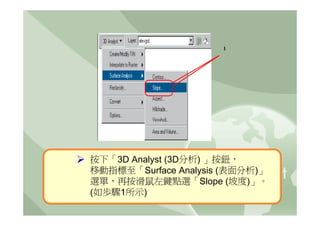
按下「3D Analyst (3D分析) 」按鈕,
移動指標至「Surface Analysis (表面分析)」
選單,再按滑鼠左鍵點選「Slope (坡度)」。
(如歩驟1所示)
2


                        3


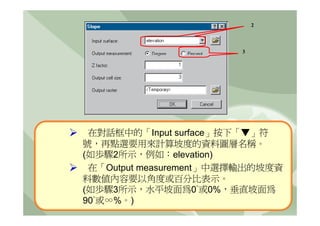
 在對話框中的「Input surface」按下「▼」符
號,再點選要用來計算坡度的資料圖層名稱。
(如歩驟2所示,例如:elevation)
 在「Output measurement」中選擇輸出的坡度資
料數值內容要以角度或百分比表示。
(如歩驟3所示,水平坡面為0°或0%,垂直坡面為
90°或∞%。)
4
                        5


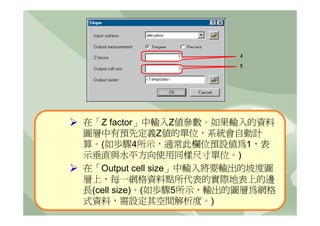
在「Z factor」中輸入Z值參數。如果輸入的資料
圖層中有預先定義Z值的單位,系統會自動計
算。(如歩驟4所示,通常此欄位預設值為1,表
示垂直與水平方向使用同樣尺寸單位。)
在「Output cell size」中輸入將要輸出的坡度圖
層上,每一網格資料點所代表的實際地表上的邊
長(cell size)。(如歩驟5所示,輸出的圖層為網格
式資料,需設定其空間解析度。)
6


              7


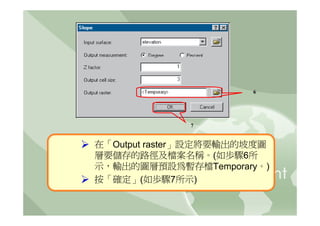
在「Output raster」設定將要輸出的坡度圖
層要儲存的路徑及檔案名稱。(如歩驟6所
示,輸出的圖層預設為暫存檔Temporary。)
按「確定」(如歩驟7所示)
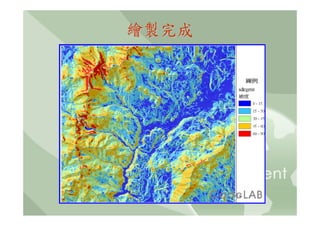
繪製完成
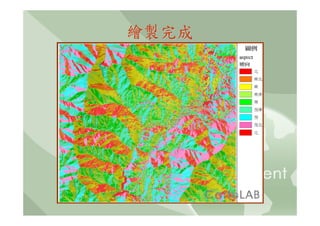
二、坡向的繪製
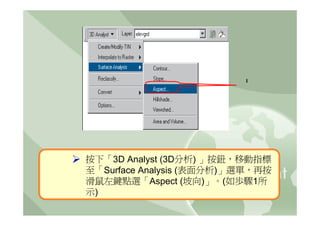
1


按下「3D Analyst (3D分析) 」按鈕,移動指標
至「Surface Analysis (表面分析)」選單,再按
滑鼠左鍵點選「Aspect (坡向)」。(如歩驟1所
示)
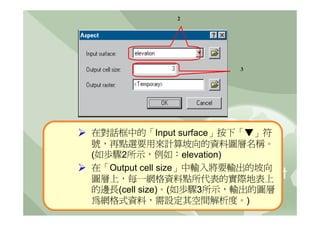
2


                       3


在對話框中的「Input surface」按下「▼」符
號,再點選要用來計算坡向的資料圖層名稱。
(如歩驟2所示,例如:elevation)
在「Output cell size」中輸入將要輸出的坡向
圖層上,每一網格資料點所代表的實際地表上
的邊長(cell size)。(如歩驟3所示,輸出的圖層
為網格式資料,需設定其空間解析度。)
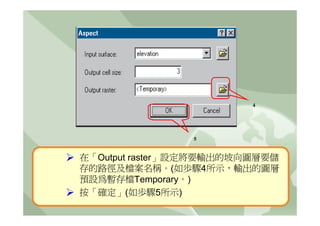
4


                5


在「Output raster」設定將要輸出的坡向圖層要儲
存的路徑及檔案名稱。(如歩驟4所示,輸出的圖層
預設為暫存檔Temporary。)
按「確定」(如歩驟5所示)
繪製完成
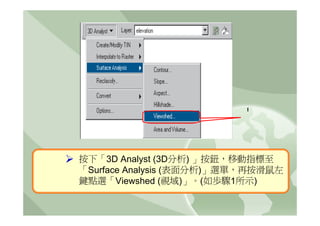
三、視域圖的繪製
1


按下「3D Analyst (3D分析) 」按鈕,移動指標至
「Surface Analysis (表面分析)」選單,再按滑鼠左
鍵點選「Viewshed (視域)」。(如歩驟1所示)
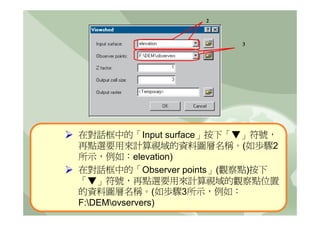
2


                        3


在對話框中的「Input surface」按下「▼」符號,
再點選要用來計算視域的資料圖層名稱。(如歩驟2
所示,例如:elevation)
在對話框中的「Observer points」(觀察點)按下
「▼」符號,再點選要用來計算視域的觀察點位置
的資料圖層名稱。(如歩驟3所示,例如:
F:DEMovservers)
4

                        5


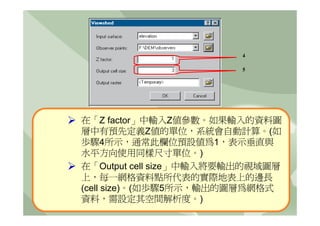
在「Z factor」中輸入Z值參數。如果輸入的資料圖
層中有預先定義Z值的單位,系統會自動計算。(如
歩驟4所示,通常此欄位預設值為1,表示垂直與
水平方向使用同樣尺寸單位。)
在「Output cell size」中輸入將要輸出的視域圖層
上,每一網格資料點所代表的實際地表上的邊長
(cell size)。(如歩驟5所示,輸出的圖層為網格式
資料,需設定其空間解析度。)
6


                        7


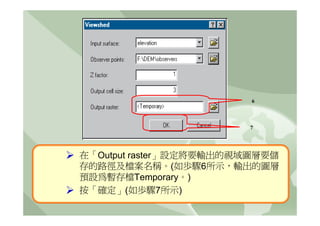
在「Output raster」設定將要輸出的視域圖層要儲
存的路徑及檔案名稱。(如歩驟6所示,輸出的圖層
預設為暫存檔Temporary。)
按「確定」(如歩驟7所示)
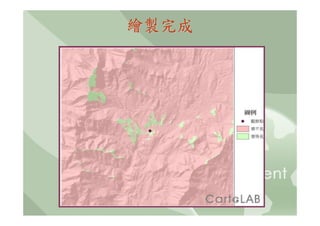
繪製完成
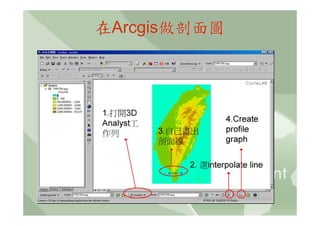
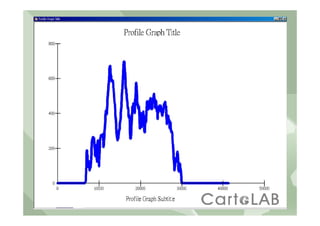
三、剖面圖的繪製
在Arcgis做剖面圖
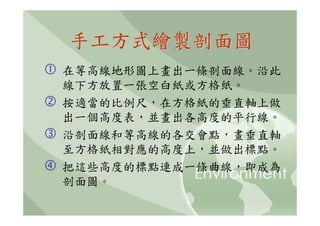
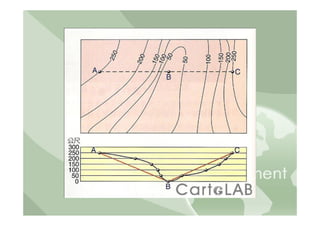
手工方式繪製剖面圖
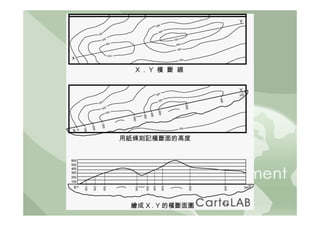
在等高線地形圖上畫出一條剖面線。沿此
線下方放置一張空白紙或方格紙。
按適當的比例尺,在方格紙的垂直軸上做
出一個高度表,並畫出各高度的平行線。
沿剖面線和等高線的各交會點,畫垂直軸
至方格紙相對應的高度上,並做出標點。
把這些高度的標點連成一條曲線,即成為
剖面圖。
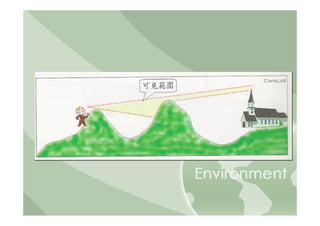
四、視域圖的應用
五、用surfer
製作各種地形展示
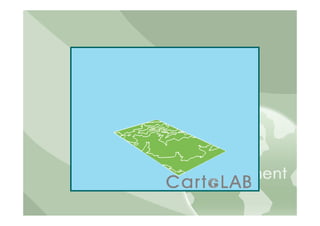
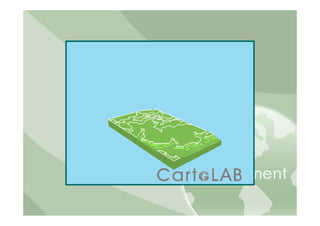
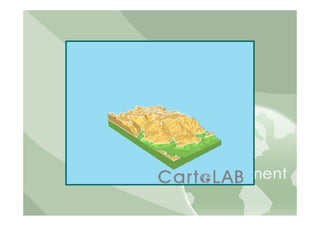
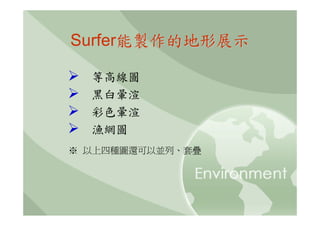
Surfer能製作的地形展示

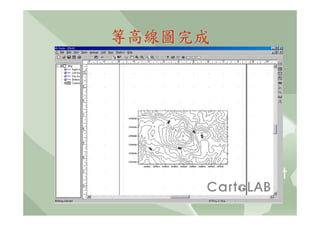
  等高線圖
  黑白暈渲
  彩色暈渲
  漁網圖
※ 以上四種圖還可以並列、套疊
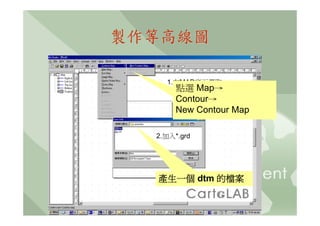
製作等高線圖

    1.在MAP底下選取
      點選 Map→
    Contour map
       Contour→
       New Contour Map

  2.加入*.grd


  產生一個 dtm 的檔案
等高線圖完成
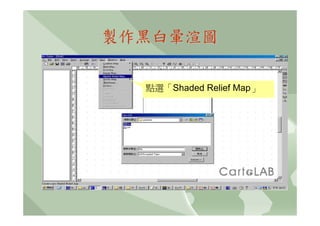
製作黑白暈渲圖

  點選「Shaded Relief Map」
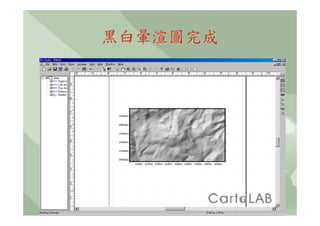
黑白暈渲圖完成
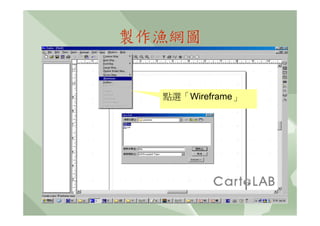
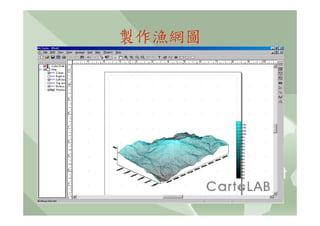
製作漁網圖


  點選「Wireframe」
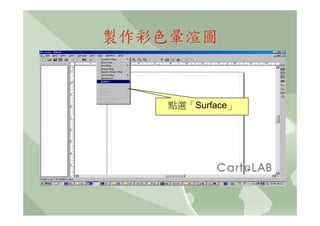
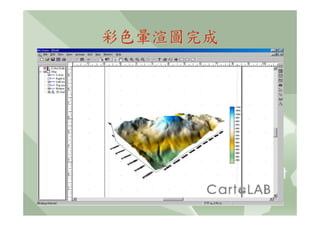
製作彩色暈渲圖


   點選「Surface」
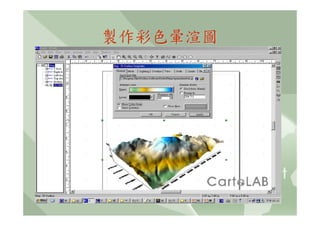
製作彩色暈渲圖
製作彩色暈渲圖


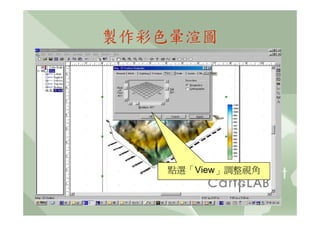
   點選「View」調整視角
彩色暈渲圖完成
製作漁網圖
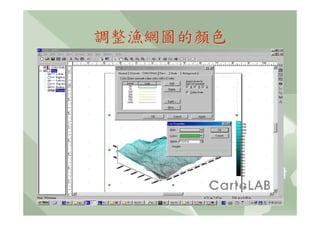
調整漁網圖的顏色
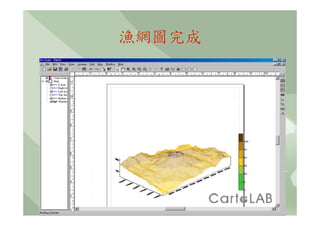
漁網圖完成
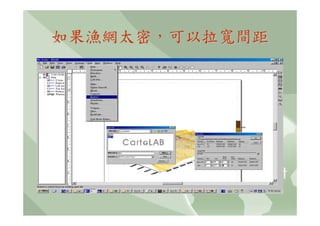
如果漁網太密,可以拉寬間距
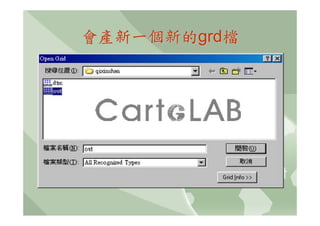
會產新一個新的grd檔
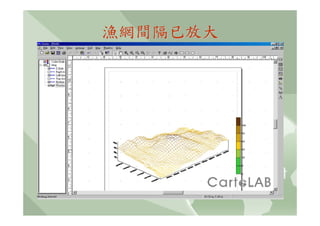
漁網間隔已放大
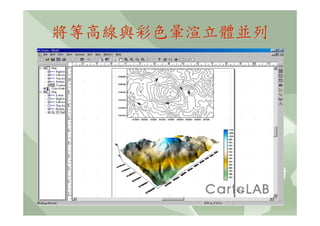
將等高線與彩色暈渲立體並列
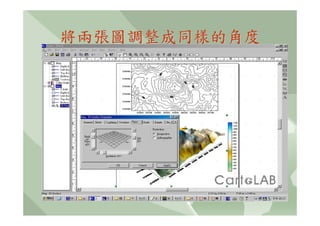
將兩張圖調整成同樣的角度
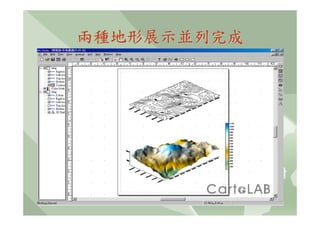
兩種地形展示並列完成
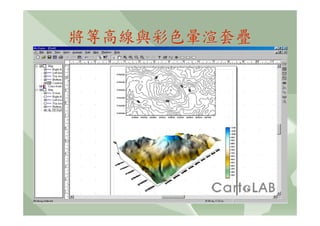
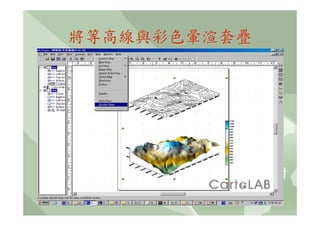
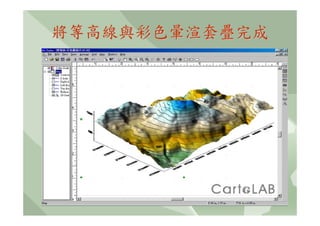
將等高線與彩色暈渲套疊
將等高線與彩色暈渲套疊
將等高線與彩色暈渲套疊完成
謝謝大家!

講師: 黃有善、楊華曼
職稱: 華江高中 教師
聯絡方式: yosun@tp.edu.tw
      hcshgeo@tp.edu.tw

高中B1地形展示與分析