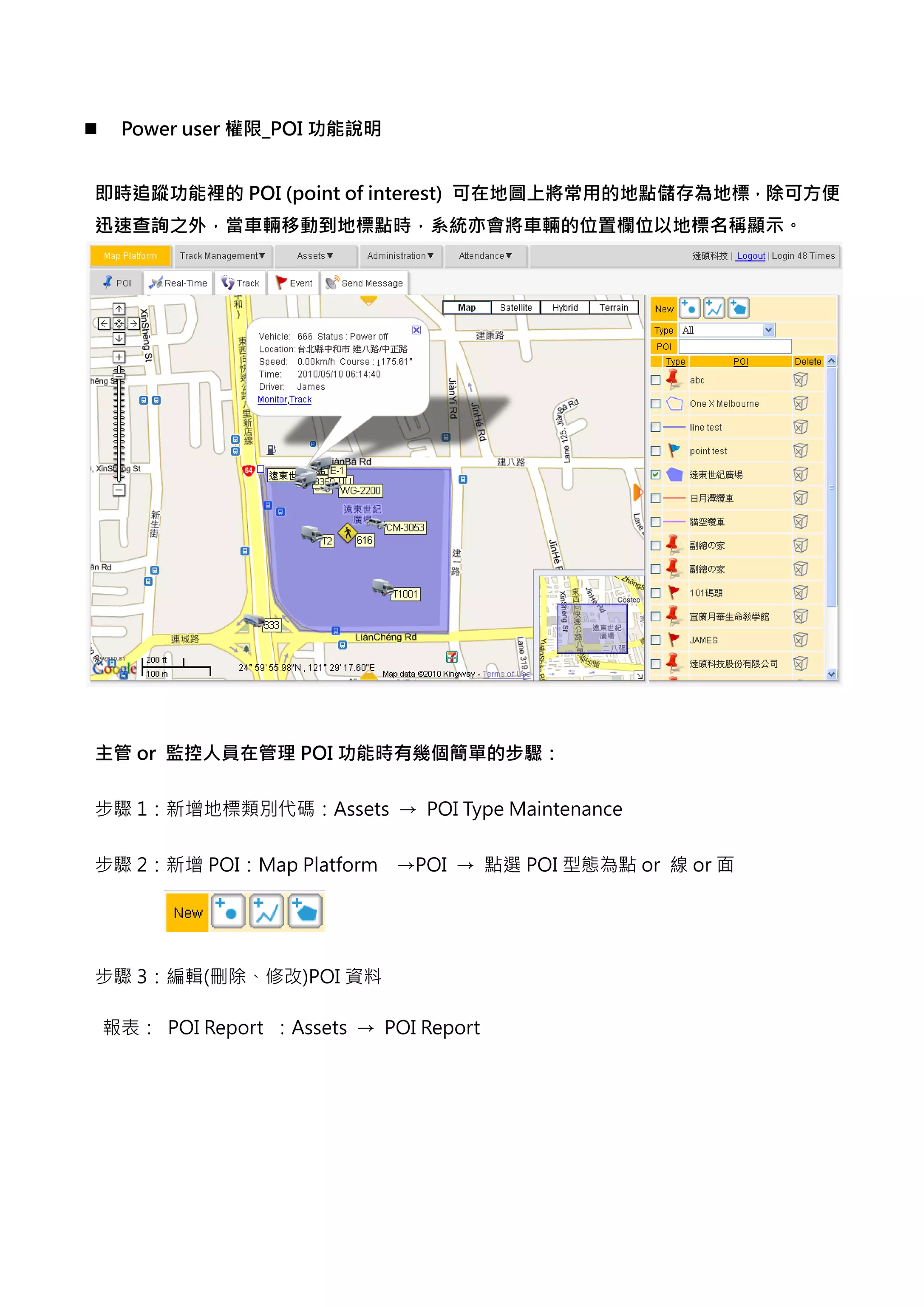
Power user 權限_POI 功能說明


即時追蹤功能裡的 POI (point of interest) 可在地圖上將常用的地點儲存為地標,除可方便
迅速查詢之外,當車輛移動到地標點時,系統亦會將車輛的位置欄位以地標名稱顯示。


主管 or 監控人員在管理 POI 功能時有幾個簡單的步驟:

步驟 1:新增地標類別代碼:Assets → POI Type Maintenance


步驟 2:新增 POI:Map Platform →POI → 點選 POI 型態為點 or 線 or 面


步驟 3:編輯(刪除、修改)POI 資料

報表: POI Report :Assets → POI Report
步驟 1:地標類別代碼維護


當地標點數量較多時,可利用「地標類別代碼」作分類管理。在新增地標前,必須先建立至
少一個以上的地標類別代碼,否則將無法新增地標。

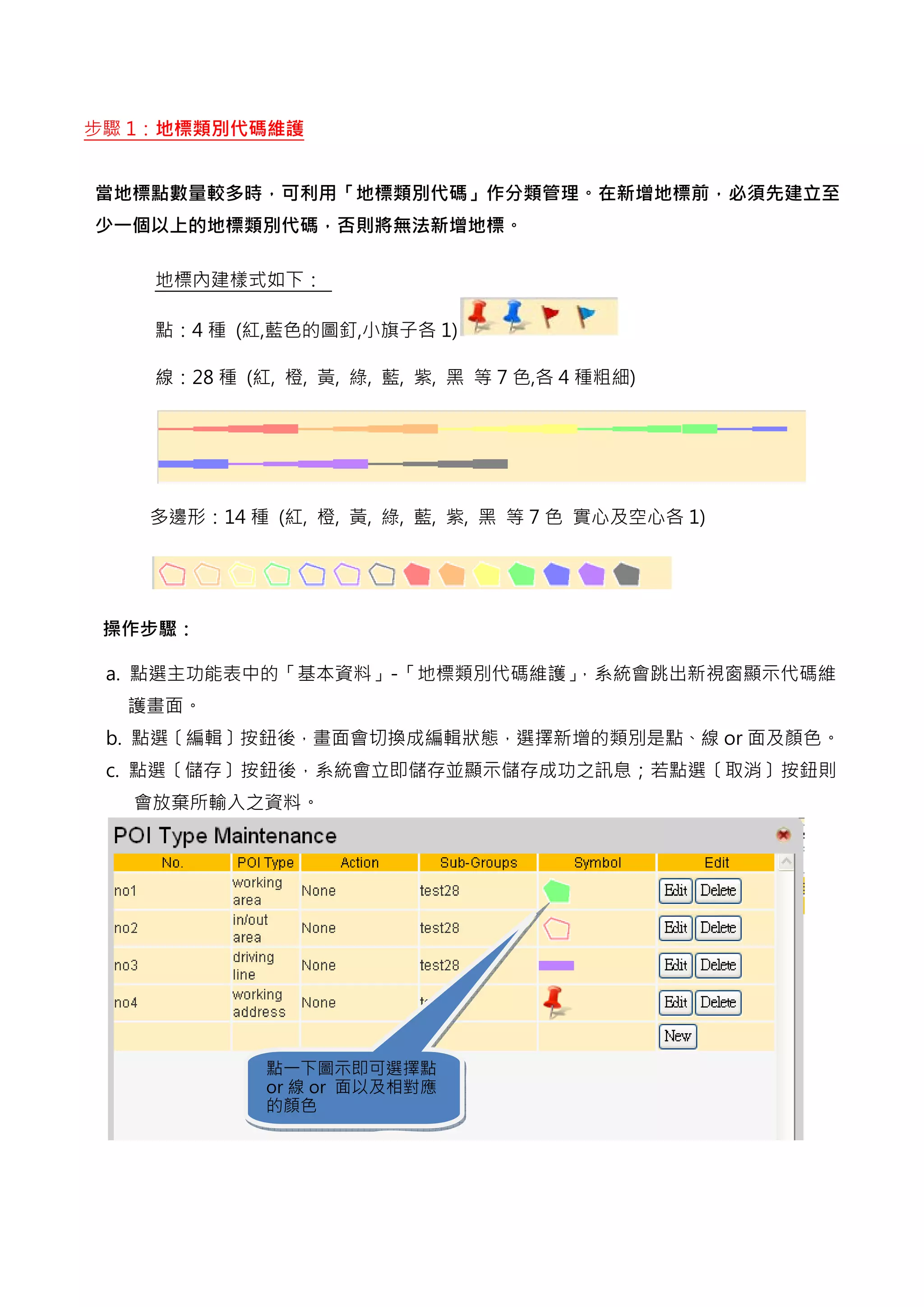
    地標內建樣式如下:

    點:4 種 (紅,藍色的圖釘,小旗子各 1)

    線:28 種 (紅, 橙, 黃, 綠, 藍, 紫, 黑 等 7 色,各 4 種粗細)


   多邊形:14 種 (紅, 橙, 黃, 綠, 藍, 紫, 黑 等 7 色 實心及空心各 1)


 操作步驟:

 a. 點選主功能表中的「基本資料」-「地標類別代碼維護」,系統會跳出新視窗顯示代碼維
  護畫面。
 b. 點選〔編輯〕按鈕後,畫面會切換成編輯狀態,選擇新增的類別是點、線 or 面及顏色。
 c. 點選〔儲存〕按鈕後,系統會立即儲存並顯示儲存成功之訊息;若點選〔取消〕按鈕則
  會放棄所輸入之資料。


             點一下圖示即可選擇點
             or 線 or 面以及相對應
             的顏色
步驟 2:新增 POI 地標


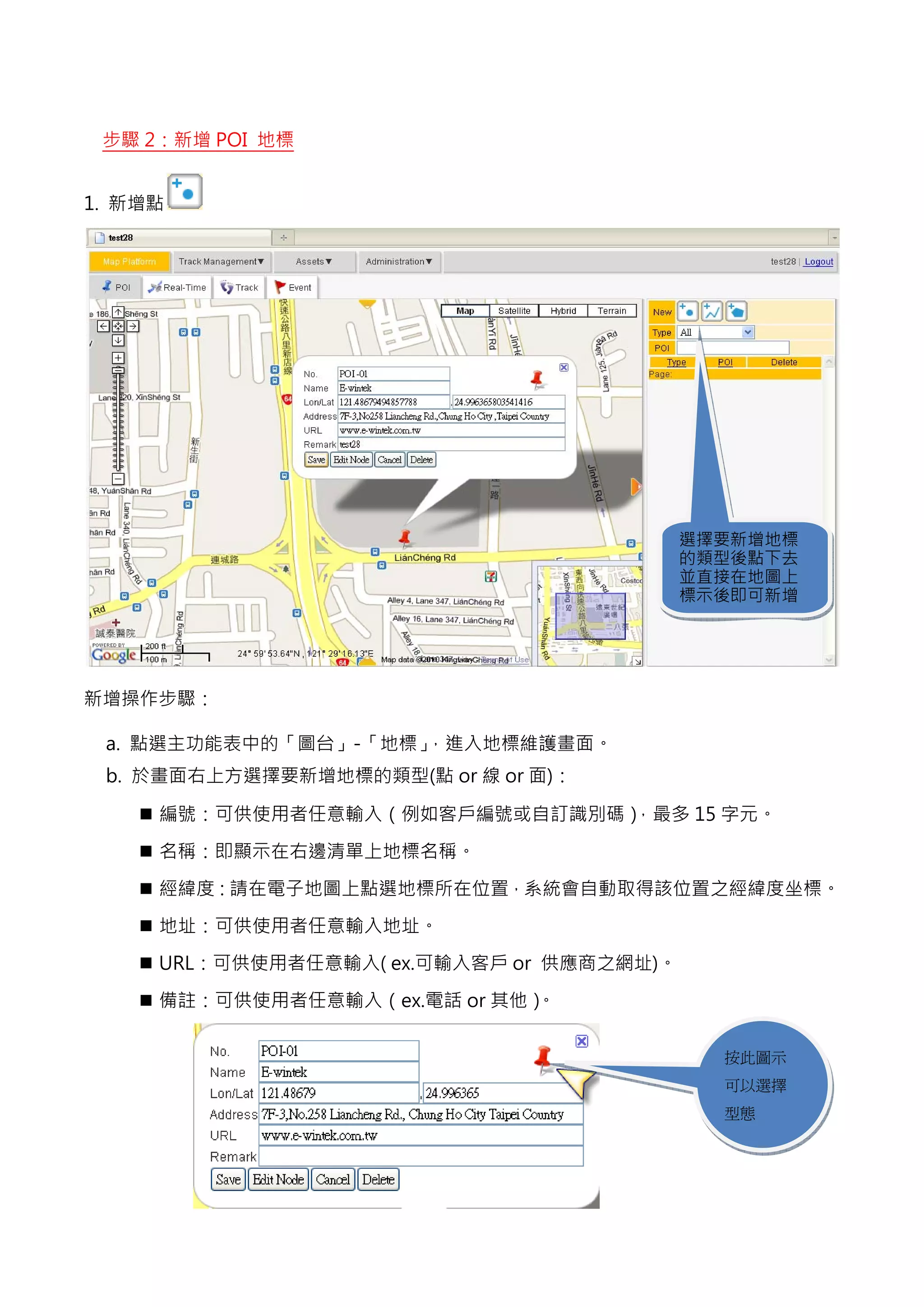
1. 新增點


                                           選擇要新增地標
                                           的類型後點下去
                                           並直接在地圖上
                                           標示後即可新增


新增操作步驟:

 a. 點選主功能表中的「圖台」-「地標」,進入地標維護畫面。
 b. 於畫面右上方選擇要新增地標的類型(點 or 線 or 面):

     編號:可供使用者任意輸入(例如客戶編號或自訂識別碼),最多 15 字元。

     名稱:即顯示在右邊清單上地標名稱。

     經緯度:請在電子地圖上點選地標所在位置,系統會自動取得該位置之經緯度坐標。

     地址:可供使用者任意輸入地址。

     URL:可供使用者任意輸入( ex.可輸入客戶 or 供應商之網址)。

     備註:可供使用者任意輸入(ex.電話 or 其他)。

                                             按此圖示
                                             可以選擇
                                             型態 
c.   POI 區域圈好按〔儲存〕按鈕,系統會立即儲存並顯示「儲存成功」之訊息,若點選
〔取消〕按鈕則會放棄所輸入之資料。
d. 系統會將新增的地標顯示在地標清單以及地圖上。


Notes:

地標維護畫面中除了備註外其餘所有欄位皆為必填,且同一群組下的地標編號及名稱不可

重複;儲存時系統會檢查若有空白欄位或重複,會顯示「儲存失敗」的警示訊息以提醒使

用者重新輸入。


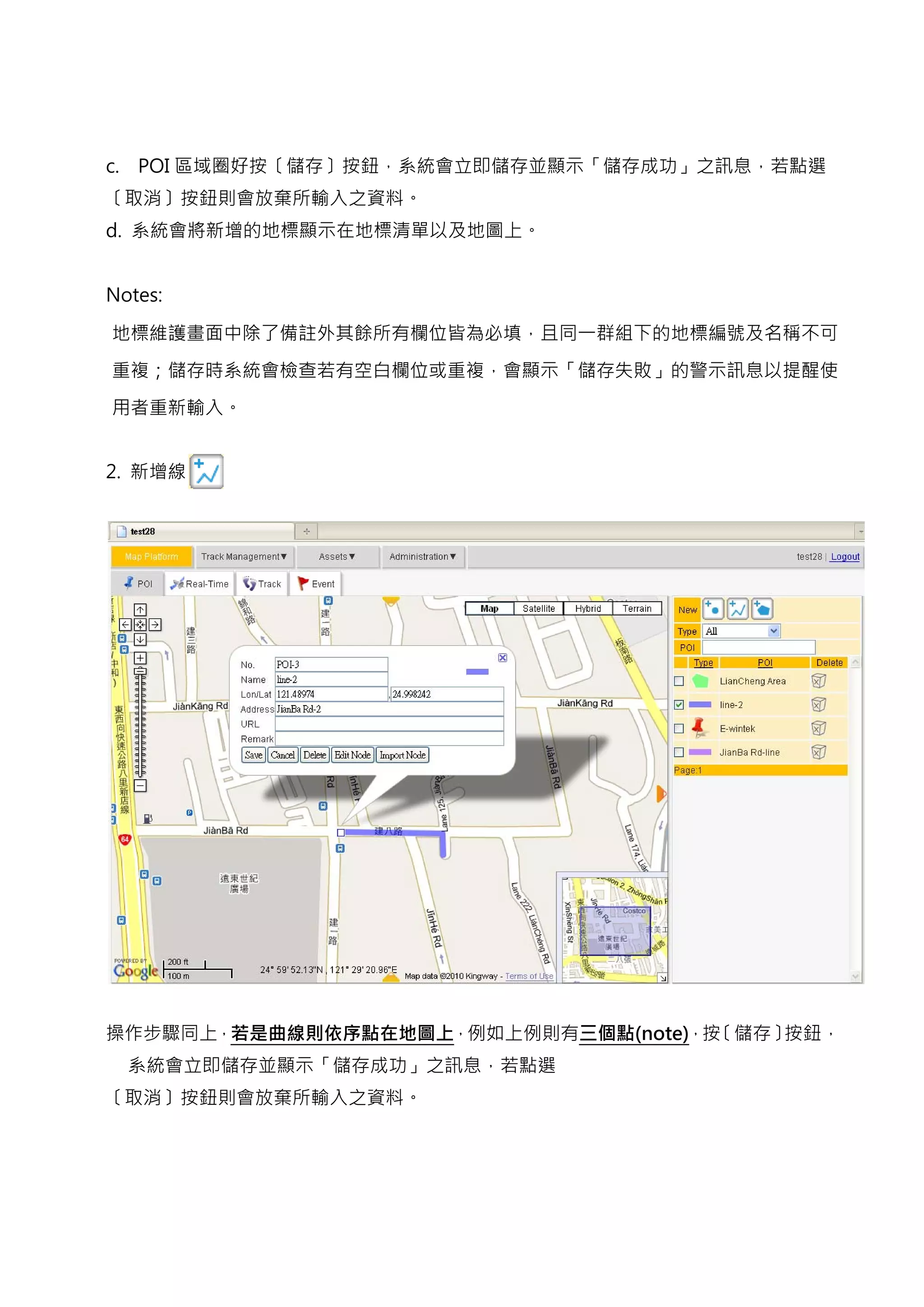
2. 新增線


操作步驟同上,若是曲線則依序點在地圖上,例如上例則有三個點(note),按〔儲存〕按鈕,
     系統會立即儲存並顯示「儲存成功」之訊息,若點選
〔取消〕按鈕則會放棄所輸入之資料。
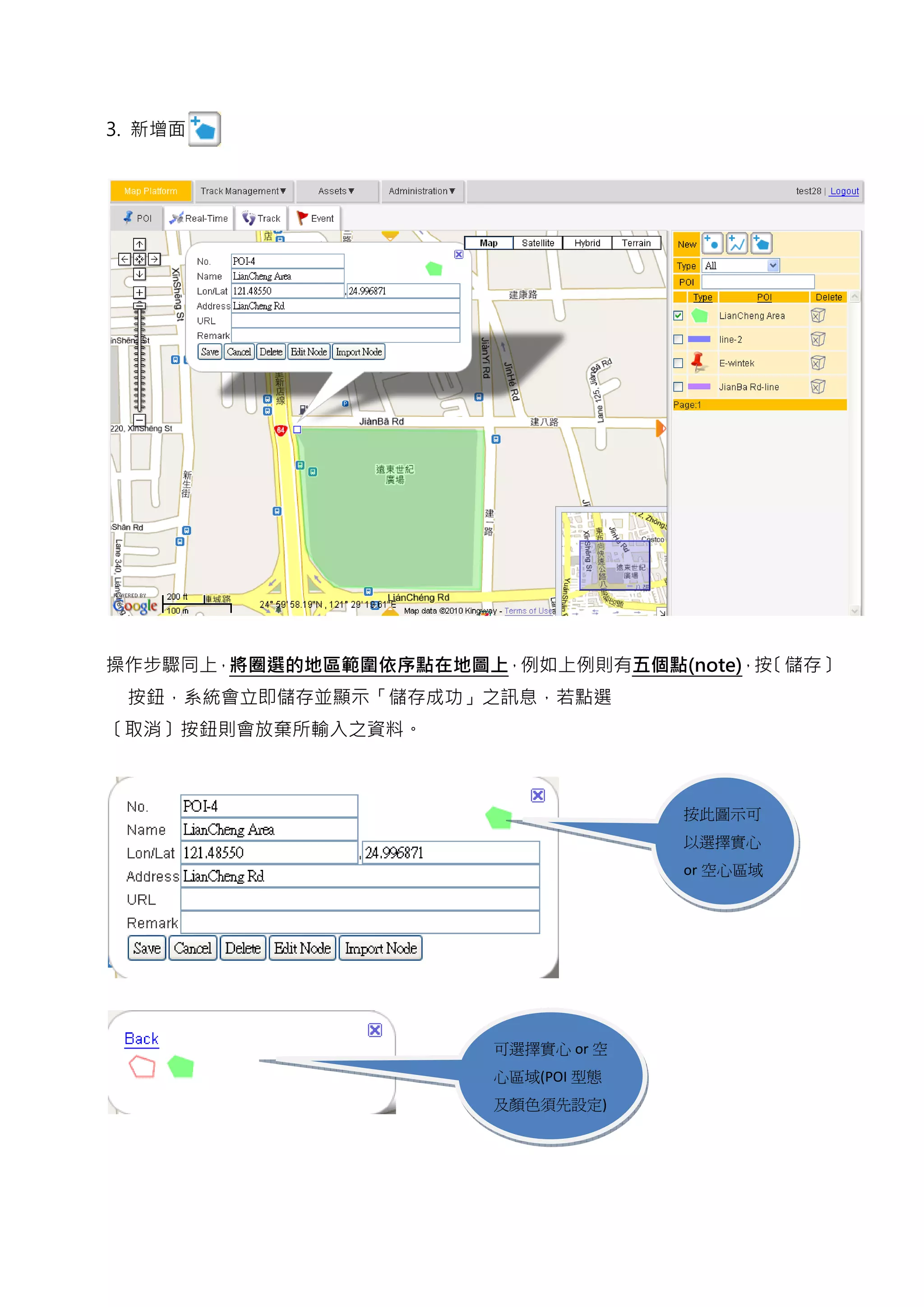
3. 新增面


操作步驟同上,將圈選的地區範圍依序點在地圖上,例如上例則有五個點(note),按〔儲存〕
 按鈕,系統會立即儲存並顯示「儲存成功」之訊息,若點選
〔取消〕按鈕則會放棄所輸入之資料。


                                    按此圖示可
                                    以選擇實心
                                    or 空心區域


                       可選擇實心 or 空
                       心區域(POI 型態
                       及顏色須先設定)
步驟 3:編輯(刪除、修改)POI 點位


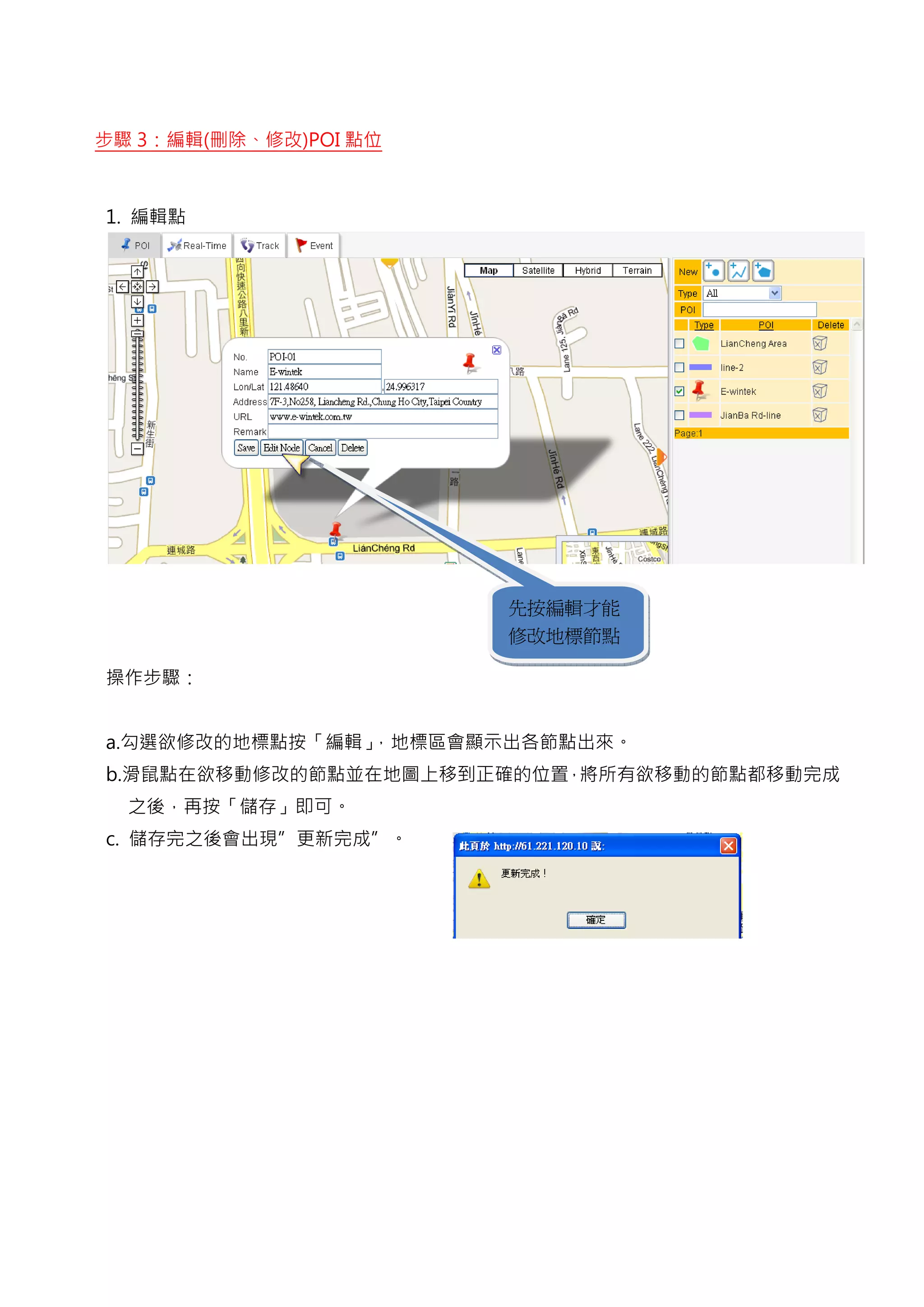
1. 編輯點


                       先按編輯才能
                       修改地標節點 

操作步驟:


a.勾選欲修改的地標點按「編輯」,地標區會顯示出各節點出來。
b.滑鼠點在欲移動修改的節點並在地圖上移到正確的位置 將所有欲移動的節點都移動完成
                          ,
  之後,再按「儲存」即可。
c. 儲存完之後會出現”更新完成”。
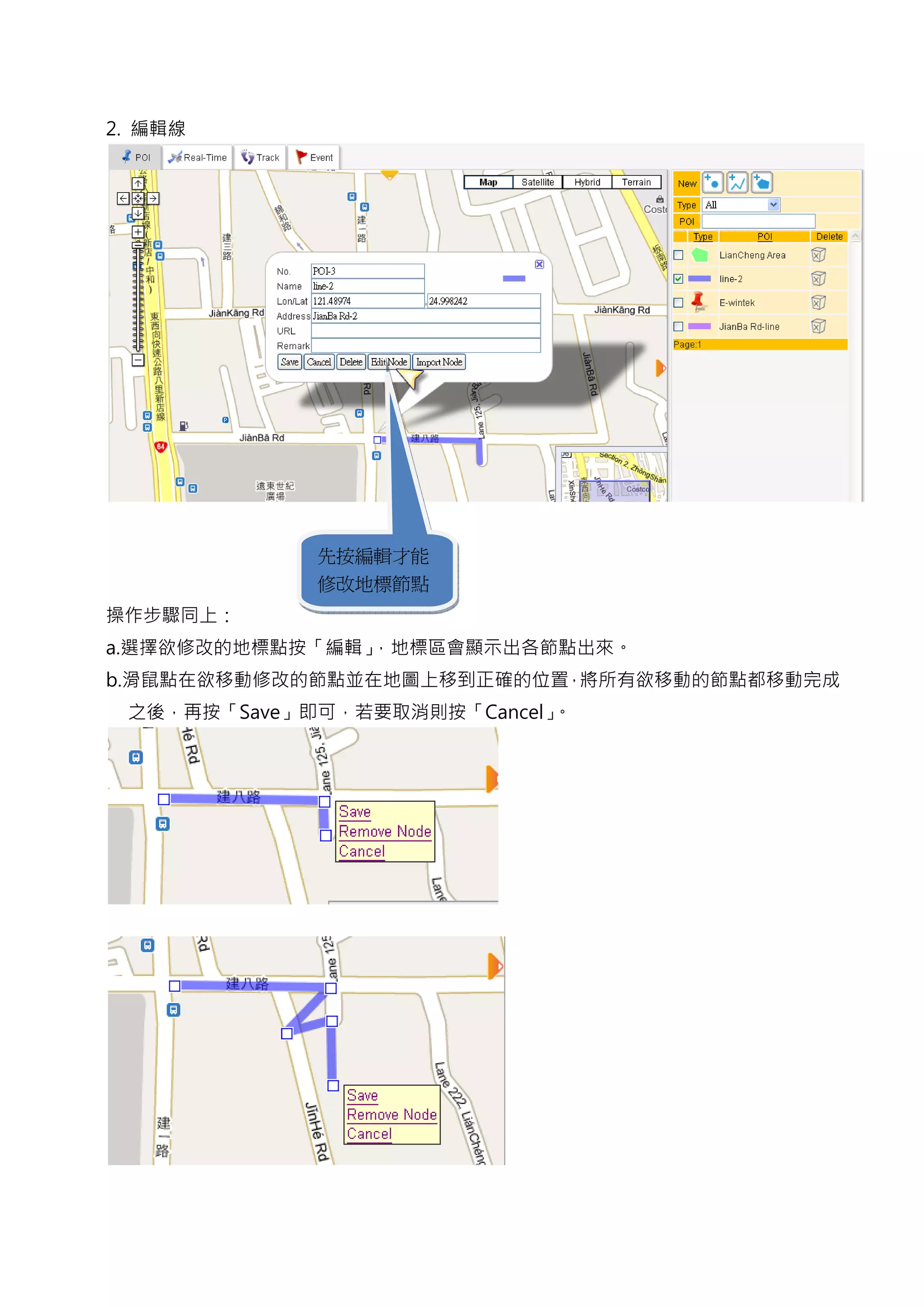
2. 編輯線


             先按編輯才能
             修改地標節點 
操作步驟同上:
a.選擇欲修改的地標點按「編輯」,地標區會顯示出各節點出來。
b.滑鼠點在欲移動修改的節點並在地圖上移到正確的位置 將所有欲移動的節點都移動完成
                          ,
 之後,再按「Save」即可,若要取消則按「Cancel」。
c. 儲存完之後會出現”更新完成”。


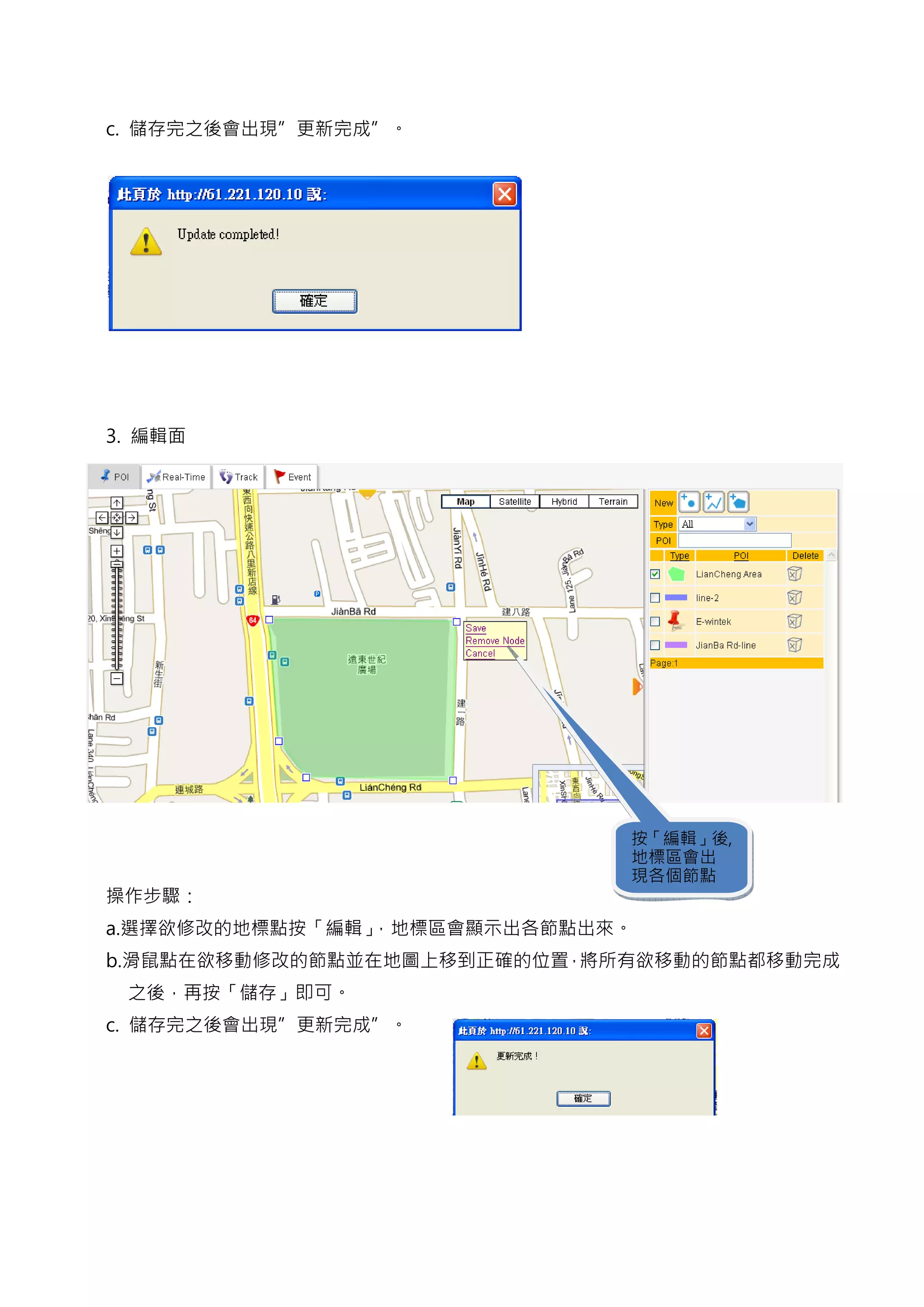
3. 編輯面


                             按「編輯」後,
                             地標區會出
                             現各個節點
操作步驟:
a.選擇欲修改的地標點按「編輯」,地標區會顯示出各節點出來。
b.滑鼠點在欲移動修改的節點並在地圖上移到正確的位置 將所有欲移動的節點都移動完成
                          ,
 之後,再按「儲存」即可。
c. 儲存完之後會出現”更新完成”。
d. 完成後 POI 區域已在平台地圖上變更不同的位置,如下:


4. 匯入多個節點坐標
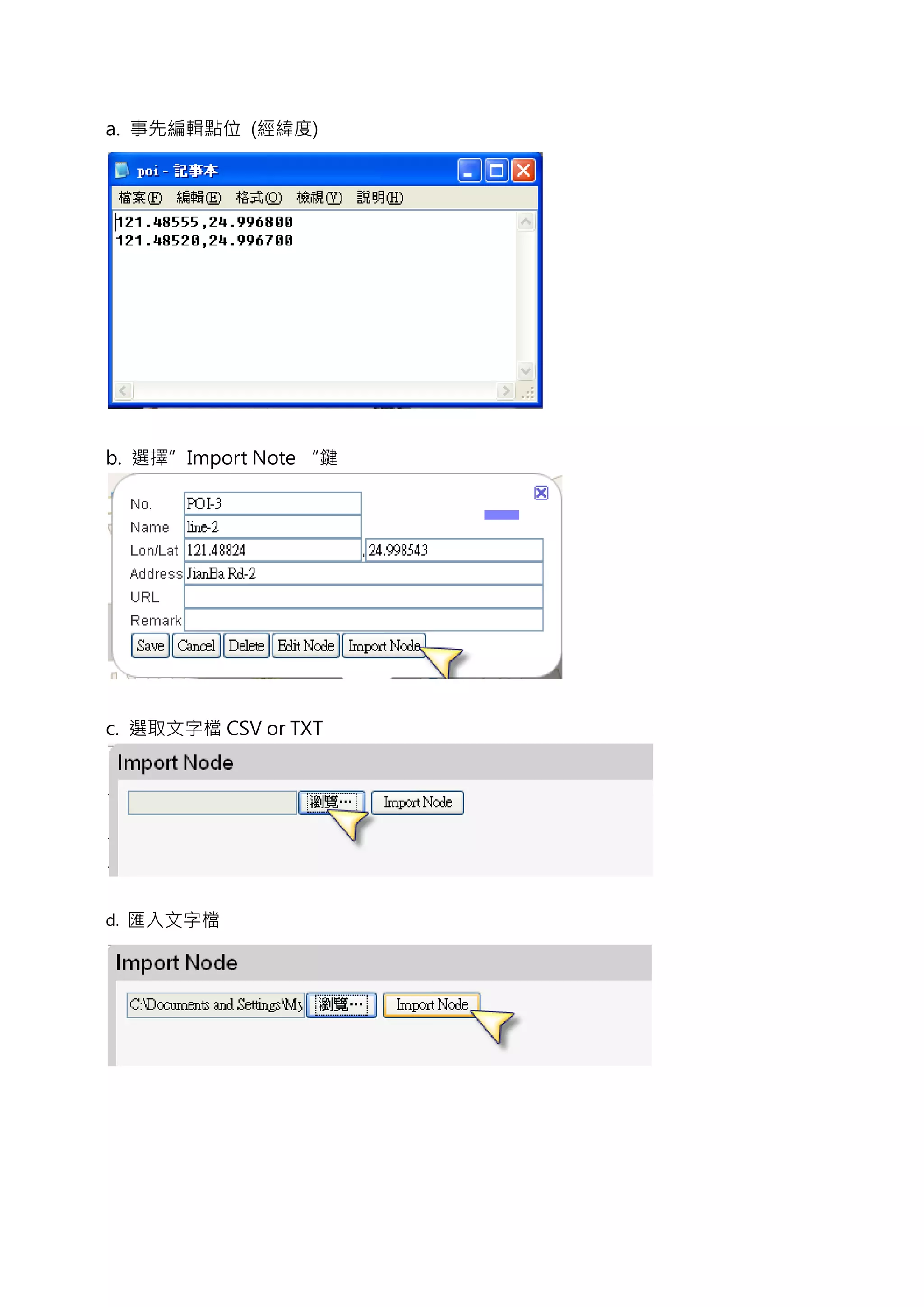
若有很多 POI 點需編輯,則可直接匯入多個節點坐標,按 [匯入節點 Import Note ] 按
鈕, 可選取一個只有 x,y 兩欄的 CSV 檔 (需事先建立, 可用 Excel 或記事本事先建立一個
CSV 檔(即以逗號分隔之純文字檔),直接匯入多個節點坐標
a. 事先編輯點位 (經緯度)


b. 選擇”Import Note “鍵


c. 選取文字檔 CSV or TXT


d. 匯入文字檔
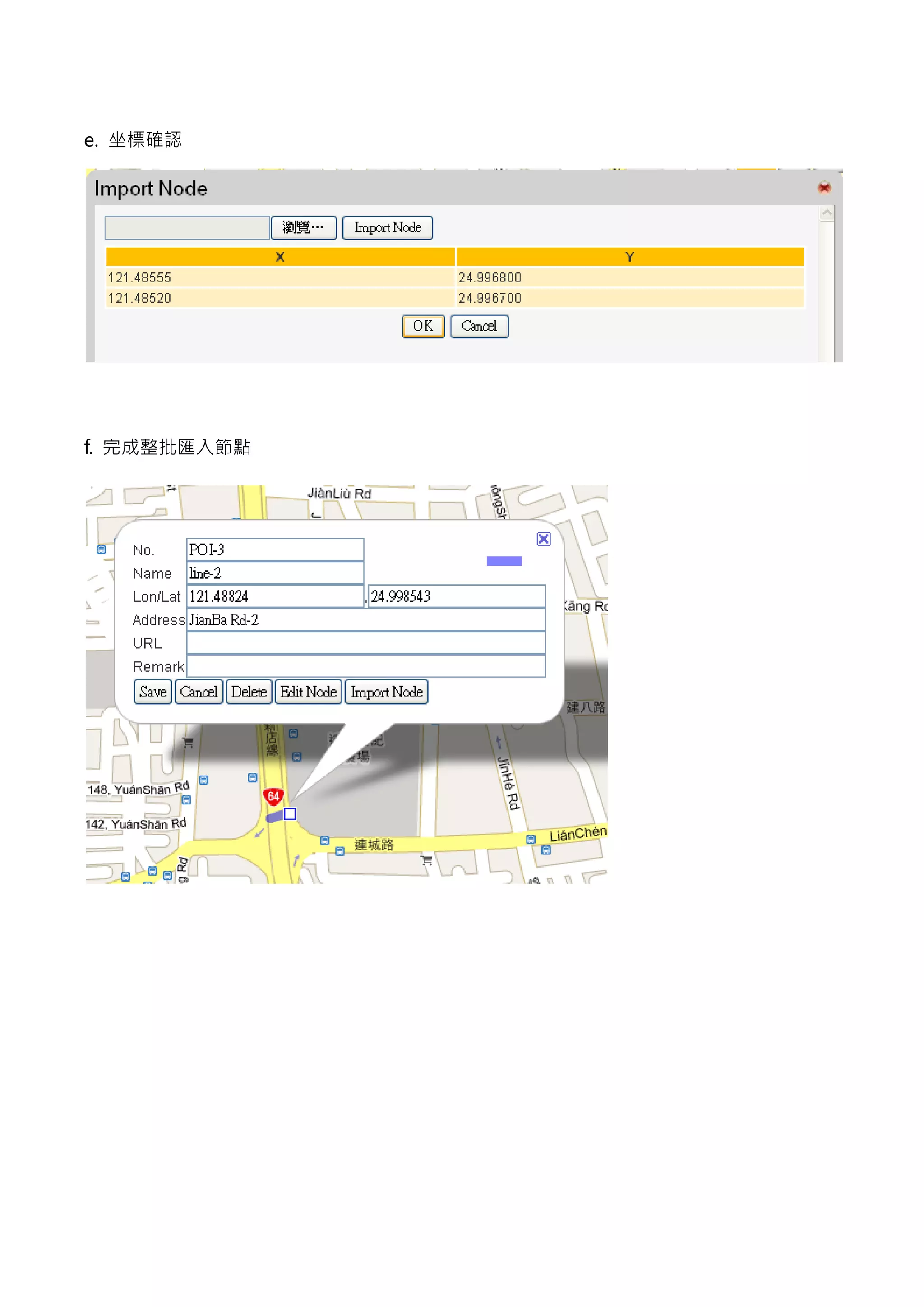
e. 坐標確認


f. 完成整批匯入節點
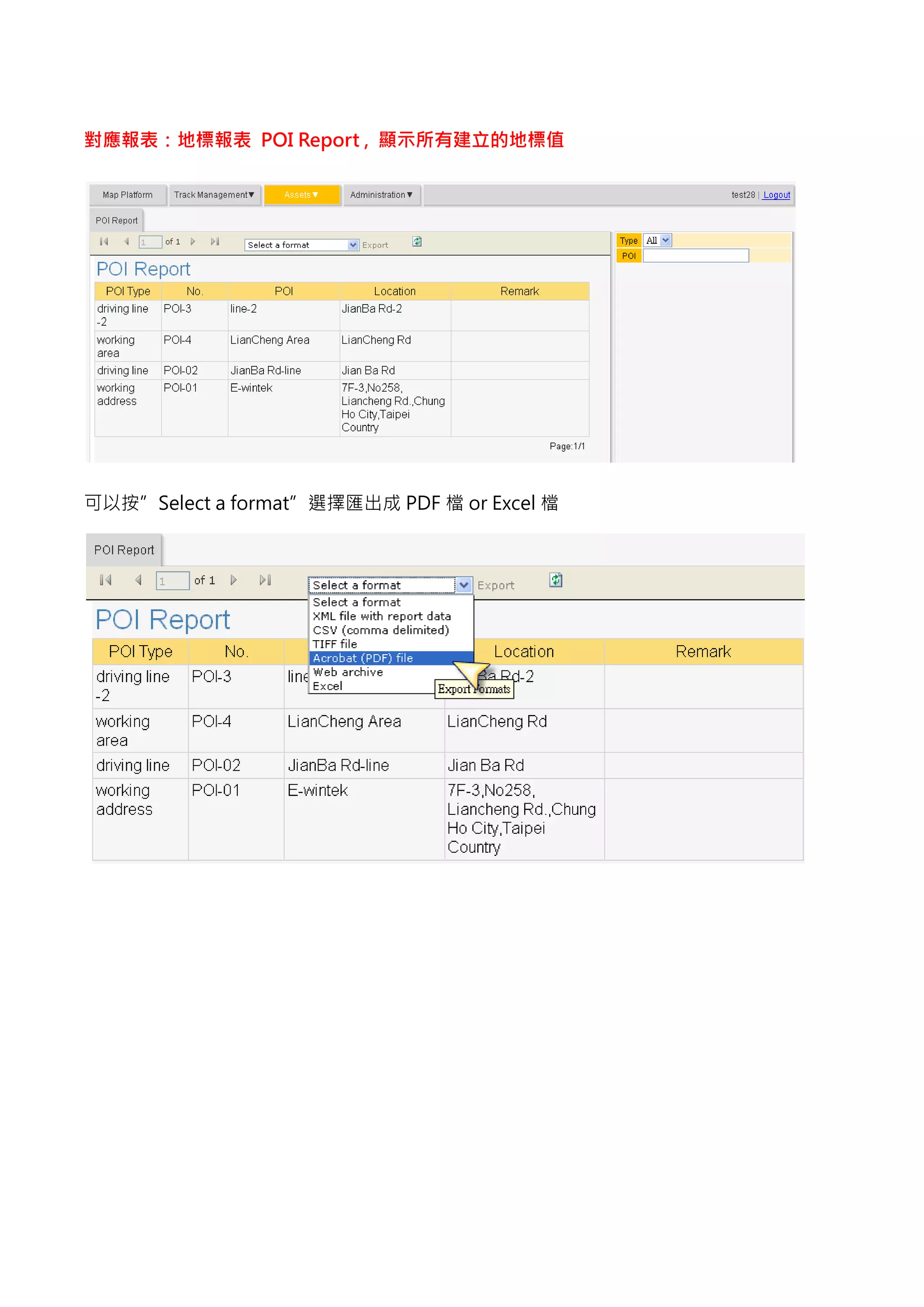
對應報表:地標報表 POI Report , 顯示所有建立的地標值


可以按”Select a format”選擇匯出成 PDF 檔 or Excel 檔

GPS POI apps

  • 1.
    Power user 權限_POI功能說明 即時追蹤功能裡的 POI (point of interest) 可在地圖上將常用的地點儲存為地標,除可方便 迅速查詢之外,當車輛移動到地標點時,系統亦會將車輛的位置欄位以地標名稱顯示。 主管 or 監控人員在管理 POI 功能時有幾個簡單的步驟: 步驟 1:新增地標類別代碼:Assets → POI Type Maintenance 步驟 2:新增 POI:Map Platform →POI → 點選 POI 型態為點 or 線 or 面 步驟 3:編輯(刪除、修改)POI 資料 報表: POI Report :Assets → POI Report
  • 2.
    步驟 1:地標類別代碼維護 當地標點數量較多時,可利用「地標類別代碼」作分類管理。在新增地標前,必須先建立至 少一個以上的地標類別代碼,否則將無法新增地標。 地標內建樣式如下: 點:4 種 (紅,藍色的圖釘,小旗子各 1) 線:28 種 (紅, 橙, 黃, 綠, 藍, 紫, 黑 等 7 色,各 4 種粗細) 多邊形:14 種 (紅, 橙, 黃, 綠, 藍, 紫, 黑 等 7 色 實心及空心各 1) 操作步驟: a. 點選主功能表中的「基本資料」-「地標類別代碼維護」,系統會跳出新視窗顯示代碼維 護畫面。 b. 點選〔編輯〕按鈕後,畫面會切換成編輯狀態,選擇新增的類別是點、線 or 面及顏色。 c. 點選〔儲存〕按鈕後,系統會立即儲存並顯示儲存成功之訊息;若點選〔取消〕按鈕則 會放棄所輸入之資料。 點一下圖示即可選擇點 or 線 or 面以及相對應 的顏色
  • 3.
    步驟 2:新增 POI地標 1. 新增點 選擇要新增地標 的類型後點下去 並直接在地圖上 標示後即可新增 新增操作步驟: a. 點選主功能表中的「圖台」-「地標」,進入地標維護畫面。 b. 於畫面右上方選擇要新增地標的類型(點 or 線 or 面): 編號:可供使用者任意輸入(例如客戶編號或自訂識別碼),最多 15 字元。 名稱:即顯示在右邊清單上地標名稱。 經緯度:請在電子地圖上點選地標所在位置,系統會自動取得該位置之經緯度坐標。 地址:可供使用者任意輸入地址。 URL:可供使用者任意輸入( ex.可輸入客戶 or 供應商之網址)。 備註:可供使用者任意輸入(ex.電話 or 其他)。 按此圖示 可以選擇 型態 
  • 4.
    c. POI 區域圈好按〔儲存〕按鈕,系統會立即儲存並顯示「儲存成功」之訊息,若點選 〔取消〕按鈕則會放棄所輸入之資料。 d. 系統會將新增的地標顯示在地標清單以及地圖上。 Notes: 地標維護畫面中除了備註外其餘所有欄位皆為必填,且同一群組下的地標編號及名稱不可 重複;儲存時系統會檢查若有空白欄位或重複,會顯示「儲存失敗」的警示訊息以提醒使 用者重新輸入。 2. 新增線 操作步驟同上,若是曲線則依序點在地圖上,例如上例則有三個點(note),按〔儲存〕按鈕, 系統會立即儲存並顯示「儲存成功」之訊息,若點選 〔取消〕按鈕則會放棄所輸入之資料。
  • 5.
  • 6.
    步驟 3:編輯(刪除、修改)POI 點位 1.編輯點 先按編輯才能 修改地標節點  操作步驟: a.勾選欲修改的地標點按「編輯」,地標區會顯示出各節點出來。 b.滑鼠點在欲移動修改的節點並在地圖上移到正確的位置 將所有欲移動的節點都移動完成 , 之後,再按「儲存」即可。 c. 儲存完之後會出現”更新完成”。
  • 7.
    2. 編輯線 先按編輯才能 修改地標節點  操作步驟同上: a.選擇欲修改的地標點按「編輯」,地標區會顯示出各節點出來。 b.滑鼠點在欲移動修改的節點並在地圖上移到正確的位置 將所有欲移動的節點都移動完成 , 之後,再按「Save」即可,若要取消則按「Cancel」。
  • 8.
    c. 儲存完之後會出現”更新完成”。 3. 編輯面 按「編輯」後, 地標區會出 現各個節點 操作步驟: a.選擇欲修改的地標點按「編輯」,地標區會顯示出各節點出來。 b.滑鼠點在欲移動修改的節點並在地圖上移到正確的位置 將所有欲移動的節點都移動完成 , 之後,再按「儲存」即可。 c. 儲存完之後會出現”更新完成”。
  • 9.
    d. 完成後 POI區域已在平台地圖上變更不同的位置,如下: 4. 匯入多個節點坐標 若有很多 POI 點需編輯,則可直接匯入多個節點坐標,按 [匯入節點 Import Note ] 按 鈕, 可選取一個只有 x,y 兩欄的 CSV 檔 (需事先建立, 可用 Excel 或記事本事先建立一個 CSV 檔(即以逗號分隔之純文字檔),直接匯入多個節點坐標
  • 10.
    a. 事先編輯點位 (經緯度) b.選擇”Import Note “鍵 c. 選取文字檔 CSV or TXT d. 匯入文字檔
  • 11.
  • 12.
    對應報表:地標報表 POI Report, 顯示所有建立的地標值 可以按”Select a format”選擇匯出成 PDF 檔 or Excel 檔