OBJECTIVES
• DEFINE SPSS
• LAUNCH SPSS FOR WINDOWS
• EXAMINE SPSS WINDOWS AND FILE TYPES
• STEP-BY-STEP CREATE A DATA FILE AND DATA STRUCTURE
• SAVE SPSS DATA FILE
• ACCESS PREEXISTING DATA FILES.
WHAT IS SPSS
• STATISTICAL PACKAGE FOR THE SOCIAL SCIENCES
• CAPTURING AND ANALYZING QUANTITATIVE (NUMBERS) DATA
• STATISTICAL ANALYSIS AND DATA MANAGEMENT SOFTWARE
PACKAGE
• GENERATE TABULATED REPORTS, CHARTS, AND PLOTS OF
DISTRIBUTIONS AND TRENDS, DESCRIPTIVE STATISTICS, AND
CONDUCT COMPLEX STATISTICAL ANALYSES
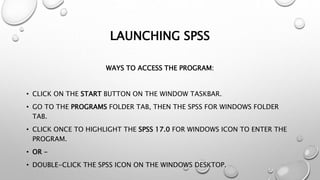
LAUNCHING SPSS
WAYS TO ACCESS THE PROGRAM:
• CLICK ON THE START BUTTON ON THE WINDOW TASKBAR.
• GO TO THE PROGRAMS FOLDER TAB, THEN THE SPSS FOR WINDOWS FOLDER
TAB.
• CLICK ONCE TO HIGHLIGHT THE SPSS 17.0 FOR WINDOWS ICON TO ENTER THE
PROGRAM.
• OR -
• DOUBLE-CLICK THE SPSS ICON ON THE WINDOWS DESKTOP.
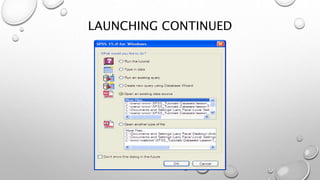
LAUNCHING CONTINUED
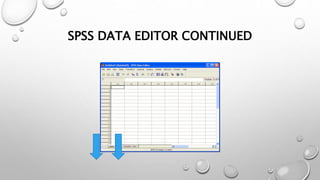
SPSS DATA EDITOR
THE DATA EDITOR PROVIDES
• DATA VIEW
• VARIABLE VIEW
• USER CAN SWITCH BETWEEN THESE VIEWS BY CLICKING ON THE TABS AT THE FAR
LEFT BOTTOM OF THE WORKSHEET
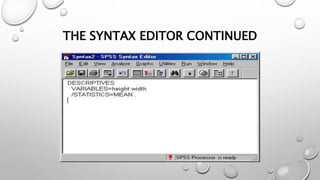
THE SYNTAX EDITOR
• THE SYNTAX EDITOR FULFILLS THE SAME FUNCTION AS THE
DATA EDITOR
• USED SPECIFICALLY TO WRITE THE PROCEDURES IN THE SPSS
PROGRAMMING LANGUAGE
• TO OPEN THE SYNTAX EDITOR
• GO TO THE MENU BAR AND CLICK ON FILE, CLICK NEW, AND
CLICK SYNTAX
THE SYNTAX EDITOR CONTINUED
SPSS DATA EDITOR CONTINUED
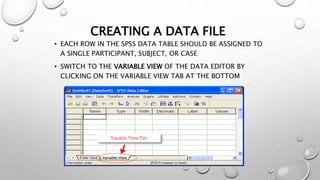
CREATING A DATA FILE
• EACH ROW IN THE SPSS DATA TABLE SHOULD BE ASSIGNED TO
A SINGLE PARTICIPANT, SUBJECT, OR CASE
• SWITCH TO THE VARIABLE VIEW OF THE DATA EDITOR BY
CLICKING ON THE VARIABLE VIEW TAB AT THE BOTTOM
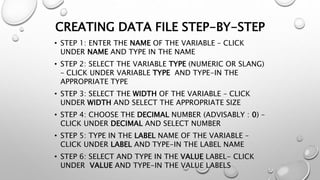
CREATING DATA FILE STEP-BY-STEP
• STEP 1: ENTER THE NAME OF THE VARIABLE – CLICK
UNDER NAME AND TYPE IN THE NAME
• STEP 2: SELECT THE VARIABLE TYPE (NUMERIC OR SLANG)
– CLICK UNDER VARIABLE TYPE AND TYPE-IN THE
APPROPRIATE TYPE
• STEP 3: SELECT THE WIDTH OF THE VARIABLE – CLICK
UNDER WIDTH AND SELECT THE APPROPRIATE SIZE
• STEP 4: CHOOSE THE DECIMAL NUMBER (ADVISABLY : 0) –
CLICK UNDER DECIMAL AND SELECT NUMBER
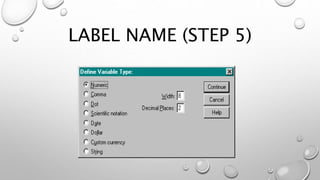
• STEP 5: TYPE IN THE LABEL NAME OF THE VARIABLE –
CLICK UNDER LABEL AND TYPE-IN THE LABEL NAME
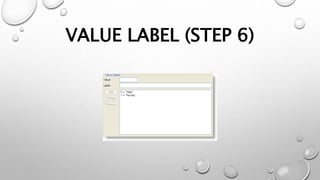
• STEP 6: SELECT AND TYPE IN THE VALUE LABEL- CLICK
UNDER VALUE AND TYPE-IN THE VALUE LABELS
LABEL NAME (STEP 5)
VALUE LABEL (STEP 6)
ENTERING DATA IN A NEW DATA
SET
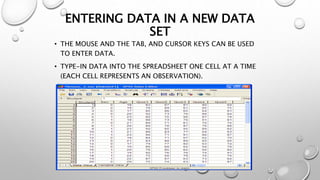
• THE MOUSE AND THE TAB, AND CURSOR KEYS CAN BE USED
TO ENTER DATA.
• TYPE-IN DATA INTO THE SPREADSHEET ONE CELL AT A TIME
(EACH CELL REPRESENTS AN OBSERVATION).
SAVING A NEW DATA SET
WORK PERFORMED ON A DATA SET ONLY LASTS DURING THE
CURRENT SESSION. TO RETAIN THE CURRENT DATA SET, IT MUST
BE SAVED TO A FILE.
• STEP 1: SELECT SAVE FROM THE FILE MENU. THE SAVE
DATA AS DIALOG BOX OPENS
• STEP 2: FROM THE SAVE AS TYPE DROP-DOWN LIST,
SELECT SPSS (*.SAV).
• STEP 3: FROM THE SAVE IN DROP-DOWN LIST, SELECT
THE PATH WHERE THE FILE WILL BE SAVED.
• STEP 4: IN THE FILE NAME BOX, ENTER A NAME FOR THE
FILE. SPSS AUTOMATICALLY ADDS THE EXTENSION .SAV.
• STEP 5: CLICK SAVE.
OPENING AN EXISTING SPSS DATA
SET
• STEP 1: SELECT OPEN FROM THE FILE MENU. THIS WILL OPEN
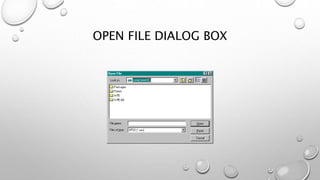
THE OPEN FILE DIALOG BOX (SEE BOX NEXT SLIDE) .
• FROM THE FILES OF TYPE DROP-DOWN LIST, SELECT .SAV.
• FROM THE LOOK IN DROP-DOWN LIST, SELECT THE
APPROPRIATE DRIVE WHERE THE FILE IS LOCATED.
• IN THE FILE NAME BOX, TYPE IN THE NAME OF THE FILE TO BE
OPENED.
• CLICK OPEN.
OPEN FILE DIALOG BOX
THANK YOU!!!
E2MATRIX TRAINING AND RESEARCH INSTITUTE
ABOVE SMART WAY OVERSEAS, SUTLEJ MARKET,
NEAR BUS STAND JALANDHAR, PUNJAB (INDIA).
CONT. : +91 9041262727
EMAIL : SUPPORT@E2MATRIX.COM

SPSS Training in Chandigarh

  • 1.
    OBJECTIVES • DEFINE SPSS •LAUNCH SPSS FOR WINDOWS • EXAMINE SPSS WINDOWS AND FILE TYPES • STEP-BY-STEP CREATE A DATA FILE AND DATA STRUCTURE • SAVE SPSS DATA FILE • ACCESS PREEXISTING DATA FILES.
  • 2.
    WHAT IS SPSS •STATISTICAL PACKAGE FOR THE SOCIAL SCIENCES • CAPTURING AND ANALYZING QUANTITATIVE (NUMBERS) DATA • STATISTICAL ANALYSIS AND DATA MANAGEMENT SOFTWARE PACKAGE • GENERATE TABULATED REPORTS, CHARTS, AND PLOTS OF DISTRIBUTIONS AND TRENDS, DESCRIPTIVE STATISTICS, AND CONDUCT COMPLEX STATISTICAL ANALYSES
  • 3.
    LAUNCHING SPSS WAYS TOACCESS THE PROGRAM: • CLICK ON THE START BUTTON ON THE WINDOW TASKBAR. • GO TO THE PROGRAMS FOLDER TAB, THEN THE SPSS FOR WINDOWS FOLDER TAB. • CLICK ONCE TO HIGHLIGHT THE SPSS 17.0 FOR WINDOWS ICON TO ENTER THE PROGRAM. • OR - • DOUBLE-CLICK THE SPSS ICON ON THE WINDOWS DESKTOP.
  • 4.
  • 5.
    SPSS DATA EDITOR THEDATA EDITOR PROVIDES • DATA VIEW • VARIABLE VIEW • USER CAN SWITCH BETWEEN THESE VIEWS BY CLICKING ON THE TABS AT THE FAR LEFT BOTTOM OF THE WORKSHEET
  • 6.
    THE SYNTAX EDITOR •THE SYNTAX EDITOR FULFILLS THE SAME FUNCTION AS THE DATA EDITOR • USED SPECIFICALLY TO WRITE THE PROCEDURES IN THE SPSS PROGRAMMING LANGUAGE • TO OPEN THE SYNTAX EDITOR • GO TO THE MENU BAR AND CLICK ON FILE, CLICK NEW, AND CLICK SYNTAX
  • 7.
  • 8.
  • 9.
    CREATING A DATAFILE • EACH ROW IN THE SPSS DATA TABLE SHOULD BE ASSIGNED TO A SINGLE PARTICIPANT, SUBJECT, OR CASE • SWITCH TO THE VARIABLE VIEW OF THE DATA EDITOR BY CLICKING ON THE VARIABLE VIEW TAB AT THE BOTTOM
  • 10.
    CREATING DATA FILESTEP-BY-STEP • STEP 1: ENTER THE NAME OF THE VARIABLE – CLICK UNDER NAME AND TYPE IN THE NAME • STEP 2: SELECT THE VARIABLE TYPE (NUMERIC OR SLANG) – CLICK UNDER VARIABLE TYPE AND TYPE-IN THE APPROPRIATE TYPE • STEP 3: SELECT THE WIDTH OF THE VARIABLE – CLICK UNDER WIDTH AND SELECT THE APPROPRIATE SIZE • STEP 4: CHOOSE THE DECIMAL NUMBER (ADVISABLY : 0) – CLICK UNDER DECIMAL AND SELECT NUMBER • STEP 5: TYPE IN THE LABEL NAME OF THE VARIABLE – CLICK UNDER LABEL AND TYPE-IN THE LABEL NAME • STEP 6: SELECT AND TYPE IN THE VALUE LABEL- CLICK UNDER VALUE AND TYPE-IN THE VALUE LABELS
  • 11.
  • 12.
  • 13.
    ENTERING DATA INA NEW DATA SET • THE MOUSE AND THE TAB, AND CURSOR KEYS CAN BE USED TO ENTER DATA. • TYPE-IN DATA INTO THE SPREADSHEET ONE CELL AT A TIME (EACH CELL REPRESENTS AN OBSERVATION).
  • 14.
    SAVING A NEWDATA SET WORK PERFORMED ON A DATA SET ONLY LASTS DURING THE CURRENT SESSION. TO RETAIN THE CURRENT DATA SET, IT MUST BE SAVED TO A FILE. • STEP 1: SELECT SAVE FROM THE FILE MENU. THE SAVE DATA AS DIALOG BOX OPENS • STEP 2: FROM THE SAVE AS TYPE DROP-DOWN LIST, SELECT SPSS (*.SAV). • STEP 3: FROM THE SAVE IN DROP-DOWN LIST, SELECT THE PATH WHERE THE FILE WILL BE SAVED. • STEP 4: IN THE FILE NAME BOX, ENTER A NAME FOR THE FILE. SPSS AUTOMATICALLY ADDS THE EXTENSION .SAV. • STEP 5: CLICK SAVE.
  • 15.
    OPENING AN EXISTINGSPSS DATA SET • STEP 1: SELECT OPEN FROM THE FILE MENU. THIS WILL OPEN THE OPEN FILE DIALOG BOX (SEE BOX NEXT SLIDE) . • FROM THE FILES OF TYPE DROP-DOWN LIST, SELECT .SAV. • FROM THE LOOK IN DROP-DOWN LIST, SELECT THE APPROPRIATE DRIVE WHERE THE FILE IS LOCATED. • IN THE FILE NAME BOX, TYPE IN THE NAME OF THE FILE TO BE OPENED. • CLICK OPEN.
  • 16.
  • 17.
    THANK YOU!!! E2MATRIX TRAININGAND RESEARCH INSTITUTE ABOVE SMART WAY OVERSEAS, SUTLEJ MARKET, NEAR BUS STAND JALANDHAR, PUNJAB (INDIA). CONT. : +91 9041262727 EMAIL : SUPPORT@E2MATRIX.COM