SlideShare  –  сервіс  Web 2.0 для створення та перегляду презентацій SlideShare -  сервіс  для спільного використання презентацій. Робить зручним їх завантаження на  Блоги, Facebook;  підтримує документи, PDF-файли, відео…
Реєстрація на SlideShare Натисніть на посилання для  реєстрації введіть цифри з малюнка у відповідне поле поставте галочку, що приймаєте ліцензійні правила натисніть  SIGNE UP  У вікні  реєстрації введіть ім’я користувача (логін) пароль адресу електронної пошти Зайдіть на головну сторінку за  адресою  http://www.slideshare.net Щоб перейти до завантаження слайдів -  UPLOAD
Завантаження слайдів Оберіть варіант завантаження -  публічний  (доступний всім)                                                 приватний   (доступний лише вам) Натисніть на кнопку та у вікні   ПРОВОДНИК  оберіть файл для завантаження.
Завантаження слайдів Введіть у відповідні  поля опис файла   назву або заголовок теги для пошукових систем категорію введіть детальний  опис файла.
Завантаження слайдів Натисніть   SAVE CHANGE .
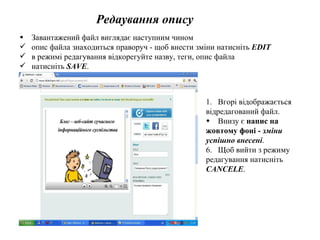
Редаування опису Завантажений файл виглядає наступним чином опис файла знаходиться праворуч - щоб внести зміни   натисніть  EDIT в режимі редагування відкорегуйте назву, теги, опис файла натисніть  SAVE . Вгорі відображається  відредагований файл. Внизу є  напис на  жовтому фоні -  зміни  успішно внесені . Щоб вийти з режиму  редагування натисніть  CANCELE .
Копіювання посилання на слайд-шоу Біля напису   EMBED  знаходиться посилання, яке треба вставити у блог. Слайд-шоу буде відображатися прямо в блозі. Посилання досить велике - треба виділити його повністю!!!

Презентація Slideshare

  • 1.
    SlideShare – сервіс Web 2.0 для створення та перегляду презентацій SlideShare - сервіс для спільного використання презентацій. Робить зручним їх завантаження на Блоги, Facebook; підтримує документи, PDF-файли, відео…
  • 2.
    Реєстрація на SlideShareНатисніть на посилання для реєстрації введіть цифри з малюнка у відповідне поле поставте галочку, що приймаєте ліцензійні правила натисніть SIGNE UP У вікні реєстрації введіть ім’я користувача (логін) пароль адресу електронної пошти Зайдіть на головну сторінку за адресою http://www.slideshare.net Щоб перейти до завантаження слайдів - UPLOAD
  • 3.
    Завантаження слайдів Оберітьваріант завантаження - публічний (доступний всім)                                               приватний (доступний лише вам) Натисніть на кнопку та у вікні  ПРОВОДНИК оберіть файл для завантаження.
  • 4.
    Завантаження слайдів Введітьу відповідні поля опис файла назву або заголовок теги для пошукових систем категорію введіть детальний опис файла.
  • 5.
  • 6.
    Редаування опису Завантаженийфайл виглядає наступним чином опис файла знаходиться праворуч - щоб внести зміни натисніть EDIT в режимі редагування відкорегуйте назву, теги, опис файла натисніть SAVE . Вгорі відображається відредагований файл. Внизу є напис на жовтому фоні - зміни успішно внесені . Щоб вийти з режиму редагування натисніть CANCELE .
  • 7.
    Копіювання посилання наслайд-шоу Біля напису  EMBED знаходиться посилання, яке треба вставити у блог. Слайд-шоу буде відображатися прямо в блозі. Посилання досить велике - треба виділити його повністю!!!