HƯỚNG DẪN SỬ DỤNG EPIDATA
MANAGER/ ENTRY
Bộ môn Thống kê – Khoa Y tế Công cộng
Đại học Y Dược TPHCM
25/04/2021
1
NỘI DUNG
25/04/2021 2
• Nguyên tắc nhập dữ liệu
1
• Giới thiệu Epidata Manager - Entry
2
• Epidata Manager: Tạo form nhập liệu
cơ bản
3
• Epdata Entry: Thực hành nhập liệu
4
• Chuyển đổi dữ liệu vào phần mềm
thống kê
5
1. NGUYÊN TẮC NHẬP DỮ LIỆU
25/04/2021
3
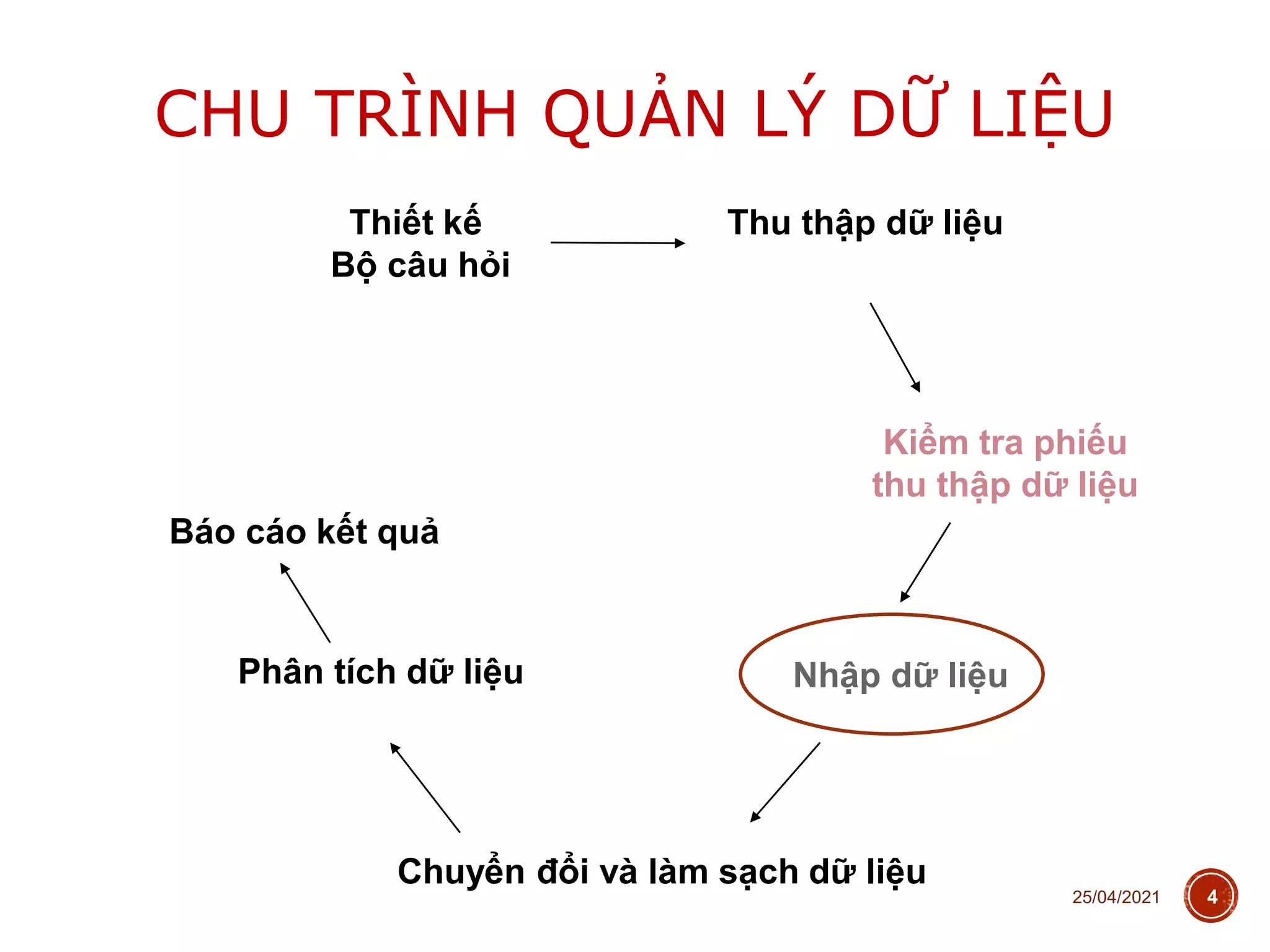
CHU TRÌNH QUẢN LÝ DỮ LIỆU
25/04/2021 4
Báo cáo kết quả
Phân tích dữ liệu
Chuyển đổi và làm sạch dữ liệu
Nhập dữ liệu
Kiểm tra phiếu
thu thập dữ liệu
Thu thập dữ liệu
Thiết kế
Bộ câu hỏi
NGUYÊN TẮC NHẬP DỮ LIỆU
1. Đảm bảo tính thống nhất (consistency) của dữ liệu
VD: Nếu 1 giá trị của biến số là “CSIRO”, nhập “C.S.I.R.O” hoặc “csiro”
2. Đặt nhãn (label) cho biến số và giá trị của biến số
VD: A1: Giới tính
0 “nữ”
1 “nam”
3. Cần biến nhận dạng (identifier_ID): đảm bảo tính độc lập của từng cá
thể
4. Mã hóa (Coding): Tạo thuận lợi cho việc nhập liệu, bảo mật và tính
toán thống kê
25/04/2021 5
2. GIỚI THIỆU
* EPIDATA MANAGER
* EPIDATA ENTRY
25/04/2021
6
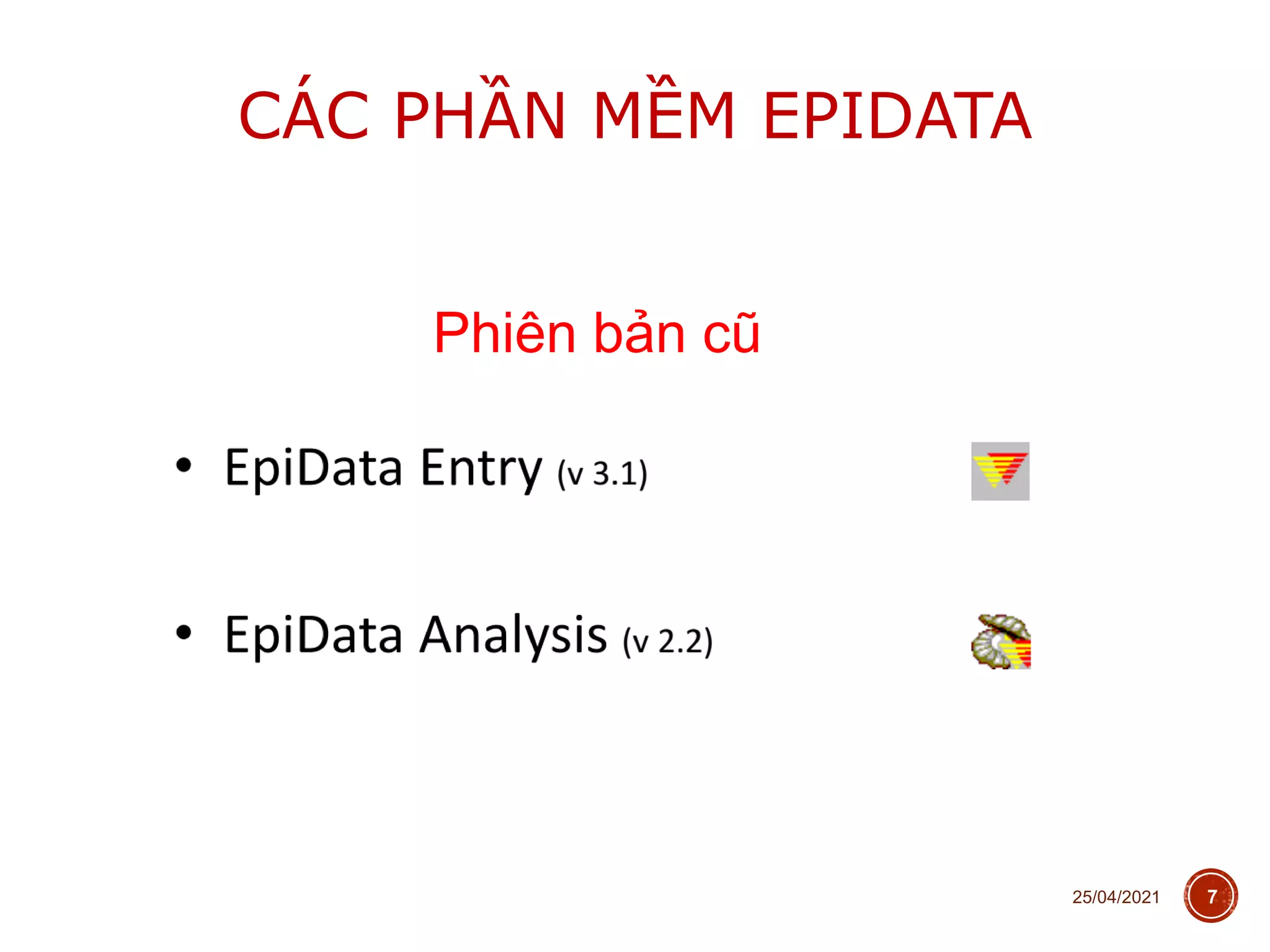
CÁC PHẦN MỀM EPIDATA
25/04/2021 7
Phiên bản cũ
CÁC PHẦN MỀM EPIDATA
25/04/2021 8
Tải miễn phí tại
Phiên bản mới
CÁC PHẦN MỀM EPIDATA
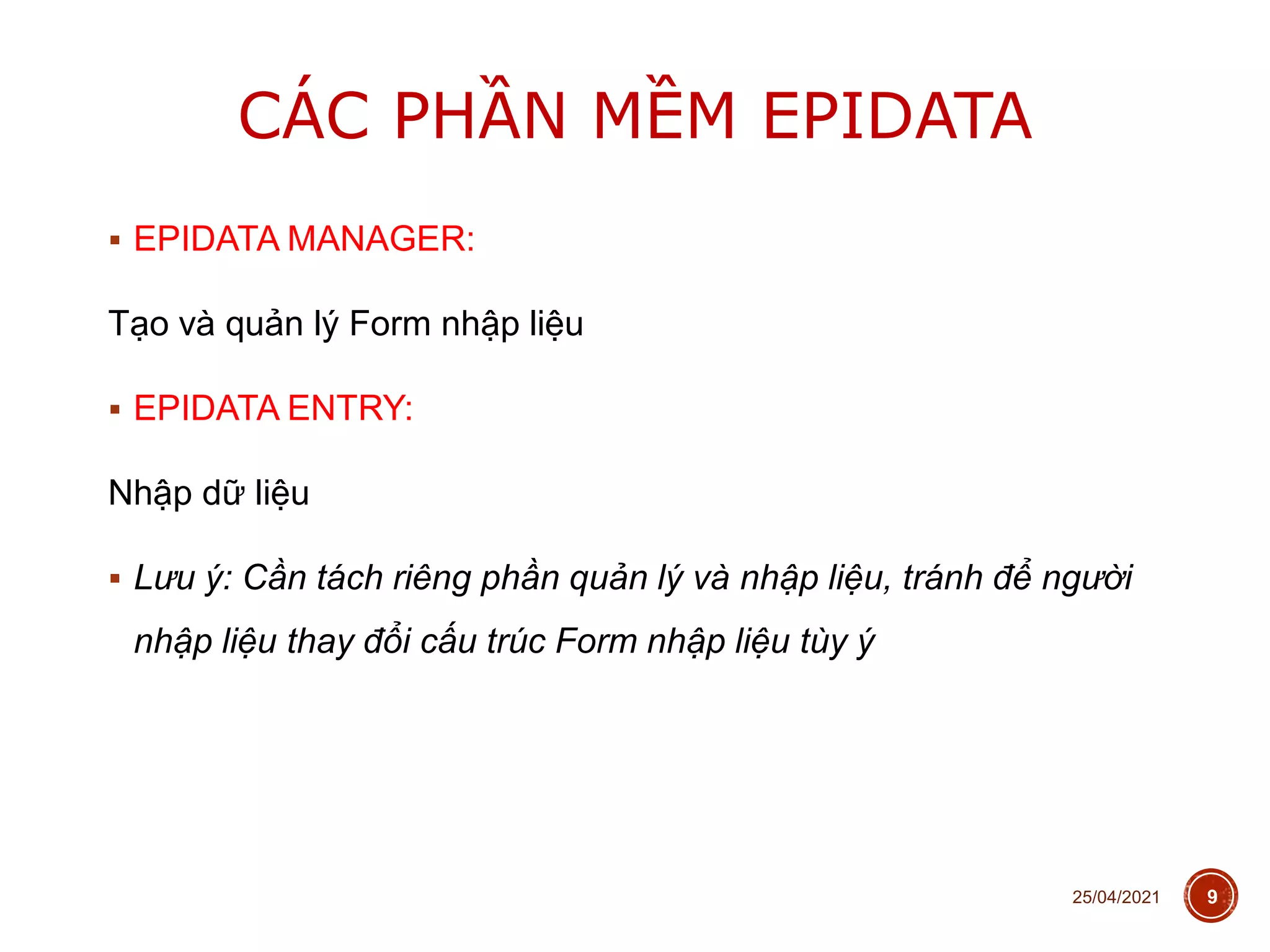
 EPIDATA MANAGER:
Tạo và quản lý Form nhập liệu
 EPIDATA ENTRY:
Nhập dữ liệu
 Lưu ý: Cần tách riêng phần quản lý và nhập liệu, tránh để người
nhập liệu thay đổi cấu trúc Form nhập liệu tùy ý
25/04/2021 9
EPIDATA MANAGER
Là hệ thống chung của các phần mềm EpiData để xử lý dữ liệu
và siêu dữ liệu (meta-data)
Người dùng ưa thích giao diện đồ họa
Sử dụng cho máy vi tính với các hệ điều hành khác nhau
(Windows, Mac, Linux…)
Sử dụng Unicode UTF-8 characters ->Ký tự không phải là tiếng
Latin
Mã hóa và ghi nhật ký (theo chuẩn GCP để quản lý dữ liệu y tế)
Kiểm soát việc truy cập dữ liệu của người dùng
Không nên dễ dàng thay đổi quy tắc hoặc cấu trúc khi nhập dữ
liệu với EpiData Entry
25/04/2021 10
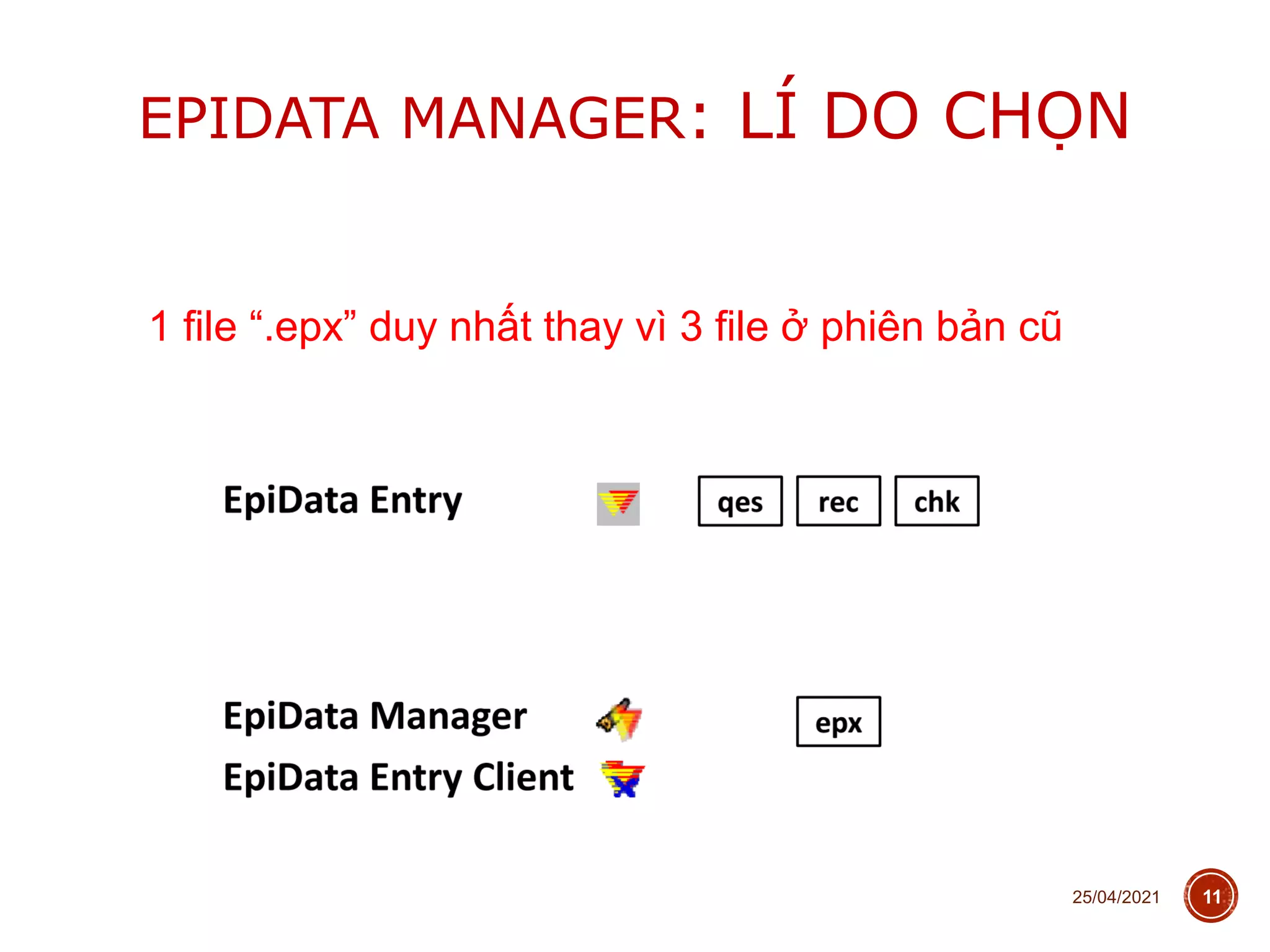
EPIDATA MANAGER: LÍ DO CHỌN
25/04/2021 11
1 file “.epx” duy nhất thay vì 3 file ở phiên bản cũ
EPIDATA MANAGER: MENU LỆNH
25/04/2021 12
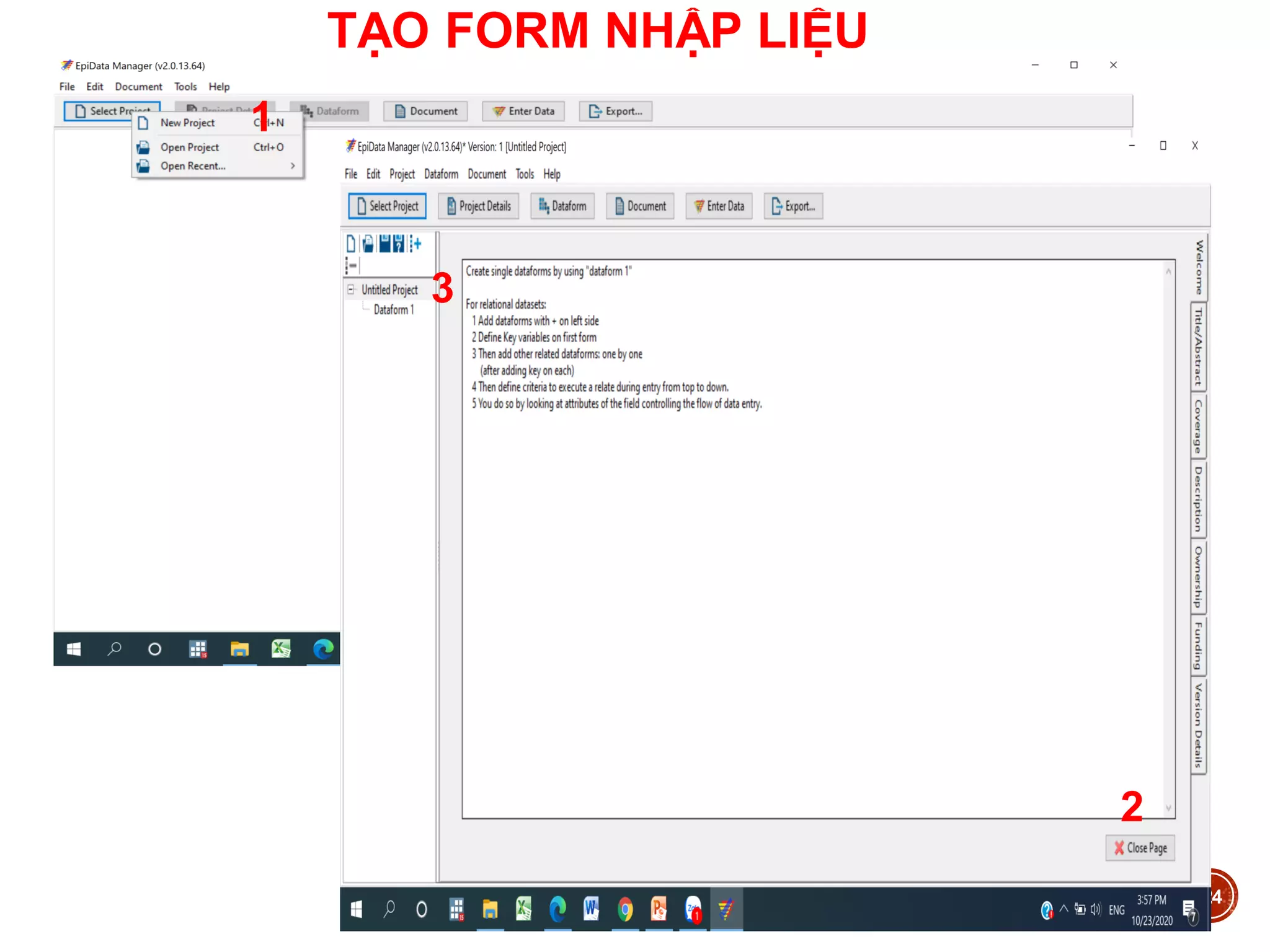
1. Select project: Tạo mới hoặc mở các project có sẵn
2. Project details: Nhập thông tin nghiên cứu
3. Dataform: Tùy chỉnh các yếu tố của Form dữ liệu
4. Document: Báo cáo cấu trúc dữ liệu, so sánh các file trùng lắp, thẩm
định dữ liệu
5. Enter Data: Liên kết Epidata Entry để nhập dữ liệu
6. Export: Chuyển dữ liệu sang các định dạng khác
1 2 3 4 5 6
EPIDATA MANAGER: MENU LỆNH
25/04/2021 13
a b c d e f g h I j k l m n o p q r s t u v w
• a -> f: tạo mới, mở file, lưu file, tạo dataform trong cùng project
• g: nhập dữ liệu và cấu trúc dữ liệu
• h: in bản nhập liệu
• j -> p: Nhập các trường biến theo ý muốn
• q: tạo đề mục (Heading)
• r: tạo vùng (Section)
• s: mở rộng trang
• t: Edit
• u,v: delete
• w: căn chỉnh lề (Align)
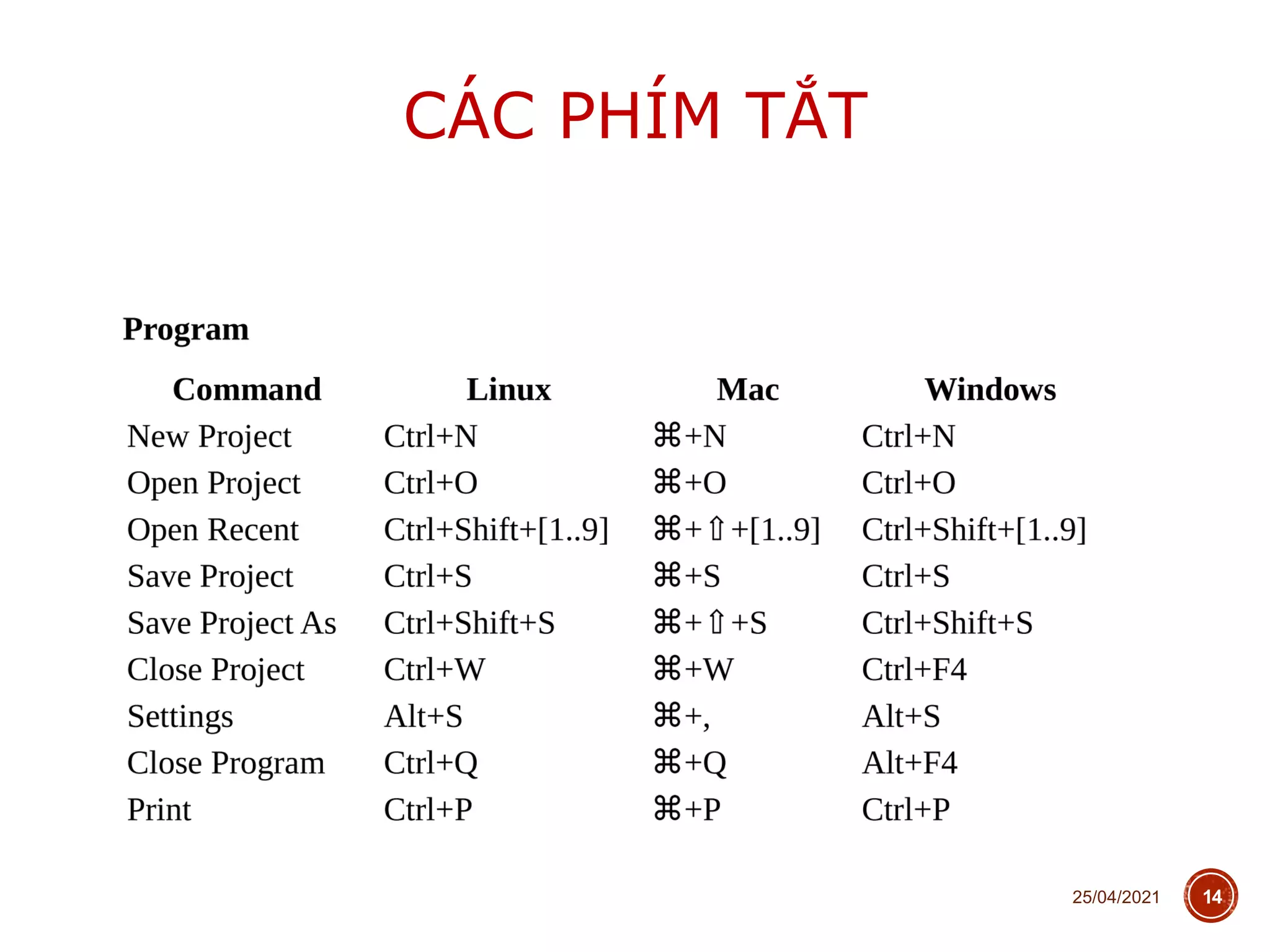
CÁC PHÍM TẮT
25/04/2021 14
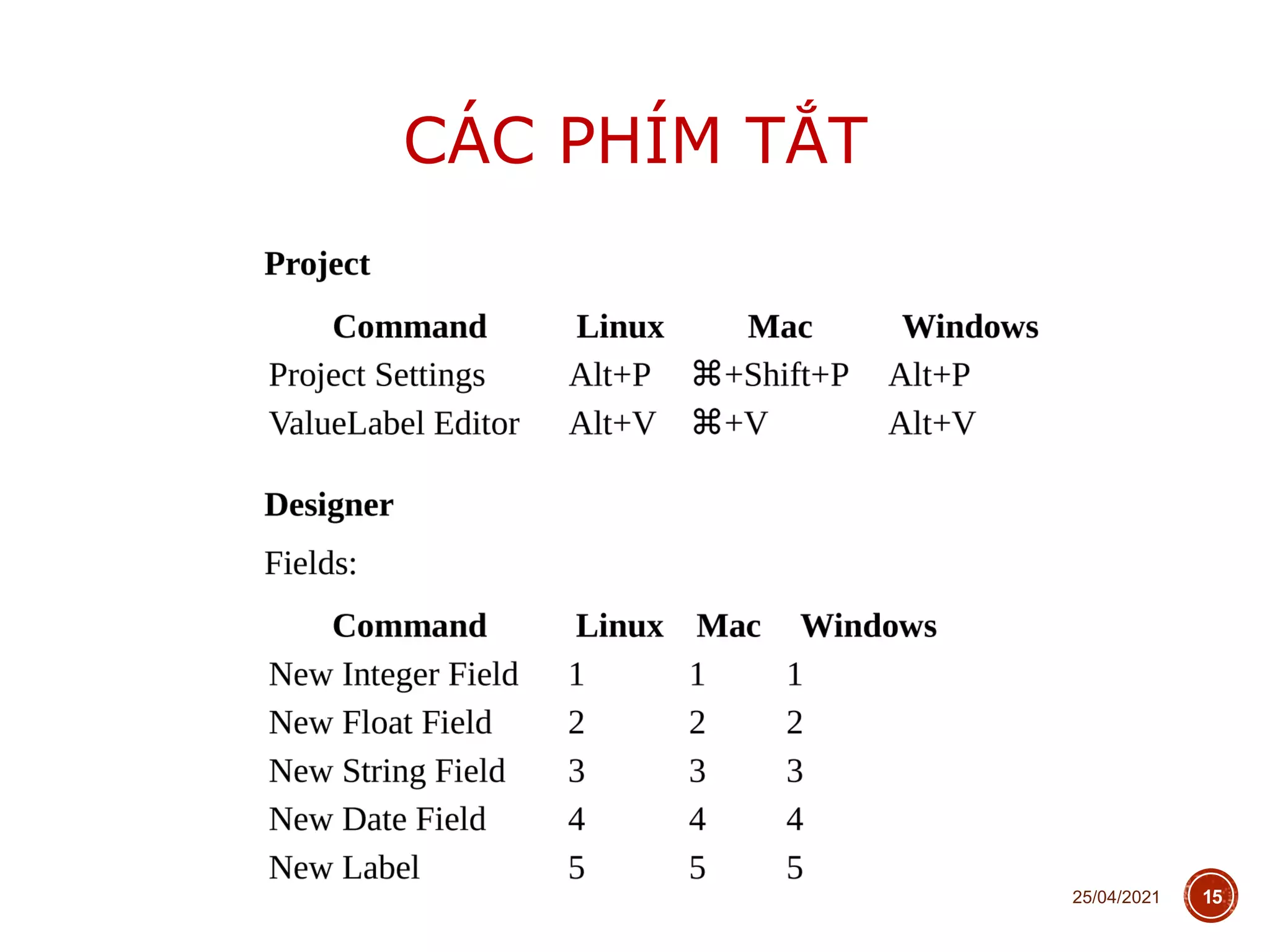
CÁC PHÍM TẮT
25/04/2021 15
CÁC PHÍM TẮT
25/04/2021 16
3. EPIDATA MANAGER:
TẠO FORM NHẬP LIỆU CƠ BẢN
25/04/2021
17
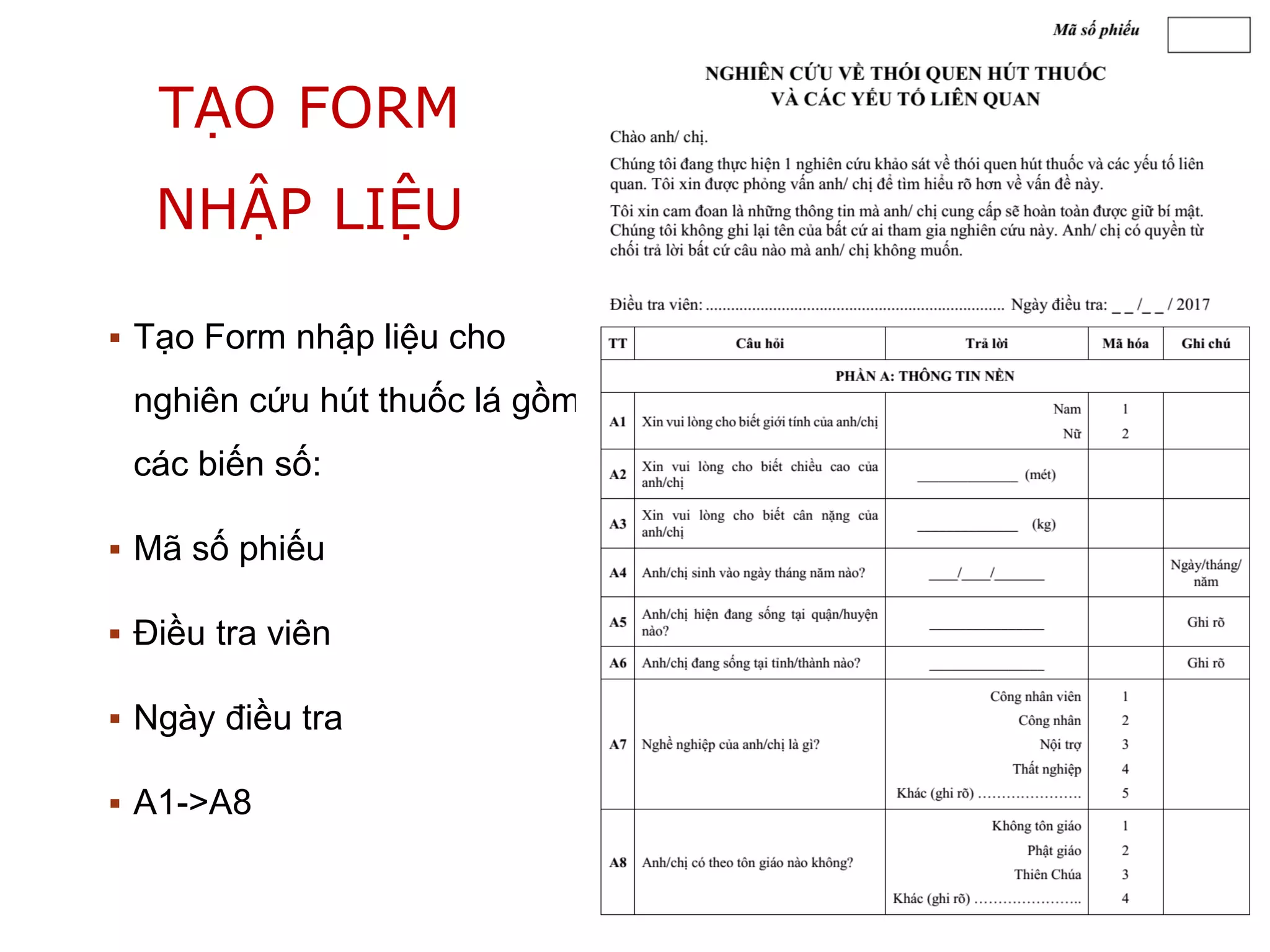
TẠO FORM
NHẬP LIỆU
 Tạo Form nhập liệu cho
nghiên cứu hút thuốc lá gồm
các biến số:
 Mã số phiếu
 Điều tra viên
 Ngày điều tra
 A1->A8
25/04/2021 18
25/04/2021 19
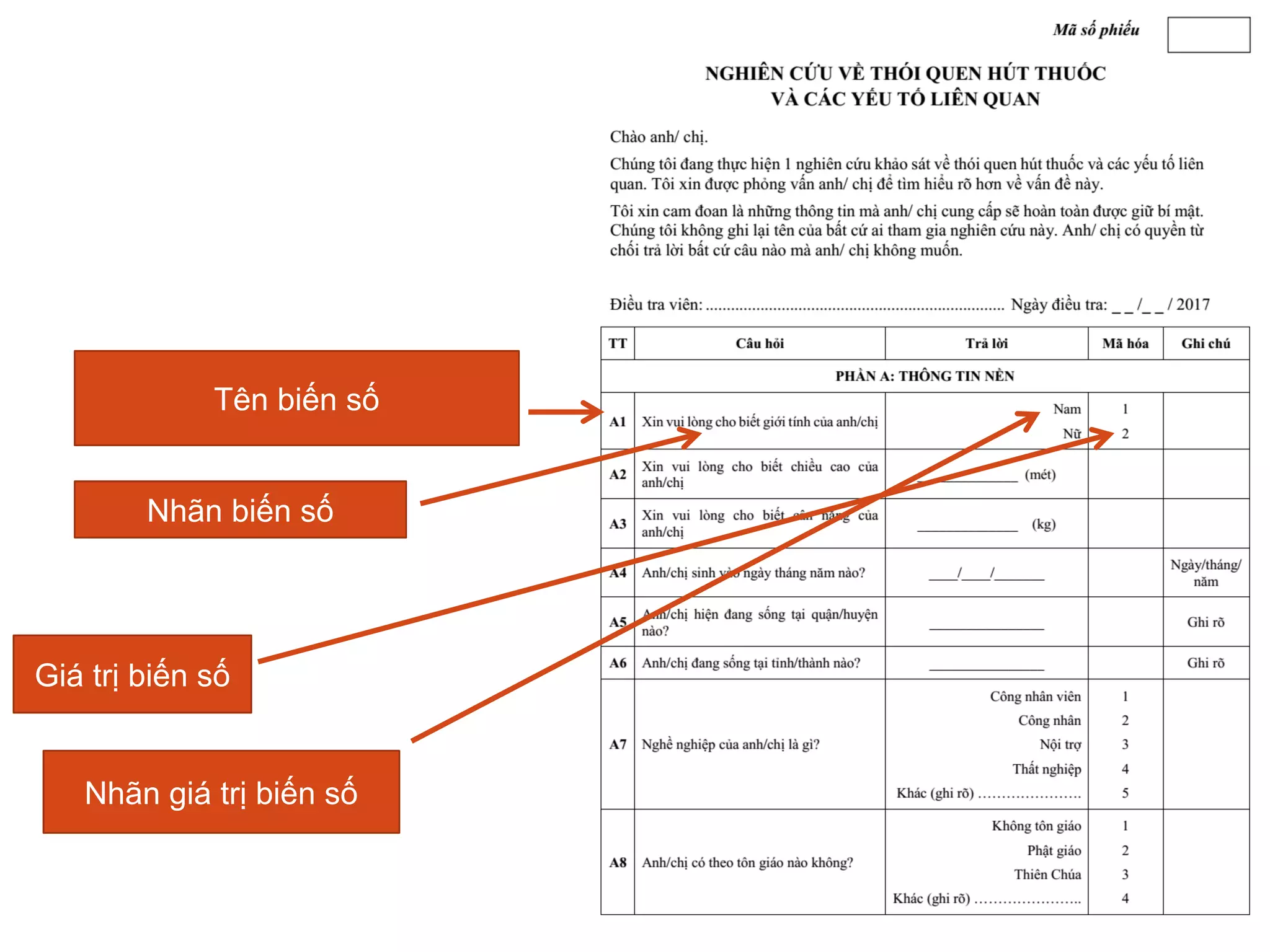
Tên biến số
Nhãn biến số
Giá trị biến số
Nhãn giá trị biến số
Tên biến: outc
Nhãn biến: ket cuoc dieu tri
Nhãn giá trị của biến số: giam hoan toan
Giá trị của biến số: 4
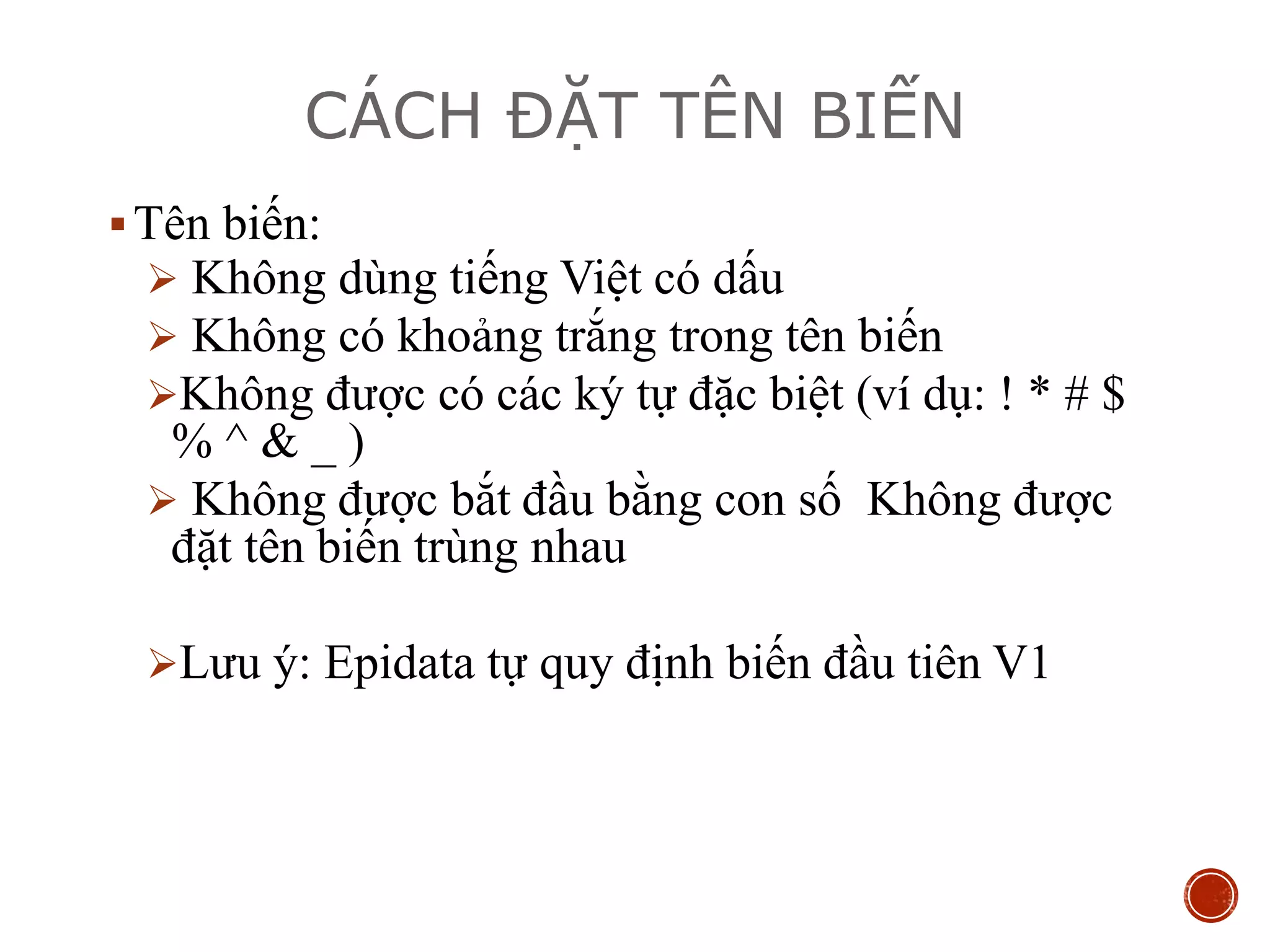
CÁCH ĐẶT TÊN BIẾN
Tên biến:
 Không dùng tiếng Việt có dấu
 Không có khoảng trắng trong tên biến
Không được có các ký tự đặc biệt (ví dụ: ! * # $
% ^ & _ )
 Không được bắt đầu bằng con số Không được
đặt tên biến trùng nhau
Lưu ý: Epidata tự quy định biến đầu tiên V1
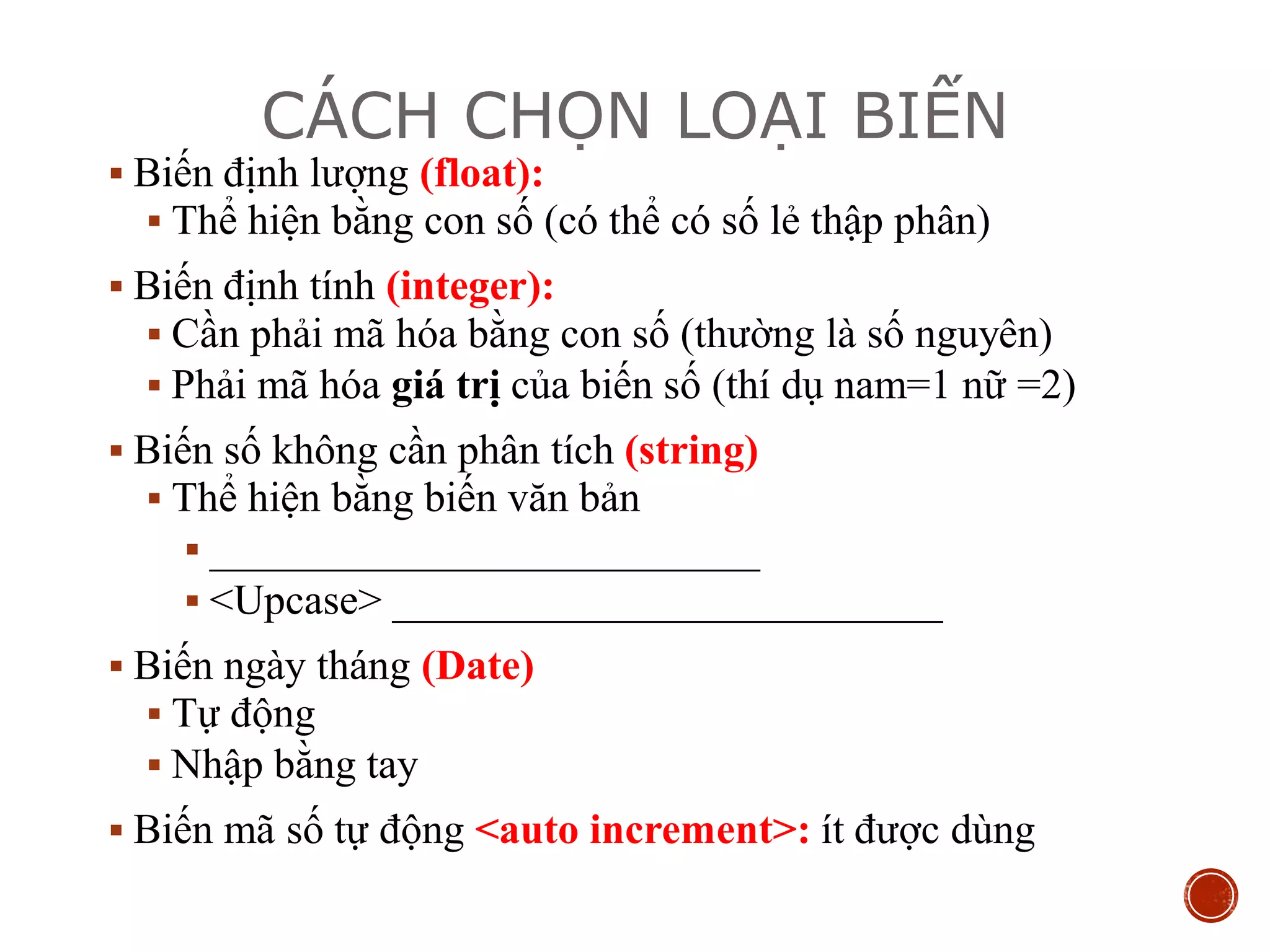
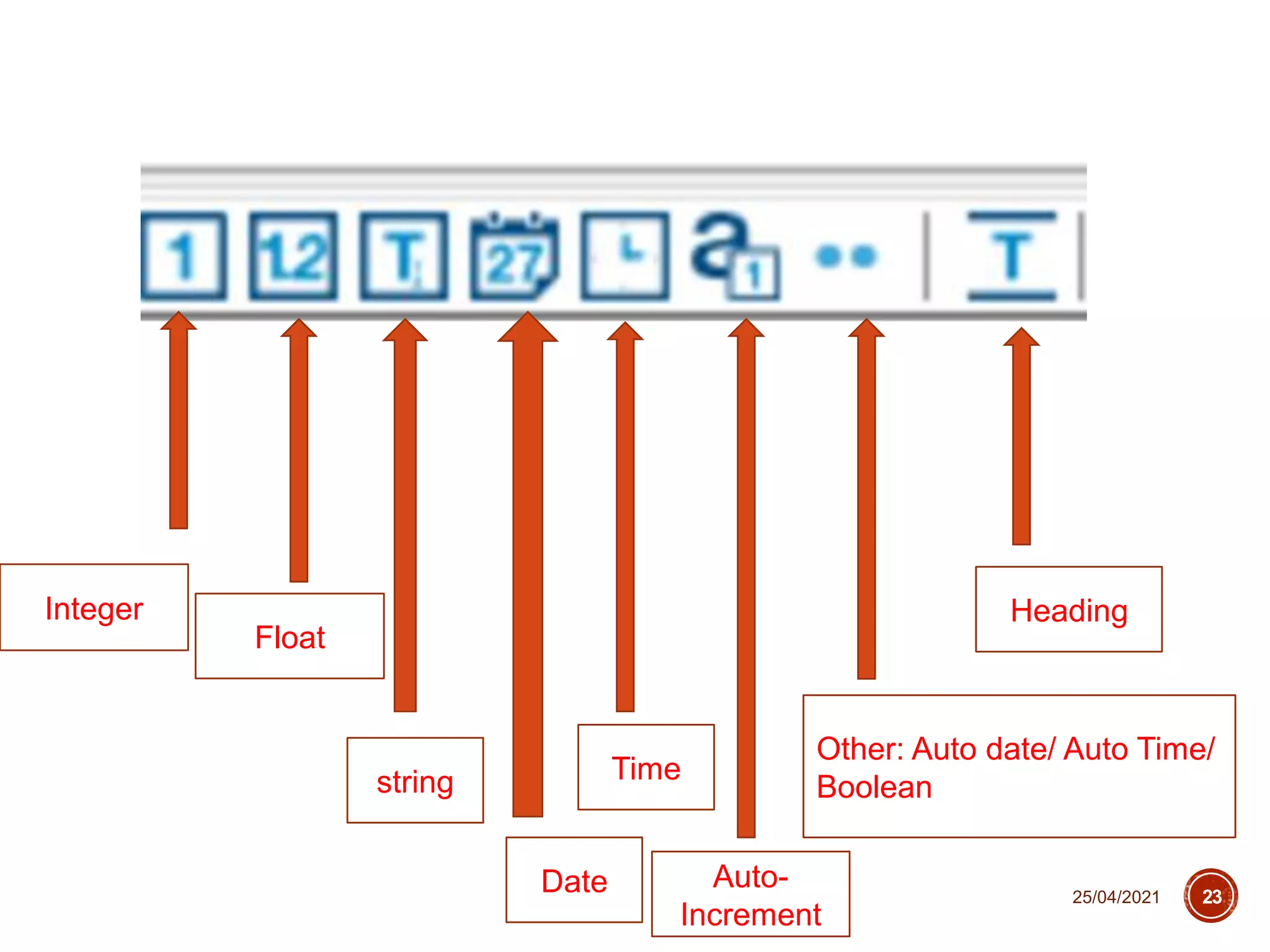
CÁCH CHỌN LOẠI BIẾN
 Biến định lượng (float):
 Thể hiện bằng con số (có thể có số lẻ thập phân)
 Biến định tính (integer):
 Cần phải mã hóa bằng con số (thường là số nguyên)
 Phải mã hóa giá trị của biến số (thí dụ nam=1 nữ =2)
 Biến số không cần phân tích (string)
 Thể hiện bằng biến văn bản
 __________________________
 <Upcase> __________________________
 Biến ngày tháng (Date)
 Tự động
 Nhập bằng tay
 Biến mã số tự động <auto increment>: ít được dùng
25/04/2021 23
Integer
Other: Auto date/ Auto Time/
Boolean
Float
string
Date
Time
Auto-
Increment
Heading
25/04/2021 24
1
2
3
TẠO FORM NHẬP LIỆU
25/04/2021 25
25/04/2021 26
TẠO HEADING
25/04/2021 27
TẠO BIẾN
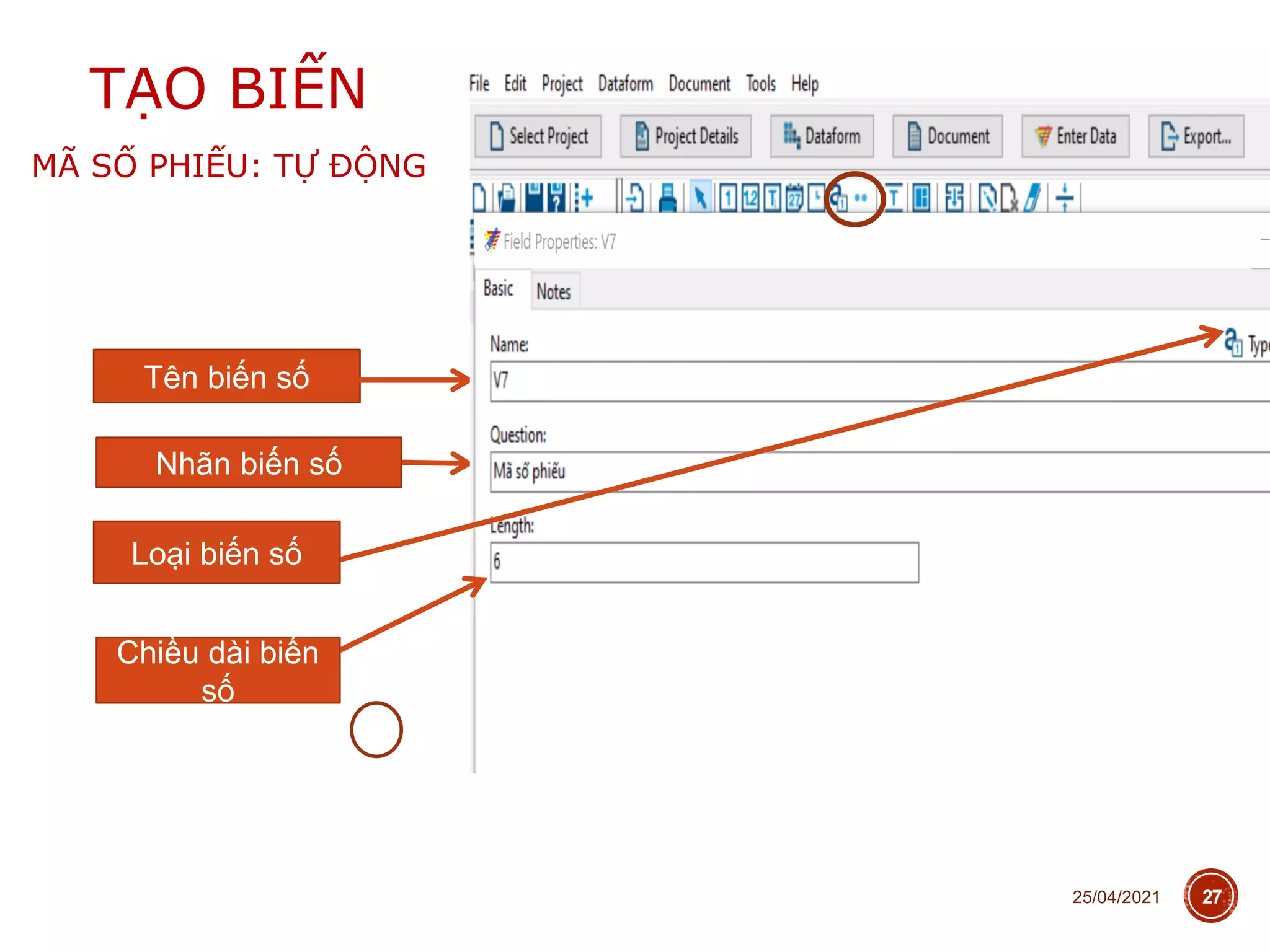
MÃ SỐ PHIẾU: TỰ ĐỘNG
Tên biến số
Nhãn biến số
Loại biến số
Chiều dài biến
số
25/04/2021 28
TẠO BIẾN
MÃ SỐ HỒ SƠ: STRING
 Điều tra viên:
Biến string
25/04/2021 29
TẠO BIẾN
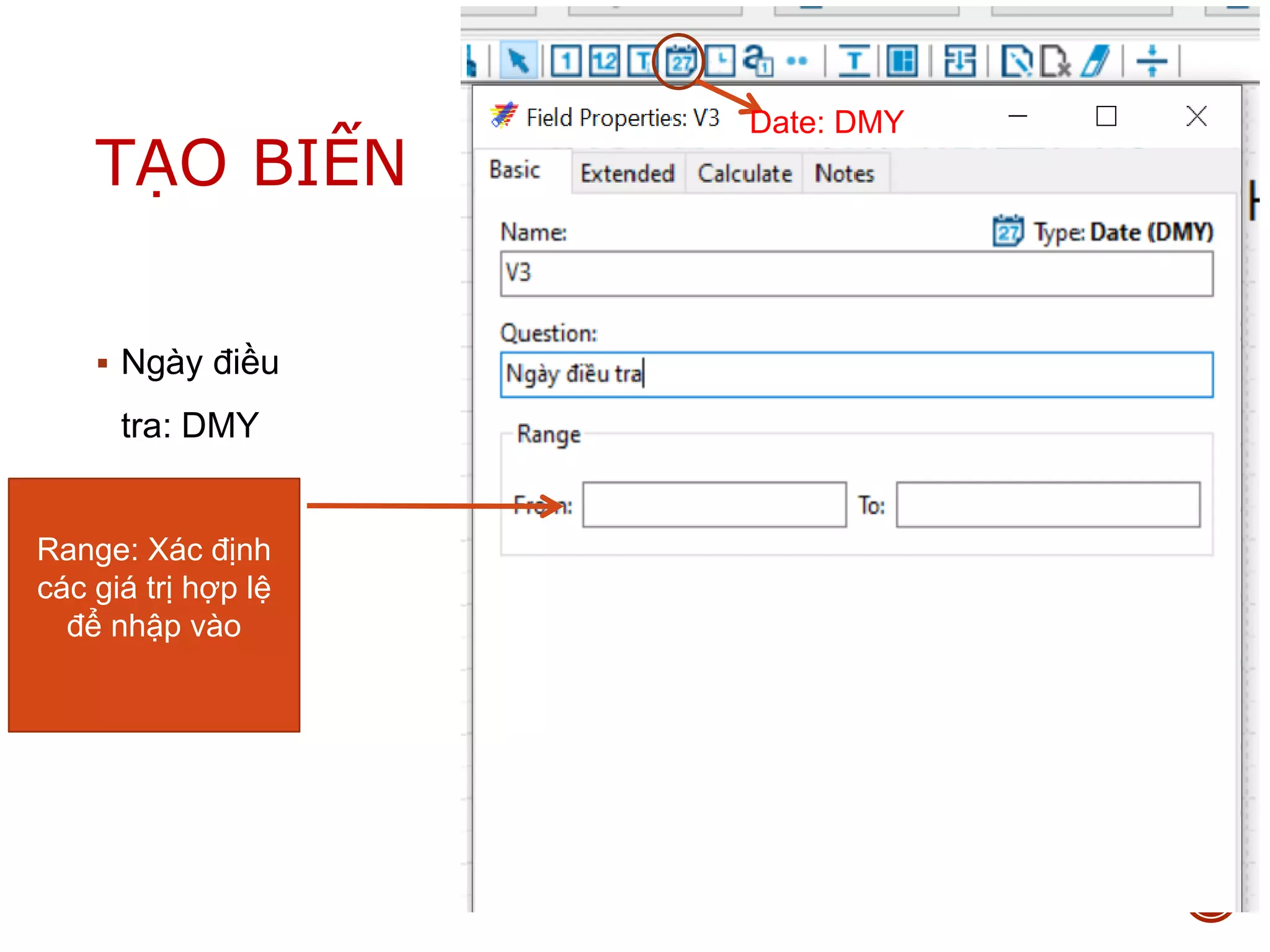
 Ngày điều
tra: DMY
25/04/2021 30
TẠO BIẾN
Date: DMY
Range: Xác định
các giá trị hợp lệ
để nhập vào
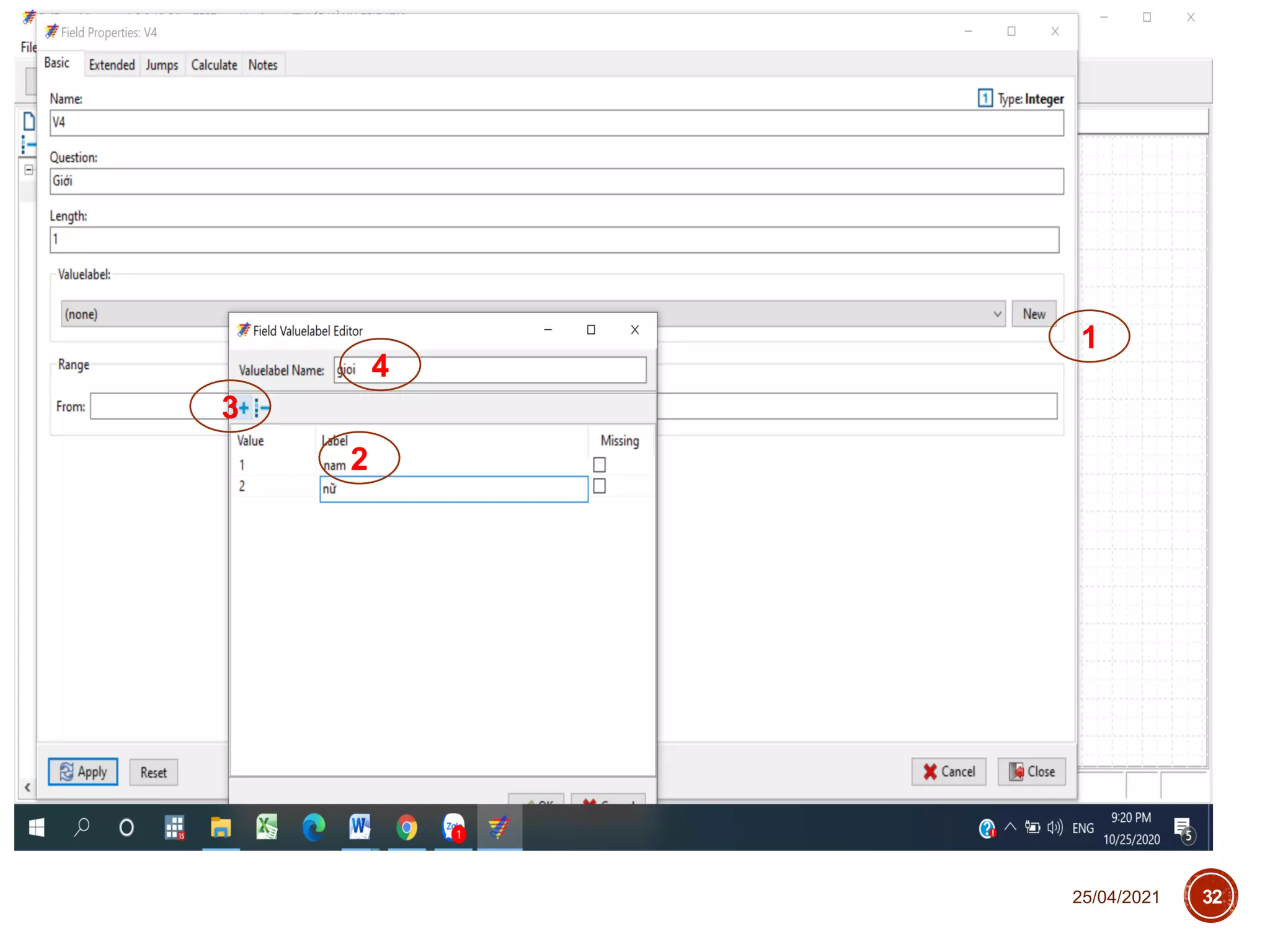
 Giới
1 nam
2 nữ
Lưu ý:
 Chọn dạng
Integer cho các
biến định tính
(Giới)
25/04/2021 31
TẠO BIẾN
25/04/2021 32
4
2
3
1
 Range, Legal: Xác định các giá trị hợp lệ để nhập vào
 Jumps Xác định trường nhảy đến sau khi nhập liệu vào ô
(ở đây nếu nhập giá trị 1 sẽ nhảy vào trường v10)
 Must enter: Nếu tích vào thì phải nhập liệu. (Nếu để trống
thì có thể nhập liệu hay bỏ trống)
 No enter: Nếu tích vào là không nhập cho biến này
 Repeat: Khi tạo ra record mới giá trị sẽ được lập lại lấy
giá trị từ bản ghi cũ. Giá trị lập lại vẫn có thể được thay đổi.
 Apply: thực hiện các yêu cầu
25/04/2021 34
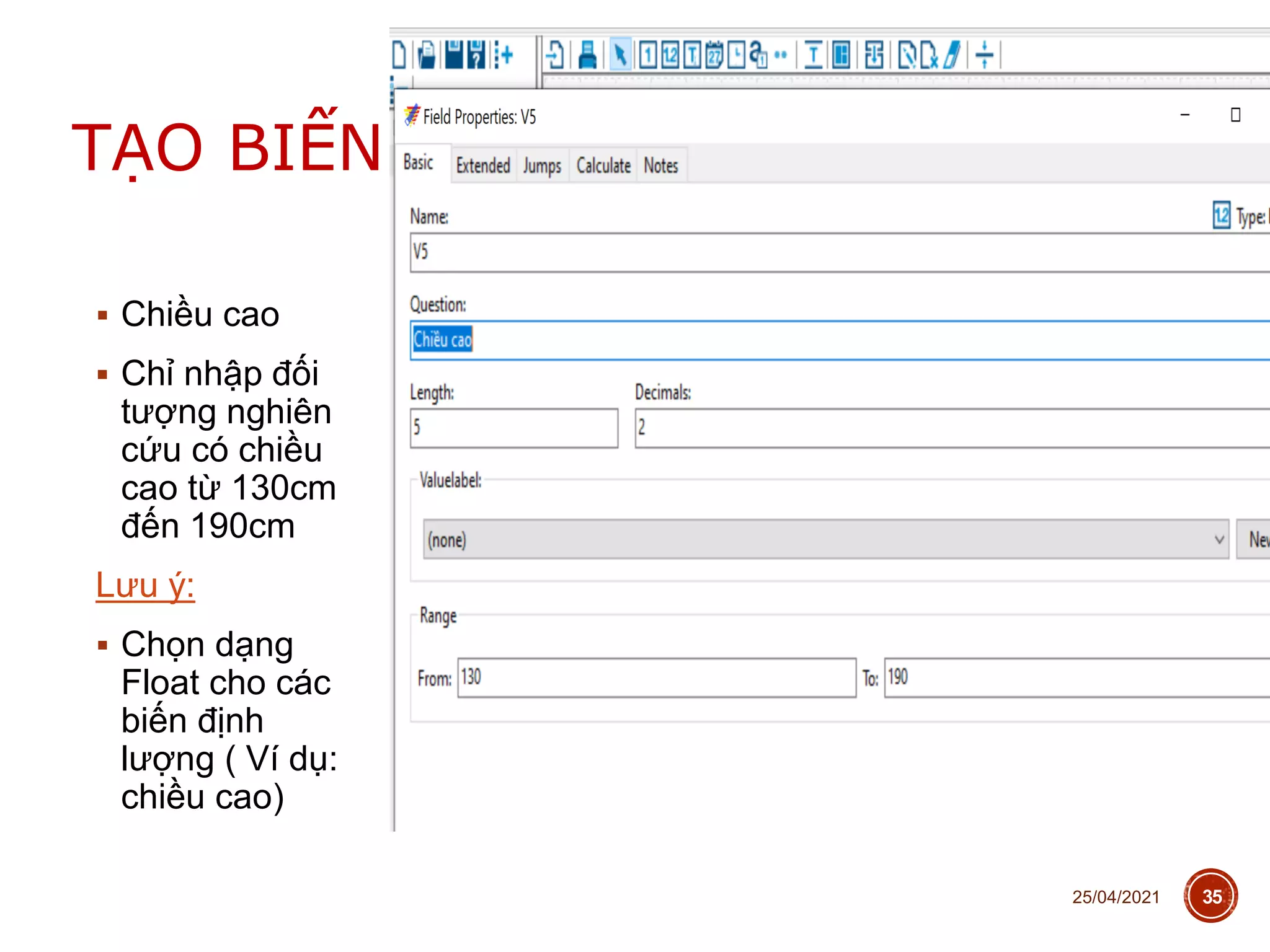
 Chiều cao
 Chỉ nhập đối
tượng nghiên
cứu có chiều
cao từ 130cm
đến 190cm
Lưu ý:
 Chọn dạng
Float cho các
biến định
lượng ( Ví dụ:
chiều cao)
25/04/2021 35
TẠO BIẾN
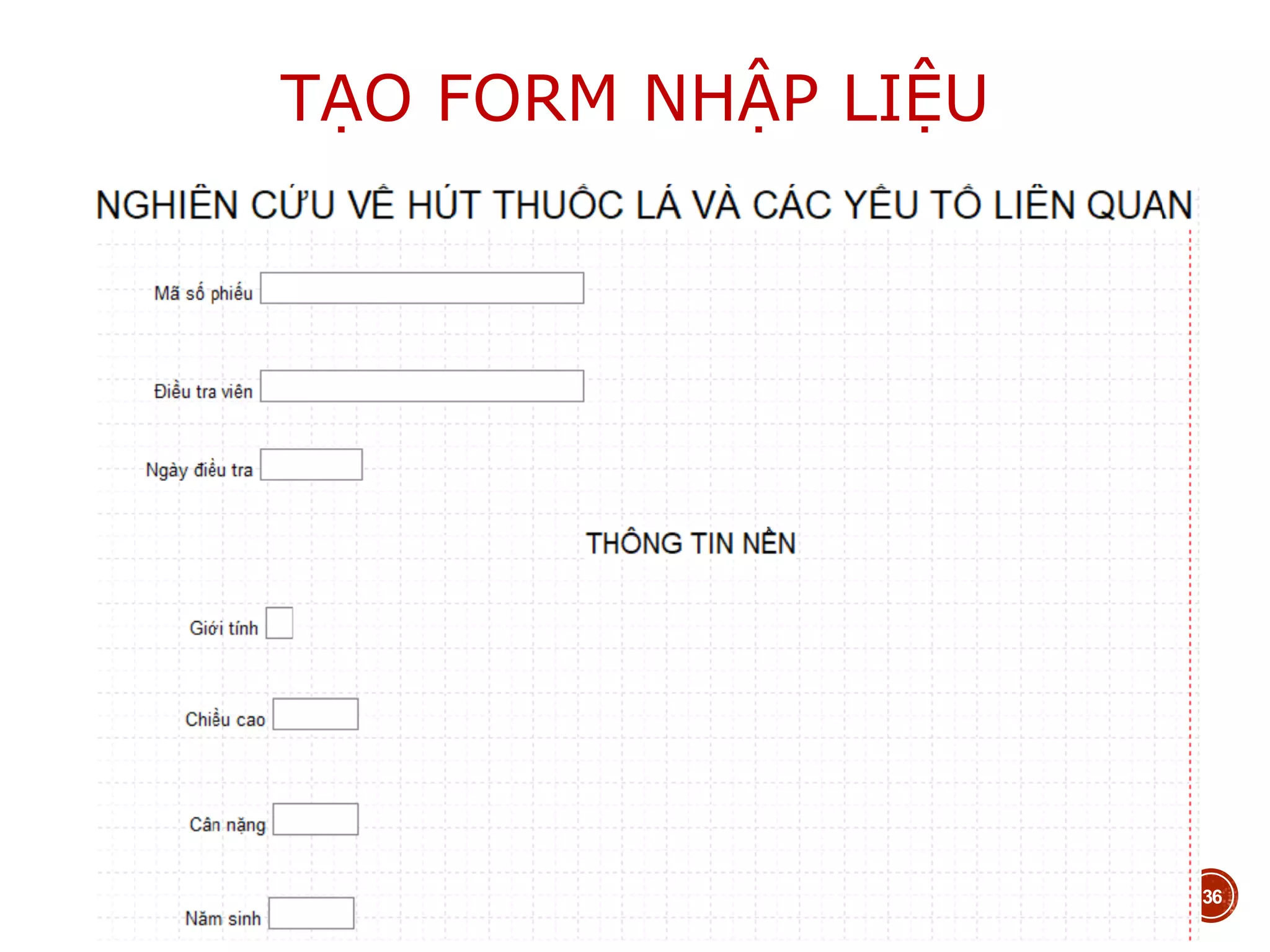
TẠO FORM NHẬP LIỆU
 Thực hành tạo lần lượt các biến còn lại
25/04/2021 36
TẠO FORM NHẬP LIỆU
 Lưu Form nhập liệu theo tên “Smoke”: File Smoke.epx
25/04/2021 37
4. EPDATA ENTRY:
THỰC HÀNH NHẬP LIỆU
25/04/2021
38
4. THỰC HÀNH NHẬP LIỆU
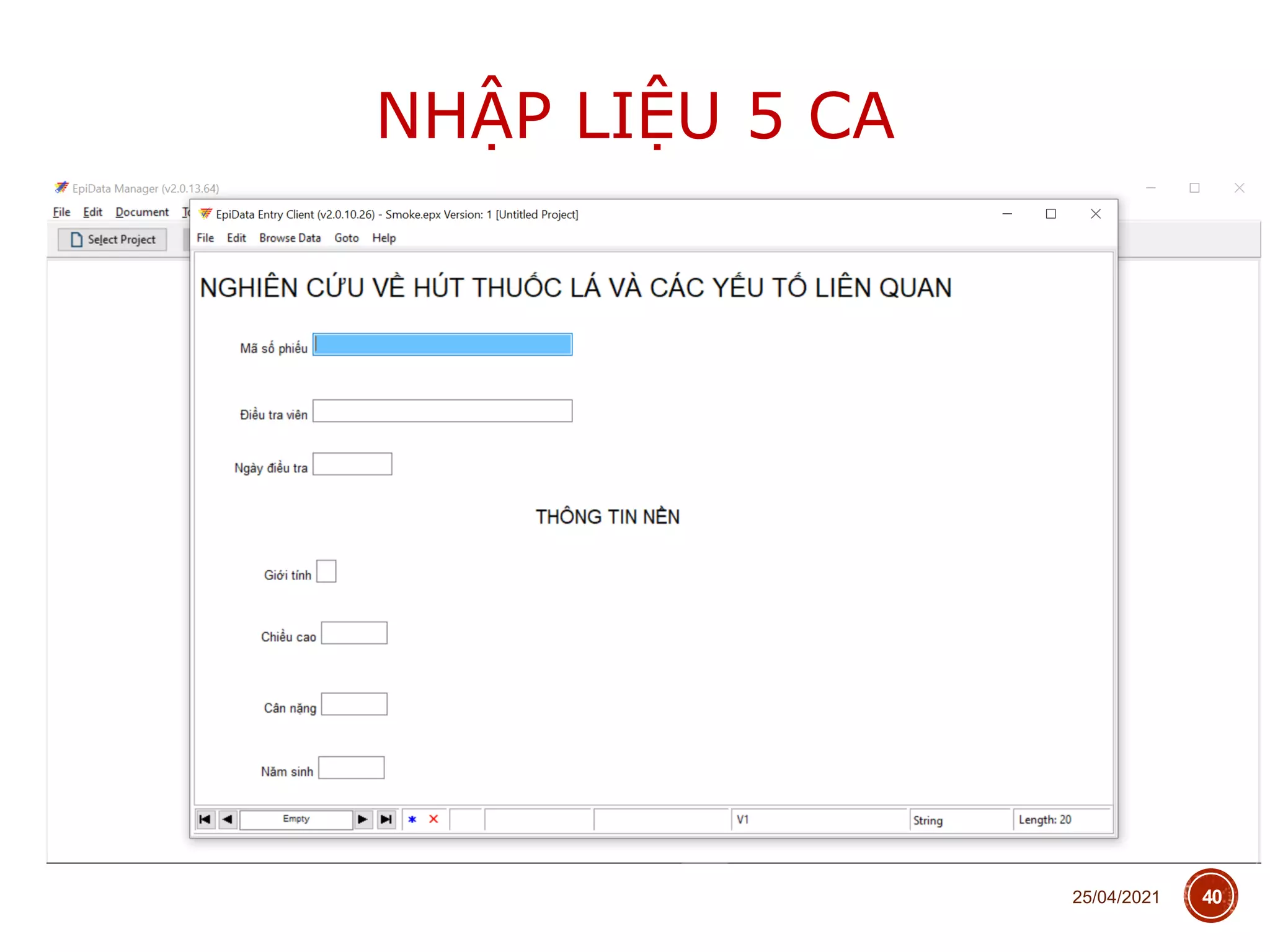
 Click Enter Data
25/04/2021 39
NHẬP LIỆU 5 CA
25/04/2021 40
5. CHUYỂN ĐỔI DỮ LIỆU VÀO
PHẦN MỀM THỐNG KÊ
1. Chuyển đổi dữ liệu từ Epidata sang STATA
2. Chuyển đổi dữ liệu từ từ Excel sang STATA
25/04/2021
41
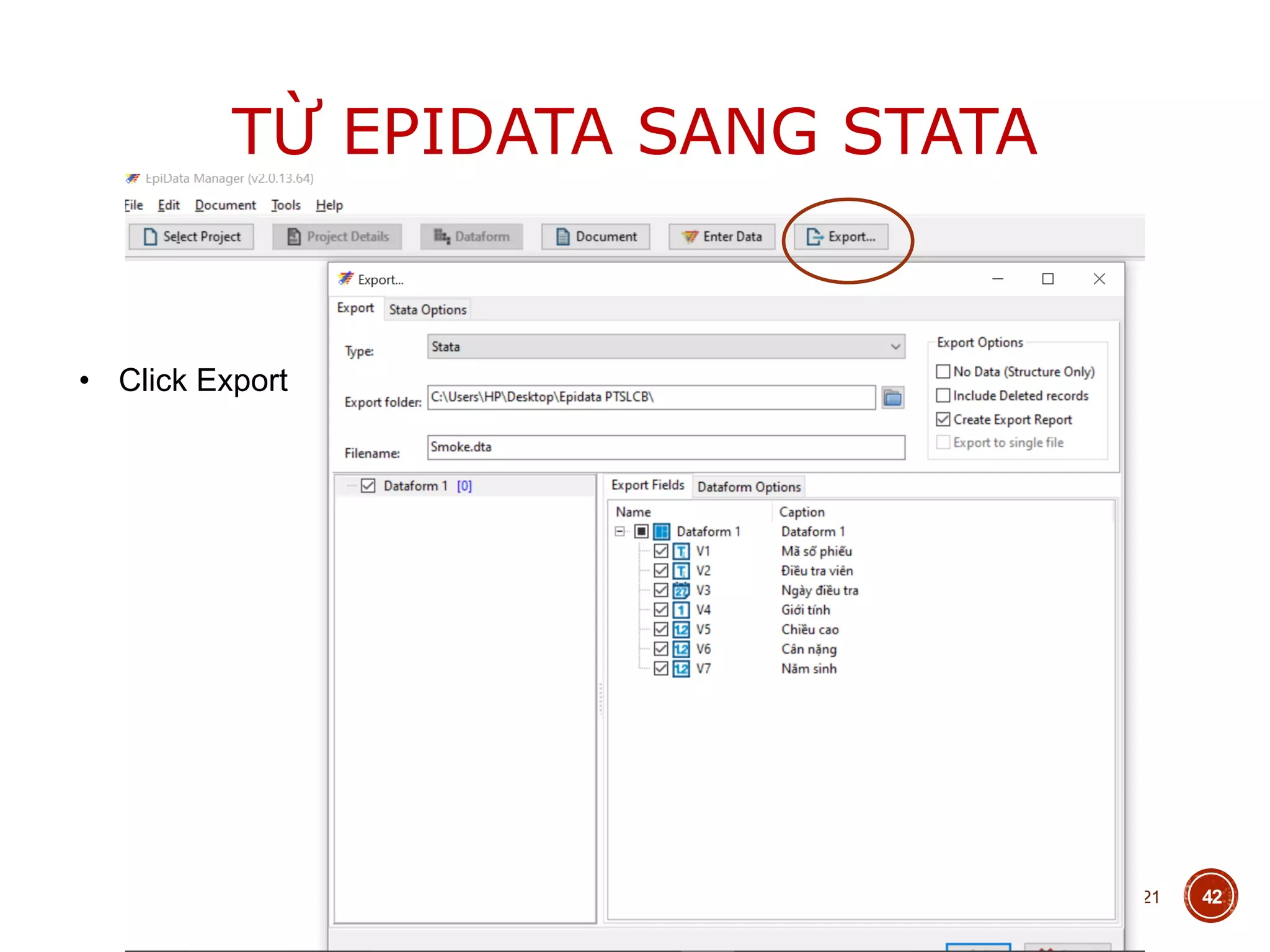
TỪ EPIDATA SANG STATA
25/04/2021 42
• Click Export
TỪ EXCEL SANG STATA
25/04/2021 43
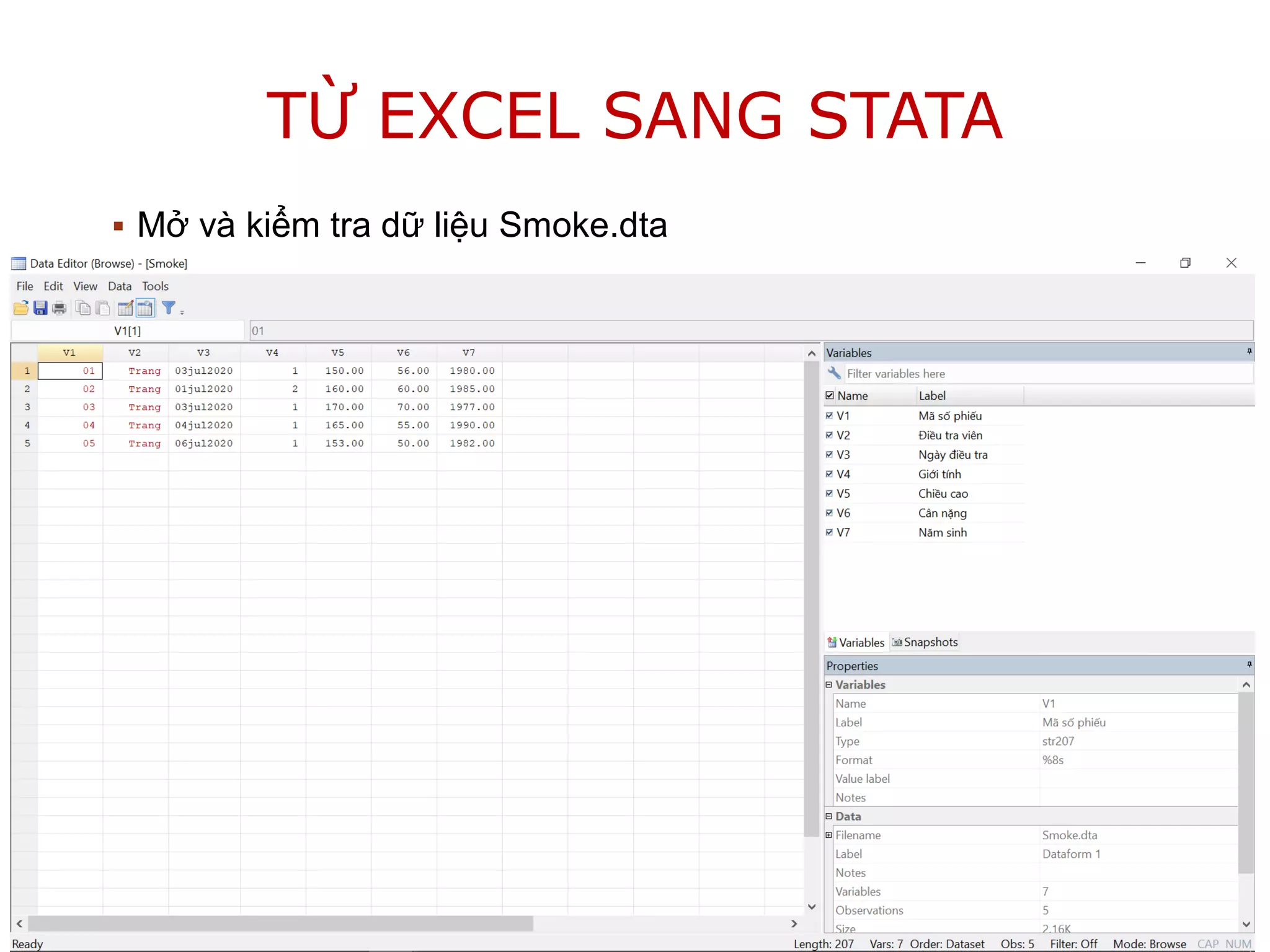
TỪ EXCEL SANG STATA
 Mở File Smoke.xls
25/04/2021 44
TỪ EXCEL SANG STATA
 Mở và kiểm tra dữ liệu Smoke.dta
25/04/2021 45
BÀI TẬP THỰC HÀNH
1. Tạo bảng nhập liệu đầy đủ cho Bộ câu hỏi của nghiên cứu về
“Hút thuốc lá”
2. Nhập liệu thử 5 ca, kiểm tra các qui tắc nhập liệu của bộ câu
hỏi (chuyển câu, ngừng nhập liệu)
3. Chuyển dữ liệu sang tập tin định dạng của EXCEL
4. Chuyển dữ liệu sang tập tin định dạng của STATA
5. Kiểm tra dữ liệu trong EXCEL và STATA
25/04/2021 46
NỘI DUNG ĐÃ GIỚI THIỆU
25/04/2021 47
• Nguyên tắc nhập dữ liệu
1
• Giới thiệu Epidata Manager - Entry
2
• Epidata Manager: Tạo form nhập liệu cơ bản
3
• Epdata Entry: Thực hành nhập liệu
4
• Chuyển đổi dữ liệu vào phần mềm thống kê
5
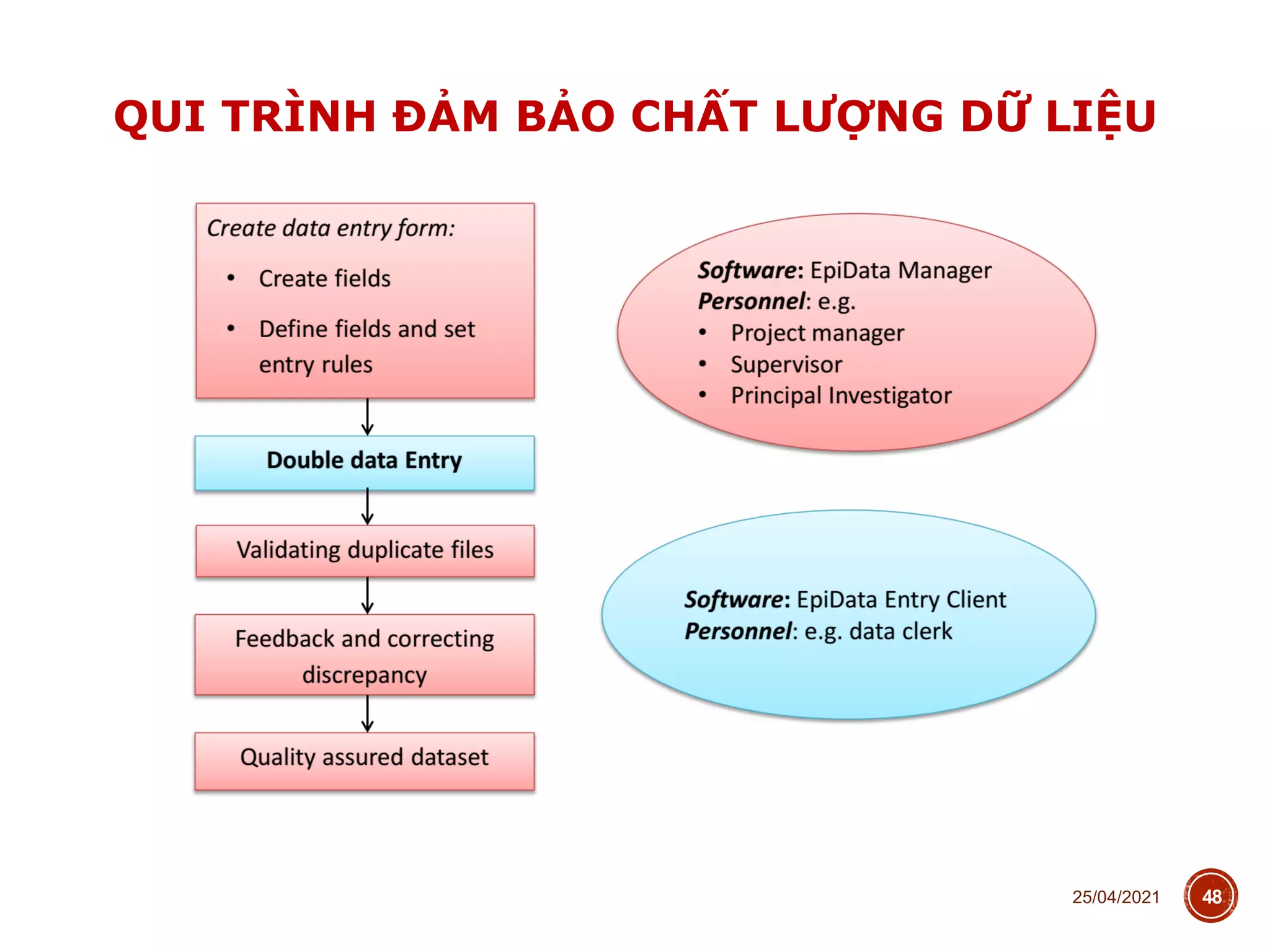
QUI TRÌNH ĐẢM BẢO CHẤT LƯỢNG DỮ LIỆU
25/04/2021 48
TÀI LIỆU THAM KHẢO
Web:
 https://www.epidata.dk/index.htm
Hướng dẫn Epidata
 https://www.epidata.dk/documentation.php
Ví dụ Epidata
https://www.epidata.dk/examples.php
Hoặc liên hệ:
Ths Đoàn Thị Ngọc Hân
Email: doanngochan@ump.edu.vn
Tel: 0909 459 434
25/04/2021 49

Slide Epidata Manager.pdf

  • 1.
    HƯỚNG DẪN SỬDỤNG EPIDATA MANAGER/ ENTRY Bộ môn Thống kê – Khoa Y tế Công cộng Đại học Y Dược TPHCM 25/04/2021 1
  • 2.
    NỘI DUNG 25/04/2021 2 •Nguyên tắc nhập dữ liệu 1 • Giới thiệu Epidata Manager - Entry 2 • Epidata Manager: Tạo form nhập liệu cơ bản 3 • Epdata Entry: Thực hành nhập liệu 4 • Chuyển đổi dữ liệu vào phần mềm thống kê 5
  • 3.
    1. NGUYÊN TẮCNHẬP DỮ LIỆU 25/04/2021 3
  • 4.
    CHU TRÌNH QUẢNLÝ DỮ LIỆU 25/04/2021 4 Báo cáo kết quả Phân tích dữ liệu Chuyển đổi và làm sạch dữ liệu Nhập dữ liệu Kiểm tra phiếu thu thập dữ liệu Thu thập dữ liệu Thiết kế Bộ câu hỏi
  • 5.
    NGUYÊN TẮC NHẬPDỮ LIỆU 1. Đảm bảo tính thống nhất (consistency) của dữ liệu VD: Nếu 1 giá trị của biến số là “CSIRO”, nhập “C.S.I.R.O” hoặc “csiro” 2. Đặt nhãn (label) cho biến số và giá trị của biến số VD: A1: Giới tính 0 “nữ” 1 “nam” 3. Cần biến nhận dạng (identifier_ID): đảm bảo tính độc lập của từng cá thể 4. Mã hóa (Coding): Tạo thuận lợi cho việc nhập liệu, bảo mật và tính toán thống kê 25/04/2021 5
  • 6.
    2. GIỚI THIỆU *EPIDATA MANAGER * EPIDATA ENTRY 25/04/2021 6
  • 7.
    CÁC PHẦN MỀMEPIDATA 25/04/2021 7 Phiên bản cũ
  • 8.
    CÁC PHẦN MỀMEPIDATA 25/04/2021 8 Tải miễn phí tại Phiên bản mới
  • 9.
    CÁC PHẦN MỀMEPIDATA  EPIDATA MANAGER: Tạo và quản lý Form nhập liệu  EPIDATA ENTRY: Nhập dữ liệu  Lưu ý: Cần tách riêng phần quản lý và nhập liệu, tránh để người nhập liệu thay đổi cấu trúc Form nhập liệu tùy ý 25/04/2021 9
  • 10.
    EPIDATA MANAGER Là hệthống chung của các phần mềm EpiData để xử lý dữ liệu và siêu dữ liệu (meta-data) Người dùng ưa thích giao diện đồ họa Sử dụng cho máy vi tính với các hệ điều hành khác nhau (Windows, Mac, Linux…) Sử dụng Unicode UTF-8 characters ->Ký tự không phải là tiếng Latin Mã hóa và ghi nhật ký (theo chuẩn GCP để quản lý dữ liệu y tế) Kiểm soát việc truy cập dữ liệu của người dùng Không nên dễ dàng thay đổi quy tắc hoặc cấu trúc khi nhập dữ liệu với EpiData Entry 25/04/2021 10
  • 11.
    EPIDATA MANAGER: LÍDO CHỌN 25/04/2021 11 1 file “.epx” duy nhất thay vì 3 file ở phiên bản cũ
  • 12.
    EPIDATA MANAGER: MENULỆNH 25/04/2021 12 1. Select project: Tạo mới hoặc mở các project có sẵn 2. Project details: Nhập thông tin nghiên cứu 3. Dataform: Tùy chỉnh các yếu tố của Form dữ liệu 4. Document: Báo cáo cấu trúc dữ liệu, so sánh các file trùng lắp, thẩm định dữ liệu 5. Enter Data: Liên kết Epidata Entry để nhập dữ liệu 6. Export: Chuyển dữ liệu sang các định dạng khác 1 2 3 4 5 6
  • 13.
    EPIDATA MANAGER: MENULỆNH 25/04/2021 13 a b c d e f g h I j k l m n o p q r s t u v w • a -> f: tạo mới, mở file, lưu file, tạo dataform trong cùng project • g: nhập dữ liệu và cấu trúc dữ liệu • h: in bản nhập liệu • j -> p: Nhập các trường biến theo ý muốn • q: tạo đề mục (Heading) • r: tạo vùng (Section) • s: mở rộng trang • t: Edit • u,v: delete • w: căn chỉnh lề (Align)
  • 14.
  • 15.
  • 16.
  • 17.
    3. EPIDATA MANAGER: TẠOFORM NHẬP LIỆU CƠ BẢN 25/04/2021 17
  • 18.
    TẠO FORM NHẬP LIỆU Tạo Form nhập liệu cho nghiên cứu hút thuốc lá gồm các biến số:  Mã số phiếu  Điều tra viên  Ngày điều tra  A1->A8 25/04/2021 18
  • 19.
    25/04/2021 19 Tên biếnsố Nhãn biến số Giá trị biến số Nhãn giá trị biến số
  • 20.
    Tên biến: outc Nhãnbiến: ket cuoc dieu tri Nhãn giá trị của biến số: giam hoan toan Giá trị của biến số: 4
  • 21.
    CÁCH ĐẶT TÊNBIẾN Tên biến:  Không dùng tiếng Việt có dấu  Không có khoảng trắng trong tên biến Không được có các ký tự đặc biệt (ví dụ: ! * # $ % ^ & _ )  Không được bắt đầu bằng con số Không được đặt tên biến trùng nhau Lưu ý: Epidata tự quy định biến đầu tiên V1
  • 22.
    CÁCH CHỌN LOẠIBIẾN  Biến định lượng (float):  Thể hiện bằng con số (có thể có số lẻ thập phân)  Biến định tính (integer):  Cần phải mã hóa bằng con số (thường là số nguyên)  Phải mã hóa giá trị của biến số (thí dụ nam=1 nữ =2)  Biến số không cần phân tích (string)  Thể hiện bằng biến văn bản  __________________________  <Upcase> __________________________  Biến ngày tháng (Date)  Tự động  Nhập bằng tay  Biến mã số tự động <auto increment>: ít được dùng
  • 23.
    25/04/2021 23 Integer Other: Autodate/ Auto Time/ Boolean Float string Date Time Auto- Increment Heading
  • 24.
  • 25.
  • 26.
  • 27.
    25/04/2021 27 TẠO BIẾN MÃSỐ PHIẾU: TỰ ĐỘNG Tên biến số Nhãn biến số Loại biến số Chiều dài biến số
  • 28.
    25/04/2021 28 TẠO BIẾN MÃSỐ HỒ SƠ: STRING
  • 29.
     Điều traviên: Biến string 25/04/2021 29 TẠO BIẾN
  • 30.
     Ngày điều tra:DMY 25/04/2021 30 TẠO BIẾN Date: DMY Range: Xác định các giá trị hợp lệ để nhập vào
  • 31.
     Giới 1 nam 2nữ Lưu ý:  Chọn dạng Integer cho các biến định tính (Giới) 25/04/2021 31 TẠO BIẾN
  • 32.
  • 33.
     Range, Legal:Xác định các giá trị hợp lệ để nhập vào  Jumps Xác định trường nhảy đến sau khi nhập liệu vào ô (ở đây nếu nhập giá trị 1 sẽ nhảy vào trường v10)  Must enter: Nếu tích vào thì phải nhập liệu. (Nếu để trống thì có thể nhập liệu hay bỏ trống)  No enter: Nếu tích vào là không nhập cho biến này  Repeat: Khi tạo ra record mới giá trị sẽ được lập lại lấy giá trị từ bản ghi cũ. Giá trị lập lại vẫn có thể được thay đổi.  Apply: thực hiện các yêu cầu
  • 34.
  • 35.
     Chiều cao Chỉ nhập đối tượng nghiên cứu có chiều cao từ 130cm đến 190cm Lưu ý:  Chọn dạng Float cho các biến định lượng ( Ví dụ: chiều cao) 25/04/2021 35 TẠO BIẾN
  • 36.
    TẠO FORM NHẬPLIỆU  Thực hành tạo lần lượt các biến còn lại 25/04/2021 36
  • 37.
    TẠO FORM NHẬPLIỆU  Lưu Form nhập liệu theo tên “Smoke”: File Smoke.epx 25/04/2021 37
  • 38.
    4. EPDATA ENTRY: THỰCHÀNH NHẬP LIỆU 25/04/2021 38
  • 39.
    4. THỰC HÀNHNHẬP LIỆU  Click Enter Data 25/04/2021 39
  • 40.
    NHẬP LIỆU 5CA 25/04/2021 40
  • 41.
    5. CHUYỂN ĐỔIDỮ LIỆU VÀO PHẦN MỀM THỐNG KÊ 1. Chuyển đổi dữ liệu từ Epidata sang STATA 2. Chuyển đổi dữ liệu từ từ Excel sang STATA 25/04/2021 41
  • 42.
    TỪ EPIDATA SANGSTATA 25/04/2021 42 • Click Export
  • 43.
    TỪ EXCEL SANGSTATA 25/04/2021 43
  • 44.
    TỪ EXCEL SANGSTATA  Mở File Smoke.xls 25/04/2021 44
  • 45.
    TỪ EXCEL SANGSTATA  Mở và kiểm tra dữ liệu Smoke.dta 25/04/2021 45
  • 46.
    BÀI TẬP THỰCHÀNH 1. Tạo bảng nhập liệu đầy đủ cho Bộ câu hỏi của nghiên cứu về “Hút thuốc lá” 2. Nhập liệu thử 5 ca, kiểm tra các qui tắc nhập liệu của bộ câu hỏi (chuyển câu, ngừng nhập liệu) 3. Chuyển dữ liệu sang tập tin định dạng của EXCEL 4. Chuyển dữ liệu sang tập tin định dạng của STATA 5. Kiểm tra dữ liệu trong EXCEL và STATA 25/04/2021 46
  • 47.
    NỘI DUNG ĐÃGIỚI THIỆU 25/04/2021 47 • Nguyên tắc nhập dữ liệu 1 • Giới thiệu Epidata Manager - Entry 2 • Epidata Manager: Tạo form nhập liệu cơ bản 3 • Epdata Entry: Thực hành nhập liệu 4 • Chuyển đổi dữ liệu vào phần mềm thống kê 5
  • 48.
    QUI TRÌNH ĐẢMBẢO CHẤT LƯỢNG DỮ LIỆU 25/04/2021 48
  • 49.
    TÀI LIỆU THAMKHẢO Web:  https://www.epidata.dk/index.htm Hướng dẫn Epidata  https://www.epidata.dk/documentation.php Ví dụ Epidata https://www.epidata.dk/examples.php Hoặc liên hệ: Ths Đoàn Thị Ngọc Hân Email: doanngochan@ump.edu.vn Tel: 0909 459 434 25/04/2021 49