เอกสารประกอบการสอน
วิชา ทักษะการรู้สารสนเทศ
(Information Literacy Skills)
หมวดการศึกษาทั่วไป
เรื่อง
การนาเสนอโครงงานด้วย SkyDrive และ Google Drive
โดย
อาจารย์ภานุวัฒน์ บุตรเรียง
panuwat@swu.ac.th
สานักนวัตกรรมการเรียนรู้
มหาวิทยาลัยศรีนครินทรวิโรฒ
พฤศจิกายน 2555
ห น้ า | 1
Skydrive
1. Skydrive คืออะไร
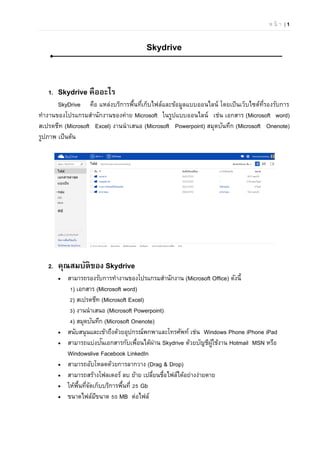
SkyDrive คือ แหล่งบริการพื้นที่เก็บไฟล์และข้อมูลแบบออนไลน์ โดยเป็นเว็บไซต์ที่รองรับการ
ทํางานของโปรแกรมสํานักงานของค่าย Microsoft ในรูปแบบออนไลน์ เช่น เอกสาร (Microsoft word)
สเปรดชีท (Microsoft Excel) งานนําเสนอ (Microsoft Powerpoint) สมุดบันทึก (Microsoft Onenote)
รูปภาพ เป็นต้น
2. คุณสมบัติของ Skydrive
 สามารถรองรับการทํางานของโปรแกรมสํานักงาน (Microsoft Office) ดังนี้
1) เอกสาร (Microsoft word)
2) สเปรดชีท (Microsoft Excel)
3) งานนําเสนอ (Microsoft Powerpoint)
4) สมุดบันทึก (Microsoft Onenote)
 สนับสนุนและเข้าถึงด้วยอุปกรณ์พกพาและโทรศัพท์ เช่น Windows Phone iPhone iPad
 สามารถแบ่งปันเอกสารกับเพื่อนได้ผ่าน Skydrive ด้วยบัญชีผู้ใช้งาน Hotmail MSN หรือ
Windowslive Facebook LinkedIn
 สามารถอับโหลดด้วยการลากวาง (Drag & Drop)
 สามารถสร้างโฟลเดอร์ ลบ ย้าย เปลี่ยนชื่อไฟล์ได้อย่างง่ายดาย
 ให้พื้นที่จัดเก็บบริการพื้นที่ 25 Gb
 ขนาดไฟล์มีขนาด 50 MB ต่อไฟล์
ห น้ า | 2
3. การสมัครเป็นสมาชิก
การเข้าใช้งานสามารถทําได้ ดังนี้
วิธีที่ 1 ใช้บัญชีผู้ใช้งาน Hotmail MSN หรือ Windowslive Facebook LinkedIn ที่มีอยู่แล้ว
สามารถทําได้ดังนี้
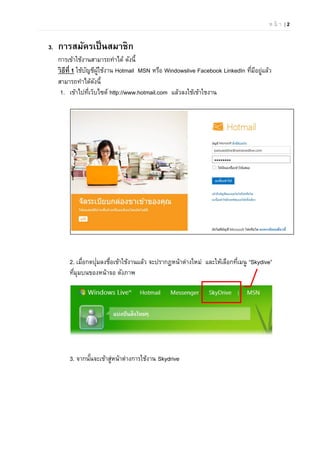
1. เข้าไปที่เว็บไซต์ http://www.hotmail.com แล้วลงใช้เข้าใชงาน
2. เมื่อกดปุ่มลงชื่อเข้าใช้งานแล้ว จะปรากฏหน้าต่างใหม่ และให้เลือกที่เมนู “Skydive”
ที่มุมบนของหน้าจอ ดังภาพ
3. จากนั้นจะเข้าสู่หน้าต่างการใช้งาน Skydrive
ห น้ า | 3
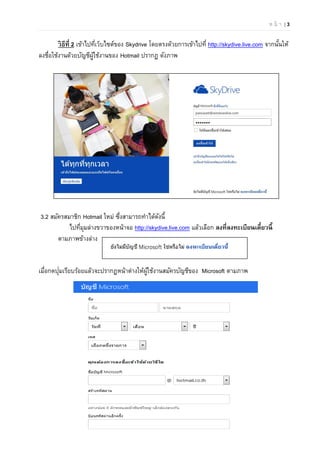
วิธีที่ 2 เข้าไปที่เว็บไซต์ของ Skydrive โดยตรงด้วยการเข้าไปที่ http://skydive.live.com จากนั้นให้
ลงชื่อใช้งานด้วยบัญชีผู้ใช้งานของ Hotmail ปรากฏ ดังภาพ
3.2 สมัครสมาชิก Hotmail ใหม่ ซึ่งสามารถทําได้ดังนี้
ไปที่มุมล่างขวาของหน้าจอ http://skydive.live.com แล้วเลือก ลงที่ลงทะเบียนเดี๋ยวนี้
ตามภาพข้างล่าง
เมื่อกดปุ่มเรียบร้อยแล้วจะปรากฏหน้าต่างให้ผู้ใช้งานสมัครบัญชีของ Microsoft ตามภาพ
ห น้ า | 4
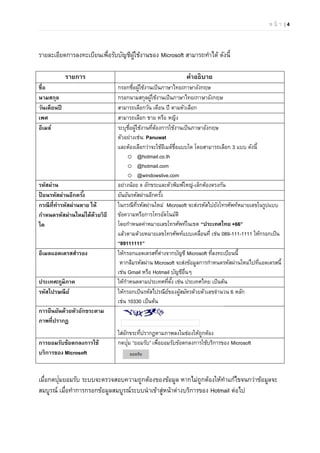
รายละเอียดการลงทะเบียนเพื่อรับบัญชีผู้ใช้งานของ Microsoft สามารถทําได้ ดังนี้
รายการ คําอธิบาย
ชื่อ กรอกชื่อผู้ใช้งานเป็นภาษาไทย/ภาษาอังกฤษ
นามสกุล กรอกนามสกุลผู้ใช้งานเป็นภาษาไทย/ภาษาอังกฤษ
วันเดือนปี สามารถเลือกวัน เดือน ปี ตามตัวเลือก
เพศ สามารถเลือก ชาย หรือ หญิง
อีเมล์ ระบุชื่อผู้ใช้งานที่ต้องการใช้งานเป็นภาษาอังกฤษ
ตัวอย่างเช่น: Panuwat
และต้องเลือกว่าจะใช้อีเมล์ชื่อแบบใด โดยสามารถเลือก 3 แบบ ดังนี้
o @hotmail.co.th
o @hotmail.com
o @windowslive.com
รหัสผ่าน อย่างน้อย 8 อักขระและตัวพิมพ์ใหญ่-เล็กต้องตรงกัน
ป้ อนรหัสผ่านอีกครั้ง ยันยันรหัสผ่านอีกครั้ง
กรณีที่ทํารหัสผ่านหาย ให้
กําหนดรหัสผ่านใหม่ได้ด้วยวิธี
ใด
ในกรณีที่รหัสผ่านใหม่ Microsoft จะส่งรหัสไปยังโทรศัพท์หมายเลขในรูปแบบ
ข้อความหรือการโทรอัตโนมัติ
โดยกําหนดค่าหมายเลขโทรศัพท์ในเขต “ประเทศไทย +66”
แล้วตามด้วยหมายเลขโทรศัพท์แบบเคลื่อนที่ เช่น 089-111-1111 ให้กรอกเป็น
“89111111”
อีเมลแอดเดรสสํารอง ให้กรอกแอดเดรสที่ต่างจากบัญชี Microsoft ที่ลงทะเบียนนี้
หากลืมรหัสผ่าน Microsoft จะส่งข้อมูลการกําหนดรหัสผ่านใหม่ไปที่แอดเดรสนี้
เช่น Gmail หรือ Hotmail บัญชีอื่นๆ
ประเทศ/ภูมิภาค ให้กําหนดตามประเทศที่ตั้ง เช่น ประเทศไทย เป็นต้น
รหัสไปรษณีย์ ให้กรอกเป็นรหัสไปรณีย์ของผู้สมัครด้วยตัวเลขจํานวน 6 หลัก
เช่น 10330 เป็นต้น
การยืนยันด้วยตัวอักขระตาม
ภาพที่ปรากฏ
ใส่อักขระที่ปรากฏตามภาพลงในช่องให้ถูกต้อง
การยอมรับข้อตกลงการใช้
บริการของ Microsoft
กดปุ่ม “ยอมรับ” เพื่อยอมรับข้อตกลงการใช้บริการของ Microsoft
เมื่อกดปุ่มยอมรับ ระบบจะตรวจสอบความถูกต้องของข้อมูล หากไม่ถูกต้องให้ทําแก้ไขจนกว่าข้อมูลจะ
สมบูรณ์ เมื่อทําการกรอกข้อมูลสมบูรณ์ระบบนําเข้าสู่หน้าต่างบริการของ Hotmail ต่อไป
ห น้ า | 5
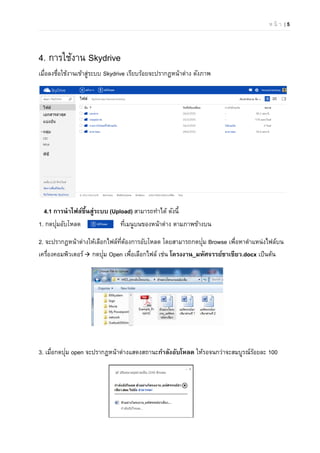
4. การใช้งาน Skydrive
เมื่อลงชื่อใช้งานเข้าสู่ระบบ Skydrive เรียบร้อยจะปรากฏหน้าต่าง ดังภาพ
4.1 การนําไฟล์ขึ้นสู่ระบบ (Upload) สามารถทําได้ ดังนี้
1. กดปุ่มอับโหลด ที่เมนูบนของหน้าต่าง ตามภาพข้างบน
2. จะปรากฎหน้าต่างให้เลือกไฟล์ที่ต้องการอับโหลด โดยสามารถกดปุ่ม Browse เพื่อหาตําแหน่งไฟล์บน
เครื่องคอมพิวเตอร์ กดปุ่ม Open เพื่อเลือกไฟล์ เช่น โครงงาน_มหัศจรรย์ชาเขียว.docx เป็นต้น
3. เมื่อกดปุ่ม open จะปรากฏหน้าต่างแสดงสถานะกําลังอับโหลด ให้รอจนกว่าจะสมบูรณ์ร้อยละ 100
ห น้ า | 6
ไฟล์ที่อับโหลดขึ้นบน SkyDrive มีขนาดความจุได้ถึง 50 MB และให้พื้นที่จัดเก็บบริการพื้นที่ 25 Gb
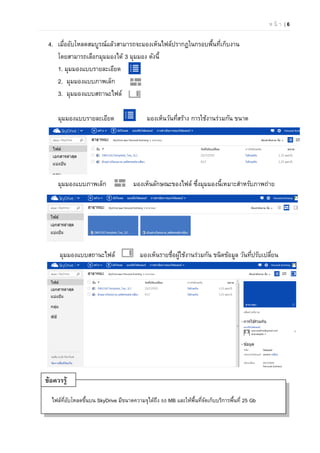
4. เมื่ออับโหลดสมบูรณ์แล้วสามารถจะมองเห็นไฟล์ปรากฏในกรอบพื้นที่เก็บงาน
โดยสามารถเลือกมุมมองได้ 3 มุมมอง ดังนี้
1. มุมมองแบบรายละเอียด
2. มุมมองแบบภาพเล็ก
3. มุมมองแบบสถานะไฟล์
มุมมองแบบรายละเอียด มองเห็นวันที่สร้าง การใช้งานร่วมกัน ขนาด
มุมมองแบบภาพเล็ก มองเห็นลักษณะของไฟล์ ซึ่งมุมมองนี้เหมาะสําหรับภาพถ่าย
มุมมองแบบสถานะไฟล์ มองเห็นรายชื่อผู้ใช้งานร่วมกัน ขนิดข้อมูล วันที่ปรับเปลี่ยน
ข้อควรรู้
ห น้ า | 7
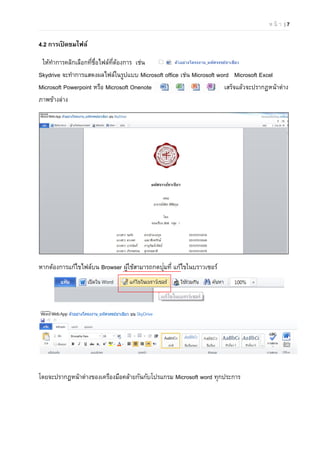
4.2 การเปิ ดชมไฟล์
ให้ทําการคลิกเลือกที่ชื่อไฟล์ที่ต้องการ เช่น
Skydrive จะทําการแสดงผลไฟล์ในรูปแบบ Microsoft office เช่น Microsoft word Microsoft Excel
Microsoft Powerpoint หรือ Microsoft Onenote เสร็จแล้วจะปรากฏหน้าต่าง
ภาพข้างล่าง
หากต้องการแก้ไขไฟล์บน Browser ผู้ใช้สามารถกดปุ่มที่ แก้ไขในบราวเซอร์
โดยจะปรากฏหน้าต่างของเครืองมือคล้ายกันกับโปรแกรม Microsoft word ทุกประการ
ห น้ า | 8
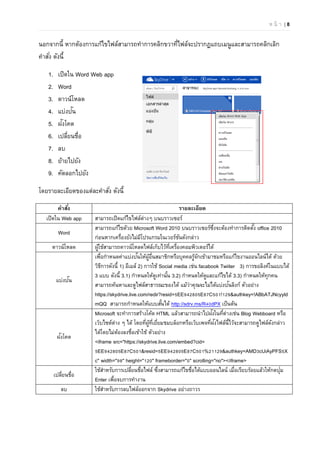
นอกจากนี้ หากต้องการแก้ไขไฟล์สามารถทําการคลิกขวาที่ไฟล์จะปรากฏแถบเมนูและสามารถคลิกเลิก
คําสั่ง ดังนี้
1. เปิดใน Word Web app
2. Word
3. ดาวน์โหลด
4. แบ่งปัน
5. ฝังโคด
6. เปลี่ยนชื่อ
7. ลบ
8. ย้ายไปยัง
9. คัดลอกไปยัง
โดยรายละเอียดของแต่ละคําสั่ง ดังนี้
คําสั่ง รายละเอียด
เปิดใน Web app สามารถเปิดแก้ไขไฟล์ต่างๆ บนบราวเซอร์
Word
สามารถแก้ไขด้วย Microsoft Word 2010 บนบราวเซอร์ซึ่งจะต้องทําการติดตั้ง office 2010
ก่อนหากเครื่องยังไม่มีโปรแกรมในเวอร์ชันดังกล่าว
ดาวน์โหลด ผู้ใช้สามารถดาวน์โหลดไฟล์เก็บไว้ที่เครื่องคอมพิวเตอร์ได้
แบ่งปัน
เพื่อกําหนดค่าแบ่งปันให้ผู้อื่นสมาชิกหรือบุคคลรู้จักเข้ามาชมหรือแก้ไขงานออนไลน์ได้ ด้วย
วิธีการดังนี้ 1) อีเมล์ 2) การใช้ Social media เช่น facabook Twiiter 3) การขอลิงค์ในแบบได้
3 แบบ ดังนี้ 3.1) กําหนดให้ดูเท่านั้น 3.2) กําหนดให้ดูและแก้ไขได้ 3.3) กําหนดให้ทุกคน
สามารถค้นหาและดูไฟล์สาธารณะของได้ แม้ว่าคุณจะไม่ได้แบ่งปันลิงก์ ตัวอย่าง
https://skydrive.live.com/redir?resid=5EE942805E87C501!129&authkey=!ABbATJNcyyld
mQQ สามารถกําหนดให้แบบสั้นได้ http://sdrv.ms/R40dPX เป็นต้น
ฝังโคด
Microsoft จะทําการสร้างโค้ด HTML แล้วสามารถนําไปฝังในที่ต่างเช่น Blog Webboard หรือ
เว็บไซต์ต่าง ๆ ได้ โดยที่ผู้ที่เยี่ยมชมบล็อกหรือเว็บเพจที่ฝังไฟล์นี้ไว้จะสามารถดูไฟล์ดังกล่าว
ได้โดยไม่ต้องลงชื่อเข้าใช้ ตัวอย่าง
<iframe src="https://skydrive.live.com/embed?cid=
5EE942805E87C501&resid=5EE942805E87C501%21129&authkey=AMD3cUiAyPFS5X
c" width="98" height="120" frameborder="0" scrolling="no"></iframe>
เปลี่ยนชื่อ
ใช้สําหรับการเปลี่ยนชื่อไฟล์ ซึ่งสามารถแก้ไขชื่อได้แบบออนไลน์ เมื่อเรียบร้อยแล้วให้กดปุ่ม
Enter เพื่อจบการทํางาน
ลบ ใช้สําหรับการลบไฟล์ออกจาก Skydrive อย่างถาวร
ห น้ า | 9
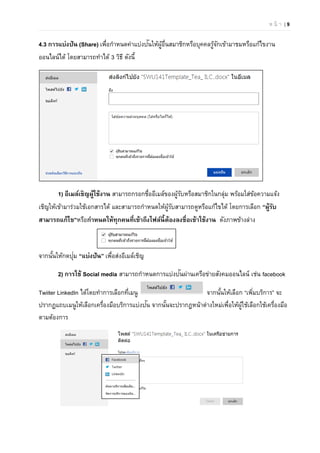
4.3 การแบ่งปัน (Share) เพื่อกําหนดค่าแบ่งปันให้ผู้อื่นสมาชิกหรือบุคคลรู้จักเข้ามาชมหรือแก้ไขงาน
ออนไลน์ได้ โดยสามารถทําได้ 3 วิธี ดังนี้
1) อีเมล์เชิญผู้ใช้งาน สามารถกรอกชื่ออีเมล์ของผู้รับหรือสมาชิกในกลุ่ม พร้อมใส่ข้อความแจ้ง
เชิญให้เข้ามาร่วมใช้เอกสารได้ และสามารถกําหนดให้ผู้รับสามารถดูหรือแก้ไขได้ โดยการเลือก “ผู้รับ
สามารถแก้ไข”หรือกําหนดให้ทุกคนที่เข้าถึงไฟล์นี้ต้องลงชื่อเข้าใช้งาน ดังภาพข้างล่าง
จากนั้นให้กดปุ่ม “แบ่งปัน” เพื่อส่งอีเมล์เชิญ
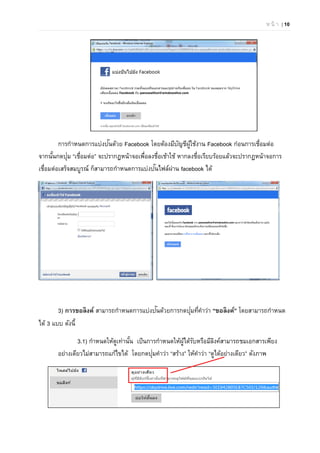
2) การใช้ Social media สามารถกําหนดการแบ่งปันผ่านเครือข่ายสังคมออนไลน์ เช่น facebook
Twiiter LinkedIn ได้โดยทําการเลือกที่เมนู จากนั้นให้เลือก “เพิ่มบริการ” จะ
ปรากฏแถบเมนูให้เลือกเครื่องมือบริการแบ่งปัน จากนั้นจะปรากฏหน้าต่างใหม่เพื่อให้ผู้ใช้เลือกใช้เครื่องมือ
ตามต้องการ
ห น้ า | 10
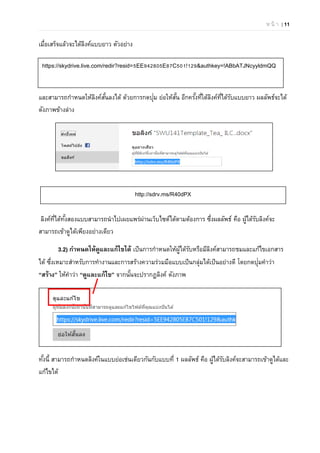
การกําหนดการแบ่งปันด้วย Facebook โดยต้องมีบัญชีผู้ใช้งาน Facebook ก่อนการเชื่อมต่อ
จากนั้นกดปุ่ม “เชื่อมต่อ” จะปรากฏหน้าจอเพื่อลงชื่อเช้าใช้ หากลงชื่อเรียบร้อยแล้วจะปรากฏหน้าจอการ
เชื่อมต่อเสร็จสมบูรณ์ ก็สามารถกําหนดการแบ่งปันไฟล์ผ่าน facebook ได้
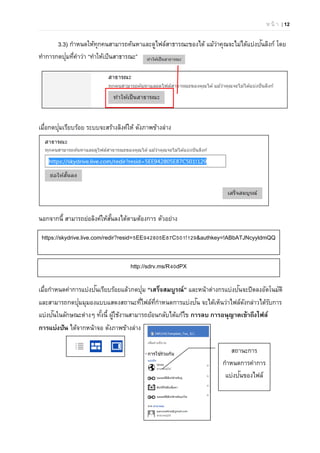
3) การขอลิงค์ สามารถกําหนดการแบ่งปันด้วยการกดปุ่มที่คําว่า “ขอลิงค์” โดยสามารถกําหนด
ได้ 3 แบบ ดังนี้
3.1) กําหนดให้ดูเท่านั้น เป็นการกําหนดให้ผู้ได้รับหรือมีลิงค์สามารถชมเอกสารเพียง
อย่างเดียวไม่สามารถแก้ไขได้ โดยกดปุ่มคําว่า “สร้าง” ให้คําว่า “ดูได้อย่างเดียว” ดังภาพ
ห น้ า | 11
เมื่อเสร็จแล้วจะได้ลิงค์แบบยาว ตัวอย่าง
และสามารถกําหนดให้ลิงค์สั้นลงได้ ด้วยการกดปุ่ม ย่อให้สั้น อีกครั้งที่ใต้ลิงค์ที่ได้รับแบบยาว ผลลัพธ์จะได้
ดังภาพข้างล่าง
ลิงค์ที่ได้ทั้งสองแบบสามารถนําไปเผยแพร่ผ่านเว็บไซต์ได้ตามต้องการ ซึ่งผลลัพธ์ คือ ผู้ได้รับลิงค์จะ
สามารถเข้าดูได้เพียงอย่างเดียว
3.2) กําหนดให้ดูและแก้ไขได้ เป็นการกําหนดให้ผู้ได้รับหรือมีลิงค์สามารถชมและแก้ไขเอกสาร
ได้ ซึ่งเหมาะสําหรับการทํางานและการสร้างความร่วมมือแบบเป็นกลุ่มได้เป็นอย่างดี โดยกดปุ่มคําว่า
“สร้าง” ให้คําว่า “ดูและแก้ไข” จากนั้นจะปรากฏลิงค์ ดังภาพ
ทั้งนี้ สามารถกําหนดลิงค์ในแบบย่อเช่นเดียวกันกับแบบที่ 1 ผลลัพธ์ คือ ผู้ได้รับลิงค์จะสามารถเข้าดูได้และ
แก้ไขได้
https://skydrive.live.com/redir?resid=5EE942805E87C501!129&authkey=!ABbATJNcyyldmQQ
http://sdrv.ms/R40dPX
ห น้ า | 12
3.3) กําหนดให้ทุกคนสามารถค้นหาและดูไฟล์สาธารณะของได้ แม้ว่าคุณจะไม่ได้แบ่งปันลิงก์ โดย
ทําการกดปุ่มที่คําว่า “ทําให้เป็นสาธารณะ”
เมื่อกดปุ่มเรียบร้อย ระบบจะสร้างลิงค์ให้ ดังภาพข้างล่าง
นอกจากนี้ สามารถย่อลิงค์ให้สั้นลงได้ตามต้องการ ตัวอย่าง
เมื่อกําหนดค่าการแบ่งปันเรียบร้อยแล้วกดปุ่ม “เสร็จสมบูรณ์” และหน้าต่างกรแบ่งปันจะปิดลงอัตโนมัติ
และสามารถกดปุ่มมุมองแบบแสดงสถานะที่ไฟล์ที่กําหนดการแบ่งปัน จะได้เห็นว่าไฟล์ดังกล่าวได้รับการ
แบ่งปันในลักษณะต่างๆ ทั้งนี้ ผู้ใช้งานสามารถย้อนกลับได้แก้ไข การลบ การอนุญาตเข้าถึงไฟล์
การแบ่งปัน ได้จากหน้าจอ ดังภาพข้างล่าง
https://skydrive.live.com/redir?resid=5EE942805E87C501!129&authkey=!ABbATJNcyyldmQQ
http://sdrv.ms/R40dPX
สถานะการ
กําหนดการค่าการ
แบ่งปันของไฟล์
ห น้ า | 13
Google Drive
5. Google Drive
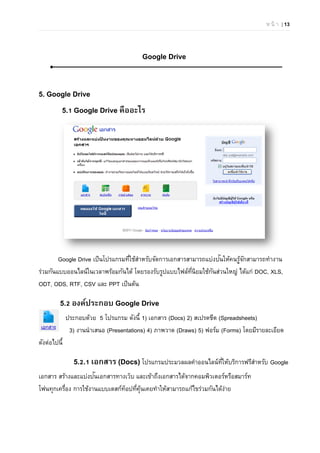
5.1 Google Drive คืออะไร
Google Drive เป็นโปรแกรมที่ใช้สําหรับจัดการเอกสารสามารถแบ่งปันให้คนรู้จักสามารถทํางาน
ร่วมกันแบบออนไลน์ในเวลาพร้อมกันได้ โดยรองรับรูปแบบไฟล์ที่นิยมใช้กันส่วนใหญ่ ได้แก่ DOC, XLS,
ODT, ODS, RTF, CSV และ PPT เป็นต้น
5.2 องค์ประกอบ Google Drive
ประกอบด้วย 5 โปรแกรม ดังนี้ 1) เอกสาร (Docs) 2) สเปรดชีต (Spreadsheets)
3) งานนําเสนอ (Presentations) 4) ภาพวาด (Draws) 5) ฟอร์ม (Forms) โดยมีรายละเอียด
ดังต่อไปนี้
5.2.1 เอกสาร (Docs) โปรแกรมประมวลผลคําออนไลน์ที่ให้บริการฟรีสําหรับ Google
เอกสาร สร้างและแบ่งปันเอกสารทางเว็บ และเข้าถึงเอกสารได้จากคอมพิวเตอร์หรือสมาร์ท
โฟนทุกเครื่อง การใช้งานแบบเดสก์ท็อปที่คุ้นเคยทําให้สามารถแก้ไขร่วมกันได้ง่าย
ห น้ า | 14
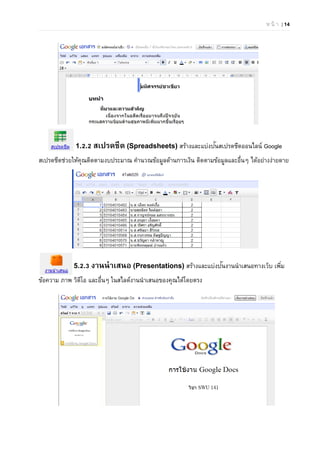
1.2.2 สเปรดชีต (Spreadsheets) สร้างและแบ่งปันสเปรดชีตออนไลน์ Google
สเปรดชีตช่วยให้คุณติดตามงบประมาณ คํานวณข้อมูลด้านการเงิน ติดตามข้อมูลและอื่นๆ ได้อย่างง่ายดาย
5.2.3 งานนําเสนอ (Presentations) สร้างและแบ่งปันงานนําเสนอทางเว็บ เพิ่ม
ข้อความ ภาพ วิดีโอ และอื่นๆ ในสไลด์งานนําเสนอของคุณได้โดยตรง
ห น้ า | 15
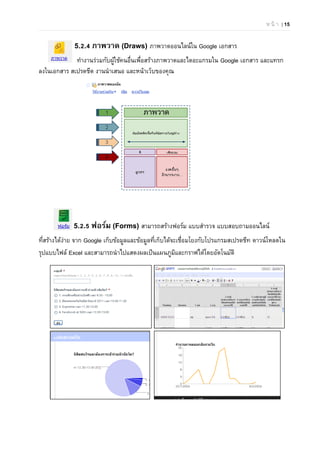
5.2.4 ภาพวาด (Draws) ภาพวาดออนไลน์ใน Google เอกสาร
ทํางานร่วมกับผู้ใช้คนอื่นเพื่อสร้างภาพวาดและไดอะแกรมใน Google เอกสาร และแทรก
ลงในเอกสาร สเปรดชีต งานนําเสนอ และหน้าเว็บของคุณ
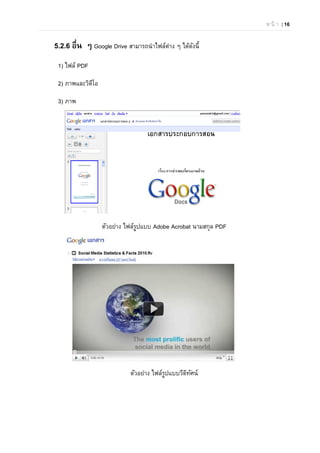
5.2.5 ฟอร์ม (Forms) สามารถสร้างฟอร์ม แบบสํารวจ แบบสอบถามออนไลน์
ที่สร้างได้ง่าย จาก Google เก็บข้อมูลและข้อมูลที่เก็บได้จะเชื่อมโยงกับโปรแกรมสเปรดชีท ดาวน์โหลดใน
รุปแบบไฟล์ Excel และสามารถนําไปแสดงผลเป็นแผนภูมิและกราฟได้โดยอัตโนมัติ
ห น้ า | 16
5.2.6 อื่น ๆ Google Drive สามารถนําไฟล์ต่าง ๆ ได้ดังนี้
1) ไฟล์ PDF
2) ภาพและวิดีโอ
3) ภาพ
ตัวอย่าง ไฟล์รูปแบบ Adobe Acrobat นามสกุล PDF
ตัวอย่าง ไฟล์รูปแบบวีดิทัศน์
ห น้ า | 17
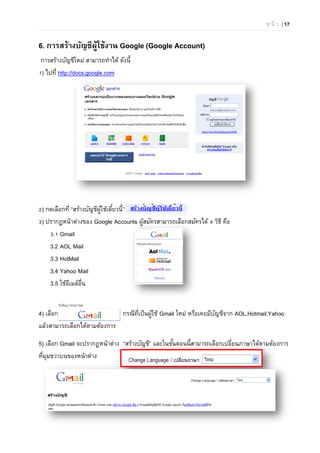
6. การสร้างบัญชีผู้ใช้งาน Google (Google Account)
การสร้างบัญชีใหม่ สามารถทําได้ ดังนี้
1) ไปที่ http://docs.google.com
2) กดเลือกที่ “สร้างบัญชีผู้ใช้เดี๋ยวนี้”
3) ปรากฏหน้าต่างของ Google Accounts ผู้สมัครสามารถเลือกสมัครได้ 4 วิธี คือ
3.1 Gmail
3.2 AOL Mail
3.3 HotMail
3.4 Yahoo Mail
3.5 ใช้อีเมล์อื่น
4) เลือก กรณีที่เป็นผู้ใช้ Gmail ใหม่ หรือเคยมีบัญชีจาก AOL,Hotmail,Yahoo
แล้วสามารถเลือกได้ตามต้องการ
5) เลือก Gmail จะปรากฏหน้าต่าง “สร้างบัญชี” และในขั้นตอนนี้สามารถเลือกเปลี่ยนภาษาได้ตามต้องการ
ที่มุมขวาบนของหน้าต่าง
ห น้ า | 18
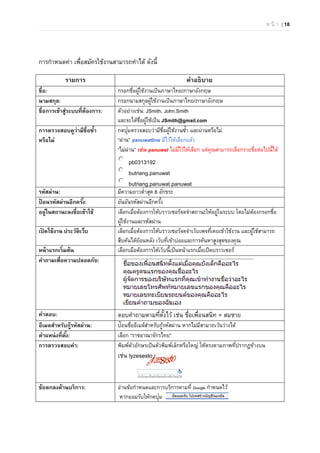
การกําหนดค่า เพื่อสมัครใช้งานสามารถทําได้ ดังนี้
รายการ คําอธิบาย
ชื่อ: กรอกชื่อผู้ใช้งานเป็นภาษาไทย/ภาษาอังกฤษ
นามสกุล: กรอกนามสกุลผู้ใช้งานเป็นภาษาไทย/ภาษาอังกฤษ
ชื่อการเข้าสู่ระบบที่ต้องการ: ตัวอย่างเช่น: JSmith, John.Smith
และจะได้ชื่อผู้ใช้เป็น JSmith@gmail.com
การตรวจสอบดูว่ามีชื่อซํ้า
หรือไม่
กดปุ่มตรวจสอบว่ามีชื่อผู้ใช้งานซํ้า และผ่านหรือไม่
“ผ่าน” panuwatlive มีไว้ให้เลือกแล้ว
“ไม่ผ่าน” เช่น panuwat ไม่มีไว้ให้เลือก แต่คุณสามารถเลือกรายชื่อต่อไปนี้ได้
pb0313192
butriang.panuwat
butriang.panuwat.panuwat
รหัสผ่าน: มีความยาวตํ่าสุด 8 อักขระ
ป้ อนรหัสผ่านอีกครั้ง: ยันยันรหัสผ่านอีกครั้ง
อยู่ในสถานะลงชื่อเข้าใช้ เลือกเมื่อต้องการให้บราวเซอร์จดจําสถานะให้อยู่ในระบบ โดยไม่ต้องกรอกชื่อ
ผู้ใช้งานและรหัสผ่าน
เปิ ดใช้งาน ประวัติเว็บ เลือกเมื่อต้องการให้บราวเซอร์จดจําเว็บเพจที่เคยเข้าใช้งาน และผู้ใช้สามารถ
สืบค้นได้ย้อนหลัง เว็บที่เข้าบ่อยและการค้นหาสูงสุดของคุณ
หน้าแรกเริ่มต้น เลือกเมือต้องการให้เว็บนี้เป็นหน้าแรกเมื่อเปิดบราวเซอร์
คําถามเพื่อความปลอดภัย:
คําตอบ: ตอบคําถามตามที่ตั้งไว้ เช่น ชื่อเพื่อนสนิท = สมชาย
อีเมลสําหรับกู้รหัสผ่าน: ป้อนชื่ออีเมล์สําหรับกู้รหัสผ่าน หากไม่มีสามาถเว้นว่างได้
ตําแหน่งที่ตั้ง: เลือก “ราชอาณาจักรไทย”
การตรวจสอบคํา: พิมพ์ตัวอักษรเป็นตัวพิมพ์เล็กหรือใหญ่ ให้ตรงตามภาพที่ปรากฏข้างบน
เช่น lyzesesto
ข้อตกลงด้านบริการ: อ่านข้อกําหนดและการบริการตามที่ Google กําหนดไว้
หากยอมรับให้กดปุ่ม
ห น้ า | 19
กรอกหมายเลขโทรศัพท์มือถือ
กดปุ่มส่งรหัสยืนยัน
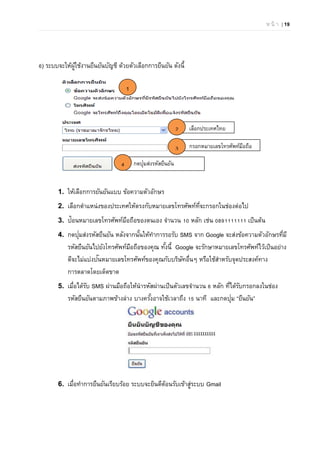
6) ระบบจะให้ผู้ใช้งานยืนยันบัญชี ด้วยตัวเลือกการยืนยัน ดังนี้
1. ให้เลือกการยันยันแบบ ข้อความตัวอักษร
2. เลือกตําแหน่งของประเทศให้ตรงกับหมายเลขโทรศัพท์ที่จะกรอกในช่องต่อไป
3. ป้อนหมายเลขโทรศัพท์มือถือของตนเอง จํานวน 10 หลัก เช่น 0891111111 เป็นต้น
4. กดปุ่มส่งรหัสยืนยัน หลังจากนั้นให้ทําการรอรับ SMS จาก Google จะส่งข้อความตัวอักษรที่มี
รหัสยืนยันไปยังโทรศัพท์มือถือของคุณ ทั้งนี้ Google จะรักษาหมายเลขโทรศัพท์ไว้เป็นอย่าง
ดีจะไม่แบ่งปันหมายเลขโทรศัพท์ของคุณกับบริษัทอื่นๆ หรือใช้สําหรับจุดประสงค์ทาง
การตลาดโดยเด็ดขาด
5. เมื่อได้รับ SMS ผ่านมือถือให้นํารหัสผ่านเป็นตัวเลขจํานวน 6 หลัก ที่ได้รับกรอกลงในช่อง
รหัสยืนยันตามภาพข้างล่าง บางครั้งอาจใช้เวลาถึง 15 นาที และกดปุ่ม “ยืนยัน”
6. เมื่อทําการยืนยันเรียบร้อย ระบบจะยินดีต้อนรับเข้าสู่ระบบ Gmail
เลือกประเทศไทย
1
2
3
4
ห น้ า | 20
7. การใช้งาน Google Drive – เอกสาร
7.1 การสร้างเอกสารใหม่ (Docs)
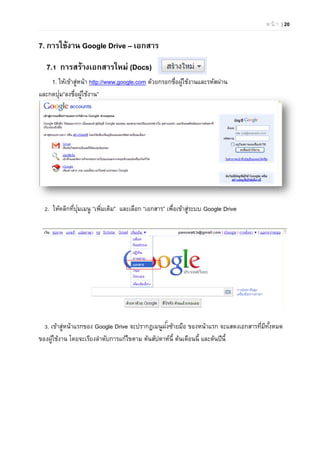
1. ให้เข้าสู่หน้า http://www.google.com ด้วยกรอกชื่อผู้ใช้งานและรหัสผ่าน
และกดปุ่ม”ลงชื่อผู้ใช้งาน”
2. ให้คลิกที่ปุ่มเมนู “เพิ่มเติม” และเลือก “เอกสาร” เพื่อเข้าสู่ระบบ Google Drive
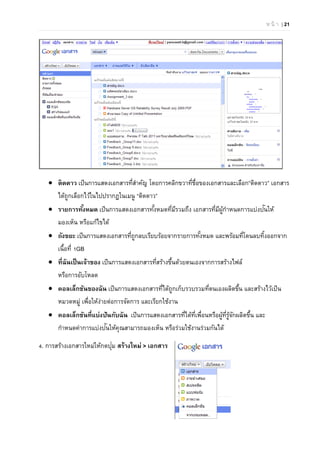
3. เข้าสู่หน้าแรกของ Google Drive จะปรากฏเมนูฝั่งซ้ายมือ ของหน้าแรก จะแสดงเอกสารที่มีทั้งหมด
ของผู้ใช้งาน โดยจะเรียงลําดับการแก้ไขตาม ต้นสัปดาห์นี้ ต้นเดือนนี้ และต้นปีนี้
ห น้ า | 21
 ติดดาว เป็นการแสดงเอกสารที่สําคัญ โดยการคลิกขวาที่ชื่อของเอกสารและเลือก”ติดดาว” เอกสาร
ได้ถูกเลือกไว้ในไปปรากฏในเมนู “ติดดาว”
 รายการทั้งหมด เป็นการแสดงเอกสารทั้งหมดที่มีรวมถึง เอกสารที่มีผู้กําหนดการแบ่งปันให้
มองเห็น หรือแก้ไขได้
 ถังขยะ เป็นการแสดงเอกสารที่ถูกลบเรียบร้อยจากรายการทั้งหมด และพร้อมที่โดนลบทิ้งออกจาก
เนื้อที่ 1GB
 ที่ฉันเป็นเจ้าของ เป็นการแสดงเอกสารที่สร้างขึ้นด้วยตนเองจากการสร้างไฟล์
หรือการอับโหลด
 คอลเล็กชันของฉัน เป็นการแสดงเอกสารที่ได้ถูกเก็บรวบรวมที่ตนเองผลิตขึ้น และสร้างไว้เป็น
หมวดหมู่ เพื่อให้ง่ายต่อการจัดการ และเรียกใช้งาน
 คอลเล็กชันที่แบ่งปันกับฉัน เป็นการแสดงเอกสารที่ได้ที่เพื่อนหรือผู้ที่รู้จักผลิตขึ้น และ
กําหนดค่าการแบ่งปันให้คุณสามารถมองเห็น หรือร่วมใช้งานร่วมกันได้
4. การสร้างเอกสารใหม่ให้กดปุ่ม สร้างใหม่ > เอกสาร
ห น้ า | 22
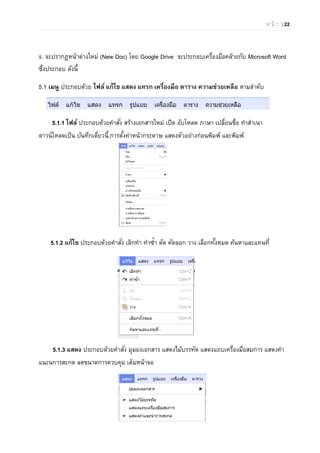
5. จะปรากฏหน้าต่างใหม่ (New Doc) โดย Google Drive จะประกอบเครื่องมือคล้ายกับ Microsoft Word
ซึ่งประกอบ ดังนี้
5.1 เมนู ประกอบด้วย ไฟล์ แก้ไข แสดง แทรก เครื่องมือ ตาราง ความช่วยเหลือ ตามลําดับ
5.1.1 ไฟล์ ประกอบด้วยคําสั่ง สร้างเอกสารใหม่ เปิด อับโหลด ภาษา เปลี่ยนชื่อ ทําสําเนา
ดาวน์โหลดเป็น บันทึกเดี่ยวนี้,การตั้งค่าหน้ากระดาษ แสดงตัวอย่างก่อนพิมพ์ และพิมพ์
5.1.2 แก้ไข ประกอบด้วยคําสั่ง เลิกทํา ทําซํ้า ตัด คัดลอก วาง เลือกทั้งหมด ค้นหาและแทนที่
5.1.3 แสดง ประกอบด้วยคําสั่ง มุมองเอกสาร แสดงไม้บรรทัด แสดงแถบเครื่องมือสมการ แสดงคํา
แนะนการสะกด ลดขนาดการควบคุม เต็มหน้าจอ
ห น้ า | 23
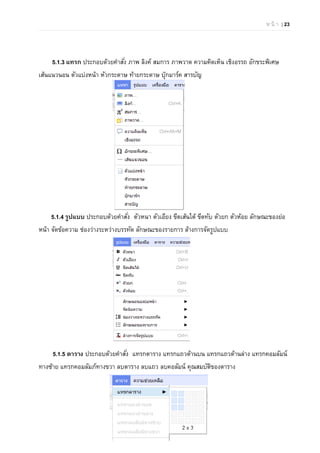
5.1.3 แทรก ประกอบด้วยคําสั่ง ภาพ ลิงค์ สมการ ภาพวาด ความคิดเห็น เชิงอรรถ อักขระพิเศษ
เส้นแนวนอน ตัวแบ่งหน้า หัวกระดาษ ท้ายกระดาษ บุ๊กมาร์ค สารบัญ
5.1.4 รูปแบบ ประกอบด้วยคําสั่ง ตัวหนา ตัวเอียง ขีดเส้นใต้ ขีดทับ ตัวยก ตัวห้อย ลักษณะของย่อ
หน้า จัดข้อความ ช่องว่างระหว่างบรรทัด ลักษณะของรายการ ล้างการจัดรูปแบบ
5.1.5 ตาราง ประกอบด้วยคําสั่ง แทรกตาราง แทรกแถวด้านบน แทรกแถวด้านล่าง แทรกคอมลัมน์
ทางซ้าย แทรกคอมลัมภ์ทางขวา ลบตาราง ลบแถว ลบคอลัมน์ คุณสมบัติของตาราง
ห น้ า | 24
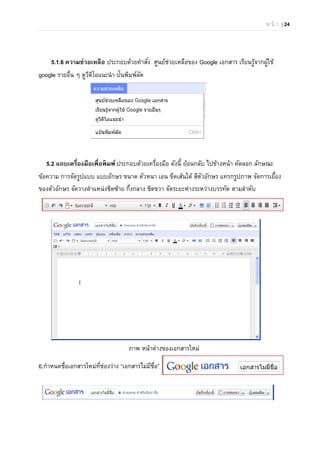
5.1.6 ความช่วยเหลือ ประกอบด้วยคําสั่ง ศูนย์ช่วยเหลือของ Google เอกสาร เรียนรู้จากผู้ใช้
google รายอื่น ๆ ดูวีดิโอแนะนํา ป้นพิมพ์ลัด
5.2 แถบเครื่องมือเพื่อพิมพ์ ประกอบด้วยเครื่องมือ ดังนี้ ย้อนกลับ ไปข้างหน้า คัดลอก ลักษณะ
ข้อความ การจัดรูปแบบ แบบอักษร ขนาด ตัวหนา เอน ขีดเส้นใต้ สีตัวอักษร แทรกรูปภาพ จัดการเยื้อง
ของตัวอักษร จัดวางตําแหน่งชิดซ้าย กึ่งกลาง ชิดขวา จัดระยะห่างระหว่างบรรทัด ตามลําดับ
ภาพ หน้าต่างของเอกสารใหม่
6.กําหนดชื่อเอกสารใหม่ที่ช่องว่าง “เอกสารไม่มีชื่อ”
ห น้ า | 25
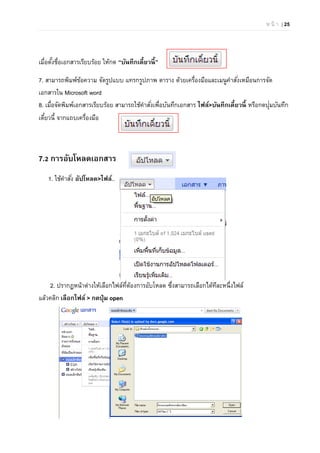
เมื่อตั้งชื่อเอกสารเรียบร้อย ให้กด “บันทึกเดี๋ยวนี้”
7. สามารถพิมพ์ข้อความ จัดรูปแบบ แทรกรูปภาพ ตาราง ด้วยเครื่องมือและเมนูคําสั่งเหมือนการจัด
เอกสารใน Microsoft word
8. เมื่อจัดพิมพ์เอกสารเรียบร้อย สามารถใช้คําสั่งเพื่อบันทึกเอกสาร ไฟล์>บันทึกเดี๋ยวนี้ หรือกดปุ่มบันทึก
เดี๋ยวนี้ จากแถบเครื่องมือ
7.2 การอับโหลดเอกสาร
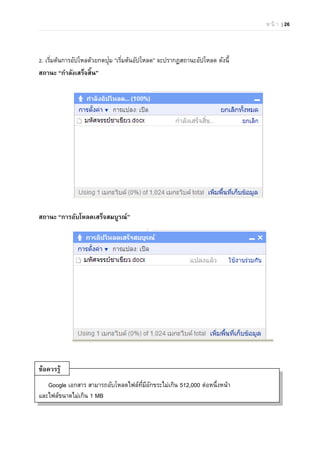
1. ใช้คําสั่ง อัปโหลด>ไฟล์..
2. ปรากฏหน้าต่างให้เลือกไฟล์ที่ต้องการอับโหลด ซึ่งสามารถเลือกได้ทีละหนึ่งไฟล์
แล้วคลิก เลือกไฟล์ > กดปุ่ม open
ห น้ า | 26
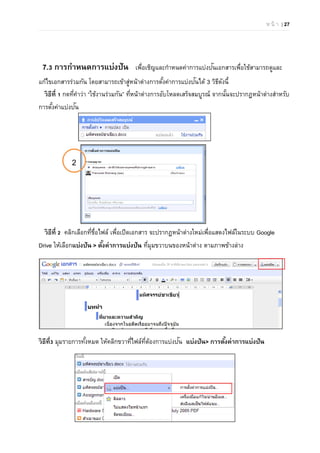
2. เริ่มต้นการอัปโหลด้วยกดปุ่ม “เริ่มต้นอัปโหลด” จะปรากฏสถานะอัปโหลด ดังนี้
สถานะ “กําลังเสร็จสิ้น”
สถานะ “การอับโหลดเสร็จสมบูรณ์”
Google เอกสาร สามารถอับโหลดไฟล์ที่มีอักขระไม่เกิน 512,000 ต่อหนึ่งหน้า
และไฟล์ขนาดไม่เกิน 1 MB
ข้อควรรู้
ห น้ า | 27
7.3 การกําหนดการแบ่งปัน เพื่อเชิญและกําหนดค่าการแบ่งปันเอกสารเพื่อใช้สามารถดูและ
แก้ไขเอกสารร่วมกัน โดยสามารถเข้าสู่หน้าต่างการตั้งค่าการแบ่งปันได้ 3 วิธีดังนี้
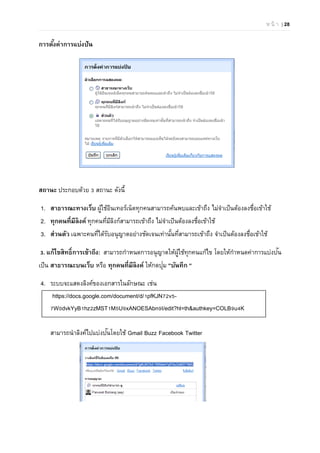
วิธีที่ 1 กดที่คําว่า “ใช้งานร่วมกัน” ที่หน้าต่างการอับโหลดเสร็จสมบูรณ์ จากนั้นจะปรากฏหน้าต่างสําหรับ
การตั้งค่าแบ่งปัน
วิธีที่ 2 คลิกเลือกที่ชื่อไฟล์ เพื่อเปิดเอกสาร จะปรากฏหน้าต่างใหม่เพื่อแสดงไฟล์ในระบบ Google
Drive ให้เลือกแบ่งปัน > ตั้งค่าการแบ่งปัน ที่มุมขวาบนของหน้าต่าง ตามภาพข้างล่าง
วิธีที่3 มุมรายการทั้งหมด ให้คลิกขวาที่ไฟล์ที่ต้องการแบ่งปัน แบ่งปัน> การตั้งค่าการแบ่งปัน
2
ห น้ า | 28
การตั้งค่าการแบ่งปัน
สถานะ ประกอบด้วย 3 สถานะ ดังนี้
1. สาธารณะทางเว็บ ผู้ใช้อินเทอร์เน็ตทุกคนสามารถค้นพบและเข้าถึง ไม่จําเป็นต้องลงชื่อเข้าใช้
2. ทุกคนที่มีลิงค์ ทุกคนที่มีลิงก์สามารถเข้าถึง ไม่จําเป็นต้องลงชื่อเข้าใช้
3. ส่วนตัว เฉพาะคนที่ได้รับอนุญาตอย่างชัดเจนเท่านั้นที่สามารถเข้าถึง จําเป็นต้องลงชื่อเข้าใช้
3. แก้ไขสิทธิ์การเข้าถึง: สามารถกําหนดการอนุญาตให้ผู้ใช้ทุกคนแก้ไข โดยให้กําหนดค่าการแบ่งปัน
เป็น สาธารณะบนเว็บ หรือ ทุกคนที่มีลิงค์ ให้กดปุ่ม “บันทึก “
4. ระบบจะแสดงลิงค์ของเอกสารในลักษณะ เช่น
https://docs.google.com/document/d/1pfKJN72v5-
7W0dvkYyB1hz2zMST1M5U9xANOESAbn9I/edit?hl=th&authkey=COLB9u4K
สามารถนําลิงค์ไปแบ่งปันโดยใช้ Gmail Buzz Facebook Twitter
ห น้ า | 29
การเพิ่มบุคคล
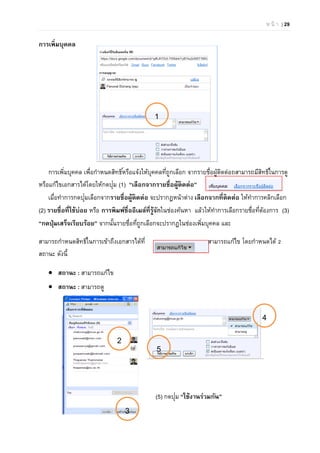
การเพิ่มบุคคล เพื่อกําหนดสิทธิ์หรือแจ้งให้บุคคลที่ถูกเลือก จากรายชื่อผู้ติดต่อถสามารถมีสิทธิ์ในการดู
หรือแก้ไขเอกสารได้โดยให้กดปุ่ม (1) “เลือกจากรายชื่อผู้ติดต่อ”
เมื่อทําการกดปุ่มเลือกจากรายชื่อผู้ติดต่อ จะปรากฏหน้าต่าง เลือกจากที่ติดต่อ ให้ทําการคลิกเลือก
(2) รายชื่อที่ใช้บ่อย หรือ การพิมพ์ชื่ออีเมล์ที่รู้จักในช่องค้นหา แล้วให้ทําการเลือกรายชื่อที่ต้องการ (3)
“กดปุ่มเสร็จเรียบร้อย” จากนั้นรายชื่อที่ถูกเลือกจะปรากฏในช่องเพิ่มบุคคล และ
สามารถกําหนดสิทธิ์ในการเข้าถึงเอกสารได้ที่ สามารถแก้ไข โดยกําหนดได้ 2
สถานะ ดังนี้
 สถานะ : สามารถแก้ไข
 สถานะ : สามารถดู
(5) กดปุ่ม “ใช้งานร่วมกัน”
1
4
2
3
5
ห น้ า | 30
7.4 การกําหนดการเผยแพร่
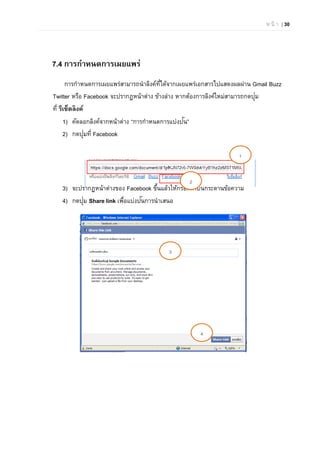
การกําหนดการเผยแพร่สามารถนําลิงค์ที่ได้จากเผยแพร่เอกสารไปแสดงผลผ่าน Gmail Buzz
Twitter หรือ Facebook จะปรากฏหน้าต่าง ข้างล่าง หากต้องการลิงค์ใหม่สามารถกดปุ่ม
ที่ รีเซ็ตลิงค์
1) คัดลอกลิงค์จากหน้าต่าง “การกําหนดการแบ่งปัน”
2) กดปุ่มที่ Facebook
3) จะปรากฏหน้าต่างของ Facebook ขึ้นแล้วให้กรอกคําบนกระดานข้อความ
4) กดปุ่ม Share link เพื่อแบ่งปันการนําเสนอ
1
2
3
4
ห น้ า | 31
7.5 การจัดการเอกสาร
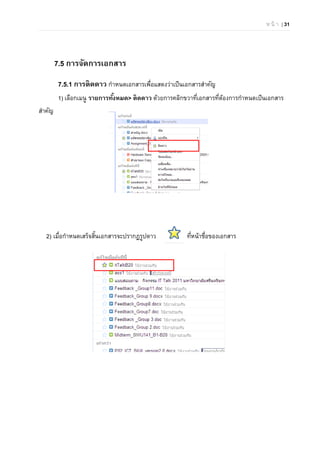
7.5.1 การติดดาว กําหนดเอกสารเพื่อแสดงว่าเป็นเอกสารสําคัญ
1) เลือกเมนู รายการทั้งหมด> ติดดาว ด้วยการคลิกขวาที่เอกสารที่ต้องการกําหนดเป็นเอกสาร
สําคัญ
2) เมื่อกําหนดเสร็จสิ้นเอกสารจะปรากฏรูปดาว ที่หน้าชื่อของเอกสาร
ห น้ า | 32
7.5.2 การถอดดาว
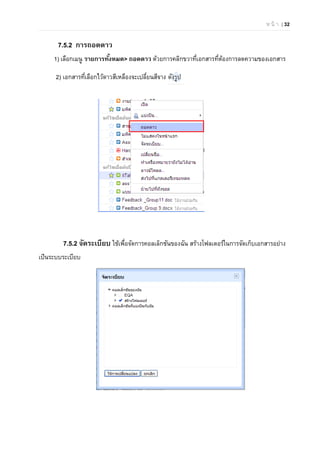
1) เลือกเมนู รายการทั้งหมด> ถอดดาว ด้วยการคลิกขวาที่เอกสารที่ต้องการลดความของเอกสาร
2) เอกสารที่เลือกไว้ดาวสีเหลืองจะเปลี่ยนสีจาง ดังรูป
7.5.2 จัดระเบียบ ใช้เพื่อจัดการคอลเล็กชันของฉัน สร้างโฟลเดอร์ในการจัดเก็บเอกสารอย่าง
เป็นระบบระเบียบ
ห น้ า | 33
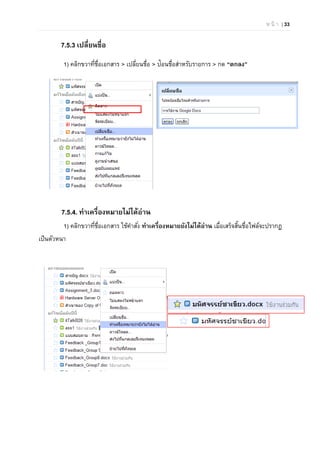
7.5.3 เปลี่ยนชื่อ
1) คลิกขวาที่ชื่อเอกสาร > เปลี่ยนชื่อ > ป้อนชื่อสําหรับรายการ > กด “ตกลง”
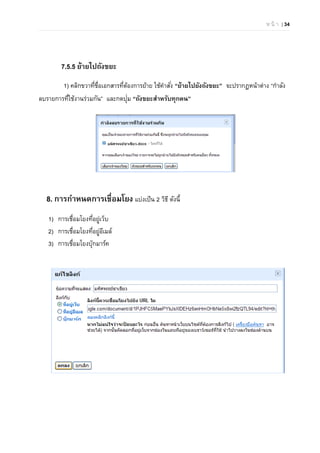
7.5.4. ทําเครื่องหมายไม่ได้อ่าน
1) คลิกขวาที่ชื่อเอกสาร ใช้คําสั่ง ทําเครื่องหมายยังไม่ได้อ่าน เมื่อเสร็จสิ้นชื่อไฟล์จะปรากฏ
เป็นตัวหนา
ห น้ า | 34
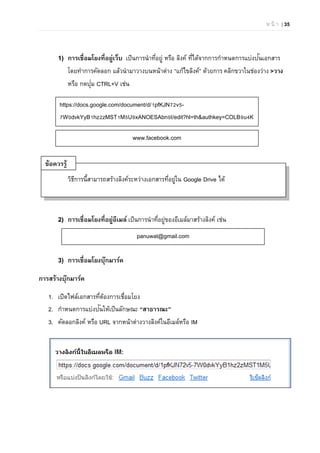
7.5.5 ย้ายไปถังขยะ
1) คลิกขวาที่ชื่อเอกสารที่ต้องการย้าย ใช้คําสั่ง “ย้ายไปยังถังขยะ” จะปรากฏหน้าต่าง “กําลัง
ลบรายการที่ใช้งานร่วมกัน” และกดปุ่ม “ถังขยะสําหรับทุกคน”
8. การกําหนดการเชื่อมโยง แบ่งเป็น 2 วิธี ดังนี้
1) การเชื่อมโยงที่อยู่เว็บ
2) การเชื่อมโยงที่อยู่อีเมล์
3) การเชื่อมโยงบุ๊กมาร์ค
ห น้ า | 35
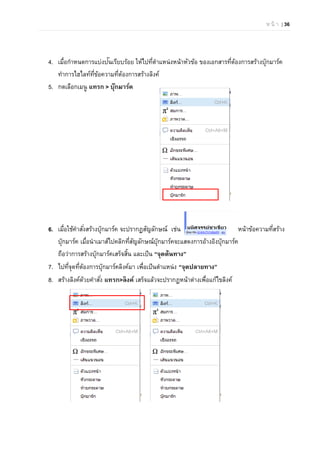
1) การเชื่อมโยงที่อยู่เว็บ เป็นการนําที่อยู่ หรือ ลิงค์ ที่ได้จากการกําหนดการแบ่งปันเอกสาร
โดยทําการคัดลอก แล้วนํามาวางบนหน้าต่าง “แก้ไขลิงค์” ด้วยการ คลิกขวาในช่องว่าง >วาง
หรือ กดปุ่ม CTRL+V เช่น
วิธีการนี้สามารถสร้างลิงค์ระหว่างเอกสารที่อยู่ใน Google Drive ได้
2) การเชื่อมโยงที่อยู่อีเมล์ เป็นการนําที่อยู่ของอีเมล์มาสร้างลิงค์ เช่น
3) การเชื่อมโยงบุ๊กมาร์ค
การสร้างบุ๊กมาร์ค
1. เปิดไฟล์เอกสารที่ต้องการเชื่อมโยง
2. กําหนดการแบ่งปันให้เป็นลักษณะ “สาธารณะ”
3. คัดลอกลิงค์ หรือ URL จากหน้าต่างวางลิงค์ในอีเมล์หรือ IM
https://docs.google.com/document/d/1pfKJN72v5-
7W0dvkYyB1hz2zMST1M5U9xANOESAbn9I/edit?hl=th&authkey=COLB9u4K
www.facebook.com
panuwat@gmail.com
ข้อควรรู้
ห น้ า | 36
4. เมื่อกําหนดการแบ่งปันเรียบร้อย ให้ไปที่ตําแหน่งหน้าหัวข้อ ของเอกสารที่ต้องการสร้างบุ๊กมาร์ค
ทําการไฮไลท์ที่ข้อความที่ต้องการสร้างลิงค์
5. กดเลือกเมนู แทรก > บุ๊กมาร์ค
6. เมื่อใช้คําสั่งสร้างบุ๊กมาร์ค จะปรากฏสัญลักษณ์ เช่น หน้าข้อความที่สร้าง
บุ๊กมาร์ค เมื่อนําเมาส์ไปคลิกที่สัญลักษณ์บุ๊กมาร์คจะแสดงการอ้างอิงบุ๊กมาร์ค
ถือว่าการสร้างบุ๊กมาร์คเสร็จสิ้น และเป็น “จุดต้นทาง”
7. ไปที่จุดที่ต้องการบุ๊กมาร์คลิงค์มา เพื่อเป็นตําแหน่ง “จุดปลายทาง”
8. สร้างลิงค์ด้วยคําสั่ง แทรก>ลิงค์ เสร็จแล้วจะปรากฏหน้าต่างเพื่อแก้ไขลิงค์
ห น้ า | 37
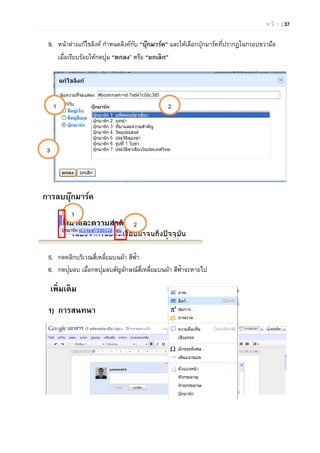
9. หน้าต่างแก้ไขลิงค์ กําหนดลิงค์กับ “บุ๊กมาร์ค” และให้เลือกบุ๊กมาร์คที่ปรากฏในกรอบขวามือ
เมื่อเรียบร้อยให้กดปุ่ม “ตกลง” หรือ “ยกเลิก”
การลบบุ๊กมาร์ค
5. กดคลิกบริเวณสี่เหลี่ยมบนผ้า สีฟ้า
6. กดปุ่มลบ เมื่อกดปุ่มลบสัญลักษณ์สี่เหลี่ยมบนผ้า สีฟ้าจะหายไป
เพิ่มเติม
1) การสนทนา
1
2
1 2
3
ห น้ า | 38
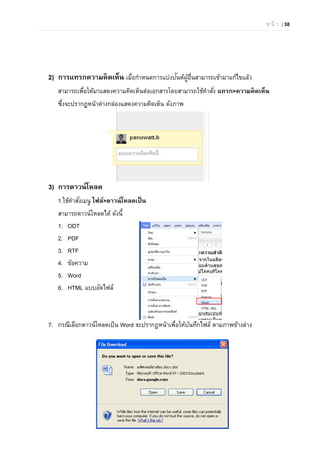
2) การแทรกความคิดเห็น เมื่อกําหนดการแบ่งปันห้ผู้อื่นสามารถเข้ามาแก้ไขแล้ว
สามารถเพื่อให้มาแสดงความคิดเห็นต่อเอกสารโดยสามารถใช้คําสั่ง แทรก>ความคิดเห็น
ซึ่งจะปรากฏหน้าต่างกล่องแสดงความคิดเห็น ดังภาพ
3) การดาวน์โหลด
1.ใช้คําสั่งเมนู ไฟล์>ดาวน์โหลดเป็น
สามารถดาวน์โหลดได้ ดังนี้
1. ODT
2. PDF
3. RTF
4. ข้อความ
5. Word
6. HTML แบบอัดไฟล์
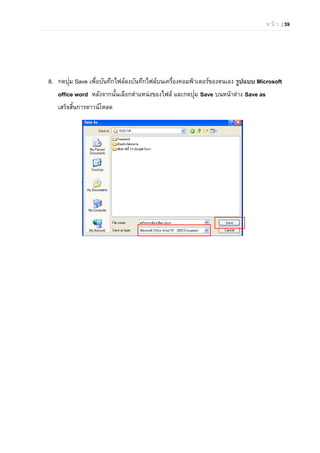
7. กรณีเลือกดาวน์โหลดเป็น Word จะปรากฏหน้าเพื่อให้บันทึกไฟล์ ตามภาพข้างล่าง
ห น้ า | 39
8. กดปุ่ม Save เพื่อบันทึกไฟล์ลงบันทึกไฟล์บนเครื่องคอมพิวเตอร์ของตนเอง รูปแบบ Microsoft
office word หลังจากนั้นเลือกตําแหน่งของไฟล์ และกดปุ่ม Save บนหน้าต่าง Save as
เสร็จสิ้นการดาวน์โหลด
ห น้ า | 40

การนำเสนอโครงงานด้วย SkyDrive และ Google Drive

  • 1.
    เอกสารประกอบการสอน วิชา ทักษะการรู้สารสนเทศ (Information LiteracySkills) หมวดการศึกษาทั่วไป เรื่อง การนาเสนอโครงงานด้วย SkyDrive และ Google Drive โดย อาจารย์ภานุวัฒน์ บุตรเรียง panuwat@swu.ac.th สานักนวัตกรรมการเรียนรู้ มหาวิทยาลัยศรีนครินทรวิโรฒ พฤศจิกายน 2555
  • 2.
    ห น้ า| 1 Skydrive 1. Skydrive คืออะไร SkyDrive คือ แหล่งบริการพื้นที่เก็บไฟล์และข้อมูลแบบออนไลน์ โดยเป็นเว็บไซต์ที่รองรับการ ทํางานของโปรแกรมสํานักงานของค่าย Microsoft ในรูปแบบออนไลน์ เช่น เอกสาร (Microsoft word) สเปรดชีท (Microsoft Excel) งานนําเสนอ (Microsoft Powerpoint) สมุดบันทึก (Microsoft Onenote) รูปภาพ เป็นต้น 2. คุณสมบัติของ Skydrive  สามารถรองรับการทํางานของโปรแกรมสํานักงาน (Microsoft Office) ดังนี้ 1) เอกสาร (Microsoft word) 2) สเปรดชีท (Microsoft Excel) 3) งานนําเสนอ (Microsoft Powerpoint) 4) สมุดบันทึก (Microsoft Onenote)  สนับสนุนและเข้าถึงด้วยอุปกรณ์พกพาและโทรศัพท์ เช่น Windows Phone iPhone iPad  สามารถแบ่งปันเอกสารกับเพื่อนได้ผ่าน Skydrive ด้วยบัญชีผู้ใช้งาน Hotmail MSN หรือ Windowslive Facebook LinkedIn  สามารถอับโหลดด้วยการลากวาง (Drag & Drop)  สามารถสร้างโฟลเดอร์ ลบ ย้าย เปลี่ยนชื่อไฟล์ได้อย่างง่ายดาย  ให้พื้นที่จัดเก็บบริการพื้นที่ 25 Gb  ขนาดไฟล์มีขนาด 50 MB ต่อไฟล์
  • 3.
    ห น้ า| 2 3. การสมัครเป็นสมาชิก การเข้าใช้งานสามารถทําได้ ดังนี้ วิธีที่ 1 ใช้บัญชีผู้ใช้งาน Hotmail MSN หรือ Windowslive Facebook LinkedIn ที่มีอยู่แล้ว สามารถทําได้ดังนี้ 1. เข้าไปที่เว็บไซต์ http://www.hotmail.com แล้วลงใช้เข้าใชงาน 2. เมื่อกดปุ่มลงชื่อเข้าใช้งานแล้ว จะปรากฏหน้าต่างใหม่ และให้เลือกที่เมนู “Skydive” ที่มุมบนของหน้าจอ ดังภาพ 3. จากนั้นจะเข้าสู่หน้าต่างการใช้งาน Skydrive
  • 4.
    ห น้ า| 3 วิธีที่ 2 เข้าไปที่เว็บไซต์ของ Skydrive โดยตรงด้วยการเข้าไปที่ http://skydive.live.com จากนั้นให้ ลงชื่อใช้งานด้วยบัญชีผู้ใช้งานของ Hotmail ปรากฏ ดังภาพ 3.2 สมัครสมาชิก Hotmail ใหม่ ซึ่งสามารถทําได้ดังนี้ ไปที่มุมล่างขวาของหน้าจอ http://skydive.live.com แล้วเลือก ลงที่ลงทะเบียนเดี๋ยวนี้ ตามภาพข้างล่าง เมื่อกดปุ่มเรียบร้อยแล้วจะปรากฏหน้าต่างให้ผู้ใช้งานสมัครบัญชีของ Microsoft ตามภาพ
  • 5.
    ห น้ า| 4 รายละเอียดการลงทะเบียนเพื่อรับบัญชีผู้ใช้งานของ Microsoft สามารถทําได้ ดังนี้ รายการ คําอธิบาย ชื่อ กรอกชื่อผู้ใช้งานเป็นภาษาไทย/ภาษาอังกฤษ นามสกุล กรอกนามสกุลผู้ใช้งานเป็นภาษาไทย/ภาษาอังกฤษ วันเดือนปี สามารถเลือกวัน เดือน ปี ตามตัวเลือก เพศ สามารถเลือก ชาย หรือ หญิง อีเมล์ ระบุชื่อผู้ใช้งานที่ต้องการใช้งานเป็นภาษาอังกฤษ ตัวอย่างเช่น: Panuwat และต้องเลือกว่าจะใช้อีเมล์ชื่อแบบใด โดยสามารถเลือก 3 แบบ ดังนี้ o @hotmail.co.th o @hotmail.com o @windowslive.com รหัสผ่าน อย่างน้อย 8 อักขระและตัวพิมพ์ใหญ่-เล็กต้องตรงกัน ป้ อนรหัสผ่านอีกครั้ง ยันยันรหัสผ่านอีกครั้ง กรณีที่ทํารหัสผ่านหาย ให้ กําหนดรหัสผ่านใหม่ได้ด้วยวิธี ใด ในกรณีที่รหัสผ่านใหม่ Microsoft จะส่งรหัสไปยังโทรศัพท์หมายเลขในรูปแบบ ข้อความหรือการโทรอัตโนมัติ โดยกําหนดค่าหมายเลขโทรศัพท์ในเขต “ประเทศไทย +66” แล้วตามด้วยหมายเลขโทรศัพท์แบบเคลื่อนที่ เช่น 089-111-1111 ให้กรอกเป็น “89111111” อีเมลแอดเดรสสํารอง ให้กรอกแอดเดรสที่ต่างจากบัญชี Microsoft ที่ลงทะเบียนนี้ หากลืมรหัสผ่าน Microsoft จะส่งข้อมูลการกําหนดรหัสผ่านใหม่ไปที่แอดเดรสนี้ เช่น Gmail หรือ Hotmail บัญชีอื่นๆ ประเทศ/ภูมิภาค ให้กําหนดตามประเทศที่ตั้ง เช่น ประเทศไทย เป็นต้น รหัสไปรษณีย์ ให้กรอกเป็นรหัสไปรณีย์ของผู้สมัครด้วยตัวเลขจํานวน 6 หลัก เช่น 10330 เป็นต้น การยืนยันด้วยตัวอักขระตาม ภาพที่ปรากฏ ใส่อักขระที่ปรากฏตามภาพลงในช่องให้ถูกต้อง การยอมรับข้อตกลงการใช้ บริการของ Microsoft กดปุ่ม “ยอมรับ” เพื่อยอมรับข้อตกลงการใช้บริการของ Microsoft เมื่อกดปุ่มยอมรับ ระบบจะตรวจสอบความถูกต้องของข้อมูล หากไม่ถูกต้องให้ทําแก้ไขจนกว่าข้อมูลจะ สมบูรณ์ เมื่อทําการกรอกข้อมูลสมบูรณ์ระบบนําเข้าสู่หน้าต่างบริการของ Hotmail ต่อไป
  • 6.
    ห น้ า| 5 4. การใช้งาน Skydrive เมื่อลงชื่อใช้งานเข้าสู่ระบบ Skydrive เรียบร้อยจะปรากฏหน้าต่าง ดังภาพ 4.1 การนําไฟล์ขึ้นสู่ระบบ (Upload) สามารถทําได้ ดังนี้ 1. กดปุ่มอับโหลด ที่เมนูบนของหน้าต่าง ตามภาพข้างบน 2. จะปรากฎหน้าต่างให้เลือกไฟล์ที่ต้องการอับโหลด โดยสามารถกดปุ่ม Browse เพื่อหาตําแหน่งไฟล์บน เครื่องคอมพิวเตอร์ กดปุ่ม Open เพื่อเลือกไฟล์ เช่น โครงงาน_มหัศจรรย์ชาเขียว.docx เป็นต้น 3. เมื่อกดปุ่ม open จะปรากฏหน้าต่างแสดงสถานะกําลังอับโหลด ให้รอจนกว่าจะสมบูรณ์ร้อยละ 100
  • 7.
    ห น้ า| 6 ไฟล์ที่อับโหลดขึ้นบน SkyDrive มีขนาดความจุได้ถึง 50 MB และให้พื้นที่จัดเก็บบริการพื้นที่ 25 Gb 4. เมื่ออับโหลดสมบูรณ์แล้วสามารถจะมองเห็นไฟล์ปรากฏในกรอบพื้นที่เก็บงาน โดยสามารถเลือกมุมมองได้ 3 มุมมอง ดังนี้ 1. มุมมองแบบรายละเอียด 2. มุมมองแบบภาพเล็ก 3. มุมมองแบบสถานะไฟล์ มุมมองแบบรายละเอียด มองเห็นวันที่สร้าง การใช้งานร่วมกัน ขนาด มุมมองแบบภาพเล็ก มองเห็นลักษณะของไฟล์ ซึ่งมุมมองนี้เหมาะสําหรับภาพถ่าย มุมมองแบบสถานะไฟล์ มองเห็นรายชื่อผู้ใช้งานร่วมกัน ขนิดข้อมูล วันที่ปรับเปลี่ยน ข้อควรรู้
  • 8.
    ห น้ า| 7 4.2 การเปิ ดชมไฟล์ ให้ทําการคลิกเลือกที่ชื่อไฟล์ที่ต้องการ เช่น Skydrive จะทําการแสดงผลไฟล์ในรูปแบบ Microsoft office เช่น Microsoft word Microsoft Excel Microsoft Powerpoint หรือ Microsoft Onenote เสร็จแล้วจะปรากฏหน้าต่าง ภาพข้างล่าง หากต้องการแก้ไขไฟล์บน Browser ผู้ใช้สามารถกดปุ่มที่ แก้ไขในบราวเซอร์ โดยจะปรากฏหน้าต่างของเครืองมือคล้ายกันกับโปรแกรม Microsoft word ทุกประการ
  • 9.
    ห น้ า| 8 นอกจากนี้ หากต้องการแก้ไขไฟล์สามารถทําการคลิกขวาที่ไฟล์จะปรากฏแถบเมนูและสามารถคลิกเลิก คําสั่ง ดังนี้ 1. เปิดใน Word Web app 2. Word 3. ดาวน์โหลด 4. แบ่งปัน 5. ฝังโคด 6. เปลี่ยนชื่อ 7. ลบ 8. ย้ายไปยัง 9. คัดลอกไปยัง โดยรายละเอียดของแต่ละคําสั่ง ดังนี้ คําสั่ง รายละเอียด เปิดใน Web app สามารถเปิดแก้ไขไฟล์ต่างๆ บนบราวเซอร์ Word สามารถแก้ไขด้วย Microsoft Word 2010 บนบราวเซอร์ซึ่งจะต้องทําการติดตั้ง office 2010 ก่อนหากเครื่องยังไม่มีโปรแกรมในเวอร์ชันดังกล่าว ดาวน์โหลด ผู้ใช้สามารถดาวน์โหลดไฟล์เก็บไว้ที่เครื่องคอมพิวเตอร์ได้ แบ่งปัน เพื่อกําหนดค่าแบ่งปันให้ผู้อื่นสมาชิกหรือบุคคลรู้จักเข้ามาชมหรือแก้ไขงานออนไลน์ได้ ด้วย วิธีการดังนี้ 1) อีเมล์ 2) การใช้ Social media เช่น facabook Twiiter 3) การขอลิงค์ในแบบได้ 3 แบบ ดังนี้ 3.1) กําหนดให้ดูเท่านั้น 3.2) กําหนดให้ดูและแก้ไขได้ 3.3) กําหนดให้ทุกคน สามารถค้นหาและดูไฟล์สาธารณะของได้ แม้ว่าคุณจะไม่ได้แบ่งปันลิงก์ ตัวอย่าง https://skydrive.live.com/redir?resid=5EE942805E87C501!129&authkey=!ABbATJNcyyld mQQ สามารถกําหนดให้แบบสั้นได้ http://sdrv.ms/R40dPX เป็นต้น ฝังโคด Microsoft จะทําการสร้างโค้ด HTML แล้วสามารถนําไปฝังในที่ต่างเช่น Blog Webboard หรือ เว็บไซต์ต่าง ๆ ได้ โดยที่ผู้ที่เยี่ยมชมบล็อกหรือเว็บเพจที่ฝังไฟล์นี้ไว้จะสามารถดูไฟล์ดังกล่าว ได้โดยไม่ต้องลงชื่อเข้าใช้ ตัวอย่าง <iframe src="https://skydrive.live.com/embed?cid= 5EE942805E87C501&resid=5EE942805E87C501%21129&authkey=AMD3cUiAyPFS5X c" width="98" height="120" frameborder="0" scrolling="no"></iframe> เปลี่ยนชื่อ ใช้สําหรับการเปลี่ยนชื่อไฟล์ ซึ่งสามารถแก้ไขชื่อได้แบบออนไลน์ เมื่อเรียบร้อยแล้วให้กดปุ่ม Enter เพื่อจบการทํางาน ลบ ใช้สําหรับการลบไฟล์ออกจาก Skydrive อย่างถาวร
  • 10.
    ห น้ า| 9 4.3 การแบ่งปัน (Share) เพื่อกําหนดค่าแบ่งปันให้ผู้อื่นสมาชิกหรือบุคคลรู้จักเข้ามาชมหรือแก้ไขงาน ออนไลน์ได้ โดยสามารถทําได้ 3 วิธี ดังนี้ 1) อีเมล์เชิญผู้ใช้งาน สามารถกรอกชื่ออีเมล์ของผู้รับหรือสมาชิกในกลุ่ม พร้อมใส่ข้อความแจ้ง เชิญให้เข้ามาร่วมใช้เอกสารได้ และสามารถกําหนดให้ผู้รับสามารถดูหรือแก้ไขได้ โดยการเลือก “ผู้รับ สามารถแก้ไข”หรือกําหนดให้ทุกคนที่เข้าถึงไฟล์นี้ต้องลงชื่อเข้าใช้งาน ดังภาพข้างล่าง จากนั้นให้กดปุ่ม “แบ่งปัน” เพื่อส่งอีเมล์เชิญ 2) การใช้ Social media สามารถกําหนดการแบ่งปันผ่านเครือข่ายสังคมออนไลน์ เช่น facebook Twiiter LinkedIn ได้โดยทําการเลือกที่เมนู จากนั้นให้เลือก “เพิ่มบริการ” จะ ปรากฏแถบเมนูให้เลือกเครื่องมือบริการแบ่งปัน จากนั้นจะปรากฏหน้าต่างใหม่เพื่อให้ผู้ใช้เลือกใช้เครื่องมือ ตามต้องการ
  • 11.
    ห น้ า| 10 การกําหนดการแบ่งปันด้วย Facebook โดยต้องมีบัญชีผู้ใช้งาน Facebook ก่อนการเชื่อมต่อ จากนั้นกดปุ่ม “เชื่อมต่อ” จะปรากฏหน้าจอเพื่อลงชื่อเช้าใช้ หากลงชื่อเรียบร้อยแล้วจะปรากฏหน้าจอการ เชื่อมต่อเสร็จสมบูรณ์ ก็สามารถกําหนดการแบ่งปันไฟล์ผ่าน facebook ได้ 3) การขอลิงค์ สามารถกําหนดการแบ่งปันด้วยการกดปุ่มที่คําว่า “ขอลิงค์” โดยสามารถกําหนด ได้ 3 แบบ ดังนี้ 3.1) กําหนดให้ดูเท่านั้น เป็นการกําหนดให้ผู้ได้รับหรือมีลิงค์สามารถชมเอกสารเพียง อย่างเดียวไม่สามารถแก้ไขได้ โดยกดปุ่มคําว่า “สร้าง” ให้คําว่า “ดูได้อย่างเดียว” ดังภาพ
  • 12.
    ห น้ า| 11 เมื่อเสร็จแล้วจะได้ลิงค์แบบยาว ตัวอย่าง และสามารถกําหนดให้ลิงค์สั้นลงได้ ด้วยการกดปุ่ม ย่อให้สั้น อีกครั้งที่ใต้ลิงค์ที่ได้รับแบบยาว ผลลัพธ์จะได้ ดังภาพข้างล่าง ลิงค์ที่ได้ทั้งสองแบบสามารถนําไปเผยแพร่ผ่านเว็บไซต์ได้ตามต้องการ ซึ่งผลลัพธ์ คือ ผู้ได้รับลิงค์จะ สามารถเข้าดูได้เพียงอย่างเดียว 3.2) กําหนดให้ดูและแก้ไขได้ เป็นการกําหนดให้ผู้ได้รับหรือมีลิงค์สามารถชมและแก้ไขเอกสาร ได้ ซึ่งเหมาะสําหรับการทํางานและการสร้างความร่วมมือแบบเป็นกลุ่มได้เป็นอย่างดี โดยกดปุ่มคําว่า “สร้าง” ให้คําว่า “ดูและแก้ไข” จากนั้นจะปรากฏลิงค์ ดังภาพ ทั้งนี้ สามารถกําหนดลิงค์ในแบบย่อเช่นเดียวกันกับแบบที่ 1 ผลลัพธ์ คือ ผู้ได้รับลิงค์จะสามารถเข้าดูได้และ แก้ไขได้ https://skydrive.live.com/redir?resid=5EE942805E87C501!129&authkey=!ABbATJNcyyldmQQ http://sdrv.ms/R40dPX
  • 13.
    ห น้ า| 12 3.3) กําหนดให้ทุกคนสามารถค้นหาและดูไฟล์สาธารณะของได้ แม้ว่าคุณจะไม่ได้แบ่งปันลิงก์ โดย ทําการกดปุ่มที่คําว่า “ทําให้เป็นสาธารณะ” เมื่อกดปุ่มเรียบร้อย ระบบจะสร้างลิงค์ให้ ดังภาพข้างล่าง นอกจากนี้ สามารถย่อลิงค์ให้สั้นลงได้ตามต้องการ ตัวอย่าง เมื่อกําหนดค่าการแบ่งปันเรียบร้อยแล้วกดปุ่ม “เสร็จสมบูรณ์” และหน้าต่างกรแบ่งปันจะปิดลงอัตโนมัติ และสามารถกดปุ่มมุมองแบบแสดงสถานะที่ไฟล์ที่กําหนดการแบ่งปัน จะได้เห็นว่าไฟล์ดังกล่าวได้รับการ แบ่งปันในลักษณะต่างๆ ทั้งนี้ ผู้ใช้งานสามารถย้อนกลับได้แก้ไข การลบ การอนุญาตเข้าถึงไฟล์ การแบ่งปัน ได้จากหน้าจอ ดังภาพข้างล่าง https://skydrive.live.com/redir?resid=5EE942805E87C501!129&authkey=!ABbATJNcyyldmQQ http://sdrv.ms/R40dPX สถานะการ กําหนดการค่าการ แบ่งปันของไฟล์
  • 14.
    ห น้ า| 13 Google Drive 5. Google Drive 5.1 Google Drive คืออะไร Google Drive เป็นโปรแกรมที่ใช้สําหรับจัดการเอกสารสามารถแบ่งปันให้คนรู้จักสามารถทํางาน ร่วมกันแบบออนไลน์ในเวลาพร้อมกันได้ โดยรองรับรูปแบบไฟล์ที่นิยมใช้กันส่วนใหญ่ ได้แก่ DOC, XLS, ODT, ODS, RTF, CSV และ PPT เป็นต้น 5.2 องค์ประกอบ Google Drive ประกอบด้วย 5 โปรแกรม ดังนี้ 1) เอกสาร (Docs) 2) สเปรดชีต (Spreadsheets) 3) งานนําเสนอ (Presentations) 4) ภาพวาด (Draws) 5) ฟอร์ม (Forms) โดยมีรายละเอียด ดังต่อไปนี้ 5.2.1 เอกสาร (Docs) โปรแกรมประมวลผลคําออนไลน์ที่ให้บริการฟรีสําหรับ Google เอกสาร สร้างและแบ่งปันเอกสารทางเว็บ และเข้าถึงเอกสารได้จากคอมพิวเตอร์หรือสมาร์ท โฟนทุกเครื่อง การใช้งานแบบเดสก์ท็อปที่คุ้นเคยทําให้สามารถแก้ไขร่วมกันได้ง่าย
  • 15.
    ห น้ า| 14 1.2.2 สเปรดชีต (Spreadsheets) สร้างและแบ่งปันสเปรดชีตออนไลน์ Google สเปรดชีตช่วยให้คุณติดตามงบประมาณ คํานวณข้อมูลด้านการเงิน ติดตามข้อมูลและอื่นๆ ได้อย่างง่ายดาย 5.2.3 งานนําเสนอ (Presentations) สร้างและแบ่งปันงานนําเสนอทางเว็บ เพิ่ม ข้อความ ภาพ วิดีโอ และอื่นๆ ในสไลด์งานนําเสนอของคุณได้โดยตรง
  • 16.
    ห น้ า| 15 5.2.4 ภาพวาด (Draws) ภาพวาดออนไลน์ใน Google เอกสาร ทํางานร่วมกับผู้ใช้คนอื่นเพื่อสร้างภาพวาดและไดอะแกรมใน Google เอกสาร และแทรก ลงในเอกสาร สเปรดชีต งานนําเสนอ และหน้าเว็บของคุณ 5.2.5 ฟอร์ม (Forms) สามารถสร้างฟอร์ม แบบสํารวจ แบบสอบถามออนไลน์ ที่สร้างได้ง่าย จาก Google เก็บข้อมูลและข้อมูลที่เก็บได้จะเชื่อมโยงกับโปรแกรมสเปรดชีท ดาวน์โหลดใน รุปแบบไฟล์ Excel และสามารถนําไปแสดงผลเป็นแผนภูมิและกราฟได้โดยอัตโนมัติ
  • 17.
    ห น้ า| 16 5.2.6 อื่น ๆ Google Drive สามารถนําไฟล์ต่าง ๆ ได้ดังนี้ 1) ไฟล์ PDF 2) ภาพและวิดีโอ 3) ภาพ ตัวอย่าง ไฟล์รูปแบบ Adobe Acrobat นามสกุล PDF ตัวอย่าง ไฟล์รูปแบบวีดิทัศน์
  • 18.
    ห น้ า| 17 6. การสร้างบัญชีผู้ใช้งาน Google (Google Account) การสร้างบัญชีใหม่ สามารถทําได้ ดังนี้ 1) ไปที่ http://docs.google.com 2) กดเลือกที่ “สร้างบัญชีผู้ใช้เดี๋ยวนี้” 3) ปรากฏหน้าต่างของ Google Accounts ผู้สมัครสามารถเลือกสมัครได้ 4 วิธี คือ 3.1 Gmail 3.2 AOL Mail 3.3 HotMail 3.4 Yahoo Mail 3.5 ใช้อีเมล์อื่น 4) เลือก กรณีที่เป็นผู้ใช้ Gmail ใหม่ หรือเคยมีบัญชีจาก AOL,Hotmail,Yahoo แล้วสามารถเลือกได้ตามต้องการ 5) เลือก Gmail จะปรากฏหน้าต่าง “สร้างบัญชี” และในขั้นตอนนี้สามารถเลือกเปลี่ยนภาษาได้ตามต้องการ ที่มุมขวาบนของหน้าต่าง
  • 19.
    ห น้ า| 18 การกําหนดค่า เพื่อสมัครใช้งานสามารถทําได้ ดังนี้ รายการ คําอธิบาย ชื่อ: กรอกชื่อผู้ใช้งานเป็นภาษาไทย/ภาษาอังกฤษ นามสกุล: กรอกนามสกุลผู้ใช้งานเป็นภาษาไทย/ภาษาอังกฤษ ชื่อการเข้าสู่ระบบที่ต้องการ: ตัวอย่างเช่น: JSmith, John.Smith และจะได้ชื่อผู้ใช้เป็น JSmith@gmail.com การตรวจสอบดูว่ามีชื่อซํ้า หรือไม่ กดปุ่มตรวจสอบว่ามีชื่อผู้ใช้งานซํ้า และผ่านหรือไม่ “ผ่าน” panuwatlive มีไว้ให้เลือกแล้ว “ไม่ผ่าน” เช่น panuwat ไม่มีไว้ให้เลือก แต่คุณสามารถเลือกรายชื่อต่อไปนี้ได้ pb0313192 butriang.panuwat butriang.panuwat.panuwat รหัสผ่าน: มีความยาวตํ่าสุด 8 อักขระ ป้ อนรหัสผ่านอีกครั้ง: ยันยันรหัสผ่านอีกครั้ง อยู่ในสถานะลงชื่อเข้าใช้ เลือกเมื่อต้องการให้บราวเซอร์จดจําสถานะให้อยู่ในระบบ โดยไม่ต้องกรอกชื่อ ผู้ใช้งานและรหัสผ่าน เปิ ดใช้งาน ประวัติเว็บ เลือกเมื่อต้องการให้บราวเซอร์จดจําเว็บเพจที่เคยเข้าใช้งาน และผู้ใช้สามารถ สืบค้นได้ย้อนหลัง เว็บที่เข้าบ่อยและการค้นหาสูงสุดของคุณ หน้าแรกเริ่มต้น เลือกเมือต้องการให้เว็บนี้เป็นหน้าแรกเมื่อเปิดบราวเซอร์ คําถามเพื่อความปลอดภัย: คําตอบ: ตอบคําถามตามที่ตั้งไว้ เช่น ชื่อเพื่อนสนิท = สมชาย อีเมลสําหรับกู้รหัสผ่าน: ป้อนชื่ออีเมล์สําหรับกู้รหัสผ่าน หากไม่มีสามาถเว้นว่างได้ ตําแหน่งที่ตั้ง: เลือก “ราชอาณาจักรไทย” การตรวจสอบคํา: พิมพ์ตัวอักษรเป็นตัวพิมพ์เล็กหรือใหญ่ ให้ตรงตามภาพที่ปรากฏข้างบน เช่น lyzesesto ข้อตกลงด้านบริการ: อ่านข้อกําหนดและการบริการตามที่ Google กําหนดไว้ หากยอมรับให้กดปุ่ม
  • 20.
    ห น้ า| 19 กรอกหมายเลขโทรศัพท์มือถือ กดปุ่มส่งรหัสยืนยัน 6) ระบบจะให้ผู้ใช้งานยืนยันบัญชี ด้วยตัวเลือกการยืนยัน ดังนี้ 1. ให้เลือกการยันยันแบบ ข้อความตัวอักษร 2. เลือกตําแหน่งของประเทศให้ตรงกับหมายเลขโทรศัพท์ที่จะกรอกในช่องต่อไป 3. ป้อนหมายเลขโทรศัพท์มือถือของตนเอง จํานวน 10 หลัก เช่น 0891111111 เป็นต้น 4. กดปุ่มส่งรหัสยืนยัน หลังจากนั้นให้ทําการรอรับ SMS จาก Google จะส่งข้อความตัวอักษรที่มี รหัสยืนยันไปยังโทรศัพท์มือถือของคุณ ทั้งนี้ Google จะรักษาหมายเลขโทรศัพท์ไว้เป็นอย่าง ดีจะไม่แบ่งปันหมายเลขโทรศัพท์ของคุณกับบริษัทอื่นๆ หรือใช้สําหรับจุดประสงค์ทาง การตลาดโดยเด็ดขาด 5. เมื่อได้รับ SMS ผ่านมือถือให้นํารหัสผ่านเป็นตัวเลขจํานวน 6 หลัก ที่ได้รับกรอกลงในช่อง รหัสยืนยันตามภาพข้างล่าง บางครั้งอาจใช้เวลาถึง 15 นาที และกดปุ่ม “ยืนยัน” 6. เมื่อทําการยืนยันเรียบร้อย ระบบจะยินดีต้อนรับเข้าสู่ระบบ Gmail เลือกประเทศไทย 1 2 3 4
  • 21.
    ห น้ า| 20 7. การใช้งาน Google Drive – เอกสาร 7.1 การสร้างเอกสารใหม่ (Docs) 1. ให้เข้าสู่หน้า http://www.google.com ด้วยกรอกชื่อผู้ใช้งานและรหัสผ่าน และกดปุ่ม”ลงชื่อผู้ใช้งาน” 2. ให้คลิกที่ปุ่มเมนู “เพิ่มเติม” และเลือก “เอกสาร” เพื่อเข้าสู่ระบบ Google Drive 3. เข้าสู่หน้าแรกของ Google Drive จะปรากฏเมนูฝั่งซ้ายมือ ของหน้าแรก จะแสดงเอกสารที่มีทั้งหมด ของผู้ใช้งาน โดยจะเรียงลําดับการแก้ไขตาม ต้นสัปดาห์นี้ ต้นเดือนนี้ และต้นปีนี้
  • 22.
    ห น้ า| 21  ติดดาว เป็นการแสดงเอกสารที่สําคัญ โดยการคลิกขวาที่ชื่อของเอกสารและเลือก”ติดดาว” เอกสาร ได้ถูกเลือกไว้ในไปปรากฏในเมนู “ติดดาว”  รายการทั้งหมด เป็นการแสดงเอกสารทั้งหมดที่มีรวมถึง เอกสารที่มีผู้กําหนดการแบ่งปันให้ มองเห็น หรือแก้ไขได้  ถังขยะ เป็นการแสดงเอกสารที่ถูกลบเรียบร้อยจากรายการทั้งหมด และพร้อมที่โดนลบทิ้งออกจาก เนื้อที่ 1GB  ที่ฉันเป็นเจ้าของ เป็นการแสดงเอกสารที่สร้างขึ้นด้วยตนเองจากการสร้างไฟล์ หรือการอับโหลด  คอลเล็กชันของฉัน เป็นการแสดงเอกสารที่ได้ถูกเก็บรวบรวมที่ตนเองผลิตขึ้น และสร้างไว้เป็น หมวดหมู่ เพื่อให้ง่ายต่อการจัดการ และเรียกใช้งาน  คอลเล็กชันที่แบ่งปันกับฉัน เป็นการแสดงเอกสารที่ได้ที่เพื่อนหรือผู้ที่รู้จักผลิตขึ้น และ กําหนดค่าการแบ่งปันให้คุณสามารถมองเห็น หรือร่วมใช้งานร่วมกันได้ 4. การสร้างเอกสารใหม่ให้กดปุ่ม สร้างใหม่ > เอกสาร
  • 23.
    ห น้ า| 22 5. จะปรากฏหน้าต่างใหม่ (New Doc) โดย Google Drive จะประกอบเครื่องมือคล้ายกับ Microsoft Word ซึ่งประกอบ ดังนี้ 5.1 เมนู ประกอบด้วย ไฟล์ แก้ไข แสดง แทรก เครื่องมือ ตาราง ความช่วยเหลือ ตามลําดับ 5.1.1 ไฟล์ ประกอบด้วยคําสั่ง สร้างเอกสารใหม่ เปิด อับโหลด ภาษา เปลี่ยนชื่อ ทําสําเนา ดาวน์โหลดเป็น บันทึกเดี่ยวนี้,การตั้งค่าหน้ากระดาษ แสดงตัวอย่างก่อนพิมพ์ และพิมพ์ 5.1.2 แก้ไข ประกอบด้วยคําสั่ง เลิกทํา ทําซํ้า ตัด คัดลอก วาง เลือกทั้งหมด ค้นหาและแทนที่ 5.1.3 แสดง ประกอบด้วยคําสั่ง มุมองเอกสาร แสดงไม้บรรทัด แสดงแถบเครื่องมือสมการ แสดงคํา แนะนการสะกด ลดขนาดการควบคุม เต็มหน้าจอ
  • 24.
    ห น้ า| 23 5.1.3 แทรก ประกอบด้วยคําสั่ง ภาพ ลิงค์ สมการ ภาพวาด ความคิดเห็น เชิงอรรถ อักขระพิเศษ เส้นแนวนอน ตัวแบ่งหน้า หัวกระดาษ ท้ายกระดาษ บุ๊กมาร์ค สารบัญ 5.1.4 รูปแบบ ประกอบด้วยคําสั่ง ตัวหนา ตัวเอียง ขีดเส้นใต้ ขีดทับ ตัวยก ตัวห้อย ลักษณะของย่อ หน้า จัดข้อความ ช่องว่างระหว่างบรรทัด ลักษณะของรายการ ล้างการจัดรูปแบบ 5.1.5 ตาราง ประกอบด้วยคําสั่ง แทรกตาราง แทรกแถวด้านบน แทรกแถวด้านล่าง แทรกคอมลัมน์ ทางซ้าย แทรกคอมลัมภ์ทางขวา ลบตาราง ลบแถว ลบคอลัมน์ คุณสมบัติของตาราง
  • 25.
    ห น้ า| 24 5.1.6 ความช่วยเหลือ ประกอบด้วยคําสั่ง ศูนย์ช่วยเหลือของ Google เอกสาร เรียนรู้จากผู้ใช้ google รายอื่น ๆ ดูวีดิโอแนะนํา ป้นพิมพ์ลัด 5.2 แถบเครื่องมือเพื่อพิมพ์ ประกอบด้วยเครื่องมือ ดังนี้ ย้อนกลับ ไปข้างหน้า คัดลอก ลักษณะ ข้อความ การจัดรูปแบบ แบบอักษร ขนาด ตัวหนา เอน ขีดเส้นใต้ สีตัวอักษร แทรกรูปภาพ จัดการเยื้อง ของตัวอักษร จัดวางตําแหน่งชิดซ้าย กึ่งกลาง ชิดขวา จัดระยะห่างระหว่างบรรทัด ตามลําดับ ภาพ หน้าต่างของเอกสารใหม่ 6.กําหนดชื่อเอกสารใหม่ที่ช่องว่าง “เอกสารไม่มีชื่อ”
  • 26.
    ห น้ า| 25 เมื่อตั้งชื่อเอกสารเรียบร้อย ให้กด “บันทึกเดี๋ยวนี้” 7. สามารถพิมพ์ข้อความ จัดรูปแบบ แทรกรูปภาพ ตาราง ด้วยเครื่องมือและเมนูคําสั่งเหมือนการจัด เอกสารใน Microsoft word 8. เมื่อจัดพิมพ์เอกสารเรียบร้อย สามารถใช้คําสั่งเพื่อบันทึกเอกสาร ไฟล์>บันทึกเดี๋ยวนี้ หรือกดปุ่มบันทึก เดี๋ยวนี้ จากแถบเครื่องมือ 7.2 การอับโหลดเอกสาร 1. ใช้คําสั่ง อัปโหลด>ไฟล์.. 2. ปรากฏหน้าต่างให้เลือกไฟล์ที่ต้องการอับโหลด ซึ่งสามารถเลือกได้ทีละหนึ่งไฟล์ แล้วคลิก เลือกไฟล์ > กดปุ่ม open
  • 27.
    ห น้ า| 26 2. เริ่มต้นการอัปโหลด้วยกดปุ่ม “เริ่มต้นอัปโหลด” จะปรากฏสถานะอัปโหลด ดังนี้ สถานะ “กําลังเสร็จสิ้น” สถานะ “การอับโหลดเสร็จสมบูรณ์” Google เอกสาร สามารถอับโหลดไฟล์ที่มีอักขระไม่เกิน 512,000 ต่อหนึ่งหน้า และไฟล์ขนาดไม่เกิน 1 MB ข้อควรรู้
  • 28.
    ห น้ า| 27 7.3 การกําหนดการแบ่งปัน เพื่อเชิญและกําหนดค่าการแบ่งปันเอกสารเพื่อใช้สามารถดูและ แก้ไขเอกสารร่วมกัน โดยสามารถเข้าสู่หน้าต่างการตั้งค่าการแบ่งปันได้ 3 วิธีดังนี้ วิธีที่ 1 กดที่คําว่า “ใช้งานร่วมกัน” ที่หน้าต่างการอับโหลดเสร็จสมบูรณ์ จากนั้นจะปรากฏหน้าต่างสําหรับ การตั้งค่าแบ่งปัน วิธีที่ 2 คลิกเลือกที่ชื่อไฟล์ เพื่อเปิดเอกสาร จะปรากฏหน้าต่างใหม่เพื่อแสดงไฟล์ในระบบ Google Drive ให้เลือกแบ่งปัน > ตั้งค่าการแบ่งปัน ที่มุมขวาบนของหน้าต่าง ตามภาพข้างล่าง วิธีที่3 มุมรายการทั้งหมด ให้คลิกขวาที่ไฟล์ที่ต้องการแบ่งปัน แบ่งปัน> การตั้งค่าการแบ่งปัน 2
  • 29.
    ห น้ า| 28 การตั้งค่าการแบ่งปัน สถานะ ประกอบด้วย 3 สถานะ ดังนี้ 1. สาธารณะทางเว็บ ผู้ใช้อินเทอร์เน็ตทุกคนสามารถค้นพบและเข้าถึง ไม่จําเป็นต้องลงชื่อเข้าใช้ 2. ทุกคนที่มีลิงค์ ทุกคนที่มีลิงก์สามารถเข้าถึง ไม่จําเป็นต้องลงชื่อเข้าใช้ 3. ส่วนตัว เฉพาะคนที่ได้รับอนุญาตอย่างชัดเจนเท่านั้นที่สามารถเข้าถึง จําเป็นต้องลงชื่อเข้าใช้ 3. แก้ไขสิทธิ์การเข้าถึง: สามารถกําหนดการอนุญาตให้ผู้ใช้ทุกคนแก้ไข โดยให้กําหนดค่าการแบ่งปัน เป็น สาธารณะบนเว็บ หรือ ทุกคนที่มีลิงค์ ให้กดปุ่ม “บันทึก “ 4. ระบบจะแสดงลิงค์ของเอกสารในลักษณะ เช่น https://docs.google.com/document/d/1pfKJN72v5- 7W0dvkYyB1hz2zMST1M5U9xANOESAbn9I/edit?hl=th&authkey=COLB9u4K สามารถนําลิงค์ไปแบ่งปันโดยใช้ Gmail Buzz Facebook Twitter
  • 30.
    ห น้ า| 29 การเพิ่มบุคคล การเพิ่มบุคคล เพื่อกําหนดสิทธิ์หรือแจ้งให้บุคคลที่ถูกเลือก จากรายชื่อผู้ติดต่อถสามารถมีสิทธิ์ในการดู หรือแก้ไขเอกสารได้โดยให้กดปุ่ม (1) “เลือกจากรายชื่อผู้ติดต่อ” เมื่อทําการกดปุ่มเลือกจากรายชื่อผู้ติดต่อ จะปรากฏหน้าต่าง เลือกจากที่ติดต่อ ให้ทําการคลิกเลือก (2) รายชื่อที่ใช้บ่อย หรือ การพิมพ์ชื่ออีเมล์ที่รู้จักในช่องค้นหา แล้วให้ทําการเลือกรายชื่อที่ต้องการ (3) “กดปุ่มเสร็จเรียบร้อย” จากนั้นรายชื่อที่ถูกเลือกจะปรากฏในช่องเพิ่มบุคคล และ สามารถกําหนดสิทธิ์ในการเข้าถึงเอกสารได้ที่ สามารถแก้ไข โดยกําหนดได้ 2 สถานะ ดังนี้  สถานะ : สามารถแก้ไข  สถานะ : สามารถดู (5) กดปุ่ม “ใช้งานร่วมกัน” 1 4 2 3 5
  • 31.
    ห น้ า| 30 7.4 การกําหนดการเผยแพร่ การกําหนดการเผยแพร่สามารถนําลิงค์ที่ได้จากเผยแพร่เอกสารไปแสดงผลผ่าน Gmail Buzz Twitter หรือ Facebook จะปรากฏหน้าต่าง ข้างล่าง หากต้องการลิงค์ใหม่สามารถกดปุ่ม ที่ รีเซ็ตลิงค์ 1) คัดลอกลิงค์จากหน้าต่าง “การกําหนดการแบ่งปัน” 2) กดปุ่มที่ Facebook 3) จะปรากฏหน้าต่างของ Facebook ขึ้นแล้วให้กรอกคําบนกระดานข้อความ 4) กดปุ่ม Share link เพื่อแบ่งปันการนําเสนอ 1 2 3 4
  • 32.
    ห น้ า| 31 7.5 การจัดการเอกสาร 7.5.1 การติดดาว กําหนดเอกสารเพื่อแสดงว่าเป็นเอกสารสําคัญ 1) เลือกเมนู รายการทั้งหมด> ติดดาว ด้วยการคลิกขวาที่เอกสารที่ต้องการกําหนดเป็นเอกสาร สําคัญ 2) เมื่อกําหนดเสร็จสิ้นเอกสารจะปรากฏรูปดาว ที่หน้าชื่อของเอกสาร
  • 33.
    ห น้ า| 32 7.5.2 การถอดดาว 1) เลือกเมนู รายการทั้งหมด> ถอดดาว ด้วยการคลิกขวาที่เอกสารที่ต้องการลดความของเอกสาร 2) เอกสารที่เลือกไว้ดาวสีเหลืองจะเปลี่ยนสีจาง ดังรูป 7.5.2 จัดระเบียบ ใช้เพื่อจัดการคอลเล็กชันของฉัน สร้างโฟลเดอร์ในการจัดเก็บเอกสารอย่าง เป็นระบบระเบียบ
  • 34.
    ห น้ า| 33 7.5.3 เปลี่ยนชื่อ 1) คลิกขวาที่ชื่อเอกสาร > เปลี่ยนชื่อ > ป้อนชื่อสําหรับรายการ > กด “ตกลง” 7.5.4. ทําเครื่องหมายไม่ได้อ่าน 1) คลิกขวาที่ชื่อเอกสาร ใช้คําสั่ง ทําเครื่องหมายยังไม่ได้อ่าน เมื่อเสร็จสิ้นชื่อไฟล์จะปรากฏ เป็นตัวหนา
  • 35.
    ห น้ า| 34 7.5.5 ย้ายไปถังขยะ 1) คลิกขวาที่ชื่อเอกสารที่ต้องการย้าย ใช้คําสั่ง “ย้ายไปยังถังขยะ” จะปรากฏหน้าต่าง “กําลัง ลบรายการที่ใช้งานร่วมกัน” และกดปุ่ม “ถังขยะสําหรับทุกคน” 8. การกําหนดการเชื่อมโยง แบ่งเป็น 2 วิธี ดังนี้ 1) การเชื่อมโยงที่อยู่เว็บ 2) การเชื่อมโยงที่อยู่อีเมล์ 3) การเชื่อมโยงบุ๊กมาร์ค
  • 36.
    ห น้ า| 35 1) การเชื่อมโยงที่อยู่เว็บ เป็นการนําที่อยู่ หรือ ลิงค์ ที่ได้จากการกําหนดการแบ่งปันเอกสาร โดยทําการคัดลอก แล้วนํามาวางบนหน้าต่าง “แก้ไขลิงค์” ด้วยการ คลิกขวาในช่องว่าง >วาง หรือ กดปุ่ม CTRL+V เช่น วิธีการนี้สามารถสร้างลิงค์ระหว่างเอกสารที่อยู่ใน Google Drive ได้ 2) การเชื่อมโยงที่อยู่อีเมล์ เป็นการนําที่อยู่ของอีเมล์มาสร้างลิงค์ เช่น 3) การเชื่อมโยงบุ๊กมาร์ค การสร้างบุ๊กมาร์ค 1. เปิดไฟล์เอกสารที่ต้องการเชื่อมโยง 2. กําหนดการแบ่งปันให้เป็นลักษณะ “สาธารณะ” 3. คัดลอกลิงค์ หรือ URL จากหน้าต่างวางลิงค์ในอีเมล์หรือ IM https://docs.google.com/document/d/1pfKJN72v5- 7W0dvkYyB1hz2zMST1M5U9xANOESAbn9I/edit?hl=th&authkey=COLB9u4K www.facebook.com panuwat@gmail.com ข้อควรรู้
  • 37.
    ห น้ า| 36 4. เมื่อกําหนดการแบ่งปันเรียบร้อย ให้ไปที่ตําแหน่งหน้าหัวข้อ ของเอกสารที่ต้องการสร้างบุ๊กมาร์ค ทําการไฮไลท์ที่ข้อความที่ต้องการสร้างลิงค์ 5. กดเลือกเมนู แทรก > บุ๊กมาร์ค 6. เมื่อใช้คําสั่งสร้างบุ๊กมาร์ค จะปรากฏสัญลักษณ์ เช่น หน้าข้อความที่สร้าง บุ๊กมาร์ค เมื่อนําเมาส์ไปคลิกที่สัญลักษณ์บุ๊กมาร์คจะแสดงการอ้างอิงบุ๊กมาร์ค ถือว่าการสร้างบุ๊กมาร์คเสร็จสิ้น และเป็น “จุดต้นทาง” 7. ไปที่จุดที่ต้องการบุ๊กมาร์คลิงค์มา เพื่อเป็นตําแหน่ง “จุดปลายทาง” 8. สร้างลิงค์ด้วยคําสั่ง แทรก>ลิงค์ เสร็จแล้วจะปรากฏหน้าต่างเพื่อแก้ไขลิงค์
  • 38.
    ห น้ า| 37 9. หน้าต่างแก้ไขลิงค์ กําหนดลิงค์กับ “บุ๊กมาร์ค” และให้เลือกบุ๊กมาร์คที่ปรากฏในกรอบขวามือ เมื่อเรียบร้อยให้กดปุ่ม “ตกลง” หรือ “ยกเลิก” การลบบุ๊กมาร์ค 5. กดคลิกบริเวณสี่เหลี่ยมบนผ้า สีฟ้า 6. กดปุ่มลบ เมื่อกดปุ่มลบสัญลักษณ์สี่เหลี่ยมบนผ้า สีฟ้าจะหายไป เพิ่มเติม 1) การสนทนา 1 2 1 2 3
  • 39.
    ห น้ า| 38 2) การแทรกความคิดเห็น เมื่อกําหนดการแบ่งปันห้ผู้อื่นสามารถเข้ามาแก้ไขแล้ว สามารถเพื่อให้มาแสดงความคิดเห็นต่อเอกสารโดยสามารถใช้คําสั่ง แทรก>ความคิดเห็น ซึ่งจะปรากฏหน้าต่างกล่องแสดงความคิดเห็น ดังภาพ 3) การดาวน์โหลด 1.ใช้คําสั่งเมนู ไฟล์>ดาวน์โหลดเป็น สามารถดาวน์โหลดได้ ดังนี้ 1. ODT 2. PDF 3. RTF 4. ข้อความ 5. Word 6. HTML แบบอัดไฟล์ 7. กรณีเลือกดาวน์โหลดเป็น Word จะปรากฏหน้าเพื่อให้บันทึกไฟล์ ตามภาพข้างล่าง
  • 40.
    ห น้ า| 39 8. กดปุ่ม Save เพื่อบันทึกไฟล์ลงบันทึกไฟล์บนเครื่องคอมพิวเตอร์ของตนเอง รูปแบบ Microsoft office word หลังจากนั้นเลือกตําแหน่งของไฟล์ และกดปุ่ม Save บนหน้าต่าง Save as เสร็จสิ้นการดาวน์โหลด
  • 41.