คู่มือการใช้ Dropbox

   ผศ. ดร. กานดา รุณนะพงศา สายแก้ว
อาจารย์ประจําภาควิชาวิศวกรรมคอมพิวเตอร์
รองผู้อํานวยการศูนย์คอมพิวเตอร์ ฝ่ายบริหาร
            มหาวิทยาลัยขอนแก่น
หัวข้อที่จะพูด

•    Dropbox คืออะไร
•    ทําไม Dropbox จึงเป็นที่นิยม
•    วิธีการใช้ Dropbox
•    สรุป
Dropbox คืออะไร

•  เป็นการบริการที่ทําให้ไฟล์ที่ใช้ร่วมกันมีข้อมูลตรงกันและมีการ
   สํารองข้อมูล
•  มีการใช้งานที่สะดวก
    o  ไม่ต้องอัปโหลดหรือดาวน์โหลดเวอร์ชันล่าสุด
    o  ไม่ต้องพกพา thumb drive หรือเขียนข้อมูลลงไปใน CD/DVD
    o  เวอร์ชันล่าสุดของไฟล์จะอัปเดตโดยอัตโนมัติที่เครื่องที่เราใช้
•  สามารถกู้คืนไฟล์ที่ไม่ได้ตั้งใจลบ
•  สามารถเก็บและเลือกเวอร์ชันที่เคยแก้ไขก่อนหน้านี้
•  สามารถเก็บรูปและแสดงรูปเหล่านั้นในลักษณะสไลด์โชว์
•  สามารถแบ่งปันไฟล์และโฟลเดอร์ให้กับบุคคลอื่นซึ่งสามารถสร้าง
   ไฟล์ ลบไฟล์ และแก้ไขไฟล์ได้
•  สามารถแบ่งปันให้ผู้อื่นโดยทั่วไปดูไฟล์ได้
การใช้งาน Dropbox
•  สามารถใช้งานในลักษณะเว็บแอปพลิเคชันซึ่งสามารถเข้าไป
   ใช้งานได้ที่ http://www.dropbox.com
•  สามารถใช้งานในลักษณะเป็นแอปพลิเคชันบนเดสก์ท็อป                บน
   ระบบปฏิบัติการทั้ง Windows, Mac OS X, และ Linux
    o  ทําให้สามารถเปิดโปรแกรม Microsoft Words แล้วบันทึกลงไป
       ในโฟลเดอร์ที่แบ่งปันให้กับผู้อื่น และทําให้ไม่ต้องเสียเวลาอัป
       โหลดไฟล์
    o  หากมีคนอัปเดตเอกสารที่เราแบ่งปันให้คนอื่นหรือคนอื่นแบ่งปัน
       ให้เรา จะมีการแจ้งเตือนที่เครื่องคอมพิวเตอร์ที่เดสก์ท็อป
•  สามารถใช้งานบนอุปกรณ์เคลื่อนที่
    o  มีเวอร์ชันที่ทํางานบน iPhone, iPod touch, และ
       iPad, Android, Windows Phone 7, Blackberry
ทําไม Dropbox เป็นที่นิยม

•  ง่ายและสะดวกในการใช้งาน
    o  มีเมนูที่เข้าใจได้ง่าย ไม่สลับซับซ้อน
    o  มีเอกสารหรือคู่มือที่ช่วยทําให้เรียนรู้การใช้งานได้อย่างรวดเร็ว
•  รูปแบบของเอกสารไม่เปลี่ยน
    o  รูปแบบของเอกสารในกลุ่ม Microsoft office ไม่เปลี่ยน
•  ทํางานได้เร็ว
    o  Dropbox เป็นระบบที่ให้บริการในลักษณะคลาวด์เซอร์วิส
    o  สามารถเขียนและอ่านข้อมูลได้เร็วเปรียบเสมือนเราบันทึกไฟล์ที่
       เครื่องคอมพิวเตอร์ของเรา
•  ใช้ได้ฟรี
    o  ผู้ใช้ Dropbox ใหม่ทุกคนได้รับพื้นที่ 2 GB ในการใช้งานฟรี
Dropbox เป็นคลาวด์เซอร์วิส (cloud service)


•  คลาวด์เซอร์วิสเน้นการแชร์ใช้ทรัพยากรด้านโครงสร้างพื้นฐานของ
   ไอทีให้ได้ประสิทธิภาพสูงสุด
    o  ผู้ใช้ไม่ต้องกังวลเรื่องระบบที่อาจจะช้าเมื่อมีข้อมูลเก็บมากขึ้น
       เพราะระบบจะขยายความสามารถในการบริการตามความ
       ต้องการของผู้ใช้โดยอัตโนมัติ
    o  ผู้ใช้จ่ายค่าใช้ทรัพยากรด้านโครงสร้างพื้นฐานของไอทีเหมือนกับ
       ค่าใช้น้ําและไฟฟ้า นั้นคือ ใช้มากจ่ายมาก ใช้น้อยจ่ายน้อย อยาก
       ใช้ไฟเพิ่ม ก็ไม่ต้องไปขยายโรงไฟฟ้าเอง
•  จากการคาดการณ์ของบริษัทการ์ทเนอร์ ระบุว่า ตลาด
   คลาวด์ เซอร์วิส ทั่วโลกจะขยายใหญ่ขึ้น และจะมีมูลค่าประมาณ
   150 พันล้านดอลลาร์สหรัฐภายในปี 2013
ขนาดพื้นที่ของ Dropbox ที่สามารถใช้ได้

•  โดยทั่วไป Dropbox อนุญาตให้คนใช้ได้ฟรี 2 GB
•  หากต้องการจะได้พื้นที่ใน Dropbox ฟรี สามารถทําได้ 2 วิธี
    o  จ่ายค่าใช้บริการ
        § จะได้พื้นที่ 50 GB หากจ่าย $9.99 ต่อเดือนหรือ $99.00 ต่อปี
        § จะได้พื้นที่ 100 GB หากจ่าย $19.99 ต่อเดือนหรือ
           จ่าย $199.00 ต่อปี
    o  แนะนําให้ผู้อื่นที่ยังไม่เคยใช้ Dropbox ให้ใช้ Dropbox
        § จะได้พื้นที่ 250 MB ต่อผู้ใช้ Dropbox ใหม่ที่เขาใช้ Dropbox
           เพราะเราแนะนํ
        § จะได้พื้นที่ไม่เกิน 8 GB เพิ่มฟรีจากการบอกต่อให้ผู้อื่นใช้
           Dropbox
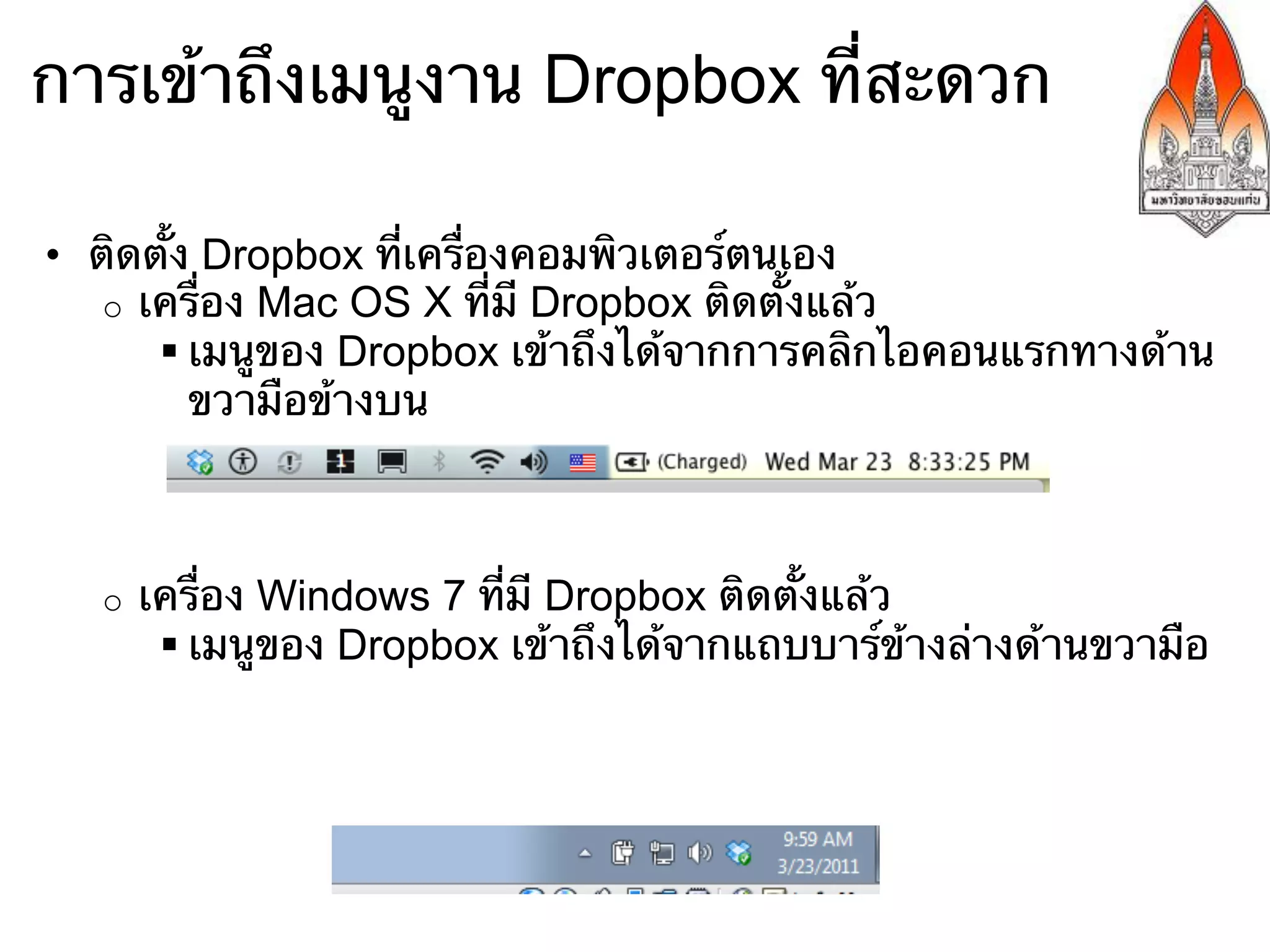
การเข้าถึงเมนูงาน Dropbox ที่สะดวก

•  ติดตั้ง Dropbox ที่เครื่องคอมพิวเตอร์ตนเอง
    o  เครื่อง Mac OS X ที่มี Dropbox ติดตั้งแล้ว
        § เมนูของ Dropbox เข้าถึงได้จากการคลิกไอคอนแรกทางด้าน
           ขวามือข้างบน


   o    เครื่อง Windows 7 ที่มี Dropbox ติดตั้งแล้ว
         § เมนูของ Dropbox เข้าถึงได้จากแถบบาร์ข้างล่างด้านขวามือ
วิธีการใช้ Dropbox

•    การดาวน์โหลด Dropbox
•    การจัดการไฟล์ไว้ที่ Dropbox
•    การแบ่งปันไฟล์ที่ Dropbox
•    การเก็บและเลือกเวอร์ชันที่เคยแก้ไขก่อนหน้านี้
•    การกู้คืนไฟล์
•    การเก็บรูปและแสดงรูปเหล่านั้นในลักษณะสไลด์โชว์
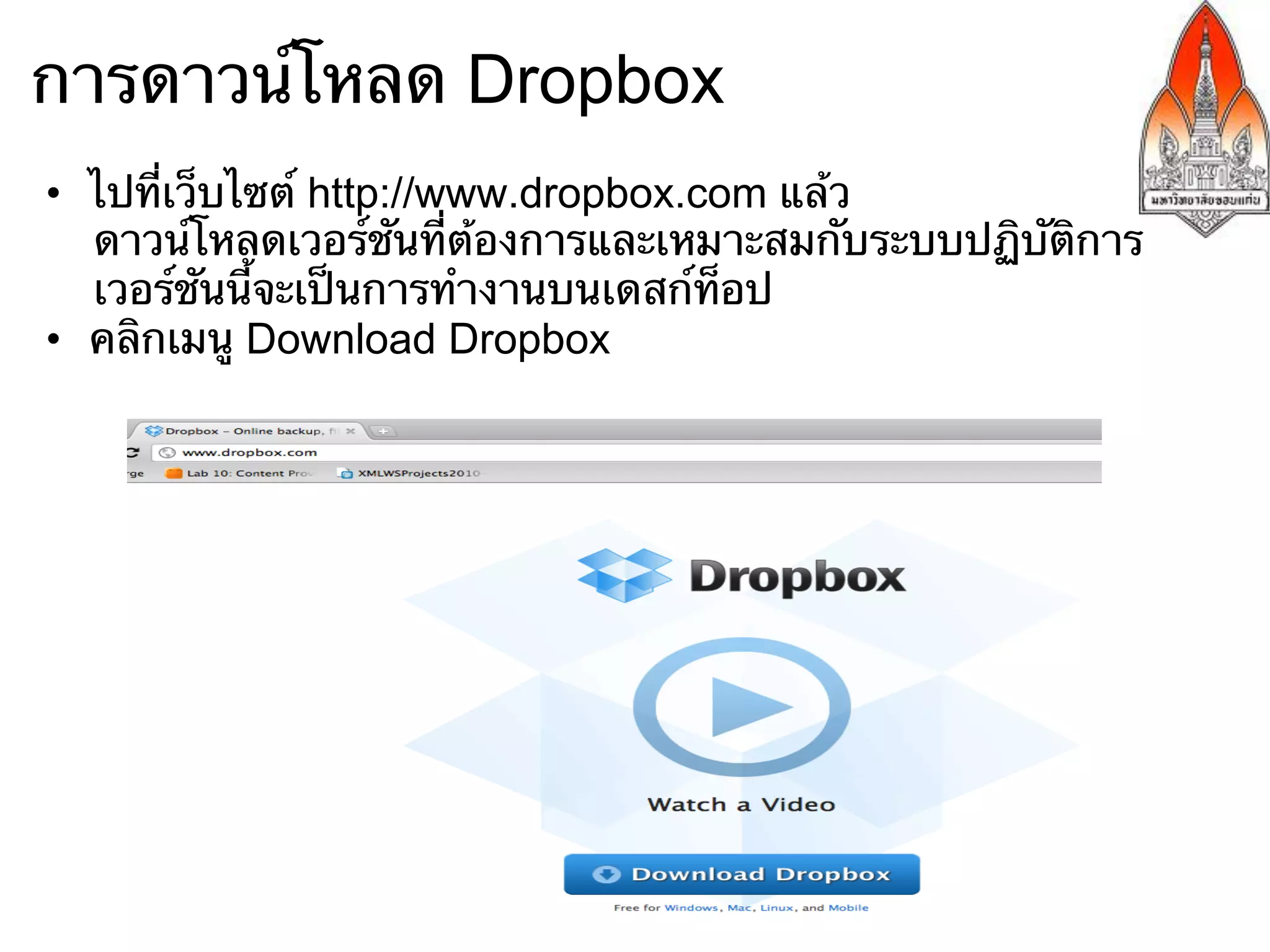
การดาวน์โหลด Dropbox
•  ไปที่เว็บไซต์ http://www.dropbox.com แล้ว
   ดาวน์โหลดเวอร์ชันที่ต้องการและเหมาะสมกับระบบปฏิบัติการ
   เวอร์ชันนี้จะเป็นการทํางานบนเดสก์ท็อป
•  คลิกเมนู Download Dropbox
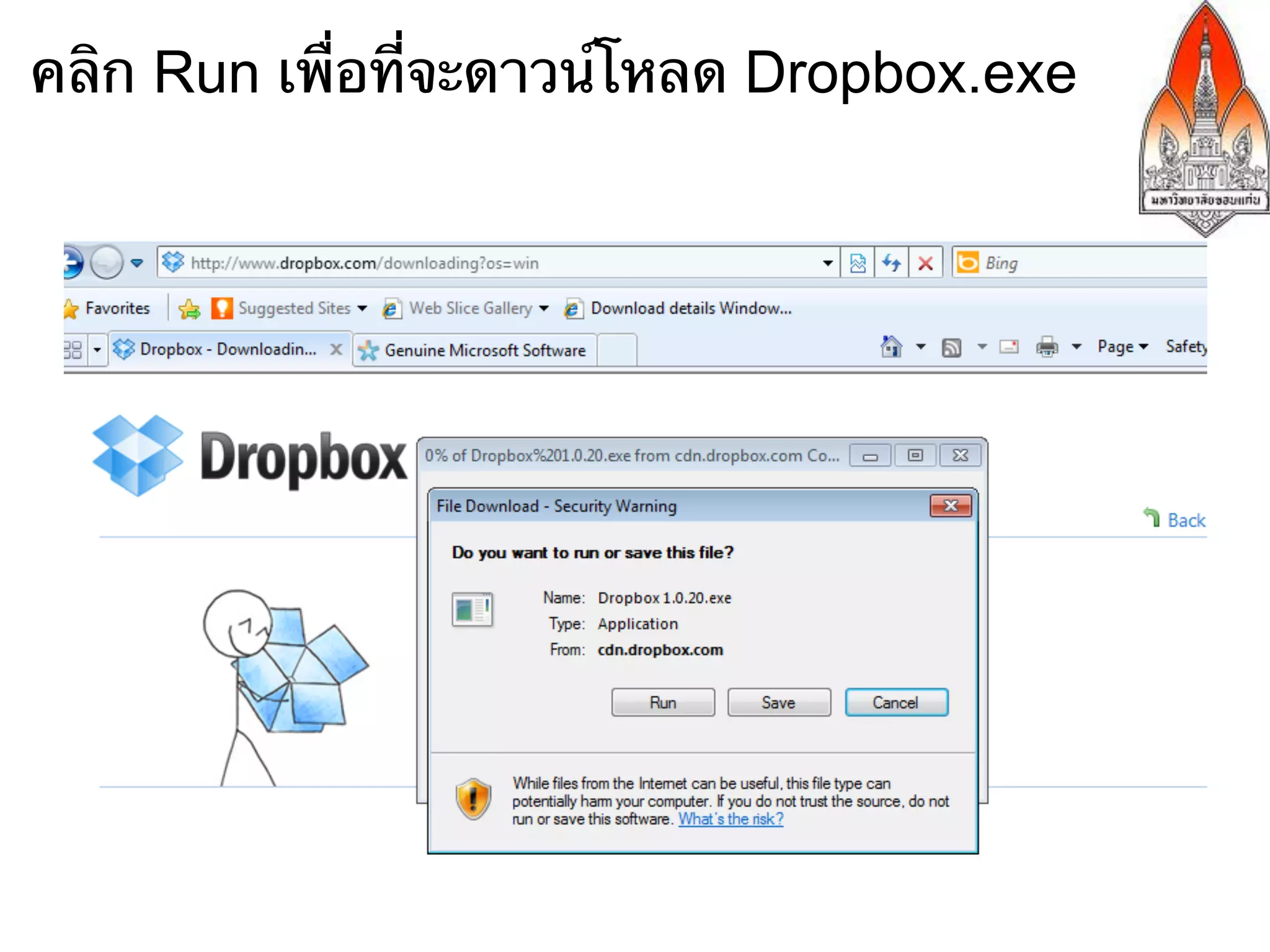
คลิก Run เพื่อที่จะดาวน์โหลด Dropbox.exe
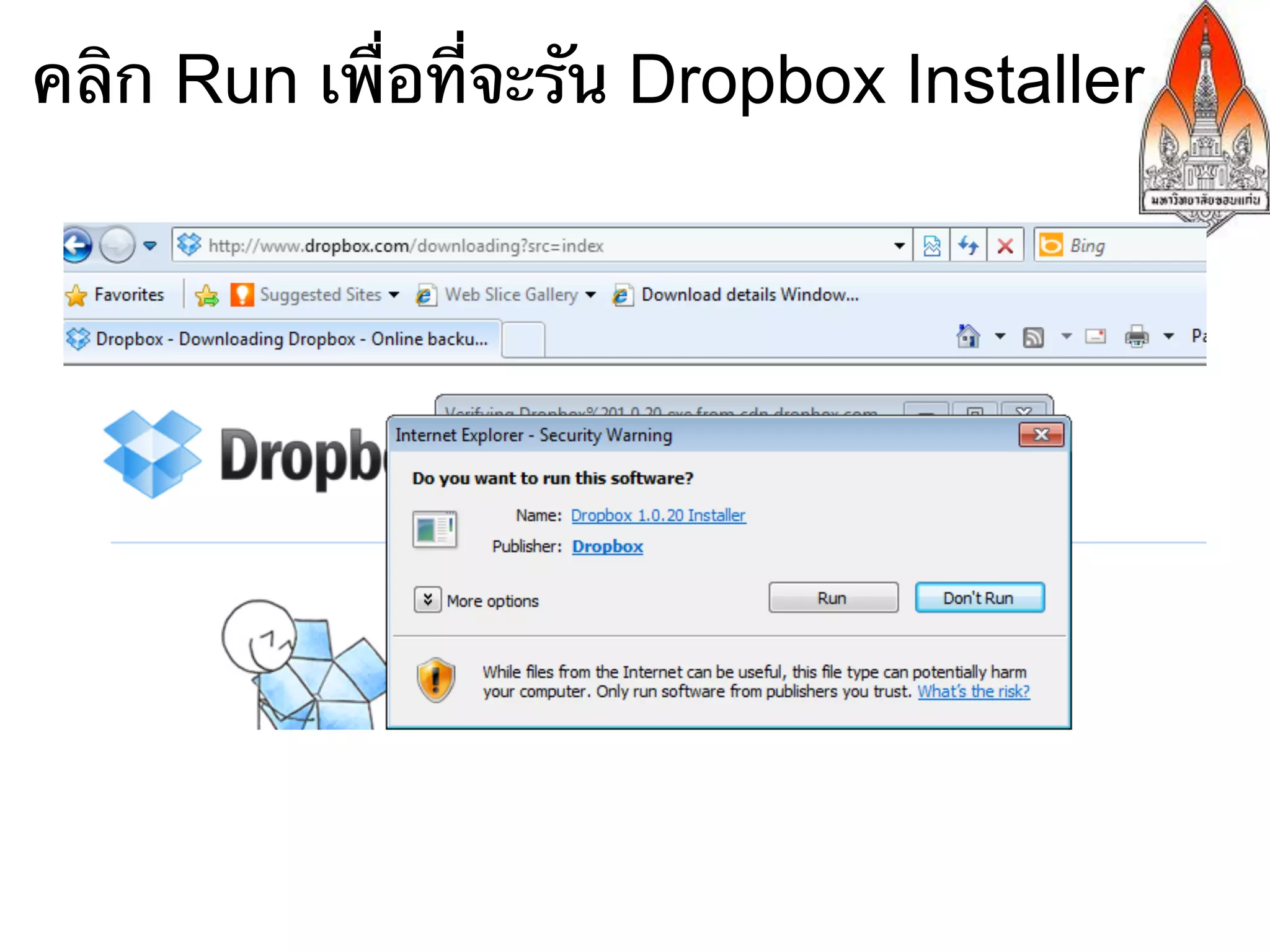
คลิก Run เพื่อที่จะรัน Dropbox Installer
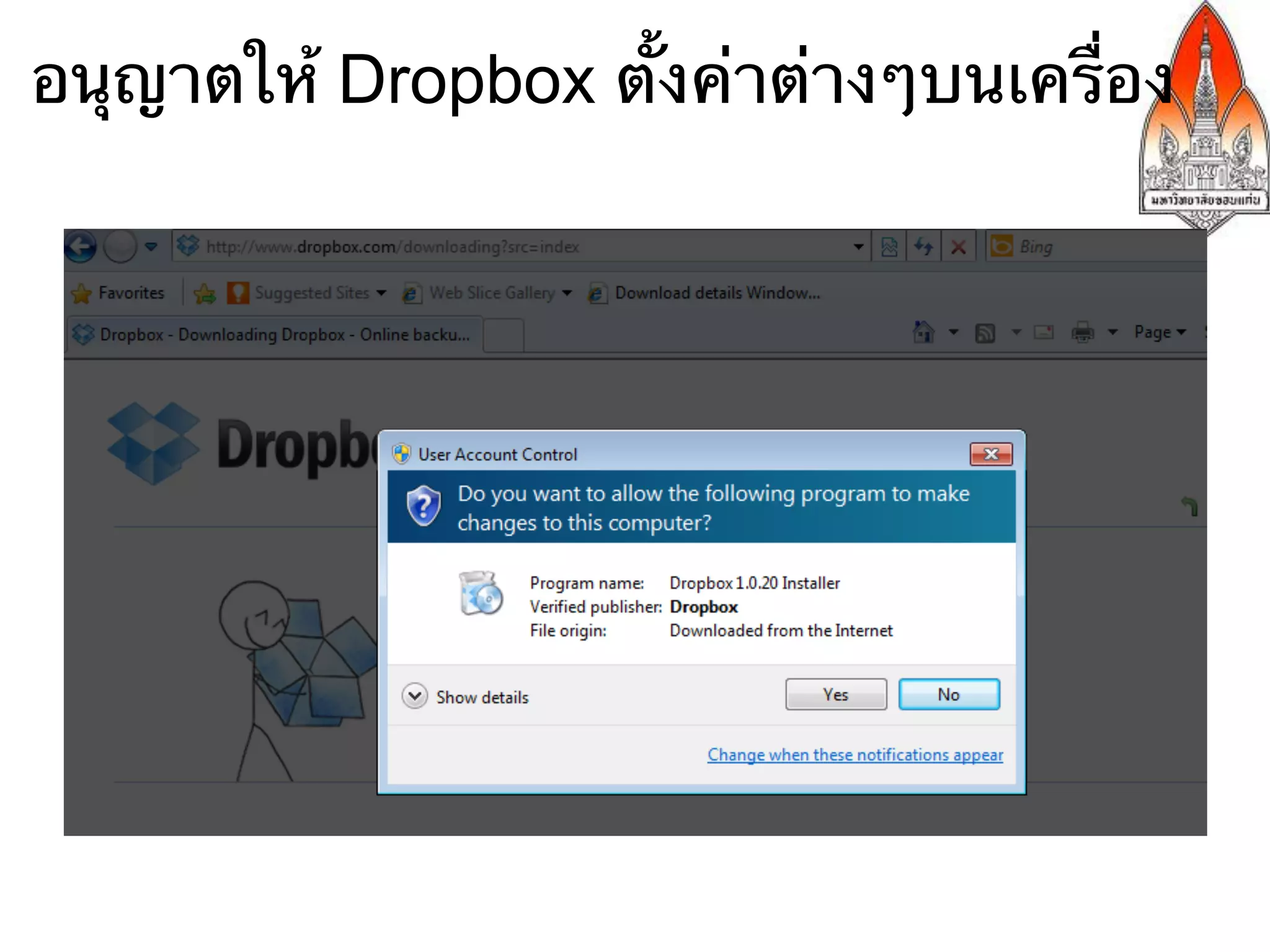
อนุญาตให้ Dropbox ตั้งค่าต่างๆบนเครื่อง
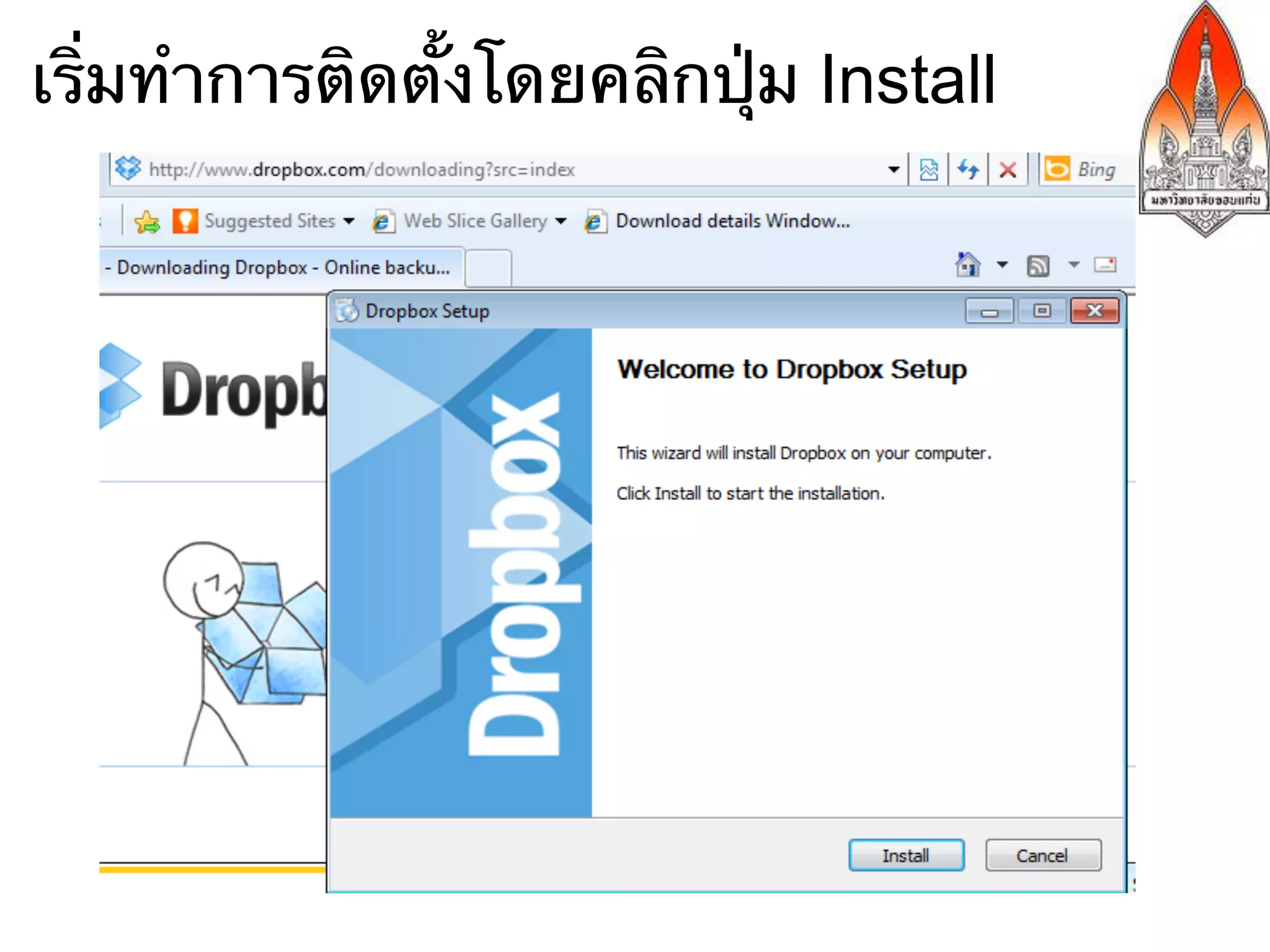
เริ่มทําการติดตั้งโดยคลิกปุ่ม Install
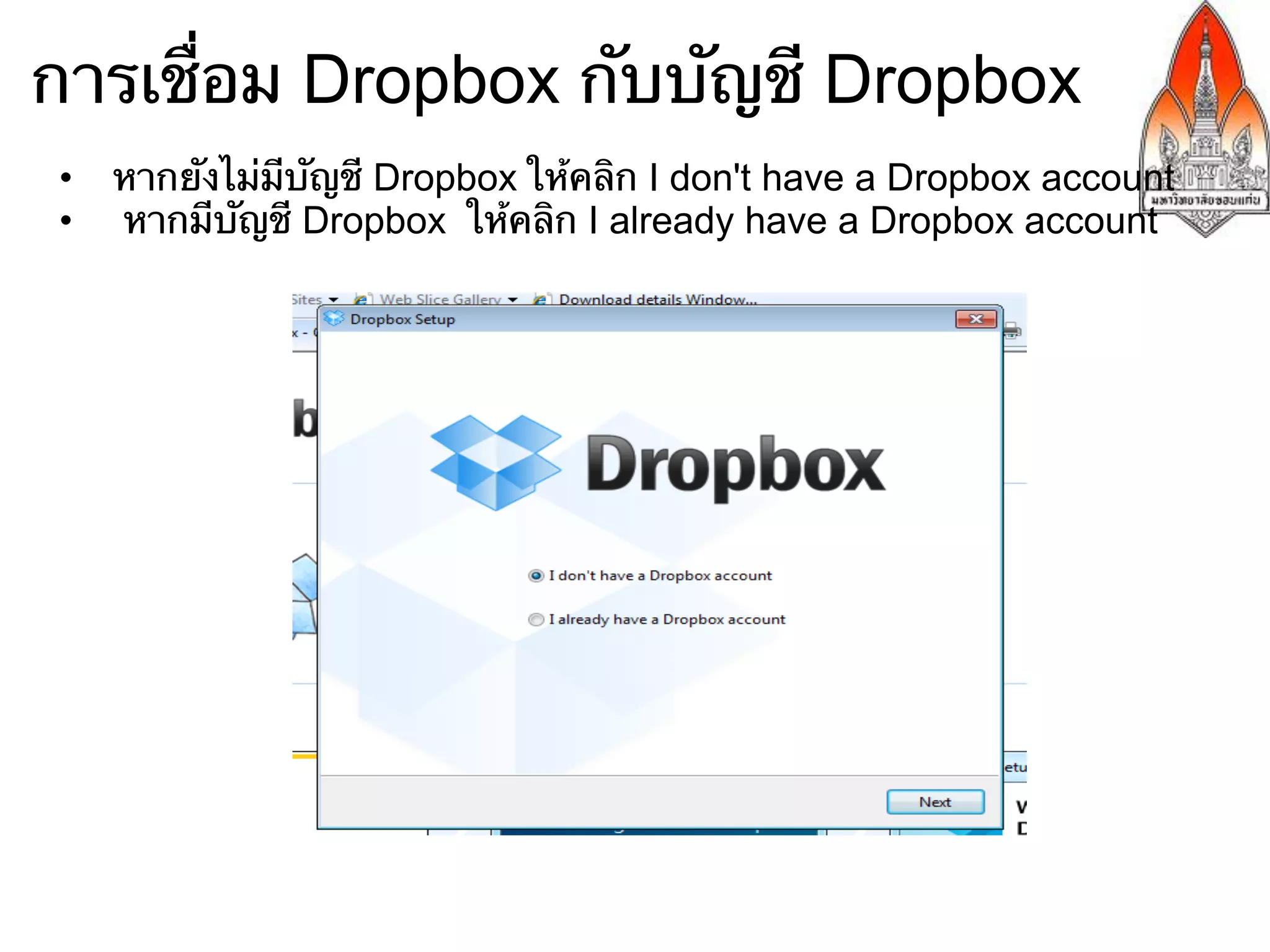
การเชื่อม Dropbox กับบัญชี Dropbox
•  หากยังไม่มีบัญชี Dropbox ให้คลิก I don't have a Dropbox account
•  หากมีบัญชี Dropbox ให้คลิก I already have a Dropbox account
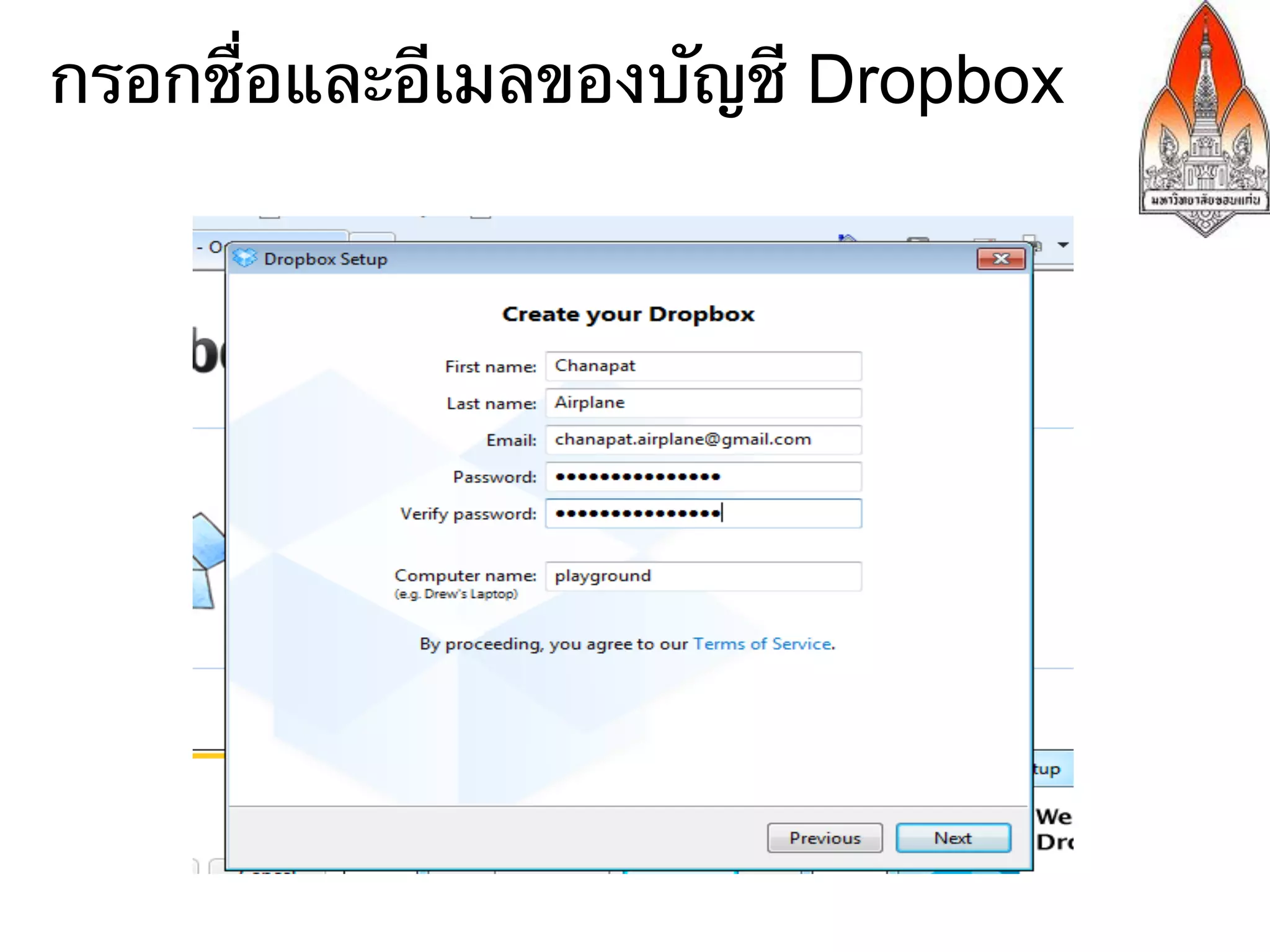
กรอกชื่อและอีเมลของบัญชี Dropbox
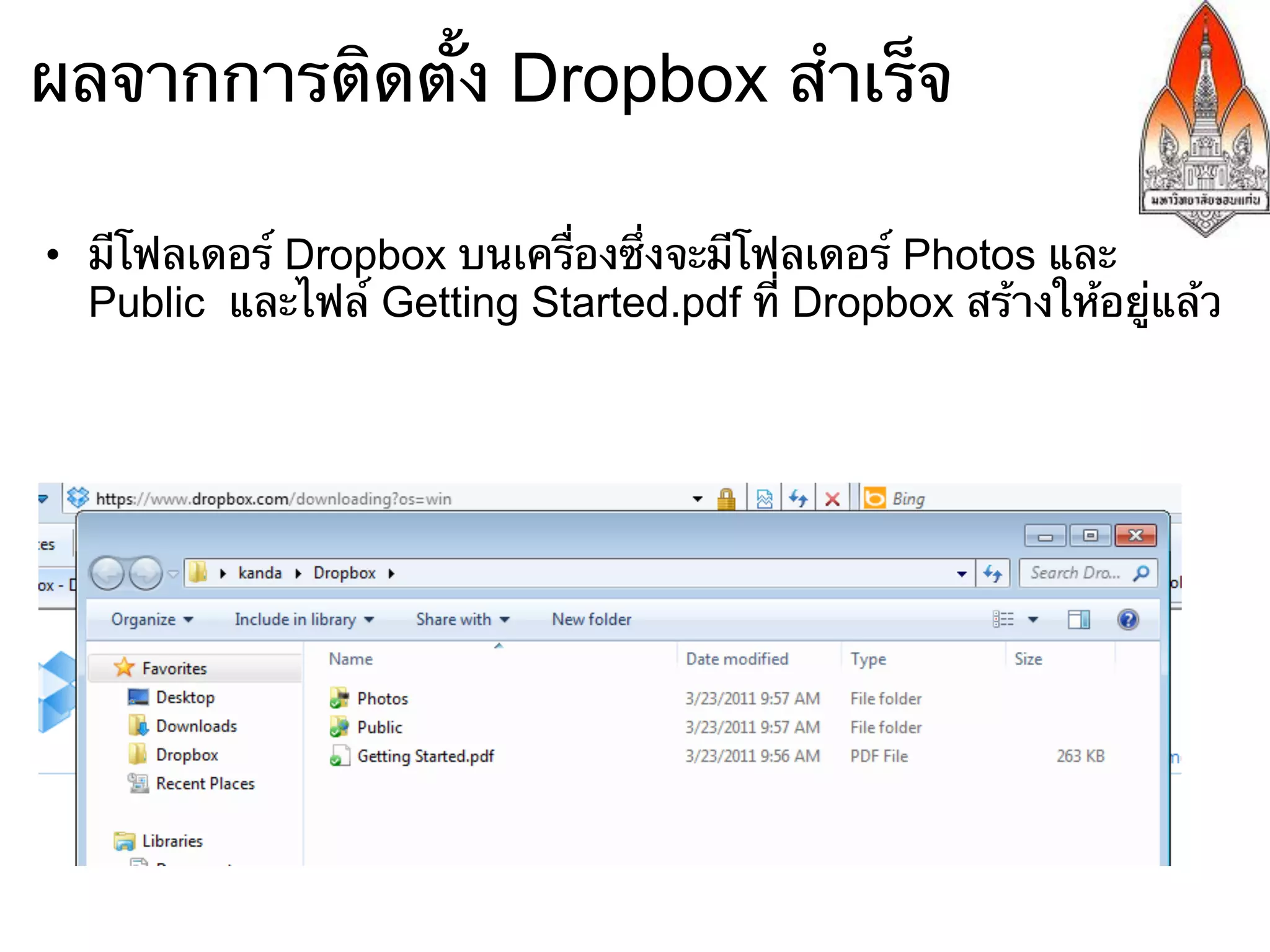
ผลจากการติดตั้ง Dropbox สําเร็จ

•  มีโฟลเดอร์ Dropbox บนเครื่องซึ่งจะมีโฟลเดอร์ Photos และ
   Public และไฟล์ Getting Started.pdf ที่ Dropbox สร้างให้อยู่แล้ว
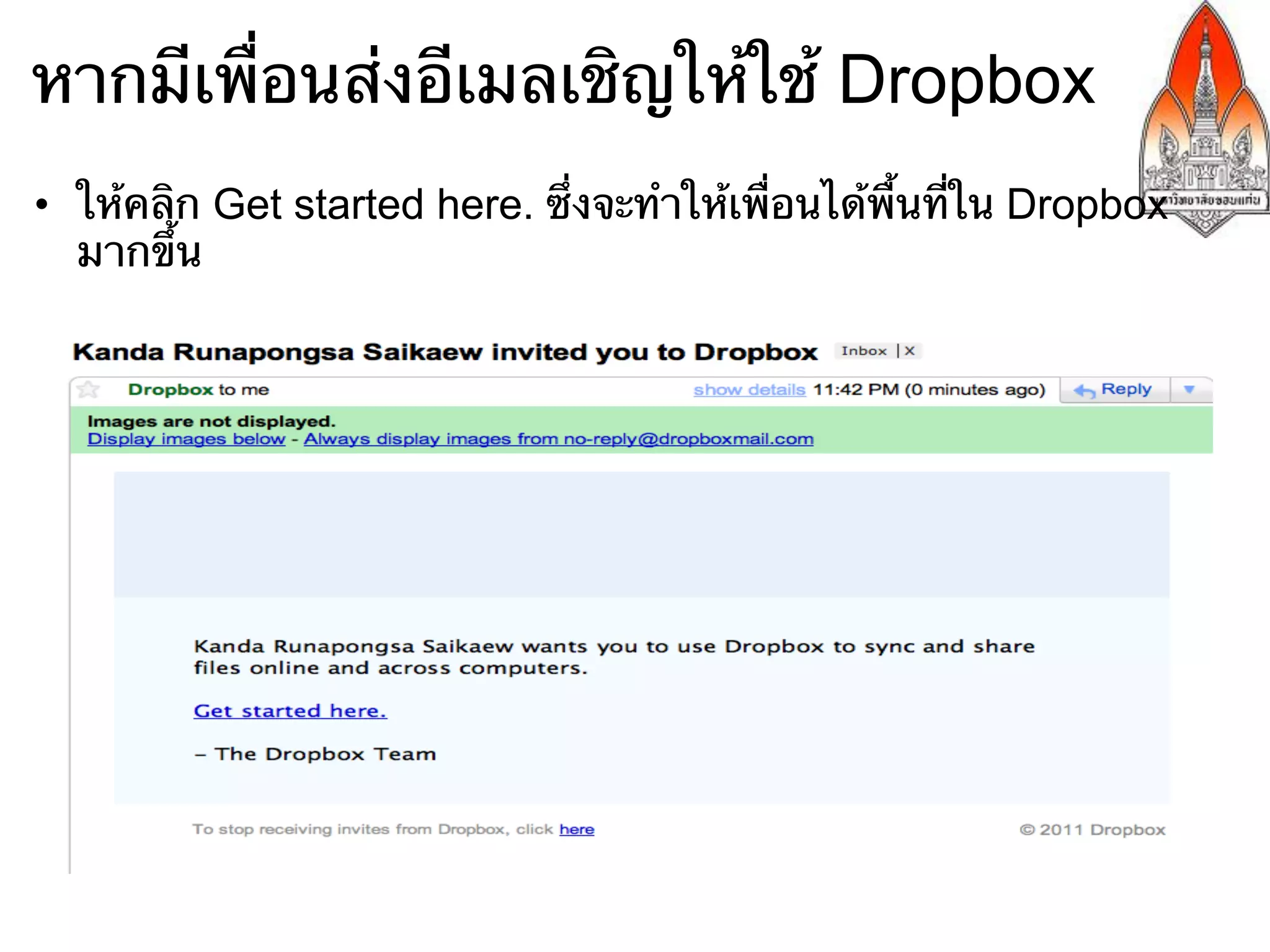
หากมีเพื่อนส่งอีเมลเชิญให้ใช้ Dropbox
•  ให้คลิก Get started here. ซึ่งจะทําให้เพื่อนได้พื้นที่ใน Dropbox
   มากขึ้น
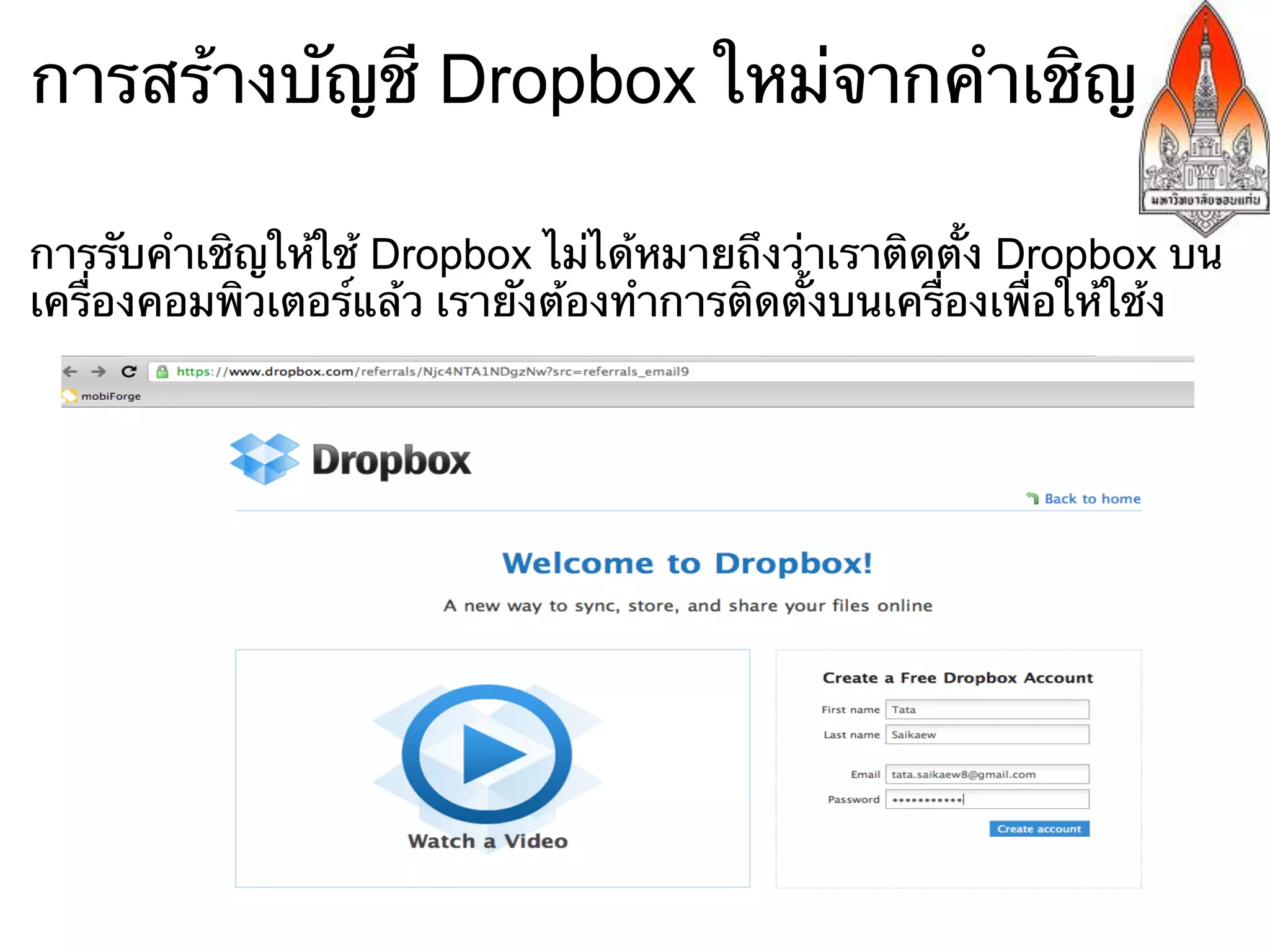
การสร้างบัญชี Dropbox ใหม่จากคําเชิญ

การรับคําเชิญให้ใช้ Dropbox ไม่ได้หมายถึงว่าเราติดตั้ง Dropbox บน
เครื่องคอมพิวเตอร์แล้ว เรายังต้องทําการติดตั้งบนเครื่องเพื่อให้ใช้ง
การจัดการไฟล์ที่ Dropbox

•  ไปที่โฟลเดอร์ที่ Dropbox ซึ่งเราสามารถทํางานเสมือน Dropbox
   เป็นโฟลเดอร์อื่นๆ
    o  สามารถสร้างและลบ ไฟล์และโฟลเดอร์ได้
    o  สามารถแก้ไขชื่อไฟล์และโฟลเดอร์ได้
•  แต่การบันทึกไฟล์หรือโฟลเดอร์ใน Dropbox จะแตกต่างจากการ
   บันทึกไฟล์หรือโฟล์เดอร์ทั่วไปตรงที่จะมีการแจ้งให้คนอื่นที่เราแบ่ง
   ปันโฟลเดอร์ใน Dropbox ทราบทันทีที่เราสร้าง ลบ หรือแก้ไขไฟล์ใน
   Dropbox
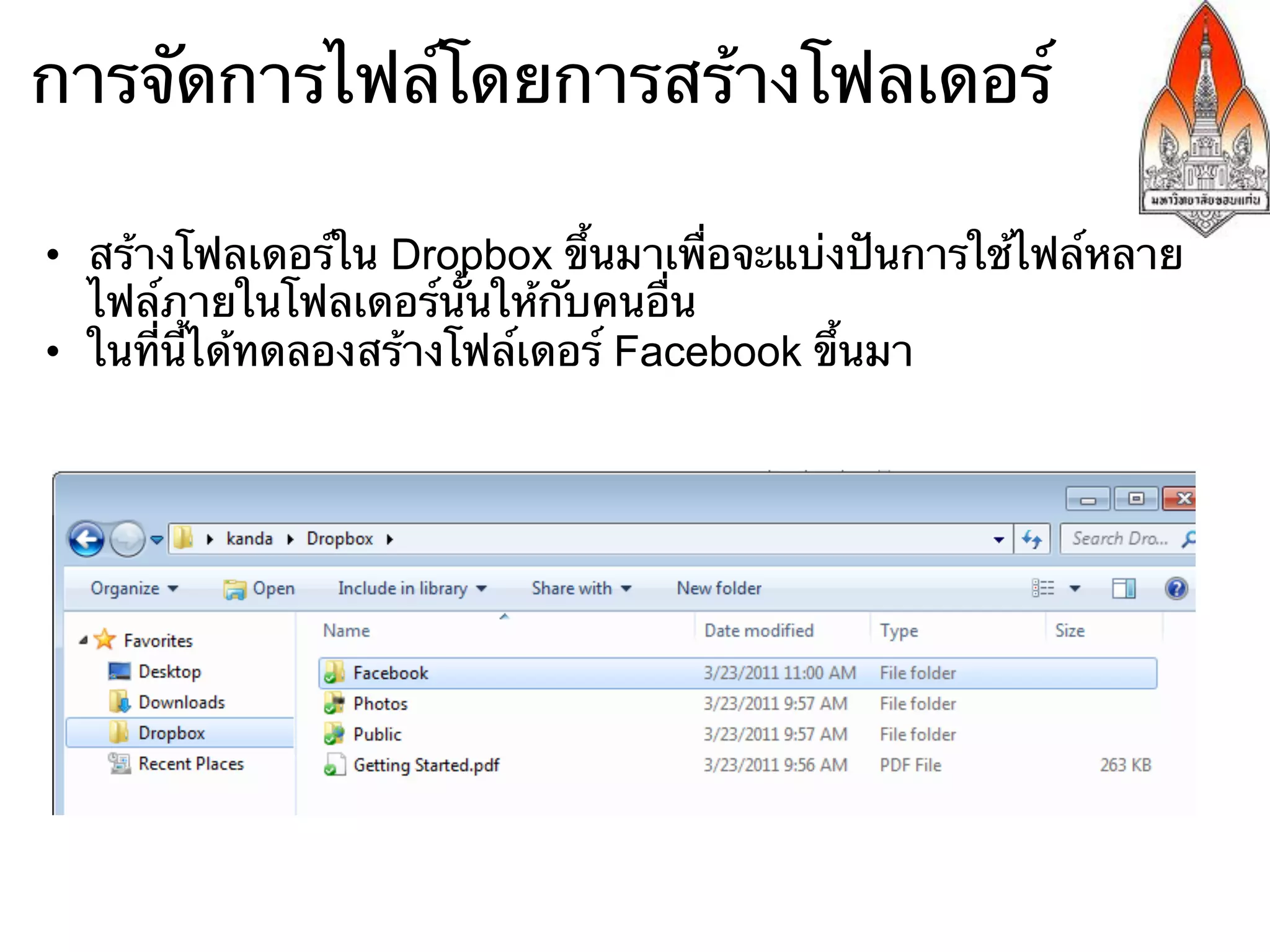
การจัดการไฟล์โดยการสร้างโฟลเดอร์

•  สร้างโฟลเดอร์ใน Dropbox ขึ้นมาเพื่อจะแบ่งปันการใช้ไฟล์หลาย
   ไฟล์ภายในโฟลเดอร์นั้นให้กับคนอื่น
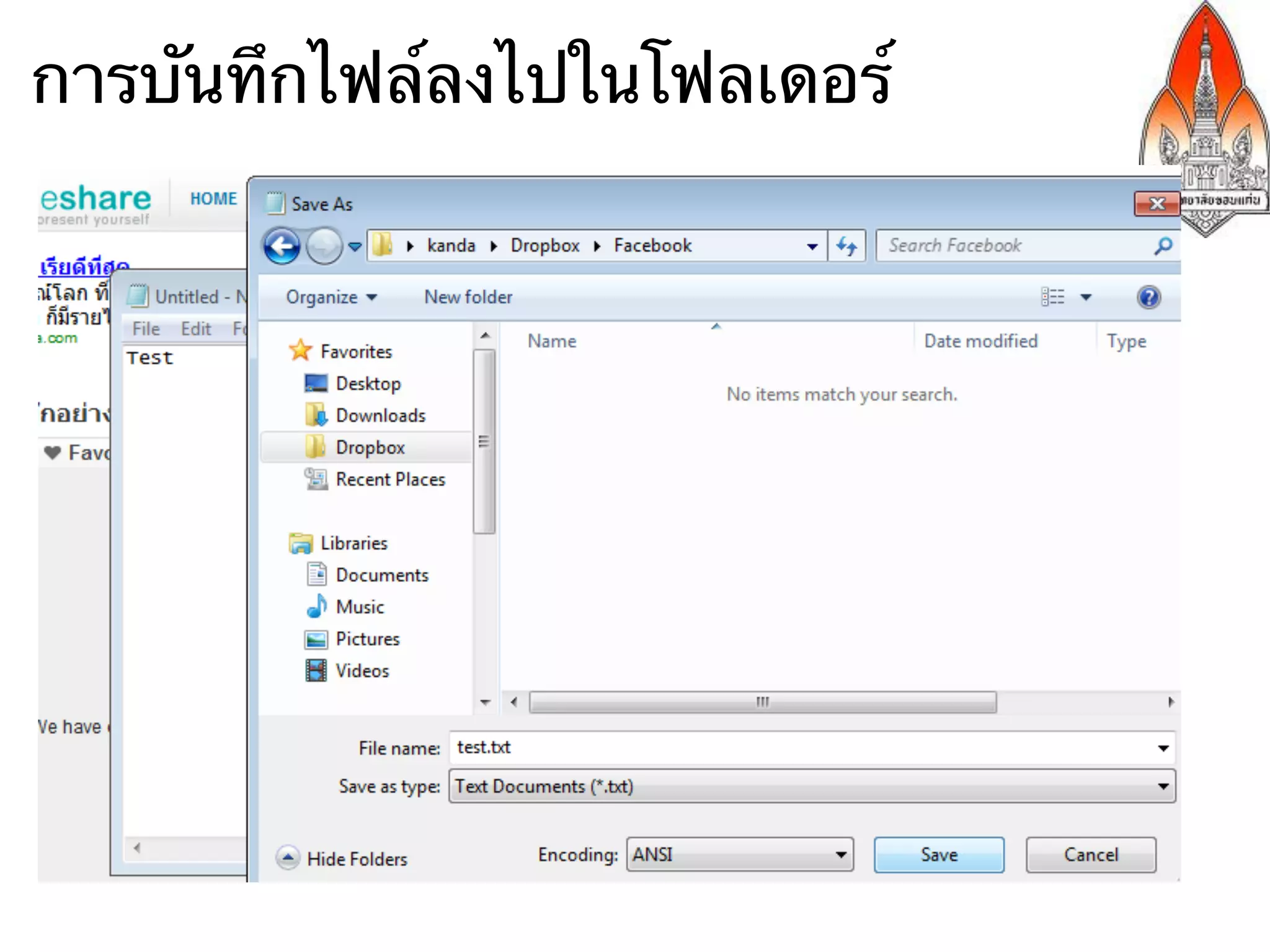
•  ในที่นี้ได้ทดลองสร้างโฟล์เดอร์ Facebook ขึ้นมา
การบันทึกไฟล์ลงไปในโฟลเดอร์
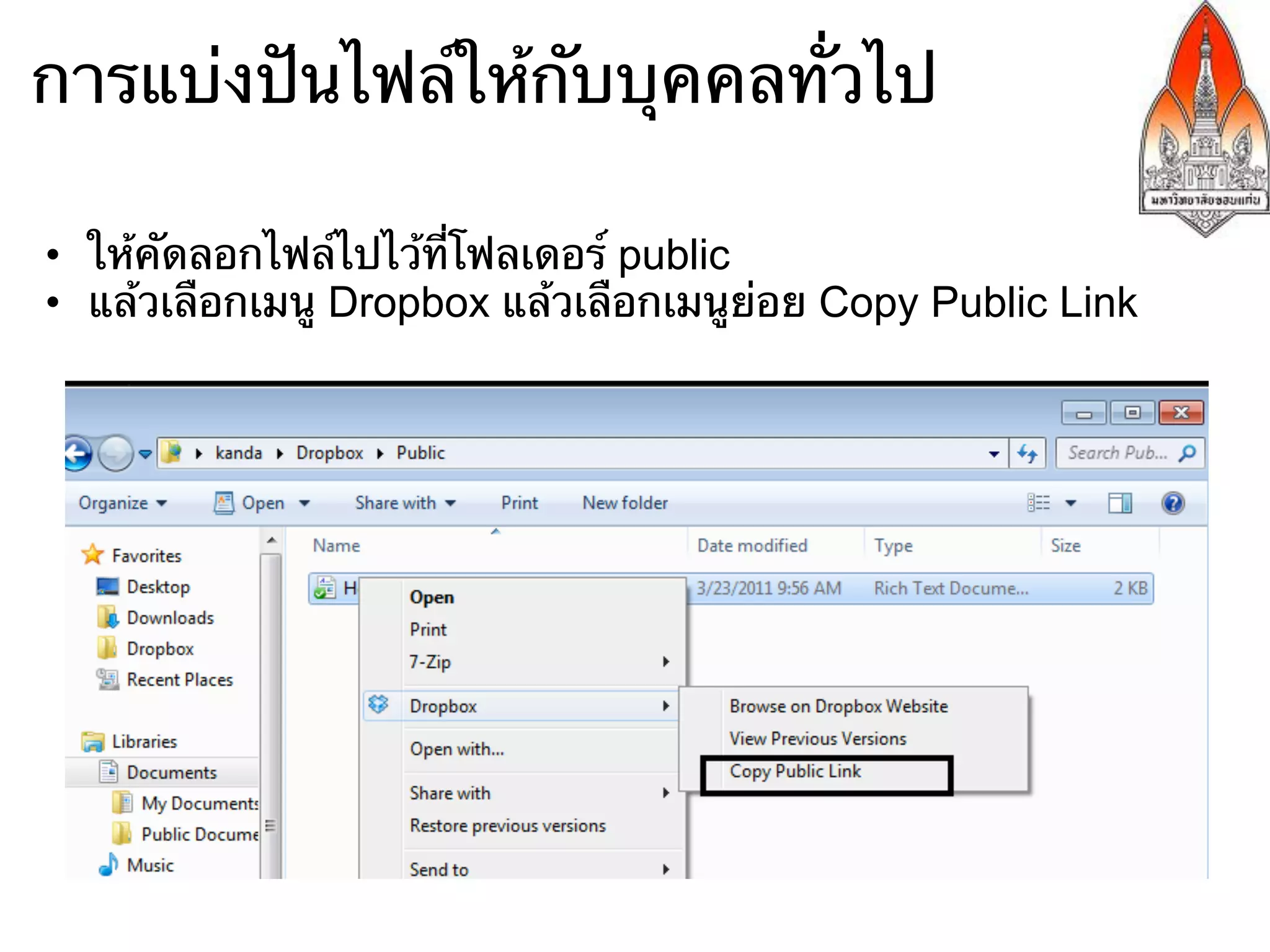
การแบ่งปันไฟล์ให้กับบุคคลทั่วไป

•  ให้คัดลอกไฟล์ไปไว้ที่โฟลเดอร์ public
•  แล้วเลือกเมนู Dropbox แล้วเลือกเมนูย่อย Copy Public Link
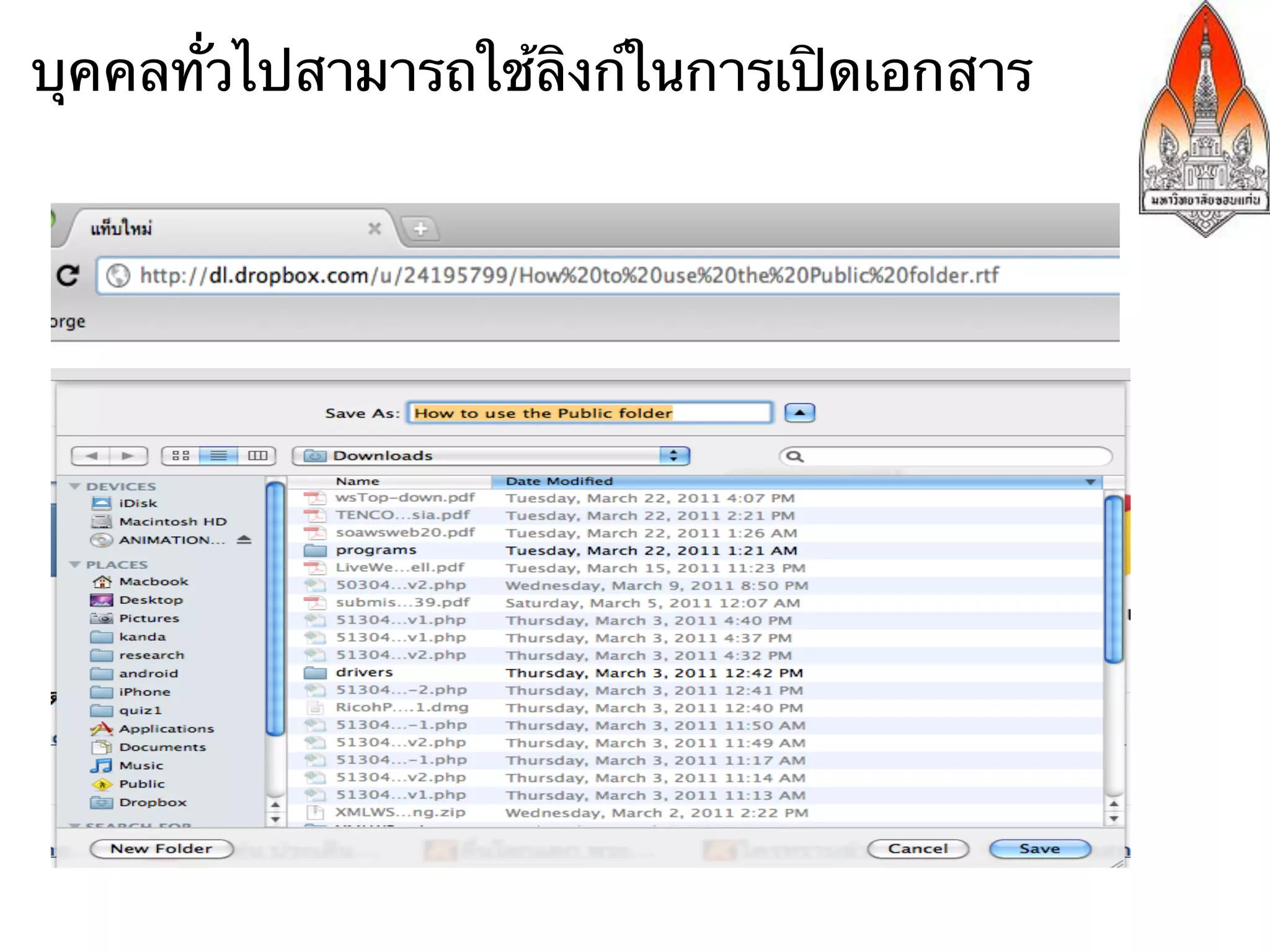
บุคคลทั่วไปสามารถใช้ลิงก์ในการเปิดเอกสาร
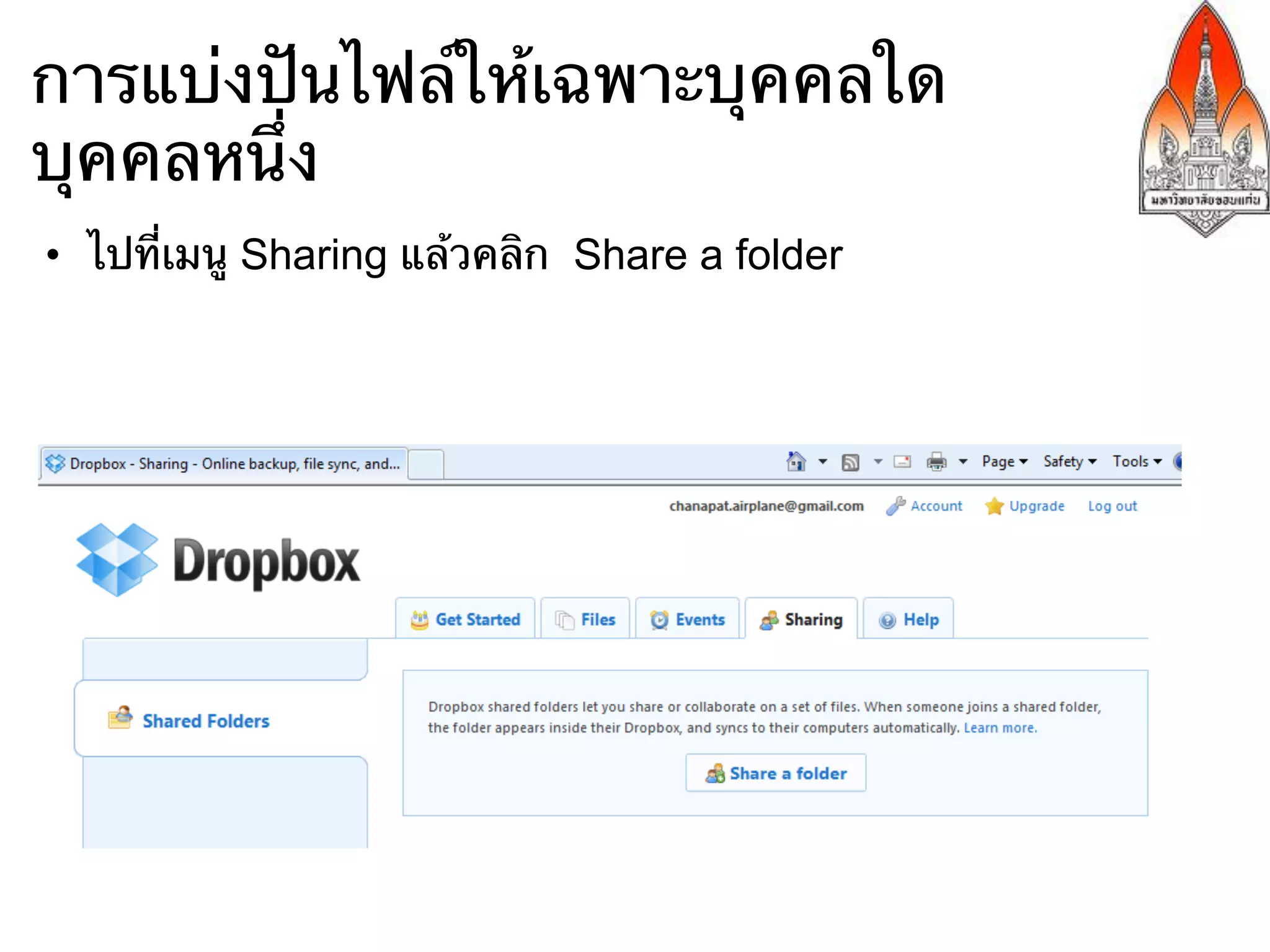
การแบ่งปันไฟล์ให้เฉพาะบุคคลใด
บุคคลหนึ่ง
•  ไปที่เมนู Sharing แล้วคลิก Share a folder
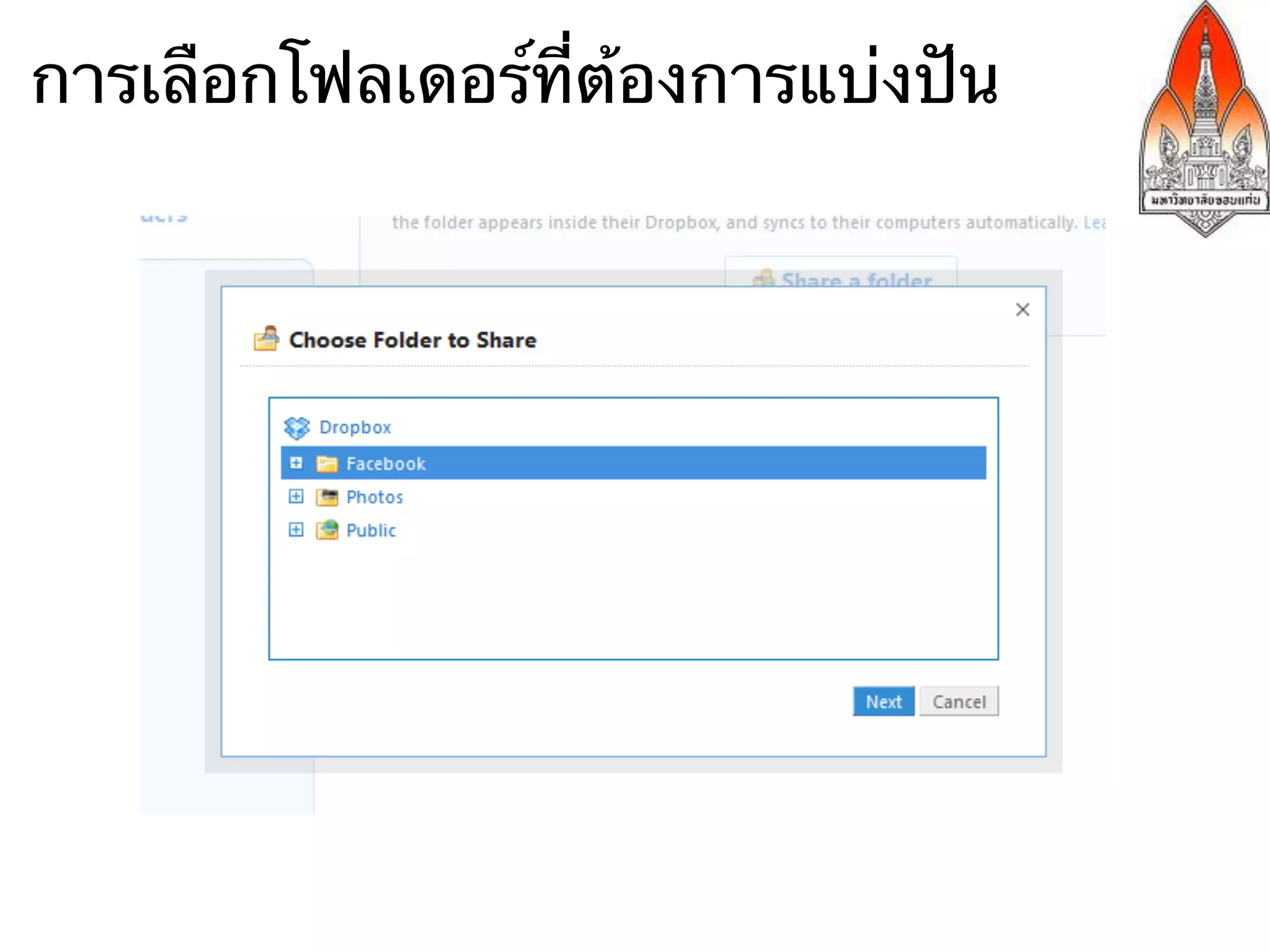
การเลือกโฟลเดอร์ที่ต้องการแบ่งปัน
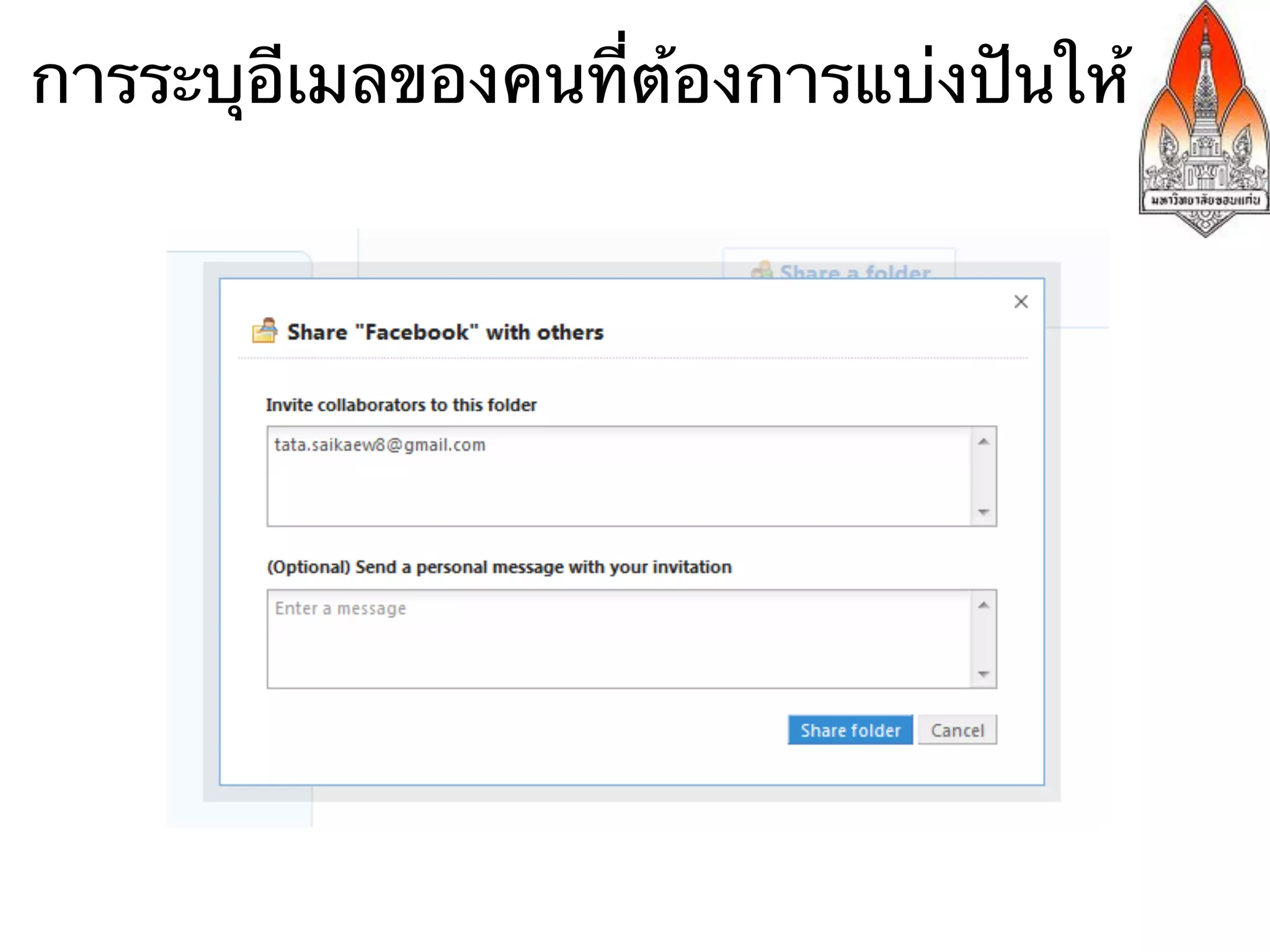
การระบุอีเมลของคนที่ต้องการแบ่งปันให้
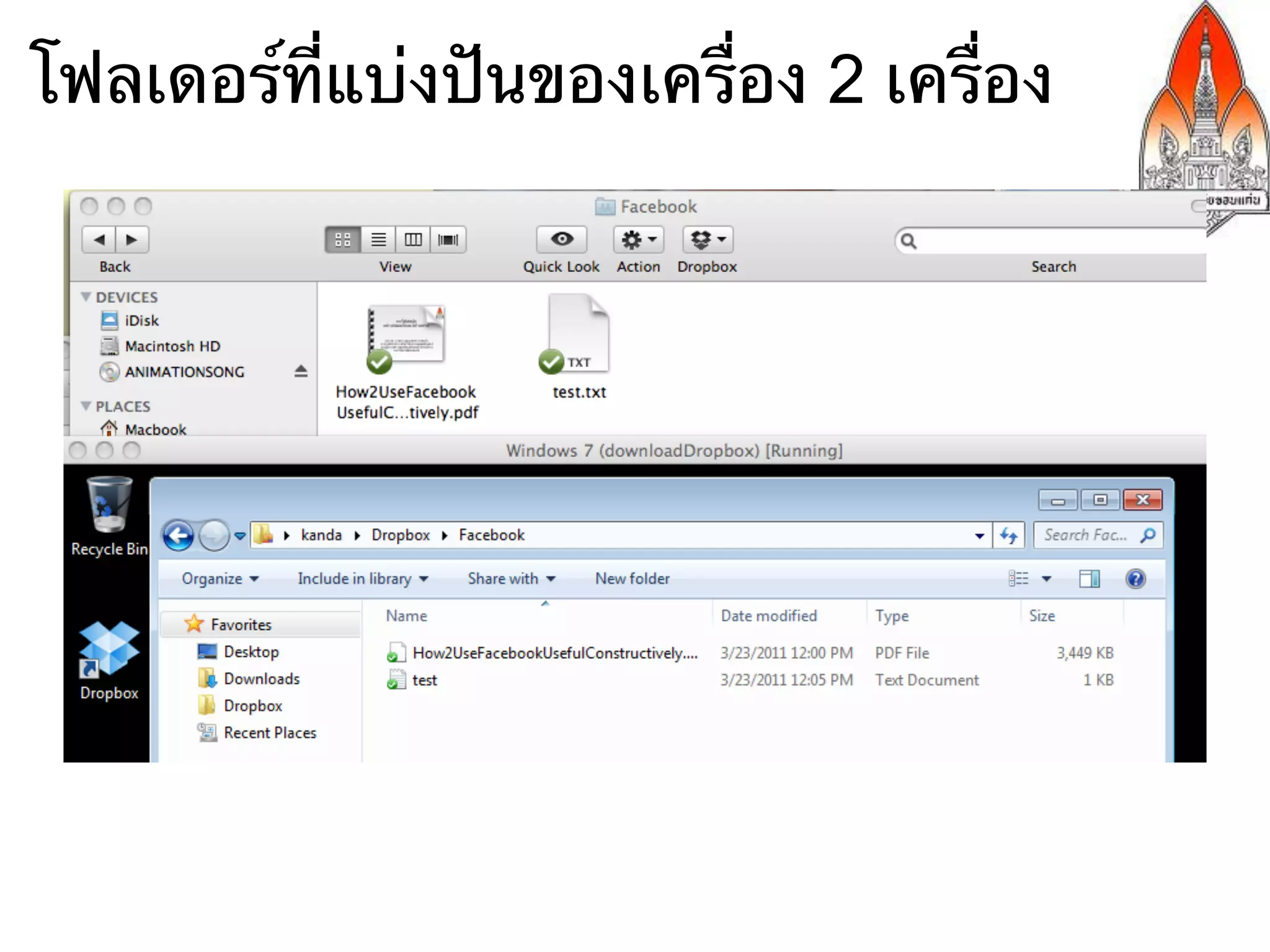
โฟลเดอร์ที่แบ่งปันของเครื่อง 2 เครื่อง
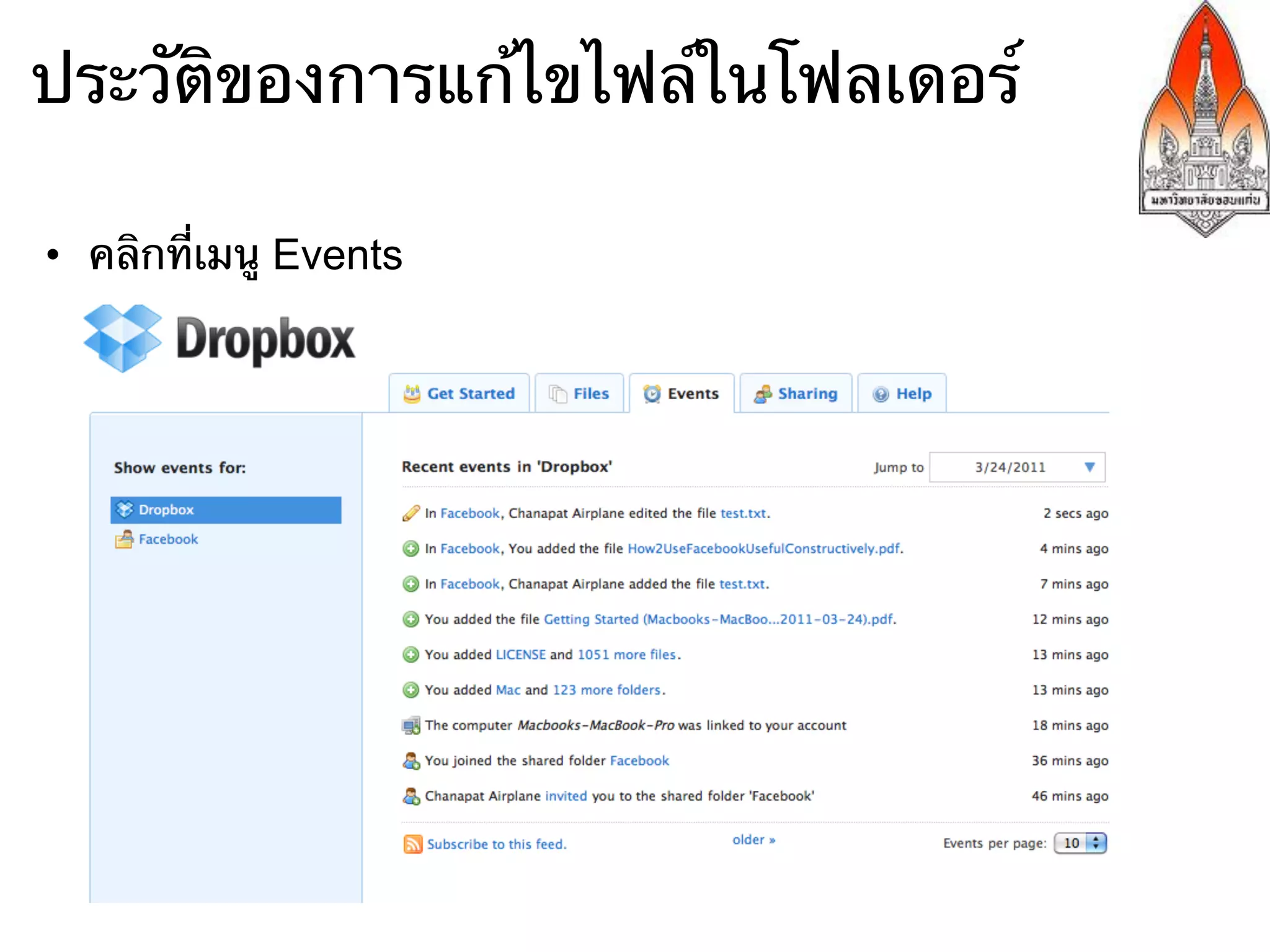
ประวัติของการแก้ไขไฟล์ในโฟลเดอร์

•  คลิกที่เมนู Events
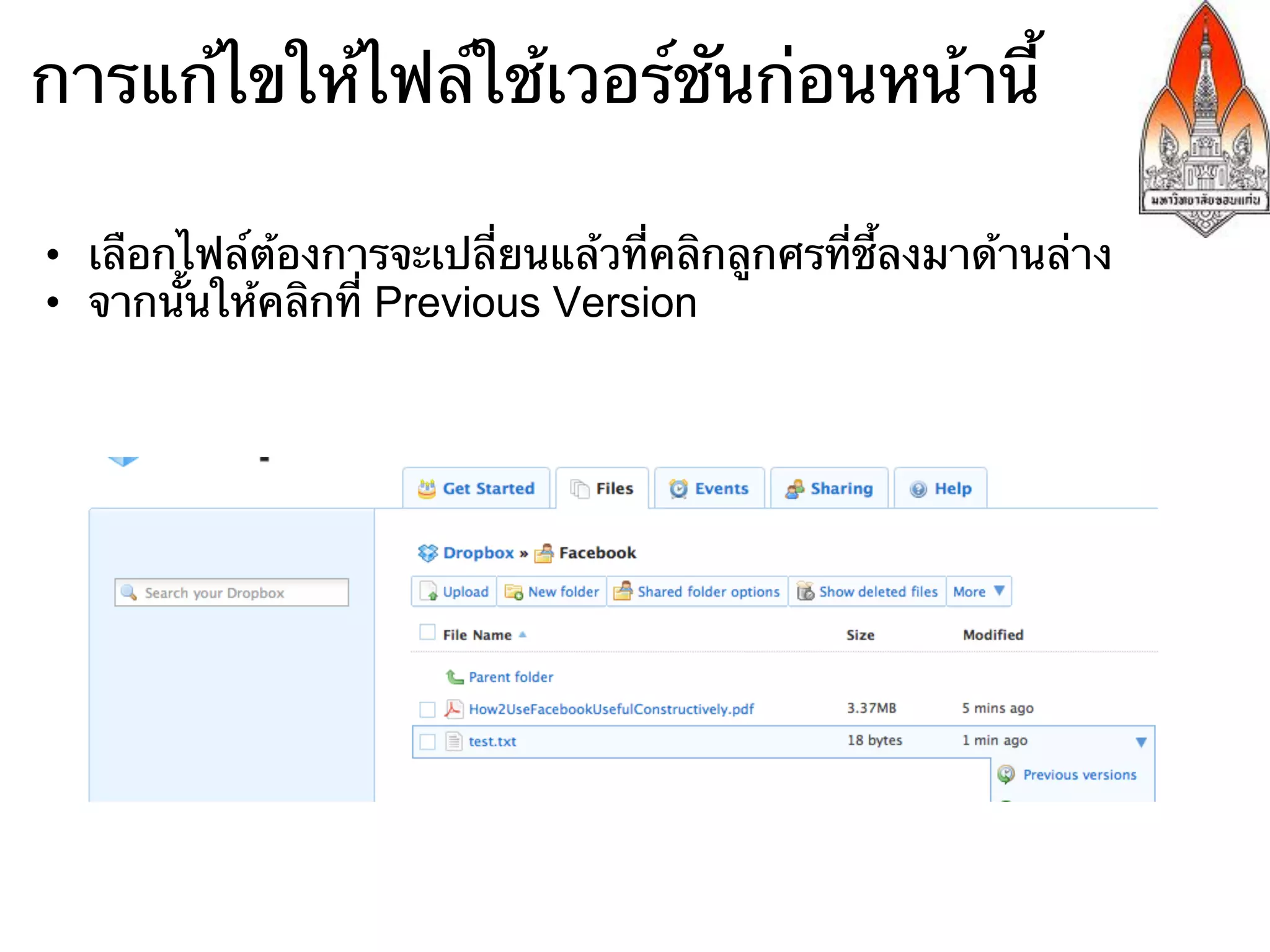
การแก้ไขให้ไฟล์ใช้เวอร์ชันก่อนหน้านี้

•  เลือกไฟล์ต้องการจะเปลี่ยนแล้วที่คลิกลูกศรที่ชี้ลงมาด้านล่าง
•  จากนั้นให้คลิกที่ Previous Version
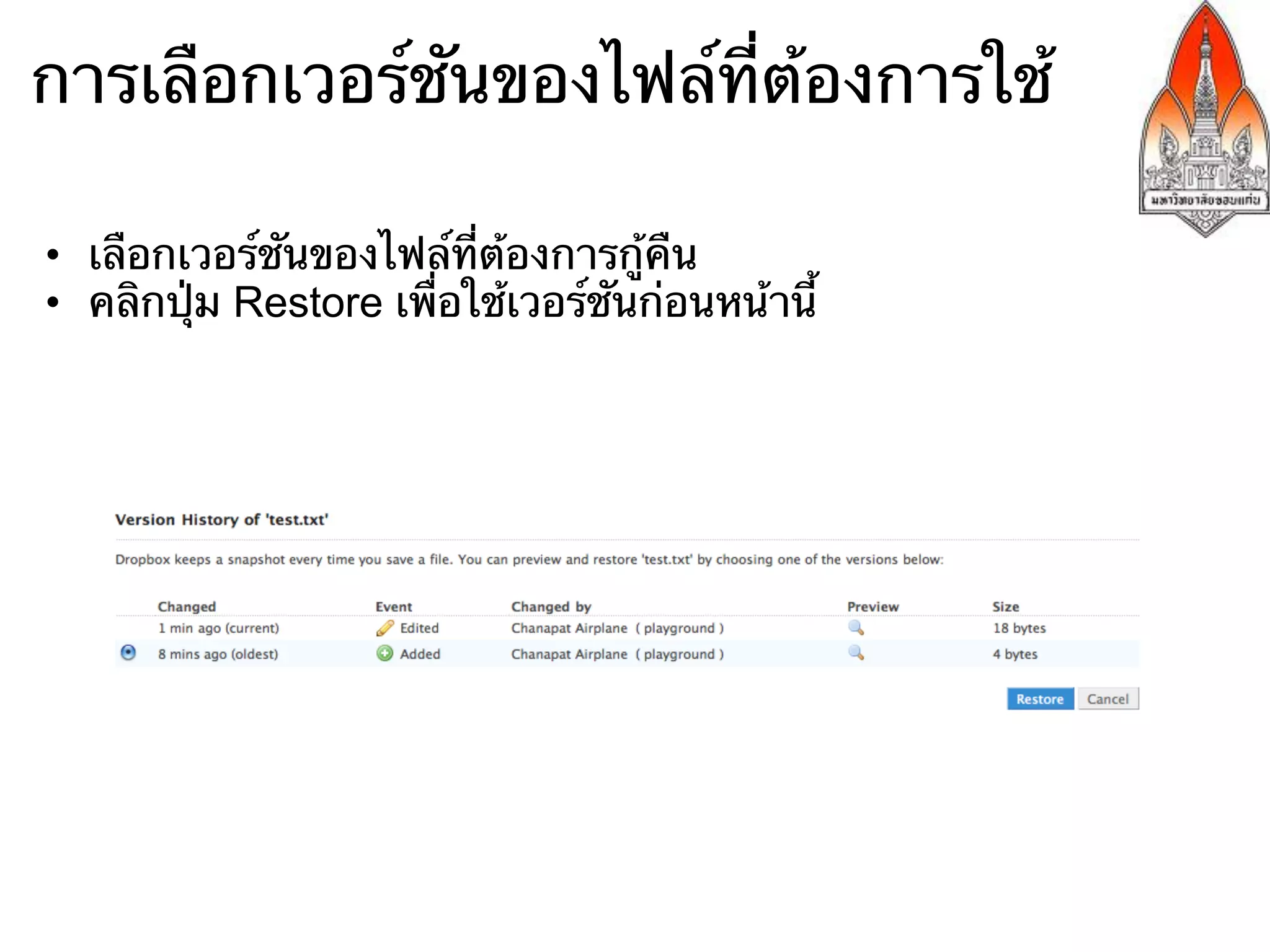
การเลือกเวอร์ชันของไฟล์ที่ต้องการใช้

•  เลือกเวอร์ชันของไฟล์ที่ต้องการกู้คืน
•  คลิกปุ่ม Restore เพื่อใช้เวอร์ชันก่อนหน้านี้
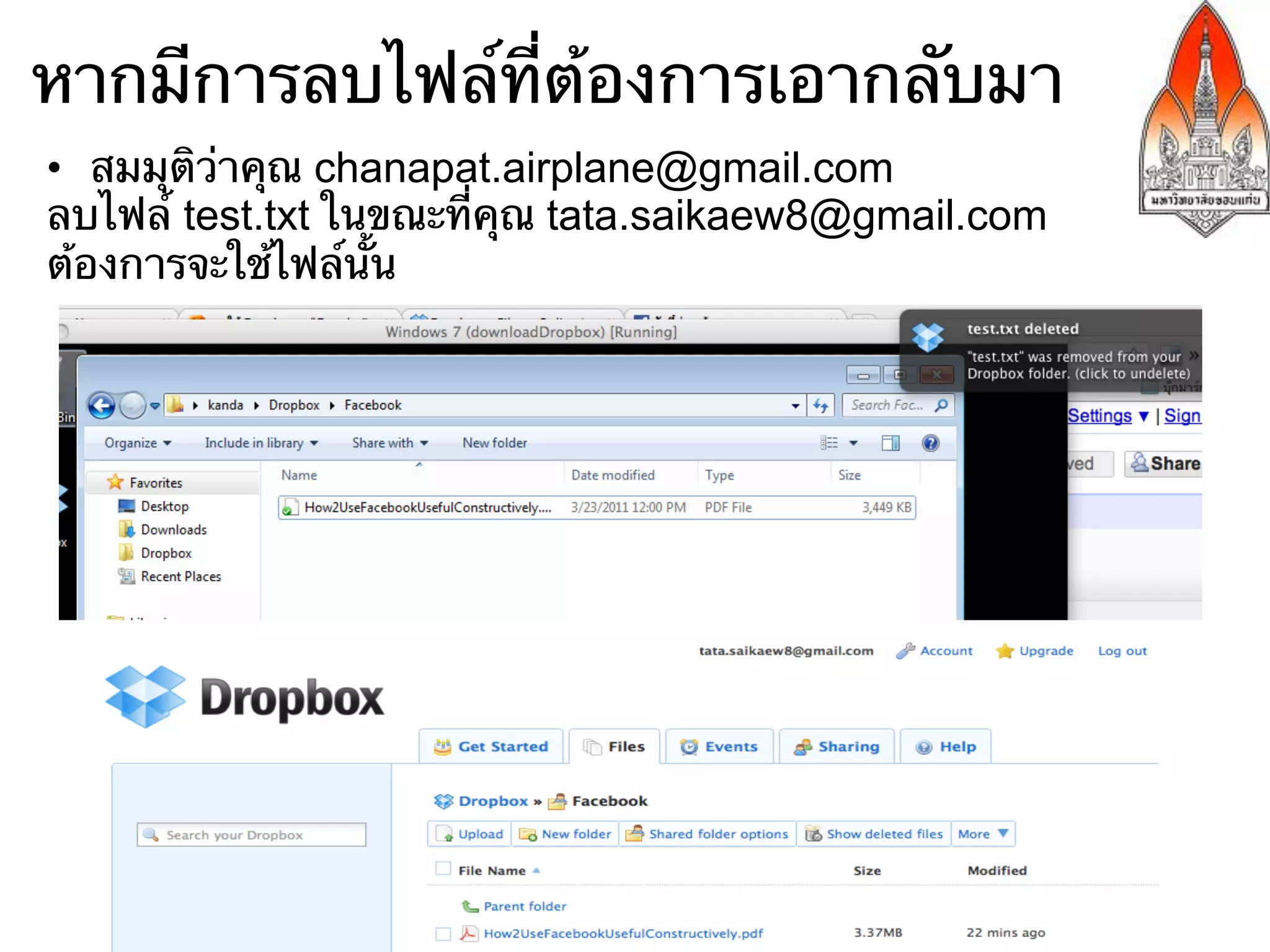
หากมีการลบไฟล์ที่ต้องการเอากลับมา
•  สมมุติว่าคุณ chanapat.airplane@gmail.com
ลบไฟล์ test.txt ในขณะที่คุณ tata.saikaew8@gmail.com
ต้องการจะใช้ไฟล์นั้น
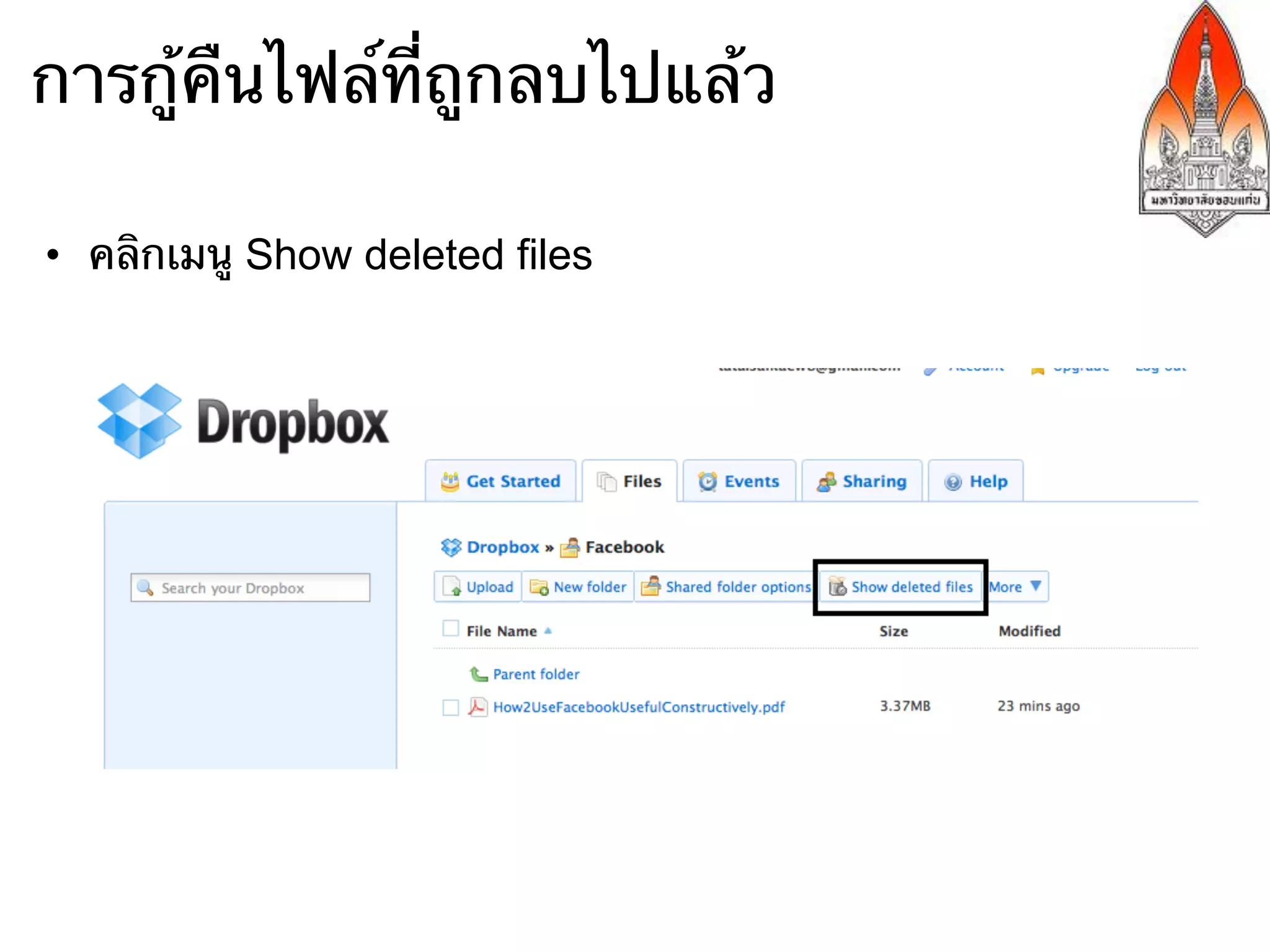
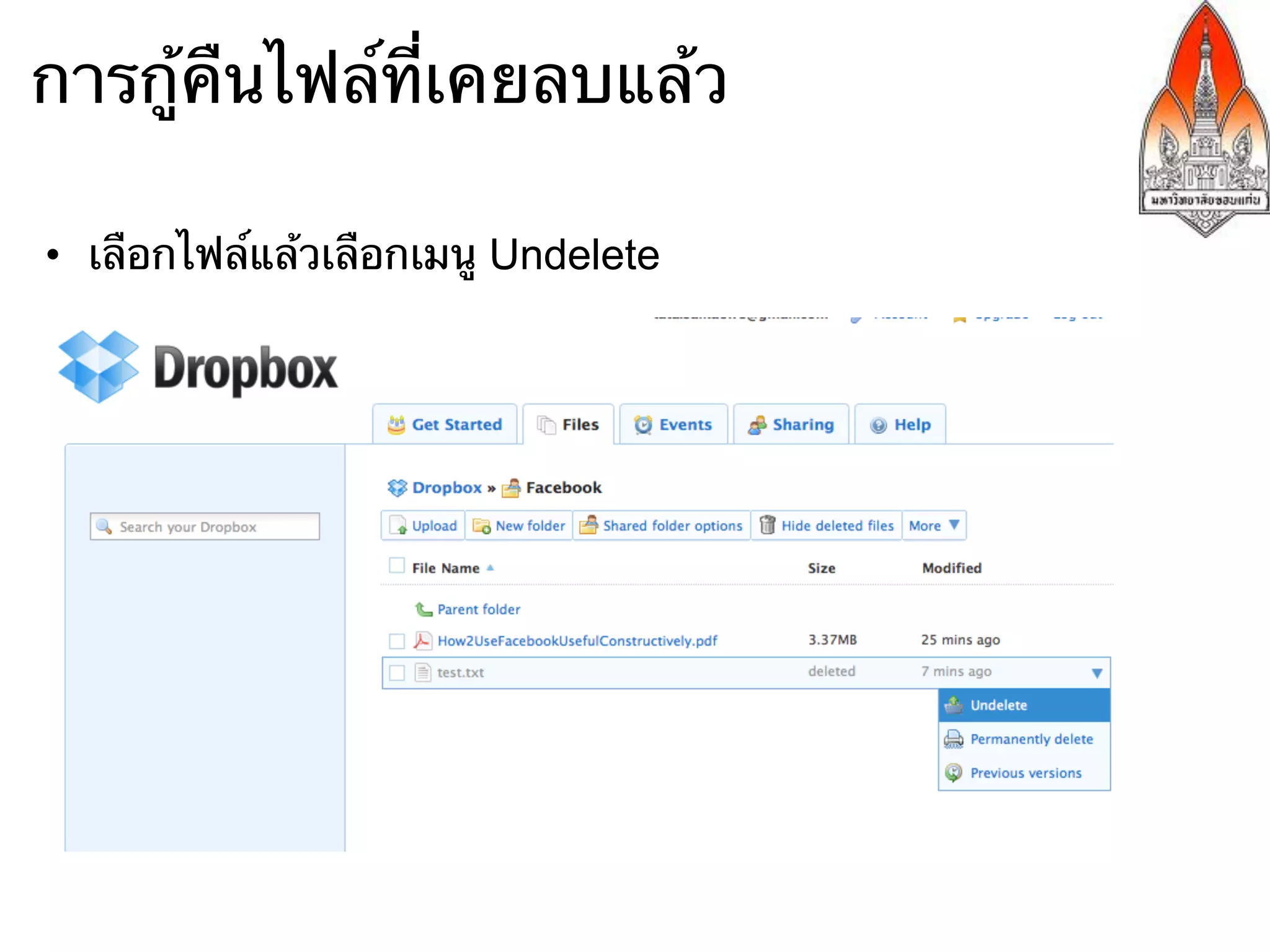
การกู้คืนไฟล์ที่ถูกลบไปแล้ว

•  คลิกเมนู Show deleted files
การกู้คืนไฟล์ที่เคยลบแล้ว

•  เลือกไฟล์แล้วเลือกเมนู Undelete
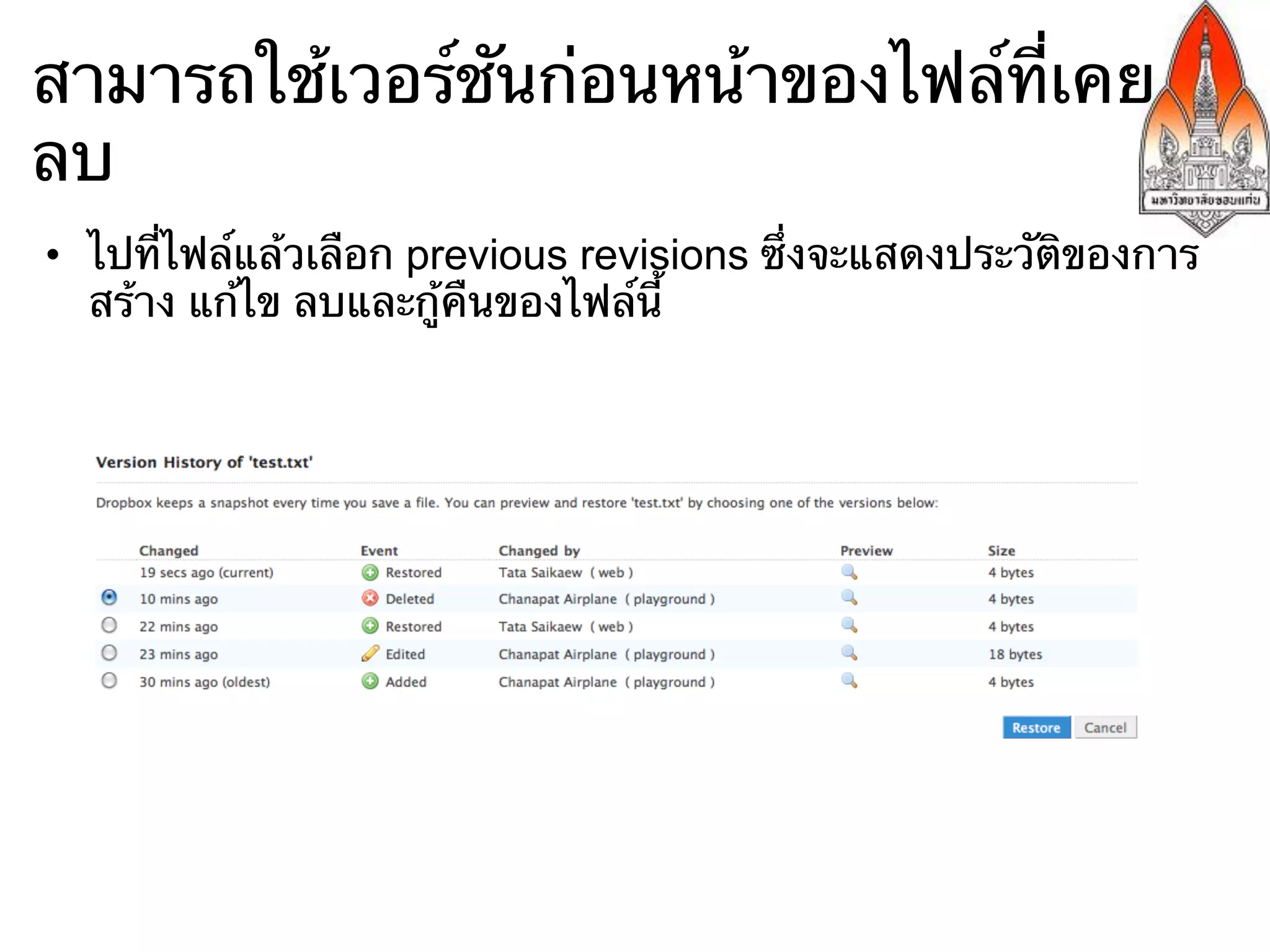
สามารถใช้เวอร์ชันก่อนหน้าของไฟล์ที่เคย
ลบ
•  ไปที่ไฟล์แล้วเลือก previous revisions ซึ่งจะแสดงประวัติของการ
   สร้าง แก้ไข ลบและกู้คืนของไฟล์นี้
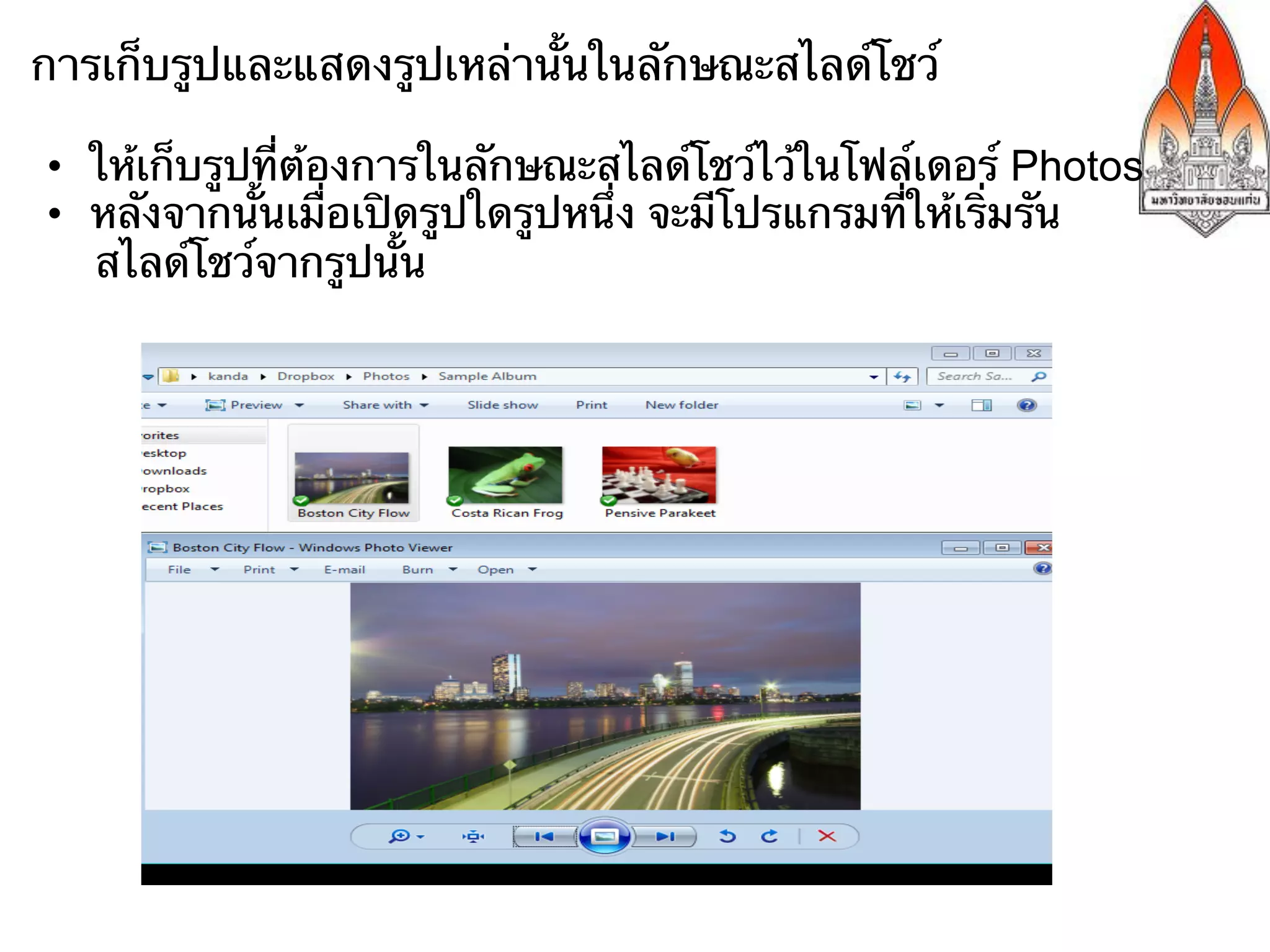
การเก็บรูปและแสดงรูปเหล่านั้นในลักษณะสไลด์โชว์

•  ให้เก็บรูปที่ต้องการในลักษณะสไลด์โชว์ไว้ในโฟล์เดอร์ Photos
•  หลังจากนั้นเมื่อเปิดรูปใดรูปหนึ่ง จะมีโปรแกรมที่ให้เริ่มรัน
   สไลด์โชว์จากรูปนั้น
สรุป

•  Dropbox ใช้งานได้ง่าย สามารถเข้าถึงได้ทั้งในลักษณะเว็บแอปพลิ
   เคชัน เดสก์ท๊อปแอปพลิเคชัน และโมบายแอปพลิเคชัน
•  Dropbox มีคุณสมบัติพิเศษอย่างอื่นมากกว่าบริการการเก็บและ
   จัดการไฟล์ที่ใช้ร่วมกัน กล่าวคือ
    o  สามารถเลือกเอาไฟล์เวอร์ชันก่อนหน้านี้
    o  สามารถกู้คืนไฟล์ที่เคยลบไปแล้วได้
    o  สามารถแสดงรูปภาพในลักษณะสไลด์โชว์ได้
อ้างอิง

•  Gartner says Worldwide Cloud Services Revenue Will Grow
   21.3 Percent in 2009 http://www.gartner.com/it/page.jsp?
   id=920712
•  แนะนําการใช้งาน Dropbox http://www.ecommerce-magazine.com/
   index.php?option=com_content&task=view&id=3460&Itemid=48
•  http://www.dropbox.com
ขอบคุณค่ะ

•สามารถส่งคําถามและข้อแนะนําไปได้ที่
krunapon@kku.ac.th

•ข้อมูลอื่นๆและสไลด์อื่นๆ ของวิทยากร
ohttp://gear.kku.ac.th/~krunapon
ohttp://gotoknow.org/krunapon
ohttp://twitter.com/krunapon
ohttp://www.slideshare.net/krunapon
ohttp://scribd.com/ksaikaew

Dropbox 110323150948-phpapp02