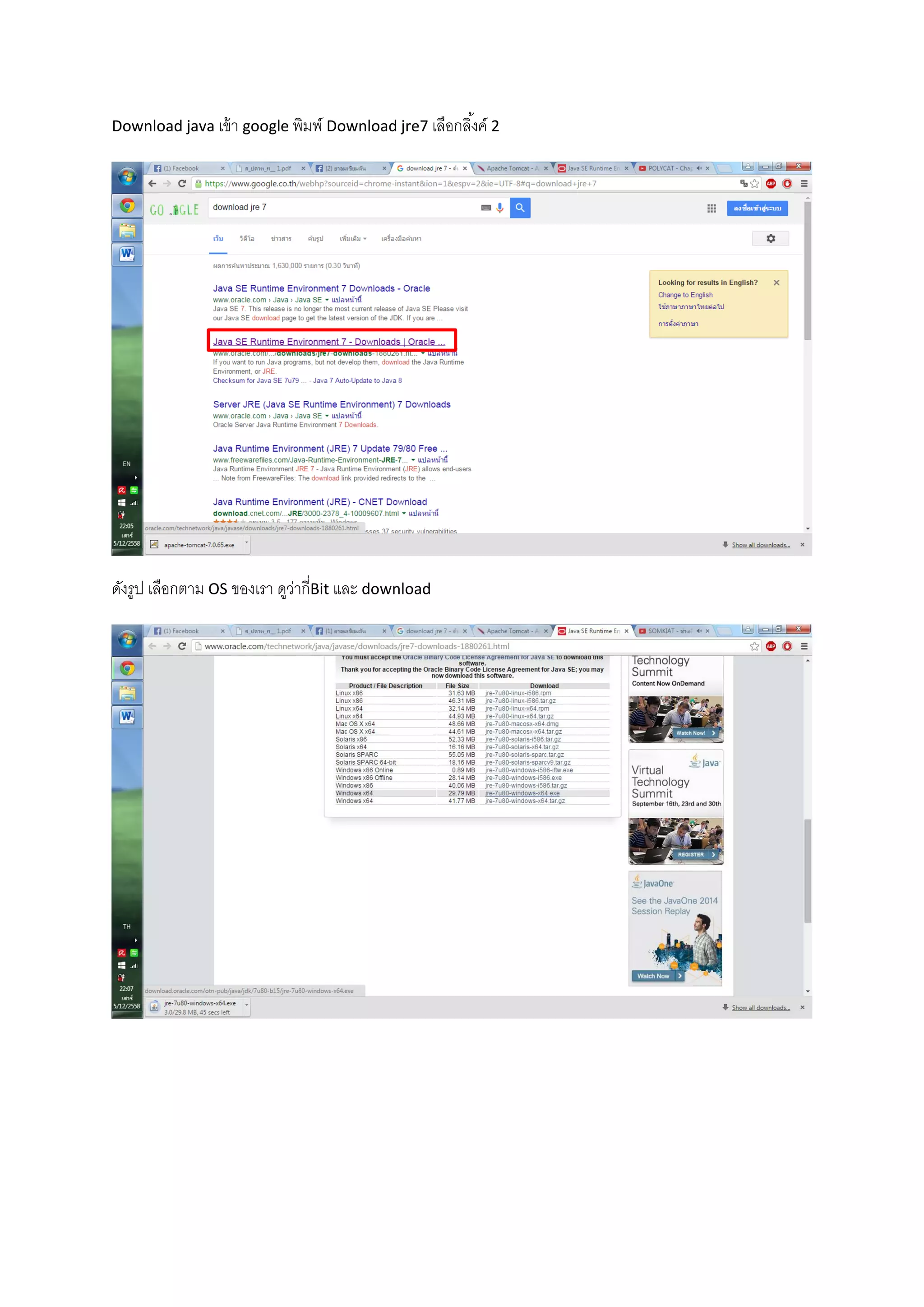
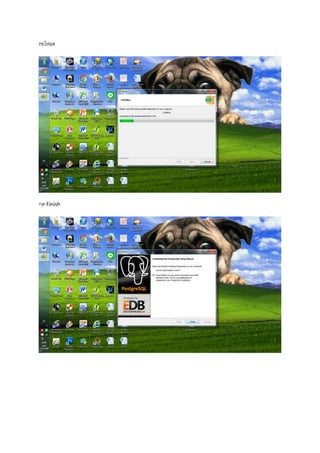
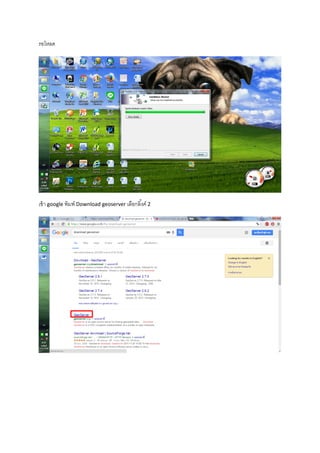
Download java เข้า google พิมพ์ Download jre7 เลือกลิ้งค์ 2
ดังรูป เลือกตาม OS ของเรา ดูว่ากี่Bit และ download
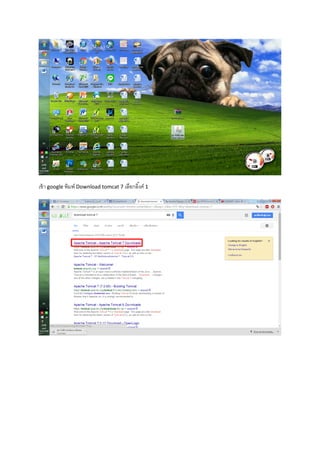
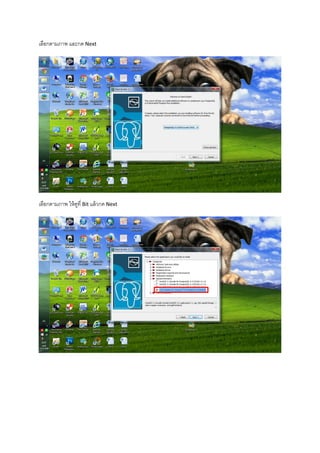
เข้า google พิมพ์ Download tomcat 7 เลือกลิ้งค์ 1
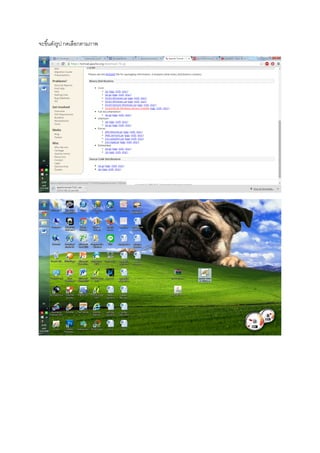
จะขึ้นดังรูป กดเลือกตามภาพ
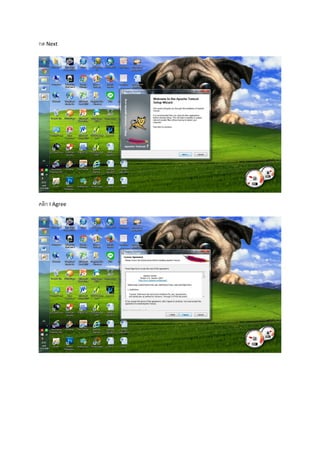
กด Next
คลิก I Agree
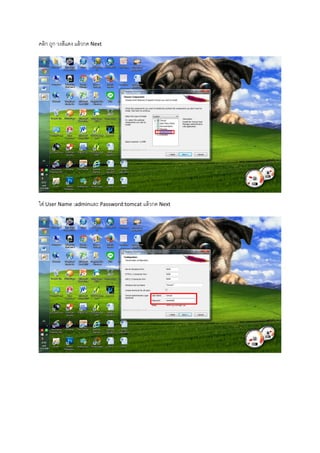
คลิก ถูก วงสีแดง แล้วกด Next
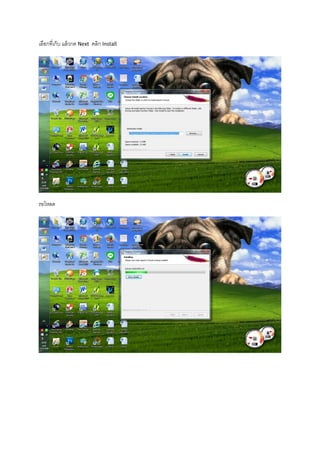
ใส่ User Name :adminและ Password:tomcat แล้วกด Next
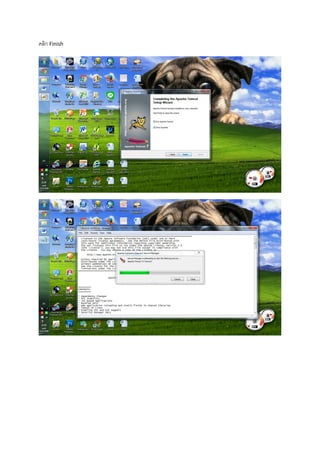
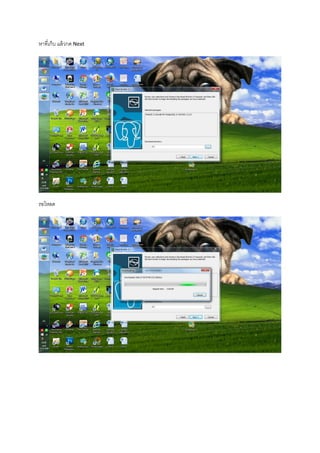
เลือกที่เก็บ แล้วกด Next คลิก Install
รอโหลด
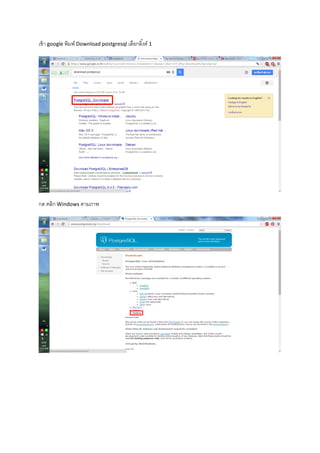
คลิก Finish
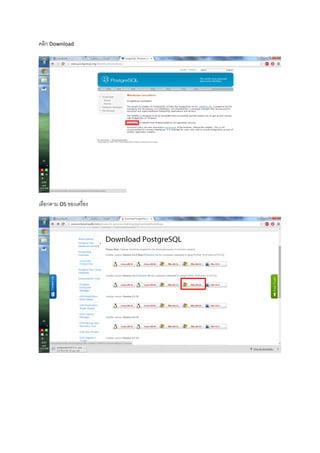
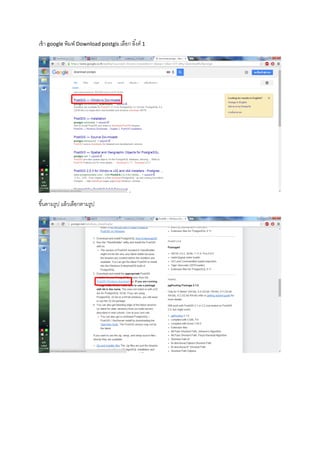
เข้า google พิมพ์ Download postgresql เลือกลิ้งค์ 1
กด คลิก Windows ตามภาพ
คลิก Download
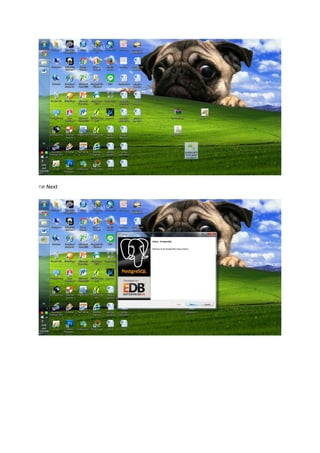
เลือกตาม OS ของเครื่อง
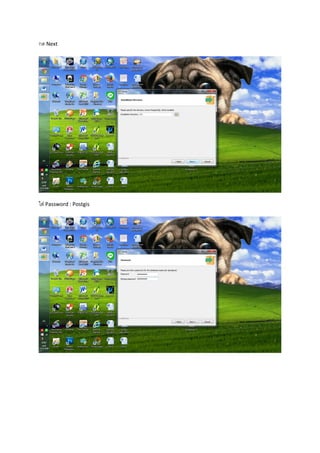
กด Next
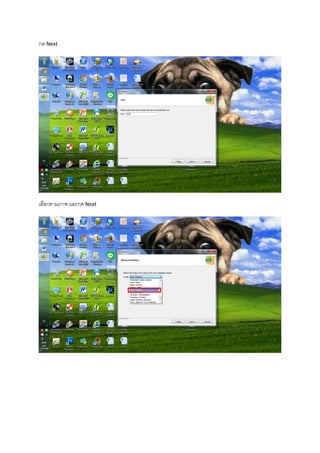
กด Next
ใส่ Password : Postgis
กด Next
เลือกตามภาพ และกด Next
รอโหลด
กด Finish
เลือกตามภาพ และกด Next
เลือกตามภาพ ให้ดูที่ Bit แล้วกด Next
หาที่เก็บ แล้วกด Next
รอโหลด
เข้า google พิมพ์ Download postgis เลือก ลิ้งค์ 1
ขึ้นตามรูป แล้วเลือกตามรูป
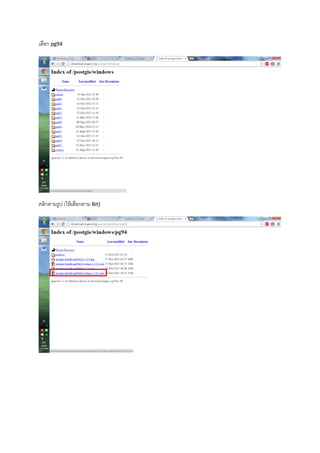
เลือก pg94
คลิกตามรูป (ให้เลือกตาม Bit)
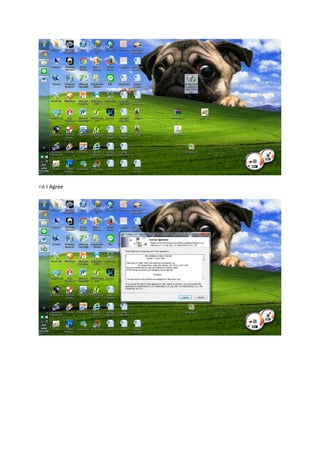
กด I Agree
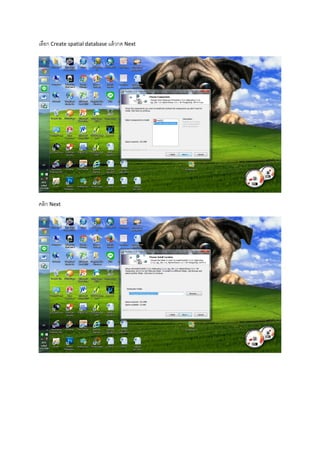
เลือก Create spatial database แล้วกด Next
คลิก Next
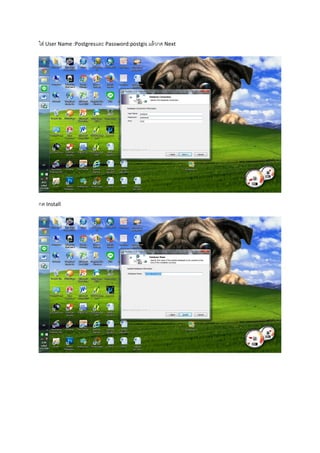
ใส่ User Name :Postgresและ Password:postgis แล้วกด Next
กด Install
รอโหลด
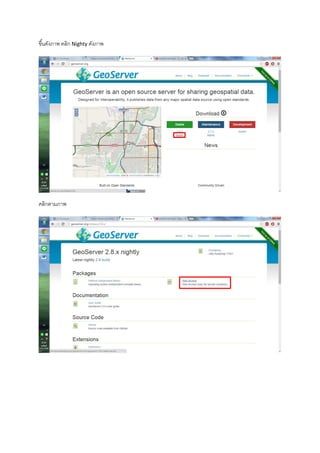
เข้า google พิมพ์ Download geoserver เลือกลิ้งค์ 2
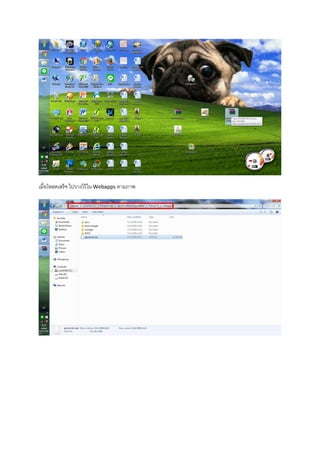
ขึ้นดังภาพ คลิก Nighty ดังภาพ
คลิกตามภาพ
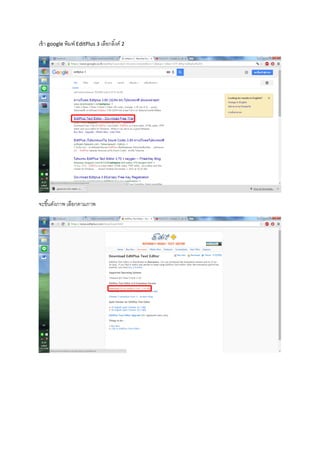
เมื่อโหลดเสร็จ ไปวางไว้ใน Webapps ตามภาพ
เข้า google พิมพ์ EditPlus 3 เลือกลิ้งค์ 2
จะขึ้นดังภาพ เลือกตามภาพ
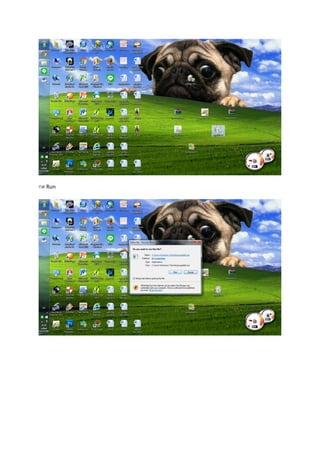
กด Run
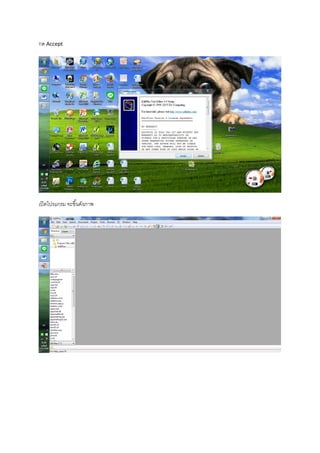
กด Accept
เปิดโปรแกรม จะขึ้นดังภาพ
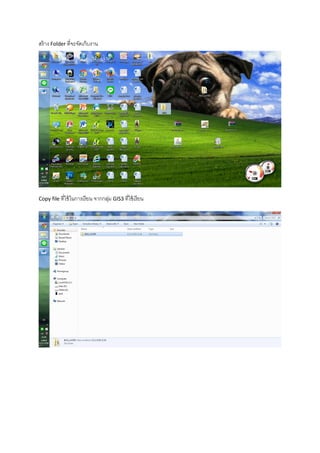
สร้าง Folder ที่จะจัดเก็บงาน
Copy file ที่ใช้ในการเรียน จากกลุ่ม GIS3 ที่ใช้เรียน
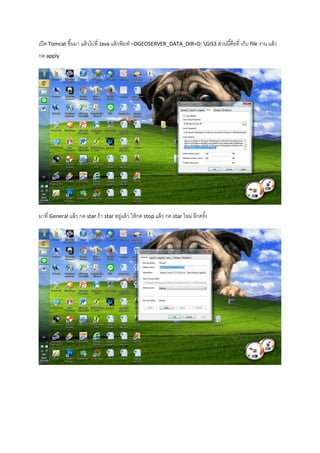
เปิด Tomcat ขึ้นมา แล้วไปที่ Java แล้วพิมพ์ –DGEOSERVER_DATA_DIR=D: GIS3 ส่วนนี้คือที่ เก็บ file งาน แล้ว
กด apply
มาที่ General แล้ว กด star ถ้า star อยู่แล้ว ให้กด stop แล้ว กด star ใหม่ อีกครั้ง
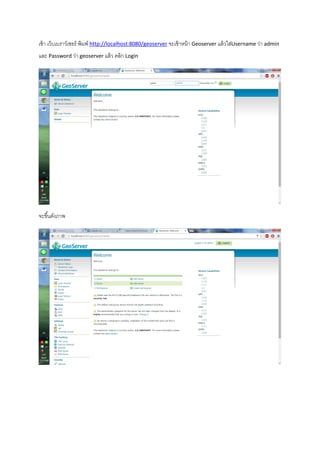
เข้า เว็บเบราว์เซอร์ พิมพ์ http://localhost:8080/geoserver จะเข้าหน้า Geoserver แล้วใส่Username ว่า admin
และ Password ว่า geoserver แล้ว คลิก Login
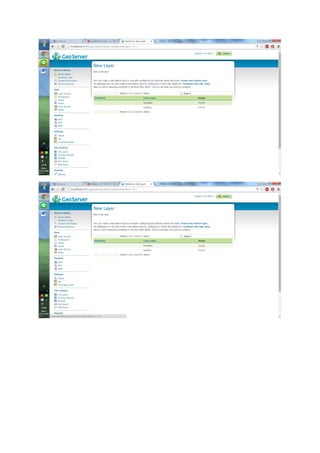
จะขึ้นดังภาพ
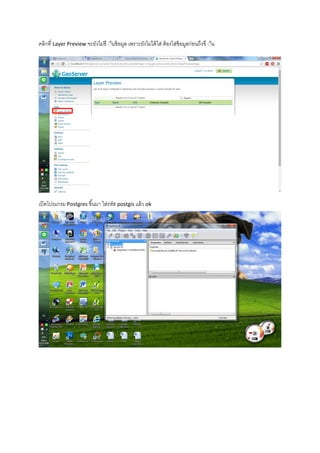
คลิกที่ Layer Preview จะยังไม่ขึ ้้นข้อมูล เพราะยังไม่ได้ใส่ ต้องใส่ข้อมูลก่อนถึงขึ ้้น
เปิดโปรแกรม Postgres ขึ้นมา ใส่รหัส postgis แล้ว ok
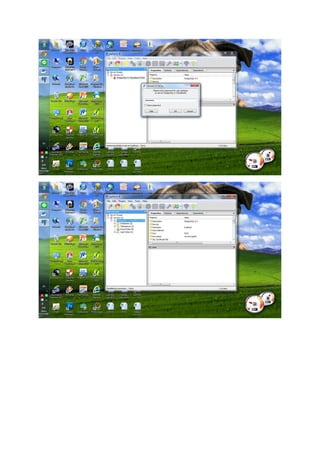
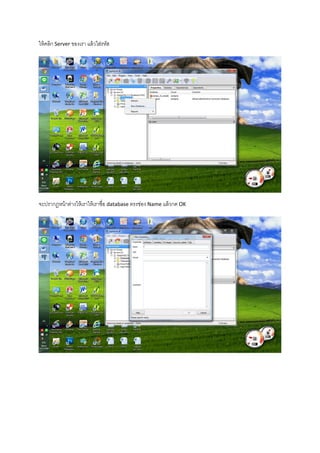
ให้คลิก Server ของเรา แล้วใส่รหัส
จะปรากฎหน้าต่างให้เราให้เราชื่อ database ตรงช่อง Name แล้วกด OK
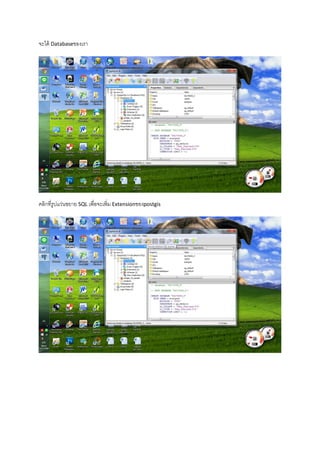
จะได้ Databaseของเรา
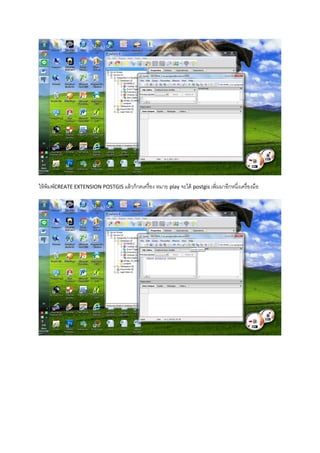
คลิกที่รูปแว่นขยาย SQL เพื่อจะเพิ่ม Extensionของpostgis
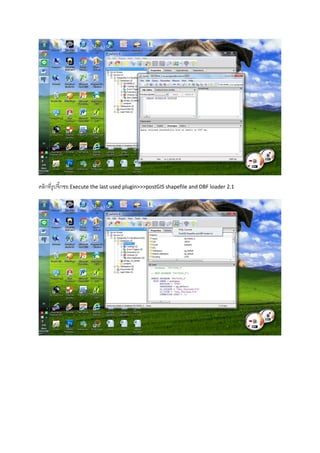
ให้พิมพ์CREATE EXTENSION POSTGIS แล้วก็กดเครื่อง หมาย play จะได้ postgis เพิ่มมาอีกหนึ่งเครื่องมือ
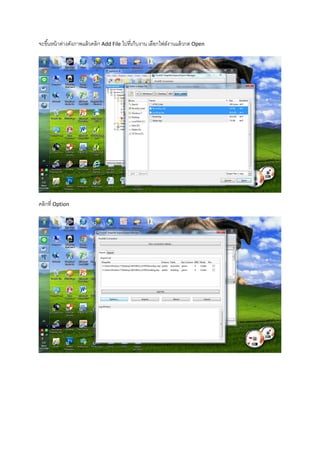
คลิกที่รูปจิ๊กซอ Execute the last used plugin>>>postGIS shapefile and DBF loader 2.1
จะขึ้นหน้าต่างดังภาพแล้วคลิก Add File ไปที่เก็บงาน เลือกไฟล์งานแล้วกด Open
คลิกที่ Option
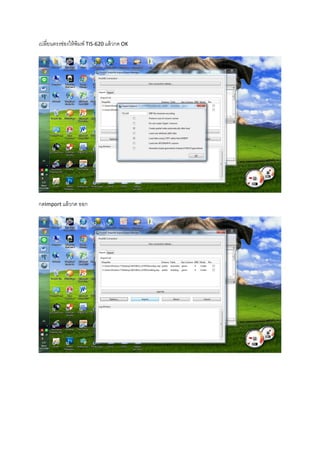
เปลี่ยนตรงช่องให้พิมพ์ TIS-620 แล้วกด OK
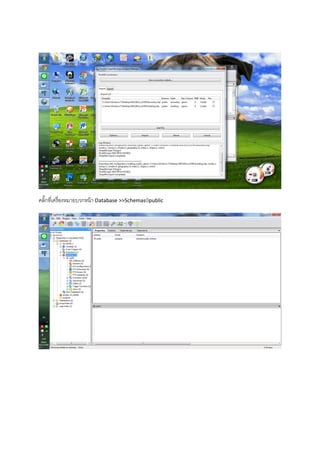
กดImport แล้วกด ออก
คลิ๊กที่เครื่องหมายบวกหน้า Database >>Schemaspublic
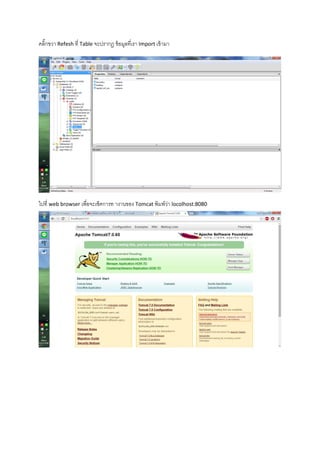
คลิ๊กขวา Refesh ที่ Table จะปรากฎ ข้อมูลที่เรา Import เข้ามา
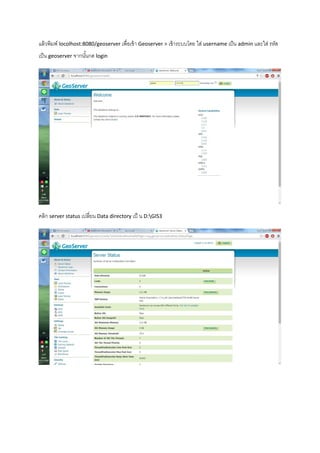
ไปที่ web browser เพื่อจะเช็คการท างานของ Tomcat พิมพ์ว่า locolhost:8080
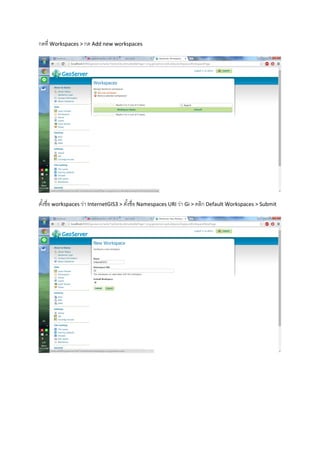
แล้วพิมพ์ locolhost:8080/geoserver เพื่อเข้า Geoserver > เข้าระบบโดย ใส่ username เป็น admin และใส่ รหัส
เป็น geoserver จากนั้นกด login
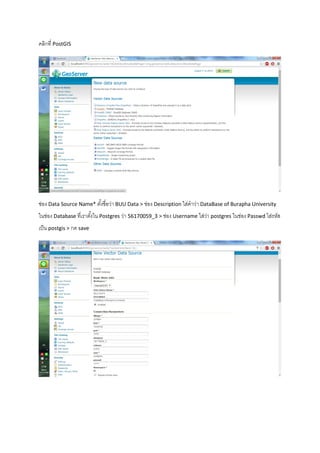
คลิก server status เปลี่ยน Data directory เป็ น D:GIS3
กดที่ Workspaces > กด Add new workspaces
ตั้งชื่อ workspaces ว่า InternetGIS3 > ตั้งชื่อ Namespaces URI ว่า Gi > คลิก Default Workspaces > Submit
เมื่อสร้างเสร็จจะปรากฏชื่อ workspaces ที่เราสร้าง
เมื่อสร้าง workspaces เสร็จ ต่อไปต้องสร้าง Stores ต่อ > กดที่ Stores > Add new Stores
คลิกที่ PostGIS
ช่อง Data Source Name* ตั้งชื่อว่า BUU Data > ช่อง Description ใส่คาว่า DataBase of Burapha University
ในช่อง Database ที่เราตั้งใน Postgres ว่า 56170059_3 > ช่อง Username ใส่ว่า postgres ในช่อง Passwd ใส่รหัส
เป็น postgis > กด save
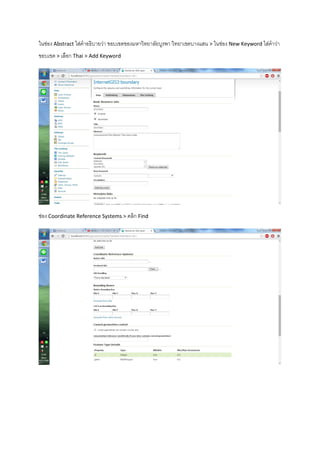
ในช่อง Abstract ใส่คาอธิบายว่า ขอบเขตของมหาวิทยาลัยบูรพา วิทยาเขตบางแสน > ในช่อง New Keyword ใส่คาว่า
ขอบเขต > เลือก Thai > Add Keyword
ช่อง Coordinate Reference Systems > คลิก Find
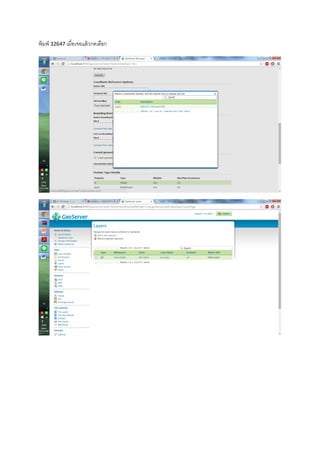
พิมพ์ 32647 เมื่อเจอแล้วกดเลือก
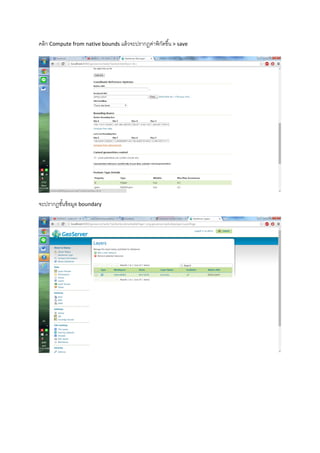
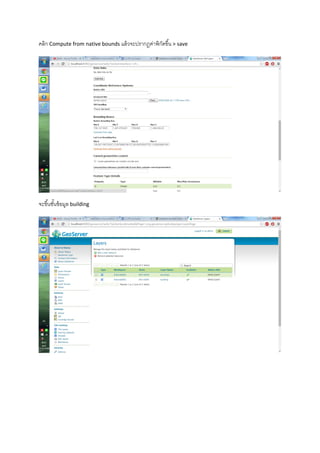
คลิก Compute from native bounds แล้วจะปรากฏค่าพิกัดขึ้น > save
จะปรากฏชั้นข้อมูล boundary
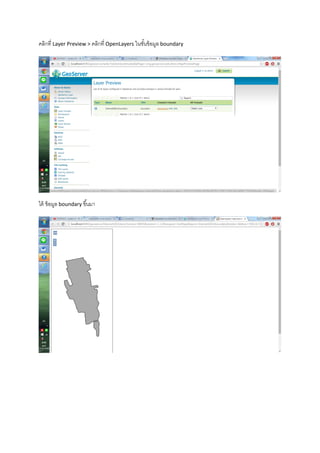
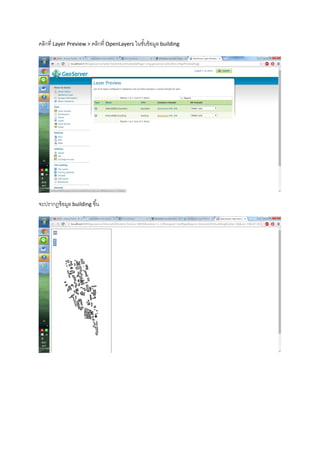
คลิกที่ Layer Preview > คลิกที่ OpenLayers ในชั้นข้อมูล boundary
ได้ ข้อมูล boundary ขึ้นมา
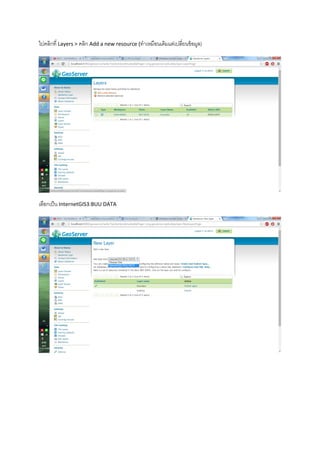
ไปคลิกที่ Layers > คลิก Add a new resource (ทาเหมือนเดิมแต่เปลี่ยนข้อมูล)
เลือกเป็น InternetGIS3:BUU DATA
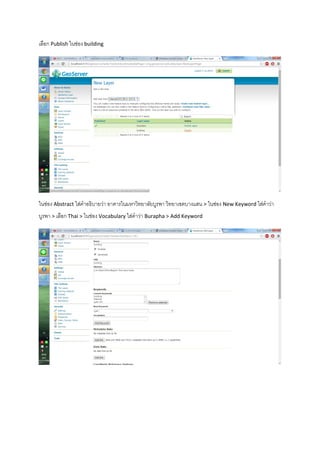
เลือก Publish ในช่อง building
ในช่อง Abstract ใส่คาอธิบายว่า อาคารในมหาวิทยาลัยบูรพา วิทยาเขตบางแสน > ในช่อง New Keyword ใส่คาว่า
บูรพา > เลือก Thai > ในช่อง Vocabulary ใส่คาว่า Burapha > Add Keyword
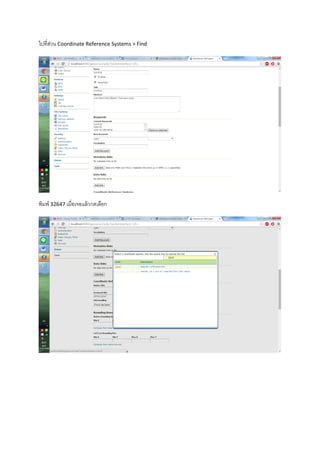
ไปที่ส่วน Coordinate Reference Systems > Find
พิมพ์ 32647 เมื่อเจอแล้วกดเลือก
คลิก Compute from native bounds แล้วจะปรากฏค่าพิกัดขึ้น > save
จะขึ้นชั้นข้อมูล building
คลิกที่ Layer Preview > คลิกที่ OpenLayers ในชั้นข้อมูล building
จะปรากฏข้อมูล building ขึ้น
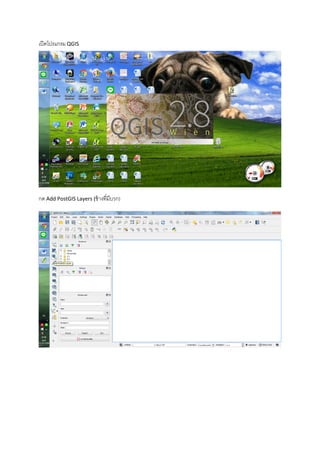
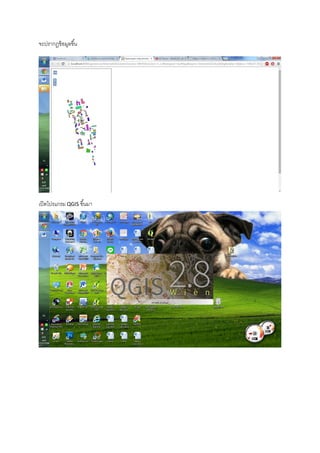
เปิดโปรแกรม QGIS
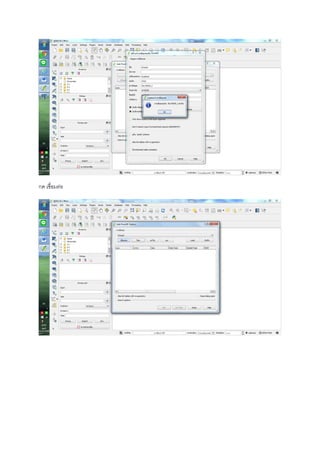
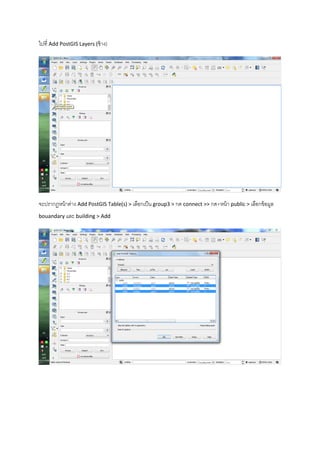
กด Add PostGIS Layers (ช้างที่มีบวก)
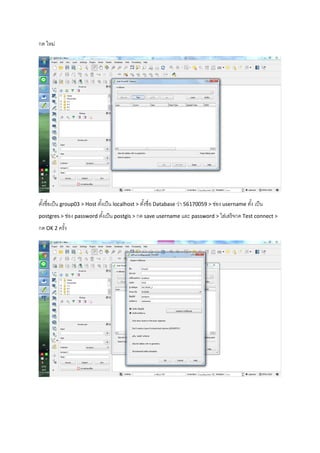
กด ใหม่
ตั้งชื่อเป็น group03 > Host ตั้งเป็น localhost > ตั้งชื่อ Database ว่า 56170059 > ช่อง username ตั้ง เป็น
postgres > ช่อง password ตั้งเป็น postgis > กด save username และ password > ใส่เสร็จกด Test connect >
กด OK 2 ครั้ง
กด เชื่อมต่อ
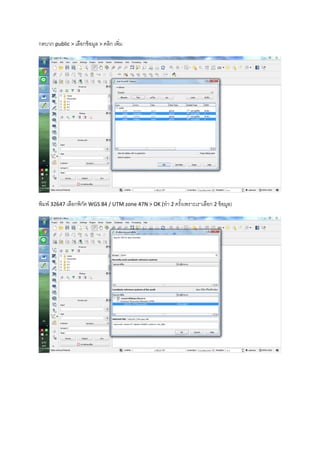
กดบวก public > เลือกข้อมูล > คลิก เพิ่ม
พิมพ์ 32647 เลือกพิกัด WGS 84 / UTM zone 47N > OK (ทา 2 ครั้งเพราะเราเลือก 2 ข้อมูล)
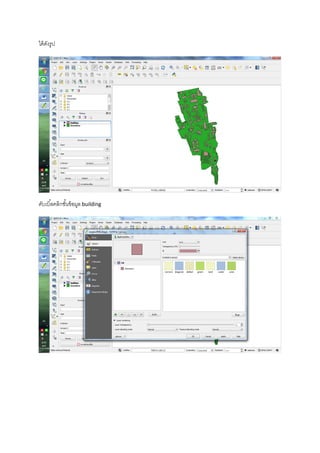
ได้ดังรูป
ดับเบิ้ลคลิกชั้นข้อมูล building
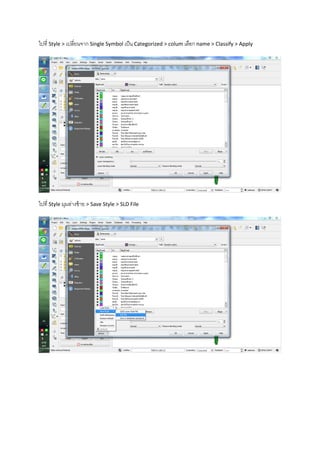
ไปที่ Style > เปลี่ยนจาก Single Symbol เป็น Categorized > colum เลือก name > Classify > Apply
ไปที่ Style มุมล่างซ้าย > Save Style > SLD File
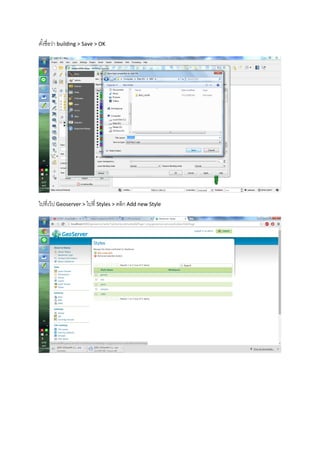
ตั้งชื่อว่า building > Save > OK
ไปที่เว็ป Geoserver > ไปที่ Styles > คลิก Add new Style
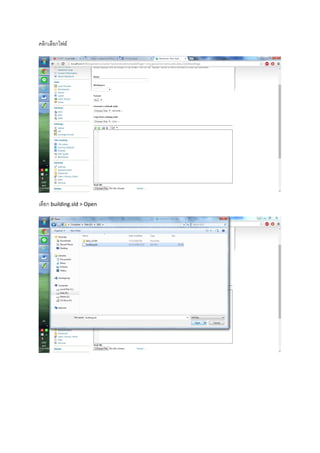
คลิกเลือกไฟล์
เลือก building.sld > Open
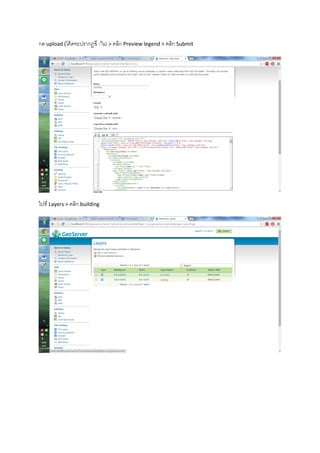
กด upload (โค้ดจะปรากฏขึ ้้น) > คลิก Preview legend > คลิก Submit
ไปที่ Layers > คลิก building
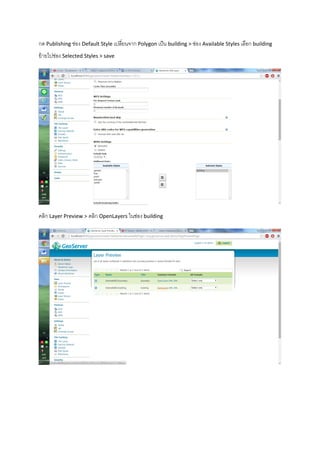
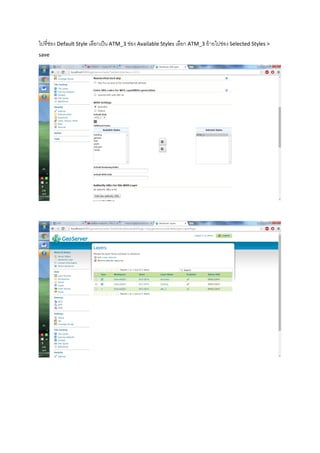
กด Publishing ช่อง Default Style เปลี่ยนจาก Polygon เป็น building > ช่อง Available Styles เลือก building
ย้ายไปช่อง Selected Styles > save
คลิก Layer Preview > คลิก OpenLayers ในช่อง building
จะปรากฏข้อมูลขึ้น
เปิดโปรแกรม QGIS ขึ้นมา
ไปที่ Add PostGIS Layers (ช้าง)
จะปรากฏหน้าต่าง Add PostGIS Table(s) > เลือกเป็น group3 > กด connect >> กด+หน้า public > เลือกข้อมูล
bouandary และ building > Add
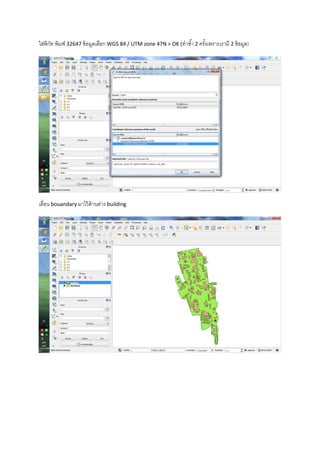
ใส่พิกัด พิมพ์ 32647 ข้อมูลเลือก WGS 84 / UTM zone 47N > OK (ทาซ้า 2 ครั้งเพราะเรามี 2 ข้อมูล)
เลื่อน bouandary มาไว้ด้านล่าง building
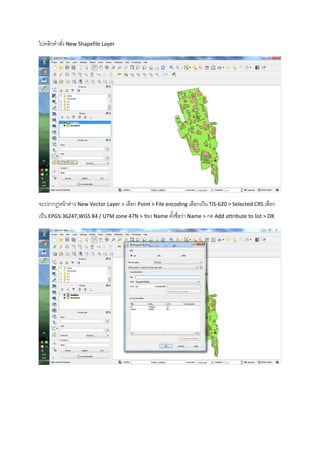
ไปคลิกคาสั่ง New Shapefile Layer
จะปรากฏหน้าต่าง New Vector Layer > เลือก Point > File encoding เลือกเป็น TIS-620 > Selected CRS เลือก
เป็น EPGS:36247,WGS 84 / UTM zone 47N > ช่อง Name ตั้งชื่อว่า Name > กด Add attribute to list > OK
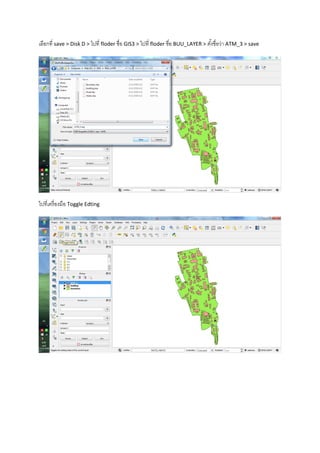
เลือกที่ save > Disk D > ไปที่ floder ชื่อ GIS3 > ไปที่ floder ชื่อ BUU_LAYER > ตั้งชื่อว่า ATM_3 > save
ไปที่เครื่องมือ Toggle Edting
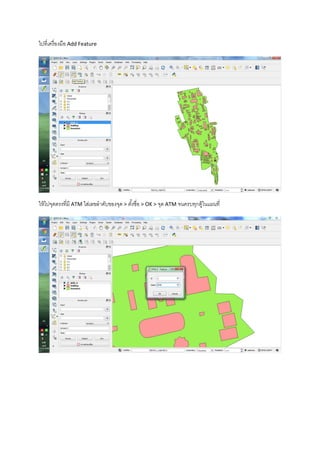
ไปที่เครื่องมือ Add Feature
ให้ไปจุดตรงที่มี ATM ใส่เลขลาดับของจุด > ตั้งชื่อ > OK > จุด ATM จนครบทุกตู้ในแผนที่
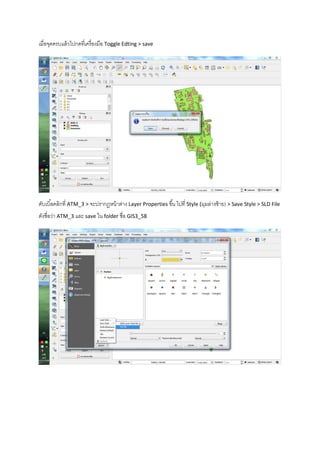
เมื่อจุดครบแล้วไปกดที่เครื่องมือ Toggle Edting > save
ดับเบิ้ลคลิกที่ ATM_3 > จะปรากฏหน้าต่าง Layer Properties ขึ้น ไปที่ Style (มุมล่างซ้าย) > Save Style > SLD File
ตังชื่อว่า ATM_3 และ save ใน folder ชื่อ GIS3_58
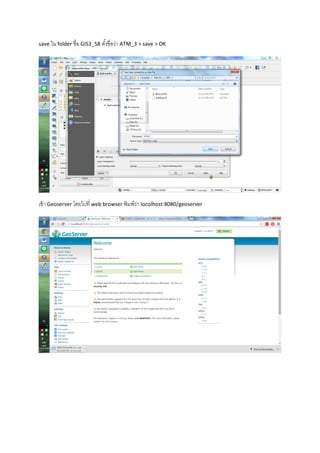
save ใน folder ชื่อ GIS3_58 ตั้งชื่อว่า ATM_3 > save > OK
เข้า Geoserver โดยไปที่ web browser พิมพ์ว่า locolhost:8080/geoserver
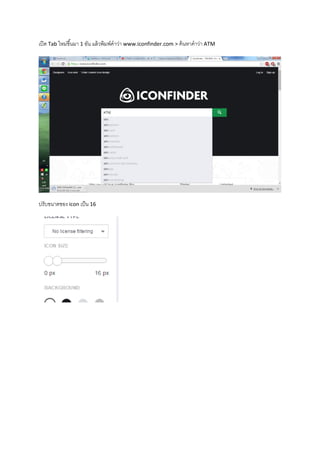
เปิด Tab ใหม่ขึ้นมา 1 อัน แล้วพิมพ์คาว่า www.iconfinder.com > ค้นหาคาว่า ATM
ปรับขนาดของ icon เป็น 16
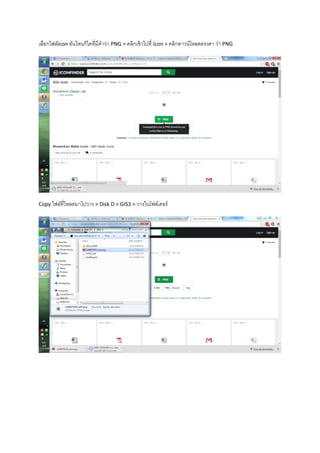
เลือกไฟล์icon อันไหนก็ไดที่มีคาว่า PNG > คลิกเข้าไปที่ icon > คลิกดาวน์โหลดตรงคา ว่า PNG
Copy ไฟล์ที่โหลดมาไปวาง > Disk D > GIS3 > วางในโฟล์เดอร์
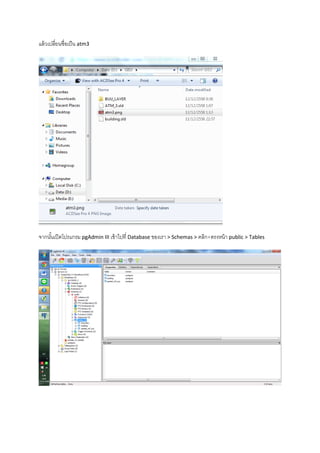
แล้วเปลี่ยนชื่อเป็น atm3
จากนั้นเปิดโปรแกรม pgAdmin III เข้าไปที่ Database ของเรา > Schemas > คลิก+ตรงหน้า public > Tables
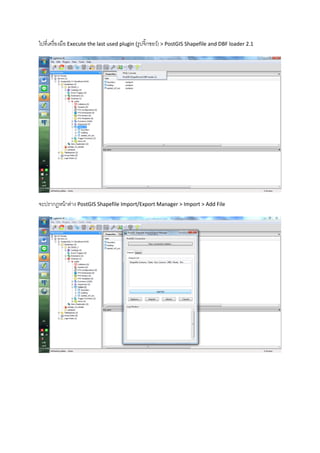
ไปที่เครื่องมือ Execute the last used plugin (รูปจิ๊กซอว์) > PostGIS Shapefile and DBF loader 2.1
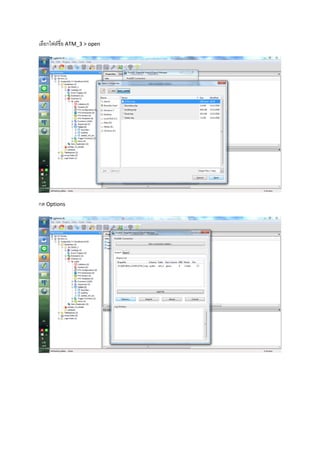
จะปรากฏหน้าต่าง PostGIS Shapefile Import/Export Manager > Import > Add File
เลือกไฟล์ชื่อ ATM_3 > open
กด Options
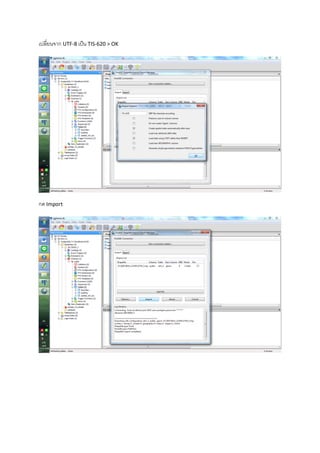
เปลี่ยนจาก UTF-8 เป็น TIS-620 > OK
กด Import
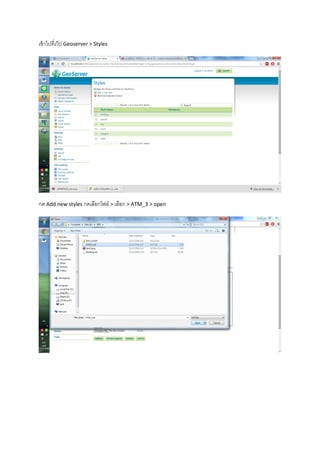
เข้าไปที่เว็ป Geoserver > Styles
กด Add new styles กดเลือกไฟล์ > เลือก > ATM_3 > open
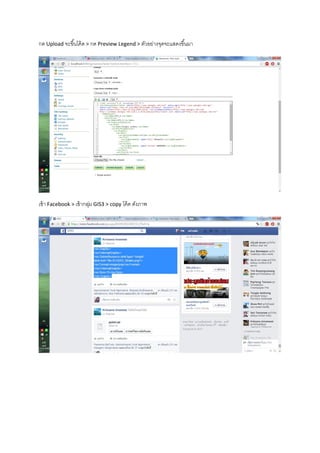
กด Upload จะขึ้นโค้ด > กด Preview Legend > ตัวอย่างจุดจะแสดงขึ้นมา
เข้า Facebook > เข้ากลุ่ม GIS3 > copy โค้ด ดังภาพ
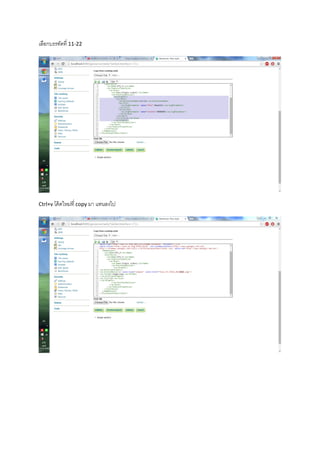
เลือกบรรทัดที่ 11-22
Ctrl+v โค้ดใหม่ที่ copy มา แทนลงไป
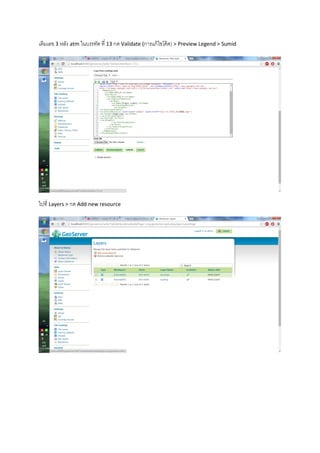
เติมเลข 3 หลัง atm ในบรรทัด ที่ 13 กด Validate (การแก้ไขโค้ด) > Preview Legend > Sumid
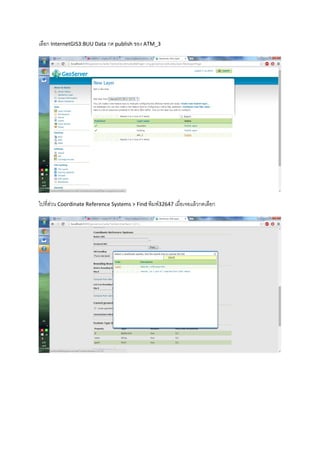
ไปที่ Layers > กด Add new resource
เลือก InternetGIS3:BUU Data กด publish ของ ATM_3
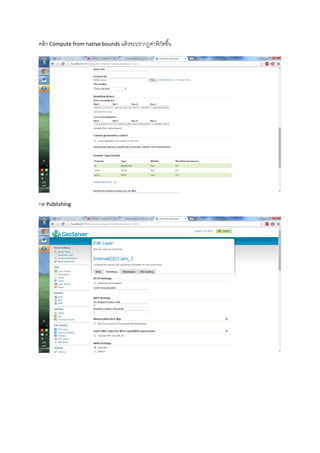
ไปที่ส่วน Coordinate Reference Systems > Find พิมพ์32647 เมื่อเจอแล้วกดเลือก
คลิก Compute from native bounds แล้วจะปรากฏค่าพิกัดขึ้น
กด Publishing
ไปที่ช่อง Default Style เลือกเป็น ATM_3 ช่อง Available Styles เลือก ATM_3 ย้ายไปช่อง Selected Styles >
save
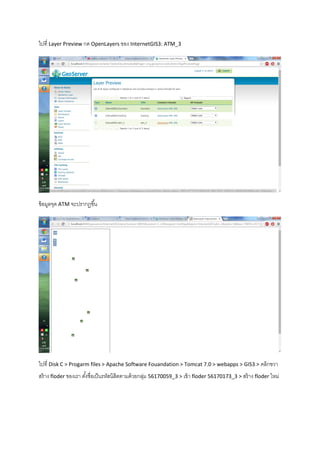
ไปที่ Layer Preview กด OpenLayers ของ InternetGIS3: ATM_3
ข้อมูลจุด ATM จะปรากฏขึ้น
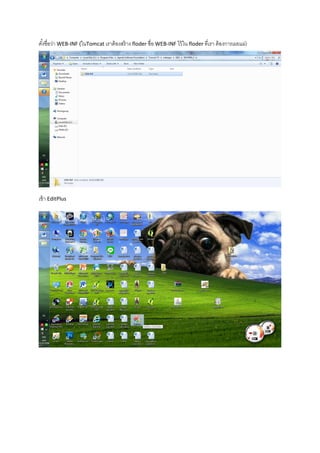
ไปที่ Disk C > Progarm files > Apache Software Fouandation > Tomcat 7.0 > webapps > GIS3 > คลิกขวา
สร้าง floder ของเรา ตั้งชื่อเป็นรหัสนิสิตตามด้วยกลุ่ม 56170059_3 > เข้า floder 56170173_3 > สร้าง floder ใหม่
ตั้งชื่อว่า WEB-INF (ในTomcat เราต้องสร้าง floder ชื่อ WEB-INF ไว้ใน floder ที่เรา ต้องการเผยแผ่)
เข้า EditPlus
คลิก NEW เลือก Normal Text หรือ Ctrl + N
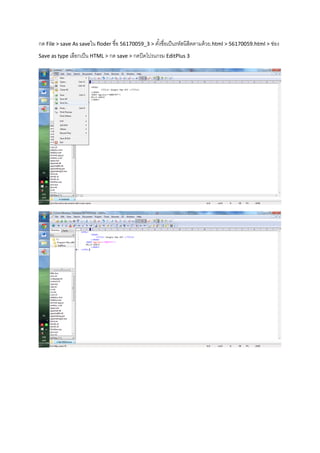
พิมพ์โค้ด พร้อมใส่รหัสสี ดังรูป
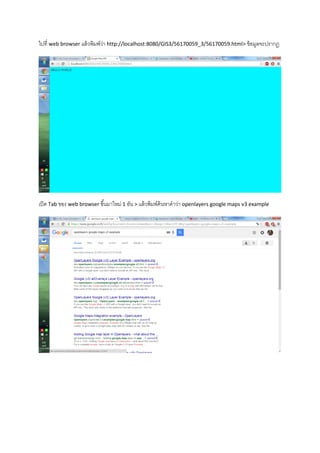
กด File > save As saveใน floder ชื่อ 56170059_3 > ตั้งชื่อเป็นรหัสนิสิตตามด้วย.html > 56170059.html > ช่อง
Save as type เลือกเป็น HTML > กด save > กดปิดโปรแกรม EditPlus 3
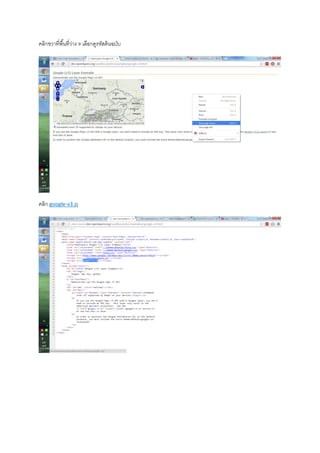
ไปที่ web browser แล้วพิมพ์ว่า http://localhost:8080/GIS3/56170059_3/56170059.html> ข้อมูลจะปรากฏ
เปิด Tab ของ web browser ขึ้นมาใหม่ 1 อัน > แล้วพิมพ์ค้นหาคาว่า openlayers google maps v3 example
คลิกขวาที่พื้นที่ว่าง > เลือกดูรหัสต้นฉบับ
คลิก google-v3.js
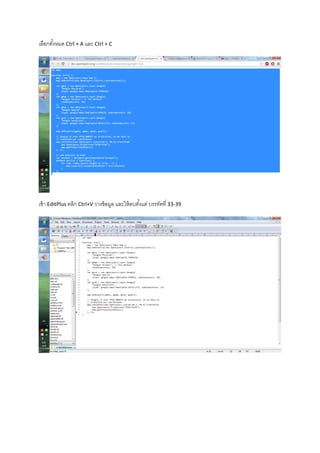
เลือกทั้งหมด Ctrl + A และ Ctrl + C
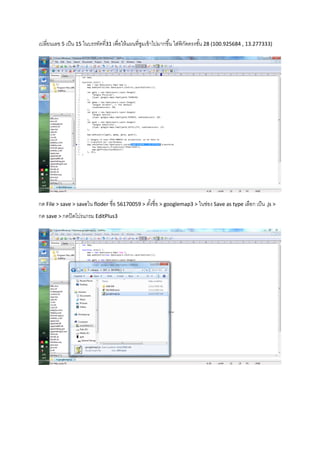
เข้า EditPlus คลิก Ctrl+V วางข้อมูล และให้ลบตั้งแต่ บรรทัดที่ 33-39
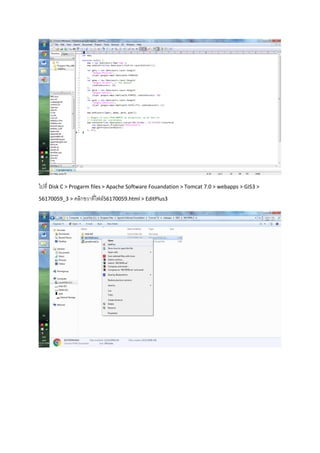
เปลี่ยนเลข 5 เป็น 15 ในบรรทัดที่31 เพื่อให้แผนที่ซูมเข้าไปมากขึ้น ใส่พิกัดตรงชั้น 28 (100.925684 , 13.277333)
กด File > save > saveใน floder ชื่อ 56170059 > ตั้งชื่อ > googlemap3 > ในช่อง Save as type เลือก เป็น .js >
กด save > กดปิดโปรแกรม EditPlus3
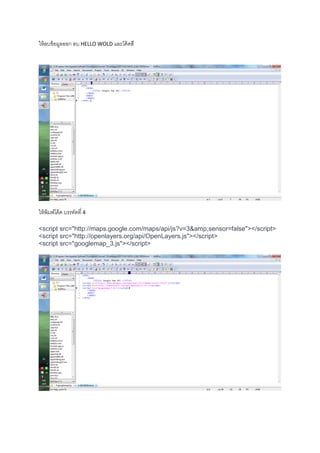
ไปที่ Disk C > Progarm files > Apache Software Fouandation > Tomcat 7.0 > webapps > GIS3 >
56170059_3 > คลิกขวาที่ไฟล์56170059.html > EditPlus3
ให้ลบข้อมูลออก ลบ HELLO WOLD และโค้ดสี
ให้พิมพ์โค้ด บรรทัดที่ 4
<script src="http://maps.google.com/maps/api/js?v=3&amp;sensor=false"></script>
<script src="http://openlayers.org/api/OpenLayers.js"></script>
<script src="googlemap_3.js"></script>
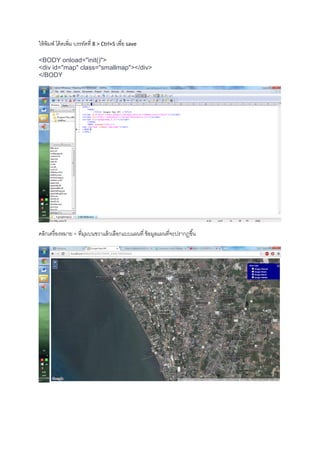
ให้พิมพ์ โค้ดเพิ่ม บรรทัดที่ 8 > Ctrl+S เพื่อ save
<BODY onload="init()">
<div id="map" class="smallmap"></div>
</BODY
คลิกเครื่องหมาย + ที่มุมบนขวาแล้วเลือกแบบแผนที่ ข้อมูลแผนที่จะปรากฏขึ้น
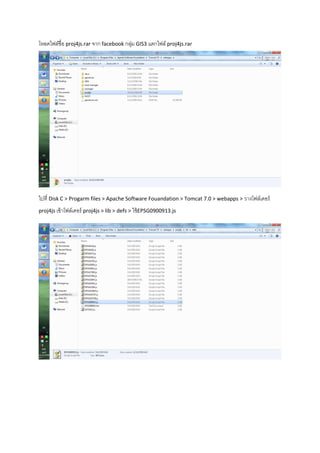
โหลดไฟล์ชื่อ proj4js.rar จาก facebook กลุ่ม GIS3 แตกไฟล์ proj4js.rar
ไปที่ Disk C > Progarm files > Apache Software Fouandation > Tomcat 7.0 > webapps > วางโฟล์เดอร์
proj4js เข้าโฟล์เดอร์ proj4js > lib > defs > ใช้EPSG0900913.js
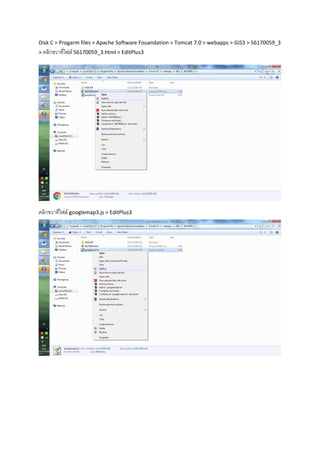
Disk C > Progarm files > Apache Software Fouandation > Tomcat 7.0 > webapps > GIS3 > 56170059_3
> คลิกขวาที่ไฟล์ 56170059_3.html > EditPlus3
คลิกขวาที่ไฟล์ googlemap3.js > EditPlus3
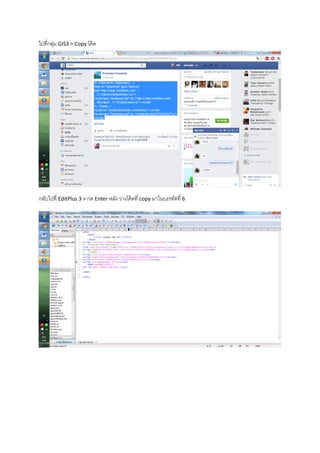
ไปที่กลุ่ม GIS3 > Copy โค้ด
กลับไปที่ EditPlus 3 > กด Enter หลัง วางโค้ดที่ copy มาในบรรทัดที่ 6
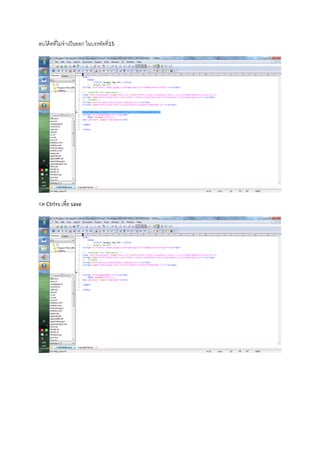
ลบโค้ดที่ไม่จาเป็นออก ในบรรทัดที่15
กด Ctrl+s เพื่อ save
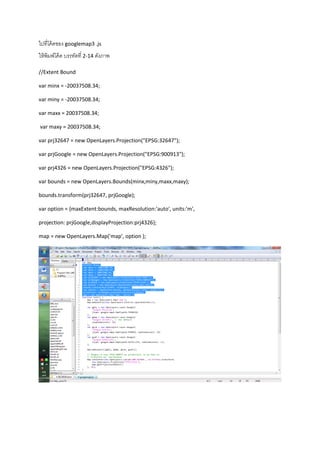
ไปที่โค้ดของ googlemap3 .js
ให้พิมพ์โค้ด บรรทัดที่ 2-14 ดังภาพ
//Extent Bound
var minx = -20037508.34;
var miny = -20037508.34;
var maxx = 20037508.34;
var maxy = 20037508.34;
var prj32647 = new OpenLayers.Projection("EPSG:32647");
var prjGoogle = new OpenLayers.Projection("EPSG:900913");
var prj4326 = new OpenLayers.Projection("EPSG:4326");
var bounds = new OpenLayers.Bounds(minx,miny,maxx,maxy);
bounds.transform(prj32647, prjGoogle);
var option = {maxExtent:bounds, maxResolution:'auto', units:'m',
projection: prjGoogle,displayProjection:prj4326};
map = new OpenLayers.Map('map', option );
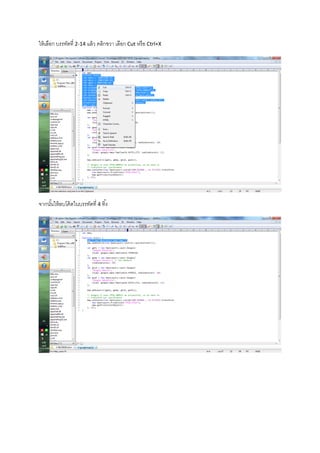
ให้เลือก บรรทัดที่ 2-14 แล้ว คลิกขวา เลือก Cut หรือ Ctrl+X
จากนั้นให้ลบโค้ดในบรรทัดที่ 4 ทิ้ง
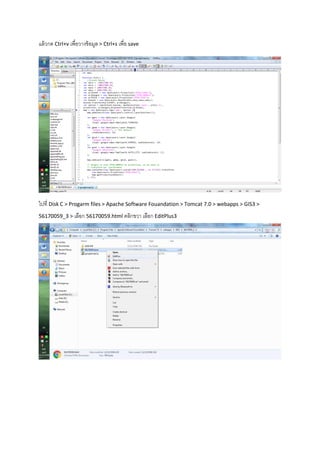
แล้วกด Ctrl+v เพื่อวางข้อมูล > Ctrl+s เพื่อ save
ไปที่ Disk C > Progarm files > Apache Software Fouandation > Tomcat 7.0 > webapps > GIS3 >
56170059_3 > เลือก 56170059.html คลิกขวา เลือก EditPlus3
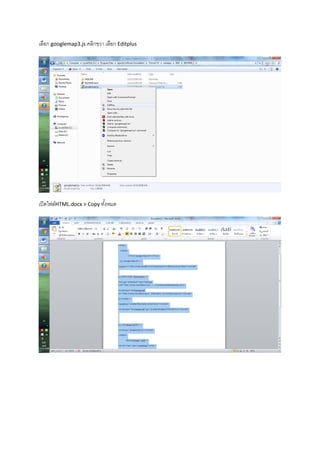
เลือก googlemap3.js คลิกขวา เลือก Editplus
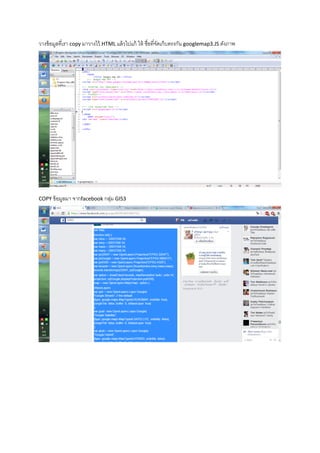
เปิดไฟล์HTML.docx > Copy ทั้งหมด
วางข้อมูลที่เรา copy มาวางไว้.HTML แล้วไปแก้ ให้ ชื่อที่จัดเก็บตรงกัน googlemap3.JS ดังภาพ
COPY ข้อมูลมา จากfacebook กลุ่ม GIS3
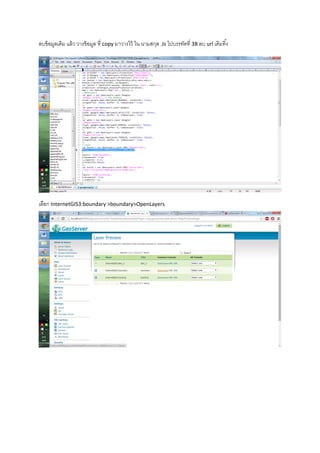
ลบข้อมูลเดิม แล้ว วางข้อมูล ที่ copy มาวางไว้ ใน นามสกุล .Js ไปบรรทัดที่ 38 ลบ url เดิมทิ้ง
เลือก InternetGIS3:boundary >boundary>OpenLayers
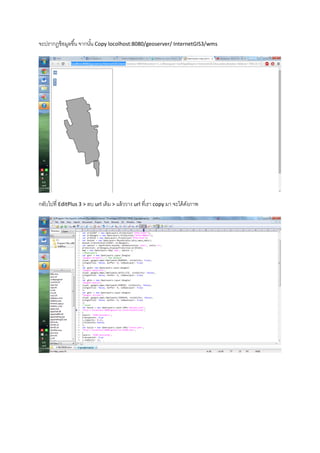
จะปรากฏข้อมูลขึ้น จากนั้น Copy locolhost:8080/geoserver/ InternetGIS3/wms
กลับไปที่ EditPlus 3 > ลบ url เดิม > แล้ววาง url ที่เรา copy มา จะได้ดังภาพ
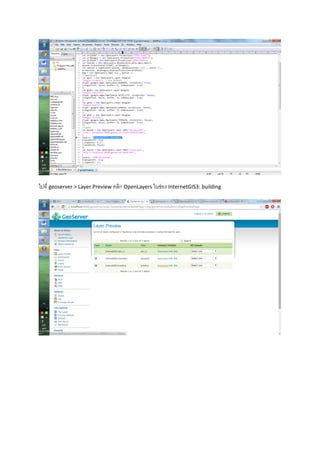
ไปที่ geoserver > Layer Preview คลิก OpenLayers ในช่อง InternetGIS3: building
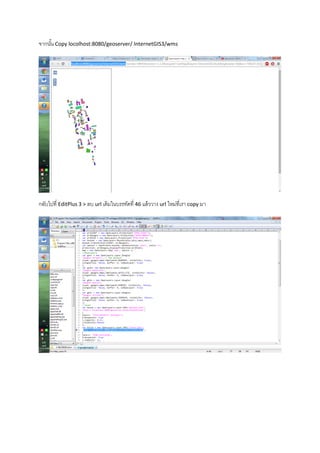
จากนั้น Copy locolhost:8080/geoserver/ InternetGIS3/wms
กลับไปที่ EditPlus 3 > ลบ url เดิมในบรรทัดที่ 46 แล้ววาง url ใหม่ที่เรา copy มา
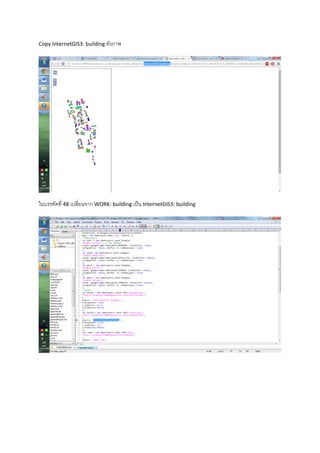
Copy InternetGIS3: building ดังภาพ
ในบรรทัดที่ 48 เปลี่ยนจาก WORK: building เป็น InternetGIS3: building
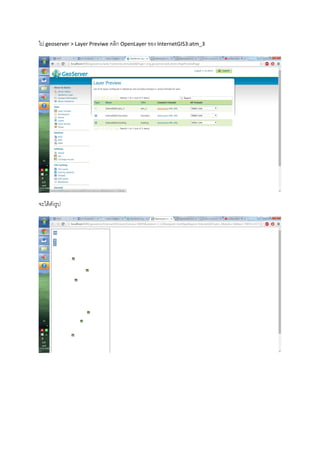
ไป geoserver > Layer Previwe คลิก OpenLayer ของ InternetGIS3:atm_3
จะได้ดังรูป
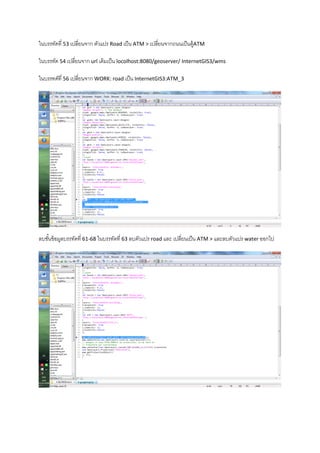
ในบรรทัดที่ 53 เปลี่ยนจาก ตัวแปร Road เป็น ATM > เปลี่ยนจากถนนเป็นตู้ATM
ในบรรทัด 54 เปลี่ยนจาก url เดิมเป็น locolhost:8080/geoserver/ InternetGIS3/wms
ในบรรทดัที่ 56 เปลี่ยนจาก WORK: road เป็น InternetGIS3:ATM_3
ลบชั้นข้อมูลบรรทัดที่ 61-68 ในบรรทัดที่ 63 ลบตัวแปร road และ เปลี่ยนเป็น ATM > และลบตัวแปร water ออกไป
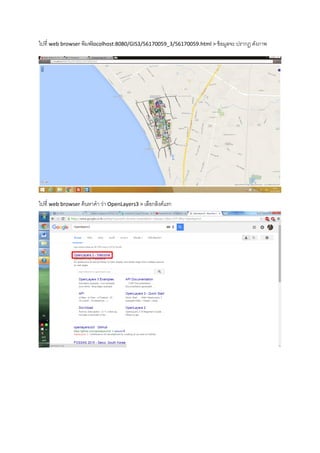
ไปที่ web browser พิมพ์locolhost:8080/GIS3/56170059_3/56170059.html > ข้อมูลจะ ปรากฏ ดังภาพ
ไปที่ web browser ค้นหาคา ว่า OpenLayers3 > เลือกลิงค์แรก
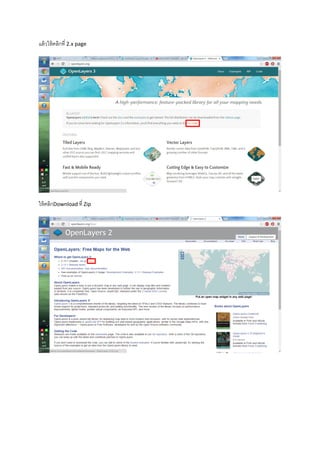
แล้วให้คลิกที่ 2.x page
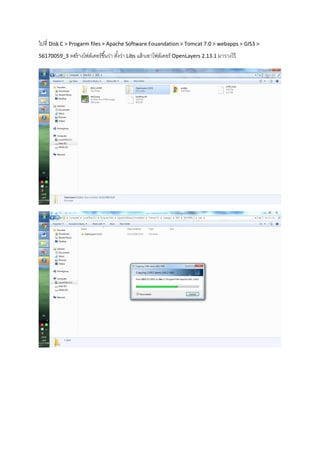
ให้คลิกDownload ที่ Zip
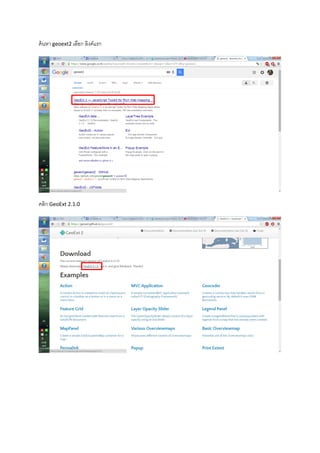
ไปที่ Disk C > Progarm files > Apache Software Fouandation > Tomcat 7.0 > webapps > GIS3 >
56170059_3 >สร้างโฟล์เดอร์ขึ้นว่า ตั้งว่า Libs แล้วเอาโฟล์เดอร์ OpenLayers 2.13.1 มาวางไว้
ค้นหา geoext2 เลือก ลิงค์แรก
คลิก GeoExt 2.1.0
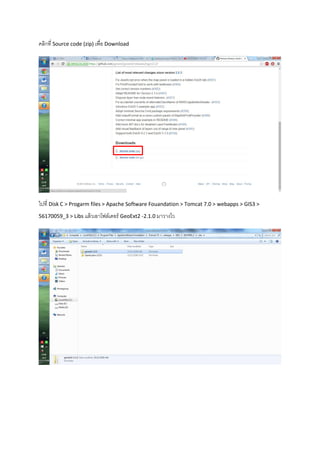
คลิกที่ Source code (zip) เพื่อ Download
ไปที่ Disk C > Progarm files > Apache Software Fouandation > Tomcat 7.0 > webapps > GIS3 >
56170059_3 > Libs แล้วเอาโฟล์เดอร์ GeoExt2 -2.1.0 มาวางไว
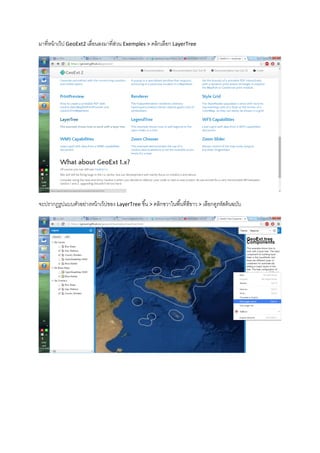
มาที่หน้าเว็ป GeoExt2 เลื่อนลงมาที่ส่วน Exemples > คลิกเลือก LayerTree
จะปรากฏรูปแบบตัวอย่างหน้าเว็ปของ LayerTree ขึ้น > คลิกขวาในพื้นที่สีขาว > เลือกดูรหัสต้นฉบับ
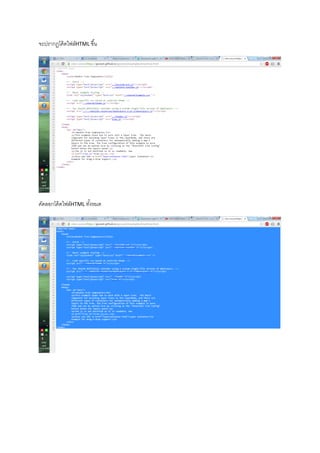
จะปรากฏโค้ดไฟล์HTML ขึ้น
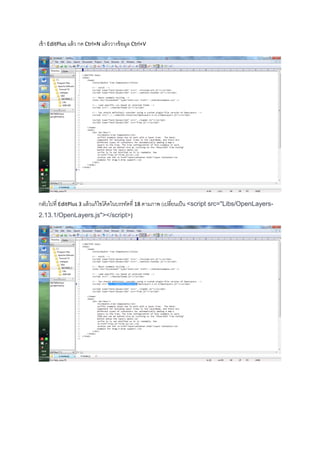
คัดลอกโค้ดไฟล์HTML ทั้งหมด
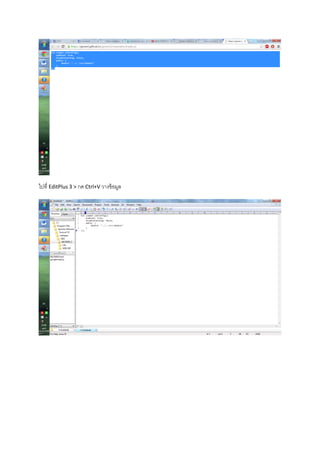
เข้า EditPlus แล้ว กด Ctrl+N แล้ววางข้อมูล Ctrl+V
กลับไปที่ EditPlus 3 แล้วแก้ไขโค้ดในบรรทัดที่ 18 ตามภาพ (เปลี่ยนเป็น <script src="Libs/OpenLayers-
2.13.1/OpenLayers.js"></script>)
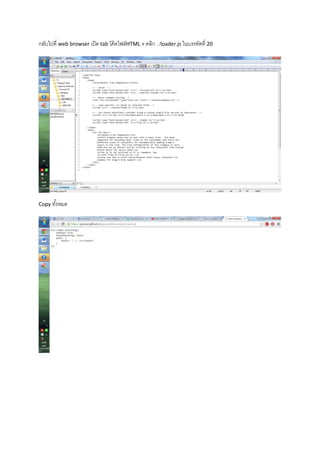
กลับไปที่ web browser เปิด tab โค้ดไฟล์HTML > คลิก ../loader.js ในบรรทัดที่ 20
Copy ทั้งหมด
ไปที่ EditPlus 3 > กด Ctrl+V วางข้อมูล
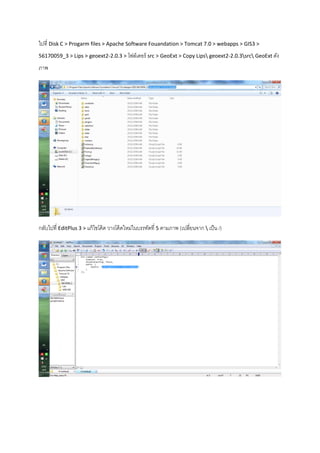
ไปที่ Disk C > Progarm files > Apache Software Fouandation > Tomcat 7.0 > webapps > GIS3 >
56170059_3 > Lips > geoext2-2.0.3 > โฟล์เดอร์ src > GeoExt > Copy Lips geoext2-2.0.3src GeoExt ดัง
ภาพ
กลับไปที่ EditPlus 3 > แก้ไขโค้ด วางโค้ดใหม่ในบรรทัดที่ 5 ตามภาพ (เปลี่ยนจาก  เป็น /)
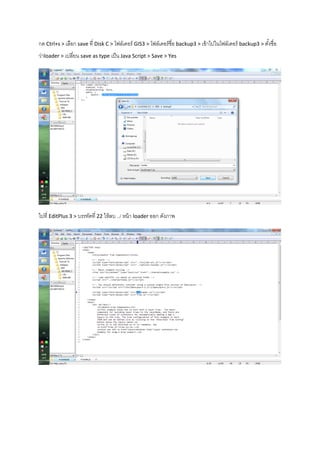
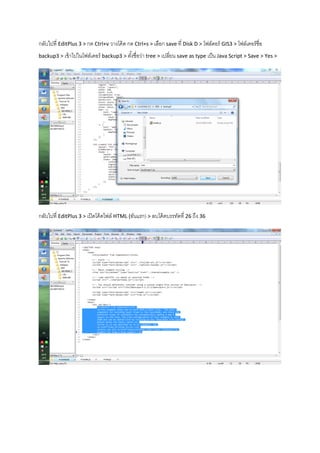
กด Ctrl+s > เลือก save ที่ Disk C > โฟล์เดอร์ GIS3 > โฟล์เดอร์ชื่อ backup3 > เข้าไปในโฟล์เดอร์ backup3 > ตั้งชื่อ
ว่าloader > เปลี่ยน save as type เป็น Java Script > Save > Yes
ไปที่ EditPlus 3 > บรรทัดที่ 22 ให้ลบ ../ หน้า loader ออก ดังภาพ
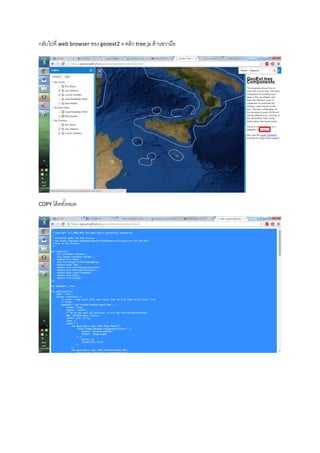
กลับไปที่ web browser ของ geoext2 > คลิก tree.js ด้านขวามือ
COPY โค้ดทั้งหมด
กลับไปที่ EditPlus 3 > กด Ctrl+v วางโค้ด กด Ctrl+s > เลือก save ที่ Disk D > โฟล์ดอร์ GIS3 > โฟล์เดอร์ชื่อ
backup3 > เข้าไปในโฟล์เดอร์ backup3 > ตั้งชื่อว่า tree > เปลี่ยน save as type เป็น Java Script > Save > Yes >
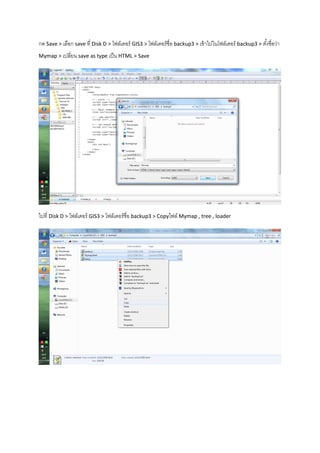
กลับไปที่ EditPlus 3 > เปิดโค้ดไฟล์ HTML (อันแรก) > ลบโค้ดบรรทัดที่ 26 ถึง 36
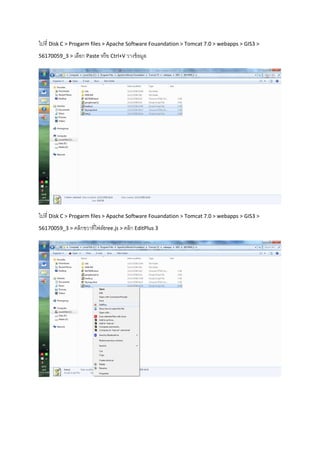
กด Save > เลือก save ที่ Disk D > โฟล์เดอร์ GIS3 > โฟล์เดอร์ชื่อ backup3 > เข้าไปในโฟล์เดอร์ backup3 > ตั้งชื่อว่า
Mymap > เปลี่ยน save as type เป็น HTML > Save
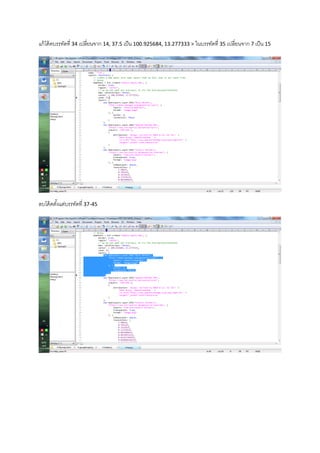
ไปที่ Disk D > โฟล์เดอร์ GIS3 > โฟล์เดอร์ชื่อ backup3 > Copyไฟล์ Mymap , tree , loader
ไปที่ Disk C > Progarm files > Apache Software Fouandation > Tomcat 7.0 > webapps > GIS3 >
56170059_3 > เลือก Paste หรือ Ctrl+V วางข้อมูล
ไปที่ Disk C > Progarm files > Apache Software Fouandation > Tomcat 7.0 > webapps > GIS3 >
56170059_3 > คลิกขวาที่ไฟล์tree.js > คลิก EditPlus 3
แก้โค้ดบรรทัดที่ 34 เปลี่ยนจาก 14, 37.5 เป็น 100.925684, 13.277333 > ในบรรทัดที่ 35 เปลี่ยนจาก 7 เป็น 15
ลบโค้ดตั้งแต่บรรทัดที่ 37-45
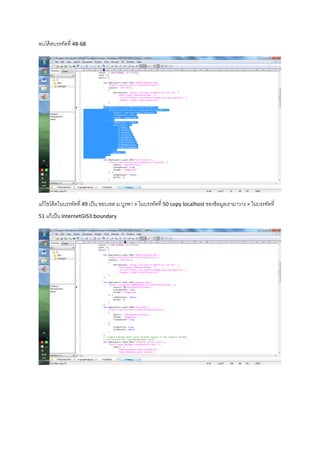
ลบโค้ดบรรทัดที่ 48-68
แก้ไขโค้ดในบรรทัดที่ 49 เป็น ขอบเขต ม.บูรพา > ในบรรทัดที่ 50 copy localhost ของข้อมูลเรามาวาง > ในบรรทัดที่
51 แก้เป็น InternetGIS3:boundary
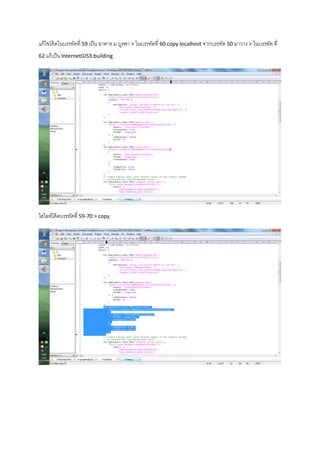
แก้ไขโค้ดในบรรทัดที่ 59 เป็น อาคาร ม.บูรพา > ในบรรทัดที่ 60 copy localhost จากบรรทัด 50 มาวาง > ในบรรทัด ที่
62 แก้เป็น InternetGIS3:building
ไฮไลท์โค้ดบรรทัดที่ 59-70 > copy
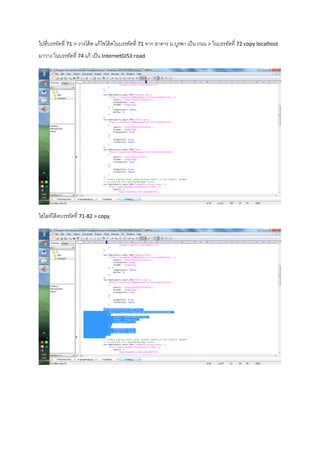
ไปที่บรรทัดที่ 71 > วางโค้ด แก้ไขโค้ดในบรรทัดที่ 71 จาก อาคาร ม.บูรพา เป็น ถนน > ในบรรทัดที่ 72 copy localhost
มาวาง ในบรรทัดที่ 74 แก้ เป็น InternetGIS3:road
ไฮไลท์โด้ดบรรทัดที่ 71-82 > copy
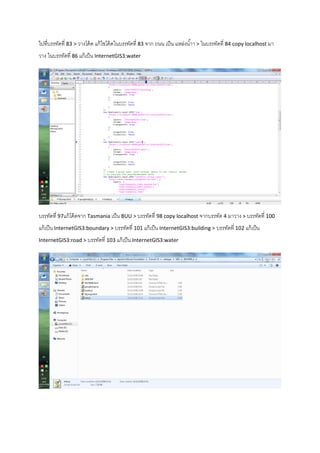
ไปที่บรรทัดที่ 83 > วางโค้ด แก้ไขโค้ดในบรรทัดที่ 83 จาก ถนน เป็น แหล่งน้าา > ในบรรทัดที่ 84 copy localhost มา
วาง ในบรรทัดที่ 86 แก้เป็น InternetGIS3:water
บรรทัดที่ 97แก้โค้ดจาก Tasmania เป็น BUU > บรรทัดที่ 98 copy localhost จากบรรทัด 4 มาวาง > บรรทัดที่ 100
แก้เป็น InternetGIS3:boundary > บรรทัดที่ 101 แก้เป็น InternetGIS3:building > บรรทัดที่ 102 แก้เป็น
InternetGIS3:road > บรรทัดที่ 103 แก้เป็น InternetGIS3:water
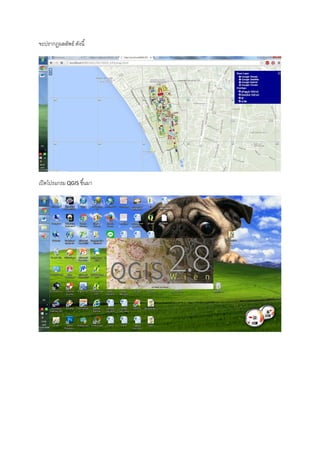
จะปรากฏผลลัพธ์ ดังนี้
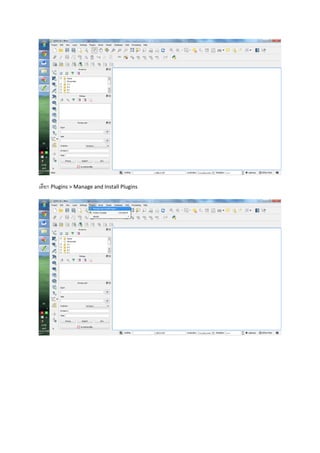
เปิดโปรแกรม QGIS ขึ้นมา
เลือก Plugins > Manage and Install Plugins
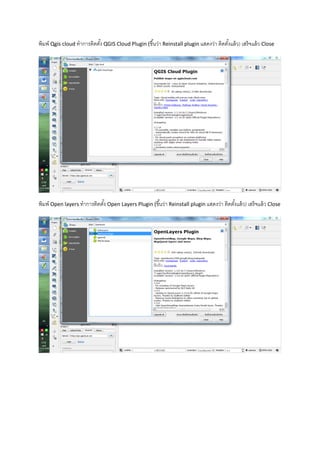
พิมพ์ Qgis cloud ทาการติดตั้ง QGIS Cloud Plugin (ขึ้นว่า Reinstall plugin แสดงว่า ติดตั้งแล้ว) เสร็จแล้ว Close
พิมพ์ Open layers ทาการติดตั้ง Open Layers Plugin (ขึ้นว่า Reinstall plugin แสดงว่า ติดตั้งแล้ว) เสร็จแล้ว Close
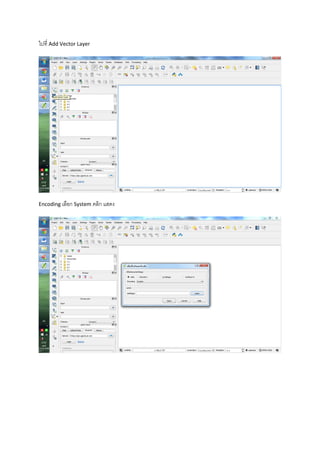
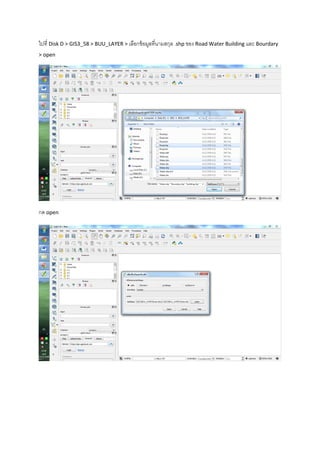
ไปที่ Add Vector Layer
Encoding เลือก System คลิก แสดง
ไปที่ Disk D > GIS3_58 > BUU_LAYER > เลือกข้อมูลที่นามสกุล .shp ของ Road Water Building และ Bourdary
> open
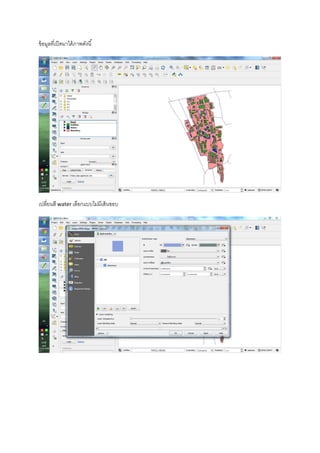
กด open
ข้อมูลที่เปิดมาได้ภาพดังนี้
เปลี่ยนสี water เลือกแบบไม่มีเส้นขอบ
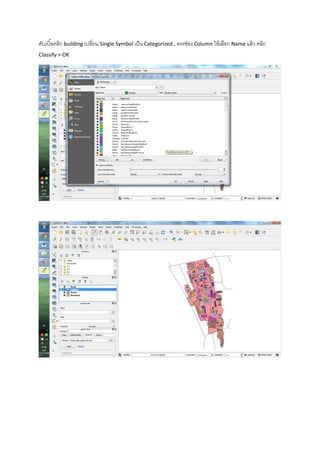
ดับเบิ้ลคลิก building เปลี่ยน Single Symbol เป็น Categorized , ตรงช่อง Column ให้เลือก Name แล้ว คลิก
Classify > OK
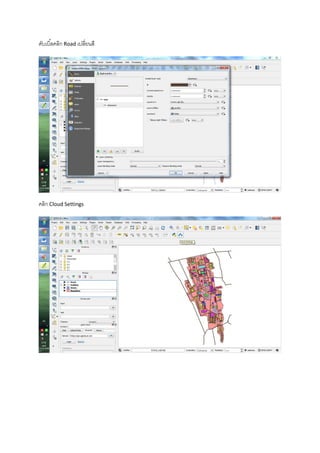
ดับเบิ้ลคลิก Road เปลี่ยนสี
คลิก Cloud Settings
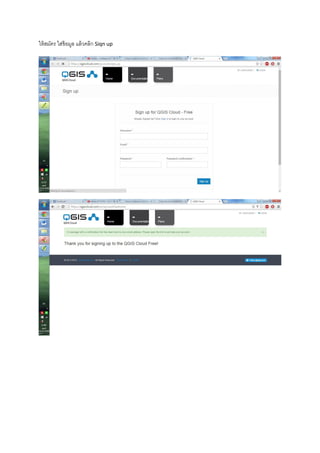
ให้สมัคร ใส่ข้อมูล แล้วคลิก Siqn up
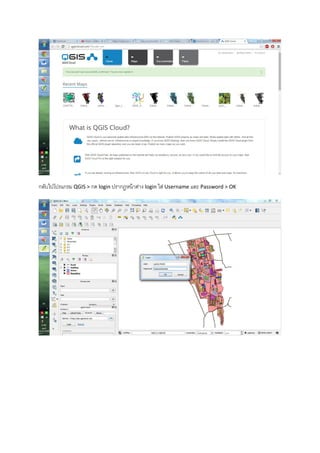
กลับไปโปรแกรม QGIS > กด login ปรากฏหน้าต่าง login ใส่ Username และ Password > OK
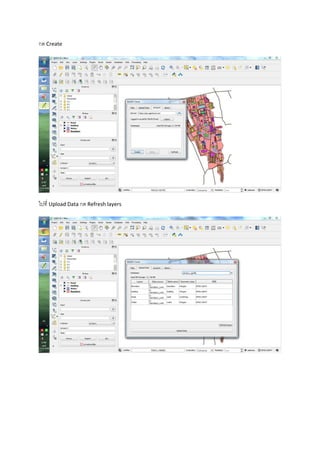
กด Create
ไปที่ Upload Data กด Refresh layers
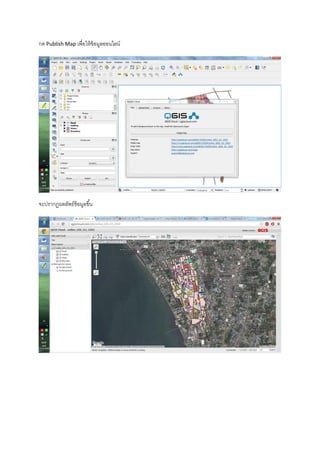
กด Publish Map เพื่อให้ข้อมูลออนไลน์
จะปรากฏผลลัพธ์ข้อมูลขึ้น

56170059