Paweł Netzel 1
GIS - GRASS - wprowadzenie do systemu
1. Wstęp
Celem tego tekstu jest zapoznanie czytelnika z techniką GIS na przykładzie systemu
GRASS. Dobierając zakres prezentowanych zagadnień przyjąłem założenie, że
czytelnik posiada elementarne umiejętności z zakresu obsługi komputera, nie boi się go
włączyć oraz (w przypadku pracy w systemie wielodostępnym) ma swoje konto i umie
zarejestrować się w systemie podając nazwę użytkownika i hasło. Oczywiście zakładam,
że czytelnik ma dostęp do komputera z pracującym systemem GRASS.
Cała praca podzielona jest na następujące części:
• wprowadzenie (które jest na szczęście krótkie);
• opis podstawowych czynności wykonywanych w trakcie jednej, pełnej sesji w
systemie GRASS;
• opis wybranych poleceń systemu GRASS.
Ponadto w dodatkach czytelnik znajdzie: listę poleceń systemu GRASS, informacje o
programie „awk”, opis łączenia się z serwerem przy użyciu X-Terminala.
Mam nadzieję, że po zapoznaniu się z tym tekstem będzie w stanie samodzielnie
poruszać się po systemie GRASS. Będzie też w stanie, nie wdając się w zawiłości teorii
GIS, posługiwać się takim systemem przy własnych analizach przestrzeni geograficznej.
Aby zapewnić dostęp do oprogramowania osobom, które pierwszy raz spotykają się z
programem GRASS i nie mają doświadczenia z instalowaniem oprogramowania w
systemie UNIX, ani nie mają kolegów, krewnych, znajomych, którzy mogliby im
pomóc, przygotowałem CD-ROM zawierający prostą dystrybucję systemu Linux z
wstępnie zainstalowanym programem GRASS.
Może pojawić się tu pewien kłopot, gdyż w zależności od posiadanej karty graficznej
będzie możliwe wykorzystanie okien do prezentacji graficznej lub też nie. Zależy to od
tego czy uda się uruchomić system X-Windows (polecenie „startx”).
3.
Paweł Netzel 2
GIS - GRASS - wprowadzenie do systemu
System X-Windows można skonfigurować z linii poleceń za pomocą komendy
„xf86config”.
Życzę wszystkim powodzenia przy pracy nad własnymi analizami przestrzennymi.
4.
Paweł Netzel 3
GIS - GRASS - wprowadzenie do systemu
2. Systemy informacji geograficznej - GIS
2.1. GIS - co to jest
Istnieje wiele definicji systemu GIS (geograpgical information system – system
informacji geograficznej). Począwszy od określania nazwą GIS programu do pracy nad
mapami, poprzez definiowanie systemu GIS jako zespołu program-komputer-człowiek
ukierunkowanego na gromadzenie i przetwarzanie danych o przestrzeni geograficznej,
aż do określania mianem GIS abstrakcyjnego modelu bazy danych przestrzennych.
Tu posłużymy się definicją określającą GIS jako: system do gromadzenia i
przetwarzania przestrzennej informacji o środowisku geograficznym w zadanym
układzie odniesienia. Sprowadza to GIS do systemu gromadzącego informacje o
abstrakcyjnej przestrzeni dwuwymiarowej.
2.2. Informacje gromadzone w systemie GIS
W systemie GIS są gromadzone informacje o szeroko rozumianej przestrzeni
geograficznej. Będą to zarówno informacje o zjawiskach występujących w przyrodzie w
sposób ciągły (pole ciśnienia, wysokości punktów w terenie nad poziom morza),
informacje o zadanych obszarach (własności działek, geologia) jak i informacje o
obiektach rozmieszczonych w terenie. Wszystkie te informacje mogą być
przechowywane w różnych postaciach (w postaci rastrowej, wektorowej, obiektowej
itp.).
2.2.1. Systemy wektorowe
Wśród systemów GIS można wyróżnić systemy ukierunkowane na gromadzenie
informacji w postaci wektorowej. Baza danych takiego systemu zawiera informacje o
kształcie danego elementu oraz jego atrybuty. Systemy takie są jak gdyby naturalnym
przeniesieniem mapy w świat komputera. Niestety ta forma gromadzenia danych ma też
swoje minusy. Prowadzenie zaawansowanych analiz przestrzeni geograficznej,
nakładanie na siebie poszczególnych pól i obliczanie buforów czy też podobne
czynności prowadzą do bardzo złożonych obliczeń.
5.
Paweł Netzel 4
GIS - GRASS - wprowadzenie do systemu
2.2.2. Systemy rastrowe
Innym sposobem gromadzenia danych jest ich przechowywanie w systemach
rastrowych. Tego typu systemy przechowują informacje zebrane z regularnej siatki
punktów (najczęściej kwadratowej choć są też systemy oparte na trójkątach lub siatce
heksagonalnej). Ta forma przechowywania informacji pozwala na bardzo szybki dostęp
do danych oraz ich przetwarzanie. Problemem jest tu rozdzielczość, a dokładniej
mówiąc rozmiar pola elementarnego. Im siatka gęstsza tym lepsze odwzorowanie
przestrzeni geograficznej w bazie danych (ale tym większe zbiory).
Ciekawą sprawą jest to, że jak wykazują eksperymenty, systemy rastrowe jak i
wektorowe są sobie równoważne pod względem objętości baz danych i szybkości
dostępu. Różni je jedynie czas i pracochłonność przygotowania danych do
wprowadzenia do bazy.
2.2.3. Systemy warstwowe
Zarówno systemy rastrowe jak i wektorowe najczęściej są też systemami warstwowymi.
Co to znaczy? Znaczy to, że poszczególne aspekty przestrzeni geograficznej
przechowywane są w oddzielnych warstwach tematycznych (warstwa zawierająca
użytkowanie, cieki, model wysokościowy itp.). Poszczególne warstwy można na siebie
nakładać, liczyć pokrywanie się odpowiednich obszarów, ich przekroje, dopełnienia
różnice.
2.2.4. Systemy obiektowe
Przeciwieństwem systemu warstwowego jest system obiektowy. Nie rozróżniamy w nim
informacji tematycznej. W takim systemie informacja przechowywana jest w postaci
obiektów. Obiekt zawiera nie tyko informacje o lokalizacji przestrzennej (w postaci
wektorowej lub rastrowej) i atrybutach, ale także informacje o swoim zachowaniu,
oddziaływaniach itp.
Prawie każdy system GIS zawiera w sobie trochę każdego z powyższych aspektów. Są
systemy bardziej ukierunkowane na pracę w oparciu o bazę wektorową, są też takie
6.
Paweł Netzel 5
GIS - GRASS - wprowadzenie do systemu
które wykorzystują przede wszystkim rastry. Są też takie, które rozwijają się w kierunku
wykorzystania obiektów.
2.3. System GIS a systemy generowania map
Nie należy mylić systemów GIS z systemami do generowania map. Nie należy też
zawężać ich wykorzystania tyko do zastosowania ściśle kartograficznego. Takie
traktowanie systemu GIS sprowadza go jedynie do (bardziej lub mniej) inteligentnej
deski kreślarskiej.
Wydaje mi się, że główną zaletą systemów GIS jest (i powinna być) możliwość
prowadzenia szeroko rozumianych analiz i modelowań przestrzennych. Jeżeli system
dodatkowo pozwala na wyprowadzenie informacji w postaci tradycyjnej mapy, to i
bardzo dobrze. Jednak najważniejszą sprawą jest łatwość operowania danymi o
przestrzeni.
7.
Paweł Netzel 6
GIS - GRASS - wprowadzenie do systemu
3. System GRASS
3.1. System GRASS - co to jest
Czym jest system GRASS? Na to pytanie można odpowiedzieć następująco: jest to
system GIS pozwalający na operowanie danymi rastrowymi, wektorowymi, na
przetwarzanie obrazów, a w efekcie końcowym pozwala na wyprowadzanie rezultatów
pracy w postaci graficznej (np. mapy). System ten pracuje w środowisku UNIX i
pozwala na wykorzystanie graficznego interfejsu X-Windows.
Sama nazwa GRASS (po polsku trawa lub trawka ;-)) jest akronimem pełnej nazwy
angielskiej: Geographical Resource Analysis Support System, czyli system obsługujący
analizę zasobów geograficznych.
GRASS jest systemem publicznie dostępnym. Oznacza to, że można go używać do
własnych zastosowań bez konieczności ponoszenia kosztów zakupu systemu
komercyjnego GIS. Jednak pod względem możliwości wcale takim systemom nie
ustępuje. Znany jest tekst źródłowy oprogramowania GRASS. Pozwala to na rozwijanie,
modyfikowanie i przenoszenie do innych systemów programu GRASS przez szerokie
rzesze programistów z całego świata. Rezultatem takich prac jest wersja binarna
systemu GRASS pracująca pod kontrolą systemu Linux. Jeżeli wziąć pod uwagę, że
Linux jest darmową wersja systemu UNIX, można przy ZEROWYCH nakładach
finansowych stworzyć sobie na biurku wydajną stację roboczą GIS.
Wydaje się, że jedynym ograniczeniem systemu GRASS jest to, że program ten
gromadząc dane w warstwach rastrowych pamięta je jako liczby całkowite. W
praktycznych zastosowaniach okazuje się, że nie jest to żadna przeszkoda. Model
wysokościowy DEM (digital elevation model) nie jest przecież pamiętany z
dokładnością do tysięcznych części milimetra, nachylenia są pamiętane w pełnych
stopniach, a opady w milimetrach. W miarę potrzeby można przecież uzyskiwać
większą precyzję przemnażając wartości przez odpowiedni współczynnik (najczęściej
10 lub 100). Wiele poleceń GRASS uwzględnia takie postępowanie, pytając o
przelicznik do metrów (lub innej wykorzystywanej w danej operacji jednostki
8.
Paweł Netzel 7
GIS - GRASS - wprowadzenie do systemu
podstawowej). Równocześnie należy mieć świadomość, że operacje na liczbach
całkowitych są najszybszymi operacjami wykonywanymi przez procesor. Daje to
niezwykłą szybkość systemowi GRASS
3.2. Historia systemu GRASS
Prace nad systemem GRASS rozpoczęły się 1982 roku. Powstawał on przy udziale
wielu amerykańskich agencji rządowych, uniwersytetów i firm prywatnych. Bazą dla
tego systemu były prace USA-CERL (U.S Army - Construction Engineering Research
Laboratory). USA-CERL zakończył swoje prace na wersji systemu o numerze 4.1.
Nastąpiło to w roku 1992. Do roku 1995 pojawiło się jeszcze pięć łatek i uaktualnień
systemu.
Obecnie prace nad systemem GRASS są prowadzone przez GRASS Research Group z
Baylor University. Całość prac nad systemem została przeniesiona na ten uniwersytet i
obecnie właśnie tam znajduje się „centrala” GRASS.
Prace nad wersją 4 GRASS obecnie miały zostać zakończone. Ostatnia „czwórka”
powinna nosić numer 4.2.1 v 27. Jednak prace nad tą wersją (całkowitoliczbową) są
nadal kontynuowane. Pojawiła się obecnie nowa wersja o numerze 4.3.
W fazie testów jest obecnie wersja piąta systemu GRASS (zmiennoprzecinkowa). W
chwili pisania tego tekstu można było się zapoznać i przetestować jego wersję 5 beta 6.
3.3. Wymagania systemu GRASS
GRASS dostępny jest zarówno w wersji źródłowej jak i skompilowanej. Z założenia
przeznaczony jest on do pracy w systemie UNIX. Istnieją jednak wersje systemu
GRASS dla Windows 9x/NT. Są to jednak pakiety komercyjne. Wersje skompilowane i
gotowe do natychmiastowego użytku można znaleźć dla systemów takich jak SUN
Solaris, DEC Alfa OSF/1, HP UX, SCO UNIX, SGI Irix oraz dla systemu Linux.
Wymagania wersji systemu GRASS dla środowiska Linux nie odbiegają znacząco od
wymagań samego systemu operacyjnego. Jako sprzęt pracujący wydajnie można
9.
Paweł Netzel 8
GIS - GRASS - wprowadzenie do systemu
wykorzystać komputer PC z procesorem 486 i 32 MB pamięci RAM (minimalne
wymagania to 386SX i 8MB pamięci) oraz 50 MB wolnego miejsca na dysku.
3.4. Koncepcja i struktura systemu GRASS
GRASS należy do grupy programów GIS pracujących w oparciu o strukturę warstw. Nie
jest on pojedynczym programem, ani nawet złożoną lecz odrębną aplikacją. Należy go
raczej postrzegać jako rozszerzenie systemu operacyjnego pozwalające na pracę nad
specyficznymi strukturami danych.
3.4.1. Organizacja systemu
GRASS jest zbiorem odrębnych programów uruchamianych bezpośrednio z poziomu
systemu operacyjnego (z linii komend).
Tu uwaga dla osób które nie umieją się biegle posługiwać komputerem: pomimo tego,
że linia komend systemu UNIX jest „dla prawdziwych mężczyzn”, polecenia systemu
GRASS są bardzo przyjazne; wyświetlają podpowiedzi, w większości przypadków
wręcz odpytują o niezbędne parametry; ponadto powstało już kilka rozszerzeń systemu
o interfejs graficzny (przykładem jest TclTkGRASS).
Wszystkie programy wchodzące w skład GRASS są uruchamiane po wstępnym
ustawieniu odpowiedniego środowiska, pewnych zmiennych systemowych itp. Na
szczęście użytkownik nie musi się tymi szczegółami interesować. Ustawienia te są
wykonywane przez programy narzędziowe w sposób dla niego niedostrzegalny.
3.4.2. Grupy komend
Każdy program wchodzący w skład systemu GRASS, będziemy go nazywać komendą,
ma nazwę tworzoną w pewien charakterystyczny sposób. Nazwa składa się z litery,
kropki oraz, najczęściej jednego, słowa. Oto przykłady: d.colormode, r.support, v.digit,
g.manual. Pierwsza litera oznacza przynależność danej komendy do grupy komend.
Mamy tu, na przykład, grupę komend ogólnych wyróżnionych literą „g” (general).
Grupę komend dotyczących wyświetlania - litera „d” (display). Grupy komend obsługi
10.
Paweł Netzel 9
GIS - GRASS - wprowadzenie do systemu
danych rastrowych, wektorowych oraz obrazów (np. dane satelitarne) - odpowiednio
litery „r” (raster), „v” (vector), „i” (imaging).
Ogólnie wszystkie polecenia GRASS są podzielone na następujące grupy:
• wyświetlania obrazów na ekranie i przenoszenia ich na papier;
• operacje na warstwach rastrowych;
• operacje na warstwach wektorowych;
• operacje na danych punktowych;
• operacje na obrazach wielospektralnych;
• obsługi bazy danych;
• polecenia w fazie testów alfa;
• programy dołączone, ale nie stanowiące elementów bazowego systemu;
• programy dodatkowe.
Listę wszystkich komend dostępnych w danej dystrybucji GRASS można uzyskać
wywołując komendę g.manual, a następnie wybierając opcję „list”.
Jest jeszcze inny sposób grupowania komend. Komendy GRASS są podzielone na
komendy wchodzące w skład podstawowego pakietu GRASS, komendy aktualnie
testowane pod względem ich przydatności i poprawności działania przed przyłączeniem
„na stałe” do systemu GRASS, komendy dołączone przez użytkowników, skrypty
systemowe i inne. O przyłączeniu danego programu do grupy podstawowych komend
GRASS decyduje GRASS Reserach Group.
3.4.3. Opis komend - pomoc
Każde polecenie GRASS można uruchomić z parametrem „--help” (dwie kreski nie są
błędem, tak ma być!). Wyświetla ono wtedy krótki opis, możliwych do wykorzystania,
11.
Paweł Netzel 10
GIS - GRASS - wprowadzenie do systemu
parametrów. Jeżeli nie jesteśmy przygotowani, lub nie mamy ochoty na wpisywanie
jednej długiej linii, zawierającej nazwę komendy i niezbędne parametry, możemy
uruchomić polecenie bez podania parametrów. Spowoduje to przejście danej komendy
w tryb interaktywny. Oznacza to, że program będzie odpytywał nas kolejno o wszystkie
parametry, informując co to za parametr i czy musi być on koniecznie podany, czy też
można go pominąć. Bardzo często proponowane są też wartości domyślne.
Może się zdarzyć, że pomimo opisanych ułatwień, nie można zrozumieć, jak działa
dana komenda oraz jaką rolę pełnią jej parametry. Jest to sytuacja, z jaką spotkamy się
przy pierwszych kontaktach z systemem GRASS. Na ratunek przychodzi nam wtedy
polecenie g.manual. Polecenie to, jak sama nazwa mówi (manual - podręcznik),
pozwala na wyświetlenie pełnego opisu każdego polecenia. g.manual operuje łącznie
setkami (jak nie tysiącami) stron opisu poleceń.
3.4.4. Organizacja danych
Wszystkie dane, którymi operuje GRASS, zebrane są w bazę danych GRASS.
Odpowiada to wskazaniu katalogu bazowego, w którym (lub też w którego
podkatalogach) są przechowywane wszystkie informacje. Baza danych GRASS
podzielona jest na lokacje (location). Każda lokacja ma swój własny układ odniesienia,
odwzorowanie, położenie. Oznacza to, że lokacja LOC1 może być zdefiniowana w
oparciu o współrzędne kartezjańskie (X-Y) użytkownika, zmieniające się w
przedziałach 0-10000, 0-15000, z podstawowym krokiem co 100, a lokacja LOC2 może
zostać określona w oparciu o współrzędne geograficzne w siatce co 30”.
W ramach danej lokacji każdy użytkownik ma przydzielany swój zbiór map (mapset).
Wyjątkiem jest mapset PERMANENT. Jest to mapset zawierający podstawowe
informacje o danej lokacji. Administrator systemu może w nim umieścić podstawowe
warstwy tematyczne (np. model wysokościowy, drogi, rzeki itp.).
Ważne jest aby pamiętać, że użytkownik może zapisywać wynik pracy jedynie w swoim
własnym zbiorze map. Każdy użytkownik ma, z założenia, dostęp do zbioru map
PERMANENT. Ponadto używając komendy „g.mapsets” możemy uzyskiwać dostęp do
pracy innych użytkowników. System dba o to, aby dostęp ten był realizowany jedynie na
12.
Paweł Netzel 11
GIS - GRASS - wprowadzenie do systemu
poziomie odczytu. Zabezpiecza to pracę innych przed nieumyślnym (lub umyślnym)
uszkodzeniem.
3.4.5. Struktura katalogów
Każdy mapset, fizycznie na dysku, jest reprezentowany przez drzewo katalogów. Jeżeli
musimy przenosić dane z komputera na komputer, informacja o tym gdzie szukać
danych, może okazać się niezbędna.
Struktura przykładowej bazy danych systemu GRASS pokazana jest na rysunku.
Oto opis niektórych ważniejszych podkatalogów:
„cell” Znajdują się w nim pliki zawierające dane rastrowe; pliki te są w
formacie binarnym; są to macierze liczb całkowitych 1, 2 lub 4
bajtowych; każdy plik zawiera dane dotyczące jednej warstwy; pliki
13.
Paweł Netzel 12
GIS - GRASS - wprowadzenie do systemu
te są identyfikowane po nazwie
„cellhd” Zawiera pliki nagłówkowe dla danych rastrowych; są to pliki
tekstowe; pliki te zawierają informacje o rozmiarach danej mapy
rastrowej (liczba kolumn, liczba wierszy, rozmiar rastra), format
danych (1,2,4 bajty), opis mapy; nazwa pliku nagłówkowego
odpowiada nazwie pliku z danymi rastrowymi.
„colr” Tu znajdują się pliki zawierające definicje kolorów dla mapy
rastrowej; nazwa pliku definiującego kolory odpowiada nazwie
pliku z danymi.
„cats” Zawiera pliki z opisem kategorii dla wartości rastra; nazwa pliku z
kategoriami odpowiada nazwie pliku z danymi.
„cell_misc” Zawiera kartoteki z informacjami dodatkowymi, takimi jak zakres
zmienności wartości w danej warstwie, histogram wartości danej
warstwy; nazwa kartoteki z informacjami dodatkowymi odpowiada
nazwie pliku z danymi.
„hist” Kartoteka zawiera historię powstania poszczególnych warstw
rastrowych; kto i kiedy daną warstwę utworzył oraz w jaki sposób to
wykonał; nazwa pliku z historią odpowiada nazwie pliku z danymi.
„dig” Kartoteka z plikami zawierającymi dane wektorowe
„dig_att” W tej kartotece przechowywane są pliki z atrybutami każdego
łańcucha wektorów dla danej warstwy; nazwa pliku z atrybutami
odpowiada nazwie pliku z danymi.
„dig_cats” Tu znajdują się pliki z definicjami kategorii dla danej warstwy
wektorowej; nazwa pliku z definicjami kategorii odpowiada nazwie
pliku z danymi.
14.
Paweł Netzel 13
GIS - GRASS - wprowadzenie do systemu
3.4.6. Przenoszenie danych
Ważne jest, aby się orientować które pliki/kartoteki należy przenieść, jeżeli chcemy
przenieść daną warstwę z jednego komputera na drugi. Ta wiedza nie jest konieczna,
gdy przenosimy cały mapset/location. Problemem jest tu zazwyczaj duża ilość danych.
Z tego powodu często należy ograniczyć się do przesłania tylko wybranych plików.
Tak więc, dla warstw rastrowych wystarczy skopiować odpowiednie pliki z kartotek
„cell” i „cellhd”. W pewnych uzasadnionych przypadkach (warstwa zawiera opisy
kategorii np. geologia) – dodatkowo z kartoteki „cats”. Dla warstw wektorowych będą
to odpowiednie pliki z kartotek: „dig” i „dig_att”. Tak samo w tym przypadku w
pewnych przypadkach należ przekopiować pliki z kartoteki „dig_cats”.
Zwróćmy uwagę, że wszystkie pliki opisujące daną warstwę noszą taką samą nazwę.
Oznacza to, że musimy przenieść pliki zachowując strukturę drzewa katalogów (inaczej
pliki o takich samych nazwach zostały by zamazane).
Uwaga. Przy przenoszeniu warstw utworzonych przy pomocy
polecenia „r.reclass” należy przenieść dodatkowo warstwy, które były
argumentami tej komendy. Ponadto na komputerze docelowym nazwy
lokacji jak i zbioru map muszą być takie same jak na komputerze
źródłowym.
Do spakowania przenoszonych danych system UNIX udostępnia nam polecenia „tar”
oraz „gzip”. Pełny opis składni tych poleceń możemy uzyskać pisząc (w linii komend):
„man tar” lub „man gzip”.
15.
Paweł Netzel 14
GIS - GRASS - wprowadzenie do systemu
4. Sesja w systemie GRASS
4.1. Uruchomienie programu
System GRASS uruchamiamy z poziomu linii poleceń systemu UNIX pisząc „grass42”.
Oczywiście nazwa pliku startowego może być inna, jeżeli użytkownik ją zmieni, jednak
w czasie instalacji plik startowy nosi właśnie taką nazwę. Plik „grass42” nie jest
programem binarnym, jest to skrypt systemowy, ustalający odpowiednie zmienne
pozwalające na poprawną pracę systemu GRASS oraz wywołujący właściwy program.
W momencie uruchomienia system pyta nas o nazwy lokacji, zbioru map oraz kartoteki
zawierającej bazę danych GRASS. Informacje te są zapamiętywanie, tak że przy
ponownym uruchamianiu systemu przez tego samego użytkownika, pola będą już
wstępnie wypełnione.
Informacje te są przechowywane w pliku „.grassrc” w kartotece użytkownika.
Uwaga. Poza plikiem „.grassrc” system tworzy w kartotece
użytkownika plik „.gislock”. Plik ten informuje GRASS o tym, że dany
użytkownik ma otwartą sesję w systemie. W przypadku gdy, w trakcie
uruchamiania systemu GRASS, pojawi się komunikat sygnalizujący, że
GRASS został już wcześniej uruchomiony, należy usunąć ten plik
ręcznie. Taka sytuacja może zaistnieć wtedy, gdy nie zakończyliśmy
prawidłowo poprzedniej sesji w systemie GRASS
Informacje wprowadzamy wpisując kolejne znaki w trybie zastępowania. Pomiędzy
polami przechodzimy naciskając klawisz „ENTER”, a wprowadzone informacje
zatwierdzamy naciskając klawisz „ESC”. Jeżeli chcemy usunąć wprowadzone już znaki,
należy je nadpisać. Jeżeli zajdzie konieczność przerwania startu systemu GRASS,
należy równocześnie nacisnąć klawisze „Ctrl” i „C”
Przykładowy ekran startowy systemu pokazany jest na rysunku.
16.
Paweł Netzel 15
GIS - GRASS - wprowadzenie do systemu
Ekran powitalny systemu GRASS
W przypadku, gdy chcemy rozpocząć pracę z nową lokacją, musimy być przygotowani
na podanie dodatkowych informacji. Program sam rozpozna, że podana lokacja nie
istnieje we wskazanej bazie danych i zapyta o układ współrzędnych, zasięg i rozmiar
rastra oraz o opis lokacji. W przypadku, gdy posiadamy żądane informacje, program
utworzy nową lokację, utworzy w niej mapset PERMANENT oraz mapset o nazwie
zgodnej z nazwą zarejestrowanego użytkownika.
Przykładowe ekrany, pojawiające się w trakcie tworzenia nowej lokacji, widać na
rysunkach kolejnych rysunkach.
17.
Paweł Netzel 16
GIS - GRASS - wprowadzenie do systemu
To pytanie pojawi się w momencie próby otwarcia lokacji która
jeszcze nie istnieje.
Następnie system upewnia się czy posiadamy informacje
wystarczające do utworzenia nowej lokacji
Możemy wybrać typ układu odniesienia
18.
Paweł Netzel 17
GIS - GRASS - wprowadzenie do systemu
Kolejna czynnością jest określenie rozmiaru lokacji oraz
podstawowej rozdzielczości danych rastrowych
Na koniec GRASS upewnia się czy prawidłowo określiliśmy
współrzędne
19.
Paweł Netzel 18
GIS - GRASS - wprowadzenie do systemu
Nie jest dobrą praktyką, w czasie pracy z wielodostępem, zmiana nazwy mapsetu na
inną niż nazwa użytkownika. Nie prowadzi to do błędów, lecz zaburza logiczne
powiązanie wyników pracy z konkretną osobą.
4.2. Przeglądanie zgromadzonych danych
Po prawidłowym uruchomieniu systemu w oknie programu X-Terminal pojawi się
komunikat o uruchomieniu systemu GRASS oraz znak zachęty. Możemy teraz
wywoływać komendy systemu.
4.2.1. Spis warstw
Pierwszą czynnością, jaką wykonamy, będzie sprawdzenie, jakimi warstwami
dysponujemy. W tym celu posłużymy się poleceniem „g.list”. Polecenie to możemy
wywołać z parametrem „rast” lub z parametrem „vect”. W pierwszym przypadku
zostaną wyświetlone jedynie warstwy rastrowe, w drugim warstwy wektorowe.
Wywołanie komendy „g.list” bez parametru spowoduje wyświetlenie wszystkich
dostępnych typów plików w systemie GRASS.
Rezultat komendy „g.list” wywołanej bez parametru
20.
Paweł Netzel 19
GIS - GRASS - wprowadzenie do systemu
Rezultat komendy „g.list” wywołanej z parametrem „rast”
4.2.2. Uruchomienie okna graficznego
Wiedząc już czym dysponujemy, możemy przygotować się do oglądania
poszczególnych warstw. System GRASS pozwala na otwieranie okien graficznych
zwanych x-monitorami. W wersji podstawowej system pozwala na równoczesne
otwarcie do sześciu monitorów. Administrator systemu może jednak zwiększyć ich
ilość. Monitory noszą kolejne numery. Numeracja zaczyna się od wartości 0. W
środowisku wielodostępnym, w danej chwili, tylko jedna osoba może korzystać z
monitora o danym numerze.
Do otwierania oraz zarządzania oknami monitorów służy polecenie „d.mon”.
Otwarcie monitora następuje po wywołaniu komendy „d.mon” z parametrem
„x{numer_monitora}”. Przykładowo otwarcie monitora o numerze 1 nastąpi po
wpisaniu: „d.mon x1”.
21.
Paweł Netzel 20
GIS - GRASS - wprowadzenie do systemu
Uruchomienie komendy „d.mon” bez żadnych parametrów spowoduje rozpoczęcie
pracy z poleceniem w trybie interaktywnym. Pojawi się lista pozwalająca na wybór
czynności (otwarcie, zamknięcie, zmiana monitora), którą chcemy wykonać.
4.2.3. Wyświetlenie warstwy
Mając już otwarte okno graficzne, możemy przystąpić do przeglądania danych.
Uwaga: Przed wyświetleniem okna graficznego należy wybrać
jego rozmiar i położenie. Zmiana wymiarów okna graficznego
spowoduje jego wyczyszczenie.
Do wyświetlania informacji z warstwy rastrowej używamy polecenia „d.rast”. Po
komendzie „d.rast” należy podać nazwę warstwy rastrowej, którą chcemy zobaczyć.
Program zapyta nas jedynie o to, czy wartość „0” występująca w węźle rastra (oznacza
ona brak danych) ma być pomijana (przezroczysta), czy też nie. W przypadku, gdy nie
pamiętamy dokładnej nazwy warstwy, możemy wywołać „d.rast” bez parametrów. W
tym przypadku „d.rast” zapyta nas o nazwę warstwy. Jeżeli zamiast nazwy warstwy
wpiszemy słowo „list”, program wyświetli listę warstw rastrowych, a następnie
ponownie poprosi o podanie nazwy warstwy. Wybranie właściwej nazwy nie stanowi
już problemu.
22.
Paweł Netzel 21
GIS - GRASS - wprowadzenie do systemu
Komenda „d.rast’ - praca w trybie interaktywnym
W celu wyświetlenia warstwy wektorowej można wykorzystać polecenie „d.vect”.
Polecenie to ma takie same opcje jak „d.rast”.
Jeżeli X-Terminal jest w trybie grafiki ośmiobitowej, może on wyświetlić jedynie 256
kolorów. Część kolorów jest zarezerwowana przez system na barwy ramek, ikon
systemowych itp. W tym momencie do wyświetlenia barwnego rastra pozostaje niewiele
kolorów. Prezentacja barwna, od której oczekujemy płynnej zmiany barw, barwnych
półtonów, nie spełni naszych oczekiwań. Możemy temu zaradzić. Należy po prostu
udostępnić x-monitorowi wszystkie 256 kolorów. Wykonujemy to z pomocą komendy
„d.colormode”. Ta komenda posiada dwa parametry: „float” i „fixed”. Uruchomienie
23.
Paweł Netzel 22
GIS - GRASS - wprowadzenie do systemu
„d.colormode” z parametrem „float” udostępnia bieżącemu x-monitorowi wszystkie
dostępne kolory kosztem kolorów systemowych. Uruchomienie z opcją „fixed”
przywraca poprzednią sytuację. Po udostępnieniu oknu x-monitora wszystkich kolorów,
trzeba ponownie wyświetlić warstwę („d.rast”). To co widzimy, nie jest ciekawe.
Pożądany wygląd okna uzyska się dopiero po najechaniu na okno wskaźnikiem myszy
(na pozostałej części ekranu widać, jakim kosztem).
4.2.4. Zamknięcie okna graficznego
Jeżeli już napatrzyliśmy się na obrazki i chcemy zakończyć pracę, należy zamknąć
okno(a) graficzne.
Uwaga: Okna graficzne MUSIMY zamykać z poziomu linii
komend. Nie należy kończyć pracy z systemem GRASS bez zamknięcia
WSZYSTKICH okien graficznych. Nie można także zamykać okien
poprzez przycisk zamykania na ramce okna. Zamknięcie okna w
niewłaściwy sposób ograniczy możliwość korzystania z monitora o
tym numerze innym użytkownikom.
Aby zamknąć okno ponownie używamy komendy „d.mon”. Tym razem wywołujemy
polecenie z parametrem „stop=x{numer_monitora}”. Oto przykład: „d.mon stop=x1”.
Polecenie to zamknie okno x-monitora o numerze 1.
Podobnie, jak w przy otwieraniu okna graficznego, można też wywołać komendę
„d.mon” w trybie interaktywnym. Uzyskamy to uruchamiając „d.mon” bez podania
parametrów. Jedną z proponowanych opcji jest wtedy zamykanie aktywnego okna.
Osoba cierpliwa może w ten sposób kolejno uaktywniać okna i je zamykać.
4.3. Wykonywanie podstawowych obliczeń na warstwach
rastrowych
Samo przeglądanie warstw tematycznych nie stanowi już problemu. Zajmiemy się teraz
odpowiedzią na pytanie: jak utworzyć nową warstwę zawierającą wyniki naszych
obliczeń? Oczywiście, większość specjalizowanych poleceń automatycznie tworzy
24.
Paweł Netzel 23
GIS - GRASS - wprowadzenie do systemu
warstwy wynikowe. Przykładem niech będzie polecenie „r.slope.aspect”. Generuje ono
automatycznie, na podstawie warstwy zawierającej DEM, mapy nachyleń i ekspozycji.
W tym momencie interesuje nas jednak nie jak automatycznie utworzyć warstwę (tym
zajmiemy się przy omawianiu poszczególnych poleceń), lecz jak swoje wzory,
algorytmy obliczeń wprowadzić do systemu GRASS i otrzymać wyniki w układzie
przestrzennym.
4.3.1. Wykorzystywanie polecenia r.mapcalc
Do wykonywania obliczeń na warstwach rastrowych w systemie GRASS przeznaczone
jest polecenie „r.mapcalc”. Program „r.mapcalc” jest swego rodzaju ‘kalkulatorem’.
Kalkulator ten przyjmuje warstwy rastrowe jako argumenty. Oto kilka przykładów
wyrażeń przyjmowanych przez program:
1 - „> wyn = w1 + w3”
2 - „> wyn = if(nachylenie>20,2,1)”
3 - „> wyn = sin(w3)+cos(w2)”
Znak „>„ jest znakiem zachęty programu „r.mapcalc”. Jak większość programów
systemu GRASS, „r.mapcalc” można uruchomić w trybie interaktywnym. Pozwala to na
wykonanie kilku/kilkunastu kolejnych obliczeń bez konieczności ponownego
wywoływania polecenia „r.mapcalc”.
Wróćmy do przykładów.
Przykład 1 utworzy nową warstwę „wyn”. Każdy element rastra „wyn” powstanie z
sumy, odpowiadających pod względem współrzędnych X-Y, elementów warstw „w1” i
„w3”.
Przykład 2 utworzy nową warstwę „wyn”. Każdy element rastra „wyn” przyjmie
wartość 2 gdy, odpowiadający pod względem współrzędnych X-Y, element warstwy
„nachylenie” będzie miał wartość większą niż 20. W przeciwnym wypadku element ten
przyjmie wartość 1.
25.
Paweł Netzel 24
GIS - GRASS - wprowadzenie do systemu
Przykład 3 utworzy nową warstwę „wyn”. Każdy element rastra „wyn” powstanie z
sumy sinusa i cosinusa, odpowiadających pod względem współrzędnych X-Y,
elementów warstw „w3” i „w2”.
Oczywiście, powyższe przykłady są bardzo proste. Program „r.mapcalc” nie ogranicza
nas tylko do tak elementarnych operacji, ani do tak małej liczby wykorzystywanych
warstw. W linii komend programu „r.mapcalc” można wprowadzić bardzo złożone
formuły, np.:
opad = 433.37 + 2.32 ⋅ x ⋅10 −4 + 5.77 ⋅ y ⋅10 −5 + 0.652899 ⋅ z − 5.09876 ⋅ s +
0.31033 ⋅ zk 40 + +1.183 ⋅ S ⋅10 −3 − 1.59566 ⋅ N − 1.72335 ⋅ fk 2 + 0.512477 ⋅ fk 5 +
2.344087 ⋅10 6
0.481684 ⋅ fk10 +
Sd
W programie “r.mapcalc” formuła ta wygląda następująco (wszystko wprowadzamy w
jednej linii):
ds.opad.reg2 = 433.37 + 0.000232 * xwsp + 0.0000577 * ywsp + 0.652899 * ds.sr5x5 -
5.09876 * ds.sl + 0.31033 * zk.40km + 0.001183 * wspS - 1.59566 *
wspN - 1.72335 * fk.sr + 0.512477 * fk.5 + 0.481684 * fk.10 + 234.4087
* 10000.0 / odlS
W wyniku tego działania otrzymujemy warstwę przedstawioną na rysunku.
26.
Paweł Netzel 25
GIS - GRASS - wprowadzenie do systemu
We wszystkich powyższych przykładach program „r.mapcalc” był wykorzystywany do
wykonywania obliczeń „w poprzek” warstw. To znaczy element rastra wynikowego był
wyliczany na podstawie elementów rastra innych warstw, które to elementy miały takie
same współrzędne X-Y, jak element wynikowy. Często można spotkać się z sytuacją,
gdzie wynik musi zależeć nie tylko od wartości parametru w danym punkcie, lecz także
od otoczenia tego punktu (wartości parametru w sąsiednich elementach rastra). Program
„r.mapcalc” umożliwia też takie operacje. Oto przykład:
„> wyn = wys(0,0) - (wys(-1,0) + wys(1,0) + wys(0,-1) + wys(0,1))/4”
Przyjmując, że „wys” jest nazwą warstwy zawierającej DEM, warstwa „wyn”, która
powstanie po wykonaniu powyższego polecenia, zawierała będzie pewnego rodzaju
współczynnik opisujący wklęsłość/wypukłość terenu w danym punkcie.
Zasada wskazywania sąsiednich elementów rastra jest zilustrowana na poniższym
rysunku.
(-2,2) (-1,2) (0,2) (1,2) (2,2)
(-2,1) (-1,1) (0,1) (1,1) (2,1)
(-2,0) (-1,0) (0,0) (1,0) (1,1)
(-2,-1) (-1,-1) (0,-1) (1,-1) (2,-1)
(-2,-2) (-1,-2) (0,-2) (1,-2) (2,-2)
Siatka z naniesionymi przesunięciami względnymi
Wpisując „nazwa_warstwy(0,0)” otrzymamy bazowy element rastra „nazwa_warstwy”.
Odpowiednio operując liczbami w nawiasach można otrzymać element rastra
przesunięty względem elementu bazowego o zadaną wartość.
Pomimo, że wartości elementów rastra są przechowywane w postaci liczb całkowitych,
wszystkie obliczenia są prowadzone z pełną precyzją na liczbach
zmiennoprzecinkowych.
27.
Paweł Netzel 26
GIS - GRASS - wprowadzenie do systemu
4.3.2. Wykorzystywanie polecenia r.reclass
Wszystkie polecenie programu „r.mapcalc” mają pewną cechę wspólną, tworzą nową
warstwę. Z jednej strony jest to zaleta. Wynik jest kolejną warstwą i może być
wykorzystywany do dalszych obliczeń. Z drugiej jednak strony, nowa warstwa to nowy
zestaw plików (w katalogach cell, cellhd, colr itp). Pliki te często mają łączną objętość
rzędu megabajtów. W wielu przypadkach, gdy wyniki zależą tylko od danych zawartych
w jednej warstwie, można wykorzystać polecenie „r.reclass”. Program, jak sama nazwa
mówi, dokonuje reklasyfikacji danych wejściowych..
Polecenie to nie tworzy warstwy rastrowej w pełnym tego słowa znaczeniu. Tworzy ono
jedynie „receptę”, jak ta warstwa ma być generowana. To właśnie ta „recepta” (plik
tekstowy wielkości kilkuset bajtów), a nie cała warstwa (plik binarny wielości
megabajtów), jest zapamiętywana.
We wszystkich przypadka, gdy jest to możliwe, należy stosować polecenie „r.reclass”, a
nie „r.mapcalc”.
4.4. Wyprowadzanie rezultatów obliczeń w postaci mapy
Po wykonaniu określonych obliczeń, utworzeniu nowych warstw, opracowaniu warstw
stanowiących podkład, przejrzeniu wyników pracy, przychodzi kolej na utrwalenie ich
nie tylko w pamięci komputera, ale przeniesienie ich na papier. GRASS oferuje nam
wiele sposobów na utrwalenie swoich prac w formie mapy. Począwszy od przesłania
wyniku pracy do pliku w formacie graficznym, poprzez wydruk do formatu postscript aż
po wielkoformatowe wydruki na papierze.
4.4.1. Sterownik CELL
Sterownik CELL został wprowadzony do systemu GRASS w celu kierowania
wyświetlania graficznych wyników do pliku zamiast na monitor.
Można go wykorzystać do:
28.
Paweł Netzel 27
GIS - GRASS - wprowadzenie do systemu
• kierowania wyjścia graficznego do pliku z większą rozdzielczością niż można
uzyskać przechwytując grafikę prosto z ekranu;
• zapisywania obrazów 3d z programu d.3d do pliku;
• zapisywania nakładek (raster/raster/wektory/...) do pliku w celu wyeksportowania
ich np. przy pomocy „r.out.tiff”.
Po użyciu sterownika CELL w naszej bazie danych GRASS pojawi się plik rastrowy
„D_cell”. Plik ten może być następnie wyeksportowany przy pomocy komendy
„r.out.tiff” lub też może być wykorzystany w poleceniu „ps.map”.
Uwaga. Należy pamiętać, że plik „D_cell” ma inny układ
współrzędnych i odwzorowanie niż dana lokacja. W związku z tym
można go wyświetlić jedynie przy pomocy pewnej sztuczki.
Po pierwsze, aby skutecznie używać sterownik CELL należy ustawić rozmiar
generowanej mapy bitowej. Można to zrobić wykorzystując zmienne systemowe
„GRASS_WIDTH” oraz „GRASS_HEIGHT”. Mają one wartość domyślną
odpowiednio 641 i 481. Zmieniamy ich wartość przy pomocy poleceń:
export GRASS_WIDTH=xxx
export GRASS_HEIGHT=xxx
Uwaga. Należy dodawać 1 do xxx aby ustawić zadaną
rozdzielczość.
Przykład:
Chcemy ustawić rozdzielczość 800x600:
export GRASS_WIDTH=801
export GRASS_HEIGHT=601
29.
Paweł Netzel 28
GIS - GRASS - wprowadzenie do systemu
Jeżeli nasz system odmówi wykonania polecenia „export”, można posłużyć się
poleceniem „setenv”. Wtedy nasz przykład będzie wyglądał następująco:
setenv GRASS_WIDTH=801
setenv GRASS_HEIGHT=601
Teraz, gdy już mamy przygotowane środowisko pracy, możemy zainicjować a następnie
wykorzystać sterownik CELL. Typowa sekwencja poleceń wykonywana przy
wykorzystywaniu sterownika wygląda następująco:
d.mon start=CELL
Czekamy na komunikat o gotowości sterownika. Oczekiwanie to może trochę potrwać.
Czas oczekiwania zależy od zadeklarowanego rozmiaru pliku wynikowego (zmienne
„GRASS_WIDTH” oraz „GRASS_HEIGHT”).
d.mon select=CELL
d.yyyy np. d.rast, d.vect, d.3d
Używamy poleceń wyświetlania. Na ekranie nie zobaczymy rezultatów gdyż wyniki
komend wyświetlania są kierowane bezpośrednio do pliku „D_cell”. Należy używać
parametru „-o” przy nakładaniu kolejnych warstw rastrowych.
d.mon stop=CELL
W tym momencie plik „D_cell” jest zapisywany. To także może trwać dłuższą chwilę.
Mamy teraz gotowy plik wynikowy. Aby go obejrzeć na ekranie, posłużymy się pewna
sztuczką:
g.region raster=D_cell Ustawiamy region zgodnie z parametrami pliku „D_cell”
d.mon start=x0 Uruchamiamy x-monitor
d.rast D_cell Wyświetlamy plik
d.mon stop=x0 Po obejrzeniu pliku zamykamy monitor
30.
Paweł Netzel 29
GIS - GRASS - wprowadzenie do systemu
g.region –d Przywracamy domyślne ustawienia regionu
Uwaga. Jeżeli już mamy uruchomiony x-monitor możemy użyć
polecenia „d.mon select=x0” i „d.erase” po poleceniu „g.region”.
Użycie tych poleceń nie zmusza nas do uruchamiania i zamykania x-
monitora.
Po obejrzeniu na ekranie możemy zapamiętać utworzony obraz w pliku graficznym.
Posłużymy się w tym celu poleceniem „r.out.tiff”. Aby wyeksportować plik „D_cell”,
użyjemy następującej sekwencji poleceń:
g.region raster=D_cell
r.out.tiff [-p] input=D_cell output=D_cell.tiff
Parametr „-p” aby utworzyć 8 bitowy plik (256 kolorów) w formacie TIFF zamiast 24
bitowego (16 milionów kolorów).
g.region –d
4.4.2. Wydruk na drukarce
Do drukowania map na drukarce służy cała grupa poleceń:
„p.map”, „p.map.new”, „p.select”.
Podstawowym poleceniem jest „p.map”. Może ono pracować w trybie interaktywnym
lub z linii komend. W przypadku pracy interaktywnej, program ten odpytuje
użytkownika o nazwy warstwy rastrowej, warstw wektorowych, ich barwy, obecność na
wydruku ramki, siatki itp. Aby wygenerować mapę, użytkownik za każdym razem musi
odpowiedzieć na długą litanię pytań. Inaczej przedstawia się sprawa w momencie
wywołania polecenia „p.map” z argumentem „input=nazwa_pliku”. W tym przypadku
w pliku tekstowym o nazwie „nazwa_pliku” musimy przygotować zestaw poleceń
programu dla programu. Opis tych poleceń można znaleźć w opisie komendy „p.map”.
Przykład:
31.
Paweł Netzel 30
GIS - GRASS - wprowadzenie do systemu
p.map input=definicja_mapy
Kolejnym poleceniem obsługującym wydruki jest „p.map.new”. Ma on nieco większe
możliwości niż „p.map”. Można go wywoływać w podobny sposób jak komendę
„p.map”.
Wśród poleceń drukowania szczególną rolę odgrywa komenda „p.select”. Polecenie to
umożliwia wybranie urządzenia drukującego. Pracę nad wydrukiem powinniśmy
rozpoczynać właśnie od tego polecenia.
Przykład:
p.select painter=ppm Wybranie wydruku do pliku typu PPM
p.select –l Wyświetlenie dostępnych sterowników
p.select –p Wyświetlenie aktualnie wybranego sterownika
4.4.3. Wydruk w formacie Postscript
System GRASS pozwala na wyprowadzanie wyników pracy w formacie postscript. Jest
to szeroko stosowany język opisu strony. Jego cechą szczególną jest to, że informacje
wektorowe są pamiętane w formacie wektorowym (to samo dotyczy napisów). W
związku z tym obraz w formacie postscript można skalować bez utraty jakości. Ponadto
format ten jest wykorzystywany przez większość profesjonalnych programów do
obróbki i drukowania grafiki.
Polecenia pozwalające na obsługę wydruków w formacie postscript:
„ps.icon”, „ps.map”, „ps.select”.
Ich funkcje i sposób obsługi jest zbliżony do obsługi, odpowiadających im, programów
z grupy „p.*”. Oczywiście język definiowania mapy w poleceniu „ps.map” jest nieco
zmieniony w stosunku do języka polecenia „p.map” i pozwala na wykorzystanie
specyfiki formatu postscript. Składnia wywołań, z linii komend, programów z grupy
„ps.*” nie odbiega od składni odpowiadających im programów z grupy „p.*”.
32.
Paweł Netzel 31
GIS - GRASS - wprowadzenie do systemu
4.4.4. Inne formy wyprowadzania wyników
Prace nad systemem GRASS odbywają się w sposób ciągły, przez cały czas. Dzięki
temu GRASS rozwija się bardzo dynamicznie. Większość nowych koncepcji znajduje w
nim, niemal natychmiast, swoje odbicie.
Jedną z takich koncepcji jest rzeczywistość wirtualna. Związany z nią jest VRML
(virtual reality modeling language). Jak sama nazwa mówi, jest to język służący do
opisu rzeczywistości wirtualnej. GRASS posiada funkcję pozwalającą na
wyprowadzanie wyników pracy z wykorzystaniem VRML. Nosi ona nazwę „p.vrml”.
Polecenie to obsługuje wersję 1.0 VRML. Pozwala ono na wyprowadzenie modelu
wysokościowego. Przykład wywołania:
p.vrml input=nazwa_rastra output=nazwa_pliku_vrml
Parametr „input” określa nazwę warstwy rastrowej zawierającej informację o kształcie
terenu (DEM). Poza podstawowymi parametrami (‘input”, „output”) program pozwala
na podanie nazwy warstwy rastrowej zawierającej barwy nakładane na generowaną
powierzchnie oraz współczynnik skali wysokości.
Uwaga. Ze względu na ograniczenia przeglądarek vrml nie
należy tworzyć plików wynikowych z obszarów większych niż 75x75
elementów rastra.
4.5. Zakończenie pracy z programem
Po wykonaniu wszystkich prac, jakie mieliśmy zaplanowane, gdy (na pewno) jesteśmy
już zadowoleni z ich wyników, możemy zamknąć system.
Pierwszym krokiem jest zamknięcie wszystkich otwartych okien graficznych - x-
monitorów. Ta czynność została już opisana dokładnie w rozdziale dotyczącym okien
graficznych („Zamknięcie okna graficznego”). Pamiętajmy jedynie, że zgodnie z uwagą
tam zamieszczoną, niezbędne jest zachowanie procedury zamykania okna.
33.
Paweł Netzel 32
GIS - GRASS - wprowadzenie do systemu
Po zamknięciu okien graficznych system jest gotowy do zakończenia pracy.
Wykonujemy to za pomocą komendy „exit”.
W trakcie wykonywania komendy „exit” system zapyta nas o to, czy chcemy usunąć
niektóre warstwy. Pozwala to na usunięcie wszystkich warstw, które tworzyliśmy do
przechowywania tymczasowych, pośrednich wyników obliczeń. Możemy to teraz
wykonać, lub też jeżeli nie odczuwamy potrzeby dodatkowych porządków, zatwierdzić
domyślną odpowiedź pozwalającą pominąć te czynności.
Zakończenie pracy z systemem GRASS
Po tym etapie zamykania programu GRASS powinniśmy zobaczyć znak zachęty
systemu operacyjnego.
Jeżeli jesteśmy podłączeni zdalnie do serwera UNIX możemy używać magicznego
słowa „exit” tak długo, aż zamkniemy wszystkie okna. Gdy już odłączyliśmy się od
34.
Paweł Netzel 33
GIS - GRASS - wprowadzenie do systemu
serwera możemy rozpocząć procedurę wyłączania naszego komputera. W systemie
Windows procedurę wyłączania zaczyna się od wybrania menu „Start”, a następnie
„Zamknij system”.
35.
Paweł Netzel 34
GIS - GRASS - wprowadzenie do systemu
5. Wybrane polecenia sytemu GRASS
W tym rozdziale zapoznamy się z tłumaczeniem opisów wybranych poleceń systemu
GRASS. Są to polecenia wykorzystane w prezentowanych przykładach. Pełne ich
omówienie można znaleźć w systemie pomocy osiągalnej komendą „g.manual”.
Część spisu poleceń wywołanego przy pomocy komendy
„g.manual”
36.
Paweł Netzel 35
GIS - GRASS - wprowadzenie do systemu
5.1. Polecenia ogólne
5.1.1. g.list
g.list– wypisuje, na standardowe wyjście, dostępne pliki danych systemu GRASS, które
są typu podanego przez użytkownika.
Składnia
g.list
g.list help
g.list [-f] type=typ_danych [mapset=nazwa]
Opis
g.list wypisuje dostępne pliki ze zbioru map (mapset) zgodne z wyspecyfikowanym
przez użytkownika typem.
Opcje
W przypadku podania prostej instrukcji g.list, program żąda od użytkownika podania
typu danych, które mają być wypisane ze wszystkich, dostępnych aktualnie, zbiorów.
Użytkownik może wypisać pliki ze zbioru map, nie ujętego w aktualnej ścieżce dostępu,
przez uruchomienie programu w trybie nieinteraktywnym, określając (opcjonalnie)
ustawienia znacznika i wartości parametru w linii komend. Znaczniki i parametry
programu są opisane poniżej.
Znaczniki:
-f
Zwraca rozszerzoną listę plików, zawierającą tytuły map.
Parametr:
type=typ_danych
37.
Paweł Netzel 36
GIS - GRASS - wprowadzenie do systemu
Typ danych do wypisania
Opcje:
rast - pliki rastrowe
vect - binarne pliki wektorowe
icon - pliki ikon
labels - pliki etykiet
sites - pliki z informacją o punktach
region - pliki z definicjami regionów
group - pliki grup obrazowych
mapset=nazwa
Nazwa zbioru map to przeszukiwania dla plików o wyspecyfikowanym typie.
Dowolna nazwa zbioru map zgodnie z aktualną lokalizacją, która może być lub
nie wypisana w aktualnej ścieżce dostępu podanej przez użytkownika.
Standardowo: Jeśli nie jest to określone, na standardowym wyjściu będą wypisane
pliki o wyspecyfikowanym typie ze wszystkich zbiorów map w aktualnie podanej
ścieżce dostępu.
Uwagi
Jeżeli użytkownik zażąda, żeby zostały wypisane pliki ze zbioru map, do których dostęp
był ograniczony, żaden plik nie będzie wypisany z tego zbioru map.
38.
Paweł Netzel 37
GIS - GRASS - wprowadzenie do systemu
5.1.2. g.region
g.region – program zarządza definicjami granic dla regionów geograficznych.
Składnia
g.region
g.region help
g.region [-dgpu] [region=nazwa] [raster=nazwa] [vector=nazwa] [sites=nazwa]
[3dview=nazwa] [n=wartość] [s=wartość] [e=wartość] [w=wartość] [res=wartość]
[nsres=wartość] [ewres=wartość] [zoom=nazwa] [align=nazwa] [save=nazwa]
Opis
Program g.region pozwala użytkownikowi na zarządzanie ustawianiem aktualnych
regionów geograficznych. Te granice mogą być ustawiane bezpośrednio i/lub z pliku
definicji regionów (zapamiętanym w kartotece windows w aktualnym zbiorze map
użytkownika). Użytkownik może, dla dowolnego zbioru map, tworzyć, modyfikować i
zapamiętywać tak wiele definicji regionów geograficznych jak sobie życzy. Jednak tylko
jedna definicja regionu geograficznego będzie aktywna w dowolnie podanym momencie
dla wyspecyfikowanego zbioru map; tj. program GRASS który respektuje ustawienia
regionów geograficznych będzie używać ustawienia aktualnego regionu geograficznego.
INTERAKTYWNE UŻYWANIE PROGRAMU: MENU GŁÓWNE
Menu główne zawiera listę sekcji informacji aktualnej bazy danych systemu GRASS
LOCATION, MAPSET i CURRENT REGION wynikającą z opcji użytkownika.
39.
Paweł Netzel 38
GIS - GRASS - wprowadzenie do systemu
------------------------------------------------------------
| REGION FACILITY |
| LOCATION: sample MAPSET: grass |
| |
| CURRENT REGION: N=5167600 S=5156755 RES=50 ROWS=216 |
| E=729314 W=705924 RES=50 COLS=467 |
| PROJECTION: 1 (UTM) |
| ZONE: 13 |
| |
| |
| Please select one of the following options |
| |
| Current Region Region Database |
| |
| 1 Modify current region 6 Save current region in |
| directly the database |
| |
| 2 Set from default region 7 Create a new region |
| |
| 3 Set from a database 8 Modify an existing region |
| region |
| |
| 4 Set from a raster map |
| |
| 5 Set from a vector map |
| |
| RETURN to quit |
------------------------------------------------------------
DEFINICJE
Region:
Tutaj region odnosi się do geograficznego obszaru ze zdefiniowanymi granicami,
opartego na systemie współrzędnych i projekcji mapy. Każdy region może być
połączony ze specyficzną rozdzielczością wschód-zachód i północ-południe jego
jednostek (prostokątna jednostka nazywana „komórką”).
Granicami regionu są wysunięte jak najdalej na północ, południe, wschód i zachód
punkty, które definiują jego obszar. Granice północna i południowa zwykle są
nazywane northings, podczas gdy wschodnie i zachodnie granice są nazywane
eastings.
Rozdzielczość komórki regionu definiuje rozmiar najmniejszego kawałka danych
rozpoznawanego (importowanego, wyświetlanego, przechowywanego) przez
40.
Paweł Netzel 39
GIS - GRASS - wprowadzenie do systemu
program GRASS. Rozdzielczość północ-południe i wschód-zachód nie musi być
taka sama, stąd komórki danych nie muszą być kwadratami.
Default Region:
Każdy LOCATION_NAME ma ustalony region geograficzny, nazywany
standardowym regionem geograficznym (zapamiętanym w pliku regionu
DEFAULT_WIND w specjalnym zbiorze map PERMANENT). Jest to punkt
wyjściowy do definiowania nowego regionu geograficznego. Region
zdefiniowany przez użytkownika nie musi się zawierać wewnątrz tego regionu.
Current Region:
Każdy zbiór map ma aktualny region geograficzny. Ten region definiuje obszar
geograficzny w który będzie wyświetla i będą w nim wykonywane wszystkie
analizy. Dane będą ponownie spróbkowane, jeśli to konieczne, aby odpowiadały
rozdzielczości komórek z ustawienia aktualnego regionu geograficznego.
Region Data Base:
Każdy zbiorów map (mapset) może zawierać dowolną liczbę predefinowanych i
nazwanych regionów geograficznych. Te definicje regionów są zapamiętane w
kartotece windows aktualnego zbioru map użytkownika.
EDYCJA REGIONU
Najwięcej opcji wymaga od użytkownika edycja regionu geograficznego, czy to będzie
aktualny region geograficzny czy też jeden z zapamiętanych definicji regionów
(kartoteka windows). Parametry regionu standardowego są wykorzystywane w
charakterze podpowiedzi. Przykład poniżej:
41.
Paweł Netzel 40
GIS - GRASS - wprowadzenie do systemu
---------------------------------------------------------------
| IDENTIFY REGION |
| |
| =========== DEFAULT REGION ========== |
| | Default North: 3402025.00 | |
| | | |
| | ===YOUR REGION=== | |
| | | NORTH EDGE | | |
| | | 3402025.00_ | | |
| | | | | |
| Def West: |WEST EDGE | |EAST EDGE | Def.East: |
| 233975.00 |233975.00_| |236025.00_| 236025.00 |
| | | SOUTH EDGE | | |
| | | 3399975.00_ | | |
| | ================= | |
| | | |
| | Default South: 3399975.00 | |
| ======================================= |
| |
| Default GRID RESOLUTION Region |
| 50.00 --- East-West --- 50.00__ |
| 50.00 -- North-South -- 50.00__ |
| |
| |
| AFTER COMPLETING ALL ANSWERS, HIT <ESC> TO CONTINUE |
---------------------------------------------------------------
Pola NORTH EDGE, SOUTH EDGE, WEST EDGE i EAST EDGE są granicami
regionu geograficznego, które użytkownik może zmieniać. Pola Default North, Default
South, Def West and Def East są granicami standardowego regionu geograficznego,
które są wyświetlane jako informacja i nie mogą być zmieniane. Dwa pola GRID
RESOLUTION Region (east-west i north-south) określają rozdzielczość komórek
regionu geograficznego, które użytkownik może zmieniać. Dwa pola GRID
RESOLUTION Default podają rozdzielczość standardowego regionu geograficznego; są
one wyświetlone jako informacja i nie mogą być zmieniane przez użytkownika.
NIEINTERAKTYWNE UŻYWANIE PROGRAMU
Alternatywnie, użytkownik może modyfikować ustawienia aktualnego regionu
geograficznego przez specyfikację wszystkich potrzebnych parametrów w linii komend.
Użytkownik wprowadza polecenie g.region parametry, gdzie parametry są
następującymi po sobie parametrami i/lub znacznikami.
42.
Paweł Netzel 41
GIS - GRASS - wprowadzenie do systemu
Znaczniki:
-d
Nadaje ustawieniom aktualnego regionu wartości równe ustawieniom regionu
standardowego.
-g
Drukuje ustawienia aktualnego regionu w formacie, który może być wykorzystany
w linii komend polecenia g.region.
-p
Drukuje ustawienia aktualnego regionu.
-u
Nie aktualizuje ustawień aktualnego regionu. Pozwala użytkownikowi chwilowo
używać innych ustawień, bez ich zapisywania.
Parametry:
region=nazwa
Tworzy ustawienia aktualnego regionu takie jak ustawienia regionu o nazwie
nazwa.
raster=nazwa
Tworzy ustawienia aktualnego regionu takie same jak te w nagłówku mapy
rastrowej o nazwie nazwa. Ale patrz opcja: zoom=nazwa, poniżej.
vector=nazwa
Tworzy ustawienia aktualnego regionu takie same jak w mapie wektorowej o
nazwie nazwa.
43.
Paweł Netzel 42
GIS - GRASS - wprowadzenie do systemu
sites=nazwa
Ustawia aktualny region do najmniejszego regionu zawierającego wszystkie
współrzędne w pliku site_list o nazwie nazwa.
3dview=nazwa
Tworzy ustawienia aktualnego regionu takie same jak w pliku 3dview o nazwie
nazwa. Plik ten przechowuje region, który był aktualny, gdy 3dview był
zapamiętywany.
n=wartość
Ustawia wartość współrzędnej mapy odpowiadającą północnemu wierzchołkowi.
s=wartość
Ustawia wartość współrzędnej mapy odpowiadającą południowemu
wierzchołkowi.
e=wartość
Ustawia wartość współrzędnej mapy odpowiadającą wschodniemu
wierzchołkowi.
w=wartość
Ustawia wartość współrzędnej mapy odpowiadającą zachodniemu wierzchołkowi.
res=wartość
Ustawia rozdzielczość siatki (zarówno noth-south jak i east-west).
nsres=wartość
Ustawia rozdzielczość north-south siatki.
ewres=wartość
44.
Paweł Netzel 43
GIS - GRASS - wprowadzenie do systemu
Ustawia rozdzielczość east-west siatki.
zoom=nazwa
Ustawia parametry aktualnego regionu do najmniejszego regionu zawierającego
niezerowe dane w warstwie nazwa mapy rastrowej, które znajdują się wewnątrz
aktualnego regionu użytkownika.
Jeśli użytkownik dołącza również opcję raster=nazwa w linii komend, opcja
zoom=nazwa będzie ustawiała ustawienia aktualnego regionu do najmniejszego
regiony zawierającego niezerowe dane w mapie zoom, która znajduje się
wewnątrz regionu wyrażanego w nagłówku komórki dla mapy rastrowej o nazwie
nazwa.
align=nazwa
Ustawia aktualną rozdzielczość równą tej, która jest w mapie rastrowej o nazwie
nazwa i wyrównuje aktualny region do krawędzi wiersza i kolumny w tej mapie.
Wyrównanie zmienia tylko krawędzie istniejącego regionu do krawędzi następnej
najbliższej komórki w mapie rastrowej nazwa – a nie do krawędzi mapy. Aby
wykonać tą drugą funkcję użyj opcji raster=nazwa.
save=nazwa
Zapamiętuje ustawienia aktualnego regionu w pliku regionu o nazwie nazwa.
Uwagi
Mimo wszystkich aktualizacji, które były stosowane, południowe i zachodnie granice
aktualnego regionu są dostosowywane tak, aby odległość północ-południe była
wielokrotnością rozdzielczości północ-południe, a odległość wschód-zachód jest
wielokrotnością rozdzielczości wschód-zachód.
45.
Paweł Netzel 44
GIS - GRASS - wprowadzenie do systemu
5.2. Polecenia wyświetlania na ekranie
5.2.1. d.mon
d.mon– uruchamia i steruje monitorem graficznym.
Składnia
d.mon
d.mon help
d.mon [-lLprs] [start=nazwa] [stop=nazwa] [select=nazwa] [unlock=nazwa]
Opis
Program d.mon pozwala użytkownikowi uruchamiać, wybierać, wylistować, odpytywać
stan, przenieść kontrolę, zatrzymać i odblokować kontrolę nad dostępnym monitorem
graficznym. Użytkownik może uruchomić ten program zarówno interaktywnie (poprzez
menu) lub nieinteraktywnie przez podanie nazwy monitora i innych znaczników w linii
komend .
Znaczniki:
-l Lista wszystkich monitorów
-L Lista wszystkich monitorów (z aktualnym statusem)
-p Drukuje nazwę aktualnie wybranego monitora
-r Opuszcza aktualnie wybrany monitor
-s Nie wybieraj automatycznie podczas startu
Parametr:
start=nazwa
Nazwa monitora graficznego do uruchomienia
46.
Paweł Netzel 45
GIS - GRASS - wprowadzenie do systemu
stop=nazwa
Nazwa monitora graficznego do zatrzymania
select=nazwa
Nazwa monitora graficznego do wyboru.
unlock=nazwa
Nazwa monitora graficznego do odblokowania.
Kiedy użytkownik wprowadza komendę d.mon bez określonej wartości parametru, na
ekranie pojawia się poniższe menu:
MONITOR MENU
Making sure that the graphics monitor is running:
1 - Start a graphics monitor
(also automatically selects this monitor)
2 - Stop a graphics monitor
Choosing a graphics monitor for your graphics:
3 - Select a graphics device for output
(currently selected monitor: name)
4 - Release control of the graphics driver
(let someone else use it)
(option 4 appears only after selection of a monitor)
RETURN quit
Te parametry wykonują następujące funkcje:
1. Uruchomienie monitora.
Żeby wyświetlać na ekranie graficznym programu GRASS, użytkownik musi
uruchomić i wybrać monitor graficzny. Standardowo komenda start faktycznie
uruchamia dwie komendy, zarówno start i wybór monitora wybranego przez
użytkownika. (Użytkownik może otrzymać listę dostępnych monitorów poprzez
ustawienie znacznika –i lub –L na linii komend).
47.
Paweł Netzel 46
GIS - GRASS - wprowadzenie do systemu
Kiedy monitor jest uruchamiany, jest on też automatycznie wybierany jako
wyjście, chyba że jest ustawiony znacznik –s; użytkownik może także wyraźnie
wskazać monitor, który będzie uruchamiany (patrz pkt.3 poniżej). Po starcie
monitora, powinna pojawić się czysta ramka graficzna na terminalu, którego
użytkownik używa do wyświetlania grafiki.
Pożądany monitor może być wybrany raz i nie musi być restartowany chyba że
został zatrzymany z jakiegoś powodu (opcja 2). Monitor może kontynuować
swoją pracę dowolnie długo, nawet gdy sesja GRASS została zakończona.
Program monitora pracuje w tle.
2. Zatrzymanie monitora.
Czasem program monitora musi zostać zatrzymany (zakończony). Wybór opcji 2
pozwala na zakończenie wybranego przez użytkownika programu monitora.
Monitor graficzny może przyjmować dwa stany: program monitora nie pracuje i
monitor pracuje. Monitor, który został uruchomiony i/lub wybrany będzie
wylistowany jako pracujący, monitor, który został zatrzymany (lub nie
wystartowany) będzie wylistowany jako nie pracujący. Znacznik –L będzie
wypisywać stan każdego monitora połączonego do systemu.
3. Wybór monitora.
Kiedy użytkownik uruchamia monitor, jest on też automatycznie wybierany jako
wyjście graficzne chyba, że użytkownik ustawił znacznik –s. Aby skorzystać z
monitora (bezpośrednie wyjście grafiki), użytkownik musi wskazać, poprzez
start monitora bez znacznika –s lub wybór monitora jako wyjście używając opcji
3, monitor który ma być używany. Tylko pracujące monitory mogą być wybrane
jako graficzne wyjście. Jeśli jeden użytkownik wybrał monitor jako wyjście
graficzne, żaden użytkownik nie może używać tego monitora jako wyjście
graficzne dopóki sterownik monitora nie zostanie zwolniony (przez
użytkownika) lub odblokowany (przez innego użytkownika lub system).
Użytkownik może uruchomić wiele monitorów graficznych.
48.
Paweł Netzel 47
GIS - GRASS - wprowadzenie do systemu
4. Zwalnianie monitora.
Jeśli użytkownik wybrał monitor jako wyjście graficzne, jest on zablokowany do
użytku przez niego aż do momentu gdy (1) użytkownik dobrowolnie zwalnia
kontrolę nad monitorem (opcja 4) lub (2) inny użytkownik programu GRASS
odblokowuje kontrolę nad monitorem. Opcja 4 menu pojawia się tylko dla
osoby, która wybrała dany monitor (stąd tylko taki użytkownik może zwolnić
kontrolę wybranego monitora graficznego). Jeśli inny użytkownik pragnie
odblokować kontrolę nad monitorem, musi uruchomić d.mon z linii komend i
ustawić parametr unlock=nazwa.
Możesz wybierać wielokrotnie opcje w programie d.mon. Opuszczając menu programu
d.mon, naciśnij klawisz <ENTER>.
Uwagi
Program d.mon może ustalać zasady kontroli monitorów graficznych zarówno w
systemie używającym wielu monitorów jak i w systemie zawierającym pojedynczy
monitor graficzny.
Zobacz także
d.colormode
49.
Paweł Netzel 48
GIS - GRASS - wprowadzenie do systemu
5.2.2. d.rast
d.rast – wyświetla i nakłada na siebie warstwy map rastrowych w aktywnej ramce
graficznej na monitorze graficznym.
Składnia
d.rast
d.rast help
d.rast [-o] map=nazwa
Opis
d.rast wyświetla warstwę mapy rastrowej o nazwie nazwa w aktywnej ramce graficznej
na monitorze graficznym.
Program może być uruchomiony zarówno w sposób nieinteraktywny jak i interaktywny.
Jeżeli użytkownik poda nazwę warstwy mapy rastrowej (map=nazwa) lub poda opcję –
o w linii komend, program będzie uruchomiony w sposób nieinteraktywny.
Alternatywnie użytkownik może podać proste polecenie d.rast w linii komend. W tym
przypadku program będzie wymagał od użytkownika określenia znacznika ustawień i
wartości parametrów zgodnie ze standardem GRASS.
Znacznik:
-o
Nakłada nazwaną warstwę mapy rastrowej na dowolną, która już jest wyświetlana
w aktywnej ramce graficznej. Podanie dowolnej zerowej wartości w obszarze
danych w nowej mapie rastrowej czyni ją przezroczystą.
Jeśli jest ustawiony znacznik –o , tylko komórki zawierające niezerowe wartości
są wyświetlane z nakładanej mapy rastrowej i pokrywają obraz poprzednio
wyświetlany w ramce graficznej. Wszystkie inne obszary (czyli części nakładanej
50.
Paweł Netzel 49
GIS - GRASS - wprowadzenie do systemu
mapy, które wartość kategorii mają ustawioną na zero) będą pozostawać
nietknięte przy wyświetlaniu. Jeśli znacznik –o nie jest ustawiony przez
użytkownika d.rast będzie dokładnie nadpisywał cokolwiek pojawia się w
aktywnej ramce graficznej.
Parametr:
map=nazwa
Nazwa wyświetlanej mapy rastrowej. Jeśli aktywna ramka graficzna zawiera już
tekst lub grafikę i użytkownik nie życzy sobie korzystać z opcji –o, należy
wykorzystać program d.erase, aby wyczyścić aktywną ramkę graficzną przed
uruchomieniem d.rast. Po uruchomieniu d.rast inne programy takie jak d.vect i
d.grid mogą być używane do wzbogacania rysunku.
Uwagi
d.rast pracuje w opcji nakładania mapy rastrowej (-o) tylko wtedy, gdy tablica
przeglądowa kolorów dla monitora graficznego jest ustawiona (d.colormode).
Zobacz także
d.colormode
51.
Paweł Netzel 50
GIS - GRASS - wprowadzenie do systemu
5.2.3. d.colormode
d.colormode – pozwala użytkownikowi na ustawienie, czy mapa będzie wyświetlana
przy użyciu jej własnej tablicy kolorów czy przy pomocy ustalonej tablicy kolorów
monitora graficznego.
Składnia
d.colormode
d.colormode help
d.colormode mode=nazwa
Opis
d.colormode ustawia jaka tablica kolorów będzie używana do wyświetlania map na
monitorze graficznym.
Parametry:
mode=nazwa
Opcje: fixed lub float
Zawsze, gdy nowa warstwa mapy rastrowej jest rysowana na ekranie, połączona do
mapy tablica kolorów jest ładowana do monitora graficznego. Komenda d.colormode
mode=fixed żąda, aby tablica kolorów monitora była ustalona (tzn. stała). Efekt tego
jest taki, że kolory rysowane na ekranie podczas wywołań poleceń graficznych nie będą
się zmieniać, gdy kolejna mapa jest rysowana na ekranie. Kiedy jest używana opcja
fixed, kolory w tablicy kolorów mapy są odwzorowywane na najbliższy kolor dostępny
w ustalonej tablicy kolorów monitora. Kiedy używana jest opcja float, tablica kolorów
mapy jest bezpośrednio ładowana do tablicy kolorów monitora.
Każda z opcji ustawiania sposobu wyświetlania kolorów ma swoje zalety. Programy
d.display i d.colors pozwalają użytkownikowi interakcyjnie modyfikować tablicę
52.
Paweł Netzel 51
GIS - GRASS - wprowadzenie do systemu
kolorów mapy wyświetlanej na monitorze graficznym. W ten sposób użytkownik może
bezpośrednio modyfikować tablicę kolorów monitora. Stąd, aby móc używać
programów d.display i d.colors należy wybrać opcję float. Jednak opcja ta ma czasem
niepożądany skutek zmieniając kolory w następnych mapach wyświetlanych na
monitorze graficznym (chociaż faktycznie tablice kolorów tych map nie zostały
zmienione). Dlatego tryb float najlepiej gdy jest używany wtedy, kiedy użytkownik
życzy sobie interakcyjnych zmian w tablicy kolorów mapy lub gdy użytkownik
wyświetla jedną lub więcej map mających tą samą tablicę kolorów. Opcja fixed pozwala
wyświetlać dowolną liczbę map na ekranie, gdzie każda mapa używa innych kolorów,
ale wszystkie używają tej samej ustalonej tablicy przeglądowej kolorów. Nie możesz
zmienić tablicy kolorów mapy, kiedy pracujesz w trybie fixed.
Program może być uruchomiony nieinteraktywnie, jeśli użytkownik określi tryb
wyświetlania koloru w linii komend (przez podanie d.colormode mode=fixed lub
d.colormode mode=float). W przeciwnym razie, jeśli użytkownik poda proste polecenie
d.colormode w linii komend, program będzie wymagał od użytkownika określenia trybu
wyświetlania kolorów zgodnie ze standardem interfejsu GRASS.
Uwagi
Czasem urządzenia (np. drukarka atramentowa, ploter) wspierają tryb ustalony koloru.
Liczba kategorii koloru możliwych do wyświetlenia jest zależna od urządzenia. Jeśli
twoje kolory leżą poza tymi granicami w trybie float, nie mogą być wyświetlane w
kolorach wskazywanych w pliku tablicy kolorów mapy.
Pliki tablicy kolorów połączone z warstwami map rastrowych są zapisywane w
aktualnym mapsecie użytkownika do kartotek colr i colr2.
Jest bardzo polecane, aby użytkownik czyścił ekran monitora graficznego (przez
uruchomienie programu d.erase) natychmiast zmianie trybu między fixed i float.
Zobacz także
d.rast
53.
Paweł Netzel 52
GIS - GRASS - wprowadzenie do systemu
5.3. Polecenia dotyczące warstw rastrowych
5.3.1. r.mapcalc
r.mapcalc – przelicza dane mapy rastrowej.
Składnia
r.mapcalc
r.mapcalc [wynik=wyrażenie]
Opis
r.mapcalc wykonuje działania na warstwach mapy rastrowej. Dzięki niemu mogą być
tworzone nowe warstwy mapy rastrowej, które powstają na podstawie wyrażeń
zawierających istniejące warstwy map rastrowych, stałe typu całkowitego lub
zmiennoprzecinkowego oraz funkcje.
UŻYWANIE PROGRAMU
Jeżeli program r.mapcalc jest używany bez argumentów w linii komend, będzie on
czytać dane wejściowe, jedna linię na raz, z wejścia standardowego (którym jest
klawiatura). Program r.mapcalc oczekuje, że linia wyrażenia wejściowego ma formę:
wynik=wyrażenie
gdzie wynik jest nazwą mapy rastrowej zawierającą wyniki obliczeń a wyrażenie jest
dowolnym prawidłowym wyrażeniem arytmetycznym zawierającym istniejące warstwy
mapy rastrowej, stałe typu całkowitego lub zmiennoprzecinkowego, i znane funkcje.
Nawiasy są dozwolone w wyrażeniu i mogą być zagnieżdżane dowolnie głęboko.
Wynik będzie tworzony w aktualnym zbiorze map użytkownika.
Formuła wprowadzana do r.mapcalc przez użytkownika jest zapisywana zarówno w
tytule wynikowej mapy (który pojawia się w pliku kategorii) jak i w pliku historii.
54.
Paweł Netzel 53
GIS - GRASS - wprowadzenie do systemu
Kilka znaków ma specjalne znaczenie dla programu r.mapcalc. Jeśli użytkownik
wprowadza wyrażenia do r.mapcalc z linii komend, wyrażenia powinny być zawarte
wewnątrz pojedynczych cudzysłowów. Zobacz UWAGI poniżej.
OPERATORY I KOLEJNOŚĆ WYKONYWANIA DZIAŁAŃ
Operator Znaczenie Typ Priorytet
% modulo (reszta z arytmetyczny 4
dzielenia)
/ dzielenie arytmetyczny 4
* mno•enie arytmetyczny 4
+ dodawanie arytmetyczny 3
- odejmowanie arytmetyczny 3
== równy logiczny 2
!= ró•ny logiczny 2
> wi•kszy logiczny 2
>= wi•kszy lub równy logiczny 2
< mniejszy logiczny 2
<= mniejszy lub równy logiczny 2
&& koniunkcja (logiczne i) logiczny 1
|| alternatywa (logiczne logiczny 1
lub)
Operatory są wykonywane od lewej do prawej. Te, które mają wyższy priorytet są
wykonywane przez tymi które mają niższy priorytet. Dzielenie przez 0 i modulo 0 są
dopuszczalne i dają wynik 0. Logiczne operacje dają wynik 1 jeśli porównanie jest
prawdziwe i 0 w przeciwnym wypadku.
NAZWY MAP RASTROWYCH
Wszystkie części wyrażenia, które nie są liczbami, operatorami lub nazwami funkcji są
przyjmowane jako nazwy map rastrowych. Przykład:
elevation x3 3d.his
Wiele map ma powyższą konwencję nazewnictwa. Jednak, jeśli warstwa mapy
rastrowej ma nazwę, która koliduje z powyższymi regułami, powinno to być
zaznaczone. Na przykład, wyrażenie:
x=a–b
byłoby zinterpretowane jako: x równa się a minus b, podczas gdy
55.
Paweł Netzel 54
GIS - GRASS - wprowadzenie do systemu
x = „a-b”
byłoby zinterpretowane jak: x jest równe warstwie mapy rastrowej o nazwie a-b.
Także
x = 3107
utworzyłoby warstwę x wypełnioną liczbą 3107, gdy
x = „3107”
skopiowałoby warstwę 3107 do warstwy x.
Znaki cudzysłowia nie są wymagane, jeżeli nazwa warstwy mapy rastrowej nie wygląda
jak liczba lub nie zawiera operatorów oraz program jest uruchomiony w trybie
interaktywnym. Przykłady tu podane przyjmują, że program jest uruchomiony w trybie
interaktywnym. Patrz UWAGI poniżej.
r.mapcalc będzie szukać warstw mapy rastrowej zgodnie ze ścieżką dostępu do
aktualnego zbioru map podaną przez użytkownika. Można opuścić ścieżkę dostępu i
podać bezpośrednio zbiór map zawierający mapę rastrową. To jest możliwe przez
podanie nazwy w formie:
nazwa@mapset
Na przykład, następujące wyrażenie jest poprawne:
wynik = x@PERMANENT / y@GLEBY
Ta metoda opuszczania ścieżki dostępu do zbioru map jest wspólna dla wszystkich
poleceń GRASS, nie tylko dla r.mapcalc.
MODYFIKATOR SĄSIEDZTWA
Mapy i obrazy są plikami danych zapamiętanymi w formacie rastrowym tzn. jako
dwuwymiarowe macierze o wartościach całkowitych. W r.mapcalc mapy mogą
powstawać także na podstawie sąsiedztwa elementów. Modyfikator sąsiedztwa
56.
Paweł Netzel 55
GIS - GRASS - wprowadzenie do systemu
specyfikuje względne przesunięcie względem aktualnej komórki która jest wyliczana.
Forma to: mapa[r,c], gdzie r jest przesunięciem wiersza a c jest przesunięciem kolumny.
Na przykład, mapa[1,2] odnosi się do komórki w wierszu poniżej i dwie kolumny na
prawo od aktualnej komórki, mapa[-2,-1] odnosi się do komórki dwa wiersze powyżej i
jedna kolumna na lewo od aktualnej komórki, a mapa[0,1] odnosi się do komórki w
kolumnie na lewo od aktualnej komórki. Ta składnia dopuszcza rozwój filtrów opartych
o sąsiedztwo wewnątrz pojedynczych map lub w przekroju wielu map.
WARTOŚCI WARSTW MAP RASTROWYCH Z PLIKÓW KATEGORII
Czasem warto używać wartości skojarzonych z etykietami kategorii zamiast wartości
kategorii. Jeśli nazwa mapy rastrowej jest poprzedzona operatorem @, wtedy w
wyrażeniu zamiast wartości kategorii jest używana etykieta.
Na przykład, przypuśćmy, że warstwa ph.ziemi (reprezentująca wartość pH ziemi) ma
plik etykiet kategorii jak następuje:
cat label
0 no data
1 1.4
2 2.4
3 3.5
4 5.8
5 7.2
6 8.8
7 9.4
Wtedy wyrażenie
wynik = @ph.ziemi*10
dałoby wynik z wartościami kategorii 0, 14, 24, 35, 58, 72, 88, 94.
Zauważmy, że ten operator może być tylko stosowany do warstwy mapy rastrowej i daje
wartości zmiennoprzecinkowe. Więc etykieta kategorii musi zaczynać się poprawną
liczbą. Brakujące etykiety lub etykiety, które nie rozpoczynają się liczbą otrzymają
wartość 0.
57.
Paweł Netzel 56
GIS - GRASS - wprowadzenie do systemu
ZAMIENNIKI W SKALI SZAROŚCI LUB SKŁADNIKI RGB
Często jest pomocne operowanie kolorami przypisanymi do kategorii map. To jest
szczególnie użyteczne, gdy własności komórki maja znaczenie (jako dane obrazowe)
lub kiedy wartości kategorii map przedstawiają prawdziwe ilości (wartości kategorii
będą odbijać prawdziwe wartości wysokości). Operowanie kolorami map może
pomagać w rozpoznawaniu wzrokowym i drukowaniu map.
Operator # może być używany albo do przekształcania wartości kategorii map do ich
zamienników w skali szarości albo do składników RGB.
wynik = #mapa
przekształca każdą wartość kategorii w mapie do wartości z zakresu 0-255, która
reprezentuje poziomy skali szarości oznaczających kolor dla kategorii. Jeśli mapa ma
tablicę kolorów w sklai szarości, wtedy jest z niej wyliczany poziom szarości. W
przeciwnym wypadku oblicza się tak:
.18 * red + .81 * green + .01 * blue
Operator # ma trzy inne postacie: r#mapa, g#mapa, b#mapa. Te polecenia wyodrębniają
odpowiednio składniki czerwony, zielony lub niebieski ze wskazanej mapy rastrowej.
Na przykład, aby wyodrębnić czerwony składnik z mapy i zapamiętać w nowej warstwie
o zakresie 0-255, użytkownik powinien podać:
czerwony = r#mapa
Aby przypisać tej mapie szare kolory:
r.colors map=red color=rules
black
white
Aby przypisać tej mapie czerwone kolory:
r.colors map=red color=rules
black
58.
Paweł Netzel 57
GIS - GRASS - wprowadzenie do systemu
red
FUNKCJE
Aktualnie rozpoznawane funkcje są wypisane w tabeli poniżej. Typ wyniku jest
wskazywany w ostatniej kolumnie. F oznacza, że funkcja zawsze zwraca wynik jako
wartość typu zmiennoprzecinkowego, I oznacza, że funkcje dają wynik całkowity, a *
wskazuje że wynik jest typu zmiennoprzecinkowego, jeśli którykolwiek z argumentów
funkcji jest typu zmiennoprzecinkowego a typu całkowitego, jeśli wszystkie argumenty
są liczbami całkowitymi.
funkcja opis typ
abs(x) wartość bezwzględna z x *
atan(x) arcus tangens x (wynik w stopniach) F
cos(x) cosinus z x (x jest w stopniach) F
eval([x,y, ... ,] z) oblicza wartości podanych wyrażeń, wyniki wstawia *
do z
exp(x) e do potęgi x F
exp(x,y) x do potęgi y F
float(x) konwertuje x do zmiennej typu F
zmiennoprzecinkowego
opcje funkcji if *
if(x) 1 jeśli x≠0, 0 jeśli x=0
if(x,a) a jeśli x≠0, 0 jeśli x=0
if(x,a,b) a jeśli x≠0, b jeśli x=0
if(x,a,b,c) a jeśli x>0, b jeśli x=0, c jeśli x<0
int(x) przekształca x do zmiennej typu całkowitego (obcina I
część ułamkową)
log(x) logarytm naturalny z x F
log(x,b) logarytm z x przy podstawie b F
max (x, y[, z ...]) największa wartość z listy *
median (x, y[, z ...]) mediana elementów z listy *
min (x, y[, z ...]) najmniejsza wartość z listy *
rand(x,y) wartość losowa pomiędzy x i y *
round(x) liczba całkowita najbliższa x I
sin(x) sinus z x (x podany w stopniach) F
sqrt(x) pierwiastek kwadratowy z x F
tan(x) tangens z x (x podany w stopniach) F
WARTOŚCI ZMIENNOPRZECINKOWE W WYRAŻENIACH
59.
Paweł Netzel 58
GIS - GRASS - wprowadzenie do systemu
Liczby typu zmiennoprzecinkowego są dozwolone w wyrażeniach. Liczba typu
zmiennoprzecinkowego jest to liczba, która zawiera kropkę dziesiętną:
2.3 12. .81
Wartości typu zmiennoprzecinkowego w wyrażeniach są obsługiwany w specjalny
sposób. Przy arytmetycznych lub logicznych operatorach, jeśli argument jest typu
zmiennoprzecinkowego, wtedy inne argumenty są konwertowane do tego typu i wynik
tej operacji jest także tego typu. To oznacza, w szczególności, że dzielenie wartości
całkowitych daje w wyniku wartość całkowita (przybliżoną), podczas gdy wynik
dzielenia liczb typu zmiennoprzecinkowego jest dokładną wartością. Funkcje z typem
wyniku * (tabela powyżej) dają w wyniku liczby typu zmiennoprzecinkowego, jeśli
jakikolwiek argument jest tego typu, w przeciwnym wypadku ich wynikiem jest liczba
całkowita.
PRZYKŁADY
Aby obliczyć średnią z dwu warstw a i b mapy rastrowej należy podać:
ave = (a + b)/2
Średnia ważona:
ave = (5*a + 3*b)/8.0
Aby otrzymać dwójkową reprezentacje warstwy mapy rastrowej taką, że kategoria 0
pozostaje kategorią 0 a wszystkie inne kategorie otrzymują 1 należy podać:
mask = a/a
Tu można by też zastosować:
mask = if (a)
Maskowanie warstwy b przez warstwę a:
result = if(a,b)
60.
Paweł Netzel 59
GIS - GRASS - wprowadzenie do systemu
Do przedstawienia wartości NULL używaj funkcji isnull():
r.mapcalc “b=isnull (a)”
r.mapcalc “b=if (isnull (a),1,0)”
r.mapcalc “b=if (isnull (a), null (), a)” #nic nie zostanie zmodyfikowane
Aby otrzymać mapę typu zmiennoprzecinkowego z istniejącej mapy typu całkowitego:
test_fp=1.0*test_int
REGION/MASKA
Użytkownik musi być świadomy aktualnego regionu geograficznego i aktualnych
ustawień maski kiedy używa r.mapcalc. Wszystkie warstwy mapy rastrowej są czytane
do aktualnego regionu geograficznego przez aktualną maskę. Jeśli życzymy sobie
modyfikować istniejącą warstwę mapy rastrowej bez wklejania innych warstw, region
geograficzny powinien być tak ustawiany aby zgadzał się z nagłówkiem warstwy mapy
rastrowej. Przypuśćmy, że warstwa wysokości mapy rastrowej musi mieć każdą
kategorię zwiększoną o 10 m. Następujące wyrażenie jest poprawne i będzie pracować:
new_elevation = elevation +10
Ponieważ wartość 0 jest używana w systemie GRASS dla elementów, które nie istnieją,
nowa warstwa mapy rastrowej będzie zawierać wartość 10 w komórkach, które nie
istnieją w oryginalnej mapie. Stąd, jest ważne, aby granice regionu geograficznego
zgadzały się z nagłówkiem mapy.
Jednak jeśli jest ustawiona maska, wynikowa warstwa mapy rastrowej jest maskowana
podczas zapisu, tzn. wartość 0 kategorii w masce wymusza wartość 0 na wyjściu.
Uwagi
61.
Paweł Netzel 60
GIS - GRASS - wprowadzenie do systemu
Należy wyjątkowo uważać przy podawaniu wyrażeń w linii komend. Niektóre znaki
mają w systemie UNIX specjalne znaczenie. Są to:
*()>&/
Należy brać wyrażenia w cudzysłów. Tj.
result = ‘elevation * 2’
Bez cudzysłowia, znak *, który ma specjalne znaczenie w systemie UNIX, byłby
zmieniany i r,mapcalc widziałby coś innego niż *.
Jeśli dane pochodzą bezpośrednio z klawiatury (tryb interaktywny) i istnieje wynikowa
warstwa mapy rastrowej, użytkownik będzie pytany, czy wynik może być nadpisany. W
przeciwnym razie, o ile istnieje, wynik będzie automatycznie nadpisywany.
Ujmowanie w cudzysłów wyniku nie jest dozwolone. Jednakże, nie jest to konieczne,
gdyż domyślnie wynik jest nazwą mapy rastrowej.
Dla formuł, które użytkownik wprowadza z wejścia standardowego (nie z linii komend),
jest możliwa kontynuacja zapisu w nowej linii. Jeśli użytkownik doda na końcu linii,
r.mapcalc przyjmuje, że formuła wprowadzana przez użytkownika jest kontynuowana w
następnej linii. Stąd można wprowadzać nieograniczoną liczbę linii wejściowych i nie
ma ograniczeń co do długości formuły.
Jeżeli formuła wprowadzana przez użytkownika jest bardzo długa, tytuł mapy będzie
zawierać tylko jej część, a większość (jeśli nie wszystko) będzie zawierać plik historii
dla mapy wynikowej.
Jeśli użytkownik będzie wprowadzał dane wejściowe do r.mapcalc w sposób
nieinterakcyjny z linii komend, program nie będzie ostrzegał użytkownika przed
nadpisaniem istniejących warstw mapy. Dlatego użytkownik powinien sam uważać, aby
przypisywać nazwy plików rastrowych, które jeszcze nie istnieją w aktualnym zbiorze
map.
62.
Paweł Netzel 61
GIS - GRASS - wprowadzenie do systemu
Linie kontynuowane musi kończyć się literą a i nie mogą mieć ŻADNYCH pustych
znaków na końcu (spacja, tabulator). Jeśli użytkownik puste znaki przy końcu linii,
komunikat o błędzie wyświetlony przez r.mapcalc nie będzie miał żadnego znaczenia i
wyrażenie nie będzie pracowało tak jak użytkownik zamierzał.
Komunikaty o błędach podawane przez r.mapcalc są najczęściej bezużyteczne. W
przyszłości r.mapcalc powinien dokonywać próby określenia miejsca wystąpienia
błędu, np.:
x=a*b++c
ERROR: somewhere in line 1: ... b + + c ...
Zobacz także
g.region
63.
Paweł Netzel 62
GIS - GRASS - wprowadzenie do systemu
5.3.2. r.reclass
r.reclass – Tworzy nową warstwę mapy, której wartości kategorii są oparte o kategorie
pierwotnej mapy zgodnie z klasami zdefiniowanymi przez użytkownika.
Składnia
r.reclass
r.reclass help
r.reclass input=name output=name [title=name]
Opis
r.reclass tworzy warstwę mapy opartą na wejściowej warstwie rastrowej. Warstwa
mapy wyjściowej będzie przeklasyfikowana z mapy wejściowej w oparciu o wejściowe
reguły klasyfikacji i i może być traktowana w ten sam sposób jak traktowane są pliki
rastrowe. Tytuł wyjściowej warstwy mapy może być (opcjonalnie) podany przez
użytkownika.
Reguły klasyfikowania są czytane ze standardowego wejścia (tzn. z klawiatury, pliku
lub innego programu).
Program może być uruchomiony w trybie nieinteraktywnym, jeśli użytkownik poda
nazwę warstwy mapy rastrowej do przeklasyfikowania, nazwę warstwy wyjściowej i
(opcjonalnie) tytuł dla mapy wyjściowej.
r.reclass input=name output=name [title=name]
Gdy użytkownik wprowadza informacje w linii komend, program będzie wymagał od
niego podania reguł klasyfikacji do stosowania dla kategorii warstwy mapy rastrowej.
Forma tych reguł jest opisana poniżej.
Użytkownik może też napisać poprostu r.reclass w linii komend, bez podania
argumentów. W tym przypadku użytkownik zostanie odpytany o potrzebne informacje.
64.
Paweł Netzel 63
GIS - GRASS - wprowadzenie do systemu
Przed użyciem r.reclass należy znać:
1. Nowe kategorie i sposób przyporządkowania starych kategorii nowym kategoriom.
2. Nazwy nowych kategorii.
INTERAKTYWNE WYWOŁANIE PROGARMU: PRZYKŁAD
Przypuśćmy, że chcemy przeklasyfikować warstwę dróg mapy rastrowej, składającą się
z pięciu kategorii do trzech nowych kategorii: drogi brukowane, drogi niebrukowane i
szlaki kolejowe. Użytkownik jest pytany, czy tablica przeklasyfikowań ma być
zainicjowana początkową wartością ustawioną na 0 lub czy początkowa wartość każdej
kategorii ma mieć swoją własną wartość. Pojawia się ekran, taki jak ten poniżej,
wypisujący kategorie warstwy dróg mapy rastrowej do przeklasyfikowania i pytający
użytkownika o nowe wartości, które mają być im przypisane.
ENTER NEW CATEGORY NUMBERS FOR THESE CATEGORIES
OLD CATEGORY NAME OLD NEW NUM NUM
no data 00__
Hard Surface, 2 lanes 10__
Loose Surface, 1 lane 20__
Improved Dirt 30__
Unimproved Dirt Trail 40__
Railroad, single track 50__
AFTER COMPLETING ALL ANSWERS, HIT <ESC> TO CONTINUE
(OR <Ctrl-C> TO CANCEL)
Na następnym ekranie nowe wartości kategorii będą wprowadzane obok stosownej
nazwy starej kategorii. Komórkom, które miały przypisaną wartość kategorii 2, 3, 4 w
starej warstwie mapy rastrowej teraz są przypisane nowa wartość kategorii 2 w mapie
przeklasyfikowanej. Dana komórki dawniej przypisana do wartości 5 w starej mapie
rastrowej teraz jest przypisana do nowej wartości kategorii 3.
65.
Paweł Netzel 64
GIS - GRASS - wprowadzenie do systemu
ENTER NEW CATEGORY NUMBERS FOR THESE CATEGORIES
OLD CATEGORY NAME OLD NEW NUM NUM
no data 00__
Hard Surface, 2 lanes 11__
Loose Surface, 1 lane 22__
Improved Dirt 32__
Unimproved Dirt Trail 42__
Railroad, single track 53__
AFTER COMPLETING ALL ANSWERS, HIT <ESC> TO CONTINUE
(OR <Ctrl-C> TO CANCEL)
Po naciśnięciu klawisza <ESC> pokaże się następny ekran, w którym użytkownik jest
pytany o nowy tytuł i etykiety kategorii dla ponownie przeklasyfikowanych kategorii.
ENTER NEW CATEGORY NAMES FOR THESE CATEGORIES
TITLE: Roads Reclassified
CATNEW CATEGORY NAME
NUM
0 no data
1 Paved Roads
2 Unpaved Roads
3 Railroad, single track
AFTER COMPLETING ALL ANSWERS, HIT <ESC> TO CONTINUE
(OR <Ctrl-C> TO CANCEL)
W oparciu o informacje otrzymane od użytkownika z powyższych ekranów, jest
tworzona nowa mapa wyjściowa.
NIEINTERAKTYWNE WYWOŁANIE PROGRAMU: REGUŁY
KLASYFIKOWANIA
Przy nieinterakcyjnym wykorzystaniu programu, nazwa mapy wejściowej, wyjściowej i
tytuł mapy wyjściowej są podawane w linii komend. Jednak reguły przeklasyfikowania
mogą być czytane z wejścia standardowego (tj. klawiatury, pliku, innego programu).
Użytkownik wyszczególnia wejściową warstwę mapy rastrowej, nazwę wyjściowej
mapy rastrowej i (opcjonalnie) tytuł warstwy wyjściowej mapy przez wprowadzenie:
r.reclass input=name output=name [title=name]
Każda linijka wprowadzania musi mieć następujący format:
kategoria_wejściowa=kategoria_wyjściowa [etykieta]
66.
Paweł Netzel 65
GIS - GRASS - wprowadzenie do systemu
gdzie każda linia specyfikuje wartości kategorii w warstwie wejściowej mapy rastrowej
do przeklasyfikowania do wartości kategoria wyjściowa. Podanie etykiety połączonej z
kategorią nowej warstwy mapy jest opcjonalne. Jeśli jest podana, to jest zapamiętana
jako etykieta kategorii dla nowej wartości kategorii. Znak równości jest wymagany.
Kategoria(e) wejściowa może składać się z pojedynczych wartości kategorii lub zakresu
takich wartości w formacie „od thru do”. Słowo „thru” musi być obecne.
Linia zawierająca tylko słowo end kończy wprowadzanie.
NIEINTERAKTYWNE WYWOŁANIE PROGRAMU: PRZYKŁADY
Następujące przykłady mogą pomóc zrozumieć reguły przeklasyfikowania.
1. Ten przykład przeklasyfikowuje kategorie 1, 3 i 5 w warstwie wejściowej mapy
rastrowej do kategorii 1 z etykietką kategorii „poor quality” w warstwie wyjściowej
mapy i przeklasyfikowuje kategorie 2, 4 i 6 warstwy wejściowej mapy rastrowej do
kategorii 2 z etykietą „good quality” w warstwie wyjściowej mapy.
1 3 5 = 1 poor quality
2 4 6 = 2 good quality
2 Ten przykład przeklasyfikowuje kategorie 1 do 10 w wejściowej mapie do kategorii
1 w wyjściowej mapie, kategorie 11 do 20 w wejściowej mapie do kategorii 2 w
wyjściowej mapie, kategorie 21 do 30 w wejściowej mapie do kategorii 3 w
wyjściowej mapie.
1 thru 10 = 1
11 thru 20 = 2
21 thru 30 = 3
3 Późniejsze reguły przeklasyfikowania znoszą poprzednie. Stąd w poniższy przykład
przeklasyfikowuje kategorie od 1 do 19 i od 51 do 100 w wejściowej mapie do
kategorii 1 w wyjściowej mapie, kategorie 20 do 24 i 26 do 50 w wejściowej mapie
do kategorii 2 w wyjściowej mapie i kategorię 25 w wejściowej mapie do kategorii
3 w wyjściowej mapie.
67.
Paweł Netzel 66
GIS - GRASS - wprowadzenie do systemu
1 thru 100 = 1 poor quality
20 thru 50 = 2 medium quality
25 = 3 good quality
4 Poniższy przykład może być wprowadzony w sposób następujący:
1 thru 19 51 thru 100 = 1 poor quality
20 thru 24 26 thru 50 = 2 medium quality
25 = 3 good quality
lub :
1 thru 19 = 1 poor quality
51 thru 100 = 1
20 thru 24 = 2
26 thru 50 = 2 medium quality
25 = 3 good quality
Ostatni przykład był podany, aby pokazać jak posługiwać się etykietami. Jeśli wartość
nowej kategorii pojawia się w więcej niż jednej regule (w tym przypadku są to wartości
1 i 2), ostatnia etykieta, która została podana staje się etykieta dla tej kategorii. W tym
przypadku etykiety sa przypisywane dokładnie tak jak w dwu poprzednich przykładach.
Uwagi
Faktycznie program r.reclass nie generuje żadnych nowych warstw map rastrowych (w
interesie ochrony miejsca na dysku). Zamiast tego, jest zapamiętywana tablica
przeklasyfikowań, która będzie używana do przeklasyfikowania warstwy oryginalnej
mapy rastrowej zawsze, gdy nazwa nowej (przeklasyfikowanej) mapy jest żądana. Z
punktu widzenia użytkownika (programisty) mapa rastrowa jest tworzona. Zauważmy
też, że chociaż użytkownik może generować mapy r.reclass, które są oparte o inne
mapy r.reclass, nowe mapy r.reclass będą pamiętane w programie GRASS jako
przeklasyfikowania oryginalnych map rastrowych na której pierwsza przeklasyfikowana
mapa była oparta. Dlatego, dopóki GRASS pozwala użytkownikowi na dostarczanie
68.
Paweł Netzel 67
GIS - GRASS - wprowadzenie do systemu
informacji o warstwach map r.reclass, które są oparte na już przeklasyfikowanej mapie
(dla wygody użytkownika) żadna warstwa mapy r.reclass nie będzie zapamiętywana
jako r.reclass z r.reclass.
Aby zamienić mapę przeklasyfikowaną na warstwę regularnej mapy rastrowej, należy
ustawić ustawienia regionu geograficznego odpowiednio do ustawień w nagłówku dla
mapy przeklasyfikowanej i uruchomić r.resample.
Także program r.mapcalc może być używany do zamiany mapy przeklasyfikowanej na
warstwę regularnej mapy rastrowej:
r.mapcalc raster_map=reclass_map
gdzie raster_map jest nazwą podana nowej mapy rastrowej, a reclass_map jest
istniejącą mapą przeklasyfikowaną.
Ponieważ r.reclass raczej generuje tablicę odpowiadającą jakiejś warstwie oryginalnej
mapy rastrowej niż tworzy warstwę przeklasyfikowanej mapy rastrowej, warstwa mapy
r.reclass już nie będzie dostępna jeśli warstwa oryginalnej mapy rastrowej na której jest
oparta zostanie usunięta.
Wartości kategorii, które nie są w sposób wyraźny przeklasyfikowane do nowej
wartości przez użytkownika, zostaną przeklasyfikowane do wartości 0.
69.
Paweł Netzel 68
GIS - GRASS - wprowadzenie do systemu
5.3.3. r.slope.aspect
r.slope.aspect – generuje warstwy mapy rastrowej nachylenia, ekspozycji, krzywizny i
pochodnych cząstkowych z mapy wysokości rzeczywistych.
Składnia
r.slope.aspect
r.slope.aspect help
r.slope.aspect [-aqz] elevation=name [slope=name] [aspect=name] [format=name]
[zfactor=value] [prec=name] [pcurv=name] [tcurv=name] [dx=name] [dy=name]
[dxx=name] [dyy=name][dxy=name] [min_slp_allowed=value]
Opis
r.slope.aspect generuje warstwy mapy rastrowej nachylenia, ekspozycji, krzywizny i
pochodne cząstkowe pierwszego i drugiego rzędu z mapy wysokości rzeczywistych.
Opcje
Program może być uruchomiony nieinteraktywnie, jeżeli użytkownik poda potrzebne
dla programu opcje w linii komend, używając formy:
r.slope.aspect [-aqz] elevation=name [slope=name] [aspect=name] [format=name]
[zfactor=value] [prec=name] [pcurv=name] [tcurv=name] [dx=name] [dy=name]
[dxx=name] [dyy=name][dxy=name] [min_slp_allowed=value]
Jeśli użytkownik uruchomi
r.slope.aspect
bez podania argumentów w linii komend, program będzie pytał użytkownika o
znaczniki ustawień i wartości parametrów.
70.
Paweł Netzel 69
GIS - GRASS - wprowadzenie do systemu
Znaczniki:
-a
Nie wyrównuje ustawień aktualnego regionu geograficznego (do których
wyjściowe warstwy nachylenia i ekspozycji mapy będą ustawiane) do tych z
warstwy wysokości. Patrz: UWAGI.
-q
Uruchamia program w sposób cichy i ukrywa wydruk informacji o działaniu
programu podczas wykonania.
-z
Przyjmuje, że zerowe wartości w mapach wysokości przedstawiają prawdziwe
wartości wysokości, nie ma obszarów „bez danych”.
Parametry:
elevation=name
Nazwa warstwy mapy rastrowej prawdziwych wartości wysokości używana jako
wejście.
slope=name
Nazwa warstwy mapy rastrowej wartości nachyleń tworzona z mapy wysokości.
aspect=name
Nazwa warstwy mapy rastrowej wartości ekspozycji tworzona z mapy
wysokości.
format=name
Format raportu o nachyleniach.
71.
Paweł Netzel 70
GIS - GRASS - wprowadzenie do systemu
Opcje: degrees, percent
Domyślnie: degrees
zfaktor=value
Współczynnik do zmiany jednostki wysokości na metry.
Domyślnie: 1.0
pcurv=name
Nazwa pliku wyjściowego profilu krzywizny.
tcurv=name
Nazwa pliku wyjściowych stycznych do krzywizny.
dx=name
Nazwa pliku wyjściowego nachylenia wschód-zachód.
dy=name
Nazwa pliku wyjściowego nachylenia północ-południe.
dxx=name
Nazwa pliku wyjściowej pochodnej cząstkowej dxx.
dyy=name
Nazwa pliku wyjściowej pochodnej cząstkowej dyy.
dxy=name
Nazwa pliku wyjściowej pochodnej cząstkowej dxy.
72.
Paweł Netzel 71
GIS - GRASS - wprowadzenie do systemu
min_slp=value
Minimalna wartość nachylenia (w procentach) dla której jest obliczana
ekspozycja.
Domyślnie: 0.0
prec=name
Typ map wyjściowych nachylenia i ekspozycji.
Opcje: default, double, float, int
Wynikowe warstwy nachyleń i ekspozycji map rastrowych są nazywane przez
użytkownika i umieszczane w aktualnym zbiorze map (mapset).
MAPY RASTROWE WYSOKOŚCI
Warstwy map rastrowych wysokości podane przez użytkownika muszą zawierać
prawdziwe wartości wysokości, nie dane przeskalowane lub sklasyfikowane.
MAPY EKSPOZYCJI
Warstwy map ekspozycji, które są tworzone wskazują kierunek nachylenia. Kategorie
ekspozycji są reprezentowane przez liczbę stopni od kierunku wschód i rosną
przeciwnie do kierunku ruchu wskazówek zegara: 90=północ, 180=zachód,
270=południe, 360=wschód. Pliki kategorii i tablic kolorów dla map ekspozycji są też
generowane.
MAPY NACHYLENIA
Wynik warstwy mapy nachyleń będzie zawierać wartości nachyleń, wyrażane w
stopniach pochylenia w stosunku do poziomu, jeśli została wybrana opcja
format=degrees (która jest domyślna) lub w procentach, jeśli wybrano opcję
format=percent. Pliki kategorii, ale nie pliki tablic kolorów są generowane przez
r.slope.aspect dla warstw map nachylenia. Profile krzywizn i styczne do krzywizn są
73.
Paweł Netzel 72
GIS - GRASS - wprowadzenie do systemu
krzywymi odpowiednio w kierunku najbardziej stromego nachylenia i w kierunku
konturu stycznego.
Dla wielu aplikacji, użytkownik może chcieć używać map przeklasyfikowanych
nachylenia, których nachylenia mieszczą się w pewnym zakresie. To może być zrobione
z użyciem r.reclass. Użyteczny przykład jest podany poniżej:
category range category labels
(in degrees) (in percent)
1 0-1 0-2%
2 2-3 3-5%
3 4-5 6-10%
4 6-8 11-15%
5 9-11 16-20%
6 12-14 21-25%
7 15-90 26% and higher
Następująca tablica kolorów dobrze pracuje z powyższymi przeklasyfikowaniami.
category red green blue
0 179 179 179
1 0 102 0
2 0 153 0
3 128 153 0
4 204 179 0
5 128 51 51
6 255 0 0
7 0 0 0
Uwagi
Aby zapewnić, że warstwy map wysokości nie są nieodpowiednio próbkowane,
ustawienia aktualnego regionu są nieznacznie modyfikowane (tylko podczas
wykonywania programu): rozdzielczość jest dopasowana do rozdzielczości mapy
wysokości i krawędzie regionu są przesuwane, jeżeli to konieczne, wzdłuż krawędzi
najbliższych komórek w mapie wysokości. Jeżeli użytkownik pragnie powtórnego
spróbkowania do rozdzielczości aktualnego regionu, powinien być ustawiony znacznik
a.
Jeśli jest ustawiona aktualna maska, to jest ona ignorowana.
74.
Paweł Netzel 73
GIS - GRASS - wprowadzenie do systemu
Algorytmy używane do określania nachylenia i ekspozycji używają 3x3 komórek
sąsiadujących z komórką w pliku wysokości. Stąd nie jest możliwe określanie
nachylenia i ekspozycji dla komórek przyległych do krawędzi w warstwie mapy
wysokości. Te komórki mają przypisaną wartość „brak danych” (kategoria 0) w
wartościach nachylenia i ekspozycji.
Ponieważ reguła Horns’a jest używana do znajdowania pochodnej w kierunku x i y,
ekspozycja jest przesunięta w kierunku 0, 45, 90, 180, 225, 270, 315 i 360, tzn. rozkład
kategorii ekspozycji jest bardzo nierówny, ze szczytami w kategoriach 0, 45, ... 360.
Helena Mitasowa z USACERL zaobserwowała, że najwięcej komórek z bardzo małym
nachyleniem ostatecznie otrzymuje kategorie 0, 45, ..., 360. Jest czasem możliwe, by
zmniejszać błąd w tych kierunkach poprzez odfiltrowanie ekspozycji w obszarach,
gdzie teren jest prawie płaski. Nowa opcja
min_slp=value
została dodana (minimalne nachylenie, dla którego jest obliczana ekspozycja).
Ekspozycja dla wszystkich komórek z nachyleniem <min_slp jest ustawiana na 0 (brak
wartości).
Wysokość zero (jak również poniżej poziomu morza) są prawidłowe. To oznacza, że
obszary zawierające wartości 0 mogą mieć dwa możliwe znaczenia: mogą być
obszarami „bez danych” lub obszarami mającymi wysokość 0. Jeśli użytkownik pragnie
używać r.slope.aspect przyjmując że komórki przypisane wartości 0 kategorii w mapach
wysokości przedstawiają prawdziwe wartości wysokości, bez obszarów z brakiem
danych, użytkownik powinien umieszczać znacznik –z.
Jeżeli znacznik –z nie jest ustawiana i mapa prawdziwych wysokości zawiera obszary
„bez danych”, które są przypisywane do kategorii 0, zarówno przy jego krawędziach jak
i w jego wnętrzu wynikiem są niepoprawne nachylenia (zwykle całkiem duże).
Zobacz także
r.mapcalc, r.reclass
75.
Paweł Netzel 74
GIS - GRASS - wprowadzenie do systemu
5.4. Wydruki
5.4.1. p.select
p.select – wybiera urządzenie (drukarkę) jako urządzenie drukujące dla systemu
GRASS.
Składnia
p.select
p.select help
p.select [-lpq] [painter=nazwa]
Opis
p.select pozwala użytkownikowi wybrać urządzenie drukujące dla GRASS. Użytkownik
musi wybrać urządzenie zanim uruchomi inne funkcje GRASS dotyczące wydruku (np.
p.map).
Opcje
Znaczniki:
-l
Wypisuje listę dostępnych drukarek.
-p
Drukuje nazwę aktualnie wybranej drukarki.
-q
Cicho wybiera drukarkę.
Parametr:
76.
Paweł Netzel 75
GIS - GRASS - wprowadzenie do systemu
painter=nazwa
Nazwa wybieranej drukarki.
Opcje: zostanie wyświetlona lista dostępnych urządzeń drukujących.
TRYB INTERAKTYWNY
Jeśli użytkownik uruchomi p.select bez argumentów w linii komend, program będzie
żądał od użytkownika nazwy urządzenia drukującego.
Uwagi
Opcje dostępne z programem p.select zmieniają się wraz z systemem i zależą od niego.
5.4.2. p.map.new
p.map.new – program użytkowy wyjścia kolorowych map.
Składnia:
p.map.new
p.map.new [input=nazwa] [scale=skala_mapy]
Opis
Polecenie p.map.new tworzy mapę dla wyjścia na kolorowym urządzeniu drukującym
lub na monitorze graficznym. Wydruk może zawierać mapę rastrową, dowolną liczbę
nakładek map wektorowych, dane punktowe, etykiety tekstowe i inne elementy mapy.
To polecenie ma trzy tryby działania. Tryb linii komend żąda uprzednio
przygotowanego pliku z instrukcjami, opisujący elementy map do wydruku. Tryb
interakcyjny (tzn. bez podawania argumentów w linii komend) pyta użytkownika o
składniki do wydruku i nie wymaga od niego przygotowania pliku z instrukcjami. Tryb
klawiaturowy wywołuje się przez wprowadzenia znaku „-„ przed parametrem input.
Instrukcje p.map.new będą wtedy wprowadzane z klawiatury.
77.
Paweł Netzel 76
GIS - GRASS - wprowadzenie do systemu
Parametry z linii komend:
input=nazwa
Plik zawierający instrukcje mapowania (lub wprowadź input= aby wprowadzić
instrukcje z klawiatury).
scale=skala_mapy
Scala mapy wyjściowej np. 1:25000
Aktualny region geograficzny określa obszar, który jest drukowany przy użyciu
p.map.new
INSTRUKCJE NIEINTERAKTYWNEGO GENEROWANIA MAPY
barscale, colormode, colortable, defpat, end, endpanel, grid, labels,
legend, line, outline, point, raster, read, region, scale, setcolor, setpat,
sites, startpanel, text, vector, verbose.
Zobacz także
p.select
78.
Paweł Netzel 77
GIS - GRASS - wprowadzenie do systemu
6. Interfejs graficzny TclTkGRASS
Używając systemu GRASS najczęściej wpisujemy nazwy poleceń i podajemy ich
parametry w oknie terminala. Taka praca nosi nazwę pracy w linii komend. Obecnie
rozpowszechniły się systemy zapewniające użytkownikowi interfejs graficzny.
Sprowadza to pracę z programami do odpowiedniego manewrowania myszą i (od czasu
do czasu) podawania pewnych parametrów. Ten sposób pracy może nie jest szybki i
wydajny, ale pozwala osobie mało zorientowanej w pracy z komputerem na osiągnięcie
sensownych rezultatów pracy.
System operacyjny UNIX ma możliwość uruchomienia środowiska graficznego.
Środowisko to nosi nazwę Xwindows. W związku z tym dziwne by było, gdyby sam
program GRASS nie był wyposażony w interfejs graficzny, dający możliwość pracy w
oparciu o menu i okienka. Interfejs ten nosi nazwę TclTkGRASS.
Otwieranie okna graficznego przy pomocy menu TclTkGrass
79.
Paweł Netzel 78
GIS - GRASS - wprowadzenie do systemu
6.1. Koncepcja interfejsu
TclTkGRASS jest to system okien dający dostęp do wielu (ale nie wszystkich) komend
systemu GRASS.
Poza oknem zawierającym główne menu programu, każde okno reprezentuje jedną
wybraną komendę systemu.
80.
Paweł Netzel 79
GIS - GRASS - wprowadzenie do systemu
6.2. Praca w TclTkGRASS
Aby móc skorzystać z możliwości TclTkGRASS, musimy najpierw uruchomić sam
system GRASS. Przyjmuję, że komputer ma uruchomiony interfejs graficzny, a więc, że
albo pracujemy korzystając z programu X-Terminal albo używamy X-Windows.
Po uruchomieniu systemu GRASS wydajemy polecenie „tcltkgrass&” (znak „&” nie
jest błędem – oznacza on, że interfejs graficzny ma być uruchomiony w tle). Komenda
ta powoduje wyświetlenie okna, zawierającego główne menu programu.
Teraz już możemy, wybierając odpowiednie pozycje z menu, otwierać okna graficzne,
wyświetlać warstwy oraz wykonywać inne czynności.
Typowe okno TclTkGRASS w swoim nagłówku zawiera nazwę polecenia, które go
dotyczy.
TclTkGrass jest rozwiązaniem dla osób posługujących się systemem GRASS od czasu
do czasu. Prawdziwa potęga systemu ujawnia się bowiem w momencie wykorzystania
możliwości zautomatyzowania prac poprzez użycie skryptów. Ty niemniej przy mniej
skomplikowanych pracach można poprzestać na obsłudze menu za pomocą myszy. Dla
wszystkich użytkowników wychowanych na środowisku okienkowym będzie to
zdecydowanym ułatwieniem.
Paweł Netzel 82
GIS - GRASS - wprowadzenie do systemu
Programu dołączone do systemu GRASS
DOS.delete m.get.stp r.tribs v.in.tiger.scs
DOS.list m.in.e00 s.db.rim v.make.subj
DOS.save m.qcalc s.delaunay v.merge
DOS.show m.regression s.geom v.mkgrid
ISMann2dig m.sdts.read s.in.ascii.dem v.mkquads
ISMcell2grd m.setproj s.sample v.out.dlg.scs
ISMcell2scat m.stp.proj s.surf.bissf v.out.scsgef
ISMcont2dig newman s.surf.krig v.out.sdts
ISMdig2ann r.affinity s.sv v.plant
ISMgrd2cell r.answers s.sweep v.proj
d.6386.delete r.distance s.to.vect v.psu
d.6386.save r.flow s.voronoi v.psu.subj
d.6386.show r.in.erdas s.windavg v.random
d.igraph r.in.miads v.autocorr v.reclass
d.linegraph r.kappa v.db.rim v.reclass.inf
d.param.scale r.linear.regression v.export v.report
d.rast.pg r.ndvi.model v.extract v.rmdup
d.site.pg r.out.ascii v.geom v.rmedge
d.to.sites r.out.mpeg v.import v.scale.random
d.vect.cats r.out.pov v.in.dlg.scs v.sdts.dq.cp
i.texture r.param.scale v.in.dxf3d v.sdts.meta
m.bsplit r.rational.regression v.in.poly v.sdts.meta.cp
m.eigensystem r.reclass.scs v.in.scsgef v.what
m.geo r.rescale.inf v.in.sdts v.zoom
m.get.fips r.statistics v.in.shape xganim
7.2. Program awk
Niektóre polecenia systemu GRASS w wyniku swojego działania tworzą pliki tekstowe.
Są to na przykład pliki zawierające statystyki warstwy rastrowej, histogram częstości
84.
Paweł Netzel 83
GIS - GRASS - wprowadzenie do systemu
wartości w rastrze, definicje kolorów itp. Niekiedy okazuje się przydatne wprowadzenie
tych danych jako argumentu innej funkcji. W przypadku małych zbiorów ich
przeredagowanie z pomocą dowolnego edytora tekstowego nie stanowi problemu.
Inaczej sprawa się ma w przypadku, gdy zbiór tekstowy liczy dziesiątki/setki linii lub
gdy chcemy zautomatyzować przetwarzanie warstw.
W takich przypadkach bardzo przydatny okazuje się program „awk”. Program ten jest
częścią systemu UNIX i służy do automatycznego przetwarzania plików tekstowych.
Pozwala on na pisanie specyficznych skryptów, pozwalających na przetwarzanie danych
w pliku wejściowym i przesyłanie wyników pracy na ekran lub do pliku. Język, jakim
posługuje się „awk”, zbliżony jest do języka C. Aby uzyskać więcej informacji na temat
programu „awk”, polecam literaturę dotyczącą programowania w systemie UNIX.
7.3. Praca na serwerze
System GRASS może być wykorzystywany jako oprogramowanie stacji roboczej GIS.
Może on być także wykorzystywany jako platforma do pracy grupowej. Jest to tym
bardziej uzasadnione, że najczęściej całe zespoły opracowują dane, dotyczące danego
terenu. W przypadku pracy grupowej zarówno dane jak i oprogramowanie
przechowywane jest na jednym komputerze - serwerze.
Ponieważ w naszych warunkach najczęściej spotykanym systemem operacyjnym
komputerów osobistych jest Windows, konieczne jest wykorzystanie specjalnego
oprogramowania do łączenia się z serwerem (pracującym w systemie UNIX). Taki
program nosi nazwę X-Terminal.
Istnieje kilka rozwiązań X-Terminali dla Windows. Są to programy zarówno
komercyjne jak i darmowe. W naszym przypadku zajmiemy się darmowym programem
X-Terminal firmy MicroImages o nazwie MIX95. Dodatkowym plusem korzystania z
tego programu jest to, że procedura podłączania się do serwera jest dokładnie taka sama,
jak procedura konieczna do zdalnej rejestracji wykonywanej z systemu UNIX.
85.
Paweł Netzel 84
GIS - GRASS - wprowadzenie do systemu
Kolejne etapy uruchamiania programu:
• Uruchomienie systemu Windows
Ten punkt nie wymaga chyba komentarza. Procedura uruchamiania Windows
następuje najczęściej natychmiast po włączeniu komputera. W trakcie startu
Windows można, lub też nie, zarejestrować się w sieci. Rejestracja w sieci
niezbędna jest jedynie, gdy chcemy korzystać z zasobów sieciowych
bezpośrednio w systemie Windows.
• Uruchamianie programu X-Terminal
Aby uruchomić MIX95, należy przejść do kartoteki, w której jest on
zainstalowany. Następnie uruchamiamy program tntstart.exe. W pewnych
przypadkach uruchomienie programu TNTstart może doprowadzić do
zawieszenia systemu. W takim przypadku trzeba kolejno uruchomić programy
xs.exe oraz twm.exe. Czynności te najlepiej wykonać z poziomu linii komend.
• Przyłączanie się do serwera
W celu uzyskania dostępu do serwera uruchamiamy program „telnet”. Program
ten jest częścią systemu Windows. Można go uruchomić używając pozycji
„uruchom” menu „start”. Jako parametr można podać nazwę serwera, do którego
chcemy uzyskać dostęp. Zamiast nazwy symbolicznej można podać także numer
IP serwera.
Po uruchomieniu programu „telnet” na ekranie pojawi się okno terminala. W
tym momencie pracujemy już bezpośrednio na serwerze.
Komunikaty wyświetlane w oknie terminala generowane są bezpośrednio przez
serwer. Należy podać nazwę użytkownika oraz hasło. Jeżeli nazwa i hasło
zostały podane poprawnie, pojawi się znak zachęty, zawierający nazwę
użytkownika oraz serwera.
86.
Paweł Netzel 85
GIS - GRASS - wprowadzenie do systemu
• Otwieranie okna graficznego w programie X-Terminal
W oknie terminala, w linii komend serwera trzeba teraz wpisać polecenie
pozwalające na otwarcie okna graficznego i wyświetlenie go na naszym
komputerze.
Polecenie, pozwalające na otwarcie okna w systemie X-Windows, nosi nazwę
„xterm”.
Uwaga! System UNIX rozróżnia duże i małe litery.
Aby przekierować wyświetlanie okna na pulpit naszego X-Terminala,
wykorzystamy parametr „display”.
Polecenie w linii komend powinno wyglądać następująco:
xterm -display nasz_komputer:0.0
Zamiast nasz_komputer podajemy adres IP naszego komputera (można go
uzyskać przy pomocy programu „winipcfg”) lub, jeżeli komputer jest wpisany w
serwerze DNS (jest rozpoznawany w sieci przez nazwę), możemy podać nazwę
symboliczną (np. stratus.meteo.uni.wroc.pl). Po nazwie komputera występuje
ciąg znaków „:0.0”. Mówi on serwerowi, na który ekran wirtualny naszego
komputera ma być skierowane wyświetlanie.
Po wykonaniu tych czynności w oknie programu MIX95 pojawi się okienko z linią
komend. Każdy program uruchamiany z tego okna będzie rezultaty swojej pracy
wyświetlał już na naszym komputerze.
87.
Spis treści
1. WSTĘP 1
2. SYSTEMY INFORMACJI GEOGRAFICZNEJ - GIS 3
2.1. GIS - co to jest 3
2.2. Informacje gromadzone w systemie GIS 3
2.2.1. Systemy wektorowe 3
2.2.2. Systemy rastrowe 4
2.2.3. Systemy warstwowe 4
2.2.4. Systemy obiektowe 4
2.3. System GIS a systemy generowania map 5
3. SYSTEM GRASS 6
3.1. System GRASS - co to jest 6
3.2. Historia systemu GRASS 7
3.3. Wymagania systemu GRASS 7
3.4. Koncepcja i struktura systemu GRASS 8
3.4.1. Organizacja systemu 8
3.4.2. Grupy komend 8
3.4.3. Opis komend - pomoc 9
3.4.4. Organizacja danych 10
3.4.5. Struktura katalogów 11
3.4.6. Przenoszenie danych 13
4. SESJA W SYSTEMIE GRASS 14
1.1. Uruchomienie programu 14
4.2. Przeglądanie zgromadzonych danych 18
4.2.1. Spis warstw 18
4.2.2. Uruchomienie okna graficznego 19
4.2.3. Wyświetlenie warstwy 20
88.
4.2.4. Zamknięcie okna graficznego 22
4.3. Wykonywanie podstawowych obliczeń na warstwach rastrowych 22
4.3.1. Wykorzystywanie polecenia r.mapcalc 23
4.3.2. Wykorzystywanie polecenia r.reclass 26
4.4. Wyprowadzanie rezultatów obliczeń w postaci mapy 26
4.4.1. Sterownik CELL 26
4.4.2. Wydruk na drukarce 29
4.4.3. Wydruk w formacie Postscript 30
4.4.4. Inne formy wyprowadzania wyników 31
4.5. Zakończenie pracy z programem 31
5. WYBRANE POLECENIA SYTEMU GRASS 34
5.1. Polecenia ogólne 35
5.1.1. g.list 35
5.1.2. g.region 37
5.2. Polecenia wyświetlania na ekranie 44
5.2.1. d.mon 44
5.2.2. d.rast 48
5.2.3. d.colormode 50
5.3. Polecenia dotyczące warstw rastrowych 52
5.3.1. r.mapcalc 52
5.3.2. r.reclass 62
5.3.3. r.slope.aspect 68
5.4. Wydruki 74
5.4.1. p.select 74
5.4.2. p.map.new 75
6. INTERFEJS GRAFICZNY TCLTKGRASS 77
6.1. Koncepcja interfejsu 78
6.2. Praca w TclTkGRASS 79
7. DODATKI 80
89.
7.1. Lista podstawowych poleceń systemu GRASS 80
7.2. Program awk 82
7.3. Praca na serwerze 83
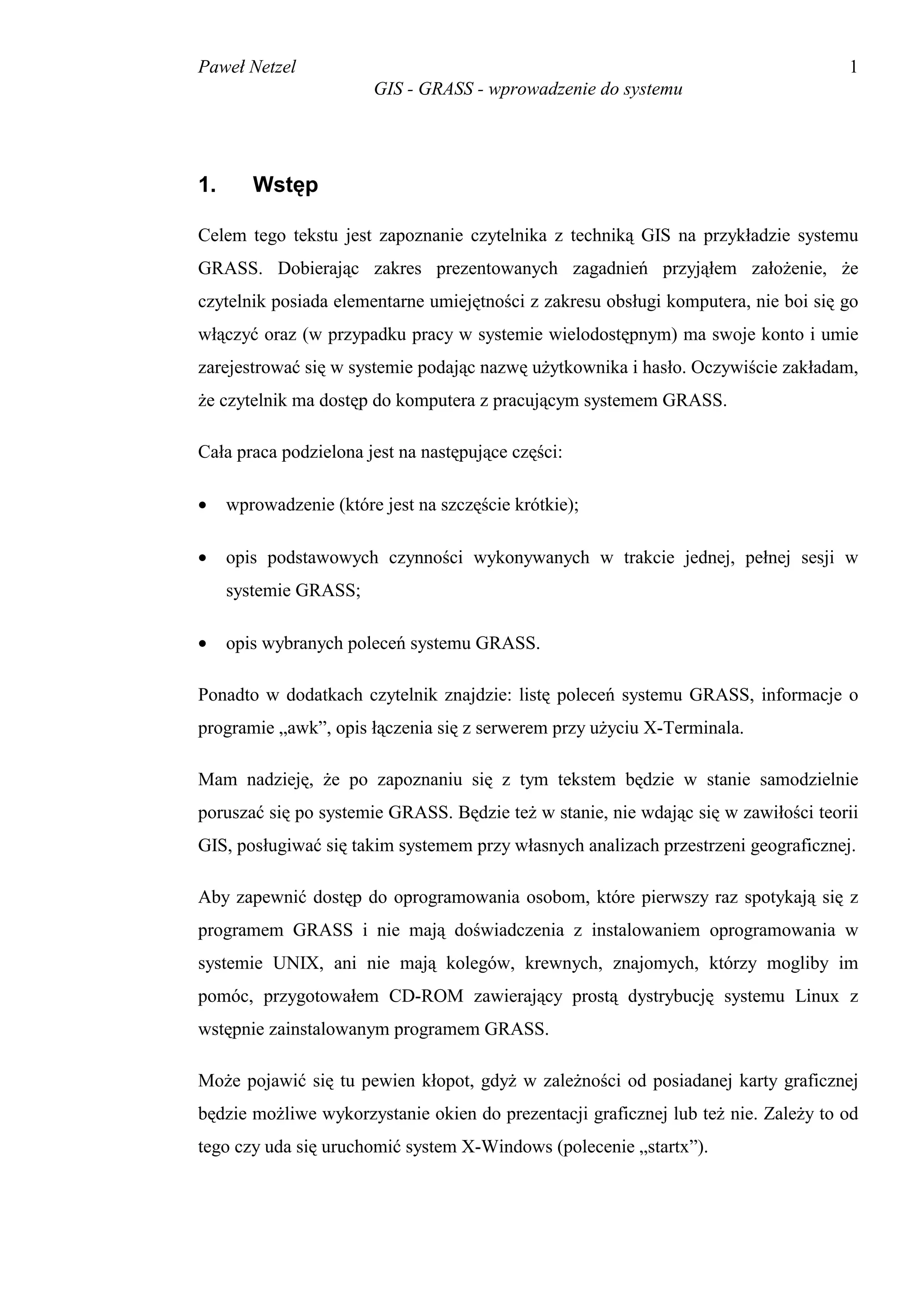
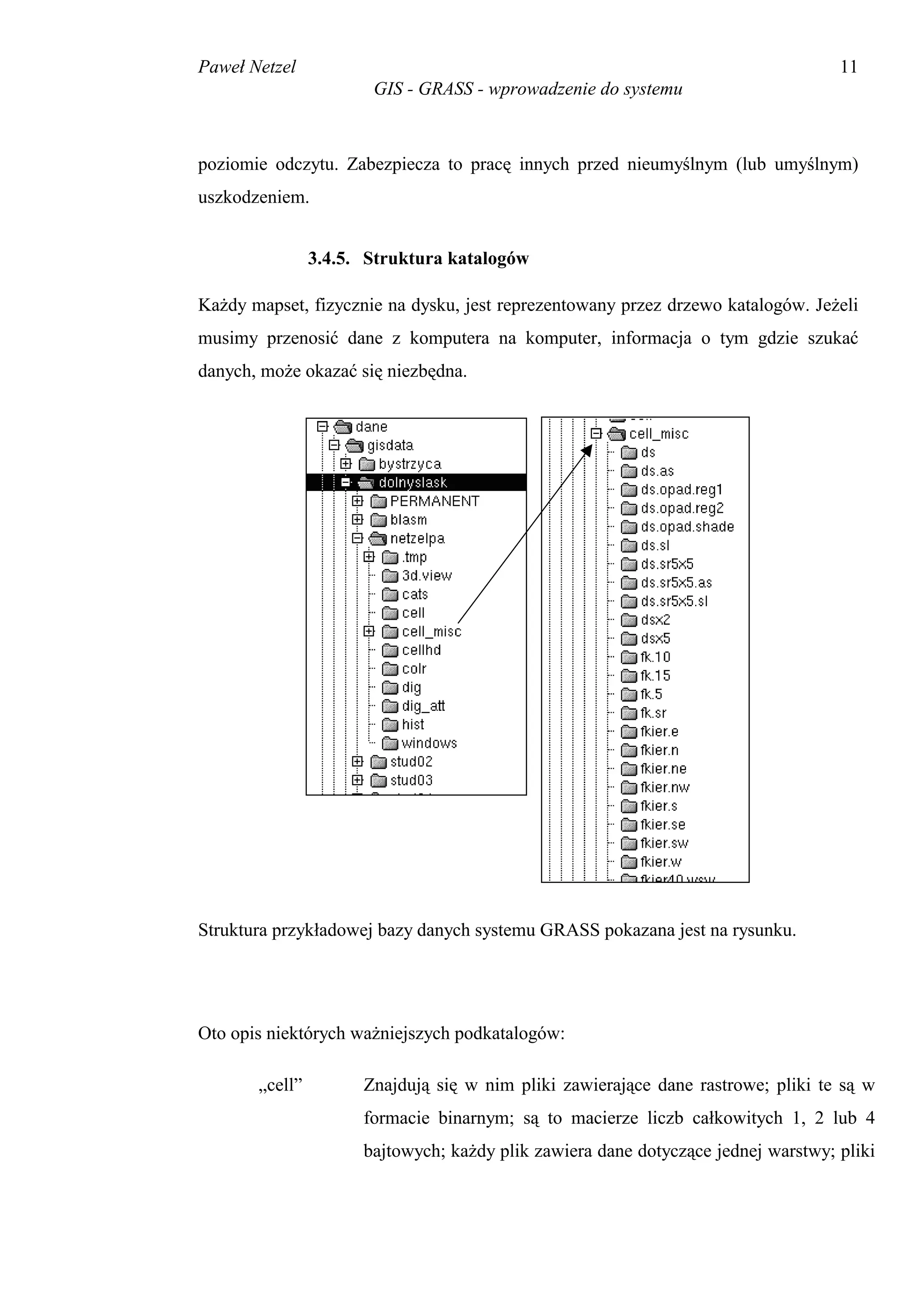
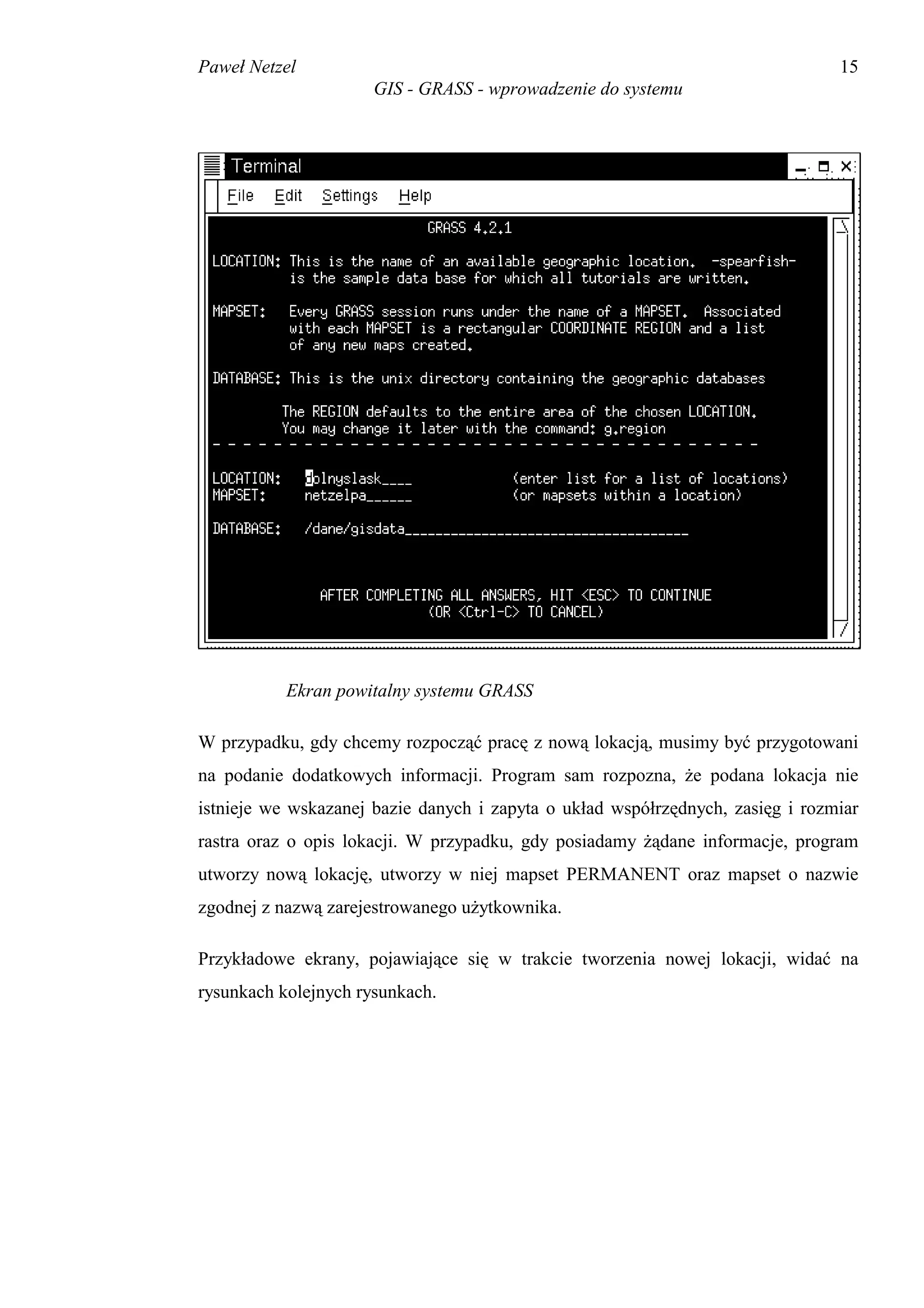
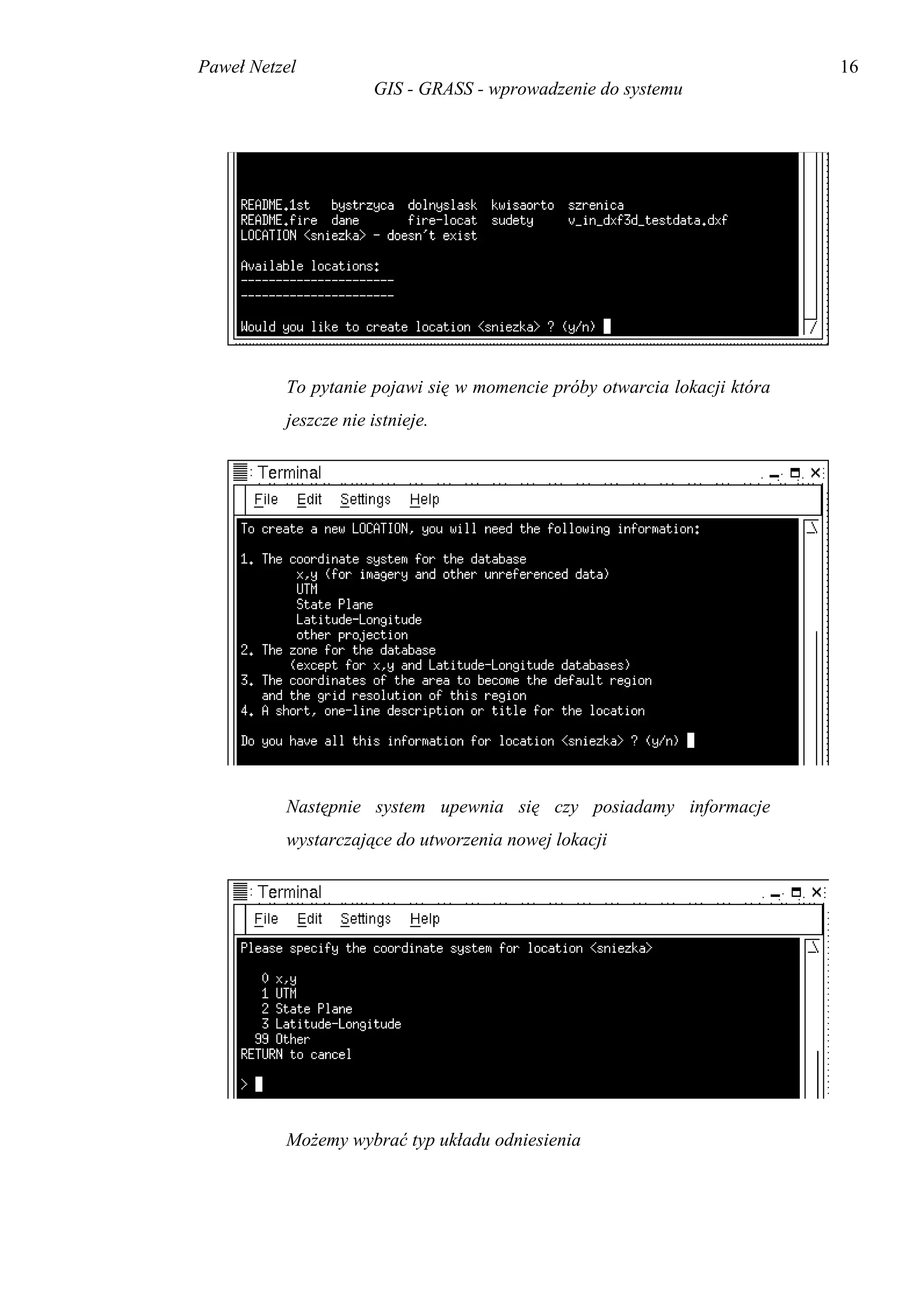
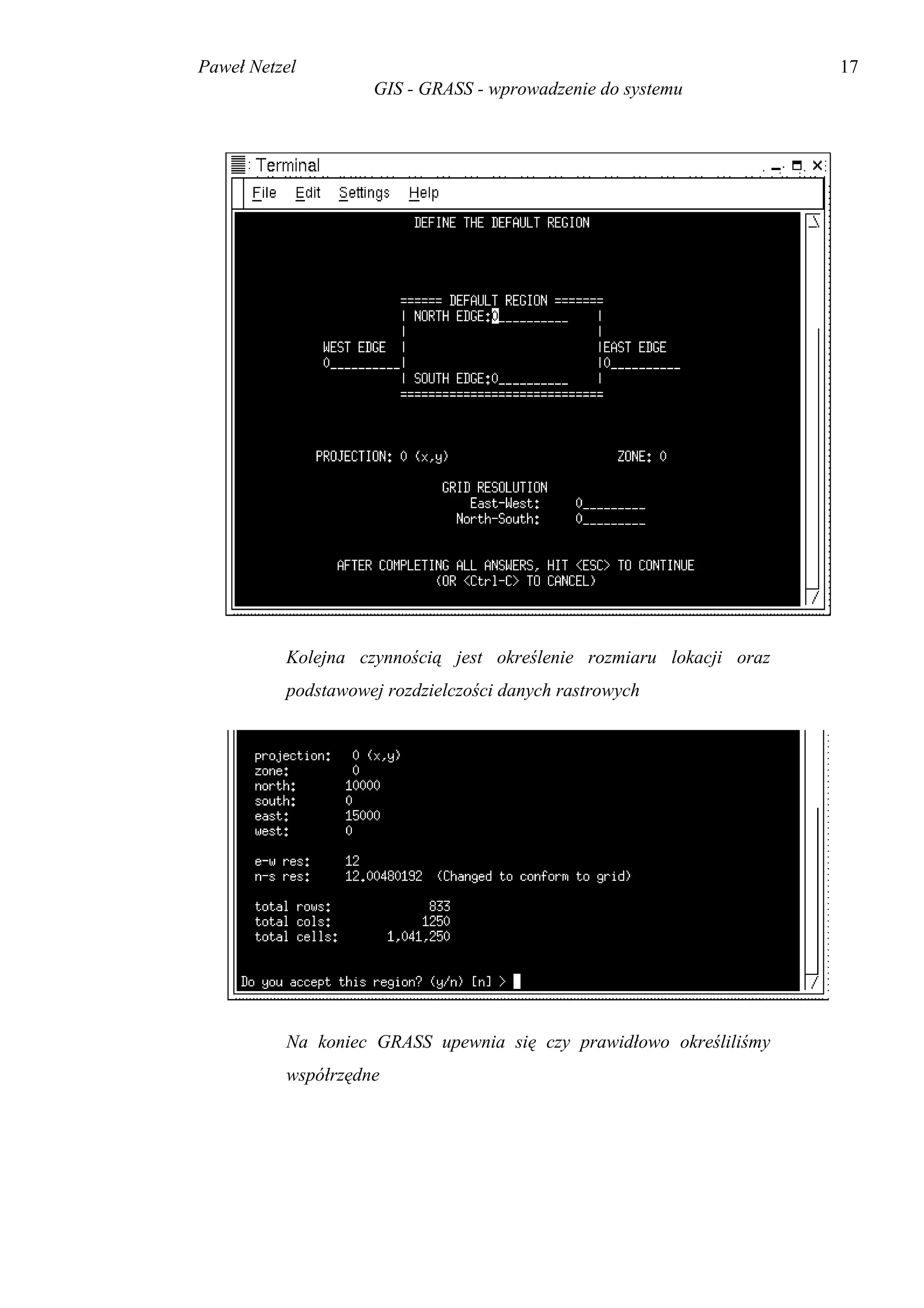
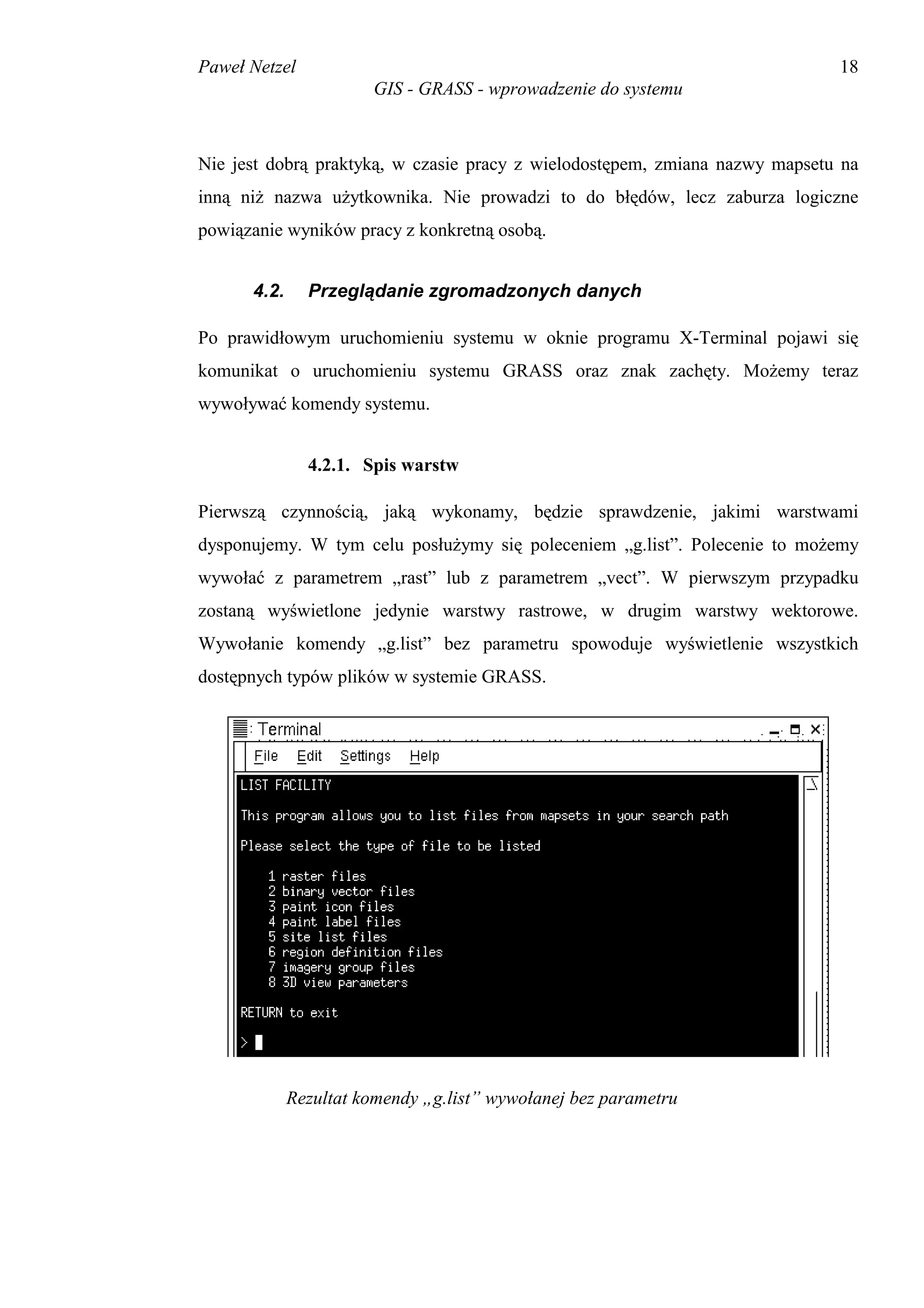
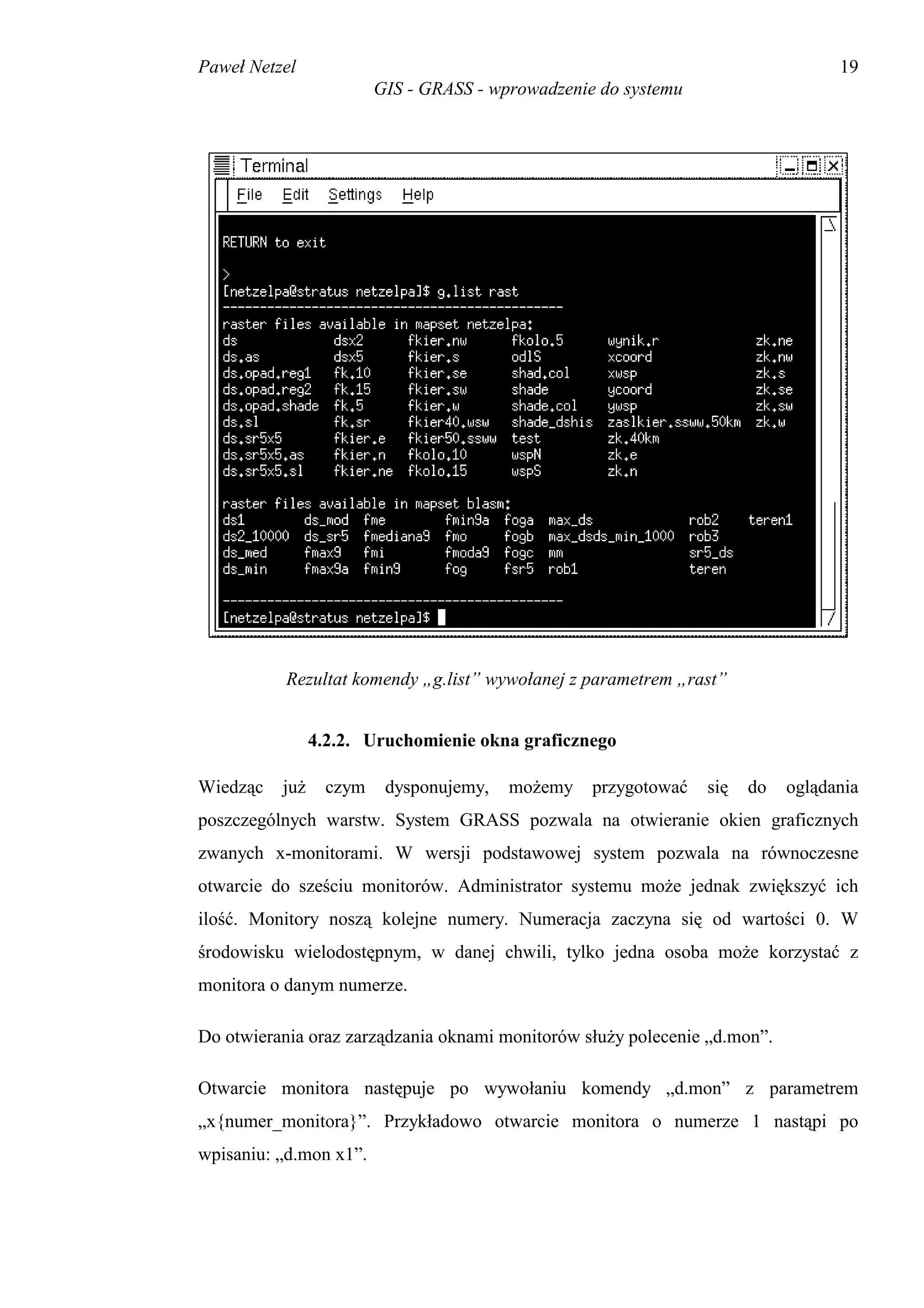
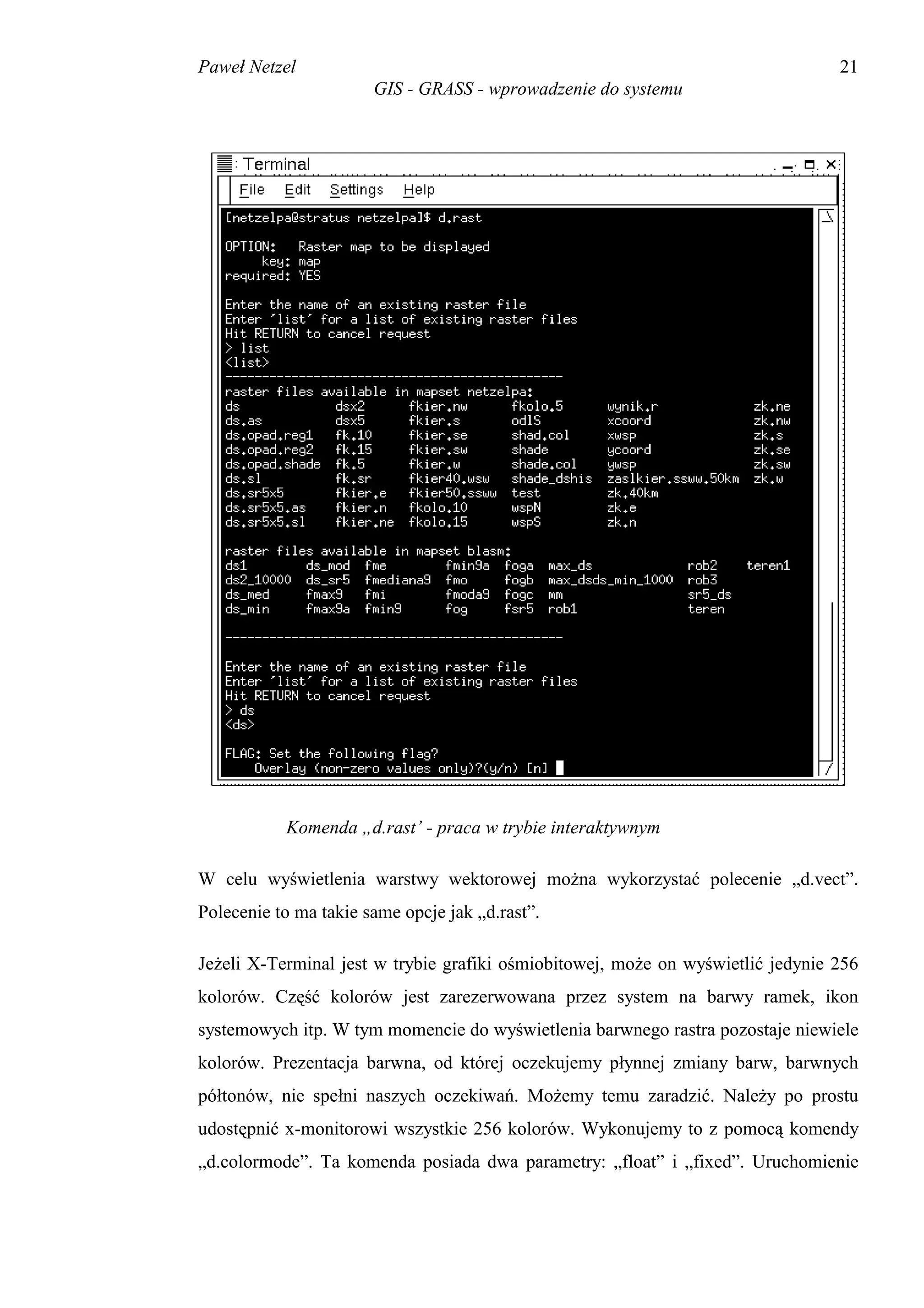
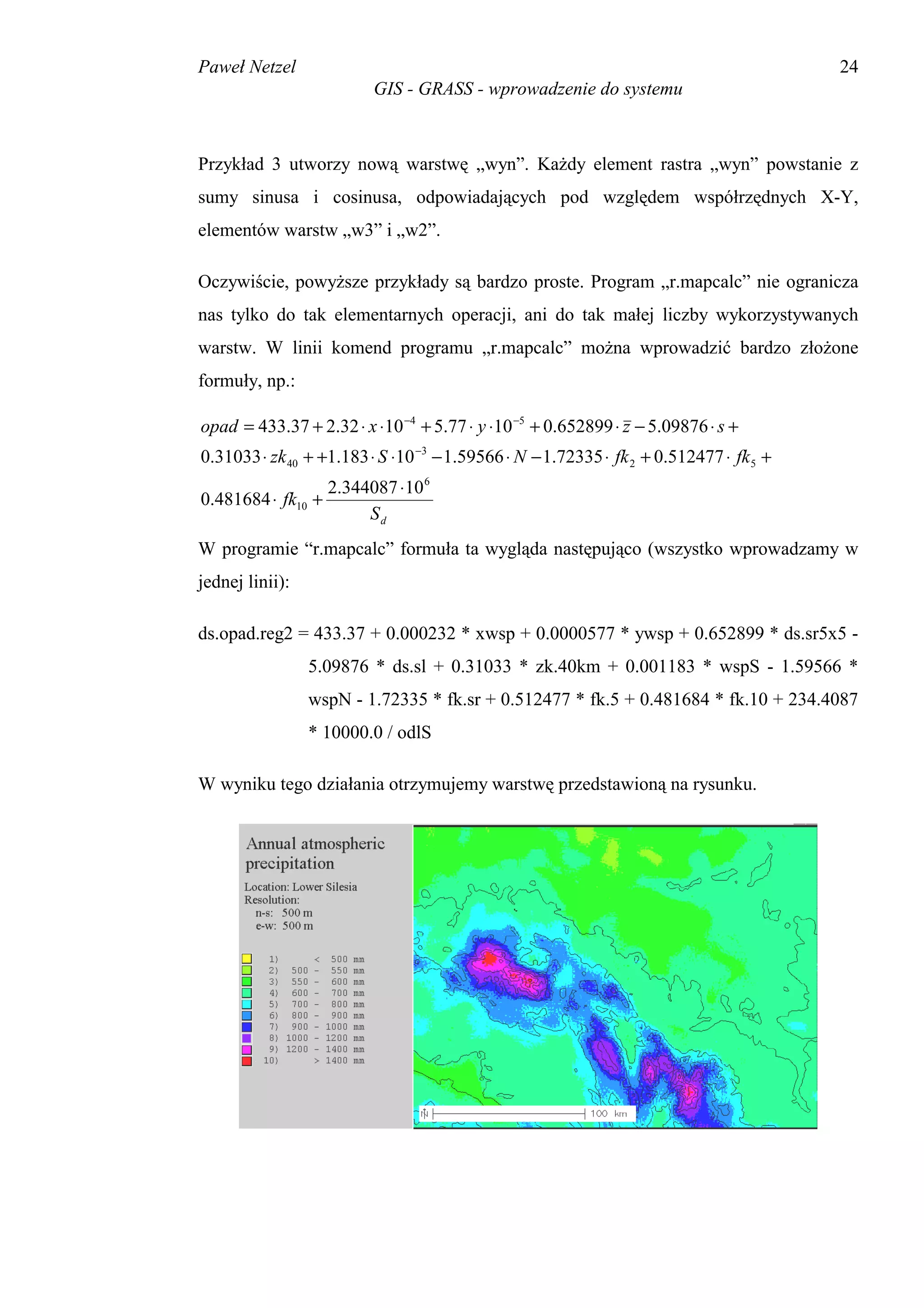
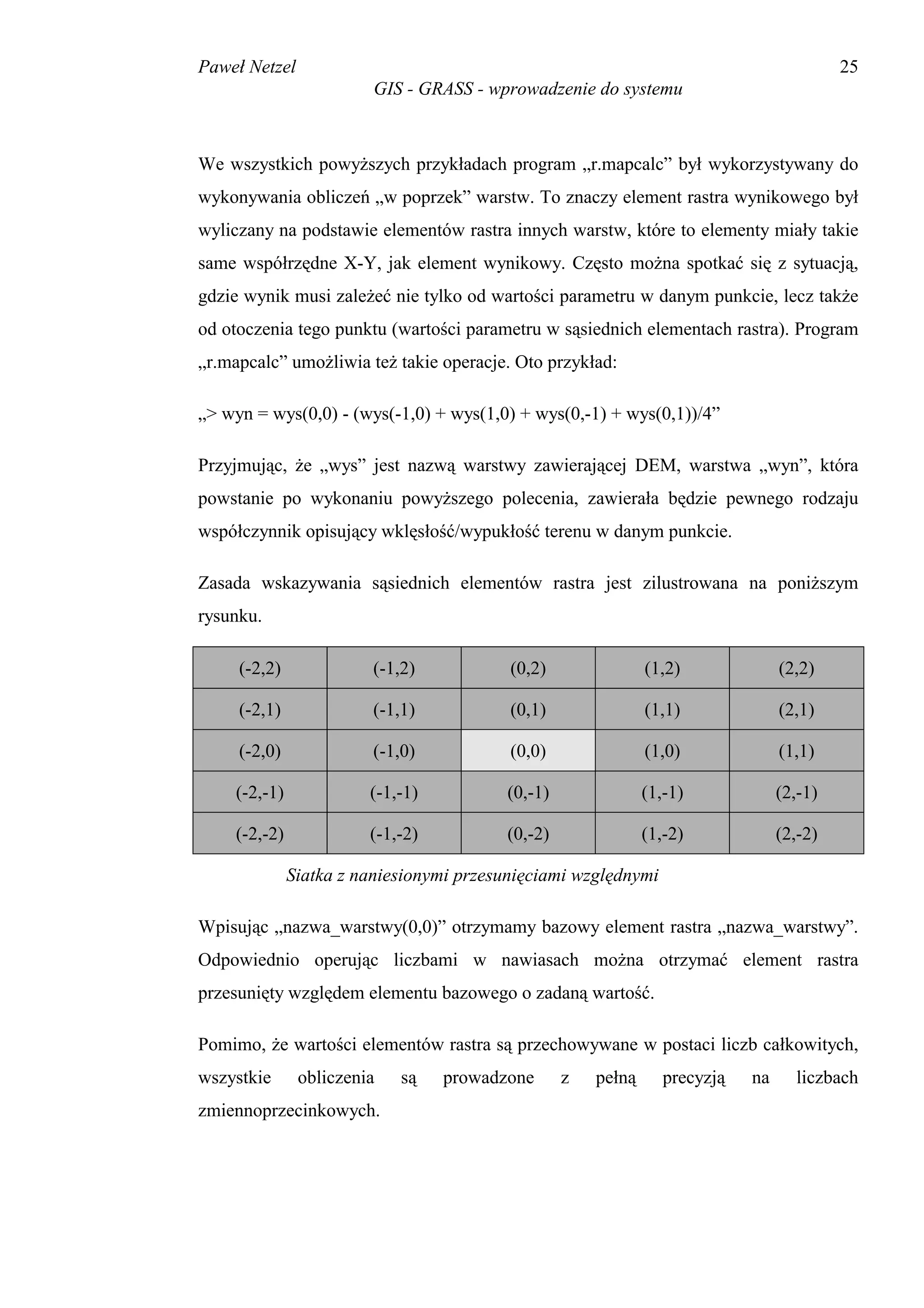
![Paweł Netzel 29
GIS - GRASS - wprowadzenie do systemu
g.region –d Przywracamy domyślne ustawienia regionu
Uwaga. Jeżeli już mamy uruchomiony x-monitor możemy użyć
polecenia „d.mon select=x0” i „d.erase” po poleceniu „g.region”.
Użycie tych poleceń nie zmusza nas do uruchamiania i zamykania x-
monitora.
Po obejrzeniu na ekranie możemy zapamiętać utworzony obraz w pliku graficznym.
Posłużymy się w tym celu poleceniem „r.out.tiff”. Aby wyeksportować plik „D_cell”,
użyjemy następującej sekwencji poleceń:
g.region raster=D_cell
r.out.tiff [-p] input=D_cell output=D_cell.tiff
Parametr „-p” aby utworzyć 8 bitowy plik (256 kolorów) w formacie TIFF zamiast 24
bitowego (16 milionów kolorów).
g.region –d
4.4.2. Wydruk na drukarce
Do drukowania map na drukarce służy cała grupa poleceń:
„p.map”, „p.map.new”, „p.select”.
Podstawowym poleceniem jest „p.map”. Może ono pracować w trybie interaktywnym
lub z linii komend. W przypadku pracy interaktywnej, program ten odpytuje
użytkownika o nazwy warstwy rastrowej, warstw wektorowych, ich barwy, obecność na
wydruku ramki, siatki itp. Aby wygenerować mapę, użytkownik za każdym razem musi
odpowiedzieć na długą litanię pytań. Inaczej przedstawia się sprawa w momencie
wywołania polecenia „p.map” z argumentem „input=nazwa_pliku”. W tym przypadku
w pliku tekstowym o nazwie „nazwa_pliku” musimy przygotować zestaw poleceń
programu dla programu. Opis tych poleceń można znaleźć w opisie komendy „p.map”.
Przykład:](https://image.slidesharecdn.com/skrypt-110611131835-phpapp02/75/Wprowadzenie-do-systemu-GIS-GRASS-30-2048.jpg)
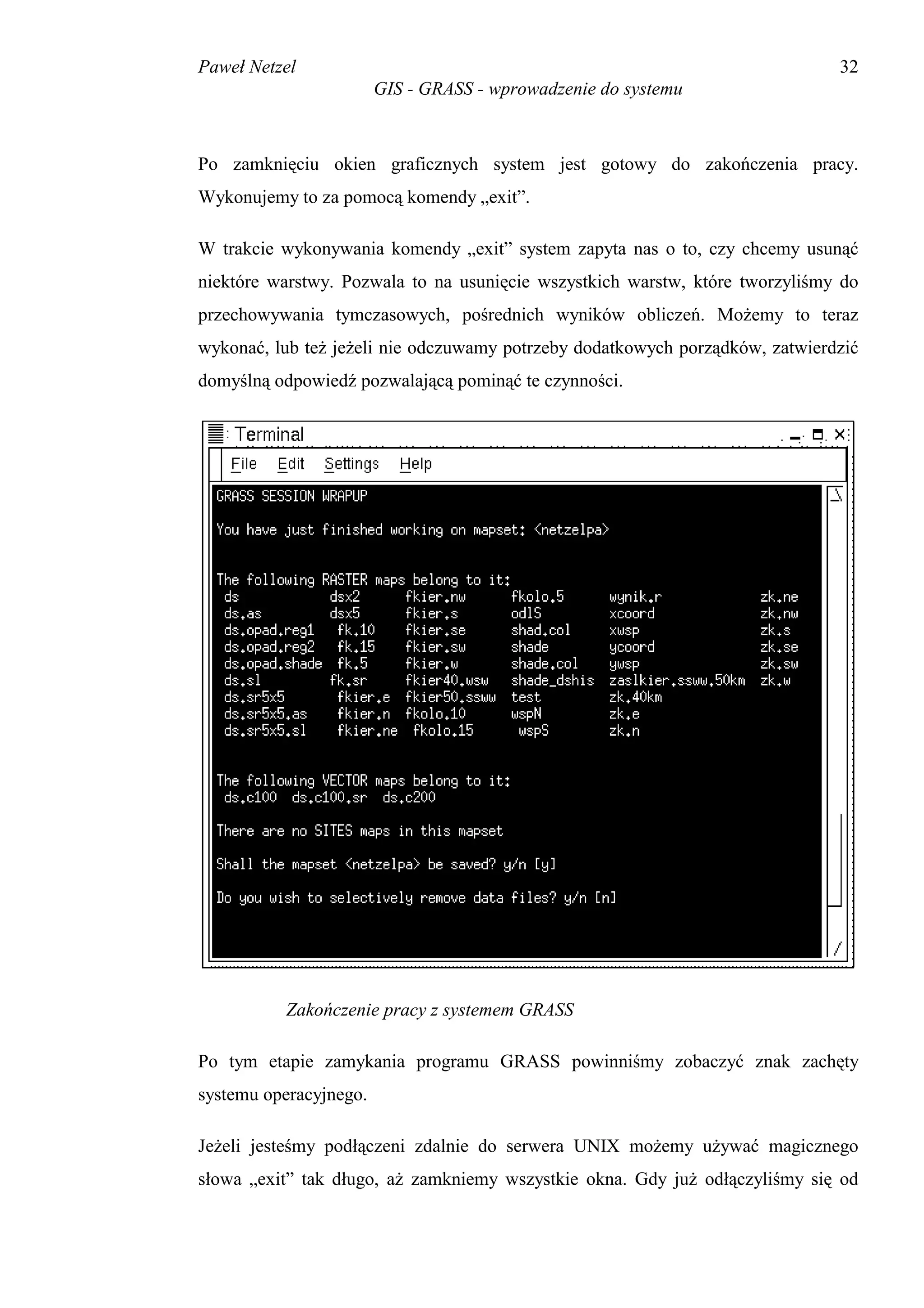
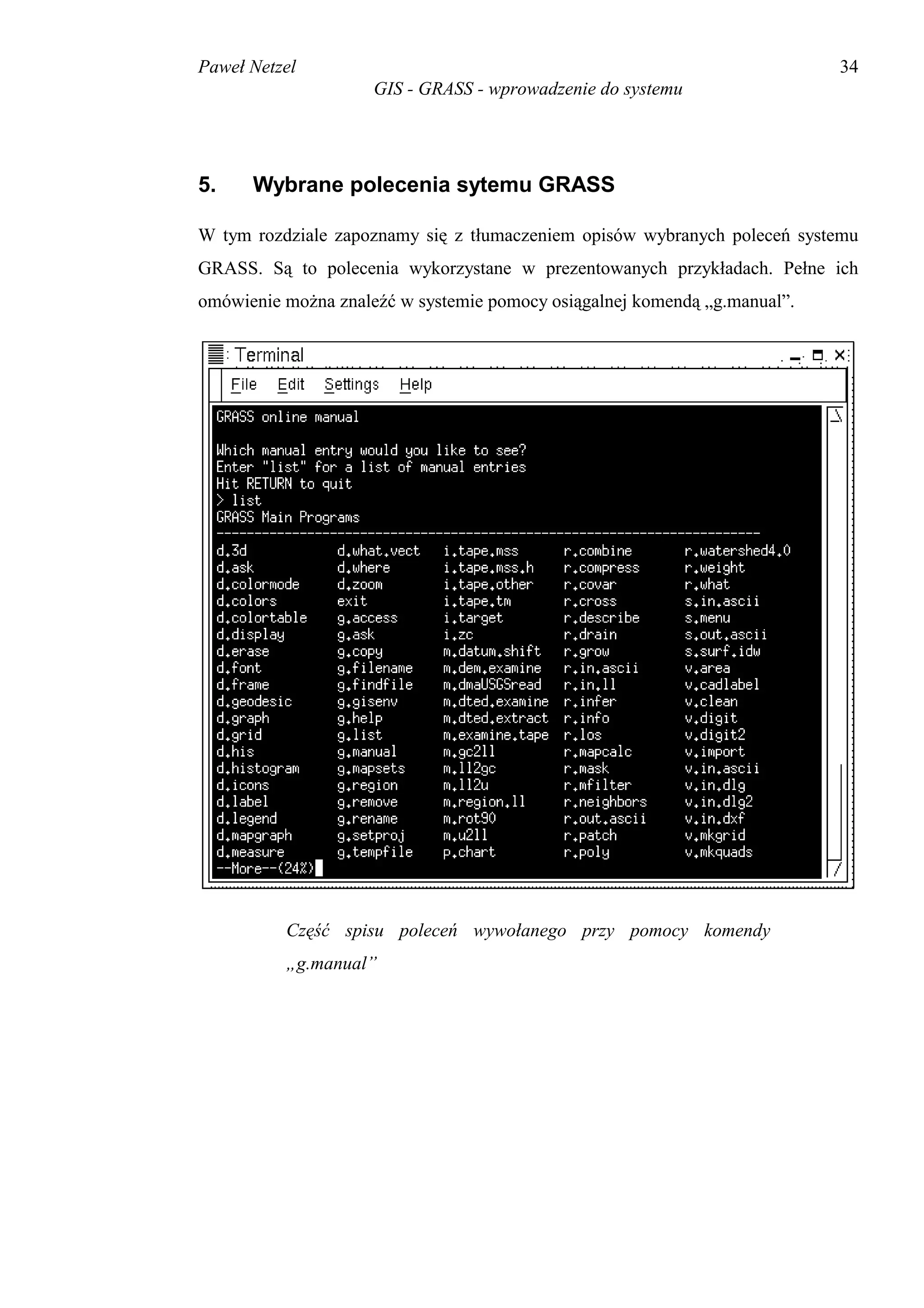
![Paweł Netzel 35
GIS - GRASS - wprowadzenie do systemu
5.1. Polecenia ogólne
5.1.1. g.list
g.list– wypisuje, na standardowe wyjście, dostępne pliki danych systemu GRASS, które
są typu podanego przez użytkownika.
Składnia
g.list
g.list help
g.list [-f] type=typ_danych [mapset=nazwa]
Opis
g.list wypisuje dostępne pliki ze zbioru map (mapset) zgodne z wyspecyfikowanym
przez użytkownika typem.
Opcje
W przypadku podania prostej instrukcji g.list, program żąda od użytkownika podania
typu danych, które mają być wypisane ze wszystkich, dostępnych aktualnie, zbiorów.
Użytkownik może wypisać pliki ze zbioru map, nie ujętego w aktualnej ścieżce dostępu,
przez uruchomienie programu w trybie nieinteraktywnym, określając (opcjonalnie)
ustawienia znacznika i wartości parametru w linii komend. Znaczniki i parametry
programu są opisane poniżej.
Znaczniki:
-f
Zwraca rozszerzoną listę plików, zawierającą tytuły map.
Parametr:
type=typ_danych](https://image.slidesharecdn.com/skrypt-110611131835-phpapp02/75/Wprowadzenie-do-systemu-GIS-GRASS-36-2048.jpg)
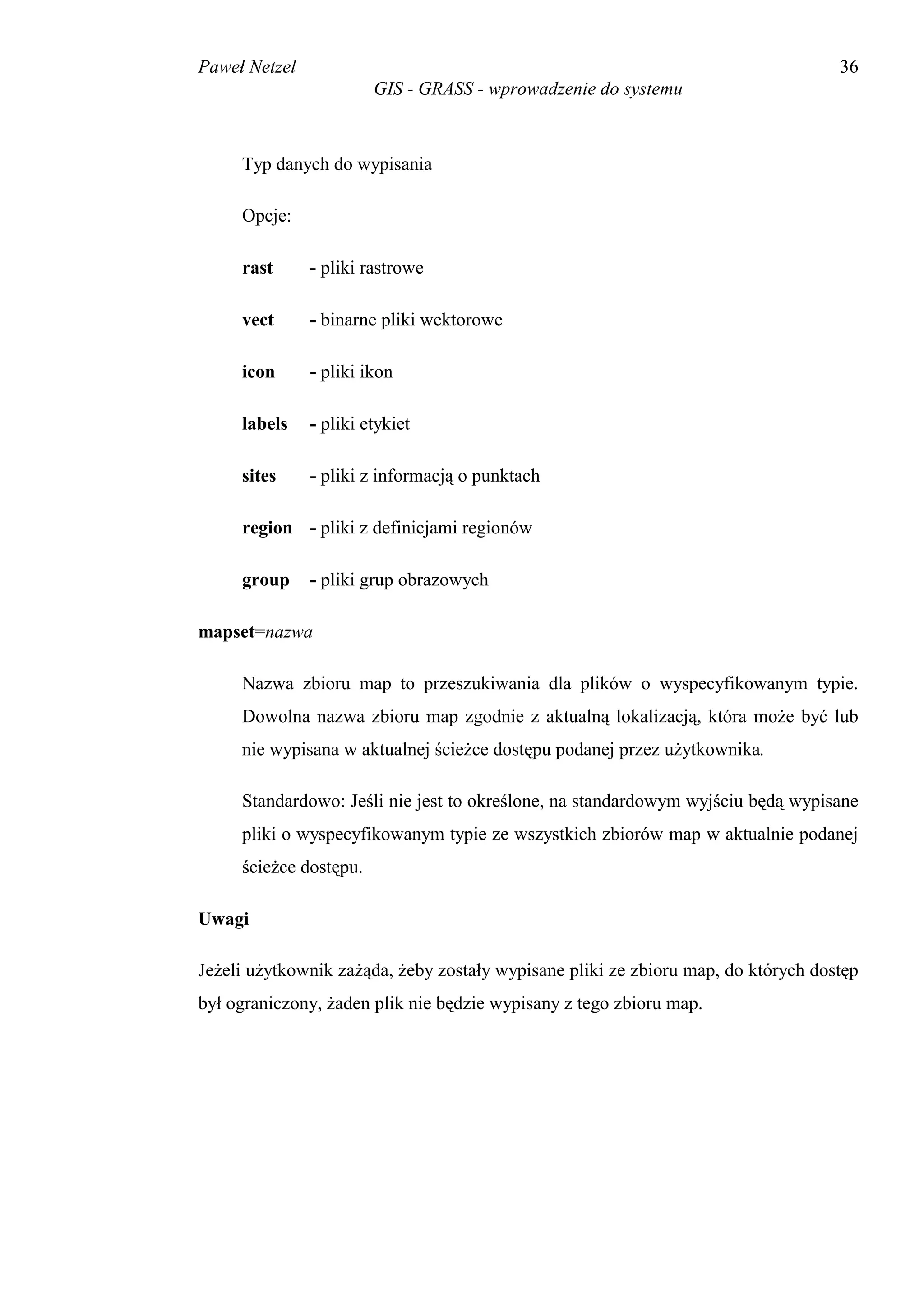
![Paweł Netzel 37
GIS - GRASS - wprowadzenie do systemu
5.1.2. g.region
g.region – program zarządza definicjami granic dla regionów geograficznych.
Składnia
g.region
g.region help
g.region [-dgpu] [region=nazwa] [raster=nazwa] [vector=nazwa] [sites=nazwa]
[3dview=nazwa] [n=wartość] [s=wartość] [e=wartość] [w=wartość] [res=wartość]
[nsres=wartość] [ewres=wartość] [zoom=nazwa] [align=nazwa] [save=nazwa]
Opis
Program g.region pozwala użytkownikowi na zarządzanie ustawianiem aktualnych
regionów geograficznych. Te granice mogą być ustawiane bezpośrednio i/lub z pliku
definicji regionów (zapamiętanym w kartotece windows w aktualnym zbiorze map
użytkownika). Użytkownik może, dla dowolnego zbioru map, tworzyć, modyfikować i
zapamiętywać tak wiele definicji regionów geograficznych jak sobie życzy. Jednak tylko
jedna definicja regionu geograficznego będzie aktywna w dowolnie podanym momencie
dla wyspecyfikowanego zbioru map; tj. program GRASS który respektuje ustawienia
regionów geograficznych będzie używać ustawienia aktualnego regionu geograficznego.
INTERAKTYWNE UŻYWANIE PROGRAMU: MENU GŁÓWNE
Menu główne zawiera listę sekcji informacji aktualnej bazy danych systemu GRASS
LOCATION, MAPSET i CURRENT REGION wynikającą z opcji użytkownika.](https://image.slidesharecdn.com/skrypt-110611131835-phpapp02/75/Wprowadzenie-do-systemu-GIS-GRASS-38-2048.jpg)
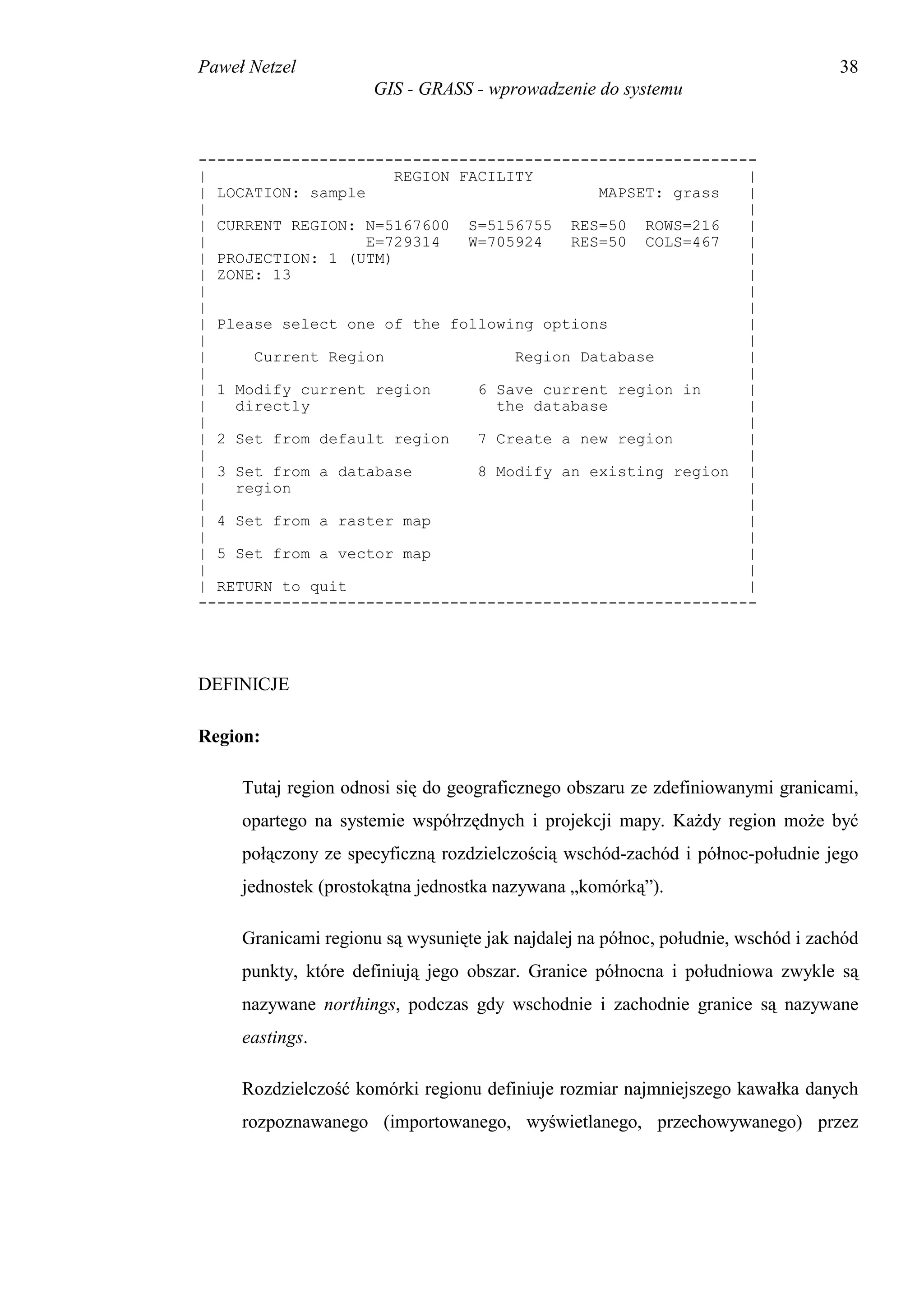
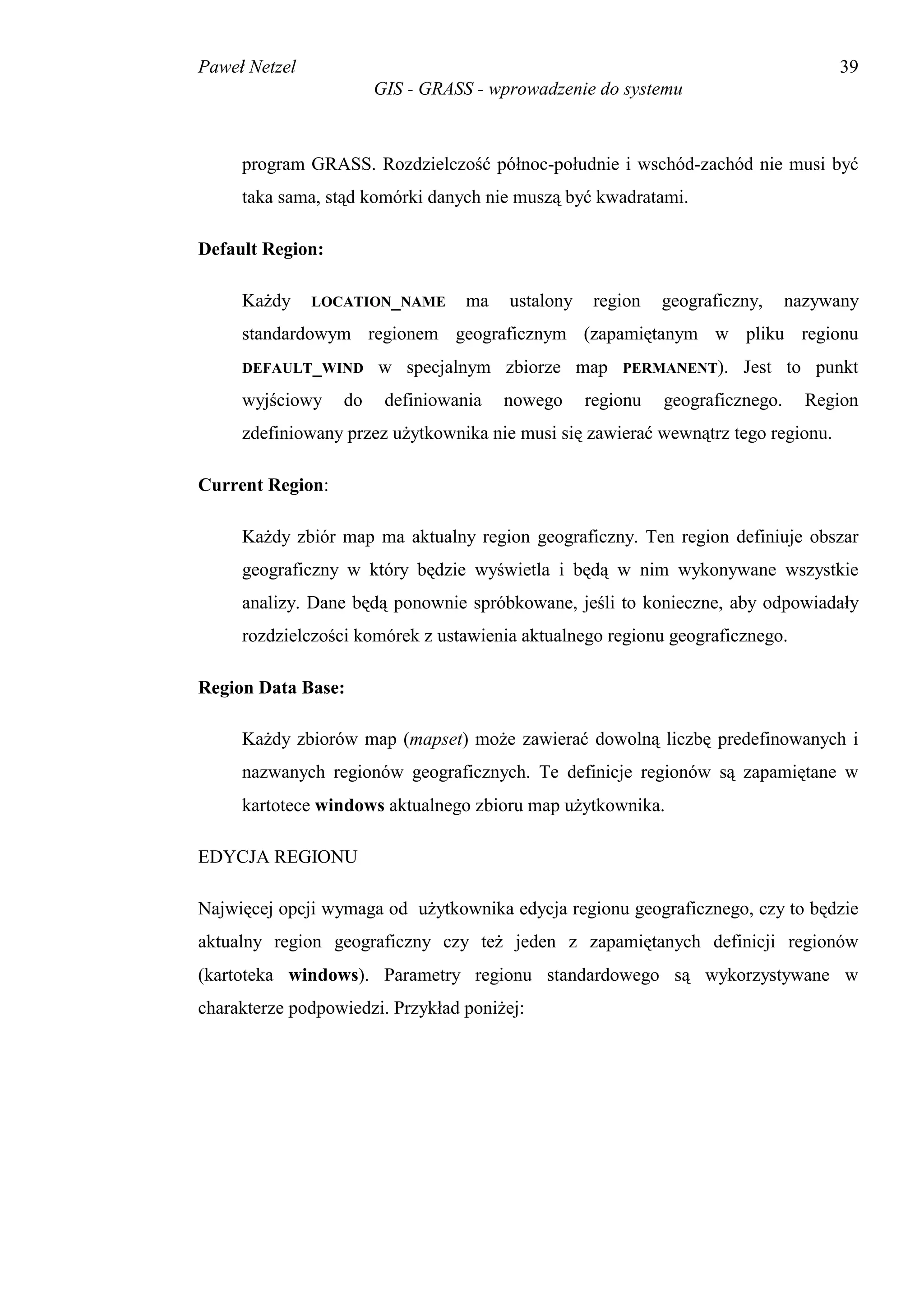
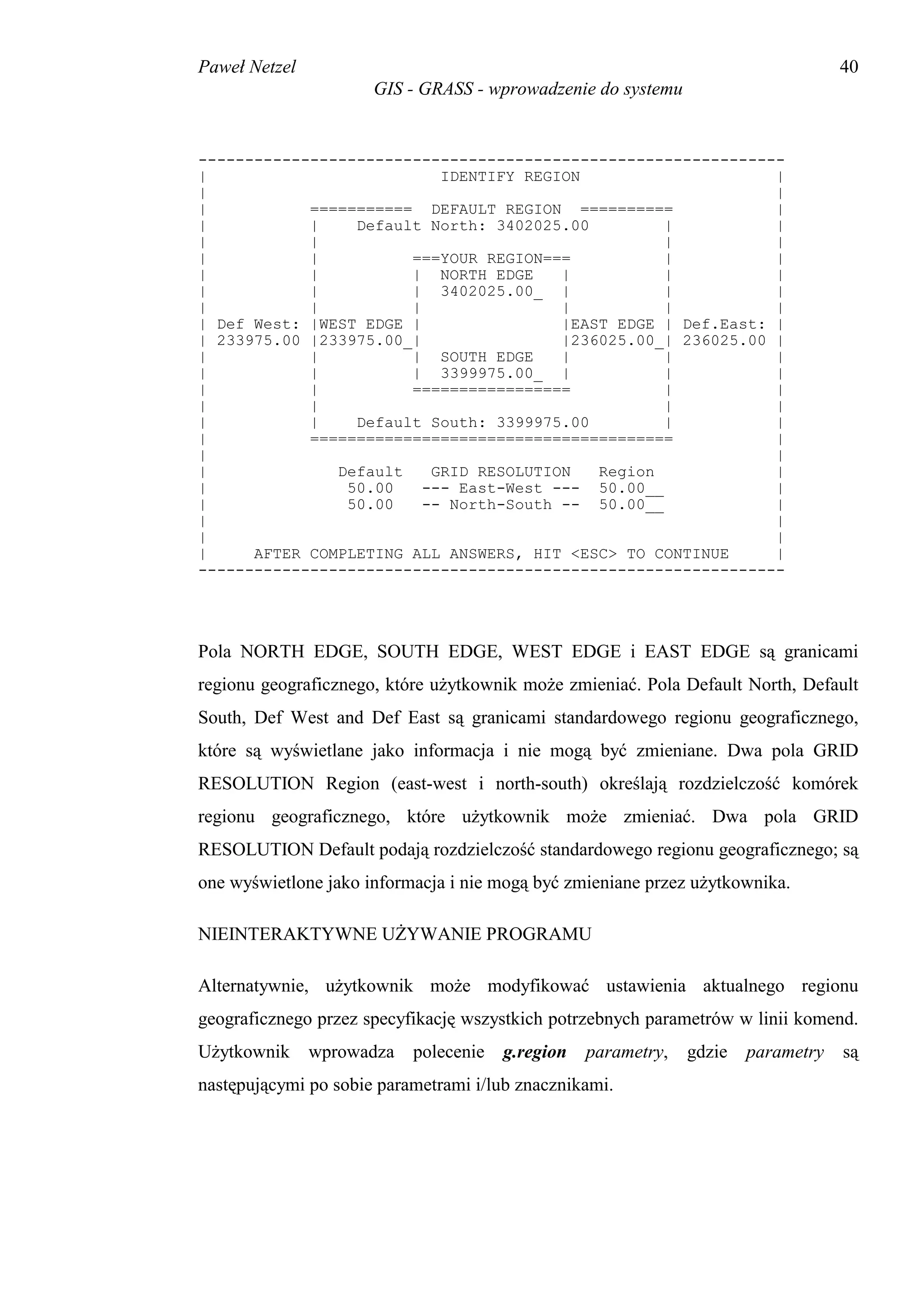
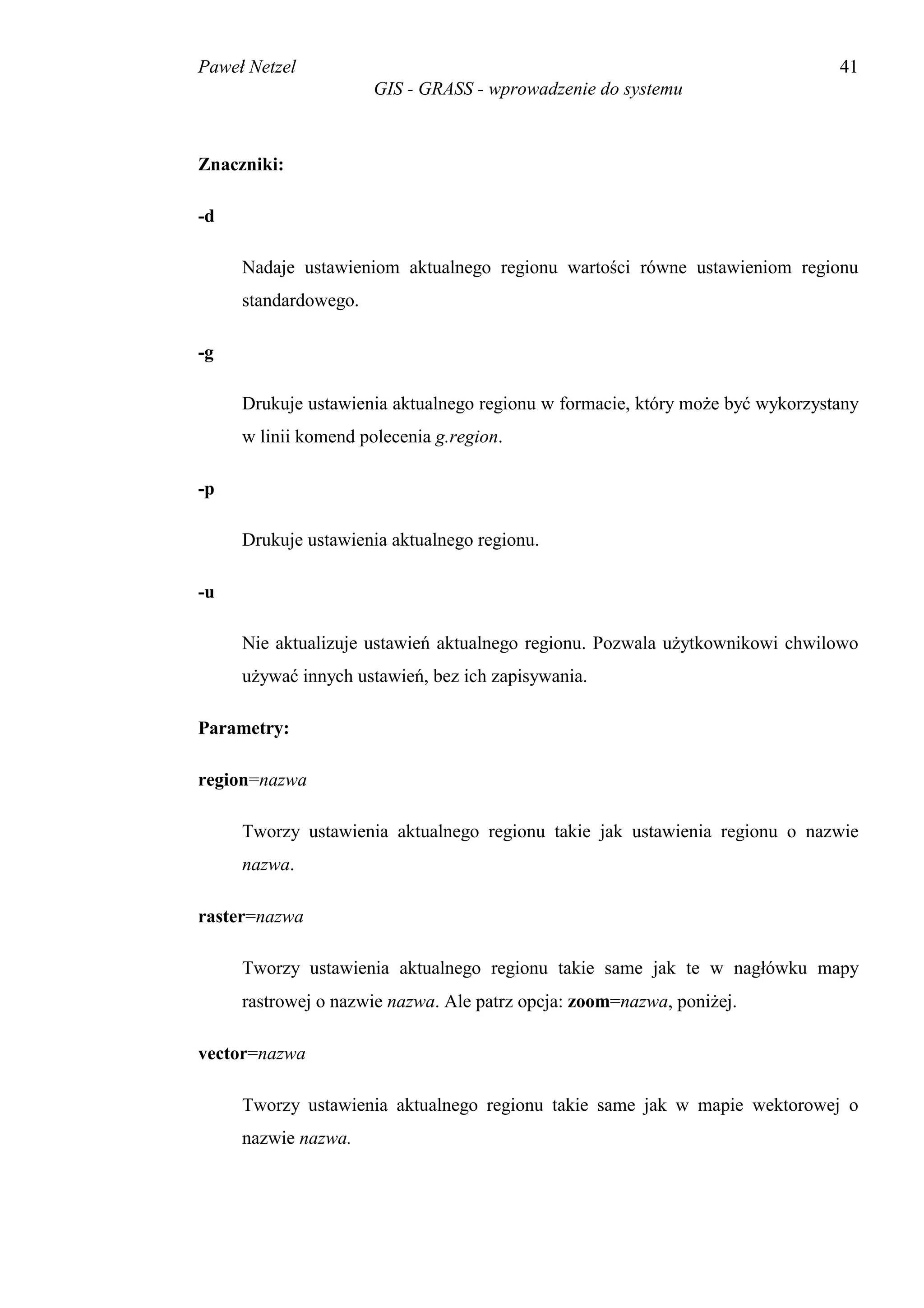
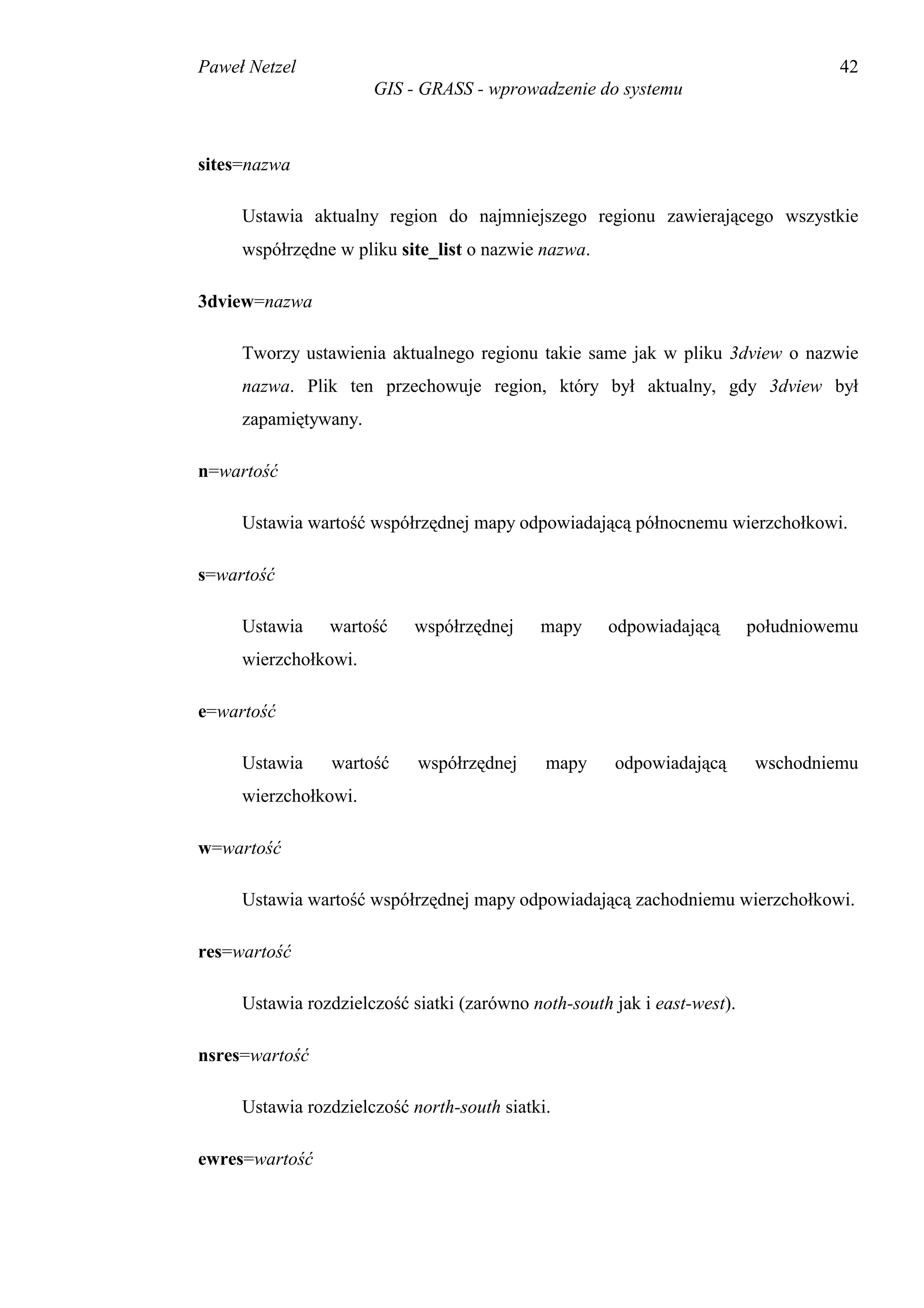
![Paweł Netzel 44
GIS - GRASS - wprowadzenie do systemu
5.2. Polecenia wyświetlania na ekranie
5.2.1. d.mon
d.mon– uruchamia i steruje monitorem graficznym.
Składnia
d.mon
d.mon help
d.mon [-lLprs] [start=nazwa] [stop=nazwa] [select=nazwa] [unlock=nazwa]
Opis
Program d.mon pozwala użytkownikowi uruchamiać, wybierać, wylistować, odpytywać
stan, przenieść kontrolę, zatrzymać i odblokować kontrolę nad dostępnym monitorem
graficznym. Użytkownik może uruchomić ten program zarówno interaktywnie (poprzez
menu) lub nieinteraktywnie przez podanie nazwy monitora i innych znaczników w linii
komend .
Znaczniki:
-l Lista wszystkich monitorów
-L Lista wszystkich monitorów (z aktualnym statusem)
-p Drukuje nazwę aktualnie wybranego monitora
-r Opuszcza aktualnie wybrany monitor
-s Nie wybieraj automatycznie podczas startu
Parametr:
start=nazwa
Nazwa monitora graficznego do uruchomienia](https://image.slidesharecdn.com/skrypt-110611131835-phpapp02/75/Wprowadzenie-do-systemu-GIS-GRASS-45-2048.jpg)
![Paweł Netzel 48
GIS - GRASS - wprowadzenie do systemu
5.2.2. d.rast
d.rast – wyświetla i nakłada na siebie warstwy map rastrowych w aktywnej ramce
graficznej na monitorze graficznym.
Składnia
d.rast
d.rast help
d.rast [-o] map=nazwa
Opis
d.rast wyświetla warstwę mapy rastrowej o nazwie nazwa w aktywnej ramce graficznej
na monitorze graficznym.
Program może być uruchomiony zarówno w sposób nieinteraktywny jak i interaktywny.
Jeżeli użytkownik poda nazwę warstwy mapy rastrowej (map=nazwa) lub poda opcję –
o w linii komend, program będzie uruchomiony w sposób nieinteraktywny.
Alternatywnie użytkownik może podać proste polecenie d.rast w linii komend. W tym
przypadku program będzie wymagał od użytkownika określenia znacznika ustawień i
wartości parametrów zgodnie ze standardem GRASS.
Znacznik:
-o
Nakłada nazwaną warstwę mapy rastrowej na dowolną, która już jest wyświetlana
w aktywnej ramce graficznej. Podanie dowolnej zerowej wartości w obszarze
danych w nowej mapie rastrowej czyni ją przezroczystą.
Jeśli jest ustawiony znacznik –o , tylko komórki zawierające niezerowe wartości
są wyświetlane z nakładanej mapy rastrowej i pokrywają obraz poprzednio
wyświetlany w ramce graficznej. Wszystkie inne obszary (czyli części nakładanej](https://image.slidesharecdn.com/skrypt-110611131835-phpapp02/75/Wprowadzenie-do-systemu-GIS-GRASS-49-2048.jpg)
![Paweł Netzel 52
GIS - GRASS - wprowadzenie do systemu
5.3. Polecenia dotyczące warstw rastrowych
5.3.1. r.mapcalc
r.mapcalc – przelicza dane mapy rastrowej.
Składnia
r.mapcalc
r.mapcalc [wynik=wyrażenie]
Opis
r.mapcalc wykonuje działania na warstwach mapy rastrowej. Dzięki niemu mogą być
tworzone nowe warstwy mapy rastrowej, które powstają na podstawie wyrażeń
zawierających istniejące warstwy map rastrowych, stałe typu całkowitego lub
zmiennoprzecinkowego oraz funkcje.
UŻYWANIE PROGRAMU
Jeżeli program r.mapcalc jest używany bez argumentów w linii komend, będzie on
czytać dane wejściowe, jedna linię na raz, z wejścia standardowego (którym jest
klawiatura). Program r.mapcalc oczekuje, że linia wyrażenia wejściowego ma formę:
wynik=wyrażenie
gdzie wynik jest nazwą mapy rastrowej zawierającą wyniki obliczeń a wyrażenie jest
dowolnym prawidłowym wyrażeniem arytmetycznym zawierającym istniejące warstwy
mapy rastrowej, stałe typu całkowitego lub zmiennoprzecinkowego, i znane funkcje.
Nawiasy są dozwolone w wyrażeniu i mogą być zagnieżdżane dowolnie głęboko.
Wynik będzie tworzony w aktualnym zbiorze map użytkownika.
Formuła wprowadzana do r.mapcalc przez użytkownika jest zapisywana zarówno w
tytule wynikowej mapy (który pojawia się w pliku kategorii) jak i w pliku historii.](https://image.slidesharecdn.com/skrypt-110611131835-phpapp02/75/Wprowadzenie-do-systemu-GIS-GRASS-53-2048.jpg)
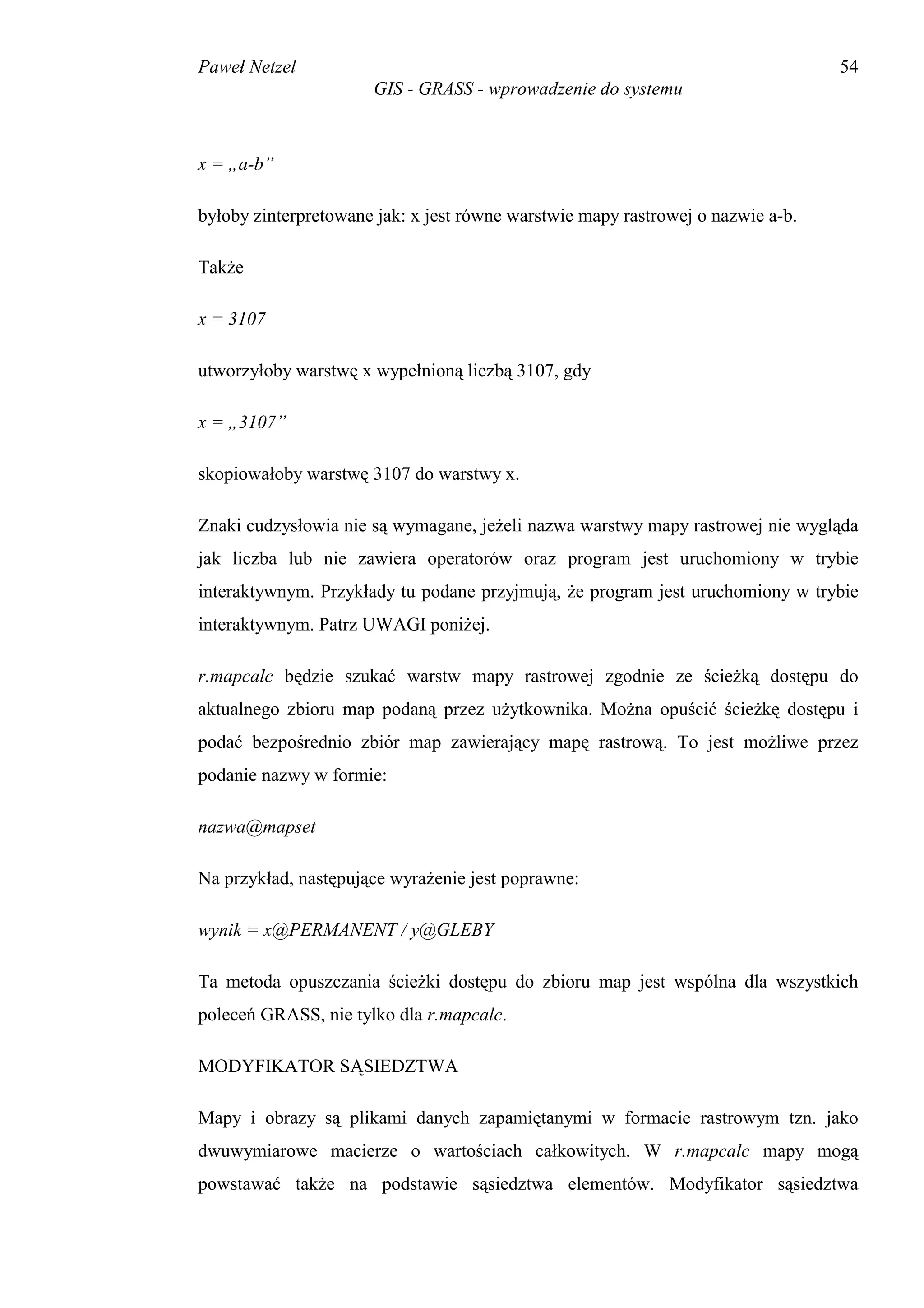
![Paweł Netzel 55
GIS - GRASS - wprowadzenie do systemu
specyfikuje względne przesunięcie względem aktualnej komórki która jest wyliczana.
Forma to: mapa[r,c], gdzie r jest przesunięciem wiersza a c jest przesunięciem kolumny.
Na przykład, mapa[1,2] odnosi się do komórki w wierszu poniżej i dwie kolumny na
prawo od aktualnej komórki, mapa[-2,-1] odnosi się do komórki dwa wiersze powyżej i
jedna kolumna na lewo od aktualnej komórki, a mapa[0,1] odnosi się do komórki w
kolumnie na lewo od aktualnej komórki. Ta składnia dopuszcza rozwój filtrów opartych
o sąsiedztwo wewnątrz pojedynczych map lub w przekroju wielu map.
WARTOŚCI WARSTW MAP RASTROWYCH Z PLIKÓW KATEGORII
Czasem warto używać wartości skojarzonych z etykietami kategorii zamiast wartości
kategorii. Jeśli nazwa mapy rastrowej jest poprzedzona operatorem @, wtedy w
wyrażeniu zamiast wartości kategorii jest używana etykieta.
Na przykład, przypuśćmy, że warstwa ph.ziemi (reprezentująca wartość pH ziemi) ma
plik etykiet kategorii jak następuje:
cat label
0 no data
1 1.4
2 2.4
3 3.5
4 5.8
5 7.2
6 8.8
7 9.4
Wtedy wyrażenie
wynik = @ph.ziemi*10
dałoby wynik z wartościami kategorii 0, 14, 24, 35, 58, 72, 88, 94.
Zauważmy, że ten operator może być tylko stosowany do warstwy mapy rastrowej i daje
wartości zmiennoprzecinkowe. Więc etykieta kategorii musi zaczynać się poprawną
liczbą. Brakujące etykiety lub etykiety, które nie rozpoczynają się liczbą otrzymają
wartość 0.](https://image.slidesharecdn.com/skrypt-110611131835-phpapp02/75/Wprowadzenie-do-systemu-GIS-GRASS-56-2048.jpg)
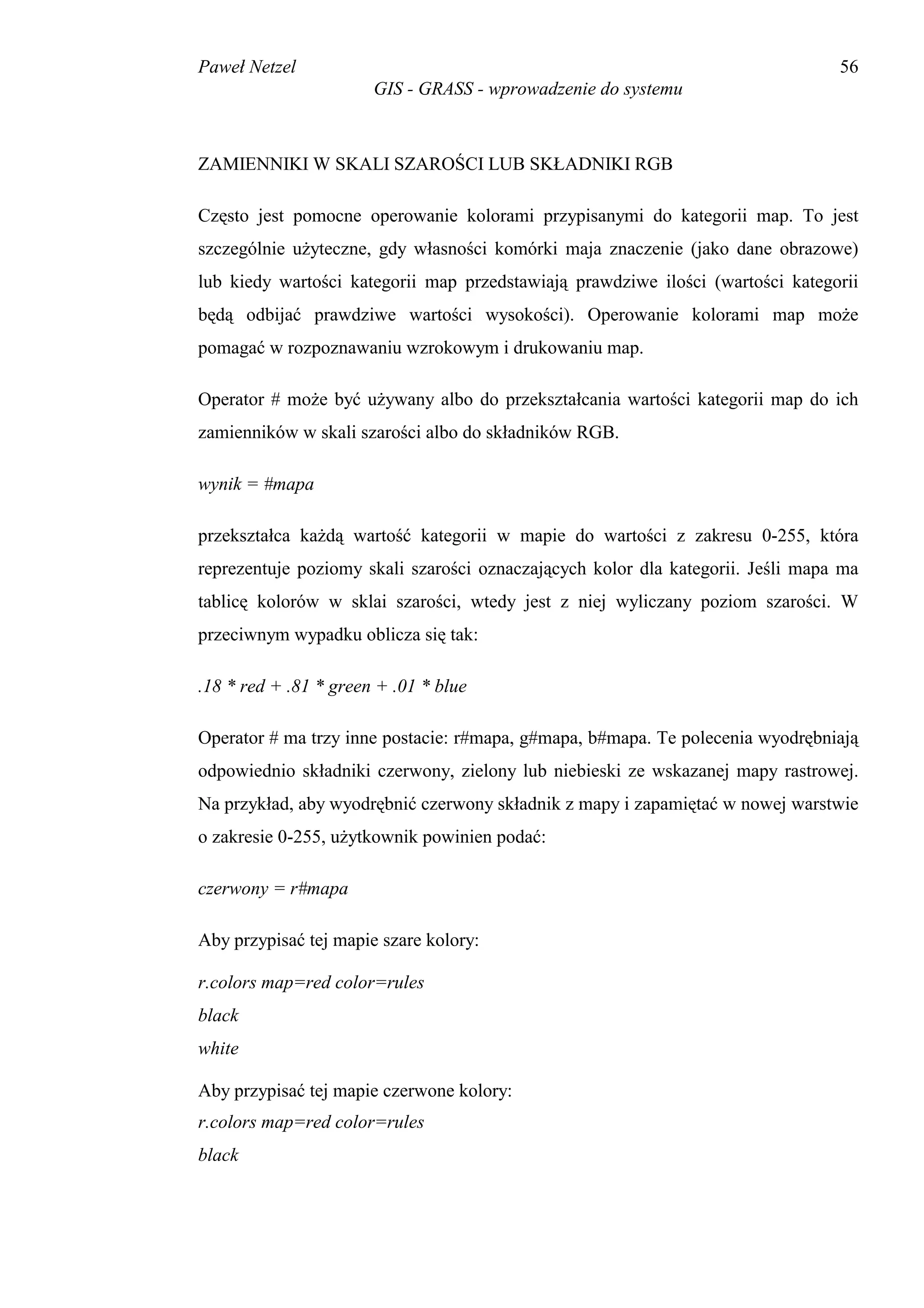
![Paweł Netzel 57
GIS - GRASS - wprowadzenie do systemu
red
FUNKCJE
Aktualnie rozpoznawane funkcje są wypisane w tabeli poniżej. Typ wyniku jest
wskazywany w ostatniej kolumnie. F oznacza, że funkcja zawsze zwraca wynik jako
wartość typu zmiennoprzecinkowego, I oznacza, że funkcje dają wynik całkowity, a *
wskazuje że wynik jest typu zmiennoprzecinkowego, jeśli którykolwiek z argumentów
funkcji jest typu zmiennoprzecinkowego a typu całkowitego, jeśli wszystkie argumenty
są liczbami całkowitymi.
funkcja opis typ
abs(x) wartość bezwzględna z x *
atan(x) arcus tangens x (wynik w stopniach) F
cos(x) cosinus z x (x jest w stopniach) F
eval([x,y, ... ,] z) oblicza wartości podanych wyrażeń, wyniki wstawia *
do z
exp(x) e do potęgi x F
exp(x,y) x do potęgi y F
float(x) konwertuje x do zmiennej typu F
zmiennoprzecinkowego
opcje funkcji if *
if(x) 1 jeśli x≠0, 0 jeśli x=0
if(x,a) a jeśli x≠0, 0 jeśli x=0
if(x,a,b) a jeśli x≠0, b jeśli x=0
if(x,a,b,c) a jeśli x>0, b jeśli x=0, c jeśli x<0
int(x) przekształca x do zmiennej typu całkowitego (obcina I
część ułamkową)
log(x) logarytm naturalny z x F
log(x,b) logarytm z x przy podstawie b F
max (x, y[, z ...]) największa wartość z listy *
median (x, y[, z ...]) mediana elementów z listy *
min (x, y[, z ...]) najmniejsza wartość z listy *
rand(x,y) wartość losowa pomiędzy x i y *
round(x) liczba całkowita najbliższa x I
sin(x) sinus z x (x podany w stopniach) F
sqrt(x) pierwiastek kwadratowy z x F
tan(x) tangens z x (x podany w stopniach) F
WARTOŚCI ZMIENNOPRZECINKOWE W WYRAŻENIACH](https://image.slidesharecdn.com/skrypt-110611131835-phpapp02/75/Wprowadzenie-do-systemu-GIS-GRASS-58-2048.jpg)
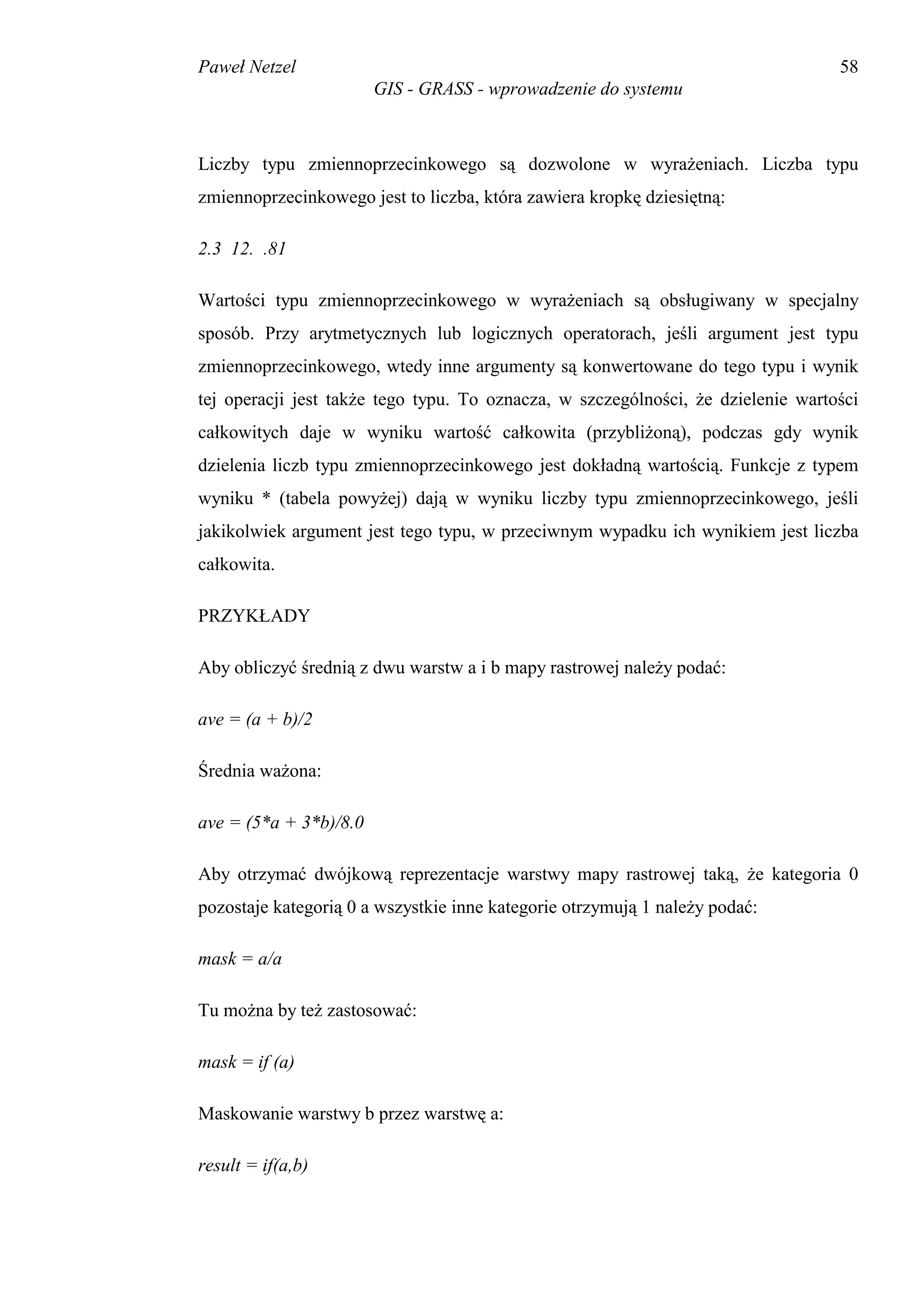
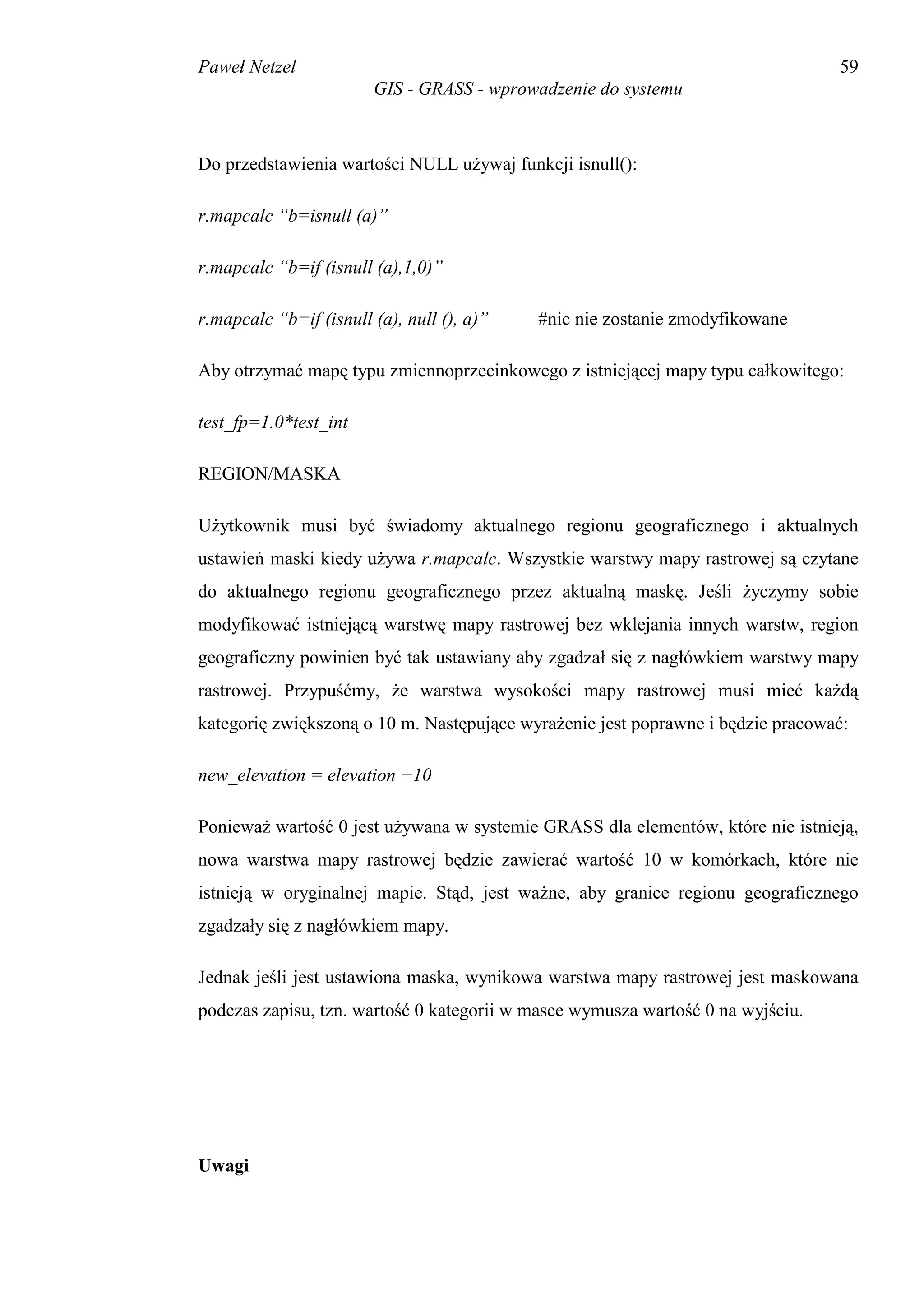
![Paweł Netzel 62
GIS - GRASS - wprowadzenie do systemu
5.3.2. r.reclass
r.reclass – Tworzy nową warstwę mapy, której wartości kategorii są oparte o kategorie
pierwotnej mapy zgodnie z klasami zdefiniowanymi przez użytkownika.
Składnia
r.reclass
r.reclass help
r.reclass input=name output=name [title=name]
Opis
r.reclass tworzy warstwę mapy opartą na wejściowej warstwie rastrowej. Warstwa
mapy wyjściowej będzie przeklasyfikowana z mapy wejściowej w oparciu o wejściowe
reguły klasyfikacji i i może być traktowana w ten sam sposób jak traktowane są pliki
rastrowe. Tytuł wyjściowej warstwy mapy może być (opcjonalnie) podany przez
użytkownika.
Reguły klasyfikowania są czytane ze standardowego wejścia (tzn. z klawiatury, pliku
lub innego programu).
Program może być uruchomiony w trybie nieinteraktywnym, jeśli użytkownik poda
nazwę warstwy mapy rastrowej do przeklasyfikowania, nazwę warstwy wyjściowej i
(opcjonalnie) tytuł dla mapy wyjściowej.
r.reclass input=name output=name [title=name]
Gdy użytkownik wprowadza informacje w linii komend, program będzie wymagał od
niego podania reguł klasyfikacji do stosowania dla kategorii warstwy mapy rastrowej.
Forma tych reguł jest opisana poniżej.
Użytkownik może też napisać poprostu r.reclass w linii komend, bez podania
argumentów. W tym przypadku użytkownik zostanie odpytany o potrzebne informacje.](https://image.slidesharecdn.com/skrypt-110611131835-phpapp02/75/Wprowadzenie-do-systemu-GIS-GRASS-63-2048.jpg)
![Paweł Netzel 64
GIS - GRASS - wprowadzenie do systemu
ENTER NEW CATEGORY NUMBERS FOR THESE CATEGORIES
OLD CATEGORY NAME OLD NEW NUM NUM
no data 00__
Hard Surface, 2 lanes 11__
Loose Surface, 1 lane 22__
Improved Dirt 32__
Unimproved Dirt Trail 42__
Railroad, single track 53__
AFTER COMPLETING ALL ANSWERS, HIT <ESC> TO CONTINUE
(OR <Ctrl-C> TO CANCEL)
Po naciśnięciu klawisza <ESC> pokaże się następny ekran, w którym użytkownik jest
pytany o nowy tytuł i etykiety kategorii dla ponownie przeklasyfikowanych kategorii.
ENTER NEW CATEGORY NAMES FOR THESE CATEGORIES
TITLE: Roads Reclassified
CATNEW CATEGORY NAME
NUM
0 no data
1 Paved Roads
2 Unpaved Roads
3 Railroad, single track
AFTER COMPLETING ALL ANSWERS, HIT <ESC> TO CONTINUE
(OR <Ctrl-C> TO CANCEL)
W oparciu o informacje otrzymane od użytkownika z powyższych ekranów, jest
tworzona nowa mapa wyjściowa.
NIEINTERAKTYWNE WYWOŁANIE PROGRAMU: REGUŁY
KLASYFIKOWANIA
Przy nieinterakcyjnym wykorzystaniu programu, nazwa mapy wejściowej, wyjściowej i
tytuł mapy wyjściowej są podawane w linii komend. Jednak reguły przeklasyfikowania
mogą być czytane z wejścia standardowego (tj. klawiatury, pliku, innego programu).
Użytkownik wyszczególnia wejściową warstwę mapy rastrowej, nazwę wyjściowej
mapy rastrowej i (opcjonalnie) tytuł warstwy wyjściowej mapy przez wprowadzenie:
r.reclass input=name output=name [title=name]
Każda linijka wprowadzania musi mieć następujący format:
kategoria_wejściowa=kategoria_wyjściowa [etykieta]](https://image.slidesharecdn.com/skrypt-110611131835-phpapp02/75/Wprowadzenie-do-systemu-GIS-GRASS-65-2048.jpg)
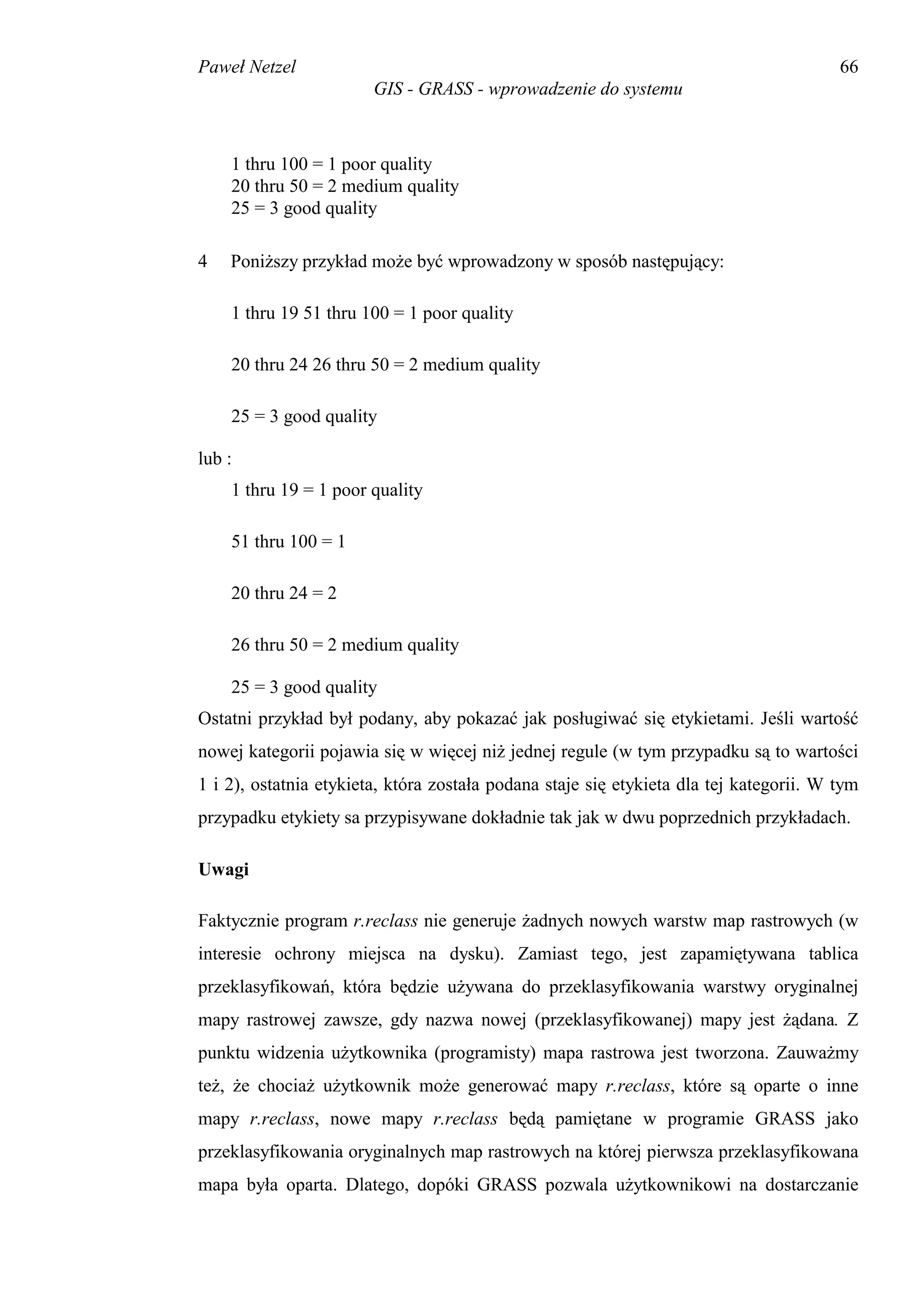
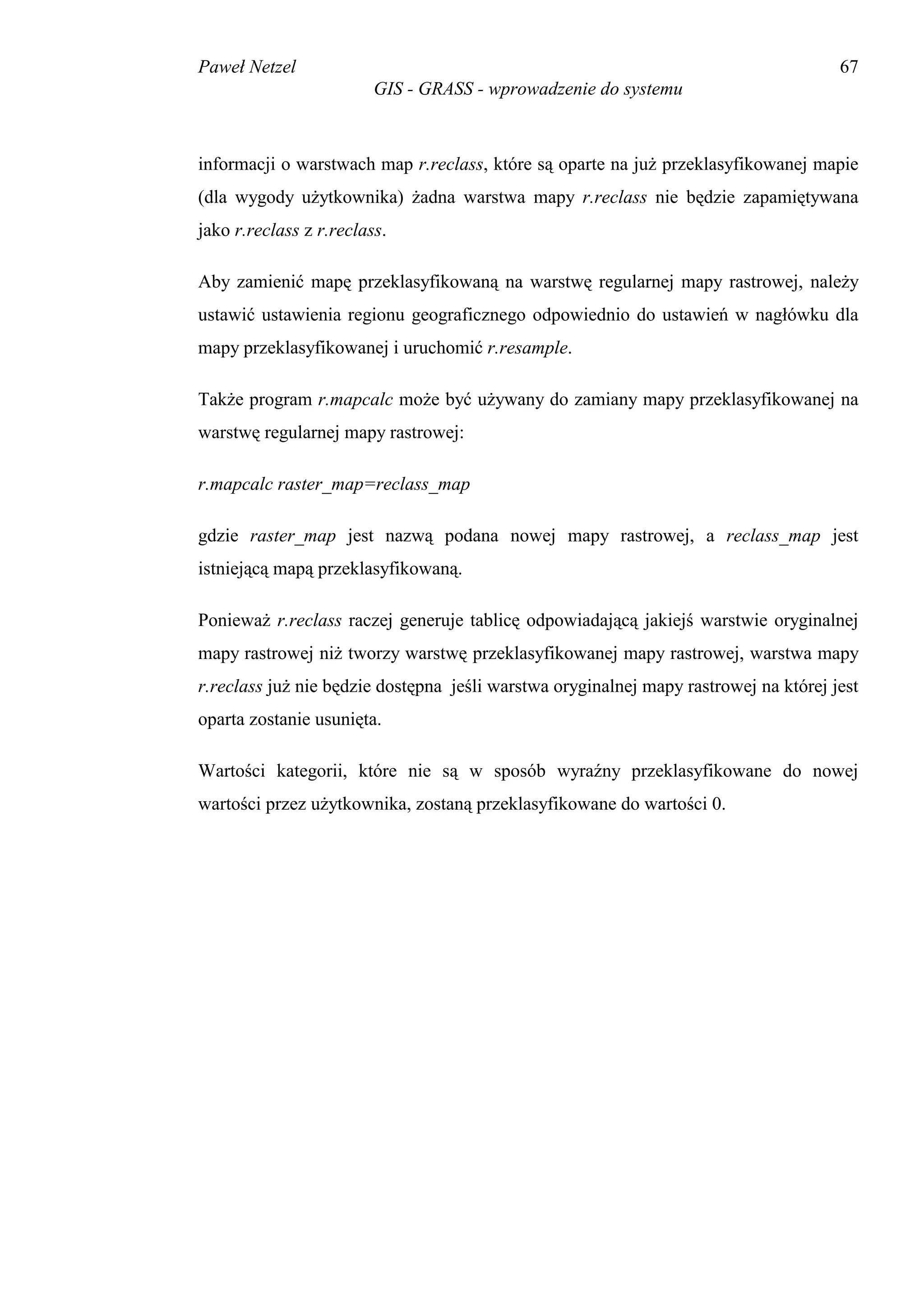
![Paweł Netzel 68
GIS - GRASS - wprowadzenie do systemu
5.3.3. r.slope.aspect
r.slope.aspect – generuje warstwy mapy rastrowej nachylenia, ekspozycji, krzywizny i
pochodnych cząstkowych z mapy wysokości rzeczywistych.
Składnia
r.slope.aspect
r.slope.aspect help
r.slope.aspect [-aqz] elevation=name [slope=name] [aspect=name] [format=name]
[zfactor=value] [prec=name] [pcurv=name] [tcurv=name] [dx=name] [dy=name]
[dxx=name] [dyy=name][dxy=name] [min_slp_allowed=value]
Opis
r.slope.aspect generuje warstwy mapy rastrowej nachylenia, ekspozycji, krzywizny i
pochodne cząstkowe pierwszego i drugiego rzędu z mapy wysokości rzeczywistych.
Opcje
Program może być uruchomiony nieinteraktywnie, jeżeli użytkownik poda potrzebne
dla programu opcje w linii komend, używając formy:
r.slope.aspect [-aqz] elevation=name [slope=name] [aspect=name] [format=name]
[zfactor=value] [prec=name] [pcurv=name] [tcurv=name] [dx=name] [dy=name]
[dxx=name] [dyy=name][dxy=name] [min_slp_allowed=value]
Jeśli użytkownik uruchomi
r.slope.aspect
bez podania argumentów w linii komend, program będzie pytał użytkownika o
znaczniki ustawień i wartości parametrów.](https://image.slidesharecdn.com/skrypt-110611131835-phpapp02/75/Wprowadzenie-do-systemu-GIS-GRASS-69-2048.jpg)
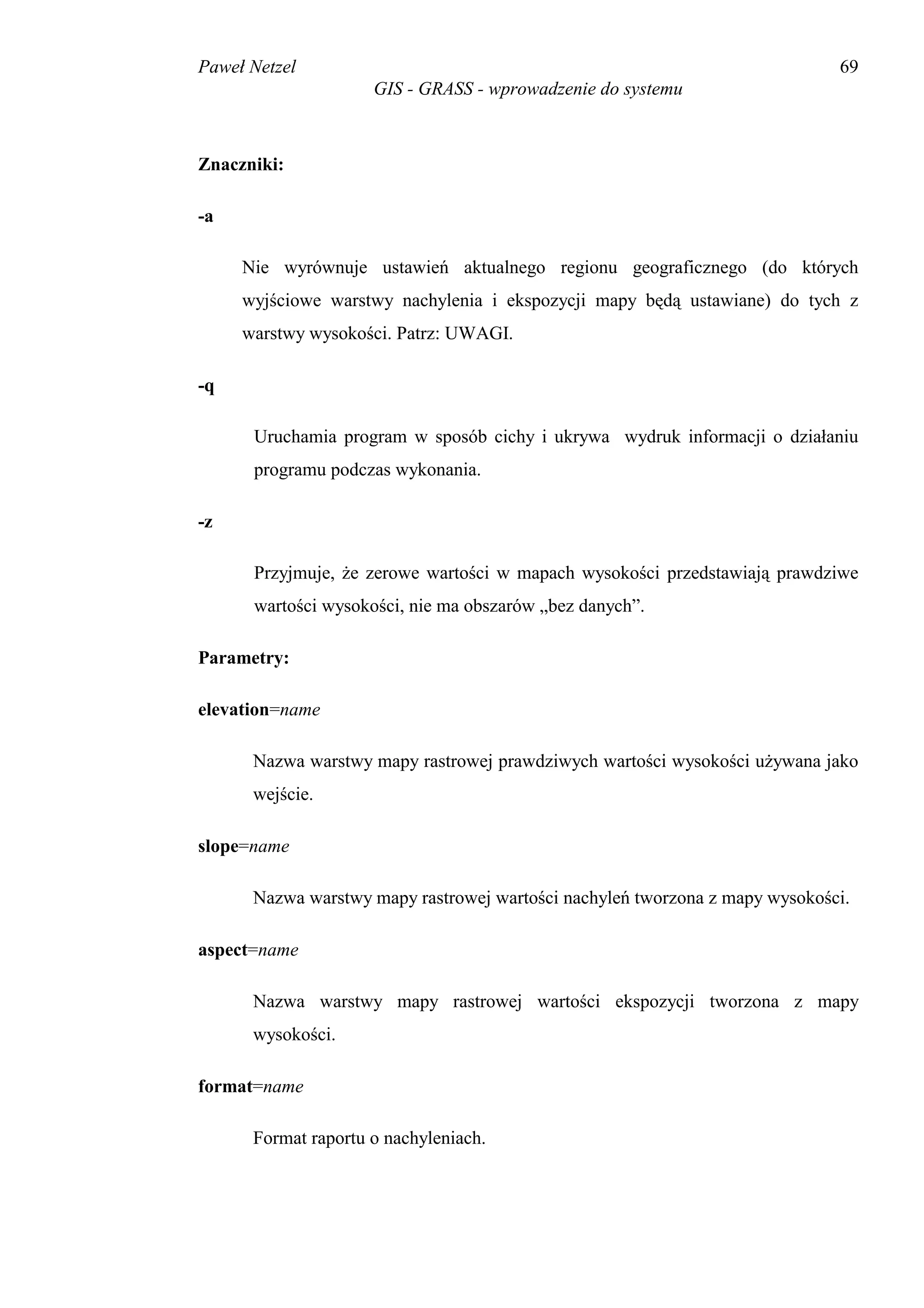
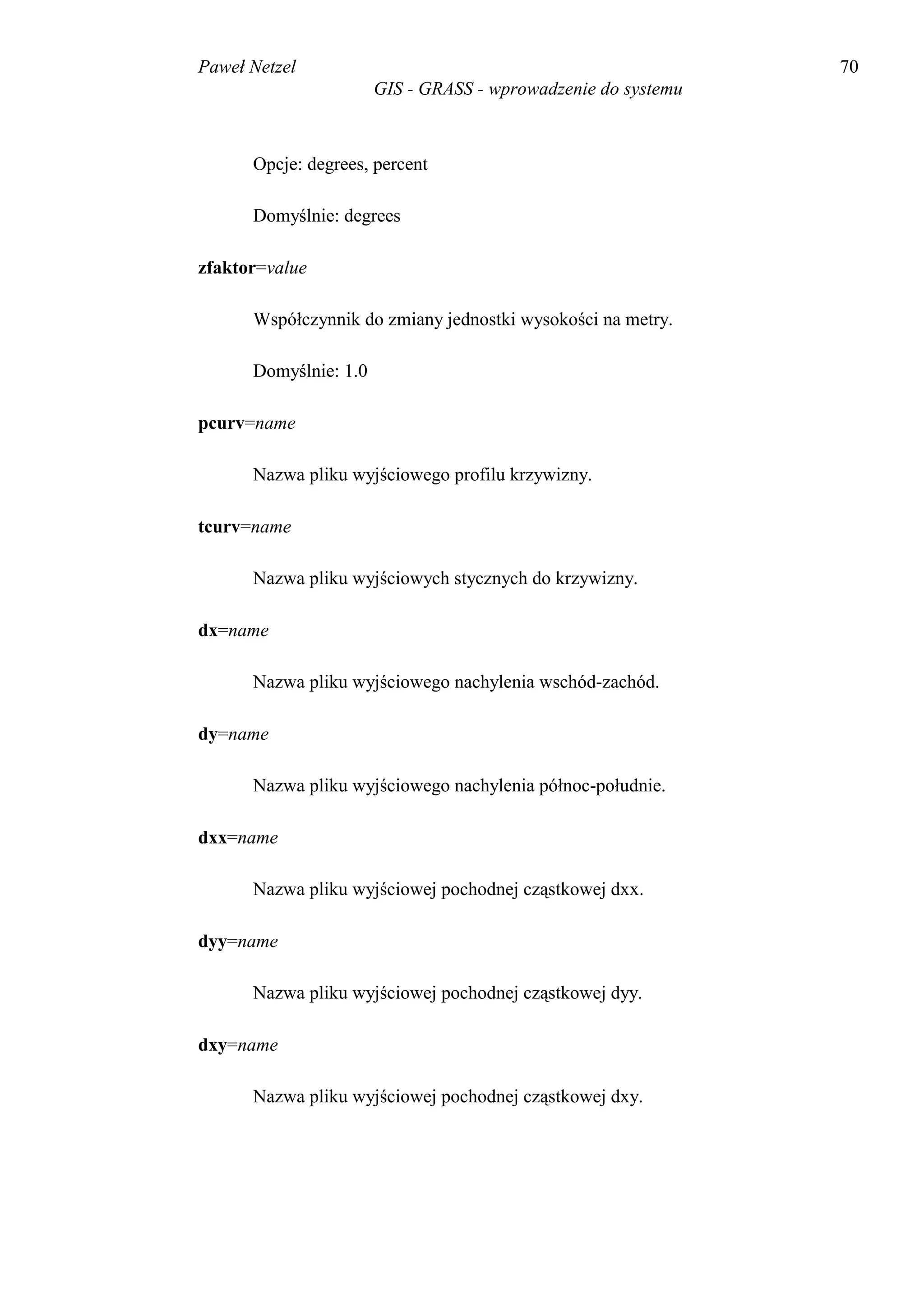
![Paweł Netzel 74
GIS - GRASS - wprowadzenie do systemu
5.4. Wydruki
5.4.1. p.select
p.select – wybiera urządzenie (drukarkę) jako urządzenie drukujące dla systemu
GRASS.
Składnia
p.select
p.select help
p.select [-lpq] [painter=nazwa]
Opis
p.select pozwala użytkownikowi wybrać urządzenie drukujące dla GRASS. Użytkownik
musi wybrać urządzenie zanim uruchomi inne funkcje GRASS dotyczące wydruku (np.
p.map).
Opcje
Znaczniki:
-l
Wypisuje listę dostępnych drukarek.
-p
Drukuje nazwę aktualnie wybranej drukarki.
-q
Cicho wybiera drukarkę.
Parametr:](https://image.slidesharecdn.com/skrypt-110611131835-phpapp02/75/Wprowadzenie-do-systemu-GIS-GRASS-75-2048.jpg)
![Paweł Netzel 75
GIS - GRASS - wprowadzenie do systemu
painter=nazwa
Nazwa wybieranej drukarki.
Opcje: zostanie wyświetlona lista dostępnych urządzeń drukujących.
TRYB INTERAKTYWNY
Jeśli użytkownik uruchomi p.select bez argumentów w linii komend, program będzie
żądał od użytkownika nazwy urządzenia drukującego.
Uwagi
Opcje dostępne z programem p.select zmieniają się wraz z systemem i zależą od niego.
5.4.2. p.map.new
p.map.new – program użytkowy wyjścia kolorowych map.
Składnia:
p.map.new
p.map.new [input=nazwa] [scale=skala_mapy]
Opis
Polecenie p.map.new tworzy mapę dla wyjścia na kolorowym urządzeniu drukującym
lub na monitorze graficznym. Wydruk może zawierać mapę rastrową, dowolną liczbę
nakładek map wektorowych, dane punktowe, etykiety tekstowe i inne elementy mapy.
To polecenie ma trzy tryby działania. Tryb linii komend żąda uprzednio
przygotowanego pliku z instrukcjami, opisujący elementy map do wydruku. Tryb
interakcyjny (tzn. bez podawania argumentów w linii komend) pyta użytkownika o
składniki do wydruku i nie wymaga od niego przygotowania pliku z instrukcjami. Tryb
klawiaturowy wywołuje się przez wprowadzenia znaku „-„ przed parametrem input.
Instrukcje p.map.new będą wtedy wprowadzane z klawiatury.](https://image.slidesharecdn.com/skrypt-110611131835-phpapp02/75/Wprowadzenie-do-systemu-GIS-GRASS-76-2048.jpg)
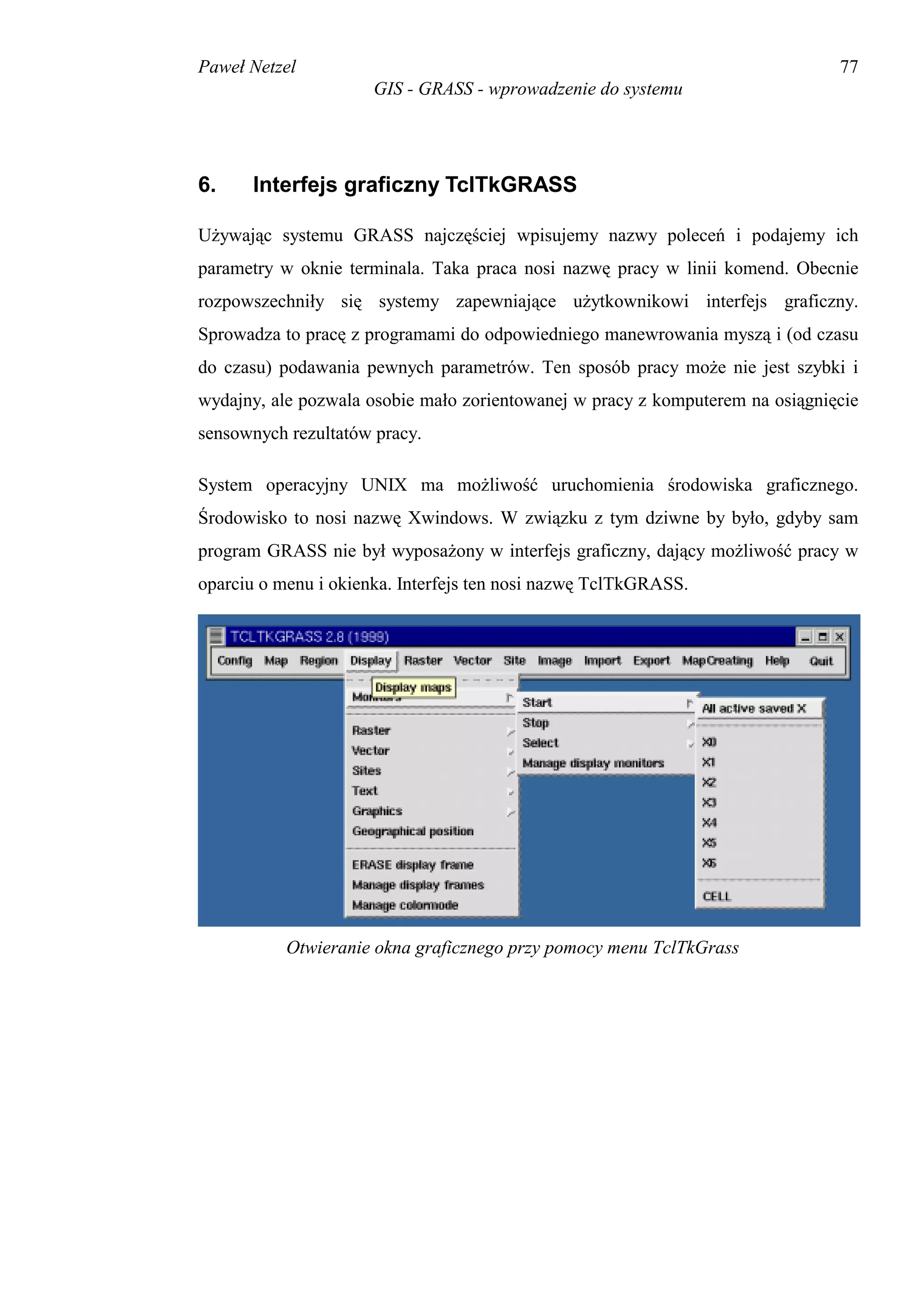
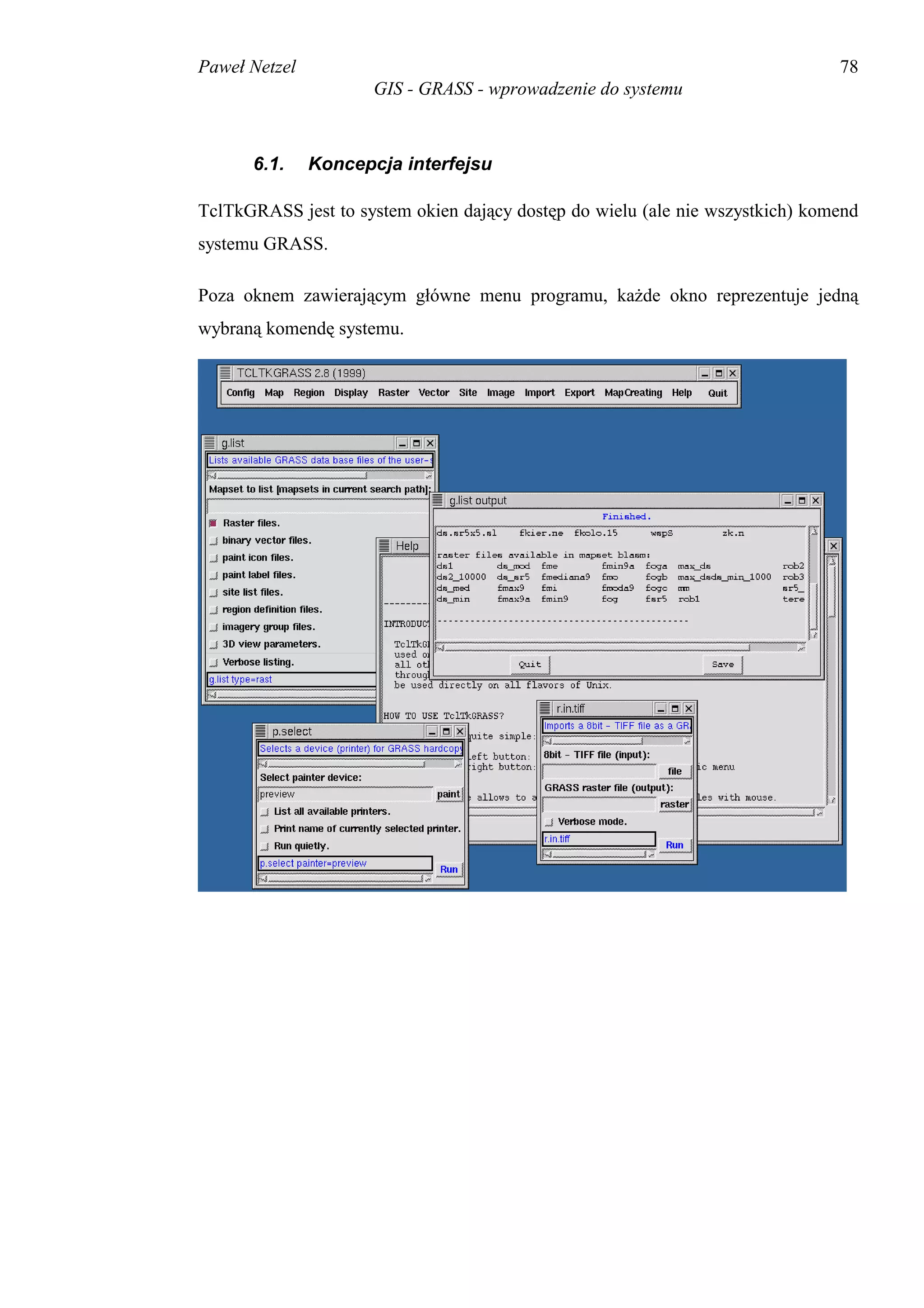
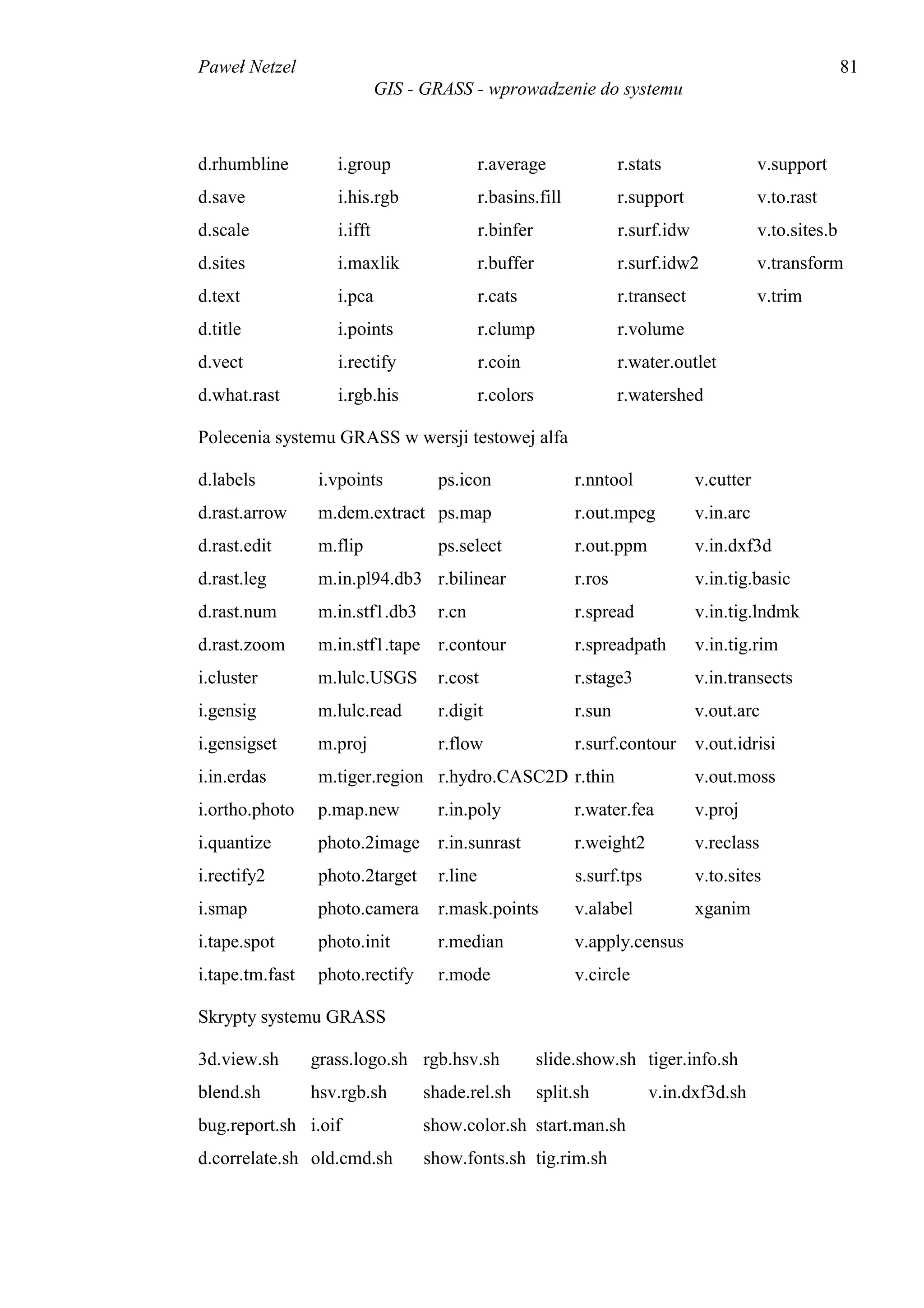
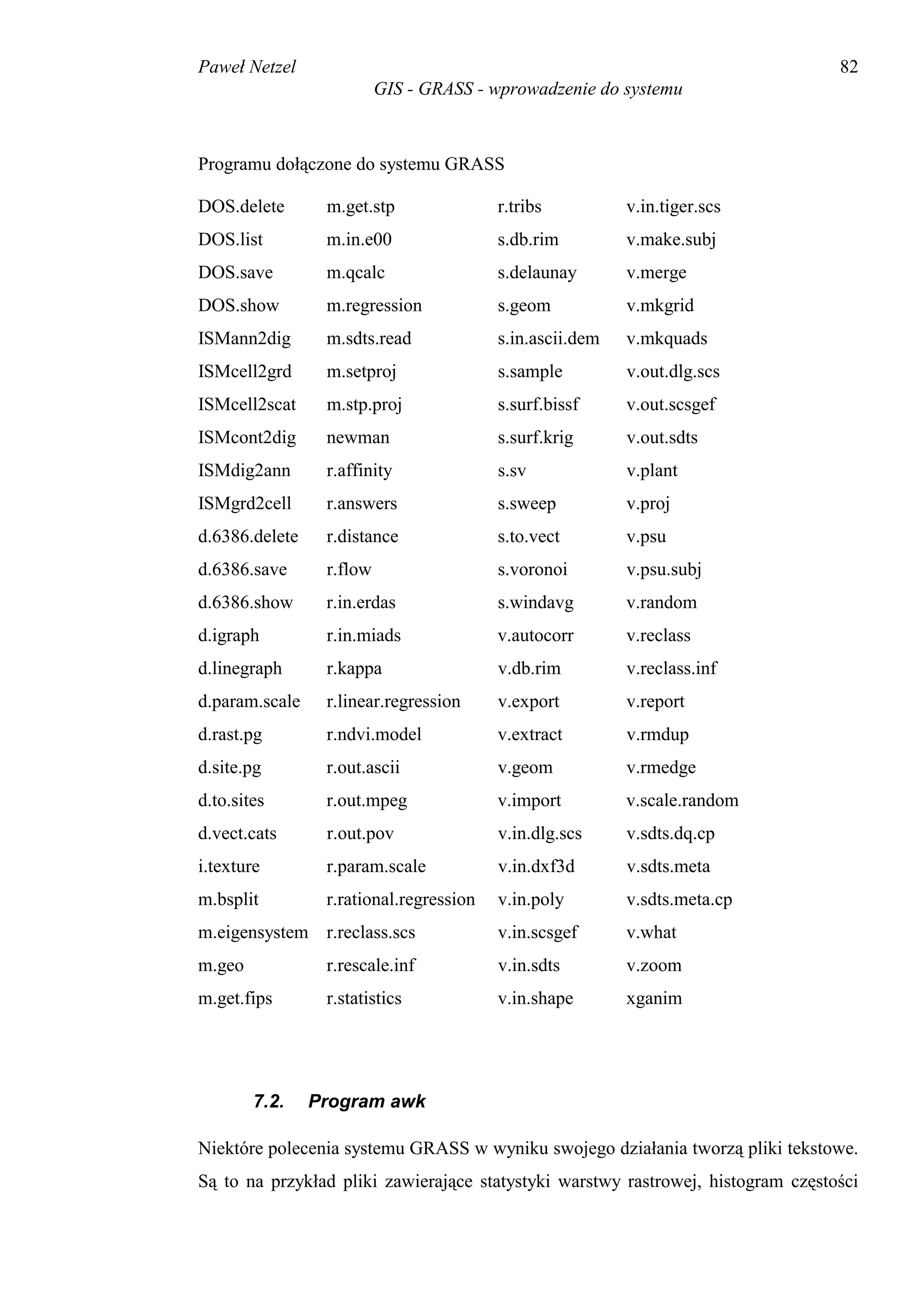
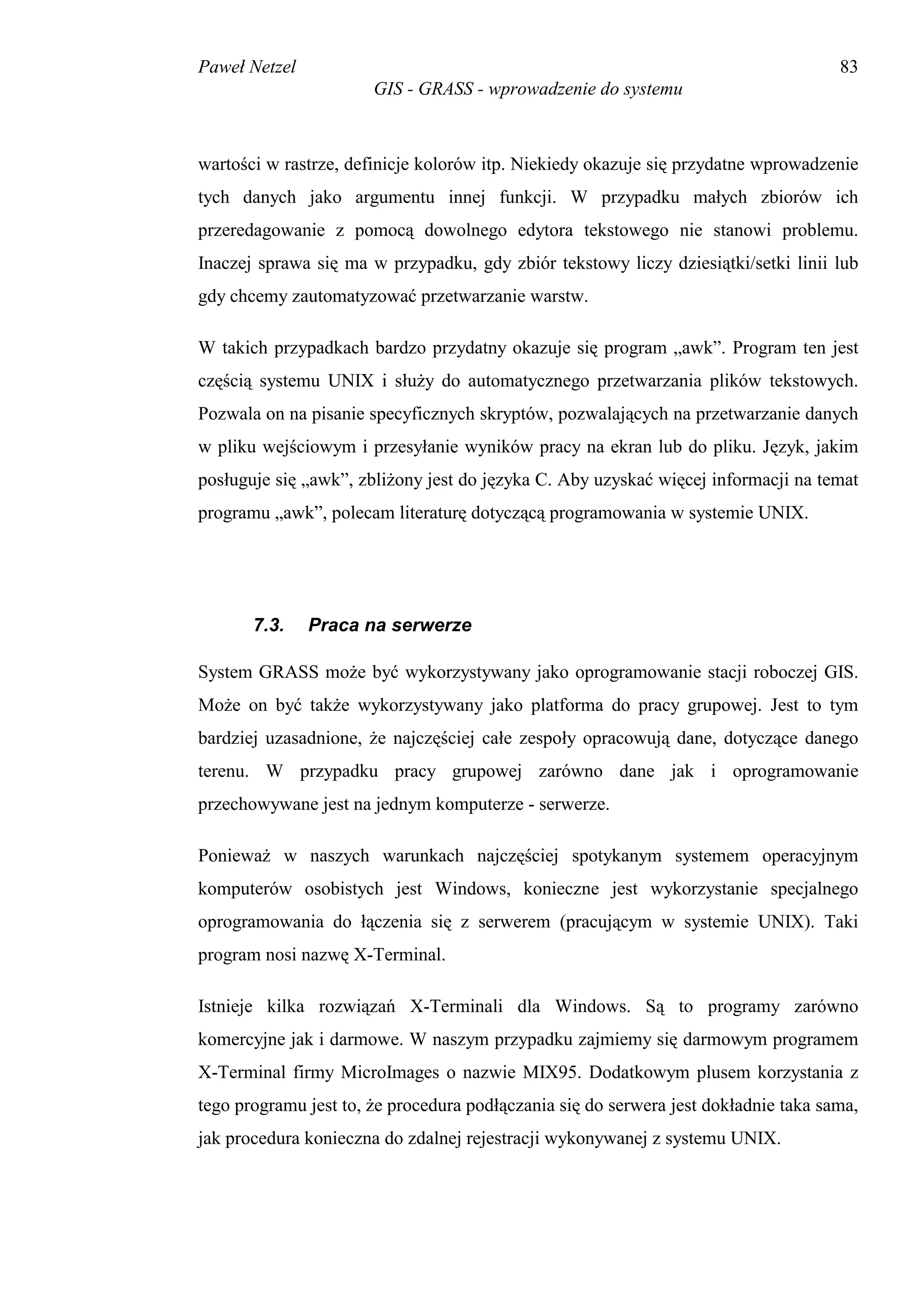
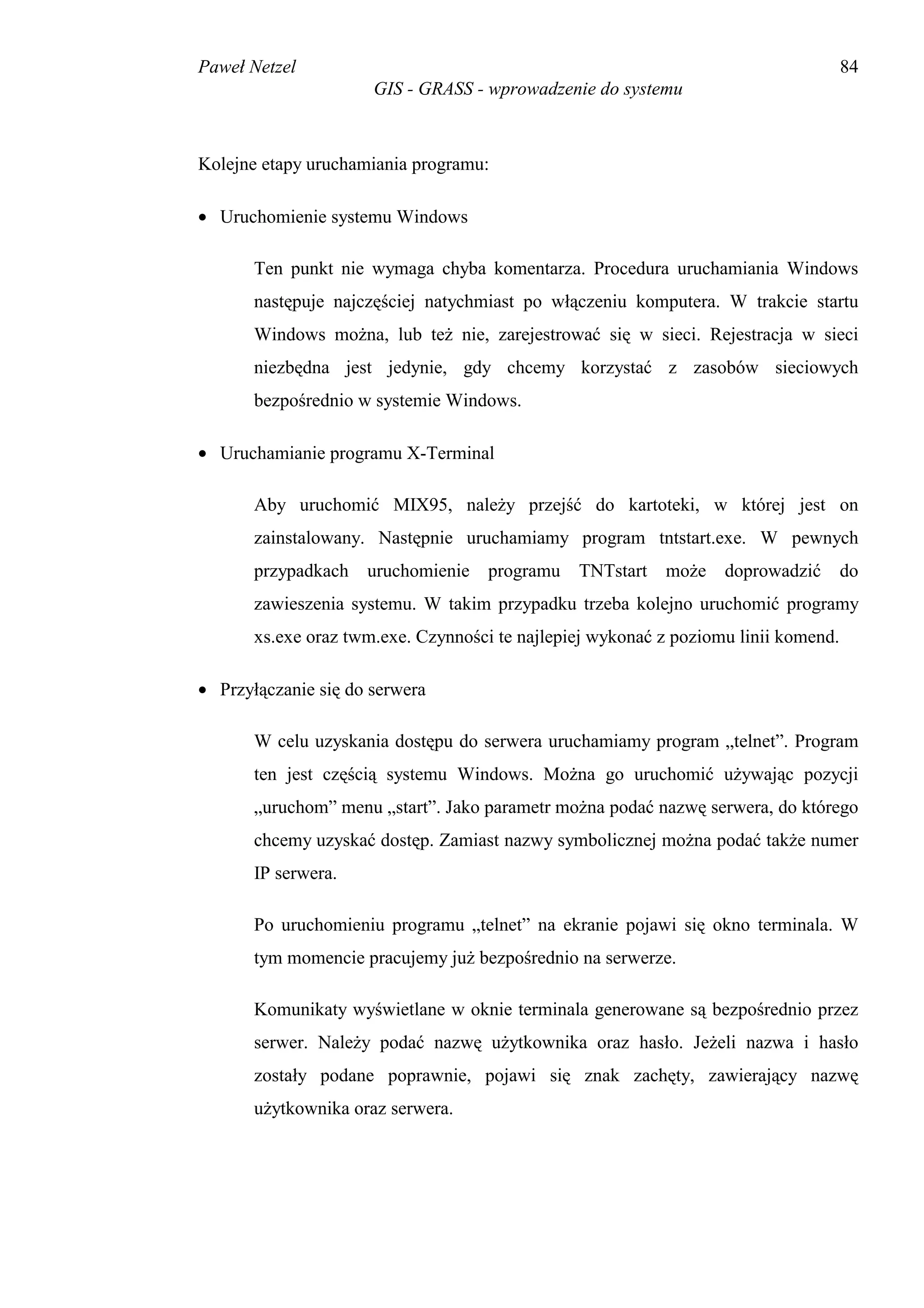



![Technik.logistyk 342[04] z1.04_u](https://cdn.slidesharecdn.com/ss_thumbnails/technik-160829171825-thumbnail.jpg?width=640&height=640&fit=bounds)


