Perangkat Pembelajaran
SD IRADA ”Full Day Education”
Tahun Pelajaran 2012 – 2013
Nama Guru : Zainul Abidin, ST.
Mata Pelajaran : Teknologi Informasi dan Komunikasi
Kelas : 2
PROGRAM TAHUNAN
MATA PELAJARAN : TEKNOLOGI INFORMASI DAN KOMUNIKASI
KELAS : II
TAHUN AJARAN : 2012 – 2013
Semester No. KD Kompetensi Dasar Alokasi waktu Keterangan
I 3.1 Mengenal perangkat lunak menggambar dalam komputer 2 JP
3.2 Mengenal perangkat lunak paint 2 JP
3.3 Mengenal perangkat lunak coreldraw 2 JP
3.4 Mengenal perangkat lunak tux paint 2 JP
3.5 Mengenal perangkat lunak microsoft word 2 JP
4.1 Mengenal lingkungan belajar yang ergonomis, sehat dan nyaman
• Peralatan pendukung komputer
• Lingkungan belajar yang sehat
• Mengatur posisi perangkat keras computer
• Mengatur posisi duduk di depan computer
• Akibat kesalahan posisi dalam menggunakan computer
• Cara merawat computer
4 JP
4.2 Efek – efek dalam menggambar
• Menyalin gambar
• Membuat efek flip atau rotate
• Membuat efek stretch
• Membuat efek skew
• Mencetak gambar
• Membuat wallpaper
6 JP
5.1 Mengenal ikon – ikon gambar dalam paint
• Mewarnai gambar
• Mewarnai dengan air brush dan brush
• Menghapus gambar
• Memperbesar tampilan gambar
• Menggunakan ikon menulis
• Membuat kotak, lingkaran, segitiga
6 JP
• Membuat garis lurus dan lengkung
II
5.2 Membuat gambar kreasi
• Membuat kelinci
• Membuat bus
• Membuat beruang
• Membuat kue ulang tahun
• Membuat ikan mas koki
• Membuat bunga
• Membuat jadwal piket
• Membuat kartu ucapan hari raya
16 JP
6.1 Mengenal ikon – ikon coreldraw 2 JP
6.2 Menggambar dengan coreldraw 4 JP
6.3 Membuat gambar bertema 4 JP
6.4 Menggambar dengan dua program 4 JP
Gresik, 01 Juli 2012
Guru Mata Pelajaran
Zainul Abidin, S.T.
Mengetahui,
Kepala
SD IRADA “Full Day Education”
Muh. Shobirin, S.Ag
PROGRAM SEMESTER
MATA PELAJARAN : TEKNOLOGI INFORMASI DAN KOMUNIKASI
KELAS : II
SEMESTER : 1 dan 2
No
SK dan Kompetensi Dasar Alokasi Waktu
Juli Agustus September Oktober Nopember Desember
Ur. Indeks 1 2 3 4 5 1 2 3 4 1 2 3 4 5 1 2 3 4 1 2 3 4 1 2 3 4 5
1.
Mengenal perangkat lunak
menggambar dalam komputer
2 JP
LiburSmesterGenap
2
LiburAwalRamadhan
LiburHariRayaIdulFitri1432H
PekanUTSGenapTA.2011-2012
PekanUASGenapTA.2011-2012
2. Mengenal perangkat lunak paint 2 JP 2
3.
Mengenal perangkat lunak
coreldraw
2 JP 2
4.
Mengenal perangkat lunak tux
paint
2 JP
5.
Mengenal perangkat lunak
microsoft word
2 JP 2
6.
Mengenal lingkungan belajar yang
ergonomis, sehat dan nyaman
• Peralatan
pendukung komputer
• Lingkungan belajar
yang sehat
• Mengatur posisi
perangkat keras computer
• Mengatur posisi
duduk di depan computer
• Akibat kesalahan
posisi dalam menggunakan
computer
• Cara merawat
computer
4 JP 2 2
7. Efek – efek dalam menggambar
• Menyalin gambar
• Membuat efek flip
4 JP 2 2
atau rotate
• Membuat efek
stretch
• Membuat efek
skew
• Mencetak gambar
• Membuat wallpaper
8.
Mengenal ikon – ikon gambar
dalam paint
• Mewarnai gambar
• Mewarnai dengan
air brush dan brush
• Menghapus gambar
• Memperbesar
tampilan gambar
• Menggunakan ikon
menulis
• Membuat kotak,
lingkaran, segitiga
• Membuat garis
lurus dan lengkung
4 JP 2 2
No
SK dan Kompetensi Dasar Alokasi Waktu
Januari Februari Maret April Mei Juni
Ur. Indeks 1 2 3 4 5 1 2 3 4 1 2 3 4 5 1 2 3 4 1 2 3 4 1 2 3 4 5
9. Membuat gambar kreasi
• Membuat kelinci
• Membuat bus
• Membuat beruang
• Membuat kue ulang
tahun
• Membuat ikan mas
koki
• Membuat bunga
4 JP
LiburSemesterGanjil
UTSSemesterGenap
2 2
UASSemesterGenap
LiburSemesterGenap
• Membuat jadwal
piket
• Membuat kartu
ucapan hari raya
10. Mengenal ikon – ikon coreldraw 2 JP 2
11. Menggambar dengan Corel Draw 4 JP 2 2
12. Membuat gambar bertema 2 JP 2
13. Menggambar dengan dua program 2 JP 2
Gresik, 01 Juli 2012
Guru Mata Pelajaran
Zainul Abidin, S.T.
Mengetahui,
Kepala
SD IRADA “Full Day Education”
Muh. Shobirin, S.Ag
SILABUS
Nama Sekolah : SD IRADA ”Full Day Education”
Mata Pelajaran : Teknologi Informasi dan Komunikasi
Kelas/Semester : II / 1
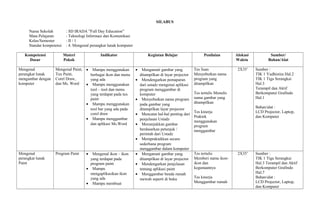
Standar kompetensi : 4. Mengenal perangkat lunak komputer
Kompetensi
Dasar
Materi
Pokok
Indikator Kegiatan Belajar Penilaian Alokasi
Waktu
Sumber/
Bahan/Alat
Mengenal
perangkat lunak
mengambar dengan
komputer
Mengenal Paint,
Tux Paint,
Corel Draw,
dan Ms. Word
• Mampu menggunakan
berbagai ikon dan menu
yang ada
• Mampu menggunakan
tool – tool dan menu
yang terdapat pada tux
paint
• Mampu menggunakan
tool bar yang ada pada
corel draw
• Mampu menggambar
dan aplikasi Ms.Word
• Mengamati gambar yang
ditampilkan di layar projector
• Mendengarkan pemaparan
dari ustadz mengenai aplikasi
program menggambar di
komputer
• Menyebutkan nama program
pada gambar yang
ditampilkan layar projector
• Mencatat hal-hal penting dari
penjelasan Ustadz
• Menunjukkan gambar
berdasarkan petunjuk /
perintah dari Ustadz
• Mempraktekkan secara
sederhana program
menggambar dalam komputer
Tes lisan
Menyebutkan nama
program yang
ditampilkan
Tes tertulis Menulis
nama gambar yang
ditampilkan
Tes kinerja
Praktek
menggunakan
program
menggambar
2X35’ Sumber :
TIK 1 Yudhistira Hal.2
TIK 1 Tiga Serangkai
Hal.3
Terampil dan Aktif
Berkomputer Grafindo
Hal.1
Bahan/alat :
LCD Projector, Laptop,
dan Komputer
Mengenal
perangkat lunak
Paint
Program Paint • Mengenal ikon – ikon
yang terdapat pada
program paint
• Mampu
mengaplikasikan ikon
yang ada
• Mampu membuat
• Mengamati gambar yang
ditampilkan di layar projector
• Mendengarkan penjelasan
tentang aplikasi paint
• Menggambar benda rumah
mewah seperti di buku
Tes tertulis
Memberi nama ikon-
ikon dan
kegunaannya
Tes kinerja
Menggambar rumah
2X35’ Sumber :
TIK 1 Tiga Serangkai
Hal.3 Terampil dan Aktif
Berkomputer Grafindo
Hal.7
Bahan/alat :
LCD Projector, Laptop,
dan Komputer
gambar seperti contoh
Mengenal
perangkat lunak
Corel Draw
Program Corel
Draw
• Mengenal ikon – ikon
yang terdapat pada
toolbar Corel Draw
• Mampu
mendiskripsikan fungsi
dan kegunaan ikon pada
toolbar
• Mengenal menu –
menu pengolah gambar
• Mengamati gambar yang
ditampilkan di layar projector
• Mendengarkan penjelasan
tentang bagian – bagian dari
program corel draw
• Menunjukkan kegunaan dari
bagian – bagian corel draw
• Mencocokkan gambar dan
kegunaan yang sesuai
Tes tertulis :
Menjawab
pertanyaan
Mencocokkan
gambar dengan
kegunaan
Tes Kinerja:
Mempraktekkan
kegunaan dari bagian
– bagian corel
2X35’ Sumber :
TIK 1 Yudhistira Hal.2
TIK 1 Tiga Serangkai
Hal.3
Terampil dan Aktif
Berkomputer Grafindo
Hal.13
Bahan/alat :
Bel, telepon, hp, TV, LCD
Projector, Laptop, dan
Komputer
Mengenal
perangkat lunak
Ms. Word
Program Ms.
Word
• Mengenal ikon – ikon
yang terdapat pada
toolbar Ms. Word
• Mampu
mendiskripsikan fungsi
dan kegunaan ikon pada
toolbar
• Mengenal menu –
menu pengolah gambar
• Mengenal menu –
menu pengolah kata
• Mengamati gambar yang
ditampilkan di layar projector
• Mendengarkan penjelasan
tentang bagian – bagian dari
program Ms. Word
• Menunjukkan kegunaan dari
bagian – bagian Ms. Word
• Mencocokkan gambar dan
kegunaan yang sesuai
Tes tertulis :
Menjawab
pertanyaan
Mencocokkan
gambar dengan
kegunaan
Tes Kinerja:
Mempraktekkan
kegunaan dari bagian
– bagian Ms. Word
2X35’ Sumber :
TIK 1 Yudhistira Hal.2
TIK 1 Tiga Serangkai
Hal.3
Terampil dan Aktif
Berkomputer Grafindo
Hal.19
Bahan/alat :
Bel, telepon, hp, TV, LCD
Projector, Laptop, dan
Komputer
Mengenal
perangkat lunak
Tux Paint
Program Tux
Paint
• Mengenal ikon – ikon
yang terdapat pada
toolbar Tux Paint
• Mampu
mendiskripsikan fungsi
dan kegunaan ikon pada
toolbar
• Mengenal menu –
menu pengolah gambar
• Mengamati gambar yang
ditampilkan di layar projector
• Mendengarkan penjelasan
tentang bagian – bagian dari
program Tux Paint
• Menunjukkan kegunaan dari
bagian – bagian Tux Paint
• Mencocokkan gambar dan
kegunaan yang sesuai
Tes tertulis :
Menjawab
pertanyaan
Mencocokkan
gambar dengan
kegunaan
Tes Kinerja:
Mempraktekkan
kegunaan dari bagian
2X35’ Sumber :
TIK 1 Yudhistira Hal.2
TIK 1 Tiga Serangkai
Hal.3
Terampil dan Aktif
Berkomputer Grafindo
Hal.22
Bahan/alat :
Bel, telepon, hp, TV, LCD
Projector, Laptop, dan
– bagian Tux Paint Komputer
SILABUS
Nama Sekolah : SD IRADA ”Full Day Education”
Mata Pelajaran : Teknologi Informasi dan Komunikasi
Kelas/Semester : II / 1
Standar kompetensi : 5. Belajar komputer dengan nyaman
Kompetensi
Dasar
Materi
Pokok
Indikator Kegiatan Belajar Penilaian
Alokasi
Waktu
Sumber/
Bahan/Alat
Mengenal lingkungan
belajar komputer yang
ergonomis, sehat dan
nyaman
• Peralatan
Pendukung
komputer
• Lingkungan belajar
yang sehat
• Mengatur posisi
perangkat keras
komputer
• Akibat kesalahan
posisi menggunakan
komputer
• Cara merawat
komputer
• Mengetahui peralatan
pendukung komputer
• Mengetahui syarat – syarat
lingkungan belajar komputer
yang sehat
• Mengetahui cara mengatur
posisi perangkat keras komputer
yang aman dan nyaman
• Mampu mengetahui akibat
kesalahan posisi menggunakan
komputer
• Mampu mengetahui cara
merawat komputer
• Mengamati gambar slide yang
ditampilkan di layar projector
• Mendengarkan pemaparan dari
ustadz mengenai lingkungan belajar
yang sehat, aman dan nyaman
• Menyebutkan syarat – syarat
lingkungan belajar komputer yang
sehat
• Mendeskripsikan cara mengatur
posisi komputer yang aman dan
nyaman
Tes tertulis
Menjawab
pertanyaan yang
diberikan
Tes kinerja
Praktek mengatur
posisi perangkat
keras komputer
4X35’ Sumber :
TIK 1 Yudhistira Hal.2
TIK 1 Tiga Serangkai
Hal.3
Terampil dan Aktif
Berkomputer Grafindo
Hal.1
Bahan/alat :
Foto, LCD Projector,
Laptop, dan Perangkat
Komputer serta
pendukungya
Efek-efek dalam
menggambar
• Program paint • Mampu menyalin gambar
• Mampu membuat efek flip atau
rotate
• Mampu membuat efek stretch
• Mampu membuat efek skew
• Mampu mencetak gambar
• Mampu membuat gambarnya
menjadi wallpaper
• Ustadz menjelaskan cara kerja efek-
efek dalam paint dilayar proyektor
• Siswa mengamati demonstrasi di
layar proyektor kemudian
memanggil salah satu siswa untuk
mempraktekkan di depan
• Ustadz membimbing siswa dalam
menggunakan efek paint
• Memberikan demonstrasi
pengulangan penggunaan efek –efek
dalam paint
Tes Lisan
Menyebutkan
bagian efek-efek
dan kegunaannya
Tes tertulis
Menjawab
pertanyaan yang
ditampilkan di
proyektor
Tes kinerja
Demonstrasi
6X35’ Sumber :
TIK 1 Yudhistira Hal.2
TIK 1 Tiga Serangkai
Hal.3
Terampil dan Aktif
Berkomputer Grafindo
Hal.1
Bahan/alat :
Foto, LCD Projector,
Laptop, dan Perangkat
Komputer serta
pendukungya
efek-efek paint
SILABUS
Nama Sekolah : SD IRADA ”Full Day Education”
Mata Pelajaran : Teknologi Informasi dan Komunikasi
Kelas/Semester : 2 / 2
Standar kompetensi : 6. Mengaplikasikan program menggambar dengan komputer
Kompetensi
Dasar
Materi
Pokok
Indikator Kegiatan Belajar Penilaian Alokasi
Waktu
Sumber/
Bahan/Alat
Efek – efek dalam
menggambar
• Program paint • Mampu menyalin gambar
• Mampu membuat efek flip
atau rotate
• Mampu membuat efek
stretch
• Mampu membuat efek
skew
• Mampu mencetak gambar
• Mampu membuat
gambarnya menjadi
wallpaper
• Ustadz menjelaskan cara
kerja efek-efek dalam paint
dilayar proyektor
• Siswa mengamati
demonstrasi di layar
proyektor kemudian
memanggil salah satu siswa
untuk mempraktekkan di
depan
• Ustadz membimbing siswa
dalam menggunakan efek
paint
• Memberikan demonstrasi
pengulangan penggunaan
efek –efek dalam paint
Tes Lisan
Menyebutkan
bagian efek-
efek dan
kegunaannya
Tes tertulis
Menjawab
pertanyaan
yang
ditampilkan di
proyektor
Tes kinerja
Demonstrasi
efek-efek paint
6X35’ Sumber :
TIK 1 Yudhistira Hal.2
TIK 1 Tiga Serangkai Hal.3
Terampil dan Aktif
Berkomputer Grafindo
Hal.35
Bahan/alat :
Bel, telepon, hp, TV, LCD
Projector, Laptop, dan
Komputer
Menampilkan hasil
kerja
• Dapat
membuka file
gambar yang
dibuat
• Menampilkan
hasil gambar
dengan wallpaper
• Mampu membuka file
gambar yang telah dibuat
• Mampu menjadikan
gambar menjadi dekstop
atau wallpaper
• Mampu melakukan
pencetakan hasil kerja
• Mengamati aplikasi dan
penggunaan seperti gambar
yang ditampilkan di
projector
• Mendengarkan penjelasan
tentang cara menampilkan
hasil kerja
Kinerja:
Mendemonstra
sikan cara
menampilkn
hasil kerja
2X35’ Sumber :
TIK 1 Yudhistira Hal.2
TIK 1 Tiga Serangkai Hal.3
Terampil dan Aktif
Berkomputer Grafindo Hal.1
Bahan/alat :
Bel, telepon, hp, TV, LCD
• Mencetak hasil
gambar
• Mempraktekkan kegiatan
open file, set as dekstop
/wallpaper, dan proses print
Projector, Laptop, Printer
dan Komputer
Memadukan semua
ikon dalam
menggambar
• Demonstrasika
n kegunaan ikon
salah satu program
menggambar
• Mengolah
gambar
• Mampu menggunakan
salah satu ikon pada paint,
corel dan tux paint
• Mampu menggunakan
mouse dengan baik dalam
pemilihan dan penggunaan
ikon
• Mampu memadukan
aplikasi beberapa ikon
sehingga membentuk
gambar.
• Mendemonstrasikan cara
pemakaian mouse dengan
benar
• Mempraktekkan pemilihan
dan penggunaan ikon dalam
sebuah gambar
• Mengolah gambar dengan
berbagai ikon yang ada
dalam beragam aplikasi
program (paint, corel draw,
tux paint)
Kinerja:
Mendemonstra
sikan cara
mengolah
gambar
2X35’ Sumber :
TIK 1 Yudhistira Hal.2
TIK 1 Tiga Serangkai Hal.3
Terampil dan Aktif
Berkomputer Grafindo Hal.1
Bahan/alat :
Bel, telepon, hp, TV, LCD
Projector, Laptop, dan
Komputer
Melihat hasil
menggambar dalam
berbagai aplikasi
• Membuka file
yang tersimpan
semua aplikasi
• Mencetak hasil
kerja
• Menampilkan
dalam bentuk
desktop,
wallpaper, slide
show
• Mampu membuka file
gambar yang telah dibuat
• Mampu menjadikan
gambar menjadi dekstop,
wallpaper dan slide show
• Mampu melakukan
pencetakan hasil kerja
• Mengamati aplikasi dan
penggunaan seperti gambar
yang ditampilkan di
projector
• Mendengarkan penjelasan
tentang cara menampilkan
hasil kerja
• Mempraktekkan kegiatan
open file, set as dekstop
/wallpaper, dan proses print
Kinerja:
Mendemonstra
sikan cara
menampilkn
hasil kerja
2X35’ Sumber :
TIK 1 Yudhistira Hal.2
TIK 1 Tiga Serangkai Hal.3
Terampil dan Aktif
Berkomputer Grafindo Hal.1
Bahan/alat :
Foto, LCD Projector, Laptop,
printer dan Komputer
Membuat gambar
kreasi
• Membuat
kelinci
• Membuat bus
• Membuat
beruang
• Membuat kue
ulang tahun
• Membuat ikan
mas koki
• Membuat
• Mampu membuat
kelinci
• Mampu membuat bus
• Mampu membuat
beruang
• Mampu membuat kue
ulang tahun
• Mampu membuat ikan
mas koki
• Mampu membuat bunga
• Mengamati demonstrasi
yang ditampilkan di layar
proyektor
• Siswa dipanggil secara
acak untuk menggambar
bentuk benda atau binatang
dengan dibimbing oleh
ustadz
• Ustadz mengulangi
demonstrasi untuk
Tes tulis :
Menjawab
pertanyaan
mengenai ikon
paint
Kinerja :
Menggambar
benda dan
binatang
16X35” Sumber :
TIK 1 Yudhistira Hal.14
TIK 1 Tiga Serangkai
Hal.23
Terampil dan Aktif
Berkomputer Grafindo
Hal.25
Bahan/alat :
Foto, LCD Projector, Laptop,
printer dan Komputer
bunga
• Membuat
jadwal piket
• Membuat kartu
ucapan hari raya
• Mampu membuat jadwal
piket
• Mampu membuat kartu
ucapan hari raya
memberikan pemahaman
dalam penggunaan ikon-
ikon paint
• Siswa mencatat hal-hal
penting dalam materi ini
SILABUS
Nama Sekolah : SD IRADA ”Full Day Education”
Mata Pelajaran : Teknologi Informasi dan Komunikasi
Kelas/Semester : 2 / 2
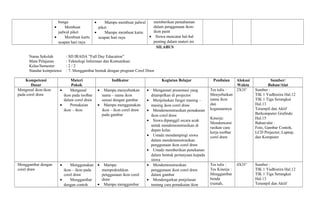
Standar kompetensi : 7. Menggambar bentuk dengan program Corel Draw
Kompetensi
Dasar
Materi
Pokok
Indikator Kegiatan Belajar Penilaian Alokasi
Waktu
Sumber/
Bahan/Alat
Mengenal ikon-ikon
pada corel draw
• Mengenal
ikon pada toolbar
dalam corel draw
• Pemakaian
ikon – ikon
• Mampu menyebutkan
nama – nama ikon
sesuai dengan gambar
• Mampu menggunakan
ikon – ikon corel draw
pada gambar
• Mengamati presentasi yang
ditampilkan di projector
• Menjelaskan fungsi masing –
masing ikon corel draw
• Mendemonstrasikan pemakaian
ikon corel draw
• Siswa dipanggil secara acak
untuk mendemonstrasikan di
depan kelas
• Ustadz mendampingi siswa
dalam mendemonstrasikan
penggunaan ikon corel draw
• Ustadz memberikan penekanan
dalam bentuk pertanyaan kepada
siswa
Tes tulis :
Menyebutkan
nama ikon
dan
kegunaannya
Kinerja:
Mendemonst
rasikan cara
kerja toolbar
corel draw
2X35’ Sumber :
TIK 1 Yudhistira Hal.12
TIK 1 Tiga Serangkai
Hal.13
Terampil dan Aktif
Berkomputer Grafindo
Hal.15
Bahan/alat :
Foto, Gambar Contoh,
LCD Projector, Laptop,
dan Komputer
Menggambar dengan
corel draw
• Menggunakan
ikon – ikon pada
corel draw
• Menggambar
dengan contoh
• Mampu
mempraktekkan
penggunaan ikon corel
draw
• Mampu menggambar
• Mendemonstrasikan
penggunaan ikon corel draw
dalam gambar
• Mendengarkan penjelasan
tentang cara pemakaian ikon
Tes tulis :
Tes Kinerja :
Menggambar
benda
(rumah,
4X35’ Sumber :
TIK 1 Yudhistira Hal.12
TIK 1 Tiga Serangkai
Hal.13
Terampil dan Aktif
ulang contoh dengan
corel draw
sehingga membentuk gambar
• Menggabungkan penggunaan
aneka ikon dalam membentuk
sebuah gambar
• Ustadz memberikan penekanan
dalam bentuk pertanyaan kepada
siswa
mobil, bunga,
sekolah, dll)
Berkomputer Grafindo
Hal.15
Bahan/alat :
Foto, Gambar Contoh,
LCD Projector, Laptop,
dan Komputer
Membuat gambar
bertema
• Menggambar
dengan tema
benda kesayangan
• Mencetak
sendiri hasil kerja
• Mampu menggambar
benda kesayangannya
dengan baik
• Mampu menceritakan
kreasi gambar yang telah
dibuat
• Mampu mencetak hasil
kerjanya
• gambar bertema dengan
menjelaskan ikon-ikon yang
dipakai
• Siswa memperhatikan sambil
mengamati pemakaian ikonnya
dalam menggambar
• Praktek membuat gambar
dengan tema ”benda
kesayangan”
• Mencetak gambarnya di kertas
HVS/F4/Folio
• Menceritakan di depan kelas
tentang gambar yang dibuat
Tes Kinerja :
Menggambar
benda
(rumah,
mobil, bunga,
sekolah, dll)
4 X 35” Sumber :
TIK 1 Yudhistira Hal.2
TIK 1 Tiga Serangkai
Hal.3
Terampil dan Aktif
Berkomputer Grafindo
Hal.1
Bahan/alat :
Foto, Gambar Contoh,
LCD Projector, Laptop,
Printer dan Komputer
Membuat gambar
kreasi dengan dua
program
• Menggambar
dengan kreasi
sendiri
• Menggunakan
dua program
menggambar
• Mampu menggambar
sendiri secara bebas
• Mampu menceritakan
kreasi gambar yang telah
dibuat
• Mampu menggunakan
dua program
• Ustadz memberikan contoh
gambar kreasi dengan
menjelaskan ikon-ikon yang
dipakai
• Siswa memperhatikan sambil
mengamati pemakaian ikonnya
dalam menggambar
• Praktek membuat gambar kreasi
sendiri
• Mencetak gambarnya di kertas
HVS/F4/Folio
• Menceritakan di depan kelas
tentang gambar yang dibuat
Tes Kinerja :
Menggambar
benda kreasi
4 X 35” Sumber :
TIK 1 Yudhistira Hal.2
TIK 1 Tiga Serangkai
Hal.3
Terampil dan Aktif
Berkomputer Grafindo
Hal.1
Bahan/alat :
LCD Projector, Laptop,
Printer dan Komputer

SilabusSilabus kelas 2 tik

  • 1.
    Perangkat Pembelajaran SD IRADA”Full Day Education” Tahun Pelajaran 2012 – 2013 Nama Guru : Zainul Abidin, ST. Mata Pelajaran : Teknologi Informasi dan Komunikasi Kelas : 2
  • 2.
    PROGRAM TAHUNAN MATA PELAJARAN: TEKNOLOGI INFORMASI DAN KOMUNIKASI KELAS : II TAHUN AJARAN : 2012 – 2013 Semester No. KD Kompetensi Dasar Alokasi waktu Keterangan I 3.1 Mengenal perangkat lunak menggambar dalam komputer 2 JP 3.2 Mengenal perangkat lunak paint 2 JP 3.3 Mengenal perangkat lunak coreldraw 2 JP 3.4 Mengenal perangkat lunak tux paint 2 JP 3.5 Mengenal perangkat lunak microsoft word 2 JP 4.1 Mengenal lingkungan belajar yang ergonomis, sehat dan nyaman • Peralatan pendukung komputer • Lingkungan belajar yang sehat • Mengatur posisi perangkat keras computer • Mengatur posisi duduk di depan computer • Akibat kesalahan posisi dalam menggunakan computer • Cara merawat computer 4 JP 4.2 Efek – efek dalam menggambar • Menyalin gambar • Membuat efek flip atau rotate • Membuat efek stretch • Membuat efek skew • Mencetak gambar • Membuat wallpaper 6 JP 5.1 Mengenal ikon – ikon gambar dalam paint • Mewarnai gambar • Mewarnai dengan air brush dan brush • Menghapus gambar • Memperbesar tampilan gambar • Menggunakan ikon menulis • Membuat kotak, lingkaran, segitiga 6 JP
  • 3.
    • Membuat garislurus dan lengkung II 5.2 Membuat gambar kreasi • Membuat kelinci • Membuat bus • Membuat beruang • Membuat kue ulang tahun • Membuat ikan mas koki • Membuat bunga • Membuat jadwal piket • Membuat kartu ucapan hari raya 16 JP 6.1 Mengenal ikon – ikon coreldraw 2 JP 6.2 Menggambar dengan coreldraw 4 JP 6.3 Membuat gambar bertema 4 JP 6.4 Menggambar dengan dua program 4 JP Gresik, 01 Juli 2012 Guru Mata Pelajaran Zainul Abidin, S.T. Mengetahui, Kepala SD IRADA “Full Day Education” Muh. Shobirin, S.Ag
  • 4.
    PROGRAM SEMESTER MATA PELAJARAN: TEKNOLOGI INFORMASI DAN KOMUNIKASI KELAS : II SEMESTER : 1 dan 2 No SK dan Kompetensi Dasar Alokasi Waktu Juli Agustus September Oktober Nopember Desember Ur. Indeks 1 2 3 4 5 1 2 3 4 1 2 3 4 5 1 2 3 4 1 2 3 4 1 2 3 4 5 1. Mengenal perangkat lunak menggambar dalam komputer 2 JP LiburSmesterGenap 2 LiburAwalRamadhan LiburHariRayaIdulFitri1432H PekanUTSGenapTA.2011-2012 PekanUASGenapTA.2011-2012 2. Mengenal perangkat lunak paint 2 JP 2 3. Mengenal perangkat lunak coreldraw 2 JP 2 4. Mengenal perangkat lunak tux paint 2 JP 5. Mengenal perangkat lunak microsoft word 2 JP 2 6. Mengenal lingkungan belajar yang ergonomis, sehat dan nyaman • Peralatan pendukung komputer • Lingkungan belajar yang sehat • Mengatur posisi perangkat keras computer • Mengatur posisi duduk di depan computer • Akibat kesalahan posisi dalam menggunakan computer • Cara merawat computer 4 JP 2 2 7. Efek – efek dalam menggambar • Menyalin gambar • Membuat efek flip 4 JP 2 2
  • 5.
    atau rotate • Membuatefek stretch • Membuat efek skew • Mencetak gambar • Membuat wallpaper 8. Mengenal ikon – ikon gambar dalam paint • Mewarnai gambar • Mewarnai dengan air brush dan brush • Menghapus gambar • Memperbesar tampilan gambar • Menggunakan ikon menulis • Membuat kotak, lingkaran, segitiga • Membuat garis lurus dan lengkung 4 JP 2 2 No SK dan Kompetensi Dasar Alokasi Waktu Januari Februari Maret April Mei Juni Ur. Indeks 1 2 3 4 5 1 2 3 4 1 2 3 4 5 1 2 3 4 1 2 3 4 1 2 3 4 5 9. Membuat gambar kreasi • Membuat kelinci • Membuat bus • Membuat beruang • Membuat kue ulang tahun • Membuat ikan mas koki • Membuat bunga 4 JP LiburSemesterGanjil UTSSemesterGenap 2 2 UASSemesterGenap LiburSemesterGenap
  • 6.
    • Membuat jadwal piket •Membuat kartu ucapan hari raya 10. Mengenal ikon – ikon coreldraw 2 JP 2 11. Menggambar dengan Corel Draw 4 JP 2 2 12. Membuat gambar bertema 2 JP 2 13. Menggambar dengan dua program 2 JP 2 Gresik, 01 Juli 2012 Guru Mata Pelajaran Zainul Abidin, S.T. Mengetahui, Kepala SD IRADA “Full Day Education” Muh. Shobirin, S.Ag
  • 7.
    SILABUS Nama Sekolah :SD IRADA ”Full Day Education” Mata Pelajaran : Teknologi Informasi dan Komunikasi Kelas/Semester : II / 1 Standar kompetensi : 4. Mengenal perangkat lunak komputer Kompetensi Dasar Materi Pokok Indikator Kegiatan Belajar Penilaian Alokasi Waktu Sumber/ Bahan/Alat Mengenal perangkat lunak mengambar dengan komputer Mengenal Paint, Tux Paint, Corel Draw, dan Ms. Word • Mampu menggunakan berbagai ikon dan menu yang ada • Mampu menggunakan tool – tool dan menu yang terdapat pada tux paint • Mampu menggunakan tool bar yang ada pada corel draw • Mampu menggambar dan aplikasi Ms.Word • Mengamati gambar yang ditampilkan di layar projector • Mendengarkan pemaparan dari ustadz mengenai aplikasi program menggambar di komputer • Menyebutkan nama program pada gambar yang ditampilkan layar projector • Mencatat hal-hal penting dari penjelasan Ustadz • Menunjukkan gambar berdasarkan petunjuk / perintah dari Ustadz • Mempraktekkan secara sederhana program menggambar dalam komputer Tes lisan Menyebutkan nama program yang ditampilkan Tes tertulis Menulis nama gambar yang ditampilkan Tes kinerja Praktek menggunakan program menggambar 2X35’ Sumber : TIK 1 Yudhistira Hal.2 TIK 1 Tiga Serangkai Hal.3 Terampil dan Aktif Berkomputer Grafindo Hal.1 Bahan/alat : LCD Projector, Laptop, dan Komputer Mengenal perangkat lunak Paint Program Paint • Mengenal ikon – ikon yang terdapat pada program paint • Mampu mengaplikasikan ikon yang ada • Mampu membuat • Mengamati gambar yang ditampilkan di layar projector • Mendengarkan penjelasan tentang aplikasi paint • Menggambar benda rumah mewah seperti di buku Tes tertulis Memberi nama ikon- ikon dan kegunaannya Tes kinerja Menggambar rumah 2X35’ Sumber : TIK 1 Tiga Serangkai Hal.3 Terampil dan Aktif Berkomputer Grafindo Hal.7 Bahan/alat : LCD Projector, Laptop, dan Komputer
  • 8.
    gambar seperti contoh Mengenal perangkatlunak Corel Draw Program Corel Draw • Mengenal ikon – ikon yang terdapat pada toolbar Corel Draw • Mampu mendiskripsikan fungsi dan kegunaan ikon pada toolbar • Mengenal menu – menu pengolah gambar • Mengamati gambar yang ditampilkan di layar projector • Mendengarkan penjelasan tentang bagian – bagian dari program corel draw • Menunjukkan kegunaan dari bagian – bagian corel draw • Mencocokkan gambar dan kegunaan yang sesuai Tes tertulis : Menjawab pertanyaan Mencocokkan gambar dengan kegunaan Tes Kinerja: Mempraktekkan kegunaan dari bagian – bagian corel 2X35’ Sumber : TIK 1 Yudhistira Hal.2 TIK 1 Tiga Serangkai Hal.3 Terampil dan Aktif Berkomputer Grafindo Hal.13 Bahan/alat : Bel, telepon, hp, TV, LCD Projector, Laptop, dan Komputer Mengenal perangkat lunak Ms. Word Program Ms. Word • Mengenal ikon – ikon yang terdapat pada toolbar Ms. Word • Mampu mendiskripsikan fungsi dan kegunaan ikon pada toolbar • Mengenal menu – menu pengolah gambar • Mengenal menu – menu pengolah kata • Mengamati gambar yang ditampilkan di layar projector • Mendengarkan penjelasan tentang bagian – bagian dari program Ms. Word • Menunjukkan kegunaan dari bagian – bagian Ms. Word • Mencocokkan gambar dan kegunaan yang sesuai Tes tertulis : Menjawab pertanyaan Mencocokkan gambar dengan kegunaan Tes Kinerja: Mempraktekkan kegunaan dari bagian – bagian Ms. Word 2X35’ Sumber : TIK 1 Yudhistira Hal.2 TIK 1 Tiga Serangkai Hal.3 Terampil dan Aktif Berkomputer Grafindo Hal.19 Bahan/alat : Bel, telepon, hp, TV, LCD Projector, Laptop, dan Komputer Mengenal perangkat lunak Tux Paint Program Tux Paint • Mengenal ikon – ikon yang terdapat pada toolbar Tux Paint • Mampu mendiskripsikan fungsi dan kegunaan ikon pada toolbar • Mengenal menu – menu pengolah gambar • Mengamati gambar yang ditampilkan di layar projector • Mendengarkan penjelasan tentang bagian – bagian dari program Tux Paint • Menunjukkan kegunaan dari bagian – bagian Tux Paint • Mencocokkan gambar dan kegunaan yang sesuai Tes tertulis : Menjawab pertanyaan Mencocokkan gambar dengan kegunaan Tes Kinerja: Mempraktekkan kegunaan dari bagian 2X35’ Sumber : TIK 1 Yudhistira Hal.2 TIK 1 Tiga Serangkai Hal.3 Terampil dan Aktif Berkomputer Grafindo Hal.22 Bahan/alat : Bel, telepon, hp, TV, LCD Projector, Laptop, dan
  • 9.
    – bagian TuxPaint Komputer SILABUS Nama Sekolah : SD IRADA ”Full Day Education” Mata Pelajaran : Teknologi Informasi dan Komunikasi Kelas/Semester : II / 1 Standar kompetensi : 5. Belajar komputer dengan nyaman Kompetensi Dasar Materi Pokok Indikator Kegiatan Belajar Penilaian Alokasi Waktu Sumber/ Bahan/Alat Mengenal lingkungan belajar komputer yang ergonomis, sehat dan nyaman • Peralatan Pendukung komputer • Lingkungan belajar yang sehat • Mengatur posisi perangkat keras komputer • Akibat kesalahan posisi menggunakan komputer • Cara merawat komputer • Mengetahui peralatan pendukung komputer • Mengetahui syarat – syarat lingkungan belajar komputer yang sehat • Mengetahui cara mengatur posisi perangkat keras komputer yang aman dan nyaman • Mampu mengetahui akibat kesalahan posisi menggunakan komputer • Mampu mengetahui cara merawat komputer • Mengamati gambar slide yang ditampilkan di layar projector • Mendengarkan pemaparan dari ustadz mengenai lingkungan belajar yang sehat, aman dan nyaman • Menyebutkan syarat – syarat lingkungan belajar komputer yang sehat • Mendeskripsikan cara mengatur posisi komputer yang aman dan nyaman Tes tertulis Menjawab pertanyaan yang diberikan Tes kinerja Praktek mengatur posisi perangkat keras komputer 4X35’ Sumber : TIK 1 Yudhistira Hal.2 TIK 1 Tiga Serangkai Hal.3 Terampil dan Aktif Berkomputer Grafindo Hal.1 Bahan/alat : Foto, LCD Projector, Laptop, dan Perangkat Komputer serta pendukungya Efek-efek dalam menggambar • Program paint • Mampu menyalin gambar • Mampu membuat efek flip atau rotate • Mampu membuat efek stretch • Mampu membuat efek skew • Mampu mencetak gambar • Mampu membuat gambarnya menjadi wallpaper • Ustadz menjelaskan cara kerja efek- efek dalam paint dilayar proyektor • Siswa mengamati demonstrasi di layar proyektor kemudian memanggil salah satu siswa untuk mempraktekkan di depan • Ustadz membimbing siswa dalam menggunakan efek paint • Memberikan demonstrasi pengulangan penggunaan efek –efek dalam paint Tes Lisan Menyebutkan bagian efek-efek dan kegunaannya Tes tertulis Menjawab pertanyaan yang ditampilkan di proyektor Tes kinerja Demonstrasi 6X35’ Sumber : TIK 1 Yudhistira Hal.2 TIK 1 Tiga Serangkai Hal.3 Terampil dan Aktif Berkomputer Grafindo Hal.1 Bahan/alat : Foto, LCD Projector, Laptop, dan Perangkat Komputer serta pendukungya
  • 10.
    efek-efek paint SILABUS Nama Sekolah: SD IRADA ”Full Day Education” Mata Pelajaran : Teknologi Informasi dan Komunikasi Kelas/Semester : 2 / 2 Standar kompetensi : 6. Mengaplikasikan program menggambar dengan komputer Kompetensi Dasar Materi Pokok Indikator Kegiatan Belajar Penilaian Alokasi Waktu Sumber/ Bahan/Alat Efek – efek dalam menggambar • Program paint • Mampu menyalin gambar • Mampu membuat efek flip atau rotate • Mampu membuat efek stretch • Mampu membuat efek skew • Mampu mencetak gambar • Mampu membuat gambarnya menjadi wallpaper • Ustadz menjelaskan cara kerja efek-efek dalam paint dilayar proyektor • Siswa mengamati demonstrasi di layar proyektor kemudian memanggil salah satu siswa untuk mempraktekkan di depan • Ustadz membimbing siswa dalam menggunakan efek paint • Memberikan demonstrasi pengulangan penggunaan efek –efek dalam paint Tes Lisan Menyebutkan bagian efek- efek dan kegunaannya Tes tertulis Menjawab pertanyaan yang ditampilkan di proyektor Tes kinerja Demonstrasi efek-efek paint 6X35’ Sumber : TIK 1 Yudhistira Hal.2 TIK 1 Tiga Serangkai Hal.3 Terampil dan Aktif Berkomputer Grafindo Hal.35 Bahan/alat : Bel, telepon, hp, TV, LCD Projector, Laptop, dan Komputer Menampilkan hasil kerja • Dapat membuka file gambar yang dibuat • Menampilkan hasil gambar dengan wallpaper • Mampu membuka file gambar yang telah dibuat • Mampu menjadikan gambar menjadi dekstop atau wallpaper • Mampu melakukan pencetakan hasil kerja • Mengamati aplikasi dan penggunaan seperti gambar yang ditampilkan di projector • Mendengarkan penjelasan tentang cara menampilkan hasil kerja Kinerja: Mendemonstra sikan cara menampilkn hasil kerja 2X35’ Sumber : TIK 1 Yudhistira Hal.2 TIK 1 Tiga Serangkai Hal.3 Terampil dan Aktif Berkomputer Grafindo Hal.1 Bahan/alat : Bel, telepon, hp, TV, LCD
  • 11.
    • Mencetak hasil gambar •Mempraktekkan kegiatan open file, set as dekstop /wallpaper, dan proses print Projector, Laptop, Printer dan Komputer Memadukan semua ikon dalam menggambar • Demonstrasika n kegunaan ikon salah satu program menggambar • Mengolah gambar • Mampu menggunakan salah satu ikon pada paint, corel dan tux paint • Mampu menggunakan mouse dengan baik dalam pemilihan dan penggunaan ikon • Mampu memadukan aplikasi beberapa ikon sehingga membentuk gambar. • Mendemonstrasikan cara pemakaian mouse dengan benar • Mempraktekkan pemilihan dan penggunaan ikon dalam sebuah gambar • Mengolah gambar dengan berbagai ikon yang ada dalam beragam aplikasi program (paint, corel draw, tux paint) Kinerja: Mendemonstra sikan cara mengolah gambar 2X35’ Sumber : TIK 1 Yudhistira Hal.2 TIK 1 Tiga Serangkai Hal.3 Terampil dan Aktif Berkomputer Grafindo Hal.1 Bahan/alat : Bel, telepon, hp, TV, LCD Projector, Laptop, dan Komputer Melihat hasil menggambar dalam berbagai aplikasi • Membuka file yang tersimpan semua aplikasi • Mencetak hasil kerja • Menampilkan dalam bentuk desktop, wallpaper, slide show • Mampu membuka file gambar yang telah dibuat • Mampu menjadikan gambar menjadi dekstop, wallpaper dan slide show • Mampu melakukan pencetakan hasil kerja • Mengamati aplikasi dan penggunaan seperti gambar yang ditampilkan di projector • Mendengarkan penjelasan tentang cara menampilkan hasil kerja • Mempraktekkan kegiatan open file, set as dekstop /wallpaper, dan proses print Kinerja: Mendemonstra sikan cara menampilkn hasil kerja 2X35’ Sumber : TIK 1 Yudhistira Hal.2 TIK 1 Tiga Serangkai Hal.3 Terampil dan Aktif Berkomputer Grafindo Hal.1 Bahan/alat : Foto, LCD Projector, Laptop, printer dan Komputer Membuat gambar kreasi • Membuat kelinci • Membuat bus • Membuat beruang • Membuat kue ulang tahun • Membuat ikan mas koki • Membuat • Mampu membuat kelinci • Mampu membuat bus • Mampu membuat beruang • Mampu membuat kue ulang tahun • Mampu membuat ikan mas koki • Mampu membuat bunga • Mengamati demonstrasi yang ditampilkan di layar proyektor • Siswa dipanggil secara acak untuk menggambar bentuk benda atau binatang dengan dibimbing oleh ustadz • Ustadz mengulangi demonstrasi untuk Tes tulis : Menjawab pertanyaan mengenai ikon paint Kinerja : Menggambar benda dan binatang 16X35” Sumber : TIK 1 Yudhistira Hal.14 TIK 1 Tiga Serangkai Hal.23 Terampil dan Aktif Berkomputer Grafindo Hal.25 Bahan/alat : Foto, LCD Projector, Laptop, printer dan Komputer
  • 12.
    bunga • Membuat jadwal piket •Membuat kartu ucapan hari raya • Mampu membuat jadwal piket • Mampu membuat kartu ucapan hari raya memberikan pemahaman dalam penggunaan ikon- ikon paint • Siswa mencatat hal-hal penting dalam materi ini SILABUS Nama Sekolah : SD IRADA ”Full Day Education” Mata Pelajaran : Teknologi Informasi dan Komunikasi Kelas/Semester : 2 / 2 Standar kompetensi : 7. Menggambar bentuk dengan program Corel Draw Kompetensi Dasar Materi Pokok Indikator Kegiatan Belajar Penilaian Alokasi Waktu Sumber/ Bahan/Alat Mengenal ikon-ikon pada corel draw • Mengenal ikon pada toolbar dalam corel draw • Pemakaian ikon – ikon • Mampu menyebutkan nama – nama ikon sesuai dengan gambar • Mampu menggunakan ikon – ikon corel draw pada gambar • Mengamati presentasi yang ditampilkan di projector • Menjelaskan fungsi masing – masing ikon corel draw • Mendemonstrasikan pemakaian ikon corel draw • Siswa dipanggil secara acak untuk mendemonstrasikan di depan kelas • Ustadz mendampingi siswa dalam mendemonstrasikan penggunaan ikon corel draw • Ustadz memberikan penekanan dalam bentuk pertanyaan kepada siswa Tes tulis : Menyebutkan nama ikon dan kegunaannya Kinerja: Mendemonst rasikan cara kerja toolbar corel draw 2X35’ Sumber : TIK 1 Yudhistira Hal.12 TIK 1 Tiga Serangkai Hal.13 Terampil dan Aktif Berkomputer Grafindo Hal.15 Bahan/alat : Foto, Gambar Contoh, LCD Projector, Laptop, dan Komputer Menggambar dengan corel draw • Menggunakan ikon – ikon pada corel draw • Menggambar dengan contoh • Mampu mempraktekkan penggunaan ikon corel draw • Mampu menggambar • Mendemonstrasikan penggunaan ikon corel draw dalam gambar • Mendengarkan penjelasan tentang cara pemakaian ikon Tes tulis : Tes Kinerja : Menggambar benda (rumah, 4X35’ Sumber : TIK 1 Yudhistira Hal.12 TIK 1 Tiga Serangkai Hal.13 Terampil dan Aktif
  • 13.
    ulang contoh dengan coreldraw sehingga membentuk gambar • Menggabungkan penggunaan aneka ikon dalam membentuk sebuah gambar • Ustadz memberikan penekanan dalam bentuk pertanyaan kepada siswa mobil, bunga, sekolah, dll) Berkomputer Grafindo Hal.15 Bahan/alat : Foto, Gambar Contoh, LCD Projector, Laptop, dan Komputer Membuat gambar bertema • Menggambar dengan tema benda kesayangan • Mencetak sendiri hasil kerja • Mampu menggambar benda kesayangannya dengan baik • Mampu menceritakan kreasi gambar yang telah dibuat • Mampu mencetak hasil kerjanya • gambar bertema dengan menjelaskan ikon-ikon yang dipakai • Siswa memperhatikan sambil mengamati pemakaian ikonnya dalam menggambar • Praktek membuat gambar dengan tema ”benda kesayangan” • Mencetak gambarnya di kertas HVS/F4/Folio • Menceritakan di depan kelas tentang gambar yang dibuat Tes Kinerja : Menggambar benda (rumah, mobil, bunga, sekolah, dll) 4 X 35” Sumber : TIK 1 Yudhistira Hal.2 TIK 1 Tiga Serangkai Hal.3 Terampil dan Aktif Berkomputer Grafindo Hal.1 Bahan/alat : Foto, Gambar Contoh, LCD Projector, Laptop, Printer dan Komputer Membuat gambar kreasi dengan dua program • Menggambar dengan kreasi sendiri • Menggunakan dua program menggambar • Mampu menggambar sendiri secara bebas • Mampu menceritakan kreasi gambar yang telah dibuat • Mampu menggunakan dua program • Ustadz memberikan contoh gambar kreasi dengan menjelaskan ikon-ikon yang dipakai • Siswa memperhatikan sambil mengamati pemakaian ikonnya dalam menggambar • Praktek membuat gambar kreasi sendiri • Mencetak gambarnya di kertas HVS/F4/Folio • Menceritakan di depan kelas tentang gambar yang dibuat Tes Kinerja : Menggambar benda kreasi 4 X 35” Sumber : TIK 1 Yudhistira Hal.2 TIK 1 Tiga Serangkai Hal.3 Terampil dan Aktif Berkomputer Grafindo Hal.1 Bahan/alat : LCD Projector, Laptop, Printer dan Komputer