Download free for 30 days
Sign in
Upload
Language (EN)
Support
Business
Mobile
Social Media
Marketing
Technology
Art & Photos
Career
Design
Education
Presentations & Public Speaking
Government & Nonprofit
Healthcare
Internet
Law
Leadership & Management
Automotive
Engineering
Software
Recruiting & HR
Retail
Sales
Services
Science
Small Business & Entrepreneurship
Food
Environment
Economy & Finance
Data & Analytics
Investor Relations
Sports
Spiritual
News & Politics
Travel
Self Improvement
Real Estate
Entertainment & Humor
Health & Medicine
Devices & Hardware
Lifestyle
Change Language
Language
English
Español
Português
Français
Deutsche
Cancel
Save
Submit search
EN
SS
Uploaded by
sangkeetwittaya stourajini
PPTX, PDF
97 views
Session4 part1
ว่าด้วยเรื่องทำเว็บไซต์ภาษาHTML
Education
◦
Read more
0
Save
Share
Embed
Embed presentation
Download
Download to read offline
1
/ 15
2
/ 15
3
/ 15
4
/ 15
5
/ 15
6
/ 15
7
/ 15
8
/ 15
9
/ 15
10
/ 15
11
/ 15
12
/ 15
13
/ 15
14
/ 15
15
/ 15
More Related Content
PPTX
Riesgos y amenazas de la información electrónica
by
Henry Alexander Gasca Aldana
PPT
Session4 part1
by
sangkeetwittaya stourajini
DOC
ใบความรู้ที่ 1 บทที่ 9 เรื่อง จังหวะและเครื่องหมายกำหนดจังหวะ
by
sangkeetwittaya stourajini
PPTX
Session3 part2
by
sangkeetwittaya stourajini
PPTX
Session1 part3
by
sangkeetwittaya stourajini
PPT
Session1 part1
by
sangkeetwittaya stourajini
PPS
Mundo Animal
by
AbrahamShiera
PPT
Session1 part2
by
sangkeetwittaya stourajini
Riesgos y amenazas de la información electrónica
by
Henry Alexander Gasca Aldana
Session4 part1
by
sangkeetwittaya stourajini
ใบความรู้ที่ 1 บทที่ 9 เรื่อง จังหวะและเครื่องหมายกำหนดจังหวะ
by
sangkeetwittaya stourajini
Session3 part2
by
sangkeetwittaya stourajini
Session1 part3
by
sangkeetwittaya stourajini
Session1 part1
by
sangkeetwittaya stourajini
Mundo Animal
by
AbrahamShiera
Session1 part2
by
sangkeetwittaya stourajini
Viewers also liked
DOC
Hoja de vida kenay
by
Henry Alexander Gasca Aldana
PPTX
Session3 part1
by
sangkeetwittaya stourajini
PDF
ใบความรู้ที่ 1 บทที่ 3 เรื่อง ลักษณะของวงดนตรีสากล
by
sangkeetwittaya stourajini
DOC
ใบความรู้ที่ 1 บทที่ 7 เรื่อง โน้ตสากล
by
sangkeetwittaya stourajini
PPTX
Care act
by
HaltonDisabilityPartnership
PPTX
Session1 part1
by
sangkeetwittaya stourajini
PPT
Session1 part3
by
sangkeetwittaya stourajini
PPT
Session3 part2
by
sangkeetwittaya stourajini
DOC
ใบความรู้ที่ 1 บทที่ 8 เรื่อง กุญแจประจำหลัก
by
sangkeetwittaya stourajini
PDF
A leer
by
AbrahamShiera
DOCX
หอเกียรติยศ
by
sangkeetwittaya stourajini
PPT
Session3 part1
by
sangkeetwittaya stourajini
DOC
ความรู้ทั่วไปเกี่ยวกับทวีปยุโรป
by
sangkeetwittaya stourajini
PDF
Implantes de silicona
by
AbrahamShiera
PDF
Alguna vez
by
AbrahamShiera
PPTX
Session2 part2
by
sangkeetwittaya stourajini
PPS
Divorcio
by
AbrahamShiera
Hoja de vida kenay
by
Henry Alexander Gasca Aldana
Session3 part1
by
sangkeetwittaya stourajini
ใบความรู้ที่ 1 บทที่ 3 เรื่อง ลักษณะของวงดนตรีสากล
by
sangkeetwittaya stourajini
ใบความรู้ที่ 1 บทที่ 7 เรื่อง โน้ตสากล
by
sangkeetwittaya stourajini
Care act
by
HaltonDisabilityPartnership
Session1 part1
by
sangkeetwittaya stourajini
Session1 part3
by
sangkeetwittaya stourajini
Session3 part2
by
sangkeetwittaya stourajini
ใบความรู้ที่ 1 บทที่ 8 เรื่อง กุญแจประจำหลัก
by
sangkeetwittaya stourajini
A leer
by
AbrahamShiera
หอเกียรติยศ
by
sangkeetwittaya stourajini
Session3 part1
by
sangkeetwittaya stourajini
ความรู้ทั่วไปเกี่ยวกับทวีปยุโรป
by
sangkeetwittaya stourajini
Implantes de silicona
by
AbrahamShiera
Alguna vez
by
AbrahamShiera
Session2 part2
by
sangkeetwittaya stourajini
Divorcio
by
AbrahamShiera
Similar to Session4 part1
PPT
Session4 part1
by
banputer
PPTX
Session2Part1.pptx
by
pinglada1
PPT
Session2Part1.ppt
by
pinglada1
PPT
Session2 part1
by
banputer
PDF
บทที่ 9 แต่งเติมเว็บเพจด้วยกราฟิก
by
Nattipong Siangyen
PPT
Session1Part1.ppt
by
pinglada1
PPTX
Session1Part1.pptx
by
pinglada1
PPTX
EbookPictureFormat
by
Santichai Boonrak
PPT
Session1 part1
by
banputer
PPT
part1
by
banputer
PPT
Session1 part1
by
banputer
PPT
Session1 part1
by
banputer
PPT
Session1 part1
by
banputer
PPT
Session1 part1
by
maovkh
PPTX
Session1 part1
by
maovkh
PPT
Graphic
by
yeeow
PDF
รูปแบบของภาพกราฟิกที่ใช้งานบนเว็บเพจ
by
aomaommee
PPT
20080306 Web Graphics
by
Boonlert Aroonpiboon
PDF
07 ใบเนื้อหา หน่วยที่ 5
by
Natchanon Srinuan
PDF
การตกแต่งด้วยภาพ
by
Meaw Sukee
Session4 part1
by
banputer
Session2Part1.pptx
by
pinglada1
Session2Part1.ppt
by
pinglada1
Session2 part1
by
banputer
บทที่ 9 แต่งเติมเว็บเพจด้วยกราฟิก
by
Nattipong Siangyen
Session1Part1.ppt
by
pinglada1
Session1Part1.pptx
by
pinglada1
EbookPictureFormat
by
Santichai Boonrak
Session1 part1
by
banputer
part1
by
banputer
Session1 part1
by
banputer
Session1 part1
by
banputer
Session1 part1
by
banputer
Session1 part1
by
maovkh
Session1 part1
by
maovkh
Graphic
by
yeeow
รูปแบบของภาพกราฟิกที่ใช้งานบนเว็บเพจ
by
aomaommee
20080306 Web Graphics
by
Boonlert Aroonpiboon
07 ใบเนื้อหา หน่วยที่ 5
by
Natchanon Srinuan
การตกแต่งด้วยภาพ
by
Meaw Sukee
More from sangkeetwittaya stourajini
DOCX
พระพุทธศาสนา
by
sangkeetwittaya stourajini
DOCX
พระไตรปิฏก
by
sangkeetwittaya stourajini
DOCX
ประวัติพุทธบริษัท ภิกษุ ภิกษุณี อุบาสก อุบาสิกา
by
sangkeetwittaya stourajini
DOCX
ประวัติพระพุทธเจ้า
by
sangkeetwittaya stourajini
DOCX
ชาดก
by
sangkeetwittaya stourajini
DOCX
ละครรำ
by
sangkeetwittaya stourajini
DOCX
รำไทย รำวง มาตรฐานไทย
by
sangkeetwittaya stourajini
DOCX
บรรณานุกรม ดนตรี นาฎศิลป์
by
sangkeetwittaya stourajini
PDF
โขน
by
sangkeetwittaya stourajini
PDF
Dance
by
sangkeetwittaya stourajini
PDF
Thai music2
by
sangkeetwittaya stourajini
PDF
Thai music3
by
sangkeetwittaya stourajini
PDF
Thai music4
by
sangkeetwittaya stourajini
PDF
Thai music5
by
sangkeetwittaya stourajini
PDF
Thai music6
by
sangkeetwittaya stourajini
PDF
Thai music7
by
sangkeetwittaya stourajini
PDF
Thai music8
by
sangkeetwittaya stourajini
PDF
Thai music9
by
sangkeetwittaya stourajini
PDF
Thai music10
by
sangkeetwittaya stourajini
PDF
Thai music11
by
sangkeetwittaya stourajini
พระพุทธศาสนา
by
sangkeetwittaya stourajini
พระไตรปิฏก
by
sangkeetwittaya stourajini
ประวัติพุทธบริษัท ภิกษุ ภิกษุณี อุบาสก อุบาสิกา
by
sangkeetwittaya stourajini
ประวัติพระพุทธเจ้า
by
sangkeetwittaya stourajini
ชาดก
by
sangkeetwittaya stourajini
ละครรำ
by
sangkeetwittaya stourajini
รำไทย รำวง มาตรฐานไทย
by
sangkeetwittaya stourajini
บรรณานุกรม ดนตรี นาฎศิลป์
by
sangkeetwittaya stourajini
โขน
by
sangkeetwittaya stourajini
Dance
by
sangkeetwittaya stourajini
Thai music2
by
sangkeetwittaya stourajini
Thai music3
by
sangkeetwittaya stourajini
Thai music4
by
sangkeetwittaya stourajini
Thai music5
by
sangkeetwittaya stourajini
Thai music6
by
sangkeetwittaya stourajini
Thai music7
by
sangkeetwittaya stourajini
Thai music8
by
sangkeetwittaya stourajini
Thai music9
by
sangkeetwittaya stourajini
Thai music10
by
sangkeetwittaya stourajini
Thai music11
by
sangkeetwittaya stourajini
Session4 part1
1.
Orjix www.RongRean.com หลักสูตร สร้างเว็บด้วย HTML:
Session ที่ 4 ตอนที่ 1
2.
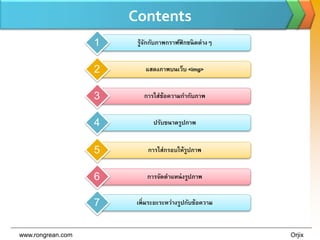
www.rongrean.com Orjix Contents รู้จักกับภาพกราฟฟิ กชนิดต่างๆ1 แสดงภาพบนเว็บ
<img>2 การใส่ข้อความกากับภาพ3 ปรับขนาดรูปภาพ4 การใส่กรอบให้รูปภาพ5 การจัดตาแหน่งรูปภาพ6 เพิ่มระยะระหว่างรูปกับข้อความ7
3.
Contents www.rongrean.com Orjix การทิ้งระยะระหว่างข้อความให้พ้นขอบเขตรูป <br>8 แสดงภาพเป็นฉากหลัง
<body>9 แสดงภาพฉากหลังอยู่กับที่10
4.
รู้จักกับภาพกราฟิ กชนิดต่างๆ ภาพกราฟิกมีรูปแบบการจัดเก็บอยู่หลายชนิด โดยแต่ละชนิดจะแตกต่างกันในเรื่องของ ขนาดไฟล์
และจานวนสีที่แสดงได้ สาหรับเว็บนั้นส่วนใหญ่เป็นชนิด GIF(.gif) และ JPEG(.jpg) www.rongrean.com Orjix ภาพชนิด GIF คิดค้นโดยบริษัท Compuserve แสดงรูปบนเครื่องที่แตกต่างกันได้ โดยสามารถแสดงสีได้256 สี ภาพรูปแบบนี้จะ ใช้การบีบอัดไฟล์เพื่อลดพื้นที่ในการเก็บ ข้อมูล จะใช้ได้ผลดีกับกราฟิกที่มีสีสม่าเสมอกัน เช่นภาพการตูน หรือโลโก้ที่มีการใช้สีไม่มากนัก ภาพชนิด JPEG พัฒนาโดย Joint Photographic Experts Group เป็น กราฟิกที่สามารถทางานกับเครื่องต่างแบบต่างรุ่นได้เช่นกัน สามารถแสดงสีได้สูงสุด 16.7 ล้านสี แต่อาจทาให้สูญเสียรายละเอียดไปบ้างจากการบีบอัดข้อมูลเพื่อลดขนาดภาพ ภาพ JPEG เหมาะสาหรับแสดงภาพที่มีสีสันมาก และต้องการประหยัดเนื้อที่ในการ เก็บ ภาพ แบบ GIF ภาพ แบบ jpeg
5.
แสดงภาพบนเว็บ <img> www.rongrean.com Orjix การแสดงภาพเราจะใช้แท็ก
<img/> ในการทางานดังนี้ <body> <img src="band.jpg"/> <img src="847000.gif"/> </body> ภาพแบบ jpeg ภาพแบบ gif *สังเกตว่าการแสดงเฉดสีของภาพ รูปแบบ jpeg จะมีสีสันมากกว่า ภาพรูปแบบ gif
6.
การใส่ข้อความกากับภาพ ข้อความกากับภาพ (alternate text)
จะปรากฏขึ้นมาเมื่อบราวเซอร์ไม่สามารถ แสดงภาพขึ้นมาได้ เพื่อให้ผู้ใช้ทราบว่าภาพนั้นคืออะไร www.rongrean.com Orjix <body> <img alt="band" src="band.jpg"/> <img alt="847000" src="847000.gif"/> </body> *สาเหตุที่แสดงภาพไม่ได้อาจเป็นเพราะเกิดข้อผิดพลาดในการเชื่อมโยง เช่น ภาพเสียหาย ถูกลบ หรือว่าย้าย directory ไป ในกรณีนี้ หากไม่มีข้อความกากับภาพไว้ ผู้ใช้จะไม่มีทางรู้ได้เลยว่าภาพนั้นเป็น ภาพอะไร *ประโยชน์อีกอย่างของข้อความกากับภาพคือ ในบางบราวเซอร์ถ้าเรานาเม้าส์ไปวางไว้บนรูปภาพก็จะแสดง ข้อความกากับภาพขึ้นมาให้เห็นด้วย
7.
ปรับขนาดรูปภาพ บางครั้งภาพที่เรานามาแสดงในเว็บก็อาจมีขนาดใหญ่หรือเล็กมากเกินไป เราสามารถ กาหนดขนาดของภาพได้โดยการระบุ width
และ height ของภาพ www.rongrean.com Orjix <body> <img src="band.jpg"/> <img src="band.jpg" width="300px" height="200px"/> </body> ภาพขนาดปรกติ ภาพขนาด width=“300px” height=“200px”
8.
การใส่กรอบให้รูปภาพ การใส่กรอบให้รูปภาพบางครั้งทาเพื่อเน้นรูปนั้น หรือแยกรูปออกจากข้อความให้ชัดเจน ทาได้โดยใช้ attribute
‘border’ ภายใต้แท็ก <img> www.rongrean.com Orjix <body> <img src="band.jpg"/> <img src="band.jpg" border="5px"/> </body> Border=“5px” Border=“none”
9.
การจัดตาแหน่งรูปภาพ การจัดตาแหน่งใช้เพื่อทาให้รูปภาพมีตาแหน่งเข้ากับข้อความที่มีอยู่เดิม โดยใช้ attribute ‘align’ www.rongrean.com
Orjix <table border="1px" width="100%" height="100%"> <tr> <td><img src="band.jpg" align="bottom"/>bottom</td> <td><img src="band.jpg" align="left"/>left</td> <td><img src="band.jpg" align="middle"/>middle</td> </tr> <tr> <td><img src="band.jpg" align="right"/>right</td> <td><img src="band.jpg" align="top"/>top</td> <td></td> </tr> </table> bottom ขอบล่างของภาพเสมอขอบล่างของข้อความ left จัดภาพอยู่ทางซ้าย middle กึ่งกลางของภาพเสมอกึ่งกลางของข้อความ right จัดภาพอยู่ทางขวา top ขอบบนของภาพเสมอขอบบนของข้อความ
10.
การจัดตาแหน่งรูปภาพ ตัวอย่าง www.rongrean.com Orjix
11.
เพิ่มระยะระหว่างรูปกับข้อความ ภาพที่แสดงปรกติจะถูกวางชิดกับข้อความ เราสามารถเพิ่มระยะห่างของภาพกับข้อความ เพื่อเพิ่มความสวยงามได้ โดยใช้
attribute ‘vspace’ และ ‘hspace’ www.rongrean.com Orjix <body> <img src="band.jpg" vspace="50px" hspace="50px" align="left" border="1px"/> rongrean.com rongrean.com rongrean.com rongrean.com rongrean.com rongrean.com rongrean.com rongrean.com rongrean.com rongrean.com rongrean.com rongrean.com rongrean.com rongrean.com rongrean.com <br> </body> ภาพดั้งเดิม vspace vspace hspace hspace
12.
การทิ้งระยะระหว่างข้อความให้พ้นขอบเขตรูป <br> การจัดรูปร่วมกับข้อความ ส่วนของข้อความจะถูกพิมพ์ต่อเนื่องไปเรื่อยๆ
ซึ่งบางครั้งดูไม่ งามซักเท่าไหร่ สามารถแก้ไขได้ด้วยการทิ้งระยะข้อความให้พ้นขอบเขตรูปด้วย attribute ‘clear’ ประกาศไว้ภายใต้แท็ก <br> www.rongrean.com Orjix <body> <img src="band.jpg" align="left" border="1px"/> rongrean.com rongrean.com rongrean.com rongrean.com rongrean.com rongrean.com rongrean.com rongrean.com rongrean.com rongrean.com <br clear="left"> rongrean.com rongrean.com rongrean.com rongrean.com rongrean.com </body> ใช้<br> ธรรมดา ใช้<br clear=“left”>
13.
•ตัวอย่าง การทิ้งระยะระหว่างข้อความให้พ้นขอบเขตรูป <br> all ขึ้นบรรทัดใหม่ในบริเวณที่ด้านซ้ายและขวาไม่มีวัตถุใดขวางอยู่ left
ขึ้นบรรทัดใหม่ในบริเวณที่ด้านซ้ายไม่มีวัตถุใดขวางอยู่ right ขึ้นบรรทัดใหม่ในบริเวณที่ด้านขวาไม่มีวัตถุใดขวางอยู่ none ขึ้นบรรทัดใหม่แบบปรกติ เป็นค่า default อยู่แล้ว www.rongrean.com Orjix
14.
แสดงภาพเป็นฉากหลัง <body> เราสามารถตกแต่งเว็บเพจให้มีภาพเป็นพื้นหลังได้ โดยใส่
attribute ‘background’ ไว้ภายใต้แท็ก <body> www.rongrean.com Orjix <body background="4008482.jpg"> <p>rongrean.com rongrean.com rongrean.com <br> rongrean.com rongrean.com rongrean.com rongrean.com <br> rongrean.com rongrean.com rongrean.com rongrean.com <br> rongrean.com rongrean.com rongrean.com rongrean.com <br></p> </body>
15.
แสดงภาพฉากหลังอยู่กับที่ นอกจากใส่ภาพเป็นฉากหลังแล้ว เรายังสามารถเพิ่มลูกเล่นให้กับฉากหลังได้อีก โดยทาให้ ฉากหลังอยู่กับที่ขณะที่เราเลื่อนแถบเลื่อน(scroll
bar) ไปเรื่อยๆ <body background="4008482.jpg" bgproperties="fixed"> 1<br> 2<br> 3<br> … 30<br> </body> สังเกตว่าเวลาเลื่อน แถบเลื่อน(scroll bar) พื้นหลังจะ ไม่เลื่อนตาม
Download