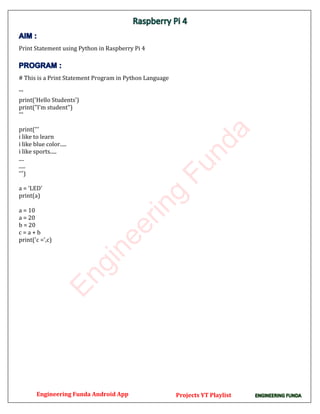
Print Statement using Python in Raspberry Pi 4
# This is a Print Statement Program in Python Language
'''
print('Hello Students')
print("I'm student")
'''
print('''
i like to learn
i like blue color.....
i like sports.....
....
.....
''')
a = 'LED'
print(a)
a = 10
a = 20
b = 20
c = a + b
print('c =',c)
E
n
g
i
n
e
e
r
i
n
g
F
u
n
d
a
Engineering Funda Android App Projects YT Playlist
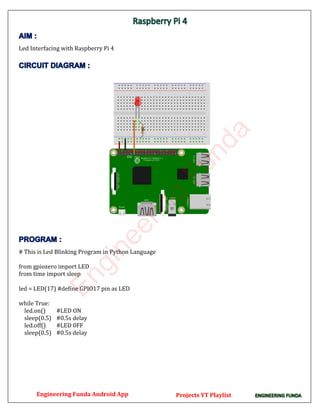
Led Interfacing with Raspberry Pi 4
# This is Led Blinking Program in Python Language
from gpiozero import LED
from time import sleep
led = LED(17) #define GPIO17 pin as LED
while True:
led.on() #LED ON
sleep(0.5) #0.5s delay
led.off() #LED 0FF
sleep(0.5) #0.5s delay
E
n
g
i
n
e
e
r
i
n
g
F
u
n
d
a
Engineering Funda Android App Projects YT Playlist
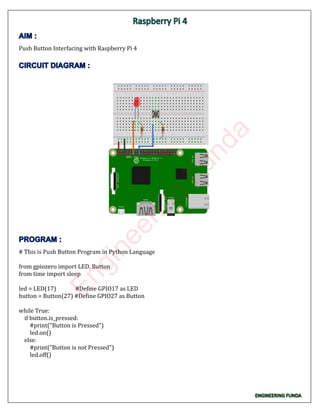
Push Button Interfacing with Raspberry Pi 4
# This is Push Button Program in Python Language
from gpiozero import LED, Button
from time import sleep
led = LED(17) #Define GPIO17 as LED
button = Button(27) #Define GPIO27 as Button
while True:
if button.is_pressed:
#print("Button is Pressed")
led.on()
else:
#print("Button is not Pressed")
led.off()
E
n
g
i
n
e
e
r
i
n
g
F
u
n
d
a
Take Input from User and Blink Led as per User Input
# This is a User input Program in Python Language
from gpiozero import LED
from time import sleep
print('''
Which number of LED you want to blink
1:red
2:blue
3:green
''')
#take input from user
led_input = int(input("Enter your option: "))
if(led_input == 1):
led=LED(17) #Define GPIO17 as red led
if(led_input == 2):
led=LED(27) #Define GPIO27 as blue led
E
n
g
i
n
e
e
r
i
n
g
F
u
n
d
a
Engineering Funda Android App Projects YT Playlist
if(led_input == 3):
led=LED(22) #Define GPIO22 as green led
#take count input from user
count = int(input("How many times you want to blink led: "))
while count > 0:
led.on() #LED ON
sleep(0.5) #0.5s delay
led.off() #LED OFF
sleep(0.5) #0.5s delay
count = count - 1 #decrease count
E
n
g
i
n
e
e
r
i
n
g
F
u
n
d
a
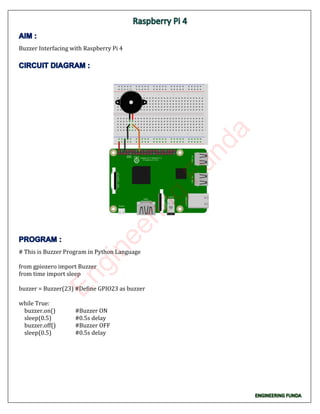
Buzzer Interfacing with Raspberry Pi 4
# This is Buzzer Program in Python Language
from gpiozero import Buzzer
from time import sleep
buzzer = Buzzer(23) #Define GPIO23 as buzzer
while True:
buzzer.on() #Buzzer ON
sleep(0.5) #0.5s delay
buzzer.off() #Buzzer OFF
sleep(0.5) #0.5s delay
E
n
g
i
n
e
e
r
i
n
g
F
u
n
d
a
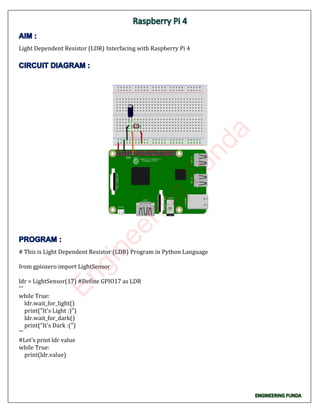
Light Dependent Resistor (LDR) Interfacing with Raspberry Pi 4
# This is Light Dependent Resistor (LDR) Program in Python Language
from gpiozero import LightSensor
ldr = LightSensor(17) #Define GPIO17 as LDR
'''
while True:
ldr.wait_for_light()
print("It's Light :)")
ldr.wait_for_dark()
print("It's Dark :(")
'''
#Let's print ldr value
while True:
print(ldr.value)
E
n
g
i
n
e
e
r
i
n
g
F
u
n
d
a
Passive Inferred (PIR) Sensor Interfacing with Raspberry Pi 4
# This is Passive Inferred (PIR) Sensor Program in Python Language
from gpiozero import MotionSensor, LED
pir = MotionSensor(4) #Define GPIO4 as PIR
led = LED(17) #Define GPIO17 as LED
pir.when_motion = led.on
pir.when_no_motion = led.off
E
n
g
i
n
e
e
r
i
n
g
F
u
n
d
a
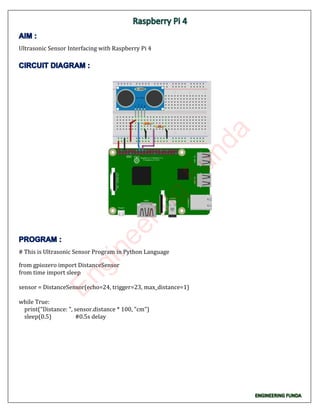
Ultrasonic Sensor Interfacing with Raspberry Pi 4
# This is Ultrasonic Sensor Program in Python Language
from gpiozero import DistanceSensor
from time import sleep
sensor = DistanceSensor(echo=24, trigger=23, max_distance=1)
while True:
print("Distance: ", sensor.distance * 100, "cm")
sleep(0.5) #0.5s delay
E
n
g
i
n
e
e
r
i
n
g
F
u
n
d
a
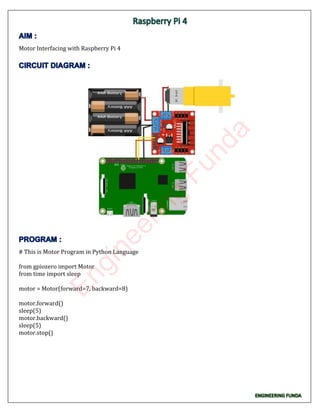
Motor Interfacing with Raspberry Pi 4
# This is Motor Program in Python Language
from gpiozero import Motor
from time import sleep
motor = Motor(forward=7, backward=8)
motor.forward()
sleep(5)
motor.backward()
sleep(5)
motor.stop()
E
n
g
i
n
e
e
r
i
n
g
F
u
n
d
a
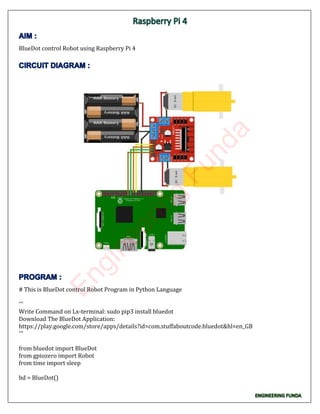
BlueDot control Robot using Raspberry Pi 4
# This is BlueDot control Robot Program in Python Language
'''
Write Command on Lx-terminal: sudo pip3 install bluedot
Download The BlueDot Application:
https://play.google.com/store/apps/details?id=com.stuffaboutcode.bluedot&hl=en_GB
'''
from bluedot import BlueDot
from gpiozero import Robot
from time import sleep
bd = BlueDot()
E
n
g
i
n
e
e
r
i
n
g
F
u
n
d
a
robot = Robot(left = (7, 8), right = (9, 10))
def move(pos):
if pos.top:
robot.forward()
sleep(0.1)
elif pos.bottom:
robot.backward()
sleep(0.1)
elif pos.right:
robot.right()
sleep(0.1)
elif pos.left:
robot.left()
sleep(0.1)
def stop():
robot.stop()
bd.when_pressed = move
bd.when_moved = move
bd.when_released = stop
E
n
g
i
n
e
e
r
i
n
g
F
u
n
d
a
Engineering Funda Android App Projects YT Playlist

Raspberry Pi 4.pdf

  • 1.
    Print Statement usingPython in Raspberry Pi 4 # This is a Print Statement Program in Python Language ''' print('Hello Students') print("I'm student") ''' print(''' i like to learn i like blue color..... i like sports..... .... ..... ''') a = 'LED' print(a) a = 10 a = 20 b = 20 c = a + b print('c =',c) E n g i n e e r i n g F u n d a Engineering Funda Android App Projects YT Playlist
  • 2.
    Led Interfacing withRaspberry Pi 4 # This is Led Blinking Program in Python Language from gpiozero import LED from time import sleep led = LED(17) #define GPIO17 pin as LED while True: led.on() #LED ON sleep(0.5) #0.5s delay led.off() #LED 0FF sleep(0.5) #0.5s delay E n g i n e e r i n g F u n d a Engineering Funda Android App Projects YT Playlist
  • 3.
    Push Button Interfacingwith Raspberry Pi 4 # This is Push Button Program in Python Language from gpiozero import LED, Button from time import sleep led = LED(17) #Define GPIO17 as LED button = Button(27) #Define GPIO27 as Button while True: if button.is_pressed: #print("Button is Pressed") led.on() else: #print("Button is not Pressed") led.off() E n g i n e e r i n g F u n d a
  • 4.
    Take Input fromUser and Blink Led as per User Input # This is a User input Program in Python Language from gpiozero import LED from time import sleep print(''' Which number of LED you want to blink 1:red 2:blue 3:green ''') #take input from user led_input = int(input("Enter your option: ")) if(led_input == 1): led=LED(17) #Define GPIO17 as red led if(led_input == 2): led=LED(27) #Define GPIO27 as blue led E n g i n e e r i n g F u n d a Engineering Funda Android App Projects YT Playlist
  • 5.
    if(led_input == 3): led=LED(22)#Define GPIO22 as green led #take count input from user count = int(input("How many times you want to blink led: ")) while count > 0: led.on() #LED ON sleep(0.5) #0.5s delay led.off() #LED OFF sleep(0.5) #0.5s delay count = count - 1 #decrease count E n g i n e e r i n g F u n d a
  • 6.
    Buzzer Interfacing withRaspberry Pi 4 # This is Buzzer Program in Python Language from gpiozero import Buzzer from time import sleep buzzer = Buzzer(23) #Define GPIO23 as buzzer while True: buzzer.on() #Buzzer ON sleep(0.5) #0.5s delay buzzer.off() #Buzzer OFF sleep(0.5) #0.5s delay E n g i n e e r i n g F u n d a
  • 7.
    Light Dependent Resistor(LDR) Interfacing with Raspberry Pi 4 # This is Light Dependent Resistor (LDR) Program in Python Language from gpiozero import LightSensor ldr = LightSensor(17) #Define GPIO17 as LDR ''' while True: ldr.wait_for_light() print("It's Light :)") ldr.wait_for_dark() print("It's Dark :(") ''' #Let's print ldr value while True: print(ldr.value) E n g i n e e r i n g F u n d a
  • 8.
    Passive Inferred (PIR)Sensor Interfacing with Raspberry Pi 4 # This is Passive Inferred (PIR) Sensor Program in Python Language from gpiozero import MotionSensor, LED pir = MotionSensor(4) #Define GPIO4 as PIR led = LED(17) #Define GPIO17 as LED pir.when_motion = led.on pir.when_no_motion = led.off E n g i n e e r i n g F u n d a
  • 9.
    Ultrasonic Sensor Interfacingwith Raspberry Pi 4 # This is Ultrasonic Sensor Program in Python Language from gpiozero import DistanceSensor from time import sleep sensor = DistanceSensor(echo=24, trigger=23, max_distance=1) while True: print("Distance: ", sensor.distance * 100, "cm") sleep(0.5) #0.5s delay E n g i n e e r i n g F u n d a
  • 10.
    Motor Interfacing withRaspberry Pi 4 # This is Motor Program in Python Language from gpiozero import Motor from time import sleep motor = Motor(forward=7, backward=8) motor.forward() sleep(5) motor.backward() sleep(5) motor.stop() E n g i n e e r i n g F u n d a
  • 11.
    BlueDot control Robotusing Raspberry Pi 4 # This is BlueDot control Robot Program in Python Language ''' Write Command on Lx-terminal: sudo pip3 install bluedot Download The BlueDot Application: https://play.google.com/store/apps/details?id=com.stuffaboutcode.bluedot&hl=en_GB ''' from bluedot import BlueDot from gpiozero import Robot from time import sleep bd = BlueDot() E n g i n e e r i n g F u n d a
  • 12.
    robot = Robot(left= (7, 8), right = (9, 10)) def move(pos): if pos.top: robot.forward() sleep(0.1) elif pos.bottom: robot.backward() sleep(0.1) elif pos.right: robot.right() sleep(0.1) elif pos.left: robot.left() sleep(0.1) def stop(): robot.stop() bd.when_pressed = move bd.when_moved = move bd.when_released = stop E n g i n e e r i n g F u n d a Engineering Funda Android App Projects YT Playlist