Download free for 30 days
Sign in
Upload
Language (EN)
Support
Business
Mobile
Social Media
Marketing
Technology
Art & Photos
Career
Design
Education
Presentations & Public Speaking
Government & Nonprofit
Healthcare
Internet
Law
Leadership & Management
Automotive
Engineering
Software
Recruiting & HR
Retail
Sales
Services
Science
Small Business & Entrepreneurship
Food
Environment
Economy & Finance
Data & Analytics
Investor Relations
Sports
Spiritual
News & Politics
Travel
Self Improvement
Real Estate
Entertainment & Humor
Health & Medicine
Devices & Hardware
Lifestyle
Change Language
Language
English
Español
Português
Français
Deutsche
Cancel
Save
Submit search
EN
Uploaded by
neginrmn
101 views
Radmanesh photoshop
Radmanesh photoshop
Education
◦
Read more
0
Save
Share
Embed
Embed presentation
Download
Download to read offline
1
/ 2
2
/ 2
More Related Content
DOCX
سوالات سخت افزار
by
fereshtehgasemi
PDF
سوالات خرداد تئوری کاربر تولید محتوا
by
nazaninjam
PDF
Radmanesh flash
by
neginrmn
PDF
Radmanesh flash
by
neginrmn
PDF
سوالات کاربر تولید محتوا از فصل 4 تا 7
by
nazaninjam
DOCX
نمونه سوال فصل ششم
by
pani ansari
DOCX
نمونه سوال فصل 3
by
pani ansari
DOCX
نمونه سوال فصل 2
by
pani ansari
سوالات سخت افزار
by
fereshtehgasemi
سوالات خرداد تئوری کاربر تولید محتوا
by
nazaninjam
Radmanesh flash
by
neginrmn
Radmanesh flash
by
neginrmn
سوالات کاربر تولید محتوا از فصل 4 تا 7
by
nazaninjam
نمونه سوال فصل ششم
by
pani ansari
نمونه سوال فصل 3
by
pani ansari
نمونه سوال فصل 2
by
pani ansari
Viewers also liked
PDF
Relaciones en el equipo de trabajo la comunicacion
by
José Cruz
PPTX
Birgit romme assignment3
by
birromme
PDF
Karbaremix 91-3
by
Majid Hematian
PDF
Mix dey
by
solmaz2160
PDF
Kumpulan Materi
by
Adityaa Catur Prasetyaa Ajy
PDF
materi desain grafis
by
khalik idham
PPTX
Building links with content even when you're clueless
by
Jon Payne
PPTX
Moments
by
hotelmoments
PDF
20 Stunning Game Of Thrones Locations
by
ixigo.com
PDF
Smau Padova 2016 - Nicolò Ghibellini
by
SMAU
PPTX
Librosmasvendidos
by
Alberto Berenguer Ferrández
PPTX
Ambiente
by
alfonzojr
Relaciones en el equipo de trabajo la comunicacion
by
José Cruz
Birgit romme assignment3
by
birromme
Karbaremix 91-3
by
Majid Hematian
Mix dey
by
solmaz2160
Kumpulan Materi
by
Adityaa Catur Prasetyaa Ajy
materi desain grafis
by
khalik idham
Building links with content even when you're clueless
by
Jon Payne
Moments
by
hotelmoments
20 Stunning Game Of Thrones Locations
by
ixigo.com
Smau Padova 2016 - Nicolò Ghibellini
by
SMAU
Librosmasvendidos
by
Alberto Berenguer Ferrández
Ambiente
by
alfonzojr
Similar to Radmanesh photoshop
PDF
Learn orcad 9.2
by
Micro Designer Electronic
DOCX
سوالات فصل به فصل ایلستریتور به همره پاسخ نامه
by
computerka
PDF
کارگاه آموزش مقدماتی طراحی واسط و تجربه کاربری UI/UX Desgin Workshop
by
Esmail MohammadiPanah
DOCX
فاینال سوالات فصل به فصل درس مهارتی کارل دراو
by
computerka
PDF
طرح درس روزانه طراحی امور گرافیکی با رایانه
by
ab1394ab
PDF
بروشور معرفی رشته تصویرسازی با رایانه
by
mary momtaz
PDF
بسته نرم افزاری 1دی ماه 94
by
pem515
DOCX
بسته های نرم افزاری 1
by
fereshtehgasemi
PDF
بسته های1 - کبری جمشیدی- هنرستان جنت فارسان- سری دوم
by
tarasad
PDF
نمونه سوال کرل دراو-هاجر امینی-هنرستان رازی باباحیدر-منطقه فارسان
by
tarasad
PDF
نمونه سوال فری هند-هاجر امینی-هنرستان رازی باباحیدر-منطقه فارسان
by
tarasad
PDF
خرید انسی | فروشگاه ایرانی کی
by
seomapmy
PDF
برای طراحان گرافیک inkscape
by
Shiraz LUG
PDF
Tarhe dars photoshop-radmanesh
by
neginrmn
PDF
Photoshop radmanesh
by
neginrmn
DOC
1
by
guest304d1f
PPTX
rashasite.ir-general-7-jny2vq.pptxttttttt
by
rohullah23
PPSX
3 سبک در اندروید
by
Navid Einakchi
PDF
تولید چندرسانه ای
by
computershot
PPT
Paint in Dari.ppt
by
Dawood Babar
Learn orcad 9.2
by
Micro Designer Electronic
سوالات فصل به فصل ایلستریتور به همره پاسخ نامه
by
computerka
کارگاه آموزش مقدماتی طراحی واسط و تجربه کاربری UI/UX Desgin Workshop
by
Esmail MohammadiPanah
فاینال سوالات فصل به فصل درس مهارتی کارل دراو
by
computerka
طرح درس روزانه طراحی امور گرافیکی با رایانه
by
ab1394ab
بروشور معرفی رشته تصویرسازی با رایانه
by
mary momtaz
بسته نرم افزاری 1دی ماه 94
by
pem515
بسته های نرم افزاری 1
by
fereshtehgasemi
بسته های1 - کبری جمشیدی- هنرستان جنت فارسان- سری دوم
by
tarasad
نمونه سوال کرل دراو-هاجر امینی-هنرستان رازی باباحیدر-منطقه فارسان
by
tarasad
نمونه سوال فری هند-هاجر امینی-هنرستان رازی باباحیدر-منطقه فارسان
by
tarasad
خرید انسی | فروشگاه ایرانی کی
by
seomapmy
برای طراحان گرافیک inkscape
by
Shiraz LUG
Tarhe dars photoshop-radmanesh
by
neginrmn
Photoshop radmanesh
by
neginrmn
1
by
guest304d1f
rashasite.ir-general-7-jny2vq.pptxttttttt
by
rohullah23
3 سبک در اندروید
by
Navid Einakchi
تولید چندرسانه ای
by
computershot
Paint in Dari.ppt
by
Dawood Babar
More from neginrmn
PDF
Tarh dars-excel-radmanesh
by
neginrmn
PDF
Tarh dars-excel-radmanesh-2
by
neginrmn
PDF
Radmanesh director
by
neginrmn
PDF
Radmanesh c#-1
by
neginrmn
PDF
Radmanesh flash
by
neginrmn
PDF
Radmanesh c#
by
neginrmn
PDF
Radmanesh c#
by
neginrmn
PDF
Tarhe dars photoshop-radmanesh
by
neginrmn
PDF
Student managing
by
neginrmn
PDF
Photoshop2
by
neginrmn
Tarh dars-excel-radmanesh
by
neginrmn
Tarh dars-excel-radmanesh-2
by
neginrmn
Radmanesh director
by
neginrmn
Radmanesh c#-1
by
neginrmn
Radmanesh flash
by
neginrmn
Radmanesh c#
by
neginrmn
Radmanesh c#
by
neginrmn
Tarhe dars photoshop-radmanesh
by
neginrmn
Student managing
by
neginrmn
Photoshop2
by
neginrmn
Radmanesh photoshop
1.
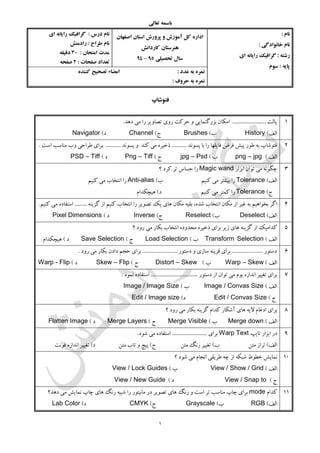
باتعالی سمه : نام :
خانوادگی نام رشته:گرافیکای رایانه پایه:سوم اصفهان استان پرورش و آموزش کل اداره کاردانش هنرستان تحصیلی سال95–94 ن: درس امای رایانه گرافیک نامطراح:رادمنش : امتحان مدت30دقیقه : صفحات تعداد2صفحه : عدد به نمرهامضاءکننده تصحیح : حروف به نمره 1 فتوشاپ 1.دهد می را تصاویر روی حرکت و بزرگنمایی امکان ......................... پالت )الفHistory)بBrushes)جChannel)دNavigator 2. است مناسب وب طراحی برای ........... پسوند و کند می ذخیره ........... پسوند با را فایلها فرض پیش طور به فتوشاپ ) الفpng – jpg) بjpg – Psd) جPng – Tiff) دPSD – Tiff 3می چگونهتوانابزارMagic wand؟ کرد تر حساس را )الفToleranceکنیم می بیشتر راب)Anti-aliasراانتخابمیکنیم ج)Toleranceکنیم می کمتر راد)هیچکدام 4اگرب بخواهیمغیر هیک های مکان بقیه ،شده انتخاب مکان ازکنیم انتخاب را تصویر.کنیم می استفاده ......... گزینه از )الفDeselect)بReselect)جInverseد)Pixel Dimensions 5؟ رود می بکار انتخاب محدوده ذخیره برای زیر های گزینه از کدامیک ) الفSelectionTransform) بLoad Selection) جSave Selectionهیچکدام ) د 6. رود می بکار دادن حجم برای .......................... دستور و سازی قرینه برای ....................... دستور ) الفWarp – Skew) بDistort – Skew) جSkew – Flip) دWarp - Flip 7..... دستور از توان می بوم اندازه تغییر برای.....................استفاده .........نمود. ) الفImage / Convas Size) بImage / Image Size ) جEdit / Convas Size)دEdit / Image size 8؟ رود می بکار گزینه کدام آشکار های الیه ادغام برای ) الفMerge down) بMerge Visible) جMerge Layers) دFlatten Image 9ابزار درتایپWarp Text.شود می استفاده .......................... برای متن تراز )الفمتن رنگ تغییر )بمتن تاب و پیچ )جفونت اندازه تغییر )د 11از شبکه خطوط نمایششود می انجام طریقی چه؟ ) الفView / Show / Grid) بView / Lock Guides ) جView / Snap to) دView / New Guide 11کدامmodeدهد؟ می نمایش چاپ های رنگ شبیه را مانیتور در تصویر های رنگ و است تر مناسب چاپ برای )الفRGB)بGrayscale)جCMYK)دLab Color
2.
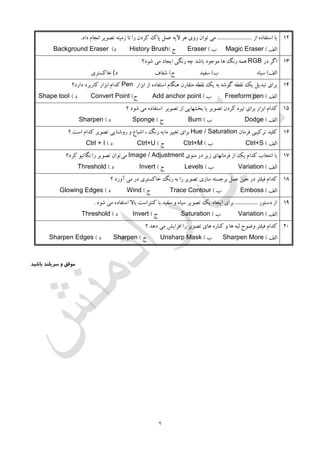
2 12.داد انجام تصویر
زمینه تا را کردن پاک عمل الیه هر روی توان می .......................... از استفاده با ) الفMagic Eraser) بEraser) جHistory Brush)دBackground Eraser 13در اگرRGBشود؟ می ایجاد رنگی چه باشد موجود ها رنگ همه سیاه )الفسفید )ب)جشفافد(خاکستری 14به گوشه نقطه یک تبدیل براییکابزار از استفاده هنگام متقارن نقطهPenدارد؟ کاربرد ابزار کدام ) الفFreeform pen) بAdd anchor point)جConvert Point) دShape tool 15ابزار کدامبرایتیرکردن هتصویراز بخشهایی یاتصویرشود می استفاده؟ ) الفDodge) بBurn) جSponge) دSharpen 16فرمان ترکیبی کلیدHue / Saturationرنگ مایه تغییر برای،روشن و اشباعای؟ است کدام تصویر ی ) الفCtrl+S) بCtrl+M) جCtrl+U) دCtrl + I 17منوی در زیر فرمانهای از یک کدام انتخاب باImage / Adjustmentمیتوانکرد نگاتیو را تصویر؟ ) الفVariation) بLevels) جInvert) دThreshold 18؟ آورد می در خاکستری رنگ به را تصویر سازی برجسته عمل حین در فیلتر کدام ) الفEmboss) بTrace Contour) جWind) دGlowing Edges 19. شود می استفاده باال کنتراست با سفید و سیاه تصویر یک ایجاد برای ................. دستور از ) الفVariation) بSaturation) جInvert) دThreshold 21کدام؟ دهد می افزایش را تصویر های کناره و ها لبه وضوح فیلتر ) الفSharpen More) بUnsharp Mask) جSharpen) دSharpen Edges مو وفقسربلندباشید
Download