S.O.P. WIRELESS

• Setting WIRELESS untuk ICT Center


            S.O.P
          WIRELESS
SETTING PERANGKAT WIRELESS


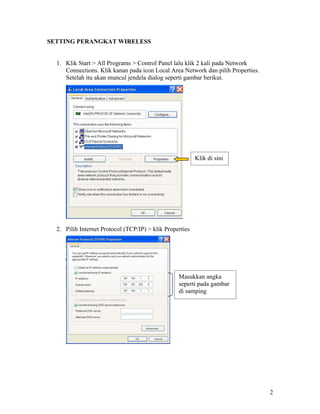
  1. Klik Start > All Programs > Control Panel lalu klik 2 kali pada Network
     Connections. Klik kanan pada icon Local Area Network dan pilih Properties.
     Setelah itu akan muncul jendela dialog seperti gambar berikut.


                                                          Klik di sini


  2. Pilih Internet Protocol (TCP/IP) > klik Properties


                                                  Masukkan angka
                                                  seperti pada gambar
                                                  di samping


                                                                                  2
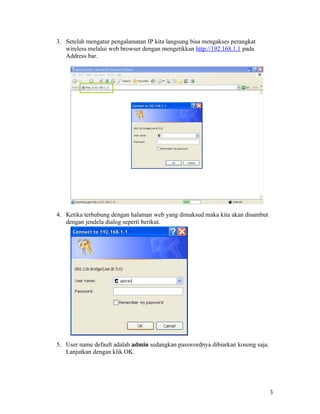
3. Setelah mengatur pengalamatan IP kita langsung bisa mengakses perangkat
   wireless melalui web browser dengan mengetikkan http://192.168.1.1 pada
   Address bar.


4. Ketika terhubung dengan halaman web yang dimaksud maka kita akan disambut
   dengan jendela dialog seperti berikut.


5. User name default adalah admin sedangkan passwordnya dibiarkan kosong saja.
   Lanjutkan dengan klik OK.


                                                                                 3
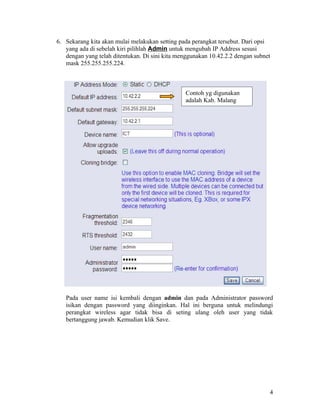
6. Sekarang kita akan mulai melakukan setting pada perangkat tersebut. Dari opsi
   yang ada di sebelah kiri pilihlah Admin untuk mengubah IP Address sesusi
   dengan yang telah ditentukan. Di sini kita menggunakan 10.42.2.2 dengan subnet
   mask 255.255.255.224.


                                                Contoh yg digunakan
                                                adalah Kab. Malang


   Pada user name isi kembali dengan admin dan pada Administrator password
   isikan dengan password yang diinginkan. Hal ini berguna untuk melindungi
   perangkat wireless agar tidak bisa di seting ulang oleh user yang tidak
   bertanggung jawab. Kemudian klik Save.


                                                                                4
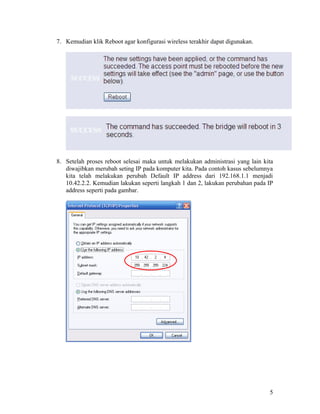
7. Kemudian klik Reboot agar konfigurasi wireless terakhir dapat digunakan.


8. Setelah proses reboot selesai maka untuk melakukan administrasi yang lain kita
   diwajibkan merubah seting IP pada komputer kita. Pada contoh kasus sebelumnya
   kita telah melakukan perubah Default IP address dari 192.168.1.1 menjadi
   10.42.2.2. Kemudian lakukan seperti langkah 1 dan 2, lakukan perubahan pada IP
   address seperti pada gambar.


                                                                               5
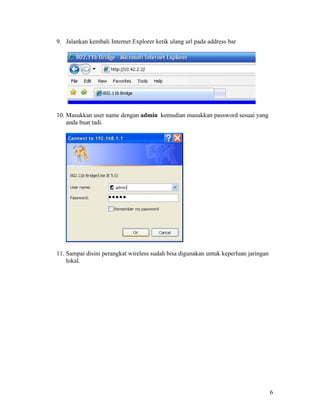
9. Jalankan kembali Internet Explorer ketik ulang url pada address bar


10. Masukkan user name dengan admin kemudian masukkan password sesuai yang
    anda buat tadi.


                    •••••


11. Sampai disini perangkat wireless sudah bisa digunakan untuk keperluan jaringan
    lokal.


                                                                                     6

Wireless

  • 1.
    S.O.P. WIRELESS • SettingWIRELESS untuk ICT Center S.O.P WIRELESS
  • 2.
    SETTING PERANGKAT WIRELESS 1. Klik Start > All Programs > Control Panel lalu klik 2 kali pada Network Connections. Klik kanan pada icon Local Area Network dan pilih Properties. Setelah itu akan muncul jendela dialog seperti gambar berikut. Klik di sini 2. Pilih Internet Protocol (TCP/IP) > klik Properties Masukkan angka seperti pada gambar di samping 2
  • 3.
    3. Setelah mengaturpengalamatan IP kita langsung bisa mengakses perangkat wireless melalui web browser dengan mengetikkan http://192.168.1.1 pada Address bar. 4. Ketika terhubung dengan halaman web yang dimaksud maka kita akan disambut dengan jendela dialog seperti berikut. 5. User name default adalah admin sedangkan passwordnya dibiarkan kosong saja. Lanjutkan dengan klik OK. 3
  • 4.
    6. Sekarang kitaakan mulai melakukan setting pada perangkat tersebut. Dari opsi yang ada di sebelah kiri pilihlah Admin untuk mengubah IP Address sesusi dengan yang telah ditentukan. Di sini kita menggunakan 10.42.2.2 dengan subnet mask 255.255.255.224. Contoh yg digunakan adalah Kab. Malang Pada user name isi kembali dengan admin dan pada Administrator password isikan dengan password yang diinginkan. Hal ini berguna untuk melindungi perangkat wireless agar tidak bisa di seting ulang oleh user yang tidak bertanggung jawab. Kemudian klik Save. 4
  • 5.
    7. Kemudian klikReboot agar konfigurasi wireless terakhir dapat digunakan. 8. Setelah proses reboot selesai maka untuk melakukan administrasi yang lain kita diwajibkan merubah seting IP pada komputer kita. Pada contoh kasus sebelumnya kita telah melakukan perubah Default IP address dari 192.168.1.1 menjadi 10.42.2.2. Kemudian lakukan seperti langkah 1 dan 2, lakukan perubahan pada IP address seperti pada gambar. 5
  • 6.
    9. Jalankan kembaliInternet Explorer ketik ulang url pada address bar 10. Masukkan user name dengan admin kemudian masukkan password sesuai yang anda buat tadi. ••••• 11. Sampai disini perangkat wireless sudah bisa digunakan untuk keperluan jaringan lokal. 6