TALLER DE POWER POINT
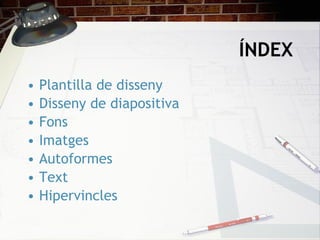
ÍNDEX Plantilla de  disseny Disseny  de diapositiva Fons Imatges Autoformes Text Hipervincles
ÍNDEX Sons Vídeo Organigrama Configuració  de la  presentació Slide
PLANTILLA DE DISSENY Formato    Aplicar plantilla de diseño
DISSENY DE LA DIAPOSITIVA Inserir una nova diapositiva Duplicar una diapositiva Canviar el fons de la diapositiva Formato    Fondo Canviar el format de la diapositiva Formato    Diseño de la diapositiva
FONS DEGRADAT
FONS IMATGE
IMATGES Inserir una imatge Insertar    Imagen    Desde archivo Modificar la imatge Retallar Fer el fons transparent Donar la volta
AUTOFORMES Juntar autoformes Dibujo    Agrupar   Organitzar les autoformes Dibujo    Ordenar PR ÀCTIQUES T E I
TEXT QUADRE DE TEXT TEXT WORDART
HIPERVINCLE Correu electr ònic:  Cati   Ordinas Pàgina web:  UIB A un  document A una diapositiva de la mateixa presentació Insertar    Hiperv ínculo
BOTONS D’ACCI Ó Presentación    Botones de acción TANCAR DIAP. 3
ELEMENTS MULTIMÈDIA  SONS Format dels fitxers de so: mp3 / wav Insertar    Películas y sonido    Sonido de archivo   Insetar     Películas y sonido    Grabar sonido Botones de acción
ELEMENTS MULTIMÈDIA  SONS Inserir música a tota la presentació Presentación    Transición de diapositiva    Sonido Grabar narració Presentación     Grabar narración
ELEMENTS MULTIMÈDIA  SONS Ocultar icona de so: Botó dret     Modificar objeto de sonido    Ocultar el icono de sonido durante la representación
ELEMENTS MULTIMÈDIA  VÍDEOS Format dels fitxers de vídeo per a PC .avi i per a Mac .mov Insertar    Películas y sonido    Película de archivo
ELEMENTS MULTIMÈDIA  ORGANIGRAMA Insertar    Imagen    Organigrama
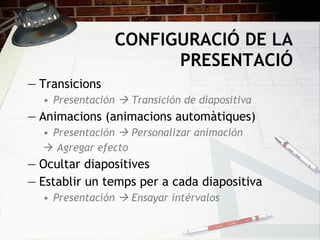
CONFIGURACIÓ DE LA PRESENTACIÓ Transicions Presentación    Transición de diapositiva Animacions (animacions automàtiques) Presentación    Personalizar animación    Agregar efecto Ocultar diapositives Establir un temps per a cada diapositiva Presentación    Ensayar intérvalos
CONFIGURACIÓ DE LA PRESENTACIÓ Que la presentació avanci automàticament Presentación    Configurar presentación    Avance de diapositivas    Usar los intervalos de diapositivas guardados Avançar només fent clic als botons Presentación    Transición de diapositiva    Dispositiva avanzada     Deseleccionar  Al hacer clic con el mous
CONFIGURACIÓ DE LA PRESENTACIÓ Formats a l’hora de guardar: .ppt Pàgina web Vídeo
SLIDE Com fer un slide Vegeu   tutorial
PRÀCTIQUES Posar una transició a cada diapositiva  Posar una animació a cada títol Fer un hipervincle a cada una de les diapositives corresponents des de l’índex Inserir una imatge i fer el fons transparent
Ppt03

  • 1.
  • 2.
    ÍNDEX Plantilla de disseny Disseny de diapositiva Fons Imatges Autoformes Text Hipervincles
  • 3.
    ÍNDEX Sons VídeoOrganigrama Configuració de la presentació Slide
  • 4.
    PLANTILLA DE DISSENYFormato  Aplicar plantilla de diseño
  • 5.
    DISSENY DE LADIAPOSITIVA Inserir una nova diapositiva Duplicar una diapositiva Canviar el fons de la diapositiva Formato  Fondo Canviar el format de la diapositiva Formato  Diseño de la diapositiva
  • 6.
  • 7.
  • 8.
    IMATGES Inserir unaimatge Insertar  Imagen  Desde archivo Modificar la imatge Retallar Fer el fons transparent Donar la volta
  • 9.
    AUTOFORMES Juntar autoformesDibujo  Agrupar Organitzar les autoformes Dibujo  Ordenar PR ÀCTIQUES T E I
  • 10.
    TEXT QUADRE DETEXT TEXT WORDART
  • 11.
    HIPERVINCLE Correu electrònic: Cati Ordinas Pàgina web: UIB A un document A una diapositiva de la mateixa presentació Insertar  Hiperv ínculo
  • 12.
    BOTONS D’ACCI ÓPresentación  Botones de acción TANCAR DIAP. 3
  • 13.
    ELEMENTS MULTIMÈDIA SONS Format dels fitxers de so: mp3 / wav Insertar  Películas y sonido  Sonido de archivo Insetar  Películas y sonido  Grabar sonido Botones de acción
  • 14.
    ELEMENTS MULTIMÈDIA SONS Inserir música a tota la presentació Presentación  Transición de diapositiva  Sonido Grabar narració Presentación  Grabar narración
  • 15.
    ELEMENTS MULTIMÈDIA SONS Ocultar icona de so: Botó dret  Modificar objeto de sonido  Ocultar el icono de sonido durante la representación
  • 16.
    ELEMENTS MULTIMÈDIA VÍDEOS Format dels fitxers de vídeo per a PC .avi i per a Mac .mov Insertar  Películas y sonido  Película de archivo
  • 17.
    ELEMENTS MULTIMÈDIA ORGANIGRAMA Insertar  Imagen  Organigrama
  • 18.
    CONFIGURACIÓ DE LAPRESENTACIÓ Transicions Presentación  Transición de diapositiva Animacions (animacions automàtiques) Presentación  Personalizar animación  Agregar efecto Ocultar diapositives Establir un temps per a cada diapositiva Presentación  Ensayar intérvalos
  • 19.
    CONFIGURACIÓ DE LAPRESENTACIÓ Que la presentació avanci automàticament Presentación  Configurar presentación  Avance de diapositivas  Usar los intervalos de diapositivas guardados Avançar només fent clic als botons Presentación  Transición de diapositiva  Dispositiva avanzada  Deseleccionar Al hacer clic con el mous
  • 20.
    CONFIGURACIÓ DE LAPRESENTACIÓ Formats a l’hora de guardar: .ppt Pàgina web Vídeo
  • 21.
    SLIDE Com ferun slide Vegeu tutorial
  • 22.
    PRÀCTIQUES Posar unatransició a cada diapositiva Posar una animació a cada títol Fer un hipervincle a cada una de les diapositives corresponents des de l’índex Inserir una imatge i fer el fons transparent