1.Alguns conceptes bàsics
A. Tipus d’imatges
B. Tipus d’imatges digitals
C. Modes de color
D. Resolució
2.Formats més comuns
3.Adquisició d’imatges
3.
1. ALGUNS CONCEPTESBÀSICS
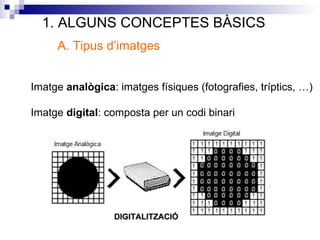
A. Tipus d’imatges
Imatge analògica: imatges físiques (fotografies, tríptics, …)
Imatge digital: composta per un codi binari
DIGITALITZACIÓ
4.
1. ALGUNS CONCEPTESBÀSICS
Per al tractament d’imatges s’ha de tenir en
compte l’obtenció i el format final
5.
1. ALGUNS CONCEPTESBÀSICS
B. Tipus d’imatges digitals
Mapa de bits
Imatge vectorial
6.
1. ALGUNS CONCEPTESBÀSICS
B. Tipus d’imatges digitals
Imatge vectorial Mapa de bits
7.
1. ALGUNS CONCEPTESBÀSICS
B. Tipus d’imatges digitals
MAPA DE BITS VECTORIALS
o BITMAT
8.
1. ALGUNS CONCEPTESBÀSICS
A. Tipus d’imatges
VECTORIALS
-Es componen d’objectes gràfics independents, creats a
partir d’operacions matemàtiques que realitza l’ordinador
-Són línies curves o rectes definides per vectors
-Es recalcula quan la modificam
-El seu tamany d'emmagatzematge és inferior a una
imatge de mapa de bits
-Programes vectorials:
•Corel Draw
•Macromedia Freehand
•Adobe Illustrator
•Macromedia Flash
9.
1. ALGUNS CONCEPTESBÀSICS
A. Tipus d’imatges
IMATGE VECTORIAL
Exemple d’una ampliació
1. ALGUNS CONCEPTESBÀSICS
A. Tipus d’imatges
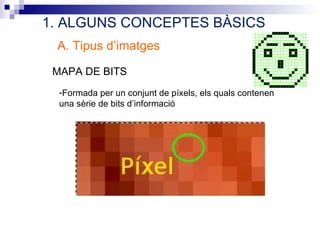
MAPA DE BITS
-Formada per un conjunt de píxels, els quals contenen
una sèrie de bits d’informació
12.
1. ALGUNS CONCEPTESBÀSICS
A. Tipus d’imatges
MAPA DE BITS
-Formada per un conjunt de píxels, els quals contenen
una sèrie de bits d’informació
-La qualitat del color la determina la quantitat d’informació
utilitzada per representar cada píxel
1 bit Blanc i negre = 21
8 bits Escala de grisos, 256 tons de color = 28
24 bits 16,7 Milions de colors = 224
32 bits 4.294.967.296 = 232
Bit = valors que pot tenir cada píxel.
13.
1. ALGUNS CONCEPTESBÀSICS
A. Tipus d’imatges
MAPA DE BITS
-Formada per un conjunt de píxels, els quals contenen
una sèrie de bits d’informació
-La qualitat del color la determina la quantitat d’informació
utilitzada per representar cada píxel
14.
1. ALGUNS CONCEPTESBÀSICS
A. Tipus d’imatges
MAPA DE BITS
-Formada per un conjunt de píxels, els quals contenen
una sèrie de bits d’informació
-La qualitat del color la determina la quantitat d’informació
utilitzada per representar cada píxel
-Quan es redimensiona perd informació
-Programari:
Adobe Photoshop
GIMP
Corel Photo-Paint
PaintShopPro
Macromedia Fireworks
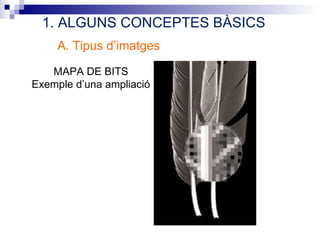
15.
1. ALGUNS CONCEPTESBÀSICS
A. Tipus d’imatges
MAPA DE BITS
Exemple d’una ampliació
1. ALGUNS CONCEPTESBÀSICS
B. Modes de color
-Són els diferents sistemes per treballar una imatge
-Relacionat amb la codificació del color
-L’elecció depèn de la finalitat de la imatge
-Tipus
Mapa de bits 1 bit
Escala de grisos 8 bits i permet 256 tons de grisos
RGB (red, green, blue) 24 bits
18.
B. Modes decolor
Recomenats per la Web Recomenat per imprimir
19.
1. ALGUNS CONCEPTESBÀSICS
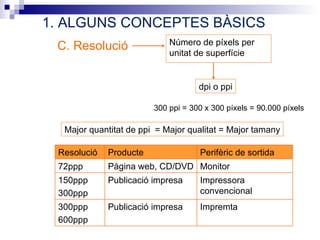
Número de píxels per
C. Resolució unitat de superfície
dpi o ppi
300 ppi = 300 x 300 píxels = 90.000 píxels
Major quantitat de ppi = Major qualitat = Major tamany
Resolució Producte Perifèric de sortida
72ppp Pàgina web, CD/DVD Monitor
150ppp Publicació impresa Impressora
300ppp convencional
300ppp Publicació impresa Impremta
600ppp
21.
2. FORMATS GRÀFICS
Formats Pèrdua Compres Qualitat Colors Web
de sió
qualitat
TIFF no no sí +256 no
BMP no no sí +256 no
PSD no no sí +256 no
XCF no no sí +256 no
PNG no sí sí +256 sí
JPG sí sí sí +256 sí
GIF si sí no -256 sí
22.
3. ADQUISICIÓ D’IMATGESDIGITALS
Crear amb l’ordinador
Instruccions:
1. preparar en pantalla allò que volem capturar,
2. pitjar la tecla ImprPant (o PrintScreen) en els PCs i
+majúscules+3 en els Macs
3. Edición / Pegar a un programa de tractament d'imatges o en
un document de Word, com si fos una il·lustració
23.
3. ADQUISICIÓ D’IMATGES
Crear amb l’ordinador
Crear amb càmera (fotos, vídeo)
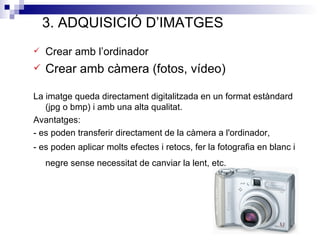
La imatge queda directament digitalitzada en un format estàndard
(jpg o bmp) i amb una alta qualitat.
Avantatges:
- es poden transferir directament de la càmera a l'ordinador,
- es poden aplicar molts efectes i retocs, fer la fotografia en blanc i
negre sense necessitat de canviar la lent, etc.
24.
3. ADQUISICIÓ D’IMATGES
Crear amb l’ordinador
Crear amb càmera (fotos, vídeo)
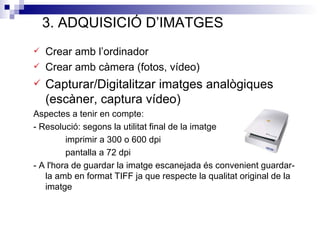
Capturar/Digitalitzar imatges analògiques
(escàner, captura vídeo)
Aspectes a tenir en compte:
- Resolució: segons la utilitat final de la imatge
imprimir a 300 o 600 dpi
pantalla a 72 dpi
- A l'hora de guardar la imatge escanejada és convenient guardar-
la amb en format TIFF ja que respecte la qualitat original de la
imatge
25.
3. ADQUISICIÓ D’IMATGES
Crear amb l’ordinador
Crear amb càmera (fotos, vídeo)
Capturar/Digitalitzar imatges analògiques (escàner,
captura vídeo)
Guardar imatges de les pàgines web
26.
3. ADQUISICIÓ D’IMATGES
Crear amb l’ordinador
Crear amb càmera (fotos, vídeo)
Capturar/Digitalitzar imatges analògiques (escàner,
captura vídeo)
Guardar imatges de les pàgines web
Banc d’imatges gratuïtes
BigFoto
Banc d’imatges i sons CNICE
27.
3. ADQUISICIÓ D’IMATGES
Crear amb l’ordinador
Crear amb càmera (fotos, vídeo)
Capturar/Digitalitzar imatges analògiques (escàner,
captura vídeo)
Guardar les imatges de les pàgines web
Tractar-les amb l’ordinador
Programes d’edició o tractament d’imatges (Photoshop, Paint Shop
Pro, Graphic Converter, Fireworks, GIMP, etc),
28.
4. Recomanacions
Guardarels arxius originals i còpia de la
imatge final
Ajustar la mida de la imatge
(< mida = < espai en disc)
Retallar l’àrea que ens interessa
Editor's Notes
#7 Això és una fotografia vista des de les dues perspectives
#9 Es componen d ’objectes gràfics independents, creats a partir d’operacions matemàtiques que realitza l’ordinador Són línies curves o rectes definides per vectors Es recalcula quan la modificam El seu tamany d ’emmagetzamatge és inferior a una imatge de mapa de bits - Es componen d ’objectes gràfics independents, creats a partir d’operacions matemàtiques que realitza l’ordinador Són línies curves o rectes definides per vectors Els objectes que componen una imatge vectorial són línies curves i rectes definides per vectors, i cada un d ’aquests vectors es composen per un punt inicial i un punt final. Als objectes que componen una imatge vectorial també són nomenats com a objectes Bézier . Es recalcula quan la modificam Quan manipulam la imatge (per ex. La feim més petita) modificam les seves característiques i el que fa és variar la fórmula matemàtica que calcula l ’objecte. Això vol dir que si augmentam una imatge no estam distribuint una sèrie de píxels, ni augmentam el seu número per superfícies. Podem augmentar el que volguem i la seva qualitat sempre serà màxima, no es veurà afectada. El seu tamany d ’emmagetzamatge és inferior a una imatge de mapa de bits Els objectes vectorials no depenen de la resolució, i per tant el seu tamany d ’emmagetzamatge és inferior a una imatge de mapa de bits Normalment aquest tipus d ’imatges s’utilitza per treballs que s’han d’imprimir amb qualitat professional, és a dir, a través d’impremta, i a l’àmbit professional del disseny gràfic (revistes, tríptics, etc), encara que ara ja se’ls pot començar a veure en reproduccions multimèdia a través d’Internet, pel seu reduit tamany d’emmagatzamatge.
#12 Formada per un conjunt de píxels, els quals contenen una sèrie de bits d ’informació Una imatge de mapa de bits està condicionada a una retícula de punts sobre la qual es diposa una sèrie de bits d ’informa que representen píxels. Aquesta informació determinarà el color i la posició de cada píxel i el conjunt de tots ells formen les imatges de mapa de bits. La qualitat del color la determina la quantitat d ’informació utilitzada per representar cada píxel. Així, una imatge que tengui major número de bits tendrà més possibilitats cromàtiques però ocuparà més memòria de l’ordinador
#13 Formada per un conjunt de píxels, els quals contenen una sèrie de bits d ’informació Una imatge de mapa de bits està condicionada a una retícula de punts sobre la qual es diposa una sèrie de bits d ’informa que representen píxels. Aquesta informació determinarà el color i la posició de cada píxel i el conjunt de tots ells formen les imatges de mapa de bits. La qualitat del color la determina la quantitat d ’informació utilitzada per representar cada píxel. Així, una imatge que tengui major número de bits tendrà més possibilitats cromàtiques però ocuparà més memòria de l’ordinador
#14 Formada per un conjunt de píxels, els quals contenen una sèrie de bits d ’informació Una imatge de mapa de bits està condicionada a una retícula de punts sobre la qual es diposa una sèrie de bits d ’informa que representen píxels. Aquesta informació determinarà el color i la posició de cada píxel i el conjunt de tots ells formen les imatges de mapa de bits. La qualitat del color la determina la quantitat d ’informació utilitzada per representar cada píxel. Així, una imatge que tengui major número de bits tendrà més possibilitats cromàtiques però ocuparà més memòria de l’ordinador
#15 Formada per un conjunt de píxels, els quals contenen una sèrie de bits d ’informació Una imatge de mapa de bits està condicionada a una retícula de punts sobre la qual es diposa una sèrie de bits d ’informa que representen píxels. Aquesta informació determinarà el color i la posició de cada píxel i el conjunt de tots ells formen les imatges de mapa de bits. La qualitat del color la determina la quantitat d ’informació utilitzada per representar cada píxel. Així, una imatge que tengui major número de bits tendrà més possibilitats cromàtiques però ocuparà més memòria de l’ordinador
#18 Mapa de bits: imatges d ’un to de color (1 bit), ocupen poc espai de memòria però no permet realitzar tons intermitjos Escala de grisos: 8 bits i permet 256 tons de grisos. Permet realitzar tons intermitjos. Color indexat: 8 bits i permet 256 tons de grisos. Solen presentar una paleta de colors que mostra tots els colors que componen la imatge. Normalment s ’utilitza per a imatges destinades a la web o a la producció multimèdia, ja que l’espai d’emmagatzematge és mínim. RGB ( red, green, blue ): permet treballar amb imatges de 24 bits. Permet treballar amb tres canals, un per a cada color primari.
#19 Mapa de bits: imatges d ’un to de color (1 bit), ocupen poc espai de memòria però no permet realitzar tons intermitjos Escala de grisos: 8 bits i permet 256 tons de grisos. Permet realitzar tons intermitjos. Color indexat: 8 bits i permet 256 tons de grisos. Solen presentar una paleta de colors que mostra tots els colors que componen la imatge. Normalment s ’utilitza per a imatges destinades a la web o a la producció multimèdia, ja que l’espai d’emmagatzematge és mínim. RGB ( red, green, blue ): permet treballar amb imatges de 24 bits. Permet treballar amb tres canals, un per a cada color primari.
#20 La qualitat d ’una imatge digital va directament relacionada amb la seva resolució, a major quantitat de píxels per polzada major serà la seva qualitat i menor serà el pixel, però també major serà l’espai que requerirà per ser emmagatzemada, ja que tindrà més bits d’informació. La resolució s ’ha de triar en funció de l’original i el destí.
#22 Treballar amb diferents formats gràfics ens permet determinar la qualitat final de a imatge digital. Depenent del format que triem, la imatge tindrà més o menys colors, resolució o quantitat de bits. Els formats gràfics que veurem a continuació són els de mapa de bits.
#27 Banc d ’ imatges i sons CNICE M ostrar el cercador i les col·leccions A més de fotografies té vídeos, sons i animacions