Recommended
PPTX
PPTX
PPT
ODP
PPTX
Generaciones de computadoras
DOCX
PPT
qué es la linguistica por priscila vinueza
DOCX
PPT
PPTX
DOCX
PPT
PPTX
Características del emprendedor
PDF
Catalogo LAS PUBLICIDAD (LUIS A.SUAREZ)
PPTX
Presentacion tecnologia de la informacion 3 corte
PPTX
Miguel de cervantes saavedra
PPTX
PPTX
DOCX
La transversalidad de la educación ambiental en el aula de clase
PPTX
Creatividad org. empresa colombia creativa
PPTX
PPTX
PPT
El misterio del nuevo ser en el hombre
PDF
PPTX
PPTX
DOCX
Tarea módulo 1 semana 2 (resumen)cristina g.c.
PPTX
PPTX
PPTX
More Related Content
PPTX
PPTX
PPT
ODP
PPTX
Generaciones de computadoras
DOCX
PPT
qué es la linguistica por priscila vinueza
DOCX
Viewers also liked
PPT
PPTX
DOCX
PPT
PPTX
Características del emprendedor
PDF
Catalogo LAS PUBLICIDAD (LUIS A.SUAREZ)
PPTX
Presentacion tecnologia de la informacion 3 corte
PPTX
Miguel de cervantes saavedra
PPTX
PPTX
DOCX
La transversalidad de la educación ambiental en el aula de clase
PPTX
Creatividad org. empresa colombia creativa
PPTX
PPTX
PPT
El misterio del nuevo ser en el hombre
PDF
PPTX
PPTX
DOCX
Tarea módulo 1 semana 2 (resumen)cristina g.c.
PPTX
Similar to Power point catina coll final
PPTX
PPTX
PPTX
Presentación Salva de prueba
PPTX
PPT
PDF
PPTX
PPT
Presentación Cristina Hidalgo
DOC
PPT
Creació de diapositives amb el power point i
PPT
PPT
PDF
ODP
Presentació Programari Lliure (2010)
ODP
Presentació Programari Lliure (2010)
PPT
ODP
Diapositives offimatiques 1
ODP
ODP
ODP
More from 22205 22205
PPTX
Natalia García y Marta Jorba
PPTX
Powerpoint Agustina Rivero
PPTX
Manual Power Point Nuria Vega
PPTX
PPTX
Manual Power Point Nuria Navas
PPTX
PPTX
Presentación Power Point Aina Llobera Grupo2
PPTX
PPTX
Manual PowerPoint Patricia fernández cifre
PPTX
Power point tic Nuria Vega
PPTX
PPT
Uso no sexista de juguetes
PPTX
PPTX
PPTX
PPTX
Como hacer un power point
ODT
PPT
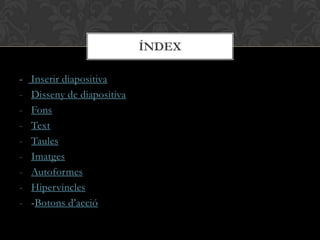
Power point catina coll final 1. 2. - Inserir diapositiva
- Disseny de diapositiva
- Fons
- Text
- Taules
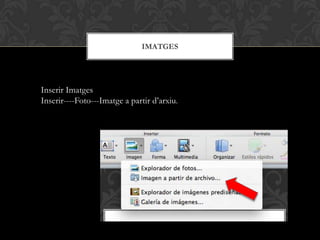
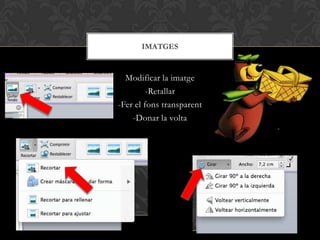
- Imatges
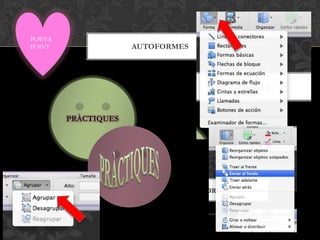
- Autoformes
- Hipervincles
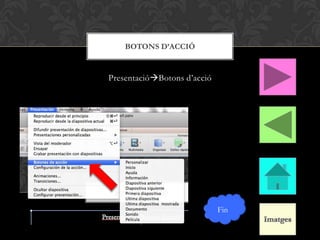
- -Botons d’acció
ÍNDEX
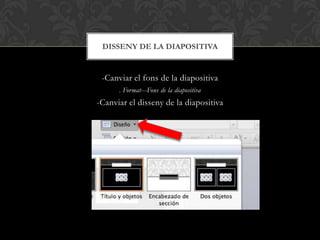
3. 4. -Canviar el fons de la diapositiva
. Format---Fons de la diapositiva
-Canviar el disseny de la diapositiva
DISSENY DE LA DIAPOSITIVA
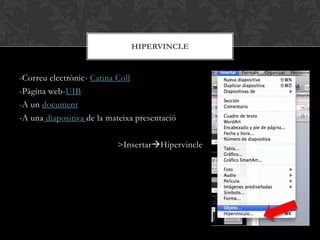
5. 7. 8. 9. 10. 11. 12. -Correu electrònic- Catina Coll
-Pàgina web-UIB
-A un document
-A una diapositiva de la mateixa presentació
>InsertarHipervincle
HIPERVINCLE
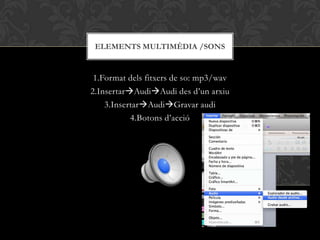
13. 14. 1.Format dels fitxers de so: mp3/wav
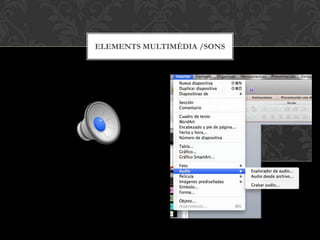
2.InsertarAudiAudi des d’un arxiu
3.InsertarAudiGravar audi
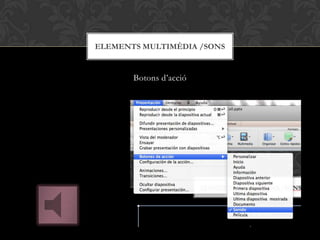
4.Botons d’acció
ELEMENTS MULTIMÈDIA /SONS
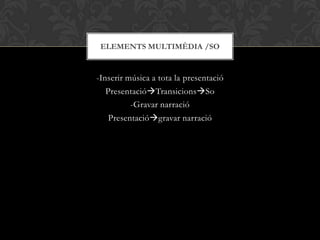
15. 16. 17. -Inserir música a tota la presentació
PresentacióTransicionsSo
-Gravar narració
Presentaciógravar narració
ELEMENTS MULTIMÈDIA /SO
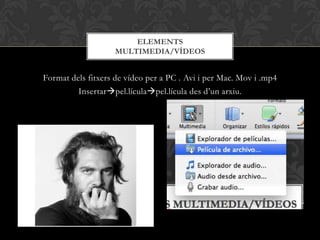
18. Format dels fitxers de vídeo per a PC . Avi i per Mac. Mov i .mp4
Insertarpel.lículapel.lícula des d’un arxiu.
ELEMENTS
MULTIMEDIA/VÍDEOS
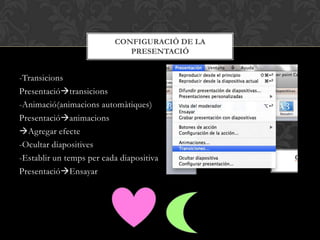
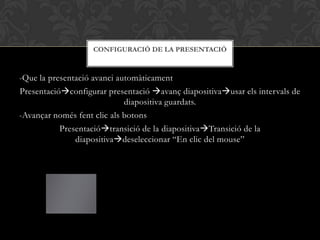
20. 21. -Que la presentació avanci automàticament
Presentacióconfigurar presentació avanç diapositivausar els intervals de
diapositiva guardats.
-Avançar només fent clic als botons
Presentaciótransició de la diapositivaTransició de la
diapositivadeseleccionar “En clic del mouse”
CONFIGURACIÓ DE LA PRESENTACIÓ
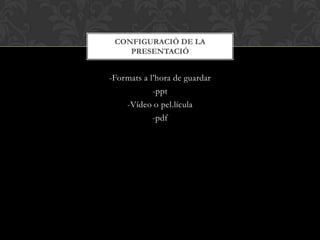
22. -Formats a l’hora de guardar
-ppt
-Vídeo o pel.lícula
-pdf
CONFIGURACIÓ DE LA
PRESENTACIÓ