シニア テクニカル アーキテクト
清水優吾(しみず ゆうご) / 株式会社セカンドファクトリー
@yugoes1021
yugoes1021 Microsoft MVP
for Data Platform - Power BI
(2017.02 -)
いまできるデータ分析を
Power BI ではじめよう
~ Let’s start Power BI from Flat files (CSV, Excel) ~
2018-08-28
データ分析プラットフォーム勉強会#3 @ SGT
2018/08/28 データ分析プラットフォーム勉強会 #3 1
https://www.slideshare.net/yugoes1021
2.
自己紹介:
清水 優吾 (YugoShimizu) ♂
株式会社セカンドファクトリー
シニア テクニカル アーキテクト
2018/08/28 データ分析プラットフォーム勉強会 #3 2
• もともと金融系システムの開発者。今はテクニカルアーキテクト。
• 時々コーディングもしてます。
専門: Power BI, Web API, “つくらず、つなぐこと”
興味: MS Flow, Logic Apps, IFTTT, PowerApps, o365 周辺サービス
Twitter: @yugoes1021 Facebook: yugoes1021
Qiita: https://qiita.com/yugoes1021
Power BI 勉強会: https://powerbi.connpass.com
Microsoft MVP
for Data Platform -
Power BI
(2017.02 - )
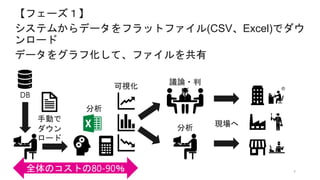
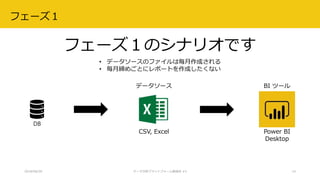
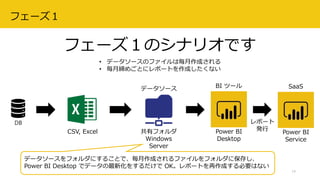
フェーズ1のシナリオです
2018/08/28 データ分析プラットフォーム勉強会 #315
BI ツール
Power BI
Desktop
CSV, Excel
DB
• データソースのファイルは毎月作成される
• 毎月締めごとにレポートを作成したくない
データソース
共有フォルダ
Windows
Server
データソースをフォルダにすることで、毎月作成されるファイルをフォルダに保存し、
Power BI Desktop でデータの最新化をするだけで OK。レポートを再作成する必要はない
フェーズ1
SaaS
Power BI
Service
レポート
発行
16.
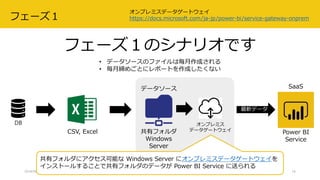
フェーズ1のシナリオです
2018/08/28 データ分析プラットフォーム勉強会 #316
CSV, Excel
DB
• データソースのファイルは毎月作成される
• 毎月締めごとにレポートを作成したくない
フェーズ1
SaaS
Power BI
Service
最新データ
オンプレミス
データゲートウェイ
データソース
共有フォルダ
Windows
Server
共有フォルダにアクセス可能な Windows Server にオンプレミスデータゲートウェイを
インストールすることで共有フォルダのデータが Power BI Service に送られる
オンプレミスデータゲートウェイ
https://docs.microsoft.com/ja-jp/power-bi/service-gateway-onprem
2018/08/28 データ分析プラットフォーム勉強会 #345
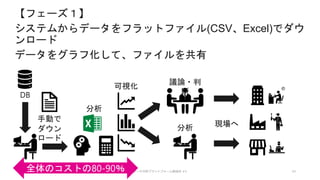
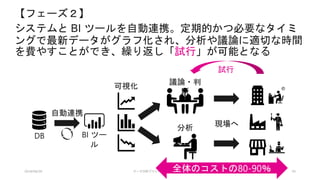
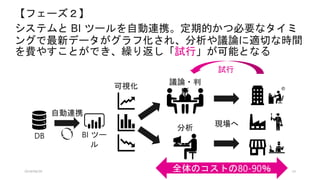
【フェーズ2】
システムと BI ツールを自動連携。定期的かつ必要なタイミ
ングで最新データがグラフ化され、分析や議論に適切な時間
を費やすことができ、繰り返し「試行」が可能となる
自動連携
議論・判
断
BI ツー
ル
DB
現場へ
可視化
全体のコストの80-90%
分析
試行
46.
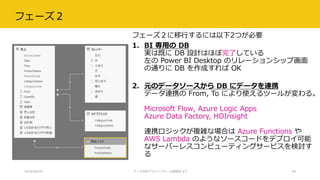
フェーズ2
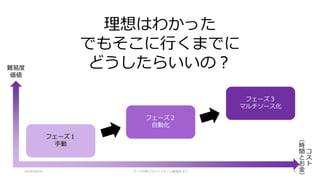
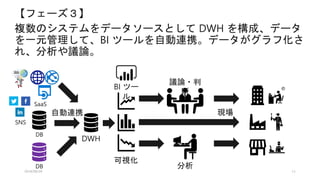
フェーズ2に移行するには以下2つが必要
1. BI 専用のDB
実は既に DB 設計はほぼ完了している
左の Power BI Desktop のリレーションシップ画面
の通りに DB を作成すれば OK
2. 元のデータソースから DB にデータを連携
データ連携の From, To により使えるツールが変わる。
Microsoft Flow, Azure Logic Apps
Azure Data Factory, HDInsight
連携ロジックが複雑な場合は Azure Functions や
AWS Lambda のようなソースコードをデプロイ可能
なサーバーレスコンピューティングサービスを検討す
る
2018/08/28 データ分析プラットフォーム勉強会 #3 46
2018/08/28 データ分析プラットフォーム勉強会 #364
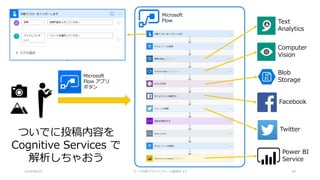
Microsoft
Flow Text
Analytics
Computer
Vision
ついでに投稿内容を
Cognitive Services で
解析しちゃおう
Microsoft
Flow アプリ
ボタン
Power BI
Service
Blob
Storage
Facebook
Twitter






![2018/08/28 データ分析プラットフォーム勉強会 #3 18
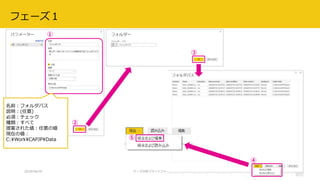
0.[準備]Power BI Desktop を起動し [ファイル] ⇒ [オプションと設定] ⇒ [オプション]
フェーズ1
②
①
③
④](https://image.slidesharecdn.com/20180828dapws3powerbi-180828043657/85/Power-BI-18-320.jpg)
![2018/08/28 データ分析プラットフォーム勉強会 #3 19
①
②
③
④
1.Power BI Desktop を起動し [データを取得] をクリック
フェーズ1
注意:
前のページでオプション設定をしていないと
このドロップダウンは出てきません
フォルダパスをパラメータ化しておくと汎用
的な pbix が作れます](https://image.slidesharecdn.com/20180828dapws3powerbi-180828043657/85/Power-BI-19-320.jpg)
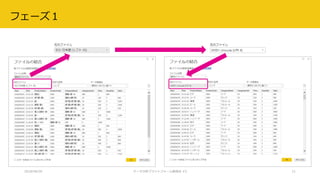
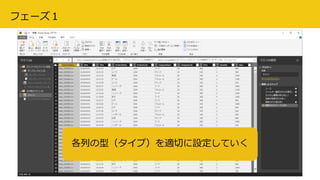
![2018/08/28 データ分析プラットフォーム勉強会 #3 23
このエラーが表示された場合
[プレビューの更新] をクリックすれば OK
フェーズ1](https://image.slidesharecdn.com/20180828dapws3powerbi-180828043657/85/Power-BI-23-320.jpg)
![2018/08/28 データ分析プラットフォーム勉強会 #3 24
このエラーが表示された場合
[プレビューの更新] をクリックすれば OK
フェーズ1](https://image.slidesharecdn.com/20180828dapws3powerbi-180828043657/85/Power-BI-24-320.jpg)
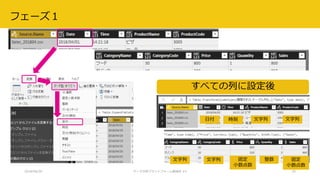
![2018/08/28 データ分析プラットフォーム勉強会 #3 26
設定が終わったら [閉じて適用]
フェーズ1](https://image.slidesharecdn.com/20180828dapws3powerbi-180828043657/85/Power-BI-26-320.jpg)
![2018/08/28 データ分析プラットフォーム勉強会 #3 27
2.カレンダーテーブルを作る カレンダー =
var BaseCalendar = CALENDAR("2018/01/01", TODAY())
RETURN
GENERATE(
BaseCalendar,
var BaseDate = [Date]
var YearNumber = YEAR(BaseDate)
var MonthNumber = MONTH(BaseDate)
var DayNumber = WEEKDAY(BaseDate, 1)
RETURN ROW(
"年", YearNumber,
"月番号", MonthNumber,
"月", FORMAT(BaseDate, "mm月"),
"年月", FORMAT(BaseDate, "yyyy年mm月"),
"曜日番号", DayNumber,
"曜日", SWITCH(
DayNumber, 1, "日", 2, "月", 3, "火", 4, "水", 5, "木", 6, "金", 7, "土",""),
"週番号", WEEKNUM(BaseDate, 1),
"週", FORMAT(WEEKNUM(BaseDate, 1), "第00週")
)
)
フェーズ1](https://image.slidesharecdn.com/20180828dapws3powerbi-180828043657/85/Power-BI-27-320.jpg)
![2018/08/28 データ分析プラットフォーム勉強会 #3 28
2.カレンダーテーブルを作る
必要に応じて以下を確認&設定
1. [書式設定]
データ型、書式、
2. 並べ替えの設定
3. 可視化に不要な列を非表示に
フェーズ1](https://image.slidesharecdn.com/20180828dapws3powerbi-180828043657/85/Power-BI-28-320.jpg)
![2018/08/28 データ分析プラットフォーム勉強会 #3 29
3.リレーションシップを設定
カレンダー.日付 : 売上.Date = 1:n
を設定する
[日付] を [Date] に
ドラッグ&ドロップする
フェーズ1](https://image.slidesharecdn.com/20180828dapws3powerbi-180828043657/85/Power-BI-29-320.jpg)
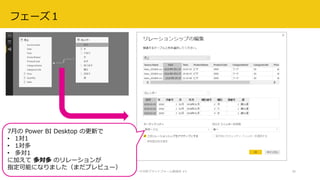
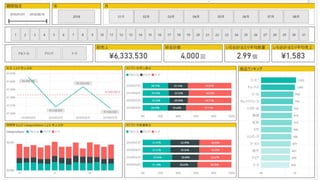
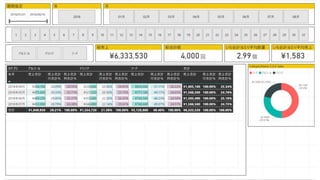
![ちょっとデータを見てみましょう
2018/08/28 データ分析プラットフォーム勉強会 #3 33
• POS や売上データによくあるこの形
• データに [コード] と [名称] を含んでいる(商品、カテゴリー)
• このままだと RDB 化するのに都合が悪い
こういう時は Power Query でデータを
マスタに分けましょう。](https://image.slidesharecdn.com/20180828dapws3powerbi-180828043657/85/Power-BI-33-320.jpg)
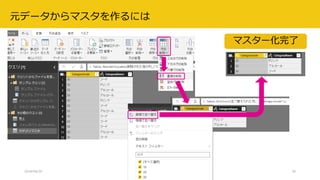
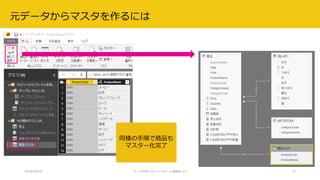
![元データからマスタを作るには
2018/08/28 データ分析プラットフォーム勉強会 #3 34
[クエリを編集] ⇒ [クエリを編集] で Power Query エディターを起動
元データを含んでいる クエリ を右クリック ⇒ [参照]](https://image.slidesharecdn.com/20180828dapws3powerbi-180828043657/85/Power-BI-34-320.jpg)
![2018/08/28 データ分析プラットフォーム勉強会 #3 35
元データが持っている [コード] や [名称] をマスタ化するために、
1. 作成するマスタの名称に変える
2. 必要な [コード] と [名称] 以外の列を削除する
元データからマスタを作るには](https://image.slidesharecdn.com/20180828dapws3powerbi-180828043657/85/Power-BI-35-320.jpg)
![2018/08/28 データ分析プラットフォーム勉強会 #3 38
元データからマスタを作るには
CategoryName
ProductName
これらはマスタに
存在しているので、
非表示にする
右クリック ⇒
[レポートビューの
非表示]](https://image.slidesharecdn.com/20180828dapws3powerbi-180828043657/85/Power-BI-38-320.jpg)