PANDUAN PENGGUNAAN
EWALIDATA
[PROVINSI, KABUPATEN DAN KOTA]
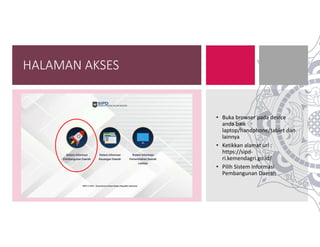
HALAMAN AKSES
• Buka browser pada device
anda baik
laptop/handphone/tablet dan
lainnya
• Ketikkan alamat url :
https://sipd-
ri.kemendagri.go.id/
• Pilih Sistem Informasi
Pembangunan Daerah
HALAMAN AKSES
• Pilih Modul eWalidata SSD
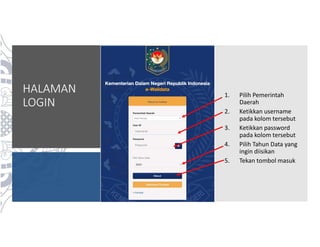
HALAMAN
LOGIN
1. Pilih Pemerintah
Daerah
2. Ketikkan username
pada kolom tersebut
3. Ketikkan password
pada kolom tersebut
4. Pilih Tahun Data yang
ingin diisikan
5. Tekan tombol masuk
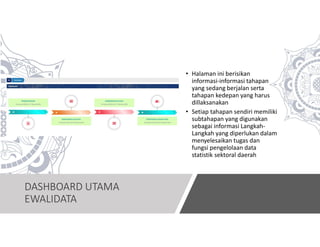
DASHBOARD UTAMA
EWALIDATA
• Halaman ini berisikan
informasi-informasi tahapan
yang sedang berjalan serta
tahapan kedepan yang harus
dillaksanakan
• Setiap tahapan sendiri memiliki
subtahapan yang digunakan
sebagai informasi Langkah-
Langkah yang diperlukan dalam
menyelesaikan tugas dan
fungsi pengelolaan data
statistik sektoral daerah
ADMIN
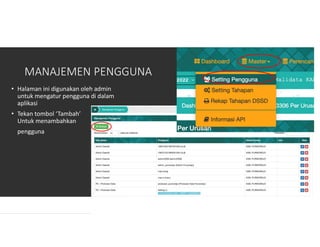
MANAJEMEN PENGGUNA
• Halaman ini digunakan oleh admin
untuk mengatur pengguna di dalam
aplikasi
• Tekan tombol ‘Tambah’
Untuk menambahkan
pengguna
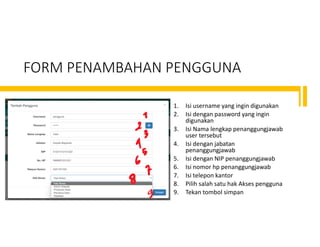
FORM PENAMBAHAN PENGGUNA
1. Isi username yang ingin digunakan
2. Isi dengan password yang ingin
digunakan
3. Isi Nama lengkap penanggungjawab
user tersebut
4. Isi dengan jabatan
penanggungjawab
5. Isi dengan NIP penanggungjawab
6. Isi nomor hp penanggungjawab
7. Isi telepon kantor
8. Pilih salah satu hak Akses pengguna
9. Tekan tombol simpan
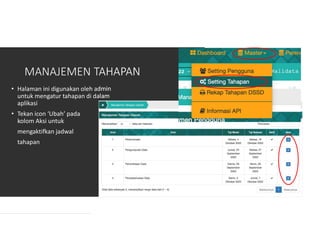
MANAJEMEN TAHAPAN
• Halaman ini digunakan oleh admin
untuk mengatur tahapan di dalam
aplikasi
• Tekan icon ‘Ubah’ pada
kolom Aksi untuk
mengaktifkan jadwal
tahapan
FORM UBAH TAHAPAN
1. Isi Tahapan
2. Isi Tanggal Mulai
3. Isi Tanggal Selesai
4. Centang aktif
5. Klik tombol ‘Simpan’
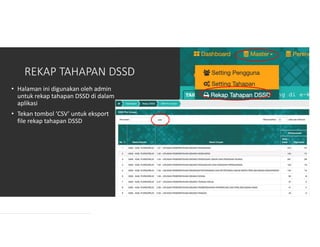
REKAP TAHAPAN DSSD
• Halaman ini digunakan oleh admin
untuk rekap tahapan DSSD di dalam
aplikasi
• Tekan tombol ‘CSV’ untuk eksport
file rekap tahapan DSSD
WALIDATA
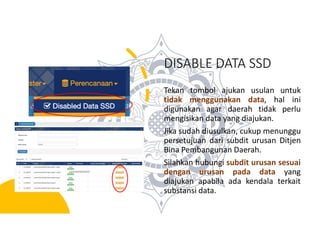
DISABLE DATA SSD
Tekan tombol ajukan usulan untuk
tidak menggunakan data, hal ini
digunakan agar daerah tidak perlu
mengisikan data yang diajukan.
Jika sudah diusulkan, cukup menunggu
persetujuan dari subdit urusan Ditjen
Bina Pembangunan Daerah.
Silahkan hubungi subdit urusan sesuai
dengan urusan pada data yang
diajukan apabila ada kendala terkait
substansi data.
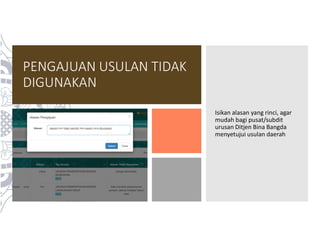
PENGAJUAN USULAN TIDAK
DIGUNAKAN
Isikan alasan yang rinci, agar
mudah bagi pusat/subdit
urusan Ditjen Bina Bangda
menyetujui usulan daerah
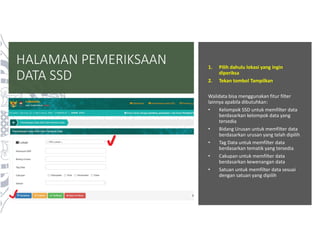
HALAMAN PEMERIKSAAN
DATA SSD
1. Pilih dahulu lokasi yang ingin
diperiksa
2. Tekan tombol Tampilkan
Walidata bisa menggunakan fitur filter
lainnya apabila dibutuhkan:
• Kelompok SSD untuk memfilter data
berdasarkan kelompok data yang
tersedia
• Bidang Urusan untuk memfilter data
berdasarkan urusan yang telah dipilih
• Tag Data untuk memfilter data
berdasarkan tematik yang tersedia
• Cakupan untuk memfilter data
berdasarkan kewenangan data
• Satuan untuk memfilter data sesuai
dengan satuan yang dipilih
VERIFIKASI DATA
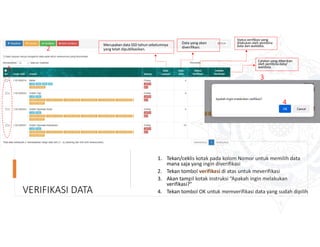
1. Tekan/ceklis kotak pada kolom Nomor untuk memilih data
mana saja yang ingin diverifikasi
2. Tekan tombol verifikasi di atas untuk meverifikasi
3. Akan tampil kotak instruksi “Apakah ingin melakukan
verifikasi?”
4. Tekan tombol OK untuk memverifikasi data yang sudah dipilih
1
2
3
4
Merupakan data SSD tahun sebelumnya
yang telah dipublikasikan.
Data yang akan
diverifikasi.
Status verifikasi yang
dilakukan oleh pembina
data dan walidata.
Catatan yang diberikan
oleh pembina data/
walidata.
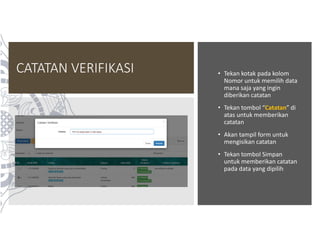
CATATAN VERIFIKASI • Tekan kotak pada kolom
Nomor untuk memilih data
mana saja yang ingin
diberikan catatan
• Tekan tombol “Catatan” di
atas untuk memberikan
catatan
• Akan tampil form untuk
mengisikan catatan
• Tekan tombol Simpan
untuk memberikan catatan
pada data yang dipilih
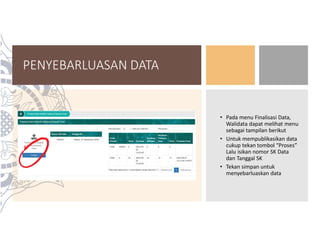
PENYEBARLUASAN DATA
• Pada menu Finalisasi Data,
Walidata dapat melihat menu
sebagai tampilan berikut
• Untuk mempublikasikan data
cukup tekan tombol “Proses”
Lalu isikan nomor SK Data
dan Tanggal SK
• Tekan simpan untuk
menyebarluaskan data
PEMBINA DATA
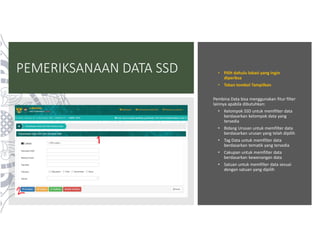
PEMERIKSANAAN DATA SSD • Pilih dahulu lokasi yang ingin
diperiksa
• Tekan tombol Tampilkan
Pembina Data bisa menggunakan fitur filter
lainnya apabila dibutuhkan:
• Kelompok SSD untuk memfilter data
berdasarkan kelompok data yang
tersedia
• Bidang Urusan untuk memfilter data
berdasarkan urusan yang telah dipilih
• Tag Data untuk memfilter data
berdasarkan tematik yang tersedia
• Cakupan untuk memfilter data
berdasarkan kewenangan data
• Satuan untuk memfilter data sesuai
dengan satuan yang dipilih
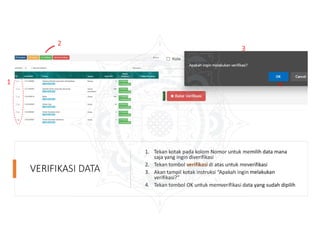
VERIFIKASI DATA
1. Tekan kotak pada kolom Nomor untuk memilih data mana
saja yang ingin diverifikasi
2. Tekan tombol verifikasi di atas untuk meverifikasi
3. Akan tampil kotak instruksi “Apakah ingin melakukan
verifikasi?”
4. Tekan tombol OK untuk memverifikasi data yang sudah dipilih
2
1
3
4
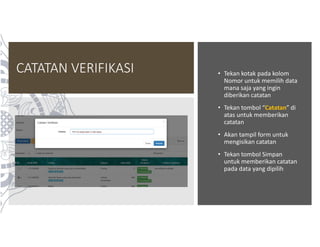
CATATAN VERIFIKASI • Tekan kotak pada kolom
Nomor untuk memilih data
mana saja yang ingin
diberikan catatan
• Tekan tombol “Catatan” di
atas untuk memberikan
catatan
• Akan tampil form untuk
mengisikan catatan
• Tekan tombol Simpan
untuk memberikan catatan
pada data yang dipilih
PRODUSEN DATA
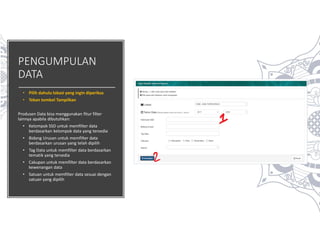
PENGUMPULAN
DATA
• Pilih dahulu lokasi yang ingin diperiksa
• Tekan tombol Tampilkan
Produsen Data bisa menggunakan fitur filter
lainnya apabila dibutuhkan:
• Kelompok SSD untuk memfilter data
berdasarkan kelompok data yang tersedia
• Bidang Urusan untuk memfilter data
berdasarkan urusan yang telah dipilih
• Tag Data untuk memfilter data berdasarkan
tematik yang tersedia
• Cakupan untuk memfilter data berdasarkan
kewenangan data
• Satuan untuk memfilter data sesuai dengan
satuan yang dipilih
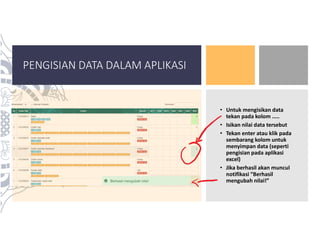
PENGISIAN DATA DALAM APLIKASI
• Untuk mengisikan data
tekan pada kolom …..
• Isikan nilai data tersebut
• Tekan enter atau klik pada
sembarang kolom untuk
menyimpan data (seperti
pengisian pada aplikasi
excel)
• Jika berhasil akan muncul
notifikasi “Berhasil
mengubah nilai!”
TERIMA
KASIH

Panduan Penginputan Eletronik WALIDATA pemerintahan

  • 1.
  • 2.
    HALAMAN AKSES • Bukabrowser pada device anda baik laptop/handphone/tablet dan lainnya • Ketikkan alamat url : https://sipd- ri.kemendagri.go.id/ • Pilih Sistem Informasi Pembangunan Daerah
  • 3.
    HALAMAN AKSES • PilihModul eWalidata SSD
  • 4.
    HALAMAN LOGIN 1. Pilih Pemerintah Daerah 2.Ketikkan username pada kolom tersebut 3. Ketikkan password pada kolom tersebut 4. Pilih Tahun Data yang ingin diisikan 5. Tekan tombol masuk
  • 5.
    DASHBOARD UTAMA EWALIDATA • Halamanini berisikan informasi-informasi tahapan yang sedang berjalan serta tahapan kedepan yang harus dillaksanakan • Setiap tahapan sendiri memiliki subtahapan yang digunakan sebagai informasi Langkah- Langkah yang diperlukan dalam menyelesaikan tugas dan fungsi pengelolaan data statistik sektoral daerah
  • 6.
  • 7.
    MANAJEMEN PENGGUNA • Halamanini digunakan oleh admin untuk mengatur pengguna di dalam aplikasi • Tekan tombol ‘Tambah’ Untuk menambahkan pengguna
  • 8.
    FORM PENAMBAHAN PENGGUNA 1.Isi username yang ingin digunakan 2. Isi dengan password yang ingin digunakan 3. Isi Nama lengkap penanggungjawab user tersebut 4. Isi dengan jabatan penanggungjawab 5. Isi dengan NIP penanggungjawab 6. Isi nomor hp penanggungjawab 7. Isi telepon kantor 8. Pilih salah satu hak Akses pengguna 9. Tekan tombol simpan
  • 9.
    MANAJEMEN TAHAPAN • Halamanini digunakan oleh admin untuk mengatur tahapan di dalam aplikasi • Tekan icon ‘Ubah’ pada kolom Aksi untuk mengaktifkan jadwal tahapan
  • 10.
    FORM UBAH TAHAPAN 1.Isi Tahapan 2. Isi Tanggal Mulai 3. Isi Tanggal Selesai 4. Centang aktif 5. Klik tombol ‘Simpan’
  • 11.
    REKAP TAHAPAN DSSD •Halaman ini digunakan oleh admin untuk rekap tahapan DSSD di dalam aplikasi • Tekan tombol ‘CSV’ untuk eksport file rekap tahapan DSSD
  • 12.
  • 13.
    DISABLE DATA SSD Tekantombol ajukan usulan untuk tidak menggunakan data, hal ini digunakan agar daerah tidak perlu mengisikan data yang diajukan. Jika sudah diusulkan, cukup menunggu persetujuan dari subdit urusan Ditjen Bina Pembangunan Daerah. Silahkan hubungi subdit urusan sesuai dengan urusan pada data yang diajukan apabila ada kendala terkait substansi data.
  • 14.
    PENGAJUAN USULAN TIDAK DIGUNAKAN Isikanalasan yang rinci, agar mudah bagi pusat/subdit urusan Ditjen Bina Bangda menyetujui usulan daerah
  • 15.
    HALAMAN PEMERIKSAAN DATA SSD 1.Pilih dahulu lokasi yang ingin diperiksa 2. Tekan tombol Tampilkan Walidata bisa menggunakan fitur filter lainnya apabila dibutuhkan: • Kelompok SSD untuk memfilter data berdasarkan kelompok data yang tersedia • Bidang Urusan untuk memfilter data berdasarkan urusan yang telah dipilih • Tag Data untuk memfilter data berdasarkan tematik yang tersedia • Cakupan untuk memfilter data berdasarkan kewenangan data • Satuan untuk memfilter data sesuai dengan satuan yang dipilih
  • 16.
    VERIFIKASI DATA 1. Tekan/cekliskotak pada kolom Nomor untuk memilih data mana saja yang ingin diverifikasi 2. Tekan tombol verifikasi di atas untuk meverifikasi 3. Akan tampil kotak instruksi “Apakah ingin melakukan verifikasi?” 4. Tekan tombol OK untuk memverifikasi data yang sudah dipilih 1 2 3 4 Merupakan data SSD tahun sebelumnya yang telah dipublikasikan. Data yang akan diverifikasi. Status verifikasi yang dilakukan oleh pembina data dan walidata. Catatan yang diberikan oleh pembina data/ walidata.
  • 17.
    CATATAN VERIFIKASI •Tekan kotak pada kolom Nomor untuk memilih data mana saja yang ingin diberikan catatan • Tekan tombol “Catatan” di atas untuk memberikan catatan • Akan tampil form untuk mengisikan catatan • Tekan tombol Simpan untuk memberikan catatan pada data yang dipilih
  • 18.
    PENYEBARLUASAN DATA • Padamenu Finalisasi Data, Walidata dapat melihat menu sebagai tampilan berikut • Untuk mempublikasikan data cukup tekan tombol “Proses” Lalu isikan nomor SK Data dan Tanggal SK • Tekan simpan untuk menyebarluaskan data
  • 19.
  • 20.
    PEMERIKSANAAN DATA SSD• Pilih dahulu lokasi yang ingin diperiksa • Tekan tombol Tampilkan Pembina Data bisa menggunakan fitur filter lainnya apabila dibutuhkan: • Kelompok SSD untuk memfilter data berdasarkan kelompok data yang tersedia • Bidang Urusan untuk memfilter data berdasarkan urusan yang telah dipilih • Tag Data untuk memfilter data berdasarkan tematik yang tersedia • Cakupan untuk memfilter data berdasarkan kewenangan data • Satuan untuk memfilter data sesuai dengan satuan yang dipilih
  • 21.
    VERIFIKASI DATA 1. Tekankotak pada kolom Nomor untuk memilih data mana saja yang ingin diverifikasi 2. Tekan tombol verifikasi di atas untuk meverifikasi 3. Akan tampil kotak instruksi “Apakah ingin melakukan verifikasi?” 4. Tekan tombol OK untuk memverifikasi data yang sudah dipilih 2 1 3 4
  • 22.
    CATATAN VERIFIKASI •Tekan kotak pada kolom Nomor untuk memilih data mana saja yang ingin diberikan catatan • Tekan tombol “Catatan” di atas untuk memberikan catatan • Akan tampil form untuk mengisikan catatan • Tekan tombol Simpan untuk memberikan catatan pada data yang dipilih
  • 23.
  • 24.
    PENGUMPULAN DATA • Pilih dahululokasi yang ingin diperiksa • Tekan tombol Tampilkan Produsen Data bisa menggunakan fitur filter lainnya apabila dibutuhkan: • Kelompok SSD untuk memfilter data berdasarkan kelompok data yang tersedia • Bidang Urusan untuk memfilter data berdasarkan urusan yang telah dipilih • Tag Data untuk memfilter data berdasarkan tematik yang tersedia • Cakupan untuk memfilter data berdasarkan kewenangan data • Satuan untuk memfilter data sesuai dengan satuan yang dipilih
  • 25.
    PENGISIAN DATA DALAMAPLIKASI • Untuk mengisikan data tekan pada kolom ….. • Isikan nilai data tersebut • Tekan enter atau klik pada sembarang kolom untuk menyimpan data (seperti pengisian pada aplikasi excel) • Jika berhasil akan muncul notifikasi “Berhasil mengubah nilai!”
  • 26.