‫المملـــكة العربيـــة الســـعوديـــة‬
‫وزارة التـعـليـم العـالــي‬
‫جامعة الملك سعود‬
‫كلية التربية‬
‫قسم المــناهج وطــرق التـدريس‬
‫الحاسب اآللي‬

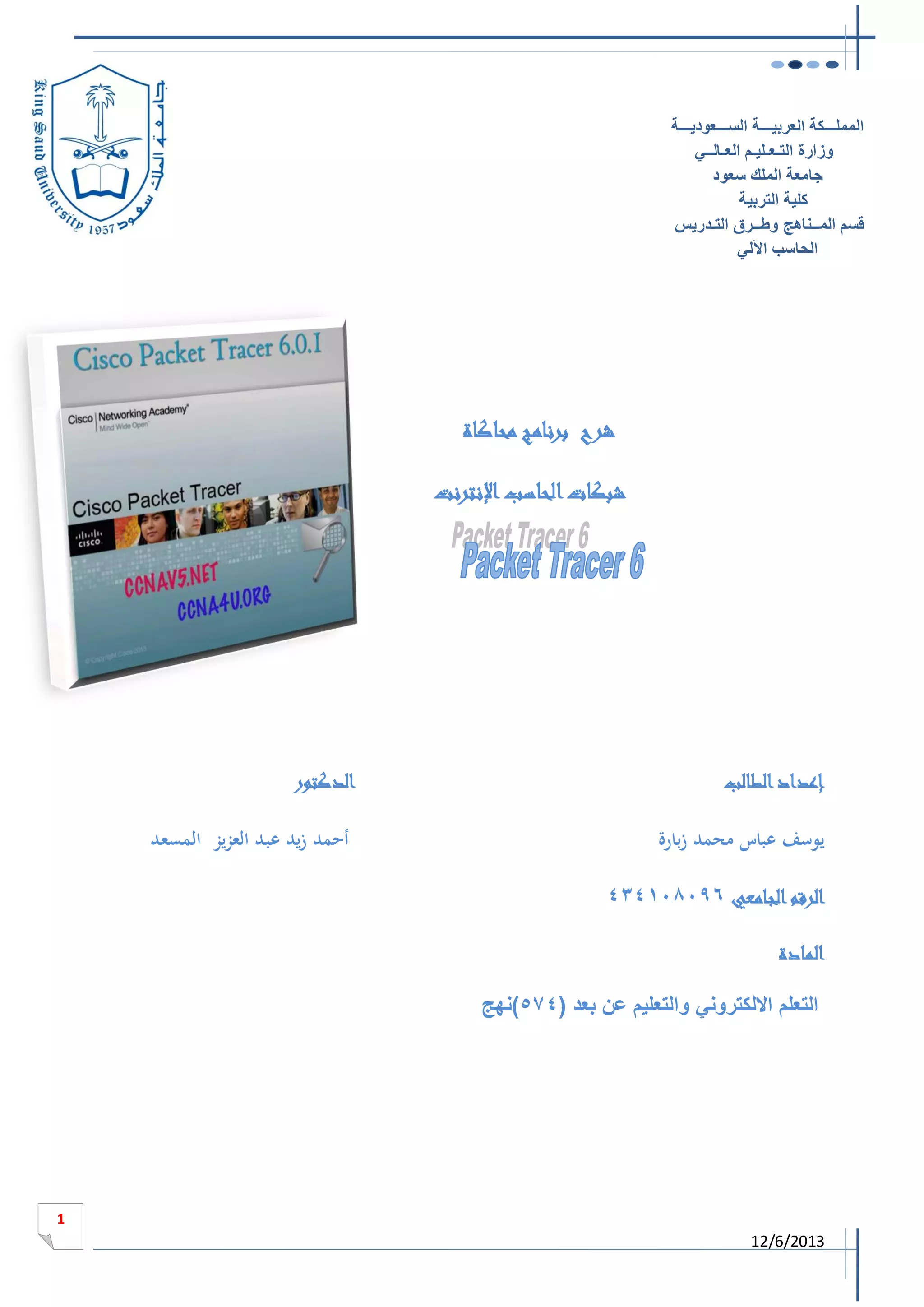
‫شرح برنامج محاكاة‬
‫شبكات الحاسب اإلنترنت‬

‫إعداد الطالب‬

‫الدكتور‬

‫يوسف عباس محمد زبارة‬

‫أحمد زيد عبد العزيز المسعد‬

‫الرقم الجامعي 434148090‬
‫المادة‬
‫التعلم االلكتروني والتعليم عن بعد (074)نهج‬

‫1‬

‫3102/6/21‬
‫الفهرس‬
‫مقدمة ..................................................................................................3‬
‫شرح كيفية تثبيت برنامج 6 ‪ Packet Tracer‬بالصور ..... ..........................................................4‬
‫التعرف على محتويات البرنامج ........................................................ ......................................8‬
‫كيفية إضافة أجهزة و تغيير الـ ‪9..................................... ..................................................... IP‬‬
‫كيفية توصيل األجهزة مع بعضها ..........................................................................................10‬
‫إنشاء شبكة محلية مكونه من جهازين ‪ PC‬فقط................................... ....................................... 00‬
‫إنشاء شبكة محلية مكونه من ثالثة أجهزة ‪ Pc‬موصله بـــ ‪01................................................Switch‬‬
‫كيفية معرفة عنوان ‪ IP address‬الخاص بجهاز معين ................................................................40‬

‫2‬

‫3102/6/21‬
‫مقدمة‬

‫الحمد هلل رب العالمين والصالة والسالم على سيد المرسلين سنتعرف في هذه الوحده التعليمية على كيفية تحميل‬
‫برنامج ‪ packet Tracer‬والتعرف على القوائم المهمة فيه وعلى كيفية ربط أجهزة مع بعضها وأيضا ً ربطها‬
‫مع ‪ Routers‬و ‪ switch‬و أيضا ً التعرف على بعض األوامر المهمة في البرنامج .‬

‫برنامج ‪ : Packet Tracer‬وهو برنامج محاكاة لشبكات الحاسوب وشبكات اإلنترنت ،كما تتيح لمصمم‬
‫الشبكة أن ينفذها على جهاز الحاسوب عبر البرنامج السابق ليتحقق من سالمة توصيل االسالك ومدى إتقان‬
‫عمل الشبكة ومن ثم تنفيذها على أرض الواقع كما صممت على جهاز الحاسوب.‬
‫ويساعد أيضا ً طالب الجامعات على التطبيق العملي وبناء شبكات كاملة عليه ،ويتيح أيضا ً إمكانية التعلم على‬
‫كيفية برمجة الــ ‪ Routers‬و ‪ Switch‬والتي تعتبر من أغلى األجهزة.‬

‫أخي الطالب :‬

‫سأقوم بعرض مفصل لهذا البرنامج مدعما ً بالصور وخطوة خطوة حتى تستفيد من هذه الوحدة التعليمية ....‬

‫3‬

‫3102/6/21‬
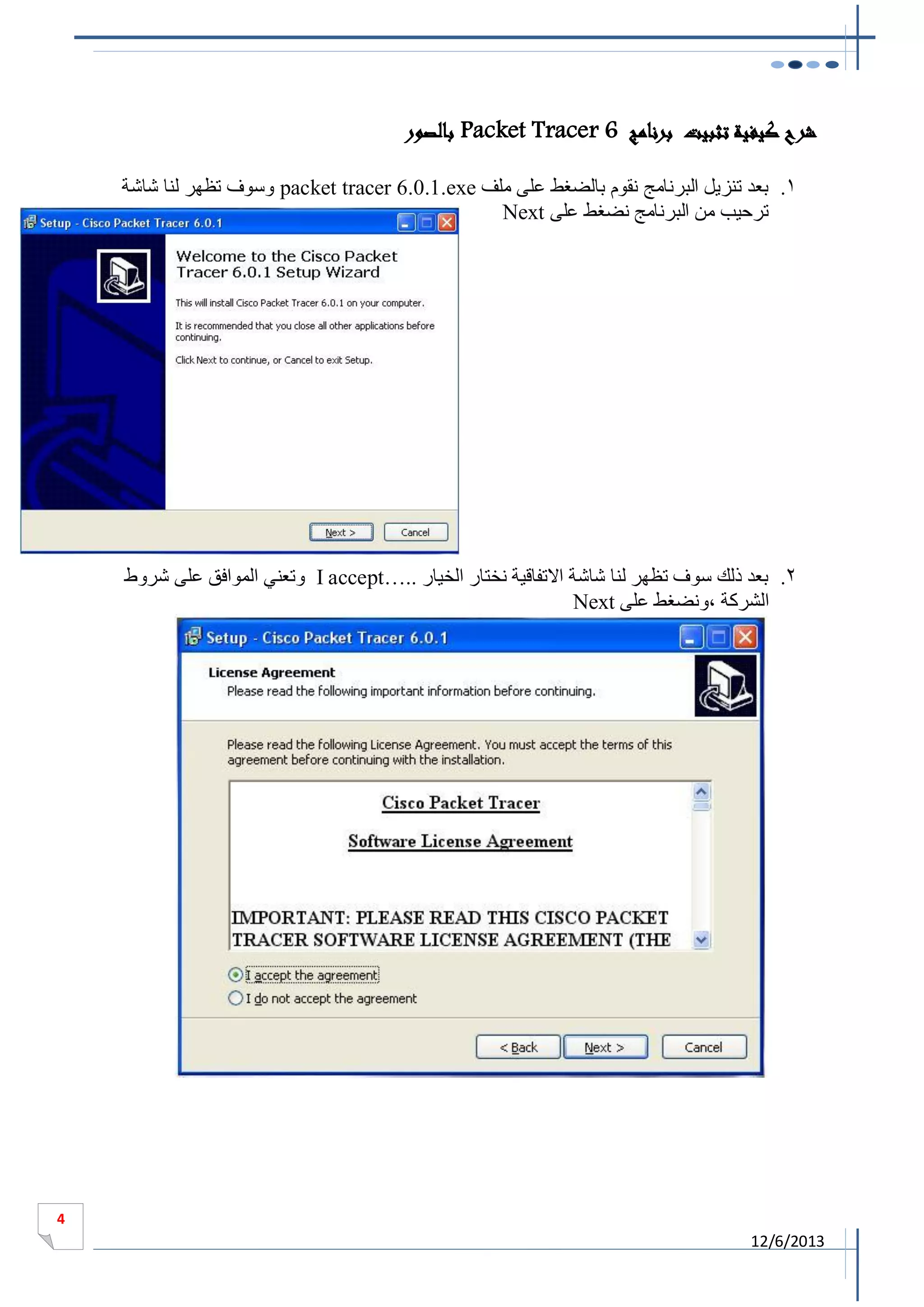
‫شرح كيفية تثبيت برنامج 6 ‪ Packet Tracer‬بالصور‬
‫0. بعد تنزيل البرنامج نقوم بالضغط على ملف ‪ packet tracer 6.0.1.exe‬وسوف تظهر لنا شاشة‬
‫ترحيب من البرنامج نضغط على ‪Next‬‬

‫1. بعد ذلك سوف تظهر لنا شاشة االتفاقية نختار الخيار ..…‪ I accept‬وتعني الموافق على شروط‬
‫الشركة ،ونضغط على ‪Next‬‬

‫4‬

‫3102/6/21‬
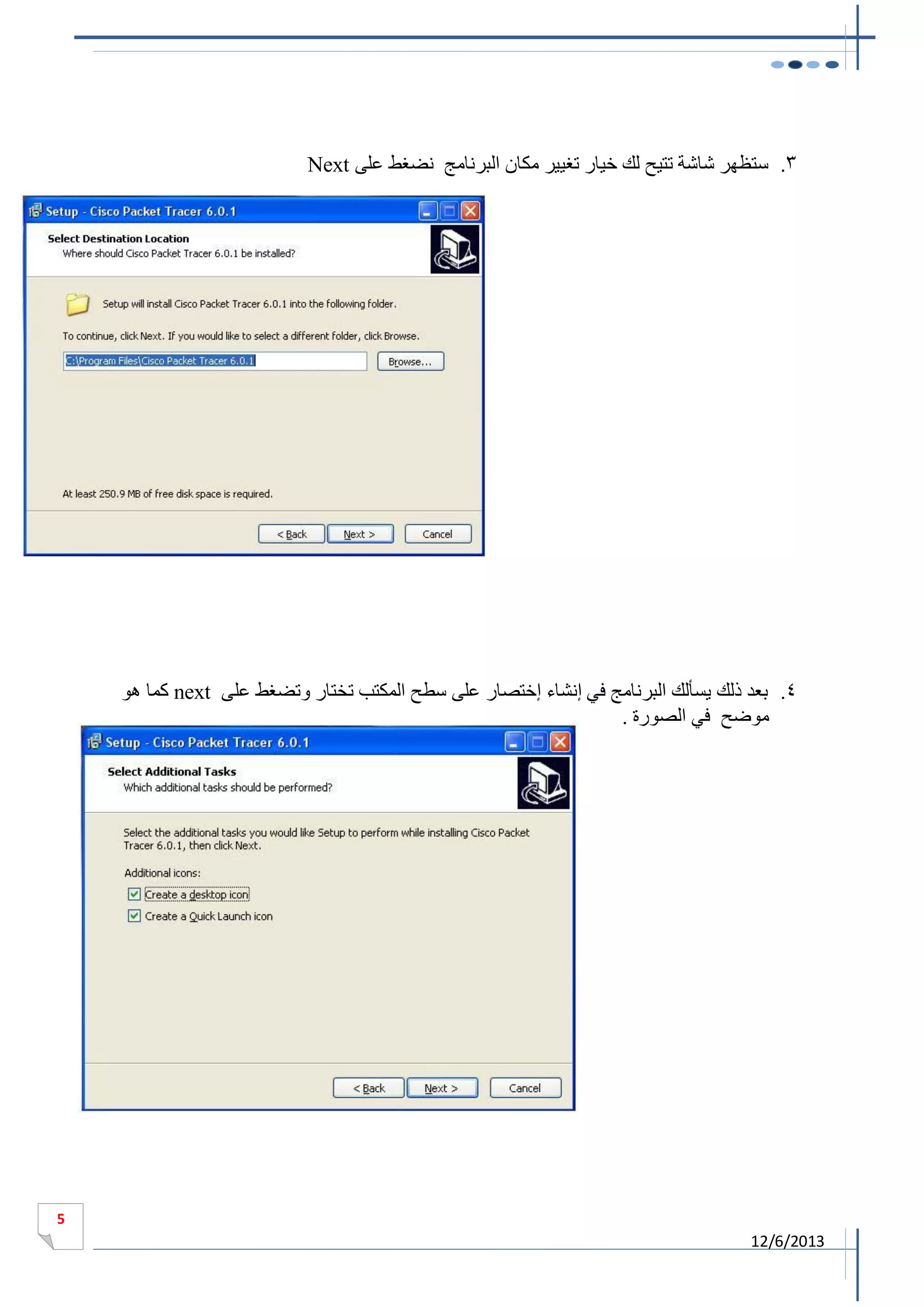
‫3. ستظهر شاشة تتيح لك خيار تغيير مكان البرنامج نضغط على ‪Next‬‬

‫4. بعد ذلك يسألك البرنامج في إنشاء إختصار على سطح المكتب تختار وتضغط على ‪ next‬كما هو‬
‫موضح في الصورة .‬

‫5‬

‫3102/6/21‬
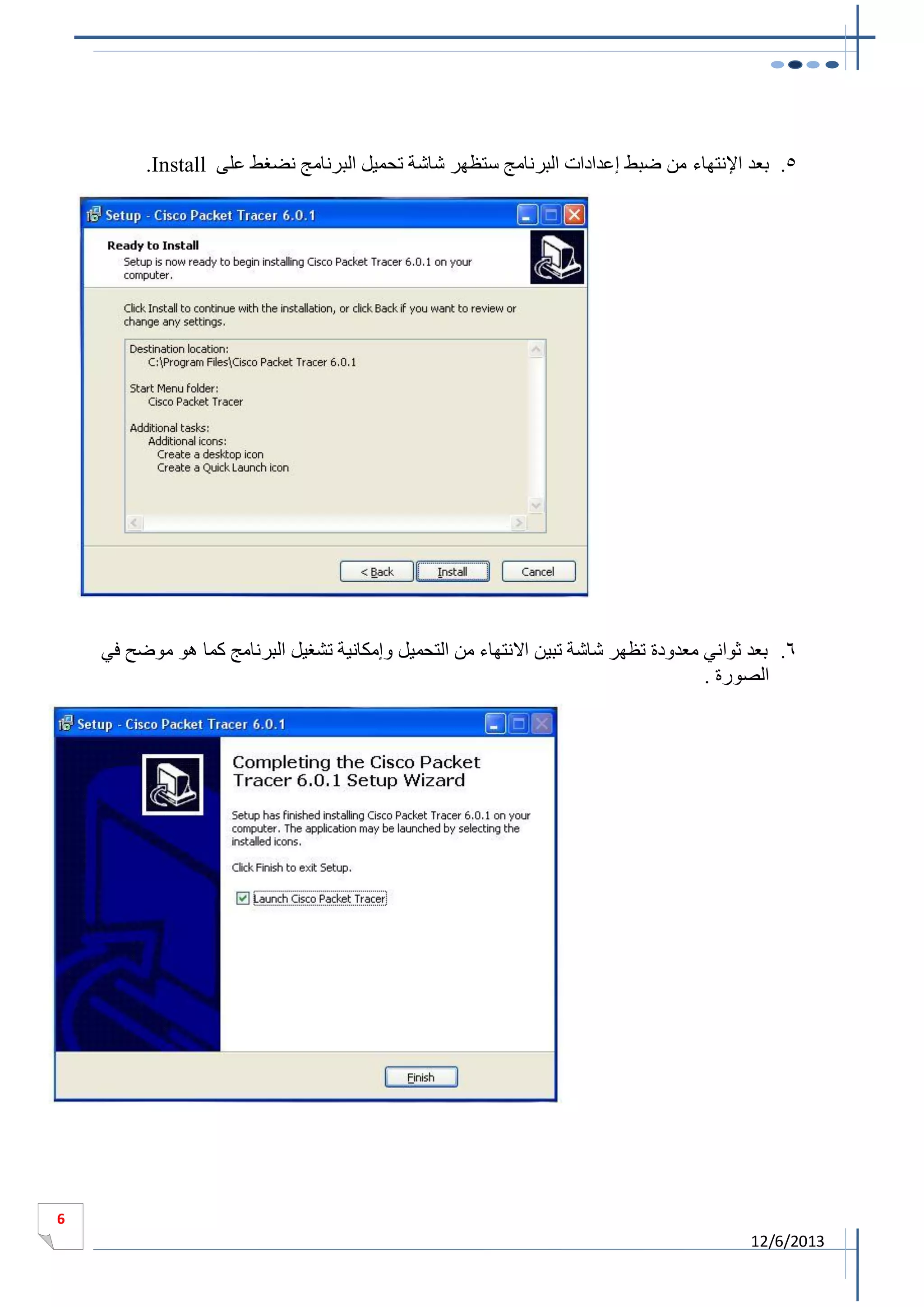
‫5. بعد اإلنتهاء من ضبط إعدادات البرنامج ستظهر شاشة تحميل البرنامج نضغط على ‪.Install‬‬

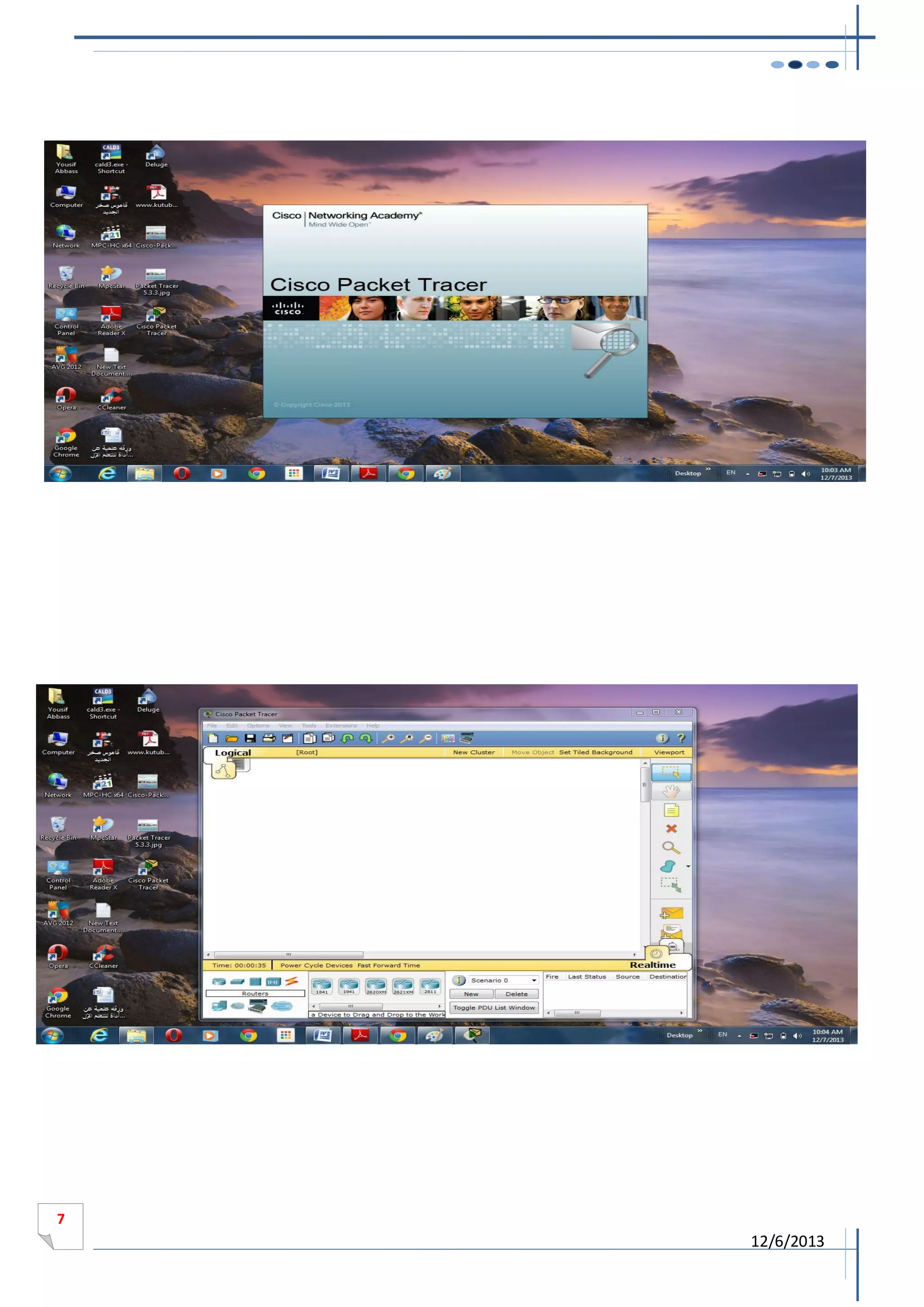
‫6. بعد ثواني معدودة تظهر شاشة تبين االنتهاء من التحميل وإمكانية تشغيل البرنامج كما هو موضح في‬
‫الصورة .‬

‫6‬

‫3102/6/21‬
7

12/6/2013
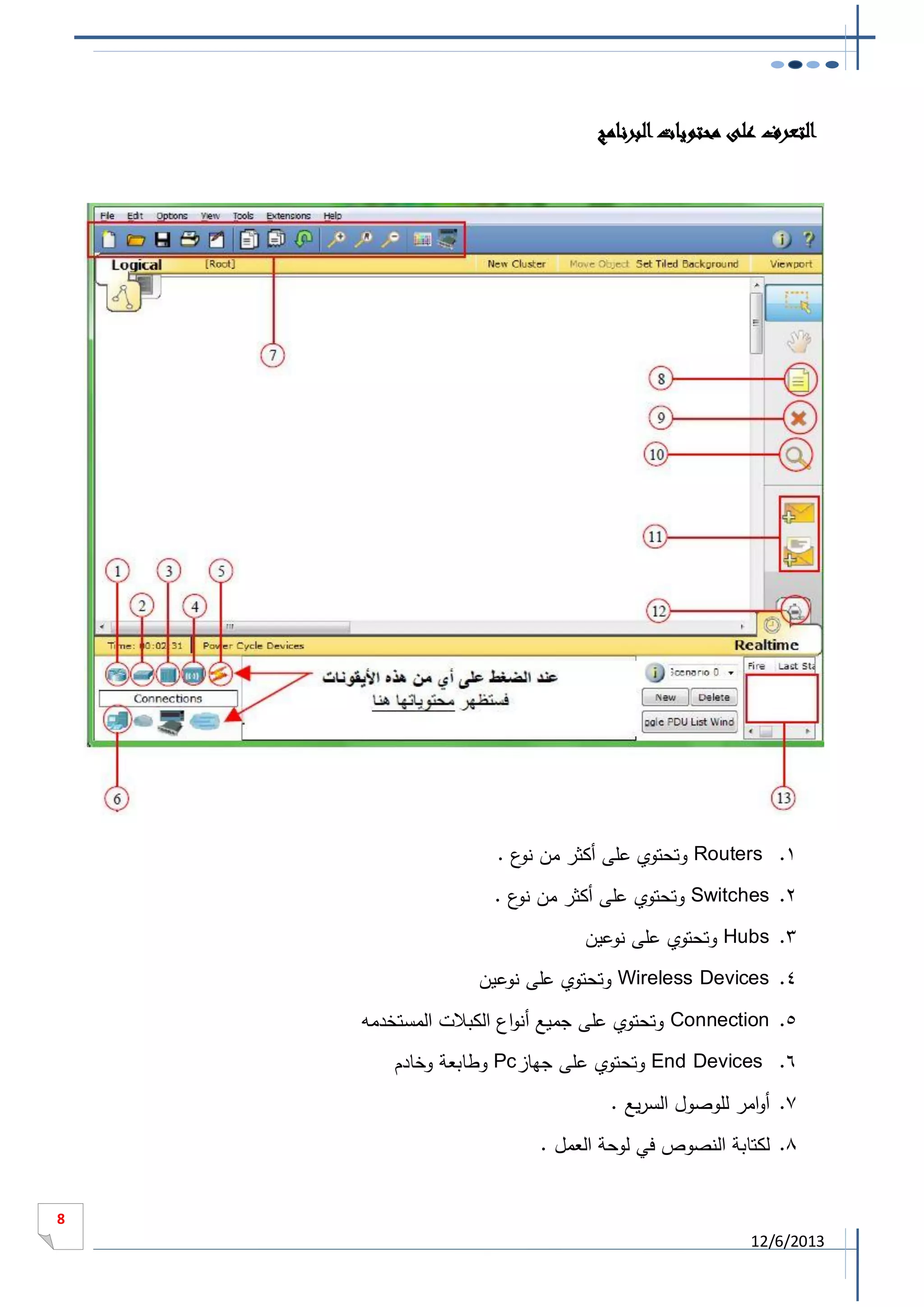
‫التعرف على محتويات البرنامج‬

‫1. ‪ Routers‬وتحتوي على أكثر من ع .‬
‫نو‬
‫2. ‪ Switches‬وتحتوي على أكثر من ع .‬
‫نو‬
‫3. ‪ Hubs‬وتحتوي على نوعين‬
‫4. ‪ Wireless Devices‬وتحتوي على نوعين‬
‫5. ‪ Connection‬وتحتوي على جميع أنواع الكبالت المستخدمه‬
‫6. ‪ End Devices‬وتحتوي على جهاز‪ Pc‬وطابعة وخادم‬
‫7. أوامر للوصول السريع .‬
‫8. لكتابة النصوص في لوحة العمل .‬
‫8‬

‫3102/6/21‬
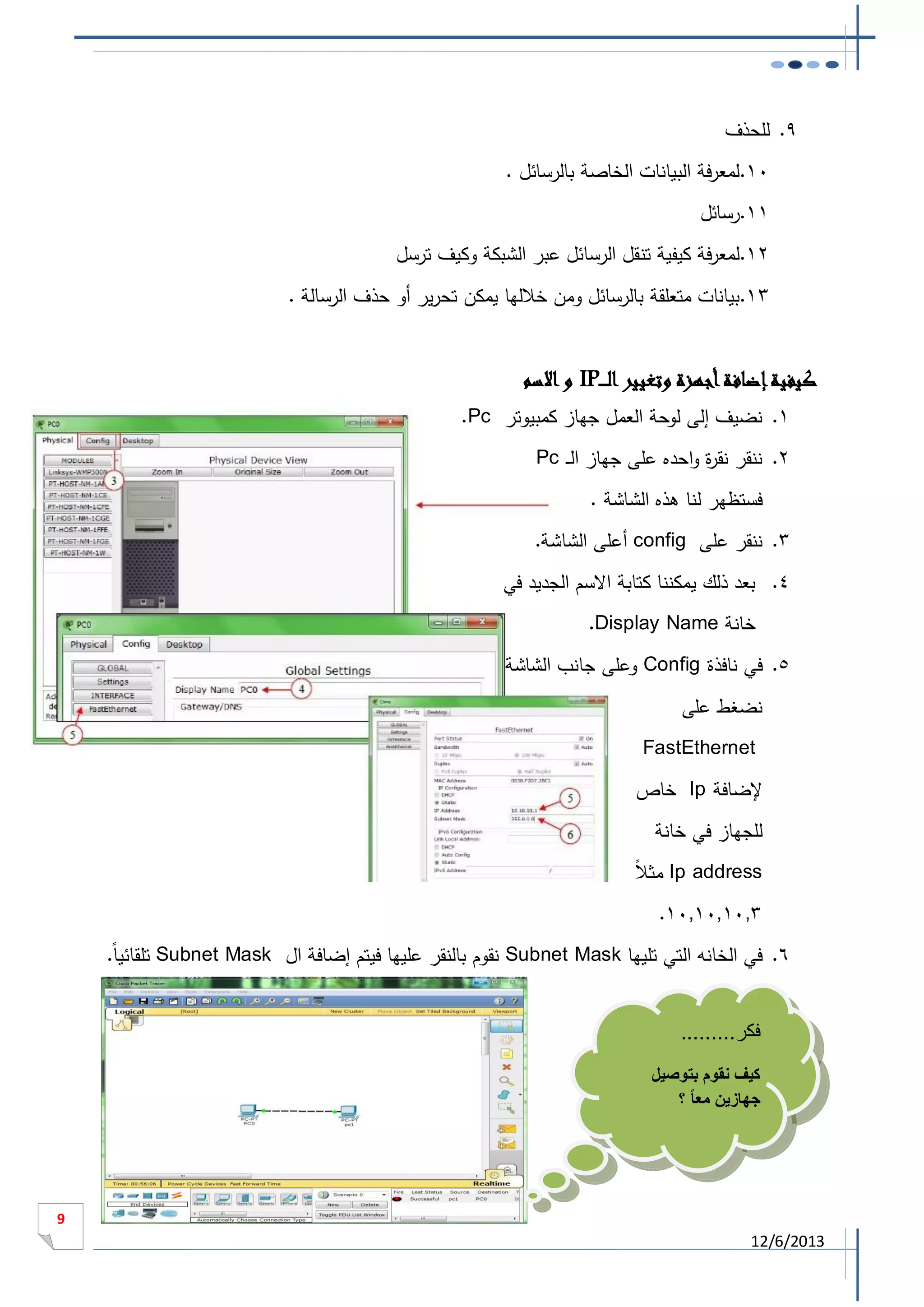
‫9. للحذف‬
‫11.لمعرفة البيانات الخاصة بالرسائل .‬
‫11.رسائل‬
‫21.لمعرفة كيفية تنقل الرسائل عبر الشبكة وكيف ترسل‬
‫31.بيانات متعلقة بالرسائل ومن خاللها يمكن تحرير أو حذف الرسالة .‬

‫كيفية إضافة أجهزة وتغيير الـ ـ ـ‪ IP‬و االسم‬
‫1. نضيف إلى لوحة العمل جهاز كمبيوتر ‪.Pc‬‬
‫2. ننقر نق ة واحده على جهاز ال ـ ‪Pc‬‬
‫ر‬
‫فستظهر لنا هذه الشاشة .‬
‫3. ننقر على ‪ config‬أعلى الشاشة.‬
‫4. بعد ذلك يمكننا كتابة االسم الجديد في‬
‫خانة ‪.Display Name‬‬
‫5. في نافذة ‪ Config‬وعلى جانب الشاشة‬
‫نضغط على‬
‫‪FastEthernet‬‬
‫إلضافة ‪ Ip‬خاص‬
‫للجهاز في خانة‬
‫ال‬
‫‪ Ip address‬مث ا‬
‫3011011011.‬
‫6. في الخانه التي تليها ‪ Subnet Mask‬نقوم بالنقر عليها فيتم إضافة ال ‪ Subnet Mask‬تلقائيا.‬
‫فكر.........‬
‫كيف نقوم بتوصيل‬
‫جهازين معا ً ؟‬

‫9‬

‫3102/6/21‬
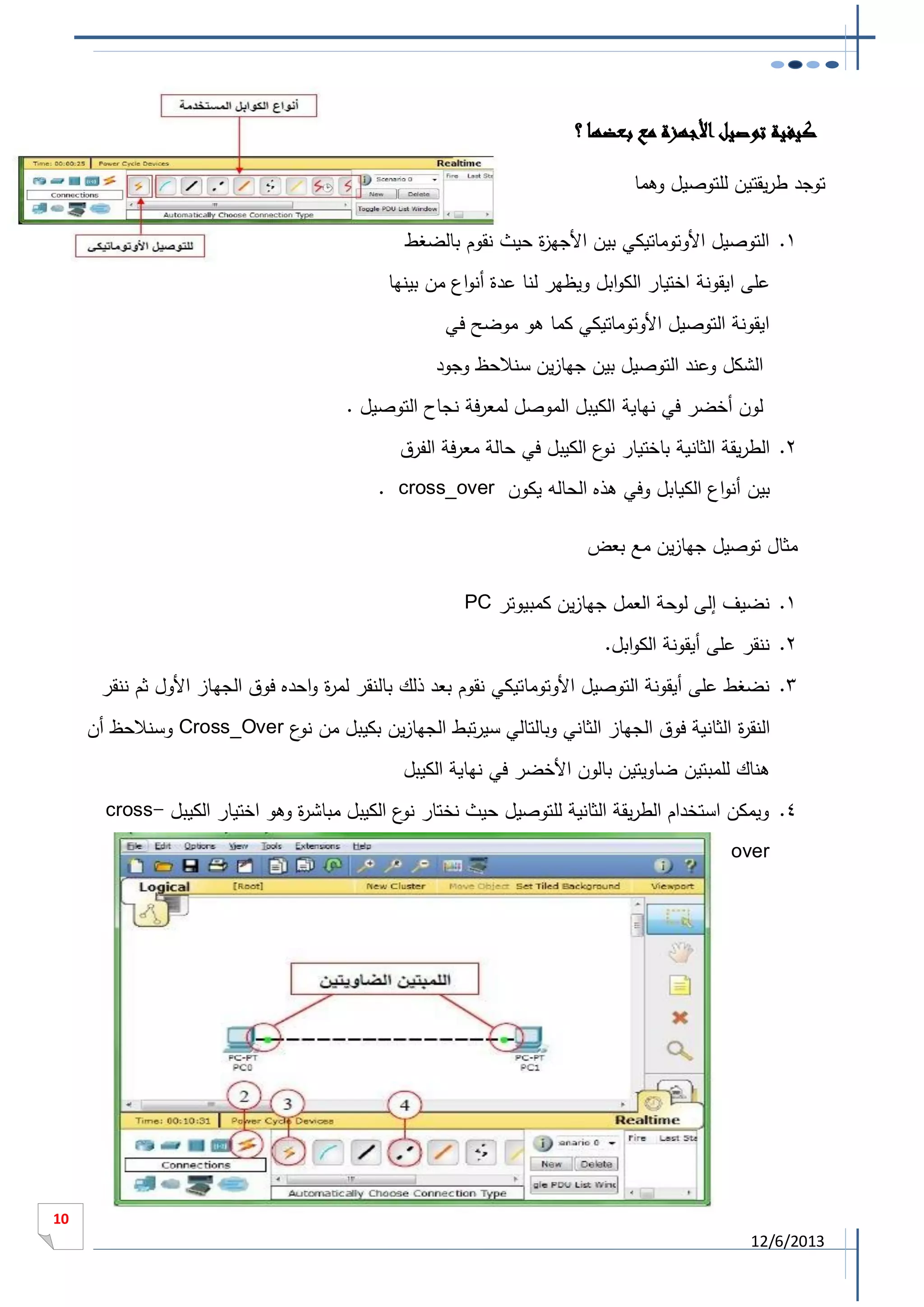
‫كيفية توصيل األجهزة مع بعضها ؟‬
‫توجد طريقتين للتوصيل وهما‬
‫1. التوصيل األوتوماتيكي بين األجه ة حيث نقوم بالضغط‬
‫ز‬
‫على ايقونة اختيار الكوابل ويظهر لنا عدة أنواع من بينها‬
‫ايقونة التوصيل األوتوماتيكي كما هو موضح في‬
‫الشكل وعند التوصيل بين جهازين سنالحظ وجود‬
‫لون أخضر في نهاية الكيبل الموصل لمعرفة نجاح التوصيل .‬
‫2. الطريقة الثانية باختيار ع الكيبل في حالة معرفة الفرق‬
‫نو‬
‫بين أنواع الكيابل وفي هذه الحاله يكون ‪. cross_over‬‬
‫مثال توصيل جهازين مع بعض‬
‫1. نضيف إلى لوحة العمل جهازين كمبيوتر ‪PC‬‬
‫2. ننقر على أيقونة الكوابل.‬
‫3. نضغط على أيقونة التوصيل األوتوماتيكي نقوم بعد ذلك بالنقر لم ة واحده فوق الجهاز األول ثم ننقر‬
‫ر‬
‫النق ة الثانية فوق الجهاز الثاني وبالتالي سيرتبط الجهازين بكيبل من ع ‪ Cross_Over‬وسنالحظ أن‬
‫نو‬
‫ر‬
‫هناك للمبتين ضاويتين بالون األخضر في نهاية الكيبل‬
‫4. ويمكن استخدام الطريقة الثانية للتوصيل حيث نختار ع الكيبل مباش ة وهو اختيار الكيبل -‪cross‬‬
‫ر‬
‫نو‬
‫‪over‬‬

‫11‬

‫3102/6/21‬
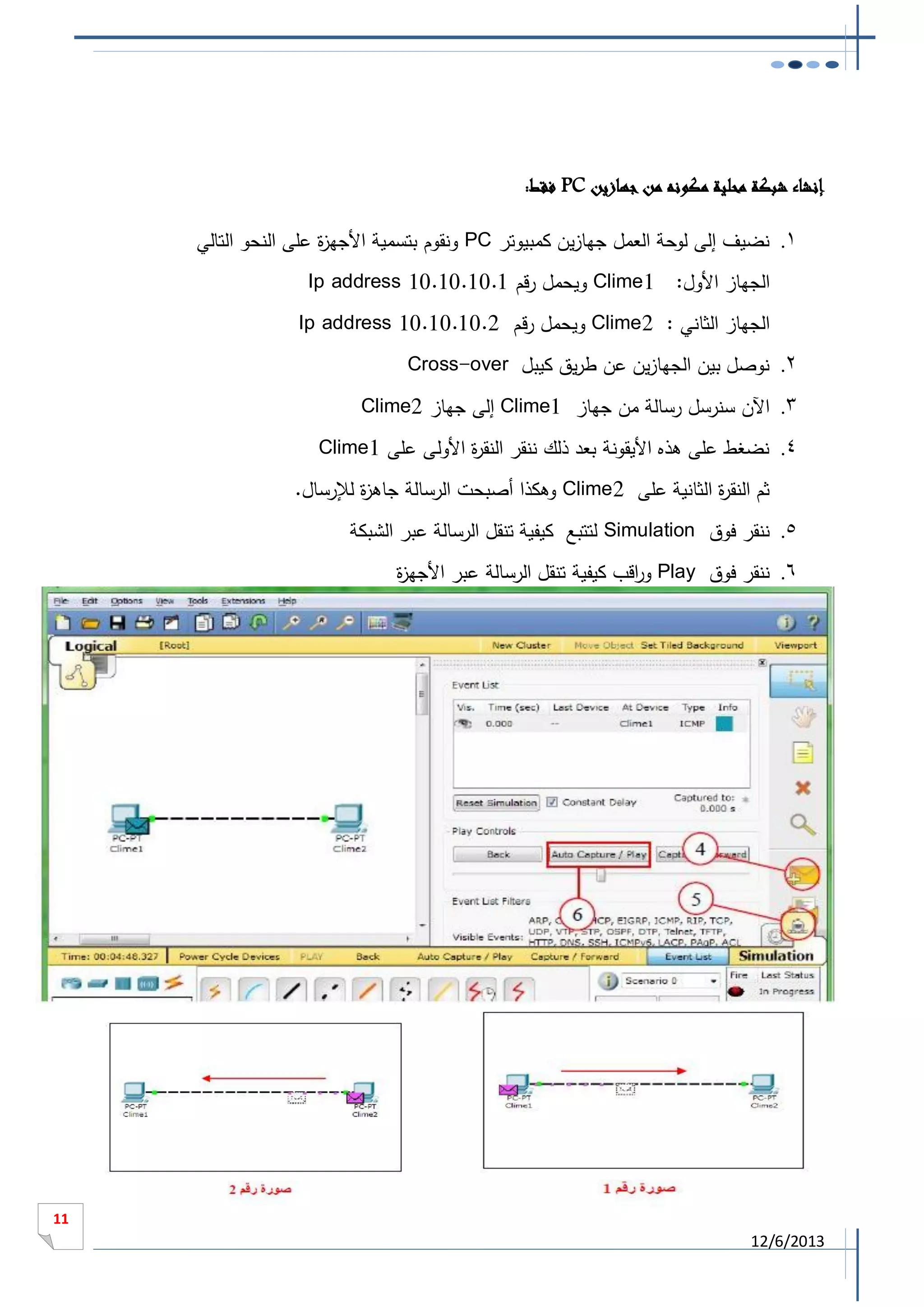
‫إنشاء شبكة محلية مكونه من جهازين ‪ PC‬فقط:‬
‫0. نضيف إلى لوحة العمل جهازين كمبيوتر ‪ PC‬ونقوم بتسمية األجه ة على النحو التالي‬
‫ز‬
‫الجهاز األول: 1‪ Clime‬ويحمل رقم 1.01.01.01 ‪Ip address‬‬
‫الجهاز الثاني : 2‪ Clime‬ويحمل رقم 2.01.01.01 ‪Ip address‬‬
‫1. نوصل بين الجهازين عن طريق كيبل ‪Cross-over‬‬
‫3. اآلن سنرسل رسالة من جهاز 1‪ Clime‬إلى جهاز 2‪Clime‬‬
‫4. نضغط على هذه األيقونة بعد ذلك ننقر النق ة األولى على 1‪Clime‬‬
‫ر‬
‫ثم النق ة الثانية على 2‪ Clime‬وهكذا أصبحت الرسالة جاه ة لإلرسال.‬
‫ز‬
‫ر‬
‫5. ننقر فوق ‪ Simulation‬لتتبع كيفية تنقل الرسالة عبر الشبكة‬
‫6. ننقر فوق ‪ Play‬و اقب كيفية تنقل الرسالة عبر األجه ة‬
‫ز‬
‫ر‬

‫11‬

‫3102/6/21‬
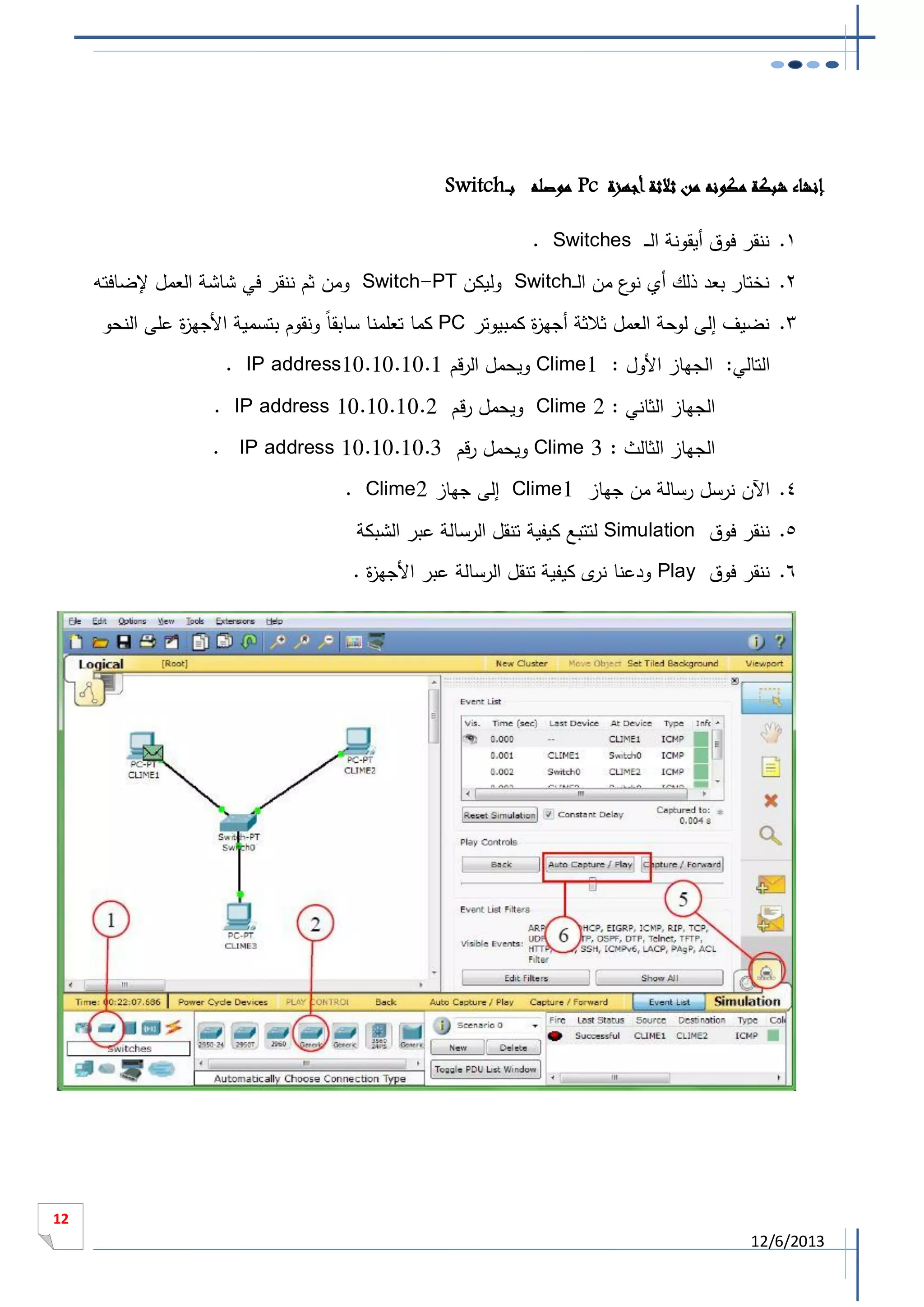
‫إنشاء شبكة مكونه من ثالثة أجهزة ‪ Pc‬موصله بـ ـ‪Switch‬‬
‫1. ننقر فوق أيقونة الـ ـ ‪. Switches‬‬
‫2. نختار بعد ذلك أي ع من الــ‪ Switch‬وليكن ‪ Switch-PT‬ومن ثم ننقر في شاشة العمل إلضافته‬
‫نو‬
‫3. نضيف إلى لوحة العمل ثالثة أجه ة كمبيوتر ‪ PC‬كما تعلمنا سابق ا ونقوم بتسمية األجه ة على النحو‬
‫ز‬
‫ز‬
‫التالي: الجهاز األول : 1‪ Clime‬ويحمل الرقم 1.01.01.01‪. IP address‬‬
‫الجهاز الثاني : 2 ‪ Clime‬ويحمل رقم 2.01.01.01 ‪. IP address‬‬
‫الجهاز الثالث : 3 ‪ Clime‬ويحمل رقم 3.01.01.01 ‪. IP address‬‬
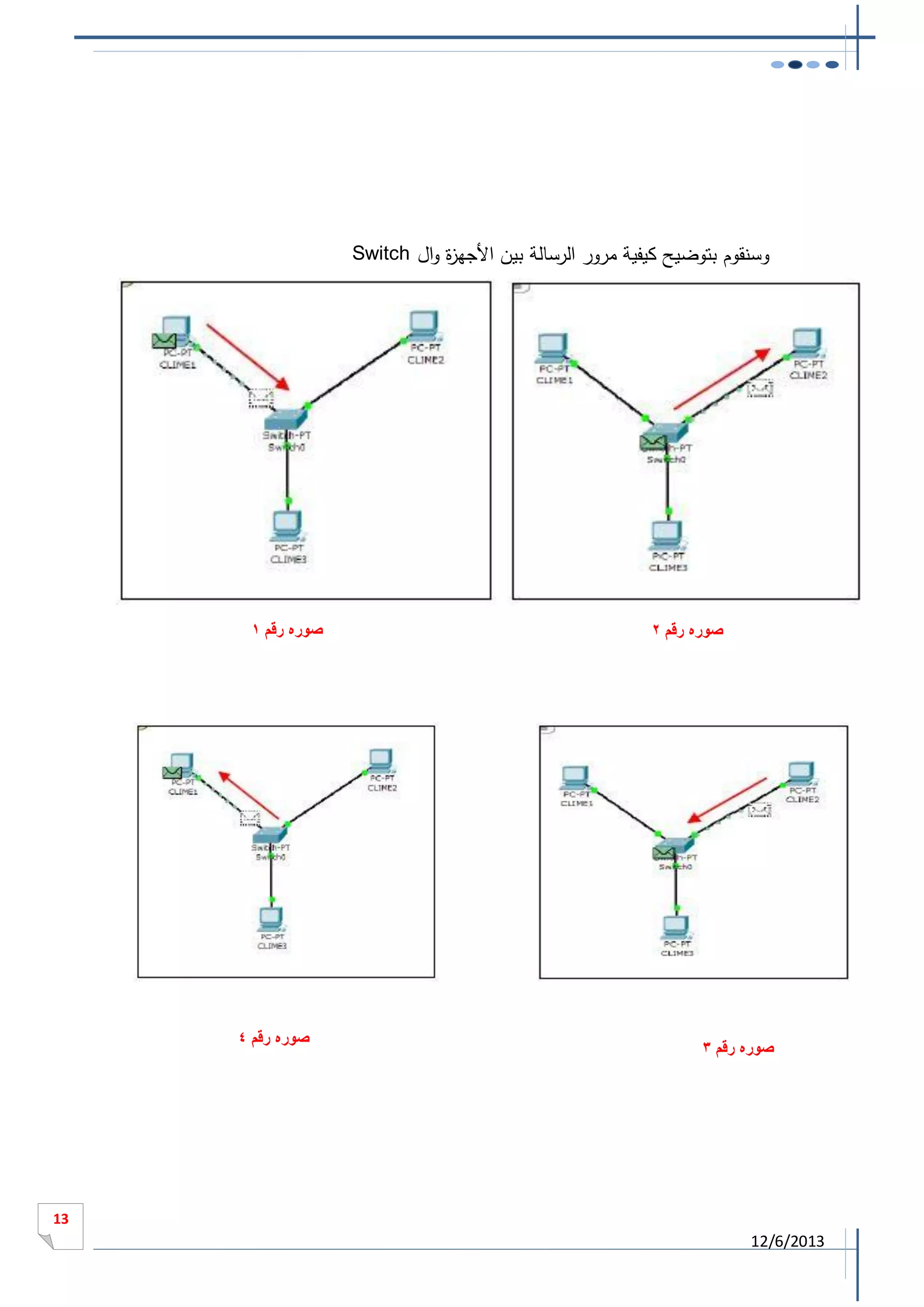
‫4. اآلن نرسل رسالة من جهاز 1‪ Clime‬إلى جهاز 2‪. Clime‬‬
‫5. ننقر فوق ‪ Simulation‬لتتبع كيفية تنقل الرسالة عبر الشبكة‬
‫6. ننقر فوق ‪ Play‬ودعنا ى كيفية تنقل الرسالة عبر األجه ة .‬
‫ز‬
‫نر‬

‫21‬

‫3102/6/21‬
‫وسنقوم بتوضيح كيفية مرور الرسالة بين األجه ة وال ‪Switch‬‬
‫ز‬

‫صوره رقم 2‬

‫صوره رقم 9‬

‫صوره رقم 8‬

‫صوره رقم 0‬

‫31‬

‫3102/6/21‬
‫كيفية معرفة عنوان ‪ IP address‬الخاص بجهاز معين‬

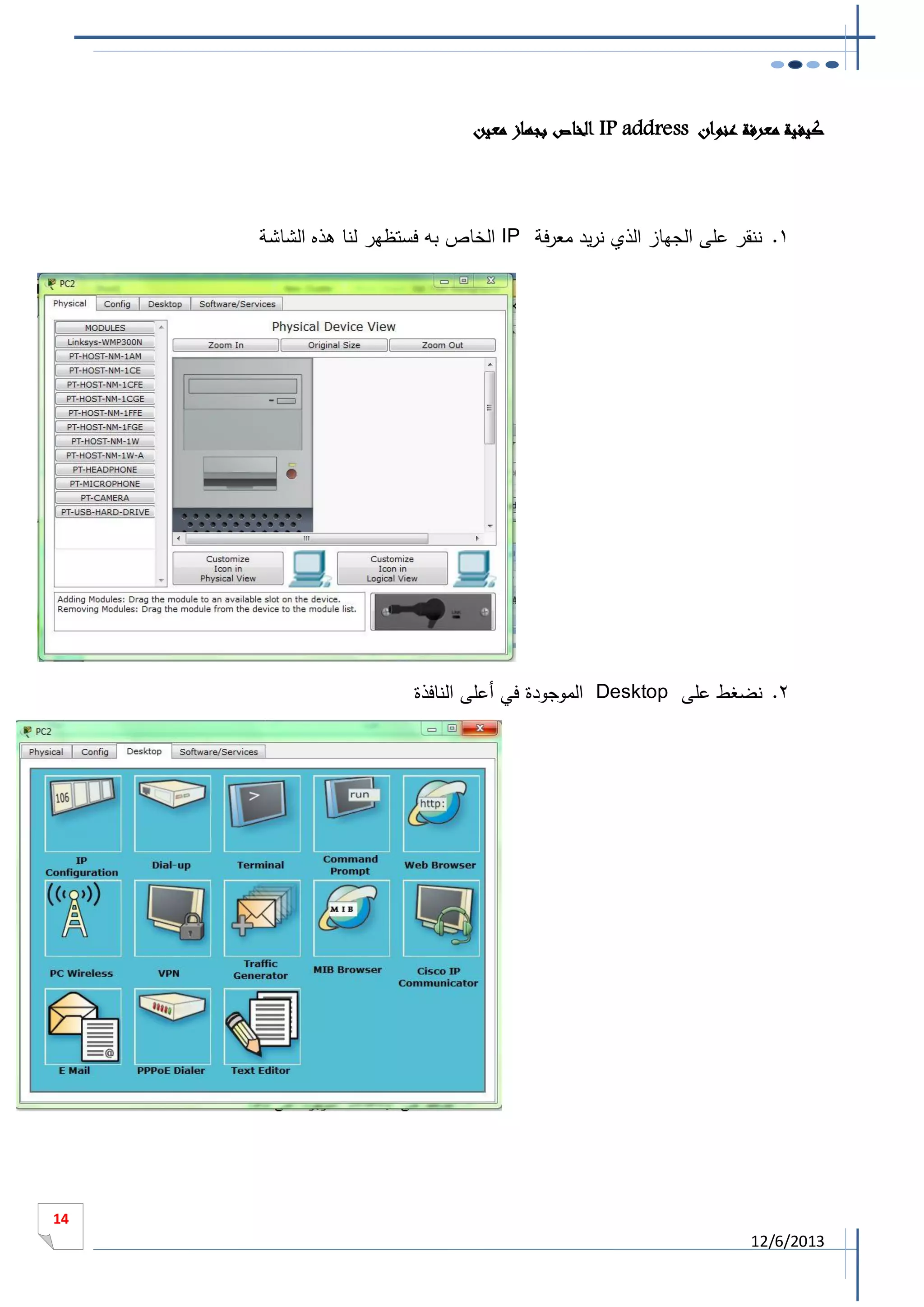
‫1. ننقر على الجهاز الذي نريد معرفة ‪ IP‬الخاص به فستظهر لنا هذه الشاشة‬

‫2. نضغط على ‪ Desktop‬الموجودة في أعلى النافذة‬

‫41‬

‫3102/6/21‬
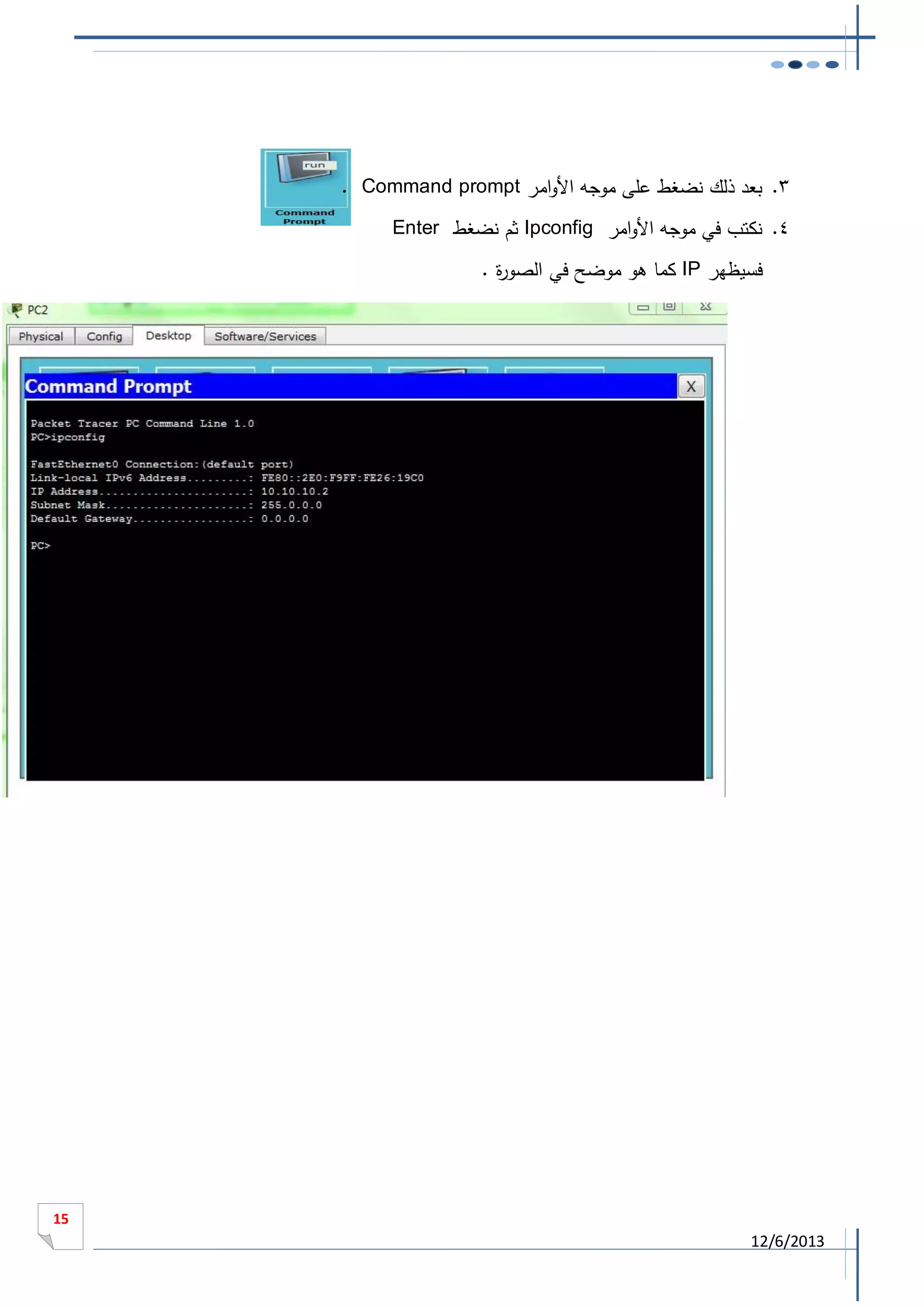
‫3. بعد ذلك نضغط على موجه األوامر ‪. Command prompt‬‬
‫4. نكتب في موجه األوامر ‪ Ipconfig‬ثم نضغط ‪Enter‬‬
‫فسيظهر ‪ IP‬كما هو موضح في الصو ة .‬
‫ر‬

‫51‬

‫3102/6/21‬
‫مت حبمد اهلل‬

‫61‬

‫3102/6/21‬

Packet Tracer 6 شرح برنامج الـــ

  • 1.
    ‫المملـــكة العربيـــة الســـعوديـــة‬ ‫وزارةالتـعـليـم العـالــي‬ ‫جامعة الملك سعود‬ ‫كلية التربية‬ ‫قسم المــناهج وطــرق التـدريس‬ ‫الحاسب اآللي‬ ‫شرح برنامج محاكاة‬ ‫شبكات الحاسب اإلنترنت‬ ‫إعداد الطالب‬ ‫الدكتور‬ ‫يوسف عباس محمد زبارة‬ ‫أحمد زيد عبد العزيز المسعد‬ ‫الرقم الجامعي 434148090‬ ‫المادة‬ ‫التعلم االلكتروني والتعليم عن بعد (074)نهج‬ ‫1‬ ‫3102/6/21‬
  • 2.
    ‫الفهرس‬ ‫مقدمة ..................................................................................................3‬ ‫شرح كيفيةتثبيت برنامج 6 ‪ Packet Tracer‬بالصور ..... ..........................................................4‬ ‫التعرف على محتويات البرنامج ........................................................ ......................................8‬ ‫كيفية إضافة أجهزة و تغيير الـ ‪9..................................... ..................................................... IP‬‬ ‫كيفية توصيل األجهزة مع بعضها ..........................................................................................10‬ ‫إنشاء شبكة محلية مكونه من جهازين ‪ PC‬فقط................................... ....................................... 00‬ ‫إنشاء شبكة محلية مكونه من ثالثة أجهزة ‪ Pc‬موصله بـــ ‪01................................................Switch‬‬ ‫كيفية معرفة عنوان ‪ IP address‬الخاص بجهاز معين ................................................................40‬ ‫2‬ ‫3102/6/21‬
  • 3.
    ‫مقدمة‬ ‫الحمد هلل ربالعالمين والصالة والسالم على سيد المرسلين سنتعرف في هذه الوحده التعليمية على كيفية تحميل‬ ‫برنامج ‪ packet Tracer‬والتعرف على القوائم المهمة فيه وعلى كيفية ربط أجهزة مع بعضها وأيضا ً ربطها‬ ‫مع ‪ Routers‬و ‪ switch‬و أيضا ً التعرف على بعض األوامر المهمة في البرنامج .‬ ‫برنامج ‪ : Packet Tracer‬وهو برنامج محاكاة لشبكات الحاسوب وشبكات اإلنترنت ،كما تتيح لمصمم‬ ‫الشبكة أن ينفذها على جهاز الحاسوب عبر البرنامج السابق ليتحقق من سالمة توصيل االسالك ومدى إتقان‬ ‫عمل الشبكة ومن ثم تنفيذها على أرض الواقع كما صممت على جهاز الحاسوب.‬ ‫ويساعد أيضا ً طالب الجامعات على التطبيق العملي وبناء شبكات كاملة عليه ،ويتيح أيضا ً إمكانية التعلم على‬ ‫كيفية برمجة الــ ‪ Routers‬و ‪ Switch‬والتي تعتبر من أغلى األجهزة.‬ ‫أخي الطالب :‬ ‫سأقوم بعرض مفصل لهذا البرنامج مدعما ً بالصور وخطوة خطوة حتى تستفيد من هذه الوحدة التعليمية ....‬ ‫3‬ ‫3102/6/21‬
  • 4.
    ‫شرح كيفية تثبيتبرنامج 6 ‪ Packet Tracer‬بالصور‬ ‫0. بعد تنزيل البرنامج نقوم بالضغط على ملف ‪ packet tracer 6.0.1.exe‬وسوف تظهر لنا شاشة‬ ‫ترحيب من البرنامج نضغط على ‪Next‬‬ ‫1. بعد ذلك سوف تظهر لنا شاشة االتفاقية نختار الخيار ..…‪ I accept‬وتعني الموافق على شروط‬ ‫الشركة ،ونضغط على ‪Next‬‬ ‫4‬ ‫3102/6/21‬
  • 5.
    ‫3. ستظهر شاشةتتيح لك خيار تغيير مكان البرنامج نضغط على ‪Next‬‬ ‫4. بعد ذلك يسألك البرنامج في إنشاء إختصار على سطح المكتب تختار وتضغط على ‪ next‬كما هو‬ ‫موضح في الصورة .‬ ‫5‬ ‫3102/6/21‬
  • 6.
    ‫5. بعد اإلنتهاءمن ضبط إعدادات البرنامج ستظهر شاشة تحميل البرنامج نضغط على ‪.Install‬‬ ‫6. بعد ثواني معدودة تظهر شاشة تبين االنتهاء من التحميل وإمكانية تشغيل البرنامج كما هو موضح في‬ ‫الصورة .‬ ‫6‬ ‫3102/6/21‬
  • 7.
  • 8.
    ‫التعرف على محتوياتالبرنامج‬ ‫1. ‪ Routers‬وتحتوي على أكثر من ع .‬ ‫نو‬ ‫2. ‪ Switches‬وتحتوي على أكثر من ع .‬ ‫نو‬ ‫3. ‪ Hubs‬وتحتوي على نوعين‬ ‫4. ‪ Wireless Devices‬وتحتوي على نوعين‬ ‫5. ‪ Connection‬وتحتوي على جميع أنواع الكبالت المستخدمه‬ ‫6. ‪ End Devices‬وتحتوي على جهاز‪ Pc‬وطابعة وخادم‬ ‫7. أوامر للوصول السريع .‬ ‫8. لكتابة النصوص في لوحة العمل .‬ ‫8‬ ‫3102/6/21‬
  • 9.
    ‫9. للحذف‬ ‫11.لمعرفة البياناتالخاصة بالرسائل .‬ ‫11.رسائل‬ ‫21.لمعرفة كيفية تنقل الرسائل عبر الشبكة وكيف ترسل‬ ‫31.بيانات متعلقة بالرسائل ومن خاللها يمكن تحرير أو حذف الرسالة .‬ ‫كيفية إضافة أجهزة وتغيير الـ ـ ـ‪ IP‬و االسم‬ ‫1. نضيف إلى لوحة العمل جهاز كمبيوتر ‪.Pc‬‬ ‫2. ننقر نق ة واحده على جهاز ال ـ ‪Pc‬‬ ‫ر‬ ‫فستظهر لنا هذه الشاشة .‬ ‫3. ننقر على ‪ config‬أعلى الشاشة.‬ ‫4. بعد ذلك يمكننا كتابة االسم الجديد في‬ ‫خانة ‪.Display Name‬‬ ‫5. في نافذة ‪ Config‬وعلى جانب الشاشة‬ ‫نضغط على‬ ‫‪FastEthernet‬‬ ‫إلضافة ‪ Ip‬خاص‬ ‫للجهاز في خانة‬ ‫ال‬ ‫‪ Ip address‬مث ا‬ ‫3011011011.‬ ‫6. في الخانه التي تليها ‪ Subnet Mask‬نقوم بالنقر عليها فيتم إضافة ال ‪ Subnet Mask‬تلقائيا.‬ ‫فكر.........‬ ‫كيف نقوم بتوصيل‬ ‫جهازين معا ً ؟‬ ‫9‬ ‫3102/6/21‬
  • 10.
    ‫كيفية توصيل األجهزةمع بعضها ؟‬ ‫توجد طريقتين للتوصيل وهما‬ ‫1. التوصيل األوتوماتيكي بين األجه ة حيث نقوم بالضغط‬ ‫ز‬ ‫على ايقونة اختيار الكوابل ويظهر لنا عدة أنواع من بينها‬ ‫ايقونة التوصيل األوتوماتيكي كما هو موضح في‬ ‫الشكل وعند التوصيل بين جهازين سنالحظ وجود‬ ‫لون أخضر في نهاية الكيبل الموصل لمعرفة نجاح التوصيل .‬ ‫2. الطريقة الثانية باختيار ع الكيبل في حالة معرفة الفرق‬ ‫نو‬ ‫بين أنواع الكيابل وفي هذه الحاله يكون ‪. cross_over‬‬ ‫مثال توصيل جهازين مع بعض‬ ‫1. نضيف إلى لوحة العمل جهازين كمبيوتر ‪PC‬‬ ‫2. ننقر على أيقونة الكوابل.‬ ‫3. نضغط على أيقونة التوصيل األوتوماتيكي نقوم بعد ذلك بالنقر لم ة واحده فوق الجهاز األول ثم ننقر‬ ‫ر‬ ‫النق ة الثانية فوق الجهاز الثاني وبالتالي سيرتبط الجهازين بكيبل من ع ‪ Cross_Over‬وسنالحظ أن‬ ‫نو‬ ‫ر‬ ‫هناك للمبتين ضاويتين بالون األخضر في نهاية الكيبل‬ ‫4. ويمكن استخدام الطريقة الثانية للتوصيل حيث نختار ع الكيبل مباش ة وهو اختيار الكيبل -‪cross‬‬ ‫ر‬ ‫نو‬ ‫‪over‬‬ ‫11‬ ‫3102/6/21‬
  • 11.
    ‫إنشاء شبكة محليةمكونه من جهازين ‪ PC‬فقط:‬ ‫0. نضيف إلى لوحة العمل جهازين كمبيوتر ‪ PC‬ونقوم بتسمية األجه ة على النحو التالي‬ ‫ز‬ ‫الجهاز األول: 1‪ Clime‬ويحمل رقم 1.01.01.01 ‪Ip address‬‬ ‫الجهاز الثاني : 2‪ Clime‬ويحمل رقم 2.01.01.01 ‪Ip address‬‬ ‫1. نوصل بين الجهازين عن طريق كيبل ‪Cross-over‬‬ ‫3. اآلن سنرسل رسالة من جهاز 1‪ Clime‬إلى جهاز 2‪Clime‬‬ ‫4. نضغط على هذه األيقونة بعد ذلك ننقر النق ة األولى على 1‪Clime‬‬ ‫ر‬ ‫ثم النق ة الثانية على 2‪ Clime‬وهكذا أصبحت الرسالة جاه ة لإلرسال.‬ ‫ز‬ ‫ر‬ ‫5. ننقر فوق ‪ Simulation‬لتتبع كيفية تنقل الرسالة عبر الشبكة‬ ‫6. ننقر فوق ‪ Play‬و اقب كيفية تنقل الرسالة عبر األجه ة‬ ‫ز‬ ‫ر‬ ‫11‬ ‫3102/6/21‬
  • 12.
    ‫إنشاء شبكة مكونهمن ثالثة أجهزة ‪ Pc‬موصله بـ ـ‪Switch‬‬ ‫1. ننقر فوق أيقونة الـ ـ ‪. Switches‬‬ ‫2. نختار بعد ذلك أي ع من الــ‪ Switch‬وليكن ‪ Switch-PT‬ومن ثم ننقر في شاشة العمل إلضافته‬ ‫نو‬ ‫3. نضيف إلى لوحة العمل ثالثة أجه ة كمبيوتر ‪ PC‬كما تعلمنا سابق ا ونقوم بتسمية األجه ة على النحو‬ ‫ز‬ ‫ز‬ ‫التالي: الجهاز األول : 1‪ Clime‬ويحمل الرقم 1.01.01.01‪. IP address‬‬ ‫الجهاز الثاني : 2 ‪ Clime‬ويحمل رقم 2.01.01.01 ‪. IP address‬‬ ‫الجهاز الثالث : 3 ‪ Clime‬ويحمل رقم 3.01.01.01 ‪. IP address‬‬ ‫4. اآلن نرسل رسالة من جهاز 1‪ Clime‬إلى جهاز 2‪. Clime‬‬ ‫5. ننقر فوق ‪ Simulation‬لتتبع كيفية تنقل الرسالة عبر الشبكة‬ ‫6. ننقر فوق ‪ Play‬ودعنا ى كيفية تنقل الرسالة عبر األجه ة .‬ ‫ز‬ ‫نر‬ ‫21‬ ‫3102/6/21‬
  • 13.
    ‫وسنقوم بتوضيح كيفيةمرور الرسالة بين األجه ة وال ‪Switch‬‬ ‫ز‬ ‫صوره رقم 2‬ ‫صوره رقم 9‬ ‫صوره رقم 8‬ ‫صوره رقم 0‬ ‫31‬ ‫3102/6/21‬
  • 14.
    ‫كيفية معرفة عنوان‪ IP address‬الخاص بجهاز معين‬ ‫1. ننقر على الجهاز الذي نريد معرفة ‪ IP‬الخاص به فستظهر لنا هذه الشاشة‬ ‫2. نضغط على ‪ Desktop‬الموجودة في أعلى النافذة‬ ‫41‬ ‫3102/6/21‬
  • 15.
    ‫3. بعد ذلكنضغط على موجه األوامر ‪. Command prompt‬‬ ‫4. نكتب في موجه األوامر ‪ Ipconfig‬ثم نضغط ‪Enter‬‬ ‫فسيظهر ‪ IP‬كما هو موضح في الصو ة .‬ ‫ر‬ ‫51‬ ‫3102/6/21‬
  • 16.