Index
0x01. 패킷 트레이서란무엇인가?
0x02. 패킷 트레이서의 특징
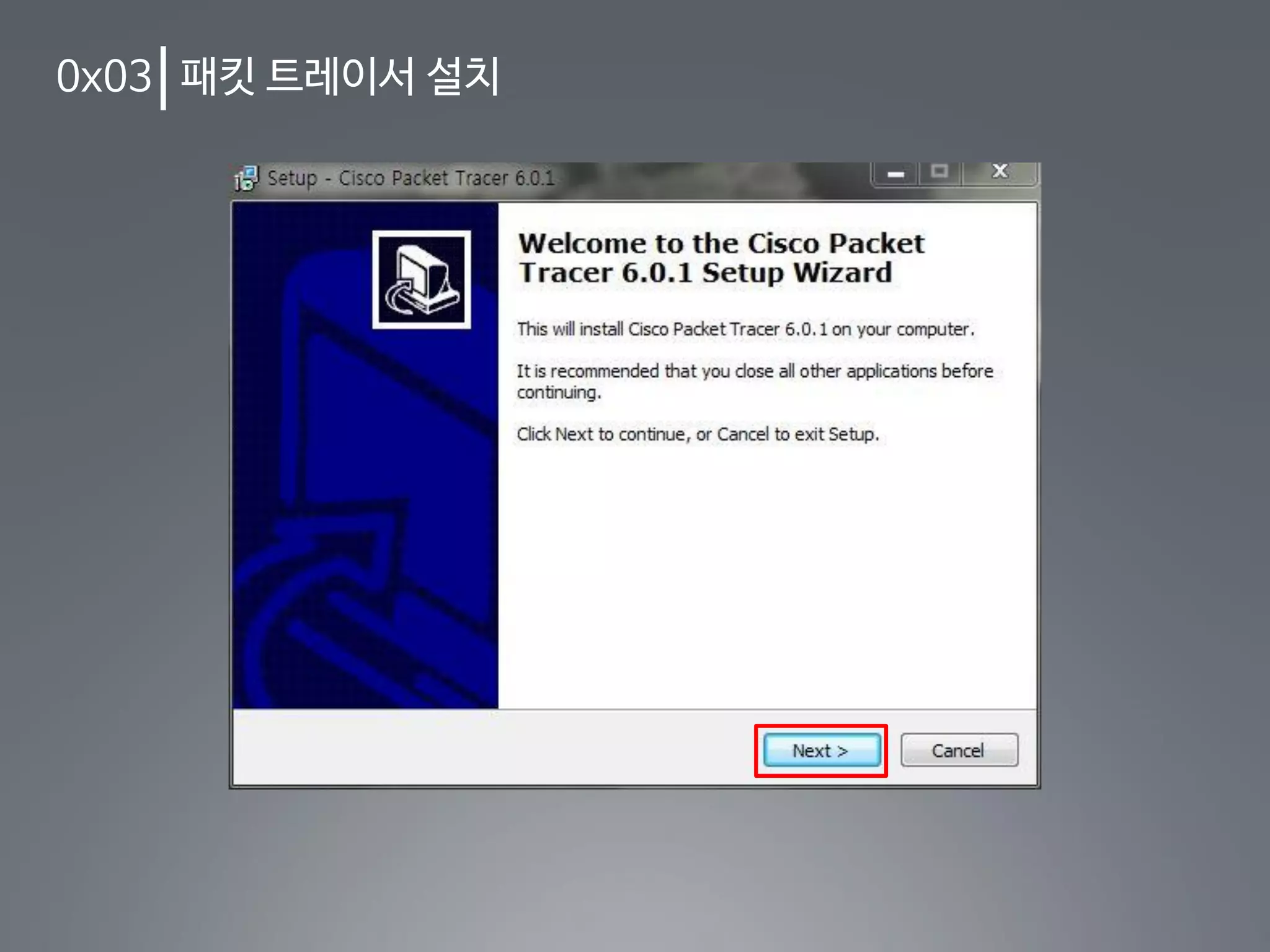
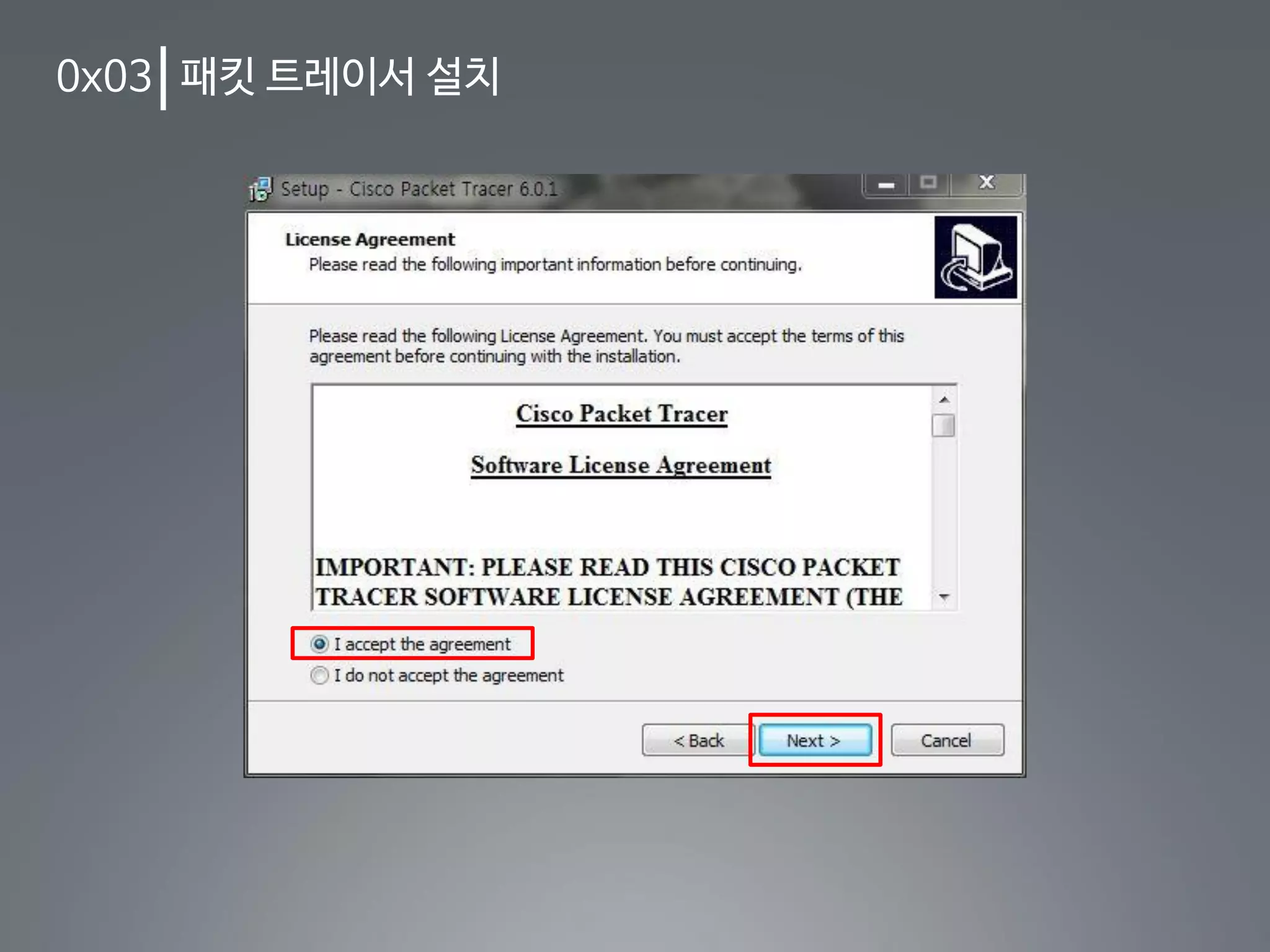
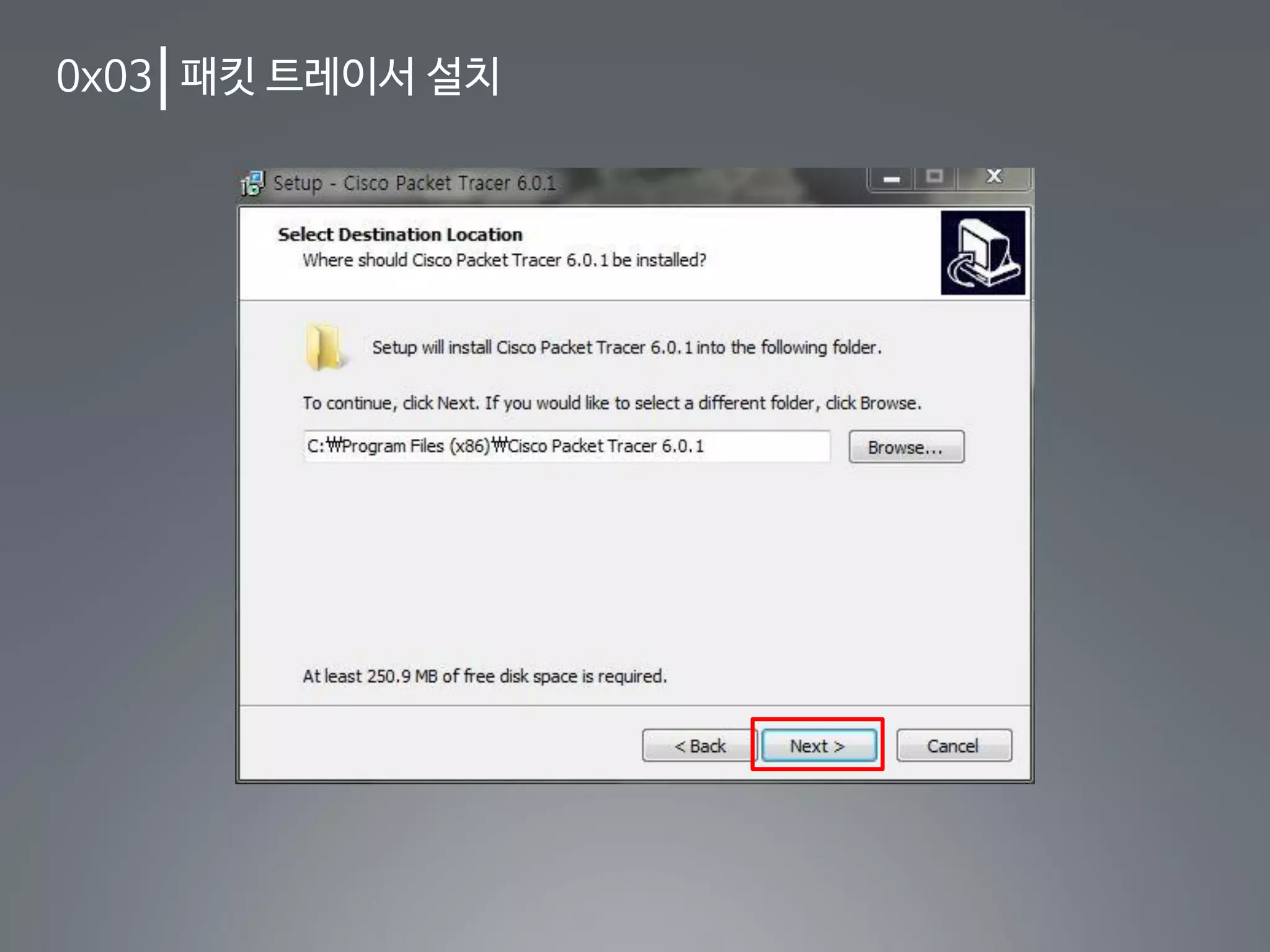
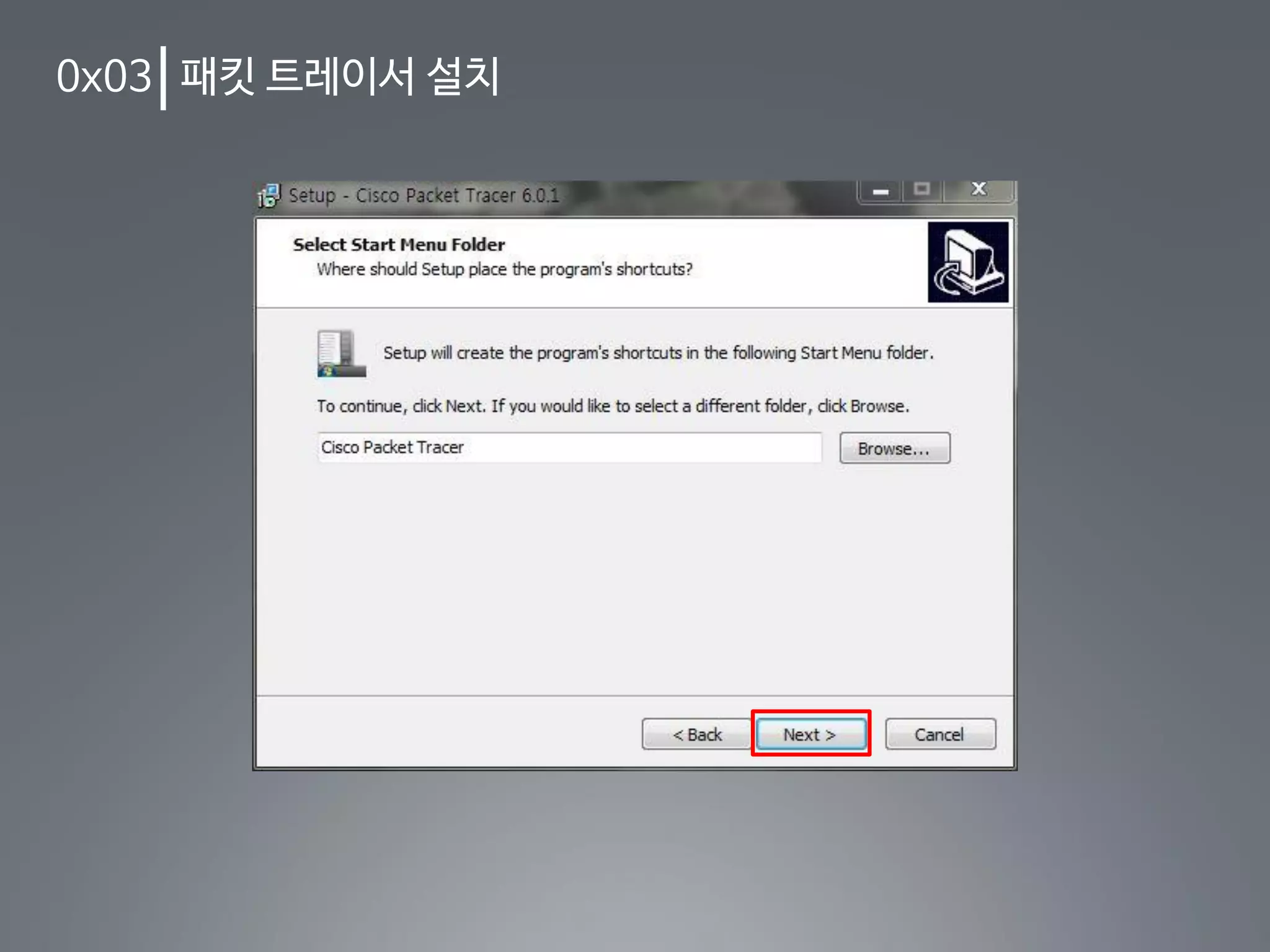
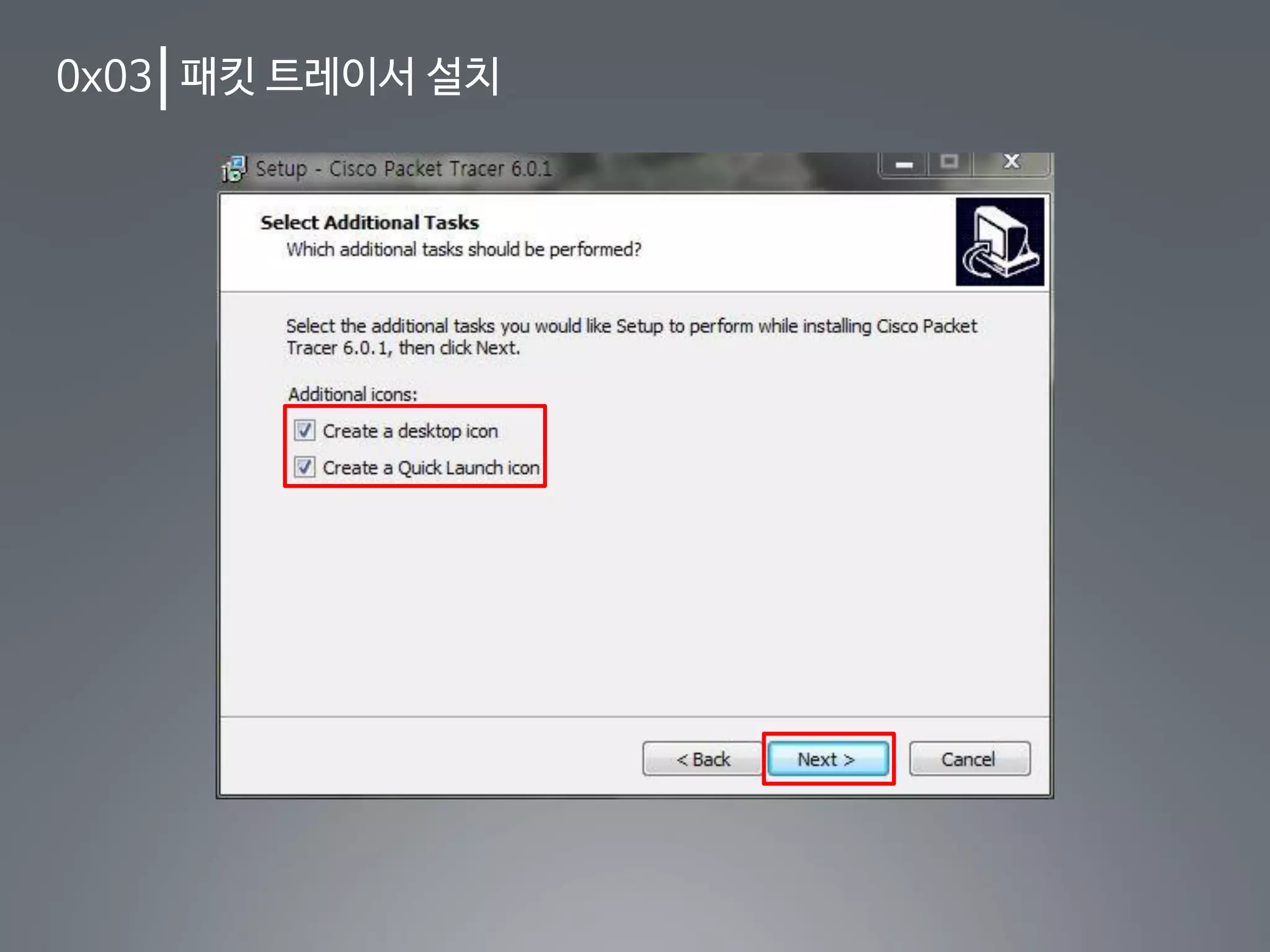
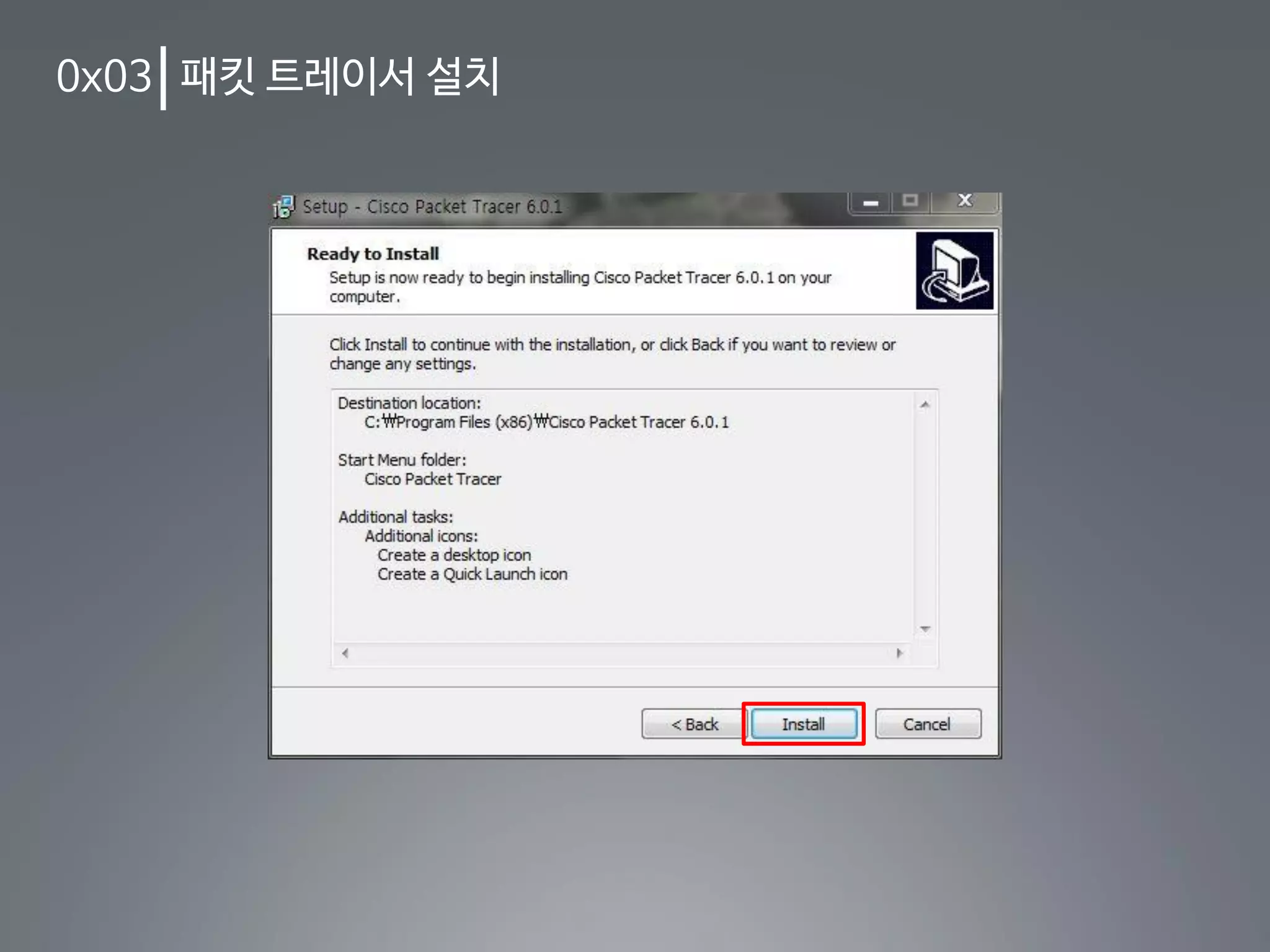
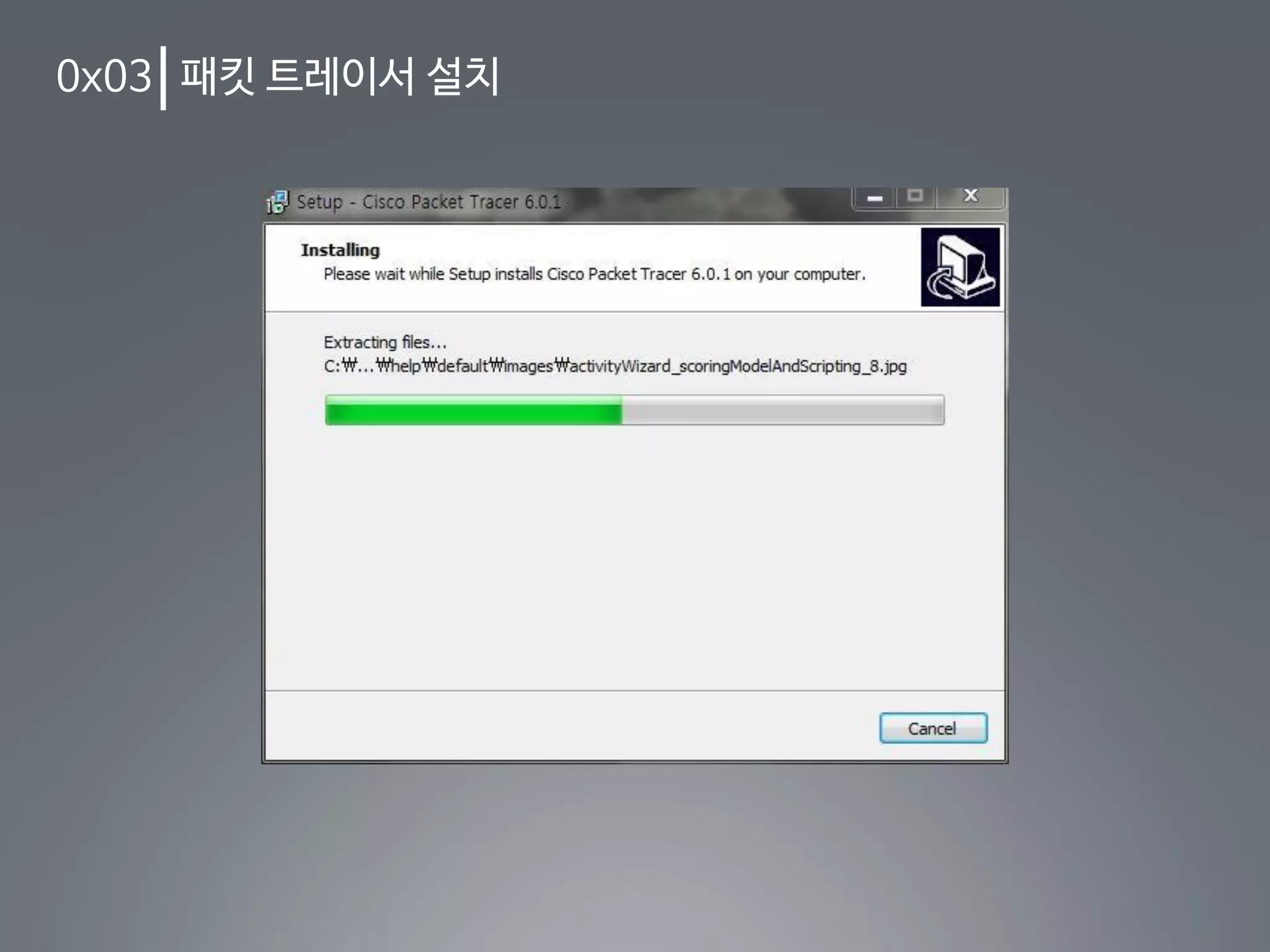
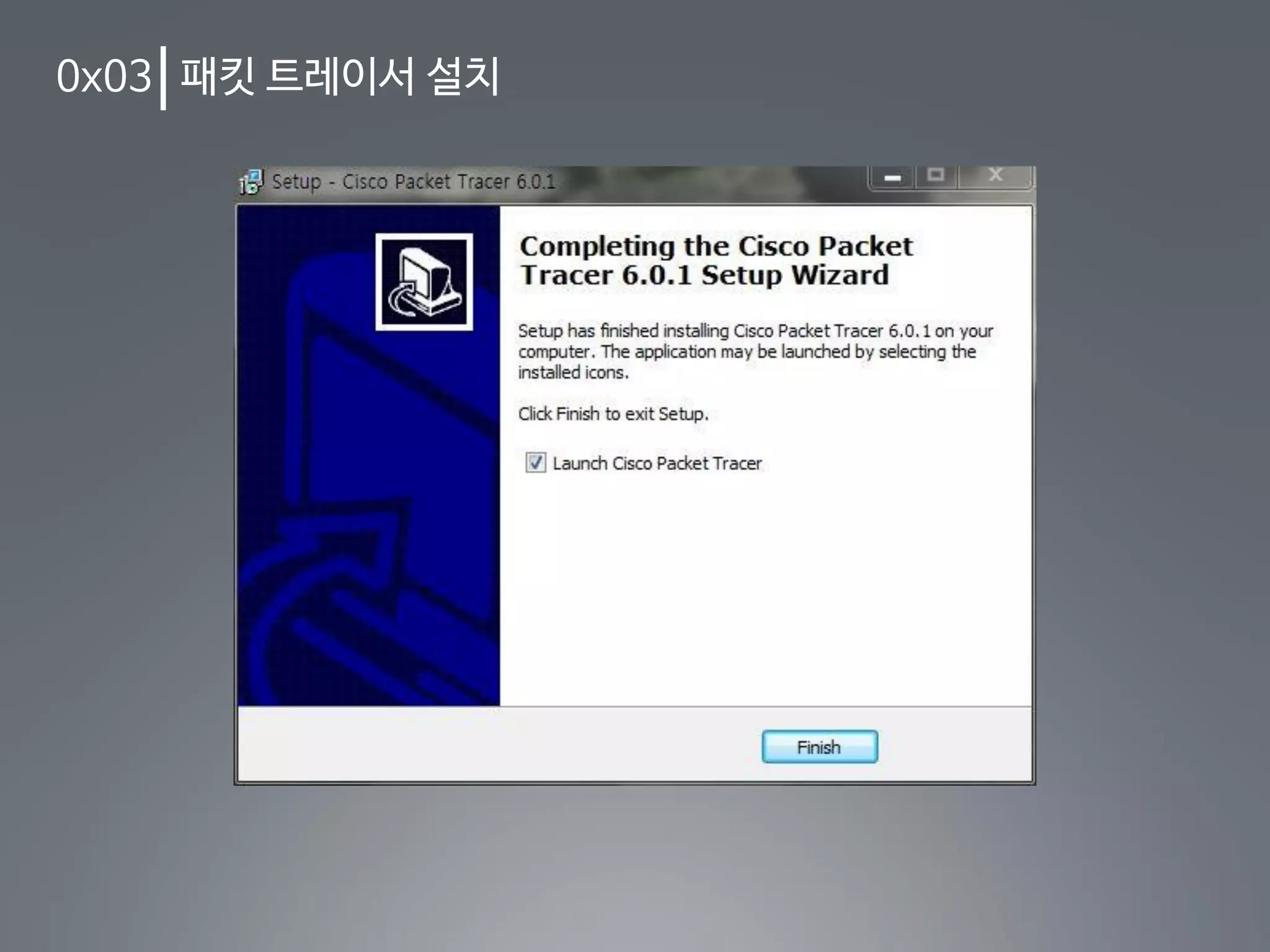
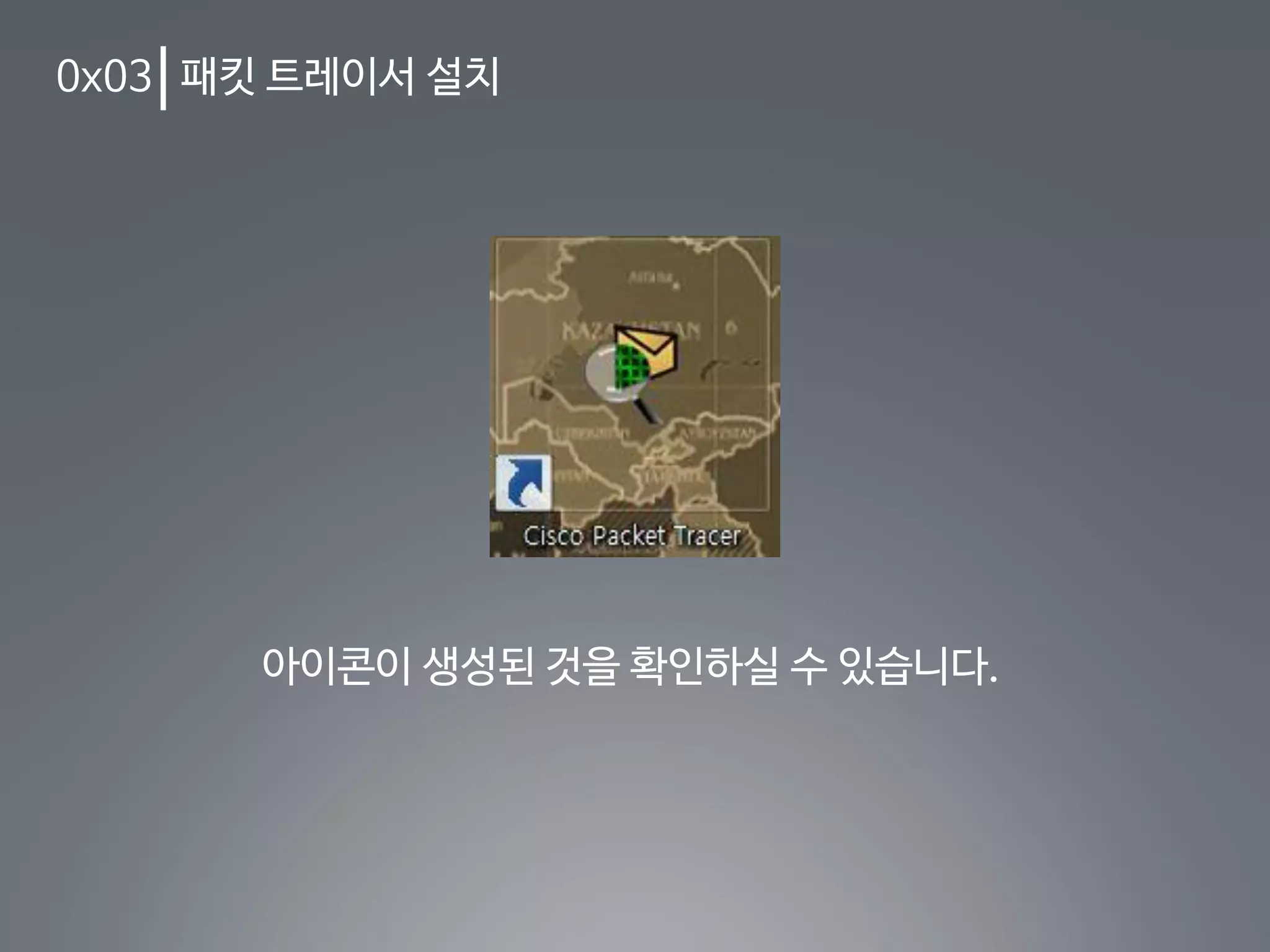
0x03. 패킷 트레이서 설치
0x04. 패킷 트레이서 Interface 소개
0x05. 패킷 트레이서 옵션 설정
0x06. 간단한 토폴로지 구성 및 장치 설정
0x07. 패킷 트레이서의 여러 기능
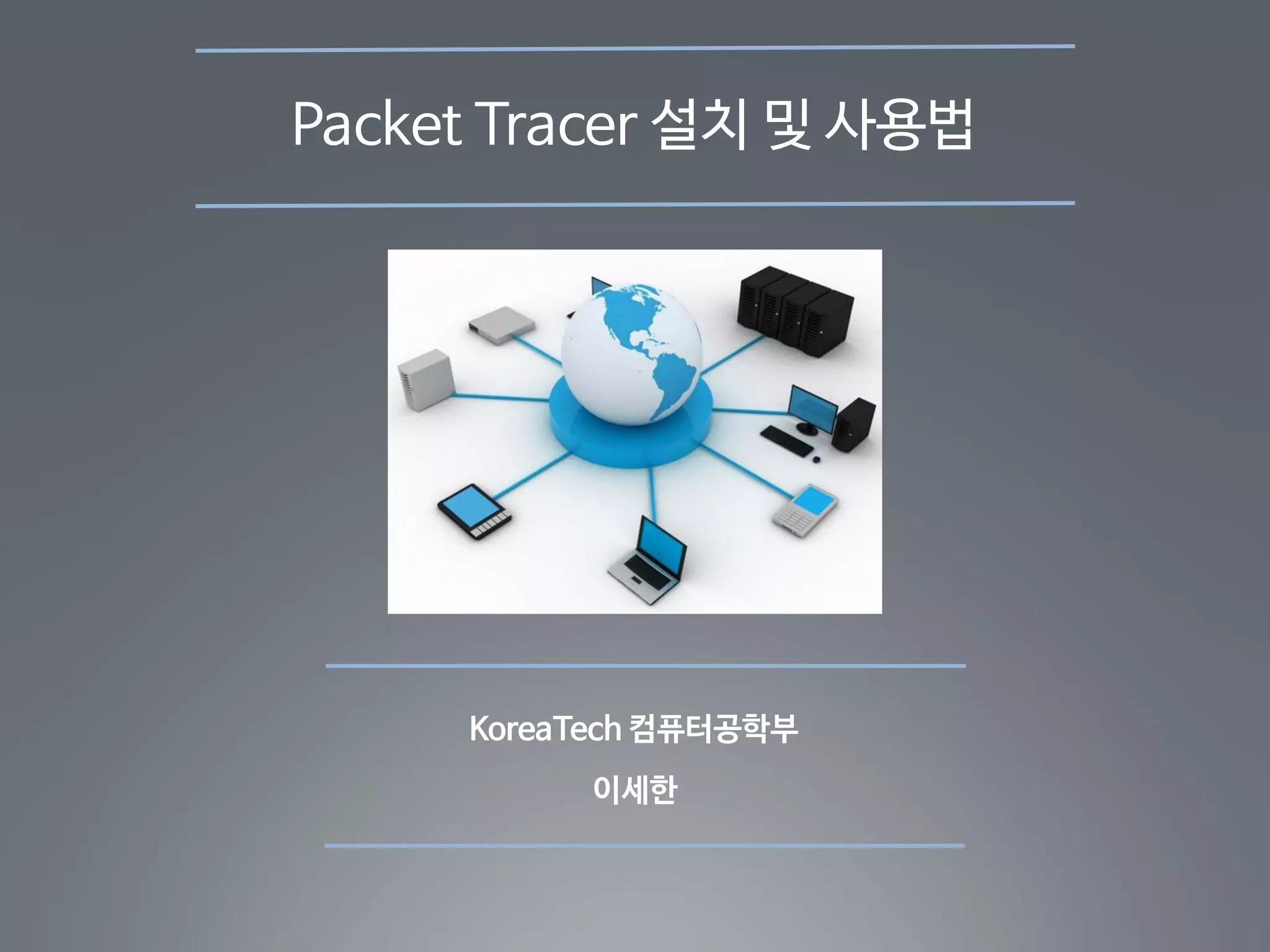
0x01 패킷 트레이서란무엇인가?
• 패킷 트레이서는 CCNA를 공부하는 학생들에게 컴퓨터 네트워크 설계,
설정, 문제 해결 능력 향상을 도와주기 위한 시뮬레이션 도구이다.
• 패킷 트레이서는 학생들이 쉽게 네트워크 현상을 이해하기 쉽도록 시뮬
레이션, 시각적인 애니메이션 기능을 지원하고 있다.
• 패킷 트레이서는 튜토리얼을 내장하고 있어 혼자서고 쉽게 공부할 수 있
도록 하고 있다.
• 지원하는 프로토콜
1) LAN Protocols : CSMA/CD, Ethernet, DHCP
2) Switching : VLANs, 802.1q, trunking
3) TCP/IP : ARP, IP, ICMP, UDP, TCP
4) Routing : Static, Default, RIPv1, EIGRP, Inter-VLAN Routing
5) NAT (Static, Dynamic, Overload) and ACLs (Standard, Extended and
Named)
6) WAN (HDLC, PPP, Frame Relay)
0x02 패킷 트레이서의특징
• 다양한 프로토콜 지원
• 확장 가능한 아키텍처
-> 외부 애플리케이션을 PT의 확장기능으로 추가 가능
• 향상된 GUI
- Desktop 기능
- Activity 마법사, Activity 검사
- 논리적 작업공간, 물리적 작업공간
• 가상화 도구
- 이벤트 생성, 시뮬레이션 모드
0x04 패킷 트레이서Interface 소개
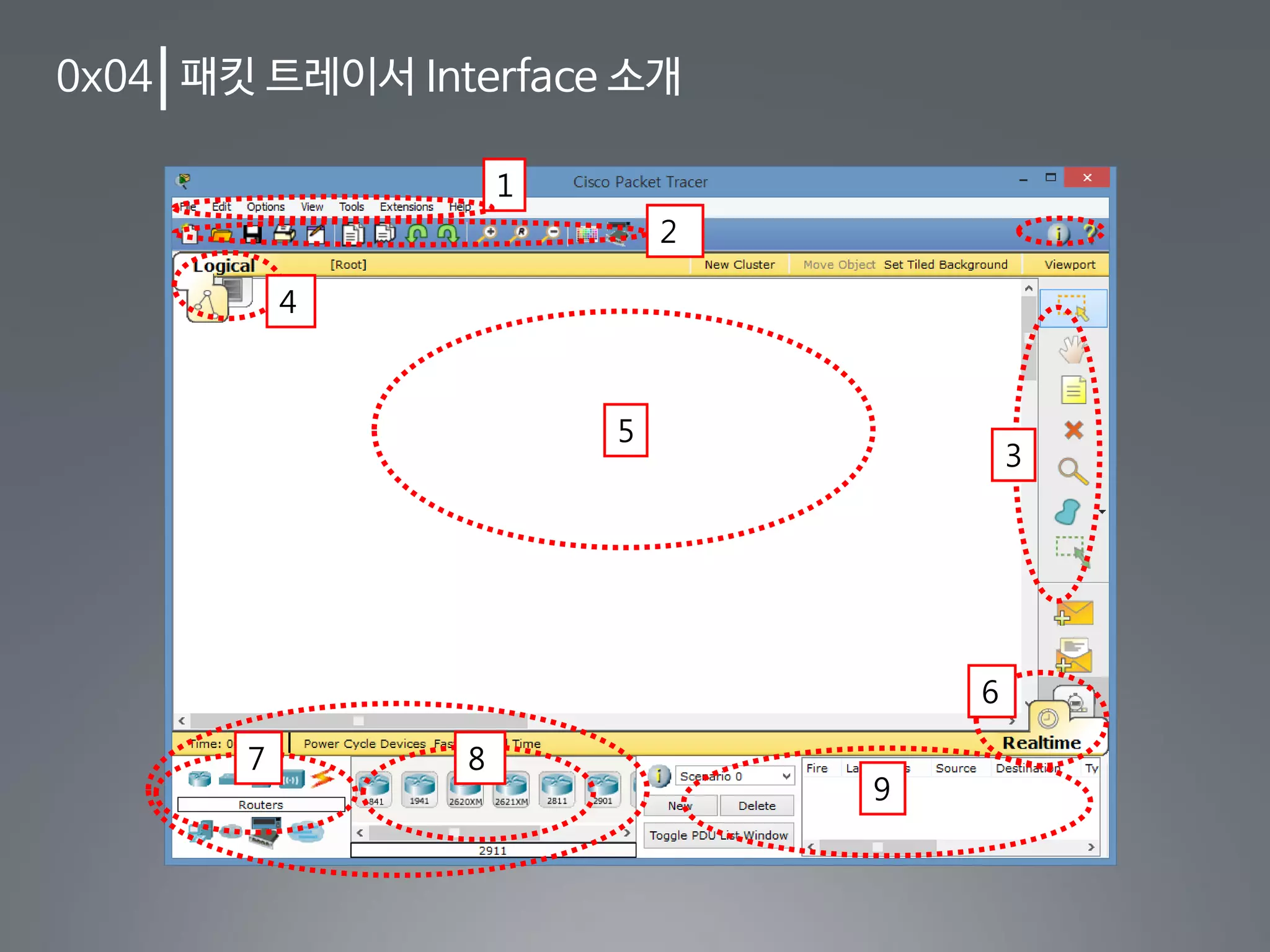
1) Menu Bar
- File, Edit, Options, View, Tools, Extensions, Help 를 제공.
- 기본 동작인 Open, Save, Print, Preferences와 그 밖의 여러 기
능을 포함.
2) Main Tool Bar
- 메뉴에서 제공하는 명령어의 Shortcut을 제공
- 툴바 오른쪽 끝에는 현재 네트워크에 대한 정보를 표시
3) Common Tools Bar
- 작업공간에서 사용하는 일반적인 도구를 제공.
- ‘Select’, ‘Move Layout’, ‘Place Note’, ‘Delete’, ‘Inspect’,
‘Add Simple PDU’, ‘Add Complex PDU’ 등이 있다.
4) Logical/Physical Workspace Bar
- ‘Physical Workspace’와 ‘Logical Workspace’의 토글 기능을 제공.
20.
0x04 패킷 트레이서Interface 소개
5) Workspace (작업공간)
- 네트워크를 생성하고 시뮬레이션을 보여주며 그 밖에 다양한
정보를 표시해주는 작업공간.
6) Realtime/Simulation Bar
- ‘Realtime Mode’와 ‘Simulation Mode’의 토글 기능 제공.
7) Device-Type Selection Box
- 패킷 트레이서에서 제공하는 네트워크 장비와 연결선을 제공.
8) Device-Specific Selection Box
- 7번에서 선택한 장비를 보다 더 상세하게 선택할 수 있도록 함.
9) User Created Packet Window
- 시뮬레이션 시나리오에 의해서 동작하는 패킷을 관리할 수 있
는 기능을 제공.
0x05 패킷 트레이서옵션 설정
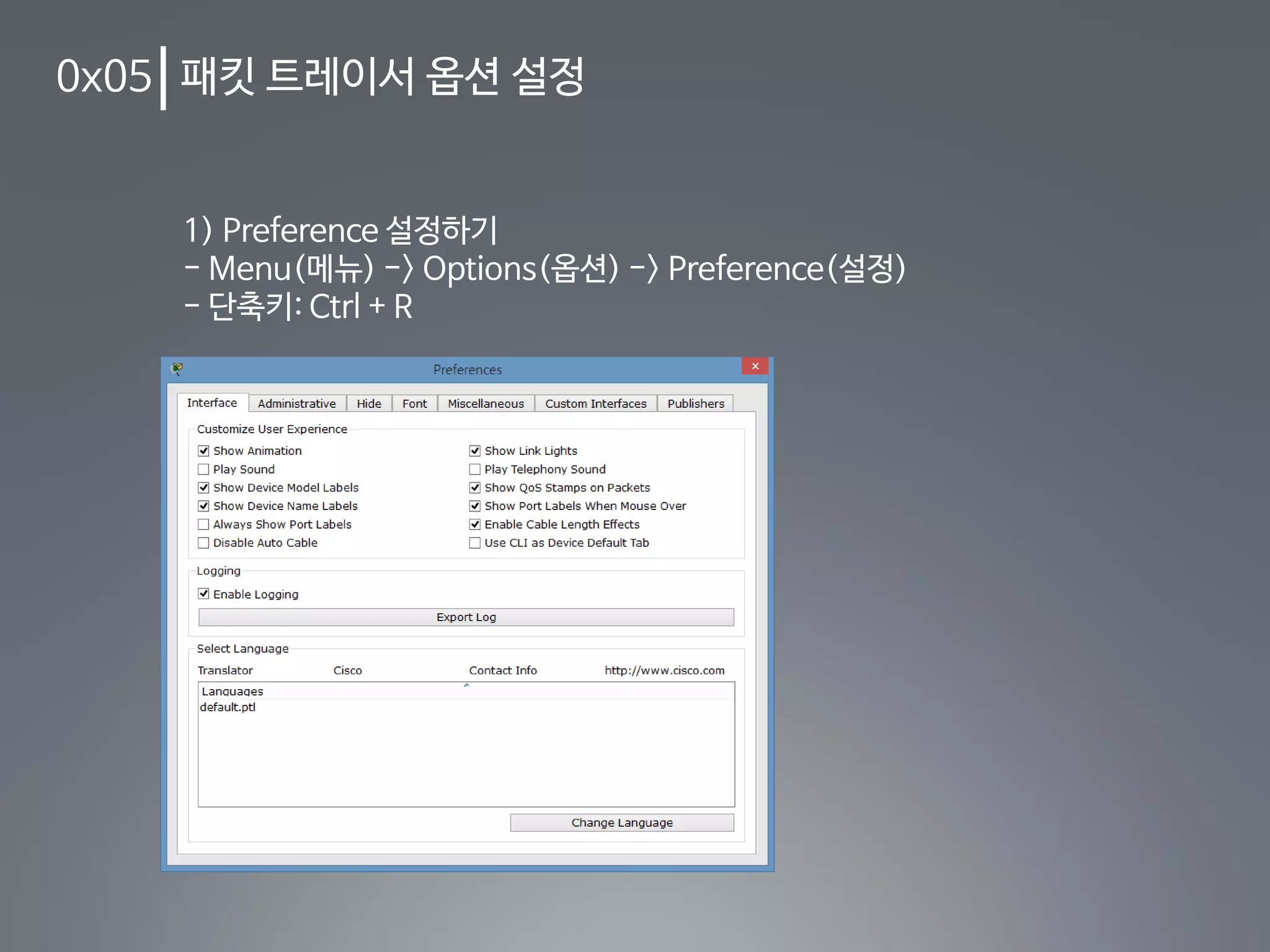
1) Preference 설정하기
- Menu(메뉴) -> Options(옵션) -> Preference(설정)
- 단축키: Ctrl + R
23.
0x05 패킷 트레이서옵션 설정
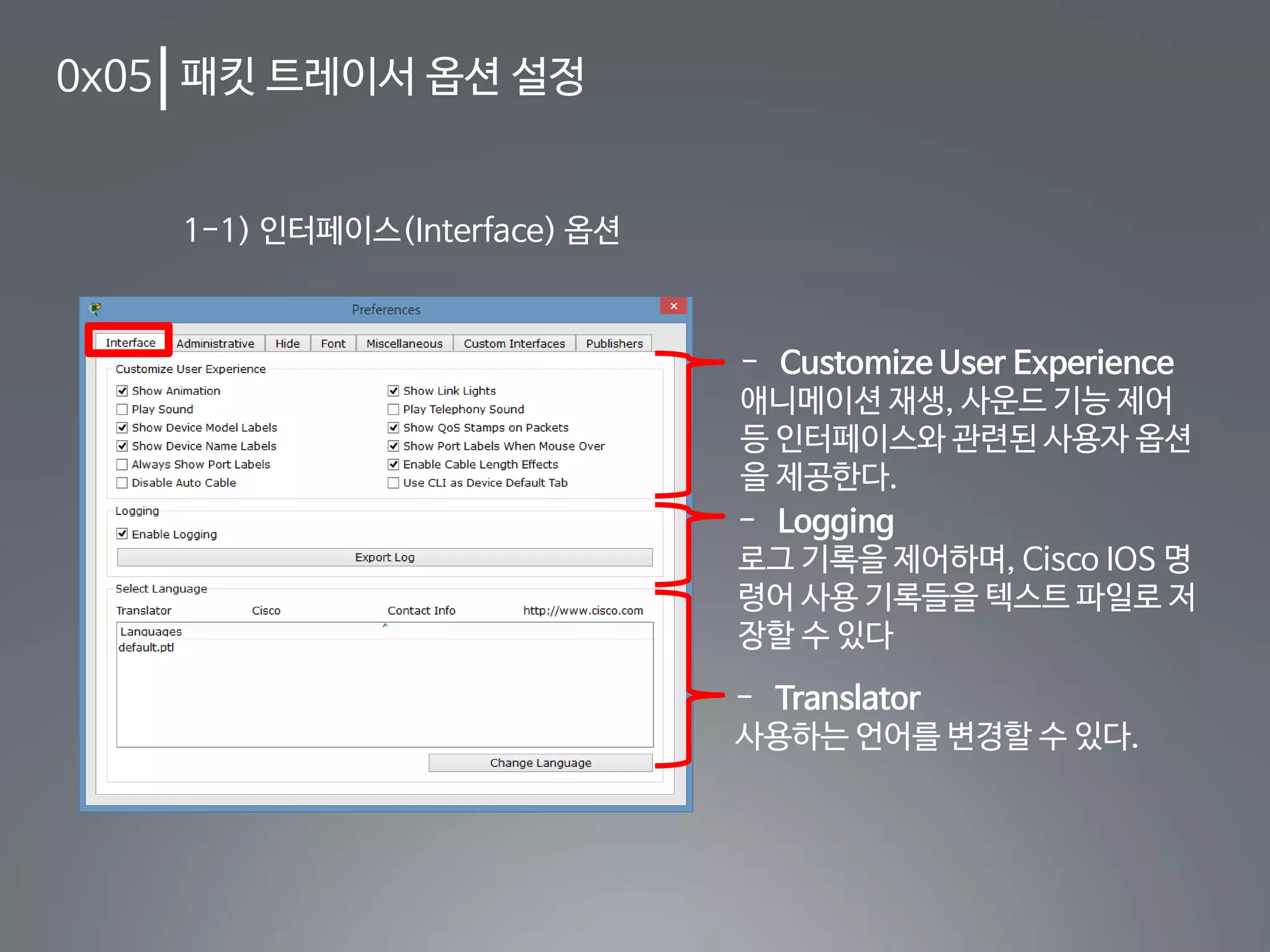
1-1) 인터페이스(Interface) 옵션
- Customize User Experience
애니메이션 재생, 사운드 기능 제어
등 인터페이스와 관련된 사용자 옵션
을 제공한다.
- Logging
로그 기록을 제어하며, Cisco IOS 명
령어 사용 기록들을 텍스트 파일로 저
장할 수 있다
- Translator
사용하는 언어를 변경할 수 있다.
24.
0x05 패킷 트레이서옵션 설정
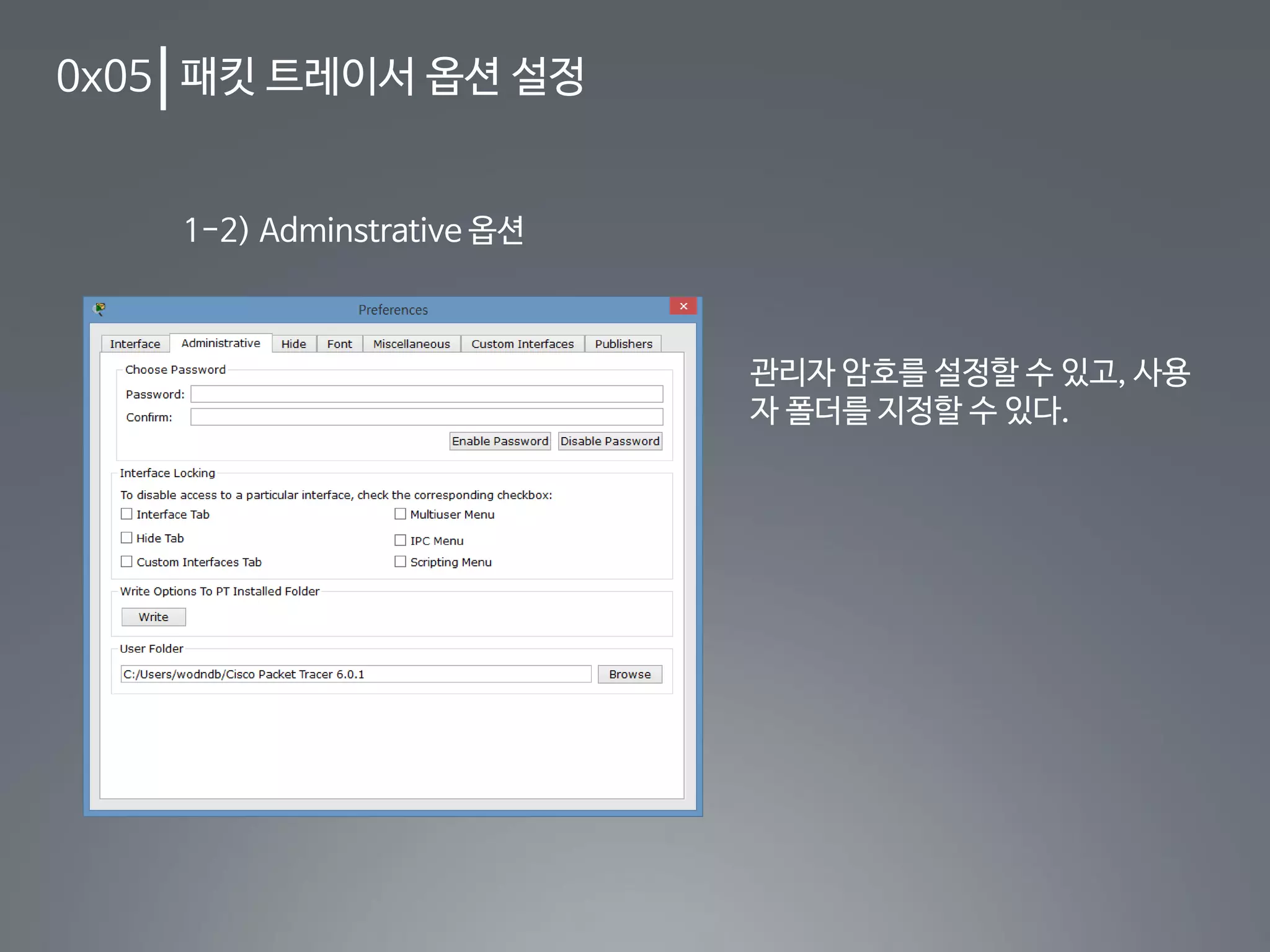
1-2) Adminstrative 옵션
관리자 암호를 설정할 수 있고, 사용
자 폴더를 지정할 수 있다.
25.
0x05 패킷 트레이서옵션 설정
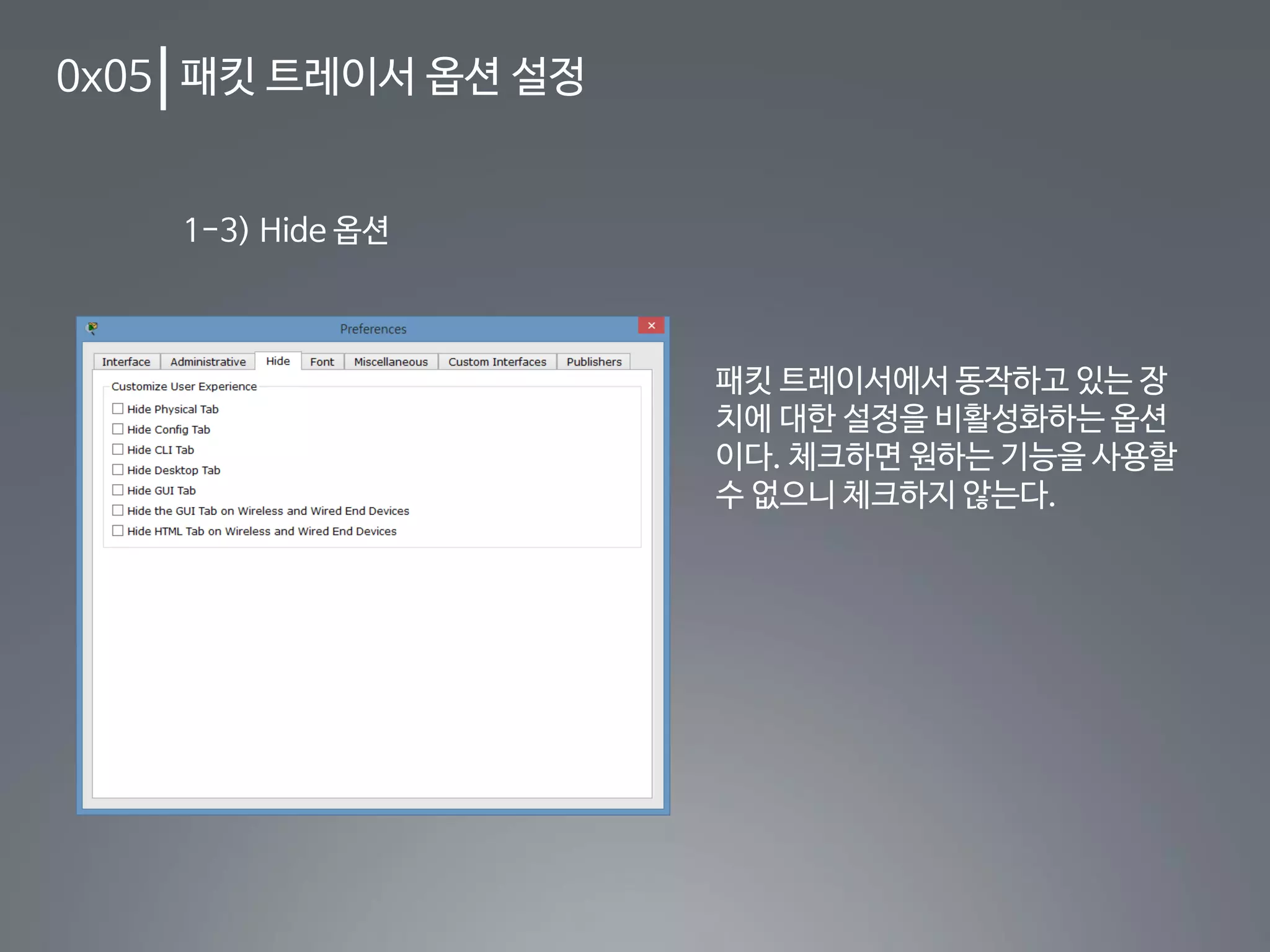
1-3) Hide 옵션
패킷 트레이서에서 동작하고 있는 장
치에 대한 설정을 비활성화하는 옵션
이다. 체크하면 원하는 기능을 사용할
수 없으니 체크하지 않는다.
26.
0x05 패킷 트레이서옵션 설정
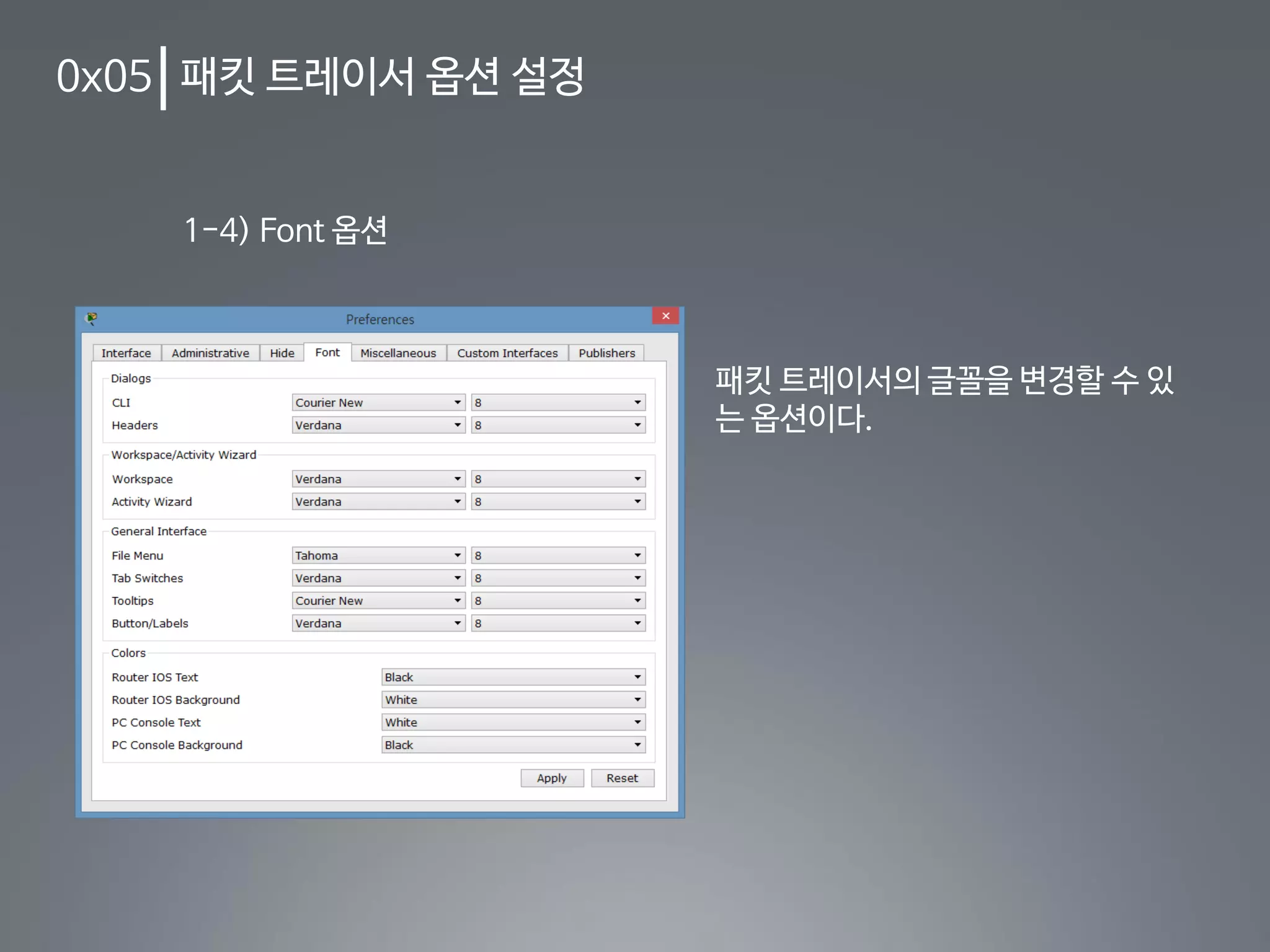
1-4) Font 옵션
패킷 트레이서의 글꼴을 변경할 수 있
는 옵션이다.
27.
0x05 패킷 트레이서옵션 설정
2) User Profile
- 사용자 정보를 설정하는 옵션이며, 패킷 트레이서를 사용하는 다른 사용자와
연결하여 패킷 트레이서를 연동하는 경우 사용한다.
3) Algorithm Settings
- 패킷 트레이서 동작에 사용되는 알고리즘 변수를 설정하는 곳이다. 세션의 개
수, 연결을 제한하고 재전송 시간을 설정한다.
4) View Command Log
- 커맨드를 사용한 기록을 확인할 수 있다.
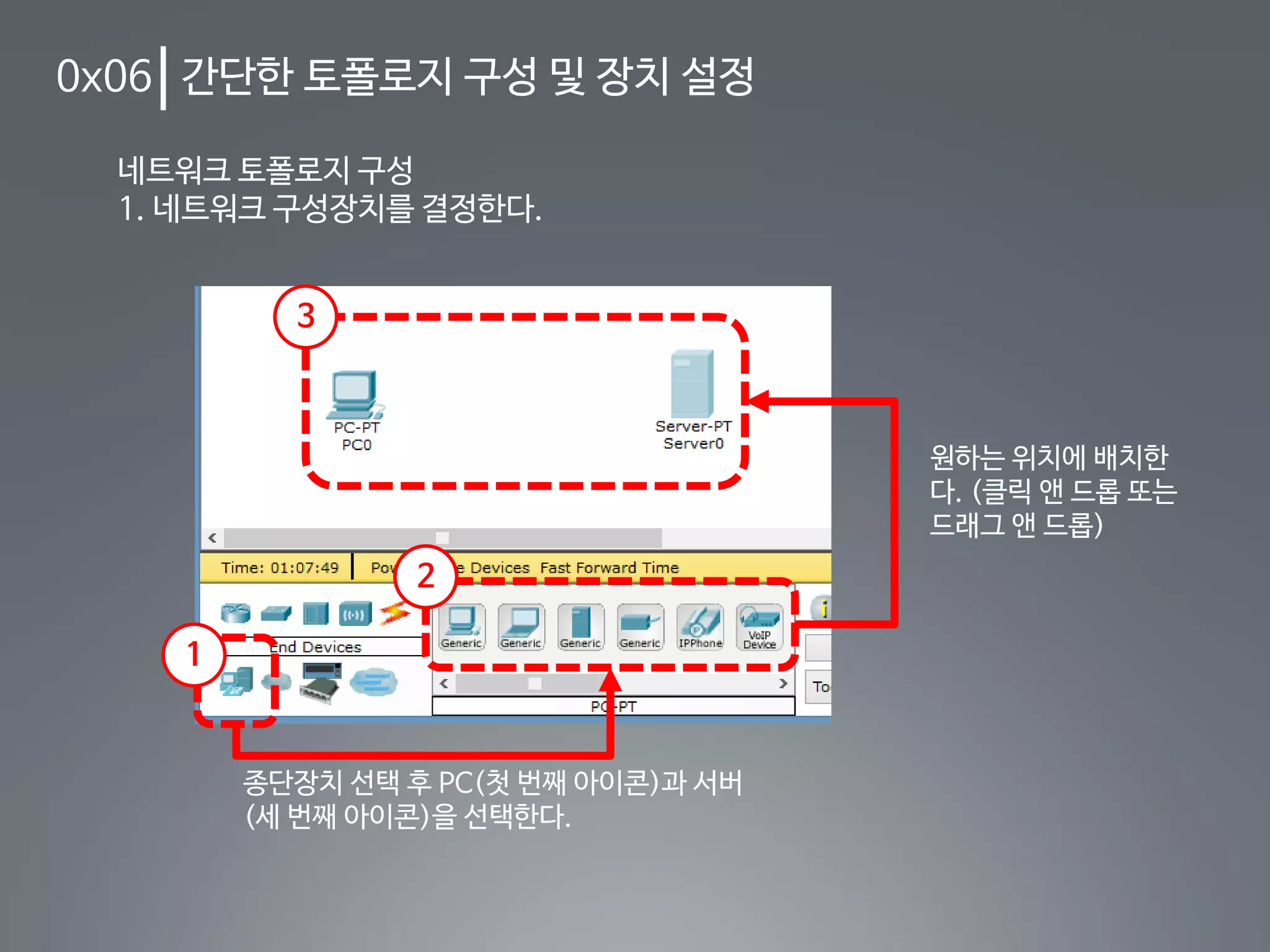
0x06 간단한 토폴로지구성 및 장치 설정
네트워크 토폴로지 구성
1. 네트워크 구성장치를 결정한다.
3
2
1
종단장치 선택 후 PC(첫 번째 아이콘)과 서버
(세 번째 아이콘)을 선택한다.
원하는 위치에 배치한
다. (클릭 앤 드롭 또는
드래그 앤 드롭)
30.
0x06 간단한 토폴로지구성 및 장치 설정
네트워크 토폴로지 구성
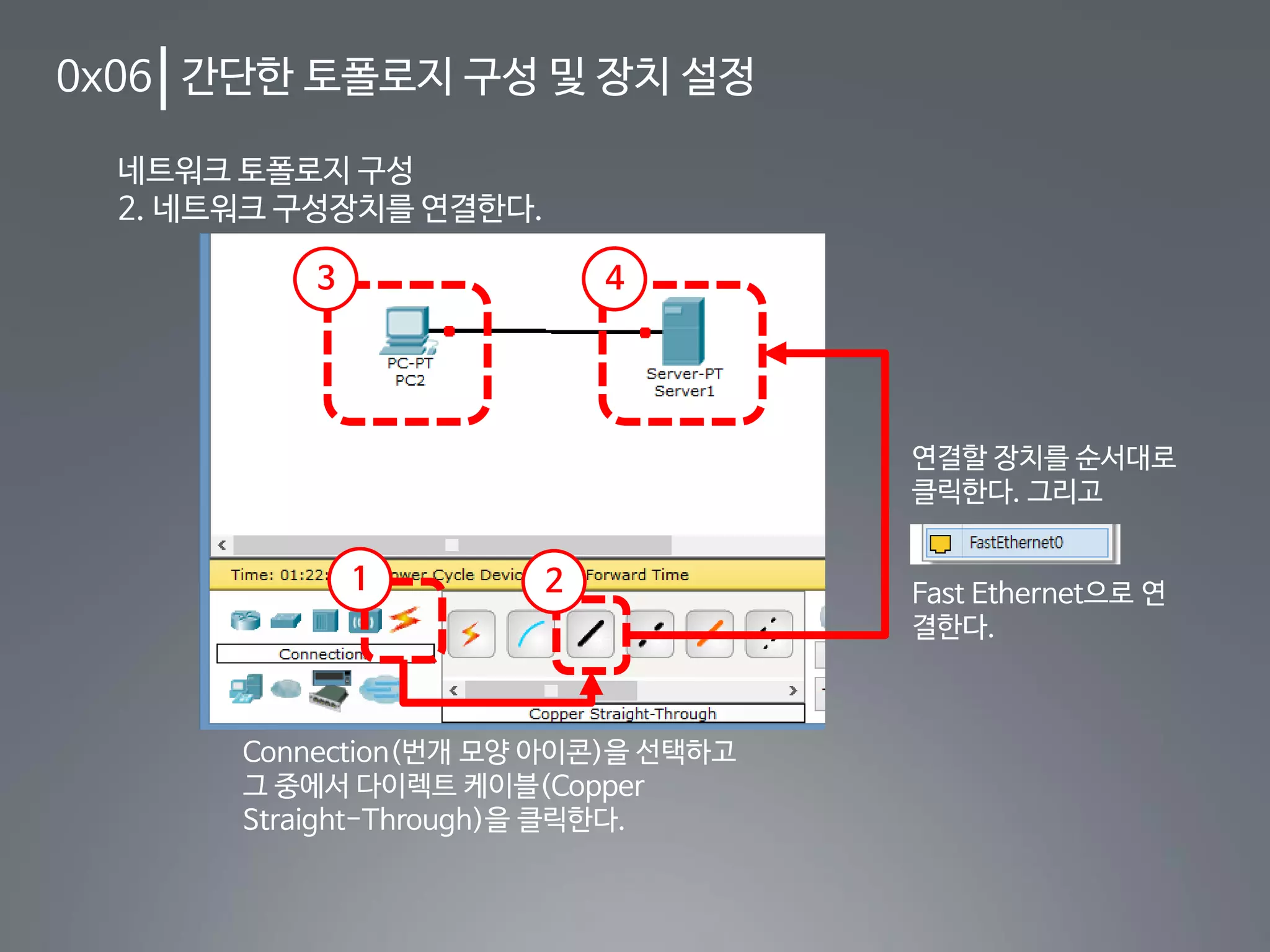
2. 네트워크 구성장치를 연결한다.
21
Connection(번개 모양 아이콘)을 선택하고
그 중에서 다이렉트 케이블(Copper
Straight-Through)을 클릭한다.
3 4
연결할 장치를 순서대로
클릭한다. 그리고
Fast Ethernet으로 연
결한다.
31.
0x06 간단한 토폴로지구성 및 장치 설정
네트워크 토폴로지 구성
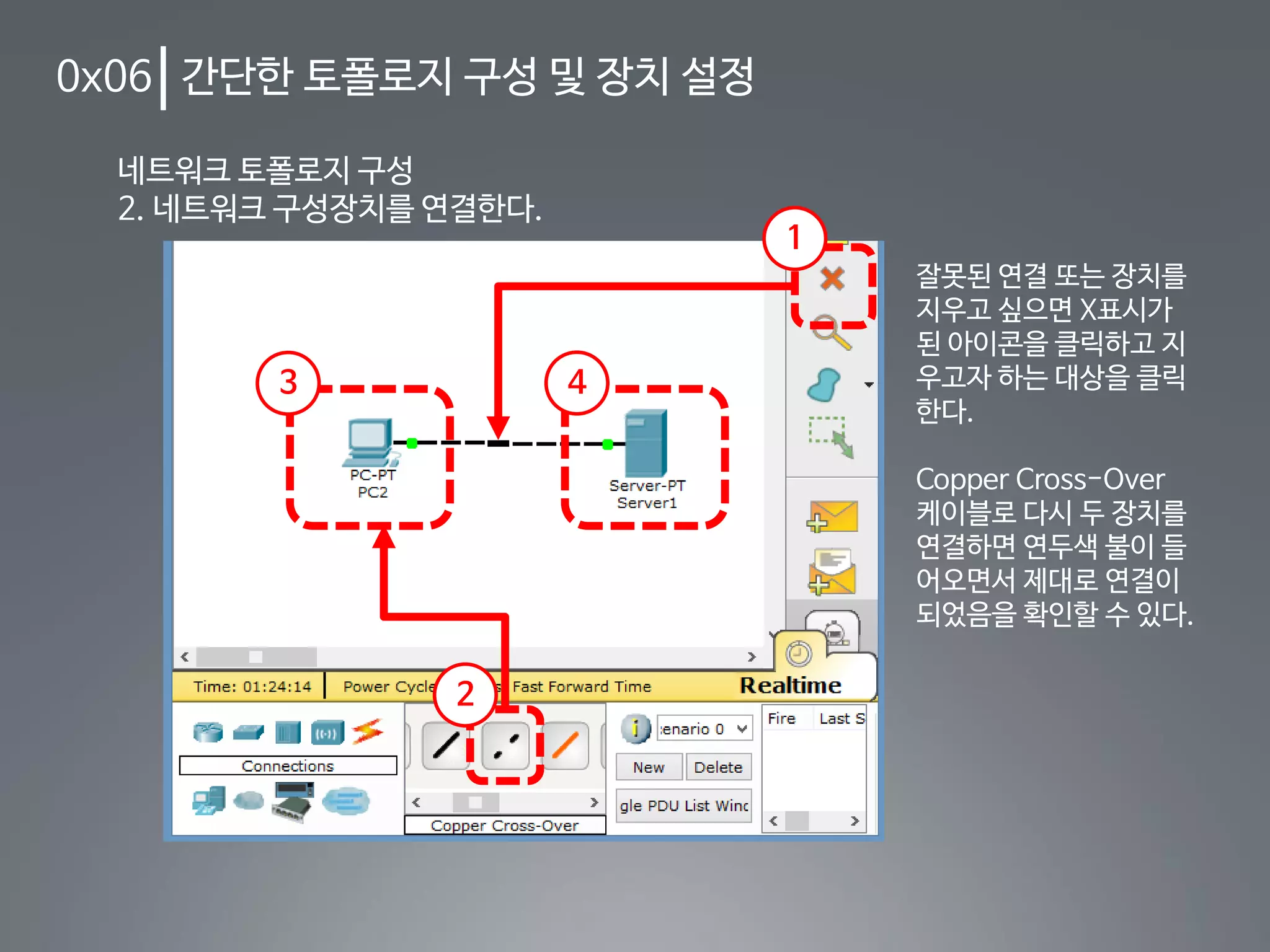
2. 네트워크 구성장치를 연결한다.
2
1
잘못된 연결 또는 장치를
지우고 싶으면 X표시가
된 아이콘을 클릭하고 지
우고자 하는 대상을 클릭
한다.
Copper Cross-Over
케이블로 다시 두 장치를
연결하면 연두색 불이 들
어오면서 제대로 연결이
되었음을 확인할 수 있다.
3 4
32.
0x06 간단한 토폴로지구성 및 장치 설정
네트워크 토폴로지 구성
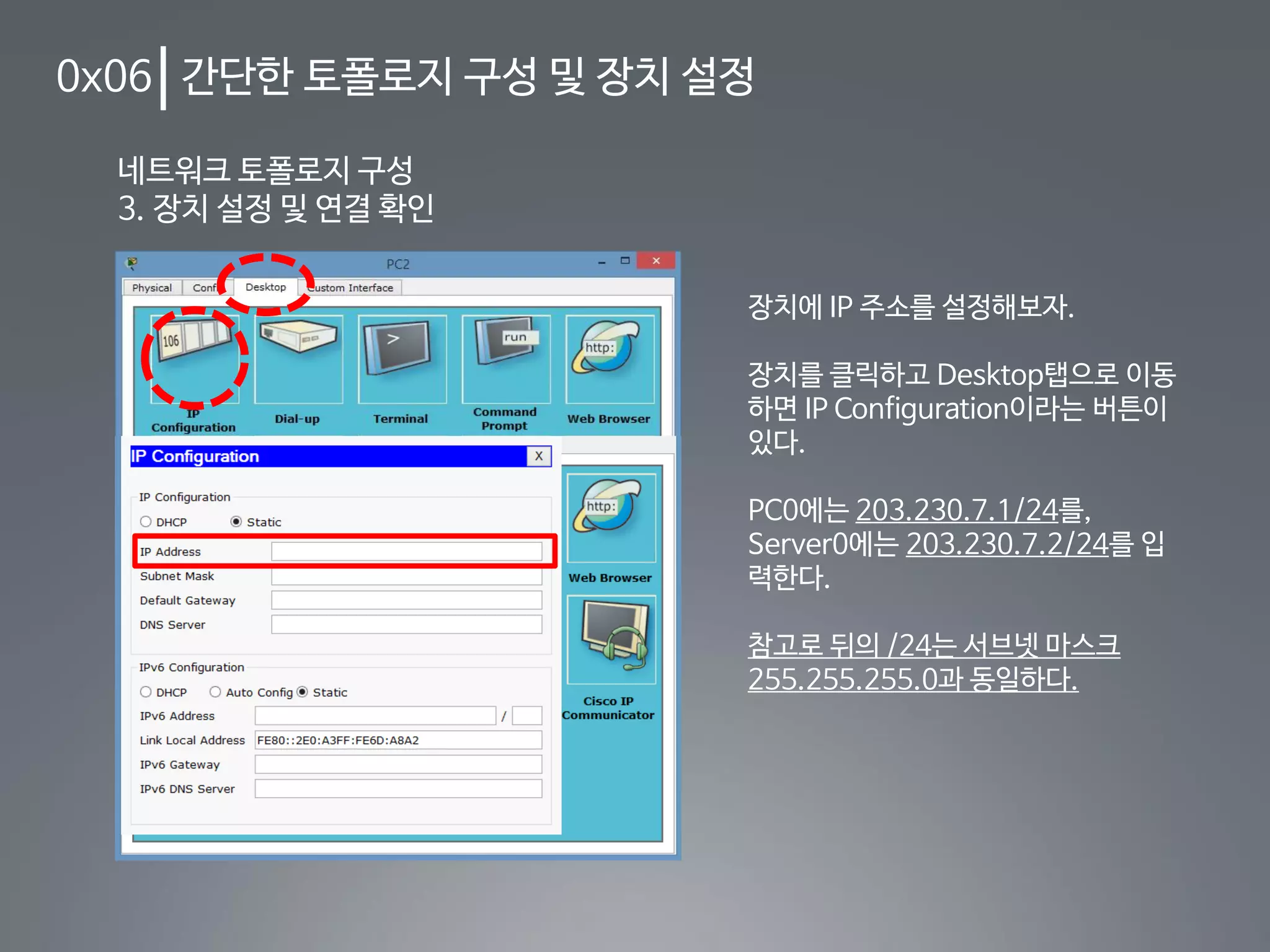
3. 장치 설정 및 연결 확인
장치에 IP 주소를 설정해보자.
장치를 클릭하고 Desktop탭으로 이동
하면 IP Configuration이라는 버튼이
있다.
PC0에는 203.230.7.1/24를,
Server0에는 203.230.7.2/24를 입
력한다.
참고로 뒤의 /24는 서브넷 마스크
255.255.255.0과 동일하다.
33.
0x06 간단한 토폴로지구성 및 장치 설정
네트워크 토폴로지 구성
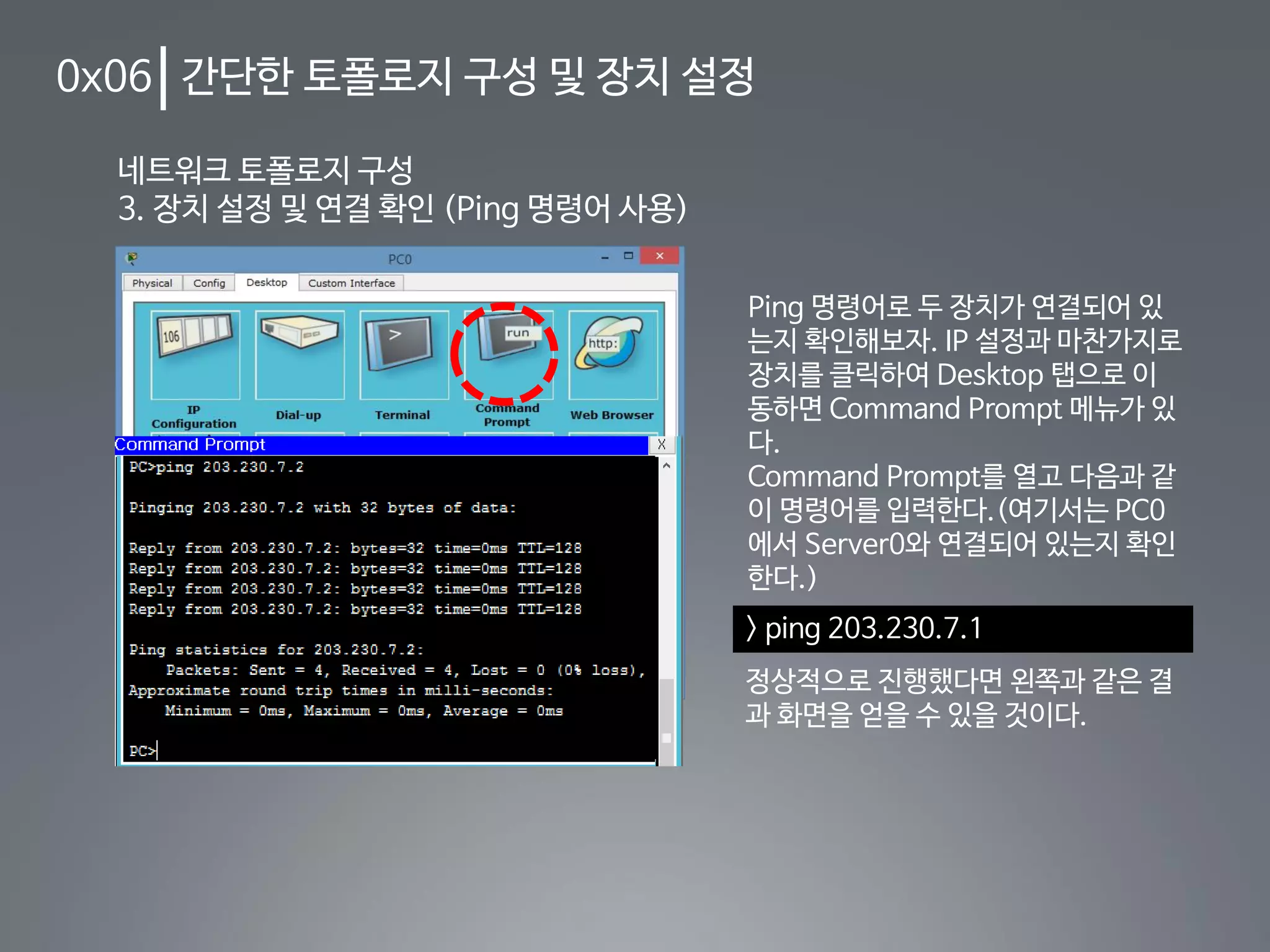
3. 장치 설정 및 연결 확인 (Ping 명령어 사용)
Ping 명령어로 두 장치가 연결되어 있
는지 확인해보자. IP 설정과 마찬가지로
장치를 클릭하여 Desktop 탭으로 이
동하면 Command Prompt 메뉴가 있
다.
Command Prompt를 열고 다음과 같
이 명령어를 입력한다.(여기서는 PC0
에서 Server0와 연결되어 있는지 확인
한다.)
> ping 203.230.7.1
정상적으로 진행했다면 왼쪽과 같은 결
과 화면을 얻을 수 있을 것이다.
34.
0x06 간단한 토폴로지구성 및 장치 설정
네트워크 토폴로지 구성
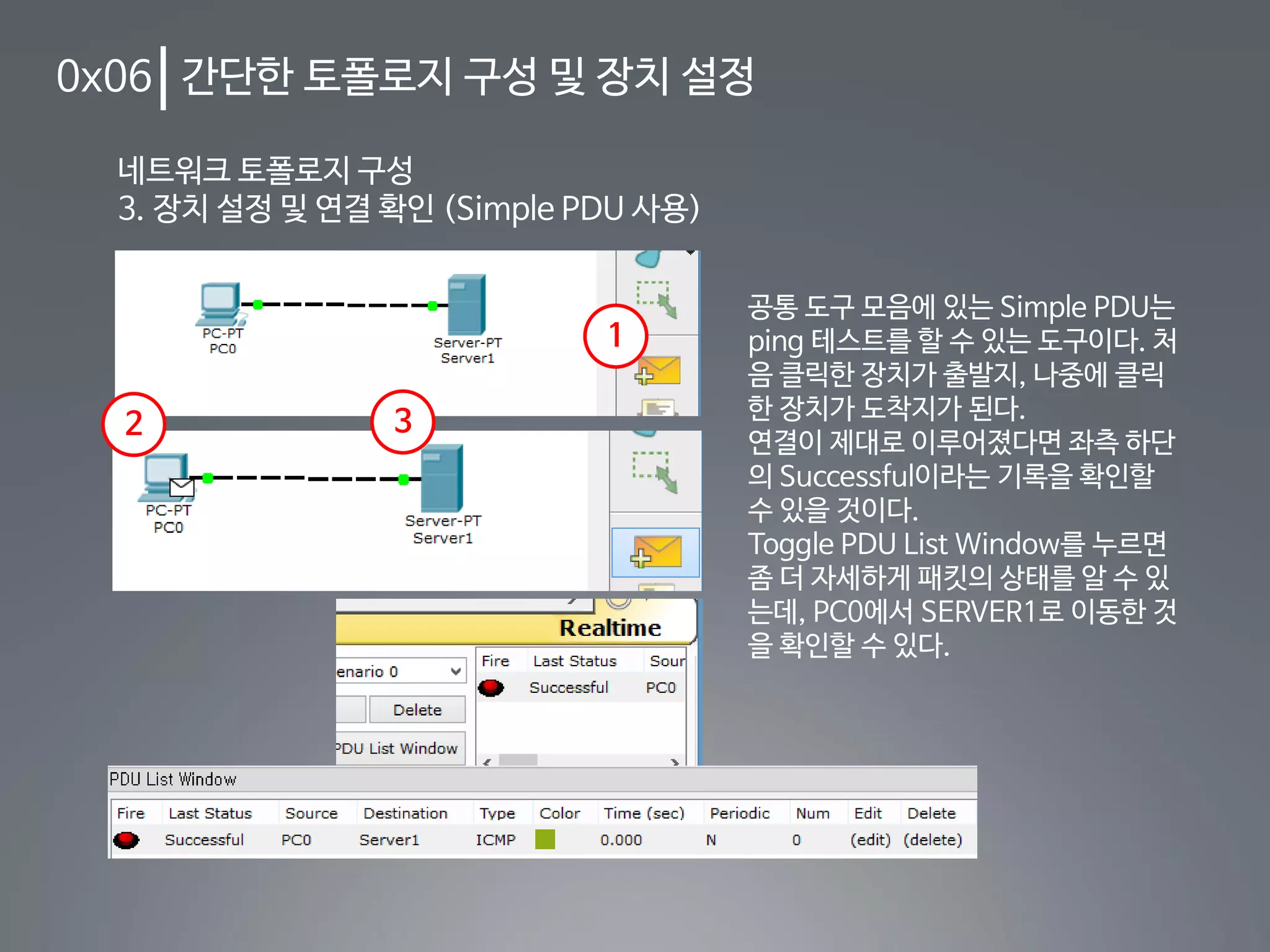
3. 장치 설정 및 연결 확인 (Simple PDU 사용)
공통 도구 모음에 있는 Simple PDU는
ping 테스트를 할 수 있는 도구이다. 처
음 클릭한 장치가 출발지, 나중에 클릭
한 장치가 도착지가 된다.
연결이 제대로 이루어졌다면 좌측 하단
의 Successful이라는 기록을 확인할
수 있을 것이다.
Toggle PDU List Window를 누르면
좀 더 자세하게 패킷의 상태를 알 수 있
는데, PC0에서 SERVER1로 이동한 것
을 확인할 수 있다.
1
2 3
35.
0x06 간단한 토폴로지구성 및 장치 설정
네트워크 토폴로지 구성
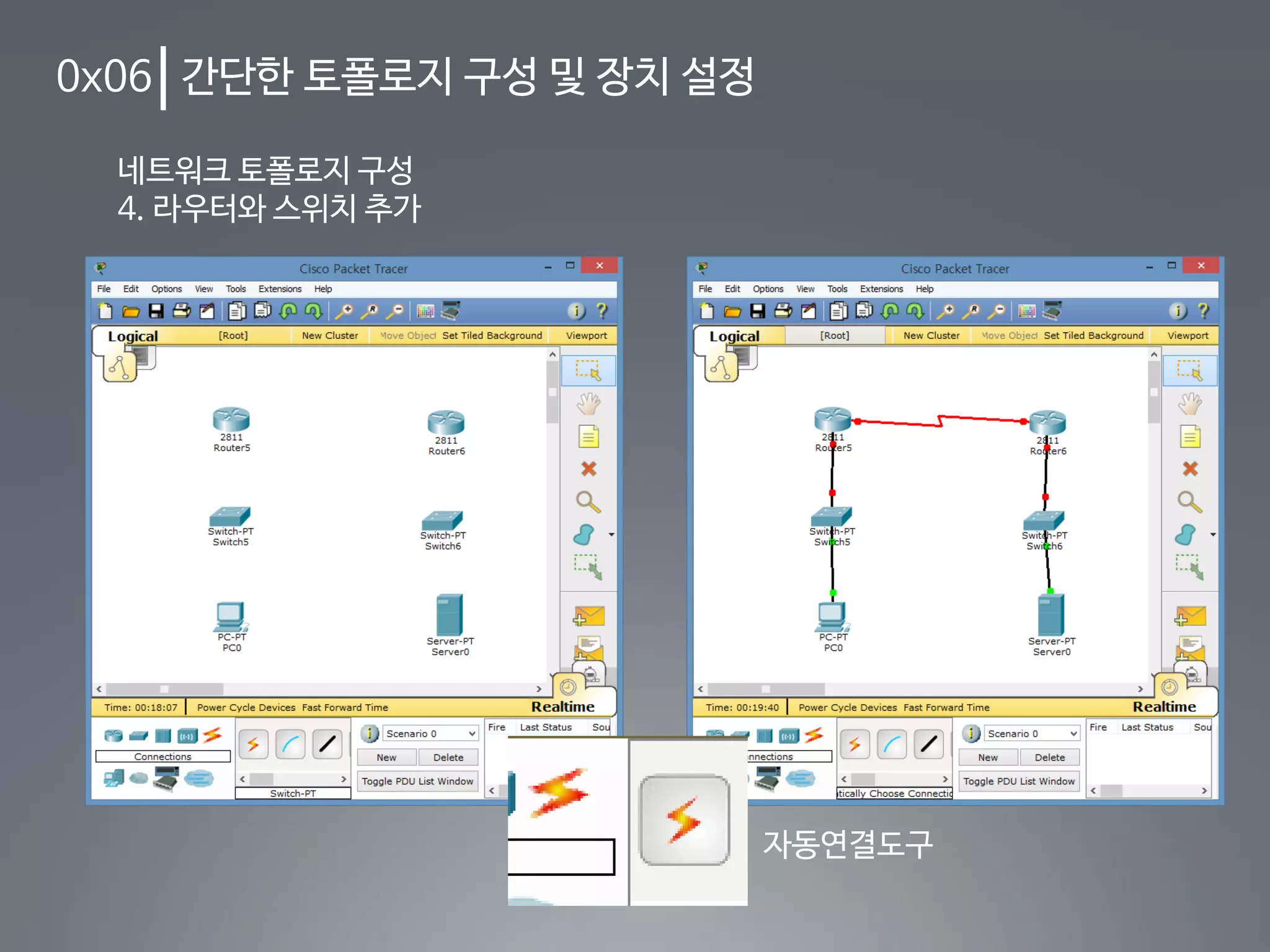
4. 라우터와 스위치 추가
자동연결도구
36.
0x06 간단한 토폴로지구성 및 장치 설정
네트워크 토폴로지 구성
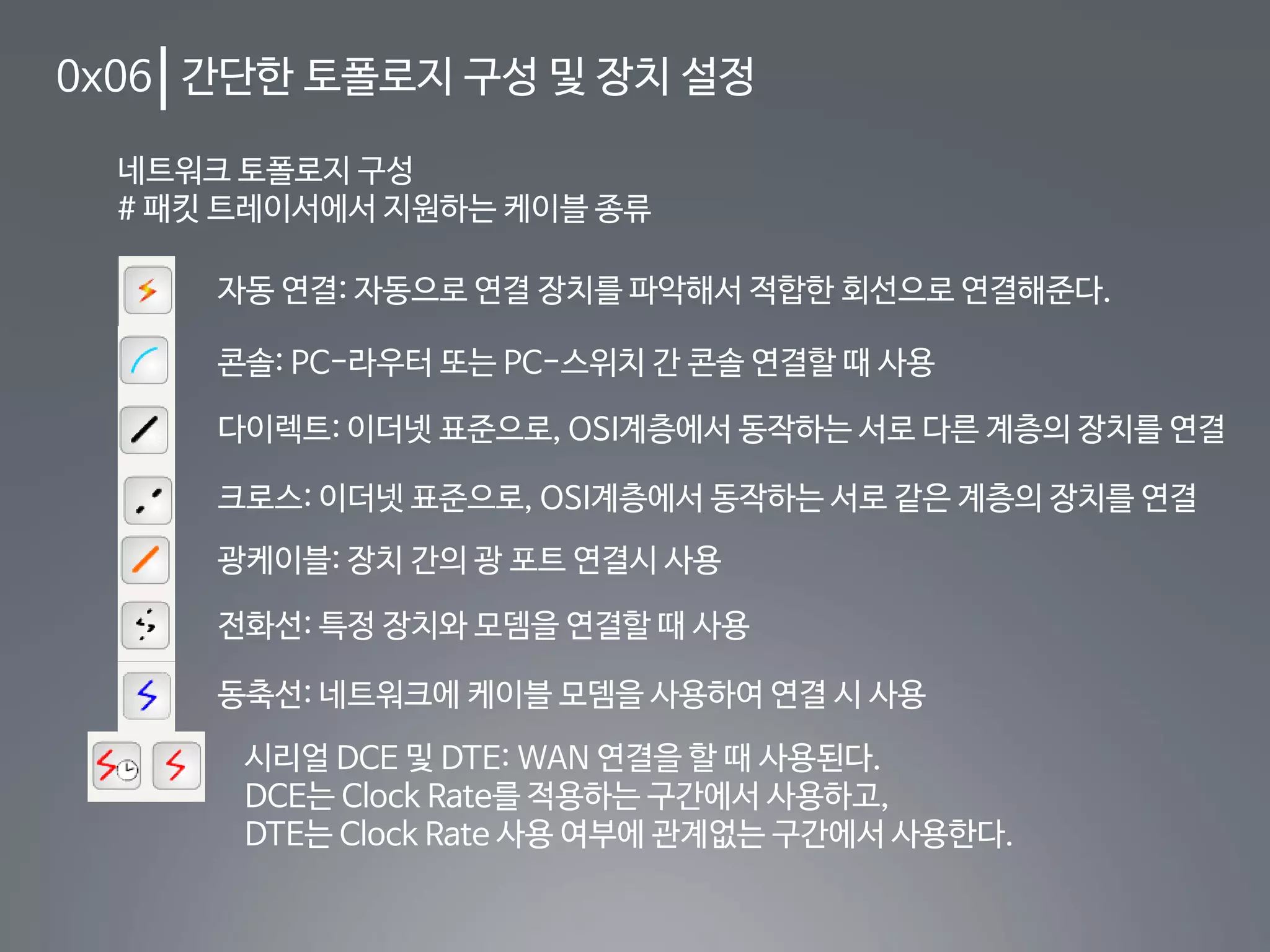
# 패킷 트레이서에서 지원하는 케이블 종류
콘솔: PC-라우터 또는 PC-스위치 간 콘솔 연결할 때 사용
다이렉트: 이더넷 표준으로, OSI계층에서 동작하는 서로 다른 계층의 장치를 연결
크로스: 이더넷 표준으로, OSI계층에서 동작하는 서로 같은 계층의 장치를 연결
광케이블: 장치 간의 광 포트 연결시 사용
전화선: 특정 장치와 모뎀을 연결할 때 사용
동축선: 네트워크에 케이블 모뎀을 사용하여 연결 시 사용
시리얼 DCE 및 DTE: WAN 연결을 할 때 사용된다.
DCE는 Clock Rate를 적용하는 구간에서 사용하고,
DTE는 Clock Rate 사용 여부에 관계없는 구간에서 사용한다.
자동 연결: 자동으로 연결 장치를 파악해서 적합한 회선으로 연결해준다.
0x07 패킷 트레이서의여러 기능
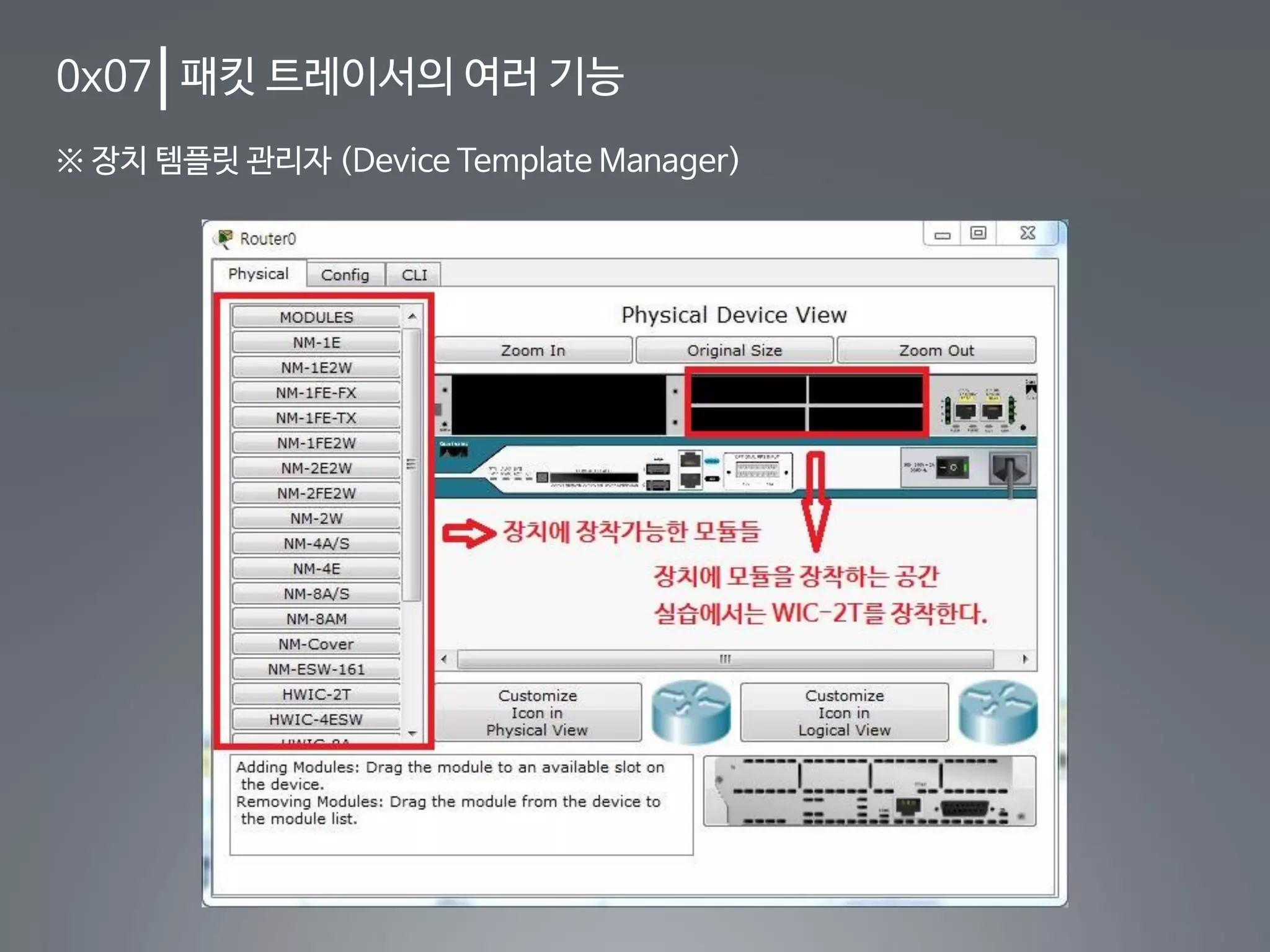
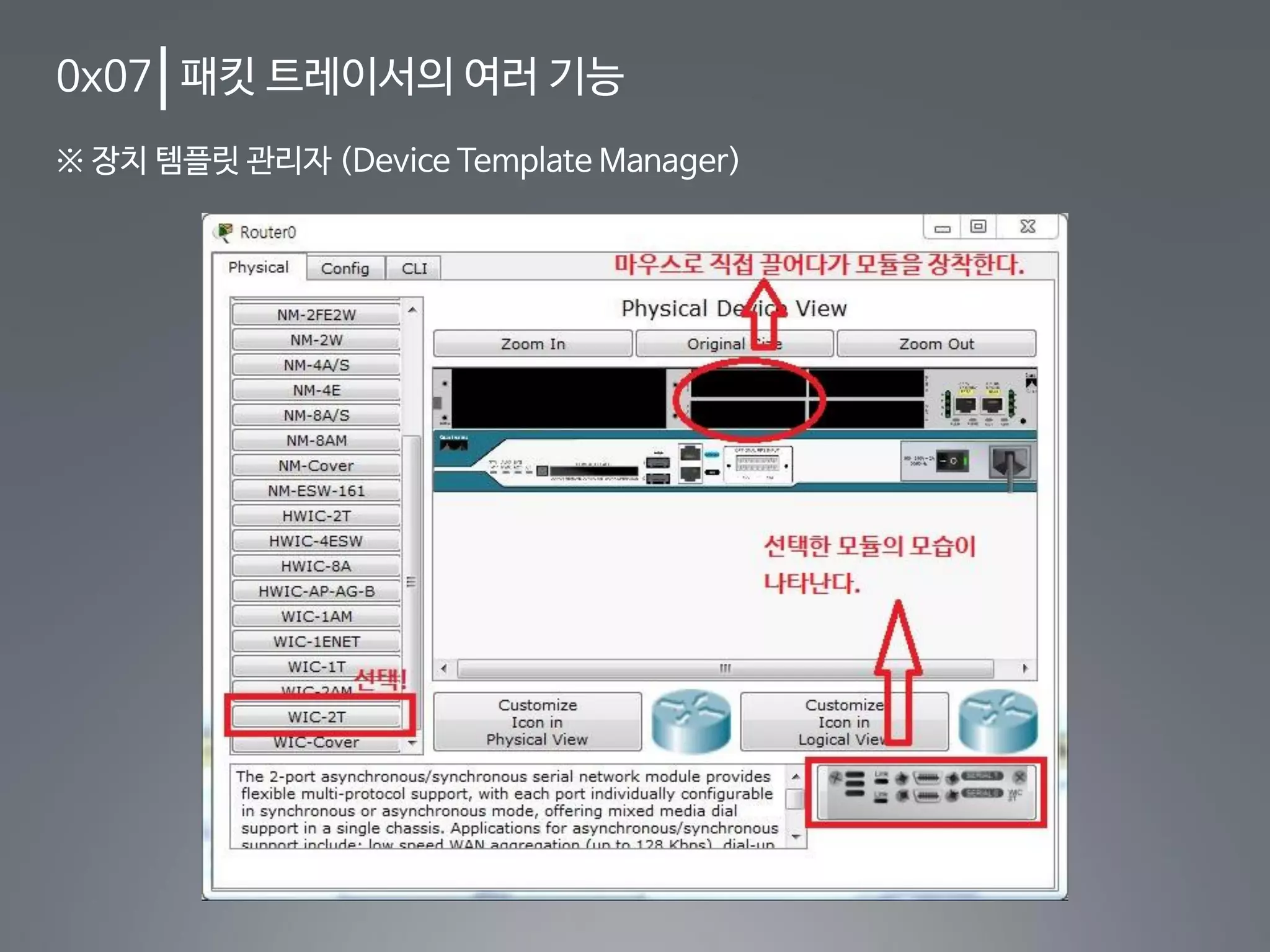
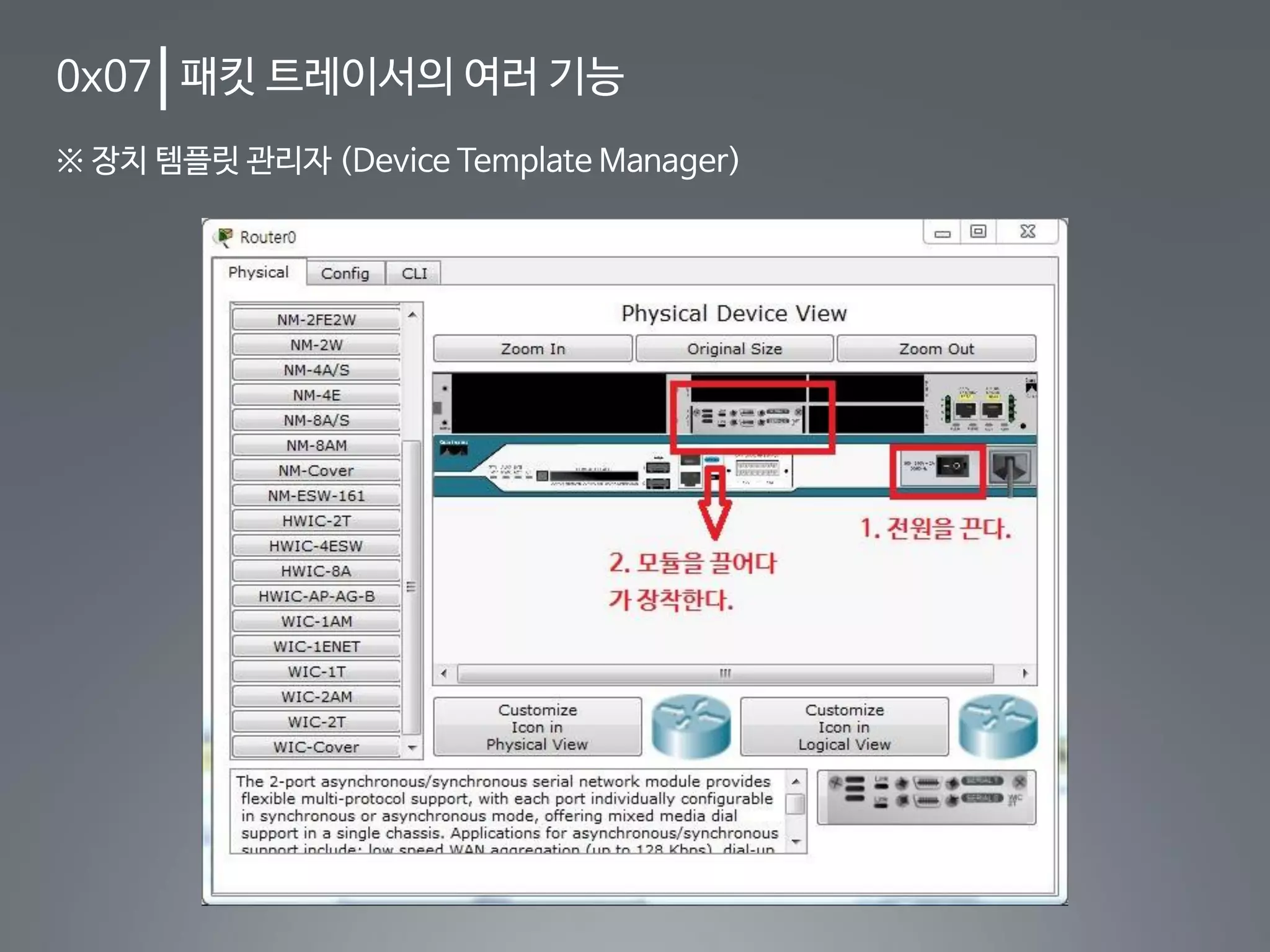
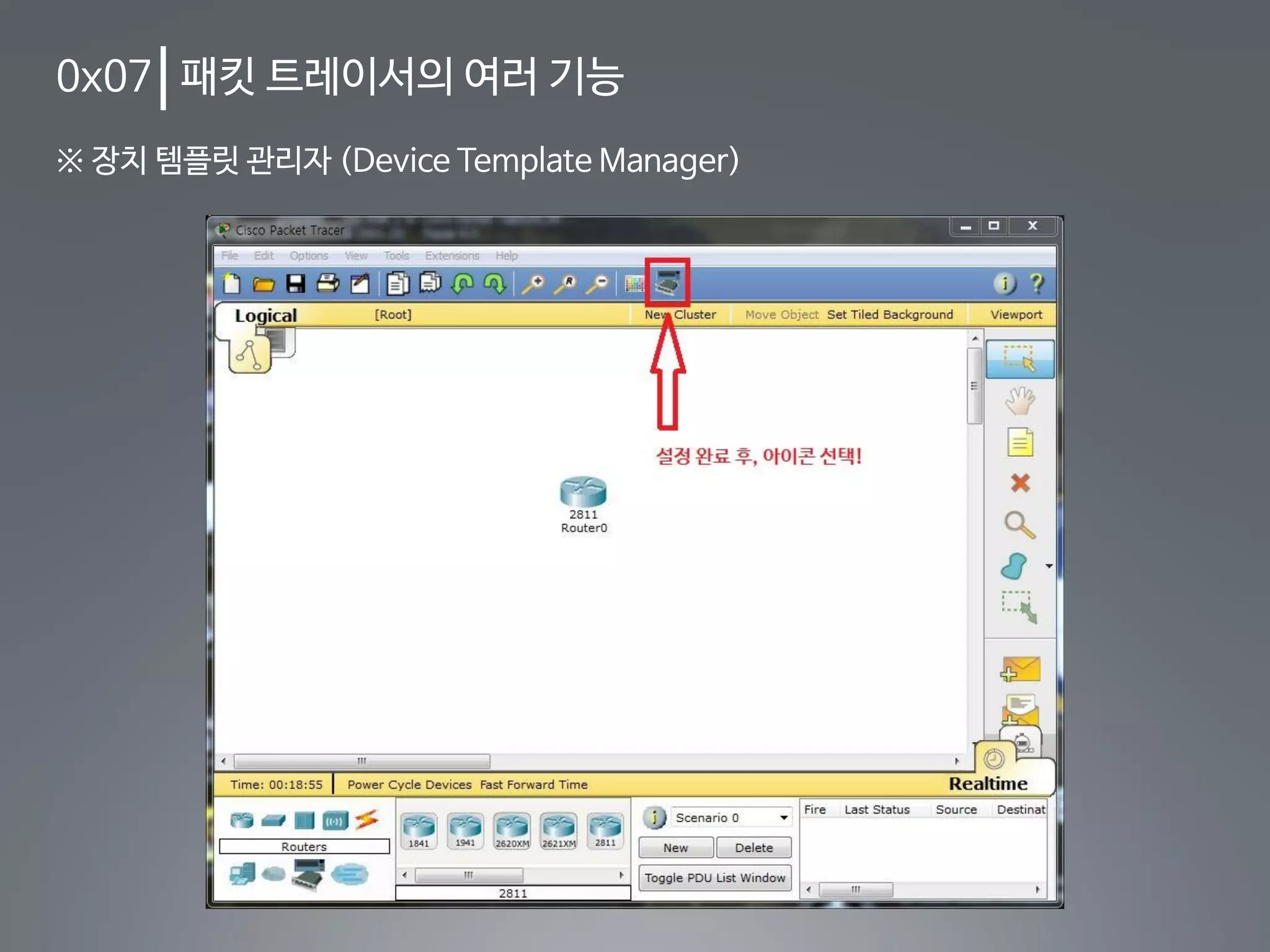
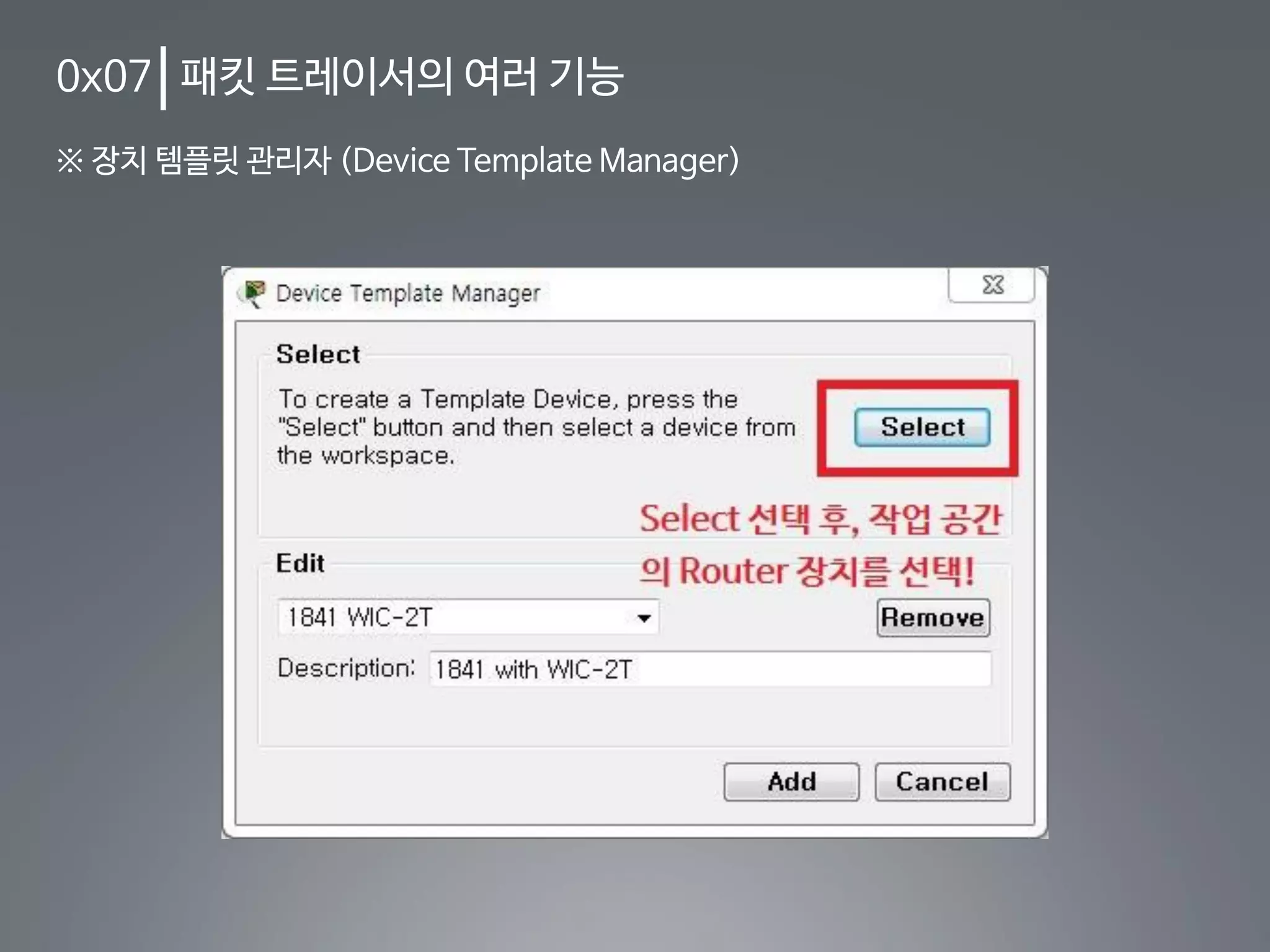
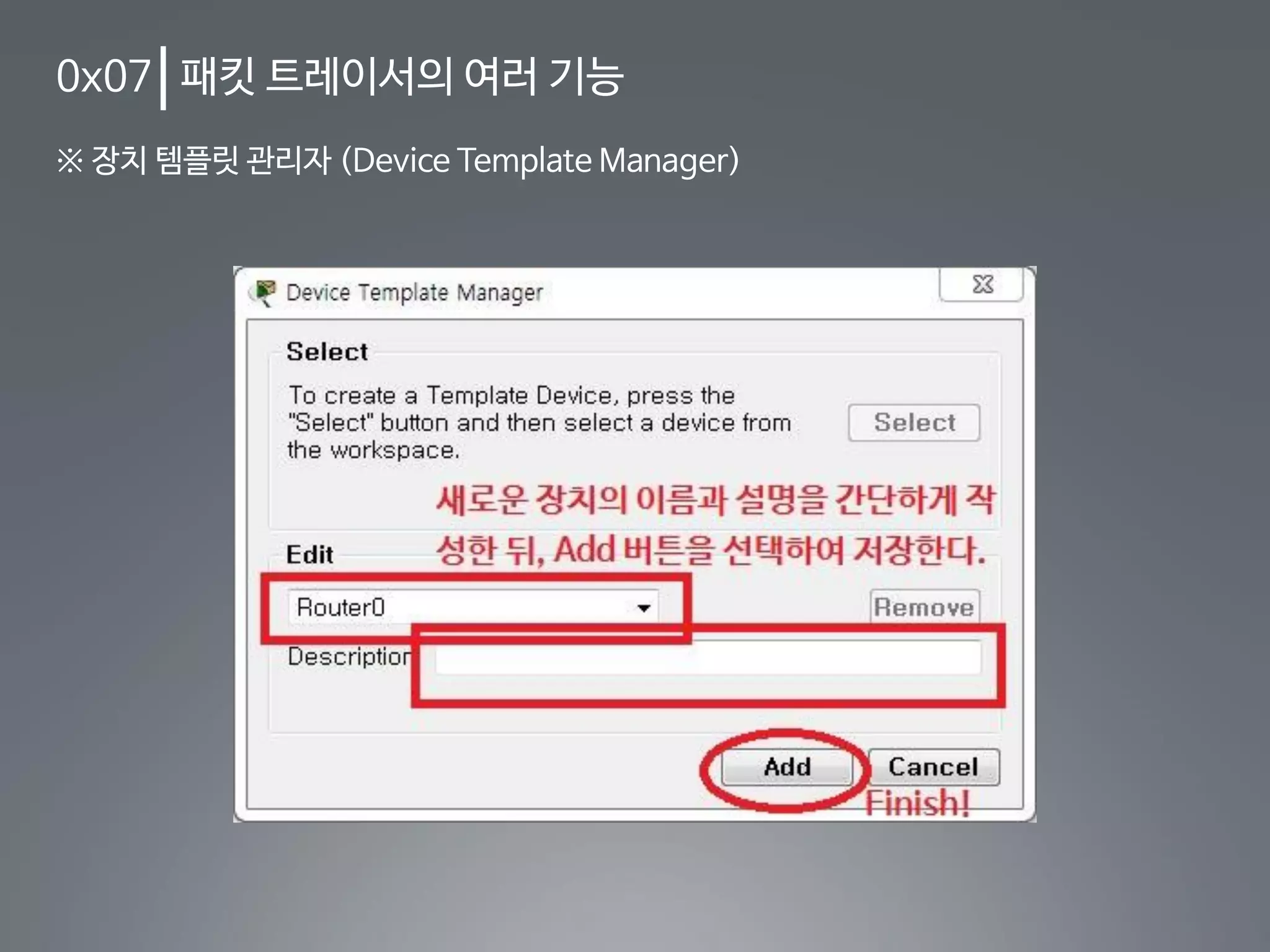
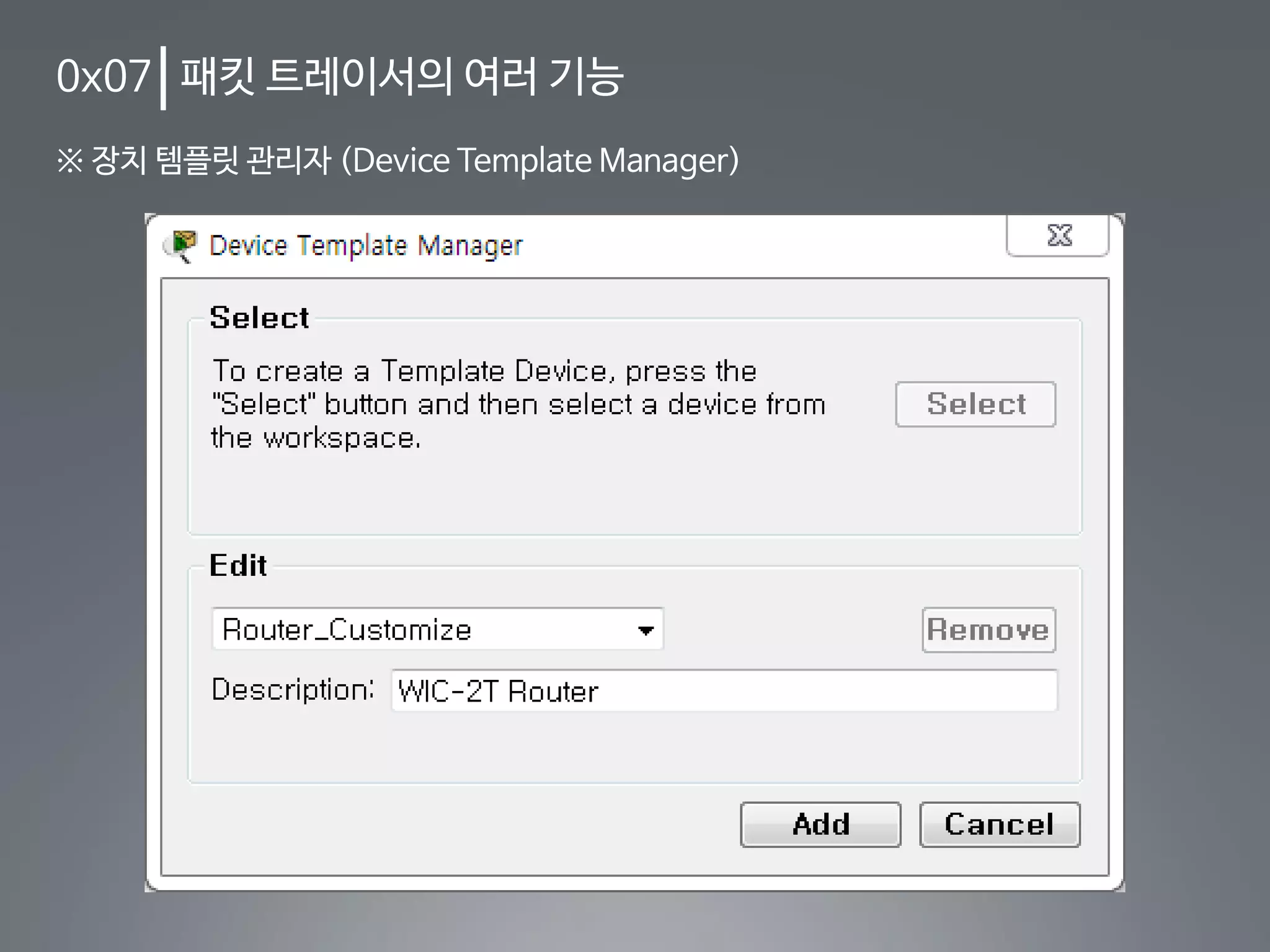
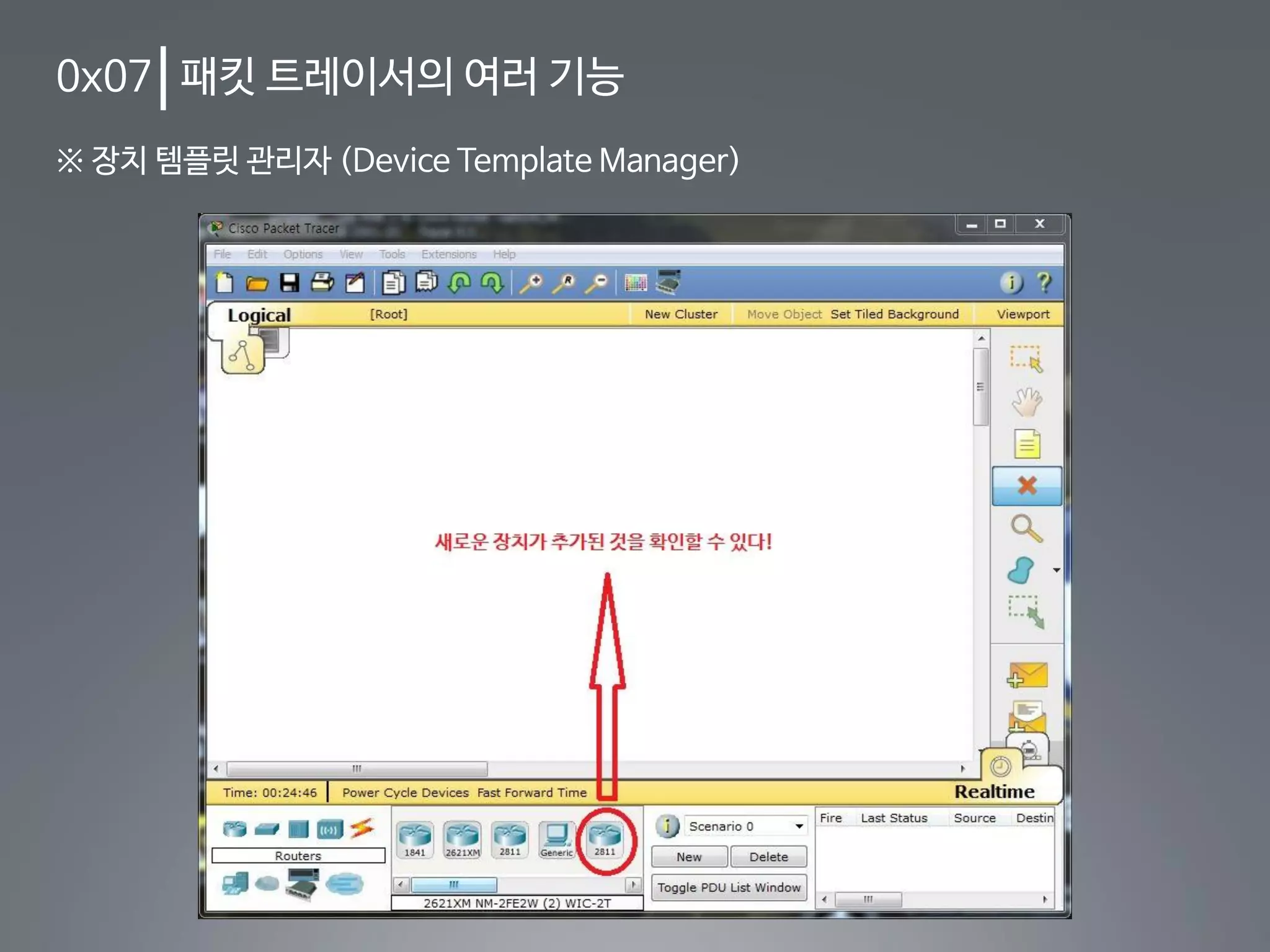
※ 장치 템플릿 관리자 (Device Template Manager)
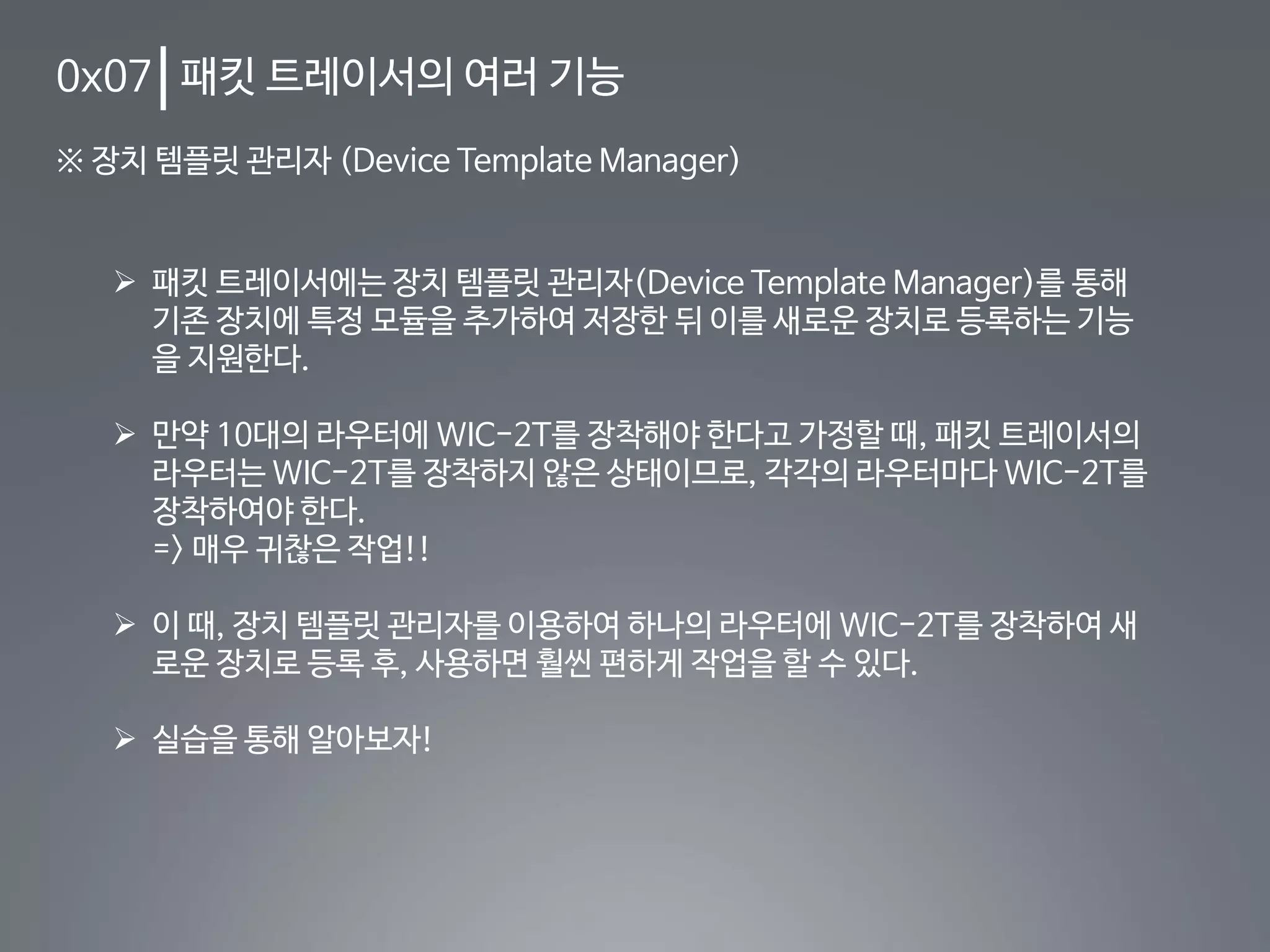
패킷 트레이서에는 장치 템플릿 관리자(Device Template Manager)를 통해
기존 장치에 특정 모듈을 추가하여 저장한 뒤 이를 새로운 장치로 등록하는 기능
을 지원한다.
만약 10대의 라우터에 WIC-2T를 장착해야 한다고 가정할 때, 패킷 트레이서의
라우터는 WIC-2T를 장착하지 않은 상태이므로, 각각의 라우터마다 WIC-2T를
장착하여야 한다.
=> 매우 귀찮은 작업!!
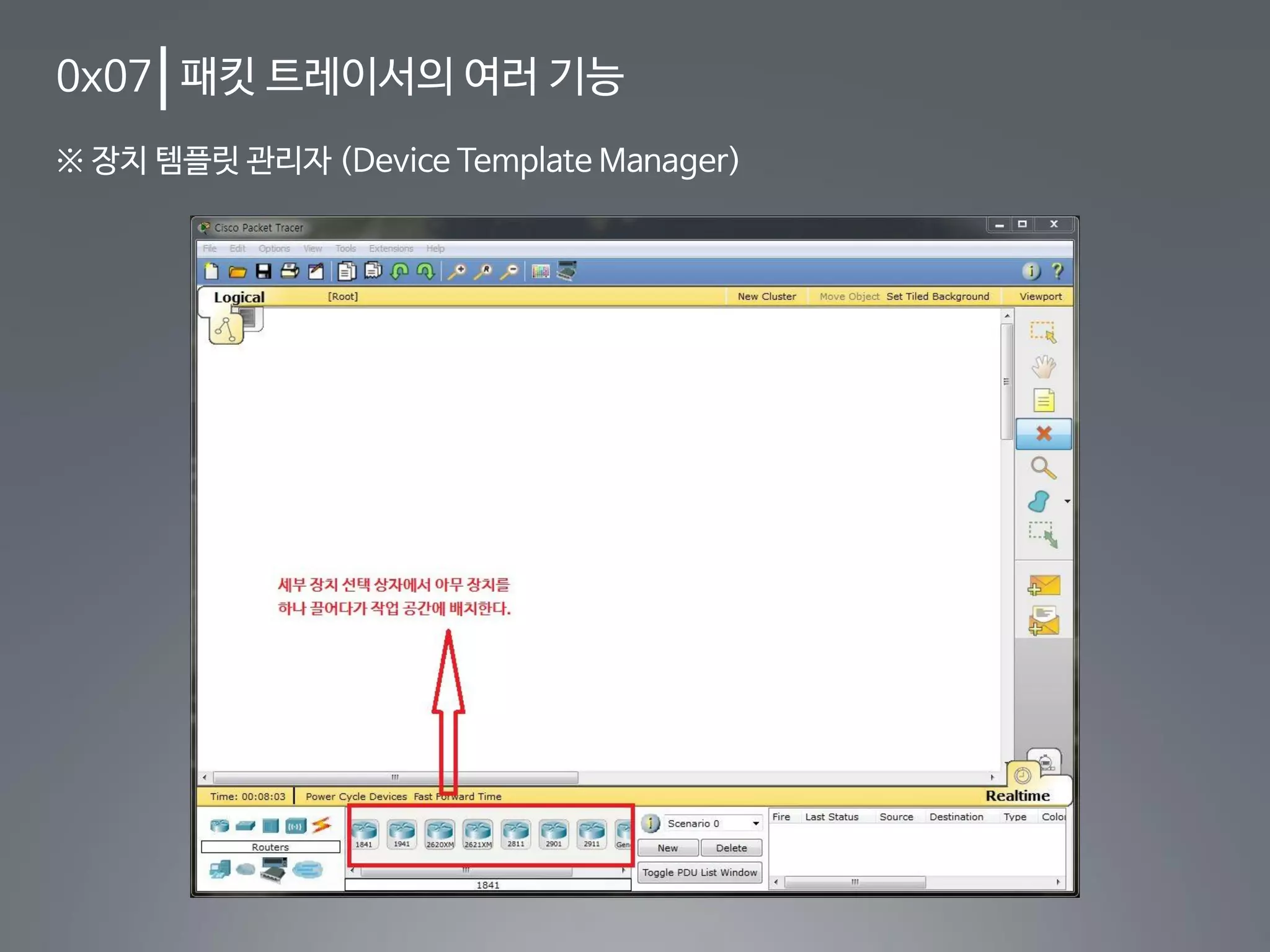
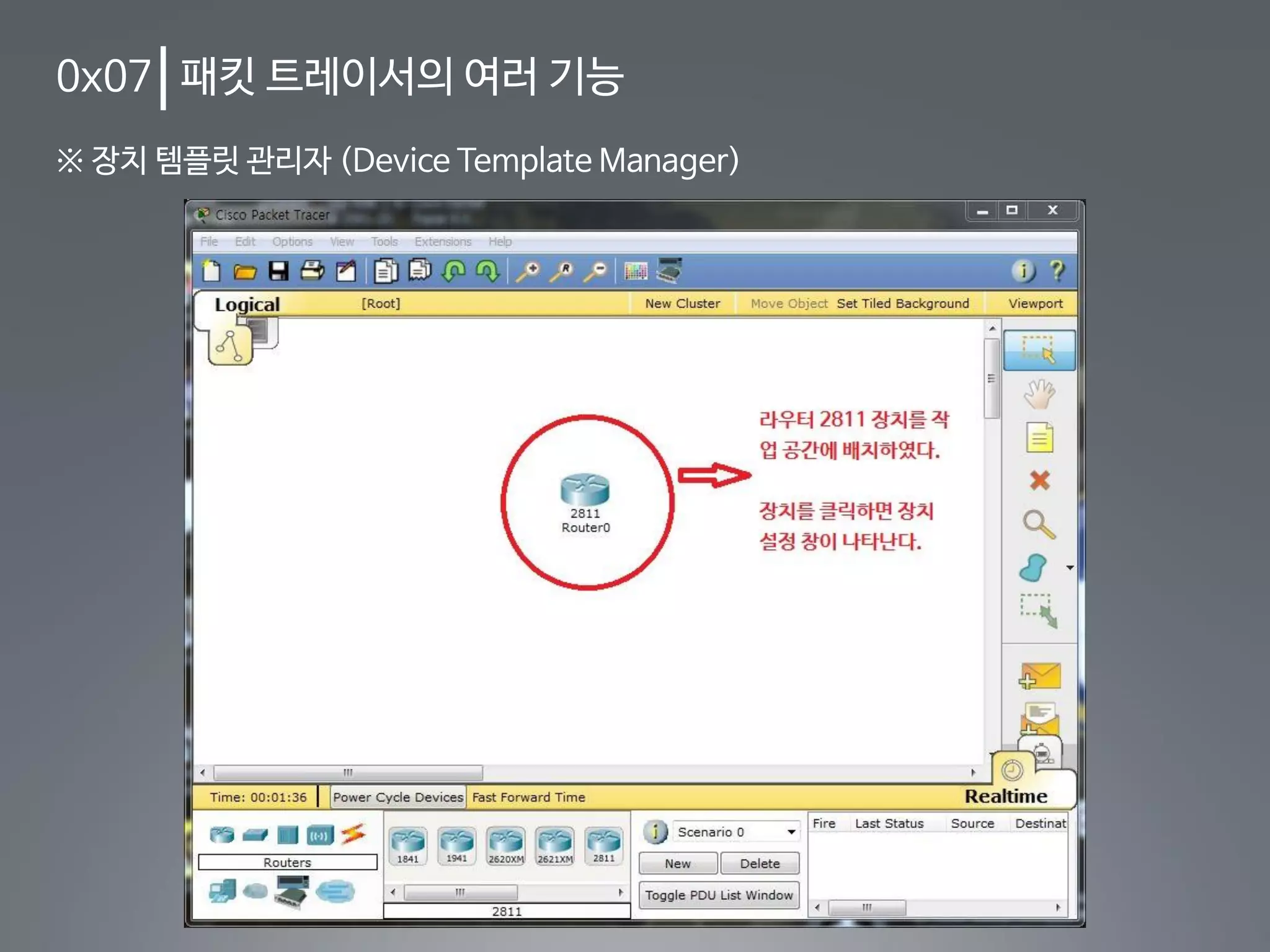
이 때, 장치 템플릿 관리자를 이용하여 하나의 라우터에 WIC-2T를 장착하여 새
로운 장치로 등록 후, 사용하면 훨씬 편하게 작업을 할 수 있다.
실습을 통해 알아보자!
39.
0x07 패킷 트레이서의여러 기능
※ 장치 템플릿 관리자 (Device Template Manager)
40.
0x07 패킷 트레이서의여러 기능
※ 장치 템플릿 관리자 (Device Template Manager)
41.
0x07 패킷 트레이서의여러 기능
※ 장치 템플릿 관리자 (Device Template Manager)
42.
0x07 패킷 트레이서의여러 기능
※ 장치 템플릿 관리자 (Device Template Manager)
43.
0x07 패킷 트레이서의여러 기능
※ 장치 템플릿 관리자 (Device Template Manager)
44.
0x07 패킷 트레이서의여러 기능
※ 장치 템플릿 관리자 (Device Template Manager)
45.
0x07 패킷 트레이서의여러 기능
※ 장치 템플릿 관리자 (Device Template Manager)
46.
0x07 패킷 트레이서의여러 기능
※ 장치 템플릿 관리자 (Device Template Manager)
47.
0x07 패킷 트레이서의여러 기능
※ 장치 템플릿 관리자 (Device Template Manager)
48.
0x07 패킷 트레이서의여러 기능
※ 장치 템플릿 관리자 (Device Template Manager)
49.
0x07 패킷 트레이서의여러 기능
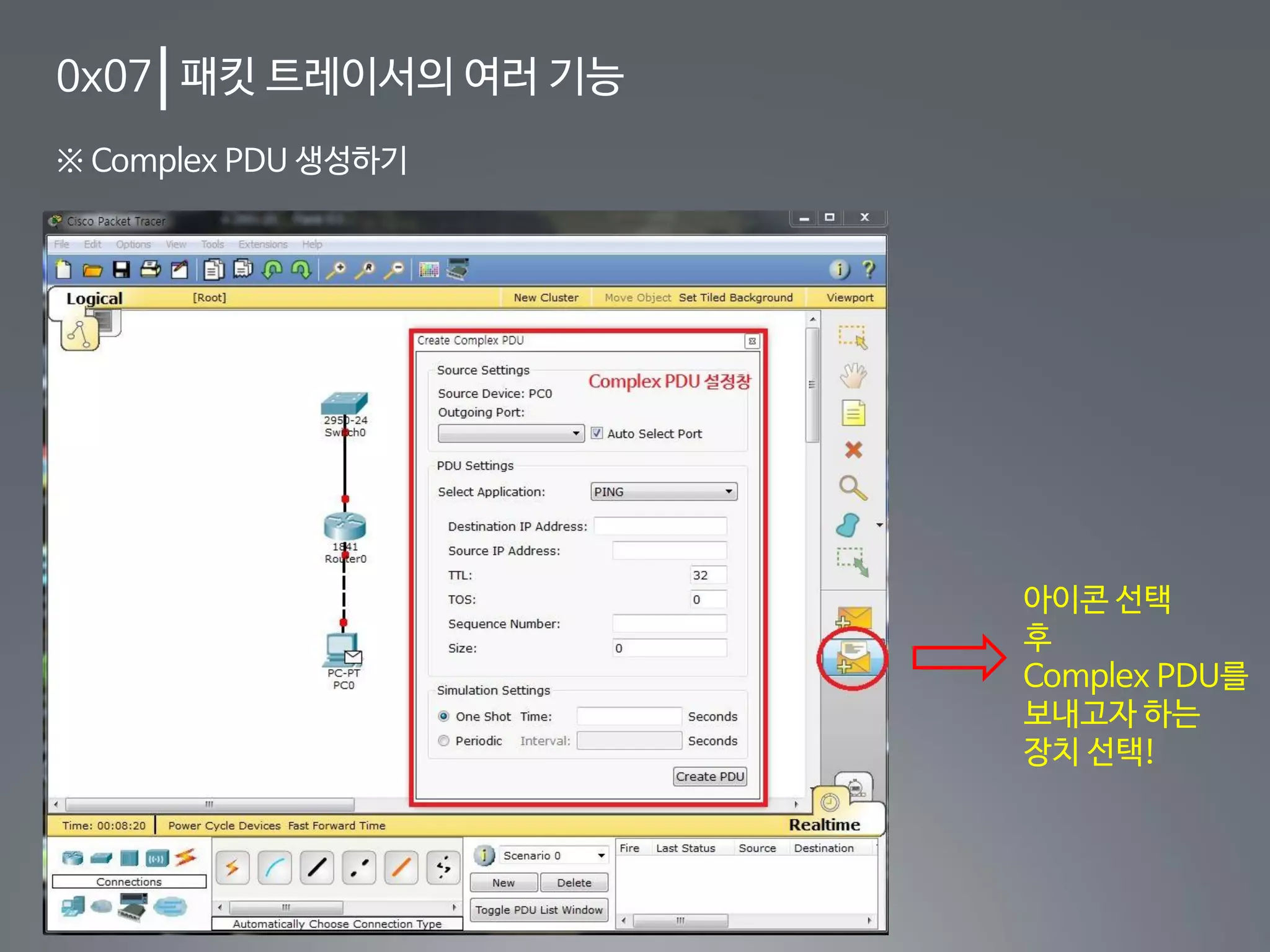
※ Complex PDU 생성하기
단순한 Ping 테스트보다 더 상세한 통신 테스트를 하기 위해서는
Complex PDU를 이용한다.
Complex PDU를 생성하기 위해서는 공통 도구 막대의 제일 아래
에 있는 Add Complex PDU 아이콘을 클릭하고, 네트워크 토폴로
지 상에서 Complex PDU를 보내고자 하는 장치를 선택하면 된다.
50.
0x07 패킷 트레이서의여러 기능
※ Complex PDU 생성하기
아이콘 선택
후
Complex PDU를
보내고자 하는
장치 선택!
51.
0x07 패킷 트레이서의여러 기능
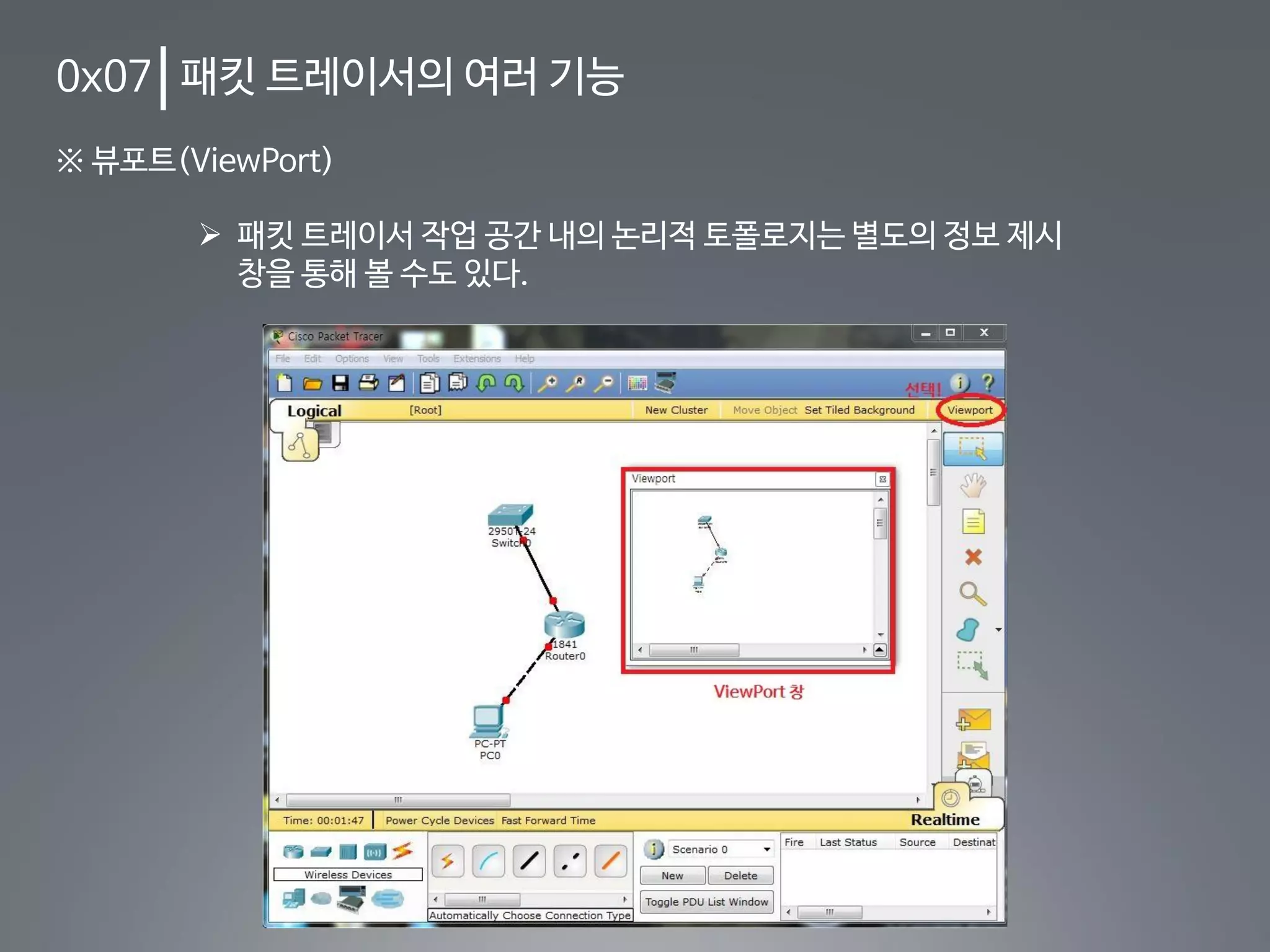
※ 뷰포트(ViewPort)
패킷 트레이서 작업 공간 내의 논리적 토폴로지는 별도의 정보 제시
창을 통해 볼 수도 있다.




![[社内勉強会]ELBとALBと数万スパイク負荷テスト](https://cdn.slidesharecdn.com/ss_thumbnails/elbalb-160822022623-thumbnail.jpg?width=640&height=640&fit=bounds)


![[Aurora事例祭り]Amazon Aurora を使いこなすためのベストプラクティス](https://cdn.slidesharecdn.com/ss_thumbnails/amazonauroratips-170307140000-thumbnail.jpg?width=640&height=640&fit=bounds)


![[BurpSuiteJapan]Burp Suite導入・操作](https://cdn.slidesharecdn.com/ss_thumbnails/burpsuite-170529011515-thumbnail.jpg?width=640&height=640&fit=bounds)


![[BLT] 스타트업을 위한 상표, 디자인, 저작권 전략](https://cdn.slidesharecdn.com/ss_thumbnails/blt-151204111803-lva1-app6892-thumbnail.jpg?width=640&height=640&fit=bounds)


![[창업&예비창업자] 마케팅 전략](https://cdn.slidesharecdn.com/ss_thumbnails/ss-160211075026-thumbnail.jpg?width=640&height=640&fit=bounds)


![BSides Delhi CTF 2018 [st4t1c (Reversing 200pts)] WriteUp](https://cdn.slidesharecdn.com/ss_thumbnails/bsidesdelhictf2018st4t1creversing200ptswriteuplang-181115141038-thumbnail.jpg?width=640&height=640&fit=bounds)
![BSides Delhi CTF 2018 [Never Too Late Mister (Forensics 200pts)] WriteUp](https://cdn.slidesharecdn.com/ss_thumbnails/bsidesdelhictf2018nevertoolatemisterforensics200ptswriteuplang-181112212451-thumbnail.jpg?width=640&height=640&fit=bounds)
![BSides Delhi CTF 2018 [krev (Reversing 200pts)] WriteUp](https://cdn.slidesharecdn.com/ss_thumbnails/bsidesdelhictf2018krevreversing200ptswriteuplang-181109175125-thumbnail.jpg?width=640&height=640&fit=bounds)
![BSides Delhi CTF 2018 [avap (Reversing 75pts)] WriteUp](https://cdn.slidesharecdn.com/ss_thumbnails/bsidesdelhictf2018avapreversing75ptswriteuplang-181102114317-thumbnail.jpg?width=640&height=640&fit=bounds)
![Plaid CTF 2017 Write-Up [zipper (MISC 50pts)]](https://cdn.slidesharecdn.com/ss_thumbnails/plaidctf2017writeupzippermisc50pts-170425152204-thumbnail.jpg?width=640&height=640&fit=bounds)

![SECCON 2016 Online CTF [Memory Analysis] Write-Up (ver.korean)](https://cdn.slidesharecdn.com/ss_thumbnails/seccon2016onlinectfmemoryanalysiswrite-upver-161217144042-thumbnail.jpg?width=640&height=640&fit=bounds)

![GoogleCTF 2016 [Wallowing Wallabies - Part One] Write-Up (ver.korean)](https://cdn.slidesharecdn.com/ss_thumbnails/googlectf2016wallowingwallabies-partonewrite-upver-160504201805-thumbnail.jpg?width=640&height=640&fit=bounds)
![GoogleCTF 2016 [No Big Deal] Write-Up (ver.korean)](https://cdn.slidesharecdn.com/ss_thumbnails/googlectf2016nobigdealwrite-upver-160504191100-thumbnail.jpg?width=640&height=640&fit=bounds)
![GoogleCTF 2016 [In Recorded Conversation] Write-Up (ver.korean)](https://cdn.slidesharecdn.com/ss_thumbnails/googlectf2016inrecordedconversationwrite-upver-160504182639-thumbnail.jpg?width=640&height=640&fit=bounds)
![GoogleCTF 2016 [Ernst Echidna] Write-Up (ver.korean)](https://cdn.slidesharecdn.com/ss_thumbnails/googlectf2016ernstechidnawrite-upver-160504175000-thumbnail.jpg?width=640&height=640&fit=bounds)
![PlaidCTF 2016 Write-Up [hevc (MISC 50pts)]](https://cdn.slidesharecdn.com/ss_thumbnails/plaidctf2016hevcwrite-upver-160502085445-thumbnail.jpg?width=640&height=640&fit=bounds)


