📝
📝 Obsidian
Obsidian Talk JP - Template & Daily notes -
Talk JP - Template & Daily notes - 2021-09-04
2021-09-04
2021 年 09 ⽉ 04 ⽇
2021 年 09 ⽉ 04 ⽇
⻫藤 (@hi_saito)
⻫藤 (@hi_saito)
はじめに
はじめに
今回は Obsidian のコアプラグインの "Template" と "Daily notes" について説明していきます。 この 2 つ
のコアプラグインを使うことで毎⽇のタスクや定型業務をスマートにこなしましょう。
Template と Daily notes を有効化
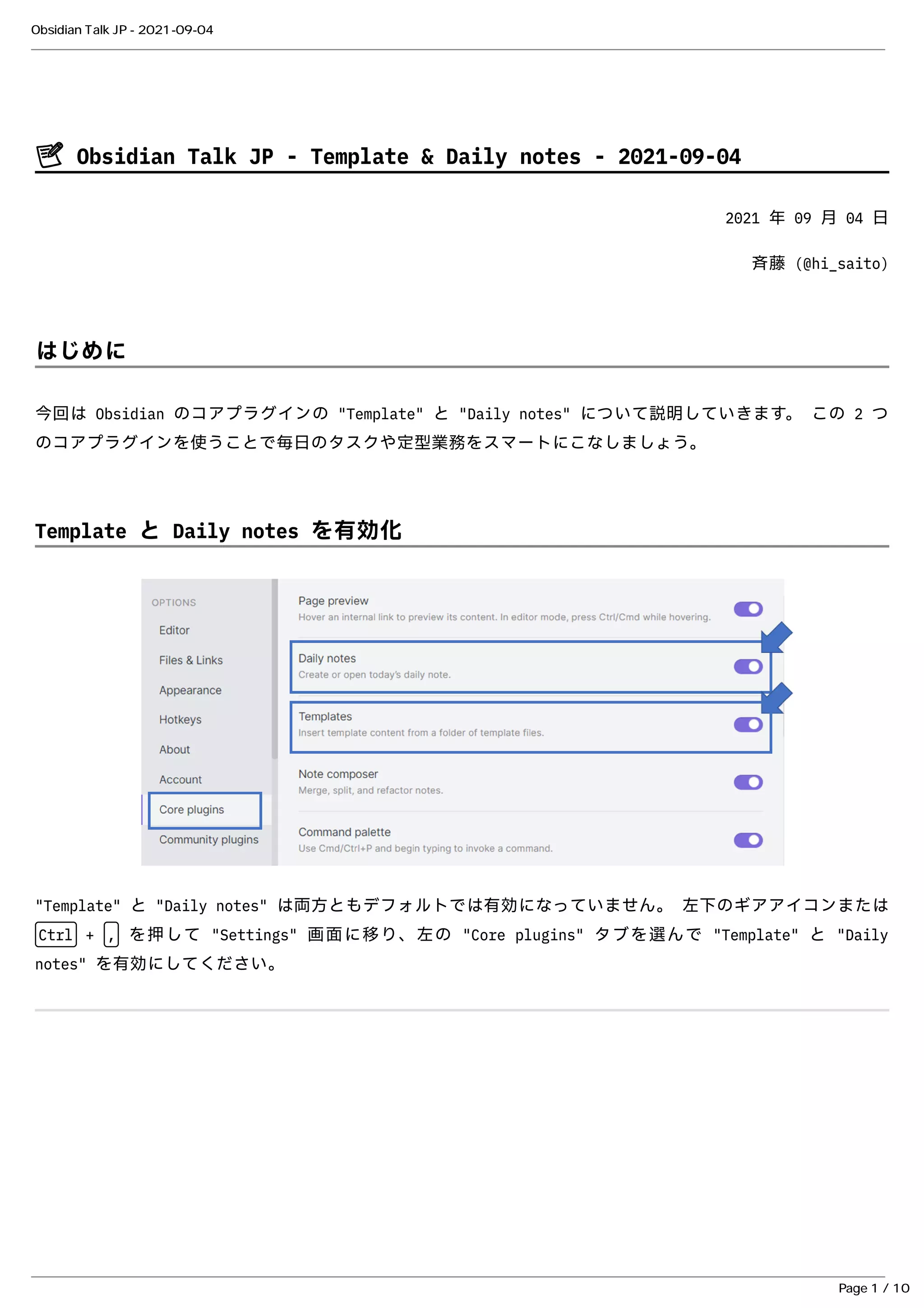
"Template" と "Daily notes" は両⽅ともデフォルトでは有効になっていません。 左下のギアアイコンまたは
Ctrl
Ctrl +
+ ,
, を押して "Settings" 画⾯に移り、左の "Core plugins" タブを選んで "Template" と "Daily
を押して "Settings" 画⾯に移り、左の "Core plugins" タブを選んで "Template" と "Daily
notes" を有効にしてください。
notes" を有効にしてください。
Obsidian Talk JP - 2021-09-04
Page 1 / 10
Template
Template
"Template" はその名前のとおり、あらかじめ「雛形」を作成しておいて⽂書の作成を⼿助けするものです。
定型⽂書のように書く内容がある程度決められたものを素早く作成することができます。
Template Folder の準備
Template Folder の準備
"Template" を最初に使う場合には、あらかじめ雛形を格納するフォルダーを作成しておくと便利です。
ここでは
ここでは 📄 Template
📄 Template というフォルダーをします。
というフォルダーをします。
Template のオプション
Template のオプション
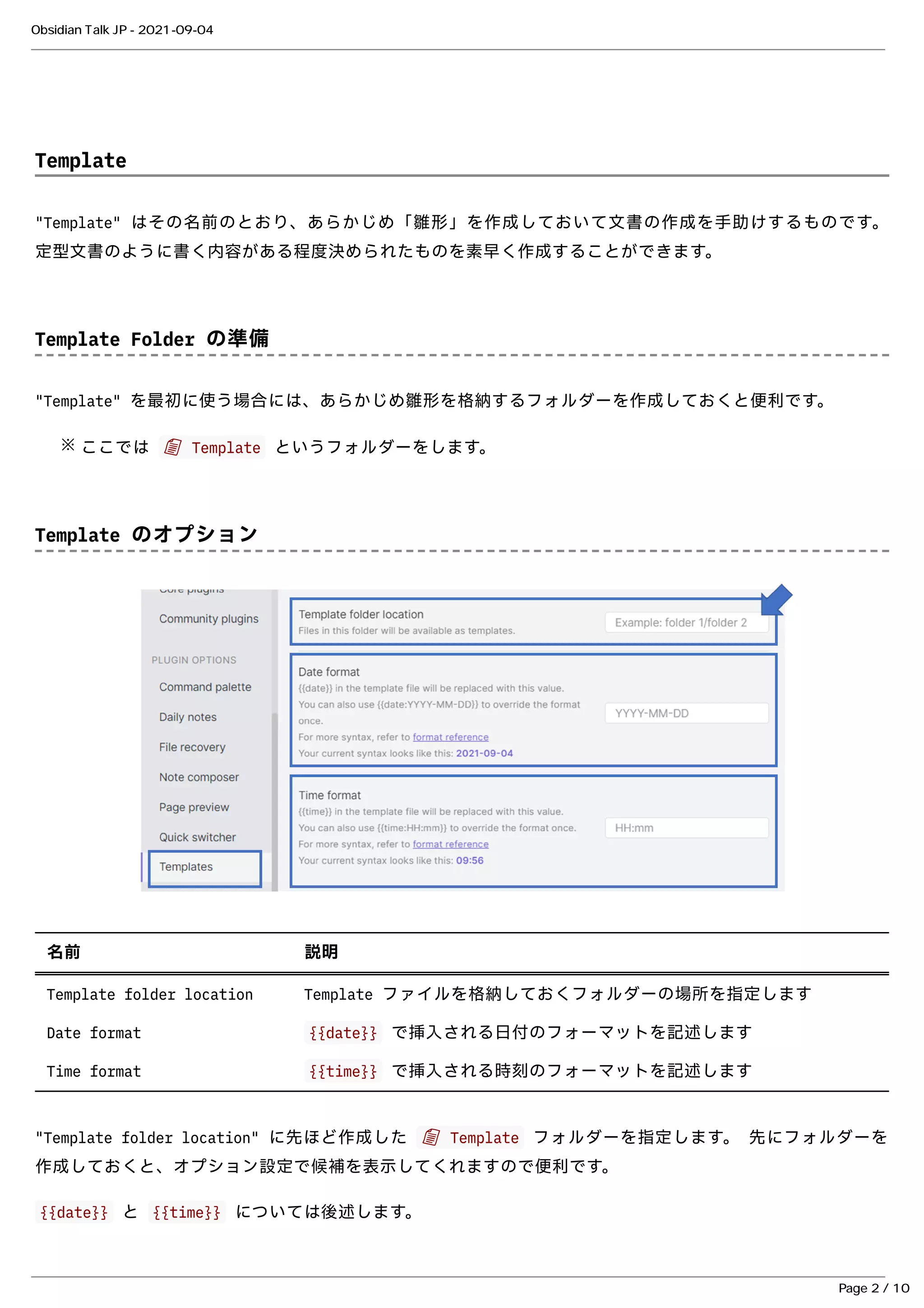
名前
名前 説明
説明
Template folder location
Template folder location Template ファイルを格納しておくフォルダーの場所を指定します
Template ファイルを格納しておくフォルダーの場所を指定します
Date format
Date format {{date}}
{{date}} で挿⼊される⽇付のフォーマットを記述します
で挿⼊される⽇付のフォーマットを記述します
Time format
Time format {{time}}
{{time}} で挿⼊される時刻のフォーマットを記述します
で挿⼊される時刻のフォーマットを記述します
"Template folder location" に先ほど作成した
"Template folder location" に先ほど作成した 📄 Template
📄 Template フォルダーを指定します。 先にフォルダーを
フォルダーを指定します。 先にフォルダーを
作成しておくと、オプション設定で候補を表⽰してくれますので便利です。
{{date}}
{{date}} と
と {{time}}
{{time}} については後述します。
については後述します。
※
Obsidian Talk JP - 2021-09-04
Page 2 / 10
{{date}}
{{date}} と
と {{time}}
{{time}} で⽤いるフォーマットはオプション設定の画⾯にもリンクがありますが、
で⽤いるフォーマットはオプション設定の画⾯にもリンクがありますが、
Moment.js | Docs
Moment.js | Docs に詳細が書かれています。
に詳細が書かれています。
Template の作成
Template の作成
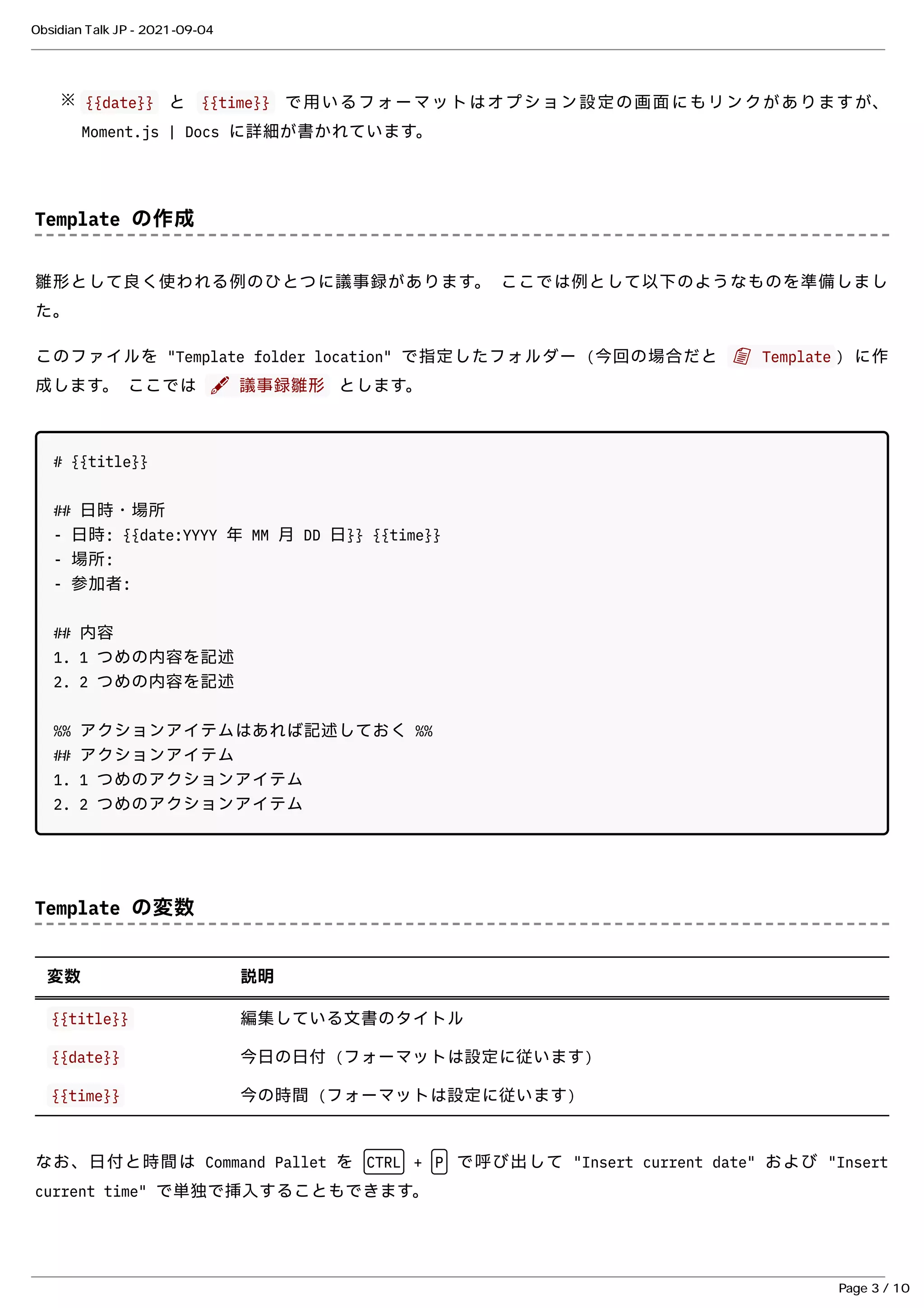
雛形として良く使われる例のひとつに議事録があります。 ここでは例として以下のようなものを準備しまし
た。
た。
このファイルを "Template folder location" で指定したフォルダー (今回の場合だと
このファイルを "Template folder location" で指定したフォルダー (今回の場合だと 📄 Template
📄 Template ) に作
) に作
成します。 ここでは
成します。 ここでは ✒ 議事録雛形
✒ 議事録雛形 とします。
とします。
# {{title}}
## ⽇時・場所
- ⽇時: {{date:YYYY 年 MM ⽉ DD ⽇}} {{time}}
- 場所:
- 参加者:
## 内容
1. 1 つめの内容を記述
2. 2 つめの内容を記述
%% アクションアイテムはあれば記述しておく %%
## アクションアイテム
1. 1 つめのアクションアイテム
2. 2 つめのアクションアイテム
Template の変数
Template の変数
変数
変数 説明
説明
{{title}}
{{title}} 編集している⽂書のタイトル
編集している⽂書のタイトル
{{date}}
{{date}} 今⽇の⽇付 (フォーマットは設定に従います)
今⽇の⽇付 (フォーマットは設定に従います)
{{time}}
{{time}} 今の時間 (フォーマットは設定に従います)
今の時間 (フォーマットは設定に従います)
なお、⽇付と時間は Command Pallet を
なお、⽇付と時間は Command Pallet を CTRL
CTRL +
+ P
P で呼び出して "Insert current date" および "Insert
で呼び出して "Insert current date" および "Insert
current time" で単独で挿⼊することもできます。
※
Obsidian Talk JP - 2021-09-04
Page 3 / 10
{{date}}
{{date}} と
と {{time}}
{{time}} のフォーマットは
のフォーマットは {{date:YYYY 年 MM ⽉ DD ⽇}}
{{date:YYYY 年 MM ⽉ DD ⽇}} のようにコロン
のようにコロン :
: の後に記述
の後に記述
することもでき、"Settings" の設定よりも優先されます。
Template の呼び出し
Template の呼び出し
まず、何かファイルを作成してみましょう。 ここでは
まず、何かファイルを作成してみましょう。 ここでは 📆 Obsidian Talk JP - 2021-09-04
📆 Obsidian Talk JP - 2021-09-04 とします。
とします。
Obsidian では作成されるファイル名とタイトルが同じなので (⾯倒ですが) ⽇付などを付けておくと便利で
す。
す。
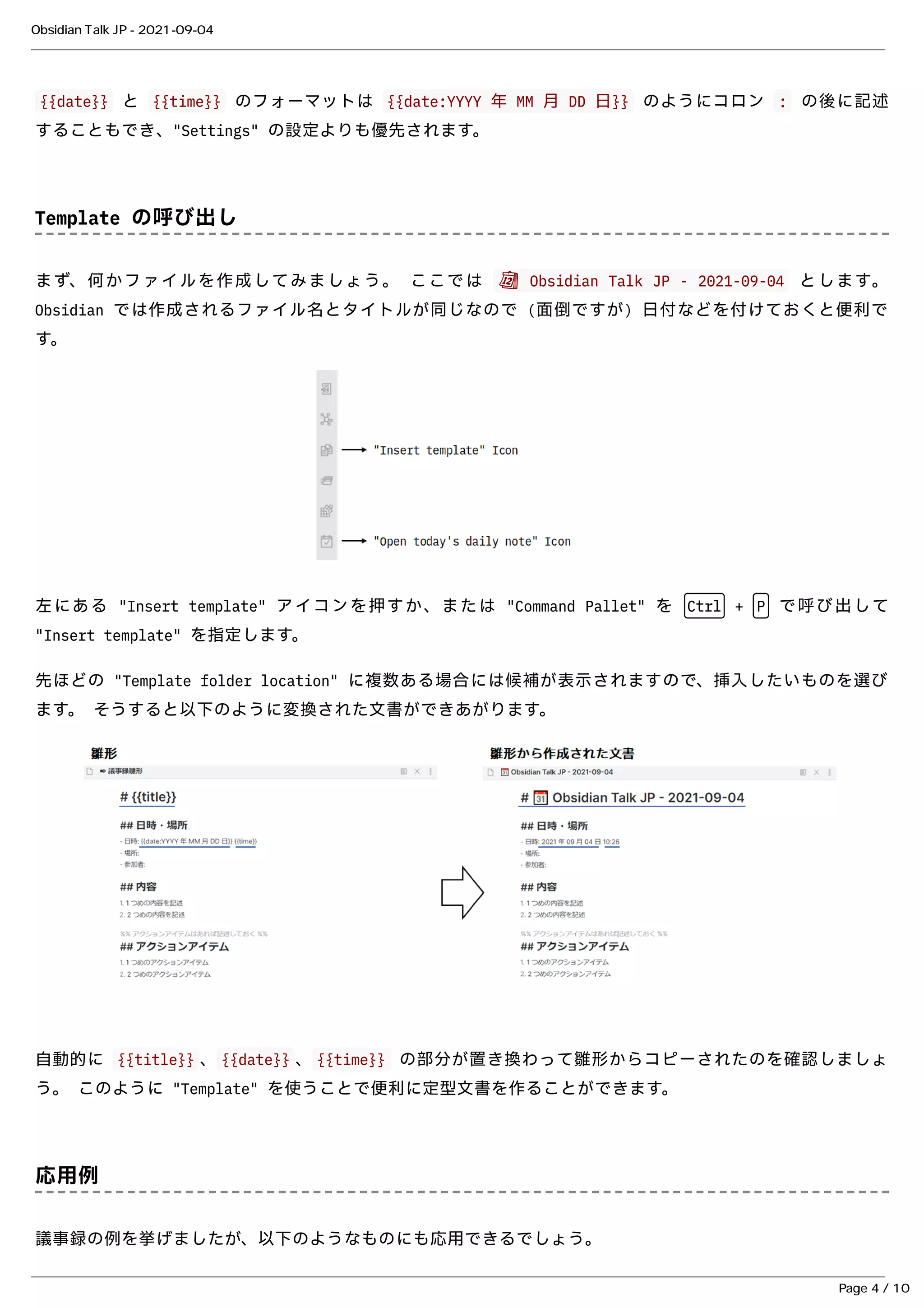
左にある "Insert template" アイコンを押すか、または "Command Pallet" を
左にある "Insert template" アイコンを押すか、または "Command Pallet" を Ctrl
Ctrl +
+ P
P で呼び出して
で呼び出して
"Insert template" を指定します。
先ほどの "Template folder location" に複数ある場合には候補が表⽰されますので、挿⼊したいものを選び
ます。 そうすると以下のように変換された⽂書ができあがります。
⾃動的に
⾃動的に {{title}}
{{title}} 、
、 {{date}}
{{date}} 、
、 {{time}}
{{time}} の部分が置き換わって雛形からコピーされたのを確認しましょ
の部分が置き換わって雛形からコピーされたのを確認しましょ
う。 このように "Template" を使うことで便利に定型⽂書を作ることができます。
応⽤例
応⽤例
議事録の例を挙げましたが、以下のようなものにも応⽤できるでしょう。
Obsidian Talk JP - 2021-09-04
Page 4 / 10
決まった内容のチェックリスト (旅⾏、料理のレシピ)
⽇々のスケジュール (朝または⼣⽅に常に⾏うものがある場合に効果的です)
Obsidian Talk JP - 2021-09-04
Page 5 / 10
Daily notes
Daily notes
⽇々のスケジュールや ToDo などを記述するのに便利なプラグインです。 決められたフォーマットのファイル
名 (通常は⽇付) のファイルを⾃動的に作成することができます。
Daily notes のオプション
Daily notes のオプション
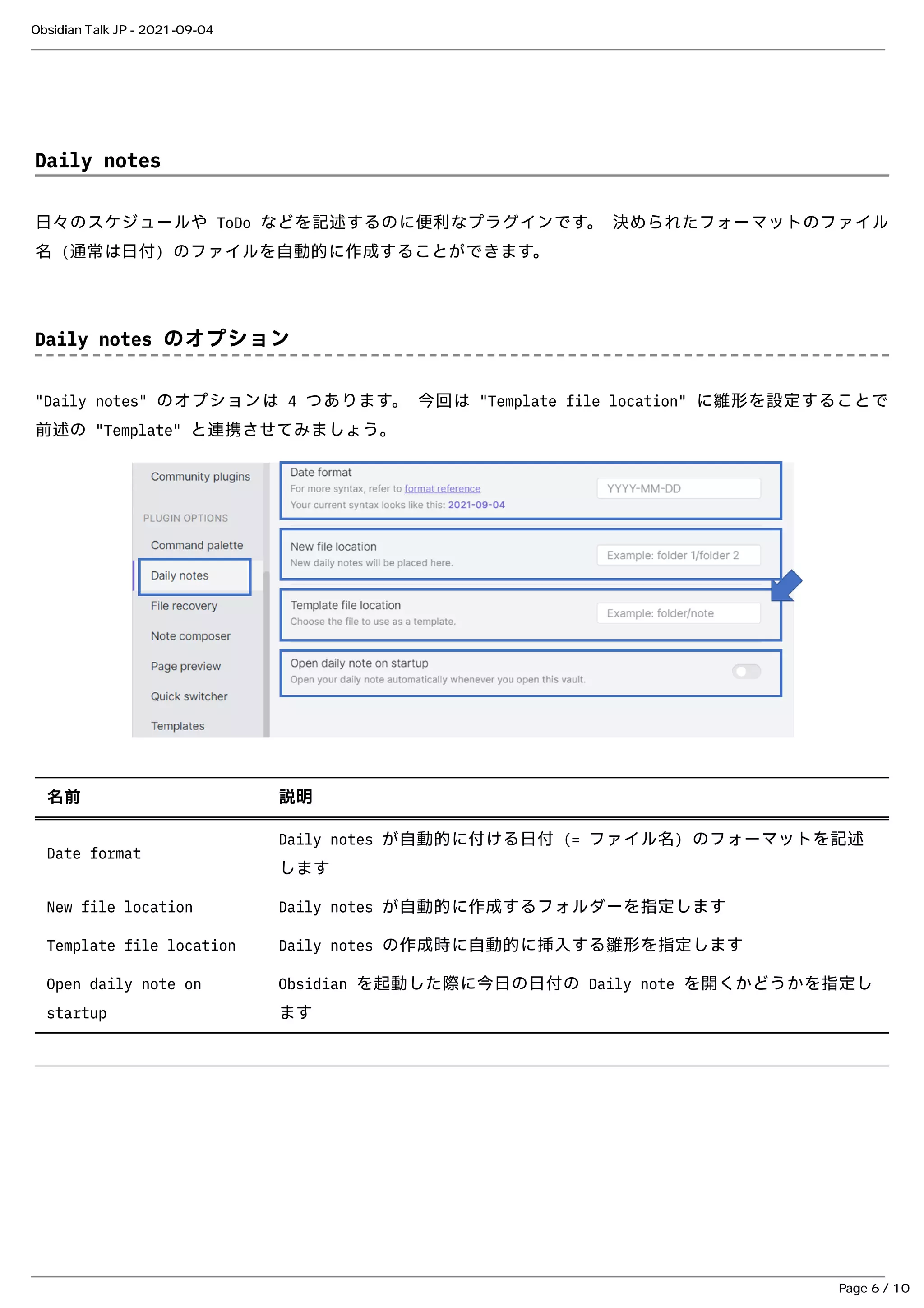
"Daily notes" のオプションは 4 つあります。 今回は "Template file location" に雛形を設定することで
前述の "Template" と連携させてみましょう。
名前
名前 説明
説明
Date format
Date format
Daily notes が⾃動的に付ける⽇付 (= ファイル名) のフォーマットを記述
します
します
New file location
New file location Daily notes が⾃動的に作成するフォルダーを指定します
Daily notes が⾃動的に作成するフォルダーを指定します
Template file location
Template file location Daily notes の作成時に⾃動的に挿⼊する雛形を指定します
Daily notes の作成時に⾃動的に挿⼊する雛形を指定します
Open daily note on
Open daily note on
startup
startup
Obsidian を起動した際に今⽇の⽇付の Daily note を開くかどうかを指定し
ます
ます
Obsidian Talk JP - 2021-09-04
Page 6 / 10
Daily notes + Template
今⽇のスケジュールをサクッと作成したいと思ったことがある⼈は多いと思います。 最近は 1 ⽇の終わりに
ちゃんとできたかをチェックする項⽬を加えた雛形を使う⼈が多いようです。 例えば以下のようなものです。
# {{date:YYYY 年 MM ⽉ DD ⽇}}
## 今⽇の⽬標
%% ここには今⽇達成したいことを⼀つだけ書く %%
## 午前にやること
- [ ] 06:30 ラジオ体操
- [ ] △△
## 午後にやること
- [ ] ○○
- [ ] △△
## 1 ⽇の終わりにやること
- [ ] 今⽇締切のものは全て完了したか?
- [ ] 他の⼈への連絡は⾏ったか?
この雛形を先ほどの
この雛形を先ほどの 📄 Template
📄 Template の下に
の下に 📆 今⽇のスケジュール
📆 今⽇のスケジュール として作成します。 その後に、"Daily
として作成します。 その後に、"Daily
notes" のオプションにある "Template file location" に
notes" のオプションにある "Template file location" に 📄 Template/📆 今⽇のスケジュール
📄 Template/📆 今⽇のスケジュール と指定し
と指定し
ます。
ます。
Daily notes の呼び出し
Daily notes の呼び出し
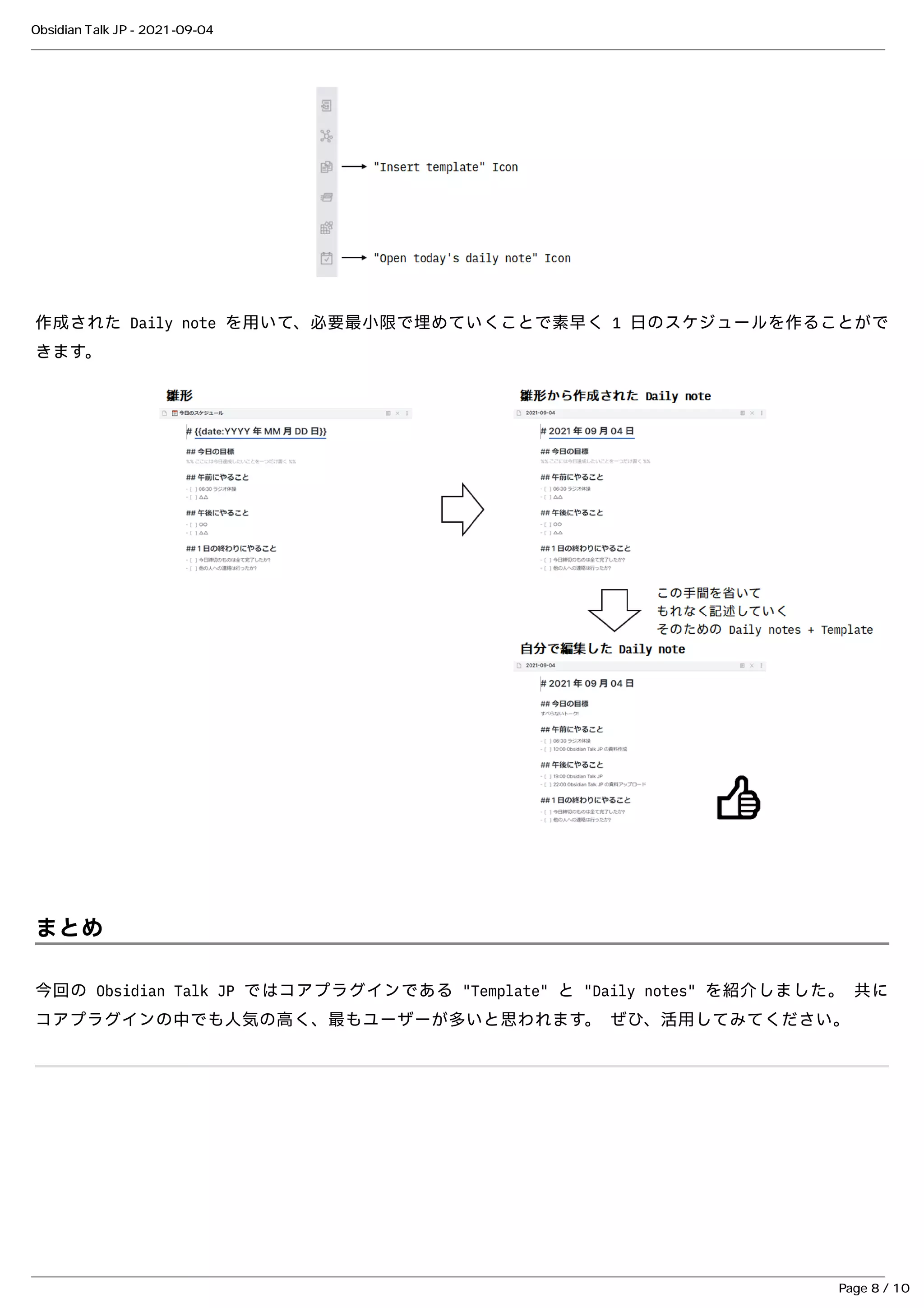
次に今⽇の⽇付の Daily note を作成してみましょう。 以下の "Open today's daily note" アイコンを押す
か、"Command Pallet" を
か、"Command Pallet" を CTRL
CTRL +
+ P
P で呼び出して "Open today's daily note" を指定します。
で呼び出して "Open today's daily note" を指定します。
Note
Note
"Daily notes" では
"Daily notes" では {{date}}
{{date}} や
や {{time}}
{{time}} 単独の記法だとうまく動作しません。 コロン
単独の記法だとうまく動作しません。 コロン :
: の後に
の後に
フォーマットを付けた状態 (例えば
フォーマットを付けた状態 (例えば {{date:YYYY-MM-DD}}
{{date:YYYY-MM-DD}} ) で記述する必要があります。
) で記述する必要があります。
Obsidian Talk JP - 2021-09-04
Page 7 / 10
作成された Daily note を⽤いて、必要最⼩限で埋めていくことで素早く 1 ⽇のスケジュールを作ることがで
きます。
きます。
まとめ
まとめ
今回の Obsidian Talk JP ではコアプラグインである "Template" と "Daily notes" を紹介しました。 共に
コアプラグインの中でも⼈気の⾼く、最もユーザーが多いと思われます。 ぜひ、活⽤してみてください。
Obsidian Talk JP - 2021-09-04
Page 8 / 10
Appendix
Appendix
Daily Note や Template と相性の良い 3rd Party プラグイン
Obsidian には数多くの 3rd Party プラグインがあります。 その中には "Template" や "Daily notes" プラ
グインと相性の良いものもありますので紹介をしておきます。
Calendar
Calendar
"Daily notes" で作成したものをカレンダー上で視覚的に選ぶことができます。
Day Planner
Day Planner
1 ⽇の計画をガントチャートやタイムラインとして表⽰することができます。
Templater
Templater
コアプラグインの "Template" では物⾜りないという⼈向けです。ほぼプログラム⾔語に近いので
上級者向けと⾔えます。
上級者向けと⾔えます。
checkbox.css
checkbox.css
プラグインではありませんが、CSS を使ったチェックリストの拡張です。チェックボックスの種類
を増やしたい⼈向けです。
を増やしたい⼈向けです。
未了 (標準)
未了 (標準)
完了 (標準)
完了 (標準)
中⽌
中⽌
着⼿中
着⼿中
重要
重要
分からない
分からない
Obsidian で分からないことがあったら…
Obsidian で分からないことがあったら、
Obsidian で分からないことがあったら、Obsidian Forum
Obsidian Forum や Discord の Obsidian Members Group (OMG) で聞
や Discord の Obsidian Members Group (OMG) で聞
くのが⼀番ですが、基本的に英語でのやり取りになります。
英語が苦⼿な⽅は Twitter でハッシュタグ
英語が苦⼿な⽅は Twitter でハッシュタグ #Obsidian部
#Obsidian部 と付けていただいて発⾔するか、Obsidian Members
と付けていただいて発⾔するか、Obsidian Members
Group (OMG) の⽇本語チャンネルで発⾔していただくと、詳しい⽅がサポートしてくれるかもしれません。
Who am I?
Who am I?
⻫藤 (
⻫藤 (@hi_saito
@hi_saito) と⾔います。
) と⾔います。
!
?
Obsidian Talk JP - 2021-09-04
Page 9 / 10
⽇本 GNU AWK ユーザー会の会⻑、旧 Fedora JP コアスタッフ、シェル芸⼈など、いくつかのコミュニ
ティに参加
ティに参加
⽂書を書くということでは、
⽂書を書くということでは、 や Sphinx, Pandoc といったものにも興味があります。
や Sphinx, Pandoc といったものにも興味があります。
本職はプログラマーではありませんが、Linux 上で Shell, AWK, Python などを使っています。
L
L T
T X
X
A
A
E
E
Obsidian Talk JP - 2021-09-04
Page 10 / 10
 Obsidian Talk JP - Template & Daily notes - 2021-09-04

  • 1.
    📝 📝 Obsidian Obsidian TalkJP - Template & Daily notes - Talk JP - Template & Daily notes - 2021-09-04 2021-09-04 2021 年 09 ⽉ 04 ⽇ 2021 年 09 ⽉ 04 ⽇ ⻫藤 (@hi_saito) ⻫藤 (@hi_saito) はじめに はじめに 今回は Obsidian のコアプラグインの "Template" と "Daily notes" について説明していきます。 この 2 つ 今回は Obsidian のコアプラグインの "Template" と "Daily notes" について説明していきます。 この 2 つ のコアプラグインを使うことで毎⽇のタスクや定型業務をスマートにこなしましょう。 のコアプラグインを使うことで毎⽇のタスクや定型業務をスマートにこなしましょう。 Template と Daily notes を有効化 Template と Daily notes を有効化 "Template" と "Daily notes" は両⽅ともデフォルトでは有効になっていません。 左下のギアアイコンまたは "Template" と "Daily notes" は両⽅ともデフォルトでは有効になっていません。 左下のギアアイコンまたは Ctrl Ctrl + + , , を押して "Settings" 画⾯に移り、左の "Core plugins" タブを選んで "Template" と "Daily を押して "Settings" 画⾯に移り、左の "Core plugins" タブを選んで "Template" と "Daily notes" を有効にしてください。 notes" を有効にしてください。 Obsidian Talk JP - 2021-09-04 Page 1 / 10
  • 2.
    Template Template "Template" はその名前のとおり、あらかじめ「雛形」を作成しておいて⽂書の作成を⼿助けするものです。 "Template" はその名前のとおり、あらかじめ「雛形」を作成しておいて⽂書の作成を⼿助けするものです。 定型⽂書のように書く内容がある程度決められたものを素早く作成することができます。 定型⽂書のように書く内容がある程度決められたものを素早く作成することができます。 TemplateFolder の準備 Template Folder の準備 "Template" を最初に使う場合には、あらかじめ雛形を格納するフォルダーを作成しておくと便利です。 "Template" を最初に使う場合には、あらかじめ雛形を格納するフォルダーを作成しておくと便利です。 ここでは ここでは 📄 Template 📄 Template というフォルダーをします。 というフォルダーをします。 Template のオプション Template のオプション 名前 名前 説明 説明 Template folder location Template folder location Template ファイルを格納しておくフォルダーの場所を指定します Template ファイルを格納しておくフォルダーの場所を指定します Date format Date format {{date}} {{date}} で挿⼊される⽇付のフォーマットを記述します で挿⼊される⽇付のフォーマットを記述します Time format Time format {{time}} {{time}} で挿⼊される時刻のフォーマットを記述します で挿⼊される時刻のフォーマットを記述します "Template folder location" に先ほど作成した "Template folder location" に先ほど作成した 📄 Template 📄 Template フォルダーを指定します。 先にフォルダーを フォルダーを指定します。 先にフォルダーを 作成しておくと、オプション設定で候補を表⽰してくれますので便利です。 作成しておくと、オプション設定で候補を表⽰してくれますので便利です。 {{date}} {{date}} と と {{time}} {{time}} については後述します。 については後述します。 ※ Obsidian Talk JP - 2021-09-04 Page 2 / 10
  • 3.
    {{date}} {{date}} と と {{time}} {{time}}で⽤いるフォーマットはオプション設定の画⾯にもリンクがありますが、 で⽤いるフォーマットはオプション設定の画⾯にもリンクがありますが、 Moment.js | Docs Moment.js | Docs に詳細が書かれています。 に詳細が書かれています。 Template の作成 Template の作成 雛形として良く使われる例のひとつに議事録があります。 ここでは例として以下のようなものを準備しまし 雛形として良く使われる例のひとつに議事録があります。 ここでは例として以下のようなものを準備しまし た。 た。 このファイルを "Template folder location" で指定したフォルダー (今回の場合だと このファイルを "Template folder location" で指定したフォルダー (今回の場合だと 📄 Template 📄 Template ) に作 ) に作 成します。 ここでは 成します。 ここでは ✒ 議事録雛形 ✒ 議事録雛形 とします。 とします。 # {{title}} ## ⽇時・場所 - ⽇時: {{date:YYYY 年 MM ⽉ DD ⽇}} {{time}} - 場所: - 参加者: ## 内容 1. 1 つめの内容を記述 2. 2 つめの内容を記述 %% アクションアイテムはあれば記述しておく %% ## アクションアイテム 1. 1 つめのアクションアイテム 2. 2 つめのアクションアイテム Template の変数 Template の変数 変数 変数 説明 説明 {{title}} {{title}} 編集している⽂書のタイトル 編集している⽂書のタイトル {{date}} {{date}} 今⽇の⽇付 (フォーマットは設定に従います) 今⽇の⽇付 (フォーマットは設定に従います) {{time}} {{time}} 今の時間 (フォーマットは設定に従います) 今の時間 (フォーマットは設定に従います) なお、⽇付と時間は Command Pallet を なお、⽇付と時間は Command Pallet を CTRL CTRL + + P P で呼び出して "Insert current date" および "Insert で呼び出して "Insert current date" および "Insert current time" で単独で挿⼊することもできます。 current time" で単独で挿⼊することもできます。 ※ Obsidian Talk JP - 2021-09-04 Page 3 / 10
  • 4.
    {{date}} {{date}} と と {{time}} {{time}}のフォーマットは のフォーマットは {{date:YYYY 年 MM ⽉ DD ⽇}} {{date:YYYY 年 MM ⽉ DD ⽇}} のようにコロン のようにコロン : : の後に記述 の後に記述 することもでき、"Settings" の設定よりも優先されます。 することもでき、"Settings" の設定よりも優先されます。 Template の呼び出し Template の呼び出し まず、何かファイルを作成してみましょう。 ここでは まず、何かファイルを作成してみましょう。 ここでは 📆 Obsidian Talk JP - 2021-09-04 📆 Obsidian Talk JP - 2021-09-04 とします。 とします。 Obsidian では作成されるファイル名とタイトルが同じなので (⾯倒ですが) ⽇付などを付けておくと便利で Obsidian では作成されるファイル名とタイトルが同じなので (⾯倒ですが) ⽇付などを付けておくと便利で す。 す。 左にある "Insert template" アイコンを押すか、または "Command Pallet" を 左にある "Insert template" アイコンを押すか、または "Command Pallet" を Ctrl Ctrl + + P P で呼び出して で呼び出して "Insert template" を指定します。 "Insert template" を指定します。 先ほどの "Template folder location" に複数ある場合には候補が表⽰されますので、挿⼊したいものを選び 先ほどの "Template folder location" に複数ある場合には候補が表⽰されますので、挿⼊したいものを選び ます。 そうすると以下のように変換された⽂書ができあがります。 ます。 そうすると以下のように変換された⽂書ができあがります。 ⾃動的に ⾃動的に {{title}} {{title}} 、 、 {{date}} {{date}} 、 、 {{time}} {{time}} の部分が置き換わって雛形からコピーされたのを確認しましょ の部分が置き換わって雛形からコピーされたのを確認しましょ う。 このように "Template" を使うことで便利に定型⽂書を作ることができます。 う。 このように "Template" を使うことで便利に定型⽂書を作ることができます。 応⽤例 応⽤例 議事録の例を挙げましたが、以下のようなものにも応⽤できるでしょう。 議事録の例を挙げましたが、以下のようなものにも応⽤できるでしょう。 Obsidian Talk JP - 2021-09-04 Page 4 / 10
  • 5.
    決まった内容のチェックリスト (旅⾏、料理のレシピ) 決まった内容のチェックリスト (旅⾏、料理のレシピ) ⽇々のスケジュール(朝または⼣⽅に常に⾏うものがある場合に効果的です) ⽇々のスケジュール (朝または⼣⽅に常に⾏うものがある場合に効果的です) Obsidian Talk JP - 2021-09-04 Page 5 / 10
  • 6.
    Daily notes Daily notes ⽇々のスケジュールやToDo などを記述するのに便利なプラグインです。 決められたフォーマットのファイル ⽇々のスケジュールや ToDo などを記述するのに便利なプラグインです。 決められたフォーマットのファイル 名 (通常は⽇付) のファイルを⾃動的に作成することができます。 名 (通常は⽇付) のファイルを⾃動的に作成することができます。 Daily notes のオプション Daily notes のオプション "Daily notes" のオプションは 4 つあります。 今回は "Template file location" に雛形を設定することで "Daily notes" のオプションは 4 つあります。 今回は "Template file location" に雛形を設定することで 前述の "Template" と連携させてみましょう。 前述の "Template" と連携させてみましょう。 名前 名前 説明 説明 Date format Date format Daily notes が⾃動的に付ける⽇付 (= ファイル名) のフォーマットを記述 Daily notes が⾃動的に付ける⽇付 (= ファイル名) のフォーマットを記述 します します New file location New file location Daily notes が⾃動的に作成するフォルダーを指定します Daily notes が⾃動的に作成するフォルダーを指定します Template file location Template file location Daily notes の作成時に⾃動的に挿⼊する雛形を指定します Daily notes の作成時に⾃動的に挿⼊する雛形を指定します Open daily note on Open daily note on startup startup Obsidian を起動した際に今⽇の⽇付の Daily note を開くかどうかを指定し Obsidian を起動した際に今⽇の⽇付の Daily note を開くかどうかを指定し ます ます Obsidian Talk JP - 2021-09-04 Page 6 / 10
  • 7.
    Daily notes +Template Daily notes + Template 今⽇のスケジュールをサクッと作成したいと思ったことがある⼈は多いと思います。 最近は 1 ⽇の終わりに 今⽇のスケジュールをサクッと作成したいと思ったことがある⼈は多いと思います。 最近は 1 ⽇の終わりに ちゃんとできたかをチェックする項⽬を加えた雛形を使う⼈が多いようです。 例えば以下のようなものです。 ちゃんとできたかをチェックする項⽬を加えた雛形を使う⼈が多いようです。 例えば以下のようなものです。 # {{date:YYYY 年 MM ⽉ DD ⽇}} ## 今⽇の⽬標 %% ここには今⽇達成したいことを⼀つだけ書く %% ## 午前にやること - [ ] 06:30 ラジオ体操 - [ ] △△ ## 午後にやること - [ ] ○○ - [ ] △△ ## 1 ⽇の終わりにやること - [ ] 今⽇締切のものは全て完了したか? - [ ] 他の⼈への連絡は⾏ったか? この雛形を先ほどの この雛形を先ほどの 📄 Template 📄 Template の下に の下に 📆 今⽇のスケジュール 📆 今⽇のスケジュール として作成します。 その後に、"Daily として作成します。 その後に、"Daily notes" のオプションにある "Template file location" に notes" のオプションにある "Template file location" に 📄 Template/📆 今⽇のスケジュール 📄 Template/📆 今⽇のスケジュール と指定し と指定し ます。 ます。 Daily notes の呼び出し Daily notes の呼び出し 次に今⽇の⽇付の Daily note を作成してみましょう。 以下の "Open today's daily note" アイコンを押す 次に今⽇の⽇付の Daily note を作成してみましょう。 以下の "Open today's daily note" アイコンを押す か、"Command Pallet" を か、"Command Pallet" を CTRL CTRL + + P P で呼び出して "Open today's daily note" を指定します。 で呼び出して "Open today's daily note" を指定します。 Note Note "Daily notes" では "Daily notes" では {{date}} {{date}} や や {{time}} {{time}} 単独の記法だとうまく動作しません。 コロン 単独の記法だとうまく動作しません。 コロン : : の後に の後に フォーマットを付けた状態 (例えば フォーマットを付けた状態 (例えば {{date:YYYY-MM-DD}} {{date:YYYY-MM-DD}} ) で記述する必要があります。 ) で記述する必要があります。 Obsidian Talk JP - 2021-09-04 Page 7 / 10
  • 8.
    作成された Daily noteを⽤いて、必要最⼩限で埋めていくことで素早く 1 ⽇のスケジュールを作ることがで 作成された Daily note を⽤いて、必要最⼩限で埋めていくことで素早く 1 ⽇のスケジュールを作ることがで きます。 きます。 まとめ まとめ 今回の Obsidian Talk JP ではコアプラグインである "Template" と "Daily notes" を紹介しました。 共に 今回の Obsidian Talk JP ではコアプラグインである "Template" と "Daily notes" を紹介しました。 共に コアプラグインの中でも⼈気の⾼く、最もユーザーが多いと思われます。 ぜひ、活⽤してみてください。 コアプラグインの中でも⼈気の⾼く、最もユーザーが多いと思われます。 ぜひ、活⽤してみてください。 Obsidian Talk JP - 2021-09-04 Page 8 / 10
  • 9.
    Appendix Appendix Daily Note やTemplate と相性の良い 3rd Party プラグイン Daily Note や Template と相性の良い 3rd Party プラグイン Obsidian には数多くの 3rd Party プラグインがあります。 その中には "Template" や "Daily notes" プラ Obsidian には数多くの 3rd Party プラグインがあります。 その中には "Template" や "Daily notes" プラ グインと相性の良いものもありますので紹介をしておきます。 グインと相性の良いものもありますので紹介をしておきます。 Calendar Calendar "Daily notes" で作成したものをカレンダー上で視覚的に選ぶことができます。 "Daily notes" で作成したものをカレンダー上で視覚的に選ぶことができます。 Day Planner Day Planner 1 ⽇の計画をガントチャートやタイムラインとして表⽰することができます。 1 ⽇の計画をガントチャートやタイムラインとして表⽰することができます。 Templater Templater コアプラグインの "Template" では物⾜りないという⼈向けです。ほぼプログラム⾔語に近いので コアプラグインの "Template" では物⾜りないという⼈向けです。ほぼプログラム⾔語に近いので 上級者向けと⾔えます。 上級者向けと⾔えます。 checkbox.css checkbox.css プラグインではありませんが、CSS を使ったチェックリストの拡張です。チェックボックスの種類 プラグインではありませんが、CSS を使ったチェックリストの拡張です。チェックボックスの種類 を増やしたい⼈向けです。 を増やしたい⼈向けです。 未了 (標準) 未了 (標準) 完了 (標準) 完了 (標準) 中⽌ 中⽌ 着⼿中 着⼿中 重要 重要 分からない 分からない Obsidian で分からないことがあったら… Obsidian で分からないことがあったら… Obsidian で分からないことがあったら、 Obsidian で分からないことがあったら、Obsidian Forum Obsidian Forum や Discord の Obsidian Members Group (OMG) で聞 や Discord の Obsidian Members Group (OMG) で聞 くのが⼀番ですが、基本的に英語でのやり取りになります。 くのが⼀番ですが、基本的に英語でのやり取りになります。 英語が苦⼿な⽅は Twitter でハッシュタグ 英語が苦⼿な⽅は Twitter でハッシュタグ #Obsidian部 #Obsidian部 と付けていただいて発⾔するか、Obsidian Members と付けていただいて発⾔するか、Obsidian Members Group (OMG) の⽇本語チャンネルで発⾔していただくと、詳しい⽅がサポートしてくれるかもしれません。 Group (OMG) の⽇本語チャンネルで発⾔していただくと、詳しい⽅がサポートしてくれるかもしれません。 Who am I? Who am I? ⻫藤 ( ⻫藤 (@hi_saito @hi_saito) と⾔います。 ) と⾔います。 ! ? Obsidian Talk JP - 2021-09-04 Page 9 / 10
  • 10.
    ⽇本 GNU AWKユーザー会の会⻑、旧 Fedora JP コアスタッフ、シェル芸⼈など、いくつかのコミュニ ⽇本 GNU AWK ユーザー会の会⻑、旧 Fedora JP コアスタッフ、シェル芸⼈など、いくつかのコミュニ ティに参加 ティに参加 ⽂書を書くということでは、 ⽂書を書くということでは、 や Sphinx, Pandoc といったものにも興味があります。 や Sphinx, Pandoc といったものにも興味があります。 本職はプログラマーではありませんが、Linux 上で Shell, AWK, Python などを使っています。 本職はプログラマーではありませんが、Linux 上で Shell, AWK, Python などを使っています。 L L T T X X A A E E Obsidian Talk JP - 2021-09-04 Page 10 / 10