ІНСТРУКЦІЯ З ВИКОРИСТАННЯПОРТАЛУ «НОВІ ЗНАННЯ» NZ.UA
ВЧИТЕЛЬ
Головні функції на порталі: ведення журналу (лише за предметами, які викладає),
внесення домашніх завдань. Також вчитель може користуватись соціальними функціями
електронних повідомлень, фотоальбомів, спільнот.
1. Отримання доступу до порталу і вхід
Для отримання персональних логіну і паролю для входу зверніться до адміністратора
школи.
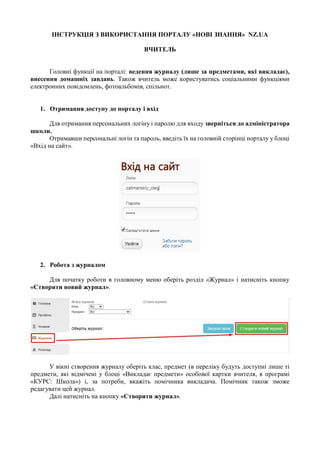
Отримавши персональні логін та пароль, введіть їх на головній сторінці порталу у блоці
«Вхід на сайт».
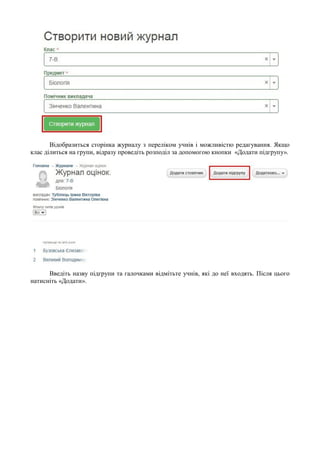
2. Робота з журналом
Для початку роботи в головному меню оберіть розділ «Журнал» і натисніть кнопку
«Створити новий журнал».
У вікні створення журналу оберіть клас, предмет (в переліку будуть доступні лише ті
предмети, які відмічені у блоці «Викладає предмети» особової картки вчителя, в програмі
«КУРС: Школа») і, за потреби, вкажіть помічника викладача. Помічник також зможе
редагувати цей журнал.
Далі натисніть на кнопку «Створити журнал».
2.
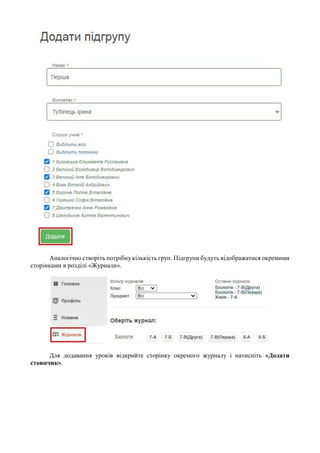
Відобразиться сторінка журналуз переліком учнів і можливістю редагування. Якщо
клас ділиться на групи, відразу проведіть розподіл за допомогою кнопки «Додати підгрупу».
Введіть назву підгрупи та галочками відмітьте учнів, які до неї входять. Після цього
натисніть «Додати».
3.
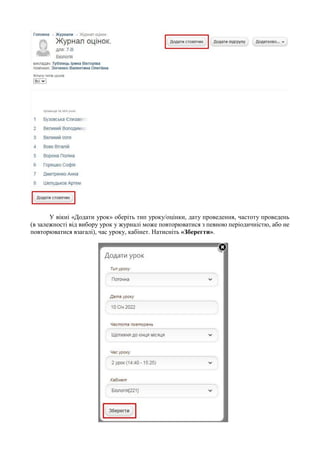
Аналогічно створіть потрібнукількість груп. Підгрупи будуть відображатися окремими
сторінками в розділі «Журнали».
Для додавання уроків відкрийте сторінку окремого журналу і натисніть «Додати
стовпчик».
4.
У вікні «Додатиурок» оберіть тип уроку/оцінки, дату проведення, частоту проведень
(в залежності від вибору урок у журналі може повторюватися з певною періодичністю, або не
повторюватися взагалі), час уроку, кабінет. Натисніть «Зберегти».
5.
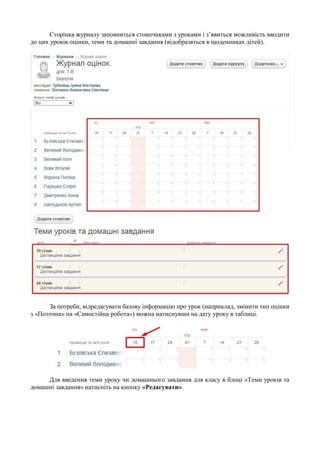
Сторінка журналу заповнитьсястовпчиками з уроками і з’явиться можливість вводити
до цих уроків оцінки, теми та домашні завдання (відобразяться в щоденниках дітей).
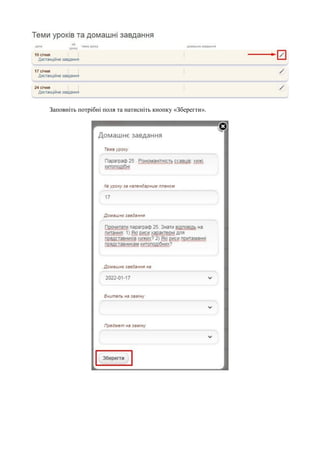
За потреби, відредагувати базову інформацію про урок (наприклад, змінити тип оцінки
з «Поточна» на «Самостійна робота») можна натиснувши на дату уроку в таблиці.
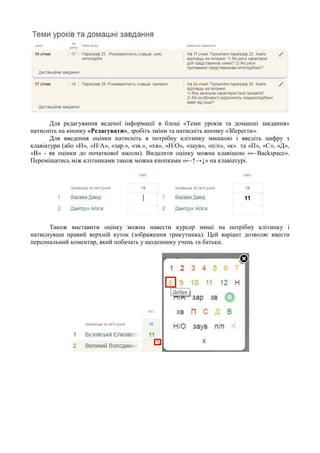
Для введення теми уроку чи домашнього завдання для класу в блоці «Теми уроків та
домашні завдання» натисніть на кнопку «Редагувати».
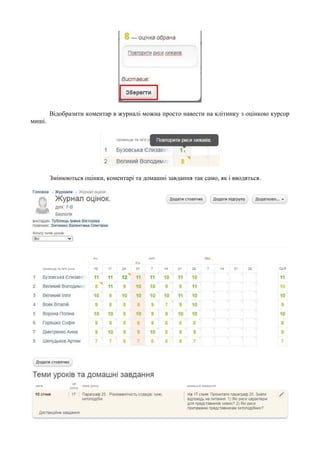
Для редагування веденоїінформації в блоці «Теми уроків та домашні завдання»
натисніть на кнопку «Редагувати», зробіть зміни та натисніть кнопку «Зберегти».
Для введення оцінки натисніть в потрібну клітинку мишкою і введіть цифру з
клавіатури (або «Н», «Н/А», «зар.», «зв.», «хв», «Н/О», «заув», «п/п», «к» та «П», «С», «Д»,
«В» - як оцінки до початкової школи). Видалити оцінку можна клавішою «←Backspace».
Переміщатись між клітинками також можна кнопками «←↑→↓» на клавіатурі.
Також виставити оцінку можна навести курсор миші на потрібну клітинку і
натиснувши правий верхній куток (зображення трикутника). Цей варіант дозволяє ввести
персональний коментар, який побачать у щоденнику учень та батьки.
8.
Відобразити коментар вжурналі можна просто навести на клітинку з оцінкою курсор
миші.
Змінюються оцінки, коментарі та домашні завдання так само, як і вводяться.
9.
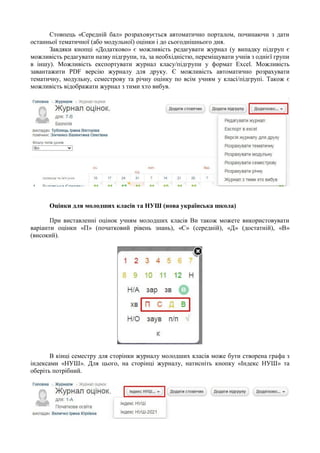
Стовпець «Середній бал»розраховується автоматично порталом, починаючи з дати
останньої тематичної (або модульної) оцінки і до сьогоднішнього дня.
Завдяки кнопці «Додатково» є можливість редагувати журнал (у випадку підгруп є
можливість редагувати назву підгрупи, та, за необхідністю, переміщувати учнів з однієї групи
в іншу). Можливість експортувати журнал класу/підгрупи у формат Excel. Можливість
завантажити PDF версію журналу для друку. Є можливість автоматично розрахувати
тематичну, модульну, семестрову та річну оцінку по всім учням у класі/підгрупі. Також є
можливість відображати журнал з тими хто вибув.
Оцінки для молодших класів та НУШ (нова українська школа)
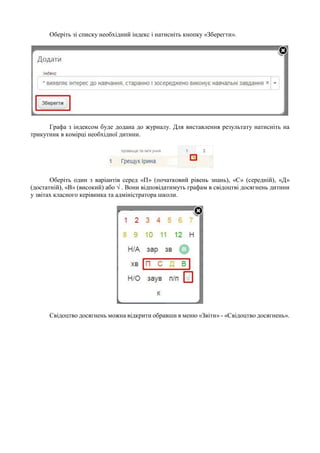
При виставленні оцінок учням молодших класів Ви також можете використовувати
варіанти оцінки «П» (початковий рівень знань), «С» (середній), «Д» (достатній), «В»
(високий).
В кінці семестру для сторінки журналу молодших класів може бути створена графа з
індексами «НУШ». Для цього, на сторінці журналу, натисніть кнопку «Індекс НУШ» та
оберіть потрібний.
10.
Оберіть зі спискунеобхідний індекс і натисніть кнопку «Зберегти».
Графа з індексом буде додана до журналу. Для виставлення результату натисніть на
трикутник в комірці необхідної дитини.
Оберіть один з варіантів серед «П» (початковий рівень знань), «С» (середній), «Д»
(достатній), «В» (високий) або √ . Вони відповідатимуть графам в свідоцтві досягнень дитини
у звітах класного керівника та адміністратора школи.
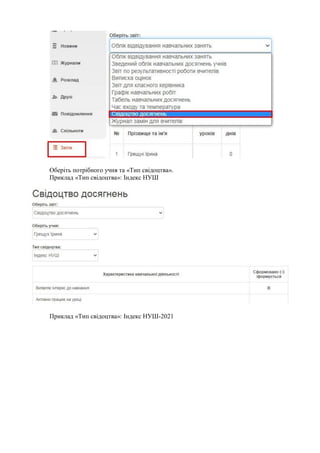
Свідоцтво досягнень можна відкрити обравши в меню «Звіти» - «Свідоцтво досягнень».
11.
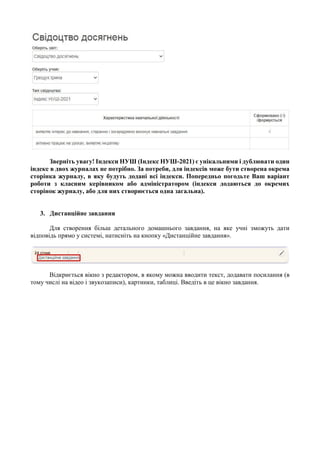
Оберіть потрібного учнята «Тип свідоцтва».
Приклад «Тип свідоцтва»: Індекс НУШ
Приклад «Тип свідоцтва»: Індекс НУШ-2021
12.
Зверніть увагу! ІндексиНУШ (Індекс НУШ-2021) є унікальними і дублювати один
індекс в двох журналах не потрібно. За потреби, для індексів може бути створена окрема
сторінка журналу, в яку будуть додані всі індекси. Попередньо погодьте Ваш варіант
роботи з класним керівником або адміністратором (індекси додаються до окремих
сторінок журналу, або для них створюється одна загальна).
3. Дистанційне завдання
Для створення більш детального домашнього завдання, на яке учні зможуть дати
відповідь прямо у системі, натисніть на кнопку «Дистанційне завдання».
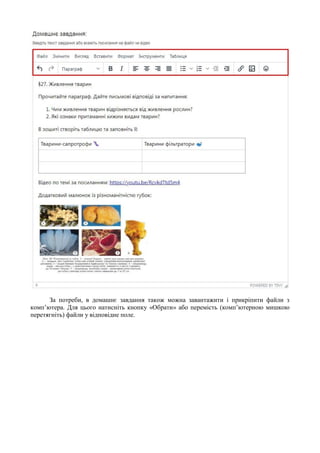
Відкриється вікно з редактором, в якому можна вводити текст, додавати посилання (в
тому числі на відео і звукозаписи), картинки, таблиці. Введіть в це вікно завдання.
13.
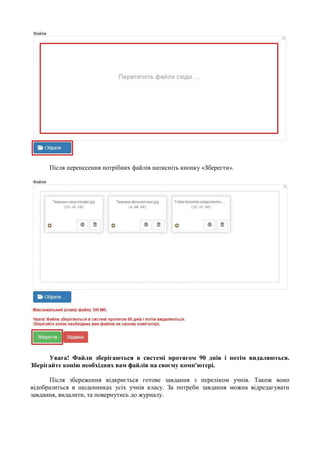
За потреби, вдомашнє завдання також можна завантажити і прикріпити файли з
комп’ютера. Для цього натисніть кнопку «Обрати» або перемість (комп’ютерною мишкою
перетягніть) файли у відповідне поле.
14.
Після перенесення потрібнихфайлів натисніть кнопку «Зберегти».
Увага! Файли зберігаються в системі протягом 90 днів і потім видаляються.
Зберігайте копію необхідних вам файлів на своєму комп'ютері.
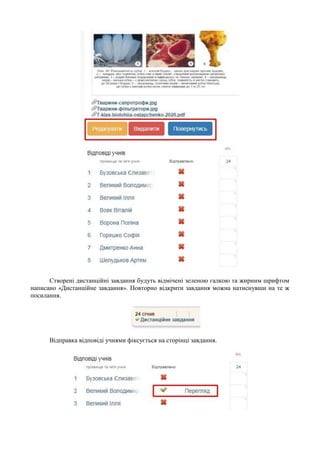
Після збереження відкриється готове завдання з переліком учнів. Також воно
відобразиться в щоденниках усіх учнів класу. За потреби завдання можна відредагувати
завдання, видалити, та повернутись до журналу.
15.
Створені дистанційні завданнябудуть відмічені зеленою галкою та жирним шрифтом
написано «Дистанційне завдання». Повторно відкрити завдання можна натиснувши на те ж
посилання.
Відправка відповіді учнями фіксується на сторінці завдання.
16.
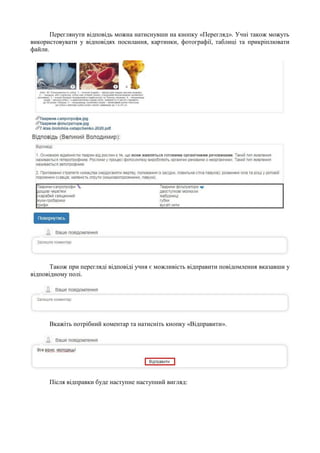
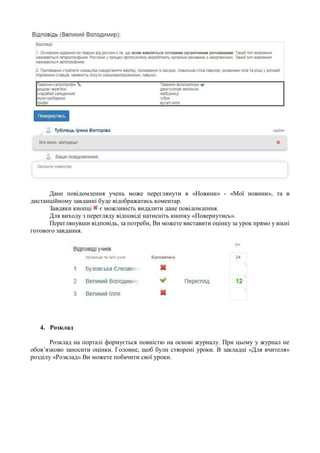
Переглянути відповідь можнанатиснувши на кнопку «Перегляд». Учні також можуть
використовувати у відповідях посилання, картинки, фотографії, таблиці та прикріплювати
файли.
Також при перегляді відповіді учня є можливість відправити повідомлення вказавши у
відповідному полі.
Вкажіть потрібний коментар та натисніть кнопку «Відправити».
Після відправки буде наступне наступний вигляд:
17.
Дане повідомлення ученьможе переглянути в «Новини» - «Мої новини», та в
дистанційному завданні буде відображатись коментар.
Завдяки кнопці є можливість видалити дане повідомлення.
Для виходу з перегляду відповіді натисніть кнопку «Повернутись».
Переглянувши відповідь, за потреби, Ви можете виставити оцінку за урок прямо у вікні
готового завдання.
4. Розклад
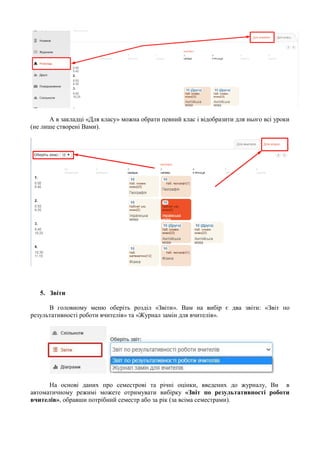
Розклад на порталі формується повністю на основі журналу. При цьому у журнал не
обов’язково заносити оцінки. Головне, щоб були створені уроки. В закладці «Для вчителя»
розділу «Розклад» Ви можете побачити свої уроки.
18.
А в закладці«Для класу» можна обрати певний клас і відобразити для нього всі уроки
(не лише створені Вами).
5. Звіти
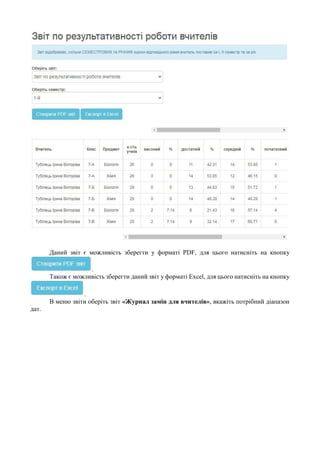
В головному меню оберіть розділ «Звіти». Вам на вибір є два звіти: «Звіт по
результативності роботи вчителів» та «Журнал замін для вчителів».
На основі даних про семестрові та річні оцінки, введених до журналу, Ви в
автоматичному режимі можете отримувати вибірку «Звіт по результативності роботи
вчителів», обравши потрібний семестр або за рік (за всіма семестрами).
19.
Даний звіт єможливість зберегти у форматі PDF, для цього натисніть на кнопку
.
Також є можливість зберегти даний звіт у форматі Excel, для цього натисніть на кнопку
.
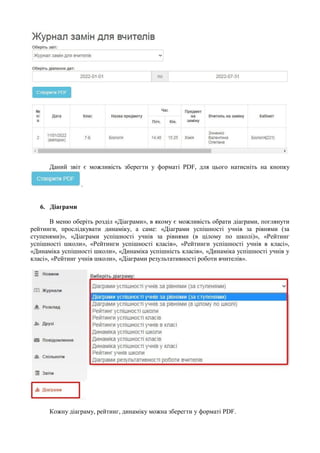
В меню звіти оберіть звіт «Журнал замін для вчителів», вкажіть потрібний діапазон
дат.
20.
Даний звіт єможливість зберегти у форматі PDF, для цього натисніть на кнопку
.
6. Діаграми
В меню оберіть розділ «Діаграми», в якому є можливість обрати діаграми, поглянути
рейтинги, прослідкувати динаміку, а саме: «Діаграми успішності учнів за рівнями (за
ступенями)», «Діаграми успішності учнів за рівнями (в цілому по школі)», «Рейтинг
успішності школи», «Рейтинги успішності класів», «Рейтинги успішності учнів в класі»,
«Динаміка успішності школи», «Динаміка успішність класів», «Динаміка успішності учнів у
класі», «Рейтинг учнів школи», «Діаграми результативності роботи вчителів».
Кожну діаграму, рейтинг, динаміку можна зберегти у форматі PDF.
21.
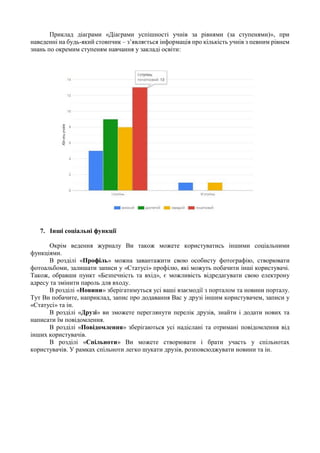
Приклад діаграми «Діаграмиуспішності учнів за рівнями (за ступенями)», при
наведенні на будь-який стовпчик – з’являється інформація про кількість учнів з певним рівнем
знань по окремим ступеням навчання у закладі освіти:
7. Інші соціальні функції
Окрім ведення журналу Ви також можете користуватись іншими соціальними
функціями.
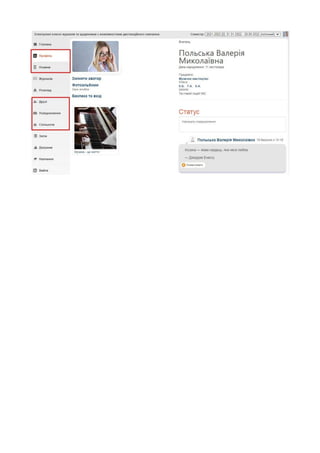
В розділі «Профіль» можна завантажити свою особисту фотографію, створювати
фотоальбоми, залишати записи у «Статусі» профілю, які можуть побачити інші користувачі.
Також, обравши пункт «Безпечність та вхід», є можливість відредагувати свою електрону
адресу та змінити пароль для входу.
В розділі «Новини» зберігатимуться усі ваші взаємодії з порталом та новини порталу.
Тут Ви побачите, наприклад, запис про додавання Вас у друзі іншим користувачем, записи у
«Статусі» та ін.
В розділі «Друзі» ви зможете переглянути перелік друзів, знайти і додати нових та
написати їм повідомлення.
В розділі «Повідомлення» зберігаються усі надіслані та отримані повідомлення від
інших користувачів.
В розділі «Спільноти» Ви можете створювати і брати участь у спільнотах
користувачів. У рамках спільноти легко шукати друзів, розповсюджувати новини та ін.