MYSQL WORKBENCH
COMMUNITY INSTALLATION
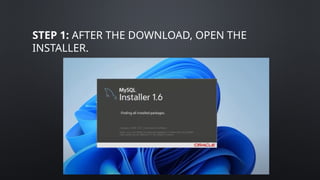
STEP 1: AFTER THE DOWNLOAD, OPEN THE
INSTALLER.
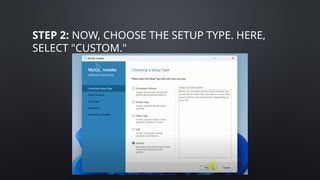
STEP 2: NOW, CHOOSE THE SETUP TYPE. HERE,
SELECT "CUSTOM."
STEP 3: EXPAND MYSQL SERVER AND THEN
EXPAND MYSQL SERVER 8.0.
STEP 4: OPEN MYSQL SERVERS, CHOOSE THE SERVER YOU WISH TO INSTALL, AND
THEN DRAG IT TO THE WINDOW SECTION FOR PRODUCTS/FEATURES TO BE
INSTALLED. SELECT MYSQL WORKBENCH, MYSQL SERVER, AND MYSQL SHELL
AFTER EXPANDING APPLICATIONS. PUT THEM IN THE SAME "PRODUCTS TO BE
INSTALLED" SECTION.
STEP 5: EXPAND MYSQL WORKBENCH 8.0
STEP 6: EXPAND MYSQL SHELL 8.
STEP 7: THE MYSQL SERVER, MYSQL WORKBENCH,
AND MYSQL SHELL ARE READY TO INSTALL.
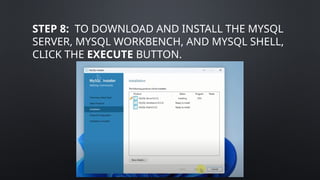
STEP 8: TO DOWNLOAD AND INSTALL THE MYSQL
SERVER, MYSQL WORKBENCH, AND MYSQL SHELL,
CLICK THE EXECUTE BUTTON.
STEP 9: MYSQL SERVER, MYSQL WORKBENCH, AND
THE MYSQL SHELL HAVE BEEN INSTALLED, CLICK
ON NEXT.
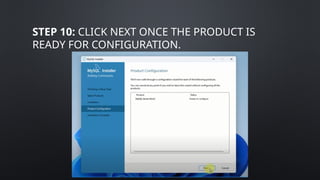
STEP 10: CLICK NEXT ONCE THE PRODUCT IS
READY FOR CONFIGURATION.
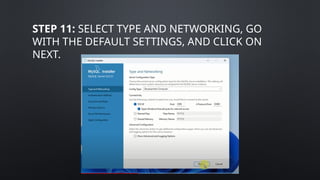
STEP 11: SELECT TYPE AND NETWORKING, GO
WITH THE DEFAULT SETTINGS, AND CLICK ON
NEXT.
STEP 12: USE A STRONG PASSWORD FOR
AUTHENTICATION
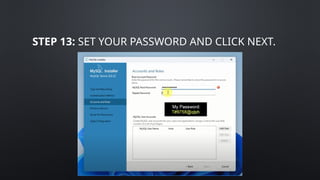
STEP 13: SET YOUR PASSWORD AND CLICK NEXT.
STEP 14: OPEN THE SERVER FILE PERMISSIONS,
SELECT THE FIRST OPTION, AND CLICK NEXT.
STEP 15: APPLY THE CONFIGURATION AND CLICK
EXECUTE.
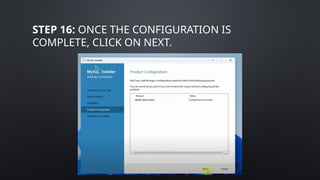
STEP 16: ONCE THE CONFIGURATION IS
COMPLETE, CLICK ON NEXT.
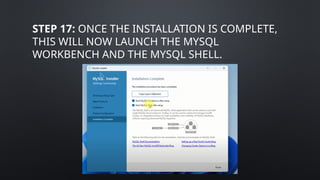
STEP 17: ONCE THE INSTALLATION IS COMPLETE,
THIS WILL NOW LAUNCH THE MYSQL
WORKBENCH AND THE MYSQL SHELL.
STEP 18: THEN THE MYSQL WORKBENCH WINDOW WILL
OPEN. THE LIST OF MYSQL CONNECTIONS CAN BE SEEN
ON THE MYSQL WORKBENCH'S WELCOME SCREEN. SINCE
WE HAVEN'T SET UP SEVERAL CONNECTIONS TO THE
DATABASE, WE JUST SEE "LOCAL INSTANCE MYSQL80."

Mysql workbench community installation.pptx

  • 1.
  • 2.
    STEP 1: AFTERTHE DOWNLOAD, OPEN THE INSTALLER.
  • 3.
    STEP 2: NOW,CHOOSE THE SETUP TYPE. HERE, SELECT "CUSTOM."
  • 4.
    STEP 3: EXPANDMYSQL SERVER AND THEN EXPAND MYSQL SERVER 8.0.
  • 5.
    STEP 4: OPENMYSQL SERVERS, CHOOSE THE SERVER YOU WISH TO INSTALL, AND THEN DRAG IT TO THE WINDOW SECTION FOR PRODUCTS/FEATURES TO BE INSTALLED. SELECT MYSQL WORKBENCH, MYSQL SERVER, AND MYSQL SHELL AFTER EXPANDING APPLICATIONS. PUT THEM IN THE SAME "PRODUCTS TO BE INSTALLED" SECTION. STEP 5: EXPAND MYSQL WORKBENCH 8.0
  • 6.
    STEP 6: EXPANDMYSQL SHELL 8.
  • 7.
    STEP 7: THEMYSQL SERVER, MYSQL WORKBENCH, AND MYSQL SHELL ARE READY TO INSTALL.
  • 8.
    STEP 8: TODOWNLOAD AND INSTALL THE MYSQL SERVER, MYSQL WORKBENCH, AND MYSQL SHELL, CLICK THE EXECUTE BUTTON.
  • 9.
    STEP 9: MYSQLSERVER, MYSQL WORKBENCH, AND THE MYSQL SHELL HAVE BEEN INSTALLED, CLICK ON NEXT.
  • 10.
    STEP 10: CLICKNEXT ONCE THE PRODUCT IS READY FOR CONFIGURATION.
  • 11.
    STEP 11: SELECTTYPE AND NETWORKING, GO WITH THE DEFAULT SETTINGS, AND CLICK ON NEXT.
  • 12.
    STEP 12: USEA STRONG PASSWORD FOR AUTHENTICATION
  • 13.
    STEP 13: SETYOUR PASSWORD AND CLICK NEXT.
  • 14.
    STEP 14: OPENTHE SERVER FILE PERMISSIONS, SELECT THE FIRST OPTION, AND CLICK NEXT.
  • 15.
    STEP 15: APPLYTHE CONFIGURATION AND CLICK EXECUTE.
  • 16.
    STEP 16: ONCETHE CONFIGURATION IS COMPLETE, CLICK ON NEXT.
  • 17.
    STEP 17: ONCETHE INSTALLATION IS COMPLETE, THIS WILL NOW LAUNCH THE MYSQL WORKBENCH AND THE MYSQL SHELL.
  • 18.
    STEP 18: THENTHE MYSQL WORKBENCH WINDOW WILL OPEN. THE LIST OF MYSQL CONNECTIONS CAN BE SEEN ON THE MYSQL WORKBENCH'S WELCOME SCREEN. SINCE WE HAVEN'T SET UP SEVERAL CONNECTIONS TO THE DATABASE, WE JUST SEE "LOCAL INSTANCE MYSQL80."