Tutorial mengajarkan tiga cara untuk memberikan efek foto tua dan kuno pada gambar menggunakan Photoshop: 1) filter Noise, 2) filter Dry Brush, dan 3) efek cahaya redup dengan layer mask.
TUTORIAL PHOTOSHOP
Pemasangan danPenggunaan Brush Photoshop Lengkap
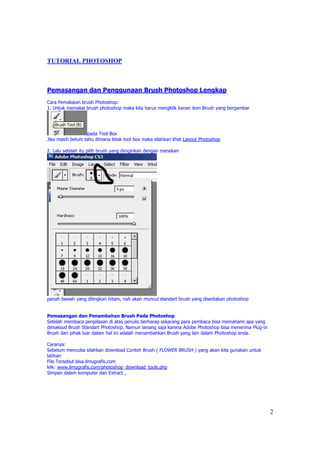
Cara Pemakaian brush Photoshop:
1. Untuk memakai brush photoshop maka kita harus mengKlik kanan ikon Brush yang bergambar
pada Tool Box
Jika masih belum tahu dimana letak tool box maka silahkan lihat Layout Photoshop
2. Lalu setelah itu pilih brush yang diinginkan dengan menekan
panah bawah yang dilingkari hitam, nah akan muncul standart brush yang disediakan photoshop
Pemasangan dan Penambahan Brush Pada Photoshop
Setelah membaca penjelasan di atas penulis berharap sekarang para pembaca bisa memahami apa yang
dimaksud Brush Standart Photoshop. Namun tenang saja karena Adobe Photoshop bisa menerima Plug-in
Brush dari pihak luar dalam hal ini adalah menambahkan Brush yang lain dalam Photoshop anda.
Caranya:
Sebelum mencoba silahkan download Contoh Brush ( FLOWER BRUSH ) yang akan kita gunakan untuk
latihan
File Tersebut bisa ilmugrafis.com
klik: www.ilmugrafis.com/photoshop_download_tools.php
Simpan dalam komputer dan Extract ,
2
3.
nama file Brushtersebut adalah "flower brush-3.abr"
( file Tersebut adalah plug-in Brush untuk menambah koleksi brush photoshop )
Ok sekarang akan saya jelaskan cara pemasangannya hingga Brush tersebut dapat digunakan
Caranya:
1. Copy File "flower brush-3.abr" dan Paste pada Direktori Folder Brushes Photoshop Anda
Secara Default letaknya ada di:
C:Program FilesAdobeAdobe Photoshop CS3PresetsBrushes
2. Buka Photoshop anda dan Brush akan Ter-LOAD / Terpasang secara otomatis
Untuk mengecek silahkan pilih Brush Tool dan Cek Koleksi Brush anda, bagian Bawah Sendiri akan terdapat
Brush tambahan flower brush
Brush Dengan Tema Bunga - Hipp.. Hippp Horaaayyy ;P
Ok Sekarang tinggal bagaimana cara anda berkreasi dengan BRUSH PHOTOSHOP tersebut
Contoh Karya Penulis dengan Brush
[+] Zoom image
Jadi inget guru Gue Waktu TK ampe Kuliah Nih...
Terima Kasih Semoga Bermanfaat
3
4.
Menghilangkan Jerawat DenganPhotoshop
Publish: 08 Februari 2008 | Author & Copyright: Irvan | Status: FREE tutorial
Disini kita akan mencoba menghilangkan jerawat dengan cepat dan mudah tanpa banyak biaya...
Hanya dengan belajar ilmu photoshop
mari kita buktikan...
Langkah-Langkahnya:
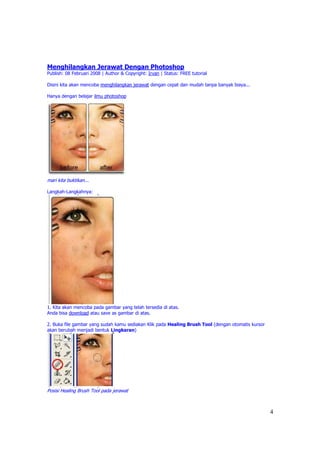
1. Kita akan mencoba pada gambar yang telah tersedia di atas.
Anda bisa download atau save as gambar di atas.
2. Buka file gambar yang sudah kamu sediakan Klik pada Healing Brush Tool (dengan otomatis kursor
akan berubah menjadi bentuk Lingkaran)
Posisi Healing Brush Tool pada jerawat
4
5.
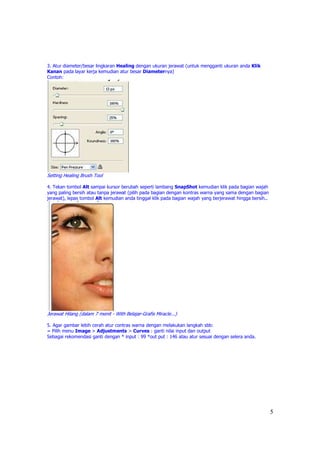
3. Atur diameter/besarlingkaran Healing dengan ukuran jerawat (untuk mengganti ukuran anda Klik
Kanan pada layar kerja kemudian atur besar Diameternya)
Contoh:
Setting Healing Brush Tool
4. Tekan tombol Alt sampai kursor berubah seperti lambang SnapShot kemudian klik pada bagian wajah
yang paling bersih atau tanpa jerawat (pilih pada bagian dengan kontras warna yang sama dengan bagian
jerawat), lepas tombol Alt kemudian anda tinggal klik pada bagian wajah yang berjerawat hingga bersih..
Jerawat Hilang (dalam 7 menit - With Belajar-Grafis Miracle...)
5. Agar gambar lebih cerah atur contras warna dengan melakukan langkah sbb:
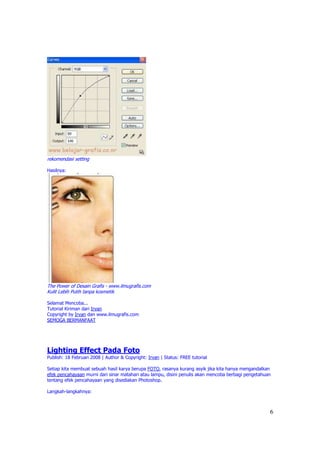
= Pilih menu Image > Adjustments > Curves : ganti nilai input dan output
Sebagai rekomendasi ganti dengan * input : 99 *out put : 146 atau atur sesuai dengan selera anda.
5
6.
rekomendasi setting
Hasilnya:
The Powerof Desain Grafis - www.ilmugrafis.com
Kulit Lebih Putih tanpa kosmetik
Selamat Mencoba...
Tutorial Kiriman dari Irvan
Copyright by Irvan dan www.ilmugrafis.com
SEMOGA BERMANFAAT
Lighting Effect Pada Foto
Publish: 18 Februari 2008 | Author & Copyright: Irvan | Status: FREE tutorial
Setiap kita membuat sebuah hasil karya berupa FOTO, rasanya kurang asyik jika kita hanya mengandalkan
efek pencahayaan murni dari sinar matahari atau lampu, disini penulis akan mencoba berbagi pengetahuan
tentang efek pencahayaan yang disediakan Photoshop.
Langkah-langkahnya:
6
7.
1. Sediakan gambarato foto yang ingin kamu edit. Contohnya seperti gambar di bawah ini :
Gambar ini saya ambil dari
http://linuxgembel.wordpress.com/category/nice-music/
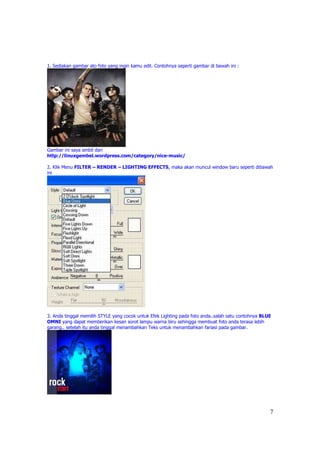
2. Klik Menu FILTER – RENDER – LIGHTING EFFECTS, maka akan muncul window baru seperti dibawah
ini
3. Anda tinggal memilih STYLE yang cocok untuk Efek Lighting pada foto anda..salah satu contohnya BLUE
OMNI yang dapat memberikan kesan sorot lampu warna biru sehingga membuat foto anda terasa lebih
garang.. setelah itu anda tinggal menambahkan Teks untuk menambahkan fariasi pada gambar.
7
8.
Manipulasi Foto MenjadiEfek Kamera Infrared
Publish: 08 November 2007 | Author & Copyright: Johan | Status: FREE tutorial
Pernah lihat uji nyali,uka-uka atau sejenisnya? Tapi sayangnya kita tidak membahas itu, rekaman gambar adegan
tersebut menggunakan kamera inframerah, disini saya akan menjelaskan cara mengubah foto berwarna kita sehingga
menjadi berefek kamera inframerah menarik bukan...
Sabar... Untuk metode kali ini kita perlu sesajen, yaitu kopi manis ditambah dengan roti kering... Wah Cocok!!! Jangan
Lupa Muzic...
Ok... berikut Langkah-langkahnya:
1. Jalankan program photoshop. file --> Open atau tekan [ctrl] + [O] Setelah itu carilah gambar yang akan diubah,
Sebagai contoh disini saya menggunakan foto Kucing saya [bukan kucing garong lo...]
Kamu bisa download klik aja download gambar --> versi Zip file
Ukuran VGA 640 x 480 pixels
2. Kita mulai membuat efek Neon Glow
Caranya:
masuk ke menu utama, pilih Filter –-> Artistic –-> Neon Glow...
Atur seperti ini
Lalu OK
3. Sekarang tinggal Effek Pencahayaan
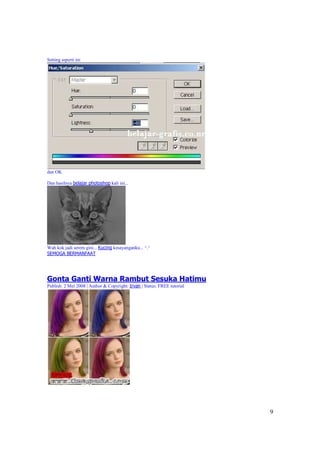
masuk ke menu utama, pilih Image –-> Adjusment –-> Hue/Saturation...
8
9.
Setting seperti ini
danOK
Dan hasilnya belajar photoshop kali ini...
Wah kok jadi serem gini... Kucing kesayanganku... ^.^
SEMOGA BERMANFAAT
Gonta Ganti Warna Rambut Sesuka Hatimu
Publish: 2 Mei 2008 | Author & Copyright: Irvan | Status: FREE tutorial
9
10.
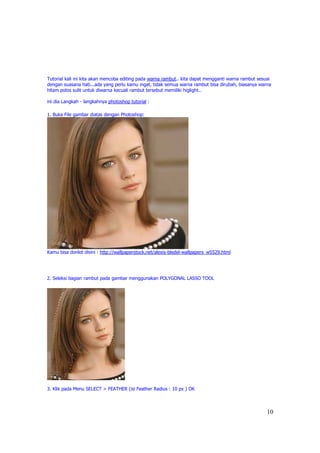
Tutorial kali inikita akan mencoba editing pada warna rambut.. kita dapat mengganti warna rambut sesuai
dengan suasana hati...ada yang perlu kamu ingat, tidak semua warna rambut bisa dirubah, biasanya warna
hitam polos sulit untuk diwarna kecuali rambut tersebut memiliki higlight…
ini dia Langkah - langkahnya photoshop tutorial :
1. Buka File gambar diatas dengan Photoshop:
Kamu bisa donlot disini : http://wallpaperstock.net/alexis-bledel-wallpapers_w5529.html
2. Seleksi bagian rambut pada gambar menggunakan POLYGONAL LASSO TOOL
3. Klik pada Menu SELECT > FEATHER (isi Feather Radius : 10 px ) OK
10
11.
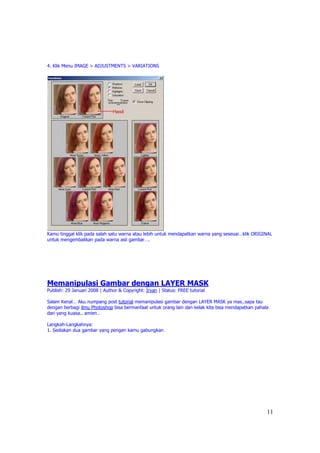
4. Klik MenuIMAGE > ADJUSTMENTS > VARIATIONS
Kamu tinggal klik pada salah satu warna atau lebih untuk mendapatkan warna yang seseuai…klik ORIGINAL
untuk mengembalikan pada warna asli gambar….
Memanipulasi Gambar dengan LAYER MASK
Publish: 29 Januari 2008 | Author & Copyright: Irvan | Status: FREE tutorial
Salam Kenal… Aku numpang post tutorial memanipulasi gambar dengan LAYER MASK ya mas..sapa tau
dengan berbagi ilmu Photoshop bisa bermanfaat untuk orang lain dan kelak kita bisa mendapatkan pahala
dari yang kuasa.. amien…
Langkah-Langkahnya:
1. Sediakan dua gambar yang pengen kamu gabungkan
11
12.
2. Buatlah filebaru dengan ukuran sesuai dengan keperluan kamu [CTRL + N]
3. Masukkan dua gambar tadi kedalam file yang baru yang kamu buat dengan menggunakan Move Tool,
secara otomatis jumlah layer pada window layer akan bertambar menjadi tiga layer
4. Pastikan posisi layer sesuai dengan gambar keterangan di atas atau gambar yang akan digradien dengan
MASK berada pada posisi paling atas
5. Klik pada Layer yang akan kamu gradient dengan mask, kemudian klik icon Add Layer Mask pada
Window Layer hingga pada layer tersebut muncul Layer Mask Tumbnail..(lebih jelasnya lihat gambar
dibawah..)
6. Pilih Gradien Tool pada window tools, kemudian anda buat gradient pada gambar dengan cara menarik
garis dari atas kebawah atau sebaliknya hingga anda mendapatkan hasil yang sesuai dengan keinginan
anda..
Hasilnya:
12
13.
Selamat Mencoba...
Membuat Efek3D kubus, lingkaran, tabung pada Foto
Publish: 04 September 2007 | Author & Copyright: Adam | Status: FREE tutorial
Membuat efek 3D pada Foto secara kubus Lingkaran dan tabung bisa dilakukan dengan photoshop dan
caranya pun mudah...
Dalam Belajar Photoshop kali ini kita akan mempelajarinya. Photoshop yang saya gunakan Photoshop 7
Langkah-langkahnya:
1. Jalankan program photoshop. file --> Open atau tekan [ctrl] + [O] Setelah itu carilah gambar yang akan
diubah, Sebagai contoh disini saya menggunakan foto saya:
Klik gambar untuk memperbesar tampilan - download gambar --> versi Zip file
Ukuran 800 x 600 pixels
2. Kita mulai membuat efek 3D
Caranya:
masuk ke menu utama, pilih Filter –-> Render –-> 3D Transform
Di dalam 3D Transform ada
- Selection tool (V)
- Direct Selection tool (A)
- Cube tool (M)
- Sphere tool (N)
- Trackball tool (N) dan banyak lagi
3. Masih di dalam table dialog 3D Transform
Jika membuat bentuk kubus 3D klik Cube tool (M) dan jika membuat lingkaran 3D Klik Sphere tool (N),
Klik gambar Foto anda Sambil Tekan Kebawah untuk Memperbesar kubus atau lingkaran
Note: untuk memindahkan posisi kubus, atau lingkaran klik Pan camera tool (E)
13
14.
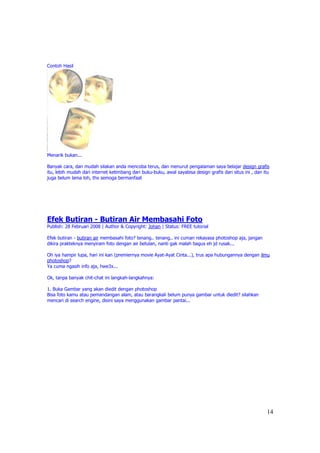
Contoh Hasil
Menarik bukan...
Banyakcara, dan mudah silakan anda mencoba terus, dan menurut pengalaman saya belajar design grafis
itu, lebih mudah dari internet ketimbang dari buku-buku, awal sayabisa design grafis dari situs ini , dan itu
juga belum lama loh, thx semoga bermanfaat
Efek Butiran - Butiran Air Membasahi Foto
Publish: 28 Februari 2008 | Author & Copyright: Johan | Status: FREE tutorial
Efek butiran - butiran air membasahi foto? tenang.. tenang.. ini cuman rekayasa photoshop aja, jangan
dikira prakteknya menyiram foto dengan air betulan, nanti gak malah bagus eh jd rusak...
Oh iya hampir lupa, hari ini kan (premiernya movie Ayat-Ayat Cinta...), trus apa hubungannya dengan ilmu
photoshop?
Ya cuma ngasih info aja, hwe3x...
Ok, tanpa banyak chit-chat ini langkah-langkahnya:
1. Buka Gambar yang akan diedit dengan photoshop
Bisa foto kamu atau pemandangan alam, atau barangkali belum punya gambar untuk diedit? silahkan
mencari di search engine, disini saya menggunakan gambar pantai...
14
15.
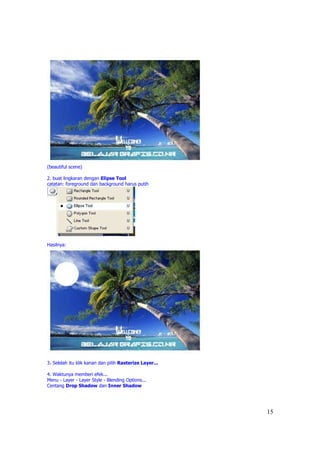
(beautiful scene)
2. buatlingkaran dengan Elipse Tool
catatan: foreground dan background harus putih
Hasilnya:
3. Selelah itu klik kanan dan pilih Rasterize Layer...
4. Waktunya memberi efek...
Menu - Layer - Layer Style - Blending Options...
Centang Drop Shadow dan Inner Shadow
15
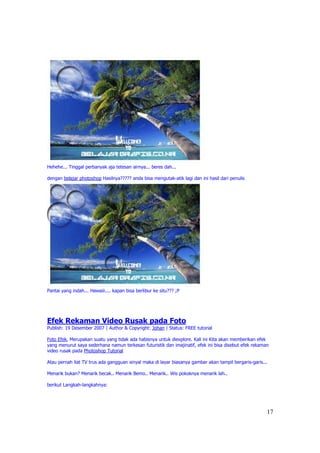
Hehehe... Tinggal perbanyakaja tetesan airnya... beres dah...
dengan belajar photoshop Hasilnya????? anda bisa mengutak-atik lagi dan ini hasil dari penulis
Pantai yang indah... Hawaiii.... kapan bisa berlibur ke situ??? ;P
Efek Rekaman Video Rusak pada Foto
Publish: 19 Desember 2007 | Author & Copyright: Johan | Status: FREE tutorial
Foto Efek, Merupakan suatu yang tidak ada habisnya untuk diexplore. Kali ini Kita akan memberikan efek
yang menurut saya sederhana namun terkesan futuristik dan imajinatif, efek ini bisa disebut efek rekaman
video rusak pada Photoshop Tutorial
Atau pernah liat TV trus ada gangguan sinyal maka di layar biasanya gambar akan tampil bergaris-garis...
Menarik bukan? Menarik becak.. Menarik Bemo.. Menarik.. Wis pokoknya menarik lah..
berikut Langkah-langkahnya:
17
18.
1. Jalankan programphotoshop. file --> Open atau tekan [ctrl] + [O] Setelah itu carilah gambar yang akan
diubah, Sebagai contoh disini saya menggunakan foto ---> ehm... ehm... Sayang bukan pacar saya, Gak tau
siapa yang penting mau jadi model di www.ilmugrafis.com
Kamu bisa download klik aja download gambar --> versi Zip file
Ukuran 665 x 582 pixels [Lumayan... buat dicetak]
2. Buat Project baru / Kanvas baru
Caranya:
Pada menu utama pilih File --> New
Atau pakai shortcut keyboard [ctrl] + [ N]
Atur seperti ini:
Klik [OK]
beri warna bagian atas dg hitam dan dan bagian bawah dg putih
Tips: Untuk proses Selection gunakan Rectangular Marquee Tool - Lalu gunakan Fill Tool untuk
Pewarnaan
Hasilnya:
18
19.
Project baru
3. MembuatPattern
Caranya:
Masih dengan gambar hitam putih tersebut
Pada menu utama pilih Select --> All
Setelah itu
pilih Edit --> Define Pattern
Fiuh akhinya jadi deh pattern
Kegunaannya --> Sebagai effek garis
4. Kembali ke gambar yang akan diberi efek [wanita cantik model belajar-grafis tadi...]
Pertama: Gunakan jurus ninja... Duplikat Layer
Caranya: Pada Menu Utama pilih Layer --> Duplicate Layer...
Selanjutnya: Menu Utama pilih Layer --> Layer Style --> Pattern Overlay...
Atur seperti ini
Lalu tekan [OK]
Tips: Ubah Scale untuk memperoleh mengatur tingkat keburaman
5. Hasilnya:
Wah... Video Rusak... Help..Help..
19
20.
Tutorial Foto Tuadan Efek Kuno
Publish: 19 Mei 2008 | Author & Copyright: Johan | Status: FREE tutorial
Foto jaman sekarang diubah ke model foto jaman perjuangan? Mana bisa? tenang, coba dulu tutorial Adobe
photoshop ini dijamin foto kamu yang full colour bisa jadi foto hasil jepretan masa lampau...
Langkah - Langkahnya:
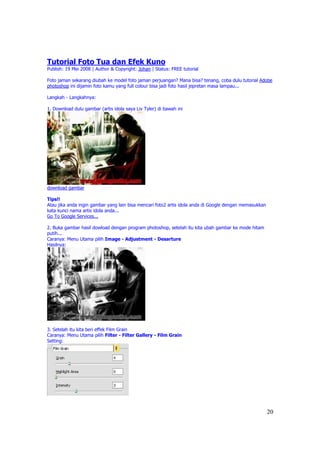
1. Download dulu gambar (artis idola saya Liv Tyler) di bawah ini
download gambar
Tips!!
Atau jika anda ingin gambar yang lain bisa mencari foto2 artis idola anda di Google dengan memasukkan
kata kunci nama artis idola anda...
Go To Google Services...
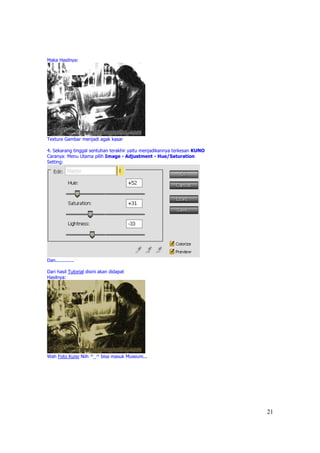
2. Buka gambar hasil dowload dengan program photoshop, setelah itu kita ubah gambar ke mode hitam
putih...
Caranya: Menu Utama pilih Image - Adjustment - Desarture
Hasilnya:
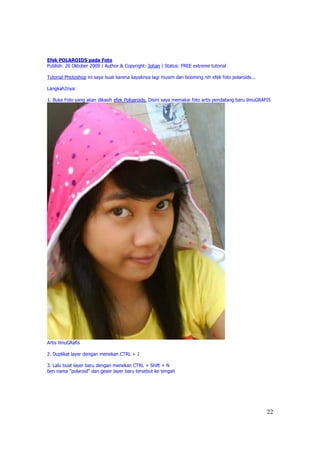
3. Setelah itu kita beri effek Film Grain
Caranya: Menu Utama pilih Filter - Filter Gallery - Film Grain
Setting:
20
21.
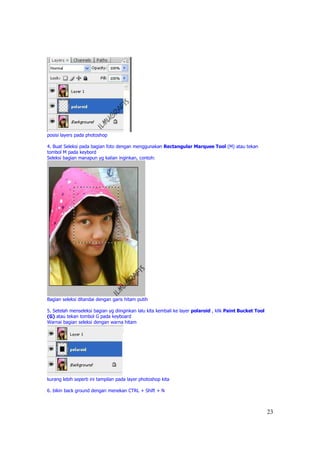
Maka Hasilnya:
Texture Gambarmenjadi agak kasar
4. Sekarang tinggal sentuhan terakhir yaitu menjadikannya terkesan KUNO
Caranya: Menu Utama pilih Image - Adjustment - Hue/Saturation
Setting:
Dan.............
Dari hasil Tutorial disini akan didapat
Hasilnya:
Wah Foto Kuno Niih ^_^ bisa masuk Museum...
21
22.
Efek POLAROIDS padaFoto
Publish: 20 Oktober 2009 | Author & Copyright: Johan | Status: FREE extreme tutorial
Tutorial Photoshop ini saya buat karena kayaknya lagi musim dan booming nih efek foto polaroids...
Langkah2nya:
1. Buka Foto yang akan dikasih efek Poloaroids, Disini saya memakai foto artis pendatang baru ilmuGRAFIS
Artis ilmuGRafis
2. Duplikat layer dengan menekan CTRL + J
3. Lalu buat layer baru dengan menekan CTRL + Shift + N
beri nama "polaroid" dan geser layer baru tersebut ke tengah
22
23.
posisi layers padaphotoshop
4. Buat Seleksi pada bagian foto dengan menggunakan Rectangular Marquee Tool (M) atau tekan
tombol M pada keybord
Seleksi bagian manapun yg kalian inginkan, contoh:
Bagian seleksi ditandai dengan garis hitam putih
5. Setelah menseleksi bagian yg diinginkan lalu kita kembali ke layer polaroid , klik Paint Bucket Tool
(G) atau tekan tombol G pada keyboard
Warnai bagian seleksi dengan warna hitam
kurang lebih seperti ini tampilan pada layer photoshop kita
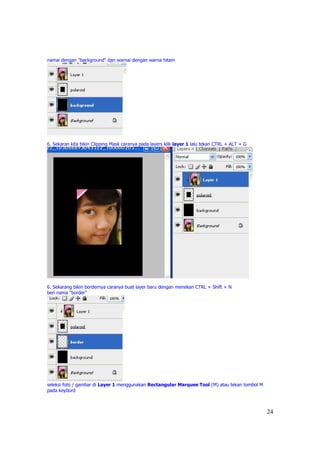
6. bikin back ground dengan menekan CTRL + Shift + N
23
24.
namai dengan "background"dan warnai dengan warna hitam
6. Sekaran kita bikin Clipping Mask caranya pada layers klik layer 1 lalu tekan CTRL + ALT + G
6. Sekarang bikin bordernya caranya buat layer baru dengan menekan CTRL + Shift + N
beri nama "border"
seleksi foto / gambar di Layer 1 menggunakan Rectangular Marquee Tool (M) atau tekan tombol M
pada keybord
24
25.
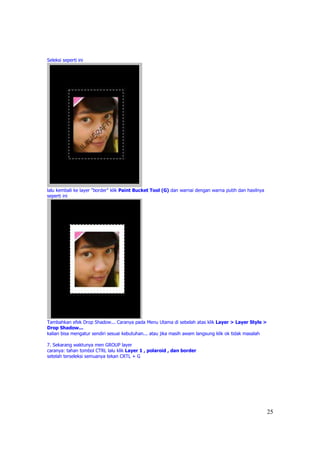
Seleksi seperti ini
lalukembali ke layer "border" klik Paint Bucket Tool (G) dan warnai dengan warna putih dan hasilnya
seperti ini
Tambahkan efek Drop Shadow... Caranya pada Menu Utama di sebelah atas klik Layer > Layer Style >
Drop Shadow...
kalian bisa mengatur sendiri sesuai kebutuhan... atau jika masih awam langsung klik ok tidak masalah
7. Sekarang waktunya men GROUP layer
caranya: tahan tombol CTRL lalu klik Layer 1 , polaroid , dan border
setelah terseleksi semuanya tekan CRTL + G
25
26.
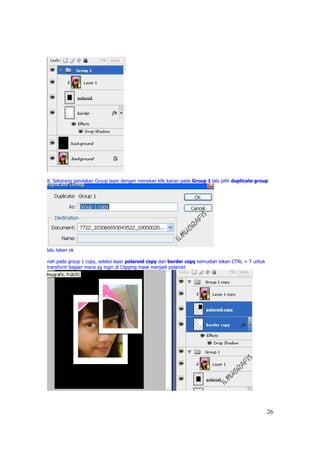
8. Sekarang gandakanGroup layer dengan menekan klik kanan pada Group 1 lalu pilih duplicate group
lalu tekan ok
nah pada group 1 copy, seleksi layer polaroid copy dan border copy kemudian tekan CTRL + T untuk
transform bagian mana yg ingin di Clipping mask menjadi polaroid
26
27.
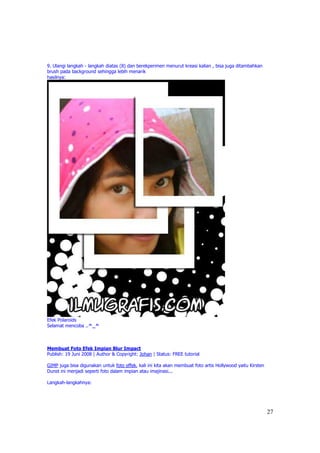
9. Ulangi langkah- langkah diatas (8) dan berekperimen menurut kreasi kalian , bisa juga ditambahkan
brush pada background sehingga lebih menarik
hasilnya:
Efek Polaroids
Selamat mencoba ..^_^
Membuat Foto Efek Impian Blur Impact
Publish: 19 Juni 2008 | Author & Copyright: Johan | Status: FREE tutorial
GIMP juga bisa digunakan untuk foto effek, kali ini kita akan membuat foto artis Hollywood yaitu Kirsten
Dunst ini menjadi seperti foto dalam impian atau imajinasi...
Langkah-langkahnya:
27
28.
1. Siapkan dulugambar yang akan kamu edit, bisa fot Ce atau Co kamu... atau orang yang kamu sayangi
Kalo mau edit foto artis cari aja di Google Services... KEYWORDNYA: Actress Wallpapers atau Actress
Photos
Atau pakai gambar yang disediakan ilmugrafis, Nah tuh kurang enak apa... banyak pilihan kan...
[+] Klik gambar untuk Zoom
Kirsten Dunst - Cantik
Donwload gambar di ilmugrafis
2. Mari Melakukan Seleksi
Sebetulnya ada banyak cara untuk menyeleksi suatu object, namun saat ini saya pakai cara yang menurut
saya paling mudah...
yaitu dengan Metode Quick Mask
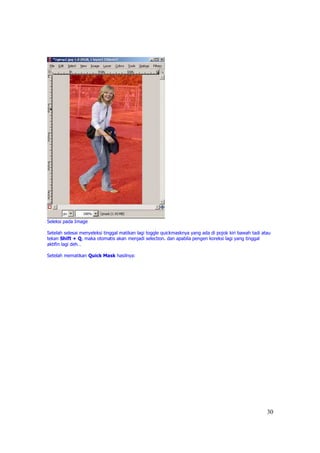
Untuk mengaktifkan quick mask tinggal nge-klik toggle quick mask pada pojok kiri bawah window image
atau dengan menggunakann shortcut ( Shift + Q ).
Hasilnya:
28
29.
setelah Quick Maskdiaktifkan gambar akan jadi merah seperti gambar di atas.
3. untuk memulai seleksi gunakan paintbrush tool atau tekan ( P )
Syarat:
pastikan warna foregroundnya putih
Lalu tinggal paintbrush gambar yang mau diseleksi, kalo ada kesalahan tinggal balikin ajah warnanya,
foregroundnya menjadi warna item trus paintbrush lagi untuk koreksi…
shortcut penting di GIMP:
[ = untuk memperkecil ukuran brush
] = untuk memperbesar ukuran brush
+ = untuk zoom in
- = untuk zoom out
hasilnya akan seperti dibawah… jangan lupa untuk zoom in untuk detail-detail yang kecil
29
30.
Seleksi pada Image
Setelahselesai menyeleksi tinggal matikan lagi toggle quickmasknya yang ada di pojok kiri bawah tadi atau
tekan Shift + Q, maka otomatis akan menjadi selection. dan apabila pengen koreksi lagi yang tinggal
aktifin lagi deh…
Setelah mematikan Quick Mask hasilnya:
30
31.
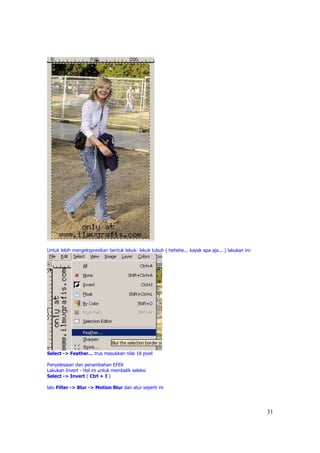
Untuk lebih mengekspresikanbentuk lekuk- lekuk tubuh ( hehehe... kayak apa aja... ) lakukan ini:
Select -> Feather… trus masukkan nilai 18 pixel
Penyelesaian dan penambahan EFEK
Lakukan Invert - Hal ini untuk membalik seleksi
Select -> Invert ( Ctrl + I )
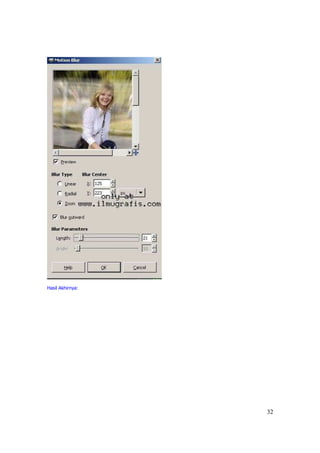
lalu Filter -> Blur -> Motion Blur dan atur seperti ini
31
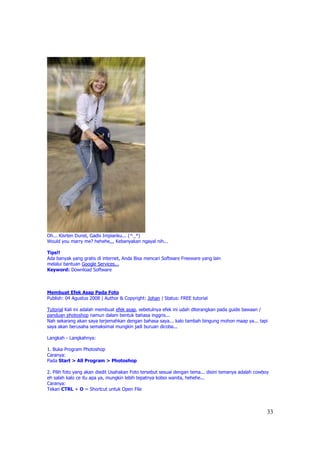
Oh... Kisrten Dunst,Gadis Impianku... (^_*)
Would you marry me? hehehe,,, Kebanyakan ngayal nih...
Tips!!
Ada banyak yang gratis di internet, Anda Bisa mencari Software Freeware yang lain
melalui bantuan Google Services...
Keyword: Download Software
Membuat Efek Asap Pada Foto
Publish: 04 Agustus 2008 | Author & Copyright: Johan | Status: FREE tutorial
Tutorial Kali ini adalah membuat efek asap, sebetulnya efek ini udah diterangkan pada guide bawaan /
panduan photoshop namun dalam bentuk bahasa inggris...
Nah sekarang akan saya terjemahkan dengan bahasa saya... kalo tambah bingung mohon maap ya... tapi
saya akan berusaha semaksimal mungkin jadi buruan dicoba...
Langkah - Langkahnya:
1. Buka Program Photoshop
Caranya:
Pada Start > All Program > Photoshop
2. Pilih foto yang akan diedit Usahakan Foto tersebut sesuai dengan tema... disini temanya adalah cowboy
eh salah kalo ce itu apa ya, mungkin lebih tepatnya koboi wanita, hehehe...
Caranya:
Tekan CTRL + O = Shortcut untuk Open File
33
34.
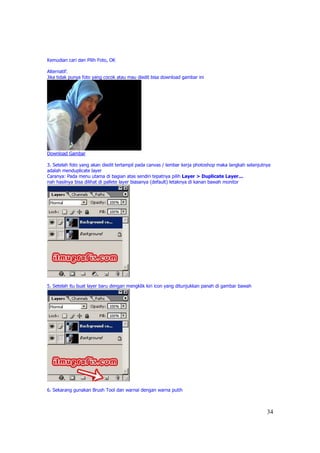
Kemudian cari danPilih Foto, OK
Alternatif:
Jika tidak punya foto yang cocok atau mau diedit bisa download gambar ini
Download Gambar
3. Setelah foto yang akan diedit tertampil pada canvas / lembar kerja photoshop maka langkah selanjutnya
adalah menduplicate layer
Caranya: Pada menu utama di bagian atas sendiri tepatnya pilih Layer > Duplicate Layer...
nah hasilnya bisa dilihat di pallete layer biasanya (default) letaknya di kanan bawah monitor
5. Setelah itu buat layer baru dengan mengklik kiri icon yang ditunjukkan panah di gambar bawah
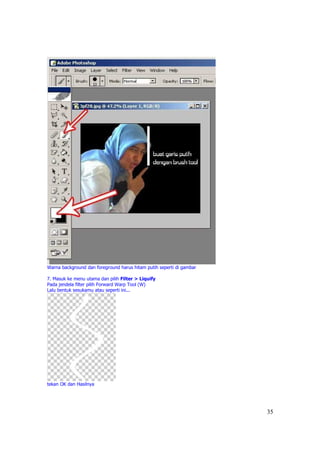
6. Sekarang gunakan Brush Tool dan warnai dengan warna putih
34
35.
Warna background danforeground harus hitam putih seperti di gambar
7. Masuk ke menu utama dan pilih Filter > Liquify
Pada jendela filter pilih Forward Warp Tool (W)
Lalu bentuk sesukamu atau seperti ini...
tekan OK dan Hasilnya
35
36.
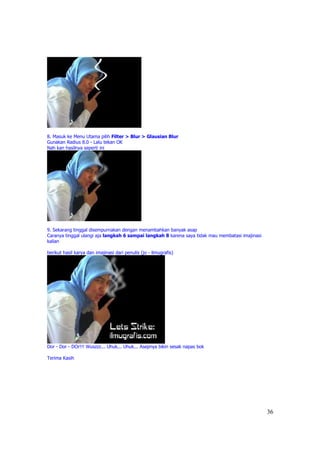
8. Masuk keMenu Utama pilih Filter > Blur > Glausian Blur
Gunakan Radius 8.0 - Lalu tekan OK
Nah kan hasilnya seperti ini
9. Sekarang tinggal disempurnakan dengan menambahkan banyak asap
Caranya tinggal ulangi aja langkah 6 sampai langkah 8 karena saya tidak mau membatasi imajinasi
kalian
berikut hasil karya dan imajinasi dari penulis (jo - ilmugrafis)
Dor - Dor - DOr!!! Wuszzz... Uhuk... Uhuk... Asepnya bikin sesak napas bok
Terima Kasih
36
37.
Foto Hitam PutihMenjadi Berwarna
Publish: 11 Juni 2008 | Author & Copyright: Johan | Status: FREE tutorial
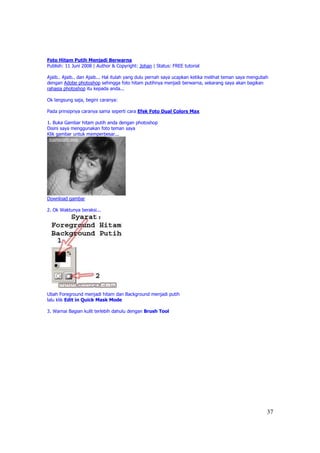
Ajaib.. Ajaib.. dan Ajaib... Hal itulah yang dulu pernah saya ucapkan ketika melihat teman saya mengubah
dengan Adobe photoshop sehingga foto hitam putihnya menjadi berwarna, sekarang saya akan bagikan
rahasia photoshop itu kepada anda...
Ok langsung saja, begini caranya:
Pada prinsipnya caranya sama seperti cara Efek Foto Dual Colors Max
1. Buka Gambar hitam putih anda dengan photoshop
Disini saya menggunakan foto teman saya
Klik gambar untuk memperbesar...
Download gambar
2. Ok Waktunya beraksi...
Ubah Foreground menjadi hitam dan Background menjadi putih
lalu klik Edit in Quick Mask Mode
3. Warnai Bagian kulit terlebih dahulu dengan Brush Tool
37
38.
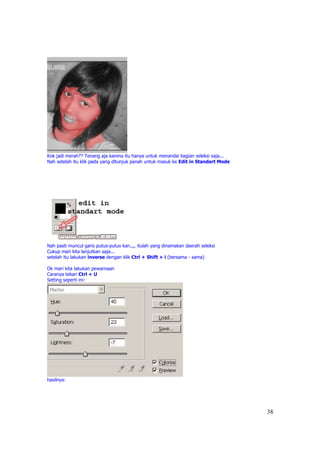
Kok jadi merah??Tenang aja karena itu hanya untuk menandai bagian seleksi saja...
Nah setelah itu klik pada yang ditunjuk panah untuk masuk ke Edit in Standart Mode
Nah pasti muncul garis putus-putus kan.,,, itulah yang dinamakan daerah seleksi
Cukup mari kita lanjutkan saja...
setelah itu lakukan inverse dengan klik Ctrl + Shift + i (bersama - sama)
Ok mari kita lakukan pewarnaan
Caranya tekan Ctrl + U
Setting seperti ini:
hasilnya:
38
39.
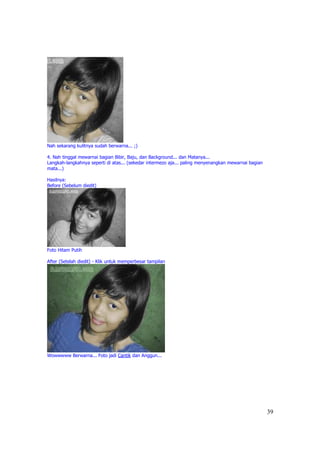
Nah sekarang kulitnyasudah berwarna... ;)
4. Nah tinggal mewarnai bagian Bibir, Baju, dan Background... dan Matanya...
Langkah-langkahnya seperti di atas... (sekedar intermezo aja... paling menyenangkan mewarnai bagian
mata...)
Hasilnya:
Before (Sebelum diedit)
Foto Hitam Putih
After (Setelah diedit) - Klik untuk memperbesar tampilan
Wowwwww Berwarna... Foto jadi Cantik dan Anggun...
39
40.
Manipulasi Inject TatooFoto dengan Photoshop
Publish: 8 Juli 2008 | Author & Copyright: Johan | Status: FREE tutorial
Siapa yang mau pasang tatoo pada foto menggunakan Photoshop dan dijamin gratis dalam sekejap jadi gak
sakit serta gak perlu pergi ke tukang tatoo karena kamu bisa mentatoo dirimu sendiri, dengan Photoshop
semuanya jadi lebih mudah dan menyenangkan...
LEt's Do it...
Langkah 1
- Siapkan gambar yang akan di Tatoo
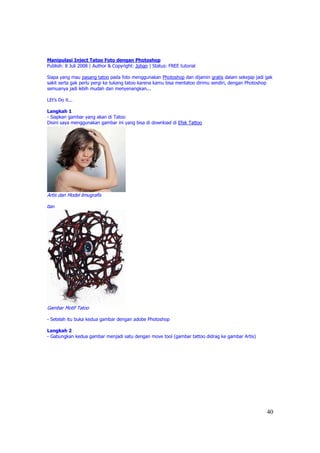
Disini saya menggunakan gambar ini yang bisa di download di Efek Tattoo
Artis dan Model ilmugrafis
dan
Gambar Motif Tatoo
- Setelah itu buka kedua gambar dengan adobe Photoshop
Langkah 2
- Gabungkan kedua gambar menjadi satu dengan move tool (gambar tattoo didrag ke gambar Artis)
40
41.
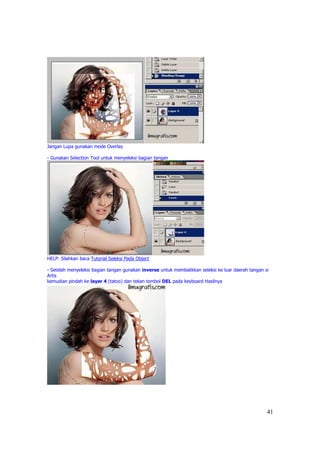
Jangan Lupa gunakanmode Overlay
- Gunakan Selection Tool untuk menyeleksi bagian tangan
HELP: Silahkan baca Tutorial Seleksi Pada Object
- Setelah menyeleksi bagian tangan gunakan inverse untuk membalikkan seleksi ke luar daerah tangan si
Artis
kemudian pindah ke layer 4 (tatoo) dan tekan tombol DEL pada keyboard Hasilnya
41
42.
Langkah 3
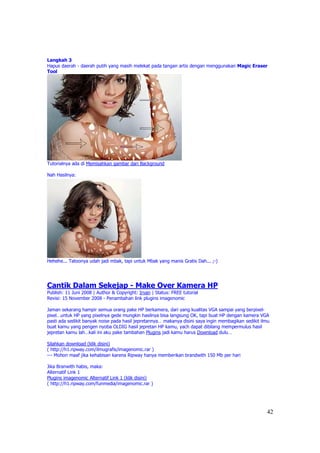
Hapus daerah- daerah putih yang masih melekat pada tangan artis dengan menggunakan Magic Eraser
Tool
Tutorialnya ada di Memisahkan gambar dari Background
Nah Hasilnya:
Hehehe... Tatoonya udah jadi mbak, tapi untuk Mbak yang manis Gratis Dah... ;-)
Cantik Dalam Sekejap - Make Over Kamera HP
Publish: 11 Juni 2008 | Author & Copyright: Irvan | Status: FREE tutorial
Revisi: 15 November 2008 - Penambahan link plugins imagenomic
Jaman sekarang hampir semua orang pake HP berkamera, dari yang kualitas VGA sampai yang berpixel-
pixel…untuk HP yang pixelnya gede mungkin hasilnya bisa langsung OK, tapi buat HP dengan kamera VGA
pasti ada sedikit banyak noise pada hasil jepretannya… makanya disini saya ingin membagikan sedikit ilmu
buat kamu yang pengen nyoba OLDIG hasil jepretan HP kamu, yach dapat dibilang mempermulus hasil
jepretan kamu lah…kali ini aku pake tambahan Plugins jadi kamu harus Download dulu…
Silahkan download (klik disini)
( http://h1.ripway.com/ilmugrafis/imagenomic.rar )
--- Mohon maaf jika kehabisan karena Ripway hanya memberikan brandwith 150 Mb per hari
Jika Branwith habis, maka:
Alternatif Link 1
Plugins imagenomic Alternatif Link 1 (klik disini)
( http://h1.ripway.com/funmedia/imagenomic.rar )
42
43.
Alternatif Link 2
Pluginsimagenomic Alternatif Link 2 (klik disini)
( http://h1.ripway.com/infoweb/imagenomic.rar )
Link Alternatif 3
Plugins imagenomic Alternatif Link 3 (klik disini)
(fiuh.... semoga pasokannya cukup - demi kalian para penggila Plugins Photoshop)
- kalo blom bisa ya mungkin blm waktunya... (yang sabar ya...)
Ato cari di google service
kalo sudah ikuti langkah-langkah dibawah ini :
1. Extract terlebih dahulu file download tersebut
2. Copy folder Imagenomic hasil extract ke C:Program FilesAdobePhotoshop(CSCS2C3)Plug-Ins
3. Klik 2x pada file Noiseware.8bf yang ada dalam folder tersebut (ketika anda menjalankan file tersebut
pastikan anda tidak membuka program Photosohop)
4. Program Photoshop akan terbuka secara otomatis
5. Open file foto yang pengen kamu edit
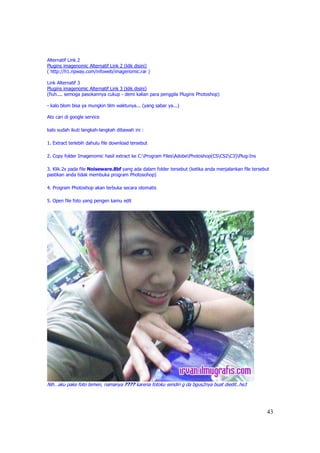
Nih…aku pake foto temen, namanya ???? karena fotoku sendiri g da bgus2nya buat diedit..he3
43
44.
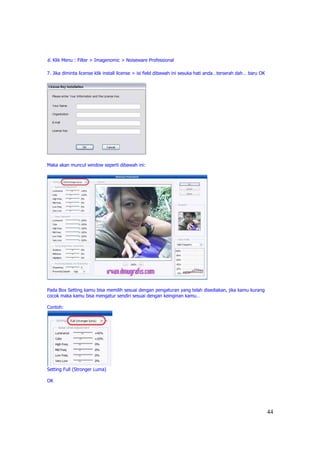
6. Klik Menu: Filter > Imagenomic > Noiseware Professional
7. Jika diminta license klik install license > isi field dibawah ini sesuka hati anda…terserah dah… baru OK
Maka akan muncul window seperti dibawah ini:
Pada Box Setting kamu bisa memilih sesuai dengan pengaturan yang telah disediakan, jika kamu kurang
cocok maka kamu bisa mengatur sendiri sesuai dengan keinginan kamu…
Contoh:
Setting Full (Stronger Luma)
OK
44
45.
Jika muncul window
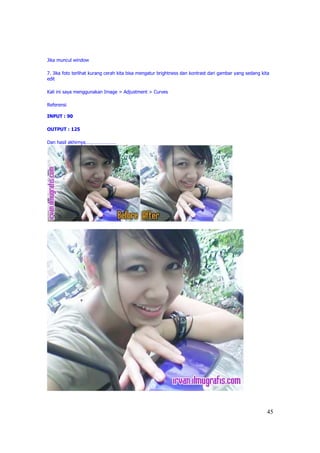
7.Jika foto terlihat kurang cerah kita bisa mengatur brightness dan kontrast dari gambar yang sedang kita
edit
Kali ini saya menggunakan Image > Adjustment > Curves
Referensi
INPUT : 90
OUTPUT : 125
Dan hasil akhirnya……………………
45
46.
Penulis sangat mengharapkankomentar dari para pembaca…
Terima Kasih dan Selamat Mencoba
Efek Foto Dual Colors Max
Publish: 25 Mei 2008 | Author & Copyright: Johan | Status: FREE tutorial
Efek Foto Artistik kali ini adalah membuat Edit Foto dual colors max yaitu foto hitam putih
yang di mix dengan foto berwarna sehingga terjadi perpaduan yang artistik, caranya
mudah...
Sebagai langkah awal Siapkan Cemilan... Buat teman ngedesain supaya tetep kenyang
dan bisa konsentrasi... :)
Jangan Lupa juga mainkan Lagu2 favorit kamu agar suasana hati juga nyaman dan
tenang saat mendesain...
Yup Cukup... Baik langsung saja...
Langkah - Langkahnya:
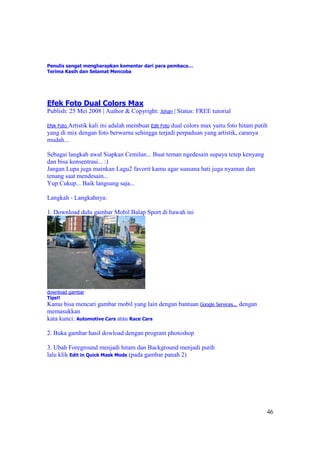
1. Download dulu gambar Mobil Balap Sport di bawah ini
download gambar
Tips!!
Kamu bisa mencari gambar mobil yang lain dengan bantuan Google Services... dengan
memasukkan
kata kunci: Automotive Cars atau Race Cars
2. Buka gambar hasil dowload dengan program photoshop
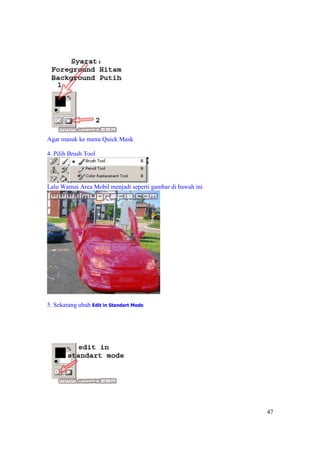
3. Ubah Foreground menjadi hitam dan Background menjadi putih
lalu klik Edit in Quick Mask Mode (pada gambar panah 2)
46
47.
Agar masuk kemenu Quick Mask
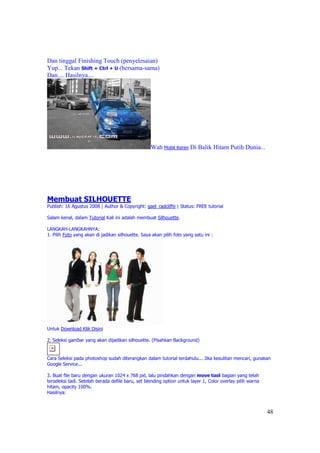
4. Pilih Brush Tool
Lalu Warnai Area Mobil menjadi seperti gambar di bawah ini
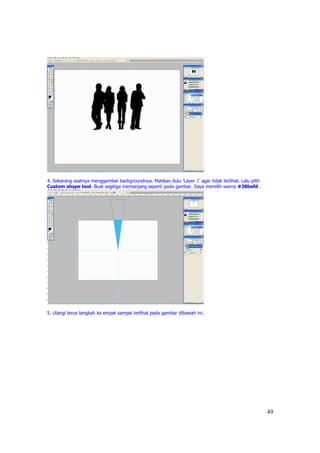
5. Sekarang ubah Edit in Standart Mode
47
48.
Dan tinggal FinishingTouch (penyelesaian)
Yup... Tekan Shift + Ctrl + U (bersama-sama)
Dan.... Hasilnya....
Wah Mobil Keren Di Balik Hitam Putih Dunia...
Membuat SILHOUETTE
Publish: 16 Agustus 2008 | Author & Copyright: gael_radcliffe | Status: FREE tutorial
Salam kenal, dalam Tutorial Kali ini adalah membuat Silhouette.
LANGKAH-LANGKAHNYA:
1. Pilih Foto yang akan di jadikan silhouette. Saya akan pilih foto yang satu ini :
Untuk Download Klik Disini
2. Seleksi gambar yang akan dijadikan silhouette. (Pisahkan Background)
Cara Seleksi pada photoshop sudah diterangkan dalam tutorial terdahulu... Jika kesulitan mencari, gunakan
Google Service...
3. Buat file baru dengan ukuran 1024 x 768 pxl, lalu pindahkan dengan move tool bagian yang telah
terseleksi tadi. Setelah berada defile baru, set blending option untuk layer 1, Color overlay pilih warna
hitam, opacity 100%.
Hasilnya:
48
49.
4. Sekarang saatnyamenggambar backgroundnya. Matikan dulu ‘Layer 1’ agar tidak terlihat. Lalu pilih
Custom shape tool. Buat segitiga memanjang seperti pada gambar. Saya memilih warna #38befd .
5. Ulangi terus langkah ke empat sampai terlihat pada gambar dibawah ini.
49
50.
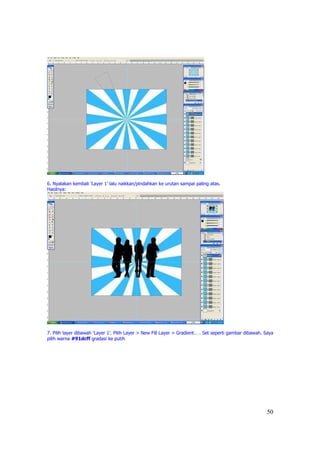
6. Nyalakan kembali‘Layer 1’ lalu naikkan/pindahkan ke urutan sampai paling atas.
Hasilnya:
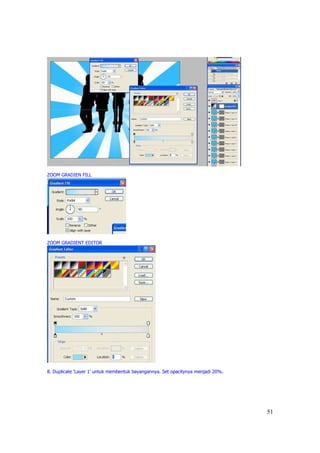
7. Pilih layer dibawah ‘Layer 1’. Pilih Layer > New Fill Layer > Gradient… . Set seperti gambar dibawah. Saya
pilih warna #91dcff gradasi ke putih
50
51.
ZOOM GRADIEN FILL
ZOOMGRADIENT EDITOR
8. Duplicate ‘Layer 1’ untuk membentuk bayangannya. Set opacitynya menjadi 20%.
51
52.
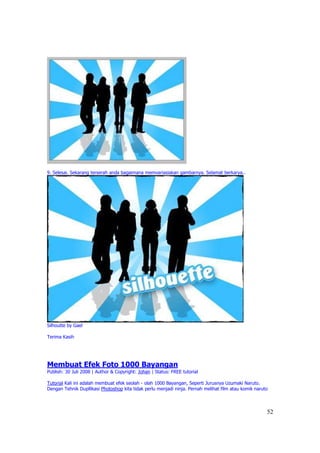
9. Selesai. Sekarangterserah anda bagaimana memvariasiakan gambarnya. Selamat berkarya..
Silhoutte by Gael
Terima Kasih
Membuat Efek Foto 1000 Bayangan
Publish: 30 Juli 2008 | Author & Copyright: Johan | Status: FREE tutorial
Tutorial Kali ini adalah membuat efek seolah - olah 1000 Bayangan, Seperti Jurusnya Uzumaki Naruto.
Dengan Tehnik Dupllikasi Photoshop kita tidak perlu menjadi ninja. Pernah melihat film atau komik naruto
52
53.
kan, Anime Ninjayang paling digandrungi saat ini, penulis disini juga salah satu penggemarnya juga dan
sudah mengkoleksi Komik - komiknya.
Wah kok malah cerita komik, Okey.. Okey.. saatnya kembali ke Tutorial... Kali ini akan dibahas tentang nilai
Fill dan Opacity
Untuk Tutorial memisahkan Obyek dari Background telah dibahas dalam Tutorial sebelumnya... ada baiknya
kalian telah mempelajarinya
Tutorial Terkait: (yang harus dibaca dan dipelajari lebih dulu)
- Tutorial Memisahkan Gambar dari Background dengan Extract
- Cara Cepat Memisahkan Gambar Dari Background
- Tutorial Membuat Gradien Background
- Menggabungkan Gambar ke Dalam 1 Kanvas
Setelah lancar dengan tutorial di atas, mari kita Lanjutkan ke tehnik 1000 bayangan
Langkah 1
Cari Gambar yang akan diedit
disini saya menggunakan gambar Artis Hollywood
Hillary Duff
(Untuk Mendownload Klik Kanan Gambar dan Pilih Save Picture As...)
Langkah 2
Pisahkan Gambar dengan Background
Kalo belum tau caranya klik Cara Cepat Memisahkan Gambar Dari Background
Hasilnya:
Ket: Background Kotak - Kotak menandakan bahwa background sudah menjadi Transparan ( terpisah )
Langkah 3
Buat Lembar Kerja / Kanvas Baru dengan menekan CTRL + N
Kemudian Pindahkan Gambar Hillary Duff ke kanvas baru tersebut dengan Move Tool
Lebih jelasnya Klik Menggabungkan Gambar ke Dalam 1 Kanvas
Langkah 4
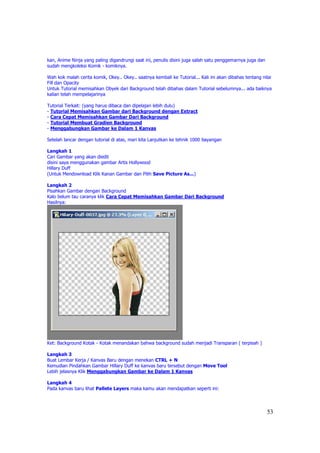
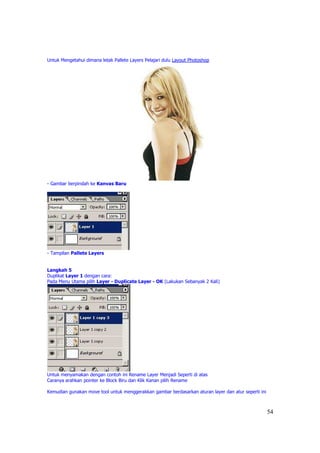
Pada kanvas baru lihat Pallete Layers maka kamu akan mendapatkan seperti ini:
53
54.
Untuk Mengetahui dimanaletak Pallete Layers Pelajari dulu Layout Photoshop
- Gambar berpindah ke Kanvas Baru
- Tampilan Pallete Layers
Langkah 5
Duplikat Layer 1 dengan cara:
Pada Menu Utama pilih Layer - Duplicate Layer - OK (Lakukan Sebanyak 2 Kali)
Untuk menyamakan dengan contoh ini Rename Layer Menjadi Seperti di atas
Caranya arahkan pointer ke Block Biru dan Klik Kanan pilih Rename
Kemudian gunakan move tool untuk menggerakkan gambar berdasarkan aturan layer dan atur seperti ini
54
55.
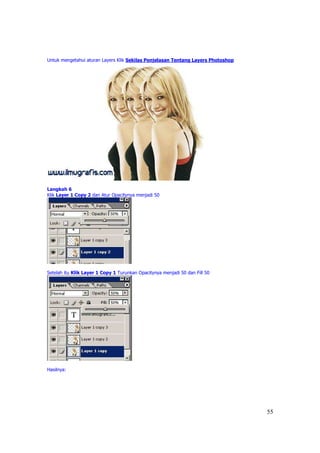
Untuk mengetahui aturanLayers Klik Sekilas Penjelasan Tentang Layers Photoshop
Langkah 6
Klik Layer 1 Copy 2 dan Atur Opacitynya menjadi 50
Setelah itu Klik Layer 1 Copy 1 Turunkan Opacitynya menjadi 50 dan Fill 50
Hasilnya:
55
56.
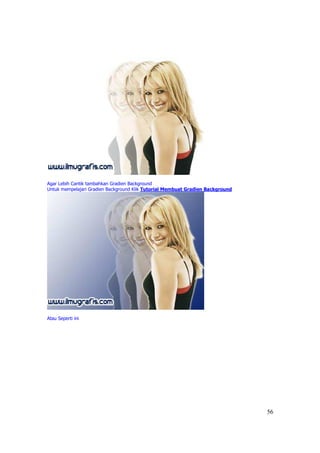
Agar Lebih Cantiktambahkan Gradien Background
Untuk mempelajari Gradien Background Klik Tutorial Membuat Gradien Background
Atau Seperti ini
56
57.
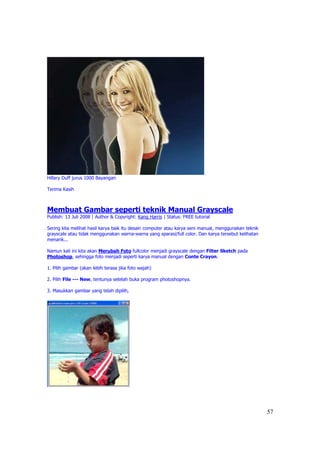
Hillary Duff jurus1000 Bayangan
Terima Kasih
Membuat Gambar seperti teknik Manual Grayscale
Publish: 13 Juli 2008 | Author & Copyright: Kang Harris | Status: FREE tutorial
Sering kita melihat hasil karya baik itu desain computer atau karya seni manual, menggunakan teknik
grayscale atau tidak menggunakan warna-warna yang sparasi/full color. Dan karya tersebut kelihatan
menarik...
Namun kali ini kita akan Merubah Foto fullcolor menjadi grayscale dengan Filter Sketch pada
Photoshop, sehingga foto menjadi seperti karya manual dengan Conte Crayon.
1. Pilih gambar (akan lebih terasa jika foto wajah)
2. Pilih File --- New, tentunya setelah buka program photoshopnya.
3. Masukkan gambar yang telah dipilih,
57
58.
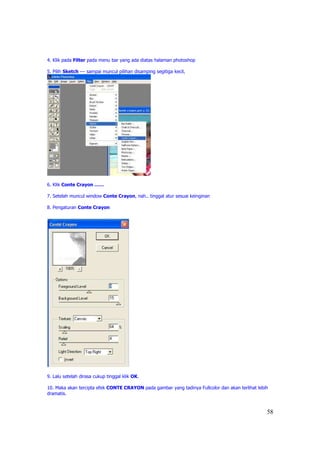
4. Klik padaFilter pada menu bar yang ada diatas halaman photoshop
5. Pilih Sketch --- sampai muncul pilihan disamping segitiga kecil,
6. Klik Conte Crayon ……
7. Setelah muncul window Conte Crayon, nah.. tinggal atur sesuai keinginan
8. Pengaturan Conte Crayon
9. Lalu setelah dirasa cukup tinggal klik OK.
10. Maka akan tercipta efek CONTE CRAYON pada gambar yang tadinya Fullcolor dan akan terlihat lebih
dramatis.
58
59.
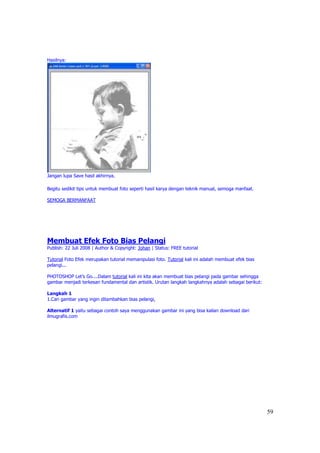
Hasilnya:
Jangan lupa Savehasil akhirnya.
Begitu sedikit tips untuk membuat foto seperti hasil karya dengan teknik manual, semoga manfaat.
SEMOGA BERMANFAAT
Membuat Efek Foto Bias Pelangi
Publish: 22 Juli 2008 | Author & Copyright: Johan | Status: FREE tutorial
Tutorial Foto Efek merupakan tutorial memanipulasi foto. Tutorial kali ini adalah membuat efek bias
pelangi...
PHOTOSHOP Let’s Go....Dalam tutorial kali ini kita akan membuat bias pelangi pada gambar sehingga
gambar menjadi terkesan fundamental dan artistik. Urutan langkah langkahnya adalah sebagai berikut:
Langkah 1
1.Cari gambar yang ingin ditambahkan bias pelangi,
Alternatif 1 yaitu sebagai contoh saya menggunakan gambar ini yang bisa kalian download dari
ilmugrafis.com
59
60.
Download Foto
Alternatif ke2 yaitu dengan menggunakan Foto kamu sendiri atau mencari Foto-Foto Model yang lain
dengan menggunakan bantuan Google Services...
ketik keyword: Super Models atau Photo Arts
Langkah 2
Buka gambar yang ingin kalian edit dengan PHOTOSHOP
Caranya: [Klik kanan] pada gambar lalu pilih "open with" pilih ”Photoshop”
Langkah 3
Tampilkan jendela Layers dengan cara [klik kiri] menu utama di sebelah paling atas "windows" Lalu pilih
"Layers"
Jika Layer sudah dalam keadaan tercentang maka tidak perlu melakukan langkah di atas karena layers
sudah aktif
Langkah 4
Buat duplikat dari Background Layers dengan meng [kilik kanan] palete layer "Background" > Duplikat
60
61.
layers > Ok
Hasilnyaseperti ini
Background terduplikasi
Langkah 5
Pada Toolbox di sebelah kiri kalian cari Gradien Tool yang letaknya berada di kolom ke 2 baris ke 6 (1)
Pilih gredien dan pilih mode pelangi (2)
Langkah 7
Kamu blok gambar kamu sehingga tertutup oleh Gradien tersebut
Caranya letakkan pointer pada gambar lalu tahan [klik kiri] dan buatlah blok sehingga gambar tertutup
cahaya pelangi
61
62.
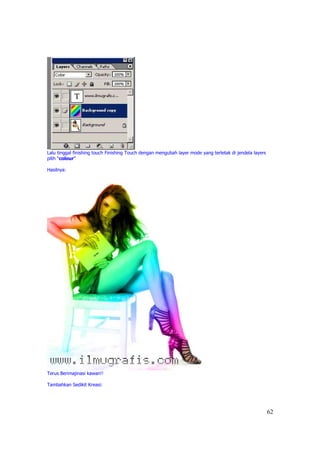
Lalu tinggal finishingtouch Finishing Touch dengan mengubah layer mode yang terletak di jendela layers
pilih “colour”
Hasilnya:
Terus Berimajinasi kawan!!
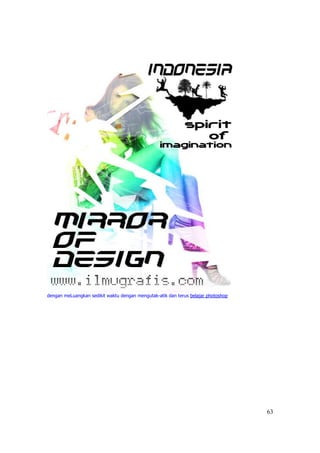
Tambahkan Sedikit Kreasi:
62
![nama file Brush tersebut adalah "flower brush-3.abr"
( file Tersebut adalah plug-in Brush untuk menambah koleksi brush photoshop )
Ok sekarang akan saya jelaskan cara pemasangannya hingga Brush tersebut dapat digunakan
Caranya:
1. Copy File "flower brush-3.abr" dan Paste pada Direktori Folder Brushes Photoshop Anda
Secara Default letaknya ada di:
C:Program FilesAdobeAdobe Photoshop CS3PresetsBrushes
2. Buka Photoshop anda dan Brush akan Ter-LOAD / Terpasang secara otomatis
Untuk mengecek silahkan pilih Brush Tool dan Cek Koleksi Brush anda, bagian Bawah Sendiri akan terdapat
Brush tambahan flower brush
Brush Dengan Tema Bunga - Hipp.. Hippp Horaaayyy ;P
Ok Sekarang tinggal bagaimana cara anda berkreasi dengan BRUSH PHOTOSHOP tersebut
Contoh Karya Penulis dengan Brush
[+] Zoom image
Jadi inget guru Gue Waktu TK ampe Kuliah Nih...
Terima Kasih Semoga Bermanfaat
3](https://image.slidesharecdn.com/modul-tutorial-photoshop-1-121110025919-phpapp01/85/Modul-tutorial-photoshop-1-3-320.jpg)
![Manipulasi Foto Menjadi Efek Kamera Infrared
Publish: 08 November 2007 | Author & Copyright: Johan | Status: FREE tutorial
Pernah lihat uji nyali,uka-uka atau sejenisnya? Tapi sayangnya kita tidak membahas itu, rekaman gambar adegan
tersebut menggunakan kamera inframerah, disini saya akan menjelaskan cara mengubah foto berwarna kita sehingga
menjadi berefek kamera inframerah menarik bukan...
Sabar... Untuk metode kali ini kita perlu sesajen, yaitu kopi manis ditambah dengan roti kering... Wah Cocok!!! Jangan
Lupa Muzic...
Ok... berikut Langkah-langkahnya:
1. Jalankan program photoshop. file --> Open atau tekan [ctrl] + [O] Setelah itu carilah gambar yang akan diubah,
Sebagai contoh disini saya menggunakan foto Kucing saya [bukan kucing garong lo...]
Kamu bisa download klik aja download gambar --> versi Zip file
Ukuran VGA 640 x 480 pixels
2. Kita mulai membuat efek Neon Glow
Caranya:
masuk ke menu utama, pilih Filter –-> Artistic –-> Neon Glow...
Atur seperti ini
Lalu OK
3. Sekarang tinggal Effek Pencahayaan
masuk ke menu utama, pilih Image –-> Adjusment –-> Hue/Saturation...
8](https://image.slidesharecdn.com/modul-tutorial-photoshop-1-121110025919-phpapp01/85/Modul-tutorial-photoshop-1-8-320.jpg)
![2. Buatlah file baru dengan ukuran sesuai dengan keperluan kamu [CTRL + N]
3. Masukkan dua gambar tadi kedalam file yang baru yang kamu buat dengan menggunakan Move Tool,
secara otomatis jumlah layer pada window layer akan bertambar menjadi tiga layer
4. Pastikan posisi layer sesuai dengan gambar keterangan di atas atau gambar yang akan digradien dengan
MASK berada pada posisi paling atas
5. Klik pada Layer yang akan kamu gradient dengan mask, kemudian klik icon Add Layer Mask pada
Window Layer hingga pada layer tersebut muncul Layer Mask Tumbnail..(lebih jelasnya lihat gambar
dibawah..)
6. Pilih Gradien Tool pada window tools, kemudian anda buat gradient pada gambar dengan cara menarik
garis dari atas kebawah atau sebaliknya hingga anda mendapatkan hasil yang sesuai dengan keinginan
anda..
Hasilnya:
12](https://image.slidesharecdn.com/modul-tutorial-photoshop-1-121110025919-phpapp01/85/Modul-tutorial-photoshop-1-12-320.jpg)
![Selamat Mencoba...
Membuat Efek 3D kubus, lingkaran, tabung pada Foto
Publish: 04 September 2007 | Author & Copyright: Adam | Status: FREE tutorial
Membuat efek 3D pada Foto secara kubus Lingkaran dan tabung bisa dilakukan dengan photoshop dan
caranya pun mudah...
Dalam Belajar Photoshop kali ini kita akan mempelajarinya. Photoshop yang saya gunakan Photoshop 7
Langkah-langkahnya:
1. Jalankan program photoshop. file --> Open atau tekan [ctrl] + [O] Setelah itu carilah gambar yang akan
diubah, Sebagai contoh disini saya menggunakan foto saya:
Klik gambar untuk memperbesar tampilan - download gambar --> versi Zip file
Ukuran 800 x 600 pixels
2. Kita mulai membuat efek 3D
Caranya:
masuk ke menu utama, pilih Filter –-> Render –-> 3D Transform
Di dalam 3D Transform ada
- Selection tool (V)
- Direct Selection tool (A)
- Cube tool (M)
- Sphere tool (N)
- Trackball tool (N) dan banyak lagi
3. Masih di dalam table dialog 3D Transform
Jika membuat bentuk kubus 3D klik Cube tool (M) dan jika membuat lingkaran 3D Klik Sphere tool (N),
Klik gambar Foto anda Sambil Tekan Kebawah untuk Memperbesar kubus atau lingkaran
Note: untuk memindahkan posisi kubus, atau lingkaran klik Pan camera tool (E)
13](https://image.slidesharecdn.com/modul-tutorial-photoshop-1-121110025919-phpapp01/85/Modul-tutorial-photoshop-1-13-320.jpg)
![dan
[OK]
Lalu pada pallete - ubah ke mode Multiply
5. Yup Hasilnya...
16](https://image.slidesharecdn.com/modul-tutorial-photoshop-1-121110025919-phpapp01/85/Modul-tutorial-photoshop-1-16-320.jpg)
![1. Jalankan program photoshop. file --> Open atau tekan [ctrl] + [O] Setelah itu carilah gambar yang akan
diubah, Sebagai contoh disini saya menggunakan foto ---> ehm... ehm... Sayang bukan pacar saya, Gak tau
siapa yang penting mau jadi model di www.ilmugrafis.com
Kamu bisa download klik aja download gambar --> versi Zip file
Ukuran 665 x 582 pixels [Lumayan... buat dicetak]
2. Buat Project baru / Kanvas baru
Caranya:
Pada menu utama pilih File --> New
Atau pakai shortcut keyboard [ctrl] + [ N]
Atur seperti ini:
Klik [OK]
beri warna bagian atas dg hitam dan dan bagian bawah dg putih
Tips: Untuk proses Selection gunakan Rectangular Marquee Tool - Lalu gunakan Fill Tool untuk
Pewarnaan
Hasilnya:
18](https://image.slidesharecdn.com/modul-tutorial-photoshop-1-121110025919-phpapp01/85/Modul-tutorial-photoshop-1-18-320.jpg)
![Project baru
3. Membuat Pattern
Caranya:
Masih dengan gambar hitam putih tersebut
Pada menu utama pilih Select --> All
Setelah itu
pilih Edit --> Define Pattern
Fiuh akhinya jadi deh pattern
Kegunaannya --> Sebagai effek garis
4. Kembali ke gambar yang akan diberi efek [wanita cantik model belajar-grafis tadi...]
Pertama: Gunakan jurus ninja... Duplikat Layer
Caranya: Pada Menu Utama pilih Layer --> Duplicate Layer...
Selanjutnya: Menu Utama pilih Layer --> Layer Style --> Pattern Overlay...
Atur seperti ini
Lalu tekan [OK]
Tips: Ubah Scale untuk memperoleh mengatur tingkat keburaman
5. Hasilnya:
Wah... Video Rusak... Help..Help..
19](https://image.slidesharecdn.com/modul-tutorial-photoshop-1-121110025919-phpapp01/85/Modul-tutorial-photoshop-1-19-320.jpg)
![1. Siapkan dulu gambar yang akan kamu edit, bisa fot Ce atau Co kamu... atau orang yang kamu sayangi
Kalo mau edit foto artis cari aja di Google Services... KEYWORDNYA: Actress Wallpapers atau Actress
Photos
Atau pakai gambar yang disediakan ilmugrafis, Nah tuh kurang enak apa... banyak pilihan kan...
[+] Klik gambar untuk Zoom
Kirsten Dunst - Cantik
Donwload gambar di ilmugrafis
2. Mari Melakukan Seleksi
Sebetulnya ada banyak cara untuk menyeleksi suatu object, namun saat ini saya pakai cara yang menurut
saya paling mudah...
yaitu dengan Metode Quick Mask
Untuk mengaktifkan quick mask tinggal nge-klik toggle quick mask pada pojok kiri bawah window image
atau dengan menggunakann shortcut ( Shift + Q ).
Hasilnya:
28](https://image.slidesharecdn.com/modul-tutorial-photoshop-1-121110025919-phpapp01/85/Modul-tutorial-photoshop-1-28-320.jpg)
![setelah Quick Mask diaktifkan gambar akan jadi merah seperti gambar di atas.
3. untuk memulai seleksi gunakan paintbrush tool atau tekan ( P )
Syarat:
pastikan warna foregroundnya putih
Lalu tinggal paintbrush gambar yang mau diseleksi, kalo ada kesalahan tinggal balikin ajah warnanya,
foregroundnya menjadi warna item trus paintbrush lagi untuk koreksi…
shortcut penting di GIMP:
[ = untuk memperkecil ukuran brush
] = untuk memperbesar ukuran brush
+ = untuk zoom in
- = untuk zoom out
hasilnya akan seperti dibawah… jangan lupa untuk zoom in untuk detail-detail yang kecil
29](https://image.slidesharecdn.com/modul-tutorial-photoshop-1-121110025919-phpapp01/85/Modul-tutorial-photoshop-1-29-320.jpg)
![Download Foto
Alternatif ke 2 yaitu dengan menggunakan Foto kamu sendiri atau mencari Foto-Foto Model yang lain
dengan menggunakan bantuan Google Services...
ketik keyword: Super Models atau Photo Arts
Langkah 2
Buka gambar yang ingin kalian edit dengan PHOTOSHOP
Caranya: [Klik kanan] pada gambar lalu pilih "open with" pilih ”Photoshop”
Langkah 3
Tampilkan jendela Layers dengan cara [klik kiri] menu utama di sebelah paling atas "windows" Lalu pilih
"Layers"
Jika Layer sudah dalam keadaan tercentang maka tidak perlu melakukan langkah di atas karena layers
sudah aktif
Langkah 4
Buat duplikat dari Background Layers dengan meng [kilik kanan] palete layer "Background" > Duplikat
60](https://image.slidesharecdn.com/modul-tutorial-photoshop-1-121110025919-phpapp01/85/Modul-tutorial-photoshop-1-60-320.jpg)
![layers > Ok
Hasilnya seperti ini
Background terduplikasi
Langkah 5
Pada Toolbox di sebelah kiri kalian cari Gradien Tool yang letaknya berada di kolom ke 2 baris ke 6 (1)
Pilih gredien dan pilih mode pelangi (2)
Langkah 7
Kamu blok gambar kamu sehingga tertutup oleh Gradien tersebut
Caranya letakkan pointer pada gambar lalu tahan [klik kiri] dan buatlah blok sehingga gambar tertutup
cahaya pelangi
61](https://image.slidesharecdn.com/modul-tutorial-photoshop-1-121110025919-phpapp01/85/Modul-tutorial-photoshop-1-61-320.jpg)