Tips singkat untuk memperhalus kulit pada foto dengan Photoshop meliputi duplikasi layer, blurring, pembuatan layer mask, dan fading mask untuk menghilangkan detail di luar wajah.
Memperhalus Kulit DenganPhotoshop
By rudy setiawan Leave a Comment
Categories: Tips N Trik
Tags: tips
Langkah-langkah dibawah ini adalah cara yang cukup mudah untuk memperhalus kulit
pada foto seseorang. Petunjuk dan gambar-gambarnya dibuat berdasarkan penggunaan
pada Photoshop CS2. Jika anda mengenal photoshop dengan baik, maka anda cukup
membaca judul dari setiap langkahnya saja.
1. Lakukan duplicate 2 kali, dan desaturate layer yang tengah Caranya: Klik kanan
pada layer Background, pilih duplicate dan lakukan ini dua kali. Klik layer yang tengah,
lalu pada menu utama yang berada di atas klik Image, pilih Adjustments, lalu Desaturate
(atau langsung tekan Ctrl+Shift+U).
2. Blur layer yang paling atasCaranya: Klik layer yang paling atas, lalu pada menu
utama yang berada di atas klik Filter, pilih Blur, lalu Surface. Atur slidernya sampai
kulitnya terlihat benar-benar halus, anda tidak perlu ragu-ragu untuk melakukannya.
2.
3. Gunakan layertengah sebagai Layer Mask untuk layer atasCaranya: Buat sebuah
Layer Mask untuk layer atas dengan mengklik layer atas, lalu klik icon kecil yang
bergambar kotak dengan lingkaran putih yang terletak di bawah, maka akan muncul
kotak putih pada layer atas. Lihat gambar ini.
3.
Lalu klik layertengah, lakukan Select All (tekan Ctrl+A ), lalu kopi (tekan Ctrl+C),
kemudian tekan Alt+Klik kiri pada kotak putih di layer atas (gambar anda seharusnya
menjadi putih semua), lalu lakukan Paste (tekan Ctrl+V). Kemudian Ctrl+D untuk
Deselect.
Kemudian klik layer atas, lalu hilangkan icon mata di sebelah layer tengah dan layer
bawah dengan mengkliknya, maka gambar anda akan terlihat seperti ini.
4.
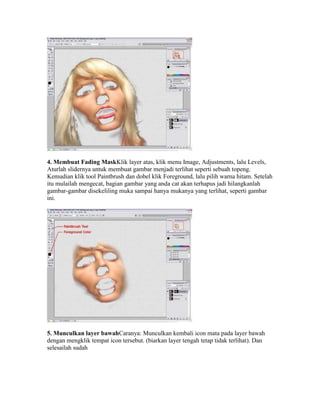
4. Membuat FadingMaskKlik layer atas, klik menu Image, Adjustments, lalu Levels,
Aturlah slidernya untuk membuat gambar menjadi terlihat seperti sebuah topeng.
Kemudian klik tool Paintbrush dan dobel klik Foreground, lalu pilih warna hitam. Setelah
itu mulailah mengecat, bagian gambar yang anda cat akan terhapus jadi hilangkanlah
gambar-gambar disekeliling muka sampai hanya mukanya yang terlihat, seperti gambar
ini.
5. Munculkan layer bawahCaranya: Munculkan kembali icon mata pada layer bawah
dengan mengklik tempat icon tersebut. (biarkan layer tengah tetap tidak terlihat). Dan
selesailah sudah
5.
Jika hasilnya terlihatkurang natural, cobalah kurangi opacity layer atas pada opacity
slider-nya.
Gambar contoh di atas memang memiliki background hitam, tetapi anda bisa menerapkan
cara ini pada foto dengan background apa saja, saat anda melakukan langkah keempat
hilangkanlah semua backgroundnya dengan paintbrush hitam.