Download free for 30 days
Sign in
Upload
Language (EN)
Support
Business
Mobile
Social Media
Marketing
Technology
Art & Photos
Career
Design
Education
Presentations & Public Speaking
Government & Nonprofit
Healthcare
Internet
Law
Leadership & Management
Automotive
Engineering
Software
Recruiting & HR
Retail
Sales
Services
Science
Small Business & Entrepreneurship
Food
Environment
Economy & Finance
Data & Analytics
Investor Relations
Sports
Spiritual
News & Politics
Travel
Self Improvement
Real Estate
Entertainment & Humor
Health & Medicine
Devices & Hardware
Lifestyle
Change Language
Language
English
Español
Português
Français
Deutsche
Cancel
Save
EN
Uploaded by
Makoto Nishimura
PPTX, PDF
892 views
Microsoft Teams Custom
2020年9月度の.NETラボ勉強会資料です。 https://dotnetlab.connpass.com/event/186236/
Technology
◦
Read more
0
Save
Share
Embed
Embed presentation
Download
Download to read offline
1
/ 45
2
/ 45
3
/ 45
4
/ 45
5
/ 45
6
/ 45
7
/ 45
8
/ 45
9
/ 45
10
/ 45
11
/ 45
12
/ 45
13
/ 45
14
/ 45
15
/ 45
16
/ 45
17
/ 45
18
/ 45
19
/ 45
20
/ 45
21
/ 45
22
/ 45
23
/ 45
24
/ 45
25
/ 45
26
/ 45
27
/ 45
28
/ 45
29
/ 45
30
/ 45
31
/ 45
32
/ 45
33
/ 45
34
/ 45
35
/ 45
36
/ 45
37
/ 45
38
/ 45
39
/ 45
40
/ 45
41
/ 45
42
/ 45
43
/ 45
44
/ 45
45
/ 45
More Related Content
PDF
Planning Effective Test Plan
by
Kazushi Kamegawa
PDF
Prism + ReactiveProperty入門
by
一希 大田
PDF
Movable Type から BOT を作ろう! ~ Data API と Microsoft BOT Framework ~
by
Osamu Monoe
PDF
MTでのプレビューサイト制作
by
Kei Yoshida
ODP
フレームワーク
by
yanchi
PDF
Visual Studio + xamarin で始めるモバイル アプリ開発
by
インフラジスティックス・ジャパン株式会社
PDF
画像投稿簡単!事例紹介で使えるメディアライブラリ
by
lct-web
PPTX
Visual Studio Online BUILD を本気で使いこなして品質&効率を劇的に上げる! [ Comm Tech Festival ] C-4
by
慎一 古賀
Planning Effective Test Plan
by
Kazushi Kamegawa
Prism + ReactiveProperty入門
by
一希 大田
Movable Type から BOT を作ろう! ~ Data API と Microsoft BOT Framework ~
by
Osamu Monoe
MTでのプレビューサイト制作
by
Kei Yoshida
フレームワーク
by
yanchi
Visual Studio + xamarin で始めるモバイル アプリ開発
by
インフラジスティックス・ジャパン株式会社
画像投稿簡単!事例紹介で使えるメディアライブラリ
by
lct-web
Visual Studio Online BUILD を本気で使いこなして品質&効率を劇的に上げる! [ Comm Tech Festival ] C-4
by
慎一 古賀
What's hot
PPTX
Xamarin 101 ~環境構築からビルド・テストまで~
by
Masaki Takeda
PDF
Realm Mobile Platform 概要
by
Yoshito Tabuchi
PPTX
Xamarinを企業向けアプリ開発の プラットフォームとして選定し 実際にアプリをリリースした話
by
Daisuke Tsutsumi
PPTX
ASP.NET SPA開発をはじめよう~今と未来とステップアップ
by
慎一 古賀
PDF
INF-020_メーカーがおしえてくれない正しいクラウドについて
by
decode2016
PDF
AngularでAmebaコミュニティサービス開発
by
Yusuke Goto
PDF
Xamarin.forms+azureで始めるモバイル開発
by
Tsukasa Kato
PDF
C#でのクロスプラットフォーム モバイル開発環境 Xamarin のご紹介
by
Yoshito Tabuchi
PDF
Sharoid Service Menu
by
sharoid
PPTX
カスタムフィールドをもっと使い易く!
by
雄一郎 安倍
PPTX
ASP.NET MVC プログラミング入門の入門
by
Masuda Tomoaki
PPTX
Xamarin Overview
by
Madoka Chiyoda
PDF
NET Standard と Xamarin
by
Yoshito Tabuchi
PDF
a-blog cmsをVer.1系からVer.2系へアップデートするときに気をつけておきたいこと
by
Kasumi Morita
PDF
Computer Vision と Translator Text API 使ってみた
by
Yoshito Tabuchi
PPTX
MVVM入門
by
Kazutoshi Urabe
PDF
Introduction to Visual Studio App Center
by
Takeshi Fujimoto
PDF
Windows10時代のクロスプラットフォーム開発
by
Kazushi Kamegawa
PPTX
めとべや東京5_XAML
by
一希 大田
PDF
Jawsdays2014 AMIMOTO ハンズオン
by
Hiromichi Koga
Xamarin 101 ~環境構築からビルド・テストまで~
by
Masaki Takeda
Realm Mobile Platform 概要
by
Yoshito Tabuchi
Xamarinを企業向けアプリ開発の プラットフォームとして選定し 実際にアプリをリリースした話
by
Daisuke Tsutsumi
ASP.NET SPA開発をはじめよう~今と未来とステップアップ
by
慎一 古賀
INF-020_メーカーがおしえてくれない正しいクラウドについて
by
decode2016
AngularでAmebaコミュニティサービス開発
by
Yusuke Goto
Xamarin.forms+azureで始めるモバイル開発
by
Tsukasa Kato
C#でのクロスプラットフォーム モバイル開発環境 Xamarin のご紹介
by
Yoshito Tabuchi
Sharoid Service Menu
by
sharoid
カスタムフィールドをもっと使い易く!
by
雄一郎 安倍
ASP.NET MVC プログラミング入門の入門
by
Masuda Tomoaki
Xamarin Overview
by
Madoka Chiyoda
NET Standard と Xamarin
by
Yoshito Tabuchi
a-blog cmsをVer.1系からVer.2系へアップデートするときに気をつけておきたいこと
by
Kasumi Morita
Computer Vision と Translator Text API 使ってみた
by
Yoshito Tabuchi
MVVM入門
by
Kazutoshi Urabe
Introduction to Visual Studio App Center
by
Takeshi Fujimoto
Windows10時代のクロスプラットフォーム開発
by
Kazushi Kamegawa
めとべや東京5_XAML
by
一希 大田
Jawsdays2014 AMIMOTO ハンズオン
by
Hiromichi Koga
More from Makoto Nishimura
PPTX
リモートで技術を伝える方法(発表版)
by
Makoto Nishimura
PPTX
リモートで技術を伝える方法(フル)
by
Makoto Nishimura
PPTX
windows terminal入門
by
Makoto Nishimura
PPTX
Minecraftでプログラミングを学べるって本当?
by
Makoto Nishimura
PPTX
Power Automateを使ってみた
by
Makoto Nishimura
PPTX
Power Automate Desktop入門
by
Makoto Nishimura
PPTX
WinUI 3.0 Preview 1を触ってみた(.NETラボ2020年6月登壇資料)
by
Makoto Nishimura
PPTX
AzureDevOpsの機能解説
by
Makoto Nishimura
PPTX
EC-CUBE 4 入門
by
Makoto Nishimura
PPTX
OSS開発で.NETを活用してDevOps
by
Makoto Nishimura
PPTX
.NETの最近
by
Makoto Nishimura
PPTX
Amazon echoがやってきた
by
Makoto Nishimura
PPTX
2017年度注目の.netテクノロジー
by
Makoto Nishimura
PPTX
Azure上でec cubeを運用するポイント
by
Makoto Nishimura
PPTX
2016年11月.NETラボLT:超余談ゲームプラットフォームの話
by
Makoto Nishimura
PPTX
Xamarin入門(技術というより心構え編)
by
Makoto Nishimura
PPTX
独自Ecサイト立ち上げワンストップセミナー 0907
by
Makoto Nishimura
PPTX
Uwpでみるxaml入門第二回
by
Makoto Nishimura
PPTX
Uwpでみるxaml入門
by
Makoto Nishimura
PPTX
初心者目線でIo t
by
Makoto Nishimura
リモートで技術を伝える方法(発表版)
by
Makoto Nishimura
リモートで技術を伝える方法(フル)
by
Makoto Nishimura
windows terminal入門
by
Makoto Nishimura
Minecraftでプログラミングを学べるって本当?
by
Makoto Nishimura
Power Automateを使ってみた
by
Makoto Nishimura
Power Automate Desktop入門
by
Makoto Nishimura
WinUI 3.0 Preview 1を触ってみた(.NETラボ2020年6月登壇資料)
by
Makoto Nishimura
AzureDevOpsの機能解説
by
Makoto Nishimura
EC-CUBE 4 入門
by
Makoto Nishimura
OSS開発で.NETを活用してDevOps
by
Makoto Nishimura
.NETの最近
by
Makoto Nishimura
Amazon echoがやってきた
by
Makoto Nishimura
2017年度注目の.netテクノロジー
by
Makoto Nishimura
Azure上でec cubeを運用するポイント
by
Makoto Nishimura
2016年11月.NETラボLT:超余談ゲームプラットフォームの話
by
Makoto Nishimura
Xamarin入門(技術というより心構え編)
by
Makoto Nishimura
独自Ecサイト立ち上げワンストップセミナー 0907
by
Makoto Nishimura
Uwpでみるxaml入門第二回
by
Makoto Nishimura
Uwpでみるxaml入門
by
Makoto Nishimura
初心者目線でIo t
by
Makoto Nishimura
Microsoft Teams Custom
1.
Microsoft Teamsカスタマイズ入門
2.
今回話す内容 • Teamsカスタマイズの種類 • 自分で開発してTeamsに機能を追加する方法 •
その他MS製品の活用とかストアのアプリ紹介で はないです
3.
ゴール • Teamsをカスタマイズする手段を知る • それぞれの手段を簡単に解説
4.
カスタマイズの方法
5.
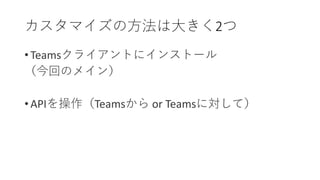
• Teamsクライアントにインストール (今回のメイン) • APIを操作(Teamsから
or Teamsに対して) カスタマイズの方法は大きく2つ
6.
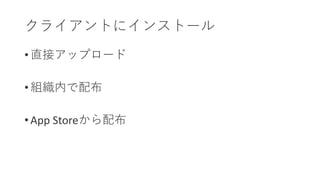
• 直接アップロード • 組織内で配布 •
App Storeから配布 クライアントにインストール
7.
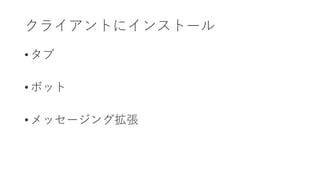
• タブ • ボット •
メッセージング拡張 クライアントにインストール
8.
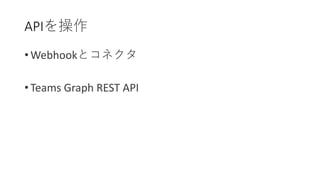
• Webhookとコネクタ • Teams
Graph REST API APIを操作
9.
インストール
10.
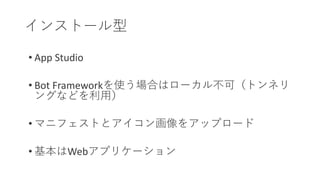
インストール型 • App Studio •
Bot Frameworkを使う場合はローカル不可(トンネリ ングなどを利用) • マニフェストとアイコン画像をアップロード • 基本はWebアプリケーション
11.
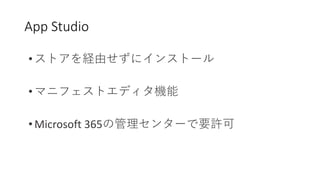
App Studio • ストアを経由せずにインストール •
マニフェストエディタ機能 • Microsoft 365の管理センターで要許可
12.
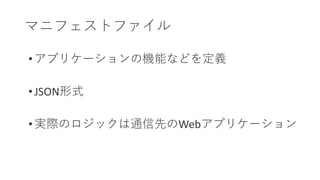
マニフェストファイル • アプリケーションの機能などを定義 • JSON形式 •
実際のロジックは通信先のWebアプリケーション
13.
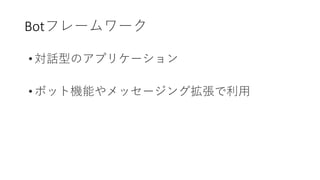
Botフレームワーク • 対話型のアプリケーション • ボット機能やメッセージング拡張で利用
14.
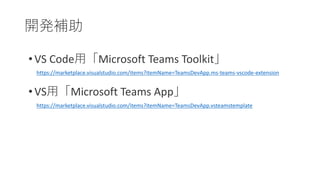
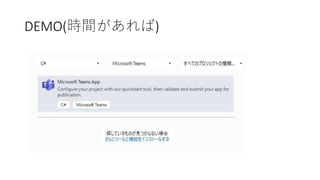
開発補助 • VS Code用「Microsoft
Teams Toolkit」 • VS用「Microsoft Teams App」 https://marketplace.visualstudio.com/items?itemName=TeamsDevApp.vsteamstemplate https://marketplace.visualstudio.com/items?itemName=TeamsDevApp.ms-teams-vscode-extension
15.
タブ
16.
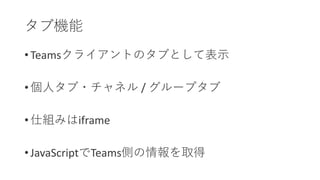
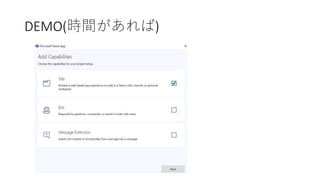
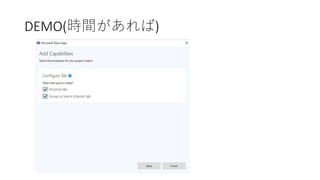
• Teamsクライアントのタブとして表示 • 個人タブ・チャネル
/ グループタブ • 仕組みはiframe • JavaScriptでTeams側の情報を取得 タブ機能
17.
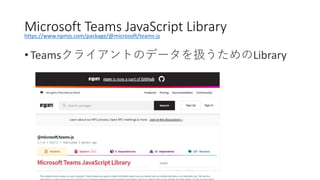
• Teamsクライアントのデータを扱うためのLibrary Microsoft Teams
JavaScript Libraryhttps://www.npmjs.com/package/@microsoft/teams-js
18.
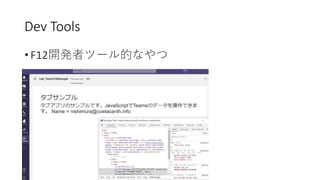
• F12開発者ツール的なやつ Dev Tools
19.
DEMO(時間があれば)
20.
DEMO(時間があれば)
21.
DEMO(時間があれば)
22.
ボット
23.
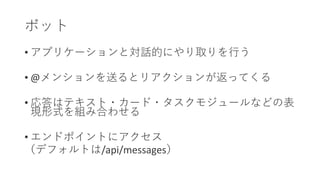
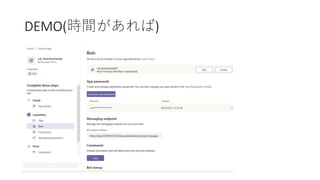
• アプリケーションと対話的にやり取りを行う • @メンションを送るとリアクションが返ってくる •
応答はテキスト・カード・タスクモジュールなどの表 現形式を組み合わせる • エンドポイントにアクセス (デフォルトは/api/messages) ボット
24.
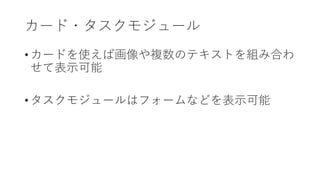
• カードを使えば画像や複数のテキストを組み合わ せて表示可能 • タスクモジュールはフォームなどを表示可能 カード・タスクモジュール
25.
• botはlocalhostでは使用できない • ngrokなどのトンネリングを利用 •
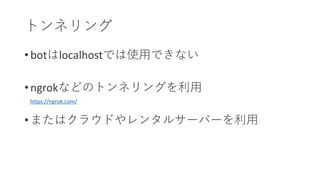
またはクラウドやレンタルサーバーを利用 トンネリング https://ngrok.com/
26.
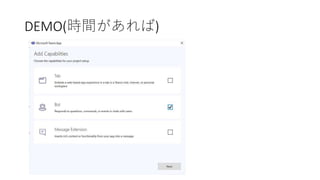
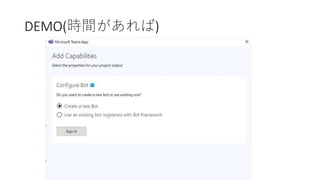
DEMO(時間があれば)
27.
DEMO(時間があれば)
28.
DEMO(時間があれば)
29.
メッセージング拡張
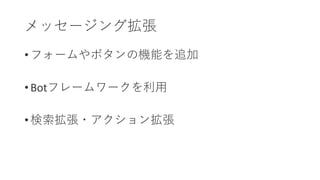
30.
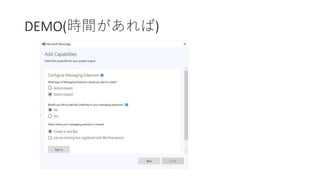
• フォームやボタンの機能を追加 • Botフレームワークを利用 •
検索拡張・アクション拡張 メッセージング拡張
31.
DEMO(時間があれば)
32.
非インストール
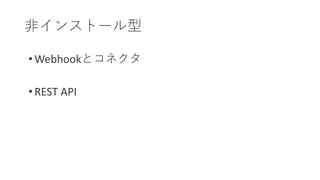
33.
非インストール型 • Webhookとコネクタ • REST
API
34.
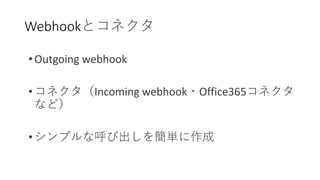
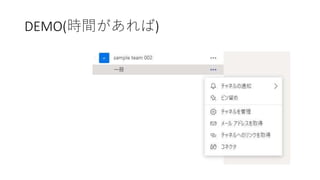
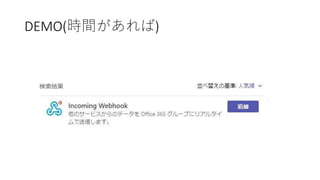
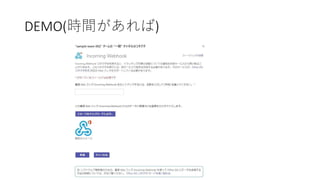
Webhookとコネクタ • Outgoing webhook •
コネクタ(Incoming webhook・Office365コネクタ など) • シンプルな呼び出しを簡単に作成
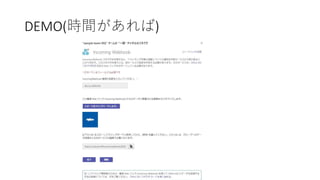
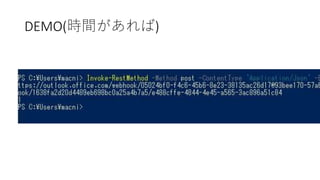
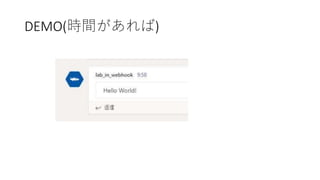
35.
DEMO(時間があれば)
36.
DEMO(時間があれば)
37.
DEMO(時間があれば)
38.
DEMO(時間があれば)
39.
DEMO(時間があれば)
40.
DEMO(時間があれば)
41.
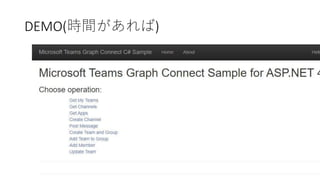
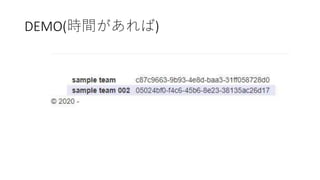
REST API • Microsoft
Graph • REST APIでOffice365のデータを操作 • Microsoftのサンプルで色々わかる https://github.com/microsoftgraph/csharp-teams-sample-graph
42.
DEMO(時間があれば)
43.
DEMO(時間があれば)
44.
もうちょっと詳しく! • LinkedInラーニングにて動画公開(予定)
45.
ご静聴ありがとうございました
Download









![Visual Studio Online BUILD を本気で使いこなして品質&効率を劇的に上げる! [ Comm Tech Festival ] C-4](https://cdn.slidesharecdn.com/ss_thumbnails/commtechfestivalvso2015build-150926103603-lva1-app6892-thumbnail.jpg?width=640&height=640&fit=bounds)


