En guide till att använda
det digitala responssystemet
Av Patricia Diaz, 2021
Avstämning på gruppnivå
Funktioner:
- Öppna svar

- Flervalsfrågor

- Bildalternativ

- Quizzer (rätt/fel)

- Ordmoln

- ”Hjärtrösta” under presentation

- Fördela poäng mm.

- Skanna QR-kod för att rösta
Flervalsfrågor med bildalternativ som incheckning.
Synkrona eller asynkrona quizzer.
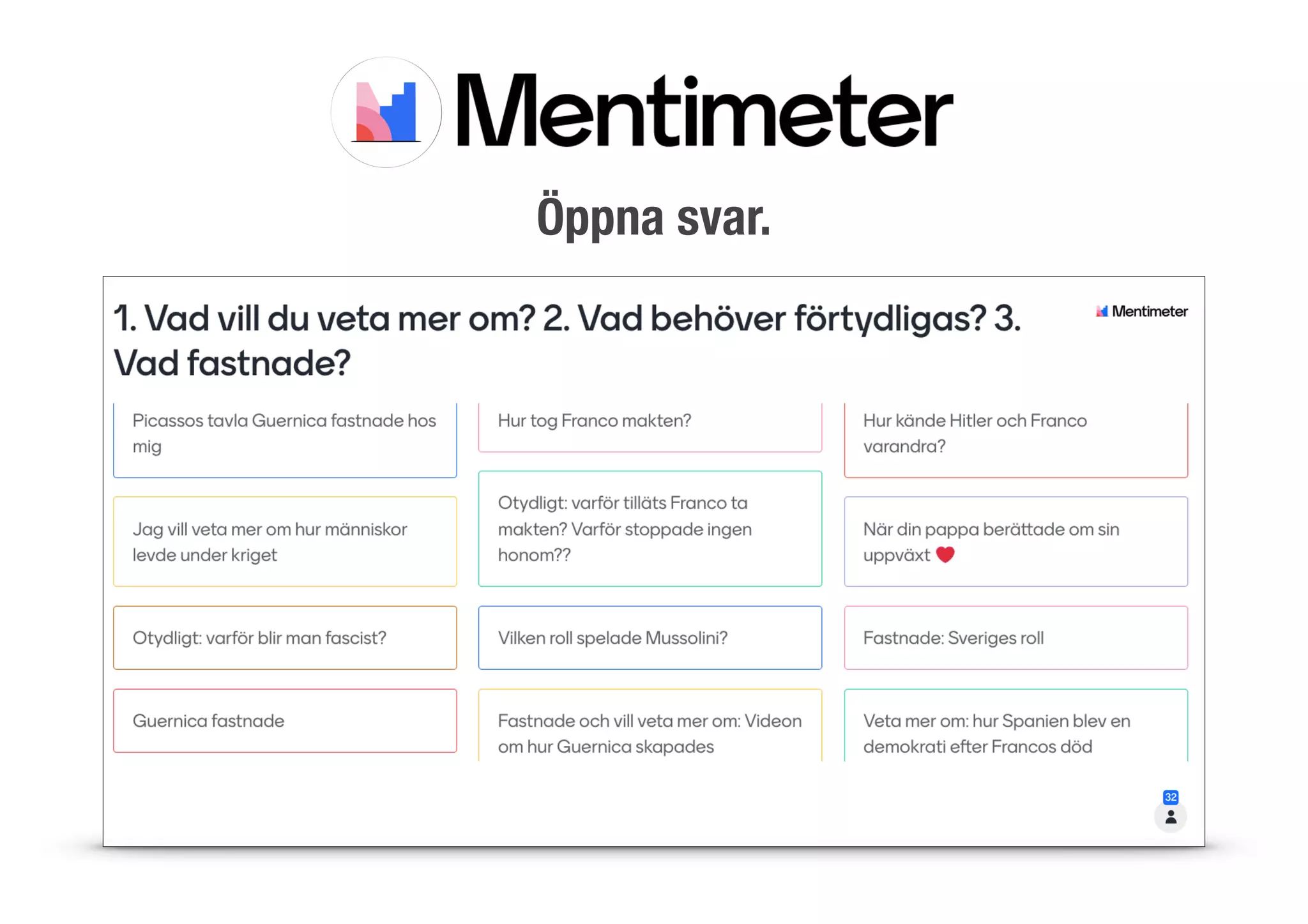
Öppna svar.
Ordmoln.
Bilder som svarsalternativ.
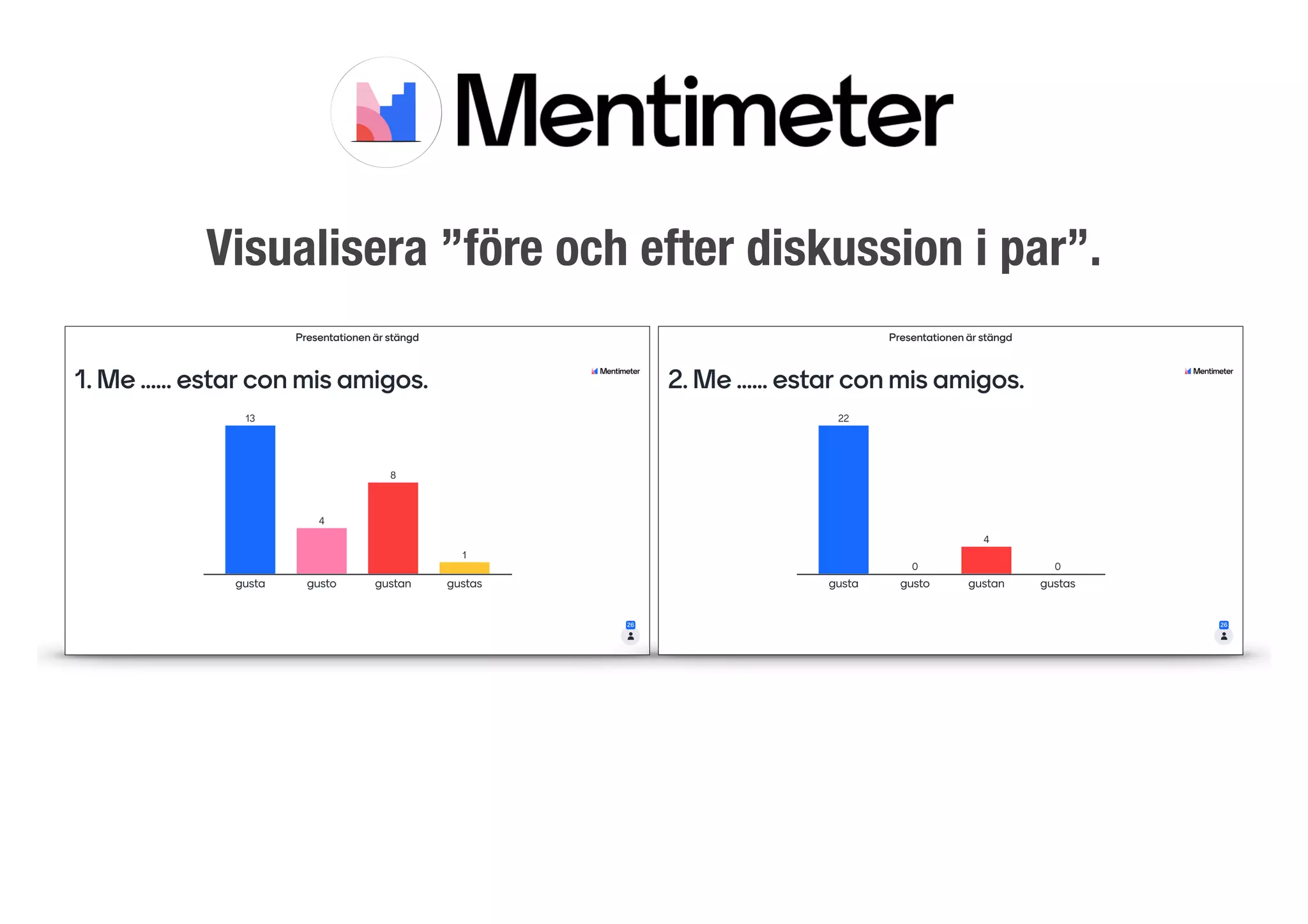
Visualisera ”före och efter diskussion i par”.
Användningsområden:
• Samla in och synliggör förkunskaper

• Brainstorming

• Kunskapskontroll

• Omröstningar

• Väcka tankar för diskussion

• Få feedback från eleverna

• Använd resultatet som
diskussionsunderlag

• Öka delaktigheten under genomgångar
• Skapa ett konto på mentimeter.com (gratisversionen)
och logga in. 

• Klicka på ”New presentation”, namnge den och klicka
på ”Create presentation”.
Skapa konto och kom igång!
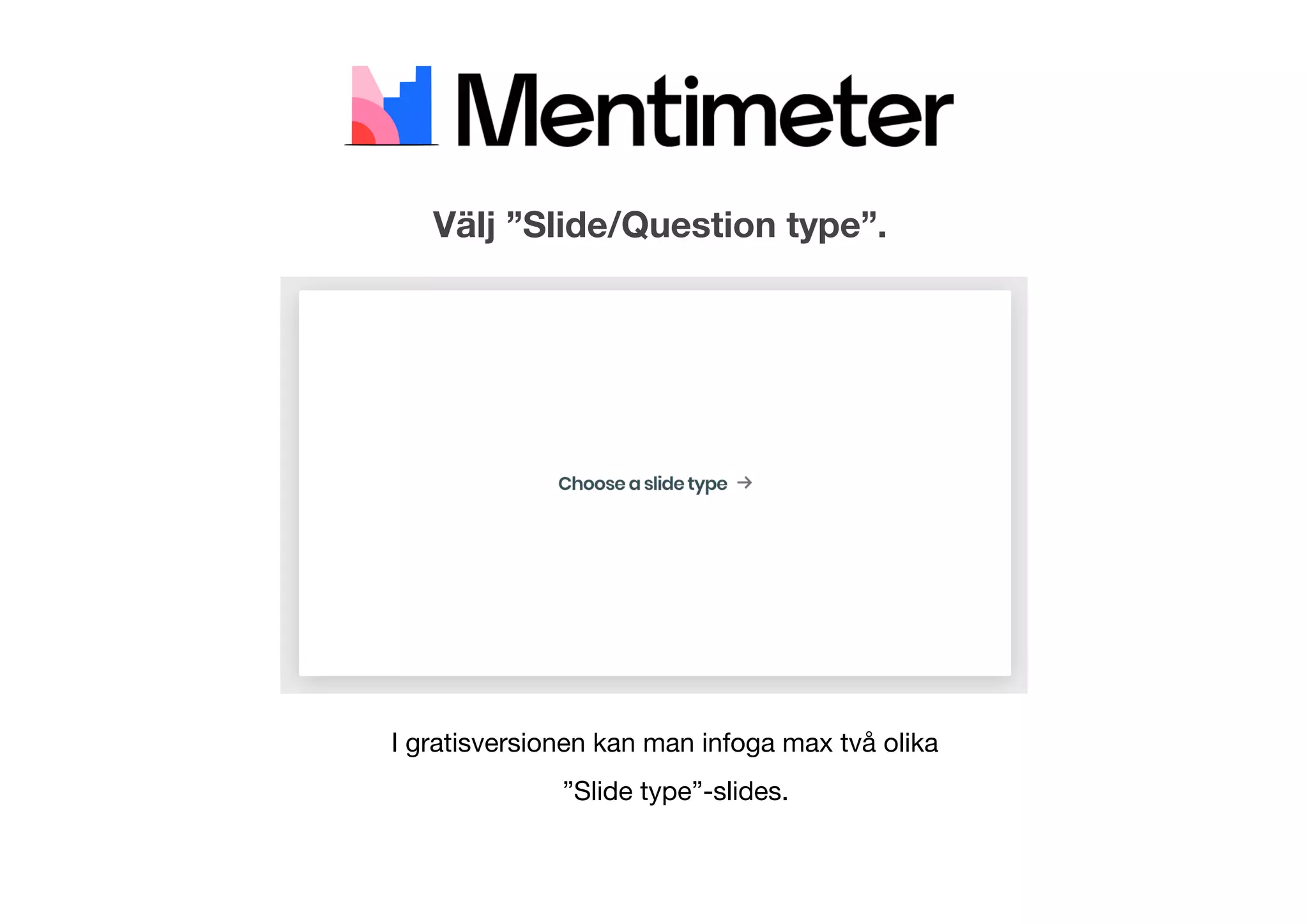
I gratisversionen kan man infoga max två olika
”Slide type”-slides.
Välj ”Slide/Question type”.
• Prova ex Multiple choice, Word cloud eller
Open ended.

• Prova till exempel Multiple choice
(flervalsfråga). 

• Skriv in frågan på raden ”Your question”.

• Du kan även lägga till en längre beskrivning
genom att klicka på ”Add longer
description”.
Välj ”Question type”.
Ange svarsalternativ under ”Options”. Du kan även lägga till en
bild till varje svarsalternativ eller lägga in en bild i frågan. 

”Multiple choice”-fråga
Välj hur resultatet ska visas - i staplar, ett donut- eller
pajdiagram eller som kluster av prickar.
”Multiple choice”-fråga
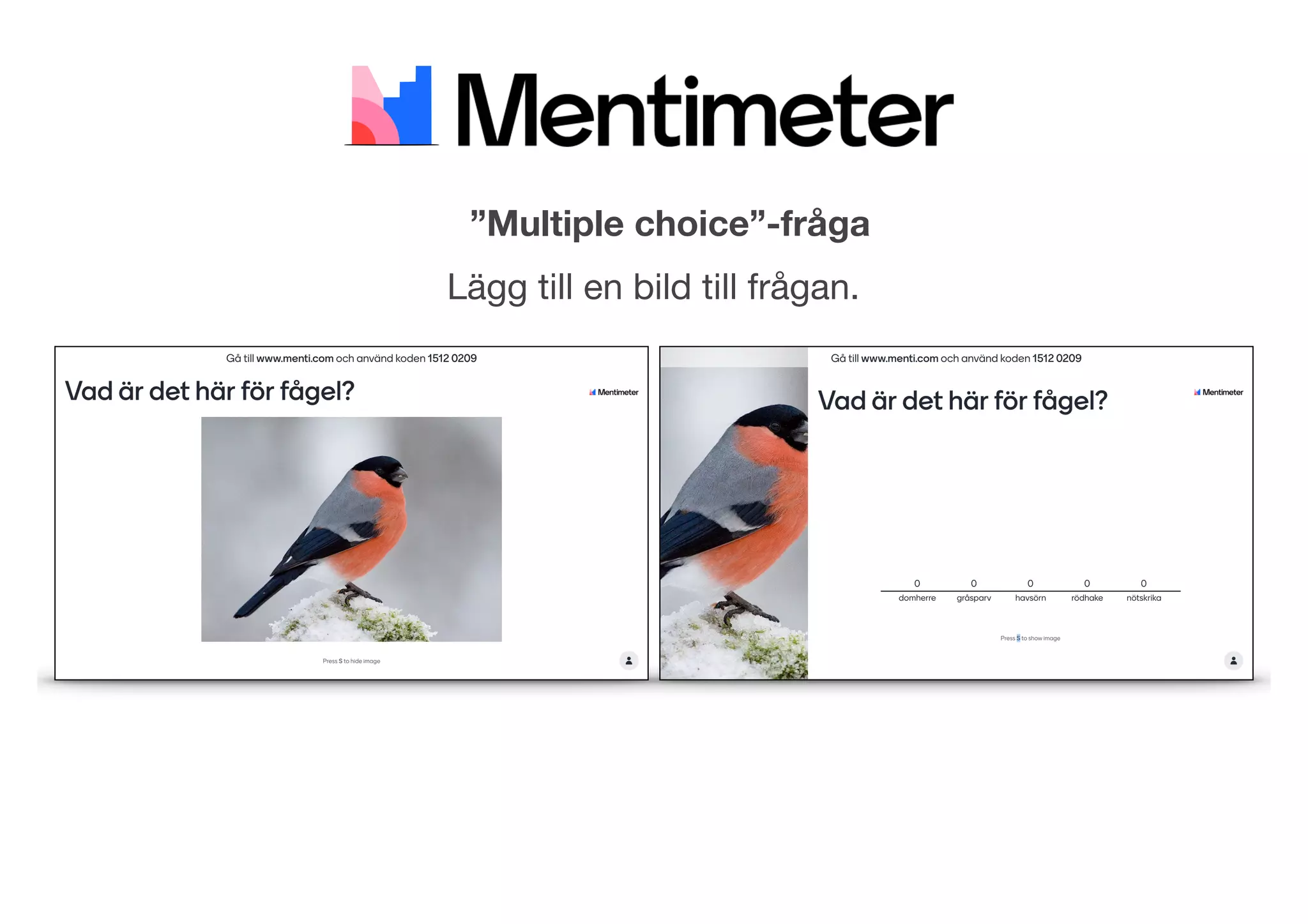
Lägg till en bild till frågan.
”Multiple choice”-fråga
Välj till fler inställningar och segmentation (vid behov).
”Multiple choice”-fråga
Välj tema under ”Themes”.
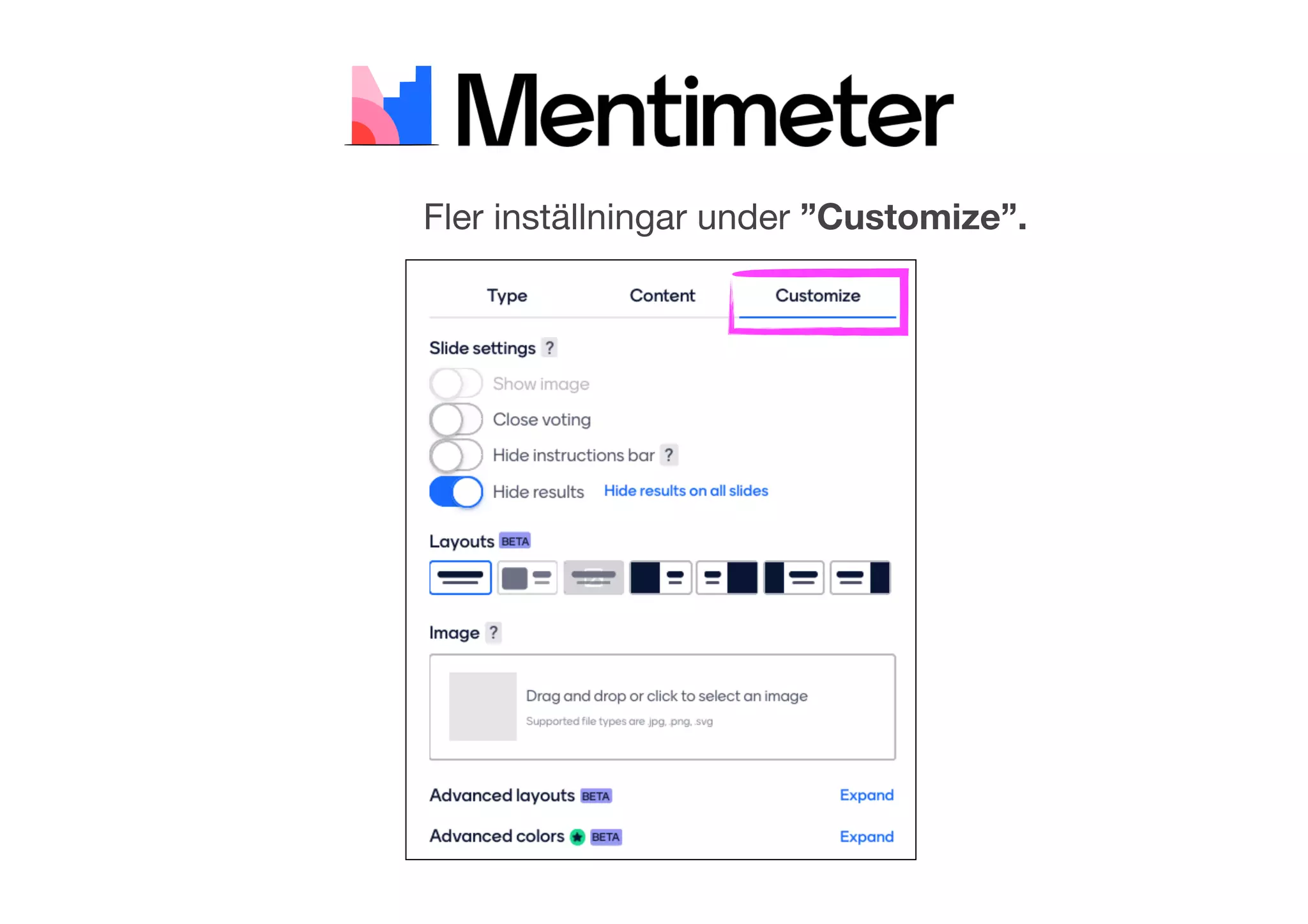
Fler inställningar under ”Customize”.
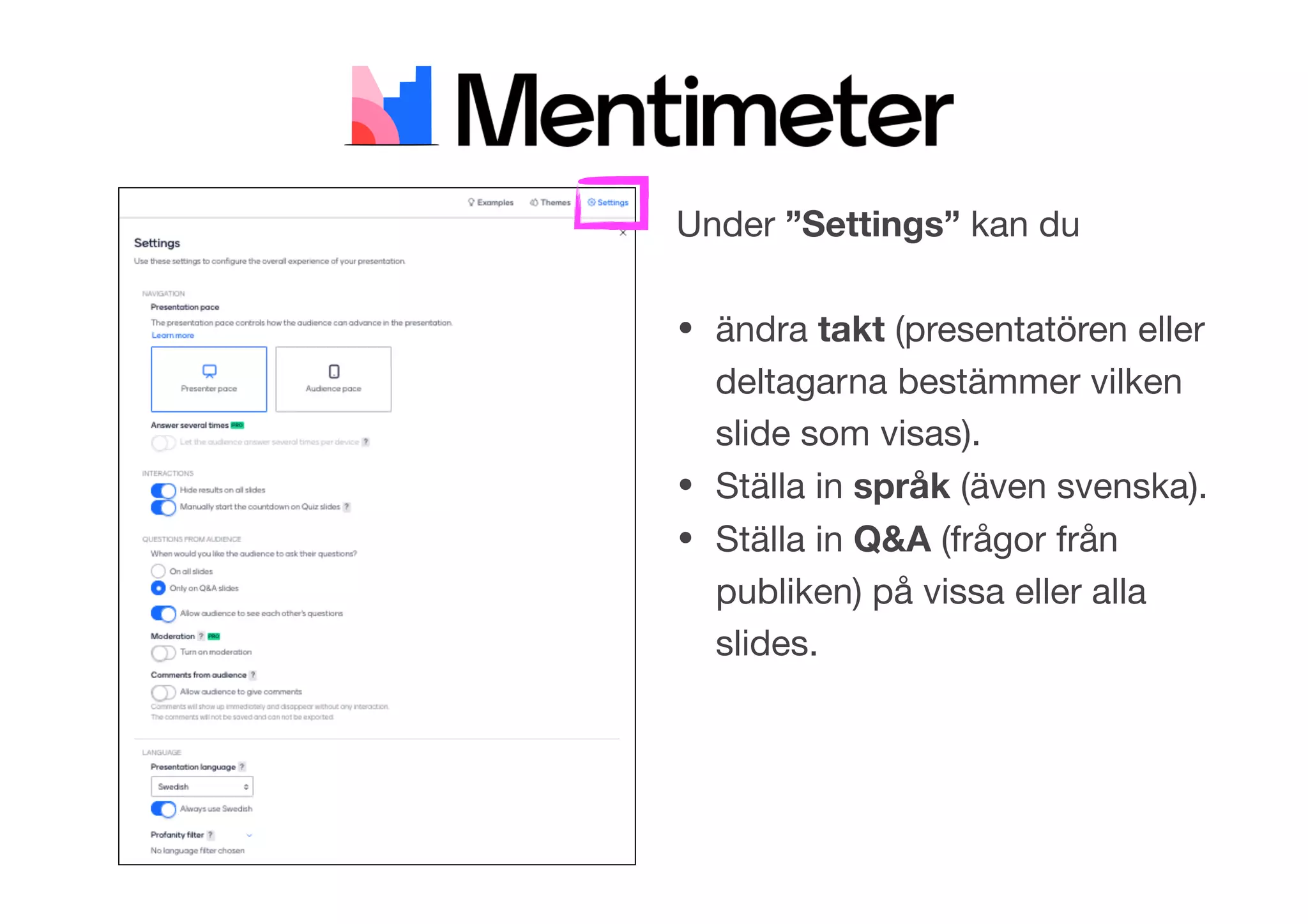
Under ”Settings” kan du 

• ändra takt (presentatören eller
deltagarna bestämmer vilken
slide som visas).

• Ställa in språk (även svenska).

• Ställa in Q&A (frågor från
publiken) på vissa eller alla
slides.
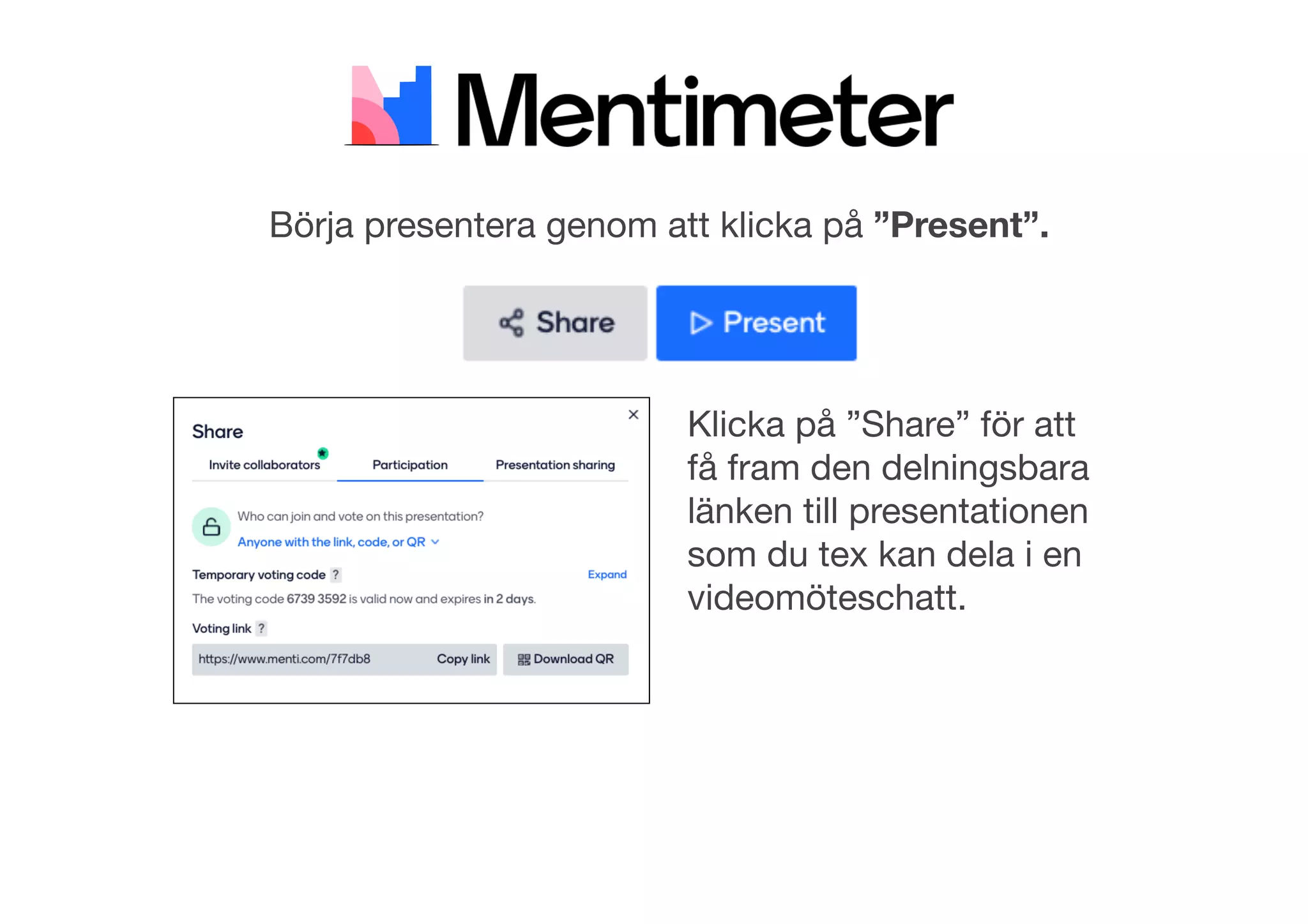
Börja presentera genom att klicka på ”Present”.
Klicka på ”Share” för att
få fram den delningsbara
länken till presentationen
som du tex kan dela i en
videomöteschatt.
Hovra med musen nedtill till vänster för att få upp
alternativen i den grå rutan.
Jag slår alltid på
”Hide results” tills
alla har röstat.

Timern kan också
vara användbar.

Använd pilarna för att
gå till nästa fråga.
Frågan som visas i
den här vyn är den
fråga eleverna ser.
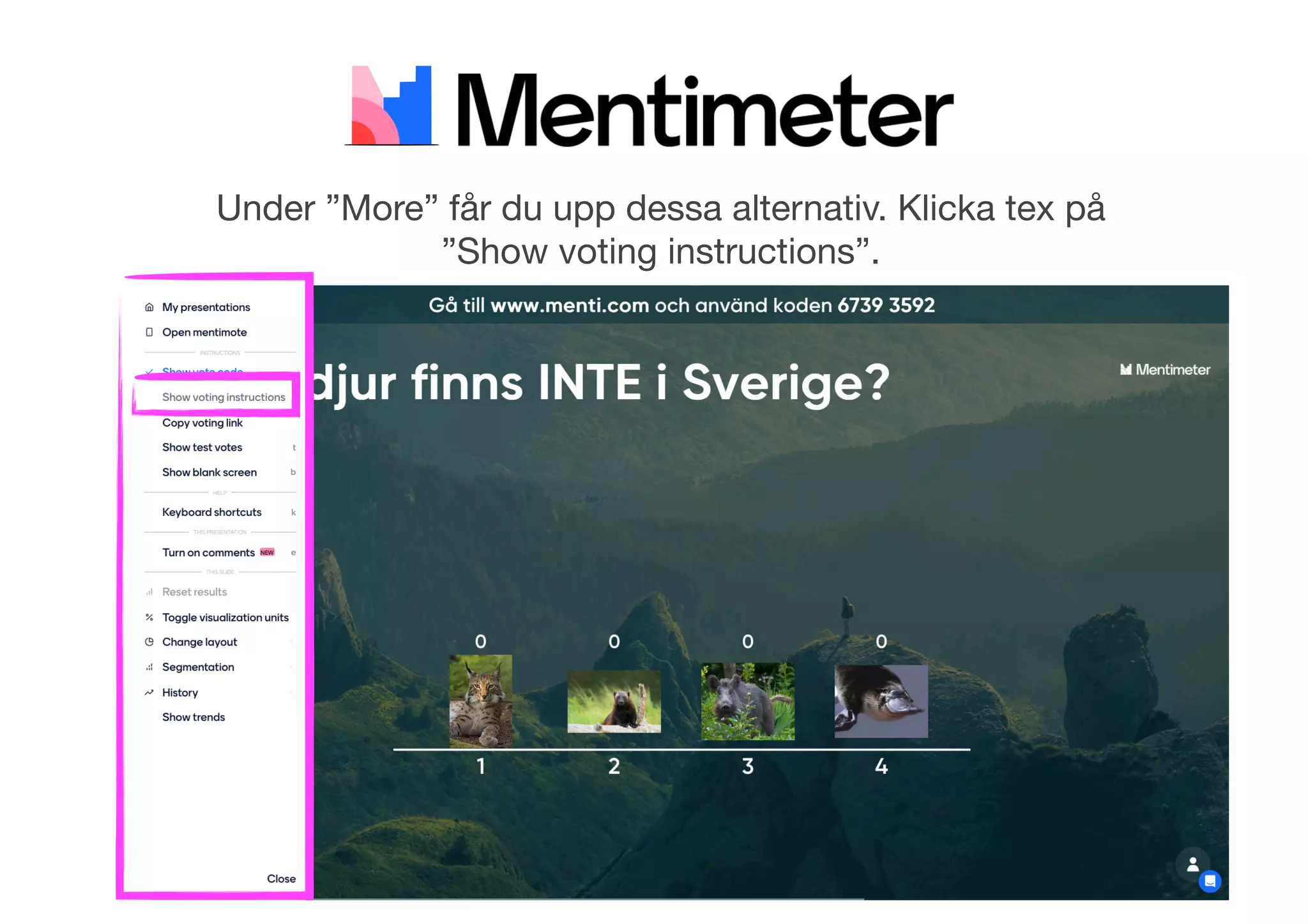
Under ”More” får du upp dessa alternativ. Klicka tex på
”Show voting instructions”.
Instruera eleverna hur de når aktiviteten
- via webbläsare, via app, via länka eller genom att skanna QR-koden.
Elevernas svar registreras och visas direkt i realtid 

så fort de klickar på ”Skicka”.

Här ser du hur
många som har
svarat.
Användningsområden:
• Samla in och synliggör förkunskaper

• Brainstorming

• Kunskapskontroll

• Omröstningar

• Väcka tankar för diskussion

• Få feedback från eleverna

• Använd resultatet som
diskussionsunderlag

• Öka delaktigheten under genomgångar

Mentimeter - en bildguide

  • 1.
    En guide tillatt använda det digitala responssystemet Av Patricia Diaz, 2021
  • 2.
    Avstämning på gruppnivå Funktioner: -Öppna svar - Flervalsfrågor - Bildalternativ - Quizzer (rätt/fel) - Ordmoln - ”Hjärtrösta” under presentation - Fördela poäng mm. - Skanna QR-kod för att rösta
  • 3.
  • 4.
  • 5.
  • 6.
  • 7.
  • 8.
    Visualisera ”före ochefter diskussion i par”.
  • 9.
    Användningsområden: • Samla inoch synliggör förkunskaper • Brainstorming • Kunskapskontroll • Omröstningar • Väcka tankar för diskussion • Få feedback från eleverna • Använd resultatet som diskussionsunderlag • Öka delaktigheten under genomgångar
  • 10.
    • Skapa ettkonto på mentimeter.com (gratisversionen) och logga in. • Klicka på ”New presentation”, namnge den och klicka på ”Create presentation”. Skapa konto och kom igång!
  • 11.
    I gratisversionen kanman infoga max två olika ”Slide type”-slides. Välj ”Slide/Question type”.
  • 12.
    • Prova exMultiple choice, Word cloud eller Open ended. • Prova till exempel Multiple choice (flervalsfråga). • Skriv in frågan på raden ”Your question”. • Du kan även lägga till en längre beskrivning genom att klicka på ”Add longer description”. Välj ”Question type”.
  • 13.
    Ange svarsalternativ under”Options”. Du kan även lägga till en bild till varje svarsalternativ eller lägga in en bild i frågan. ”Multiple choice”-fråga
  • 14.
    Välj hur resultatetska visas - i staplar, ett donut- eller pajdiagram eller som kluster av prickar. ”Multiple choice”-fråga
  • 15.
    Lägg till enbild till frågan. ”Multiple choice”-fråga
  • 16.
    Välj till flerinställningar och segmentation (vid behov). ”Multiple choice”-fråga
  • 17.
    Välj tema under”Themes”.
  • 18.
    Fler inställningar under”Customize”.
  • 19.
    Under ”Settings” kandu • ändra takt (presentatören eller deltagarna bestämmer vilken slide som visas). • Ställa in språk (även svenska). • Ställa in Q&A (frågor från publiken) på vissa eller alla slides.
  • 20.
    Börja presentera genomatt klicka på ”Present”. Klicka på ”Share” för att få fram den delningsbara länken till presentationen som du tex kan dela i en videomöteschatt.
  • 21.
    Hovra med musennedtill till vänster för att få upp alternativen i den grå rutan. Jag slår alltid på ”Hide results” tills alla har röstat. Timern kan också vara användbar. Använd pilarna för att gå till nästa fråga. Frågan som visas i den här vyn är den fråga eleverna ser.
  • 22.
    Under ”More” fårdu upp dessa alternativ. Klicka tex på ”Show voting instructions”.
  • 23.
    Instruera eleverna hurde når aktiviteten - via webbläsare, via app, via länka eller genom att skanna QR-koden.
  • 24.
    Elevernas svar registrerasoch visas direkt i realtid så fort de klickar på ”Skicka”. Här ser du hur många som har svarat.
  • 25.
    Användningsområden: • Samla inoch synliggör förkunskaper • Brainstorming • Kunskapskontroll • Omröstningar • Väcka tankar för diskussion • Få feedback från eleverna • Använd resultatet som diskussionsunderlag • Öka delaktigheten under genomgångar