En guide till att använda
Padlet - den ”kollaborativa anslagstavlan”
Av Patricia Diaz, 2021
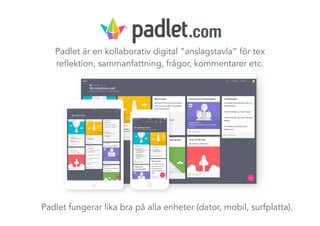
Padlet är en kollaborativ digital ”anslagstavla” för tex
reflektion, sammanfattning, frågor, kommentarer etc.
Padlet fungerar lika bra på alla enheter (dator, mobil, surfplatta).
.com
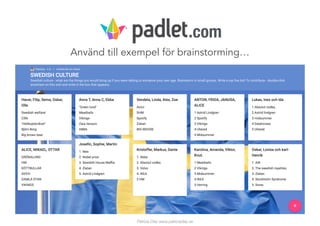
Använd till exempel för brainstorming…
Patricia Diaz www.patriciadiaz.se
.com
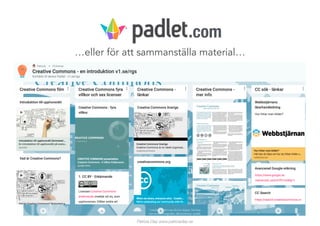
…eller för att sammanställa material…
Patricia Diaz www.patriciadiaz.se
.com
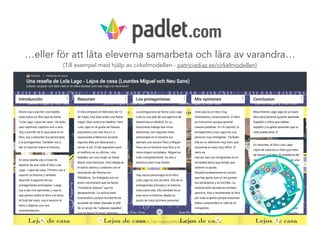
…eller för att låta eleverna samarbeta och lära av varandra…
(Till exempel med hjälp av cirkelmodellen - patriciadiaz.se/cirkelmodellen)
Patricia Diaz www.patriciadiaz.se
.com
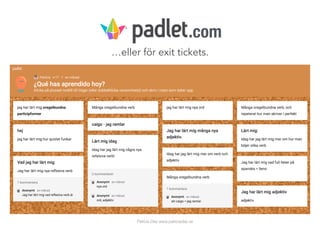
…eller för exit tickets.
Patricia Diaz www.patriciadiaz.se
.com
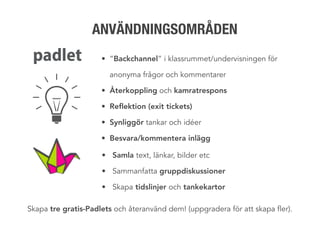
• ”Backchannel” i klassrummet/undervisningen för
anonyma frågor och kommentarer
• Återkoppling och kamratrespons
• Reflektion (exit tickets)
• Synliggör tankar och idéer
• Besvara/kommentera inlägg
• Samla text, länkar, bilder etc
• Sammanfatta gruppdiskussioner
• Skapa tidslinjer och tankekartor
ANVÄNDNINGSOMRÅDEN
Skapa tre gratis-Padlets och återanvänd dem! (uppgradera för att skapa fler).
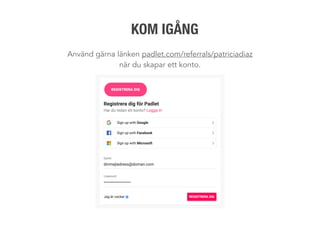
KOM IGÅNG
Använd gärna länken padlet.com/referrals/patriciadiaz
när du skapar ett konto.
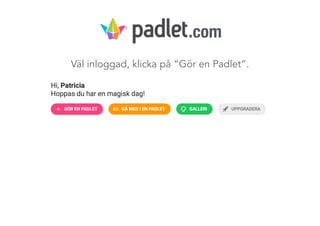
Väl inloggad, klicka på ”Gör en Padlet”.
.com
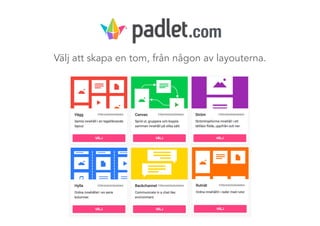
Välj att skapa en tom, från någon av layouterna.
.com
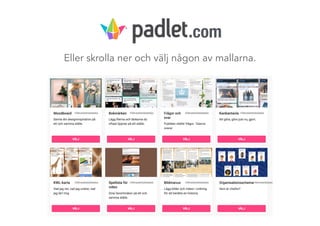
Eller skrolla ner och välj någon av mallarna.
.com
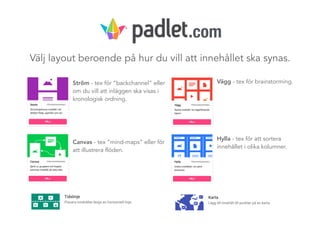
Välj layout beroende på hur du vill att innehållet ska synas.
Ström - tex för ”backchannel” eller
om du vill att inläggen ska visas i
kronologisk ordning.
Canvas - tex ”mind-maps” eller för
att illustrera flöden.
Vägg - tex för brainstorming.
Hylla - tex för att sortera
innehållet i olika kolumner.
.com
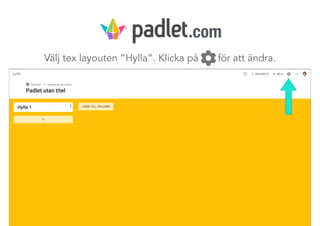
Välj tex layouten ”Hylla”. Klicka på för att ändra.
.com
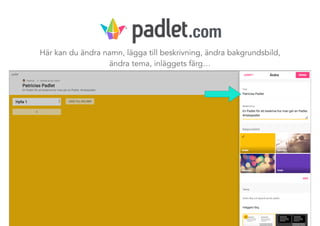
Här kan du ändra namn, lägga till beskrivning, ändra bakgrundsbild,
ändra tema, inläggets färg…
.com
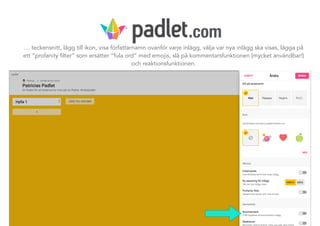
… teckensnitt, lägg till ikon, visa författarnamn ovanför varje inlägg, välja var nya inlägg ska visas, lägga på
ett ”profanity filter” som ersätter ”fula ord” med emojis, slå på kommentarsfunktionen (mycket användbar!)
och reaktionsfunktionen.
.com
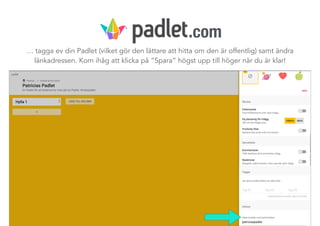
… tagga ev din Padlet (vilket gör den lättare att hitta om den är offentlig) samt ändra
länkadressen. Kom ihåg att klicka på ”Spara” högst upp till höger när du är klar!
.com
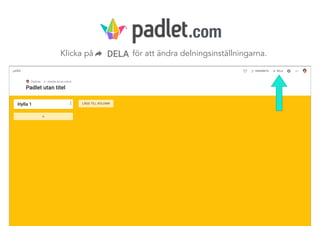
Klicka på för att ändra delningsinställningarna.
.com
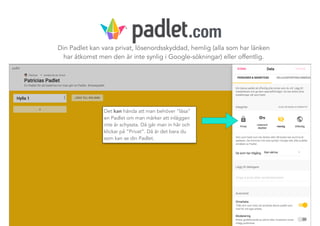
Din Padlet kan vara privat, lösenordsskyddad, hemlig (alla som har länken
har åtkomst men den är inte synlig i Google-sökningar) eller offentlig.
Det kan hända att man behöver ”låsa”
en Padlet om man märker att inläggen
inte är schyssta. Då går man in här och
klickar på ”Privat”. Då är det bara du
som kan se din Padlet.
.com
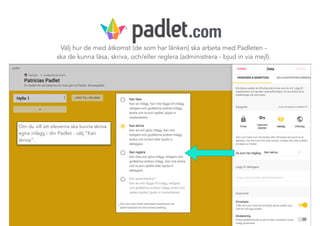
Välj hur de med åtkomst (de som har länken) ska arbeta med Padleten -
ska de kunna läsa, skriva, och/eller reglera (administrera - bjud in via mejl).
Om du vill att eleverna ska kunna skriva
egna inlägg i din Padlet - välj ”Kan
skriva”.
.com
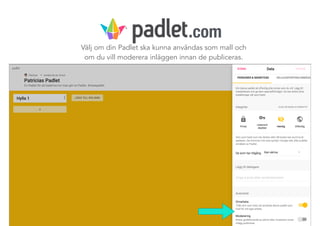
Välj om din Padlet ska kunna användas som mall och
om du vill moderera inläggen innan de publiceras.
.com
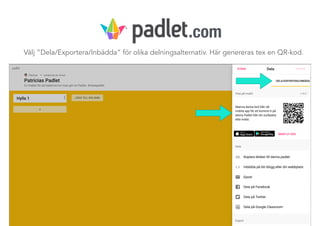
Välj ”Dela/Exportera/Inbädda” för olika delningsalternativ. Här genereras tex en QR-kod.
.com
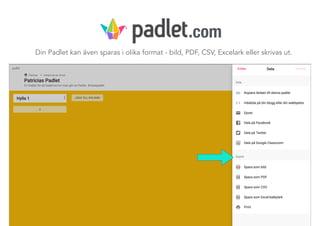
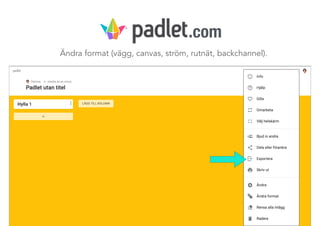
Din Padlet kan även sparas i olika format - bild, PDF, CSV, Excelark eller skrivas ut.
.com
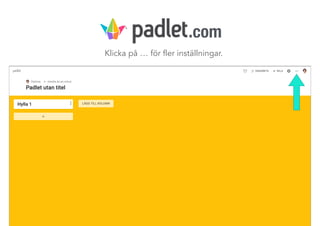
Klicka på … för fler inställningar.
.com
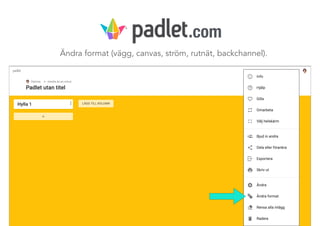
Ändra format (vägg, canvas, ström, rutnät, backchannel).
.com
Ändra format (vägg, canvas, ström, rutnät, backchannel).
.com
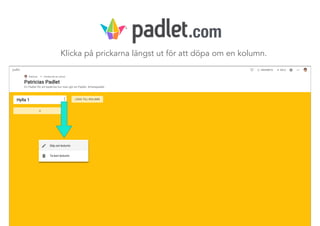
Klicka på prickarna längst ut för att döpa om en kolumn.
.com
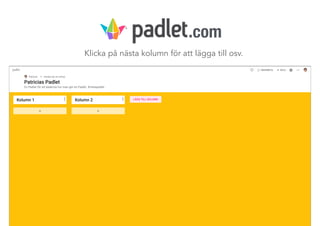
Klicka på nästa kolumn för att lägga till osv.
.com
Dags att bjuda in eleverna till din Padlet! Kan göras på olika sätt:
• Lägg in länken i en digital lektionsplanering
• Visa QR-koden och be dem skanna den
• Visa dem länken som den är eller…
• Korta ner länken via tex bit.ly
.com
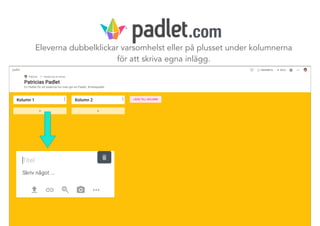
Eleverna dubbelklickar varsomhelst eller på plusset under kolumnerna
för att skriva egna inlägg.
.com
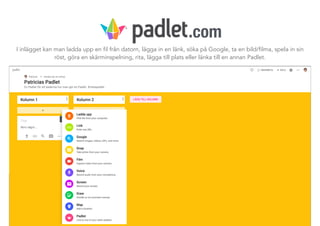
I inlägget kan man ladda upp en fil från datorn, lägga in en länk, söka på Google, ta en bild/filma, spela in sin
röst, göra en skärminspelning, rita, lägga till plats eller länka till en annan Padlet.
.com
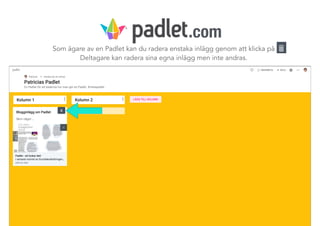
Som ägare av en Padlet kan du radera enstaka inlägg genom att klicka på
Deltagare kan radera sina egna inlägg men inte andras.
.com
Padlet guide

  • 1.
    En guide tillatt använda Padlet - den ”kollaborativa anslagstavlan” Av Patricia Diaz, 2021
  • 2.
    Padlet är enkollaborativ digital ”anslagstavla” för tex reflektion, sammanfattning, frågor, kommentarer etc. Padlet fungerar lika bra på alla enheter (dator, mobil, surfplatta). .com
  • 3.
    Använd till exempelför brainstorming… Patricia Diaz www.patriciadiaz.se .com
  • 4.
    …eller för attsammanställa material… Patricia Diaz www.patriciadiaz.se .com
  • 5.
    …eller för attlåta eleverna samarbeta och lära av varandra… (Till exempel med hjälp av cirkelmodellen - patriciadiaz.se/cirkelmodellen) Patricia Diaz www.patriciadiaz.se .com
  • 6.
    …eller för exittickets. Patricia Diaz www.patriciadiaz.se .com
  • 7.
    • ”Backchannel” iklassrummet/undervisningen för anonyma frågor och kommentarer • Återkoppling och kamratrespons • Reflektion (exit tickets) • Synliggör tankar och idéer • Besvara/kommentera inlägg • Samla text, länkar, bilder etc • Sammanfatta gruppdiskussioner • Skapa tidslinjer och tankekartor ANVÄNDNINGSOMRÅDEN Skapa tre gratis-Padlets och återanvänd dem! (uppgradera för att skapa fler).
  • 8.
    KOM IGÅNG Använd gärnalänken padlet.com/referrals/patriciadiaz när du skapar ett konto.
  • 9.
    Väl inloggad, klickapå ”Gör en Padlet”. .com
  • 10.
    Välj att skapaen tom, från någon av layouterna. .com
  • 11.
    Eller skrolla neroch välj någon av mallarna. .com
  • 12.
    Välj layout beroendepå hur du vill att innehållet ska synas. Ström - tex för ”backchannel” eller om du vill att inläggen ska visas i kronologisk ordning. Canvas - tex ”mind-maps” eller för att illustrera flöden. Vägg - tex för brainstorming. Hylla - tex för att sortera innehållet i olika kolumner. .com
  • 13.
    Välj tex layouten”Hylla”. Klicka på för att ändra. .com
  • 14.
    Här kan duändra namn, lägga till beskrivning, ändra bakgrundsbild, ändra tema, inläggets färg… .com
  • 15.
    … teckensnitt, läggtill ikon, visa författarnamn ovanför varje inlägg, välja var nya inlägg ska visas, lägga på ett ”profanity filter” som ersätter ”fula ord” med emojis, slå på kommentarsfunktionen (mycket användbar!) och reaktionsfunktionen. .com
  • 16.
    … tagga evdin Padlet (vilket gör den lättare att hitta om den är offentlig) samt ändra länkadressen. Kom ihåg att klicka på ”Spara” högst upp till höger när du är klar! .com
  • 17.
    Klicka på föratt ändra delningsinställningarna. .com
  • 18.
    Din Padlet kanvara privat, lösenordsskyddad, hemlig (alla som har länken har åtkomst men den är inte synlig i Google-sökningar) eller offentlig. Det kan hända att man behöver ”låsa” en Padlet om man märker att inläggen inte är schyssta. Då går man in här och klickar på ”Privat”. Då är det bara du som kan se din Padlet. .com
  • 19.
    Välj hur demed åtkomst (de som har länken) ska arbeta med Padleten - ska de kunna läsa, skriva, och/eller reglera (administrera - bjud in via mejl). Om du vill att eleverna ska kunna skriva egna inlägg i din Padlet - välj ”Kan skriva”. .com
  • 20.
    Välj om dinPadlet ska kunna användas som mall och om du vill moderera inläggen innan de publiceras. .com
  • 21.
    Välj ”Dela/Exportera/Inbädda” förolika delningsalternativ. Här genereras tex en QR-kod. .com
  • 22.
    Din Padlet kanäven sparas i olika format - bild, PDF, CSV, Excelark eller skrivas ut. .com
  • 23.
    Klicka på …för fler inställningar. .com
  • 24.
    Ändra format (vägg,canvas, ström, rutnät, backchannel). .com
  • 25.
    Ändra format (vägg,canvas, ström, rutnät, backchannel). .com
  • 26.
    Klicka på prickarnalängst ut för att döpa om en kolumn. .com
  • 27.
    Klicka på nästakolumn för att lägga till osv. .com
  • 28.
    Dags att bjudain eleverna till din Padlet! Kan göras på olika sätt: • Lägg in länken i en digital lektionsplanering • Visa QR-koden och be dem skanna den • Visa dem länken som den är eller… • Korta ner länken via tex bit.ly .com
  • 29.
    Eleverna dubbelklickar varsomhelsteller på plusset under kolumnerna för att skriva egna inlägg. .com
  • 30.
    I inlägget kanman ladda upp en fil från datorn, lägga in en länk, söka på Google, ta en bild/filma, spela in sin röst, göra en skärminspelning, rita, lägga till plats eller länka till en annan Padlet. .com
  • 31.
    Som ägare aven Padlet kan du radera enstaka inlägg genom att klicka på Deltagare kan radera sina egna inlägg men inte andras. .com