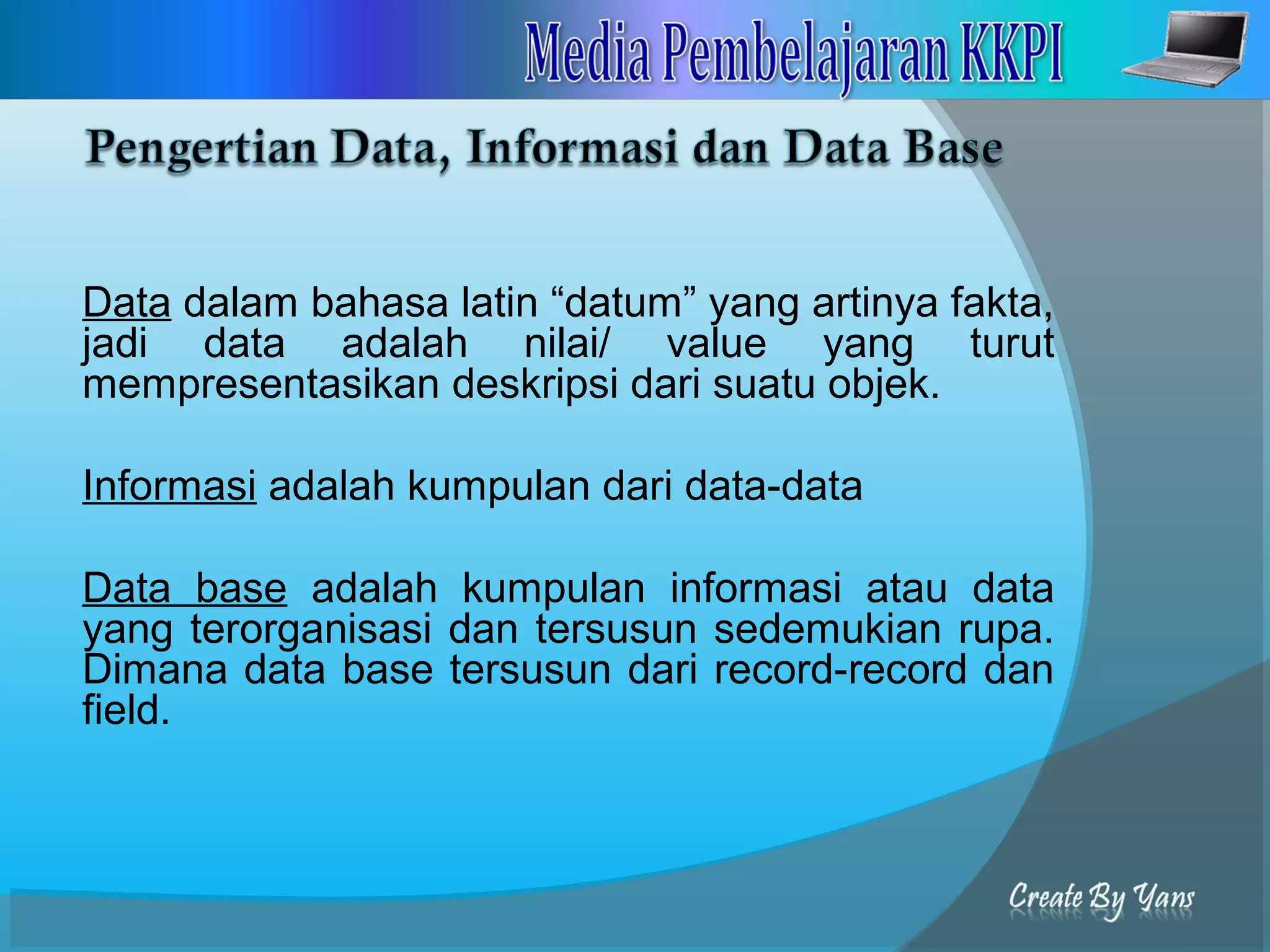
Data dalam bahasa latin “datum” yang artinya fakta,
jadi data adalah nilai/ value yang turut
mempresentasikan deskripsi dari suatu objek.
Informasi adalah kumpulan dari data-data
Data base adalah kumpulan informasi atau data
yang terorganisasi dan tersusun sedemukian rupa.
Dimana data base tersusun dari record-record dan
field.
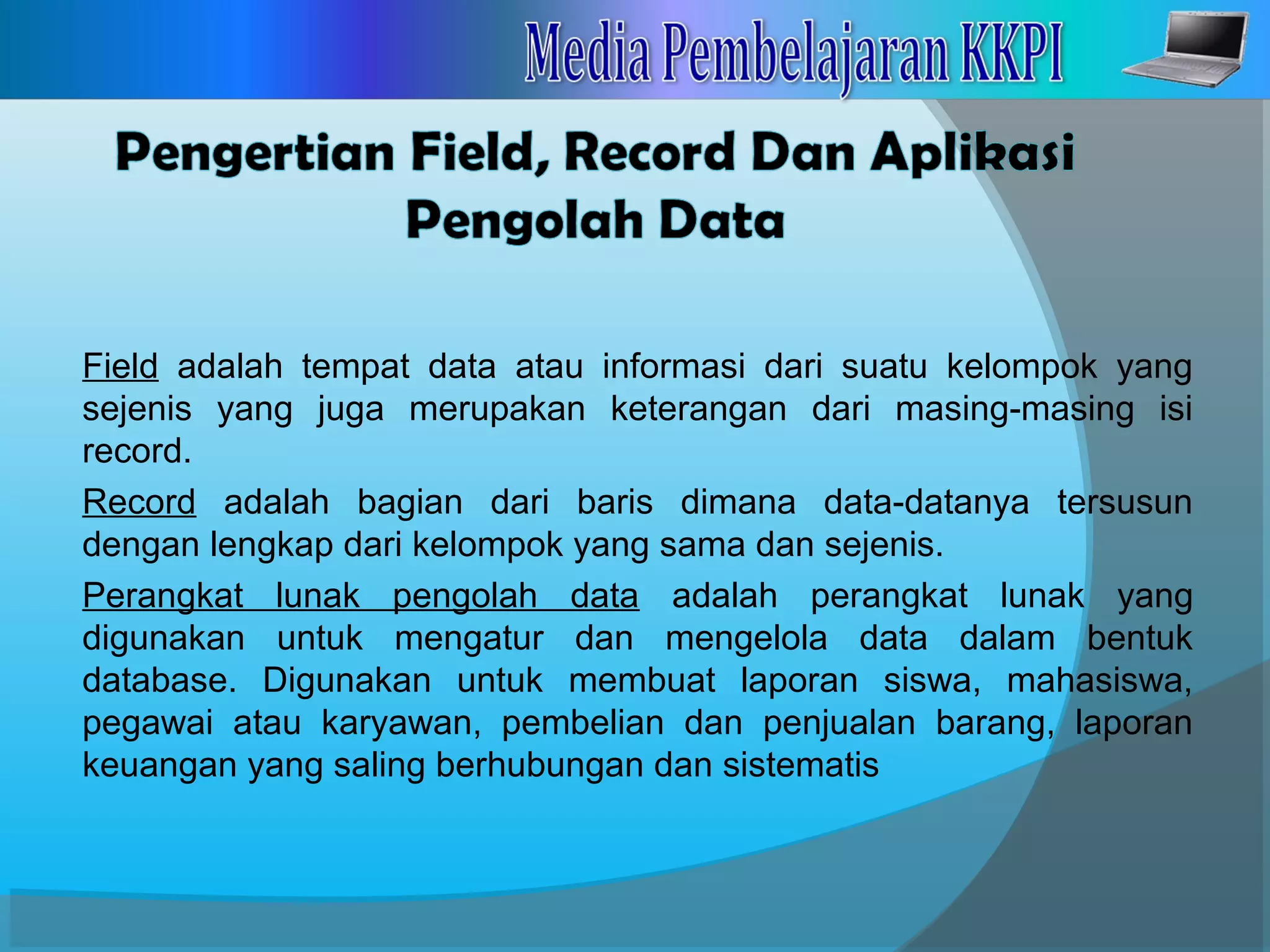
Field adalah tempat data atau informasi dari suatu kelompok yang
sejenis yang juga merupakan keterangan dari masing-masing isi
record.
Record adalah bagian dari baris dimana data-datanya tersusun
dengan lengkap dari kelompok yang sama dan sejenis.
Perangkat lunak pengolah data adalah perangkat lunak yang
digunakan untuk mengatur dan mengelola data dalam bentuk
database. Digunakan untuk membuat laporan siswa, mahasiswa,
pegawai atau karyawan, pembelian dan penjualan barang, laporan
keuangan yang saling berhubungan dan sistematis
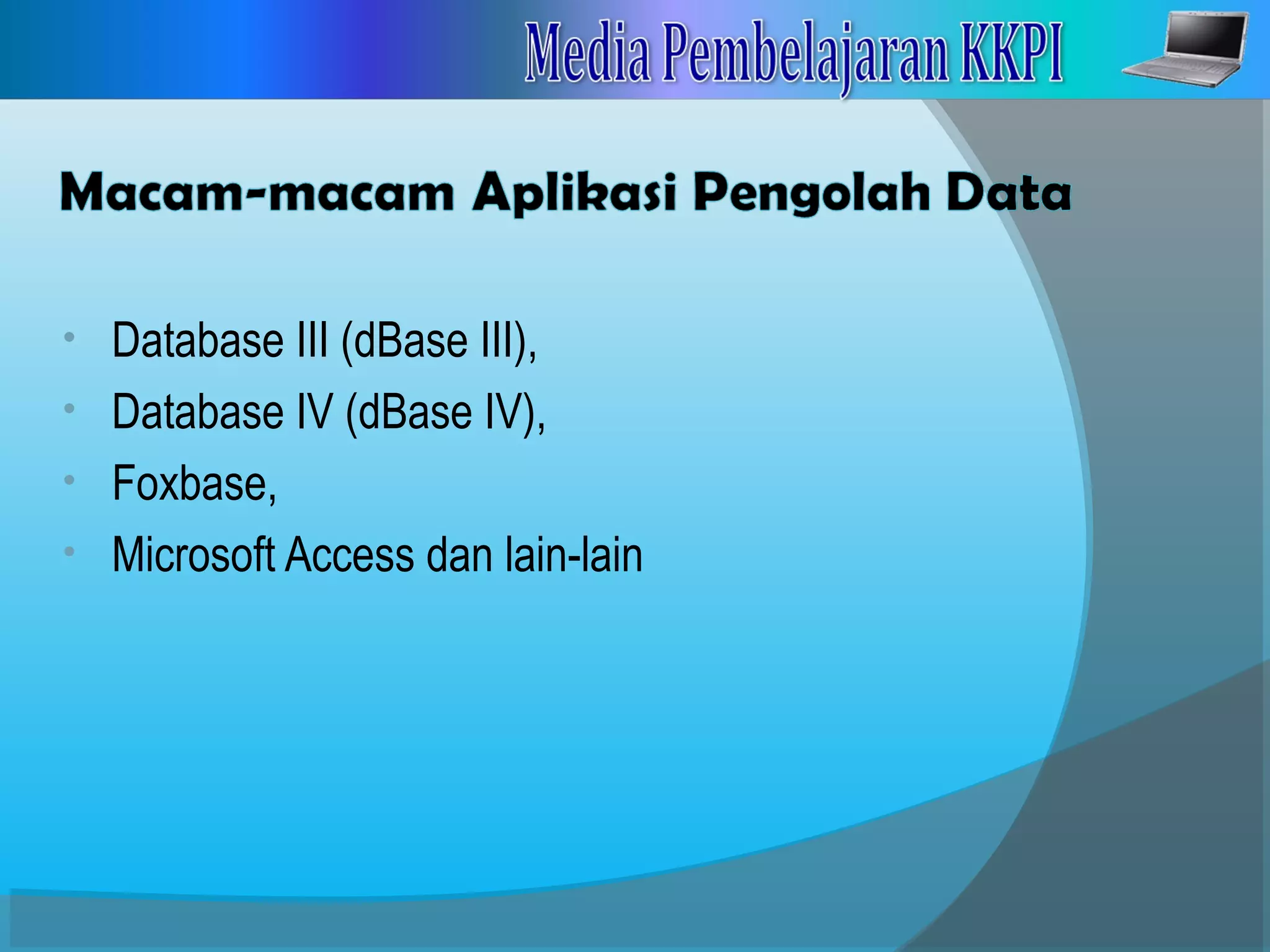
• Database III (dBase III),
• Database IV (dBase IV),
• Foxbase,
• Microsoft Access dan lain-lain
Mengaktifkan Ms-Access
2007
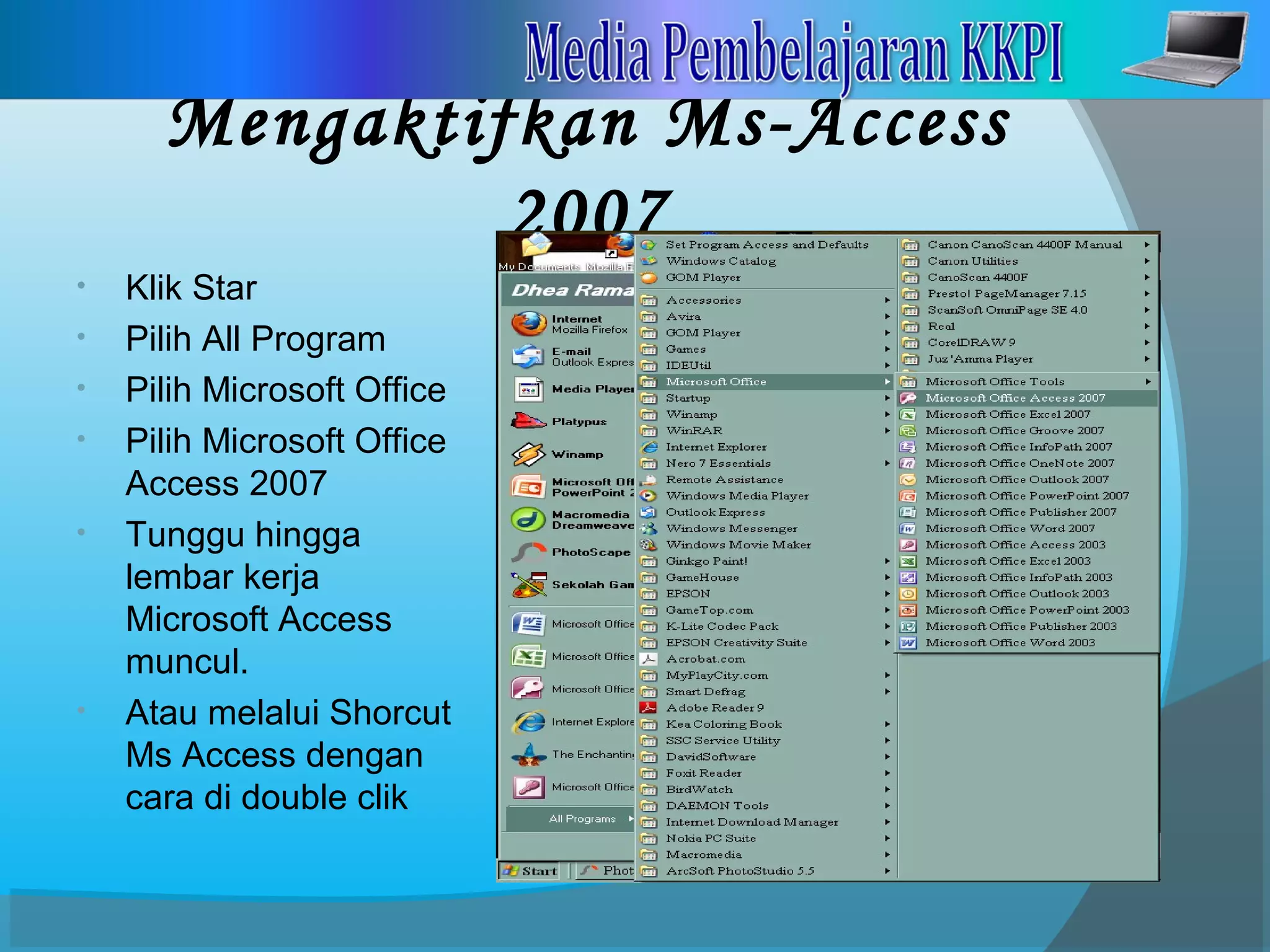
• Klik Star
• Pilih All Program
• Pilih Microsoft Office
Access 2007
• Tunggu hingga
lembar kerja
Microsoft Access
muncul.
• Atau melalui Shorcut
Ms Access dengan
cara di double clik
Membuat Dokumen Baru
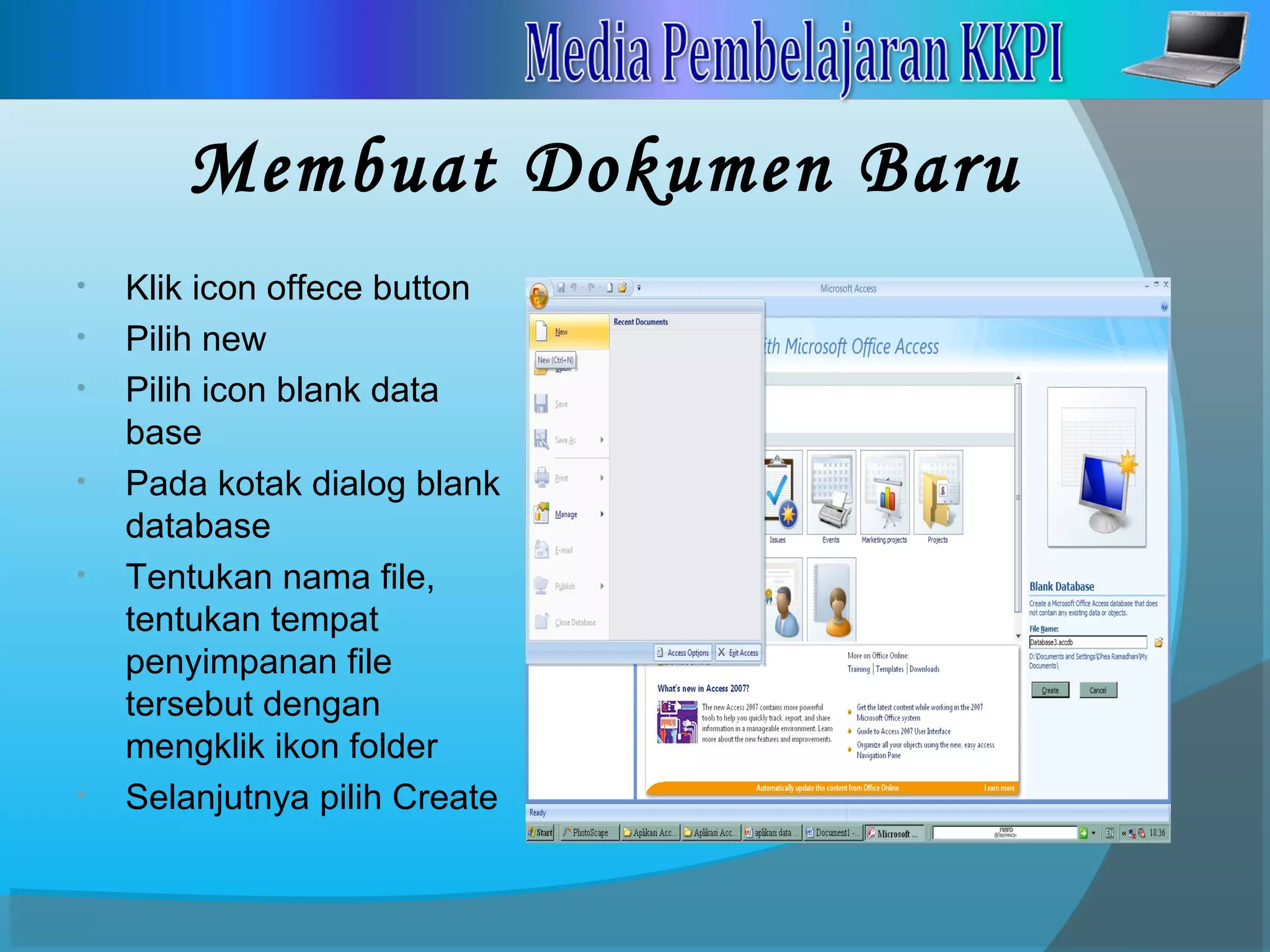
• Klik icon offece button
• Pilih new
• Pilih icon blank data
base
• Pada kotak dialog blank
database
• Tentukan nama file,
tentukan tempat
penyimpanan file
tersebut dengan
mengklik ikon folder
• Selanjutnya pilih Create
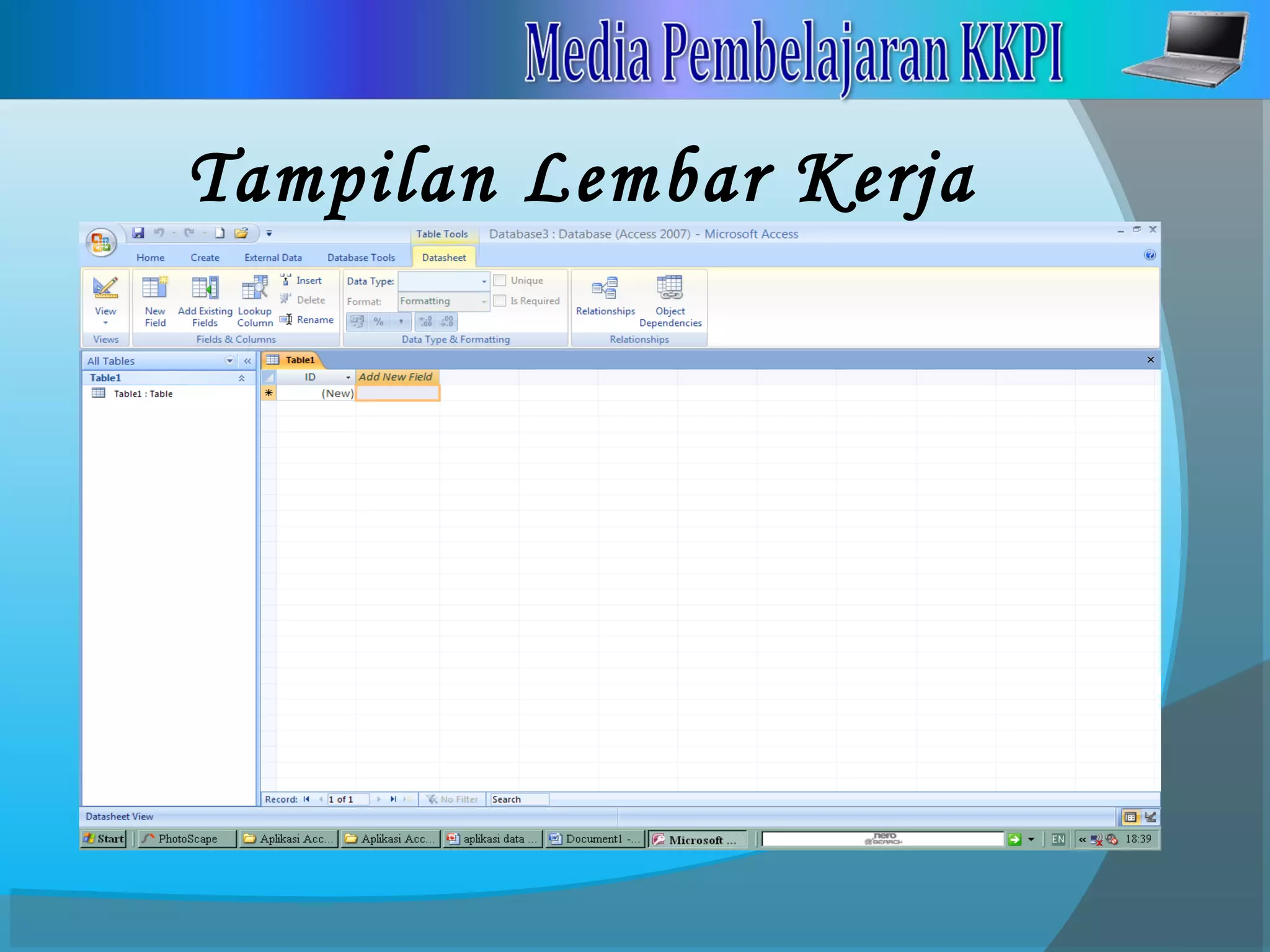
Tampilan Lembar Kerja
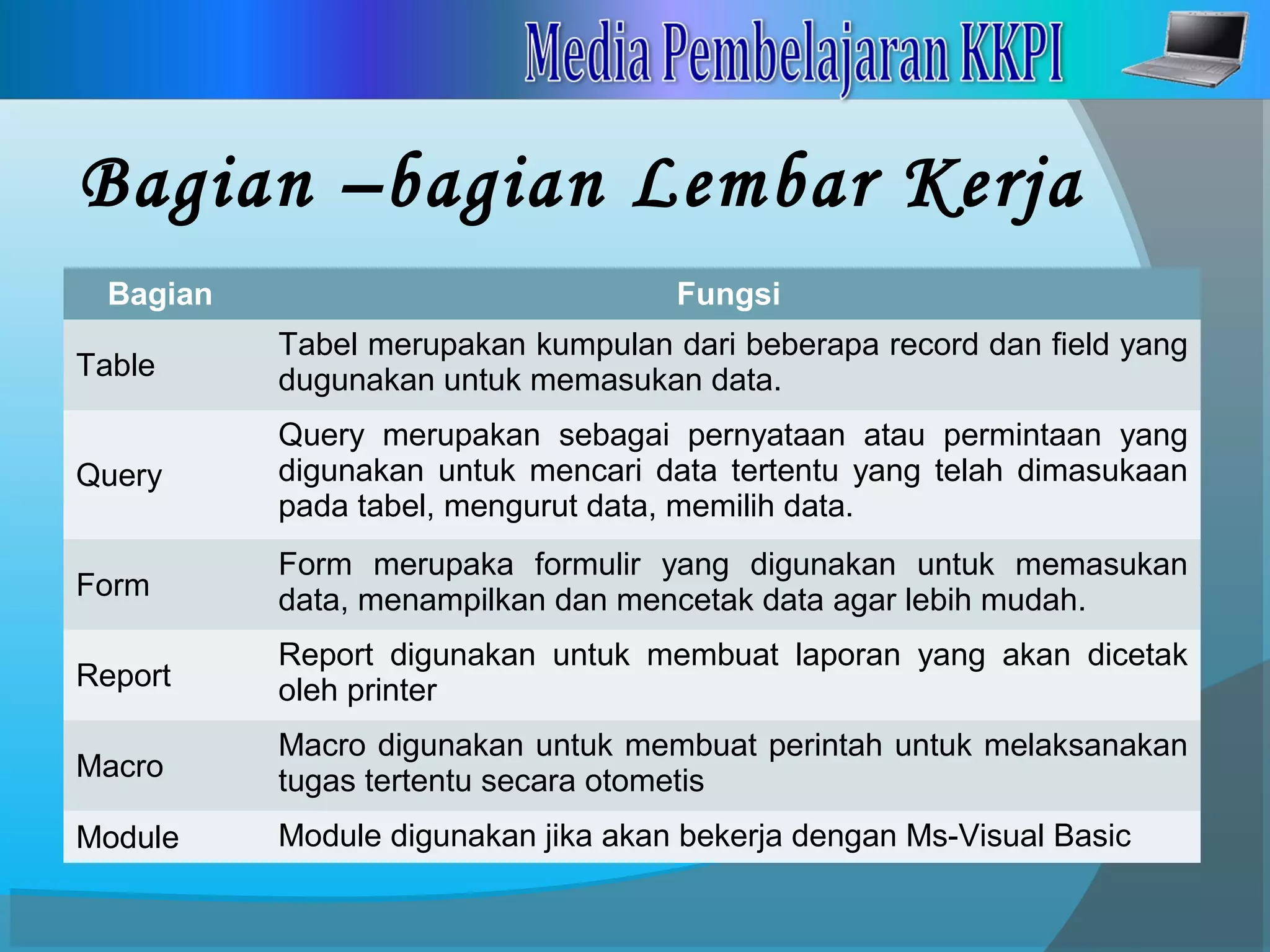
Bagian –bagian Lembar Kerja
Bagian Fungsi
Table
Tabel merupakan kumpulan dari beberapa record dan field yang
dugunakan untuk memasukan data.
Query
Query merupakan sebagai pernyataan atau permintaan yang
digunakan untuk mencari data tertentu yang telah dimasukaan
pada tabel, mengurut data, memilih data.
Form
Form merupaka formulir yang digunakan untuk memasukan
data, menampilkan dan mencetak data agar lebih mudah.
Report
Report digunakan untuk membuat laporan yang akan dicetak
oleh printer
Macro
Macro digunakan untuk membuat perintah untuk melaksanakan
tugas tertentu secara otometis
Module Module digunakan jika akan bekerja dengan Ms-Visual Basic
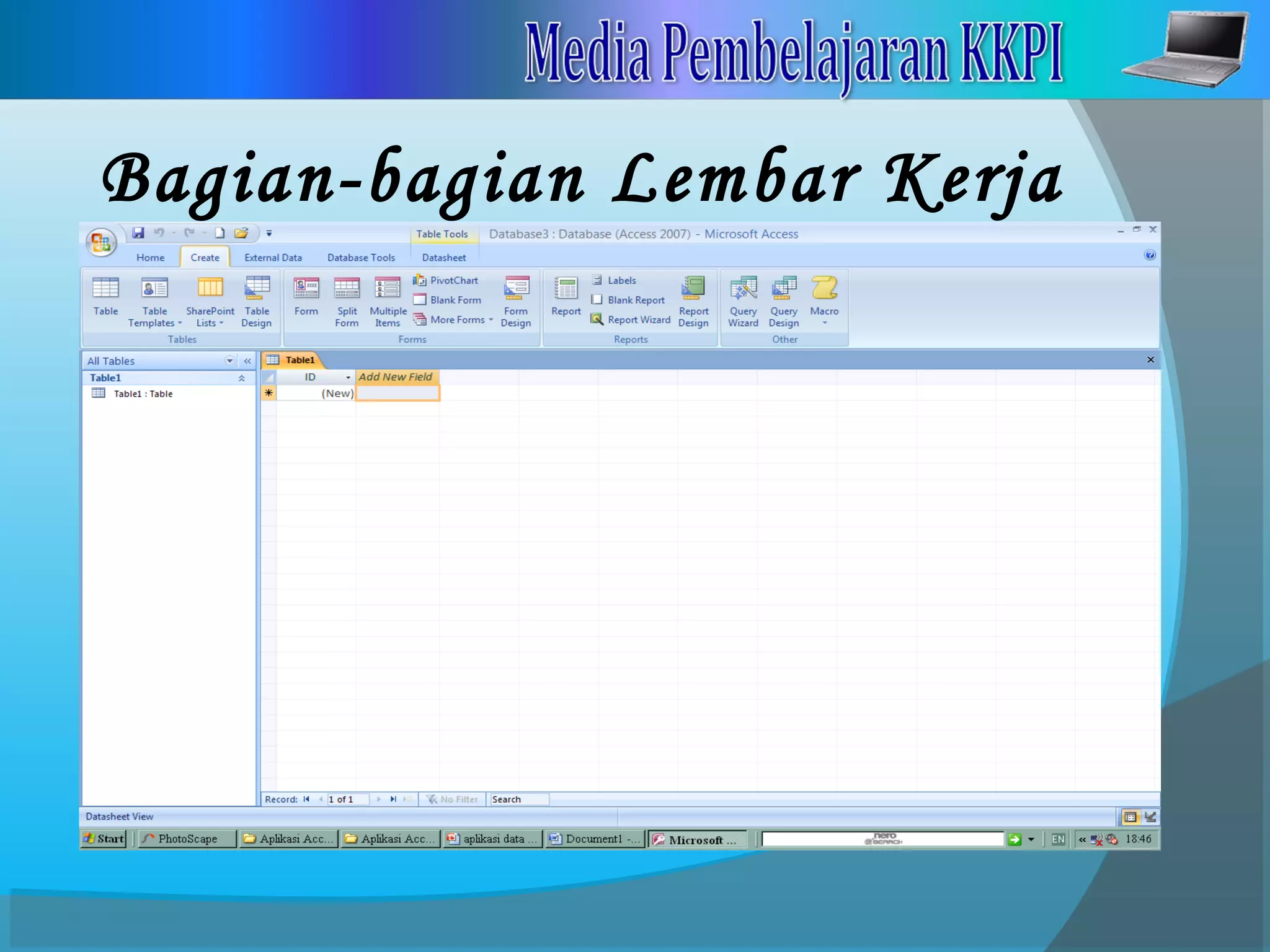
Bagian-bagian Lembar Kerja
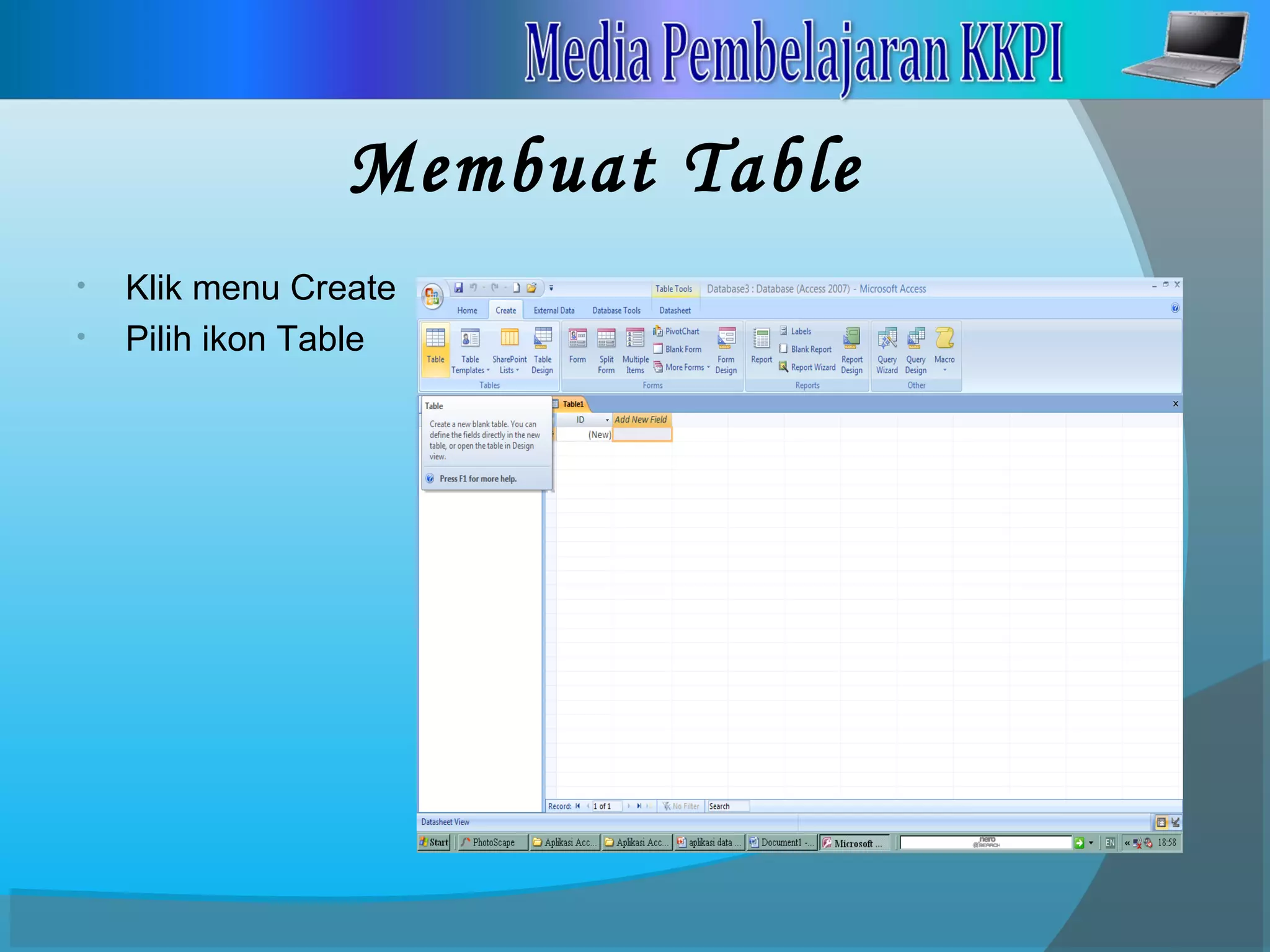
Membuat Table
• Klik menu Create
• Pilih ikon Table
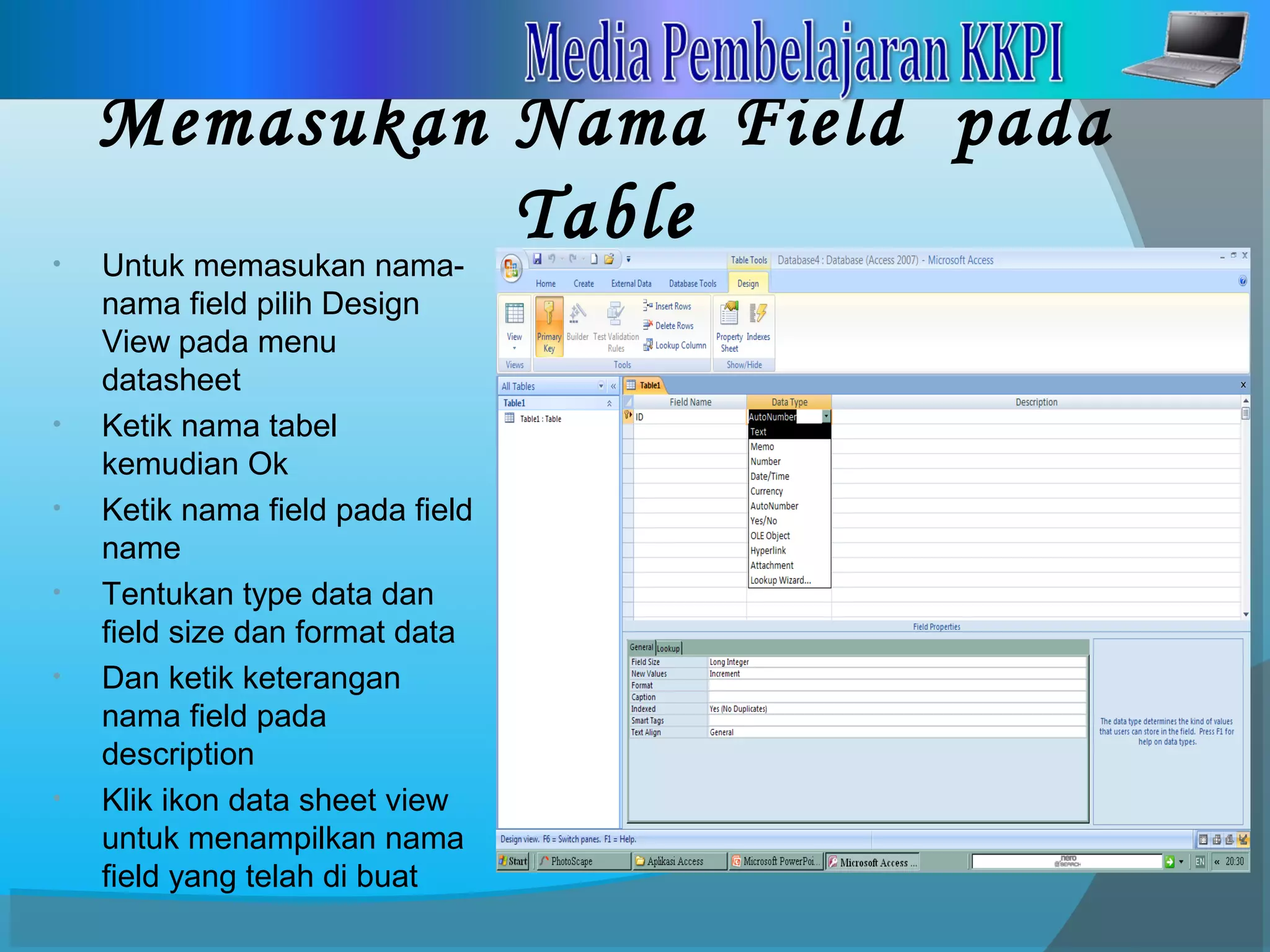
Memasukan Nama Field pada
Table• Untuk memasukan nama-
nama field pilih Design
View pada menu
datasheet
• Ketik nama tabel
kemudian Ok
• Ketik nama field pada field
name
• Tentukan type data dan
field size dan format data
• Dan ketik keterangan
nama field pada
description
• Klik ikon data sheet view
untuk menampilkan nama
field yang telah di buat
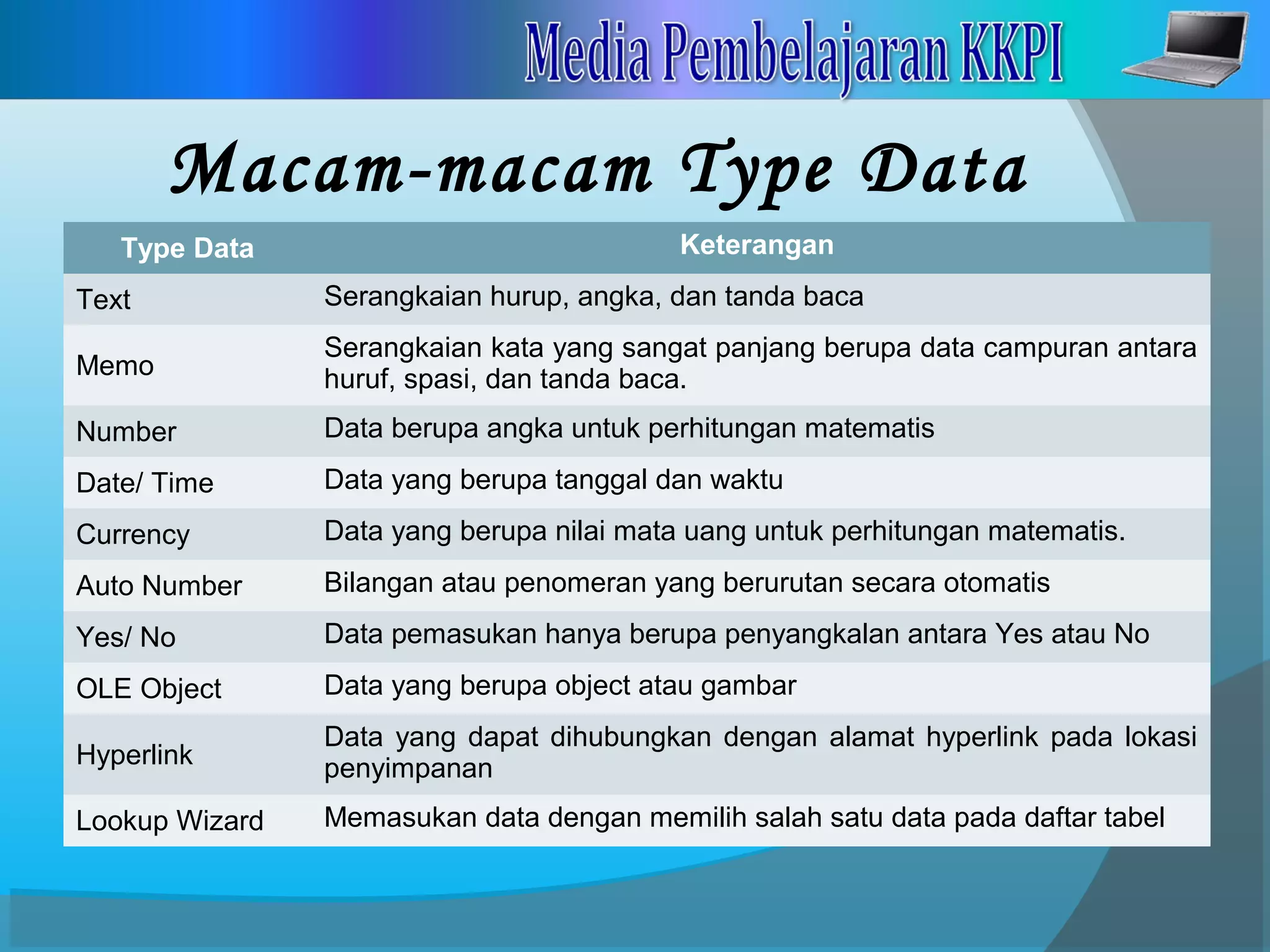
Macam-macam Type Data
Type Data Keterangan
Text Serangkaian hurup, angka, dan tanda baca
Memo
Serangkaian kata yang sangat panjang berupa data campuran antara
huruf, spasi, dan tanda baca.
Number Data berupa angka untuk perhitungan matematis
Date/ Time Data yang berupa tanggal dan waktu
Currency Data yang berupa nilai mata uang untuk perhitungan matematis.
Auto Number Bilangan atau penomeran yang berurutan secara otomatis
Yes/ No Data pemasukan hanya berupa penyangkalan antara Yes atau No
OLE Object Data yang berupa object atau gambar
Hyperlink
Data yang dapat dihubungkan dengan alamat hyperlink pada lokasi
penyimpanan
Lookup Wizard Memasukan data dengan memilih salah satu data pada daftar tabel
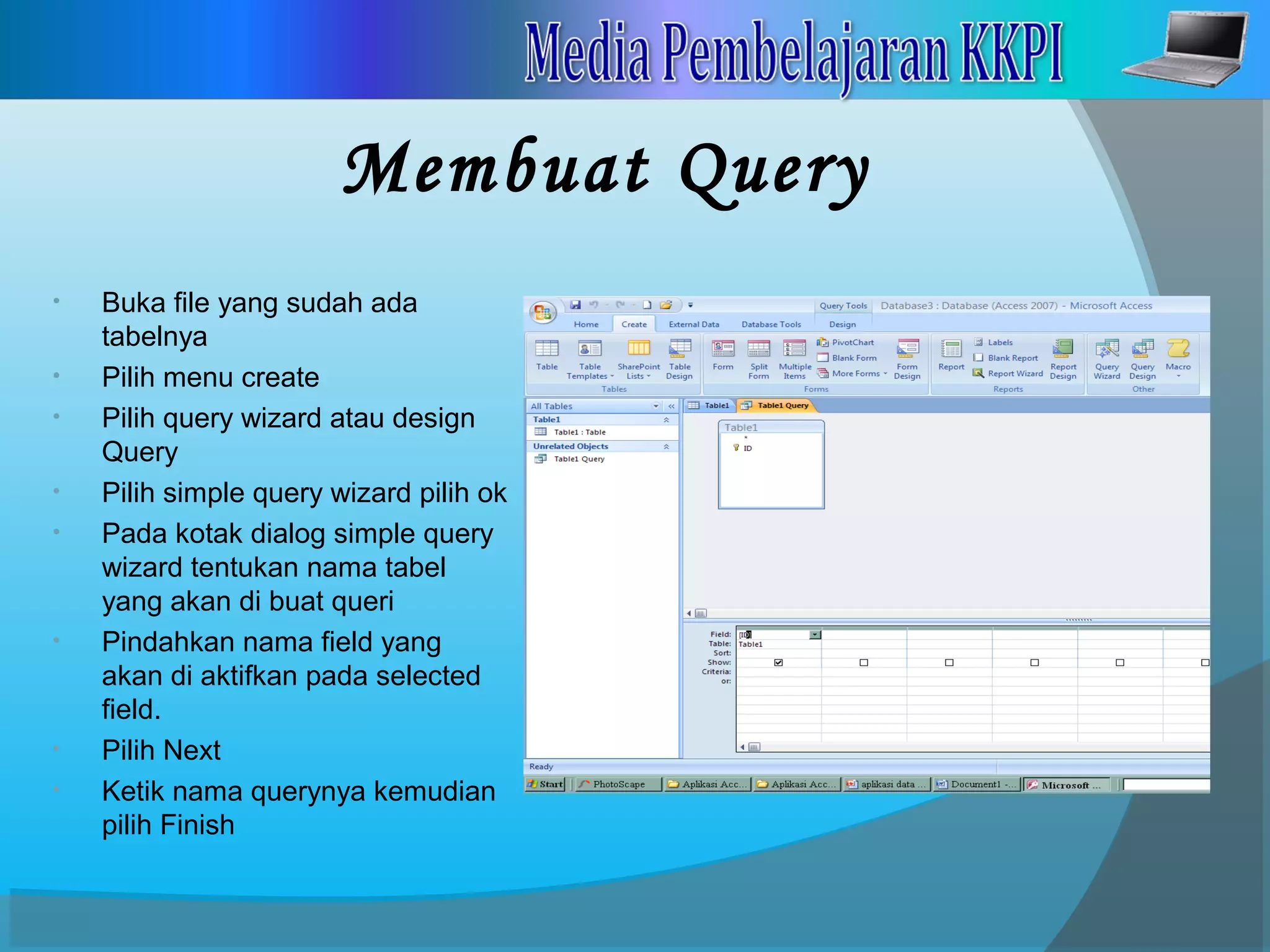
Membuat Query
• Buka file yang sudah ada
tabelnya
• Pilih menu create
• Pilih query wizard atau design
Query
• Pilih simple query wizard pilih ok
• Pada kotak dialog simple query
wizard tentukan nama tabel
yang akan di buat queri
• Pindahkan nama field yang
akan di aktifkan pada selected
field.
• Pilih Next
• Ketik nama querynya kemudian
pilih Finish
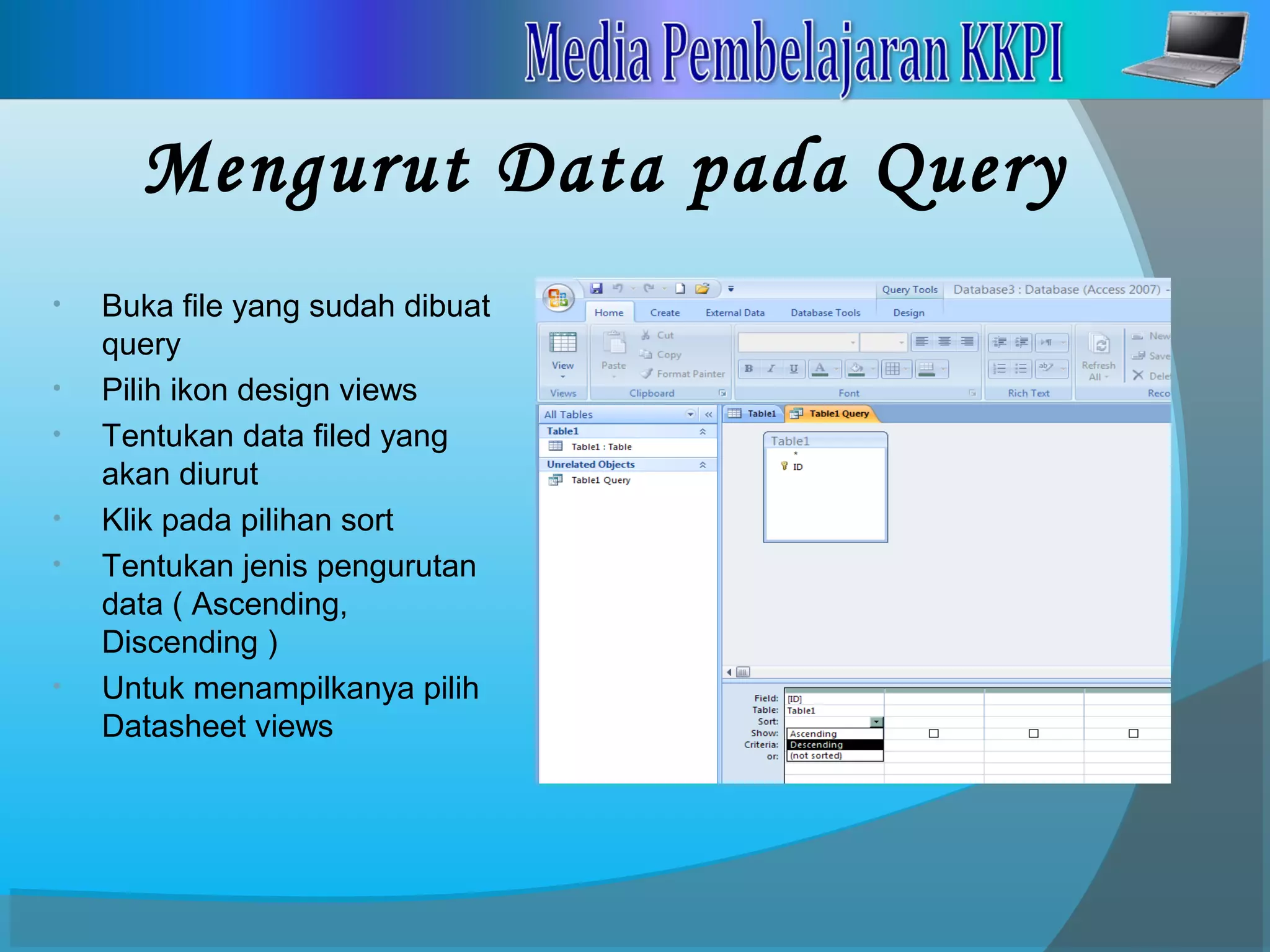
Mengurut Data pada Query
• Buka file yang sudah dibuat
query
• Pilih ikon design views
• Tentukan data filed yang
akan diurut
• Klik pada pilihan sort
• Tentukan jenis pengurutan
data ( Ascending,
Discending )
• Untuk menampilkanya pilih
Datasheet views
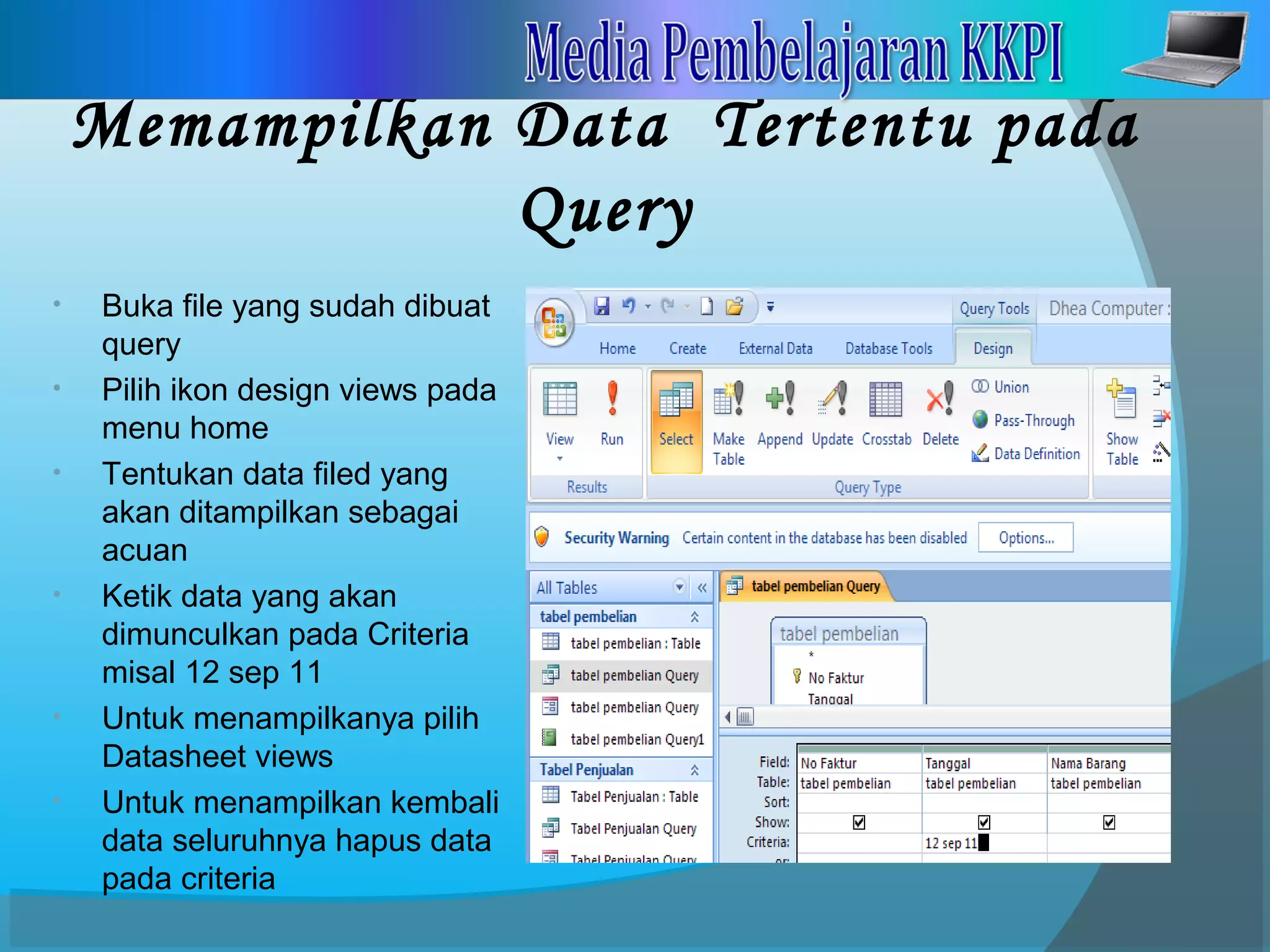
Memampilkan Data Tertentu pada
Query
• Buka file yang sudah dibuat
query
• Pilih ikon design views pada
menu home
• Tentukan data filed yang
akan ditampilkan sebagai
acuan
• Ketik data yang akan
dimunculkan pada Criteria
misal 12 sep 11
• Untuk menampilkanya pilih
Datasheet views
• Untuk menampilkan kembali
data seluruhnya hapus data
pada criteria
Melakukan Oprasi Matematika pada
Query
• Buka file yang sudah dibuat
query
• Pilih ikon design views pada
menu home
• Tentukan nama filed yang
akan dilakukan oprasi
matematika
• Ketik oprasi matematika
tersebut pada file name
seperti contoh Jumlan:
[Harga Satuan]*[Banyak
Barang]
• Untuk menjalankan oprasi
tersebut pilih icon Run pada
menu design
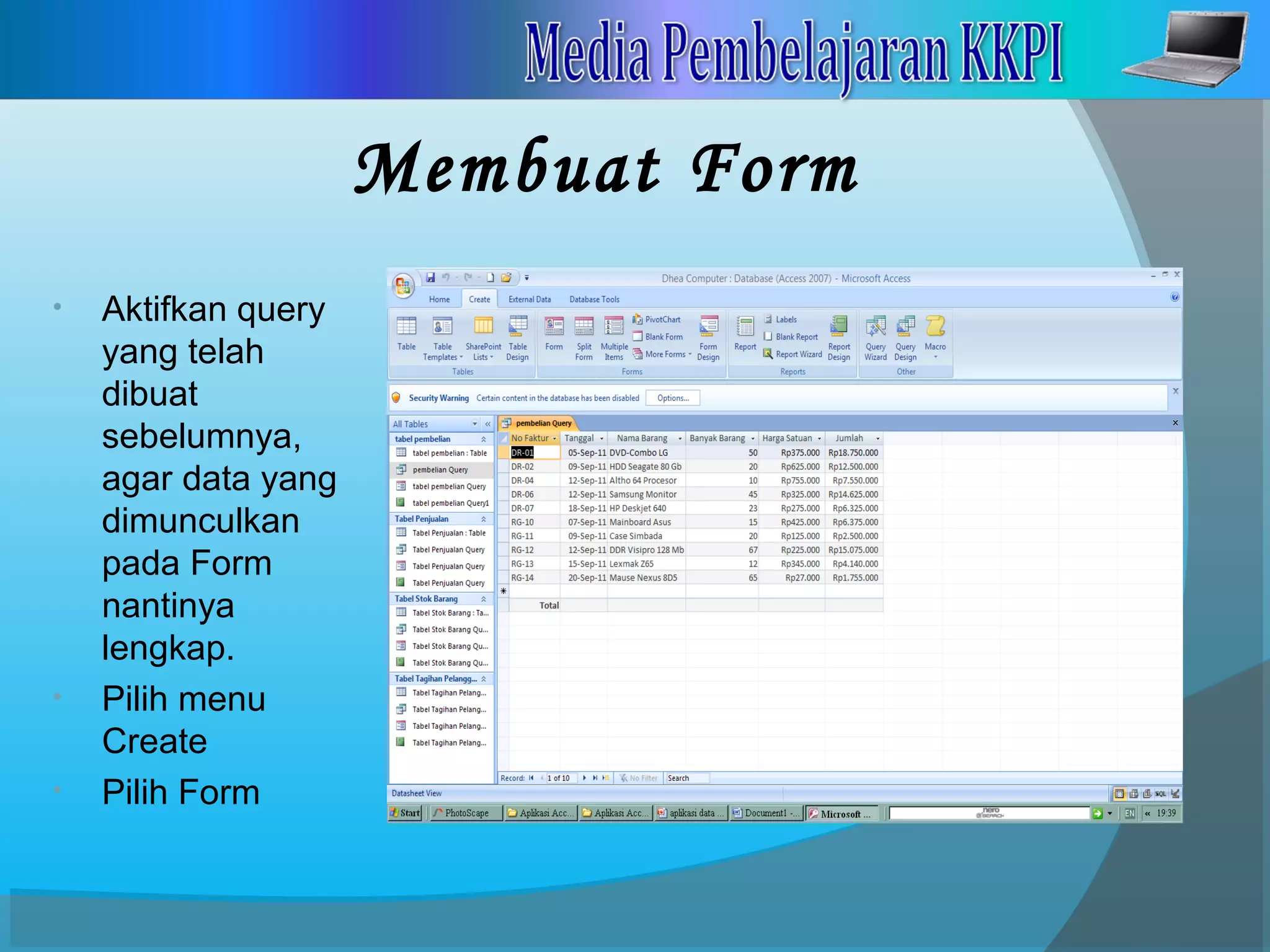
Membuat Form
• Aktifkan query
yang telah
dibuat
sebelumnya,
agar data yang
dimunculkan
pada Form
nantinya
lengkap.
• Pilih menu
Create
• Pilih Form
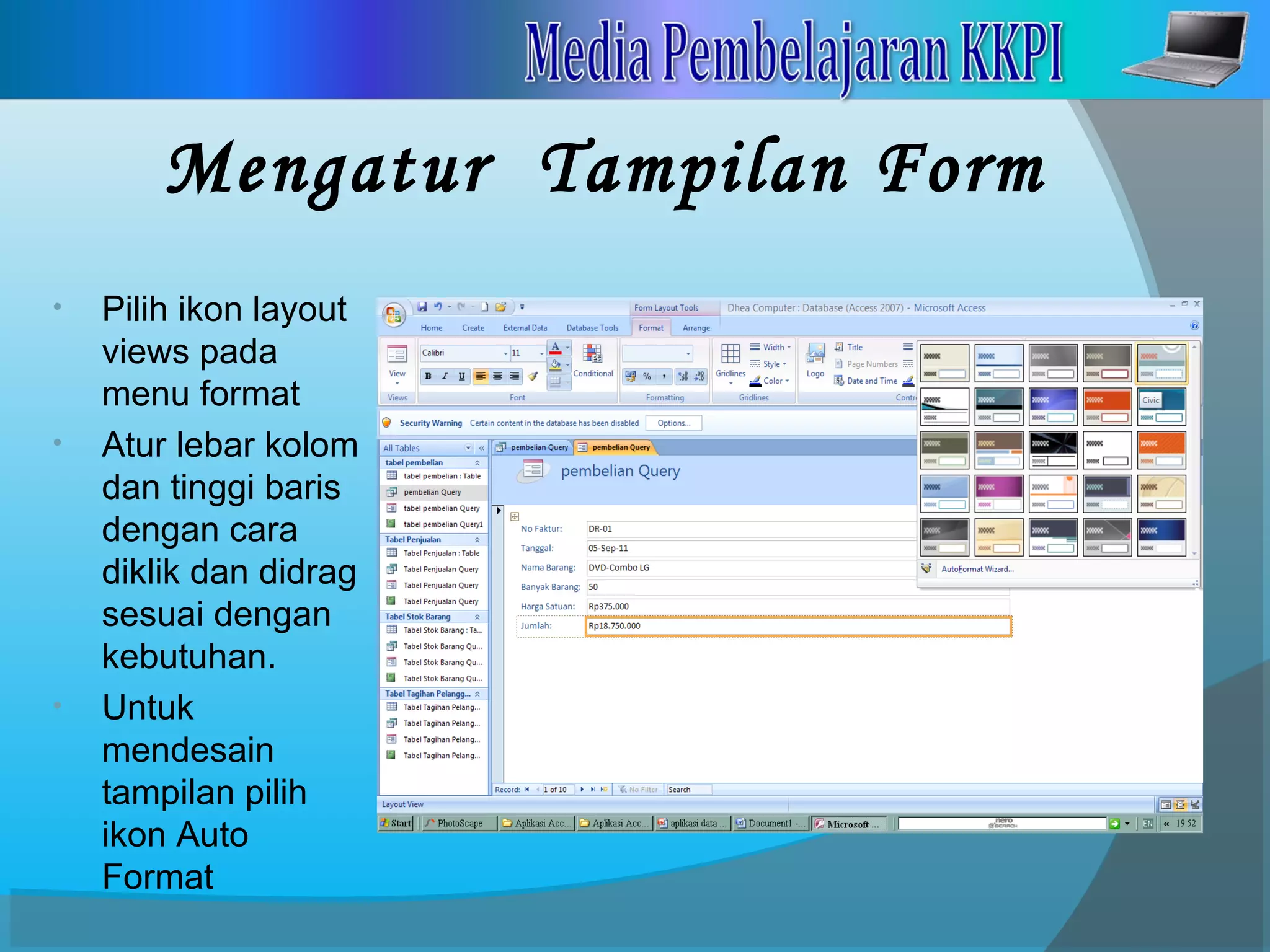
Mengatur Tampilan Form
• Pilih ikon layout
views pada
menu format
• Atur lebar kolom
dan tinggi baris
dengan cara
diklik dan didrag
sesuai dengan
kebutuhan.
• Untuk
mendesain
tampilan pilih
ikon Auto
Format
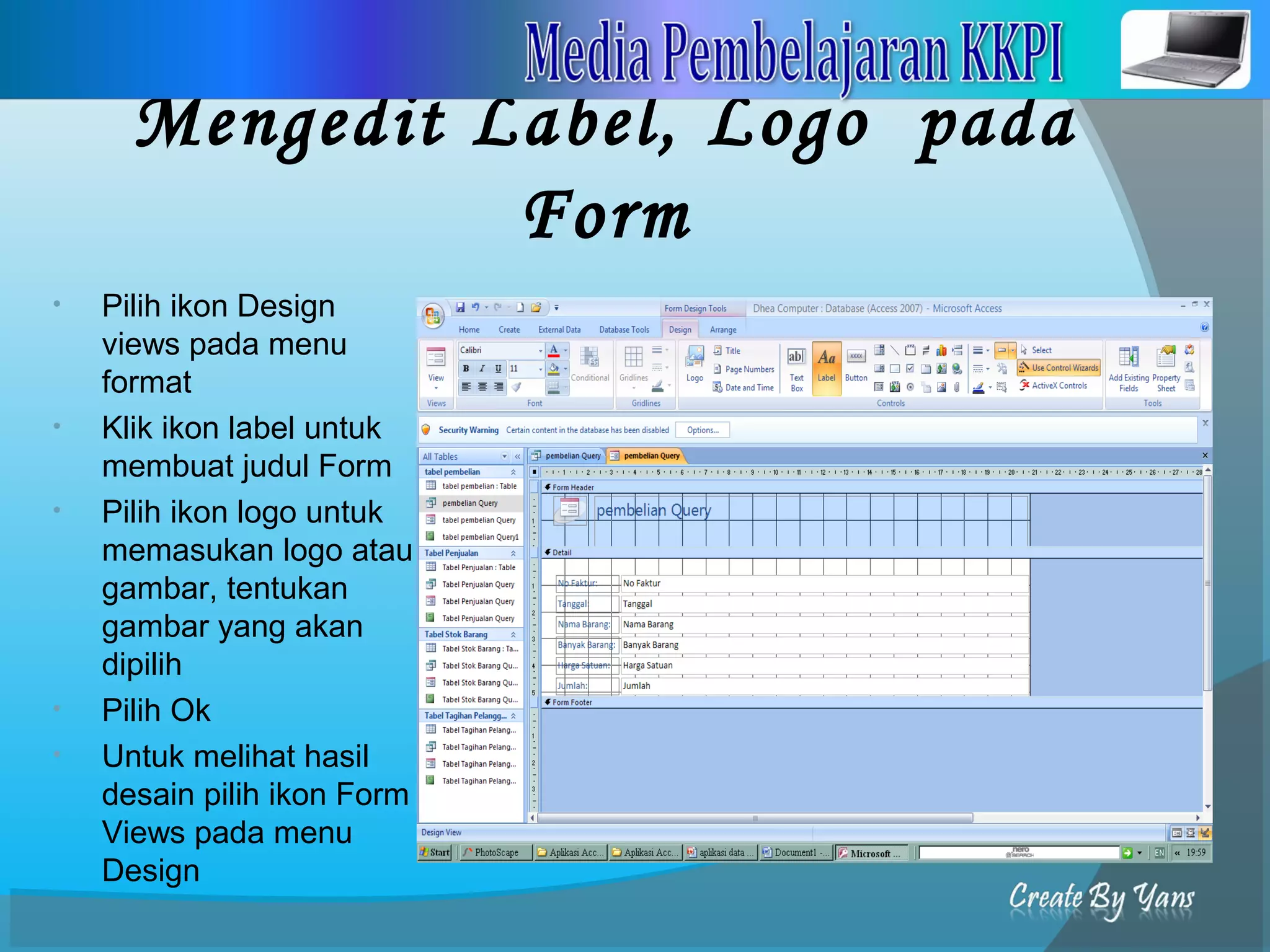
Mengedit Label, Logo pada
Form
• Pilih ikon Design
views pada menu
format
• Klik ikon label untuk
membuat judul Form
• Pilih ikon logo untuk
memasukan logo atau
gambar, tentukan
gambar yang akan
dipilih
• Pilih Ok
• Untuk melihat hasil
desain pilih ikon Form
Views pada menu
Design
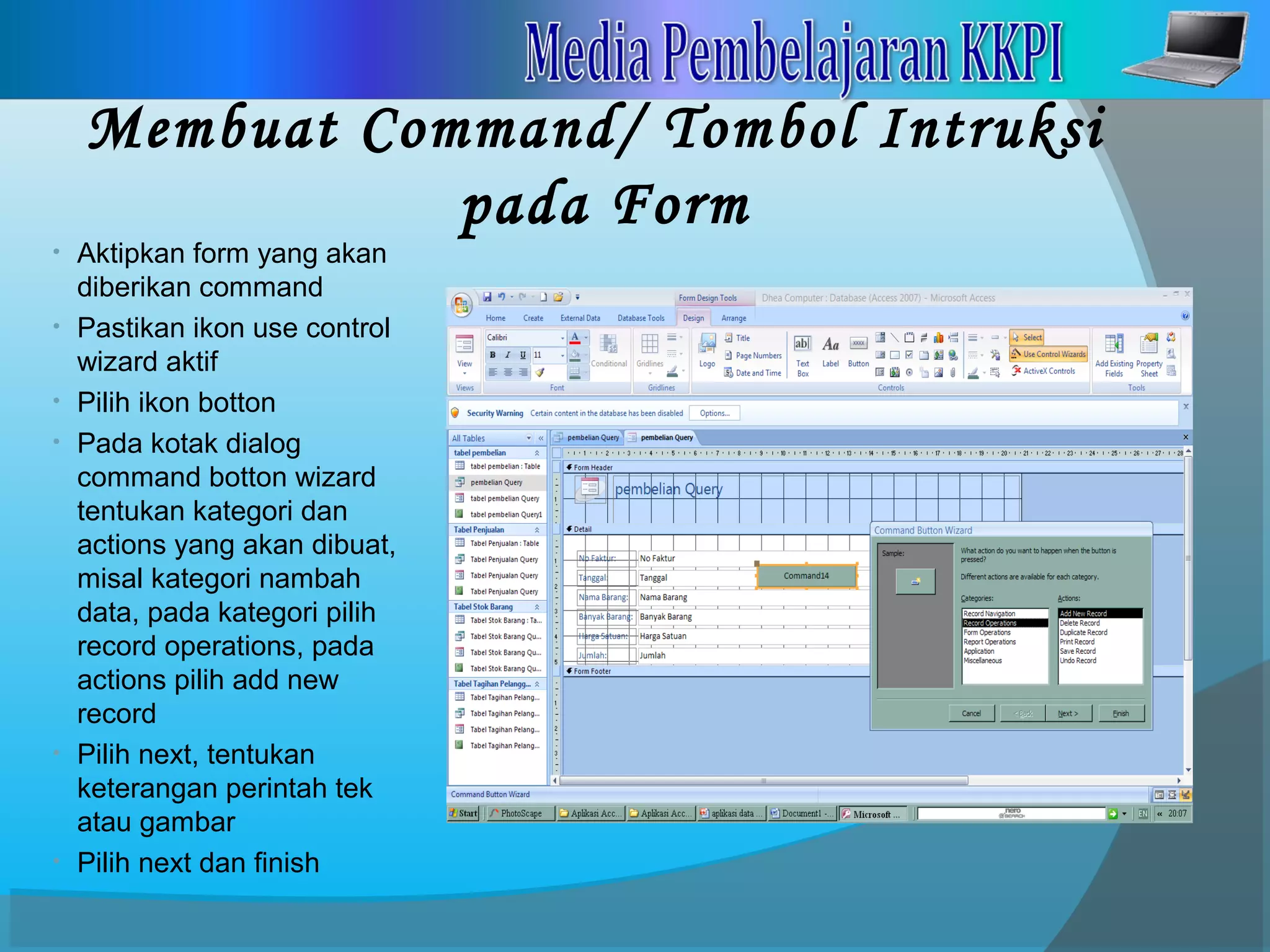
Membuat Command/ Tombol Intruksi
pada Form
• Aktipkan form yang akan
diberikan command
• Pastikan ikon use control
wizard aktif
• Pilih ikon botton
• Pada kotak dialog
command botton wizard
tentukan kategori dan
actions yang akan dibuat,
misal kategori nambah
data, pada kategori pilih
record operations, pada
actions pilih add new
record
• Pilih next, tentukan
keterangan perintah tek
atau gambar
• Pilih next dan finish
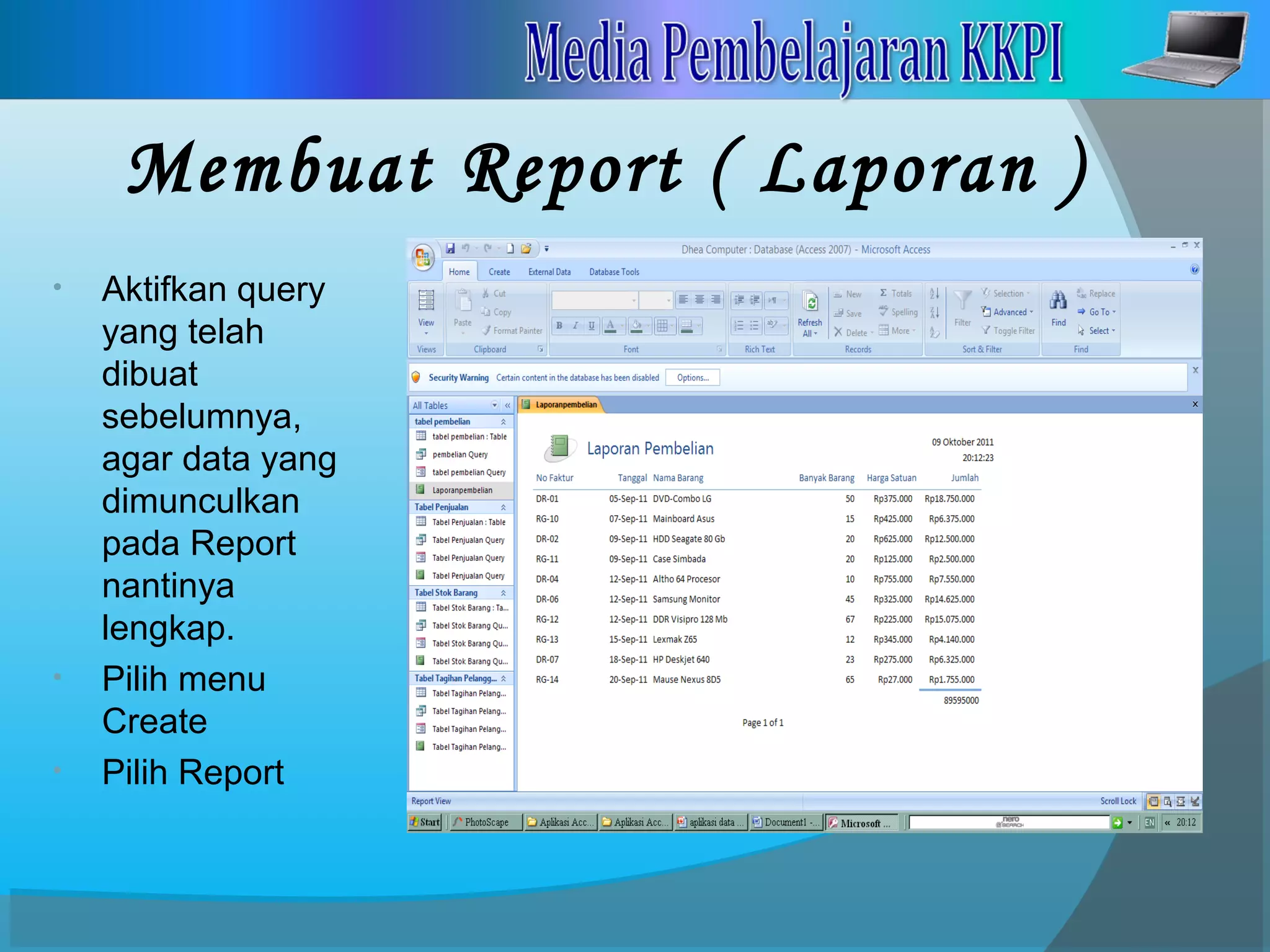
Membuat Report ( Laporan )
• Aktifkan query
yang telah
dibuat
sebelumnya,
agar data yang
dimunculkan
pada Report
nantinya
lengkap.
• Pilih menu
Create
• Pilih Report
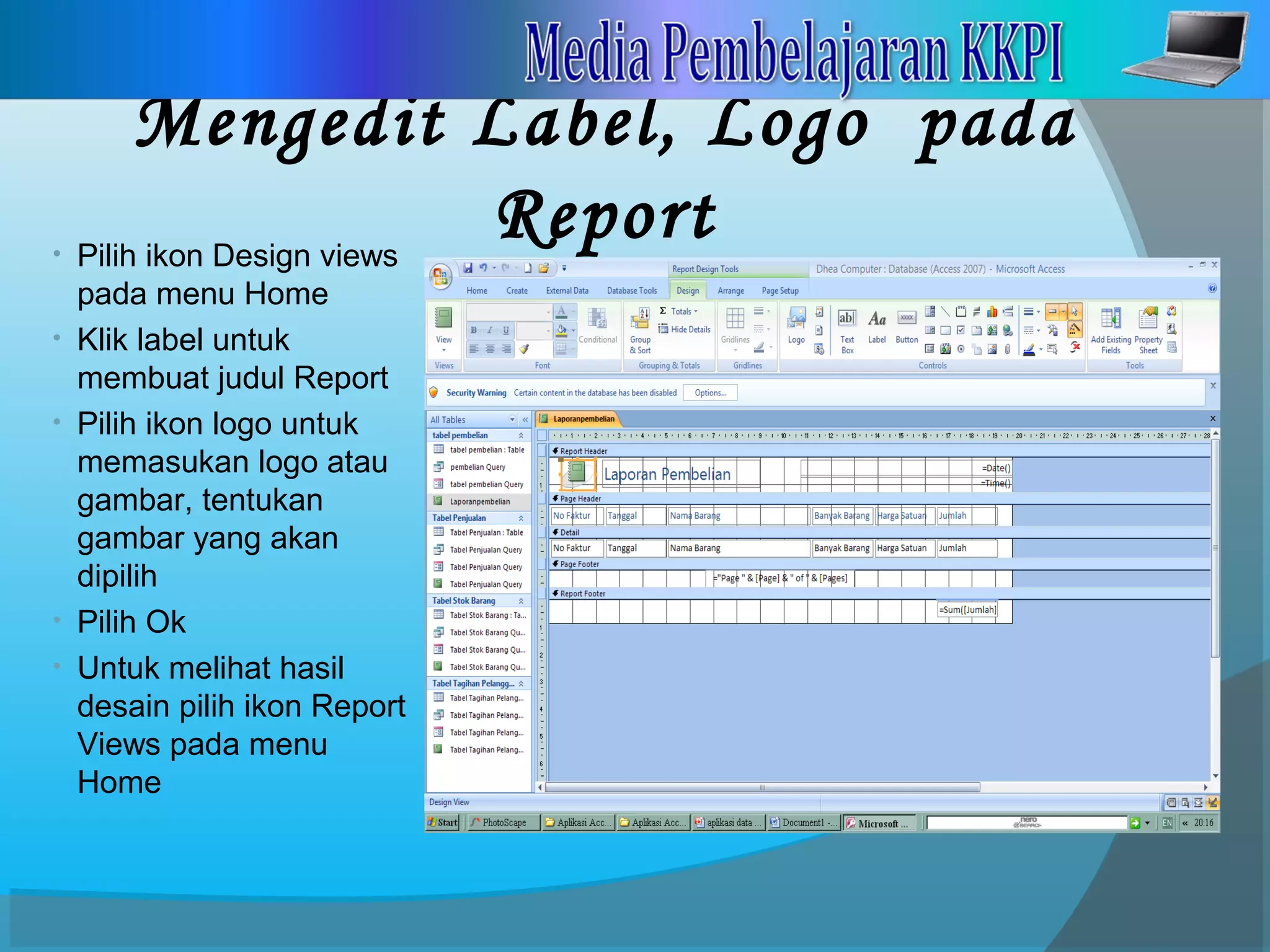
Mengedit Label, Logo pada
Report• Pilih ikon Design views
pada menu Home
• Klik label untuk
membuat judul Report
• Pilih ikon logo untuk
memasukan logo atau
gambar, tentukan
gambar yang akan
dipilih
• Pilih Ok
• Untuk melihat hasil
desain pilih ikon Report
Views pada menu
Home
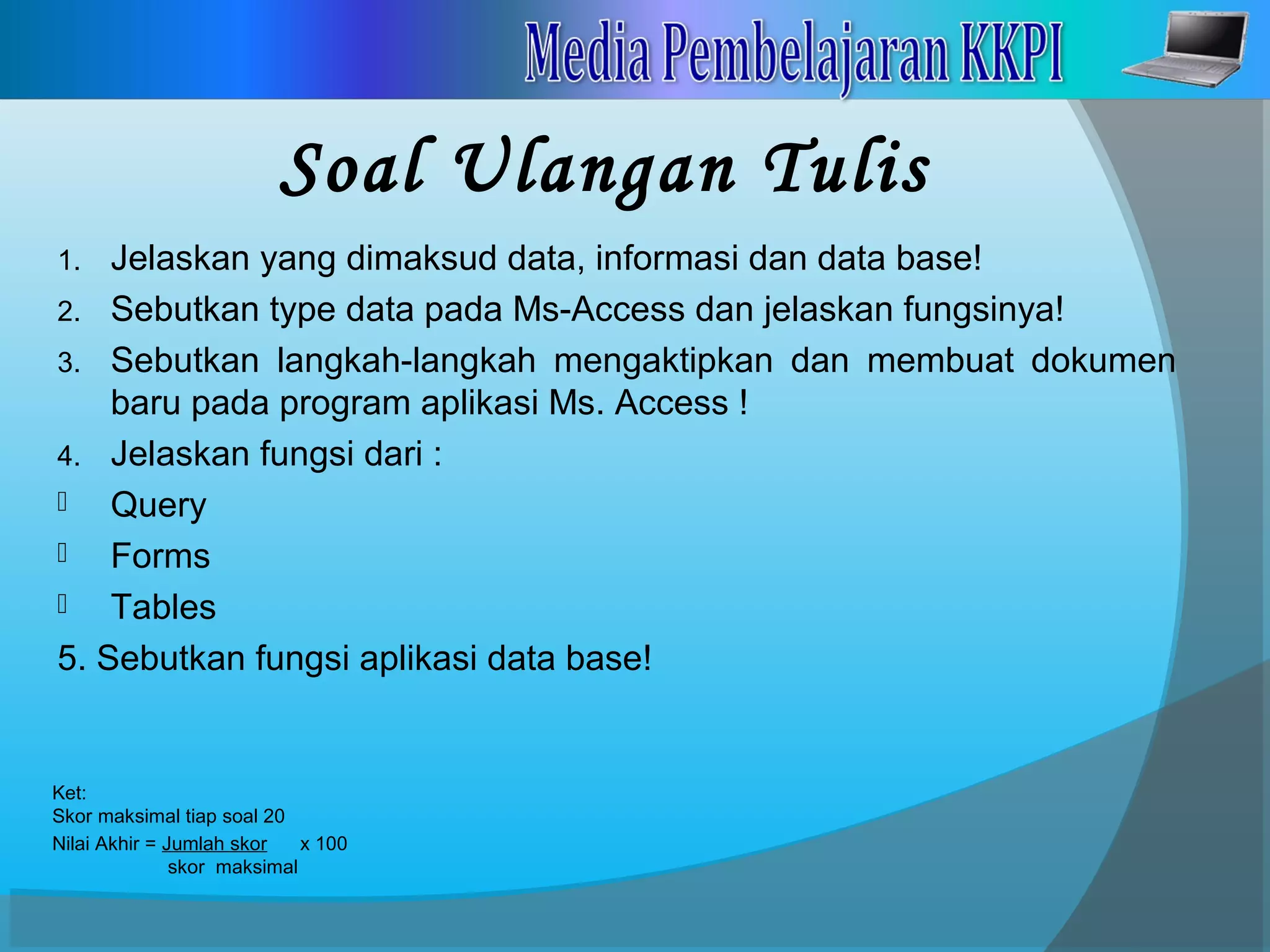
Soal Ulangan Tulis
1. Jelaskan yang dimaksud data, informasi dan data base!
2. Sebutkan type data pada Ms-Access dan jelaskan fungsinya!
3. Sebutkan langkah-langkah mengaktipkan dan membuat dokumen
baru pada program aplikasi Ms. Access !
4. Jelaskan fungsi dari :
 Query
 Forms
 Tables
5. Sebutkan fungsi aplikasi data base!
Ket:
Skor maksimal tiap soal 20
Nilai Akhir = Jumlah skor x 100
skor maksimal
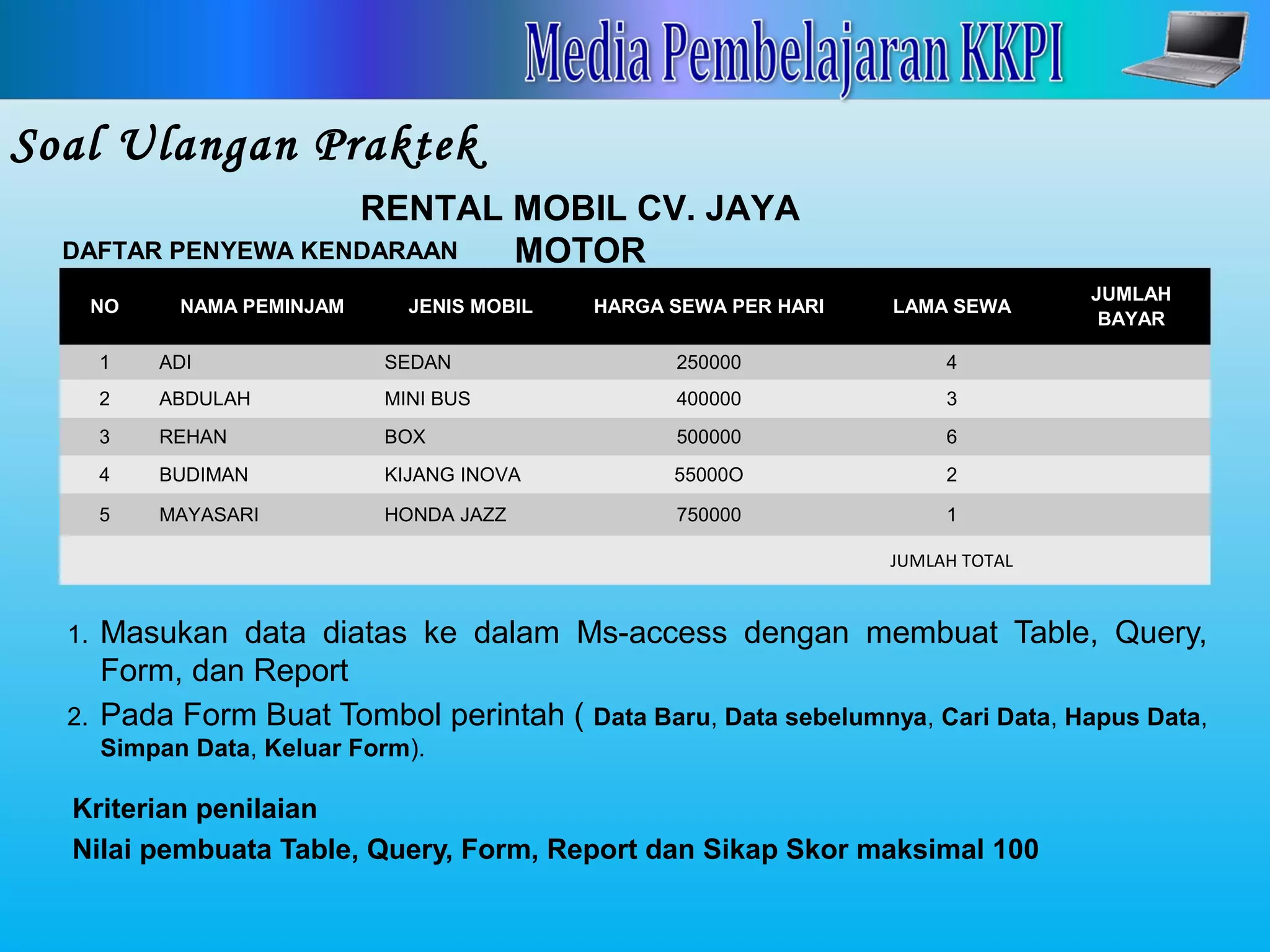
Soal Ulangan Praktek
Kriterian penilaian
Nilai pembuata Table, Query, Form, Report dan Sikap Skor maksimal 100
1. Masukan data diatas ke dalam Ms-access dengan membuat Table, Query,
Form, dan Report
2. Pada Form Buat Tombol perintah ( Data Baru, Data sebelumnya, Cari Data, Hapus Data,
Simpan Data, Keluar Form).
NO NAMA PEMINJAM JENIS MOBIL HARGA SEWA PER HARI LAMA SEWA
JUMLAH
BAYAR
1 ADI SEDAN 250000 4
2 ABDULAH MINI BUS 400000 3
3 REHAN BOX 500000 6
4 BUDIMAN KIJANG INOVA 55000O 2
5 MAYASARI HONDA JAZZ 750000 1
JUMLAH TOTAL
RENTAL MOBIL CV. JAYA
MOTORDAFTAR PENYEWA KENDARAAN
Terimakasih …..
Semoga bermanfaat!

Materi access

  • 3.
    Data dalam bahasalatin “datum” yang artinya fakta, jadi data adalah nilai/ value yang turut mempresentasikan deskripsi dari suatu objek. Informasi adalah kumpulan dari data-data Data base adalah kumpulan informasi atau data yang terorganisasi dan tersusun sedemukian rupa. Dimana data base tersusun dari record-record dan field.
  • 4.
    Field adalah tempatdata atau informasi dari suatu kelompok yang sejenis yang juga merupakan keterangan dari masing-masing isi record. Record adalah bagian dari baris dimana data-datanya tersusun dengan lengkap dari kelompok yang sama dan sejenis. Perangkat lunak pengolah data adalah perangkat lunak yang digunakan untuk mengatur dan mengelola data dalam bentuk database. Digunakan untuk membuat laporan siswa, mahasiswa, pegawai atau karyawan, pembelian dan penjualan barang, laporan keuangan yang saling berhubungan dan sistematis
  • 5.
    • Database III(dBase III), • Database IV (dBase IV), • Foxbase, • Microsoft Access dan lain-lain
  • 7.
    Mengaktifkan Ms-Access 2007 • KlikStar • Pilih All Program • Pilih Microsoft Office • Pilih Microsoft Office Access 2007 • Tunggu hingga lembar kerja Microsoft Access muncul. • Atau melalui Shorcut Ms Access dengan cara di double clik
  • 8.
    Membuat Dokumen Baru •Klik icon offece button • Pilih new • Pilih icon blank data base • Pada kotak dialog blank database • Tentukan nama file, tentukan tempat penyimpanan file tersebut dengan mengklik ikon folder • Selanjutnya pilih Create
  • 9.
  • 10.
    Bagian –bagian LembarKerja Bagian Fungsi Table Tabel merupakan kumpulan dari beberapa record dan field yang dugunakan untuk memasukan data. Query Query merupakan sebagai pernyataan atau permintaan yang digunakan untuk mencari data tertentu yang telah dimasukaan pada tabel, mengurut data, memilih data. Form Form merupaka formulir yang digunakan untuk memasukan data, menampilkan dan mencetak data agar lebih mudah. Report Report digunakan untuk membuat laporan yang akan dicetak oleh printer Macro Macro digunakan untuk membuat perintah untuk melaksanakan tugas tertentu secara otometis Module Module digunakan jika akan bekerja dengan Ms-Visual Basic
  • 11.
  • 12.
    Membuat Table • Klikmenu Create • Pilih ikon Table
  • 13.
    Memasukan Nama Fieldpada Table• Untuk memasukan nama- nama field pilih Design View pada menu datasheet • Ketik nama tabel kemudian Ok • Ketik nama field pada field name • Tentukan type data dan field size dan format data • Dan ketik keterangan nama field pada description • Klik ikon data sheet view untuk menampilkan nama field yang telah di buat
  • 14.
    Macam-macam Type Data TypeData Keterangan Text Serangkaian hurup, angka, dan tanda baca Memo Serangkaian kata yang sangat panjang berupa data campuran antara huruf, spasi, dan tanda baca. Number Data berupa angka untuk perhitungan matematis Date/ Time Data yang berupa tanggal dan waktu Currency Data yang berupa nilai mata uang untuk perhitungan matematis. Auto Number Bilangan atau penomeran yang berurutan secara otomatis Yes/ No Data pemasukan hanya berupa penyangkalan antara Yes atau No OLE Object Data yang berupa object atau gambar Hyperlink Data yang dapat dihubungkan dengan alamat hyperlink pada lokasi penyimpanan Lookup Wizard Memasukan data dengan memilih salah satu data pada daftar tabel
  • 15.
    Membuat Query • Bukafile yang sudah ada tabelnya • Pilih menu create • Pilih query wizard atau design Query • Pilih simple query wizard pilih ok • Pada kotak dialog simple query wizard tentukan nama tabel yang akan di buat queri • Pindahkan nama field yang akan di aktifkan pada selected field. • Pilih Next • Ketik nama querynya kemudian pilih Finish
  • 16.
    Mengurut Data padaQuery • Buka file yang sudah dibuat query • Pilih ikon design views • Tentukan data filed yang akan diurut • Klik pada pilihan sort • Tentukan jenis pengurutan data ( Ascending, Discending ) • Untuk menampilkanya pilih Datasheet views
  • 17.
    Memampilkan Data Tertentupada Query • Buka file yang sudah dibuat query • Pilih ikon design views pada menu home • Tentukan data filed yang akan ditampilkan sebagai acuan • Ketik data yang akan dimunculkan pada Criteria misal 12 sep 11 • Untuk menampilkanya pilih Datasheet views • Untuk menampilkan kembali data seluruhnya hapus data pada criteria
  • 18.
    Melakukan Oprasi Matematikapada Query • Buka file yang sudah dibuat query • Pilih ikon design views pada menu home • Tentukan nama filed yang akan dilakukan oprasi matematika • Ketik oprasi matematika tersebut pada file name seperti contoh Jumlan: [Harga Satuan]*[Banyak Barang] • Untuk menjalankan oprasi tersebut pilih icon Run pada menu design
  • 19.
    Membuat Form • Aktifkanquery yang telah dibuat sebelumnya, agar data yang dimunculkan pada Form nantinya lengkap. • Pilih menu Create • Pilih Form
  • 20.
    Mengatur Tampilan Form •Pilih ikon layout views pada menu format • Atur lebar kolom dan tinggi baris dengan cara diklik dan didrag sesuai dengan kebutuhan. • Untuk mendesain tampilan pilih ikon Auto Format
  • 21.
    Mengedit Label, Logopada Form • Pilih ikon Design views pada menu format • Klik ikon label untuk membuat judul Form • Pilih ikon logo untuk memasukan logo atau gambar, tentukan gambar yang akan dipilih • Pilih Ok • Untuk melihat hasil desain pilih ikon Form Views pada menu Design
  • 22.
    Membuat Command/ TombolIntruksi pada Form • Aktipkan form yang akan diberikan command • Pastikan ikon use control wizard aktif • Pilih ikon botton • Pada kotak dialog command botton wizard tentukan kategori dan actions yang akan dibuat, misal kategori nambah data, pada kategori pilih record operations, pada actions pilih add new record • Pilih next, tentukan keterangan perintah tek atau gambar • Pilih next dan finish
  • 23.
    Membuat Report (Laporan ) • Aktifkan query yang telah dibuat sebelumnya, agar data yang dimunculkan pada Report nantinya lengkap. • Pilih menu Create • Pilih Report
  • 24.
    Mengedit Label, Logopada Report• Pilih ikon Design views pada menu Home • Klik label untuk membuat judul Report • Pilih ikon logo untuk memasukan logo atau gambar, tentukan gambar yang akan dipilih • Pilih Ok • Untuk melihat hasil desain pilih ikon Report Views pada menu Home
  • 25.
    Soal Ulangan Tulis 1.Jelaskan yang dimaksud data, informasi dan data base! 2. Sebutkan type data pada Ms-Access dan jelaskan fungsinya! 3. Sebutkan langkah-langkah mengaktipkan dan membuat dokumen baru pada program aplikasi Ms. Access ! 4. Jelaskan fungsi dari :  Query  Forms  Tables 5. Sebutkan fungsi aplikasi data base! Ket: Skor maksimal tiap soal 20 Nilai Akhir = Jumlah skor x 100 skor maksimal
  • 26.
    Soal Ulangan Praktek Kriterianpenilaian Nilai pembuata Table, Query, Form, Report dan Sikap Skor maksimal 100 1. Masukan data diatas ke dalam Ms-access dengan membuat Table, Query, Form, dan Report 2. Pada Form Buat Tombol perintah ( Data Baru, Data sebelumnya, Cari Data, Hapus Data, Simpan Data, Keluar Form). NO NAMA PEMINJAM JENIS MOBIL HARGA SEWA PER HARI LAMA SEWA JUMLAH BAYAR 1 ADI SEDAN 250000 4 2 ABDULAH MINI BUS 400000 3 3 REHAN BOX 500000 6 4 BUDIMAN KIJANG INOVA 55000O 2 5 MAYASARI HONDA JAZZ 750000 1 JUMLAH TOTAL RENTAL MOBIL CV. JAYA MOTORDAFTAR PENYEWA KENDARAAN
  • 27.

Editor's Notes

  • #2 Create by Yans MEDIA PEMBELAJARAN KKPI
  • #3 Create by Yans MEDIA PEMBELAJARAN KKPI
  • #4 Create by Yans MEDIA PEMBELAJARAN KKPI
  • #5 Create by Yans MEDIA PEMBELAJARAN KKPI
  • #6 Create by Yans MEDIA PEMBELAJARAN KKPI
  • #7 Create by Yans MEDIA PEMBELAJARAN KKPI
  • #8 Create by Yans MEDIA PEMBELAJARAN KKPI
  • #9 Create by Yans MEDIA PEMBELAJARAN KKPI
  • #10 Create by Yans MEDIA PEMBELAJARAN KKPI
  • #11 Create by Yans MEDIA PEMBELAJARAN KKPI
  • #12 Create by Yans MEDIA PEMBELAJARAN KKPI
  • #13 Create by Yans MEDIA PEMBELAJARAN KKPI
  • #14 Create by Yans MEDIA PEMBELAJARAN KKPI
  • #15 Create by Yans MEDIA PEMBELAJARAN KKPI
  • #16 Create by Yans MEDIA PEMBELAJARAN KKPI
  • #17 Create by Yans MEDIA PEMBELAJARAN KKPI
  • #18 Create by Yans MEDIA PEMBELAJARAN KKPI
  • #19 Create by Yans MEDIA PEMBELAJARAN KKPI
  • #20 Create by Yans MEDIA PEMBELAJARAN KKPI
  • #21 Create by Yans MEDIA PEMBELAJARAN KKPI
  • #22 Create by Yans MEDIA PEMBELAJARAN KKPI
  • #23 Create by Yans MEDIA PEMBELAJARAN KKPI
  • #24 Create by Yans MEDIA PEMBELAJARAN KKPI
  • #25 Create by Yans MEDIA PEMBELAJARAN KKPI
  • #26 Create by Yans MEDIA PEMBELAJARAN KKPI
  • #27 Create by Yans MEDIA PEMBELAJARAN KKPI
  • #28 Create by Yans MEDIA PEMBELAJARAN KKPI