GT-S5250
                                                                Ghid de pornire rapidă


Pentru mai multe informaţii, consultaţi manualul utilizatorului la www.samsungmobile.com
Utilizarea acestui                                                       •	 Conţinutul acestui manual de utilizator poate diferi faţă de
                                                                            produs sau faţă de software-ul pus la dispoziţie de furnizorii de

manual                                                                      servicii sau operatorii de telefonie mobilă şi poate fi modificat
                                                                            fără notificare prealabilă. Consultaţi www.samsungmobile.com
                                                                            pentru cea mai recentă versiune a manualului de utilizare.
Vă mulţumim că aţi achiziţionat acest telefon mobil Samsung.             •	 Caracteristicile disponibile şi serviciile suplimentare pot varia în
Acest telefon vă va oferi comunicaţii mobile şi divertisment de             funcţie de dispozitiv, software sau de furnizorul de servicii.
înaltă calitate, pe baza tehnologiei excepţionale şi a standardelor      •	 Formatul şi aspectul final pentru acest manual de utilizare se
înalte ale Samsung.                                                         bazează pe sistemele de operare Bada şi pot varia în funcţie de
Acest manual al utilizatorului a fost conceput special pentru a vă          sistemul de operare al utilizatorului.
ghida în utilizarea funcţiilor şi caracteristicilor telefonului dvs.     •	 Aplicaţiile şi funcţiile acestora pot varia în funcţie de
                                                                            ţară, regiune sau specificaţii hardware. Samsung nu este
                                                                            responsabilă de problemele de performanţă cauzate de terţe
Citiţi mai întâi aceste informaţii                                          aplicaţii.
•	 Citiţi toate măsurile de siguranţă şi acest manual, cu atenţie,       •	 Samsung nu este responsabilă de probleme de performanţă
   înainte de a utiliza acest telefon mobil, pentru o utilizare sigură      sau incompatibilităţi cauzate de editarea de către utilizator a
   şi adecvată a dispozitivului.                                            setărilor registry.
•	 Descrierile din acest manual se bazează pe setările implicite ale     •	 Puteţi face un upgrade al software-ului dispozitivului mobil,
   telefonului dvs.                                                         accesând www.samsungmobile.com.
•	 Imaginile şi capturile de ecran din acest manual al utilizatorului
   pot diferi, ca aspect, faţă de produsul efectiv.


 2     Utilizarea acestui manual
•	 Sursele de sunet, fundalurile şi imaginile furnizate cu acest               Notă—note, sfaturi de utilizare sau informaţii
   dispozitiv sunt licenţiate pentru utilizare limitată între                  suplimentare
   Samsung şi deţinătorii elementelor respective. Extragerea şi
   utilizarea acestor materiale în scopuri comerciale sau de altă
   natură constituie o încălcare a legislaţiei drepturilor de autor.   ►       Consultaţi—pagini cu informaţii asemănătoare; de
   Samsung nu este responsabilă pentru o atare încălcare de                    exemplu: ► pag. 12 (înseamnă "consultaţi pagina 12")
   către utilizator a legislaţiei drepturilor de autor.
                                                                       →       Urmat de—ordinea opţiunilor sau a meniurilor pe care
•	 Păstraţi acest manual pentru consultare ulterioară.
                                                                               trebuie să le selectaţi pentru a face un pas; de exemplu:
                                                                               În modul Meniu, selectaţi Mesaje → Compuneţi
Pictograme pentru instrucţiuni                                                 (înseamnă Mesaje, urmat de Compuneţi)
Înainte de a începe, familiarizaţi-vă cu pictogramele pe care le
veţi vedea în acest manual:                                            [   ]   Paranteze pătrate—taste ale telefonului; de exemplu:
                                                                               [   ] (înseamnă tasta Terminare)
          Avertisment—situaţii care vă pot cauza vătămări dvs.
          sau altor persoane

          Atenţie—situaţii care v-ar putea deteriora telefonul
          sau alte echipamente


                                                                                                         Utilizarea acestui manual   3
Drepturi de autor                                                   •	 Windows Media Player® este o marcă comercială înregistrată a
Drepturi de autor © 2010 Samsung Electronics                             Microsoft Corporation.
                                                                    •	 Wi-Fi®, sigla Wi-Fi CERTIFIED şi sigla Wi-Fi sunt mărci comerciale
Acest manual de utilizare este protejat în virtutea legislaţiei
                                                                       înregistrate ale Wi-Fi Alliance.
internaţionale privind drepturile de autor.
                                                                    •	         şi       sunt mărci înregistrate ale SRS Labs, iar
Nicio parte a acestui manual de utilizare nu poate fi reprodusă,       tehnologiile Inc. CS Headphone şi WOW HD sunt încorporate
distribuită, tradusă sau transmisă, sub nicio formă şi prin            sub licenţa SRS Labs, Inc.
niciun mijloc, electronic sau mecanic, inclusiv prin fotocopiere,
înregistrare sau stocare în orice sistem de stocare şi regăsire     •	 Toate celelalte mărci comerciale şi drepturi de autor sunt
a informaţiilor, fără permisiunea prealabilă scrisă a Samsung          proprietatea deţinătorilor respectivi.
Electronics.


Mărci comerciale
•	 SAMSUNG şi logo-ul SAMSUNG sunt mărci comerciale
  înregistrate ale Samsung Electronics.
•	 Bluetooth® este marcă înregistrată a Bluetooth SIG, Inc.
  worldwide.
•	 Java™ este o marcă înregistrată a Sun Microsystems, Inc.


 4    Utilizarea acestui manual
Cuprins
Asamblarea ................................................ 7                               Blocarea sau deblocarea ecranului tactil
                                                                                            şi a tastelor ..............................................................   19
     Despachetarea .......................................................... 7
                                                                                            Accesarea meniurilor ............................................              20
     Instalarea cartelei SIM şi a bateriei ....................... 7
                                                                                            Lansarea şi gestionarea aplicaţiilor ..................                        21
     Încărcarea bateriei ................................................... 9
                                                                                            Utilizarea widgeturilor .........................................              22
     Introducerea unei cartele de memorie
     (opţional) ................................................................. 11        Personalizarea dispozitivului .............................                    23
     Ataşarea unei curele de prindere (opţional) ... 13                                     Introducerea textului ...........................................              27

Introducere .............................................. 14                          Apelare ..................................................... 30
     Pornirea şi oprirea dispozitivului ...................... 14
     Familiarizarea cu aparatul ................................... 15                 Crearea şi localizarea contactelor ........ 31
     Utilizarea ecranului tactil .................................... 18
                                                                                       Mesaje ....................................................... 32

                                                                                                                                                           Cuprins         5
Realizarea fotografiilor şi a                                  Utilizarea caracteristicii Bluetooth ...... 45
videoclipurilor ......................................... 34
                                                               Utilizarea caracteristicii Wi-Fi ............... 46
Vizualizarea fotografiilor şi a
videoclipurilor ......................................... 36   Măsuri de siguranţă ............................... 48

Ascultarea fişierelor muzicale .............. 38

Ascultarea radioului FM ........................ 39

Conectarea la Internet ........................... 41

Descărcarea aplicaţiilor ......................... 42

Conectarea la un PC ............................... 43


 6    Cuprins
Asamblarea                                                                  •	 Articolele furnizate împreună cu dispozitivul pot varia
                                                                               în funcţie de software-ul şi de accesoriile disponibile
                                                                               în regiunea dvs. sau de cele oferite de furnizorul dvs.
Învăţaţi să asamblaţi aparatul dvs. înainte de folosire, cum ar fi             de servicii.
introducerea bateriei sau a cartelei SIM în aparat şi schimbarea
bateriei.
                                                                            •	 Puteţi obţine accesorii suplimentare de la distribuitorul
                                                                               Samsung local.
                                                                            •	 Accesoriile livrate funcţionează cel mai bine împreună
Despachetarea                                                                  cu dispozitivul dvs.
Verificaţi dacă în cutia produsului există următoarele articole:            •	 Este posibil ca alte accesorii decât cele furnizate să nu
                                                                               fie compatibile cu dispozitivul dvs.
•	 Telefon mobil
•	 Baterie
•	 Adaptor de voiaj (încărcător)                                     Instalarea cartelei SIM şi a bateriei
•	 Ghid de pornire rapidă                                            Atunci când vă abonaţi la un serviciu de telefonie mobilă, veţi
       Utilizaţi numai software aprobat de Samsung. Software-        primi o cartelă SIM, Subscriber Identity Module (Modul de
       ul piratat sau ilegal poate duce la deteriorări sau la        identitate a abonatului) cu detalii despre abonament, cum ar fi
       funcţionări necorespunzătoare, care nu sunt acoperite de      numărul personal de identificare (PIN) şi serviciile opţionale.
       garanţia producătorului.


                                                                                                                      Asamblarea     7
Pentru a instala cartela SIM şi bateria:                                  3   Introduceţi cartela SIM.
1    Dacă telefonul este pornit, ţineţi apăsat pe [   ] şi selectaţi Da
     pentru a-l opri.
2    Scoateţi capacul din spate.


                                                                                 •	 Puneţi cartela SIM în aparat cu contactele aurii în sus.
                                                                                 •	 Dacă nu introduceţi o cartelă SIM, puteţi utiliza numai
                                                                                    serviciile fără conectare la reţea ale dispozitivului şi
                                                                                    câteva meniuri.
        Aveţi grijă să nu vă răniţi unghiile când scoateţi capacul               •	 Nu introduceţi o cartelă de memorie în slotul pentru
        din spate.                                                                  cartele SIM.


 8     Asamblarea
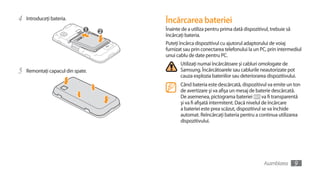
4   Introduceţi bateria.           Încărcarea bateriei
                                   Înainte de a utiliza pentru prima dată dispozitivul, trebuie să
                                   încărcaţi bateria.
                                   Puteţi încărca dispozitivul cu ajutorul adaptorului de voiaj
                                   furnizat sau prin conectarea telefonului la un PC, prin intermediul
                                   unui cablu de date pentru PC.
                                          Utilizaţi numai încărcătoare şi cabluri omologate de
5   Remontaţi capacul din spate.          Samsung. Încărcătoarele sau cablurile neautorizate pot
                                          cauza explozia bateriilor sau deteriorarea dispozitivului.
                                          Când bateria este descărcată, dispozitivul va emite un ton
                                          de avertizare şi va afişa un mesaj de baterie descărcată.
                                          De asemenea, pictograma bateriei           va fi transparentă
                                          şi va fi afişată intermitent. Dacă nivelul de încărcare
                                          a bateriei este prea scăzut, dispozitivul se va închide
                                          automat. Reîncărcaţi bateria pentru a continua utilizarea
                                          dispozitivului.


                                                                                    Asamblarea     9
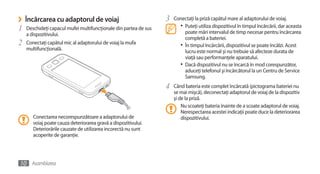
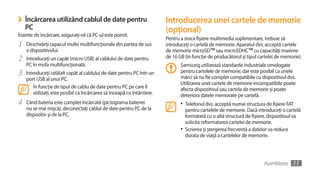
›   Încărcarea cu adaptorul de voiaj                              3   Conectaţi la priză capătul mare al adaptorului de voiaj.
1   Deschideţi capacul mufei multifuncţionale din partea de sus         •	 Puteţi utiliza dispozitivul în timpul încărcării, dar aceasta
    a dispozitivului.                                                      poate mări intervalul de timp necesar pentru încărcarea
                                                                           completă a bateriei.
2   Conectaţi capătul mic al adaptorului de voiaj la mufa               •	 În timpul încărcării, dispozitivul se poate încălzi. Acest
    multifuncţională.                                                      lucru este normal şi nu trebuie să afecteze durata de
                                                                           viaţă sau performanţele aparatului.
                                                                        •	 Dacă dispozitivul nu se încarcă în mod corespunzător,
                                                                           aduceţi telefonul şi încărcătorul la un Centru de Service
                                                                           Samsung.
                                                                  4   Când bateria este complet încărcată (pictograma bateriei nu
                                                                      se mai mişcă), deconectaţi adaptorul de voiaj de la dispozitiv
                                                                      şi de la priză.
                                                                          Nu scoateţi bateria înainte de a scoate adaptorul de voiaj.
                                                                          Nerespectarea acestei indicaţii poate duce la deteriorarea
       Conectarea necorespunzătoare a adaptorului de                      dispozitivului.
       voiaj poate cauza deteriorarea gravă a dispozitivului.
       Deteriorările cauzate de utilizarea incorectă nu sunt
       acoperite de garanţie.


10 Asamblarea
›   Încărcarea utilizând cablul de date pentru                            Introducerea unei cartele de memorie
    PC                                                                    (opţional)
Înainte de încărcare, asiguraţi-vă că PC-ul este pornit.
                                                                          Pentru a stoca fişiere multimedia suplimentare, trebuie să
1   Deschideţi capacul mufei multifuncţionale din partea de sus           introduceţi o cartelă de memorie. Aparatul dvs. acceptă cartele
    a dispozitivului.                                                     de memorie microSD™ sau microSDHC™ cu capacităţi maxime
2   Introduceţi un capăt (micro USB) al cablului de date pentru           de 16 GB (în funcţie de producătorul şi tipul cartelei de memorie).
    PC în mufa multifuncţională.                                                 Samsung utilizează standarde industriale omologate
3   Introduceţi celălalt capăt al cablului de date pentru PC într-un             pentru cartelele de memorie, dar este posibil ca unele
                                                                                 mărci să nu fie complet compatibile cu dispozitivul dvs.
    port USB al unui PC.
                                                                                 Utilizarea unei cartele de memorie incompatibile poate
        În funcţie de tipul de cablu de date pentru PC pe care îl                afecta dispozitivul sau cartela de memorie şi poate
        utilizaţi, este posibil ca încărcarea să înceapă cu întârziere.          deteriora datele memorate pe cartelă.
4   Când bateria este complet încărcată (pictograma bateriei                     •	 Telefonul dvs. acceptă numai structura de fişiere FAT
    nu se mai mişcă), deconectaţi cablul de date pentru PC de la                    pentru cartelele de memorie. Dacă introduceţi o cartelă
    dispozitiv şi de la PC.                                                         formatată cu o altă structură de fişiere, dispozitivul va
                                                                                    solicita reformatarea cartelei de memorie.
                                                                                 •	 Scrierea şi ştergerea frecventă a datelor va reduce
                                                                                    durata de viaţă a cartelelor de memorie.


                                                                                                                          Asamblarea     11
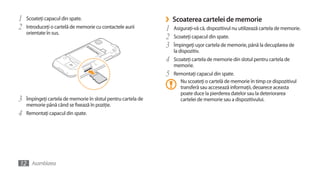
1   Scoateţi capacul din spate.                                ›   Scoaterea cartelei de memorie
2   Introduceţi o cartelă de memorie cu contactele aurii       1   Asiguraţi-vă că, dispozitivul nu utilizează cartela de memorie.
    orientate în sus.
                                                               2   Scoateţi capacul din spate.
                                                               3   Împingeţi uşor cartela de memorie, până la decuplarea de
                                                                   la dispozitiv.
                                                               4   Scoateţi cartela de memorie din slotul pentru cartela de
                                                                   memorie.
                                                               5   Remontaţi capacul din spate.
                                                                     Nu scoateţi o cartelă de memorie în timp ce dispozitivul
                                                                     transferă sau accesează informaţii, deoarece aceasta
                                                                     poate duce la pierderea datelor sau la deteriorarea
3   Împingeţi cartela de memorie în slotul pentru cartela de         cartelei de memorie sau a dispozitivului.
    memorie până când se fixează în poziţie.
4   Remontaţi capacul din spate.


12 Asamblarea
›   Formatarea cartelei de memorie                                 Ataşarea unei curele de prindere
Formatarea cartelei de memorie pe un PC poate cauza
incompatibilităţi cu dispozitivul dvs. Formataţi cartela de        (opţional)
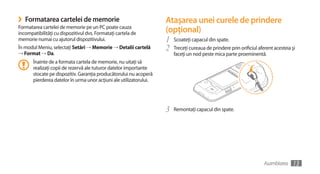
memorie numai cu ajutorul dispozitivului.                          1   Scoateţi capacul din spate.
În modul Meniu, selectaţi Setări → Memorie → Detalii cartelă
→ Format → Da.
                                                                   2   Treceţi cureaua de prindere prin orificiul aferent acesteia şi
                                                                       faceţi un nod peste mica parte proeminentă.
      Înainte de a formata cartela de memorie, nu uitaţi să
      realizaţi copii de rezervă ale tuturor datelor importante
      stocate pe dispozitiv. Garanţia producătorului nu acoperă
      pierderea datelor în urma unor acţiuni ale utilizatorului.


                                                                   3   Remontaţi capacul din spate.


                                                                                                                     Asamblarea    13
Introducere                                                           Pentru a opri dispozitivul, ţineţi apăsat pe [   ] şi selectaţi Da.
                                                                             •	 Respectaţi toate avertismentele afişate şi indicaţiile
Familiarizaţi-vă cu aspectul aparatului dvs., cu tastele,                       personalului oficial în zone în care utilizarea
pictogramele, ecranul, şi cu aplicaţiile sale de bază. Puteţi chiar             dispozitivelor fără fir este restricţionată, cum este cazul
învăţa cum să personalizaţi aparatul şi să introduceţi teste.                   aeronavelor şi al spitalelor.
                                                                             •	 Pentru a utiliza numai acele servicii ale dispozitivului
                                                                                care nu necesită reţea, comutaţi la modul Zbor. În
Pornirea şi oprirea dispozitivului                                              modul Meniu, selectaţi Setări →	Mod Zbor.
Pentru a porni dispozitivul,
1   Ţineţi apăsat [   ].
2   Introduceţi codul PIN şi selectaţi Gata (dacă este necesar).
3   Selectaţi o limbă dorită şi selectaţi Următor.
4   Selectaţi limbile pentru tastatură şi selectaţi Următor.
5   Selectaţi fusul orar de la domiciliu şi selectaţi Următor.
6   Setaţi ora şi data şi selectaţi Salvare.


14 Introducere
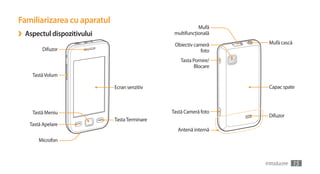
Familiarizarea cu aparatul
                                                            Mufă
›   Aspectul dispozitivului                      multifuncţională

                                                 Obiectiv cameră      Mufă cască
          Difuzor                                            foto
                                                    Tasta Pornire/
                                                           Blocare
      Tastă Volum

                              Ecran senzitiv                          Capac spate


      Tastă Meniu                               Tastă Cameră foto
                                                                      Difuzor
                              Tasta Terminare
     Tastă Apelare
                                                  Antenă internă
         Microfon


                                                                     Introducere   15
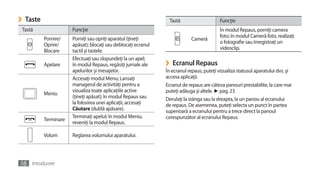
›    Taste                                                            Tastă                  Funcţie
    Tastă                Funcţie                                                             În modul Repaus, porniţi camera
                                                                                             foto; în modul Cameră foto, realizaţi
             Pornire/    Porniţi sau opriţi aparatul (ţineţi                  Cameră
                                                                                             o fotografie sau înregistraţi un
             Oprire/     apăsat); blocaţi sau deblocaţi ecranul
                                                                                             videoclip.
             Blocare     tactil şi tastele.
                         Efectuaţi sau răspundeţi la un apel;
             Apelare     în modul Repaus, regăsiţi jurnale ale    ›    Ecranul Repaus
                         apelurilor şi mesajelor.                 În ecranul repaus, puteţi vizualiza statusul aparatului dvs. şi
                         Accesaţi modul Menu; Lansaţi             accesa aplicaţii.
                         managerul de activităţi pentru a         Ecranul de repaus are câteva panouri prestabilite, la care mai
                         vizualiza toate aplicaţiile active       puteţi adăuga şi altele. ► pag. 23
             Meniu
                         (ţineţi apăsat); în modul Repaus sau     Derulaţi la stânga sau la dreapta, la un panou al ecranului
                         la folosirea unei aplicaţii, accesaţi    de repaus. De asemenea, puteţi selecta un punct în partea
                         Căutare (dublă apăsare).                 superioară a ecranului pentru a trece direct la panoul
                         Terminaţi apelul; în modul Meniu,        corespunzător al ecranului Repaus.
             Terminare
                         reveniţi la modul Repaus.

             Volum       Reglarea volumului aparatului.


16 Introducere
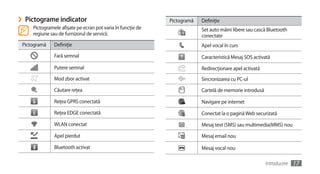
›    Pictograme indicator                                       Pictogramă   Definiţie
        Pictogramele afişate pe ecran pot varia în funcţie de                Set auto mâini libere sau cască Bluetooth
        regiune sau de furnizorul de servicii.                               conectate
    Pictogramă    Definiţie                                                  Apel vocal în curs
                  Fară semnal                                                Caracteristică Mesaj SOS activată
                  Putere semnal                                              Redirecţionare apel activată
                  Mod zbor activat                                           Sincronizarea cu PC-ul
                  Căutare reţea                                              Cartelă de memorie introdusă

                  Reţea GPRS conectată                                       Navigare pe internet
                  Reţea EDGE conectată                                       Conectat la o pagină Web securizată
                  WLAN conectat                                              Mesaj text (SMS) sau multimedia(MMS) nou

                  Apel pierdut                                               Mesaj email nou

                  Bluetooth activat                                          Mesaj vocal nou

                                                                                                            Introducere   17
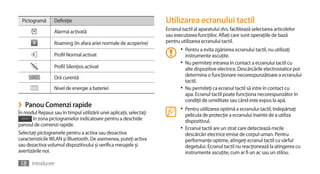
Pictogramă    Definiţie                                          Utilizarea ecranului tactil
                  Alarmă activată                                    Ecranul tactil al aparatului dvs. facilitează selectarea articolelor
                                                                     sau executarea funcţiilor. Aflaţi care sunt operaţiile de bază
                  Roaming (în afara ariei normale de acoperire)      pentru utilizarea ecranului tactil.
                                                                            •	 Pentru a evita zgârierea ecranului tactil, nu utilizaţi
                  Profil Normal activat                                        instrumente ascuţite.
                                                                            •	 Nu permiteţi intrarea în contact a ecranului tactil cu
                  Profil Silenţios activat                                     alte dispozitive electrice. Descărcările electrostatice pot
                  Oră curentă                                                  determina o funcţionare necorespunzătoare a ecranului
                                                                               tactil.
                  Nivel de energie a bateriei                               •	 Nu permiteţi ca ecranul tactil să intre în contact cu
                                                                               apa. Ecranul tactil poate funcţiona necorespunzător în
                                                                               condiţii de umiditate sau când este expus la apă.
›    Panou Comenzi rapide                                                   •	 Pentru utilizarea optimă a ecranului tactil, îndepărtaţi
În modul Repaus sau în timpul utilizării unei aplicaţii, selectaţi             pelicula de protecţie a ecranului înainte de a utiliza
       în zona pictogramelor indicatoare pentru a deschide                     dispozitivul.
panoul de comenzi rapide.
                                                                            •	 Ecranul tactil are un strat care detectează micile
Selectaţi pictogramele pentru a activa sau dezactiva                           descărcări electrice emise de corpul uman. Pentru
caracteristicile WLAN şi Bluetooth. De asemenea, puteţi activa                 performanţe optime, atingeţi ecranul tactil cu vârful
sau dezactiva volumul dispozitivului şi verifica mesajele şi                   degetului. Ecranul tactil nu reacţionează la atingerea cu
avertizările noi.                                                              instrumente ascuţite, cum ar fi un ac sau un stilou.

18 Introducere
Controlaţi ecranul tactil cu următoarele acţiuni:                                •	 Dispozitivul va opri ecranul tactil atunci când nu utilizaţi
•	 Atingeţi: Atingeţi o dată cu degetul pentru a selecta sau a lansa                dispozitivul pentru o perioadă specificată. Pentru a
   un meniu, o opţiune sau o aplicaţie.                                             porni ecranul, apăsaţi pe orice tastă.
•	 Ţineţi apăsat: Atingeţi un element şi ţineţi apăsat timp de peste             •	 De asemenea, puteţi regla durata luminii de fundal. În
   2 secunde, pentru a deschide o listă de tip pop-up de opţiuni.                   modul Meniu, selectaţi Setări → Ecran şi lumină →
                                                                                    Durată lumină fundal.
•	 Atingeţi de două ori: Atingeţi de două ori, într-o succesiune
   rapidă, pentru a mări sau a micşora în timpul vizualizării
                                                                                 •	 Unele liste au un index în partea dreaptă. Atingeţi o
                                                                                    literă pentru a accesa elementele care încep cu litera
   fotografiilor sau a paginilor Web.
                                                                                    respectivă. Glisaţi degetul de-a lungul indexului, pentru
•	 Rotire orizontală: Atingeţi şi glisaţi cu degetul pentru a selecta               a derula rapid lista.
   elementele.
•	 Glisaţi şi fixaţi: Ţineţi apăsat degetul pe un element şi glisaţi cu
   degetul pentru a muta elementul.                                       Blocarea sau deblocarea ecranului
•	 Lovire uşoară: Loviţi uşor ecranul pentru a activa o aplicaţie.        tactil şi a tastelor
•	 Transfocare de zonă: Aşezaţi două degete pe ecran şi                   Puteţi bloca ecranul tactil şi tastele, pentru a împiedica
   îndepărtaţi-le pentru a mări, respectiv apropiaţi-le pentru a          efectuarea de operaţii nedorite cu dispozitivul.
   micşora.
                                                                          Pentru blocare, apăsaţi [ ]. Pentru a debloca, apăsaţi [ ], sau
                                                                          tasta Meniu şi glisaţi ecranul tactil cu degetul în orice direcţie.


                                                                                                                             Introducere   19
Accesarea meniurilor                                                     •	 Dispozitivul dvs. dispune de un senzor de mişcare
                                                                            integrat, care îi detectează orientarea. Dacă rotiţi
Pentru a accesa meniurile aparatului dvs.,                                  dispozitivul în timp ce utilizaţi unele caracteristici,
1   În modul Repaus, apăsaţi tasta Meniu pentru a accesa modul              interfaţa va trece automat la vizualizarea peisaj.
                                                                            Pentru a seta interfaţa să menţină orientarea la rotirea
    Meniu.
                                                                            dispozitivului, selectaţi Setări → General → Gesturi →
2   Defilaţi la stânga sau la dreapta, la un ecran din meniul               Orientare → Modificare orientare.
    principal.
                                                                         •	 În timpul utilizării dispozitivului, puteţi captura o
    De asemenea, puteţi selecta un punct din partea de sus a                imagine a ecranului prin apăsarea simultană pe tastele
    ecranului pentru a trece direct la ecranul corespunzător al             Meniu şi [ ]. Imaginea va fi salvată în Fişierele mele
    meniului principal.                                                     →	Imagini.
3   Selectaţi un meniu sau o aplicaţie.
4   Apăsaţi [    ] pentru a reveni la modul Repaus.               ›   Organizarea aplicaţiilor în modul Meniu
                                                                  Puteţi reorganiza aplicaţiile în modul Meniu prin modificarea
                                                                  ordinii sau gruparea acestora pe categorii, în conformitate cu
                                                                  preferinţele şi necesităţile dvs.
                                                                  1   În modul Repaus, apăsaţi tasta Meniu pentru a accesa modul
                                                                      Meniu.
                                                                  2   Selectaţi Edit. în partea din stânga-sus a ecranului.


20 Introducere
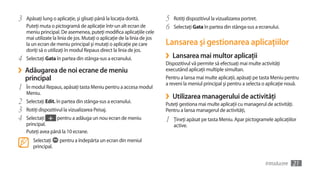
3   Apăsaţi lung o aplicaţie, şi glisaţi până la locaţia dorită.           5   Rotiţi dispozitivul la vizualizarea portret.
    Puteţi muta o pictogramă de aplicaţie într-un alt ecran de             6   Selectaţi Gata în partea din stânga-sus a ecranului.
    meniu principal. De asemenea, puteţi modifica aplicaţiile cele
    mai utilizate la linia de jos. Mutaţi o aplicaţie de la linia de jos
    la un ecran de meniu principal şi mutaţi o aplicaţie pe care           Lansarea şi gestionarea aplicaţiilor
    doriţi să o utilizaţi în modul Repaus direct la linia de jos.
4   Selectaţi Gata în partea din stânga-sus a ecranului.                   ›   Lansarea mai multor aplicaţii
                                                                           Dispozitivul vă permite să efectuaţi mai multe activităţi
›   Adăugarea de noi ecrane de meniu                                       executând aplicaţii multiple simultan.
    principal                                                              Pentru a lansa mai multe aplicaţii, apăsaţi pe tasta Meniu pentru
                                                                           a reveni la meniul principal şi pentru a selecta o aplicaţie nouă.
1   În modul Repaus, apăsaţi tasta Meniu pentru a accesa modul

2
    Meniu.
    Selectaţi Edit. în partea din stânga-sus a ecranului.
                                                                           ›   Utilizarea managerului de activităţi
                                                                           Puteţi gestiona mai multe aplicaţii cu managerul de activităţi.
3   Rotiţi dispozitivul la vizualizarea Peisaj.                            Pentru a lansa managerul de activităţi,
4   Selectaţi     pentru a adăuga un nou ecran de meniu                    1   Ţineţi apăsat pe tasta Meniu. Apar pictogramele aplicaţiilor
    principal.                                                                 active.
    Puteţi avea până la 10 ecrane.
       Selectaţi     pentru a îndepărta un ecran din meniul
       principal.


                                                                                                                              Introducere   21
2   Controlaţi aplicaţiile active după cum urmează:                   ›   Deschiderea barei de instrumente pentru
    •	 Pentru a comuta între aplicaţii, selectaţi una dintre              widgeturi
       pictogramele aplicaţiilor active.                              Pentru a deschide bara de instrumente pentru widgeturi şi
    •	 Pentru a închide o aplicaţie, selectaţi .                      pentru a accesa widgeturile,
    •	 Pentru a închide toate aplicaţiile active, selectaţi Term.
       toate aplic.
                                                                      1   În modul Repaus, selectaţi Widget în partea din stânga sus
                                                                          a ecranului.
                                                                      2   Citiţi clauza de exonerare şi selectatţi Acce. (dacă este
Utilizarea widgeturilor                                                   necesar).
Widgeturile sunt aplicaţii de mici dimensiuni, care asigură funcţii   3   Derulaţi la stânga sau la dreapta, la un panou al ecranului
şi informaţii pe ecranul de repaus.                                       de repaus.
       •	 Unele widgeturi se conectează la servicii Web.              4   Derulaţi la stânga sau la dreapta în bara de instrumente
          Utilizarea unui widget bazat pe Web poate genera taxe           pentru widget-uri, pentru a găsi widget-ul pe care doriţi să-l
          suplimentare.                                                   utilizaţi.
       •	 În funcţie de regiune sau de furnizorul de servicii, este   5   Glisaţi widget-ul în ecranul de repaus.
          posibil ca widgeturile disponibile să difere.
                                                                      6   Selectaţi Gata în partea din stânga-sus a ecranului, pentru a
                                                                          închide bara de instrumente pentru widget-uri.
                                                                      7   Pentru a mişca un widget înapoi în bara widget-urilor,
                                                                          atingeţi lung widget-ul până când apare cadrul galben şi
                                                                          glisaţi-l până la bara widget-urilor.

22 Introducere
›   Gestionarea widget-urilor bazate pe Web                          3   Selectaţi     pentru a adăuga panouri noi la ecranul de
Puteţi selecta un profil de widget pentru conectarea la serviciile       repaus.
Web şi vizualizarea widgeturilor descărcate.                             Puteţi avea până la 10 panouri.
În modul Meniu, selectaţi Setări → Meniuri şi obiecte widget                Selectaţi     pentru a îndepărta un panou de pe ecranul
→	Widget → Profiluri miniat. widget.                                        în repaus.
                                                                     4   Rotiţi dispozitivul în sensul acelor de ceasornic, în vizualizarea
Personalizarea dispozitivului                                            portret.
Profitaţi la maximum de dispozitivul dvs., particularizându-l        5   Selectaţi Gata în partea din stânga-sus a ecranului.
pentru a corespunde preferinţelor proprii.
                                                                     ›   Setarea datei şi a orei curente
›   Adăugarea de panouri noi la ecranul de                           1   În modul Meniu, selectaţi Setări → Dată şi oră.
    repaus                                                           2   Selectaţi opţiunea de fus orar şi un fus orar.
Puteţi adăuga panouri noi la ecranul de repaus pentru a organiza
widget-urile în conformitate cu preferinţele şi necesităţile dvs.
                                                                     3   Introduceţi data şi ora curentă şi setaţi formatul de oră şi dată.
                                                                     4   Selectaţi Înapoi.
1   În modul Repaus, selectaţi Widget în partea din stânga-sus
    a ecranului.
2   Rotiţi dispozitivul la vizualizarea Peisaj.


                                                                                                                          Introducere   23
›   Reglarea volumului pentru tonurile tastelor                       4   Selectaţi Afiş.
1   În modul Repaus, apăsaţi în sus sau în jos pe tasta Volum.        Pentru a comuta la un alt profil, bifaţi caseta de selectare de
                                                                      lângă profil şi Afiş.
2   Reglaţi volumul pentru tonul tastelor prin apăsarea pe tasta
    Volum sau prin deplasarea cursorului.
                                                                      ›   Selectarea unui fundal pentru ecranul de
›   Comutarea la profilul silenţios                                       repaus
În modul Meniu, selectaţi Tastatură, apoi apăsaţi lung     pentru     1   În modul Meniu, selectaţi Setări → Ecran şi lumină →
a activa sau dezactiva modul silenţios.                                   Fundal.

›   Configurarea unui profil de sunet                                 2   Selectaţi o imagine.
                                                                          Pentru a selecta o imagine din folderul cu imagini, selectaţi
Puteţi modifica sunetele dispozitivului prin particularizarea             folderul.
profilului curent de sunet sau prin comutarea la un alt profil de
sunet. Pentru configurarea unui profil,                               3   Selectaţi Afiş. → Afiş.
                                                                             Samsung nu este responsabilă pentru utilizarea imaginilor
1   În modul Meniu, selectaţi Setări → Profiluri de sunet.                   sau a fundalurilor implicite furnizate cu dispozitivul dvs.
2   Selectaţi profilul pe care doriţi să îl utilizaţi.
3   Particularizaţi opţiunile de sunet pentru apelurile şi mesajele   ›   Reglarea luminozităţii ecranului
    primite, precum şi alte sunete ale dispozitivului.                1   În modul Meniu, selectaţi Setări → Ecran şi lumină .
       Opţiunile de sunet disponibile variază în funcţie de
       profilul selectat.                                             2   Deplasaţi cursorul de la Luminozitate pentru a regla nivelul
                                                                          de luminozitate.

24 Introducere
3   Selectaţi Afiş.                                                          •	 Dacă uitaţi parola, aduceţi dispozitivul la un Centru de
       Nivelul de luminozitate al ecranului va influenţa intervalul            Service Samsung pentru a-l debloca.
       în care dispozitivul consumă energia bateriei.                        •	 Samsung nu este responsabilă pentru pierderea
                                                                               parolelor sau a informaţiilor confidenţiale sau pentru
›   Blocarea dispozitivului                                                    alte prejudicii cauzate de aplicaţii software ilegale.
Vă puteţi bloca dispozitivul prin activarea parolei acestuia.
                                                                      ›   Blocaţi cartela dvs. SIM
1   În modul Meniu, selectaţi Setări → Securitate.                    Puteţi bloca aparatul dvs. activând codul PIN furnizat odată cu
2   Selectaţi Blocare telefon.                                        cartela dvs. SIM.
3   Introduceţi o parolă nouă formată din 4 până la 8 cifre şi        1   În modul Meniu, selectaţi Setări → Securitate.
    selectaţi Gata.
                                                                      2   Selectaţi Blocare cod PIN.
4   Reintroduceţi parola nouă şi selectaţi Gata.
                                                                      3   Introduceţi codul PIN al cartelei dvs. SIM şi selectaţi Gata.
       La prima accesare a unui meniu care necesită o parolă, vi
       se va solicita crearea şi confirmarea unei parole.             Odată blocarea PIN activată, trebuie să introduceţi codul PIN de
                                                                      fiecare dată când porniţi dispozitivul.
Odată ce este activată blocarea aparatului, trebuie să introduceţi
parola ori de câte ori porniţi aparatul.


                                                                                                                         Introducere      25
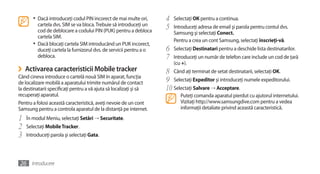
•	 Dacă introduceţi codul PIN incorect de mai multe ori,      4   Selectaţi OK pentru a continua.
          cartela dvs. SIM se va bloca. Trebuie să introduceţi un
          cod de deblocare a codului PIN (PUK) pentru a debloca
                                                                     5   Introduceţi adresa de email şi parola pentru contul dvs.
                                                                         Samsung şi selectaţi Conect.
          cartela SIM.
                                                                         Pentru a crea un cont Samsung, selectaţi înscrieţi-vă.
       •	 Dacă blocaţi cartela SIM introducând un PUK incorect,
          duceţi cartela la furnizorul dvs. de servicii pentru a o   6   Selectaţi Destinatari pentru a deschide lista destinatarilor.
          debloca.                                                   7   Introduceţi un număr de telefon care include un cod de ţară
                                                                         (cu +).
›   Activarea caracteristicii Mobile tracker                         8 Când aţi terminat de setat destinatarii, selectaţi OK.
Când cineva introduce o cartelă nouă SIM în aparat, funcţia
de localizare mobilă a aparatului trimite numărul de contact         9 Selectaţi Expeditor şi introduceţi numele expeditorului.
la destinatarii specificaţi pentru a vă ajuta să localizaţi şi să    10 Selectaţi Salvare → Acceptare.
recuperaţi aparatul.                                                        Puteţi comanda aparatul pierdut cu ajutorul internetului.
Pentru a folosi această caracteristică, aveţi nevoie de un cont             Vizitaţi http://www.samsungdive.com pentru a vedea
Samsung pentru a controla aparatul de la distanţă pe internet.              informaţii detaliate privind această caracteristică.

1   În modul Meniu, selectaţi Setări → Securitate.
2   Selectaţi Mobile Tracker.
3   Introduceţi parola şi selectaţi Gata.


26 Introducere
Introducerea textului                                                  Număr        Funcţie
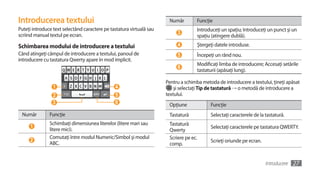
Puteţi introduce text selectând caractere pe tastatura virtuală sau                 Introduceţi un spaţiu; Introduceţi un punct şi un
scriind manual textul pe ecran.                                            3
                                                                                    spaţiu (atingere dublă).
Schimbarea modului de introducere a textului                               4        Ştergeţi datele introduse.
Când atingeţi câmpul de introducere a textului, panoul de                  5        Începeţi un rând nou.
introducere cu tastatura Qwerty apare în mod implicit.
                                                                                    Modificaţi limba de introducere; Accesaţi setările
                                                                           6
                                                                                    tastaturii (apăsaţi lung).

                                                                      Pentru a schimba metoda de introducere a textului, ţineţi apăsat
                 1                             4                          şi selectaţi Tip de tastatură → o metodă de introducere a
                 2                             5                      textului.
                 3                             6                       Opţiune             Funcţie
 Număr         Funcţie                                                 Tastatură           Selectaţi caracterele de la tastatură.
               Schimbaţi dimensiunea literelor (litere mari sau        Tastatură
     1                                                                                     Selectaţi caracterele pe tastatura QWERTY.
               litere mici).                                           Qwerty
               Comutaţi între modul Numeric/Simbol şi modul            Scriere pe ec.
     2                                                                                     Scrieţi oriunde pe ecran.
               ABC.                                                    comp.


                                                                                                                       Introducere   27
Opţiune              Funcţie                                         Mod          Funcţie
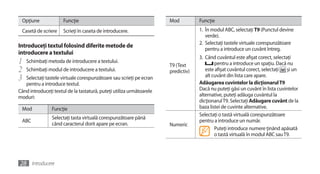
 Casetă de scriere    Scrieţi în caseta de introducere.                            1. În modul ABC, selectaţi T9 (Punctul devine
                                                                                      verde).
                                                                                   2. Selectaţi tastele virtuale corespunzătoare
Introduceţi textul folosind diferite metode de
                                                                                      pentru a introduce un cuvânt întreg.
introducere a textului
                                                                                   3. Când cuvântul este afişat corect, selectaţi
1   Schimbaţi metoda de introducere a textului.
                                                                      T9 (Text             pentru a introduce un spaţiu. Dacă nu
2   Schimbaţi modul de introducere a textului.                        predictiv)      este afişat cuvântul corect, selectaţi şi un
3  Selectaţi tastele virtuale corespunzătoare sau scrieţi pe ecran                    alt cuvânt din lista care apare.
                                                                                   Adăugarea cuvintelor la dicţionarul T9
   pentru a introduce textul.
Când introduceţi textul de la tastatură, puteţi utiliza următoarele                Dacă nu puteţi găsi un cuvânt în lista cuvintelor
moduri:                                                                            alternative, puteţi adăuga cuvântul la
                                                                                   dicţionarul T9. Selectaţi Adăugare cuvânt de la
 Mod            Funcţie                                                            baza listei de cuvinte alternative.
                                                                                   Selectaţi o tastă virtuală corespunzătoare
                Selectaţi tasta virtuală corespunzătoare până
 ABC                                                                               pentru a introduce un număr.
                când caracterul dorit apare pe ecran.                 Numeric
                                                                                           Puteţi introduce numere ţinând apăsată
                                                                                           o tastă virtuală în modul ABC sau T9.


28 Introducere
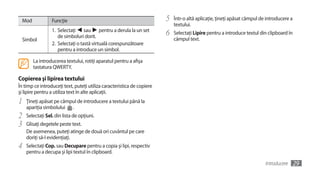
Mod            Funcţie                                                5   Într-o altă aplicaţie, ţineţi apăsat câmpul de introducere a
                                                                            textului.
                 1. Selectaţi ◄ sau ► pentru a derula la un set
                    de simboluri dorit.                                 6   Selectaţi Lipire pentru a introduce textul din clipboard în
  Simbol                                                                    câmpul text.
                 2. Selectaţi o tastă virtuală corespunzătoare
                    pentru a introduce un simbol.

        La introducerea textului, rotiţi aparatul pentru a afişa
        tastatura QWERTY.

Copierea şi lipirea textului
În timp ce introduceţi text, puteţi utiliza caracteristica de copiere
şi lipire pentru a utiliza text în alte aplicaţii.
1   Ţineţi apăsat pe câmpul de introducere a textului până la
    apariţia simbolului .
2   Selectaţi Sel. din lista de opţiuni.
3   Glisaţi degetele peste text.
    De asemenea, puteţi atinge de două ori cuvântul pe care
    doriţi să-l evidenţiaţi.
4   Selectaţi Cop. sau Decupare pentru a copia şi lipi, respectiv
    pentru a decupa şi lipi textul în clipboard.

                                                                                                                          Introducere      29
Apelare                                                           ›   Vizualizarea jurnalelor de apeluri şi de
                                                                      mesaje
Aflaţi cum puteţi să efectuaţi un apel, cum să răspundeţi         Puteţi vizualiza jurnale de apeluri şi de mesaje filtrate în funcţie
la un apel sau cum să accesaţi jurnalele. Pentru informaţii       de tip.
suplimentare, consultaţi secţiunea „Apelare” din manualul
utilizatorului.                                                   1   În modul Meniu, selectaţi Înregistrari.
                                                                  2   Derulaţi la stânga sau la dreapta pentru a selecta un tip de
›   Efectuarea unui apel                                              jurnal în partea de sus a ecranului.
1   În modul Meniu, selectaţi Tastatură şi introduceţi prefixul          Din jurnalele apelurilor şi ale mesajelor, puteţi efectua un
                                                                         apel sau puteţi trimite un mesaj direct unui contact prin
    zonei şi numărul de telefon.
                                                                         deplasarea rapidă a contactului către stânga sau către
2   Apăsaţi [    ] pentru a efectua un apel.                             dreapta.
3   Pentru a termina apelul, apăsaţi [    ].
                                                                  3   Selectaţi un jurnal pentru a-i vizualiza detaliile.
›   Preluarea unui apel                                                  Din vizualizarea de tip detaliu, puteţi apela numărul,
                                                                         puteţi trimite un mesaj la numărul respectiv sau puteţi
1   Când primiţi un apel, apăsaţi [    ].                                adăuga numărul la agenda telefonică sau pe lista de
       Când aparatul sună, apăsaţi tasta Volum pentru reglarea           respingere.
       volumului, sau apăsaţi lung tasta Volum în jos pentru a
       pune tonul de apel în modul silenţios.
2   Pentru a termina apelul, apăsaţi [    ].


30 Apelare
Crearea şi localizarea                                            ›
                                                                  1
                                                                      Crearea unui contact
                                                                      În modul Meniu, selectaţi Contacte → Creare.
contactelor                                                       2   Introduceţi informaţiile de contact.
                                                                  3   Selectaţi Gata pentru a adăuga contactul în memorie.
Aflaţi cum puteţi să creaţi şi să găsiţi un contact în memorie.
Pentru mai multe informaţii, vezi secţiunea "Contacte" din
manual utilizatorului.
                                                                  ›   Găsirea unui contact
                                                                  1   În modul Meniu, selectaţi Contacte.
›   Crearea unui contact din ecranul de apelare                   2   Selectaţi Căutare şi introduceţi primele litere ale numelui
                                                                      dorit.
1   În modul Meniu, selectaţi Tastatură şi introduceţi un număr
    de telefon.                                                   3   Selectaţi numele contactului din lista de contacte.
2   Selectaţi Adăugare la Contacte → Creare contact.
3   Introduceţi informaţiile de contact.
4   Selectaţi Gata pentru a adăuga contactul în memorie.


                                                                                              Crearea şi localizarea contactelor   31
Mesaje                                                             ›   Trimiterea unui mesaj multimedia
                                                                          Pentru a crea propriul dvs. profil de conectare, vezi
Aflaţi cum puteţi să trimiteţi şi să vizualizaţi mesaje text,             manualul utilizatorului.
multimedia sau email. Pentru informaţii suplimentare, consultaţi
secţiunea „Mesaje” din manualul utilizatorului.
                                                                   1   În modul Meniu, selectaţi Mesaje → Compuneţi.
                                                                   2   Selectaţi Contacte.
›   Trimiterea unui mesaj text                                         Puteţi introduce manual un număr sau o adresă de email sau
                                                                       puteţi selecta din jurnale sau grupuri selectând altă opţiune.
1   În modul Meniu, selectaţi Mesaje → Compuneţi.
                                                                   3   Bifaţi casetele de selectare de lângă contacte şi selectaţi
2   Selectaţi Contacte.                                                Adaugă.
    Puteţi introduce un număr manual sau puteţi selecta unul           Când introduceţi o adresă de e-mail, dispozitivul va întreba
    din jurnale sau grupuri selectând altă opţiune.                    dacă doriţi să trimiteţi un mesaj multimedia. Selectaţi OK
3   Bifaţi casetele de selectare de lângă contacte şi selectaţi        pentru a confirma.
    Adaugă.                                                        4   Selectaţi Tastaţi pentru a adăuga text şi introduceţi textul
4   Selectaţi Tastaţi pentru a adăuga text şi introduceţi textul       mesajului dvs.
    mesajului dvs.                                                 5   Selectaţi     şi ataşaţi un fişier.
5   Selectaţi Trimitere pentru a trimite mesajul.                      Puteţi selecta un fişier din lista de fişiere sau puteţi realiza o
                                                                       fotografie, un videoclip sau puteţi înregistra un sunet.
                                                                   6   Selectaţi Trimitere pentru a trimite mesajul.


32 Mesaje
›   Trimiterea unui mesaj de e-mail                                      ›   Vizualizarea unui mesaj text sau multimedia
       Pentru a vă crea propriul profil de conexiune şi cont de          1   În modul Meniu, selectaţi Mesaje şi selectaţi o conversaţie.
       email, consultaţi manualul utilizatorului.
                                                                         2   Selectaţi un mesaj text sau multimedia.
1   În modul Meniu, selectaţi Email →	un cont	→ Compuneţi.
    Puteţi selecta Listă de cont. pentru a vedea alte conturi.           ›   Vizualizarea unui mesaj de email
2   Selectaţi Contacte.                                                  1   În modul Meniu, selectaţi Email → un cont.
    Puteţi introduce manual o adresă de email sau puteţi selecta         2   Derulaţi la Mesaje primite.
    din jurnale sau grupuri selectând altă opţiune.                      3   Selectaţi         → Descărc.
3   Selectaţi câmpul Cc/Bcc şi adăugaţi mai mulţi destinatari.           4   Selectaţi un email sau un antet.
4   Selectaţi câmpul subiectului şi introduceţi un subiect.              5   Dacă aţi selectat un antet, selectaţi        → Preluare
5   Selectaţi câmpul de introducere a textului şi introduceţi                pentru a vizualiza corpul e-mail-ului.
    textul de email.
6   Selectaţi          → Ataşare elemente şi ataşaţi un fişier.
    Puteţi selecta un fişier din lista de fişiere sau puteţi realiza o
    fotografie, un videoclip sau puteţi înregistra un sunet.
7   Selectaţi Trimitere pentru a trimite mesajul.


                                                                                                                              Mesaje   33
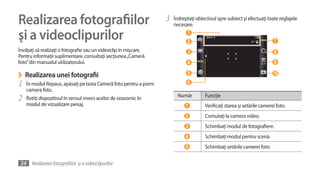
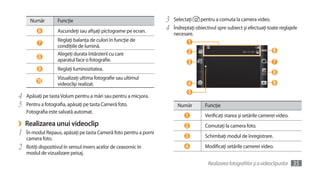
Realizarea fotografiilor                                           3   Îndreptaţi obiectivul spre subiect şi efectuaţi toate reglajele
                                                                       necesare.

şi a videoclipurilor                                                         1
                                                                             2                                            7
Învăţaţi să realizaţi o fotografie sau un videoclip în mişcare.              3                                            8
Pentru informaţii suplimentare, consultaţi secţiunea „Cameră
foto” din manualul utilizatorului.                                           4                                            9

›   Realizarea unei fotografii                                               5                                            10
1   În modul Repaus, apăsaţi pe tasta Cameră foto pentru a porni             6
    camera foto.
2   Rotiţi dispozitivul în sensul invers acelor de ceasornic în         Număr         Funcţie
    modul de vizualizare peisaj.                                             1        Verificaţi starea şi setările camerei foto.
                                                                             2        Comutaţi la camera video.
                                                                             3        Schimbaţi modul de fotografiere.
                                                                             4        Schimbaţi modul pentru scenă.
                                                                             5        Schimbaţi setările camerei foto.


34 Realizarea fotografiilor şi a videoclipurilor
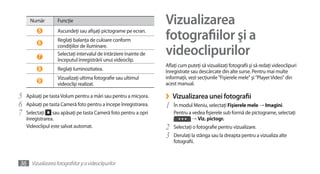
Număr          Funcţie                                        3   Selectaţi    pentru a comuta la camera video.

          6         Ascundeţi sau afişaţi pictograme pe ecran.     4   Îndreptaţi obiectivul spre subiect şi efectuaţi toate reglajele
                                                                       necesare.
                    Reglaţi balanţa de culori în funcţie de                   1
          7
                    condiţiile de lumină.
                                                                              2                                             6
                    Alegeţi durata întârzierii cu care
          8
                    aparatul face o fotografie.                               3                                             7
          9         Reglaţi luminozitatea.
                                                                                                                            8
                    Vizualizaţi ultima fotografie sau ultimul
         10                                                                   4                                             9
                    videoclip realizat.
                                                                              5
4   Apăsaţi pe tasta Volum pentru a mări sau pentru a micşora.
5   Pentru a fotografia, apăsaţi pe tasta Cameră foto.                  Număr         Funcţie
    Fotografia este salvată automat.
                                                                             1        Verificaţi starea şi setările camerei video.
›   Realizarea unui videoclip                                                2        Comutaţi la camera foto.
1   În modul Repaus, apăsaţi pe tasta Cameră foto pentru a porni
                                                                             3        Schimbaţi modul de înregistrare.
    camera foto.
2   Rotiţi dispozitivul în sensul invers acelor de ceasornic în              4        Modificaţi setările camerei video.
    modul de vizualizare peisaj.
                                                                                        Realizarea fotografiilor şi a videoclipurilor   35
Număr         Funcţie                                         Vizualizarea
         5

         6
                   Ascundeţi sau afişaţi pictograme pe ecran.
                   Reglaţi balanţa de culoare conform              fotografiilor şi a
         7
                   condiţiilor de iluminare.
                   Selectaţi intervalul de întârziere înainte de
                   începutul înregistrării unui videoclip.
                                                                   videoclipurilor
                                                                   Aflaţi cum puteţi să vizualizaţi fotografii şi să redaţi videoclipuri
         8         Reglaţi luminozitatea.                          înregistrate sau descărcate din alte surse. Pentru mai multe
                   Vizualizaţi ultima fotografie sau ultimul       informaţii, vezi secţiunile "Fişierele mele" şi "Player Video" din
         9                                                         acest manual.
                   videoclip realizat.

5   Apăsaţi pe tasta Volum pentru a mări sau pentru a micşora.     ›   Vizualizarea unei fotografii
6   Apăsaţi pe tasta Cameră foto pentru a începe înregistrarea.    1   În modul Meniu, selectaţi Fişierele mele → Imagini.
7   Selectaţi sau apăsaţi pe tasta Cameră foto pentru a opri           Pentru a vedea fişierele sub formă de pictograme, selectaţi
    înregistrarea.                                                              → Viz. pictogr.
    Videoclipul este salvat automat.                               2   Selectaţi o fotografie pentru vizualizare.
                                                                   3   Derulaţi la stânga sau la dreapta pentru a vizualiza alte
                                                                       fotografii.


36 Vizualizarea fotografiilor şi a videoclipurilor
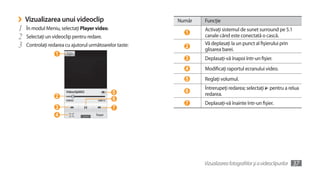
›   Vizualizarea unui videoclip                          Număr   Funcţie
1   În modul Meniu, selectaţi Player video.
                                                           1
                                                                 Activaţi sistemul de sunet surround pe 5.1
2   Selectaţi un videoclip pentru redare.                        canale când este conectată o cască.
3   Controlaţi redarea cu ajutorul următoarelor taste:     2
                                                                 Vă deplasaţi la un punct al fişierului prin
                                                                 glisarea barei.
                  1
                                                           3     Deplasaţi-vă înapoi într-un fişier.
                                                           4     Modificaţi raportul ecranului video.
                                                           5     Reglaţi volumul.
                                                                 Întrerupeţi redarea; selectaţi      pentru a relua
                                              5            6
                  2                                              redarea.
                                              6
                                                           7     Deplasaţi-vă înainte într-un fişier.
                  3                           7
                  4


                                                                 Vizualizarea fotografiilor şi a videoclipurilor   37
Ascultarea fişierelor                                                 ›
                                                                      1
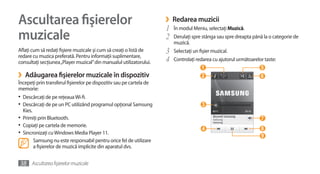
                                                                          Redarea muzicii
                                                                          În modul Meniu, selectaţi Muzică.
muzicale                                                              2   Derulaţi spre stânga sau spre dreapta până la o categorie de
                                                                          muzică.
Aflaţi cum să redaţi fişiere muzicale şi cum să creaţi o listă de     3   Selectaţi un fişier muzical.
redare cu muzica preferată. Pentru informaţii suplimentare,
consultaţi secţiunea „Player muzical” din manualul utilizatorului.    4   Controlaţi redarea cu ajutorul următoarelor taste:
                                                                                        1                           5
›   Adăugarea fişierelor muzicale în dispozitiv                                         2                           6
Începeţi prin transferul fişierelor pe dispozitiv sau pe cartela de
memorie:
•	 Descărcaţi de pe reţeaua Wi-fi.
•	 Descărcaţi de pe un PC utilizând programul opţional Samsung                          3
   Kies.
•	 Primiţi prin Bluetooth.                                                                                          7
•	 Copiaţi pe cartela de memorie.                                                                                   8
                                                                                        4
•	 Sincronizaţi cu Windows Media Player 11.                                                                         9
         Samsung nu este responsabil pentru orice fel de utilizare
         a fişierelor de muzică implicite din aparatul dvs.


38 Ascultarea fişierelor muzicale
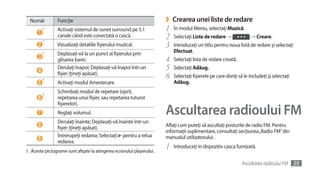
Număr         Funcţie                                                ›   Crearea unei liste de redare
      1
          1     Activaţi sistemul de sunet surround pe 5.1             1   În modul Meniu, selectaţi Muzică.
                canale când este conectată o cască.                    2   Selectaţi Liste de redare →              → Creare.
                                                                       3
          1
      2         Vizualizaţi detaliile fişierului muzical.                  Introduceţi un titlu pentru noua listă de redare şi selectaţi
          1     Deplasaţi-vă la un punct al fişierului prin                Efectuat.
      3
                glisarea barei.                                        4   Selectaţi lista de redare creată.

      4
                Derulaţi înapoi; Deplasaţi-vă înapoi într-un           5   Selectaţi Adăug.

          1
                fişier (ţineţi apăsat).
                                                                       6   Selectaţi fişierele pe care doriţi să le includeţi şi selectaţi
      5         Activaţi modul Amestecare.                                 Adăug.

          1
                Schimbaţi modul de repetare (oprit,
      6         repetarea unui fişier, sau repetarea tuturor
                fişierelor).
      7         Reglaţi volumul.                                       Ascultarea radioului FM
                Derulaţi înainte; Deplasaţi-vă înainte într-un
      8                                                                Aflaţi cum puteţi să ascultaţi posturile de radio FM. Pentru
                fişier (ţineţi apăsat).
                                                                       informaţii suplimentare, consultaţi secţiunea „Radio FM” din
                Întrerupeţi redarea; Selectaţi pentru a relua          manualul utilizatorului.
      9
                redarea.
1. Aceste pictograme sunt afişate la atingerea ecranului playerului.
                                                                       1   Introduceţi în dispozitiv casca furnizată.


                                                                                                                Ascultarea radioului FM      39
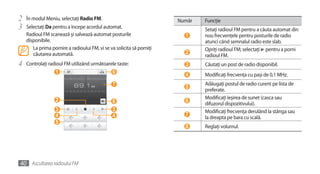
2   În modul Meniu, selectaţi Radio FM.                                Număr   Funcţie
3   Selectaţi Da pentru a începe acordul automat.                              Setaţi radioul FM pentru a căuta automat din
    Radioul FM scanează şi salvează automat posturile                    1     nou frecvenţele pentru posturile de radio
    disponibile.                                                               atunci când semnalul radio este slab.
       La prima pornire a radioului FM, vi se va solicita să porniţi           Opriţi radioul FM; selectaţi pentru a porni
       căutarea automată.                                                2
                                                                               radioul FM.
4   Controlaţi radioul FM utilizând următoarele taste:                   3     Căutaţi un post de radio disponibil.
                  1                             6                        4     Modificaţi frecvenţa cu paşi de 0,1 MHz.
                                                7                              Adăugaţi postul de radio curent pe lista de
                                                                         5
                                                                               preferate.
                  2                                                            Modificaţi ieşirea de sunet (casca sau
                                                8                        6
                                                                               difuzorul dispozitivului).
                  3                             3                              Modificaţi frecvenţa derulând la stânga sau
                  4                             4                        7
                                                                               la dreapta pe bara cu scală.
                  5
                                                                         8     Reglaţi volumul.


40 Ascultarea radioului FM
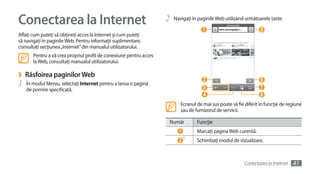
Conectarea la Internet                                              2   Navigaţi în paginile Web utilizând următoarele taste:

                                                                                      1                            5
Aflaţi cum puteţi să obţineţi acces la Internet şi cum puteţi
să navigaţi în paginile Web. Pentru informaţii suplimentare,
consultaţi secţiunea „Internet” din manualul utilizatorului.
       Pentru a vă crea propriul profil de conexiune pentru acces
       la Web, consultaţi manualul utilizatorului.

›   Răsfoirea paginilor Web
                                                                                      2                            6
1   În modul Meniu, selectaţi Internet pentru a lansa o pagină
                                                                                      3                            7
    de pornire specificată.
                                                                                      4                            8
                                                                           Ecranul de mai sus poate să fie diferit în funcţie de regiune
                                                                           sau de furnizorul de servicii.

                                                                    Număr          Funcţie
                                                                          1        Marcaţi pagina Web curentă.
                                                                              1
                                                                          2        Schimbaţi modul de vizualizare.


                                                                                                           Conectarea la Internet   41
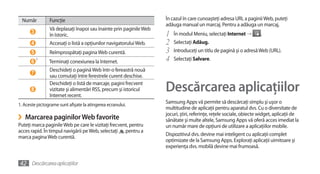
Număr       Funcţie                                             În cazul în care cunoaşteţi adresa URL a paginii Web, puteţi
                                                                    adăuga manual un marcaj. Pentru a adăuga un marcaj,
                Vă deplasaţi înapoi sau înainte prin paginile Web
       3
                în Istoric.                                         1   În modul Meniu, selectaţi Internet →         .
       4        Accesaţi o listă a opţiunilor navigatorului Web.    2   Selectaţi Adăug.
       5        Reîmprospătaţi pagina Web curentă.                  3   Introduceţi un titlu de pagină şi o adresă Web (URL).

       6
           1
                Terminaţi conexiunea la Internet.                   4   Selectaţi Salvare.

                Deschideţi o pagină Web într-o fereastră nouă
       7
                sau comutaţi între ferestrele curent deschise.

       8
                Deschideţi o listă de marcaje, pagini frecvent
                vizitate şi alimentări RSS, precum şi istoricul
                Internet recent.
                                                                    Descărcarea aplicaţiilor
1. Aceste pictograme sunt afişate la atingerea ecranului.
                                                                    Samsung Apps vă permite să descărcaţi simplu şi uşor o
                                                                    multitudine de aplicaţii pentru aparatul dvs. Cu o diversitate de
›    Marcarea paginilor Web favorite                                jocuri, ştiri, referinţe, reţele sociale, obiecte widget, aplicaţii de
                                                                    sănătate şi multe altele, Samsung Apps vă oferă acces imediat la
Puteţi marca paginile Web pe care le vizitaţi frecvent, pentru      un număr mare de opţiuni de utilizare a aplicaţiilor mobile.
acces rapid. În timpul navigării pe Web, selectaţi pentru a
                                                                    Dispozitivul dvs. devine mai inteligent cu aplicaţii complet
marca pagina Web curentă.
                                                                    optimizate de la Samsung Apps. Exploraţi aplicaţii uimitoare şi
                                                                    experienţa dvs. mobilă devine mai frumoasă.


42 Descărcarea aplicaţiilor
1   În modul Meniu, selectaţi Samsung Apps         .                   Conectarea la un PC
2   Căutaţi şi descărcaţi aplicaţii sau obiecte widget după
    dorinţă.                                                           Învăţaţi să conectaţi aparatul dvs. la un computer pentru
       •	 Pentru a utiliza Samsung Apps, dispozitivul dvs. trebuie     utilizarea cu programul Samsung Kies sau Windows Media Player,
          să fie conectat la Internet utilizând o conexiune celulară   sau folosiţi aparatul ca un dispozitiv de stocare în masă. Pentru
          sau Wi-Fi.                                                   informaţii suplimentare, consultaţi secţiunea „Conexiuni PC” din
                                                                       manualul utilizatorului.
       •	 Accesarea Internetului şi descărcarea de aplicaţii pot
          genera taxe suplimentare.
       •	 Dacă bara de instrumente pentru widgeturi este               ›   Conectarea prin intermediul programului
          plină, obiectele widget descărcate nu vor fi adăugate            Samsung Kies
          automat la aceasta. Trebuie să eliminaţi unele widgeturi     Asiguraţi-vă că programul Samsung Kies este instalat pe PC.
          din bara de instrumente şi să adăugaţi noile widgeturi       Puteţi descărca programul de pe site-ul Web Samsung
          manual.                                                      (www.samsungmobile.com).
       •	 Pentru detalii, vizitaţi www.samsungapps.com sau             1   În modul Meniu, selectaţi Setări → Conectivitate → USB
          consultaţi broşura Samsung Apps.                                 → Samsung Kies → Afiş.
       •	 În funcţie de regiunea sau de furnizorul dvs. de servicii,
          serviciul poate să fie indisponibil.                         2   Apăsaţi [    ] pentru a reveni la modul Repaus.


                                                                                                              Conectarea la un PC    43
3   Cu ajutorul unui cablu de date opţional pentru PC, conectaţi      5   Editaţi sau introduceţi numele aparatului în fereastra apărută
    mufa multifuncţională a dispozitivului la un PC.                      (dacă este necesar).
4   Rulaţi programul Samsung Kies şi utilizaţi conexiunile fără fir   6   Selectaţi şi glisaţi fişierele muzicale dorite în lista de
    sau copiaţi date şi fişiere.                                          sincronizare.
    Pentru informaţii suplimentare, consultaţi secţiunea de           7   Începeţi sincronizarea.
    asistenţă a programului Samsung Kies.
                                                                      ›   Conectarea ca dispozitiv de stocare în masă
›   Sincronizarea cu Windows Media Player
                                                                      1   Dacă doriţi să transferaţi fişiere de la sau către o cartelă de
Asiguraţi-vă că programul Windows Media Player este instalat              memorie, introduceţi o cartelă de memorie în dispozitiv.
pe PC.
                                                                      2   În modul Meniu, selectaţi Setări → Conectivitate → USB
1   În modul Meniu, selectaţi Setări → Conectivitate → USB →              → Stocare în masă → Afiş.
    Conţinut media DRM → Afiş.
                                                                      3   Apăsaţi [      ] pentru a reveni la modul Repaus.
2   Apăsaţi [     ] pentru a reveni la modul Repaus.
                                                                      4   Cu ajutorul unui cablu de date opţional pentru PC, conectaţi
3   Cu ajutorul unui cablu de date opţional pentru PC, conectaţi          mufa multifuncţională a dispozitivului la un PC.
    mufa multifuncţională a dispozitivului la un PC pe care este          În momentul în care v-aţi conectat, pe ecranul PC-ului va
    instalat programul Windows Media Player.                              apărea o fereastră.
    În momentul în care v-aţi conectat, pe ecranul PC-ului va
    apărea o fereastră.                                               5   Deschideţi directorul pentru a vizualiza fişierele.

4   Deschideţi Windows Media Player pentru a sincroniza               6   Copiaţi fişierele de pe PC pe cartela de memorie.
    fişierele muzicale.

44 Conectarea la un PC
Pentru a deconecta dispozitivul de la PC, faceţi click pe
       pictograma dispozitivului USB de pe bara de activităţi
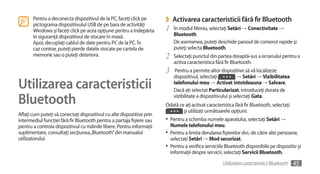
                                                                       ›    Activarea caracteristicii fără fir Bluetooth
       Windows şi faceţi click pe acea opţiune pentru a îndepărta      1    În modul Meniu, selectaţi Setări →	Conectivitate →	
       în siguranţă dispozitivul de stocare în masă.                        Bluetooth.
       Apoi, decuplaţi cablul de date pentru PC de la PC. În                De asemenea, puteţi deschide panoul de comenzi rapide şi
       caz contrar, puteţi pierde datele stocate pe cartela de              puteţi selecta Bluetooth.
       memorie sau o puteţi deteriora.                                 2    Selectaţi punctul din partea dreaptă-sus a ecranului pentru a
                                                                            activa caracteristica fără fir Bluetooth.
                                                                       3     Pentru a permite altor dispozitive să vă localizeze
                                                                            dispozitivul, selectaţi            →	Setări →	Vizibilitatea

Utilizarea caracteristicii                                                  telefonului meu →	Activat întotdeauna → Salvare.
                                                                            Dacă aţi selectat Particularizat, introduceţi durata de

Bluetooth                                                                   vizibilitate a dispozitivului şi selectaţi Gata.
                                                                       Odată ce aţi activat caracteristica fără fir Bluetooth, selectaţi
                                                                               şi utilizaţi următoarele opţiuni:
Aflaţi cum puteţi să conectaţi dispozitivul cu alte dispozitive prin
intermediul funcţiei fără fir Bluetooth pentru a partaja fişiere sau   •	 Pentru a schimba numele aparatului, selectaţi Setări →	
pentru a controla dispozitivul cu mâinile libere. Pentru informaţii        Numele telefonului meu.
suplimentare, consultaţi secţiunea „Bluetooth” din manualul            •	 Pentru a limita derularea fişierelor dvs. de către alte persoane,
utilizatorului.                                                            selectaţi Setări →	Mod securizat.
                                                                       •	 Pentru a verifica serviciile Bluetooth disponibile pe dispozitiv şi
                                                                           informaţii despre servicii, selectaţi Servicii Bluetooth.

                                                                                                     Utilizarea caracteristicii Bluetooth   45
›   Găsirea şi asocierea cu alte dispozitive cu
    caracteristică Bluetooth
                                                                         Utilizarea caracteristicii
1   În modul Meniu, selectaţi Setări →	Conectivitate →	
    Bluetooth → Căutare.
                                                                         Wi-Fi
2   Selectaţi un dispozitiv.                                             Aflaţi cum puteţi să conectaţi dispozitivul la o reţea locală fără fir
                                                                         (WLAN) pentru a accesa Internetul sau alte dispozitive de reţea.
3   Introduceţi un cod PIN pentru caracteristica fără fir Bluetooth
                                                                         Pentru informaţii suplimentare, consultaţi secţiunea „Wi-Fi” din
    sau codul PIN pentru Bluetooth al celuilalt dispozitiv, dacă
    are unul, apoi selectaţi Gata. Alternativ, selectaţi Da pentru a     manualul utilizatorului.
    potrivi codul PIN al telefonului cu acela al dispozitivului.                Dispozitivul utilizează o frecvenţă nearmonizată şi este
    Când deţinătorul celuilalt dispozitiv introduce acelaşi cod                 conceput pentru a fi utilizat în toate ţările europene.
    PIN sau acceptă conexiunea, asocierea este finalizată. Dacă                 Reţeaua WLAN poate fi operată în UE fără restricţii în
    asocierea a avut loc cu succes, dispozitivul va căuta automat               mediile de interior, dar nu poate fi operată în mediile de
    serviciile disponibile.                                                     exterior de pe teritoriul Franţei.
Acum puteţi folosi serviciile Bluetooth, cum ar fi transferul de
fişiere, controlul aparatului de la distanţă, sau listarea datelor, în   ›   Activarea caracteristicii WLAN
funcţie de tipul aparatului conectat.                                    În modul Meniu, selectaţi Setări →	Conectivitate →	Wi-Fi. De
                                                                         asemenea, puteţi deschide panoul de comenzi rapide şi puteţi
                                                                         selecta Wi-Fi.


46 Utilizarea caracteristicii Wi-Fi
›   Localizarea şi conectarea la o reţea WLAN
1   În modul Meniu, selectaţi Setări →	Conectivitate →	Wi-Fi.
    Dispozitivul va căuta automat reţelele WLAN disponibile.
2   Bifaţi caseta de selectare de lângă o reţea.
3   Introduceţi o parolă pentru reţea şi selectaţi Gata (dacă este
    necesar).
4   Particularizaţi setările pentru a adăuga un profil de conexiune
    pentru reţeaua selectată. Pentru informaţii privind fiecare
    opţiune de setare, consultaţi manualul utilizatorului.
5   Când aţi terminat, selectaţi Înapoi.
Acum, puteţi utiliza profilul WLAN pentru conexiuni de reţea.
Modificaţi setarea de profil la profilul WLAN conectat din
navigatorul Web sau din alte servicii bazate pe Web.


                                                                      Utilizarea caracteristicii Wi-Fi   47
Măsuri de siguranţă                                                 Nu încărcaţi bateria cu încărcătoare care nu sunt aprobate de
                                                                    către producător
Pentru a preveni vătămarea corporală a dvs. şi a altor persoane     Nu folosiţi aparatul în timpul unei furtuni
sau deteriorarea dispozitivului, citiţi toate informaţiile          Aparatul Dvs. poate să nu funcţioneze şi riscul de electrocutare este crescut.
următoare înainte de a utiliza dispozitivul.
                                                                    Nu manipulaţi o baterie litiu-ion (Li-Ion) deteriorată sau fisurată
                                                                    Pentru debarasarea în condiţii de siguranţă a bateriilor Li-Ion, contactaţi cel mai
Avertisment: Preveniţi electrocutarea, incendiile                   apropiat centru de service autorizat.
şi exploziile
                                                                    Manevrarea şi debarasarea cu atenţie a bateriilor şi a
Nu utilizaţi cabluri sau fişe de alimentare deteriorate sau prize   încărcătoarelor
electrice desprinse                                                 •	 Utilizaţi numai baterii şi încărcătoare aprobate de Samsung, destinate special
                                                                       pentru acest dispozitiv. Bateriile şi încărcătoarele incompatibile pot cauza
Nu atingeţi cablul de alimentare cu mâinile umede şi nu                vătămări corporale grave sau pot deteriora dispozitivul.
decuplaţi încărcătorul prin tragere de cablu                        •	 Nu aruncaţi niciodată bateriile sau dispozitivele în foc. La debarasarea
                                                                       bateriilor sau a dispozitivelor uzate, respectaţi toate reglementările locale.
Nu îndoiţi şi nu deterioraţi cablul de alimentare
                                                                    •	 Nu aşezaţi niciodată bateriile sau dispozitivele pe sau în aparate de
Nu utilizaţi dispozitivul în timpul încărcării şi nu atingeţi          încălzit, precum cuptoare cu microunde, sobe sau radiatoare. Când sunt
dispozitivul cu mâinile umede                                          supraîncălzite, bateriile pot exploda.
                                                                    •	 Nu zdrobiţi şi nu perforaţi bateria. Evitaţi expunerea bateriei la presiune
Nu scurtcircuitaţi încărcătorul sau bateria                            externă mare, care ar putea duce la scurtcircuit intern şi la supraîncălzire.

Nu lăsaţi să cadă şi nu supuneţi încărcătorul sau bateria unui
impact

48 Măsuri de siguranţă
Protejarea dispozitivului, a bateriilor şi a încărcătoarelor                          Nu utilizaţi dispozitivul în apropierea altor dispozitive
împotriva deteriorării                                                                electronice
•	 Evitaţi expunerea dispozitivului şi a bateriilor la temperaturi foarte ridicate    Majoritatea dispozitivelor electronice utilizează semnale de radiofrecvenţă.
  sau foarte scăzute.                                                                 Dispozitivul dvs. poate prezenta interferenţe cu alte dispozitive electronice.
•	 Temperaturile extreme pot cauza deformarea dispozitivului şi pot reduce
  capacitatea de încărcare şi durata de viaţă a dispozitivului şi a bateriilor.       Nu utilizaţi dispozitivul în apropierea unui stimulator cardiac
•	 Preveniţi contactul dintre baterii şi obiecte metalice, deoarece în acest fel se   •	 Evitaţi să utilizaţi dispozitivul la o distanţă mai mică de 15 cm de un
   creează o conexiune între bornele + şi – ale bateriilor şi se poate determina         stimulator cardiac, dacă este posibil, deoarece dispozitivul poate interfera cu
   deteriorarea temporară sau permanentă a bateriei.                                     stimulatorul.
•	 Nu utilizaţi niciodată un încărcător sau o baterie deteriorată.                    •	 Dacă trebuie să utilizaţi dispozitivul, ţineţi-l la o distanţă de cel puţin 15 cm de
                                                                                         stimulatorul cardiac.
                                                                                      •	 Pentru a reduce la minim posibilele interferenţe cu un stimulator cardiac,
Atenţie: Urmaţi toate avertizările şi                                                    utilizaţi dispozitivul pe partea corpului opusă stimulatorului.
reglementările de siguranţă la utilizarea                                             Nu utilizaţi dispozitivul într-un spital sau în apropierea unor
dispozitivului în zone restricţionate                                                 echipamente medicale care pot fi afectate de radiofrecvenţă.
                                                                                      Dacă utilizaţi personal un echipament medical, contactaţi producătorul
Opriţi dispozitivul în locaţiile unde utilizarea acestuia este                        echipamentului pentru a proteja echipamentul de frecvenţele radio.
interzisă
Respectaţi toate reglementările care restricţionează utilizarea unui dispozitiv       Dacă utilizaţi un aparat auditiv, contactaţi producătorul pentru
mobil într-o anumită zonă.                                                            informaţii privind interferenţele radio
                                                                                      Unele aparate auditive pot fi afectate de frecvenţa radio a dispozitivului.
                                                                                      Contactaţi producătorul pentru a utiliza aparatul auditiv în condiţii de siguranţă.


                                                                                                                                           Măsuri de siguranţă         49
Opriţi aparatul în medii potenţial explozive                                              Respectaţi toate avertizările şi reglementările de
•	 Opriţi dispozitivul în medii potenţial explozive, în loc de a scoate bateria.          siguranţă cu privire la utilizarea dispozitivelor
•	 Respectaţi întotdeauna reglementările, instrucţiunile şi indicatoarele instalate
  în medii potenţial explozive.                                                           mobile în timpul utilizării unui vehicul
•	 Nu folosiţi dispozitivul dumneavoastră in benzinarii, in apropierea                    În timpul condusului, utilizarea în siguranţă a dispozitivului reprezintă prima dvs.
   combustibililor sau substanţelor chimice sau cu grad ridicat de inflamare.             responsabilitate. Nu utilizaţi dispozitivul mobil în timpul condusului, dacă acest
•	 Nu depozitaţi şi nu transportaţi lichide inflamabile, gaze sau materiale               lucru este interzis prin lege. Pentru siguranţa dvs. şi a celorlalţi, daţi dovadă de
   explozive în acelaşi compartiment cu dispozitivul, componentele sau                    simţ practic şi respectaţi următoarele sfaturi:
   accesoriile acestuia.                                                                  •	 Utilizaţi un dispozitiv de tip mâini libere.
                                                                                          •	 Cunoaşteţi-vă bine dispozitivul şi facilităţile acestuia, cum ar fi apelarea rapidă
Opriţi dispozitivul atunci când vă aflaţi la bordul unei aeronave                            şi reapelarea. Aceste caracteristici permit reducerea timpului necesar pentru
Utilizarea dispozitivului într-o aeronavă este ilegală. Este posibil ca dispozitivul să      efectuarea sau preluarea apelurilor cu dispozitivul dvs. mobil.
prezinte interferenţe cu instrumentele de navigaţie electronice ale aeronavei.            •	 Poziţionaţi-vă dispozitivul mobil la îndemână. Trebuie să aveţi posibilitatea
                                                                                             de a ajunge la dispozitivul dvs. fără fir fără să vă distrageţi atenţia de la şosea.
Dispozitivele electronice ale unui vehicul cu motor pot                                      Dacă primiţi un apel într-un moment nepotrivit, lăsaţi mesageria vocală să
prezenta o funcţionare defectuoasă din cauza frecvenţei radio                                răspundă pentru dvs.
a dispozitivului                                                                          •	 Informaţi persoana cu care vorbiţi că vă aflaţi la volan. Întrerupeţi apelurile în
Dispozitivele electronice din autovehicul pot prezenta o funcţionare                         condiţii de trafic intens sau de vreme nefavorabilă. Ploaia, lapoviţa, ninsoarea,
defectuoasă din cauza frecvenţei radio a dispozitivului. Contactaţi producătorul             gheaţa şi traficul intens pot fi periculoase.
pentru mai multe informaţii.                                                              •	 Nu luaţi notiţe şi nu căutaţi numere de telefon. Notarea sarcinilor pe care le
                                                                                             aveţi de îndeplinit sau căutarea unui număr în agenda telefonică vă poate
                                                                                             distrage atenţia de la responsabilitatea principală, aceea de a conduce în
                                                                                             siguranţă.


 50 Măsuri de siguranţă
•	 Formaţi numerele cu sensibilitate şi evaluaţi traficul. Efectuaţi apeluri când nu      Îngrijirea şi utilizarea adecvată a dispozitivului
   vă deplasaţi sau înainte de a intra în trafic. Încercaţi să vă planificaţi apelurile
   pentru momentele când automobilul dvs. nu se află în mişcare. Dacă trebuie             mobil
   să efectuaţi un apel, formaţi numai câteva cifre, verificaţi drumul şi oglinzile
   retrovizoare, apoi continuaţi.                                                         Feriţi dispozitivul de umezeală
•	 Nu vă implicaţi în conversaţii enervante sau sentimentale, care v-ar putea             •	 Umiditatea şi lichidele de toate tipurile pot deteriora componentele
   distrage atenţia. Asiguraţi-vă că persoanele cu care vorbiţi ştiu că vă aflaţi la        dispozitivului sau circuitele electronice ale acestuia.
   volan şi întrerupeţi conversaţiile care au tendinţa de a vă abate atenţia de           •	 Când dispozitivul este umed, scoateţi bateria fără a-l porni. Uscaţi dispozitivul
   la drum.                                                                                 cu un prosop şi duceţi-l la un centru de service.
•	 Utilizaţi-vă dispozitivul pentru apeluri de urgenţă. Apelaţi numărul de urgenţă        •	 Lichidele vor schimba culoarea etichetei care indică o deteriorare produsă
   în caz de incendiu, accident rutier sau urgenţă medicală.                                de apă în interiorul dispozitivului. Deteriorările produse de apă asupra
•	 Utilizaţi telefonul mobil şi pentru a ajuta alte persoane aflate în situaţii de          dispozitivului pot anula garanţia producătorului.
   urgenţă. Dacă vedeţi un accident rutier, o infracţiune în curs de desfăşurare
                                                                                          Nu utilizaţi şi nu depozitaţi dispozitivul în zone cu praf şi
   sau o situaţie gravă de urgenţă, când sunt puse în pericol vieţi, sunaţi un
   număr local de urgenţe.
                                                                                          murdărie
•	 Apelaţi asistenţa pe şosea sau un alt număr special care nu este destinat              Praful poate cauza funcţionarea defectuoasă a dispozitivului.
   cazurilor de urgenţă atunci când este necesar. Dacă vedeţi un vehicul                  Nu depozitaţi dispozitivul pe suprafeţe înclinate
   deteriorat care nu reprezintă un pericol serios, un semn de circulaţie
   deteriorat, un accident rutier minor fără răniri de persoane sau un vehicul            Dacă dispozitivul cade, se poate deteriora.
   despre care ştiţi că a fost furat, apelaţi serviciul de asistenţă rutieră sau un alt   Nu depozitaţi dispozitivul în zone fierbinţi sau reci. Utilizaţi
   număr special, care nu este destinat cazurilor de urgenţă.
                                                                                          dispozitivul la temperaturi cuprinse între -20 °C şi 50 °C
                                                                                          •	 Diapozitivul poate exploda dacă este lăsat în interiorul unui vehicul închis,
                                                                                            deoarece temperatura din interior poate atinge 80 °C.


                                                                                                                                              Măsuri de siguranţă        51
•	 Nu vă expuneţi dispozitivul la lumină solară directă pentru perioade extinse    Nu lăsaţi să cadă dispozitivul şi nu-l supuneţi la şocuri
  de timp (de exemplu, pe bordul unui autovehicul).                                •	 Este posibil ca ecranul dispozitivului să fie deteriorat.
•	 Depozitaţi bateria la temperaturi cuprinse între 0 °C şi 40 °C.                 •	 Dacă este îndoit sau deformat, dispozitivul se pot deteriora sau componentele
                                                                                     sale pot funcţiona defectuos.
Nu depozitaţi dispozitivul în apropierea unor obiecte metalice
precum monede, chei şi coliere                                                     Nu utilizaţi un bliţ aproape de ochii oamenilor sau ai animalelor
•	 Dispozitivul se poate deforma sau poate funcţiona defectuos.                    Utilizarea unui bliţ în apropierea ochilor poate cauza pierderea temporară a
•	 Dacă bornele bateriei intră în contact cu obiectele metalice, se pot produce    vederii sau afecţiuni ale ochilor.
  incendii.
                                                                                   Asigurarea duratei maxime de viaţă pentru baterie şi încărcător
Nu depozitaţi dispozitivul în apropierea câmpurilor magnetice                      •	 Evitaţi încărcarea bateriilor pentru mai mult de o săptămână, deoarece
•	 Dispozitivul poate funcţiona defectuos sau bateria se poate descărca în urma      supraîncărcarea poate scurta durata de viaţă a bateriei.
   expunerii la câmpurile magnetice.                                               •	 În timp, bateriile neutilizate se vor descărca şi vor trebui reîncărcate înaintea
•	 Cardurile cu benzi magnetice, inclusiv cărţile de credit, cartele de telefon,     utilizării.
   cartelele de acces şi permisele de îmbarcare pot fi deteriorate de câmpurile    •	 Deconectaţi încărcătoarele de la sursele de alimentare când nu sunt utilizate.
   magnetice.                                                                      •	 Utilizaţi bateriile numai în scopurile pentru care au fost produse.
•	 Nu utilizaţi genţi de transport sau accesorii cu închizători magnetici şi nu
   permiteţi ca dispozitivul să intre în contact cu câmpuri magnetice pentru       Utilizaţi baterii, încărcătoare, accesorii şi consumabile aprobate
   perioade îndelungate de timp.                                                   de producător
Nu depozitaţi dispozitivul în apropierea sau în interiorul                         •	 Utilizarea bateriilor sau a încărcătoarelor generice poate reduce durata
                                                                                     de viaţă a dispozitivului sau poate cauza o funcţionare defectuoasă a
radiatoarelor, al cuptoarelor cu microunde, al echipamentelor                        dispozitivului.
de gătit fierbinţi sau a containerelor de înaltă presiune                          •	 Samsung nu poate fi responsabilă de siguranţa utilizatorului când se
•	 Este posibil ca bateria să prezinte scurgeri.                                     utilizează accesorii sau consumabile neomologate de Samsung.
•	 Dispozitivul se poate supraîncălzi şi provoca incendii.
 52 Măsuri de siguranţă
Nu muşcaţi şi nu ţineţi în gură dispozitivul sau bateria                                  Procedaţi cu atenţie când utilizaţi dispozitivul în timp ce vă
•	 Puteţi deteriora dispozitivul sau puteţi provoca explozii.                             plimbaţi sau vă aflaţi în mişcare
•	 Dacă dispozitivul este utilizat de către copii, asiguraţi-vă că îl utilizează în mod   Familiarizaţi-vă întotdeauna cu împrejurimile, pentru a evita vătămările
  corespunzător.                                                                          corporale ale dvs. sau ale altor persoane.

Când vorbiţi utilizând dispozitivul:                                                      Nu transportaţi dispozitivul în buzunarele de la spate sau în
•	 Ţineţi dispozitivul drept, aşa cum aţi proceda cu un telefon tradiţional.              jurul brâului
•	 Vorbiţi direct în microfon.                                                            Vă puteţi răni sau puteţi deteriora dispozitivul în caz de cădere.
•	 Evitaţi contactul cu antena internă a dispozitivului. Atingerea antenei poate          Nu demontaţi, nu modificaţi şi nu vă reparaţi dispozitivul
   reduce calitatea apelului sau poate determina dispozitivului să trimită o
   frecvenţă radio mai mare decât cea necesară.                                           •	 Schimbările sau modificările aduse dispozitivului pot anula garanţia
•	 Ţineţi dispozitivul lejer, apăsaţi tastele uşor, utilizaţi tastele uşor, utilizaţi       producătorului. Pentru service, duceţi dispozitivul la un Centru de Service
   caracteristici speciale care reduc numărul de taste pe care trebuie să le apăsaţi        Samsung.
   (de exemplu, şabloanele şi textul predictiv) şi luaţi pauze frecvente.                 •	 Nu demontaţi şi nu găuriţi bateria, deoarece astfel se pot produce explozii
                                                                                            sau incendii.
Protejarea auzului
                                                                                          Nu vopsiţi dispozitivul
                •	 Expunerea excesivă la sunete puternice poate cauza afecţiuni
                   ale auzului.                                                           Vopseaua poate bloca piesele mobile şi poate împiedica funcţionarea
                                                                                          corespunzătoare a acestuia. Dacă sunteţi alergic la vopsea sau la componentele
                •	 Expunerea la sunete puternice în timpul condusului vă poate            metalice ale dispozitivului, întrerupeţi utilizarea dispozitivului şi consultaţi
                   distrage atenţia şi poate cauza un accident.
                                                                                          medicul.
                •	 Reduceţi întotdeauna volumul înainte de a cupla căştile la
                   o sursă audio şi utilizaţi numai setarea minimă de volum               La curăţarea dispozitivului:
                   necesară pentru a asculta conversaţia sau muzica.                      •	 Ştergeţi dispozitivul sau încărcătorul cu un prosop sau cu o gumă.
                                                                                          •	 Curăţaţi bornele bateriei cu o bilă de bumbac sau cu un prosop.
                                                                                                                                              Măsuri de siguranţă     53
•	 Nu utilizaţi substanţe chimice sau detergenţi.                                      Permiteţi numai personalului calificat să efectueze operaţiuni
                                                                                       de service asupra dispozitivului
Nu utilizaţi dispozitivul dacă ecranul este crăpat sau spart
                                                                                       Efectuarea operaţiunilor de service de către personal necalificat are ca rezultat
Sticla spartă sau fibra acrilică pot cauza leziuni ale mâinii sau ale feţei. Duceţi
                                                                                       deteriorarea aparatului şi anularea garanţiei producătorului.
dispozitivul la un Centru de Service Samsung pentru a-l repara.
                                                                                       Manevrarea cu atenţie a cartelelor SIM sau a cartelelor de
Nu utilizaţi dispozitivul în alte scopuri decât cele pentru care a
                                                                                       memorie
fost proiectat
                                                                                       •	 Nu scoateţi o cartelă în timp ce dispozitivul transferă sau accesează informaţii,
Nu deranjaţi alte persoane când utilizaţi dispozitivul în public                         deoarece aceasta poate duce la pierderea datelor şi/sau deteriorarea cartelei
                                                                                         sau a dispozitivului.
Nu permiteţi copiilor să utilizeze dispozitivul                                        •	 Protejaţi cartelele de şocuri puternice, de electricitatea statică şi de
Dispozitivul nu este o jucărie. Nu permiteţi copiilor să se joace cu acesta,             interferenţele electrice de la alte dispozitive.
deoarece se pot răni pe ei şi alte persoane, pot deteriora dispozitivul sau pot        •	 Nu atingeţi contactele sau bornele aurii ale cartelei cu degetele sau cu obiecte
efectua apeluri care să vă mărească nota de plată.                                       metalice. Dacă este murdară, ştergeţi cartela cu o cârpă moale.
Instalaţi cu atenţie dispozitivele şi echipamentele mobile                             Asigurarea accesului la serviciile de urgenţă
•	 Asiguraţi-vă că toate dispozitivele mobile sau echipamentele înrudite,              Apelurile de urgenţă de la dispozitiv nu sunt posibile în unele zone sau condiţii.
  instalate în vehicul, sunt montate în siguranţă.                                     Înainte de a călători în zone îndepărtate sau nedezvoltate, planificaţi o metodă
•	 Evitaţi să amplasaţi dispozitivul şi accesoriile lângă sau în zona de desfăşurare   alternativă pentru a lua legătura cu personalul serviciilor de urgenţă.
  a unui airbag. Echipamentul fără fir, instalat incorect, poate cauza vătămări
  grave la umflarea rapidă a airbagului.


 54 Măsuri de siguranţă
Informaţii de certificare a ratei specifice de                                       Cum se elimină corect acest produs
absorbţie (SAR - Specific Absorption Rate)                                           (Deşeuri de echipamente electrice şi electronice)
Dispozitivul dvs. se conformează standardelor din Uniunea Europeană (UE)                           (Aplicabil în ţările Uniunii Europene şi în alte ţări cu sisteme de
care limitează expunerea umană la energie de radiofrecvenţă (RF) emisă de                           colectare selectivă)
echipamente radio şi de telecomunicaţii. Aceste standarde împiedică vânzarea                        Acest simbol de pe produs, accesorii şi documentaţie indică faptul
de dispozitive mobile care depăşesc un nivel maxim de expunere (cunoscut ca                         că produsul şi accesoriile sale electronice (încărcător, căşti, cablu
rată specifică de absorbţie sau SAR) de 2,0 W/kg.                                                   USB) nu trebuie eliminate împreună cu alte deşeuri menajere la
În timpul testului, valoarea maximă a SAR înregistrată pentru acest model a                         finalul duratei lor de utilizare. Dat fiind că eliminarea necontrolată
fost de 0,688 W/kg. La utilizare normală, valoarea reală a SAR este probabil mult    a deşeurilor poate dăuna mediului înconjurător sau sănătăţii umane, vă rugăm
mai mică, deoarece dispozitivul a fost conceput să emită numai energia de RF         să separaţi aceste articole de alte tipuri de deşeuri şi să le reciclaţi în mod
necesară pentru a transmite un semnal către cea mai apropiată staţie de bază.        responsabil, promovând astfel reutilizarea durabilă a resurselor materiale.
Prin emiterea automată de niveluri mai mici atunci când este posibil, dispozitivul   Utilizatorii casnici trebuie să-l contacteze pe distribuitorul care le-a vândut
reduce expunerea generală la energie de RF.                                          produsul sau să se intereseze la autorităţile locale unde şi cum pot să ducă
Declaraţia de conformitate de la finalul acestui ghid al utilizatorului              aceste articole pentru a fi reciclate în mod ecologic.
demonstrează faptul că dispozitivul se conformează directivei europene               Utilizatorii comerciali trebuie să-şi contacteze furnizorul şi să consulte termenii şi
privind echipamentele de telecomunicaţii radio & şi terminale (R&TTE). Pentru        condiţiile din contractul de achiziţie. Acest produs şi accesoriile sale electronice
informaţii suplimentare privind SAR şi standardele UE asociate, vizitaţi site-ul     nu trebuie eliminate împreună cu alte deşeuri comerciale.
Web Samsung.


                                                                                                                                          Măsuri de siguranţă         55
Dispoziţii privind eliminarea corectă a bateriilor                                      Declinarea responsabilităţii
acestui produs                                                                          Anumite părţi ale conţinutului şi anumite servicii disponibile prin intermediul
               (Aplicabile în Uniunea Europeană şi în alte ţări europene cu sisteme     acestui dispozitiv aparţin unor terţe părţi şi sunt protejate prin legea dreptului
               separate de colectare a bateriilor)                                      de autor, legea brevetelor, legea mărcilor comerciale şi/ sau prin alte legi de
                                                                                        proprietate intelectuală. Acest conţinut şi aceste servicii sunt furnizate exclusiv în
               Acest marcaj de pe baterie, de pe manualul de utilizare sau de
                                                                                        scopul utilizării necomerciale personale. Nu aveţi dreptul de a utiliza conţinutul
               pe ambalaj indică faptul că bateriile acestui produs nu trebuie
                                                                                        şi serviciile într-un mod care nu a fost autorizat de proprietarul conţinutului sau
               eliminate împreună cu alte deşeuri menajere la sfârşitul ciclului
                                                                                        de furnizorul serviciului. Fără a limita cele menţionate, cu excepţia cazului în care
lor de viaţă. Dacă sunt marcate, simbolurile chimice Hg, Cd sau Pb indică faptul
                                                                                        sunteţi autorizat în mod explicit de proprietarul conţinutului sau de furnizorul
că bateria conţine mercur, cadmiu sau plumb peste nivelurile de referinţă
                                                                                        serviciului, nu aveţi dreptul de a modifica, copia, republica, încărca, posta,
prevăzute în Directiva CE 2006/66. În cazul în care bateriile nu sunt eliminate
                                                                                        transmite, traduce, vinde, crea lucrări derivate, exploata sau distribui în niciun
corespunzător, aceste substanţe pot fi dăunătoare pentru sănătatea omului sau
                                                                                        mod sau prin niciun mijloc conţinutul sau serviciile afişate prin intermediul
pentru mediu.
                                                                                        acestui dispozitiv.
În vederea protejării resurselor naturale şi a promovării refolosirii materialelor,
                                                                                        „CONŢINUTUL ŞI SERVICIILE CE APARŢIN TERŢELOR PĂRŢI SUNT FURNIZATE
vă rugăm să separaţi bateriile de celelalte tipuri de deşeuri şi să le reciclaţi prin
                                                                                        „CA ATARE”. SAMSUNG NU GARANTEAZĂ, EXPLICIT SAU IMPLICIT, ÎN NICIUN
intermediul sistemului gratuit de returnare a bateriilor la nivel local.
                                                                                        SCOP, PENTRU CONŢINUTUL SAU SERVICIILE FURNIZATE ÎN ACEST FEL.
                                                                                        SAMSUNG NEAGĂ ÎN MOD EXPLICIT ORICE GARANŢIE IMPLICITĂ, INCLUSIV,
                                                                                        DAR FĂRĂ A SE LIMITA LA, GARANŢIILE DE COMERCIALIZARE SAU ADECVARE
                                                                                        UNUI ANUMIT SCOP. SAMSUNG NU GARANTEAZĂ EXACTITATEA, VALIDITATEA,
                                                                                        OPORTUNITATEA, LEGALITATEA SAU COMPLETITUDINEA NICIUNUI CONŢINUT
                                                                                        SAU SERVICIU PUS LA DISPOZIŢIE PRIN INTERMEDIUL ACESTUI DISPOZITIV ŞI
                                                                                        NU VA FI RĂSPUNZĂTOR, ÎN NICIO SITUAŢIE, ÎN CONTRACT SAU CULPĂ, PENTRU
                                                                                        NICIO DAUNĂ DIRECTĂ, INDIRECTĂ, ACCIDENTALĂ, SPECIALĂ SAU DERIVATĂ,
                                                                                        PENTRU ONORARIILE AVOCAŢILOR, PENTRU CHELTUIELI SAU PENTRU NICIO
                                                                                        ALTĂ DAUNĂ REZULTATĂ DIN SAU LEGATĂ DE INFORMAŢIILE CUPRINSE ÎN SAU

 56 Măsuri de siguranţă
APĂRUTE ÎN URMA UTILIZĂRII DE CĂTRE DVS. SAU DE CĂTRE O TERŢĂ PARTE A
CONŢINUTULUI SAU SERVICIULUI, CHIAR DACĂ AŢI FOST AVERTIZAT CU PRIVIRE
LA POSIBILITATEA APARIŢIEI ACESTOR DAUNE.”
Serviciile furnizate de terţe părţi pot fi încheiate sau întrerupte în orice
moment, iar Samsung nu reprezintă şi nu garantează că serviciile şi conţinutul
vor fi disponibile pentru o anumită perioadă de timp. Conţinutul şi serviciile
sunt transmise de terţele părţi prin intermediul reţelelor şi al metodelor de
transmitere asupra cărora Samsung nu are niciun control. Fără a limita caracterul
general al acestei declinări a responsabilităţii, Samsung declină în mod explicit
orice responsabilitate sau răspundere pentru întreruperea sau suspendarea
conţinutului sau serviciilor puse la dispoziţie prin intermediul acestui dispozitiv.
Samsung nu este nici responsabil, nici răspunzător pentru serviciile pentru
clienţi legate de acest conţinut şi de aceste servicii. Întrebările sau solicitările
de servicii legate de conţinut sau de servicii ar trebui să fie adresate direct
furnizorilor respectivi de conţinut şi de servicii.


                                                                                       Măsuri de siguranţă   57
Declaraţie de conformitate (R&TTE)                                    Procedura de evaluare a conformităţii produsului, la care se face referire
                                                                             în art. 10 este detaliată în Anexa [IV] a Directivei CE 1999/ 5/EC şi a fost
                                                                             îndeplinită cu participarea următoarelor organisme:
Noi,                   Samsung Electronics
declarăm pe propria răspundere că produsul                                      BABT, Forsyth House,
                                                                                Churchfield Road,
                                                                                Walton-on-Thames,
            Telefon mobil GSM Wi-Fi : GT-S5250                                  Surrey, KT12 2TD, UK*
încărcătorul şi acumulatorul său, la care se face referire în această           Identification mark: 0168
declaraţie, sunt în conformitate cu următoarele standarde şi/sau alte acte   Documentaţia tehnică este păstrată la:
normative.
    Siguranţă        EN 60950-1 : 2006 +A11:2009                                 Samsung Electronics QA Lab.
                     EN 50332-1 : 2000                                       şi va fi pusă la dispoziţie la cerere.
                     EN 50332-2 : 2003                                       (Reprezentant în EU)
   SAR             EN 50360 : 2001
                                                                                 Samsung Electronics Euro QA Lab.
                   EN 62209-1 : 2006
                                                                                 Blackbushe Business Park, Saxony Way,
   EMC             EN 301 489-01 V1.8.1 (04-2008)                                Yateley, Hampshire, GU46 6GG, UK*
                   EN 301 489-07 V1.3.1 (11-2005)                                2010.09.01                         Joong-Hoon Choi / Lab Manager
                   EN 301 489-17 V2.1.1 (05-2009)                                (locul şi data emiterii) (numele şi semnătura persoanei autorizate)
                   EN 301 489-19 V1.2.1 (11-2002)
   Radio            EN 301 511 V9.0.2 (03-2003)                              * Aceasta nu este adresa Centrului de Service Samsung. Pentru adresa sau
                                                                               numărul de telefon al Centrului de Service Samsung, consultaţi certificatul de
                    EN 300 328 V1.7.1 (10-2006)                                garanţie sau contactaţi magazinul de unde aţi cumpărat produsul.
Declarăm prin aceasta, că toate seturile esenţiale de teste radio au fost
efectuate, şi că produsul numit mai sus este în conformitate cu toate
cerinţele de bază ale Directivei CE 1999/5/EC.
Anumite secţiuni din cuprinsul acestui manual pot fi diferite faţă de varianta din telefonul dvs. în funcţie de software-ul instalat sau de
furnizorul de servicii.


                                 Instalarea Samsung Kies (PC Sync)
                                 1. Descărcaţi cea mai recentă versiune a Samsung Kies de pe site-ul
                                     Samsung (www.samsungmobile.com) şi instalaţi-l în PC.
                                 2. În modul Meniu, selectaţi Setări → Conectivitate → USB
                                     → Samsung Kies → Afiş.
                                 3. Utilizând un cablu de date pentru PC, conectaţi mufa
                                    multifuncţională a telefonului la un PC.
                                    Pentru mai multe informaţii, consultaţi ajutorul Samsung Kies.


                                                                                                                      Printed in Korea
                                                                                                              Code No.:GH68-31346A
www.samsungmobile.com                                                                                      Romanian. 09/2010. Rev. 1.0

Manual instructiuni-samsung-s5250-wave-pink

  • 1.
    GT-S5250 Ghid de pornire rapidă Pentru mai multe informaţii, consultaţi manualul utilizatorului la www.samsungmobile.com
  • 2.
    Utilizarea acestui • Conţinutul acestui manual de utilizator poate diferi faţă de produs sau faţă de software-ul pus la dispoziţie de furnizorii de manual servicii sau operatorii de telefonie mobilă şi poate fi modificat fără notificare prealabilă. Consultaţi www.samsungmobile.com pentru cea mai recentă versiune a manualului de utilizare. Vă mulţumim că aţi achiziţionat acest telefon mobil Samsung. • Caracteristicile disponibile şi serviciile suplimentare pot varia în Acest telefon vă va oferi comunicaţii mobile şi divertisment de funcţie de dispozitiv, software sau de furnizorul de servicii. înaltă calitate, pe baza tehnologiei excepţionale şi a standardelor • Formatul şi aspectul final pentru acest manual de utilizare se înalte ale Samsung. bazează pe sistemele de operare Bada şi pot varia în funcţie de Acest manual al utilizatorului a fost conceput special pentru a vă sistemul de operare al utilizatorului. ghida în utilizarea funcţiilor şi caracteristicilor telefonului dvs. • Aplicaţiile şi funcţiile acestora pot varia în funcţie de ţară, regiune sau specificaţii hardware. Samsung nu este responsabilă de problemele de performanţă cauzate de terţe Citiţi mai întâi aceste informaţii aplicaţii. • Citiţi toate măsurile de siguranţă şi acest manual, cu atenţie, • Samsung nu este responsabilă de probleme de performanţă înainte de a utiliza acest telefon mobil, pentru o utilizare sigură sau incompatibilităţi cauzate de editarea de către utilizator a şi adecvată a dispozitivului. setărilor registry. • Descrierile din acest manual se bazează pe setările implicite ale • Puteţi face un upgrade al software-ului dispozitivului mobil, telefonului dvs. accesând www.samsungmobile.com. • Imaginile şi capturile de ecran din acest manual al utilizatorului pot diferi, ca aspect, faţă de produsul efectiv. 2 Utilizarea acestui manual
  • 3.
    • Sursele desunet, fundalurile şi imaginile furnizate cu acest Notă—note, sfaturi de utilizare sau informaţii dispozitiv sunt licenţiate pentru utilizare limitată între suplimentare Samsung şi deţinătorii elementelor respective. Extragerea şi utilizarea acestor materiale în scopuri comerciale sau de altă natură constituie o încălcare a legislaţiei drepturilor de autor. ► Consultaţi—pagini cu informaţii asemănătoare; de Samsung nu este responsabilă pentru o atare încălcare de exemplu: ► pag. 12 (înseamnă "consultaţi pagina 12") către utilizator a legislaţiei drepturilor de autor. → Urmat de—ordinea opţiunilor sau a meniurilor pe care • Păstraţi acest manual pentru consultare ulterioară. trebuie să le selectaţi pentru a face un pas; de exemplu: În modul Meniu, selectaţi Mesaje → Compuneţi Pictograme pentru instrucţiuni (înseamnă Mesaje, urmat de Compuneţi) Înainte de a începe, familiarizaţi-vă cu pictogramele pe care le veţi vedea în acest manual: [ ] Paranteze pătrate—taste ale telefonului; de exemplu: [ ] (înseamnă tasta Terminare) Avertisment—situaţii care vă pot cauza vătămări dvs. sau altor persoane Atenţie—situaţii care v-ar putea deteriora telefonul sau alte echipamente Utilizarea acestui manual 3
  • 4.
    Drepturi de autor • Windows Media Player® este o marcă comercială înregistrată a Drepturi de autor © 2010 Samsung Electronics Microsoft Corporation. • Wi-Fi®, sigla Wi-Fi CERTIFIED şi sigla Wi-Fi sunt mărci comerciale Acest manual de utilizare este protejat în virtutea legislaţiei înregistrate ale Wi-Fi Alliance. internaţionale privind drepturile de autor. • şi sunt mărci înregistrate ale SRS Labs, iar Nicio parte a acestui manual de utilizare nu poate fi reprodusă, tehnologiile Inc. CS Headphone şi WOW HD sunt încorporate distribuită, tradusă sau transmisă, sub nicio formă şi prin sub licenţa SRS Labs, Inc. niciun mijloc, electronic sau mecanic, inclusiv prin fotocopiere, înregistrare sau stocare în orice sistem de stocare şi regăsire • Toate celelalte mărci comerciale şi drepturi de autor sunt a informaţiilor, fără permisiunea prealabilă scrisă a Samsung proprietatea deţinătorilor respectivi. Electronics. Mărci comerciale • SAMSUNG şi logo-ul SAMSUNG sunt mărci comerciale înregistrate ale Samsung Electronics. • Bluetooth® este marcă înregistrată a Bluetooth SIG, Inc. worldwide. • Java™ este o marcă înregistrată a Sun Microsystems, Inc. 4 Utilizarea acestui manual
  • 5.
    Cuprins Asamblarea ................................................ 7 Blocarea sau deblocarea ecranului tactil şi a tastelor .............................................................. 19 Despachetarea .......................................................... 7 Accesarea meniurilor ............................................ 20 Instalarea cartelei SIM şi a bateriei ....................... 7 Lansarea şi gestionarea aplicaţiilor .................. 21 Încărcarea bateriei ................................................... 9 Utilizarea widgeturilor ......................................... 22 Introducerea unei cartele de memorie (opţional) ................................................................. 11 Personalizarea dispozitivului ............................. 23 Ataşarea unei curele de prindere (opţional) ... 13 Introducerea textului ........................................... 27 Introducere .............................................. 14 Apelare ..................................................... 30 Pornirea şi oprirea dispozitivului ...................... 14 Familiarizarea cu aparatul ................................... 15 Crearea şi localizarea contactelor ........ 31 Utilizarea ecranului tactil .................................... 18 Mesaje ....................................................... 32 Cuprins 5
  • 6.
    Realizarea fotografiilor şia Utilizarea caracteristicii Bluetooth ...... 45 videoclipurilor ......................................... 34 Utilizarea caracteristicii Wi-Fi ............... 46 Vizualizarea fotografiilor şi a videoclipurilor ......................................... 36 Măsuri de siguranţă ............................... 48 Ascultarea fişierelor muzicale .............. 38 Ascultarea radioului FM ........................ 39 Conectarea la Internet ........................... 41 Descărcarea aplicaţiilor ......................... 42 Conectarea la un PC ............................... 43 6 Cuprins
  • 7.
    Asamblarea • Articolele furnizate împreună cu dispozitivul pot varia în funcţie de software-ul şi de accesoriile disponibile în regiunea dvs. sau de cele oferite de furnizorul dvs. Învăţaţi să asamblaţi aparatul dvs. înainte de folosire, cum ar fi de servicii. introducerea bateriei sau a cartelei SIM în aparat şi schimbarea bateriei. • Puteţi obţine accesorii suplimentare de la distribuitorul Samsung local. • Accesoriile livrate funcţionează cel mai bine împreună Despachetarea cu dispozitivul dvs. Verificaţi dacă în cutia produsului există următoarele articole: • Este posibil ca alte accesorii decât cele furnizate să nu fie compatibile cu dispozitivul dvs. • Telefon mobil • Baterie • Adaptor de voiaj (încărcător) Instalarea cartelei SIM şi a bateriei • Ghid de pornire rapidă Atunci când vă abonaţi la un serviciu de telefonie mobilă, veţi Utilizaţi numai software aprobat de Samsung. Software- primi o cartelă SIM, Subscriber Identity Module (Modul de ul piratat sau ilegal poate duce la deteriorări sau la identitate a abonatului) cu detalii despre abonament, cum ar fi funcţionări necorespunzătoare, care nu sunt acoperite de numărul personal de identificare (PIN) şi serviciile opţionale. garanţia producătorului. Asamblarea 7
  • 8.
    Pentru a instalacartela SIM şi bateria: 3 Introduceţi cartela SIM. 1 Dacă telefonul este pornit, ţineţi apăsat pe [ ] şi selectaţi Da pentru a-l opri. 2 Scoateţi capacul din spate. • Puneţi cartela SIM în aparat cu contactele aurii în sus. • Dacă nu introduceţi o cartelă SIM, puteţi utiliza numai serviciile fără conectare la reţea ale dispozitivului şi câteva meniuri. Aveţi grijă să nu vă răniţi unghiile când scoateţi capacul • Nu introduceţi o cartelă de memorie în slotul pentru din spate. cartele SIM. 8 Asamblarea
  • 9.
    4 Introduceţi bateria. Încărcarea bateriei Înainte de a utiliza pentru prima dată dispozitivul, trebuie să încărcaţi bateria. Puteţi încărca dispozitivul cu ajutorul adaptorului de voiaj furnizat sau prin conectarea telefonului la un PC, prin intermediul unui cablu de date pentru PC. Utilizaţi numai încărcătoare şi cabluri omologate de 5 Remontaţi capacul din spate. Samsung. Încărcătoarele sau cablurile neautorizate pot cauza explozia bateriilor sau deteriorarea dispozitivului. Când bateria este descărcată, dispozitivul va emite un ton de avertizare şi va afişa un mesaj de baterie descărcată. De asemenea, pictograma bateriei va fi transparentă şi va fi afişată intermitent. Dacă nivelul de încărcare a bateriei este prea scăzut, dispozitivul se va închide automat. Reîncărcaţi bateria pentru a continua utilizarea dispozitivului. Asamblarea 9
  • 10.
    Încărcarea cu adaptorul de voiaj 3 Conectaţi la priză capătul mare al adaptorului de voiaj. 1 Deschideţi capacul mufei multifuncţionale din partea de sus • Puteţi utiliza dispozitivul în timpul încărcării, dar aceasta a dispozitivului. poate mări intervalul de timp necesar pentru încărcarea completă a bateriei. 2 Conectaţi capătul mic al adaptorului de voiaj la mufa • În timpul încărcării, dispozitivul se poate încălzi. Acest multifuncţională. lucru este normal şi nu trebuie să afecteze durata de viaţă sau performanţele aparatului. • Dacă dispozitivul nu se încarcă în mod corespunzător, aduceţi telefonul şi încărcătorul la un Centru de Service Samsung. 4 Când bateria este complet încărcată (pictograma bateriei nu se mai mişcă), deconectaţi adaptorul de voiaj de la dispozitiv şi de la priză. Nu scoateţi bateria înainte de a scoate adaptorul de voiaj. Nerespectarea acestei indicaţii poate duce la deteriorarea Conectarea necorespunzătoare a adaptorului de dispozitivului. voiaj poate cauza deteriorarea gravă a dispozitivului. Deteriorările cauzate de utilizarea incorectă nu sunt acoperite de garanţie. 10 Asamblarea
  • 11.
    Încărcarea utilizând cablul de date pentru Introducerea unei cartele de memorie PC (opţional) Înainte de încărcare, asiguraţi-vă că PC-ul este pornit. Pentru a stoca fişiere multimedia suplimentare, trebuie să 1 Deschideţi capacul mufei multifuncţionale din partea de sus introduceţi o cartelă de memorie. Aparatul dvs. acceptă cartele a dispozitivului. de memorie microSD™ sau microSDHC™ cu capacităţi maxime 2 Introduceţi un capăt (micro USB) al cablului de date pentru de 16 GB (în funcţie de producătorul şi tipul cartelei de memorie). PC în mufa multifuncţională. Samsung utilizează standarde industriale omologate 3 Introduceţi celălalt capăt al cablului de date pentru PC într-un pentru cartelele de memorie, dar este posibil ca unele mărci să nu fie complet compatibile cu dispozitivul dvs. port USB al unui PC. Utilizarea unei cartele de memorie incompatibile poate În funcţie de tipul de cablu de date pentru PC pe care îl afecta dispozitivul sau cartela de memorie şi poate utilizaţi, este posibil ca încărcarea să înceapă cu întârziere. deteriora datele memorate pe cartelă. 4 Când bateria este complet încărcată (pictograma bateriei • Telefonul dvs. acceptă numai structura de fişiere FAT nu se mai mişcă), deconectaţi cablul de date pentru PC de la pentru cartelele de memorie. Dacă introduceţi o cartelă dispozitiv şi de la PC. formatată cu o altă structură de fişiere, dispozitivul va solicita reformatarea cartelei de memorie. • Scrierea şi ştergerea frecventă a datelor va reduce durata de viaţă a cartelelor de memorie. Asamblarea 11
  • 12.
    1 Scoateţi capacul din spate. › Scoaterea cartelei de memorie 2 Introduceţi o cartelă de memorie cu contactele aurii 1 Asiguraţi-vă că, dispozitivul nu utilizează cartela de memorie. orientate în sus. 2 Scoateţi capacul din spate. 3 Împingeţi uşor cartela de memorie, până la decuplarea de la dispozitiv. 4 Scoateţi cartela de memorie din slotul pentru cartela de memorie. 5 Remontaţi capacul din spate. Nu scoateţi o cartelă de memorie în timp ce dispozitivul transferă sau accesează informaţii, deoarece aceasta poate duce la pierderea datelor sau la deteriorarea 3 Împingeţi cartela de memorie în slotul pentru cartela de cartelei de memorie sau a dispozitivului. memorie până când se fixează în poziţie. 4 Remontaţi capacul din spate. 12 Asamblarea
  • 13.
    Formatarea cartelei de memorie Ataşarea unei curele de prindere Formatarea cartelei de memorie pe un PC poate cauza incompatibilităţi cu dispozitivul dvs. Formataţi cartela de (opţional) memorie numai cu ajutorul dispozitivului. 1 Scoateţi capacul din spate. În modul Meniu, selectaţi Setări → Memorie → Detalii cartelă → Format → Da. 2 Treceţi cureaua de prindere prin orificiul aferent acesteia şi faceţi un nod peste mica parte proeminentă. Înainte de a formata cartela de memorie, nu uitaţi să realizaţi copii de rezervă ale tuturor datelor importante stocate pe dispozitiv. Garanţia producătorului nu acoperă pierderea datelor în urma unor acţiuni ale utilizatorului. 3 Remontaţi capacul din spate. Asamblarea 13
  • 14.
    Introducere Pentru a opri dispozitivul, ţineţi apăsat pe [ ] şi selectaţi Da. • Respectaţi toate avertismentele afişate şi indicaţiile Familiarizaţi-vă cu aspectul aparatului dvs., cu tastele, personalului oficial în zone în care utilizarea pictogramele, ecranul, şi cu aplicaţiile sale de bază. Puteţi chiar dispozitivelor fără fir este restricţionată, cum este cazul învăţa cum să personalizaţi aparatul şi să introduceţi teste. aeronavelor şi al spitalelor. • Pentru a utiliza numai acele servicii ale dispozitivului care nu necesită reţea, comutaţi la modul Zbor. În Pornirea şi oprirea dispozitivului modul Meniu, selectaţi Setări → Mod Zbor. Pentru a porni dispozitivul, 1 Ţineţi apăsat [ ]. 2 Introduceţi codul PIN şi selectaţi Gata (dacă este necesar). 3 Selectaţi o limbă dorită şi selectaţi Următor. 4 Selectaţi limbile pentru tastatură şi selectaţi Următor. 5 Selectaţi fusul orar de la domiciliu şi selectaţi Următor. 6 Setaţi ora şi data şi selectaţi Salvare. 14 Introducere
  • 15.
    Familiarizarea cu aparatul Mufă › Aspectul dispozitivului multifuncţională Obiectiv cameră Mufă cască Difuzor foto Tasta Pornire/ Blocare Tastă Volum Ecran senzitiv Capac spate Tastă Meniu Tastă Cameră foto Difuzor Tasta Terminare Tastă Apelare Antenă internă Microfon Introducere 15
  • 16.
    Taste Tastă Funcţie Tastă Funcţie În modul Repaus, porniţi camera foto; în modul Cameră foto, realizaţi Pornire/ Porniţi sau opriţi aparatul (ţineţi Cameră o fotografie sau înregistraţi un Oprire/ apăsat); blocaţi sau deblocaţi ecranul videoclip. Blocare tactil şi tastele. Efectuaţi sau răspundeţi la un apel; Apelare în modul Repaus, regăsiţi jurnale ale › Ecranul Repaus apelurilor şi mesajelor. În ecranul repaus, puteţi vizualiza statusul aparatului dvs. şi Accesaţi modul Menu; Lansaţi accesa aplicaţii. managerul de activităţi pentru a Ecranul de repaus are câteva panouri prestabilite, la care mai vizualiza toate aplicaţiile active puteţi adăuga şi altele. ► pag. 23 Meniu (ţineţi apăsat); în modul Repaus sau Derulaţi la stânga sau la dreapta, la un panou al ecranului la folosirea unei aplicaţii, accesaţi de repaus. De asemenea, puteţi selecta un punct în partea Căutare (dublă apăsare). superioară a ecranului pentru a trece direct la panoul Terminaţi apelul; în modul Meniu, corespunzător al ecranului Repaus. Terminare reveniţi la modul Repaus. Volum Reglarea volumului aparatului. 16 Introducere
  • 17.
    Pictograme indicator Pictogramă Definiţie Pictogramele afişate pe ecran pot varia în funcţie de Set auto mâini libere sau cască Bluetooth regiune sau de furnizorul de servicii. conectate Pictogramă Definiţie Apel vocal în curs Fară semnal Caracteristică Mesaj SOS activată Putere semnal Redirecţionare apel activată Mod zbor activat Sincronizarea cu PC-ul Căutare reţea Cartelă de memorie introdusă Reţea GPRS conectată Navigare pe internet Reţea EDGE conectată Conectat la o pagină Web securizată WLAN conectat Mesaj text (SMS) sau multimedia(MMS) nou Apel pierdut Mesaj email nou Bluetooth activat Mesaj vocal nou Introducere 17
  • 18.
    Pictogramă Definiţie Utilizarea ecranului tactil Alarmă activată Ecranul tactil al aparatului dvs. facilitează selectarea articolelor sau executarea funcţiilor. Aflaţi care sunt operaţiile de bază Roaming (în afara ariei normale de acoperire) pentru utilizarea ecranului tactil. • Pentru a evita zgârierea ecranului tactil, nu utilizaţi Profil Normal activat instrumente ascuţite. • Nu permiteţi intrarea în contact a ecranului tactil cu Profil Silenţios activat alte dispozitive electrice. Descărcările electrostatice pot Oră curentă determina o funcţionare necorespunzătoare a ecranului tactil. Nivel de energie a bateriei • Nu permiteţi ca ecranul tactil să intre în contact cu apa. Ecranul tactil poate funcţiona necorespunzător în condiţii de umiditate sau când este expus la apă. › Panou Comenzi rapide • Pentru utilizarea optimă a ecranului tactil, îndepărtaţi În modul Repaus sau în timpul utilizării unei aplicaţii, selectaţi pelicula de protecţie a ecranului înainte de a utiliza în zona pictogramelor indicatoare pentru a deschide dispozitivul. panoul de comenzi rapide. • Ecranul tactil are un strat care detectează micile Selectaţi pictogramele pentru a activa sau dezactiva descărcări electrice emise de corpul uman. Pentru caracteristicile WLAN şi Bluetooth. De asemenea, puteţi activa performanţe optime, atingeţi ecranul tactil cu vârful sau dezactiva volumul dispozitivului şi verifica mesajele şi degetului. Ecranul tactil nu reacţionează la atingerea cu avertizările noi. instrumente ascuţite, cum ar fi un ac sau un stilou. 18 Introducere
  • 19.
    Controlaţi ecranul tactilcu următoarele acţiuni: • Dispozitivul va opri ecranul tactil atunci când nu utilizaţi • Atingeţi: Atingeţi o dată cu degetul pentru a selecta sau a lansa dispozitivul pentru o perioadă specificată. Pentru a un meniu, o opţiune sau o aplicaţie. porni ecranul, apăsaţi pe orice tastă. • Ţineţi apăsat: Atingeţi un element şi ţineţi apăsat timp de peste • De asemenea, puteţi regla durata luminii de fundal. În 2 secunde, pentru a deschide o listă de tip pop-up de opţiuni. modul Meniu, selectaţi Setări → Ecran şi lumină → Durată lumină fundal. • Atingeţi de două ori: Atingeţi de două ori, într-o succesiune rapidă, pentru a mări sau a micşora în timpul vizualizării • Unele liste au un index în partea dreaptă. Atingeţi o literă pentru a accesa elementele care încep cu litera fotografiilor sau a paginilor Web. respectivă. Glisaţi degetul de-a lungul indexului, pentru • Rotire orizontală: Atingeţi şi glisaţi cu degetul pentru a selecta a derula rapid lista. elementele. • Glisaţi şi fixaţi: Ţineţi apăsat degetul pe un element şi glisaţi cu degetul pentru a muta elementul. Blocarea sau deblocarea ecranului • Lovire uşoară: Loviţi uşor ecranul pentru a activa o aplicaţie. tactil şi a tastelor • Transfocare de zonă: Aşezaţi două degete pe ecran şi Puteţi bloca ecranul tactil şi tastele, pentru a împiedica îndepărtaţi-le pentru a mări, respectiv apropiaţi-le pentru a efectuarea de operaţii nedorite cu dispozitivul. micşora. Pentru blocare, apăsaţi [ ]. Pentru a debloca, apăsaţi [ ], sau tasta Meniu şi glisaţi ecranul tactil cu degetul în orice direcţie. Introducere 19
  • 20.
    Accesarea meniurilor • Dispozitivul dvs. dispune de un senzor de mişcare integrat, care îi detectează orientarea. Dacă rotiţi Pentru a accesa meniurile aparatului dvs., dispozitivul în timp ce utilizaţi unele caracteristici, 1 În modul Repaus, apăsaţi tasta Meniu pentru a accesa modul interfaţa va trece automat la vizualizarea peisaj. Pentru a seta interfaţa să menţină orientarea la rotirea Meniu. dispozitivului, selectaţi Setări → General → Gesturi → 2 Defilaţi la stânga sau la dreapta, la un ecran din meniul Orientare → Modificare orientare. principal. • În timpul utilizării dispozitivului, puteţi captura o De asemenea, puteţi selecta un punct din partea de sus a imagine a ecranului prin apăsarea simultană pe tastele ecranului pentru a trece direct la ecranul corespunzător al Meniu şi [ ]. Imaginea va fi salvată în Fişierele mele meniului principal. → Imagini. 3 Selectaţi un meniu sau o aplicaţie. 4 Apăsaţi [ ] pentru a reveni la modul Repaus. › Organizarea aplicaţiilor în modul Meniu Puteţi reorganiza aplicaţiile în modul Meniu prin modificarea ordinii sau gruparea acestora pe categorii, în conformitate cu preferinţele şi necesităţile dvs. 1 În modul Repaus, apăsaţi tasta Meniu pentru a accesa modul Meniu. 2 Selectaţi Edit. în partea din stânga-sus a ecranului. 20 Introducere
  • 21.
    3 Apăsaţi lung o aplicaţie, şi glisaţi până la locaţia dorită. 5 Rotiţi dispozitivul la vizualizarea portret. Puteţi muta o pictogramă de aplicaţie într-un alt ecran de 6 Selectaţi Gata în partea din stânga-sus a ecranului. meniu principal. De asemenea, puteţi modifica aplicaţiile cele mai utilizate la linia de jos. Mutaţi o aplicaţie de la linia de jos la un ecran de meniu principal şi mutaţi o aplicaţie pe care Lansarea şi gestionarea aplicaţiilor doriţi să o utilizaţi în modul Repaus direct la linia de jos. 4 Selectaţi Gata în partea din stânga-sus a ecranului. › Lansarea mai multor aplicaţii Dispozitivul vă permite să efectuaţi mai multe activităţi › Adăugarea de noi ecrane de meniu executând aplicaţii multiple simultan. principal Pentru a lansa mai multe aplicaţii, apăsaţi pe tasta Meniu pentru a reveni la meniul principal şi pentru a selecta o aplicaţie nouă. 1 În modul Repaus, apăsaţi tasta Meniu pentru a accesa modul 2 Meniu. Selectaţi Edit. în partea din stânga-sus a ecranului. › Utilizarea managerului de activităţi Puteţi gestiona mai multe aplicaţii cu managerul de activităţi. 3 Rotiţi dispozitivul la vizualizarea Peisaj. Pentru a lansa managerul de activităţi, 4 Selectaţi pentru a adăuga un nou ecran de meniu 1 Ţineţi apăsat pe tasta Meniu. Apar pictogramele aplicaţiilor principal. active. Puteţi avea până la 10 ecrane. Selectaţi pentru a îndepărta un ecran din meniul principal. Introducere 21
  • 22.
    2 Controlaţi aplicaţiile active după cum urmează: › Deschiderea barei de instrumente pentru • Pentru a comuta între aplicaţii, selectaţi una dintre widgeturi pictogramele aplicaţiilor active. Pentru a deschide bara de instrumente pentru widgeturi şi • Pentru a închide o aplicaţie, selectaţi . pentru a accesa widgeturile, • Pentru a închide toate aplicaţiile active, selectaţi Term. toate aplic. 1 În modul Repaus, selectaţi Widget în partea din stânga sus a ecranului. 2 Citiţi clauza de exonerare şi selectatţi Acce. (dacă este Utilizarea widgeturilor necesar). Widgeturile sunt aplicaţii de mici dimensiuni, care asigură funcţii 3 Derulaţi la stânga sau la dreapta, la un panou al ecranului şi informaţii pe ecranul de repaus. de repaus. • Unele widgeturi se conectează la servicii Web. 4 Derulaţi la stânga sau la dreapta în bara de instrumente Utilizarea unui widget bazat pe Web poate genera taxe pentru widget-uri, pentru a găsi widget-ul pe care doriţi să-l suplimentare. utilizaţi. • În funcţie de regiune sau de furnizorul de servicii, este 5 Glisaţi widget-ul în ecranul de repaus. posibil ca widgeturile disponibile să difere. 6 Selectaţi Gata în partea din stânga-sus a ecranului, pentru a închide bara de instrumente pentru widget-uri. 7 Pentru a mişca un widget înapoi în bara widget-urilor, atingeţi lung widget-ul până când apare cadrul galben şi glisaţi-l până la bara widget-urilor. 22 Introducere
  • 23.
    Gestionarea widget-urilor bazate pe Web 3 Selectaţi pentru a adăuga panouri noi la ecranul de Puteţi selecta un profil de widget pentru conectarea la serviciile repaus. Web şi vizualizarea widgeturilor descărcate. Puteţi avea până la 10 panouri. În modul Meniu, selectaţi Setări → Meniuri şi obiecte widget Selectaţi pentru a îndepărta un panou de pe ecranul → Widget → Profiluri miniat. widget. în repaus. 4 Rotiţi dispozitivul în sensul acelor de ceasornic, în vizualizarea Personalizarea dispozitivului portret. Profitaţi la maximum de dispozitivul dvs., particularizându-l 5 Selectaţi Gata în partea din stânga-sus a ecranului. pentru a corespunde preferinţelor proprii. › Setarea datei şi a orei curente › Adăugarea de panouri noi la ecranul de 1 În modul Meniu, selectaţi Setări → Dată şi oră. repaus 2 Selectaţi opţiunea de fus orar şi un fus orar. Puteţi adăuga panouri noi la ecranul de repaus pentru a organiza widget-urile în conformitate cu preferinţele şi necesităţile dvs. 3 Introduceţi data şi ora curentă şi setaţi formatul de oră şi dată. 4 Selectaţi Înapoi. 1 În modul Repaus, selectaţi Widget în partea din stânga-sus a ecranului. 2 Rotiţi dispozitivul la vizualizarea Peisaj. Introducere 23
  • 24.
    Reglarea volumului pentru tonurile tastelor 4 Selectaţi Afiş. 1 În modul Repaus, apăsaţi în sus sau în jos pe tasta Volum. Pentru a comuta la un alt profil, bifaţi caseta de selectare de lângă profil şi Afiş. 2 Reglaţi volumul pentru tonul tastelor prin apăsarea pe tasta Volum sau prin deplasarea cursorului. › Selectarea unui fundal pentru ecranul de › Comutarea la profilul silenţios repaus În modul Meniu, selectaţi Tastatură, apoi apăsaţi lung pentru 1 În modul Meniu, selectaţi Setări → Ecran şi lumină → a activa sau dezactiva modul silenţios. Fundal. › Configurarea unui profil de sunet 2 Selectaţi o imagine. Pentru a selecta o imagine din folderul cu imagini, selectaţi Puteţi modifica sunetele dispozitivului prin particularizarea folderul. profilului curent de sunet sau prin comutarea la un alt profil de sunet. Pentru configurarea unui profil, 3 Selectaţi Afiş. → Afiş. Samsung nu este responsabilă pentru utilizarea imaginilor 1 În modul Meniu, selectaţi Setări → Profiluri de sunet. sau a fundalurilor implicite furnizate cu dispozitivul dvs. 2 Selectaţi profilul pe care doriţi să îl utilizaţi. 3 Particularizaţi opţiunile de sunet pentru apelurile şi mesajele › Reglarea luminozităţii ecranului primite, precum şi alte sunete ale dispozitivului. 1 În modul Meniu, selectaţi Setări → Ecran şi lumină . Opţiunile de sunet disponibile variază în funcţie de profilul selectat. 2 Deplasaţi cursorul de la Luminozitate pentru a regla nivelul de luminozitate. 24 Introducere
  • 25.
    3 Selectaţi Afiş. • Dacă uitaţi parola, aduceţi dispozitivul la un Centru de Nivelul de luminozitate al ecranului va influenţa intervalul Service Samsung pentru a-l debloca. în care dispozitivul consumă energia bateriei. • Samsung nu este responsabilă pentru pierderea parolelor sau a informaţiilor confidenţiale sau pentru › Blocarea dispozitivului alte prejudicii cauzate de aplicaţii software ilegale. Vă puteţi bloca dispozitivul prin activarea parolei acestuia. › Blocaţi cartela dvs. SIM 1 În modul Meniu, selectaţi Setări → Securitate. Puteţi bloca aparatul dvs. activând codul PIN furnizat odată cu 2 Selectaţi Blocare telefon. cartela dvs. SIM. 3 Introduceţi o parolă nouă formată din 4 până la 8 cifre şi 1 În modul Meniu, selectaţi Setări → Securitate. selectaţi Gata. 2 Selectaţi Blocare cod PIN. 4 Reintroduceţi parola nouă şi selectaţi Gata. 3 Introduceţi codul PIN al cartelei dvs. SIM şi selectaţi Gata. La prima accesare a unui meniu care necesită o parolă, vi se va solicita crearea şi confirmarea unei parole. Odată blocarea PIN activată, trebuie să introduceţi codul PIN de fiecare dată când porniţi dispozitivul. Odată ce este activată blocarea aparatului, trebuie să introduceţi parola ori de câte ori porniţi aparatul. Introducere 25
  • 26.
    • Dacă introduceţicodul PIN incorect de mai multe ori, 4 Selectaţi OK pentru a continua. cartela dvs. SIM se va bloca. Trebuie să introduceţi un cod de deblocare a codului PIN (PUK) pentru a debloca 5 Introduceţi adresa de email şi parola pentru contul dvs. Samsung şi selectaţi Conect. cartela SIM. Pentru a crea un cont Samsung, selectaţi înscrieţi-vă. • Dacă blocaţi cartela SIM introducând un PUK incorect, duceţi cartela la furnizorul dvs. de servicii pentru a o 6 Selectaţi Destinatari pentru a deschide lista destinatarilor. debloca. 7 Introduceţi un număr de telefon care include un cod de ţară (cu +). › Activarea caracteristicii Mobile tracker 8 Când aţi terminat de setat destinatarii, selectaţi OK. Când cineva introduce o cartelă nouă SIM în aparat, funcţia de localizare mobilă a aparatului trimite numărul de contact 9 Selectaţi Expeditor şi introduceţi numele expeditorului. la destinatarii specificaţi pentru a vă ajuta să localizaţi şi să 10 Selectaţi Salvare → Acceptare. recuperaţi aparatul. Puteţi comanda aparatul pierdut cu ajutorul internetului. Pentru a folosi această caracteristică, aveţi nevoie de un cont Vizitaţi http://www.samsungdive.com pentru a vedea Samsung pentru a controla aparatul de la distanţă pe internet. informaţii detaliate privind această caracteristică. 1 În modul Meniu, selectaţi Setări → Securitate. 2 Selectaţi Mobile Tracker. 3 Introduceţi parola şi selectaţi Gata. 26 Introducere
  • 27.
    Introducerea textului Număr Funcţie Puteţi introduce text selectând caractere pe tastatura virtuală sau Introduceţi un spaţiu; Introduceţi un punct şi un scriind manual textul pe ecran. 3 spaţiu (atingere dublă). Schimbarea modului de introducere a textului 4 Ştergeţi datele introduse. Când atingeţi câmpul de introducere a textului, panoul de 5 Începeţi un rând nou. introducere cu tastatura Qwerty apare în mod implicit. Modificaţi limba de introducere; Accesaţi setările 6 tastaturii (apăsaţi lung). Pentru a schimba metoda de introducere a textului, ţineţi apăsat 1 4 şi selectaţi Tip de tastatură → o metodă de introducere a 2 5 textului. 3 6 Opţiune Funcţie Număr Funcţie Tastatură Selectaţi caracterele de la tastatură. Schimbaţi dimensiunea literelor (litere mari sau Tastatură 1 Selectaţi caracterele pe tastatura QWERTY. litere mici). Qwerty Comutaţi între modul Numeric/Simbol şi modul Scriere pe ec. 2 Scrieţi oriunde pe ecran. ABC. comp. Introducere 27
  • 28.
    Opţiune Funcţie Mod Funcţie Casetă de scriere Scrieţi în caseta de introducere. 1. În modul ABC, selectaţi T9 (Punctul devine verde). 2. Selectaţi tastele virtuale corespunzătoare Introduceţi textul folosind diferite metode de pentru a introduce un cuvânt întreg. introducere a textului 3. Când cuvântul este afişat corect, selectaţi 1 Schimbaţi metoda de introducere a textului. T9 (Text pentru a introduce un spaţiu. Dacă nu 2 Schimbaţi modul de introducere a textului. predictiv) este afişat cuvântul corect, selectaţi şi un 3 Selectaţi tastele virtuale corespunzătoare sau scrieţi pe ecran alt cuvânt din lista care apare. Adăugarea cuvintelor la dicţionarul T9 pentru a introduce textul. Când introduceţi textul de la tastatură, puteţi utiliza următoarele Dacă nu puteţi găsi un cuvânt în lista cuvintelor moduri: alternative, puteţi adăuga cuvântul la dicţionarul T9. Selectaţi Adăugare cuvânt de la Mod Funcţie baza listei de cuvinte alternative. Selectaţi o tastă virtuală corespunzătoare Selectaţi tasta virtuală corespunzătoare până ABC pentru a introduce un număr. când caracterul dorit apare pe ecran. Numeric Puteţi introduce numere ţinând apăsată o tastă virtuală în modul ABC sau T9. 28 Introducere
  • 29.
    Mod Funcţie 5 Într-o altă aplicaţie, ţineţi apăsat câmpul de introducere a textului. 1. Selectaţi ◄ sau ► pentru a derula la un set de simboluri dorit. 6 Selectaţi Lipire pentru a introduce textul din clipboard în Simbol câmpul text. 2. Selectaţi o tastă virtuală corespunzătoare pentru a introduce un simbol. La introducerea textului, rotiţi aparatul pentru a afişa tastatura QWERTY. Copierea şi lipirea textului În timp ce introduceţi text, puteţi utiliza caracteristica de copiere şi lipire pentru a utiliza text în alte aplicaţii. 1 Ţineţi apăsat pe câmpul de introducere a textului până la apariţia simbolului . 2 Selectaţi Sel. din lista de opţiuni. 3 Glisaţi degetele peste text. De asemenea, puteţi atinge de două ori cuvântul pe care doriţi să-l evidenţiaţi. 4 Selectaţi Cop. sau Decupare pentru a copia şi lipi, respectiv pentru a decupa şi lipi textul în clipboard. Introducere 29
  • 30.
    Apelare › Vizualizarea jurnalelor de apeluri şi de mesaje Aflaţi cum puteţi să efectuaţi un apel, cum să răspundeţi Puteţi vizualiza jurnale de apeluri şi de mesaje filtrate în funcţie la un apel sau cum să accesaţi jurnalele. Pentru informaţii de tip. suplimentare, consultaţi secţiunea „Apelare” din manualul utilizatorului. 1 În modul Meniu, selectaţi Înregistrari. 2 Derulaţi la stânga sau la dreapta pentru a selecta un tip de › Efectuarea unui apel jurnal în partea de sus a ecranului. 1 În modul Meniu, selectaţi Tastatură şi introduceţi prefixul Din jurnalele apelurilor şi ale mesajelor, puteţi efectua un apel sau puteţi trimite un mesaj direct unui contact prin zonei şi numărul de telefon. deplasarea rapidă a contactului către stânga sau către 2 Apăsaţi [ ] pentru a efectua un apel. dreapta. 3 Pentru a termina apelul, apăsaţi [ ]. 3 Selectaţi un jurnal pentru a-i vizualiza detaliile. › Preluarea unui apel Din vizualizarea de tip detaliu, puteţi apela numărul, puteţi trimite un mesaj la numărul respectiv sau puteţi 1 Când primiţi un apel, apăsaţi [ ]. adăuga numărul la agenda telefonică sau pe lista de Când aparatul sună, apăsaţi tasta Volum pentru reglarea respingere. volumului, sau apăsaţi lung tasta Volum în jos pentru a pune tonul de apel în modul silenţios. 2 Pentru a termina apelul, apăsaţi [ ]. 30 Apelare
  • 31.
    Crearea şi localizarea › 1 Crearea unui contact În modul Meniu, selectaţi Contacte → Creare. contactelor 2 Introduceţi informaţiile de contact. 3 Selectaţi Gata pentru a adăuga contactul în memorie. Aflaţi cum puteţi să creaţi şi să găsiţi un contact în memorie. Pentru mai multe informaţii, vezi secţiunea "Contacte" din manual utilizatorului. › Găsirea unui contact 1 În modul Meniu, selectaţi Contacte. › Crearea unui contact din ecranul de apelare 2 Selectaţi Căutare şi introduceţi primele litere ale numelui dorit. 1 În modul Meniu, selectaţi Tastatură şi introduceţi un număr de telefon. 3 Selectaţi numele contactului din lista de contacte. 2 Selectaţi Adăugare la Contacte → Creare contact. 3 Introduceţi informaţiile de contact. 4 Selectaţi Gata pentru a adăuga contactul în memorie. Crearea şi localizarea contactelor 31
  • 32.
    Mesaje › Trimiterea unui mesaj multimedia Pentru a crea propriul dvs. profil de conectare, vezi Aflaţi cum puteţi să trimiteţi şi să vizualizaţi mesaje text, manualul utilizatorului. multimedia sau email. Pentru informaţii suplimentare, consultaţi secţiunea „Mesaje” din manualul utilizatorului. 1 În modul Meniu, selectaţi Mesaje → Compuneţi. 2 Selectaţi Contacte. › Trimiterea unui mesaj text Puteţi introduce manual un număr sau o adresă de email sau puteţi selecta din jurnale sau grupuri selectând altă opţiune. 1 În modul Meniu, selectaţi Mesaje → Compuneţi. 3 Bifaţi casetele de selectare de lângă contacte şi selectaţi 2 Selectaţi Contacte. Adaugă. Puteţi introduce un număr manual sau puteţi selecta unul Când introduceţi o adresă de e-mail, dispozitivul va întreba din jurnale sau grupuri selectând altă opţiune. dacă doriţi să trimiteţi un mesaj multimedia. Selectaţi OK 3 Bifaţi casetele de selectare de lângă contacte şi selectaţi pentru a confirma. Adaugă. 4 Selectaţi Tastaţi pentru a adăuga text şi introduceţi textul 4 Selectaţi Tastaţi pentru a adăuga text şi introduceţi textul mesajului dvs. mesajului dvs. 5 Selectaţi şi ataşaţi un fişier. 5 Selectaţi Trimitere pentru a trimite mesajul. Puteţi selecta un fişier din lista de fişiere sau puteţi realiza o fotografie, un videoclip sau puteţi înregistra un sunet. 6 Selectaţi Trimitere pentru a trimite mesajul. 32 Mesaje
  • 33.
    Trimiterea unui mesaj de e-mail › Vizualizarea unui mesaj text sau multimedia Pentru a vă crea propriul profil de conexiune şi cont de 1 În modul Meniu, selectaţi Mesaje şi selectaţi o conversaţie. email, consultaţi manualul utilizatorului. 2 Selectaţi un mesaj text sau multimedia. 1 În modul Meniu, selectaţi Email → un cont → Compuneţi. Puteţi selecta Listă de cont. pentru a vedea alte conturi. › Vizualizarea unui mesaj de email 2 Selectaţi Contacte. 1 În modul Meniu, selectaţi Email → un cont. Puteţi introduce manual o adresă de email sau puteţi selecta 2 Derulaţi la Mesaje primite. din jurnale sau grupuri selectând altă opţiune. 3 Selectaţi → Descărc. 3 Selectaţi câmpul Cc/Bcc şi adăugaţi mai mulţi destinatari. 4 Selectaţi un email sau un antet. 4 Selectaţi câmpul subiectului şi introduceţi un subiect. 5 Dacă aţi selectat un antet, selectaţi → Preluare 5 Selectaţi câmpul de introducere a textului şi introduceţi pentru a vizualiza corpul e-mail-ului. textul de email. 6 Selectaţi → Ataşare elemente şi ataşaţi un fişier. Puteţi selecta un fişier din lista de fişiere sau puteţi realiza o fotografie, un videoclip sau puteţi înregistra un sunet. 7 Selectaţi Trimitere pentru a trimite mesajul. Mesaje 33
  • 34.
    Realizarea fotografiilor 3 Îndreptaţi obiectivul spre subiect şi efectuaţi toate reglajele necesare. şi a videoclipurilor 1 2 7 Învăţaţi să realizaţi o fotografie sau un videoclip în mişcare. 3 8 Pentru informaţii suplimentare, consultaţi secţiunea „Cameră foto” din manualul utilizatorului. 4 9 › Realizarea unei fotografii 5 10 1 În modul Repaus, apăsaţi pe tasta Cameră foto pentru a porni 6 camera foto. 2 Rotiţi dispozitivul în sensul invers acelor de ceasornic în Număr Funcţie modul de vizualizare peisaj. 1 Verificaţi starea şi setările camerei foto. 2 Comutaţi la camera video. 3 Schimbaţi modul de fotografiere. 4 Schimbaţi modul pentru scenă. 5 Schimbaţi setările camerei foto. 34 Realizarea fotografiilor şi a videoclipurilor
  • 35.
    Număr Funcţie 3 Selectaţi pentru a comuta la camera video. 6 Ascundeţi sau afişaţi pictograme pe ecran. 4 Îndreptaţi obiectivul spre subiect şi efectuaţi toate reglajele necesare. Reglaţi balanţa de culori în funcţie de 1 7 condiţiile de lumină. 2 6 Alegeţi durata întârzierii cu care 8 aparatul face o fotografie. 3 7 9 Reglaţi luminozitatea. 8 Vizualizaţi ultima fotografie sau ultimul 10 4 9 videoclip realizat. 5 4 Apăsaţi pe tasta Volum pentru a mări sau pentru a micşora. 5 Pentru a fotografia, apăsaţi pe tasta Cameră foto. Număr Funcţie Fotografia este salvată automat. 1 Verificaţi starea şi setările camerei video. › Realizarea unui videoclip 2 Comutaţi la camera foto. 1 În modul Repaus, apăsaţi pe tasta Cameră foto pentru a porni 3 Schimbaţi modul de înregistrare. camera foto. 2 Rotiţi dispozitivul în sensul invers acelor de ceasornic în 4 Modificaţi setările camerei video. modul de vizualizare peisaj. Realizarea fotografiilor şi a videoclipurilor 35
  • 36.
    Număr Funcţie Vizualizarea 5 6 Ascundeţi sau afişaţi pictograme pe ecran. Reglaţi balanţa de culoare conform fotografiilor şi a 7 condiţiilor de iluminare. Selectaţi intervalul de întârziere înainte de începutul înregistrării unui videoclip. videoclipurilor Aflaţi cum puteţi să vizualizaţi fotografii şi să redaţi videoclipuri 8 Reglaţi luminozitatea. înregistrate sau descărcate din alte surse. Pentru mai multe Vizualizaţi ultima fotografie sau ultimul informaţii, vezi secţiunile "Fişierele mele" şi "Player Video" din 9 acest manual. videoclip realizat. 5 Apăsaţi pe tasta Volum pentru a mări sau pentru a micşora. › Vizualizarea unei fotografii 6 Apăsaţi pe tasta Cameră foto pentru a începe înregistrarea. 1 În modul Meniu, selectaţi Fişierele mele → Imagini. 7 Selectaţi sau apăsaţi pe tasta Cameră foto pentru a opri Pentru a vedea fişierele sub formă de pictograme, selectaţi înregistrarea. → Viz. pictogr. Videoclipul este salvat automat. 2 Selectaţi o fotografie pentru vizualizare. 3 Derulaţi la stânga sau la dreapta pentru a vizualiza alte fotografii. 36 Vizualizarea fotografiilor şi a videoclipurilor
  • 37.
    Vizualizarea unui videoclip Număr Funcţie 1 În modul Meniu, selectaţi Player video. 1 Activaţi sistemul de sunet surround pe 5.1 2 Selectaţi un videoclip pentru redare. canale când este conectată o cască. 3 Controlaţi redarea cu ajutorul următoarelor taste: 2 Vă deplasaţi la un punct al fişierului prin glisarea barei. 1 3 Deplasaţi-vă înapoi într-un fişier. 4 Modificaţi raportul ecranului video. 5 Reglaţi volumul. Întrerupeţi redarea; selectaţi pentru a relua 5 6 2 redarea. 6 7 Deplasaţi-vă înainte într-un fişier. 3 7 4 Vizualizarea fotografiilor şi a videoclipurilor 37
  • 38.
    Ascultarea fişierelor › 1 Redarea muzicii În modul Meniu, selectaţi Muzică. muzicale 2 Derulaţi spre stânga sau spre dreapta până la o categorie de muzică. Aflaţi cum să redaţi fişiere muzicale şi cum să creaţi o listă de 3 Selectaţi un fişier muzical. redare cu muzica preferată. Pentru informaţii suplimentare, consultaţi secţiunea „Player muzical” din manualul utilizatorului. 4 Controlaţi redarea cu ajutorul următoarelor taste: 1 5 › Adăugarea fişierelor muzicale în dispozitiv 2 6 Începeţi prin transferul fişierelor pe dispozitiv sau pe cartela de memorie: • Descărcaţi de pe reţeaua Wi-fi. • Descărcaţi de pe un PC utilizând programul opţional Samsung 3 Kies. • Primiţi prin Bluetooth. 7 • Copiaţi pe cartela de memorie. 8 4 • Sincronizaţi cu Windows Media Player 11. 9 Samsung nu este responsabil pentru orice fel de utilizare a fişierelor de muzică implicite din aparatul dvs. 38 Ascultarea fişierelor muzicale
  • 39.
    Număr Funcţie › Crearea unei liste de redare 1 1 Activaţi sistemul de sunet surround pe 5.1 1 În modul Meniu, selectaţi Muzică. canale când este conectată o cască. 2 Selectaţi Liste de redare → → Creare. 3 1 2 Vizualizaţi detaliile fişierului muzical. Introduceţi un titlu pentru noua listă de redare şi selectaţi 1 Deplasaţi-vă la un punct al fişierului prin Efectuat. 3 glisarea barei. 4 Selectaţi lista de redare creată. 4 Derulaţi înapoi; Deplasaţi-vă înapoi într-un 5 Selectaţi Adăug. 1 fişier (ţineţi apăsat). 6 Selectaţi fişierele pe care doriţi să le includeţi şi selectaţi 5 Activaţi modul Amestecare. Adăug. 1 Schimbaţi modul de repetare (oprit, 6 repetarea unui fişier, sau repetarea tuturor fişierelor). 7 Reglaţi volumul. Ascultarea radioului FM Derulaţi înainte; Deplasaţi-vă înainte într-un 8 Aflaţi cum puteţi să ascultaţi posturile de radio FM. Pentru fişier (ţineţi apăsat). informaţii suplimentare, consultaţi secţiunea „Radio FM” din Întrerupeţi redarea; Selectaţi pentru a relua manualul utilizatorului. 9 redarea. 1. Aceste pictograme sunt afişate la atingerea ecranului playerului. 1 Introduceţi în dispozitiv casca furnizată. Ascultarea radioului FM 39
  • 40.
    2 În modul Meniu, selectaţi Radio FM. Număr Funcţie 3 Selectaţi Da pentru a începe acordul automat. Setaţi radioul FM pentru a căuta automat din Radioul FM scanează şi salvează automat posturile 1 nou frecvenţele pentru posturile de radio disponibile. atunci când semnalul radio este slab. La prima pornire a radioului FM, vi se va solicita să porniţi Opriţi radioul FM; selectaţi pentru a porni căutarea automată. 2 radioul FM. 4 Controlaţi radioul FM utilizând următoarele taste: 3 Căutaţi un post de radio disponibil. 1 6 4 Modificaţi frecvenţa cu paşi de 0,1 MHz. 7 Adăugaţi postul de radio curent pe lista de 5 preferate. 2 Modificaţi ieşirea de sunet (casca sau 8 6 difuzorul dispozitivului). 3 3 Modificaţi frecvenţa derulând la stânga sau 4 4 7 la dreapta pe bara cu scală. 5 8 Reglaţi volumul. 40 Ascultarea radioului FM
  • 41.
    Conectarea la Internet 2 Navigaţi în paginile Web utilizând următoarele taste: 1 5 Aflaţi cum puteţi să obţineţi acces la Internet şi cum puteţi să navigaţi în paginile Web. Pentru informaţii suplimentare, consultaţi secţiunea „Internet” din manualul utilizatorului. Pentru a vă crea propriul profil de conexiune pentru acces la Web, consultaţi manualul utilizatorului. › Răsfoirea paginilor Web 2 6 1 În modul Meniu, selectaţi Internet pentru a lansa o pagină 3 7 de pornire specificată. 4 8 Ecranul de mai sus poate să fie diferit în funcţie de regiune sau de furnizorul de servicii. Număr Funcţie 1 Marcaţi pagina Web curentă. 1 2 Schimbaţi modul de vizualizare. Conectarea la Internet 41
  • 42.
    Număr Funcţie În cazul în care cunoaşteţi adresa URL a paginii Web, puteţi adăuga manual un marcaj. Pentru a adăuga un marcaj, Vă deplasaţi înapoi sau înainte prin paginile Web 3 în Istoric. 1 În modul Meniu, selectaţi Internet → . 4 Accesaţi o listă a opţiunilor navigatorului Web. 2 Selectaţi Adăug. 5 Reîmprospătaţi pagina Web curentă. 3 Introduceţi un titlu de pagină şi o adresă Web (URL). 6 1 Terminaţi conexiunea la Internet. 4 Selectaţi Salvare. Deschideţi o pagină Web într-o fereastră nouă 7 sau comutaţi între ferestrele curent deschise. 8 Deschideţi o listă de marcaje, pagini frecvent vizitate şi alimentări RSS, precum şi istoricul Internet recent. Descărcarea aplicaţiilor 1. Aceste pictograme sunt afişate la atingerea ecranului. Samsung Apps vă permite să descărcaţi simplu şi uşor o multitudine de aplicaţii pentru aparatul dvs. Cu o diversitate de › Marcarea paginilor Web favorite jocuri, ştiri, referinţe, reţele sociale, obiecte widget, aplicaţii de sănătate şi multe altele, Samsung Apps vă oferă acces imediat la Puteţi marca paginile Web pe care le vizitaţi frecvent, pentru un număr mare de opţiuni de utilizare a aplicaţiilor mobile. acces rapid. În timpul navigării pe Web, selectaţi pentru a Dispozitivul dvs. devine mai inteligent cu aplicaţii complet marca pagina Web curentă. optimizate de la Samsung Apps. Exploraţi aplicaţii uimitoare şi experienţa dvs. mobilă devine mai frumoasă. 42 Descărcarea aplicaţiilor
  • 43.
    1 În modul Meniu, selectaţi Samsung Apps . Conectarea la un PC 2 Căutaţi şi descărcaţi aplicaţii sau obiecte widget după dorinţă. Învăţaţi să conectaţi aparatul dvs. la un computer pentru • Pentru a utiliza Samsung Apps, dispozitivul dvs. trebuie utilizarea cu programul Samsung Kies sau Windows Media Player, să fie conectat la Internet utilizând o conexiune celulară sau folosiţi aparatul ca un dispozitiv de stocare în masă. Pentru sau Wi-Fi. informaţii suplimentare, consultaţi secţiunea „Conexiuni PC” din manualul utilizatorului. • Accesarea Internetului şi descărcarea de aplicaţii pot genera taxe suplimentare. • Dacă bara de instrumente pentru widgeturi este › Conectarea prin intermediul programului plină, obiectele widget descărcate nu vor fi adăugate Samsung Kies automat la aceasta. Trebuie să eliminaţi unele widgeturi Asiguraţi-vă că programul Samsung Kies este instalat pe PC. din bara de instrumente şi să adăugaţi noile widgeturi Puteţi descărca programul de pe site-ul Web Samsung manual. (www.samsungmobile.com). • Pentru detalii, vizitaţi www.samsungapps.com sau 1 În modul Meniu, selectaţi Setări → Conectivitate → USB consultaţi broşura Samsung Apps. → Samsung Kies → Afiş. • În funcţie de regiunea sau de furnizorul dvs. de servicii, serviciul poate să fie indisponibil. 2 Apăsaţi [ ] pentru a reveni la modul Repaus. Conectarea la un PC 43
  • 44.
    3 Cu ajutorul unui cablu de date opţional pentru PC, conectaţi 5 Editaţi sau introduceţi numele aparatului în fereastra apărută mufa multifuncţională a dispozitivului la un PC. (dacă este necesar). 4 Rulaţi programul Samsung Kies şi utilizaţi conexiunile fără fir 6 Selectaţi şi glisaţi fişierele muzicale dorite în lista de sau copiaţi date şi fişiere. sincronizare. Pentru informaţii suplimentare, consultaţi secţiunea de 7 Începeţi sincronizarea. asistenţă a programului Samsung Kies. › Conectarea ca dispozitiv de stocare în masă › Sincronizarea cu Windows Media Player 1 Dacă doriţi să transferaţi fişiere de la sau către o cartelă de Asiguraţi-vă că programul Windows Media Player este instalat memorie, introduceţi o cartelă de memorie în dispozitiv. pe PC. 2 În modul Meniu, selectaţi Setări → Conectivitate → USB 1 În modul Meniu, selectaţi Setări → Conectivitate → USB → → Stocare în masă → Afiş. Conţinut media DRM → Afiş. 3 Apăsaţi [ ] pentru a reveni la modul Repaus. 2 Apăsaţi [ ] pentru a reveni la modul Repaus. 4 Cu ajutorul unui cablu de date opţional pentru PC, conectaţi 3 Cu ajutorul unui cablu de date opţional pentru PC, conectaţi mufa multifuncţională a dispozitivului la un PC. mufa multifuncţională a dispozitivului la un PC pe care este În momentul în care v-aţi conectat, pe ecranul PC-ului va instalat programul Windows Media Player. apărea o fereastră. În momentul în care v-aţi conectat, pe ecranul PC-ului va apărea o fereastră. 5 Deschideţi directorul pentru a vizualiza fişierele. 4 Deschideţi Windows Media Player pentru a sincroniza 6 Copiaţi fişierele de pe PC pe cartela de memorie. fişierele muzicale. 44 Conectarea la un PC
  • 45.
    Pentru a deconectadispozitivul de la PC, faceţi click pe pictograma dispozitivului USB de pe bara de activităţi › Activarea caracteristicii fără fir Bluetooth Windows şi faceţi click pe acea opţiune pentru a îndepărta 1 În modul Meniu, selectaţi Setări → Conectivitate → în siguranţă dispozitivul de stocare în masă. Bluetooth. Apoi, decuplaţi cablul de date pentru PC de la PC. În De asemenea, puteţi deschide panoul de comenzi rapide şi caz contrar, puteţi pierde datele stocate pe cartela de puteţi selecta Bluetooth. memorie sau o puteţi deteriora. 2 Selectaţi punctul din partea dreaptă-sus a ecranului pentru a activa caracteristica fără fir Bluetooth. 3 Pentru a permite altor dispozitive să vă localizeze dispozitivul, selectaţi → Setări → Vizibilitatea Utilizarea caracteristicii telefonului meu → Activat întotdeauna → Salvare. Dacă aţi selectat Particularizat, introduceţi durata de Bluetooth vizibilitate a dispozitivului şi selectaţi Gata. Odată ce aţi activat caracteristica fără fir Bluetooth, selectaţi şi utilizaţi următoarele opţiuni: Aflaţi cum puteţi să conectaţi dispozitivul cu alte dispozitive prin intermediul funcţiei fără fir Bluetooth pentru a partaja fişiere sau • Pentru a schimba numele aparatului, selectaţi Setări → pentru a controla dispozitivul cu mâinile libere. Pentru informaţii Numele telefonului meu. suplimentare, consultaţi secţiunea „Bluetooth” din manualul • Pentru a limita derularea fişierelor dvs. de către alte persoane, utilizatorului. selectaţi Setări → Mod securizat. • Pentru a verifica serviciile Bluetooth disponibile pe dispozitiv şi informaţii despre servicii, selectaţi Servicii Bluetooth. Utilizarea caracteristicii Bluetooth 45
  • 46.
    Găsirea şi asocierea cu alte dispozitive cu caracteristică Bluetooth Utilizarea caracteristicii 1 În modul Meniu, selectaţi Setări → Conectivitate → Bluetooth → Căutare. Wi-Fi 2 Selectaţi un dispozitiv. Aflaţi cum puteţi să conectaţi dispozitivul la o reţea locală fără fir (WLAN) pentru a accesa Internetul sau alte dispozitive de reţea. 3 Introduceţi un cod PIN pentru caracteristica fără fir Bluetooth Pentru informaţii suplimentare, consultaţi secţiunea „Wi-Fi” din sau codul PIN pentru Bluetooth al celuilalt dispozitiv, dacă are unul, apoi selectaţi Gata. Alternativ, selectaţi Da pentru a manualul utilizatorului. potrivi codul PIN al telefonului cu acela al dispozitivului. Dispozitivul utilizează o frecvenţă nearmonizată şi este Când deţinătorul celuilalt dispozitiv introduce acelaşi cod conceput pentru a fi utilizat în toate ţările europene. PIN sau acceptă conexiunea, asocierea este finalizată. Dacă Reţeaua WLAN poate fi operată în UE fără restricţii în asocierea a avut loc cu succes, dispozitivul va căuta automat mediile de interior, dar nu poate fi operată în mediile de serviciile disponibile. exterior de pe teritoriul Franţei. Acum puteţi folosi serviciile Bluetooth, cum ar fi transferul de fişiere, controlul aparatului de la distanţă, sau listarea datelor, în › Activarea caracteristicii WLAN funcţie de tipul aparatului conectat. În modul Meniu, selectaţi Setări → Conectivitate → Wi-Fi. De asemenea, puteţi deschide panoul de comenzi rapide şi puteţi selecta Wi-Fi. 46 Utilizarea caracteristicii Wi-Fi
  • 47.
    Localizarea şi conectarea la o reţea WLAN 1 În modul Meniu, selectaţi Setări → Conectivitate → Wi-Fi. Dispozitivul va căuta automat reţelele WLAN disponibile. 2 Bifaţi caseta de selectare de lângă o reţea. 3 Introduceţi o parolă pentru reţea şi selectaţi Gata (dacă este necesar). 4 Particularizaţi setările pentru a adăuga un profil de conexiune pentru reţeaua selectată. Pentru informaţii privind fiecare opţiune de setare, consultaţi manualul utilizatorului. 5 Când aţi terminat, selectaţi Înapoi. Acum, puteţi utiliza profilul WLAN pentru conexiuni de reţea. Modificaţi setarea de profil la profilul WLAN conectat din navigatorul Web sau din alte servicii bazate pe Web. Utilizarea caracteristicii Wi-Fi 47
  • 48.
    Măsuri de siguranţă Nu încărcaţi bateria cu încărcătoare care nu sunt aprobate de către producător Pentru a preveni vătămarea corporală a dvs. şi a altor persoane Nu folosiţi aparatul în timpul unei furtuni sau deteriorarea dispozitivului, citiţi toate informaţiile Aparatul Dvs. poate să nu funcţioneze şi riscul de electrocutare este crescut. următoare înainte de a utiliza dispozitivul. Nu manipulaţi o baterie litiu-ion (Li-Ion) deteriorată sau fisurată Pentru debarasarea în condiţii de siguranţă a bateriilor Li-Ion, contactaţi cel mai Avertisment: Preveniţi electrocutarea, incendiile apropiat centru de service autorizat. şi exploziile Manevrarea şi debarasarea cu atenţie a bateriilor şi a Nu utilizaţi cabluri sau fişe de alimentare deteriorate sau prize încărcătoarelor electrice desprinse • Utilizaţi numai baterii şi încărcătoare aprobate de Samsung, destinate special pentru acest dispozitiv. Bateriile şi încărcătoarele incompatibile pot cauza Nu atingeţi cablul de alimentare cu mâinile umede şi nu vătămări corporale grave sau pot deteriora dispozitivul. decuplaţi încărcătorul prin tragere de cablu • Nu aruncaţi niciodată bateriile sau dispozitivele în foc. La debarasarea bateriilor sau a dispozitivelor uzate, respectaţi toate reglementările locale. Nu îndoiţi şi nu deterioraţi cablul de alimentare • Nu aşezaţi niciodată bateriile sau dispozitivele pe sau în aparate de Nu utilizaţi dispozitivul în timpul încărcării şi nu atingeţi încălzit, precum cuptoare cu microunde, sobe sau radiatoare. Când sunt dispozitivul cu mâinile umede supraîncălzite, bateriile pot exploda. • Nu zdrobiţi şi nu perforaţi bateria. Evitaţi expunerea bateriei la presiune Nu scurtcircuitaţi încărcătorul sau bateria externă mare, care ar putea duce la scurtcircuit intern şi la supraîncălzire. Nu lăsaţi să cadă şi nu supuneţi încărcătorul sau bateria unui impact 48 Măsuri de siguranţă
  • 49.
    Protejarea dispozitivului, abateriilor şi a încărcătoarelor Nu utilizaţi dispozitivul în apropierea altor dispozitive împotriva deteriorării electronice • Evitaţi expunerea dispozitivului şi a bateriilor la temperaturi foarte ridicate Majoritatea dispozitivelor electronice utilizează semnale de radiofrecvenţă. sau foarte scăzute. Dispozitivul dvs. poate prezenta interferenţe cu alte dispozitive electronice. • Temperaturile extreme pot cauza deformarea dispozitivului şi pot reduce capacitatea de încărcare şi durata de viaţă a dispozitivului şi a bateriilor. Nu utilizaţi dispozitivul în apropierea unui stimulator cardiac • Preveniţi contactul dintre baterii şi obiecte metalice, deoarece în acest fel se • Evitaţi să utilizaţi dispozitivul la o distanţă mai mică de 15 cm de un creează o conexiune între bornele + şi – ale bateriilor şi se poate determina stimulator cardiac, dacă este posibil, deoarece dispozitivul poate interfera cu deteriorarea temporară sau permanentă a bateriei. stimulatorul. • Nu utilizaţi niciodată un încărcător sau o baterie deteriorată. • Dacă trebuie să utilizaţi dispozitivul, ţineţi-l la o distanţă de cel puţin 15 cm de stimulatorul cardiac. • Pentru a reduce la minim posibilele interferenţe cu un stimulator cardiac, Atenţie: Urmaţi toate avertizările şi utilizaţi dispozitivul pe partea corpului opusă stimulatorului. reglementările de siguranţă la utilizarea Nu utilizaţi dispozitivul într-un spital sau în apropierea unor dispozitivului în zone restricţionate echipamente medicale care pot fi afectate de radiofrecvenţă. Dacă utilizaţi personal un echipament medical, contactaţi producătorul Opriţi dispozitivul în locaţiile unde utilizarea acestuia este echipamentului pentru a proteja echipamentul de frecvenţele radio. interzisă Respectaţi toate reglementările care restricţionează utilizarea unui dispozitiv Dacă utilizaţi un aparat auditiv, contactaţi producătorul pentru mobil într-o anumită zonă. informaţii privind interferenţele radio Unele aparate auditive pot fi afectate de frecvenţa radio a dispozitivului. Contactaţi producătorul pentru a utiliza aparatul auditiv în condiţii de siguranţă. Măsuri de siguranţă 49
  • 50.
    Opriţi aparatul înmedii potenţial explozive Respectaţi toate avertizările şi reglementările de • Opriţi dispozitivul în medii potenţial explozive, în loc de a scoate bateria. siguranţă cu privire la utilizarea dispozitivelor • Respectaţi întotdeauna reglementările, instrucţiunile şi indicatoarele instalate în medii potenţial explozive. mobile în timpul utilizării unui vehicul • Nu folosiţi dispozitivul dumneavoastră in benzinarii, in apropierea În timpul condusului, utilizarea în siguranţă a dispozitivului reprezintă prima dvs. combustibililor sau substanţelor chimice sau cu grad ridicat de inflamare. responsabilitate. Nu utilizaţi dispozitivul mobil în timpul condusului, dacă acest • Nu depozitaţi şi nu transportaţi lichide inflamabile, gaze sau materiale lucru este interzis prin lege. Pentru siguranţa dvs. şi a celorlalţi, daţi dovadă de explozive în acelaşi compartiment cu dispozitivul, componentele sau simţ practic şi respectaţi următoarele sfaturi: accesoriile acestuia. • Utilizaţi un dispozitiv de tip mâini libere. • Cunoaşteţi-vă bine dispozitivul şi facilităţile acestuia, cum ar fi apelarea rapidă Opriţi dispozitivul atunci când vă aflaţi la bordul unei aeronave şi reapelarea. Aceste caracteristici permit reducerea timpului necesar pentru Utilizarea dispozitivului într-o aeronavă este ilegală. Este posibil ca dispozitivul să efectuarea sau preluarea apelurilor cu dispozitivul dvs. mobil. prezinte interferenţe cu instrumentele de navigaţie electronice ale aeronavei. • Poziţionaţi-vă dispozitivul mobil la îndemână. Trebuie să aveţi posibilitatea de a ajunge la dispozitivul dvs. fără fir fără să vă distrageţi atenţia de la şosea. Dispozitivele electronice ale unui vehicul cu motor pot Dacă primiţi un apel într-un moment nepotrivit, lăsaţi mesageria vocală să prezenta o funcţionare defectuoasă din cauza frecvenţei radio răspundă pentru dvs. a dispozitivului • Informaţi persoana cu care vorbiţi că vă aflaţi la volan. Întrerupeţi apelurile în Dispozitivele electronice din autovehicul pot prezenta o funcţionare condiţii de trafic intens sau de vreme nefavorabilă. Ploaia, lapoviţa, ninsoarea, defectuoasă din cauza frecvenţei radio a dispozitivului. Contactaţi producătorul gheaţa şi traficul intens pot fi periculoase. pentru mai multe informaţii. • Nu luaţi notiţe şi nu căutaţi numere de telefon. Notarea sarcinilor pe care le aveţi de îndeplinit sau căutarea unui număr în agenda telefonică vă poate distrage atenţia de la responsabilitatea principală, aceea de a conduce în siguranţă. 50 Măsuri de siguranţă
  • 51.
    • Formaţi numerelecu sensibilitate şi evaluaţi traficul. Efectuaţi apeluri când nu Îngrijirea şi utilizarea adecvată a dispozitivului vă deplasaţi sau înainte de a intra în trafic. Încercaţi să vă planificaţi apelurile pentru momentele când automobilul dvs. nu se află în mişcare. Dacă trebuie mobil să efectuaţi un apel, formaţi numai câteva cifre, verificaţi drumul şi oglinzile retrovizoare, apoi continuaţi. Feriţi dispozitivul de umezeală • Nu vă implicaţi în conversaţii enervante sau sentimentale, care v-ar putea • Umiditatea şi lichidele de toate tipurile pot deteriora componentele distrage atenţia. Asiguraţi-vă că persoanele cu care vorbiţi ştiu că vă aflaţi la dispozitivului sau circuitele electronice ale acestuia. volan şi întrerupeţi conversaţiile care au tendinţa de a vă abate atenţia de • Când dispozitivul este umed, scoateţi bateria fără a-l porni. Uscaţi dispozitivul la drum. cu un prosop şi duceţi-l la un centru de service. • Utilizaţi-vă dispozitivul pentru apeluri de urgenţă. Apelaţi numărul de urgenţă • Lichidele vor schimba culoarea etichetei care indică o deteriorare produsă în caz de incendiu, accident rutier sau urgenţă medicală. de apă în interiorul dispozitivului. Deteriorările produse de apă asupra • Utilizaţi telefonul mobil şi pentru a ajuta alte persoane aflate în situaţii de dispozitivului pot anula garanţia producătorului. urgenţă. Dacă vedeţi un accident rutier, o infracţiune în curs de desfăşurare Nu utilizaţi şi nu depozitaţi dispozitivul în zone cu praf şi sau o situaţie gravă de urgenţă, când sunt puse în pericol vieţi, sunaţi un număr local de urgenţe. murdărie • Apelaţi asistenţa pe şosea sau un alt număr special care nu este destinat Praful poate cauza funcţionarea defectuoasă a dispozitivului. cazurilor de urgenţă atunci când este necesar. Dacă vedeţi un vehicul Nu depozitaţi dispozitivul pe suprafeţe înclinate deteriorat care nu reprezintă un pericol serios, un semn de circulaţie deteriorat, un accident rutier minor fără răniri de persoane sau un vehicul Dacă dispozitivul cade, se poate deteriora. despre care ştiţi că a fost furat, apelaţi serviciul de asistenţă rutieră sau un alt Nu depozitaţi dispozitivul în zone fierbinţi sau reci. Utilizaţi număr special, care nu este destinat cazurilor de urgenţă. dispozitivul la temperaturi cuprinse între -20 °C şi 50 °C • Diapozitivul poate exploda dacă este lăsat în interiorul unui vehicul închis, deoarece temperatura din interior poate atinge 80 °C. Măsuri de siguranţă 51
  • 52.
    • Nu văexpuneţi dispozitivul la lumină solară directă pentru perioade extinse Nu lăsaţi să cadă dispozitivul şi nu-l supuneţi la şocuri de timp (de exemplu, pe bordul unui autovehicul). • Este posibil ca ecranul dispozitivului să fie deteriorat. • Depozitaţi bateria la temperaturi cuprinse între 0 °C şi 40 °C. • Dacă este îndoit sau deformat, dispozitivul se pot deteriora sau componentele sale pot funcţiona defectuos. Nu depozitaţi dispozitivul în apropierea unor obiecte metalice precum monede, chei şi coliere Nu utilizaţi un bliţ aproape de ochii oamenilor sau ai animalelor • Dispozitivul se poate deforma sau poate funcţiona defectuos. Utilizarea unui bliţ în apropierea ochilor poate cauza pierderea temporară a • Dacă bornele bateriei intră în contact cu obiectele metalice, se pot produce vederii sau afecţiuni ale ochilor. incendii. Asigurarea duratei maxime de viaţă pentru baterie şi încărcător Nu depozitaţi dispozitivul în apropierea câmpurilor magnetice • Evitaţi încărcarea bateriilor pentru mai mult de o săptămână, deoarece • Dispozitivul poate funcţiona defectuos sau bateria se poate descărca în urma supraîncărcarea poate scurta durata de viaţă a bateriei. expunerii la câmpurile magnetice. • În timp, bateriile neutilizate se vor descărca şi vor trebui reîncărcate înaintea • Cardurile cu benzi magnetice, inclusiv cărţile de credit, cartele de telefon, utilizării. cartelele de acces şi permisele de îmbarcare pot fi deteriorate de câmpurile • Deconectaţi încărcătoarele de la sursele de alimentare când nu sunt utilizate. magnetice. • Utilizaţi bateriile numai în scopurile pentru care au fost produse. • Nu utilizaţi genţi de transport sau accesorii cu închizători magnetici şi nu permiteţi ca dispozitivul să intre în contact cu câmpuri magnetice pentru Utilizaţi baterii, încărcătoare, accesorii şi consumabile aprobate perioade îndelungate de timp. de producător Nu depozitaţi dispozitivul în apropierea sau în interiorul • Utilizarea bateriilor sau a încărcătoarelor generice poate reduce durata de viaţă a dispozitivului sau poate cauza o funcţionare defectuoasă a radiatoarelor, al cuptoarelor cu microunde, al echipamentelor dispozitivului. de gătit fierbinţi sau a containerelor de înaltă presiune • Samsung nu poate fi responsabilă de siguranţa utilizatorului când se • Este posibil ca bateria să prezinte scurgeri. utilizează accesorii sau consumabile neomologate de Samsung. • Dispozitivul se poate supraîncălzi şi provoca incendii. 52 Măsuri de siguranţă
  • 53.
    Nu muşcaţi şinu ţineţi în gură dispozitivul sau bateria Procedaţi cu atenţie când utilizaţi dispozitivul în timp ce vă • Puteţi deteriora dispozitivul sau puteţi provoca explozii. plimbaţi sau vă aflaţi în mişcare • Dacă dispozitivul este utilizat de către copii, asiguraţi-vă că îl utilizează în mod Familiarizaţi-vă întotdeauna cu împrejurimile, pentru a evita vătămările corespunzător. corporale ale dvs. sau ale altor persoane. Când vorbiţi utilizând dispozitivul: Nu transportaţi dispozitivul în buzunarele de la spate sau în • Ţineţi dispozitivul drept, aşa cum aţi proceda cu un telefon tradiţional. jurul brâului • Vorbiţi direct în microfon. Vă puteţi răni sau puteţi deteriora dispozitivul în caz de cădere. • Evitaţi contactul cu antena internă a dispozitivului. Atingerea antenei poate Nu demontaţi, nu modificaţi şi nu vă reparaţi dispozitivul reduce calitatea apelului sau poate determina dispozitivului să trimită o frecvenţă radio mai mare decât cea necesară. • Schimbările sau modificările aduse dispozitivului pot anula garanţia • Ţineţi dispozitivul lejer, apăsaţi tastele uşor, utilizaţi tastele uşor, utilizaţi producătorului. Pentru service, duceţi dispozitivul la un Centru de Service caracteristici speciale care reduc numărul de taste pe care trebuie să le apăsaţi Samsung. (de exemplu, şabloanele şi textul predictiv) şi luaţi pauze frecvente. • Nu demontaţi şi nu găuriţi bateria, deoarece astfel se pot produce explozii sau incendii. Protejarea auzului Nu vopsiţi dispozitivul • Expunerea excesivă la sunete puternice poate cauza afecţiuni ale auzului. Vopseaua poate bloca piesele mobile şi poate împiedica funcţionarea corespunzătoare a acestuia. Dacă sunteţi alergic la vopsea sau la componentele • Expunerea la sunete puternice în timpul condusului vă poate metalice ale dispozitivului, întrerupeţi utilizarea dispozitivului şi consultaţi distrage atenţia şi poate cauza un accident. medicul. • Reduceţi întotdeauna volumul înainte de a cupla căştile la o sursă audio şi utilizaţi numai setarea minimă de volum La curăţarea dispozitivului: necesară pentru a asculta conversaţia sau muzica. • Ştergeţi dispozitivul sau încărcătorul cu un prosop sau cu o gumă. • Curăţaţi bornele bateriei cu o bilă de bumbac sau cu un prosop. Măsuri de siguranţă 53
  • 54.
    • Nu utilizaţisubstanţe chimice sau detergenţi. Permiteţi numai personalului calificat să efectueze operaţiuni de service asupra dispozitivului Nu utilizaţi dispozitivul dacă ecranul este crăpat sau spart Efectuarea operaţiunilor de service de către personal necalificat are ca rezultat Sticla spartă sau fibra acrilică pot cauza leziuni ale mâinii sau ale feţei. Duceţi deteriorarea aparatului şi anularea garanţiei producătorului. dispozitivul la un Centru de Service Samsung pentru a-l repara. Manevrarea cu atenţie a cartelelor SIM sau a cartelelor de Nu utilizaţi dispozitivul în alte scopuri decât cele pentru care a memorie fost proiectat • Nu scoateţi o cartelă în timp ce dispozitivul transferă sau accesează informaţii, Nu deranjaţi alte persoane când utilizaţi dispozitivul în public deoarece aceasta poate duce la pierderea datelor şi/sau deteriorarea cartelei sau a dispozitivului. Nu permiteţi copiilor să utilizeze dispozitivul • Protejaţi cartelele de şocuri puternice, de electricitatea statică şi de Dispozitivul nu este o jucărie. Nu permiteţi copiilor să se joace cu acesta, interferenţele electrice de la alte dispozitive. deoarece se pot răni pe ei şi alte persoane, pot deteriora dispozitivul sau pot • Nu atingeţi contactele sau bornele aurii ale cartelei cu degetele sau cu obiecte efectua apeluri care să vă mărească nota de plată. metalice. Dacă este murdară, ştergeţi cartela cu o cârpă moale. Instalaţi cu atenţie dispozitivele şi echipamentele mobile Asigurarea accesului la serviciile de urgenţă • Asiguraţi-vă că toate dispozitivele mobile sau echipamentele înrudite, Apelurile de urgenţă de la dispozitiv nu sunt posibile în unele zone sau condiţii. instalate în vehicul, sunt montate în siguranţă. Înainte de a călători în zone îndepărtate sau nedezvoltate, planificaţi o metodă • Evitaţi să amplasaţi dispozitivul şi accesoriile lângă sau în zona de desfăşurare alternativă pentru a lua legătura cu personalul serviciilor de urgenţă. a unui airbag. Echipamentul fără fir, instalat incorect, poate cauza vătămări grave la umflarea rapidă a airbagului. 54 Măsuri de siguranţă
  • 55.
    Informaţii de certificarea ratei specifice de Cum se elimină corect acest produs absorbţie (SAR - Specific Absorption Rate) (Deşeuri de echipamente electrice şi electronice) Dispozitivul dvs. se conformează standardelor din Uniunea Europeană (UE) (Aplicabil în ţările Uniunii Europene şi în alte ţări cu sisteme de care limitează expunerea umană la energie de radiofrecvenţă (RF) emisă de colectare selectivă) echipamente radio şi de telecomunicaţii. Aceste standarde împiedică vânzarea Acest simbol de pe produs, accesorii şi documentaţie indică faptul de dispozitive mobile care depăşesc un nivel maxim de expunere (cunoscut ca că produsul şi accesoriile sale electronice (încărcător, căşti, cablu rată specifică de absorbţie sau SAR) de 2,0 W/kg. USB) nu trebuie eliminate împreună cu alte deşeuri menajere la În timpul testului, valoarea maximă a SAR înregistrată pentru acest model a finalul duratei lor de utilizare. Dat fiind că eliminarea necontrolată fost de 0,688 W/kg. La utilizare normală, valoarea reală a SAR este probabil mult a deşeurilor poate dăuna mediului înconjurător sau sănătăţii umane, vă rugăm mai mică, deoarece dispozitivul a fost conceput să emită numai energia de RF să separaţi aceste articole de alte tipuri de deşeuri şi să le reciclaţi în mod necesară pentru a transmite un semnal către cea mai apropiată staţie de bază. responsabil, promovând astfel reutilizarea durabilă a resurselor materiale. Prin emiterea automată de niveluri mai mici atunci când este posibil, dispozitivul Utilizatorii casnici trebuie să-l contacteze pe distribuitorul care le-a vândut reduce expunerea generală la energie de RF. produsul sau să se intereseze la autorităţile locale unde şi cum pot să ducă Declaraţia de conformitate de la finalul acestui ghid al utilizatorului aceste articole pentru a fi reciclate în mod ecologic. demonstrează faptul că dispozitivul se conformează directivei europene Utilizatorii comerciali trebuie să-şi contacteze furnizorul şi să consulte termenii şi privind echipamentele de telecomunicaţii radio & şi terminale (R&TTE). Pentru condiţiile din contractul de achiziţie. Acest produs şi accesoriile sale electronice informaţii suplimentare privind SAR şi standardele UE asociate, vizitaţi site-ul nu trebuie eliminate împreună cu alte deşeuri comerciale. Web Samsung. Măsuri de siguranţă 55
  • 56.
    Dispoziţii privind eliminareacorectă a bateriilor Declinarea responsabilităţii acestui produs Anumite părţi ale conţinutului şi anumite servicii disponibile prin intermediul (Aplicabile în Uniunea Europeană şi în alte ţări europene cu sisteme acestui dispozitiv aparţin unor terţe părţi şi sunt protejate prin legea dreptului separate de colectare a bateriilor) de autor, legea brevetelor, legea mărcilor comerciale şi/ sau prin alte legi de proprietate intelectuală. Acest conţinut şi aceste servicii sunt furnizate exclusiv în Acest marcaj de pe baterie, de pe manualul de utilizare sau de scopul utilizării necomerciale personale. Nu aveţi dreptul de a utiliza conţinutul pe ambalaj indică faptul că bateriile acestui produs nu trebuie şi serviciile într-un mod care nu a fost autorizat de proprietarul conţinutului sau eliminate împreună cu alte deşeuri menajere la sfârşitul ciclului de furnizorul serviciului. Fără a limita cele menţionate, cu excepţia cazului în care lor de viaţă. Dacă sunt marcate, simbolurile chimice Hg, Cd sau Pb indică faptul sunteţi autorizat în mod explicit de proprietarul conţinutului sau de furnizorul că bateria conţine mercur, cadmiu sau plumb peste nivelurile de referinţă serviciului, nu aveţi dreptul de a modifica, copia, republica, încărca, posta, prevăzute în Directiva CE 2006/66. În cazul în care bateriile nu sunt eliminate transmite, traduce, vinde, crea lucrări derivate, exploata sau distribui în niciun corespunzător, aceste substanţe pot fi dăunătoare pentru sănătatea omului sau mod sau prin niciun mijloc conţinutul sau serviciile afişate prin intermediul pentru mediu. acestui dispozitiv. În vederea protejării resurselor naturale şi a promovării refolosirii materialelor, „CONŢINUTUL ŞI SERVICIILE CE APARŢIN TERŢELOR PĂRŢI SUNT FURNIZATE vă rugăm să separaţi bateriile de celelalte tipuri de deşeuri şi să le reciclaţi prin „CA ATARE”. SAMSUNG NU GARANTEAZĂ, EXPLICIT SAU IMPLICIT, ÎN NICIUN intermediul sistemului gratuit de returnare a bateriilor la nivel local. SCOP, PENTRU CONŢINUTUL SAU SERVICIILE FURNIZATE ÎN ACEST FEL. SAMSUNG NEAGĂ ÎN MOD EXPLICIT ORICE GARANŢIE IMPLICITĂ, INCLUSIV, DAR FĂRĂ A SE LIMITA LA, GARANŢIILE DE COMERCIALIZARE SAU ADECVARE UNUI ANUMIT SCOP. SAMSUNG NU GARANTEAZĂ EXACTITATEA, VALIDITATEA, OPORTUNITATEA, LEGALITATEA SAU COMPLETITUDINEA NICIUNUI CONŢINUT SAU SERVICIU PUS LA DISPOZIŢIE PRIN INTERMEDIUL ACESTUI DISPOZITIV ŞI NU VA FI RĂSPUNZĂTOR, ÎN NICIO SITUAŢIE, ÎN CONTRACT SAU CULPĂ, PENTRU NICIO DAUNĂ DIRECTĂ, INDIRECTĂ, ACCIDENTALĂ, SPECIALĂ SAU DERIVATĂ, PENTRU ONORARIILE AVOCAŢILOR, PENTRU CHELTUIELI SAU PENTRU NICIO ALTĂ DAUNĂ REZULTATĂ DIN SAU LEGATĂ DE INFORMAŢIILE CUPRINSE ÎN SAU 56 Măsuri de siguranţă
  • 57.
    APĂRUTE ÎN URMAUTILIZĂRII DE CĂTRE DVS. SAU DE CĂTRE O TERŢĂ PARTE A CONŢINUTULUI SAU SERVICIULUI, CHIAR DACĂ AŢI FOST AVERTIZAT CU PRIVIRE LA POSIBILITATEA APARIŢIEI ACESTOR DAUNE.” Serviciile furnizate de terţe părţi pot fi încheiate sau întrerupte în orice moment, iar Samsung nu reprezintă şi nu garantează că serviciile şi conţinutul vor fi disponibile pentru o anumită perioadă de timp. Conţinutul şi serviciile sunt transmise de terţele părţi prin intermediul reţelelor şi al metodelor de transmitere asupra cărora Samsung nu are niciun control. Fără a limita caracterul general al acestei declinări a responsabilităţii, Samsung declină în mod explicit orice responsabilitate sau răspundere pentru întreruperea sau suspendarea conţinutului sau serviciilor puse la dispoziţie prin intermediul acestui dispozitiv. Samsung nu este nici responsabil, nici răspunzător pentru serviciile pentru clienţi legate de acest conţinut şi de aceste servicii. Întrebările sau solicitările de servicii legate de conţinut sau de servicii ar trebui să fie adresate direct furnizorilor respectivi de conţinut şi de servicii. Măsuri de siguranţă 57
  • 58.
    Declaraţie de conformitate(R&TTE) Procedura de evaluare a conformităţii produsului, la care se face referire în art. 10 este detaliată în Anexa [IV] a Directivei CE 1999/ 5/EC şi a fost îndeplinită cu participarea următoarelor organisme: Noi, Samsung Electronics declarăm pe propria răspundere că produsul BABT, Forsyth House, Churchfield Road, Walton-on-Thames, Telefon mobil GSM Wi-Fi : GT-S5250 Surrey, KT12 2TD, UK* încărcătorul şi acumulatorul său, la care se face referire în această Identification mark: 0168 declaraţie, sunt în conformitate cu următoarele standarde şi/sau alte acte Documentaţia tehnică este păstrată la: normative. Siguranţă EN 60950-1 : 2006 +A11:2009 Samsung Electronics QA Lab. EN 50332-1 : 2000 şi va fi pusă la dispoziţie la cerere. EN 50332-2 : 2003 (Reprezentant în EU) SAR EN 50360 : 2001 Samsung Electronics Euro QA Lab. EN 62209-1 : 2006 Blackbushe Business Park, Saxony Way, EMC EN 301 489-01 V1.8.1 (04-2008) Yateley, Hampshire, GU46 6GG, UK* EN 301 489-07 V1.3.1 (11-2005) 2010.09.01 Joong-Hoon Choi / Lab Manager EN 301 489-17 V2.1.1 (05-2009) (locul şi data emiterii) (numele şi semnătura persoanei autorizate) EN 301 489-19 V1.2.1 (11-2002) Radio EN 301 511 V9.0.2 (03-2003) * Aceasta nu este adresa Centrului de Service Samsung. Pentru adresa sau numărul de telefon al Centrului de Service Samsung, consultaţi certificatul de EN 300 328 V1.7.1 (10-2006) garanţie sau contactaţi magazinul de unde aţi cumpărat produsul. Declarăm prin aceasta, că toate seturile esenţiale de teste radio au fost efectuate, şi că produsul numit mai sus este în conformitate cu toate cerinţele de bază ale Directivei CE 1999/5/EC.
  • 59.
    Anumite secţiuni dincuprinsul acestui manual pot fi diferite faţă de varianta din telefonul dvs. în funcţie de software-ul instalat sau de furnizorul de servicii. Instalarea Samsung Kies (PC Sync) 1. Descărcaţi cea mai recentă versiune a Samsung Kies de pe site-ul Samsung (www.samsungmobile.com) şi instalaţi-l în PC. 2. În modul Meniu, selectaţi Setări → Conectivitate → USB → Samsung Kies → Afiş. 3. Utilizând un cablu de date pentru PC, conectaţi mufa multifuncţională a telefonului la un PC. Pentru mai multe informaţii, consultaţi ajutorul Samsung Kies. Printed in Korea Code No.:GH68-31346A www.samsungmobile.com Romanian. 09/2010. Rev. 1.0