ROMÂNĂ
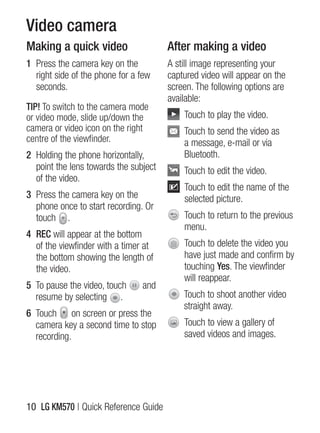
                                                                                            ENGLISH


Informaţii generale
<Centrul de informaţii pentru clienţi LG>
40-31-2283542
* Asiguraţi-vă că numărul este corect înainte de a apela.


                                                            Ghidul utilizatorului

                                                            KM570
                                                            P/No : MMBB0369616 W    www.lgmobile.com
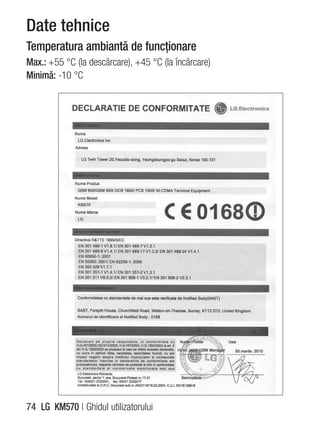
Transmiţător FM este destinat să fie utilizat
Transmiţător    în toate ţările europene, cu excepţia cazului
    FM          în Cipru şi Grecia, unde se aplică restricţii
                de utilizare.


               Bluetooth QD ID B016265
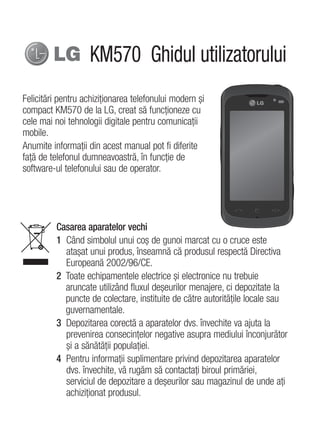
KM570 Ghidul utilizatorului
Felicitări pentru achiziţionarea telefonului modern şi
compact KM570 de la LG, creat să funcţioneze cu
cele mai noi tehnologii digitale pentru comunicaţii
mobile.
Anumite informaţii din acest manual pot fi diferite
faţă de telefonul dumneavoastră, în funcţie de
software-ul telefonului sau de operator.


          Casarea aparatelor vechi
          1 Când simbolul unui coş de gunoi marcat cu o cruce este
            ataşat unui produs, înseamnă că produsul respectă Directiva
            Europeană 2002/96/CE.
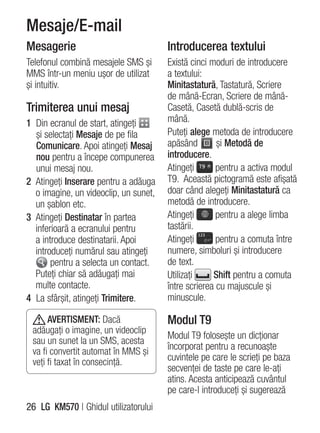
          2 Toate echipamentele electrice şi electronice nu trebuie
            aruncate utilizând fluxul deşeurilor menajere, ci depozitate la
            puncte de colectare, instituite de către autorităţile locale sau
            guvernamentale.
          3 Depozitarea corectă a aparatelor dvs. învechite va ajuta la
            prevenirea consecinţelor negative asupra mediului înconjurător
            şi a sănătăţii populaţiei.
          4 Pentru informaţii suplimentare privind depozitarea aparatelor
            dvs. învechite, vă rugăm să contactaţi biroul primăriei,
            serviciul de depozitare a deşeurilor sau magazinul de unde aţi
            achiziţionat produsul.
Cuprins
Instrucţiuni pentru utilizarea sigură şi                            Adăugarea unui contact nou .............. 23
eficientă .............................................. 5          Crearea unui grup ............................. 23
                                                                    Modificarea setărilor contactelor ........ 24
Telefonul dvs..................................... 10
                                                                    Vizualizarea informaţiilor .................... 25
Instalarea cartelei SIM şi a bateriei .. 12
                                                               Mesaje/E-mail................................... 26
Cardul de memorie ........................... 14                 Mesagerie ........................................ 26
   Instalarea cardului de memorie .......... 14                  Trimiterea unui mesaj ........................ 26
   Formatarea cardului de memorie........ 14                     Introducerea textului .......................... 26
Ecranul de start ................................ 15             Modul T9 .......................................... 26
   Sfaturi de utilizare a ecranului tactil .... 15               Modul Abc ........................................ 27
   Senzor de proximitate ........................ 15             Modul 123........................................ 27
   Controlul ecranului tactil .................... 15            Recunoaşterea scrisului de mână ....... 27
   Tastele rapide ................................... 17         Push email ....................................... 27
   Utilizarea funcţiei pentru operaţii                           Setări e-mail ..................................... 27
   multiple ............................................ 17      Contul de e-mail Microsoft Exchange.. 27
   Schimbarea stării din bara de stare .... 17                   Preluarea e-mailurilor ........................ 28
   Bara de stare .................................... 18         Trimiterea unui e-mail utilizând un cont
Apeluri ............................................. 19         nou .................................................. 28
   Efectuarea unui apel sau a unui apel                          Modificarea setărilor pentru e-mail ..... 28
   video ................................................ 19     Foldere de mesaje............................. 29
   Efectuarea unui apel din Contacte ...... 19                   Modificarea setărilor unui mesaj text .. 29
   Acceptarea şi respingerea unui apel ... 19                    Modificarea setărilor unui mesaj
   Opţiuni pentru apeluri primite ............. 20               multimedia........................................ 30
   Apelarea rapidă ................................ 20           Modificarea altor setări ...................... 31
   Efectuarea unui nou apel ................... 21               My Social Place................................. 31
   Vizualizarea jurnalelor de apeluri ........ 21                Orange Messenger ............................ 31
   Modificarea setărilor apelului ............. 21             Camera ............................................. 32
   Modificarea setărilor de apel obişnuite 22                    Vizorul .............................................. 32
Agendă telefonică ............................. 23               Fotografierea rapidă ......................... 33
   Căutarea unui contact ....................... 23              După realizarea unei fotografii............ 33

2 LG KM570 | Ghidul utilizatorului
Utilizarea setărilor avansate ............... 34              Adăugarea unei înregistrări vocale...... 46
Camera video.................................... 36                Modificarea vitezei unui videoclip ....... 46
  Vizorul .............................................. 36        Crearea unui film .............................. 47
  Realizarea unui videoclip rapid ........... 37              Divertisment ..................................... 48
  După realizarea unui videoclip ............ 37                 Imagini ............................................ 48
  Utilizarea setărilor avansate ............... 38               Meniul de opţiuni pentru Imagini
Fotografiile şi videoclipurile ............. 39                  proprii .............................................. 48
   Vizualizarea fotografiilor şi                                 Trimiterea unei fotografii .................... 48
   videoclipurilor.................................... 39        Utilizarea unei imagini........................ 48
   Utilizarea funcţiei Zoom pentru                               Tipărirea unei imagini ........................ 49
   vizualizarea unei fotografii .................. 39            Mutarea sau copierea unei imagini ..... 49
   Reglarea volumului pentru vizionarea                          Sunete.............................................. 49
   unui videoclip.................................... 39         Utilizarea unui sunet .......................... 49
   Captura unei imagini dintr-un                                 Videoclipuri ...................................... 50
   videoclip ........................................... 39      Vizionarea unui videoclip.................... 50
   Vizualizarea fotografiilor sub forma unei                     Trimiterea unui videoclip .................... 50
   diaporame ........................................ 40         Jocuri şi aplicaţii .............................. 50
   Setarea unei fotografii ca fundal ......... 40                Instalarea unui joc şi a unei
   Editarea fotografiilor .......................... 40          aplicaţii Java ..................................... 50
   Adăugarea textului la o fotografie ....... 41                 Documente ....................................... 51
   Decuparea unei fotografii .................. 42               Transferul unui fişier în telefon ........... 51
   Modificarea fotografiei ....................... 42            Altele................................................ 51
   Adăugarea unui efect la o fotografie ... 42                   Orange Music ................................... 52
   Decuparea lungimii videoclipului ........ 43                  Transferarea muzicii în telefon............ 52
   Combinarea a două videoclipuri ......... 43                   Redarea unei melodii ......................... 53
   Combinarea unei fotografii cu un                              Crearea unei liste de redare ............... 53
   videoclip ........................................... 44      Crearea tonului de apel...................... 53
   Adăugarea unui text la un videoclip .... 44                   Radio FM .......................................... 54
   Suprapunerea unei fotografii .............. 45                Căutarea posturilor ............................ 54
   Adăugarea unei coloane sonore la un                           Utilizarea transmiţătorului FM pentru a
   videoclip ........................................... 46      reda muzică ...................................... 55
                                                                                                                       3
Cuprins
Utilitare ............................................. 56           stocare în masă ................................ 62
    Setarea alarmei................................. 56         Orange World .................................... 64
    Adăugarea unui eveniment în calendar ..                        Orange World .................................... 64
    56                                                             Accesarea web ................................. 64
    Adăugarea unui element la lista De făcut                       Adăugarea şi accesarea Favoritelor .... 64
    57                                                             Utilizarea cititorului RSS ..................... 65
    Adăugarea unui memento.................. 57                    Salvarea unei pagini ......................... 65
    Utilizarea instrumentului de căutare a                         Accesarea unei pagini salvate ............ 65
    datei................................................. 57      Vizualizarea istoricului navigatorului .... 65
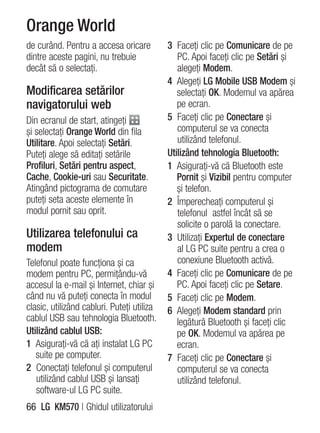
    Reportofon........................................ 58          Modificarea setărilor navigatorului web ...
    Înregistrarea unui sunet sau a unei voci ..                    66
    58                                                             Utilizarea telefonului ca modem.......... 66
    Utilizarea calculatorului ...................... 58
    Transformarea unei unităţi de măsură. 58                    Setări ................................................ 67
    Adăugarea unui oraş la ora în lume .... 59                     Personalizarea profilurilor................... 67
    Utilizarea cronometrului ..................... 59              Modificarea setărilor de ecran ............ 67
    Desenarea ........................................ 59          Modificarea setărilor telefonului.......... 67
    Adăugarea unui memento prin desenare                           Modificarea setărilor tactile ................ 68
    60                                                             Utilizarea managerului de memorie..... 69
                                                                   Modificarea setărilor Bluetooth ........... 69
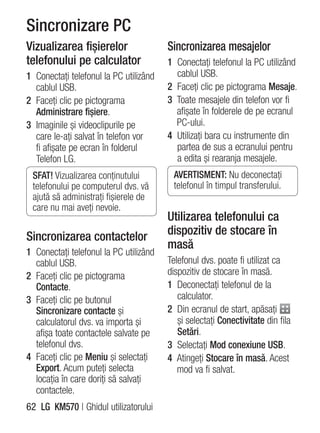
Sincronizare PC ................................ 61                Împerecherea cu un alt dispozitiv
   Instalarea în computer a programului LG                         Bluetooth .......................................... 70
   PC suite............................................ 61         Utilizarea căştilor Bluetooth ................ 70
   Conectarea telefonului şi a computerului                        Trimiterea şi primirea fişierelor utilizând
   61                                                              tehnologia Bluetooth.......................... 71
   Efectuarea copiilor de siguranţă şi                             Modificarea setărilor de conectivitate.. 71
   restaurarea informaţiilor din telefon .... 61                   Upgrade software .............................. 73
   Vizualizarea fişierelor telefonului pe
   calculator ......................................... 62      Accesorii ........................................... 75
   Sincronizarea contactelor................... 62              Depanare .......................................... 76
   Sincronizarea mesajelor..................... 62
   Utilizarea telefonului ca dispozitiv de
4 LG KM570 | Ghidul utilizatorului
Instrucţiuni pentru utilizarea sigură şi eficientă
Citiţi aceste instrucţiuni de utilizare.   • Deşi pot exista diferenţe între
Nerespectarea acestor instrucţiuni           nivelurile SAR ale diferitelor
de utilizare poate fi periculoasă sau        modele de telefoane LG, vă
ilegală.                                     asigurăm că toate modelele sunt
                                             concepute pentru a respecta
Expunerea la                                 toate instrucţiunile privitoare la
radiofrecvenţe                               expunerea la unde radio.
                                           • Limita SAR recomandată de
Informaţii privind expunerea                 Comisia Internaţională pentru
la radiofrecvenţe şi debitul de              Protecţia împotriva Radiaţiilor
absorbţie specifică (SAR). Telefonul         Neionizante (ICNIRP) este de 2 W/
mobil KM570 a fost creat astfel              kg, mediată pe 10 g de ţesut.
încât să fie în conformitate cu
                                           • Cea mai ridicată valoare SAR
cerinţele de securitate aplicabile
privind expunerea la unde                    pentru acest model de telefon la
radio. Aceste cerinţe au la bază             testarea de către DASY4 pentru
instrucţiuni ştiinţifice, care includ        utilizarea la ureche este de 0.994
marje de siguranţă, menite să                W/kg (10 g) şi pentru purtarea pe
garanteze siguranţa tuturor                  corp este de 1.20 W/kg (10 g).
persoanelor, indiferent de vârsta şi       • Informaţiile datelor SAR pentru
de starea de sănătate a acestora.            rezidenţii ţărilor/regiunilor care au
                                             adoptat limita SAR recomandată
• Instrucţiunile privind expunerea la
                                             de către Institutul de Inginerie
  undele radio utilizează o unitate          Electrică şi Electronică (IEEE), care
  de măsură cunoscută sub numele             este de 1,6 W/kg, mediată pe 1
  de Rată de absorbţie specifică sau         g de ţesut.
  SAR. Testele SAR sunt efectuate
  utilizând metode standardizate, cu
  telefonul transmiţând la cel mai
  ridicat nivel de putere, în toate
  benzile de frecvenţă utilizate.


                                                                                 5
Instrucţiuni pentru utilizarea sigură şi eficientă
Îngrijirea şi întreţinerea                 • Nu supuneţi aparatul la vibraţii
produsului                                   mecanice sau şocuri.
                                           • Închideţi telefonul in orice zonă
       AVERTISMENT                           unde există reguli speciale. De
                                             exemplu, nu folosiţi telefonul în
 Pentru acest model specific                 spitale deoarece poate afecta
 de telefon, folosiţi doar baterii,          echipamentele medicale din zonă.
 încărcătoare şi accesorii autorizate.
                                           • Nu manevraţi telefonul dacă aveţi
 Utilizarea altor tipuri poate anula
 certificatul de garanţie al telefonului     mâinile ude, în timp ce telefonul
 şi poate fi periculoasă.                    se încarcă. Poate cauza un şoc
                                             electric care ar putea afecta serios
                                             telefonul.
• Nu dezasamblaţi această unitate.
  Dacă sunt necesare reparaţii,            • Nu încărcaţi telefonul în apropierea
  duceţi aparatul la o unitate de            materialelor inflamabile, deoarece
  service calificat.                         telefonul se poate încinge şi poate
                                             crea pericol de incendiu.
  Reparaţiile în garanţie, la alegerea
  LG, pot include piese sau plăci          • Folosiţi o lavetă uscată pentru a
  de schimb care sunt noi sau                curăţa exteriorul aparatului. (Nu
                                             utilizaţi solvenţi cum ar fi benzen,
  recondiţionate, cu condiţia
                                             diluant sau alcool).
  ca acestea să aibă aceeaşi
                                           • Nu încărcaţi telefonul când se află
  funcţionalitate ca piesele care sunt
                                             pe un material moale.
  înlocuite.
                                           • Telefonul trebuie încărcat într-un
• Nu ţineţi telefonul în apropierea
                                             spaţiu bine ventilat.
  echipamentelor electrice, cum ar fi
                                           • Nu supuneţi aparatul la fum
  televizorul, radioul sau computerul.
                                             excesiv sau la praf.
• Aparatul nu trebuie ţinut lângă
                                           • Nu ţineţi telefonul în apropierea
  surse de căldură, cum ar fi
                                             cardurilor de credit sau a
  radiatoarele sau echipamentele
                                             cartelelor magnetice de transport,
  de gătit.                                  deoarece acesta poate afecta
• Nu scăpaţi aparatul din mână.              informaţiile stocate pe benzile
                                             magnetice ale acestora.
6 LG KM570 | Ghidul utilizatorului
• Nu atingeţi ecranul cu un obiect      Siguranţa la volan
  ascuţit deoarece acesta poate         Consultaţi legislaţia şi reglementările
  deteriora telefonul.                  pentru utilizarea telefonului mobil
• Nu expuneţi telefonul la lichide şi   la volan.
  umezeală.                             • Nu utilizaţi un telefon care
• Accesoriile precum căştile trebuie      trebuie ţinut în mână atunci când
  utilizate cu grijă. Nu atingeţi         conduceţi.
  antena inutil.                        • Acordaţi şofatului atenţie maximă.
                                        • Utilizaţi un set hands-free, dacă
Utilizarea eficientă a                    este disponibil.
telefonului                             • Ieşiţi de pe şosea şi parcaţi înainte
Dispozitivele electronice                 de a apela sau a răspunde la un
Toate telefoanele mobile pot genera       apel telefonic, în cazul în care
interferenţe, ceea ce poate afecta        circumstanţele necesită acest
funcţionarea altor aparate.               lucru.
• Nu utilizaţi telefonul mobil în       • Energia frecvenţelor radio
  apropierea echipamentelor               poate afecta anumite sisteme
  medicale, fără a solicita               electronice din vehiculul dvs.
  permisiunea. Evitaţi să aşezaţi         motorizat, cum ar fi sistemul audio
  telefonul peste stimulatoarele          sau echipamentele de siguranţă.
  cardiace, de exemplu în buzunarul     • Dacă vehiculul este echipat
  de la piept.                            cu airbaguri, nu blocaţi, cu
• Anumite aparate auditive pot            aparate instalate sau cu aparate
  fi afectate de funcţionarea             wireless portabile, locul în care
  telefoanelor mobile.                    acestea sunt amplasate. Acesta
• Interferenţe minore pot afecta          poate determina nefuncţionarea
  funcţionarea televizoarelor,            airbagului sau poate provoca
  radiourilor, computerelor etc.          vătămări grave datorită
                                          performanţelor reduse.


                                                                             7
Instrucţiuni pentru utilizarea sigură şi eficientă
• Dacă vă place să ascultaţi muzică        • Nu utilizaţi telefonul în apropierea
  pe stradă, asiguraţi-vă că volumul         combustibililor sau a altor
  este reglat la un nivel care să            substanţe chimice.
  vă permită să auziţi ceea ce se          • Nu transportaţi şi nu depozitaţi
  întâmplă în jur. Acest lucru este          gaz, lichide inflamabile sau
  neapărat necesar atunci când               explozibili în compartimentul
  traversaţi strada.                         vehiculului unde se află telefonul
                                             mobil şi accesoriile acestuia.
Evitarea afectării auzului
Auzul vă poate fi afectat dacă vă          În aeronave
expuneţi perioade lungi de timp            Dispozitivele fără fir pot provoca
la sunete puternice. De aceea, vă          interferenţe în aeronave.
recomandăm să nu porniţi şi să nu
                                           • Închideţi telefonul mobil înainte de
opriţi telefonul în apropierea urechii.
                                             îmbarcarea într-o aeronavă.
De asemenea, vă recomandăm să
setaţi volumul muzicii ascultate şi pe     • Nu utilizaţi telefonul la sol fără a
cel al apelurilor la un nivel rezonabil.     avea permisiunea echipajului.

Zone cu explozii controlate                Copiii
Nu utilizaţi telefonul în timpul           Păstraţi telefonul la loc sigur, astfel
detonării materialelor explozive.          încât să nu fie la îndemâna copiilor.
Respectaţi restricţiile şi eventualele     Aparatul conţine componente de
reglementări sau reguli care se            mici dimensiuni care pot fi detaşate
aplică în astfel de locuri.                şi înghiţite, putând cauza accidente
                                           prin sufocare.
Medii cu potenţial
explozibil                                 Apeluri de urgenţă
                                           Este posibil ca apelurile de urgenţă să
• Nu utilizaţi telefonul în punctele de
                                           nu fie disponibile pentru toate reţelele
  alimentare cu combustibili.
                                           de telefonie mobilă. De aceea, nu

8 LG KM570 | Ghidul utilizatorului
trebuie să depindeţi niciodată numai      • Nu expuneţi încărcătorul bateriei
de telefon pentru efectuarea apelurilor     direct razelor solare sau nu-l
de urgenţă. Consultaţi operatorul.          utilizaţi în condiţii de umiditate
                                            ridicată, precum în baie.
Informaţii despre baterie şi              • Nu lăsaţi bateria în locuri fierbinţi
întreţinerea acesteia                       sau reci, deoarece acest lucru
                                            poate reduce performanţele
• Bateria nu trebuie să se descarce
                                            acesteia.
  complet înainte de reîncărcare.
  Spre deosebire de alte baterii, nu      • Dacă bateria este înlocuită cu un
  există un efect de memorie care           tip de baterie incorect, există risc
  ar putea compromite performanţa           de explozie.
  bateriei.                               • Colectaţi bateriile uzate conform
• Folosiţi doar baterii şi încărcătoare     indicaţiilor producătorului.
  LG. Încărcătoarele LG sunt create         Reciclaţi-le, dacă este posibil. Nu
  pentru a maximiza durata bateriei.        le colectaţi ca gunoi menajer.
• Nu dezasamblaţi şi nu                   • Dacă trebuie să înlocuiţi bateria,
  scurtcircuitaţi bateria.                  mergeţi la cel mai apropiat
                                            punct de service sau dealer
• Păstraţi curate contactele metalice
                                            LG Electronics autorizat pentru
  ale bateriei.
                                            asistenţă.
• Înlocuiţi bateria atunci când
                                          • Deconectaţi întotdeauna
  nu mai este performantă.
                                            încărcătorul din priză după ce
  Bateria poate fi reîncărcată de
                                            telefonul este încărcat complet
  nenumărate ori înainte de a
                                            pentru a economisi consumul
  necesita înlocuirea.
                                            inutil de energie.
• Reîncărcaţi bateria dacă nu a fost
                                          • Durata efectivă de funcţionare a
  utilizată de mult timp, pentru a
                                            bateriei depinde de configuraţia
  maximiza durata de folosire.
                                            reţelei, setările produsului, modul
                                            de utilizare, baterie şi condiţiile
                                            de mediu.

                                                                                    9
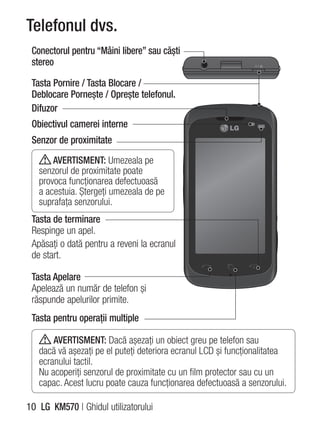
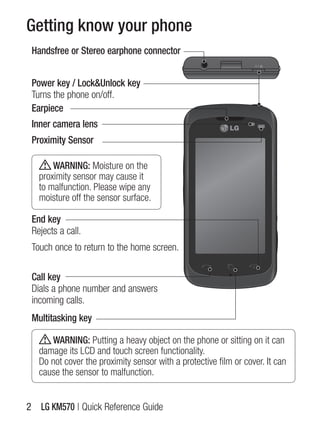
Telefonul dvs.
 Conectorul pentru “Mâini libere” sau căşti
 stereo

 Tasta Pornire / Tasta Blocare /
 Deblocare Porneşte / Opreşte telefonul.
 Difuzor
 Obiectivul camerei interne
 Senzor de proximitate
       AVERTISMENT: Umezeala pe
   senzorul de proximitate poate
   provoca funcţionarea defectuoasă
   a acestuia. Ştergeţi umezeala de pe
   suprafaţa senzorului.
 Tasta de terminare
 Respinge un apel.
 Apăsaţi o dată pentru a reveni la ecranul
 de start.

 Tasta Apelare
 Apelează un număr de telefon şi
 răspunde apelurilor primite.
 Tasta pentru operaţii multiple

       AVERTISMENT: Dacă aşezaţi un obiect greu pe telefon sau
   dacă vă aşezaţi pe el puteţi deteriora ecranul LCD şi funcţionalitatea
   ecranului tactil.
   Nu acoperiţi senzorul de proximitate cu un film protector sau cu un
   capac. Acest lucru poate cauza funcţionarea defectuoasă a senzorului.

10 LG KM570 | Ghidul utilizatorului
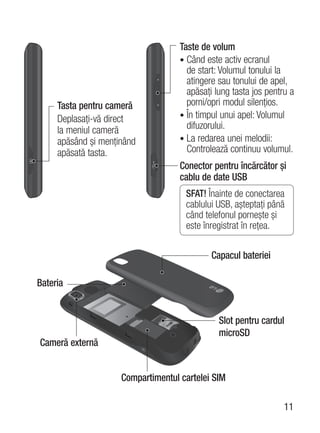
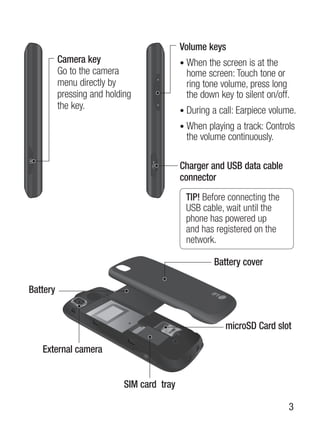
Taste de volum
                                    • Când este activ ecranul
                                      de start: Volumul tonului la
                                      atingere sau tonului de apel,
                                      apăsaţi lung tasta jos pentru a
     Tasta pentru cameră              porni/opri modul silenţios.
     Deplasaţi-vă direct            • În timpul unui apel: Volumul
     la meniul cameră                 difuzorului.
     apăsând şi menţinând           • La redarea unei melodii:
     apăsată tasta.                   Controlează continuu volumul.
                                    Conector pentru încărcător şi
                                    cablu de date USB
                                     SFAT! Înainte de conectarea
                                     cablului USB, aşteptaţi până
                                     când telefonul porneşte şi
                                     este înregistrat în reţea.


                                             Capacul bateriei

Bateria


                                               Slot pentru cardul
                                               microSD
Cameră externă


                     Compartimentul cartelei SIM

                                                                  11
Instalarea cartelei SIM şi a bateriei
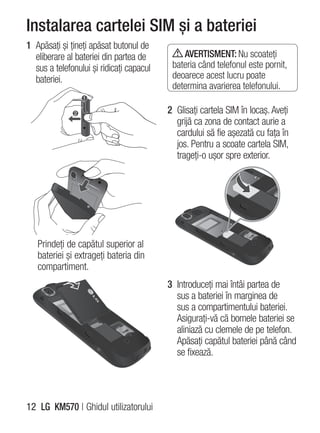
1 Apăsaţi şi ţineţi apăsat butonul de
  eliberare al bateriei din partea de         AVERTISMENT: Nu scoateţi
  sus a telefonului şi ridicaţi capacul    bateria când telefonul este pornit,
  bateriei.                                deoarece acest lucru poate
                                           determina avarierea telefonului.

                                          2 Glisaţi cartela SIM în locaş. Aveţi
                                            grijă ca zona de contact aurie a
                                            cardului să fie aşezată cu faţa în
                                            jos. Pentru a scoate cartela SIM,
                                            trageţi-o uşor spre exterior.


   Prindeţi de capătul superior al
   bateriei şi extrageţi bateria din
   compartiment.
                                          3 Introduceţi mai întâi partea de
                                            sus a bateriei în marginea de
                                            sus a compartimentului bateriei.
                                            Asiguraţi-vă că bornele bateriei se
                                            aliniază cu clemele de pe telefon.
                                            Apăsaţi capătul bateriei până când
                                            se fixează.


12 LG KM570 | Ghidul utilizatorului
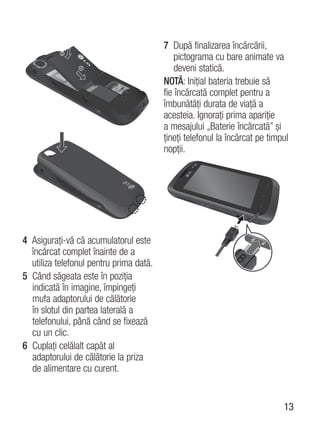
7 După finalizarea încărcării,
                                             pictograma cu bare animate va
                                             deveni statică.
                                         NOTĂ: Iniţial bateria trebuie să
                                         fie încărcată complet pentru a
                                         îmbunătăţi durata de viaţă a
                                         acesteia. Ignoraţi prima apariţie
                                         a mesajului „Baterie încărcată” şi
                                         ţineţi telefonul la încărcat pe timpul
                                         nopţii.


4 Asiguraţi-vă că acumulatorul este
  încărcat complet înainte de a
  utiliza telefonul pentru prima dată.
5 Când săgeata este în poziţia
  indicată în imagine, împingeţi
  mufa adaptorului de călătorie
  în slotul din partea laterală a
  telefonului, până când se fixează
  cu un clic.
6 Cuplaţi celălalt capăt al
  adaptorului de călătorie la priza
  de alimentare cu curent.


                                                                             13
Cardul de memorie
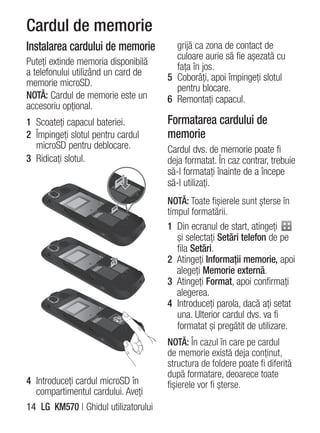
Instalarea cardului de memorie          grijă ca zona de contact de
                                        culoare aurie să fie aşezată cu
Puteţi extinde memoria disponibilă
                                        faţa în jos.
a telefonului utilizând un card de
                                      5 Coborâţi, apoi împingeţi slotul
memorie microSD.
                                        pentru blocare.
NOTĂ: Cardul de memorie este un       6 Remontaţi capacul.
accesoriu opţional.
1 Scoateţi capacul bateriei.          Formatarea cardului de
2 Împingeţi slotul pentru cardul      memorie
  microSD pentru deblocare.           Cardul dvs. de memorie poate fi
3 Ridicaţi slotul.                    deja formatat. În caz contrar, trebuie
                                      să-l formataţi înainte de a începe
                                      să-l utilizaţi.
                                      NOTĂ: Toate fişierele sunt şterse în
                                      timpul formatării.
                                      1 Din ecranul de start, atingeţi
                                         şi selectaţi Setări telefon de pe
                                         fila Setări.
                                      2 Atingeţi Informaţii memorie, apoi
                                         alegeţi Memorie externă.
                                      3 Atingeţi Format, apoi confirmaţi
                                         alegerea.
                                      4 Introduceţi parola, dacă aţi setat
                                         una. Ulterior cardul dvs. va fi
                                         formatat şi pregătit de utilizare.
                                      NOTĂ: În cazul în care pe cardul
                                      de memorie există deja conţinut,
                                      structura de foldere poate fi diferită
                                      după formatare, deoarece toate
4 Introduceţi cardul microSD în       fişierele vor fi şterse.
  compartimentul cardului. Aveţi
14 LG KM570 | Ghidul utilizatorului
Ecranul de start
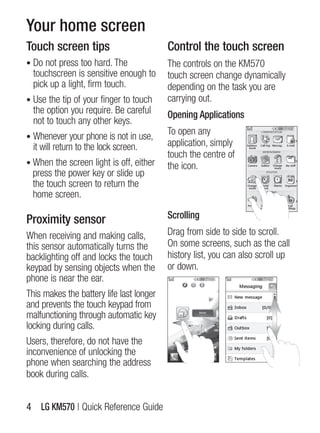
Sfaturi de utilizare a                    Controlul ecranului tactil
ecranului tactil                          Comenzile de pe ecranul tactil al
• Nu apăsaţi prea tare. Ecranul tactil    telefonului KM570 se modifică în
  este destul de sensibil pentru a        mod dinamic, în funcţie de sarcinile
  selecta la o atingere uşoară, fermă.    pe care le efectuaţi.
• Utilizaţi vârful degetului pentru a     Deschiderea aplicaţiilor
  atinge opţiunea dorită. Aveţi grijă     Pentru deschiderea
  să nu atingeţi alte taste.              oricărei aplicaţii este
• Când telefonul nu este utilizat,        suficient să atingeţi
  revine la ecranul de blocare.           centrul pictogramei.
• Când lumina de ecran este oprită,
  fie apăsaţi tasta pornire sau glisaţi
  ecranul tactil pentru a reveni la
  ecranul principal.

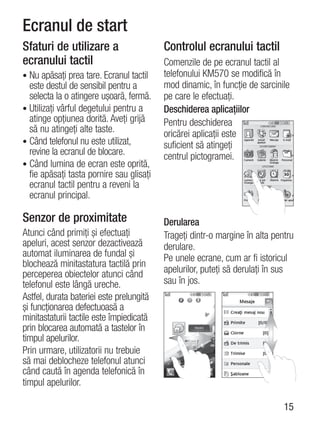
Senzor de proximitate                     Derularea
Atunci când primiţi şi efectuaţi          Trageţi dintr-o margine în alta pentru
apeluri, acest senzor dezactivează        derulare.
automat iluminarea de fundal şi           Pe unele ecrane, cum ar fi istoricul
blochează minitastatura tactilă prin
perceperea obiectelor atunci când         apelurilor, puteţi să derulaţi în sus
telefonul este lângă ureche.              sau în jos.
Astfel, durata bateriei este prelungită
şi funcţionarea defectuoasă a
minitastaturii tactile este împiedicată
prin blocarea automată a tastelor în
timpul apelurilor.
Prin urmare, utilizatorii nu trebuie
să mai deblocheze telefonul atunci
când caută în agenda telefonică în
timpul apelurilor.

                                                                             15
Ecranul de start
Puteţi trage şi face clic imediat pe opţiunea dorită, în toate tipurile de ecrane
de start.
   Activ                                                                Activ
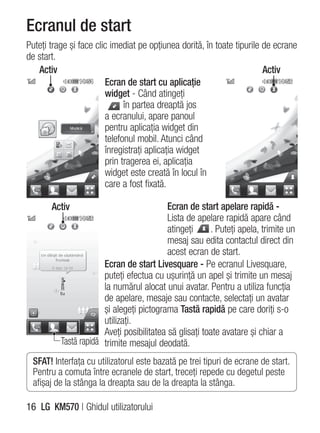
                        Ecran de start cu aplicaţie
                        widget - Când atingeţi
                              în partea dreaptă jos
                        a ecranului, apare panoul
                        pentru aplicaţia widget din
                        telefonul mobil. Atunci când
                        înregistraţi aplicaţia widget
                        prin tragerea ei, aplicaţia
                        widget este creată în locul în
                        care a fost fixată.

       Activ                               Ecran de start apelare rapidă -
                                           Lista de apelare rapidă apare când
                                           atingeţi     . Puteţi apela, trimite un
                                           mesaj sau edita contactul direct din
                                           acest ecran de start.
                       Ecran de start Livesquare - Pe ecranul Livesquare,
                       puteţi efectua cu uşurinţă un apel şi trimite un mesaj
                       la numărul alocat unui avatar. Pentru a utiliza funcţia
                       de apelare, mesaje sau contacte, selectaţi un avatar
                       şi alegeţi pictograma Tastă rapidă pe care doriţi s-o
                       utilizaţi.
                       Aveţi posibilitatea să glisaţi toate avatare şi chiar a
          Tastă rapidă trimite mesajul deodată.
 SFAT! Interfaţa cu utilizatorul este bazată pe trei tipuri de ecrane de start.
 Pentru a comuta între ecranele de start, treceţi repede cu degetul peste
 afişaj de la stânga la dreapta sau de la dreapta la stânga.

16 LG KM570 | Ghidul utilizatorului
Tastele rapide                            Utilizarea funcţiei pentru
Tastele rapide din ecranul de start       operaţii multiple
asigură accesul facil, printr-o           Apăsaţi tasta de operaţii multiple
singură apăsare, la funcţiile utilizate         pentru a deschide meniul
frecvent.                                 Operaţii multiple. Aici puteţi
      Atingeţi pentru a afişa             vizualiza toate aplicaţiile pe care le
      tastatura tactilă de apelare        utilizaţi şi le puteţi accesa printr-o
      pentru efectuarea unui apel         singură atingere.
      telefonic.                          Când aveţi o aplicaţie care rulează
      Atingeţi pentru a accesa            în fundal,        va apărea în bara
      meniul Mesaje. Aici puteţi          de stare.
      crea un SMS sau MMS nou
      sau puteţi vizualiza folderul
      de mesaje.                          Schimbarea stării din bara
       Atingeţi pentru a deschide         de stare
       Agendă telef. Pentru a căuta       Atingeţi centrul barei de stare
       numărul pe care doriţi să-l        pentru a deschide opţiunea Sumar
       apelaţi, introduceţi numele        stare. Aceasta va afişa starea
       contactului în partea de sus a     pentru Oră, Reţea, ID SVC, Baterie,
       ecranului, utilizând tastatura     Memorie telefon, Memorie externă,
       sensibilă. De asemenea, puteţi     Profil, MP3-uri şi starea Bluetooth.
       crea noi contacte şi le puteţi     Aici puteţi seta tipul profilului, reda/
       edita pe cele existente.           opri temporar MP3-uri şi activa sau
       Deschideţi prin atingere           dezactiva Bluetooth-ul.
       meniul superior, care se
       împarte în patru categorii:
       COMUNICARE,
       DIVERTISMENT, UTILITARE
       şi SETĂRI.


                                                                               17
Ecranul de start
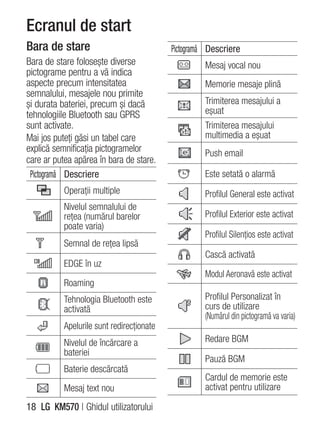
Bara de stare                              Pictogramă Descriere
Bara de stare foloseşte diverse                     Mesaj vocal nou
pictograme pentru a vă indica
aspecte precum intensitatea                         Memorie mesaje plină
semnalului, mesajele nou primite
şi durata bateriei, precum şi dacă                  Trimiterea mesajului a
tehnologiile Bluetooth sau GPRS                     eşuat
sunt activate.                                      Trimiterea mesajului
Mai jos puteţi găsi un tabel care                   multimedia a eşuat
explică semnificaţia pictogramelor                  Push email
care ar putea apărea în bara de stare.
 Pictogramă Descriere                               Este setată o alarmă
           Operaţii multiple                        Profilul General este activat
           Nivelul semnalului de
           reţea (numărul barelor                   Profilul Exterior este activat
           poate varia)
                                                    Profilul Silenţios este activat
           Semnal de reţea lipsă
                                                    Cască activată
           EDGE în uz
                                                    Modul Aeronavă este activat
           Roaming
           Tehnologia Bluetooth este                Profilul Personalizat în
           activată                                 curs de utilizare
                                                    (Numărul din pictogramă va varia)
           Apelurile sunt redirecţionate
           Nivelul de încărcare a                   Redare BGM
           bateriei
                                                    Pauză BGM
           Baterie descărcată
                                                    Cardul de memorie este
           Mesaj text nou                           activat pentru utilizare

18 LG KM570 | Ghidul utilizatorului
Apeluri
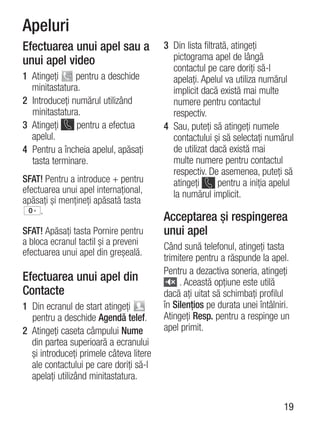
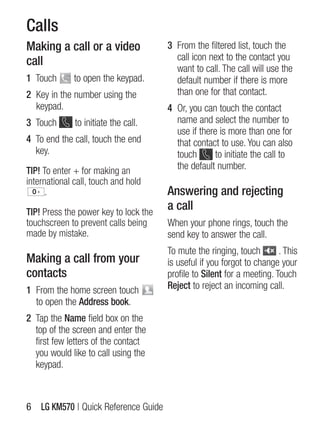
Efectuarea unui apel sau a               3 Din lista filtrată, atingeţi
unui apel video                            pictograma apel de lângă
                                           contactul pe care doriţi să-l
1 Atingeţi     pentru a deschide           apelaţi. Apelul va utiliza numărul
  minitastatura.                           implicit dacă există mai multe
2 Introduceţi numărul utilizând            numere pentru contactul
  minitastatura.                           respectiv.
3 Atingeţi     pentru a efectua          4 Sau, puteţi să atingeţi numele
  apelul.                                  contactului şi să selectaţi numărul
4 Pentru a încheia apelul, apăsaţi         de utilizat dacă există mai
  tasta terminare.                         multe numere pentru contactul
                                           respectiv. De asemenea, puteţi să
SFAT! Pentru a introduce + pentru          atingeţi       pentru a iniţia apelul
efectuarea unui apel internaţional,        la numărul implicit.
apăsaţi şi menţineţi apăsată tasta
     .
                                         Acceptarea şi respingerea
SFAT! Apăsaţi tasta Pornire pentru       unui apel
a bloca ecranul tactil şi a preveni      Când sună telefonul, atingeţi tasta
efectuarea unui apel din greşeală.
                                         trimitere pentru a răspunde la apel.
                                         Pentru a dezactiva soneria, atingeţi
Efectuarea unui apel din                      . Această opţiune este utilă
Contacte                                 dacă aţi uitat să schimbaţi profilul
1 Din ecranul de start atingeţi          în Silenţios pe durata unei întâlniri.
  pentru a deschide Agendă telef.        Atingeţi Resp. pentru a respinge un
2 Atingeţi caseta câmpului Nume          apel primit.
  din partea superioară a ecranului
  şi introduceţi primele câteva litere
  ale contactului pe care doriţi să-l
  apelaţi utilizând minitastatura.


                                                                             19
Apeluri
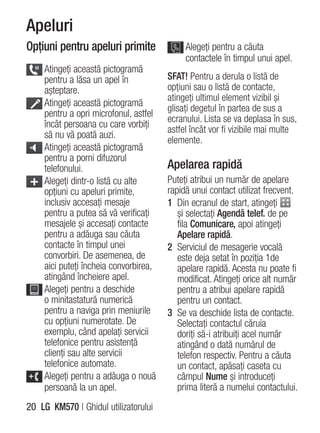
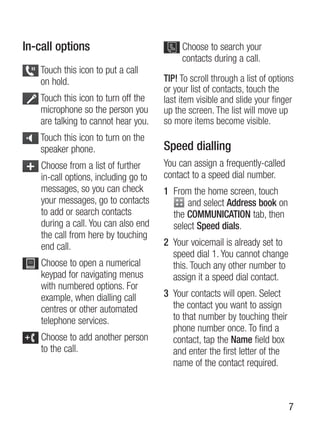
Opţiuni pentru apeluri primite              Alegeţi pentru a căuta
                                            contactele în timpul unui apel.
    Atingeţi această pictogramă
    pentru a lăsa un apel în           SFAT! Pentru a derula o listă de
    aşteptare.                         opţiuni sau o listă de contacte,
                                       atingeţi ultimul element vizibil şi
    Atingeţi această pictogramă
                                       glisaţi degetul în partea de sus a
    pentru a opri microfonul, astfel
                                       ecranului. Lista se va deplasa în sus,
    încât persoana cu care vorbiţi
                                       astfel încât vor fi vizibile mai multe
    să nu vă poată auzi.
                                       elemente.
    Atingeţi această pictogramă
    pentru a porni difuzorul
    telefonului.                       Apelarea rapidă
    Alegeţi dintr-o listă cu alte      Puteţi atribui un număr de apelare
    opţiuni cu apeluri primite,        rapidă unui contact utilizat frecvent.
    inclusiv accesaţi mesaje           1 Din ecranul de start, atingeţi
    pentru a putea să vă verificaţi       şi selectaţi Agendă telef. de pe
    mesajele şi accesaţi contacte         fila Comunicare, apoi atingeţi
    pentru a adăuga sau căuta             Apelare rapidă.
    contacte în timpul unei            2 Serviciul de mesagerie vocală
    convorbiri. De asemenea, de           este deja setat în poziţia 1de
    aici puteţi încheia convorbirea,      apelare rapidă. Acesta nu poate fi
    atingând încheiere apel.              modificat. Atingeţi orice alt număr
    Alegeţi pentru a deschide             pentru a atribui apelare rapidă
    o minitastatură numerică              pentru un contact.
    pentru a naviga prin meniurile     3 Se va deschide lista de contacte.
    cu opţiuni numerotate. De             Selectaţi contactul căruia
    exemplu, când apelaţi servicii        doriţi să-i atribuiţi acel număr
    telefonice pentru asistenţă           atingând o dată numărul de
    clienţi sau alte servicii             telefon respectiv. Pentru a căuta
    telefonice automate.                  un contact, apăsaţi caseta cu
    Alegeţi pentru a adăuga o nouă        câmpul Nume şi introduceţi
    persoană la un apel.                  prima literă a numelui contactului.
20 LG KM570 | Ghidul utilizatorului
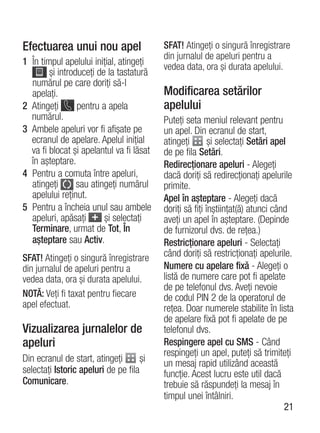
Efectuarea unui nou apel                  SFAT! Atingeţi o singură înregistrare
                                          din jurnalul de apeluri pentru a
1 În timpul apelului iniţial, atingeţi    vedea data, ora şi durata apelului.
        şi introduceţi de la tastatură
  numărul pe care doriţi să-l
  apelaţi.                                Modificarea setărilor
2 Atingeţi       pentru a apela           apelului
  numărul.                                Puteţi seta meniul relevant pentru
3 Ambele apeluri vor fi afişate pe        un apel. Din ecranul de start,
  ecranul de apelare. Apelul iniţial      atingeţi        şi selectaţi Setări apel
  va fi blocat şi apelantul va fi lăsat   de pe fila Setări.
  în aşteptare.                           Redirecţionare apeluri - Alegeţi
4 Pentru a comuta între apeluri,          dacă doriţi să redirecţionaţi apelurile
  atingeţi       sau atingeţi numărul     primite.
  apelului reţinut.                       Apel în aşteptare - Alegeţi dacă
5 Pentru a încheia unul sau ambele        doriţi să fiţi înştiinţat(ă) atunci când
  apeluri, apăsaţi       şi selectaţi     aveţi un apel în aşteptare. (Depinde
  Terminare, urmat de Tot, În             de furnizorul dvs. de reţea.)
  aşteptare sau Activ.                    Restricţionare apeluri - Selectaţi
SFAT! Atingeţi o singură înregistrare     când doriţi să restricţionaţi apelurile.
din jurnalul de apeluri pentru a          Numere cu apelare fixă - Alegeţi o
vedea data, ora şi durata apelului.       listă de numere care pot fi apelate
                                          de pe telefonul dvs. Aveţi nevoie
NOTĂ: Veţi fi taxat pentru fiecare        de codul PIN 2 de la operatorul de
apel efectuat.                            reţea. Doar numerele stabilite în lista
                                          de apelare fixă pot fi apelate de pe
Vizualizarea jurnalelor de                telefonul dvs.
apeluri                                   Respingere apel cu SMS - Când
                                          respingeţi un apel, puteţi să trimiteţi
Din ecranul de start, atingeţi      şi    un mesaj rapid utilizând această
selectaţi Istoric apeluri de pe fila      funcţie. Acest lucru este util dacă
Comunicare.                               trebuie să răspundeţi la mesaj în
                                          timpul unei întâlniri.
                                                                                 21
Apeluri
Costurile apelurilor - Vizualizaţi         atinge caseta de text pentru a
costurile ultimului apel sau a tuturor     alege din toate apelurile, anumite
apelurilor. (Acest serviciu depinde de     contacte sau grupuri, sau cele
reţea; anumiţi operatori nu pot oferi      de la numere neînregistrate
acest serviciu.)                           (cele care nu există în lista de
Durată apeluri - Vizualizaţi tarifele      contacte) sau apeluri cu apelant
aplicate numerelor apelate de dvs.         neidentificat. Atingeţi Salvare
şi durata tuturor apelurilor, primite şi   pentru a modifica setarea.
formate. (Acest serviciu depinde de        Trimitere nr. propriu - Alegeţi ca
reţea; anumiţi operatori nu pot oferi      numărul dvs. să fie afişat când
acest serviciu.)                           apelaţi pe cineva.
Trafic date - Vizualizaţi cantitatea       Reapelare automată - Deplasaţi
tuturor datelor primite şi trimise, în     comutatorul spre stânga pentru
kiloocteţi.                                PORNIT sau spre dreapta pentru
Setări comune - Consultaţi                 OPRIT.
Modificarea setărilor de apel              Avertizor la minut - Deplasaţi
obişnuite.                                 comutatorul spre stânga, în
Setări apel video - Schimbaţi              poziţia PORNIT pentru a auzi un
setările pentru apelul video.              sunet la fiecare minut pe durata
                                           convorbirii.
Modificarea setărilor de                   Mod de răspuns BT - Selectaţi
apel obişnuite                             Mâini libere pentru a putea
                                           răspunde la un apel utilizând căşti
1 Din ecranul de start, atingeţi           Bluetooth sau selectaţi Telefon
  şi selectaţi Setări apel de pe fila      pentru a apăsa o tastă de pe
  Setări.                                  telefon şi a răspunde unui apel.
2 Derulaţi şi atingeţi Setări              Salvaţi număr nou - Selectaţi Da
  comune. De aici puteţi modifica          pentru a salva un număr nou.
  setările pentru:                         Senzor de proximitate - Glisează
  Respingere apel - Deplasaţi              comutatorul la stânga sau la
  comutatorul la PORNIT pentru a           dreapta pentru Pornit sau pentru
  evidenţia lista Respingere. Puteţi       Oprit.
22 LG KM570 | Ghidul utilizatorului
Agendă telefonică
Căutarea unui contact                  5 Adăugaţi o adresă de e-mail şi
                                         Adresă IM.
1 Din ecranul de start, atingeţi
  şi selectaţi Agendă telef. de pe     6 Alocaţi contactul la unul sau mai
  fila Comunicare.                       multe grupuri. Alegeţi între Fără
2 Atingeţi Căutare.                      grup, Familie, Prieteni, Colegi,
                                         Şcoală sau VIP.
3 Va apărea o listă de contacte.
  Prin tastarea primei litere a        7 De asemenea, puteţi adăuga un
  numelui contactului în caseta          Ton de apel, Ziua de naştere,
  câmpului Nume accesaţi zona            Aniversare, Pagina de start,
  alfabetică corespunzătoare din         Adresa de acasă, Numele
  listă.                                 companiei, Titlul postului,
                                         Adresa companiei, Memento, şi
SFAT! Minitastatura alfabetică este      Livecon.
afişată imediat ce aţi atins caseta    8 Atingeţi Salvare pentru a salva
câmpului Nume.                           contactul.

Adăugarea unui contact nou Crearea unui grup
1 Din ecranul de start, atingeţi       1 Din ecranul de start, atingeţi
       şi selectaţi Agendă telef. de     şi selectaţi Agendă telef. de pe
  pe fila Comunicare şi atingeţi         fila Comunicare. Apoi atingeţi
  Adăugare contact.                      Grupuri.
2 Alegeţi dacă salvaţi contactul în    2 Atingeţi Adăugaţi grup sau
  Telefon sau SIM.                       atingeţi      şi selectaţi Adăugaţi
3 Introduceţi numele şi prenumele        grup.
  dvs.
                                       3 Introduceţi un nume pentru noul
4 Puteţi introduce numere diferite       dvs. grup. De asemenea, puteţi
  pentru fiecare contact. Fiecare        atribui un ton de apel grupului.
  intrare are un tip presetat Mobil,
  Acasă, Birou, Pager, Fax, VT şi      4 Atingeţi Salvare.
  General. După ce aţi terminat,
  atingeţi Închidere.
                                                                          23
Agendă telefonică
Notă: Dacă ştergeţi un grup,             Copiere - Copiaţi contactele de
contactele atribuite acelui grup nu      pe telefon pe SIM sau de pe SIM
se vor pierde. Ele vor rămâne în         pe telefonul mobil. Le puteţi alege
agendă.                                  pe rând sau toate odată.
                                         Mutare - Această opţiune
Modificarea setărilor                    funcţionează la fel ca funcţia
contactelor                              Copiere, dar contactul va fi salvat
Puteţi adapta setările de contact,       doar în locaţia în care este mutat.
astfel încât agenda telefonică           Trimit. globală contacte prin
să corespundă propriilor                 Bluetooth - Trimiteţi toate
dumneavoastră preferinţe.                contactele la alt dispozitiv
1 Din ecranul de start, atingeţi         utilizând Bluetooth. Dacă alegeţi
   şi selectaţi Agendă telef. de pe      Bluetooth, vi se va solicita să-l
   fila Comunicare şi atingeţi Setări.   activaţi.
2 De aici puteţi regla următoarele       Copie de siguranţă a contactelor
   setări:                               - Realizaţi o copie de siguranţă a
                                         contactelor pe cardul de memorie.
   Setări listă cont. - Reglaţi
   setările Localizarea contactelor,     Restauraţi contactele - Restauraţi
   Afişaţi numele, şi Tastă pentru       contactele de pe cardul de
   comandă rapidă.                       memorie.
   Sincronizaţi contactele - Puteţi      Ştergeţi contacte - Ştergeţi
   să trimiteţi conţinutul agendei       toate contactele. Alegeţi între
   telefonice către server în mod        Telefon şi SIM şi atingeţi Da dacă
   direct.                               sunteţi sigur că vreţi să ştergeţi
                                         contactele.


24 LG KM570 | Ghidul utilizatorului
Vizualizarea informaţiilor
1 Din ecranul de start, atingeţi
      şi selectaţi Agendă telef. de
  pe fila Comunicare şi atingeţi
  Informaţie.
2 De aici puteţi vizualiza Nr.
  apelare servicii, Număr propriu,
  Informaţii despre memorie (care
  indică utilizarea memoriei) şi
  Cartea mea de vizită.
SFAT! Pentru a adăuga propria carte
de vizită, selectaţi Cartea mea de
vizită şi introduceţi detaliile dvs.,
la fel ca pentru un contact. Atingeţi
Salvare pentru a finaliza.


                                        25
Mesaje/E-mail
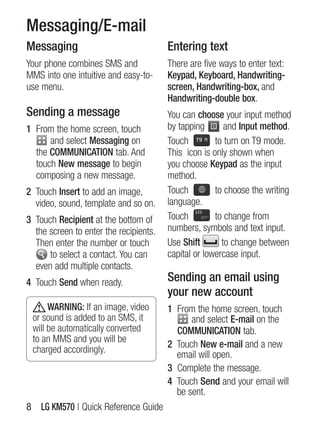
Mesagerie                              Introducerea textului
Telefonul combină mesajele SMS şi      Există cinci moduri de introducere
MMS într-un meniu uşor de utilizat     a textului:
şi intuitiv.                           Minitastatură, Tastatură, Scriere
                                       de mână-Ecran, Scriere de mână-
Trimiterea unui mesaj                  Casetă, Casetă dublă-scris de
1 Din ecranul de start, atingeţi       mână.
  şi selectaţi Mesaje de pe fila       Puteţi alege metoda de introducere
  Comunicare. Apoi atingeţi Mesaj      apăsând        şi Metodă de
  nou pentru a începe compunerea       introducere.
  unui mesaj nou.                      Atingeţi       pentru a activa modul
2 Atingeţi Inserare pentru a adăuga    T9. Această pictogramă este afişată
  o imagine, un videoclip, un sunet,   doar când alegeţi Minitastatură ca
  un şablon etc.                       metodă de introducere.
3 Atingeţi Destinatar în partea        Atingeţi       pentru a alege limba
  inferioară a ecranului pentru        tastării.
  a introduce destinatarii. Apoi       Atingeţi       pentru a comuta între
  introduceţi numărul sau atingeţi     numere, simboluri şi introducere
       pentru a selecta un contact.    de text.
  Puteţi chiar să adăugaţi mai         Utilizaţi     Shift pentru a comuta
  multe contacte.                      între scrierea cu majuscule şi
4 La sfârşit, atingeţi Trimitere.      minuscule.

      AVERTISMENT: Dacă                Modul T9
 adăugaţi o imagine, un videoclip
                                       Modul T9 foloseşte un dicţionar
 sau un sunet la un SMS, acesta
 va fi convertit automat în MMS şi
                                       încorporat pentru a recunoaşte
 veţi fi taxat în consecinţă.          cuvintele pe care le scrieţi pe baza
                                       secvenţei de taste pe care le-aţi
                                       atins. Acesta anticipează cuvântul
                                       pe care-l introduceţi şi sugerează
26 LG KM570 | Ghidul utilizatorului
alternative.                             sau plătit pentru conturile de e-mail,
                                         inclusiv Gmail, Hotmail, şi standard
Modul Abc                                de căsuţe poştale IMAP/POP3-
Acest mod vă permite să introduceţi      enabled. Acesta nu este disponibil in
literele prin apăsarea tastei care       ţări sau operatorului .
conţine litera respectivă o dată, de
două, de trei sau patru ori, până când   Setări e-mail
este afişată litera dorită.              Din ecranul de start, atingeţi
                                             şi selectaţi E-mail de pe fila
Modul 123                                Comunicare.
Acest mod vă permite să                  Dacă nu este configurat contul de
introduceţi numere într-un mesaj         e-mail, porniţi expertul de configurare
text (un număr de telefon, de            e-mail şi finalizaţi-l.
exemplu) mai rapid. Apăsaţi              Puteţi verifica şi edita setările prin
tastele corespunzătoare cifrelor         selectarea        . De asemenea,
dorite înainte de a comuta manual        puteţi verifica setările suplimentare,
la modul dorit de introducere a          care au fost completate automat la
textului.                                crearea contului.

Recunoaşterea scrisului de mână          Contul de e-mail Microsoft
În modul Scris de mână, nu trebuie       Exchange
decât să scrieţi pe ecran şi telefonul   Adresă de e-mail - Introduceţi
va converti scrisul de mână în           adresa de e-mail a contului.
mesaj. Selectaţi Scriere de mână-
Ecran sau Scriere de mână-Casetă         Adresă server - Introduceţi adresa
                                         de e-mail a serverului.
conform vizualizării dvs. preferate.
                                         Domeniu - Introduceţi domeniul
                                         contului (opţional).
Push email
                                         Nume utilizator - Introduceţi numele
Push email vă oferă acces în timp        utilizatorului contului.
real la conturile dumneavoastră
preferate de e-mail de pe telefonul      Parolă - Introduceţi parola contului.
mobil. Acesta funcţionează gratuit       În acest moment contul este setat
                                                                            27
Mesaje/E-mail
şi va apărea în lista de conturi din     2 Atingeţi      şi selectaţi Setări
folderul E-mail.                           e-mail, apoi puteţi adapta
                                           următoarele setări:
Preluarea e-mailurilor                     Conturi de e-mail - Puteţi
Puteţi verifica în mod automat sau         configura un cont de e-mail.
manual contul dvs. pentru e-mail-uri       E-mail preferat
noi. Pentru a verifica manual:             Permiteţi e-mail de răspuns -
1 Din ecranul de start, atingeţi           Indicaţi dacă permiteţi trimiterea
        şi selectaţi E-mail de pe fila     mesajelor de confirmare de citire.
   Comunicare.                             Solicitaţi e-mail de răspuns -
2 Atingeţi contul pe care doriţi să-l      Indicaţi dacă solicitaţi mesaje de
  utilizaţi.                               confirmare de citire.
                                           Interval de preluare - Indicaţi
Trimiterea unui e-mail                     cât de des doriţi ca telefonul
                                           KM570 să verifice mesajele de
utilizând un cont nou                      e-mail noi.
1 Din ecranul de start, atingeţi           Cantitate de preluat - Alegeţi
       şi selectaţi E-mail de pe fila      numărul de e-mailuri care vor fi
  Comunicare.                              preluate o dată.
2 Atingeţi E-mail nou şi se va             Includeţi msj. în redirecţionare
  deschide un e-mail nou.                  şi răspuns - Alegeţi să includeţi
3 Terminaţi mesajul.                       mesajul iniţial în răspuns.
4 Atingeţi Trimitere şi e-mailul va        Includeţi ataşament - Alegeţi
  fi expediat.                             dacă doriţi să includeţi
                                           ataşamentul iniţial în răspuns.
Modificarea setărilor                      Preluare aut. în roaming -
pentru e-mail                              Indicaţi dacă doriţi să preluaţi
                                           automat mesajele când sunteţi în
1 Din ecranul de start, atingeţi           străinătate (în roaming).
      şi selectaţi E-mail de pe fila       Înştiinţare e-mail nou - Alegeţi
  Comunicare.                              dacă doriţi sau nu să fiţi anunţat

28 LG KM570 | Ghidul utilizatorului
la primirea de e-mailuri noi.           Puteţi extrage informaţiile precum
  Semnătură - Selectaţi PORNIT            un număr, o adresă de e-mail sau o
  pentru această funcţie şi creaţi o      adresă web din mesajul selectat.
  semnătură de e-mail.                    Ciorne - Dacă nu terminaţi de scris
  Prioritate - Alegeţi nivelul de         un mesaj, puteţi salva în acest folder
  prioritate al mesajelor de e-mail.      ce aţi scris până în acel moment.
  Dim. trimit. msj - Setaţi               De trimis - Este un folder de
  dimensiunea maximă pentru               stocare temporară a mesajelor până
  trimiterea de mesaje.                   când acestea sunt trimise.
  Contor e-mail - Introduceţi             Trimise - Toate mesajele pe care
  data dorită. Puteţi să verificaţi       le-aţi trimis sunt stocate în acest
  e-mailurile trimise în perioada         folder.
  respectivă.                             Fold. mele - Creaţi foldere pentru a
                                          stoca mesajele.
Foldere de mesaje                         Şabloane - O listă de mesaje utile,
Veţi recunoaşte structura de foldere      scrise în prealabil, pentru a putea
utilizată de telefonul KM570, care        răspunde rapid.
nu necesită prea multe explicaţii.        Emoticoane - Puteţi adăuga,
Din ecranul de start, atingeţi            edita şi şterge emoticoane. La
şi selectaţi Mesaje de pe fila            scrierea mesajului puteţi să inseraţi
Comunicare. Selectaţi din lista de        emoticonul preferat.
mai jos:                                  Setări - Setările mesajelor sunt
Primite - Toate mesajele primite          predefinite, deci puteţi trimite mesaje
sunt plasate în folderul Primite.         imediat. Dacă doriţi să modificaţi
SFAT! Atunci când primiţi mesajul,        setările, puteţi efectua acest lucru
puteţi răspunde rapid utilizând funcţia   utilizând opţiunile de setări.
Răspuns rapid. Acest lucru este util
dacă trebuie să răspundeţi la mesaj în    Modificarea setărilor unui
timpul unei întâlniri.
                                          mesaj text
SFAT! În timp ce vizualizaţi mesajul,
apăsaţi       şi selectaţi Extragere.     Din ecranul de start, atingeţi
                                          şi selectaţi Mesaje de pe fila
                                                                              29
Mesaje/E-mail
Comunicare, apoi atingeţi Setări.      Mod de preluare - Alegeţi între
Selectaţi Mesaj text. Puteţi           Reţea în ţara de reşedinţă sau
modifica:                              Reţea în străinătate. Dacă alegeţi
Centru SMS - Introduceţi detaliile     apoi Manual, veţi primi doar notificări
pentru centrul de mesaje.              pentru MMS (mesaje multimedia)
Raport de livrare - Deplasaţi          putând decide dacă doriţi să le
comutatorul către stânga la PORNIT     descărcaţi în întregime.
pentru a primi confirmarea că          Raport de livrare - Alegeţi să
mesajele dvs. au fost livrate.         solicitaţi şi/sau să permiteţi rapoarte
Perioadă de valabilitate - Alegeţi     de livrare.
cât timp vor rămâne mesajele           Răspuns de citire - Alegeţi să
stocate în centrul de mesaje.          solicitaţi şi/sau să permiteţi o
Tipuri de mesaje - Convertiţi textul   confirmare de citire.
în Text, Voce, Fax, X.400 sau          Prioritate - Stabiliţi nivelul de
E-mail.                                prioritate al mesajelor multimedia.
Codificarea caracterelor - Alegeţi
modul de codificare a caracterelor.    Perioadă de valabilitate - Alegeţi
Acest lucru influenţează               cât timp vor rămâne mesajele
dimensiunea mesajelor şi, în           stocate în centrul de mesaje.
consecinţă, costurile datelor.         Durata planşei - Alegeţi cât
Trimiteţi text lung ca – Alegeţi să    timp vor apărea afişate pe ecran
trimiteţi un text ca SMS multiple      diapozitivele.
sau ca Mesaj multimedia.               Mod de creare - Alegeţi să creaţi
                                       mesaje multimedia liber sau
Modificarea setărilor unui             restrictiv.
mesaj multimedia                       Ora livrării - Alegeţi cât timp va
Din ecranul de start, atingeţi         trece înaintea livrării unui mesaj.
şi selectaţi Mesaje de pe fila         Centru MMS - Alegeţi unul din listă
Comunicare. Derulaţi şi alegeţi        sau adăugaţi un centru de mesaje
Setări şi Mesaj multimedia. Puteţi     multimedia nou.
modifica:
30 LG KM570 | Ghidul utilizatorului
Modificarea altor setări                 Puteţi gestiona setările reţelei
                                         sociale pe telefon. Puteţi să
Din ecranul de start, atingeţi
                                         actualizaţi starea propriei locaţii în
şi selectaţi Mesaje de pe fila
                                         reţeaua socială şi puteţi vizualiza
Comunicare. Apoi atingeţi Setări.
                                         actualizările prietenilor în reţeaua
Mesagerie vocală - Atingeţi              socială.
pentru a adăuga un serviciu nou
de mesagerie video. Contactaţi           NOTĂ: Caracteristica SNS este o
operatorul de reţea pentru informaţii    aplicaţie cu transfer intensiv de date.
suplimentare referitoare la serviciile   Pot fi percepute costuri suplimentare
pe care le furnizează.                   când vă conectaţi şi utilizaţi serviciile
                                         online. Verificaţi aceste tarife la
Mesaj serviciu - Alegeţi să primiţi      operatorul de reţea.
sau să blocaţi mesajele serviciului.
De asemenea, puteţi seta nivelul
de securitate al mesajului, creând       Orange Messenger
liste de expeditori autentificaţi        Din ecranul de start, atingeţi
sau neautentificaţi în opţiunea          şi selectaţi Mesaje de pe fila
Securitate serviciu.                     Comunicare. Atingeţi Orange
Contor mesaje - Alegeţi să setaţi        Messenger.
perioada pentru contorizarea             Puteţi conversa cu alte persoane
mesajelor.                               utilizând acest meniu. Pentru
Serviciu informativ - Alegeţi            conectare şi schimb de mesaje,
dacă doriţi să activaţi/dezactivaţi      precum şi pentru verificarea stării
transmisiile informative şi selectaţi    online sunt necesare un ID de
canalele şi limbile dvs.                 utilizator şi o parolă valide.
                                         NOTĂ: Acest serviciu nu este
My Social Place                          disponibil în toate ţările. Pentru
                                         informaţii suplimentare, contactaţi
Din ecranul de start, atingeţi           furnizorul de servicii.
şi selectaţi Mesaje de pe fila
Comunicare. Atingeţi My Social
Place.
                                                                                  31
Camera
Vizorul
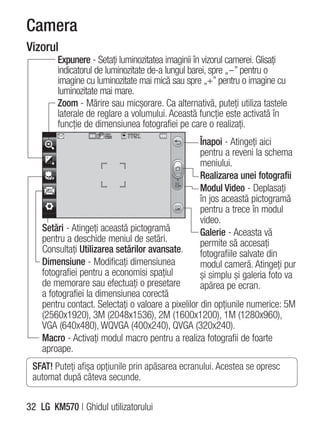
        Expunere - Setaţi luminozitatea imaginii în vizorul camerei. Glisaţi
        indicatorul de luminozitate de-a lungul barei, spre „-” pentru o
        imagine cu luminozitate mai mică sau spre „+” pentru o imagine cu
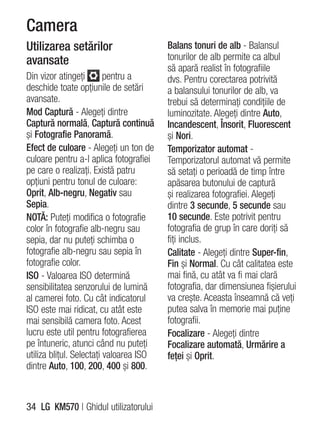
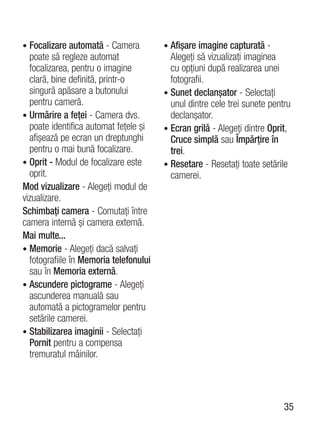
        luminozitate mai mare.
        Zoom - Mărire sau micşorare. Ca alternativă, puteţi utiliza tastele
        laterale de reglare a volumului. Această funcţie este activată în
        funcţie de dimensiunea fotografiei pe care o realizaţi.
                                                  Înapoi - Atingeţi aici
                                                  pentru a reveni la schema
                                                  meniului.
                                                  Realizarea unei fotografii
                                                  Modul Video - Deplasaţi
                                                  în jos această pictogramă
                                                  pentru a trece în modul
                                                  video.
    Setări - Atingeţi această pictogramă          Galerie - Aceasta vă
    pentru a deschide meniul de setări.           permite să accesaţi
    Consultaţi Utilizarea setărilor avansate.     fotografiile salvate din
    Dimensiune - Modificaţi dimensiunea           modul cameră. Atingeţi pur
    fotografiei pentru a economisi spaţiul        şi simplu şi galeria foto va
    de memorare sau efectuaţi o presetare         apărea pe ecran.
    a fotografiei la dimensiunea corectă
    pentru contact. Selectaţi o valoare a pixelilor din opţiunile numerice: 5M
    (2560x1920), 3M (2048x1536), 2M (1600x1200), 1M (1280x960),
    VGA (640x480), WQVGA (400x240), QVGA (320x240).
    Macro - Activaţi modul macro pentru a realiza fotografii de foarte
    aproape.
 SFAT! Puteţi afişa opţiunile prin apăsarea ecranului. Acestea se opresc
 automat după câteva secunde.


32 LG KM570 | Ghidul utilizatorului
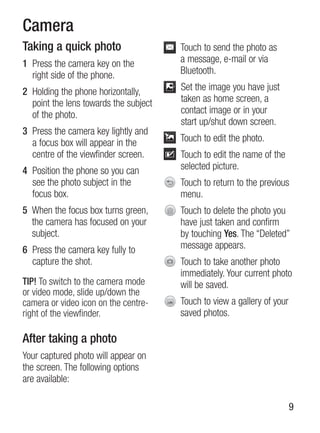
Fotografierea rapidă                    După realizarea unei
1 Apăsaţi tasta pentru cameră, de       fotografii
  pe partea dreaptă a telefonului.      Fotografia realizată se va afişa pe
2 Ţinând telefonul în poziţie           ecran. Numele imaginii este afişat în
  orizontală, direcţionaţi obiectivul   partea dreaptă.
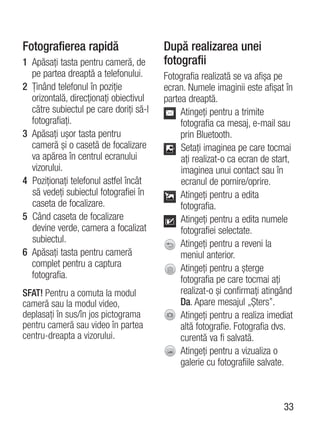
  către subiectul pe care doriţi să-l        Atingeţi pentru a trimite
  fotografiaţi.                              fotografia ca mesaj, e-mail sau
3 Apăsaţi uşor tasta pentru                  prin Bluetooth.
  cameră şi o casetă de focalizare           Setaţi imaginea pe care tocmai
  va apărea în centrul ecranului             aţi realizat-o ca ecran de start,
  vizorului.                                 imaginea unui contact sau în
4 Poziţionaţi telefonul astfel încât         ecranul de pornire/oprire.
  să vedeţi subiectul fotografiei în         Atingeţi pentru a edita
  caseta de focalizare.                      fotografia.
5 Când caseta de focalizare                  Atingeţi pentru a edita numele
  devine verde, camera a focalizat           fotografiei selectate.
  subiectul.                                 Atingeţi pentru a reveni la
6 Apăsaţi tasta pentru cameră                meniul anterior.
  complet pentru a captura                   Atingeţi pentru a şterge
  fotografia.                                fotografia pe care tocmai aţi
SFAT! Pentru a comuta la modul               realizat-o şi confirmaţi atingând
cameră sau la modul video,                   Da. Apare mesajul „Şters”.
deplasaţi în sus/în jos pictograma           Atingeţi pentru a realiza imediat
pentru cameră sau video în partea            altă fotografie. Fotografia dvs.
centru-dreapta a vizorului.                  curentă va fi salvată.
                                             Atingeţi pentru a vizualiza o
                                             galerie cu fotografiile salvate.


                                                                           33
Camera
Utilizarea setărilor                     Balans tonuri de alb - Balansul
avansate                                 tonurilor de alb permite ca albul
                                         să apară realist în fotografiile
Din vizor atingeţi        pentru a       dvs. Pentru corectarea potrivită
deschide toate opţiunile de setări       a balansului tonurilor de alb, va
avansate.                                trebui să determinaţi condiţiile de
Mod Captură - Alegeţi dintre             luminozitate. Alegeţi dintre Auto,
Captură normală, Captură continuă        Incandescent, Însorit, Fluorescent
şi Fotografie Panoramă.                  şi Nori.
Efect de culoare - Alegeţi un ton de     Temporizator automat -
culoare pentru a-l aplica fotografiei    Temporizatorul automat vă permite
pe care o realizaţi. Există patru        să setaţi o perioadă de timp între
opţiuni pentru tonul de culoare:         apăsarea butonului de captură
Oprit, Alb-negru, Negativ sau            şi realizarea fotografiei. Alegeţi
Sepia.                                   dintre 3 secunde, 5 secunde sau
NOTĂ: Puteţi modifica o fotografie       10 secunde. Este potrivit pentru
color în fotografie alb-negru sau        fotografia de grup în care doriţi să
sepia, dar nu puteţi schimba o           fiţi inclus.
fotografie alb-negru sau sepia în        Calitate - Alegeţi dintre Super-fin,
fotografie color.                        Fin şi Normal. Cu cât calitatea este
ISO - Valoarea ISO determină             mai fină, cu atât va fi mai clară
sensibilitatea senzorului de lumină      fotografia, dar dimensiunea fişierului
al camerei foto. Cu cât indicatorul      va creşte. Aceasta înseamnă că veţi
ISO este mai ridicat, cu atât este       putea salva în memorie mai puţine
mai sensibilă camera foto. Acest         fotografii.
lucru este util pentru fotografierea     Focalizare - Alegeţi dintre
pe întuneric, atunci când nu puteţi      Focalizare automată, Urmărire a
utiliza bliţul. Selectaţi valoarea ISO   feţei şi Oprit.
dintre Auto, 100, 200, 400 şi 800.


34 LG KM570 | Ghidul utilizatorului
• Focalizare automată - Camera          • Afişare imagine capturată -
  poate să regleze automat                Alegeţi să vizualizaţi imaginea
  focalizarea, pentru o imagine           cu opţiuni după realizarea unei
  clară, bine definită, printr-o          fotografii.
  singură apăsare a butonului           • Sunet declanşator - Selectaţi
  pentru cameră.                          unul dintre cele trei sunete pentru
• Urmărire a feţei - Camera dvs.          declanşator.
  poate identifica automat feţele şi    • Ecran grilă - Alegeţi dintre Oprit,
  afişează pe ecran un dreptunghi         Cruce simplă sau Împărţire în
  pentru o mai bună focalizare.           trei.
• Oprit - Modul de focalizare este      • Resetare - Resetaţi toate setările
  oprit.                                  camerei.
Mod vizualizare - Alegeţi modul de
vizualizare.
Schimbaţi camera - Comutaţi între
camera internă şi camera externă.
Mai multe...
• Memorie - Alegeţi dacă salvaţi
  fotografiile în Memoria telefonului
  sau în Memoria externă.
• Ascundere pictograme - Alegeţi
  ascunderea manuală sau
  automată a pictogramelor pentru
  setările camerei.
• Stabilizarea imaginii - Selectaţi
  Pornit pentru a compensa
  tremuratul mâinilor.


                                                                           35
Camera video
Vizorul
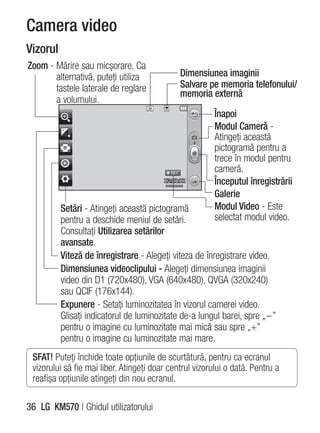
Zoom - Mărire sau micşorare. Ca
       alternativă, puteţi utiliza            Dimensiunea imaginii
       tastele laterale de reglare            Salvare pe memoria telefonului/
                                              memoria externă
       a volumului.
                                                         Înapoi
                                                         Modul Cameră -
                                                         Atingeţi această
                                                         pictogramă pentru a
                                                         trece în modul pentru
                                                         cameră.
                                                         Începutul înregistrării
                                                         Galerie
          Setări - Atingeţi această pictogramă           Modul Video - Este
          pentru a deschide meniul de setări.            selectat modul video.
          Consultaţi Utilizarea setărilor
          avansate.
          Viteză de înregistrare - Alegeţi viteza de înregistrare video.
          Dimensiunea videoclipului - Alegeţi dimensiunea imaginii
          video din D1 (720x480), VGA (640x480), QVGA (320x240)
          sau QCIF (176x144).
          Expunere - Setaţi luminozitatea în vizorul camerei video.
          Glisaţi indicatorul de luminozitate de-a lungul barei, spre „-”
          pentru o imagine cu luminozitate mai mică sau spre „+”
          pentru o imagine cu luminozitate mai mare.
 SFAT! Puteţi închide toate opţiunile de scurtătură, pentru ca ecranul
 vizorului să fie mai liber. Atingeţi doar centrul vizorului o dată. Pentru a
 reafişa opţiunile atingeţi din nou ecranul.

36 LG KM570 | Ghidul utilizatorului
Realizarea unui videoclip               După realizarea unui
rapid                                   videoclip
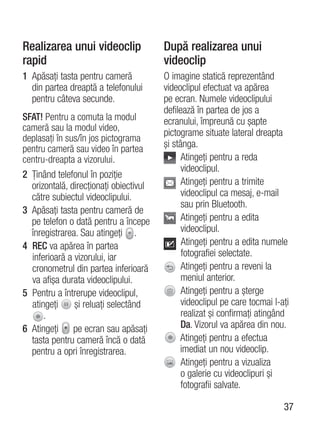
1 Apăsaţi tasta pentru cameră           O imagine statică reprezentând
  din partea dreaptă a telefonului      videoclipul efectuat va apărea
  pentru câteva secunde.                pe ecran. Numele videoclipului
                                        defilează în partea de jos a
SFAT! Pentru a comuta la modul          ecranului, împreună cu şapte
cameră sau la modul video,
                                        pictograme situate lateral dreapta
deplasaţi în sus/în jos pictograma
pentru cameră sau video în partea       şi stânga.
centru-dreapta a vizorului.                   Atingeţi pentru a reda
                                              videoclipul.
2 Ţinând telefonul în poziţie
  orizontală, direcţionaţi obiectivul         Atingeţi pentru a trimite
  către subiectul videoclipului.              videoclipul ca mesaj, e-mail
                                              sau prin Bluetooth.
3 Apăsaţi tasta pentru cameră de
  pe telefon o dată pentru a începe           Atingeţi pentru a edita
  înregistrarea. Sau atingeţi .               videoclipul.
4 REC va apărea în partea                     Atingeţi pentru a edita numele
  inferioară a vizorului, iar                 fotografiei selectate.
  cronometrul din partea inferioară           Atingeţi pentru a reveni la
  va afişa durata videoclipului.              meniul anterior.
5 Pentru a întrerupe videoclipul,             Atingeţi pentru a şterge
  atingeţi     şi reluaţi selectând           videoclipul pe care tocmai l-aţi
      .                                       realizat şi confirmaţi atingând
6 Atingeţi pe ecran sau apăsaţi               Da. Vizorul va apărea din nou.
  tasta pentru cameră încă o dată            Atingeţi pentru a efectua
  pentru a opri înregistrarea.               imediat un nou videoclip.
                                              Atingeţi pentru a vizualiza
                                              o galerie cu videoclipuri şi
                                              fotografii salvate.

                                                                            37
Camera video
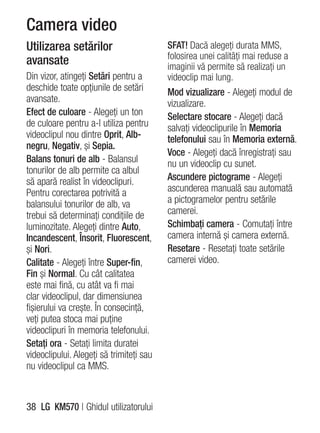
Utilizarea setărilor                      SFAT! Dacă alegeţi durata MMS,
                                          folosirea unei calităţi mai reduse a
avansate                                  imaginii vă permite să realizaţi un
Din vizor, atingeţi Setări pentru a       videoclip mai lung.
deschide toate opţiunile de setări        Mod vizualizare - Alegeţi modul de
avansate.                                 vizualizare.
Efect de culoare - Alegeţi un ton         Selectare stocare - Alegeţi dacă
de culoare pentru a-l utiliza pentru      salvaţi videoclipurile în Memoria
videoclipul nou dintre Oprit, Alb-        telefonului sau în Memoria externă.
negru, Negativ, şi Sepia.
                                          Voce - Alegeţi dacă înregistraţi sau
Balans tonuri de alb - Balansul           nu un videoclip cu sunet.
tonurilor de alb permite ca albul
să apară realist în videoclipuri.         Ascundere pictograme - Alegeţi
Pentru corectarea potrivită a             ascunderea manuală sau automată
balansului tonurilor de alb, va           a pictogramelor pentru setările
trebui să determinaţi condiţiile de       camerei.
luminozitate. Alegeţi dintre Auto,        Schimbaţi camera - Comutaţi între
Incandescent, Însorit, Fluorescent,       camera internă şi camera externă.
şi Nori.                                  Resetare - Resetaţi toate setările
Calitate - Alegeţi între Super-fin,       camerei video.
Fin şi Normal. Cu cât calitatea
este mai fină, cu atât va fi mai
clar videoclipul, dar dimensiunea
fişierului va creşte. În consecinţă,
veţi putea stoca mai puţine
videoclipuri în memoria telefonului.
Setaţi ora - Setaţi limita duratei
videoclipului. Alegeţi să trimiteţi sau
nu videoclipul ca MMS.


38 LG KM570 | Ghidul utilizatorului
Fotografiile şi videoclipurile
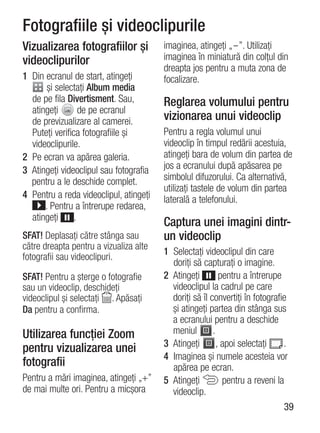
Vizualizarea fotografiilor şi           imaginea, atingeţi „-”. Utilizaţi
videoclipurilor                         imaginea în miniatură din colţul din
                                        dreapta jos pentru a muta zona de
1 Din ecranul de start, atingeţi        focalizare.
       şi selectaţi Album media
  de pe fila Divertisment. Sau,         Reglarea volumului pentru
  atingeţi        de pe ecranul
  de previzualizare al camerei.         vizionarea unui videoclip
  Puteţi verifica fotografiile şi       Pentru a regla volumul unui
  videoclipurile.                       videoclip în timpul redării acestuia,
2 Pe ecran va apărea galeria.           atingeţi bara de volum din partea de
3 Atingeţi videoclipul sau fotografia   jos a ecranului după apăsarea pe
  pentru a le deschide complet.         simbolul difuzorului. Ca alternativă,
                                        utilizaţi tastele de volum din partea
4 Pentru a reda videoclipul, atingeţi   laterală a telefonului.
      . Pentru a întrerupe redarea,
  atingeţi      .
                                        Captura unei imagini dintr-
SFAT! Deplasaţi către stânga sau        un videoclip
către dreapta pentru a vizualiza alte
                                        1 Selectaţi videoclipul din care
fotografii sau videoclipuri.
                                          doriţi să capturaţi o imagine.
SFAT! Pentru a şterge o fotografie      2 Atingeţi         pentru a întrerupe
sau un videoclip, deschideţi              videoclipul la cadrul pe care
videoclipul şi selectaţi . Apăsaţi        doriţi să îl convertiţi în fotografie
Da pentru a confirma.                     şi atingeţi partea din stânga sus
                                          a ecranului pentru a deschide
Utilizarea funcţiei Zoom                  meniul        .
                                        3 Atingeţi        , apoi selectaţi    .
pentru vizualizarea unei
                                        4 Imaginea şi numele acesteia vor
fotografii                                apărea pe ecran.
Pentru a mări imaginea, atingeţi „+”    5 Atingeţi          pentru a reveni la
de mai multe ori. Pentru a micşora        videoclip.
                                                                              39
Fotografiile şi videoclipurile
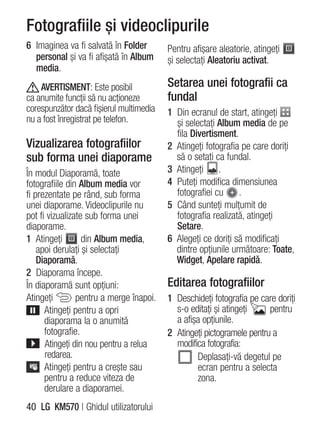
6 Imaginea va fi salvată în Folder       Pentru afişare aleatorie, atingeţi
  personal şi va fi afişată în Album     şi selectaţi Aleatoriu activat.
  media.
    AVERTISMENT: Este posibil            Setarea unei fotografii ca
ca anumite funcţii să nu acţioneze       fundal
corespunzător dacă fişierul multimedia   1 Din ecranul de start, atingeţi
nu a fost înregistrat pe telefon.          şi selectaţi Album media de pe
                                           fila Divertisment.
Vizualizarea fotografiilor               2 Atingeţi fotografia pe care doriţi
sub forma unei diaporame                   să o setaţi ca fundal.
În modul Diaporamă, toate                3 Atingeţi .
fotografiile din Album media vor         4 Puteţi modifica dimensiunea
fi prezentate pe rând, sub forma           fotografiei cu     .
unei diaporame. Videoclipurile nu        5 Când sunteţi mulţumit de
pot fi vizualizate sub forma unei          fotografia realizată, atingeţi
diaporame.                                 Setare.
1 Atingeţi        din Album media,       6 Alegeţi ce doriţi să modificaţi
    apoi derulaţi şi selectaţi             dintre opţiunile următoare: Toate,
    Diaporamă.                             Widget, Apelare rapidă.
2 Diaporama începe.
În diaporamă sunt opţiuni:               Editarea fotografiilor
Atingeţi        pentru a merge înapoi.   1 Deschideţi fotografia pe care doriţi
      Atingeţi pentru a opri               s-o editaţi şi atingeţi     pentru
      diaporama la o anumită               a afişa opţiunile.
      fotografie.                        2 Atingeţi pictogramele pentru a
      Atingeţi din nou pentru a relua      modifica fotografia:
      redarea.                                   Deplasaţi-vă degetul pe
      Atingeţi pentru a creşte sau               ecran pentru a selecta
      pentru a reduce viteza de                  zona.
      derulare a diaporamei.
40 LG KM570 | Ghidul utilizatorului
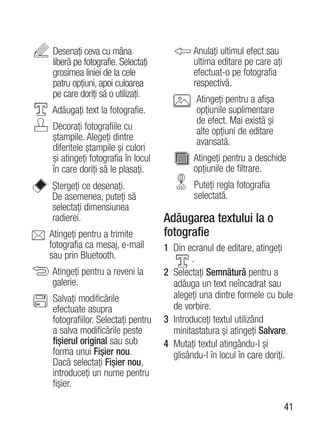
Desenaţi ceva cu mâna                     Anulaţi ultimul efect sau
liberă pe fotografie. Selectaţi           ultima editare pe care aţi
grosimea liniei de la cele                efectuat-o pe fotografia
patru opţiuni, apoi culoarea              respectivă.
pe care doriţi să o utilizaţi.
                                           Atingeţi pentru a afişa
Adăugaţi text la fotografie.               opţiunile suplimentare
                                           de efect. Mai există şi
Decoraţi fotografiile cu                   alte opţiuni de editare
ştampile. Alegeţi dintre                   avansată.
diferitele ştampile şi culori
şi atingeţi fotografia în locul           Atingeţi pentru a deschide
în care doriţi să le plasaţi.             opţiunile de filtrare.
Ştergeţi ce desenaţi.                     Puteţi regla fotografia
De asemenea, puteţi să                    selectată.
selectaţi dimensiunea
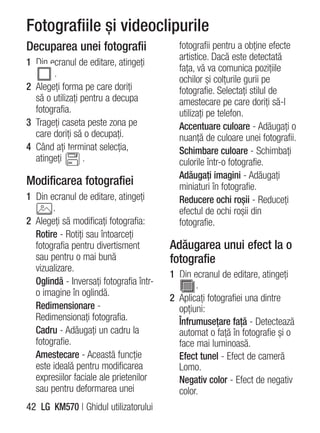
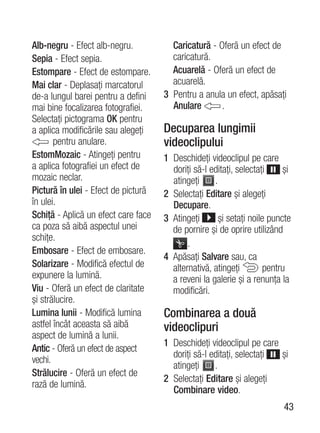
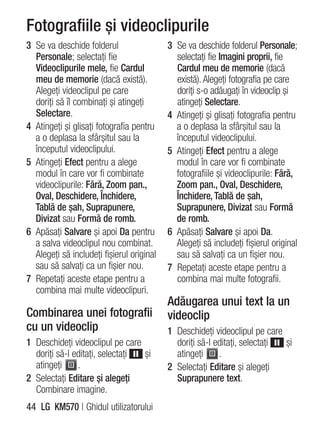
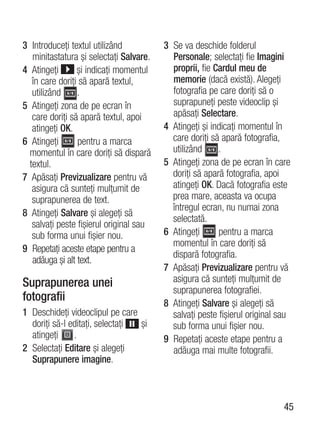
radierei.                         Adăugarea textului la o
Atingeţi pentru a trimite         fotografie
fotografia ca mesaj, e-mail       1 Din ecranul de editare, atingeţi
sau prin Bluetooth.                       .
Atingeţi pentru a reveni la       2 Selectaţi Semnătură pentru a
galerie.                            adăuga un text neîncadrat sau
Salvaţi modificările                alegeţi una dintre formele cu bule
efectuate asupra                    de vorbire.
fotografiilor. Selectaţi pentru   3 Introduceţi textul utilizând
a salva modificările peste          minitastatura şi atingeţi Salvare.
fişierul original sau sub         4 Mutaţi textul atingându-l şi
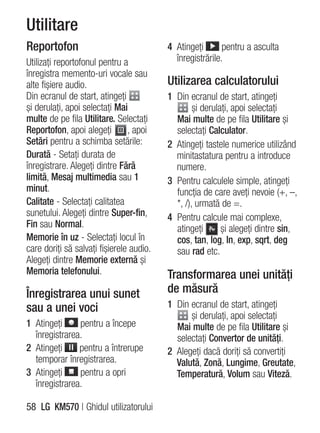
forma unui Fişier nou.              glisându-l în locul în care doriţi.
Dacă selectaţi Fişier nou,
introduceţi un nume pentru
fişier.

                                                                       41
Fotografiile şi videoclipurile
Decuparea unei fotografii                  fotografii pentru a obţine efecte
                                           artistice. Dacă este detectată
1 Din ecranul de editare, atingeţi
                                           faţa, vă va comunica poziţiile
       .
                                           ochilor şi colţurile gurii pe
2 Alegeţi forma pe care doriţi             fotografie. Selectaţi stilul de
  să o utilizaţi pentru a decupa           amestecare pe care doriţi să-l
  fotografia.                              utilizaţi pe telefon.
3 Trageţi caseta peste zona pe             Accentuare culoare - Adăugaţi o
  care doriţi să o decupaţi.               nuanţă de culoare unei fotografii.
4 Când aţi terminat selecţia,              Schimbare culoare - Schimbaţi
  atingeţi        .                        culorile într-o fotografie.
                                           Adăugaţi imagini - Adăugaţi
Modificarea fotografiei                    miniaturi în fotografie.
1 Din ecranul de editare, atingeţi         Reducere ochi roşii - Reduceţi
       .                                   efectul de ochi roşii din
2 Alegeţi să modificaţi fotografia:        fotografie.
  Rotire - Rotiţi sau întoarceţi
  fotografia pentru divertisment         Adăugarea unui efect la o
  sau pentru o mai bună                  fotografie
  vizualizare.
                                         1 Din ecranul de editare, atingeţi
  Oglindă - Inversaţi fotografia într-          .
  o imagine în oglindă.
                                         2 Aplicaţi fotografiei una dintre
  Redimensionare -                         opţiuni:
  Redimensionaţi fotografia.               Înfrumuseţare faţă - Detectează
  Cadru - Adăugaţi un cadru la             automat o faţă în fotografie şi o
  fotografie.                              face mai luminoasă.
  Amestecare - Această funcţie             Efect tunel - Efect de cameră
  este ideală pentru modificarea           Lomo.
  expresiilor faciale ale prietenilor      Negativ color - Efect de negativ
  sau pentru deformarea unei               color.
42 LG KM570 | Ghidul utilizatorului
Alb-negru - Efect alb-negru.           Caricatură - Oferă un efect de
Sepia - Efect sepia.                   caricatură.
Estompare - Efect de estompare.        Acuarelă - Oferă un efect de
Mai clar - Deplasaţi marcatorul        acuarelă.
de-a lungul barei pentru a defini    3 Pentru a anula un efect, apăsaţi
mai bine focalizarea fotografiei.      Anulare       .
Selectaţi pictograma OK pentru
a aplica modificările sau alegeţi    Decuparea lungimii
       pentru anulare.               videoclipului
EstomMozaic - Atingeţi pentru        1 Deschideţi videoclipul pe care
a aplica fotografiei un efect de       doriţi să-l editaţi, selectaţi     şi
mozaic neclar.                         atingeţi     .
Pictură în ulei - Efect de pictură   2 Selectaţi Editare şi alegeţi
în ulei.                               Decupare.
Schiţă - Aplică un efect care face   3 Atingeţi       şi setaţi noile puncte
ca poza să aibă aspectul unei          de pornire şi de oprire utilizând
schiţe.
                                            .
Embosare - Efect de embosare.
                                     4 Apăsaţi Salvare sau, ca
Solarizare - Modifică efectul de       alternativă, atingeţi         pentru
expunere la lumină.                    a reveni la galerie şi a renunţa la
Viu - Oferă un efect de claritate      modificări.
şi strălucire.
Lumina lunii - Modifică lumina       Combinarea a două
astfel încât aceasta să aibă         videoclipuri
aspect de lumină a lunii.
                                     1 Deschideţi videoclipul pe care
Antic - Oferă un efect de aspect
                                       doriţi să-l editaţi, selectaţi şi
vechi.
                                       atingeţi     .
Strălucire - Oferă un efect de
                                     2 Selectaţi Editare şi alegeţi
rază de lumină.
                                       Combinare video.
                                                                         43
Fotografiile şi videoclipurile
3 Se va deschide folderul                  3 Se va deschide folderul Personale;
  Personale; selectaţi fie                   selectaţi fie Imagini proprii, fie
  Videoclipurile mele, fie Cardul            Cardul meu de memorie (dacă
  meu de memorie (dacă există).              există). Alegeţi fotografia pe care
  Alegeţi videoclipul pe care                doriţi s-o adăugaţi în videoclip şi
  doriţi să îl combinaţi şi atingeţi         atingeţi Selectare.
  Selectare.                               4 Atingeţi şi glisaţi fotografia pentru
4 Atingeţi şi glisaţi fotografia pentru      a o deplasa la sfârşitul sau la
  a o deplasa la sfârşitul sau la            începutul videoclipului.
  începutul videoclipului.                 5 Atingeţi Efect pentru a alege
5 Atingeţi Efect pentru a alege              modul în care vor fi combinate
  modul în care vor fi combinate             fotografiile şi videoclipurile: Fără,
  videoclipurile: Fără, Zoom pan.,           Zoom pan., Oval, Deschidere,
  Oval, Deschidere, Închidere,               Închidere, Tablă de şah,
  Tablă de şah, Suprapunere,                 Suprapunere, Divizat sau Formă
  Divizat sau Formă de romb.                 de romb.
6 Apăsaţi Salvare şi apoi Da pentru        6 Apăsaţi Salvare şi apoi Da.
  a salva videoclipul nou combinat.          Alegeţi să includeţi fişierul original
  Alegeţi să includeţi fişierul original     sau să salvaţi ca un fişier nou.
  sau să salvaţi ca un fişier nou.         7 Repetaţi aceste etape pentru a
7 Repetaţi aceste etape pentru a             combina mai multe fotografii.
  combina mai multe videoclipuri.
                                           Adăugarea unui text la un
Combinarea unei fotografii                 videoclip
cu un videoclip                            1 Deschideţi videoclipul pe care
1 Deschideţi videoclipul pe care             doriţi să-l editaţi, selectaţi şi
  doriţi să-l editaţi, selectaţi şi          atingeţi     .
  atingeţi     .                           2 Selectaţi Editare şi alegeţi
2 Selectaţi Editare şi alegeţi               Suprapunere text.
  Combinare imagine.
44 LG KM570 | Ghidul utilizatorului
3 Introduceţi textul utilizând           3 Se va deschide folderul
   minitastatura şi selectaţi Salvare.     Personale; selectaţi fie Imagini
4 Atingeţi       şi indicaţi momentul      proprii, fie Cardul meu de
   în care doriţi să apară textul,         memorie (dacă există). Alegeţi
   utilizând     .                         fotografia pe care doriţi să o
5 Atingeţi zona de pe ecran în             suprapuneţi peste videoclip şi
   care doriţi să apară textul, apoi       apăsaţi Selectare.
   atingeţi OK.                          4 Atingeţi şi indicaţi momentul în
6 Atingeţi        pentru a marca           care doriţi să apară fotografia,
  momentul în care doriţi să dispară       utilizând     .
  textul.                                5 Atingeţi zona de pe ecran în care
7 Apăsaţi Previzualizare pentru vă         doriţi să apară fotografia, apoi
   asigura că sunteţi mulţumit de          atingeţi OK. Dacă fotografia este
   suprapunerea de text.                   prea mare, aceasta va ocupa
                                           întregul ecran, nu numai zona
8 Atingeţi Salvare şi alegeţi să
                                           selectată.
   salvaţi peste fişierul original sau
   sub forma unui fişier nou.            6 Atingeţi      pentru a marca
                                           momentul în care doriţi să
9 Repetaţi aceste etape pentru a
                                           dispară fotografia.
   adăuga şi alt text.
                                         7 Apăsaţi Previzualizare pentru vă
Suprapunerea unei                          asigura că sunteţi mulţumit de
                                           suprapunerea fotografiei.
fotografii                               8 Atingeţi Salvare şi alegeţi să
1 Deschideţi videoclipul pe care           salvaţi peste fişierul original sau
  doriţi să-l editaţi, selectaţi şi        sub forma unui fişier nou.
  atingeţi     .                         9 Repetaţi aceste etape pentru a
2 Selectaţi Editare şi alegeţi             adăuga mai multe fotografii.
  Suprapunere imagine.


                                                                            45
Fotografiile şi videoclipurile
Adăugarea unei coloane                     2 Selectaţi Editare şi alegeţi
sonore la un videoclip                       Înregistrare vocală.
                                           3 Calitatea înregistrării audio
1 Deschideţi videoclipul pe care             originale va fi afectată dacă
  doriţi să-l editaţi, selectaţi     şi      adăugaţi o înregistrare vocală.
  atingeţi     .                             Apăsaţi Da pentru a continua.
2 Selectaţi Editare şi alegeţi             4 Atingeţi      pentru a vizualiza
  Dubbing audio.                             videoclipul. Când ajungeţi la
3 Se va deschide folderul                    momentul în care doriţi să
  Personale; selectaţi fie Sunetele          adăugaţi înregistrarea vocală,
  mele, fie Cardul meu de                    apăsaţi .
  memorie (dacă există). Alegeţi           5 Apăsaţi       sau       pentru a
  melodia pe care doriţi să o                opri înregistrarea şi pentru a porni
  adăugaţi în videoclip şi apăsaţi           redarea.
  Selectare.
                                           6 Apăsaţi Previzualizare pentru
4 Înregistrarea audio originală a            vă asigura că sunteţi mulţumit de
  videoclipului va fi ştearsă. Apăsaţi       înregistrarea vocală.
  Da pentru a continua.
                                           7 Apăsaţi Salvare şi apoi Da pentru
5 Dacă pista audio este mai scurtă           a salva datele. Alegeţi să salvaţi
  decât videoclipul, la redare               peste fişierul original sau sub
  alegeţi una dintre opţiunile O dată        forma unui fişier nou.
  sau Repetare.
                                           8 Repetaţi aceste etape pentru a
6 Alegeţi să includeţi fişierul original     adăuga şi alte înregistrări vocale
  sau să salvaţi ca un fişier nou.           la un videoclip.
Adăugarea unei înregistrări Modificarea vitezei unui
vocale                      videoclip
1 Deschideţi videoclipul pe care           1 Deschideţi videoclipul pe care
  doriţi să-l editaţi, selectaţi şi          doriţi să-l editaţi, selectaţi şi
  atingeţi     .                             atingeţi     .
46 LG KM570 | Ghidul utilizatorului
2 Selectaţi Editare şi alegeţi             6 Atingeţi     , apoi Ordine redare
  Scalare temporală.                         pentru a crea o ordine de redare.
3 Selectaţi una dintre cele patru            O puteţi face aleatorie sau
  opţiuni pentru viteză: x4, x2, x1/4        secvenţială.
  şi x1/2.                                 7 Atingeţi       apoi Salvare locaţie
4 Alegeţi să salvaţi peste fişierul          pentru a alege unde doriţi să
  original sau sub forma unui                salvaţi filmul.
  fişier nou.
NOTĂ: Numai fişierele video de tip
3gp pot fi editate.

Crearea unui film
1 Din ecranul de start, atingeţi
  şi selectaţi Editor filme de pe fila
  Divertisment.
2 Atingeţi       pentru a adăuga
  o imagine. Apăsaţi caseta de
  validare pentru imaginile pe care
  doriţi să le includeţi, apoi selectaţi
  Inserare.
3 Atingeţi fila stil pentru a alege
  un Stil Muvee. Stilul implicit este
  Sepia clasic.
4 Atingeţi Sunet implicit pentru a
  schimba sunetul.
5 Atingeţi      pentru a vizualiza ce
  aţi creat.

                                                                              47
Divertisment
Puteţi să stocaţi mai multe fişiere       Toate opţiunile vor fi disponibile
multimedia în memoria telefonului         pentru fotografiile pe care le-aţi
dvs., astfel încât să puteţi accesa       făcut cu camera telefonului, însă
uşor toate fotografiile, videoclipurile   pentru imaginile implicite sunt
şi jocurile dvs. De asemenea,             disponibile numai opţiunile Utilizare
puteţi salva fişierele pe un card de      ca, Diaporamă şi Informaţii fişier.
memorie. Utilizarea unui card de
memorie vă permite să eliberaţi           Trimiterea unei fotografii
spaţiu în memoria telefonului dvs.        1 Din ecranul de start, atingeţi  şi
Pentru a accesa albumul media,              selectaţi Album media de pe fila
atingeţi      şi selectaţi Album            Divertisment, apoi selectaţi Imagini.
media de pe fila Divertisment.              Selectaţi imaginea dorită.
Puteţi deschide o listă cu folderele
în care sunt stocate toate fişierele      2 Atingeţi Trimitere şi alegeţi din
multimedia.                                 Mesaj multimedia, E-mail şi
                                            Bluetooth.
SFAT! Pentru a şterge un fişier din
Album media, atingeţi          apoi
Ştergere.                                 Utilizarea unei imagini
                                          Puteţi alege să utilizaţi imaginile
Imagini                                   ca fundal şi ecrane de blocare sau
                                          chiar pentru a identifica persoana
Imagini conţine o listă de fotografii,    apelantă.
inclusiv imaginile implicite pre-
încărcate pe telefonul dvs., imaginile    1 Din ecranul de start, atingeţi
descărcate şi imaginile realizate cu         şi selectaţi Album media de pe
ajutorul camerei foto a telefonului.         fila Divertisment, apoi selectaţi
                                             Imagini. Selectaţi imaginea dorită
                                             atingeţi     .
Meniul de opţiuni pentru
                                          2 Atingeţi Utilizaţi ca şi alegeţi
Imagini proprii                             dintre:
Opţiunile disponibile în Imagini             Imagine ecran de start - Setaţi
depind de tipul de imagine selectat.         un fundal pentru ecranul de start.
48 LG KM570 | Ghidul utilizatorului
Imag. ecran blocare - Setaţi un      de memorie. Puteţi efectua această
  fundal pentru ecranul de blocare.    operaţiune pentru a elibera spaţiu
  Imagine contacte - Alocaţi           pe una dintre bancurile de memorie
  o imagine pentru o anumită           sau pentru a salva imaginile.
  persoană din lista de contacte,      1 Din ecranul de start, atingeţi
  astfel încât, în momentul în care           şi selectaţi Album media de
  aceasta vă apelează, să apară          pe fila Divertisment, selectaţi
  fotografia respectivă.                 Imagini şi atingeţi     .
  Imagine la pornire - Setaţi          2 Selectaţi Mutare sau Copiere.
  o imagine care să apară în           3 Puteţi marca/demarca imaginile
  momentul în care deschideţi            prin apăsarea lor secvenţială.
  telefonul.                             Marcaţi imaginea pe care doriţi
  Imagine de oprire - Setaţi             s-o mutaţi sau s-o copiaţi şi
  o imagine care să apară în             atingeţi Copiere/Mutare.
  momentul în care opriţi telefonul.
                                       Sunete
Tipărirea unei imagini                 Sunete conţine o listă de sunete,
1 Din ecranul de start, atingeţi       inclusiv sunetele descărcate,
  şi selectaţi Album media de pe       sunetele implicite şi înregistrările
  fila Divertisment, apoi selectaţi    vocale. Din acest folder puteţi
  Imagini. Selectaţi imaginea dorită   administra, trimite sau seta anumite
  atingeţi     .                       sunete ca tonuri de apel.
2 Atingeţi Tipărire, apoi alegeţi
  dintre Bluetooth şi PictBridge.      Utilizarea unui sunet
                                       1 Din ecranul de start, atingeţi
Mutarea sau copierea unei                şi selectaţi Album media de pe
imagini                                  fila Divertisment, apoi selectaţi
                                         Sunete.
Puteţi muta sau copia o imagine        2 Selectaţi sunetul dorit; va apărea
între memoria telefonului şi cardul      un mesaj de confirmare.

                                                                         49
Divertisment
3 Atingeţi Da.Acesta va fi redat.        3 Dacă alegeţi Mesaj sau E-mail,
4 Atingeţi      şi selectaţi Utilizaţi     videoclipul va fi ataşat la mesaj,
  ca.                                      pe care îl puteţi scrie şi trimite
5 Alegeţi dintre Ton pt. apel vocal,       în mod normal. Dacă alegeţi
  Ton pt. apel video, Ton mesaj,           Bluetooth, telefonul dvs. va căuta
  Pornire şi Oprire.                       un dispozitiv căruia să îi expediaţi
                                           videoclipul.
Videoclipuri
Folderul Videoclipuri afişează
                                         Jocuri şi aplicaţii
lista videoclipurilor descărcate         Puteţi instala jocuri şi aplicaţii noi pe
şi a videoclipurilor pe care le-aţi      telefonul dumneavoastră, pentru a
înregistrat cu telefonul.                vă distra atunci când aveţi timp liber.
                                         Din ecranul de start, atingeţi        şi
Vizionarea unui videoclip                selectaţi Album media de pe fila
                                         Divertisment, apoi selectaţi Jocuri
1 Din ecranul de start, atingeţi         şi aplicaţii.
  şi selectaţi Album media de pe
  fila Divertisment, apoi selectaţi      Puteţi accesa această opţiune
  Videoclipuri.                          utilizând meniul Jocuri sau Aplicaţii
                                         pe fila Divertisment.
2 Selectaţi un videoclip pentru a
                                         De asemenea, puteţi accesa meniul
  fi redat.
                                         Mai multe pe fila Divertisment şi
                                         alege Divertisment sau Pocket
Trimiterea unui videoclip                Apps, apoi selectaţi un joc şi
1 Selectaţi un videoclip pe care         aplicaţiile pe care doriţi să le lansaţi.
  doriţi să-l trimiteţi.
2 Atingeţi       , apoi Trimitere şi     Instalarea unui joc şi a
  alegeţi dintre Mesaj, E-mail şi        unei aplicaţii Java
  Bluetooth.                             1 Din ecranul de start, atingeţi
                                           şi selectaţi Album media de pe
                                           fila Divertisment.
50 LG KM570 | Ghidul utilizatorului
2 Dacă introduceţi un card de              Transferul unui fişier în telefon
  memorie nou, atingeţi meniul             Bluetooth este probabil cel mai
  memorie externă.                         simplu mod de a transfera un fişier
3 Selectaţi fişierul (*.jad sau *.jar)     de pe computer pe telefonul dvs. De
  pe care doriţi să-l descărcaţi şi        asemenea, puteţi să utilizaţi LG PC
  instalaţi fişierul.                      suite cu ajutorul cablului USB.
                                           Pentru transferuri folosind
NOTĂ: Fişierele programului Java
                                           tehnologia Bluetooth:
sunt în format .jad sau .jar. Fişierul
.jad trebuie să conţină propriul           1 Asiguraţi-vă că telefonul şi
fişier .jar.                                  computerul dvs. au tehnologia
                                              Bluetooth activată şi se află în
4 După instalare, programul Java              raza de recunoaştere.
    poate fi vizualizat în meniul Jocuri   2 Utilizaţi computerul pentru a
    sau Aplicaţii, de unde poate fi           trimite fişierul prin Bluetooth.
    selectat, rulat sau şters.             3 După expedierea fişierului trebuie
SFAT! De asemenea, puteţi descărca            să acceptaţi primirea acestuia pe
Java MIDlet în telefonul dvs.,                telefon, atingând Da.
utilizând serviciile WAP (Protocol         4 Fişierul trebuie să apară în unul
pentru aplicaţii wireless). Reţineţi          din folderele Documente sau
că la utilizarea serviciilor online           Altele.
este posibil să suportaţi costuri
suplimentare.
                                           Altele
Documente                                  Opţiunea Altele conţine o listă de
                                           fişiere care nu sunt imagini, sunete,
Din meniul Documente din Album             videoclipuri, documente, jocuri sau
media, puteţi vizualiza toate              aplicaţii. Se utilizează în acelaşi
documentele dvs. De aici puteţi            mod ca şi folderul Documente.
vizualiza fişierele Excel, PowerPoint,     Este posibil ca în momentul în care
Word, Text şi pdf.                         transferaţi fişiere de pe computer pe
                                           telefon, acestea să apară în folderul
                                           Altele. În acest caz, le puteţi muta.

                                                                             51
Divertisment
Orange Music                             telefon, cu excepţia muzicii implicite
                                         preîncărcate.
Telefonul are un player muzical
integrat astfel încât să puteţi reda     Artişti - Căutaţi prin colecţia de
toate melodiile favorite. Pentru         muzică după numele artistului.
a accesa player-ul muzical, din          Albume - Căutaţi prin colecţia de
ecranul de start, atingeţi      şi       muzică după numele albumului.
selectaţi Orange Music de pe fila        Genuri - Căutaţi prin colecţia de
Divertisment.                            muzică după genuri muzicale.
                                         Liste de redare - Conţine toate
 NOTĂ: KM570 este unul din               listele de redare pe care le-aţi creat.
 puţinele telefoane mobile care
 oferă Dolby Mobile™ pentru              Creator ton de apel - Puteţi să
 muzică, oferind telefonului dvs.        editaţi melodia şi să o salvaţi dacă
 mobil o calitate a sunetului            doriţi să setaţi un ton de apel.
 Dolby™.                                 Acesta poate fi găsit în meniul de
                                         profil al setărilor. Consultaţi Crearea
              Fabricate sub              tonului de apel.
 licenţa Dolby Laboratories.             Redare aleatorie - Redă melodiile în
 “Dolby” şi simbolul dublu-D             ordine aleatorie.
 sunt marci inregistrate ale Dolby
 Laboratories.                           Transferarea muzicii în
Redate recent - Puteţi asculta           telefon
melodiile redate recent.                 Cel mai simplu mod de a transfera
Music store - Puteţi să accesaţi         melodii pe telefonul dvs. este
magazinul muzical.                       utilizând tehnologia Bluetooth sau
                                         cablul de sincronizare.
NOTĂ: Când vă conectaţi la acest         De asemenea, puteţi utiliza LG PC
serviciu sunteţi taxat suplimentar.      suite. Pentru transferuri folosind
Verificaţi aceste tarife la operatorul   tehnologia Bluetooth:
de reţea.                                1 Asiguraţi-vă că ambele dispozitive
Toate melodiile - Conţine toate             au tehnologia Bluetooth activată
melodiile pe care le aveţi pe               şi se află în raza de recunoaştere.
52 LG KM570 | Ghidul utilizatorului
2 Selectaţi fişierul cu muzică de      Crearea unei liste de
  pe celălalt dispozitiv şi alegeţi    redare
  să-l expediaţi folosind tehnologia
  Bluetooth.                           Puteţi crea o listă de redare
3 Când fişierul este gata de           selectând mai multe melodii din
  expediere, trebuie să-l acceptaţi    folderul Liste de redare.
  pe telefon atingând Da.              1 Din ecranul de start, atingeţi
4 Fişierul trebuie să apară în            şi selectaţi Orange Music pe fila
  Orange Music > Toate melodiile.         Divertisment.
                                       2 Atingeţi Liste de redare, apoi
Redarea unei melodii                      Adăugaţi listă de redare nouă,
                                          introduceţi numele listei de redare
1 Din ecranul de start, atingeţi          şi atingeţi Salvare.
  şi selectaţi Orange Music pe fila
                                       3 Folderul Toate melodiile va afişa
  Divertisment.
                                          toate melodiile de pe telefonul
2 Selectaţi unul din foldere şi           dvs. Atingeţi toate melodiile
  melodia care doriţi să fie redată.      pe care doriţi să le includeţi în
3 Atingeţi      pentru a întrerupe        lista de redare; lângă numele
  melodia.                                melodiilor va fi afişată o bifă.
4 Atingeţi      pentru a trece la      4 Atingeţi Finalizat.
  următoarea melodie.
5 Atingeţi      pentru a reveni la     Crearea tonului de apel
  melodia anterioară.                  1 Din ecranul de start, atingeţi
6 Atingeţi       pentru a reveni         şi selectaţi Orange Music pe fila
  la meniul Orange Music. S-ar           Divertisment.
  putea să atingeţi de mai multe ori   2 Selectaţi unul din foldere şi
  pentru a reveni la meniu.              melodia care doriţi să fie redată.
SFAT! Pentru a modifica volumul în     3 Selectaţi muzica pe care doriţi să
timp ce ascultaţi muzică, atingeţi       o utilizaţi în listele de muzică şi
   .                                     apoi selectaţi OK.

                                                                          53
Divertisment
4 Selectaţi Decupare când doriţi            NOTĂ: Pentru a asculta posturile
  să porniţi înregistrarea muzicii          radio trebuie să conectaţi
  pentru utilizare ca Ton de apel în        căştile. Conectaţi căştile în mufa
  timpul audiţiei.                          corespunzătoare pentru a asculta
5 Selectaţi Oprire pentru a opri.           posturile radio şi a menţine o
                                            recepţie radio bună.
6 Selectaţi Salvare şi alegeţi între
  Fişier original sau Fişier nou.
  Apoi selectaţi Salvare.
                                            Căutarea posturilor
                                            Puteţi asculta posturile radio pe
NOTĂ: Drepturile de autor pentru            telefon, căutând manual sau
fişierele cu muzică pot fi protejate        automat. Acestea vor fi salvate pe
prin tratate internaţionale şi legislaţia   canale cu numere diferite, astfel
naţională referitoare la drepturile
                                            încât nu va fi necesar să le căutaţi
de autor. Poate fi necesar să
obţineţi o permisiune sau o licenţă         din nou. Mai întâi trebuie să ataşaţi
pentru reproducerea sau copierea            căştile la telefon, deoarece acestea
anumitor fişiere audio. În anumite          au şi rolul de antenă.
ţări, legislaţia interzice copierea         Pentru a căuta automat:
materialelor protejate, chiar şi pentru     1 Din ecranul de start, atingeţi
uz personal. Înainte de a descărca             şi derulaţi, apoi selectaţi Mai
sau copia fişierul, verificaţi legislaţia      multe pe fila Divertisment şi
ţării respective cu privire la utilizarea      selectaţi Radio FM, apoi alegeţi
unui astfel de material.                           .
                                            2 Atingeţi Scanare automată.
Radio FM                                       Apare un mesaj de confirmare.
Telefonul dvs. are o funcţie radio             Selectaţi Da, apoi posturile vor fi
FM, astfel încât să puteţi asculta             găsite automat şi atribuite unui
posturile preferate în timp ce                 canal de pe telefon.
călătoriţi.


54 LG KM570 | Ghidul utilizatorului
NOTĂ: De asemenea, puteţi căuta         Pentru a evita interferenţele, căutaţi
manual un post de radio, utilizând      întotdeauna o frecvenţă FM liberă
   şi afişate în centrul ecranului.     pe receptor înainte de a utiliza
Dacă menţineţi apăsate tastele şi       transmiţătorul FM.
  , posturile vor fi găsite automat.
                                        Transmiţătorul FM nu poate fi
                                        utilizat simultan cu radioul FM pe
Utilizarea transmiţătorului             dispozitivul dvs.
FM pentru a reda muzică
                                        AVERTISMENT: Transmiţătorul FM
Cu ajutorul transmiţătorului FM         nu este disponibil în ţările care au
integrat, telefonul vă permite să       standarde diferite.
ascultaţi muzică prin tunerul FM din
raza de acţiune a telefonului, de ex.
acasă sau în maşină.
1 Din ecranul de start, atingeţi
   şi derulaţi, apoi selectaţi Mai
   multe şi alegeţi Transmiţător FM
   de pe fila Utilitare.
2 Selectaţi frecvenţa pe care doriţi
   să transmiteţi semnalul FM şi
   apoi atingeţi Transmisie.
3 Apoi setaţi tunerul pe aceeaşi
   frecvenţă.
NOTĂ: Distanţa de funcţionare a
transmiţătorului FM este de maxim
2 metri (6,5 picioare).Transmisiunea
poate fi supusă interferenţelor
din cauza obstrucţiilor, cum ar fi
pereţi, alte dispozitive electronice
sau de la posturi publice de radio.

                                                                               55
Utilitare
Setarea alarmei                          8 La sfârşit, puteţi seta intervalul de
                                           amânare la 5, 10, 20 sau 30 de
1 Din ecranul de start, atingeţi
                                           minute, 1 oră sau oprit.
  şi selectaţi Alarmă de pe fila
  Utilitare. Alarmă aplicaţie widget     9 După setarea alarmei, atingeţi
  ar trebui să apară în listă în mod       Salvare.
  implicit şi nu o puteţi şterge.        NOTĂ: Puteţi seta maxim 5 alarme
2 Atingeţi Alarmă nouă.                  inclusiv Alarmă aplicaţie widget.
3 Setaţi ora la care doriţi să sune
  alarma în caseta câmpului Oră.         SFAT! Deplasaţi întrerupătorul
                                         PORNIT/OPRIT la alarmă pentru
4 Setaţi cum doriţi să se repete
                                         a-l seta.
  alarma în caseta Repetare:
  Nerepetat, Zilnic, L ~ V, L ~ S, S
  ~ D, Cu excepţia concediului sau       Adăugarea unui eveniment
  Selectaţi ziua din săptămână.          în calendar
  Pictogramele indică zilele             1 Din ecranul de start atingeţi
  din săptămână pe care le-aţi             şi selectaţi Organizator de pe fila
  selectat.                                Utilitare, apoi selectaţi Calendar.
5 Selectaţi Tip alarmă pentru a          2 Selectaţi data la care doriţi să
  selecta tipul de alarmă dorit.           adăugaţi evenimentul.
6 Alegeţi Sonerie alarmă şi              3 Atingeţi     , apoi Adăugare
  selectaţi un sunet din folder.           eveniment.
  Pentru a asculta soneriile             4 Atingeţi Categorie, apoi alegeţi
  selectaţi soneria dorită şi atingeţi     dintre Întâlnire, Aniversare şi Zi
      .                                    de naştere.
7 Adăugaţi un memento pentru             5 Introduceţi Subiect.
  alarmă în caseta Memento.


56 LG KM570 | Ghidul utilizatorului
6 Verificaţi şi introduceţi data şi     Adăugarea unui memento
  ora la care doriţi să înceapă
                                        1 Din ecranul de start, atingeţi
  evenimentul. Pentru Întâlnire şi
                                          şi selectaţi Memento de pe fila
  Aniversare, introduceţi ora şi data
                                          Utilitare.
  la care se încheie evenimentul
  în casetele pentru oră şi dată.       2 Atingeţi Adăugare memento.
  Introduceţi locaţia dacă este o       3 Scrieţi memento-ul, apoi atingeţi
  Întâlnire.                              Salvare.
7 Setaţi Alarmă şi Repetare.            4 Memento-ul dvs. va apărea
8 Selectaţi Salvare şi evenimentul        apoi pe ecranul din aplicaţia
  va fi salvat în agendă. Un cursor       Memento.
  pătrat va selecta ziua pentru
  care a fost salvat un eveniment       Utilizarea instrumentului
  iar alarma va suna la ora de          de căutare a datei
  începere a fiecărui eveniment.
                                        Găsiţi data este o funcţie uşor de
                                        utilizat care vă ajută să calculaţi
Adăugarea unui element la               data după trecerea unui anumit
lista De făcut                          număr de zile. De exemplu, dacă
1 Din ecranul de start, atingeţi        calculaţi 60 zile după 10.10.2010,
  şi selectaţi Organizator de pe fila   rezultatul va fi 09.12.2010.
  Utilitare.                            1 Din ecranul de start, atingeţi
2 Selectaţi De făcut şi atingeţi            şi selectaţi Organizator de pe fila
  Adăugare element De făcut.                Utilitare.
3 Setaţi data pentru sarcină,           2 Selectaţi Găsiţi data.
  adăugaţi note şi selectaţi un nivel   3 Setaţi data dorită în fila De la.
  de prioritate: Ridicat, Mediu sau     4 Setaţi numărul de zile din fila
  Scăzut.                                   După.
4 Pentru a salva sarcina selectaţi      5 Data ţintă va fi prezentată mai
  Salvare.                                  jos.

                                                                            57
Utilitare
Reportofon                                4 Atingeţi       pentru a asculta
Utilizaţi reportofonul pentru a             înregistrările.
înregistra memento-uri vocale sau
alte fişiere audio.                       Utilizarea calculatorului
Din ecranul de start, atingeţi            1 Din ecranul de start, atingeţi
şi derulaţi, apoi selectaţi Mai                   şi derulaţi, apoi selectaţi
multe de pe fila Utilitare. Selectaţi       Mai multe de pe fila Utilitare şi
Reportofon, apoi alegeţi        , apoi      selectaţi Calculator.
Setări pentru a schimba setările:         2 Atingeţi tastele numerice utilizând
Durată - Setaţi durata de                   minitastatura pentru a introduce
înregistrare. Alegeţi dintre Fără           numere.
limită, Mesaj multimedia sau 1            3 Pentru calculele simple, atingeţi
minut.                                      funcţia de care aveţi nevoie (+, –,
Calitate - Selectaţi calitatea              *, /), urmată de =.
sunetului. Alegeţi dintre Super-fin,      4 Pentru calcule mai complexe,
Fin sau Normal.                             atingeţi       şi alegeţi dintre sin,
Memorie în uz - Selectaţi locul în          cos, tan, log, ln, exp, sqrt, deg
care doriţi să salvaţi fişierele audio.     sau rad etc.
Alegeţi dintre Memorie externă şi
Memoria telefonului.                      Transformarea unei unităţi
Înregistrarea unui sunet                  de măsură
sau a unei voci                           1 Din ecranul de start, atingeţi
                                                şi derulaţi, apoi selectaţi
1 Atingeţi     pentru a începe              Mai multe de pe fila Utilitare şi
  înregistrarea.                            selectaţi Convertor de unităţi.
2 Atingeţi     pentru a întrerupe         2 Alegeţi dacă doriţi să convertiţi
  temporar înregistrarea.                   Valută, Zonă, Lungime, Greutate,
3 Atingeţi     pentru a opri                Temperatură, Volum sau Viteză.
  înregistrarea.

58 LG KM570 | Ghidul utilizatorului
3 Acum puteţi să selectaţi unitatea    3 Atingeţi Tur dacă doriţi să
  şi să introduceţi valoarea pe          înregistraţi durata unui tur.
  care doriţi s-o convertiţi, urmată   4 Atingeţi Oprire pentru a opri
  de unitatea în care doriţi să          cronometrul.
  convertiţi.                          5 Atingeţi Reluare pentru a reporni
4 Pe ecran va apărea valoarea            cronometrul de la momentul de
  corespunzătoare.                       la care l-aţi oprit, sau Resetare
                                         pentru a începe din nou
Adăugarea unui oraş la ora               cronometrarea.
în lume
1 Din ecranul de start, atingeţi       Desenarea
      şi derulaţi, apoi selectaţi      Când utilizaţi telefonul, puteţi să
  Mai multe de pe fila Utilitare şi    apăsaţi tasta pentru cameră de
  selectaţi Ora pe glob.               două ori pentru a captura imaginea
2 Atingeţi    , urmat de Oraş nou.     curentă, apoi să adăugaţi un
3 Parcurgeţi globul, atingeţi zona     memento pe imaginea capturată
  pe care o doriţi şi alegeţi oraşul   utilizând funcţia Desenare. Vă
  de pe hartă. Sau atingeţi       şi   rugăm să reţineţi, funcţia de
  tastaţi numele oraşului dorit în     captare funcţie este disponibilă pe
  caseta câmpului de căutare.          următoarele ecrane: WAP, SNS (nativ
                                       / Java), Mesaj & E-mail (e-mail nativ
                                       / Push email), Mesaje primite (SMS
Utilizarea cronometrului               / MMS), E-mail ecran vedere, JAVA
1 Din ecranul de start, atingeţi       joc si de cerere, joc nativ flash, şi
      şi derulaţi, apoi selectaţi      aplicaţii de buzunar.
  Mai multe de pe fila Utilitare şi    Dacă setaţi Salvare automată
  selectaţi Cronometru.
                                       pornită, imaginea capturată va fi
2 Atingeţi Start din partea de         salvat în folderul lucrurile mele.
  jos a ecranului pentru a porni
                                       Când Salvare automată este setată
  cronometrul.
                                       la Oprit, puteţi să editaţi imaginea

                                                                         59
Utilitare
cu Desenare după captura unei
imagini.
Pentru a schimba setarea funcţiei
Desenare, din ecranul de start,
atingeţi      şi derulaţi, apoi selectaţi
Mai multe de pe fila Utilitare, şi
selectaţi Desenare.
NOTĂ: Această caracteristică nu
poate fi utilizată pentru încălcarea
drepturilor de autor asupra oricărei
terţe părţi, cum ar fi imaginea de
galerie, imagini de fundal, etc

Adăugarea unui memento
prin desenare
1 Din ecranul de start, atingeţi
      şi derulaţi, apoi selectaţi
  Mai multe de pe fila Utilitare şi
  selectaţi Desenare.
2 Atingeţi Adăugare desen.
3 Redactaţi memento-ul pe ecranul
  LCD, urmat de .
4 Atingeţi Da şi memento-ul dvs.
  va apărea pe ecranul din aplicaţia
  Desenare.


60 LG KM570 | Ghidul utilizatorului
Sincronizare PC
Puteţi sincroniza PC-ul cu telefonul     Conectarea telefonului şi a
pentru a vă asigura că toate detaliile   computerului
şi datele importante se potrivesc. De
asemenea, puteţi efectua şi copii de     1 Din ecranul de start, apăsaţi
siguranţă a fişierelor, pentru a avea      şi selectaţi Conectivitate din fila
garanţia că nu pierdeţi datele.            Setări.
                                         2 Selectaţi Mod conexiune USB.
 SFAT! Va trebui să instalaţi
 aplicaţia PC suite de la http://        3 Atingeţi PC suite.
 www.lgmobile.com. (Cale: www.           4 Conectaţi telefonul la PC prin
 lgmobile.com - selectare ţară -           cablul USB şi aşteptaţi puţin. PC
 PRODUSE > Manual & Software)              suite porneşte automat.

                                         Efectuarea copiilor de
Instalarea în computer a                 siguranţă şi restaurarea
programului LG PC suite                  informaţiilor din telefon
1 Din ecranul de start, apăsaţi          1 Conectaţi telefonul la PC utilizând
  şi selectaţi Conectivitate din fila      cablul USB.
  Setări.                                2 Faceţi clic pe pictograma Copie
2 Selectaţi Conexiune USB şi               de siguranţă şi selectaţi Copie de
  atingeţi PC suite.                       siguranţă sau Restaurare.
3 Conectaţi telefonul la PC prin         3 Alegeţi să efectuaţi copii de
  cablul USB şi aşteptaţi un timp.         siguranţă pentru Conţinut şi/sau
  Va fi afişat mesajul pentru ghidul       Agendă telef./Organizator/De
  de instalare.                            făcut/Memento. Selectaţi locaţia
4 Urmaţi instrucţiunile de pe ecran        la care doriţi să efectuaţi copiile
  pentru a finaliza instalarea LG          de siguranţă sau cea de la care
  PC suite.                                doriţi să restauraţi informaţiile.
5 După terminarea instalării, pe           Faceţi clic pe OK.
  ecranul computerului va apărea         4 Astfel, veţi efectua copii de
  pictograma LG PC suite.                  siguranţă.
                                                                            61
Sincronizare PC
Vizualizarea fişierelor                 Sincronizarea mesajelor
telefonului pe calculator               1 Conectaţi telefonul la PC utilizând
1 Conectaţi telefonul la PC utilizând     cablul USB.
  cablul USB.                           2 Faceţi clic pe pictograma Mesaje.
2 Faceţi clic pe pictograma             3 Toate mesajele din telefon vor fi
  Administrare fişiere.                   afişate în folderele de pe ecranul
3 Imaginile şi videoclipurile pe          PC-ului.
  care le-aţi salvat în telefon vor     4 Utilizaţi bara cu instrumente din
  fi afişate pe ecran în folderul         partea de sus a ecranului pentru
  Telefon LG.                             a edita şi rearanja mesajele.
 SFAT! Vizualizarea conţinutului         AVERTISMENT: Nu deconectaţi
 telefonului pe computerul dvs. vă       telefonul în timpul transferului.
 ajută să administraţi fişierele de
 care nu mai aveţi nevoie.
                                        Utilizarea telefonului ca
Sincronizarea contactelor               dispozitiv de stocare în
                                        masă
1 Conectaţi telefonul la PC utilizând
  cablul USB.                           Telefonul dvs. poate fi utilizat ca
2 Faceţi clic pe pictograma             dispozitiv de stocare în masă.
  Contacte.                             1 Deconectaţi telefonul de la
3 Faceţi clic pe butonul                   calculator.
  Sincronizare contacte şi              2 Din ecranul de start, apăsaţi
  calculatorul dvs. va importa şi          şi selectaţi Conectivitate din fila
  afişa toate contactele salvate pe        Setări.
  telefonul dvs.                        3 Selectaţi Mod conexiune USB.
4 Faceţi clic pe Meniu şi selectaţi     4 Atingeţi Stocare în masă. Acest
  Export. Acum puteţi selecta              mod va fi salvat.
  locaţia în care doriţi să salvaţi
  contactele.
62 LG KM570 | Ghidul utilizatorului
5 Conectaţi telefonul la PC utilizând
  cablul USB. Pe telefon se va afişa
  Conectat.
6 Trageţi şi plasaţi imaginile,
  videoclipurile, muzica sau
  documentele în folderele corecte.
7 Pentru a deconecta telefonul în
  condiţii de siguranţă, faceţi clic
  pe pictograma de deconectare
  hardware în siguranţă din bara cu
  instrumente a computerului.


                                        63
Orange World
Orange World                              a utiliza funcţia de copiere de
                                          siguranţă/restaurare, atingeţi Copie
Orange World vă oferă o lume a
                                          de siguranţă/Restaurare din fila
jocurilor rapidă şi plină de culoare,
                                          Utilitare.
muzică, ştiri, sport, divertisment
şi multe altele, direct pe telefonul      NOTĂ: Când vă conectaţi la acest
mobil. Oriunde aţi fi şi orice v-ar       serviciu şi când descărcaţi conţinut,
plăcea.                                   sunteţi taxat suplimentar. Verificaţi
                                          aceste tarife la operatorul de reţea.
Accesarea web
1 Din ecranul de start, atingeţi          Adăugarea şi accesarea
    şi selectaţi Orange World din fila    Favoritelor
    Utilitare.                            Pentru a accesa uşor şi rapid site-
2 Pentru a accesa direct pagina           urile web preferate, le puteţi adăuga
    de start a navigatorului, selectaţi   ca favorite şi puteţi salva paginile
    Acasă. Alternativ, selectaţi          web.
    Introduceţi adresa şi introduceţi     1 Din ecranul de start, atingeţi
    URL-ul dorit, urmat de Conectare.        şi selectaţi Orange World din fila
SFAT! De asemenea, puteţi să                 Utilitare.
accesaţi şi să vă bucuraţi de             2 Selectaţi Favorite. Pe ecran va
serviciile Orange selectând Orange           apărea o listă a favoritelor.
TV player/Player Lique 1 din
                                          3 Pentru a adăuga un semn de
fila Divertisment sau Orange
                                             carte nou, atingeţi Adăugare
photo/Dispozitive Widget Orange/
                                             favorit. Introduceţi un nume
Flashcode din fila Utilitare. Pentru
                                             pentru semnul de carte, urmat
informaţii suplimentare, contactaţi
                                             de URL în caseta câmpului
furnizorul de servicii.
                                             corespunzător.
SFAT! Puteţi să creaţi o copie de
                                          4 Atingeţi Salvare. Semnul de carte
siguranţă pentru contactele din
                                             va apărea în lista de semne de
server, apoi să restauraţi aceste
                                             carte.
informaţii pe telefonul dvs. Pentru
64 LG KM570 | Ghidul utilizatorului
5 Pentru a accesa semnul de               utilizatorul în căutarea de conţinut
  carte este suficient să atingeţi        nou, descărcând toate actualizările
  pictograme Conectare de lângă           pe care le găseşte.
  semnul de carte sau să atingeţi
  titlul semnului de carte şi apoi        Salvarea unei pagini
  să atingeţi Conectare. Acum veţi        1 Accesaţi pagina web dorită, aşa
  fi conectat la adresa semnului            cum a fost prezentat mai sus.
  de carte.
                                          2 Atingeţi     şi selectaţi Salvaţi
                                            această pagină.
Utilizarea cititorului RSS
                                          3 Scrieţi un nume pentru pagina
RSS (Really Simple Syndication)             web, astfel încât să o puteţi
este o familie de formate de                recunoaşte uşor.
Web, utilizate pentru publicarea
                                          4 Atingeţi Salvare.
conţinutului cu actualizare frecventă,
precum intrările de pe bloguri,
titlurile ştirilor sau podcasturile. Un   Accesarea unei pagini
document RSS, care este denumit           salvate
feed, feed Web sau canal, conţine         Din ecranul de start, atingeţi
fie un rezumat al conţinutului de         şi selectaţi Orange World din fila
pe un site Web asociat, fie textul în     Utilitare. Apoi selectaţi Pagini
întregime. RSS le permite oamenilor       salvate. Selectaţi pagina pe care
să urmărească site-urile Web              doriţi să o vizualizaţi şi aceasta se
preferate într-un mod automat. Este       va deschide.
mult mai uşor decât verificarea
manuală.                                  Vizualizarea istoricului
Utilizatorul se abonează la un feed       navigatorului
introducând legătura la feed în
cititor sau făcând clic pe pictograma     Din ecranul de start, atingeţi
RSS dintr-un navigator care iniţiază      şi selectaţi Orange World din fila
procesul de abonare. Cititorul verifică   Utilitare. Apoi selectaţi Istoric.
regulat feed-urile la care este abonat    Vor fi afişate paginile Web accesate

                                                                                  65
Orange World
de curând. Pentru a accesa oricare          3 Faceţi clic pe Comunicare de pe
dintre aceste pagini, nu trebuie               PC. Apoi faceţi clic pe Setări şi
decât să o selectaţi.                          alegeţi Modem.
                                            4 Alegeţi LG Mobile USB Modem şi
Modificarea setărilor                          selectaţi OK. Modemul va apărea
navigatorului web                              pe ecran.
Din ecranul de start, atingeţi              5 Faceţi clic pe Conectare şi
şi selectaţi Orange World din fila             computerul se va conecta
Utilitare. Apoi selectaţi Setări.              utilizând telefonul.
Puteţi alege să editaţi setările            Utilizând tehnologia Bluetooth:
Profiluri, Setări pentru aspect,            1 Asiguraţi-vă că Bluetooth este
Cache, Cookie-uri sau Securitate.              Pornit şi Vizibil pentru computer
Atingând pictograma de comutare                şi telefon.
puteţi seta aceste elemente în              2 Împerecheaţi computerul şi
modul pornit sau oprit.                        telefonul astfel încât să se
                                               solicite o parolă la conectare.
Utilizarea telefonului ca                   3 Utilizaţi Expertul de conectare
modem                                          al LG PC suite pentru a crea o
Telefonul poate funcţiona şi ca                conexiune Bluetooth activă.
modem pentru PC, permiţându-vă              4 Faceţi clic pe Comunicare de pe
accesul la e-mail şi Internet, chiar şi        PC. Apoi faceţi clic pe Setare.
când nu vă puteţi conecta în modul          5 Faceţi clic pe Modem.
clasic, utilizând cabluri. Puteţi utiliza   6 Alegeţi Modem standard prin
cablul USB sau tehnologia Bluetooth.           legătură Bluetooth şi faceţi clic
Utilizând cablul USB:                          pe OK. Modemul va apărea pe
1 Asiguraţi-vă că aţi instalat LG PC           ecran.
   suite pe computer.                       7 Faceţi clic pe Conectare şi
2 Conectaţi telefonul şi computerul            computerul se va conecta
   utilizând cablul USB şi lansaţi             utilizând telefonul.
   software-ul LG PC suite.
66 LG KM570 | Ghidul utilizatorului
Setări
Personalizarea profilurilor                  să adăugaţi culoarea punctului.
                                             Dacă selectaţi Alb, stilul desen
Puteţi modifica rapid profilul dvs.
                                             animat va fi setat pe telefon.
de pe ecranul de start. Puteţi
personaliza, de asemenea, fiecare            Meniu superior - Alegeţi stilul
setare a profilului utilizând meniul         meniului superior, dintre Zig-Zag,
de setări.                                   Derulare şi Ecran cu ecran.
1 Din ecranul de start, apăsaţi              Ecran blocare - Reglaţi tipul de
   şi selectaţi Profiluri din fila Setări.   ecran de blocare când ecranul se
                                             opreşte automat.
2 Alegeţi profilul pe care doriţi să-l
   editaţi.                                  Apelare - Reglaţi culoarea
                                             numărului.
3 Apoi puteţi modifica toate opţiunile
   pentru sunete şi alarme disponibile       Font - Puteţi regla dimensiunea şi
   în listă, inclusiv setările pentru ton    stilul pentru font.
   de apel, volum, ton mesaj şi altele.      Luminozitate - Reglaţi luminozitatea
                                             ecranului.
Modificarea setărilor de                     Mesaj de întâmpinare - Selectaţi
ecran                                        PORNIT şi introduceţi mesajul de
                                             întâmpinare în câmpul de text. Când
Din ecranul de start atingeţi      şi        telefonul este pornit, mesajul de
selectaţi Setări ecran din fila Setări,      întâmpinare va fi afişat.
apoi alegeţi din lista de mai jos.
                                             Nume reţea - Afişaţi sau ascundeţi
Fundal - Alegeţi tema pentru                 numele reţelei.
ecranul principal, cum ar fi ecranul
                                             Pornire/Oprire - Alegeţi tema pentru
Widget & Contacte Rapide, sau
                                             ecranul de pornire/oprire.
pentru ecran de blocare.
Livesquare - Atingeţi Ghid                   Modificarea setărilor
Livesquare pentru a consulta
funcţiile acestuia.                          telefonului
Temă telef - Alegeţi tema pentru             Bucuraţi-vă de libertatea de
meniuri. Dacă selectaţi Negru, puteţi        adaptare a modului de funcţionare a

                                                                              67
Setări
telefonului în funcţie de stilul dvs.
                                           NOTĂ: Cod de securitate
Din ecranul de start atingeţi
şi selectaţi Setări telefon din fila       Codul de siguranţă prestabilit este
Setări, apoi alegeţi din lista de          setat la ‘0000’. Acest cod este
mai jos.                                   necesar pentru ştergerea tuturor
                                           intrărilor din telefon şi activarea
Data & ora - Reglaţi setările privind      meniului Resetare setări. Setarea
data şi ora sau alegeţi modul de           prestabilită a codului de securitate
actualizare automată a orei sau            poate fi schimbată din meniul
trecerea la ora de vară.                   Securitate > Schimbaţi coduri.
Mod economic - Schimbaţi setările
implicite de economisire a energiei:     Informaţii memorie - Puteţi utiliza
Oprit, Doar noaptea sau Mereu            managerul de memorie pentru
activ.                                   a vedea cum a fost utilizată
Limbi - Modificaţi limba pentru          fiecare memorie şi cât spaţiu este
afişajul telefonului.                    disponibil.
Mişcare silenţioasă - Faceţi ca          Resetare setări - Restaurează toate
telefonul să intre în setările mut sau   setările la setările din fabrică.
amânare prin răsucirea acestuia          Informaţii telefon - Vizualizaţi
când sună.                               informaţiile tehnice ale telefonului.
Autoblocare taste - Vă permite să        Puteţi realiza upgrade-ul software-ului
setaţi timpul de auto blocare.           pe Web.
Securitate - Reglaţi setările de
securitate, inclusiv solicitarea         Modificarea setărilor tactile
codurilor PIN şi blocarea telefonului.   Din ecranul de start atingeţi       şi
Puteţi selecta opţiunea Schimbaţi        selectaţi Setări tactile din fila Setări,
coduri pentru a schimba codul PIN,       apoi alegeţi din lista de mai jos.
codul PIN2 şi codul de securitate.       Calibrare tactilă - Resetaţi ecranul
                                         pentru utilizare uşoară.
                                         Efect tactil - Schimbaţi setările
                                         ecranului tactil.

68 LG KM570 | Ghidul utilizatorului
Utilizarea managerului de                Modificarea setărilor
memorie                                  Bluetooth
Din ecranul de start atingeţi            Din ecranul de start, apăsaţi       şi
şi selectaţi Setări telefon din fila     selectaţi Bluetooth din fila Setări.
Setări, apoi alegeţi Informaţii          Apoi selectaţi       şi alegeţi Setări.
memorie.                                 Modificaţi următoarele setări:
Memorie telefon comună -                 Viz. disp. prop. - Setaţi Vizibil
Vizualizaţi memoria disponibilă          sau Vizibil 1 min pentru ca alte
pentru telefon pentru fotografii,        dispozitive să poată detecta
sunete, videoclipuri, mesaj              telefonul dumneavoastră când caută
multimedia, e-mail, aplicaţii Java       dispozitive Bluetooth. Dacă selectaţi
şi altele.                               Ascuns, alte dispozitive nu vor putea
Memorie telefon rezervată -              detecta telefonul dumneavoastră
Vizualizaţi memoria disponibilă pe       când caută dispozitive Bluetooth.
telefonul dvs. pentru SMS, contacte,     Nume dispozitiv - Vă puteţi denumi
calendar, lista de făcut, memento-       sau redenumi telefonul, pentru
uri, alarme, istoric apeluri, semne de   ca numele respectiv să apără pe
carte şi elemente diverse.               alte dispozitive. Numele telefonului
Memorie SIM - Vizualizaţi memoria        dumneavoastră va apărea pe alte
disponibilă pe cartela SIM.              dispozitive numai dacă opţiunea
Memorie externă - Vizualizaţi            Vizibilitate telefon propriu este setată
memoria disponibilă pe cardul            la Afişare tuturor.
de memorie extern (acest card            Servicii acceptate - Puteţi vizualiza
de memorie poate fi achiziţionat         lista de dispozitive, precum căştile
separat).                                şi dispozitivele de tip „mâini libere”,
Setările locaţiei primare pt.            acceptate de acest telefon cu
stocări - Alegeţi locaţia în care        Bluetooth activat.
preferaţi să fie salvate elementele
dumneavoastră, dintre Memoria
telefonului şi Memorie externă.
                                                                              69
Setări
Modul SIM de la distanţă - Pentru        NOTĂ: Citiţi ghidul utilizatorului
conectarea setului de tip „mâini         pentru fiecare accesoriu Bluetooth
libere”, puteţi să activaţi modul SIM    pe care încercaţi să îl împerecheaţi
de la distanţă cu SAP (profil de acces   cu telefonul, deoarece instrucţiunile
la SIM).                                 pot fi diferite.
Adresă personală - Afişează adresa       SFAT! Dacă nu se află obiecte
dvs. Bluetooth.                          solide între telefonul dumneavoastră
                                         şi celălalt dispozitiv Bluetooth,
Împerecherea cu un alt                   conexiunea va fi mai bună.
dispozitiv Bluetooth
Prin împerecherea telefonului dvs.       Utilizarea căştilor
cu un alt dispozitiv, puteţi seta o      Bluetooth
conexiune securizată prin parolă.        1 Verificaţi dacă Bluetooth este
1 Verificaţi dacă Bluetooth este           Pornit şi Vizibil.
   PORNIT şi Vizibil. Puteţi modifica    2 Urmaţi instrucţiunile care v-au
   vizibilitatea din meniul Setări.        fost furnizate împreună cu căştile,
2 Atingeţi Căutare.                        pentru a trece căştile în modul
3 telefonul dvs. va căuta dispozitive.     de împerechere, şi împerecheaţi
   După finalizarea căutării, pe           dispozitivele.
   ecran va apărea Reactualizare.        3 Atingeţi Confirmare înainte de
4 Alegeţi dispozitivul cu care doriţi      conect. sau Conectare întotd.
   să-l împerecheaţi şi introduceţi        şi atingeţi Da pentru conectare
   parola, apoi atingeţi OK.               acum. telefonul va trece automat
5 Telefonul se va conecta la celălalt      în profilul Căşti. Dacă selectaţi
   dispozitiv, pe care trebuie să          Conectare întotd., telefonul vă
   introduceţi aceeaşi parolă.             va comunica de fiecare dacă
6 Aţi realizat astfel conexiunea           când este disponibilă conexiunea
   securizată prin parolă, utilizând       Bluetooth.
   tehnologia Bluetooth.

70 LG KM570 | Ghidul utilizatorului
Trimiterea şi primirea                     Modificarea setărilor Bluetooth
fişierelor utilizând                       de mai jos.
                                         2 Va apărea un mesaj prin care vi
tehnologia Bluetooth                       se solicită să acceptaţi fişierul de
Pentru a expedia un fişier:                la expeditor. Atingeţi Da pentru a
1 Deschideţi fişierul pe care doriţi       recepţiona fişierul.
  să-l expediaţi. De obicei acest
                                          NOTĂ: Bluetooth® şi siglele
  fişier este un fişier cu fotografii,    acestuia sunt proprietatea
  videoclipuri sau muzică.                Bluetooth SIG, Inc. LG Electronics
2 Alegeţi Trimitere.                      dispune de licenţă pentru
  Alegeţi Bluetooth.                      utilizarea acestor mărci. Alte
3 Dacă aţi împerecheat deja               mărci comerciale şi nume
  dispozitivul Bluetooth, telefonul       comerciale aparţin proprietarilor
  nu va mai căuta automat alte            de drept.
  dispozitive Bluetooth. Dacă
  nu, telefonul va căuta automat,
  în raza sa de acţiune, alte
                                         Modificarea setărilor de
  dispozitive Bluetooth activate.        conectivitate
4 Alegeţi dispozitivul la care doriţi    Setările de conectivitate au fost deja
  să trimiteţi fişierul.                 setate de către operatorul de reţea,
5 Fişierul dvs. va fi expediat.          astfel încât să puteţi utiliza telefonul
                                         imediat. Pentru a schimba setările,
SFAT! Verificaţi bara de stadiu          utilizaţi acest meniu.
pentru a vă asigura că fişierul este     Din ecranul de start atingeţi
expediat.                                şi selectaţi Conectivitate de pe
Pentru a recepţiona un fişier:           fila Setări, apoi alegeţi din lista de
1 Pentru a recepţiona fişiere,           mai jos.
  Bluetooth trebuie să fie PORNIT
  şi Vizibil. Pentru informaţii
  suplimentare, consultaţi secţiunea

                                                                              71
Setări
Setările reţelei                          Puncte de acces - Operatorul
• Selectaţi reţeaua - Dacă selectaţi      dvs. de reţea a salvat deja aceste
   opţiunea Automat, telefonul caută      informaţii. Puteţi adăuga puncte noi
   automat reţeaua şi înregistrează       de acces utilizând acest meniu.
   telefonul în reţea. Această            Conexiune cu pachet de date -
   opţiune este recomandată dacă          Selectaţi când doriţi ca dispozitivul
   doriţi să beneficiaţi de cele mai      dvs. să se conecteze la reţea pentru
   performante servicii şi de o           un pachet de date.
   calitate maximă.                       Mod conexiune USB - Alegeţi
   Dacă selectaţi opţiunea Manual,        servicii de date din opţiuni şi
   se afişează toate reţelele curente     sincronizaţi telefonul utilizând
   disponibile, iar dvs. puteţi selecta   software-ul LG PC suite pentru
   una dintre ele, pentru a vă            a copia fişiere din telefonul dvs.
   înregistra în reţeaua respectivă.      Consultaţi Sincronizare PC pentru
• Modul reţelei - Puteţi selecta un       informaţii suplimentare despre
   tip de reţea de căutat, în meniul      sincronizare.
   Selectaţi reţeaua. Alegeţi dintre      Copie de siguranţă şi Restaurare -
   Automat sau Numai GSM.                 Puteţi să realizaţi copii de siguranţă
• Liste preferate - Puteţi adăuga         sau să restauraţi datele de pe
   o reţea preferată la care să           serverul online.
   vă conectaţi. În cazul în care         NOTĂ: Acest serviciu nu este
   căutarea reţelei este automată,        disponibil în toate ţările. Pentru
   alegeţi una din lista de reţele şi     informaţii suplimentare, contactaţi
   dacă nu, adăugaţi o reţea nouă         furnizorul de servicii.
   manual.                                Setări Java - Vă permite să setaţi
Profiluri Internet - Acest meniu          profiluri pentru conexiuni realizate
afişează profilurile pentru Internet.     de programe Java şi pentru a
Nu puteţi şterge sau edita                vizualiza certificate.
configuraţia prestabilită, care este
stabilită pe baza variabilelor de ţară.

72 LG KM570 | Ghidul utilizatorului
Setări streaming - Operatorul           poate determina avarierea gravă
de reţea a salvat deja aceste           a telefonului mobil. Deoarece
informaţii. Puteţi să le editaţi dacă   producătorul nu este responsabil
doriţi să efectuaţi modificări.         pentru pierderea de date în timpul
                                        procesului de actualizare, se
Upgrade software                        recomandă să salvaţi în prealabil
Programul de upgrade al                 informaţiile importante.
software-ului telefonului mobil LG
Pentru informaţii suplimentare
despre instalarea şi utilizarea
acestui program, accesaţi pagina
de Internet LG Mobile.com. (Cale:
www.lgmobile.com - selectare ţară
- PRODUSE > Manual & Software)
Această caracteristică vă permite
să realizaţi rapid şi comod upgrade-
ul software-ului cu cea mai recentă
versiune de pe Internet, fără a fi
necesar să apelaţi la centrul nostru
de servicii. Deoarece programul de
upgrade al software-ului telefonului
mobil necesită întreaga atenţie a
utilizatorului pe durata procesului
de upgrade, urmăriţi toate
instrucţiunile şi notele care apar pe
ecran, înainte de a continua.
Reţineţi că deconectarea cablului
de comunicare de date prin
USB sau îndepărtarea bateriei
în timpul procesului de upgrade

                                                                         73
Date tehnice
Temperatura ambiantă de funcţionare
Max.: +55 °C (la descărcare), +45 °C (la încărcare)
Minimă: -10 °C


74 LG KM570 | Ghidul utilizatorului
Accesorii
Există o varietate de accesorii disponibile pentru telefonul dvs. mobil, unele
fiind comercializate separat. Alegeţi accesoriile care răspund nevoilor dvs.
personale. Pentru informaţii despre disponibilitatea acestora, consultaţi
dealer-ul local. (Articolele descrise mai jos pot fi opţionale.)
Încărcător                                Cablu de
                                          date

Bateria


Căşti
stereo


NOTĂ:
• Utilizaţi întotdeauna accesorii LG originale.
• Încălcarea acestor dispoziţii duce la anularea garanţiei.
• Accesoriile pot fi diferite în diverse zone; pentru informaţii suplimentare,
  vă rugăm să verificaţi aceste informaţii la furnizorul local sau la
  reprezentantul nostru de servicii.


                                                                                 75
Depanare
Acest capitol enumeră unele probleme pe care le puteţi întâlni în timpul
utilizării telefonului. Unele probleme necesită contactarea telefonică a
furnizorului de servicii, dar majoritatea sunt uşor de remediat chiar de către
dvs.

 Mesaj             Cauze posibile            Măsuri de remediere posibile
 Eroare SIM        Nu există cartelă SIM    Asiguraţi-vă că SIM-ul este
                   în telefon sau aceasta introdus corect.
                   este introdusă incorect.

 Nu există         Nivel scăzut al           Deplasaţi-vă într-o zonă mai
 conexiune la      semnalului în afara       înaltă, la o fereastră sau într-un
 reţea             reţelei                   spaţiu deschis. Verificaţi harta
                                             de acoperire de la furnizorul
                                             serviciului.
 Codurile nu       Când doriţi să            Contactaţi furnizorul de servicii.
 corespund         schimbaţi codul de
                   securitate trebuie să
                   confirmaţi noul cod
                   introducându-l din nou.
                   Cele două coduri pe
                   care le-aţi introdus nu
                   se potrivesc.
 Funcţia nu        Neacceptată de            Contactaţi furnizorul de servicii.
 poate fi setată   furnizorul de servicii
                   sau este necesară
                   înregistrarea.
 Nu sunt           Eroare de apelare,        Reţeaua nouă nu este
 disponibile       Cartelă SIM nouă          autorizată. Verificaţi dacă există
 apeluri           introdusă, limită de      restricţii noi. Contactaţi furnizorul
                   încărcare atinsă.         de servicii sau resetaţi limita
                                             cu PIN2.
76 LG KM570 | Ghidul utilizatorului
Mesaj             Cauze posibile             Măsuri de remediere posibile
Telefonul nu      Apăsare prea scurtă a      Apăsaţi tasta Pornit/Oprit cel
poate fi pornit   tastei Pornit/Oprit        puţin 2 secunde.
                  Baterie descărcată         Încărcaţi bateria. Verificaţi
                  Contactele bateriei sunt   indicatorul bateriei de pe ecran.
                  murdare                    Curăţaţi contactele.
Eroare de         Baterie complet goală      Încărcaţi bateria.
încărcare         Temperatură în             Asiguraţi-vă că temperatura
                  afara intervalului de      ambiantă este corespunzătoare,
                  funcţionare                aşteptaţi şi apoi încărcaţi din
                  Probleme de contact        nou.
                  Fără tensiune la priză     Verificaţi sursa de alimentare şi
                  Încărcător defect          conexiunea la telefon. Verificaţi
                                             contactele bateriei şi curăţaţi-le
                  Încărcător                 dacă este necesar.
                  necorespunzător
                                             Introduceţi într-o altă priză sau
                  Baterie defectă            verificaţi tensiunea.
                                             Dacă încărcătorul nu se
                                             încălzeşte, înlocuiţi-l.
                                             Utilizaţi doar accesorii LG
                                             originale.
                                             Înlocuiţi bateria.
Telefonul         Semnalul este prea         Reconectarea la alt furnizor de
pierde reţeaua    slab                       servicii este automată.
Numărul nu        Este activată funcţia      Verificaţi setările.
este permis       număr cu apelare fixă.


                                                                             77
KM570 Quick Reference Guide
                                                     - English


Congratulations on your purchase of the advanced and compact
KM570 phone by lg, designed to operate with the latest digital mobile
communication technology.
This guide is the instruction for foreigners.
This guide will help you understand your new mobile phone. it will
provide you with useful explanations of features on your phone.
some of the contents in this manual may differ from your phone
depending on the software of the phone or your service provider.
Getting know your phone
 Handsfree or Stereo earphone connector


 Power key / Lock&Unlock key
 Turns the phone on/off.
 Earpiece
 Inner camera lens
 Proximity Sensor

       WARNING: Moisture on the
   proximity sensor may cause it
   to malfunction. Please wipe any
   moisture off the sensor surface.

 End key
 Rejects a call.
 Touch once to return to the home screen.

 Call key
 Dials a phone number and answers
 incoming calls.
 Multitasking key

      WARNING: Putting a heavy object on the phone or sitting on it can
   damage its lCD and touch screen functionality.
   Do not cover the proximity sensor with a protective film or cover. it can
   cause the sensor to malfunction.


2 LG KM570 | Quick Reference guide
Volume keys
          Camera key                        • When the screen is at the
          go to the camera                   home screen: Touch tone or
          menu directly by                   ring tone volume, press long
          pressing and holding               the down key to silent on/off.
          the key.                          • During a call: Earpiece volume.
                                            • When playing a track: Controls
                                             the volume continuously.

                                            Charger and USB data cable
                                            connector
                                             TIP! Before connecting the
                                             UsB cable, wait until the
                                             phone has powered up
                                             and has registered on the
                                             network.

                                                     Battery cover

Battery


                                                        microSD Card slot

   External camera


                            SIM card tray

                                                                          3
Your home screen
Touch screen tips                         Control the touch screen
• Do not press too hard. The              The controls on the KM570
  touchscreen is sensitive enough to      touch screen change dynamically
  pick up a light, firm touch.            depending on the task you are
• Use the tip of your finger to touch     carrying out.
  the option you require. Be careful      Opening Applications
  not to touch any other keys.
• Whenever your phone is not in use,
                                          To open any
  it will return to the lock screen.      application, simply
                                          touch the centre of
• When the screen light is off, either    the icon.
 press the power key or slide up
 the touch screen to return the
 home screen.

Proximity sensor                          Scrolling

When receiving and making calls,          Drag from side to side to scroll.
this sensor automatically turns the       On some screens, such as the call
backlighting off and locks the touch      history list, you can also scroll up
keypad by sensing objects when the        or down.
phone is near the ear.
This makes the battery life last longer
and prevents the touch keypad from
malfunctioning through automatic key
locking during calls.
Users, therefore, do not have the
inconvenience of unlocking the
phone when searching the address
book during calls.


4 LG KM570 | Quick Reference guide
The quick keys                           Using the multitasking
The quick keys on your home              function
screen provide easy, one-touch           Touch the multitasking key
access to the functions you use          to open the multitasking menu.
the most.                                From here you can view all the
      Touch to bring up the touch        applications that are running and
      dialling pad to make a call.       access them with one touch.
      Touch to open your Address         When you have an application
      book. To search for the number     running in the background    will
      you want to call, enter the name   appear in the status bar.
      of the contact at the top of the
      screen using the touchpad. You
      can also create new contacts and   Changing your status from
      edit existing ones.                the status bar
      Touch to access the                Touch the centre of the status bar
      Messaging menu. From here          to open the Status Summary. it
      you can create a new sMs or        shows the current time, network,
      MMs, or view your message          service iD, battery, handset memory,
      folder.                            external memory, profile, MP3 and
      Touch to open the top menu         Bluetooth status. here you can set
      which is divided into four         the profile type, play/pause MP3
      categories: COMMUNICATION,         and activate/deactivate Bluetooth.
      ENTERTAINMENT, UTILITIES
      and SETTINGS.


                                                                             5
Calls
Making a call or a video               3 From the filtered list, touch the
call                                     call icon next to the contact you
                                         want to call. The call will use the
1 Touch       to open the keypad.        default number if there is more
2 Key in the number using the            than one for that contact.
  keypad.                              4 Or, you can touch the contact
3 Touch       to initiate the call.      name and select the number to
                                         use if there is more than one for
4 To end the call, touch the end         that contact to use. You can also
  key.                                   touch      to initiate the call to
TIP! To enter + for making an            the default number.
international call, touch and hold
      .                                Answering and rejecting
TIP! Press the power key to lock the
                                       a call
touchscreen to prevent calls being     When your phone rings, touch the
made by mistake.                       send key to answer the call.
                                       To mute the ringing, touch        . This
Making a call from your                is useful if you forgot to change your
contacts                               profile to Silent for a meeting. Touch
1 From the home screen touch           Reject to reject an incoming call.
  to open the Address book.
2 Tap the Name field box on the
  top of the screen and enter the
  first few letters of the contact
  you would like to call using the
  keypad.


6 LG KM570 | Quick Reference guide
In-call options                             Choose to search your
                                            contacts during a call.
    Touch this icon to put a call
    on hold.                           TIP! To scroll through a list of options
                                       or your list of contacts, touch the
    Touch this icon to turn off the    last item visible and slide your finger
    microphone so the person you       up the screen. The list will move up
    are talking to cannot hear you.    so more items become visible.
    Touch this icon to turn on the
    speaker phone.                     Speed dialling
    Choose from a list of further      You can assign a frequently-called
    in-call options, including go to   contact to a speed dial number.
    messages, so you can check         1 From the home screen, touch
    your messages, go to contacts            and select Address book on
    to add or search contacts            the COMMUNICATION tab, then
    during a call. You can also end      select Speed dials.
    the call from here by touching
    end call.                          2 Your voicemail is already set to
                                         speed dial 1. You cannot change
    Choose to open a numerical           this. Touch any other number to
    keypad for navigating menus          assign it a speed dial contact.
    with numbered options. For
    example, when dialling call        3 Your contacts will open. select
    centres or other automated           the contact you want to assign
    telephone services.                  to that number by touching their
                                         phone number once. To find a
    Choose to add another person         contact, tap the Name field box
    to the call.                         and enter the first letter of the
                                         name of the contact required.


                                                                             7
Messaging/E-mail
Messaging                               Entering text
Your phone combines sMs and             There are five ways to enter text:
MMs into one intuitive and easy-to-     Keypad, Keyboard, Handwriting-
use menu.                               screen, Handwriting-box, and
                                        Handwriting-double box.
Sending a message                       You can choose your input method
1 From the home screen, touch           by tapping       and Input method.
      and select Messaging on           Touch         to turn on T9 mode.
  the COMMUNICATION tab. And            This icon is only shown when
  touch New message to begin            you choose Keypad as the input
  composing a new message.              method.
2 Touch Insert to add an image,         Touch         to choose the writing
  video, sound, template and so on.     language.
3 Touch Recipient at the bottom of      Touch         to change from
  the screen to enter the recipients.   numbers, symbols and text input.
  Then enter the number or touch        Use Shift       to change between
      to select a contact. You can      capital or lowercase input.
  even add multiple contacts.
4 Touch Send when ready.                Sending an email using
                                        your new account
      WARNING: if an image, video       1 From the home screen, touch
 or sound is added to an sMs, it              and select E-mail on the
 will be automatically converted          COMMUNICATION tab.
 to an MMs and you will be
                                        2 Touch New e-mail and a new
 charged accordingly.
                                          email will open.
                                        3 Complete the message.
                                        4 Touch Send and your email will
                                          be sent.
8 LG KM570 | Quick Reference guide
Camera
Taking a quick photo                   Touch to send the photo as
1 Press the camera key on the          a message, e-mail or via
  right side of the phone.             Bluetooth.

2 holding the phone horizontally,      set the image you have just
  point the lens towards the subject   taken as home screen, a
  of the photo.                        contact image or in your
                                       start up/shut down screen.
3 Press the camera key lightly and
  a focus box will appear in the       Touch to edit the photo.
  centre of the viewfinder screen.     Touch to edit the name of the
4 Position the phone so you can        selected picture.
  see the photo subject in the         Touch to return to the previous
  focus box.                           menu.
5 When the focus box turns green,      Touch to delete the photo you
  the camera has focused on your       have just taken and confirm
  subject.                             by touching Yes. The “Deleted”
6 Press the camera key fully to        message appears.
  capture the shot.                    Touch to take another photo
                                       immediately. Your current photo
TIP! To switch to the camera mode      will be saved.
or video mode, slide up/down the
camera or video icon on the centre-    Touch to view a gallery of your
right of the viewfinder.               saved photos.

After taking a photo
Your captured photo will appear on
the screen. The following options
are available:

                                                                         9
Video camera
Making a quick video                   After making a video
1 Press the camera key on the          A still image representing your
  right side of the phone for a few    captured video will appear on the
  seconds.                             screen. The following options are
                                       available:
TIP! To switch to the camera mode
or video mode, slide up/down the           Touch to play the video.
camera or video icon on the right          Touch to send the video as
centre of the viewfinder.                  a message, e-mail or via
2 holding the phone horizontally,          Bluetooth.
  point the lens towards the subject       Touch to edit the video.
  of the video.
                                           Touch to edit the name of the
3 Press the camera key on the              selected picture.
  phone once to start recording. Or
  touch .                                  Touch to return to the previous
                                           menu.
4 REC will appear at the bottom
  of the viewfinder with a timer at        Touch to delete the video you
  the bottom showing the length of         have just made and confirm by
  the video.                               touching Yes. The viewfinder
                                           will reappear.
5 To pause the video, touch     and
  resume by selecting .                    Touch to shoot another video
                                           straight away.
6 Touch on screen or press the
  camera key a second time to stop         Touch to view a gallery of
  recording.                               saved videos and images.


10 LG KM570 | Quick Reference guide
Entertainment
Orange music                          FM radio
Your phone has a built-in music       Your phone has an FM radio feature
player so you can play all your       so you can tune into your favourite
favourite tracks. To access           stations to listen on the move.
the music player, from the            NOTE: You will need to insert
home screen, touch       and          your headset in order to listen to
select Orange music on the            the radio. insert the plug into the
ENTERTAINMENT tab.                    headset connector in order to listen
                                      to the radio and keep the good
                                      radio reception.
Playing a song
1 From the home screen, touch         Searching for stations
       and select Orange music on
  the ENTERTAINMENT tab.              To auto tune:
2 select one of the folders and the   1 From the home screen, touch
  song you want to play.                     and scroll then select More
3 Touch      to pause the song.         on the ENTERTAINMENT tab,
                                        and select FM radio then choose
4 Touch      to skip to the next            .
  song.
                                      2 Touch Auto scan. A confirmation
5 Touch      to go back to the          message appears. select
  previous song.                        Yes, then the stations will be
6 Touch        to return to the         automatically found and allocated
  Orange music menu. You may            to a channel in your phone.
  touch more than once to return
  to the menu.                        NOTE: You can also manually
                                      tune into a station by using
TIP! To change the volume while       and displayed in the centre of
listening to music, touch  .          the screen. if you press and hold
                                         and , the stations will be
                                      automatically found.
                                                                          11
Utilities
Voice recorder                            if you set the Auto save to On, the
                                          captured screen image will be saved
Use your voice recorder to record         in My stuff folder.
voice memos or other audio files.From
the home screen, touch       and scroll   When Auto save is Off, you can edit
then select More on the UTILITIES         the image with Sweet draw after
tab and select Voice recorder.            capturing an image.
                                          To change the setting of the Sweet
Recording a sound or voice                draw feature, from the home
                                          screen, touch       and scroll then
1   Touch      to begin recording.        select More on the UTILITIES tab,
2   Touch      to pause recording.        and select Sweet draw.
3   Touch      to end recording.          NOTE: This feature may not be used
4   Touch      to listen to your          for infringement upon the copyright
    recording.                            of any third party like the image of
                                          the gallery, wallpaper, speed dial etc.
Sweet draw
When using your phone, you can
                                          Adding a memo with the
press the camera key twice to             sweet draw
capture the current image, then           1 From the home screen, touch
adding a memo on the captured                    and scroll then select More
image by using Sweet draw feature.          on the UTILITIES tab, and select
Please note, the capture function is        Sweet draw.
available on the following screens:
                                          2 Touch Add drawing.
WAP, sns (native/JAVA), Message
& E-mail (native email/Push email)        3 Draw your memo on the touch
composer, Received messages                 screen lCD followed by .
(sMs/MMs), E-mail view screen,            4 Touch Yes, then your memo
JAVA game & application, native             will appear on the screen in the
flash game, and Pocket apps.                Sweet draw application.

12 LG KM570 | Quick Reference guide

Manual instructiuni-lg-km570-arena-2-violet

  • 1.
    ROMÂNĂ ENGLISH Informaţii generale <Centrul de informaţii pentru clienţi LG> 40-31-2283542 * Asiguraţi-vă că numărul este corect înainte de a apela. Ghidul utilizatorului KM570 P/No : MMBB0369616 W www.lgmobile.com
  • 2.
    Transmiţător FM estedestinat să fie utilizat Transmiţător în toate ţările europene, cu excepţia cazului FM în Cipru şi Grecia, unde se aplică restricţii de utilizare. Bluetooth QD ID B016265
  • 3.
    KM570 Ghidul utilizatorului Felicităripentru achiziţionarea telefonului modern şi compact KM570 de la LG, creat să funcţioneze cu cele mai noi tehnologii digitale pentru comunicaţii mobile. Anumite informaţii din acest manual pot fi diferite faţă de telefonul dumneavoastră, în funcţie de software-ul telefonului sau de operator. Casarea aparatelor vechi 1 Când simbolul unui coş de gunoi marcat cu o cruce este ataşat unui produs, înseamnă că produsul respectă Directiva Europeană 2002/96/CE. 2 Toate echipamentele electrice şi electronice nu trebuie aruncate utilizând fluxul deşeurilor menajere, ci depozitate la puncte de colectare, instituite de către autorităţile locale sau guvernamentale. 3 Depozitarea corectă a aparatelor dvs. învechite va ajuta la prevenirea consecinţelor negative asupra mediului înconjurător şi a sănătăţii populaţiei. 4 Pentru informaţii suplimentare privind depozitarea aparatelor dvs. învechite, vă rugăm să contactaţi biroul primăriei, serviciul de depozitare a deşeurilor sau magazinul de unde aţi achiziţionat produsul.
  • 4.
    Cuprins Instrucţiuni pentru utilizareasigură şi Adăugarea unui contact nou .............. 23 eficientă .............................................. 5 Crearea unui grup ............................. 23 Modificarea setărilor contactelor ........ 24 Telefonul dvs..................................... 10 Vizualizarea informaţiilor .................... 25 Instalarea cartelei SIM şi a bateriei .. 12 Mesaje/E-mail................................... 26 Cardul de memorie ........................... 14 Mesagerie ........................................ 26 Instalarea cardului de memorie .......... 14 Trimiterea unui mesaj ........................ 26 Formatarea cardului de memorie........ 14 Introducerea textului .......................... 26 Ecranul de start ................................ 15 Modul T9 .......................................... 26 Sfaturi de utilizare a ecranului tactil .... 15 Modul Abc ........................................ 27 Senzor de proximitate ........................ 15 Modul 123........................................ 27 Controlul ecranului tactil .................... 15 Recunoaşterea scrisului de mână ....... 27 Tastele rapide ................................... 17 Push email ....................................... 27 Utilizarea funcţiei pentru operaţii Setări e-mail ..................................... 27 multiple ............................................ 17 Contul de e-mail Microsoft Exchange.. 27 Schimbarea stării din bara de stare .... 17 Preluarea e-mailurilor ........................ 28 Bara de stare .................................... 18 Trimiterea unui e-mail utilizând un cont Apeluri ............................................. 19 nou .................................................. 28 Efectuarea unui apel sau a unui apel Modificarea setărilor pentru e-mail ..... 28 video ................................................ 19 Foldere de mesaje............................. 29 Efectuarea unui apel din Contacte ...... 19 Modificarea setărilor unui mesaj text .. 29 Acceptarea şi respingerea unui apel ... 19 Modificarea setărilor unui mesaj Opţiuni pentru apeluri primite ............. 20 multimedia........................................ 30 Apelarea rapidă ................................ 20 Modificarea altor setări ...................... 31 Efectuarea unui nou apel ................... 21 My Social Place................................. 31 Vizualizarea jurnalelor de apeluri ........ 21 Orange Messenger ............................ 31 Modificarea setărilor apelului ............. 21 Camera ............................................. 32 Modificarea setărilor de apel obişnuite 22 Vizorul .............................................. 32 Agendă telefonică ............................. 23 Fotografierea rapidă ......................... 33 Căutarea unui contact ....................... 23 După realizarea unei fotografii............ 33 2 LG KM570 | Ghidul utilizatorului
  • 5.
    Utilizarea setărilor avansate............... 34 Adăugarea unei înregistrări vocale...... 46 Camera video.................................... 36 Modificarea vitezei unui videoclip ....... 46 Vizorul .............................................. 36 Crearea unui film .............................. 47 Realizarea unui videoclip rapid ........... 37 Divertisment ..................................... 48 După realizarea unui videoclip ............ 37 Imagini ............................................ 48 Utilizarea setărilor avansate ............... 38 Meniul de opţiuni pentru Imagini Fotografiile şi videoclipurile ............. 39 proprii .............................................. 48 Vizualizarea fotografiilor şi Trimiterea unei fotografii .................... 48 videoclipurilor.................................... 39 Utilizarea unei imagini........................ 48 Utilizarea funcţiei Zoom pentru Tipărirea unei imagini ........................ 49 vizualizarea unei fotografii .................. 39 Mutarea sau copierea unei imagini ..... 49 Reglarea volumului pentru vizionarea Sunete.............................................. 49 unui videoclip.................................... 39 Utilizarea unui sunet .......................... 49 Captura unei imagini dintr-un Videoclipuri ...................................... 50 videoclip ........................................... 39 Vizionarea unui videoclip.................... 50 Vizualizarea fotografiilor sub forma unei Trimiterea unui videoclip .................... 50 diaporame ........................................ 40 Jocuri şi aplicaţii .............................. 50 Setarea unei fotografii ca fundal ......... 40 Instalarea unui joc şi a unei Editarea fotografiilor .......................... 40 aplicaţii Java ..................................... 50 Adăugarea textului la o fotografie ....... 41 Documente ....................................... 51 Decuparea unei fotografii .................. 42 Transferul unui fişier în telefon ........... 51 Modificarea fotografiei ....................... 42 Altele................................................ 51 Adăugarea unui efect la o fotografie ... 42 Orange Music ................................... 52 Decuparea lungimii videoclipului ........ 43 Transferarea muzicii în telefon............ 52 Combinarea a două videoclipuri ......... 43 Redarea unei melodii ......................... 53 Combinarea unei fotografii cu un Crearea unei liste de redare ............... 53 videoclip ........................................... 44 Crearea tonului de apel...................... 53 Adăugarea unui text la un videoclip .... 44 Radio FM .......................................... 54 Suprapunerea unei fotografii .............. 45 Căutarea posturilor ............................ 54 Adăugarea unei coloane sonore la un Utilizarea transmiţătorului FM pentru a videoclip ........................................... 46 reda muzică ...................................... 55 3
  • 6.
    Cuprins Utilitare ............................................. 56 stocare în masă ................................ 62 Setarea alarmei................................. 56 Orange World .................................... 64 Adăugarea unui eveniment în calendar .. Orange World .................................... 64 56 Accesarea web ................................. 64 Adăugarea unui element la lista De făcut Adăugarea şi accesarea Favoritelor .... 64 57 Utilizarea cititorului RSS ..................... 65 Adăugarea unui memento.................. 57 Salvarea unei pagini ......................... 65 Utilizarea instrumentului de căutare a Accesarea unei pagini salvate ............ 65 datei................................................. 57 Vizualizarea istoricului navigatorului .... 65 Reportofon........................................ 58 Modificarea setărilor navigatorului web ... Înregistrarea unui sunet sau a unei voci .. 66 58 Utilizarea telefonului ca modem.......... 66 Utilizarea calculatorului ...................... 58 Transformarea unei unităţi de măsură. 58 Setări ................................................ 67 Adăugarea unui oraş la ora în lume .... 59 Personalizarea profilurilor................... 67 Utilizarea cronometrului ..................... 59 Modificarea setărilor de ecran ............ 67 Desenarea ........................................ 59 Modificarea setărilor telefonului.......... 67 Adăugarea unui memento prin desenare Modificarea setărilor tactile ................ 68 60 Utilizarea managerului de memorie..... 69 Modificarea setărilor Bluetooth ........... 69 Sincronizare PC ................................ 61 Împerecherea cu un alt dispozitiv Instalarea în computer a programului LG Bluetooth .......................................... 70 PC suite............................................ 61 Utilizarea căştilor Bluetooth ................ 70 Conectarea telefonului şi a computerului Trimiterea şi primirea fişierelor utilizând 61 tehnologia Bluetooth.......................... 71 Efectuarea copiilor de siguranţă şi Modificarea setărilor de conectivitate.. 71 restaurarea informaţiilor din telefon .... 61 Upgrade software .............................. 73 Vizualizarea fişierelor telefonului pe calculator ......................................... 62 Accesorii ........................................... 75 Sincronizarea contactelor................... 62 Depanare .......................................... 76 Sincronizarea mesajelor..................... 62 Utilizarea telefonului ca dispozitiv de 4 LG KM570 | Ghidul utilizatorului
  • 7.
    Instrucţiuni pentru utilizareasigură şi eficientă Citiţi aceste instrucţiuni de utilizare. • Deşi pot exista diferenţe între Nerespectarea acestor instrucţiuni nivelurile SAR ale diferitelor de utilizare poate fi periculoasă sau modele de telefoane LG, vă ilegală. asigurăm că toate modelele sunt concepute pentru a respecta Expunerea la toate instrucţiunile privitoare la radiofrecvenţe expunerea la unde radio. • Limita SAR recomandată de Informaţii privind expunerea Comisia Internaţională pentru la radiofrecvenţe şi debitul de Protecţia împotriva Radiaţiilor absorbţie specifică (SAR). Telefonul Neionizante (ICNIRP) este de 2 W/ mobil KM570 a fost creat astfel kg, mediată pe 10 g de ţesut. încât să fie în conformitate cu • Cea mai ridicată valoare SAR cerinţele de securitate aplicabile privind expunerea la unde pentru acest model de telefon la radio. Aceste cerinţe au la bază testarea de către DASY4 pentru instrucţiuni ştiinţifice, care includ utilizarea la ureche este de 0.994 marje de siguranţă, menite să W/kg (10 g) şi pentru purtarea pe garanteze siguranţa tuturor corp este de 1.20 W/kg (10 g). persoanelor, indiferent de vârsta şi • Informaţiile datelor SAR pentru de starea de sănătate a acestora. rezidenţii ţărilor/regiunilor care au adoptat limita SAR recomandată • Instrucţiunile privind expunerea la de către Institutul de Inginerie undele radio utilizează o unitate Electrică şi Electronică (IEEE), care de măsură cunoscută sub numele este de 1,6 W/kg, mediată pe 1 de Rată de absorbţie specifică sau g de ţesut. SAR. Testele SAR sunt efectuate utilizând metode standardizate, cu telefonul transmiţând la cel mai ridicat nivel de putere, în toate benzile de frecvenţă utilizate. 5
  • 8.
    Instrucţiuni pentru utilizareasigură şi eficientă Îngrijirea şi întreţinerea • Nu supuneţi aparatul la vibraţii produsului mecanice sau şocuri. • Închideţi telefonul in orice zonă AVERTISMENT unde există reguli speciale. De exemplu, nu folosiţi telefonul în Pentru acest model specific spitale deoarece poate afecta de telefon, folosiţi doar baterii, echipamentele medicale din zonă. încărcătoare şi accesorii autorizate. • Nu manevraţi telefonul dacă aveţi Utilizarea altor tipuri poate anula certificatul de garanţie al telefonului mâinile ude, în timp ce telefonul şi poate fi periculoasă. se încarcă. Poate cauza un şoc electric care ar putea afecta serios telefonul. • Nu dezasamblaţi această unitate. Dacă sunt necesare reparaţii, • Nu încărcaţi telefonul în apropierea duceţi aparatul la o unitate de materialelor inflamabile, deoarece service calificat. telefonul se poate încinge şi poate crea pericol de incendiu. Reparaţiile în garanţie, la alegerea LG, pot include piese sau plăci • Folosiţi o lavetă uscată pentru a de schimb care sunt noi sau curăţa exteriorul aparatului. (Nu utilizaţi solvenţi cum ar fi benzen, recondiţionate, cu condiţia diluant sau alcool). ca acestea să aibă aceeaşi • Nu încărcaţi telefonul când se află funcţionalitate ca piesele care sunt pe un material moale. înlocuite. • Telefonul trebuie încărcat într-un • Nu ţineţi telefonul în apropierea spaţiu bine ventilat. echipamentelor electrice, cum ar fi • Nu supuneţi aparatul la fum televizorul, radioul sau computerul. excesiv sau la praf. • Aparatul nu trebuie ţinut lângă • Nu ţineţi telefonul în apropierea surse de căldură, cum ar fi cardurilor de credit sau a radiatoarele sau echipamentele cartelelor magnetice de transport, de gătit. deoarece acesta poate afecta • Nu scăpaţi aparatul din mână. informaţiile stocate pe benzile magnetice ale acestora. 6 LG KM570 | Ghidul utilizatorului
  • 9.
    • Nu atingeţiecranul cu un obiect Siguranţa la volan ascuţit deoarece acesta poate Consultaţi legislaţia şi reglementările deteriora telefonul. pentru utilizarea telefonului mobil • Nu expuneţi telefonul la lichide şi la volan. umezeală. • Nu utilizaţi un telefon care • Accesoriile precum căştile trebuie trebuie ţinut în mână atunci când utilizate cu grijă. Nu atingeţi conduceţi. antena inutil. • Acordaţi şofatului atenţie maximă. • Utilizaţi un set hands-free, dacă Utilizarea eficientă a este disponibil. telefonului • Ieşiţi de pe şosea şi parcaţi înainte Dispozitivele electronice de a apela sau a răspunde la un Toate telefoanele mobile pot genera apel telefonic, în cazul în care interferenţe, ceea ce poate afecta circumstanţele necesită acest funcţionarea altor aparate. lucru. • Nu utilizaţi telefonul mobil în • Energia frecvenţelor radio apropierea echipamentelor poate afecta anumite sisteme medicale, fără a solicita electronice din vehiculul dvs. permisiunea. Evitaţi să aşezaţi motorizat, cum ar fi sistemul audio telefonul peste stimulatoarele sau echipamentele de siguranţă. cardiace, de exemplu în buzunarul • Dacă vehiculul este echipat de la piept. cu airbaguri, nu blocaţi, cu • Anumite aparate auditive pot aparate instalate sau cu aparate fi afectate de funcţionarea wireless portabile, locul în care telefoanelor mobile. acestea sunt amplasate. Acesta • Interferenţe minore pot afecta poate determina nefuncţionarea funcţionarea televizoarelor, airbagului sau poate provoca radiourilor, computerelor etc. vătămări grave datorită performanţelor reduse. 7
  • 10.
    Instrucţiuni pentru utilizareasigură şi eficientă • Dacă vă place să ascultaţi muzică • Nu utilizaţi telefonul în apropierea pe stradă, asiguraţi-vă că volumul combustibililor sau a altor este reglat la un nivel care să substanţe chimice. vă permită să auziţi ceea ce se • Nu transportaţi şi nu depozitaţi întâmplă în jur. Acest lucru este gaz, lichide inflamabile sau neapărat necesar atunci când explozibili în compartimentul traversaţi strada. vehiculului unde se află telefonul mobil şi accesoriile acestuia. Evitarea afectării auzului Auzul vă poate fi afectat dacă vă În aeronave expuneţi perioade lungi de timp Dispozitivele fără fir pot provoca la sunete puternice. De aceea, vă interferenţe în aeronave. recomandăm să nu porniţi şi să nu • Închideţi telefonul mobil înainte de opriţi telefonul în apropierea urechii. îmbarcarea într-o aeronavă. De asemenea, vă recomandăm să setaţi volumul muzicii ascultate şi pe • Nu utilizaţi telefonul la sol fără a cel al apelurilor la un nivel rezonabil. avea permisiunea echipajului. Zone cu explozii controlate Copiii Nu utilizaţi telefonul în timpul Păstraţi telefonul la loc sigur, astfel detonării materialelor explozive. încât să nu fie la îndemâna copiilor. Respectaţi restricţiile şi eventualele Aparatul conţine componente de reglementări sau reguli care se mici dimensiuni care pot fi detaşate aplică în astfel de locuri. şi înghiţite, putând cauza accidente prin sufocare. Medii cu potenţial explozibil Apeluri de urgenţă Este posibil ca apelurile de urgenţă să • Nu utilizaţi telefonul în punctele de nu fie disponibile pentru toate reţelele alimentare cu combustibili. de telefonie mobilă. De aceea, nu 8 LG KM570 | Ghidul utilizatorului
  • 11.
    trebuie să depindeţiniciodată numai • Nu expuneţi încărcătorul bateriei de telefon pentru efectuarea apelurilor direct razelor solare sau nu-l de urgenţă. Consultaţi operatorul. utilizaţi în condiţii de umiditate ridicată, precum în baie. Informaţii despre baterie şi • Nu lăsaţi bateria în locuri fierbinţi întreţinerea acesteia sau reci, deoarece acest lucru poate reduce performanţele • Bateria nu trebuie să se descarce acesteia. complet înainte de reîncărcare. Spre deosebire de alte baterii, nu • Dacă bateria este înlocuită cu un există un efect de memorie care tip de baterie incorect, există risc ar putea compromite performanţa de explozie. bateriei. • Colectaţi bateriile uzate conform • Folosiţi doar baterii şi încărcătoare indicaţiilor producătorului. LG. Încărcătoarele LG sunt create Reciclaţi-le, dacă este posibil. Nu pentru a maximiza durata bateriei. le colectaţi ca gunoi menajer. • Nu dezasamblaţi şi nu • Dacă trebuie să înlocuiţi bateria, scurtcircuitaţi bateria. mergeţi la cel mai apropiat punct de service sau dealer • Păstraţi curate contactele metalice LG Electronics autorizat pentru ale bateriei. asistenţă. • Înlocuiţi bateria atunci când • Deconectaţi întotdeauna nu mai este performantă. încărcătorul din priză după ce Bateria poate fi reîncărcată de telefonul este încărcat complet nenumărate ori înainte de a pentru a economisi consumul necesita înlocuirea. inutil de energie. • Reîncărcaţi bateria dacă nu a fost • Durata efectivă de funcţionare a utilizată de mult timp, pentru a bateriei depinde de configuraţia maximiza durata de folosire. reţelei, setările produsului, modul de utilizare, baterie şi condiţiile de mediu. 9
  • 12.
    Telefonul dvs. Conectorulpentru “Mâini libere” sau căşti stereo Tasta Pornire / Tasta Blocare / Deblocare Porneşte / Opreşte telefonul. Difuzor Obiectivul camerei interne Senzor de proximitate AVERTISMENT: Umezeala pe senzorul de proximitate poate provoca funcţionarea defectuoasă a acestuia. Ştergeţi umezeala de pe suprafaţa senzorului. Tasta de terminare Respinge un apel. Apăsaţi o dată pentru a reveni la ecranul de start. Tasta Apelare Apelează un număr de telefon şi răspunde apelurilor primite. Tasta pentru operaţii multiple AVERTISMENT: Dacă aşezaţi un obiect greu pe telefon sau dacă vă aşezaţi pe el puteţi deteriora ecranul LCD şi funcţionalitatea ecranului tactil. Nu acoperiţi senzorul de proximitate cu un film protector sau cu un capac. Acest lucru poate cauza funcţionarea defectuoasă a senzorului. 10 LG KM570 | Ghidul utilizatorului
  • 13.
    Taste de volum • Când este activ ecranul de start: Volumul tonului la atingere sau tonului de apel, apăsaţi lung tasta jos pentru a Tasta pentru cameră porni/opri modul silenţios. Deplasaţi-vă direct • În timpul unui apel: Volumul la meniul cameră difuzorului. apăsând şi menţinând • La redarea unei melodii: apăsată tasta. Controlează continuu volumul. Conector pentru încărcător şi cablu de date USB SFAT! Înainte de conectarea cablului USB, aşteptaţi până când telefonul porneşte şi este înregistrat în reţea. Capacul bateriei Bateria Slot pentru cardul microSD Cameră externă Compartimentul cartelei SIM 11
  • 14.
    Instalarea cartelei SIMşi a bateriei 1 Apăsaţi şi ţineţi apăsat butonul de eliberare al bateriei din partea de AVERTISMENT: Nu scoateţi sus a telefonului şi ridicaţi capacul bateria când telefonul este pornit, bateriei. deoarece acest lucru poate determina avarierea telefonului. 2 Glisaţi cartela SIM în locaş. Aveţi grijă ca zona de contact aurie a cardului să fie aşezată cu faţa în jos. Pentru a scoate cartela SIM, trageţi-o uşor spre exterior. Prindeţi de capătul superior al bateriei şi extrageţi bateria din compartiment. 3 Introduceţi mai întâi partea de sus a bateriei în marginea de sus a compartimentului bateriei. Asiguraţi-vă că bornele bateriei se aliniază cu clemele de pe telefon. Apăsaţi capătul bateriei până când se fixează. 12 LG KM570 | Ghidul utilizatorului
  • 15.
    7 După finalizareaîncărcării, pictograma cu bare animate va deveni statică. NOTĂ: Iniţial bateria trebuie să fie încărcată complet pentru a îmbunătăţi durata de viaţă a acesteia. Ignoraţi prima apariţie a mesajului „Baterie încărcată” şi ţineţi telefonul la încărcat pe timpul nopţii. 4 Asiguraţi-vă că acumulatorul este încărcat complet înainte de a utiliza telefonul pentru prima dată. 5 Când săgeata este în poziţia indicată în imagine, împingeţi mufa adaptorului de călătorie în slotul din partea laterală a telefonului, până când se fixează cu un clic. 6 Cuplaţi celălalt capăt al adaptorului de călătorie la priza de alimentare cu curent. 13
  • 16.
    Cardul de memorie Instalareacardului de memorie grijă ca zona de contact de culoare aurie să fie aşezată cu Puteţi extinde memoria disponibilă faţa în jos. a telefonului utilizând un card de 5 Coborâţi, apoi împingeţi slotul memorie microSD. pentru blocare. NOTĂ: Cardul de memorie este un 6 Remontaţi capacul. accesoriu opţional. 1 Scoateţi capacul bateriei. Formatarea cardului de 2 Împingeţi slotul pentru cardul memorie microSD pentru deblocare. Cardul dvs. de memorie poate fi 3 Ridicaţi slotul. deja formatat. În caz contrar, trebuie să-l formataţi înainte de a începe să-l utilizaţi. NOTĂ: Toate fişierele sunt şterse în timpul formatării. 1 Din ecranul de start, atingeţi şi selectaţi Setări telefon de pe fila Setări. 2 Atingeţi Informaţii memorie, apoi alegeţi Memorie externă. 3 Atingeţi Format, apoi confirmaţi alegerea. 4 Introduceţi parola, dacă aţi setat una. Ulterior cardul dvs. va fi formatat şi pregătit de utilizare. NOTĂ: În cazul în care pe cardul de memorie există deja conţinut, structura de foldere poate fi diferită după formatare, deoarece toate 4 Introduceţi cardul microSD în fişierele vor fi şterse. compartimentul cardului. Aveţi 14 LG KM570 | Ghidul utilizatorului
  • 17.
    Ecranul de start Sfaturide utilizare a Controlul ecranului tactil ecranului tactil Comenzile de pe ecranul tactil al • Nu apăsaţi prea tare. Ecranul tactil telefonului KM570 se modifică în este destul de sensibil pentru a mod dinamic, în funcţie de sarcinile selecta la o atingere uşoară, fermă. pe care le efectuaţi. • Utilizaţi vârful degetului pentru a Deschiderea aplicaţiilor atinge opţiunea dorită. Aveţi grijă Pentru deschiderea să nu atingeţi alte taste. oricărei aplicaţii este • Când telefonul nu este utilizat, suficient să atingeţi revine la ecranul de blocare. centrul pictogramei. • Când lumina de ecran este oprită, fie apăsaţi tasta pornire sau glisaţi ecranul tactil pentru a reveni la ecranul principal. Senzor de proximitate Derularea Atunci când primiţi şi efectuaţi Trageţi dintr-o margine în alta pentru apeluri, acest senzor dezactivează derulare. automat iluminarea de fundal şi Pe unele ecrane, cum ar fi istoricul blochează minitastatura tactilă prin perceperea obiectelor atunci când apelurilor, puteţi să derulaţi în sus telefonul este lângă ureche. sau în jos. Astfel, durata bateriei este prelungită şi funcţionarea defectuoasă a minitastaturii tactile este împiedicată prin blocarea automată a tastelor în timpul apelurilor. Prin urmare, utilizatorii nu trebuie să mai deblocheze telefonul atunci când caută în agenda telefonică în timpul apelurilor. 15
  • 18.
    Ecranul de start Puteţitrage şi face clic imediat pe opţiunea dorită, în toate tipurile de ecrane de start. Activ Activ Ecran de start cu aplicaţie widget - Când atingeţi în partea dreaptă jos a ecranului, apare panoul pentru aplicaţia widget din telefonul mobil. Atunci când înregistraţi aplicaţia widget prin tragerea ei, aplicaţia widget este creată în locul în care a fost fixată. Activ Ecran de start apelare rapidă - Lista de apelare rapidă apare când atingeţi . Puteţi apela, trimite un mesaj sau edita contactul direct din acest ecran de start. Ecran de start Livesquare - Pe ecranul Livesquare, puteţi efectua cu uşurinţă un apel şi trimite un mesaj la numărul alocat unui avatar. Pentru a utiliza funcţia de apelare, mesaje sau contacte, selectaţi un avatar şi alegeţi pictograma Tastă rapidă pe care doriţi s-o utilizaţi. Aveţi posibilitatea să glisaţi toate avatare şi chiar a Tastă rapidă trimite mesajul deodată. SFAT! Interfaţa cu utilizatorul este bazată pe trei tipuri de ecrane de start. Pentru a comuta între ecranele de start, treceţi repede cu degetul peste afişaj de la stânga la dreapta sau de la dreapta la stânga. 16 LG KM570 | Ghidul utilizatorului
  • 19.
    Tastele rapide Utilizarea funcţiei pentru Tastele rapide din ecranul de start operaţii multiple asigură accesul facil, printr-o Apăsaţi tasta de operaţii multiple singură apăsare, la funcţiile utilizate pentru a deschide meniul frecvent. Operaţii multiple. Aici puteţi Atingeţi pentru a afişa vizualiza toate aplicaţiile pe care le tastatura tactilă de apelare utilizaţi şi le puteţi accesa printr-o pentru efectuarea unui apel singură atingere. telefonic. Când aveţi o aplicaţie care rulează Atingeţi pentru a accesa în fundal, va apărea în bara meniul Mesaje. Aici puteţi de stare. crea un SMS sau MMS nou sau puteţi vizualiza folderul de mesaje. Schimbarea stării din bara Atingeţi pentru a deschide de stare Agendă telef. Pentru a căuta Atingeţi centrul barei de stare numărul pe care doriţi să-l pentru a deschide opţiunea Sumar apelaţi, introduceţi numele stare. Aceasta va afişa starea contactului în partea de sus a pentru Oră, Reţea, ID SVC, Baterie, ecranului, utilizând tastatura Memorie telefon, Memorie externă, sensibilă. De asemenea, puteţi Profil, MP3-uri şi starea Bluetooth. crea noi contacte şi le puteţi Aici puteţi seta tipul profilului, reda/ edita pe cele existente. opri temporar MP3-uri şi activa sau Deschideţi prin atingere dezactiva Bluetooth-ul. meniul superior, care se împarte în patru categorii: COMUNICARE, DIVERTISMENT, UTILITARE şi SETĂRI. 17
  • 20.
    Ecranul de start Barade stare Pictogramă Descriere Bara de stare foloseşte diverse Mesaj vocal nou pictograme pentru a vă indica aspecte precum intensitatea Memorie mesaje plină semnalului, mesajele nou primite şi durata bateriei, precum şi dacă Trimiterea mesajului a tehnologiile Bluetooth sau GPRS eşuat sunt activate. Trimiterea mesajului Mai jos puteţi găsi un tabel care multimedia a eşuat explică semnificaţia pictogramelor Push email care ar putea apărea în bara de stare. Pictogramă Descriere Este setată o alarmă Operaţii multiple Profilul General este activat Nivelul semnalului de reţea (numărul barelor Profilul Exterior este activat poate varia) Profilul Silenţios este activat Semnal de reţea lipsă Cască activată EDGE în uz Modul Aeronavă este activat Roaming Tehnologia Bluetooth este Profilul Personalizat în activată curs de utilizare (Numărul din pictogramă va varia) Apelurile sunt redirecţionate Nivelul de încărcare a Redare BGM bateriei Pauză BGM Baterie descărcată Cardul de memorie este Mesaj text nou activat pentru utilizare 18 LG KM570 | Ghidul utilizatorului
  • 21.
    Apeluri Efectuarea unui apelsau a 3 Din lista filtrată, atingeţi unui apel video pictograma apel de lângă contactul pe care doriţi să-l 1 Atingeţi pentru a deschide apelaţi. Apelul va utiliza numărul minitastatura. implicit dacă există mai multe 2 Introduceţi numărul utilizând numere pentru contactul minitastatura. respectiv. 3 Atingeţi pentru a efectua 4 Sau, puteţi să atingeţi numele apelul. contactului şi să selectaţi numărul 4 Pentru a încheia apelul, apăsaţi de utilizat dacă există mai tasta terminare. multe numere pentru contactul respectiv. De asemenea, puteţi să SFAT! Pentru a introduce + pentru atingeţi pentru a iniţia apelul efectuarea unui apel internaţional, la numărul implicit. apăsaţi şi menţineţi apăsată tasta . Acceptarea şi respingerea SFAT! Apăsaţi tasta Pornire pentru unui apel a bloca ecranul tactil şi a preveni Când sună telefonul, atingeţi tasta efectuarea unui apel din greşeală. trimitere pentru a răspunde la apel. Pentru a dezactiva soneria, atingeţi Efectuarea unui apel din . Această opţiune este utilă Contacte dacă aţi uitat să schimbaţi profilul 1 Din ecranul de start atingeţi în Silenţios pe durata unei întâlniri. pentru a deschide Agendă telef. Atingeţi Resp. pentru a respinge un 2 Atingeţi caseta câmpului Nume apel primit. din partea superioară a ecranului şi introduceţi primele câteva litere ale contactului pe care doriţi să-l apelaţi utilizând minitastatura. 19
  • 22.
    Apeluri Opţiuni pentru apeluriprimite Alegeţi pentru a căuta contactele în timpul unui apel. Atingeţi această pictogramă pentru a lăsa un apel în SFAT! Pentru a derula o listă de aşteptare. opţiuni sau o listă de contacte, atingeţi ultimul element vizibil şi Atingeţi această pictogramă glisaţi degetul în partea de sus a pentru a opri microfonul, astfel ecranului. Lista se va deplasa în sus, încât persoana cu care vorbiţi astfel încât vor fi vizibile mai multe să nu vă poată auzi. elemente. Atingeţi această pictogramă pentru a porni difuzorul telefonului. Apelarea rapidă Alegeţi dintr-o listă cu alte Puteţi atribui un număr de apelare opţiuni cu apeluri primite, rapidă unui contact utilizat frecvent. inclusiv accesaţi mesaje 1 Din ecranul de start, atingeţi pentru a putea să vă verificaţi şi selectaţi Agendă telef. de pe mesajele şi accesaţi contacte fila Comunicare, apoi atingeţi pentru a adăuga sau căuta Apelare rapidă. contacte în timpul unei 2 Serviciul de mesagerie vocală convorbiri. De asemenea, de este deja setat în poziţia 1de aici puteţi încheia convorbirea, apelare rapidă. Acesta nu poate fi atingând încheiere apel. modificat. Atingeţi orice alt număr Alegeţi pentru a deschide pentru a atribui apelare rapidă o minitastatură numerică pentru un contact. pentru a naviga prin meniurile 3 Se va deschide lista de contacte. cu opţiuni numerotate. De Selectaţi contactul căruia exemplu, când apelaţi servicii doriţi să-i atribuiţi acel număr telefonice pentru asistenţă atingând o dată numărul de clienţi sau alte servicii telefon respectiv. Pentru a căuta telefonice automate. un contact, apăsaţi caseta cu Alegeţi pentru a adăuga o nouă câmpul Nume şi introduceţi persoană la un apel. prima literă a numelui contactului. 20 LG KM570 | Ghidul utilizatorului
  • 23.
    Efectuarea unui nouapel SFAT! Atingeţi o singură înregistrare din jurnalul de apeluri pentru a 1 În timpul apelului iniţial, atingeţi vedea data, ora şi durata apelului. şi introduceţi de la tastatură numărul pe care doriţi să-l apelaţi. Modificarea setărilor 2 Atingeţi pentru a apela apelului numărul. Puteţi seta meniul relevant pentru 3 Ambele apeluri vor fi afişate pe un apel. Din ecranul de start, ecranul de apelare. Apelul iniţial atingeţi şi selectaţi Setări apel va fi blocat şi apelantul va fi lăsat de pe fila Setări. în aşteptare. Redirecţionare apeluri - Alegeţi 4 Pentru a comuta între apeluri, dacă doriţi să redirecţionaţi apelurile atingeţi sau atingeţi numărul primite. apelului reţinut. Apel în aşteptare - Alegeţi dacă 5 Pentru a încheia unul sau ambele doriţi să fiţi înştiinţat(ă) atunci când apeluri, apăsaţi şi selectaţi aveţi un apel în aşteptare. (Depinde Terminare, urmat de Tot, În de furnizorul dvs. de reţea.) aşteptare sau Activ. Restricţionare apeluri - Selectaţi SFAT! Atingeţi o singură înregistrare când doriţi să restricţionaţi apelurile. din jurnalul de apeluri pentru a Numere cu apelare fixă - Alegeţi o vedea data, ora şi durata apelului. listă de numere care pot fi apelate de pe telefonul dvs. Aveţi nevoie NOTĂ: Veţi fi taxat pentru fiecare de codul PIN 2 de la operatorul de apel efectuat. reţea. Doar numerele stabilite în lista de apelare fixă pot fi apelate de pe Vizualizarea jurnalelor de telefonul dvs. apeluri Respingere apel cu SMS - Când respingeţi un apel, puteţi să trimiteţi Din ecranul de start, atingeţi şi un mesaj rapid utilizând această selectaţi Istoric apeluri de pe fila funcţie. Acest lucru este util dacă Comunicare. trebuie să răspundeţi la mesaj în timpul unei întâlniri. 21
  • 24.
    Apeluri Costurile apelurilor -Vizualizaţi atinge caseta de text pentru a costurile ultimului apel sau a tuturor alege din toate apelurile, anumite apelurilor. (Acest serviciu depinde de contacte sau grupuri, sau cele reţea; anumiţi operatori nu pot oferi de la numere neînregistrate acest serviciu.) (cele care nu există în lista de Durată apeluri - Vizualizaţi tarifele contacte) sau apeluri cu apelant aplicate numerelor apelate de dvs. neidentificat. Atingeţi Salvare şi durata tuturor apelurilor, primite şi pentru a modifica setarea. formate. (Acest serviciu depinde de Trimitere nr. propriu - Alegeţi ca reţea; anumiţi operatori nu pot oferi numărul dvs. să fie afişat când acest serviciu.) apelaţi pe cineva. Trafic date - Vizualizaţi cantitatea Reapelare automată - Deplasaţi tuturor datelor primite şi trimise, în comutatorul spre stânga pentru kiloocteţi. PORNIT sau spre dreapta pentru Setări comune - Consultaţi OPRIT. Modificarea setărilor de apel Avertizor la minut - Deplasaţi obişnuite. comutatorul spre stânga, în Setări apel video - Schimbaţi poziţia PORNIT pentru a auzi un setările pentru apelul video. sunet la fiecare minut pe durata convorbirii. Modificarea setărilor de Mod de răspuns BT - Selectaţi apel obişnuite Mâini libere pentru a putea răspunde la un apel utilizând căşti 1 Din ecranul de start, atingeţi Bluetooth sau selectaţi Telefon şi selectaţi Setări apel de pe fila pentru a apăsa o tastă de pe Setări. telefon şi a răspunde unui apel. 2 Derulaţi şi atingeţi Setări Salvaţi număr nou - Selectaţi Da comune. De aici puteţi modifica pentru a salva un număr nou. setările pentru: Senzor de proximitate - Glisează Respingere apel - Deplasaţi comutatorul la stânga sau la comutatorul la PORNIT pentru a dreapta pentru Pornit sau pentru evidenţia lista Respingere. Puteţi Oprit. 22 LG KM570 | Ghidul utilizatorului
  • 25.
    Agendă telefonică Căutarea unuicontact 5 Adăugaţi o adresă de e-mail şi Adresă IM. 1 Din ecranul de start, atingeţi şi selectaţi Agendă telef. de pe 6 Alocaţi contactul la unul sau mai fila Comunicare. multe grupuri. Alegeţi între Fără 2 Atingeţi Căutare. grup, Familie, Prieteni, Colegi, Şcoală sau VIP. 3 Va apărea o listă de contacte. Prin tastarea primei litere a 7 De asemenea, puteţi adăuga un numelui contactului în caseta Ton de apel, Ziua de naştere, câmpului Nume accesaţi zona Aniversare, Pagina de start, alfabetică corespunzătoare din Adresa de acasă, Numele listă. companiei, Titlul postului, Adresa companiei, Memento, şi SFAT! Minitastatura alfabetică este Livecon. afişată imediat ce aţi atins caseta 8 Atingeţi Salvare pentru a salva câmpului Nume. contactul. Adăugarea unui contact nou Crearea unui grup 1 Din ecranul de start, atingeţi 1 Din ecranul de start, atingeţi şi selectaţi Agendă telef. de şi selectaţi Agendă telef. de pe pe fila Comunicare şi atingeţi fila Comunicare. Apoi atingeţi Adăugare contact. Grupuri. 2 Alegeţi dacă salvaţi contactul în 2 Atingeţi Adăugaţi grup sau Telefon sau SIM. atingeţi şi selectaţi Adăugaţi 3 Introduceţi numele şi prenumele grup. dvs. 3 Introduceţi un nume pentru noul 4 Puteţi introduce numere diferite dvs. grup. De asemenea, puteţi pentru fiecare contact. Fiecare atribui un ton de apel grupului. intrare are un tip presetat Mobil, Acasă, Birou, Pager, Fax, VT şi 4 Atingeţi Salvare. General. După ce aţi terminat, atingeţi Închidere. 23
  • 26.
    Agendă telefonică Notă: Dacăştergeţi un grup, Copiere - Copiaţi contactele de contactele atribuite acelui grup nu pe telefon pe SIM sau de pe SIM se vor pierde. Ele vor rămâne în pe telefonul mobil. Le puteţi alege agendă. pe rând sau toate odată. Mutare - Această opţiune Modificarea setărilor funcţionează la fel ca funcţia contactelor Copiere, dar contactul va fi salvat Puteţi adapta setările de contact, doar în locaţia în care este mutat. astfel încât agenda telefonică Trimit. globală contacte prin să corespundă propriilor Bluetooth - Trimiteţi toate dumneavoastră preferinţe. contactele la alt dispozitiv 1 Din ecranul de start, atingeţi utilizând Bluetooth. Dacă alegeţi şi selectaţi Agendă telef. de pe Bluetooth, vi se va solicita să-l fila Comunicare şi atingeţi Setări. activaţi. 2 De aici puteţi regla următoarele Copie de siguranţă a contactelor setări: - Realizaţi o copie de siguranţă a contactelor pe cardul de memorie. Setări listă cont. - Reglaţi setările Localizarea contactelor, Restauraţi contactele - Restauraţi Afişaţi numele, şi Tastă pentru contactele de pe cardul de comandă rapidă. memorie. Sincronizaţi contactele - Puteţi Ştergeţi contacte - Ştergeţi să trimiteţi conţinutul agendei toate contactele. Alegeţi între telefonice către server în mod Telefon şi SIM şi atingeţi Da dacă direct. sunteţi sigur că vreţi să ştergeţi contactele. 24 LG KM570 | Ghidul utilizatorului
  • 27.
    Vizualizarea informaţiilor 1 Dinecranul de start, atingeţi şi selectaţi Agendă telef. de pe fila Comunicare şi atingeţi Informaţie. 2 De aici puteţi vizualiza Nr. apelare servicii, Număr propriu, Informaţii despre memorie (care indică utilizarea memoriei) şi Cartea mea de vizită. SFAT! Pentru a adăuga propria carte de vizită, selectaţi Cartea mea de vizită şi introduceţi detaliile dvs., la fel ca pentru un contact. Atingeţi Salvare pentru a finaliza. 25
  • 28.
    Mesaje/E-mail Mesagerie Introducerea textului Telefonul combină mesajele SMS şi Există cinci moduri de introducere MMS într-un meniu uşor de utilizat a textului: şi intuitiv. Minitastatură, Tastatură, Scriere de mână-Ecran, Scriere de mână- Trimiterea unui mesaj Casetă, Casetă dublă-scris de 1 Din ecranul de start, atingeţi mână. şi selectaţi Mesaje de pe fila Puteţi alege metoda de introducere Comunicare. Apoi atingeţi Mesaj apăsând şi Metodă de nou pentru a începe compunerea introducere. unui mesaj nou. Atingeţi pentru a activa modul 2 Atingeţi Inserare pentru a adăuga T9. Această pictogramă este afişată o imagine, un videoclip, un sunet, doar când alegeţi Minitastatură ca un şablon etc. metodă de introducere. 3 Atingeţi Destinatar în partea Atingeţi pentru a alege limba inferioară a ecranului pentru tastării. a introduce destinatarii. Apoi Atingeţi pentru a comuta între introduceţi numărul sau atingeţi numere, simboluri şi introducere pentru a selecta un contact. de text. Puteţi chiar să adăugaţi mai Utilizaţi Shift pentru a comuta multe contacte. între scrierea cu majuscule şi 4 La sfârşit, atingeţi Trimitere. minuscule. AVERTISMENT: Dacă Modul T9 adăugaţi o imagine, un videoclip Modul T9 foloseşte un dicţionar sau un sunet la un SMS, acesta va fi convertit automat în MMS şi încorporat pentru a recunoaşte veţi fi taxat în consecinţă. cuvintele pe care le scrieţi pe baza secvenţei de taste pe care le-aţi atins. Acesta anticipează cuvântul pe care-l introduceţi şi sugerează 26 LG KM570 | Ghidul utilizatorului
  • 29.
    alternative. sau plătit pentru conturile de e-mail, inclusiv Gmail, Hotmail, şi standard Modul Abc de căsuţe poştale IMAP/POP3- Acest mod vă permite să introduceţi enabled. Acesta nu este disponibil in literele prin apăsarea tastei care ţări sau operatorului . conţine litera respectivă o dată, de două, de trei sau patru ori, până când Setări e-mail este afişată litera dorită. Din ecranul de start, atingeţi şi selectaţi E-mail de pe fila Modul 123 Comunicare. Acest mod vă permite să Dacă nu este configurat contul de introduceţi numere într-un mesaj e-mail, porniţi expertul de configurare text (un număr de telefon, de e-mail şi finalizaţi-l. exemplu) mai rapid. Apăsaţi Puteţi verifica şi edita setările prin tastele corespunzătoare cifrelor selectarea . De asemenea, dorite înainte de a comuta manual puteţi verifica setările suplimentare, la modul dorit de introducere a care au fost completate automat la textului. crearea contului. Recunoaşterea scrisului de mână Contul de e-mail Microsoft În modul Scris de mână, nu trebuie Exchange decât să scrieţi pe ecran şi telefonul Adresă de e-mail - Introduceţi va converti scrisul de mână în adresa de e-mail a contului. mesaj. Selectaţi Scriere de mână- Ecran sau Scriere de mână-Casetă Adresă server - Introduceţi adresa de e-mail a serverului. conform vizualizării dvs. preferate. Domeniu - Introduceţi domeniul contului (opţional). Push email Nume utilizator - Introduceţi numele Push email vă oferă acces în timp utilizatorului contului. real la conturile dumneavoastră preferate de e-mail de pe telefonul Parolă - Introduceţi parola contului. mobil. Acesta funcţionează gratuit În acest moment contul este setat 27
  • 30.
    Mesaje/E-mail şi va apăreaîn lista de conturi din 2 Atingeţi şi selectaţi Setări folderul E-mail. e-mail, apoi puteţi adapta următoarele setări: Preluarea e-mailurilor Conturi de e-mail - Puteţi Puteţi verifica în mod automat sau configura un cont de e-mail. manual contul dvs. pentru e-mail-uri E-mail preferat noi. Pentru a verifica manual: Permiteţi e-mail de răspuns - 1 Din ecranul de start, atingeţi Indicaţi dacă permiteţi trimiterea şi selectaţi E-mail de pe fila mesajelor de confirmare de citire. Comunicare. Solicitaţi e-mail de răspuns - 2 Atingeţi contul pe care doriţi să-l Indicaţi dacă solicitaţi mesaje de utilizaţi. confirmare de citire. Interval de preluare - Indicaţi Trimiterea unui e-mail cât de des doriţi ca telefonul KM570 să verifice mesajele de utilizând un cont nou e-mail noi. 1 Din ecranul de start, atingeţi Cantitate de preluat - Alegeţi şi selectaţi E-mail de pe fila numărul de e-mailuri care vor fi Comunicare. preluate o dată. 2 Atingeţi E-mail nou şi se va Includeţi msj. în redirecţionare deschide un e-mail nou. şi răspuns - Alegeţi să includeţi 3 Terminaţi mesajul. mesajul iniţial în răspuns. 4 Atingeţi Trimitere şi e-mailul va Includeţi ataşament - Alegeţi fi expediat. dacă doriţi să includeţi ataşamentul iniţial în răspuns. Modificarea setărilor Preluare aut. în roaming - pentru e-mail Indicaţi dacă doriţi să preluaţi automat mesajele când sunteţi în 1 Din ecranul de start, atingeţi străinătate (în roaming). şi selectaţi E-mail de pe fila Înştiinţare e-mail nou - Alegeţi Comunicare. dacă doriţi sau nu să fiţi anunţat 28 LG KM570 | Ghidul utilizatorului
  • 31.
    la primirea dee-mailuri noi. Puteţi extrage informaţiile precum Semnătură - Selectaţi PORNIT un număr, o adresă de e-mail sau o pentru această funcţie şi creaţi o adresă web din mesajul selectat. semnătură de e-mail. Ciorne - Dacă nu terminaţi de scris Prioritate - Alegeţi nivelul de un mesaj, puteţi salva în acest folder prioritate al mesajelor de e-mail. ce aţi scris până în acel moment. Dim. trimit. msj - Setaţi De trimis - Este un folder de dimensiunea maximă pentru stocare temporară a mesajelor până trimiterea de mesaje. când acestea sunt trimise. Contor e-mail - Introduceţi Trimise - Toate mesajele pe care data dorită. Puteţi să verificaţi le-aţi trimis sunt stocate în acest e-mailurile trimise în perioada folder. respectivă. Fold. mele - Creaţi foldere pentru a stoca mesajele. Foldere de mesaje Şabloane - O listă de mesaje utile, Veţi recunoaşte structura de foldere scrise în prealabil, pentru a putea utilizată de telefonul KM570, care răspunde rapid. nu necesită prea multe explicaţii. Emoticoane - Puteţi adăuga, Din ecranul de start, atingeţi edita şi şterge emoticoane. La şi selectaţi Mesaje de pe fila scrierea mesajului puteţi să inseraţi Comunicare. Selectaţi din lista de emoticonul preferat. mai jos: Setări - Setările mesajelor sunt Primite - Toate mesajele primite predefinite, deci puteţi trimite mesaje sunt plasate în folderul Primite. imediat. Dacă doriţi să modificaţi SFAT! Atunci când primiţi mesajul, setările, puteţi efectua acest lucru puteţi răspunde rapid utilizând funcţia utilizând opţiunile de setări. Răspuns rapid. Acest lucru este util dacă trebuie să răspundeţi la mesaj în Modificarea setărilor unui timpul unei întâlniri. mesaj text SFAT! În timp ce vizualizaţi mesajul, apăsaţi şi selectaţi Extragere. Din ecranul de start, atingeţi şi selectaţi Mesaje de pe fila 29
  • 32.
    Mesaje/E-mail Comunicare, apoi atingeţiSetări. Mod de preluare - Alegeţi între Selectaţi Mesaj text. Puteţi Reţea în ţara de reşedinţă sau modifica: Reţea în străinătate. Dacă alegeţi Centru SMS - Introduceţi detaliile apoi Manual, veţi primi doar notificări pentru centrul de mesaje. pentru MMS (mesaje multimedia) Raport de livrare - Deplasaţi putând decide dacă doriţi să le comutatorul către stânga la PORNIT descărcaţi în întregime. pentru a primi confirmarea că Raport de livrare - Alegeţi să mesajele dvs. au fost livrate. solicitaţi şi/sau să permiteţi rapoarte Perioadă de valabilitate - Alegeţi de livrare. cât timp vor rămâne mesajele Răspuns de citire - Alegeţi să stocate în centrul de mesaje. solicitaţi şi/sau să permiteţi o Tipuri de mesaje - Convertiţi textul confirmare de citire. în Text, Voce, Fax, X.400 sau Prioritate - Stabiliţi nivelul de E-mail. prioritate al mesajelor multimedia. Codificarea caracterelor - Alegeţi modul de codificare a caracterelor. Perioadă de valabilitate - Alegeţi Acest lucru influenţează cât timp vor rămâne mesajele dimensiunea mesajelor şi, în stocate în centrul de mesaje. consecinţă, costurile datelor. Durata planşei - Alegeţi cât Trimiteţi text lung ca – Alegeţi să timp vor apărea afişate pe ecran trimiteţi un text ca SMS multiple diapozitivele. sau ca Mesaj multimedia. Mod de creare - Alegeţi să creaţi mesaje multimedia liber sau Modificarea setărilor unui restrictiv. mesaj multimedia Ora livrării - Alegeţi cât timp va Din ecranul de start, atingeţi trece înaintea livrării unui mesaj. şi selectaţi Mesaje de pe fila Centru MMS - Alegeţi unul din listă Comunicare. Derulaţi şi alegeţi sau adăugaţi un centru de mesaje Setări şi Mesaj multimedia. Puteţi multimedia nou. modifica: 30 LG KM570 | Ghidul utilizatorului
  • 33.
    Modificarea altor setări Puteţi gestiona setările reţelei sociale pe telefon. Puteţi să Din ecranul de start, atingeţi actualizaţi starea propriei locaţii în şi selectaţi Mesaje de pe fila reţeaua socială şi puteţi vizualiza Comunicare. Apoi atingeţi Setări. actualizările prietenilor în reţeaua Mesagerie vocală - Atingeţi socială. pentru a adăuga un serviciu nou de mesagerie video. Contactaţi NOTĂ: Caracteristica SNS este o operatorul de reţea pentru informaţii aplicaţie cu transfer intensiv de date. suplimentare referitoare la serviciile Pot fi percepute costuri suplimentare pe care le furnizează. când vă conectaţi şi utilizaţi serviciile online. Verificaţi aceste tarife la Mesaj serviciu - Alegeţi să primiţi operatorul de reţea. sau să blocaţi mesajele serviciului. De asemenea, puteţi seta nivelul de securitate al mesajului, creând Orange Messenger liste de expeditori autentificaţi Din ecranul de start, atingeţi sau neautentificaţi în opţiunea şi selectaţi Mesaje de pe fila Securitate serviciu. Comunicare. Atingeţi Orange Contor mesaje - Alegeţi să setaţi Messenger. perioada pentru contorizarea Puteţi conversa cu alte persoane mesajelor. utilizând acest meniu. Pentru Serviciu informativ - Alegeţi conectare şi schimb de mesaje, dacă doriţi să activaţi/dezactivaţi precum şi pentru verificarea stării transmisiile informative şi selectaţi online sunt necesare un ID de canalele şi limbile dvs. utilizator şi o parolă valide. NOTĂ: Acest serviciu nu este My Social Place disponibil în toate ţările. Pentru informaţii suplimentare, contactaţi Din ecranul de start, atingeţi furnizorul de servicii. şi selectaţi Mesaje de pe fila Comunicare. Atingeţi My Social Place. 31
  • 34.
    Camera Vizorul Expunere - Setaţi luminozitatea imaginii în vizorul camerei. Glisaţi indicatorul de luminozitate de-a lungul barei, spre „-” pentru o imagine cu luminozitate mai mică sau spre „+” pentru o imagine cu luminozitate mai mare. Zoom - Mărire sau micşorare. Ca alternativă, puteţi utiliza tastele laterale de reglare a volumului. Această funcţie este activată în funcţie de dimensiunea fotografiei pe care o realizaţi. Înapoi - Atingeţi aici pentru a reveni la schema meniului. Realizarea unei fotografii Modul Video - Deplasaţi în jos această pictogramă pentru a trece în modul video. Setări - Atingeţi această pictogramă Galerie - Aceasta vă pentru a deschide meniul de setări. permite să accesaţi Consultaţi Utilizarea setărilor avansate. fotografiile salvate din Dimensiune - Modificaţi dimensiunea modul cameră. Atingeţi pur fotografiei pentru a economisi spaţiul şi simplu şi galeria foto va de memorare sau efectuaţi o presetare apărea pe ecran. a fotografiei la dimensiunea corectă pentru contact. Selectaţi o valoare a pixelilor din opţiunile numerice: 5M (2560x1920), 3M (2048x1536), 2M (1600x1200), 1M (1280x960), VGA (640x480), WQVGA (400x240), QVGA (320x240). Macro - Activaţi modul macro pentru a realiza fotografii de foarte aproape. SFAT! Puteţi afişa opţiunile prin apăsarea ecranului. Acestea se opresc automat după câteva secunde. 32 LG KM570 | Ghidul utilizatorului
  • 35.
    Fotografierea rapidă După realizarea unei 1 Apăsaţi tasta pentru cameră, de fotografii pe partea dreaptă a telefonului. Fotografia realizată se va afişa pe 2 Ţinând telefonul în poziţie ecran. Numele imaginii este afişat în orizontală, direcţionaţi obiectivul partea dreaptă. către subiectul pe care doriţi să-l Atingeţi pentru a trimite fotografiaţi. fotografia ca mesaj, e-mail sau 3 Apăsaţi uşor tasta pentru prin Bluetooth. cameră şi o casetă de focalizare Setaţi imaginea pe care tocmai va apărea în centrul ecranului aţi realizat-o ca ecran de start, vizorului. imaginea unui contact sau în 4 Poziţionaţi telefonul astfel încât ecranul de pornire/oprire. să vedeţi subiectul fotografiei în Atingeţi pentru a edita caseta de focalizare. fotografia. 5 Când caseta de focalizare Atingeţi pentru a edita numele devine verde, camera a focalizat fotografiei selectate. subiectul. Atingeţi pentru a reveni la 6 Apăsaţi tasta pentru cameră meniul anterior. complet pentru a captura Atingeţi pentru a şterge fotografia. fotografia pe care tocmai aţi SFAT! Pentru a comuta la modul realizat-o şi confirmaţi atingând cameră sau la modul video, Da. Apare mesajul „Şters”. deplasaţi în sus/în jos pictograma Atingeţi pentru a realiza imediat pentru cameră sau video în partea altă fotografie. Fotografia dvs. centru-dreapta a vizorului. curentă va fi salvată. Atingeţi pentru a vizualiza o galerie cu fotografiile salvate. 33
  • 36.
    Camera Utilizarea setărilor Balans tonuri de alb - Balansul avansate tonurilor de alb permite ca albul să apară realist în fotografiile Din vizor atingeţi pentru a dvs. Pentru corectarea potrivită deschide toate opţiunile de setări a balansului tonurilor de alb, va avansate. trebui să determinaţi condiţiile de Mod Captură - Alegeţi dintre luminozitate. Alegeţi dintre Auto, Captură normală, Captură continuă Incandescent, Însorit, Fluorescent şi Fotografie Panoramă. şi Nori. Efect de culoare - Alegeţi un ton de Temporizator automat - culoare pentru a-l aplica fotografiei Temporizatorul automat vă permite pe care o realizaţi. Există patru să setaţi o perioadă de timp între opţiuni pentru tonul de culoare: apăsarea butonului de captură Oprit, Alb-negru, Negativ sau şi realizarea fotografiei. Alegeţi Sepia. dintre 3 secunde, 5 secunde sau NOTĂ: Puteţi modifica o fotografie 10 secunde. Este potrivit pentru color în fotografie alb-negru sau fotografia de grup în care doriţi să sepia, dar nu puteţi schimba o fiţi inclus. fotografie alb-negru sau sepia în Calitate - Alegeţi dintre Super-fin, fotografie color. Fin şi Normal. Cu cât calitatea este ISO - Valoarea ISO determină mai fină, cu atât va fi mai clară sensibilitatea senzorului de lumină fotografia, dar dimensiunea fişierului al camerei foto. Cu cât indicatorul va creşte. Aceasta înseamnă că veţi ISO este mai ridicat, cu atât este putea salva în memorie mai puţine mai sensibilă camera foto. Acest fotografii. lucru este util pentru fotografierea Focalizare - Alegeţi dintre pe întuneric, atunci când nu puteţi Focalizare automată, Urmărire a utiliza bliţul. Selectaţi valoarea ISO feţei şi Oprit. dintre Auto, 100, 200, 400 şi 800. 34 LG KM570 | Ghidul utilizatorului
  • 37.
    • Focalizare automată- Camera • Afişare imagine capturată - poate să regleze automat Alegeţi să vizualizaţi imaginea focalizarea, pentru o imagine cu opţiuni după realizarea unei clară, bine definită, printr-o fotografii. singură apăsare a butonului • Sunet declanşator - Selectaţi pentru cameră. unul dintre cele trei sunete pentru • Urmărire a feţei - Camera dvs. declanşator. poate identifica automat feţele şi • Ecran grilă - Alegeţi dintre Oprit, afişează pe ecran un dreptunghi Cruce simplă sau Împărţire în pentru o mai bună focalizare. trei. • Oprit - Modul de focalizare este • Resetare - Resetaţi toate setările oprit. camerei. Mod vizualizare - Alegeţi modul de vizualizare. Schimbaţi camera - Comutaţi între camera internă şi camera externă. Mai multe... • Memorie - Alegeţi dacă salvaţi fotografiile în Memoria telefonului sau în Memoria externă. • Ascundere pictograme - Alegeţi ascunderea manuală sau automată a pictogramelor pentru setările camerei. • Stabilizarea imaginii - Selectaţi Pornit pentru a compensa tremuratul mâinilor. 35
  • 38.
    Camera video Vizorul Zoom -Mărire sau micşorare. Ca alternativă, puteţi utiliza Dimensiunea imaginii tastele laterale de reglare Salvare pe memoria telefonului/ memoria externă a volumului. Înapoi Modul Cameră - Atingeţi această pictogramă pentru a trece în modul pentru cameră. Începutul înregistrării Galerie Setări - Atingeţi această pictogramă Modul Video - Este pentru a deschide meniul de setări. selectat modul video. Consultaţi Utilizarea setărilor avansate. Viteză de înregistrare - Alegeţi viteza de înregistrare video. Dimensiunea videoclipului - Alegeţi dimensiunea imaginii video din D1 (720x480), VGA (640x480), QVGA (320x240) sau QCIF (176x144). Expunere - Setaţi luminozitatea în vizorul camerei video. Glisaţi indicatorul de luminozitate de-a lungul barei, spre „-” pentru o imagine cu luminozitate mai mică sau spre „+” pentru o imagine cu luminozitate mai mare. SFAT! Puteţi închide toate opţiunile de scurtătură, pentru ca ecranul vizorului să fie mai liber. Atingeţi doar centrul vizorului o dată. Pentru a reafişa opţiunile atingeţi din nou ecranul. 36 LG KM570 | Ghidul utilizatorului
  • 39.
    Realizarea unui videoclip După realizarea unui rapid videoclip 1 Apăsaţi tasta pentru cameră O imagine statică reprezentând din partea dreaptă a telefonului videoclipul efectuat va apărea pentru câteva secunde. pe ecran. Numele videoclipului defilează în partea de jos a SFAT! Pentru a comuta la modul ecranului, împreună cu şapte cameră sau la modul video, pictograme situate lateral dreapta deplasaţi în sus/în jos pictograma pentru cameră sau video în partea şi stânga. centru-dreapta a vizorului. Atingeţi pentru a reda videoclipul. 2 Ţinând telefonul în poziţie orizontală, direcţionaţi obiectivul Atingeţi pentru a trimite către subiectul videoclipului. videoclipul ca mesaj, e-mail sau prin Bluetooth. 3 Apăsaţi tasta pentru cameră de pe telefon o dată pentru a începe Atingeţi pentru a edita înregistrarea. Sau atingeţi . videoclipul. 4 REC va apărea în partea Atingeţi pentru a edita numele inferioară a vizorului, iar fotografiei selectate. cronometrul din partea inferioară Atingeţi pentru a reveni la va afişa durata videoclipului. meniul anterior. 5 Pentru a întrerupe videoclipul, Atingeţi pentru a şterge atingeţi şi reluaţi selectând videoclipul pe care tocmai l-aţi . realizat şi confirmaţi atingând 6 Atingeţi pe ecran sau apăsaţi Da. Vizorul va apărea din nou. tasta pentru cameră încă o dată Atingeţi pentru a efectua pentru a opri înregistrarea. imediat un nou videoclip. Atingeţi pentru a vizualiza o galerie cu videoclipuri şi fotografii salvate. 37
  • 40.
    Camera video Utilizarea setărilor SFAT! Dacă alegeţi durata MMS, folosirea unei calităţi mai reduse a avansate imaginii vă permite să realizaţi un Din vizor, atingeţi Setări pentru a videoclip mai lung. deschide toate opţiunile de setări Mod vizualizare - Alegeţi modul de avansate. vizualizare. Efect de culoare - Alegeţi un ton Selectare stocare - Alegeţi dacă de culoare pentru a-l utiliza pentru salvaţi videoclipurile în Memoria videoclipul nou dintre Oprit, Alb- telefonului sau în Memoria externă. negru, Negativ, şi Sepia. Voce - Alegeţi dacă înregistraţi sau Balans tonuri de alb - Balansul nu un videoclip cu sunet. tonurilor de alb permite ca albul să apară realist în videoclipuri. Ascundere pictograme - Alegeţi Pentru corectarea potrivită a ascunderea manuală sau automată balansului tonurilor de alb, va a pictogramelor pentru setările trebui să determinaţi condiţiile de camerei. luminozitate. Alegeţi dintre Auto, Schimbaţi camera - Comutaţi între Incandescent, Însorit, Fluorescent, camera internă şi camera externă. şi Nori. Resetare - Resetaţi toate setările Calitate - Alegeţi între Super-fin, camerei video. Fin şi Normal. Cu cât calitatea este mai fină, cu atât va fi mai clar videoclipul, dar dimensiunea fişierului va creşte. În consecinţă, veţi putea stoca mai puţine videoclipuri în memoria telefonului. Setaţi ora - Setaţi limita duratei videoclipului. Alegeţi să trimiteţi sau nu videoclipul ca MMS. 38 LG KM570 | Ghidul utilizatorului
  • 41.
    Fotografiile şi videoclipurile Vizualizareafotografiilor şi imaginea, atingeţi „-”. Utilizaţi videoclipurilor imaginea în miniatură din colţul din dreapta jos pentru a muta zona de 1 Din ecranul de start, atingeţi focalizare. şi selectaţi Album media de pe fila Divertisment. Sau, Reglarea volumului pentru atingeţi de pe ecranul de previzualizare al camerei. vizionarea unui videoclip Puteţi verifica fotografiile şi Pentru a regla volumul unui videoclipurile. videoclip în timpul redării acestuia, 2 Pe ecran va apărea galeria. atingeţi bara de volum din partea de 3 Atingeţi videoclipul sau fotografia jos a ecranului după apăsarea pe pentru a le deschide complet. simbolul difuzorului. Ca alternativă, utilizaţi tastele de volum din partea 4 Pentru a reda videoclipul, atingeţi laterală a telefonului. . Pentru a întrerupe redarea, atingeţi . Captura unei imagini dintr- SFAT! Deplasaţi către stânga sau un videoclip către dreapta pentru a vizualiza alte 1 Selectaţi videoclipul din care fotografii sau videoclipuri. doriţi să capturaţi o imagine. SFAT! Pentru a şterge o fotografie 2 Atingeţi pentru a întrerupe sau un videoclip, deschideţi videoclipul la cadrul pe care videoclipul şi selectaţi . Apăsaţi doriţi să îl convertiţi în fotografie Da pentru a confirma. şi atingeţi partea din stânga sus a ecranului pentru a deschide Utilizarea funcţiei Zoom meniul . 3 Atingeţi , apoi selectaţi . pentru vizualizarea unei 4 Imaginea şi numele acesteia vor fotografii apărea pe ecran. Pentru a mări imaginea, atingeţi „+” 5 Atingeţi pentru a reveni la de mai multe ori. Pentru a micşora videoclip. 39
  • 42.
    Fotografiile şi videoclipurile 6Imaginea va fi salvată în Folder Pentru afişare aleatorie, atingeţi personal şi va fi afişată în Album şi selectaţi Aleatoriu activat. media. AVERTISMENT: Este posibil Setarea unei fotografii ca ca anumite funcţii să nu acţioneze fundal corespunzător dacă fişierul multimedia 1 Din ecranul de start, atingeţi nu a fost înregistrat pe telefon. şi selectaţi Album media de pe fila Divertisment. Vizualizarea fotografiilor 2 Atingeţi fotografia pe care doriţi sub forma unei diaporame să o setaţi ca fundal. În modul Diaporamă, toate 3 Atingeţi . fotografiile din Album media vor 4 Puteţi modifica dimensiunea fi prezentate pe rând, sub forma fotografiei cu . unei diaporame. Videoclipurile nu 5 Când sunteţi mulţumit de pot fi vizualizate sub forma unei fotografia realizată, atingeţi diaporame. Setare. 1 Atingeţi din Album media, 6 Alegeţi ce doriţi să modificaţi apoi derulaţi şi selectaţi dintre opţiunile următoare: Toate, Diaporamă. Widget, Apelare rapidă. 2 Diaporama începe. În diaporamă sunt opţiuni: Editarea fotografiilor Atingeţi pentru a merge înapoi. 1 Deschideţi fotografia pe care doriţi Atingeţi pentru a opri s-o editaţi şi atingeţi pentru diaporama la o anumită a afişa opţiunile. fotografie. 2 Atingeţi pictogramele pentru a Atingeţi din nou pentru a relua modifica fotografia: redarea. Deplasaţi-vă degetul pe Atingeţi pentru a creşte sau ecran pentru a selecta pentru a reduce viteza de zona. derulare a diaporamei. 40 LG KM570 | Ghidul utilizatorului
  • 43.
    Desenaţi ceva cumâna Anulaţi ultimul efect sau liberă pe fotografie. Selectaţi ultima editare pe care aţi grosimea liniei de la cele efectuat-o pe fotografia patru opţiuni, apoi culoarea respectivă. pe care doriţi să o utilizaţi. Atingeţi pentru a afişa Adăugaţi text la fotografie. opţiunile suplimentare de efect. Mai există şi Decoraţi fotografiile cu alte opţiuni de editare ştampile. Alegeţi dintre avansată. diferitele ştampile şi culori şi atingeţi fotografia în locul Atingeţi pentru a deschide în care doriţi să le plasaţi. opţiunile de filtrare. Ştergeţi ce desenaţi. Puteţi regla fotografia De asemenea, puteţi să selectată. selectaţi dimensiunea radierei. Adăugarea textului la o Atingeţi pentru a trimite fotografie fotografia ca mesaj, e-mail 1 Din ecranul de editare, atingeţi sau prin Bluetooth. . Atingeţi pentru a reveni la 2 Selectaţi Semnătură pentru a galerie. adăuga un text neîncadrat sau Salvaţi modificările alegeţi una dintre formele cu bule efectuate asupra de vorbire. fotografiilor. Selectaţi pentru 3 Introduceţi textul utilizând a salva modificările peste minitastatura şi atingeţi Salvare. fişierul original sau sub 4 Mutaţi textul atingându-l şi forma unui Fişier nou. glisându-l în locul în care doriţi. Dacă selectaţi Fişier nou, introduceţi un nume pentru fişier. 41
  • 44.
    Fotografiile şi videoclipurile Decupareaunei fotografii fotografii pentru a obţine efecte artistice. Dacă este detectată 1 Din ecranul de editare, atingeţi faţa, vă va comunica poziţiile . ochilor şi colţurile gurii pe 2 Alegeţi forma pe care doriţi fotografie. Selectaţi stilul de să o utilizaţi pentru a decupa amestecare pe care doriţi să-l fotografia. utilizaţi pe telefon. 3 Trageţi caseta peste zona pe Accentuare culoare - Adăugaţi o care doriţi să o decupaţi. nuanţă de culoare unei fotografii. 4 Când aţi terminat selecţia, Schimbare culoare - Schimbaţi atingeţi . culorile într-o fotografie. Adăugaţi imagini - Adăugaţi Modificarea fotografiei miniaturi în fotografie. 1 Din ecranul de editare, atingeţi Reducere ochi roşii - Reduceţi . efectul de ochi roşii din 2 Alegeţi să modificaţi fotografia: fotografie. Rotire - Rotiţi sau întoarceţi fotografia pentru divertisment Adăugarea unui efect la o sau pentru o mai bună fotografie vizualizare. 1 Din ecranul de editare, atingeţi Oglindă - Inversaţi fotografia într- . o imagine în oglindă. 2 Aplicaţi fotografiei una dintre Redimensionare - opţiuni: Redimensionaţi fotografia. Înfrumuseţare faţă - Detectează Cadru - Adăugaţi un cadru la automat o faţă în fotografie şi o fotografie. face mai luminoasă. Amestecare - Această funcţie Efect tunel - Efect de cameră este ideală pentru modificarea Lomo. expresiilor faciale ale prietenilor Negativ color - Efect de negativ sau pentru deformarea unei color. 42 LG KM570 | Ghidul utilizatorului
  • 45.
    Alb-negru - Efectalb-negru. Caricatură - Oferă un efect de Sepia - Efect sepia. caricatură. Estompare - Efect de estompare. Acuarelă - Oferă un efect de Mai clar - Deplasaţi marcatorul acuarelă. de-a lungul barei pentru a defini 3 Pentru a anula un efect, apăsaţi mai bine focalizarea fotografiei. Anulare . Selectaţi pictograma OK pentru a aplica modificările sau alegeţi Decuparea lungimii pentru anulare. videoclipului EstomMozaic - Atingeţi pentru 1 Deschideţi videoclipul pe care a aplica fotografiei un efect de doriţi să-l editaţi, selectaţi şi mozaic neclar. atingeţi . Pictură în ulei - Efect de pictură 2 Selectaţi Editare şi alegeţi în ulei. Decupare. Schiţă - Aplică un efect care face 3 Atingeţi şi setaţi noile puncte ca poza să aibă aspectul unei de pornire şi de oprire utilizând schiţe. . Embosare - Efect de embosare. 4 Apăsaţi Salvare sau, ca Solarizare - Modifică efectul de alternativă, atingeţi pentru expunere la lumină. a reveni la galerie şi a renunţa la Viu - Oferă un efect de claritate modificări. şi strălucire. Lumina lunii - Modifică lumina Combinarea a două astfel încât aceasta să aibă videoclipuri aspect de lumină a lunii. 1 Deschideţi videoclipul pe care Antic - Oferă un efect de aspect doriţi să-l editaţi, selectaţi şi vechi. atingeţi . Strălucire - Oferă un efect de 2 Selectaţi Editare şi alegeţi rază de lumină. Combinare video. 43
  • 46.
    Fotografiile şi videoclipurile 3Se va deschide folderul 3 Se va deschide folderul Personale; Personale; selectaţi fie selectaţi fie Imagini proprii, fie Videoclipurile mele, fie Cardul Cardul meu de memorie (dacă meu de memorie (dacă există). există). Alegeţi fotografia pe care Alegeţi videoclipul pe care doriţi s-o adăugaţi în videoclip şi doriţi să îl combinaţi şi atingeţi atingeţi Selectare. Selectare. 4 Atingeţi şi glisaţi fotografia pentru 4 Atingeţi şi glisaţi fotografia pentru a o deplasa la sfârşitul sau la a o deplasa la sfârşitul sau la începutul videoclipului. începutul videoclipului. 5 Atingeţi Efect pentru a alege 5 Atingeţi Efect pentru a alege modul în care vor fi combinate modul în care vor fi combinate fotografiile şi videoclipurile: Fără, videoclipurile: Fără, Zoom pan., Zoom pan., Oval, Deschidere, Oval, Deschidere, Închidere, Închidere, Tablă de şah, Tablă de şah, Suprapunere, Suprapunere, Divizat sau Formă Divizat sau Formă de romb. de romb. 6 Apăsaţi Salvare şi apoi Da pentru 6 Apăsaţi Salvare şi apoi Da. a salva videoclipul nou combinat. Alegeţi să includeţi fişierul original Alegeţi să includeţi fişierul original sau să salvaţi ca un fişier nou. sau să salvaţi ca un fişier nou. 7 Repetaţi aceste etape pentru a 7 Repetaţi aceste etape pentru a combina mai multe fotografii. combina mai multe videoclipuri. Adăugarea unui text la un Combinarea unei fotografii videoclip cu un videoclip 1 Deschideţi videoclipul pe care 1 Deschideţi videoclipul pe care doriţi să-l editaţi, selectaţi şi doriţi să-l editaţi, selectaţi şi atingeţi . atingeţi . 2 Selectaţi Editare şi alegeţi 2 Selectaţi Editare şi alegeţi Suprapunere text. Combinare imagine. 44 LG KM570 | Ghidul utilizatorului
  • 47.
    3 Introduceţi textulutilizând 3 Se va deschide folderul minitastatura şi selectaţi Salvare. Personale; selectaţi fie Imagini 4 Atingeţi şi indicaţi momentul proprii, fie Cardul meu de în care doriţi să apară textul, memorie (dacă există). Alegeţi utilizând . fotografia pe care doriţi să o 5 Atingeţi zona de pe ecran în suprapuneţi peste videoclip şi care doriţi să apară textul, apoi apăsaţi Selectare. atingeţi OK. 4 Atingeţi şi indicaţi momentul în 6 Atingeţi pentru a marca care doriţi să apară fotografia, momentul în care doriţi să dispară utilizând . textul. 5 Atingeţi zona de pe ecran în care 7 Apăsaţi Previzualizare pentru vă doriţi să apară fotografia, apoi asigura că sunteţi mulţumit de atingeţi OK. Dacă fotografia este suprapunerea de text. prea mare, aceasta va ocupa întregul ecran, nu numai zona 8 Atingeţi Salvare şi alegeţi să selectată. salvaţi peste fişierul original sau sub forma unui fişier nou. 6 Atingeţi pentru a marca momentul în care doriţi să 9 Repetaţi aceste etape pentru a dispară fotografia. adăuga şi alt text. 7 Apăsaţi Previzualizare pentru vă Suprapunerea unei asigura că sunteţi mulţumit de suprapunerea fotografiei. fotografii 8 Atingeţi Salvare şi alegeţi să 1 Deschideţi videoclipul pe care salvaţi peste fişierul original sau doriţi să-l editaţi, selectaţi şi sub forma unui fişier nou. atingeţi . 9 Repetaţi aceste etape pentru a 2 Selectaţi Editare şi alegeţi adăuga mai multe fotografii. Suprapunere imagine. 45
  • 48.
    Fotografiile şi videoclipurile Adăugareaunei coloane 2 Selectaţi Editare şi alegeţi sonore la un videoclip Înregistrare vocală. 3 Calitatea înregistrării audio 1 Deschideţi videoclipul pe care originale va fi afectată dacă doriţi să-l editaţi, selectaţi şi adăugaţi o înregistrare vocală. atingeţi . Apăsaţi Da pentru a continua. 2 Selectaţi Editare şi alegeţi 4 Atingeţi pentru a vizualiza Dubbing audio. videoclipul. Când ajungeţi la 3 Se va deschide folderul momentul în care doriţi să Personale; selectaţi fie Sunetele adăugaţi înregistrarea vocală, mele, fie Cardul meu de apăsaţi . memorie (dacă există). Alegeţi 5 Apăsaţi sau pentru a melodia pe care doriţi să o opri înregistrarea şi pentru a porni adăugaţi în videoclip şi apăsaţi redarea. Selectare. 6 Apăsaţi Previzualizare pentru 4 Înregistrarea audio originală a vă asigura că sunteţi mulţumit de videoclipului va fi ştearsă. Apăsaţi înregistrarea vocală. Da pentru a continua. 7 Apăsaţi Salvare şi apoi Da pentru 5 Dacă pista audio este mai scurtă a salva datele. Alegeţi să salvaţi decât videoclipul, la redare peste fişierul original sau sub alegeţi una dintre opţiunile O dată forma unui fişier nou. sau Repetare. 8 Repetaţi aceste etape pentru a 6 Alegeţi să includeţi fişierul original adăuga şi alte înregistrări vocale sau să salvaţi ca un fişier nou. la un videoclip. Adăugarea unei înregistrări Modificarea vitezei unui vocale videoclip 1 Deschideţi videoclipul pe care 1 Deschideţi videoclipul pe care doriţi să-l editaţi, selectaţi şi doriţi să-l editaţi, selectaţi şi atingeţi . atingeţi . 46 LG KM570 | Ghidul utilizatorului
  • 49.
    2 Selectaţi Editareşi alegeţi 6 Atingeţi , apoi Ordine redare Scalare temporală. pentru a crea o ordine de redare. 3 Selectaţi una dintre cele patru O puteţi face aleatorie sau opţiuni pentru viteză: x4, x2, x1/4 secvenţială. şi x1/2. 7 Atingeţi apoi Salvare locaţie 4 Alegeţi să salvaţi peste fişierul pentru a alege unde doriţi să original sau sub forma unui salvaţi filmul. fişier nou. NOTĂ: Numai fişierele video de tip 3gp pot fi editate. Crearea unui film 1 Din ecranul de start, atingeţi şi selectaţi Editor filme de pe fila Divertisment. 2 Atingeţi pentru a adăuga o imagine. Apăsaţi caseta de validare pentru imaginile pe care doriţi să le includeţi, apoi selectaţi Inserare. 3 Atingeţi fila stil pentru a alege un Stil Muvee. Stilul implicit este Sepia clasic. 4 Atingeţi Sunet implicit pentru a schimba sunetul. 5 Atingeţi pentru a vizualiza ce aţi creat. 47
  • 50.
    Divertisment Puteţi să stocaţimai multe fişiere Toate opţiunile vor fi disponibile multimedia în memoria telefonului pentru fotografiile pe care le-aţi dvs., astfel încât să puteţi accesa făcut cu camera telefonului, însă uşor toate fotografiile, videoclipurile pentru imaginile implicite sunt şi jocurile dvs. De asemenea, disponibile numai opţiunile Utilizare puteţi salva fişierele pe un card de ca, Diaporamă şi Informaţii fişier. memorie. Utilizarea unui card de memorie vă permite să eliberaţi Trimiterea unei fotografii spaţiu în memoria telefonului dvs. 1 Din ecranul de start, atingeţi şi Pentru a accesa albumul media, selectaţi Album media de pe fila atingeţi şi selectaţi Album Divertisment, apoi selectaţi Imagini. media de pe fila Divertisment. Selectaţi imaginea dorită. Puteţi deschide o listă cu folderele în care sunt stocate toate fişierele 2 Atingeţi Trimitere şi alegeţi din multimedia. Mesaj multimedia, E-mail şi Bluetooth. SFAT! Pentru a şterge un fişier din Album media, atingeţi apoi Ştergere. Utilizarea unei imagini Puteţi alege să utilizaţi imaginile Imagini ca fundal şi ecrane de blocare sau chiar pentru a identifica persoana Imagini conţine o listă de fotografii, apelantă. inclusiv imaginile implicite pre- încărcate pe telefonul dvs., imaginile 1 Din ecranul de start, atingeţi descărcate şi imaginile realizate cu şi selectaţi Album media de pe ajutorul camerei foto a telefonului. fila Divertisment, apoi selectaţi Imagini. Selectaţi imaginea dorită atingeţi . Meniul de opţiuni pentru 2 Atingeţi Utilizaţi ca şi alegeţi Imagini proprii dintre: Opţiunile disponibile în Imagini Imagine ecran de start - Setaţi depind de tipul de imagine selectat. un fundal pentru ecranul de start. 48 LG KM570 | Ghidul utilizatorului
  • 51.
    Imag. ecran blocare- Setaţi un de memorie. Puteţi efectua această fundal pentru ecranul de blocare. operaţiune pentru a elibera spaţiu Imagine contacte - Alocaţi pe una dintre bancurile de memorie o imagine pentru o anumită sau pentru a salva imaginile. persoană din lista de contacte, 1 Din ecranul de start, atingeţi astfel încât, în momentul în care şi selectaţi Album media de aceasta vă apelează, să apară pe fila Divertisment, selectaţi fotografia respectivă. Imagini şi atingeţi . Imagine la pornire - Setaţi 2 Selectaţi Mutare sau Copiere. o imagine care să apară în 3 Puteţi marca/demarca imaginile momentul în care deschideţi prin apăsarea lor secvenţială. telefonul. Marcaţi imaginea pe care doriţi Imagine de oprire - Setaţi s-o mutaţi sau s-o copiaţi şi o imagine care să apară în atingeţi Copiere/Mutare. momentul în care opriţi telefonul. Sunete Tipărirea unei imagini Sunete conţine o listă de sunete, 1 Din ecranul de start, atingeţi inclusiv sunetele descărcate, şi selectaţi Album media de pe sunetele implicite şi înregistrările fila Divertisment, apoi selectaţi vocale. Din acest folder puteţi Imagini. Selectaţi imaginea dorită administra, trimite sau seta anumite atingeţi . sunete ca tonuri de apel. 2 Atingeţi Tipărire, apoi alegeţi dintre Bluetooth şi PictBridge. Utilizarea unui sunet 1 Din ecranul de start, atingeţi Mutarea sau copierea unei şi selectaţi Album media de pe imagini fila Divertisment, apoi selectaţi Sunete. Puteţi muta sau copia o imagine 2 Selectaţi sunetul dorit; va apărea între memoria telefonului şi cardul un mesaj de confirmare. 49
  • 52.
    Divertisment 3 Atingeţi Da.Acestava fi redat. 3 Dacă alegeţi Mesaj sau E-mail, 4 Atingeţi şi selectaţi Utilizaţi videoclipul va fi ataşat la mesaj, ca. pe care îl puteţi scrie şi trimite 5 Alegeţi dintre Ton pt. apel vocal, în mod normal. Dacă alegeţi Ton pt. apel video, Ton mesaj, Bluetooth, telefonul dvs. va căuta Pornire şi Oprire. un dispozitiv căruia să îi expediaţi videoclipul. Videoclipuri Folderul Videoclipuri afişează Jocuri şi aplicaţii lista videoclipurilor descărcate Puteţi instala jocuri şi aplicaţii noi pe şi a videoclipurilor pe care le-aţi telefonul dumneavoastră, pentru a înregistrat cu telefonul. vă distra atunci când aveţi timp liber. Din ecranul de start, atingeţi şi Vizionarea unui videoclip selectaţi Album media de pe fila Divertisment, apoi selectaţi Jocuri 1 Din ecranul de start, atingeţi şi aplicaţii. şi selectaţi Album media de pe fila Divertisment, apoi selectaţi Puteţi accesa această opţiune Videoclipuri. utilizând meniul Jocuri sau Aplicaţii pe fila Divertisment. 2 Selectaţi un videoclip pentru a De asemenea, puteţi accesa meniul fi redat. Mai multe pe fila Divertisment şi alege Divertisment sau Pocket Trimiterea unui videoclip Apps, apoi selectaţi un joc şi 1 Selectaţi un videoclip pe care aplicaţiile pe care doriţi să le lansaţi. doriţi să-l trimiteţi. 2 Atingeţi , apoi Trimitere şi Instalarea unui joc şi a alegeţi dintre Mesaj, E-mail şi unei aplicaţii Java Bluetooth. 1 Din ecranul de start, atingeţi şi selectaţi Album media de pe fila Divertisment. 50 LG KM570 | Ghidul utilizatorului
  • 53.
    2 Dacă introduceţiun card de Transferul unui fişier în telefon memorie nou, atingeţi meniul Bluetooth este probabil cel mai memorie externă. simplu mod de a transfera un fişier 3 Selectaţi fişierul (*.jad sau *.jar) de pe computer pe telefonul dvs. De pe care doriţi să-l descărcaţi şi asemenea, puteţi să utilizaţi LG PC instalaţi fişierul. suite cu ajutorul cablului USB. Pentru transferuri folosind NOTĂ: Fişierele programului Java tehnologia Bluetooth: sunt în format .jad sau .jar. Fişierul .jad trebuie să conţină propriul 1 Asiguraţi-vă că telefonul şi fişier .jar. computerul dvs. au tehnologia Bluetooth activată şi se află în 4 După instalare, programul Java raza de recunoaştere. poate fi vizualizat în meniul Jocuri 2 Utilizaţi computerul pentru a sau Aplicaţii, de unde poate fi trimite fişierul prin Bluetooth. selectat, rulat sau şters. 3 După expedierea fişierului trebuie SFAT! De asemenea, puteţi descărca să acceptaţi primirea acestuia pe Java MIDlet în telefonul dvs., telefon, atingând Da. utilizând serviciile WAP (Protocol 4 Fişierul trebuie să apară în unul pentru aplicaţii wireless). Reţineţi din folderele Documente sau că la utilizarea serviciilor online Altele. este posibil să suportaţi costuri suplimentare. Altele Documente Opţiunea Altele conţine o listă de fişiere care nu sunt imagini, sunete, Din meniul Documente din Album videoclipuri, documente, jocuri sau media, puteţi vizualiza toate aplicaţii. Se utilizează în acelaşi documentele dvs. De aici puteţi mod ca şi folderul Documente. vizualiza fişierele Excel, PowerPoint, Este posibil ca în momentul în care Word, Text şi pdf. transferaţi fişiere de pe computer pe telefon, acestea să apară în folderul Altele. În acest caz, le puteţi muta. 51
  • 54.
    Divertisment Orange Music telefon, cu excepţia muzicii implicite preîncărcate. Telefonul are un player muzical integrat astfel încât să puteţi reda Artişti - Căutaţi prin colecţia de toate melodiile favorite. Pentru muzică după numele artistului. a accesa player-ul muzical, din Albume - Căutaţi prin colecţia de ecranul de start, atingeţi şi muzică după numele albumului. selectaţi Orange Music de pe fila Genuri - Căutaţi prin colecţia de Divertisment. muzică după genuri muzicale. Liste de redare - Conţine toate NOTĂ: KM570 este unul din listele de redare pe care le-aţi creat. puţinele telefoane mobile care oferă Dolby Mobile™ pentru Creator ton de apel - Puteţi să muzică, oferind telefonului dvs. editaţi melodia şi să o salvaţi dacă mobil o calitate a sunetului doriţi să setaţi un ton de apel. Dolby™. Acesta poate fi găsit în meniul de profil al setărilor. Consultaţi Crearea Fabricate sub tonului de apel. licenţa Dolby Laboratories. Redare aleatorie - Redă melodiile în “Dolby” şi simbolul dublu-D ordine aleatorie. sunt marci inregistrate ale Dolby Laboratories. Transferarea muzicii în Redate recent - Puteţi asculta telefon melodiile redate recent. Cel mai simplu mod de a transfera Music store - Puteţi să accesaţi melodii pe telefonul dvs. este magazinul muzical. utilizând tehnologia Bluetooth sau cablul de sincronizare. NOTĂ: Când vă conectaţi la acest De asemenea, puteţi utiliza LG PC serviciu sunteţi taxat suplimentar. suite. Pentru transferuri folosind Verificaţi aceste tarife la operatorul tehnologia Bluetooth: de reţea. 1 Asiguraţi-vă că ambele dispozitive Toate melodiile - Conţine toate au tehnologia Bluetooth activată melodiile pe care le aveţi pe şi se află în raza de recunoaştere. 52 LG KM570 | Ghidul utilizatorului
  • 55.
    2 Selectaţi fişierulcu muzică de Crearea unei liste de pe celălalt dispozitiv şi alegeţi redare să-l expediaţi folosind tehnologia Bluetooth. Puteţi crea o listă de redare 3 Când fişierul este gata de selectând mai multe melodii din expediere, trebuie să-l acceptaţi folderul Liste de redare. pe telefon atingând Da. 1 Din ecranul de start, atingeţi 4 Fişierul trebuie să apară în şi selectaţi Orange Music pe fila Orange Music > Toate melodiile. Divertisment. 2 Atingeţi Liste de redare, apoi Redarea unei melodii Adăugaţi listă de redare nouă, introduceţi numele listei de redare 1 Din ecranul de start, atingeţi şi atingeţi Salvare. şi selectaţi Orange Music pe fila 3 Folderul Toate melodiile va afişa Divertisment. toate melodiile de pe telefonul 2 Selectaţi unul din foldere şi dvs. Atingeţi toate melodiile melodia care doriţi să fie redată. pe care doriţi să le includeţi în 3 Atingeţi pentru a întrerupe lista de redare; lângă numele melodia. melodiilor va fi afişată o bifă. 4 Atingeţi pentru a trece la 4 Atingeţi Finalizat. următoarea melodie. 5 Atingeţi pentru a reveni la Crearea tonului de apel melodia anterioară. 1 Din ecranul de start, atingeţi 6 Atingeţi pentru a reveni şi selectaţi Orange Music pe fila la meniul Orange Music. S-ar Divertisment. putea să atingeţi de mai multe ori 2 Selectaţi unul din foldere şi pentru a reveni la meniu. melodia care doriţi să fie redată. SFAT! Pentru a modifica volumul în 3 Selectaţi muzica pe care doriţi să timp ce ascultaţi muzică, atingeţi o utilizaţi în listele de muzică şi . apoi selectaţi OK. 53
  • 56.
    Divertisment 4 Selectaţi Decuparecând doriţi NOTĂ: Pentru a asculta posturile să porniţi înregistrarea muzicii radio trebuie să conectaţi pentru utilizare ca Ton de apel în căştile. Conectaţi căştile în mufa timpul audiţiei. corespunzătoare pentru a asculta 5 Selectaţi Oprire pentru a opri. posturile radio şi a menţine o recepţie radio bună. 6 Selectaţi Salvare şi alegeţi între Fişier original sau Fişier nou. Apoi selectaţi Salvare. Căutarea posturilor Puteţi asculta posturile radio pe NOTĂ: Drepturile de autor pentru telefon, căutând manual sau fişierele cu muzică pot fi protejate automat. Acestea vor fi salvate pe prin tratate internaţionale şi legislaţia canale cu numere diferite, astfel naţională referitoare la drepturile încât nu va fi necesar să le căutaţi de autor. Poate fi necesar să obţineţi o permisiune sau o licenţă din nou. Mai întâi trebuie să ataşaţi pentru reproducerea sau copierea căştile la telefon, deoarece acestea anumitor fişiere audio. În anumite au şi rolul de antenă. ţări, legislaţia interzice copierea Pentru a căuta automat: materialelor protejate, chiar şi pentru 1 Din ecranul de start, atingeţi uz personal. Înainte de a descărca şi derulaţi, apoi selectaţi Mai sau copia fişierul, verificaţi legislaţia multe pe fila Divertisment şi ţării respective cu privire la utilizarea selectaţi Radio FM, apoi alegeţi unui astfel de material. . 2 Atingeţi Scanare automată. Radio FM Apare un mesaj de confirmare. Telefonul dvs. are o funcţie radio Selectaţi Da, apoi posturile vor fi FM, astfel încât să puteţi asculta găsite automat şi atribuite unui posturile preferate în timp ce canal de pe telefon. călătoriţi. 54 LG KM570 | Ghidul utilizatorului
  • 57.
    NOTĂ: De asemenea,puteţi căuta Pentru a evita interferenţele, căutaţi manual un post de radio, utilizând întotdeauna o frecvenţă FM liberă şi afişate în centrul ecranului. pe receptor înainte de a utiliza Dacă menţineţi apăsate tastele şi transmiţătorul FM. , posturile vor fi găsite automat. Transmiţătorul FM nu poate fi utilizat simultan cu radioul FM pe Utilizarea transmiţătorului dispozitivul dvs. FM pentru a reda muzică AVERTISMENT: Transmiţătorul FM Cu ajutorul transmiţătorului FM nu este disponibil în ţările care au integrat, telefonul vă permite să standarde diferite. ascultaţi muzică prin tunerul FM din raza de acţiune a telefonului, de ex. acasă sau în maşină. 1 Din ecranul de start, atingeţi şi derulaţi, apoi selectaţi Mai multe şi alegeţi Transmiţător FM de pe fila Utilitare. 2 Selectaţi frecvenţa pe care doriţi să transmiteţi semnalul FM şi apoi atingeţi Transmisie. 3 Apoi setaţi tunerul pe aceeaşi frecvenţă. NOTĂ: Distanţa de funcţionare a transmiţătorului FM este de maxim 2 metri (6,5 picioare).Transmisiunea poate fi supusă interferenţelor din cauza obstrucţiilor, cum ar fi pereţi, alte dispozitive electronice sau de la posturi publice de radio. 55
  • 58.
    Utilitare Setarea alarmei 8 La sfârşit, puteţi seta intervalul de amânare la 5, 10, 20 sau 30 de 1 Din ecranul de start, atingeţi minute, 1 oră sau oprit. şi selectaţi Alarmă de pe fila Utilitare. Alarmă aplicaţie widget 9 După setarea alarmei, atingeţi ar trebui să apară în listă în mod Salvare. implicit şi nu o puteţi şterge. NOTĂ: Puteţi seta maxim 5 alarme 2 Atingeţi Alarmă nouă. inclusiv Alarmă aplicaţie widget. 3 Setaţi ora la care doriţi să sune alarma în caseta câmpului Oră. SFAT! Deplasaţi întrerupătorul PORNIT/OPRIT la alarmă pentru 4 Setaţi cum doriţi să se repete a-l seta. alarma în caseta Repetare: Nerepetat, Zilnic, L ~ V, L ~ S, S ~ D, Cu excepţia concediului sau Adăugarea unui eveniment Selectaţi ziua din săptămână. în calendar Pictogramele indică zilele 1 Din ecranul de start atingeţi din săptămână pe care le-aţi şi selectaţi Organizator de pe fila selectat. Utilitare, apoi selectaţi Calendar. 5 Selectaţi Tip alarmă pentru a 2 Selectaţi data la care doriţi să selecta tipul de alarmă dorit. adăugaţi evenimentul. 6 Alegeţi Sonerie alarmă şi 3 Atingeţi , apoi Adăugare selectaţi un sunet din folder. eveniment. Pentru a asculta soneriile 4 Atingeţi Categorie, apoi alegeţi selectaţi soneria dorită şi atingeţi dintre Întâlnire, Aniversare şi Zi . de naştere. 7 Adăugaţi un memento pentru 5 Introduceţi Subiect. alarmă în caseta Memento. 56 LG KM570 | Ghidul utilizatorului
  • 59.
    6 Verificaţi şiintroduceţi data şi Adăugarea unui memento ora la care doriţi să înceapă 1 Din ecranul de start, atingeţi evenimentul. Pentru Întâlnire şi şi selectaţi Memento de pe fila Aniversare, introduceţi ora şi data Utilitare. la care se încheie evenimentul în casetele pentru oră şi dată. 2 Atingeţi Adăugare memento. Introduceţi locaţia dacă este o 3 Scrieţi memento-ul, apoi atingeţi Întâlnire. Salvare. 7 Setaţi Alarmă şi Repetare. 4 Memento-ul dvs. va apărea 8 Selectaţi Salvare şi evenimentul apoi pe ecranul din aplicaţia va fi salvat în agendă. Un cursor Memento. pătrat va selecta ziua pentru care a fost salvat un eveniment Utilizarea instrumentului iar alarma va suna la ora de de căutare a datei începere a fiecărui eveniment. Găsiţi data este o funcţie uşor de utilizat care vă ajută să calculaţi Adăugarea unui element la data după trecerea unui anumit lista De făcut număr de zile. De exemplu, dacă 1 Din ecranul de start, atingeţi calculaţi 60 zile după 10.10.2010, şi selectaţi Organizator de pe fila rezultatul va fi 09.12.2010. Utilitare. 1 Din ecranul de start, atingeţi 2 Selectaţi De făcut şi atingeţi şi selectaţi Organizator de pe fila Adăugare element De făcut. Utilitare. 3 Setaţi data pentru sarcină, 2 Selectaţi Găsiţi data. adăugaţi note şi selectaţi un nivel 3 Setaţi data dorită în fila De la. de prioritate: Ridicat, Mediu sau 4 Setaţi numărul de zile din fila Scăzut. După. 4 Pentru a salva sarcina selectaţi 5 Data ţintă va fi prezentată mai Salvare. jos. 57
  • 60.
    Utilitare Reportofon 4 Atingeţi pentru a asculta Utilizaţi reportofonul pentru a înregistrările. înregistra memento-uri vocale sau alte fişiere audio. Utilizarea calculatorului Din ecranul de start, atingeţi 1 Din ecranul de start, atingeţi şi derulaţi, apoi selectaţi Mai şi derulaţi, apoi selectaţi multe de pe fila Utilitare. Selectaţi Mai multe de pe fila Utilitare şi Reportofon, apoi alegeţi , apoi selectaţi Calculator. Setări pentru a schimba setările: 2 Atingeţi tastele numerice utilizând Durată - Setaţi durata de minitastatura pentru a introduce înregistrare. Alegeţi dintre Fără numere. limită, Mesaj multimedia sau 1 3 Pentru calculele simple, atingeţi minut. funcţia de care aveţi nevoie (+, –, Calitate - Selectaţi calitatea *, /), urmată de =. sunetului. Alegeţi dintre Super-fin, 4 Pentru calcule mai complexe, Fin sau Normal. atingeţi şi alegeţi dintre sin, Memorie în uz - Selectaţi locul în cos, tan, log, ln, exp, sqrt, deg care doriţi să salvaţi fişierele audio. sau rad etc. Alegeţi dintre Memorie externă şi Memoria telefonului. Transformarea unei unităţi Înregistrarea unui sunet de măsură sau a unei voci 1 Din ecranul de start, atingeţi şi derulaţi, apoi selectaţi 1 Atingeţi pentru a începe Mai multe de pe fila Utilitare şi înregistrarea. selectaţi Convertor de unităţi. 2 Atingeţi pentru a întrerupe 2 Alegeţi dacă doriţi să convertiţi temporar înregistrarea. Valută, Zonă, Lungime, Greutate, 3 Atingeţi pentru a opri Temperatură, Volum sau Viteză. înregistrarea. 58 LG KM570 | Ghidul utilizatorului
  • 61.
    3 Acum puteţisă selectaţi unitatea 3 Atingeţi Tur dacă doriţi să şi să introduceţi valoarea pe înregistraţi durata unui tur. care doriţi s-o convertiţi, urmată 4 Atingeţi Oprire pentru a opri de unitatea în care doriţi să cronometrul. convertiţi. 5 Atingeţi Reluare pentru a reporni 4 Pe ecran va apărea valoarea cronometrul de la momentul de corespunzătoare. la care l-aţi oprit, sau Resetare pentru a începe din nou Adăugarea unui oraş la ora cronometrarea. în lume 1 Din ecranul de start, atingeţi Desenarea şi derulaţi, apoi selectaţi Când utilizaţi telefonul, puteţi să Mai multe de pe fila Utilitare şi apăsaţi tasta pentru cameră de selectaţi Ora pe glob. două ori pentru a captura imaginea 2 Atingeţi , urmat de Oraş nou. curentă, apoi să adăugaţi un 3 Parcurgeţi globul, atingeţi zona memento pe imaginea capturată pe care o doriţi şi alegeţi oraşul utilizând funcţia Desenare. Vă de pe hartă. Sau atingeţi şi rugăm să reţineţi, funcţia de tastaţi numele oraşului dorit în captare funcţie este disponibilă pe caseta câmpului de căutare. următoarele ecrane: WAP, SNS (nativ / Java), Mesaj & E-mail (e-mail nativ / Push email), Mesaje primite (SMS Utilizarea cronometrului / MMS), E-mail ecran vedere, JAVA 1 Din ecranul de start, atingeţi joc si de cerere, joc nativ flash, şi şi derulaţi, apoi selectaţi aplicaţii de buzunar. Mai multe de pe fila Utilitare şi Dacă setaţi Salvare automată selectaţi Cronometru. pornită, imaginea capturată va fi 2 Atingeţi Start din partea de salvat în folderul lucrurile mele. jos a ecranului pentru a porni Când Salvare automată este setată cronometrul. la Oprit, puteţi să editaţi imaginea 59
  • 62.
    Utilitare cu Desenare dupăcaptura unei imagini. Pentru a schimba setarea funcţiei Desenare, din ecranul de start, atingeţi şi derulaţi, apoi selectaţi Mai multe de pe fila Utilitare, şi selectaţi Desenare. NOTĂ: Această caracteristică nu poate fi utilizată pentru încălcarea drepturilor de autor asupra oricărei terţe părţi, cum ar fi imaginea de galerie, imagini de fundal, etc Adăugarea unui memento prin desenare 1 Din ecranul de start, atingeţi şi derulaţi, apoi selectaţi Mai multe de pe fila Utilitare şi selectaţi Desenare. 2 Atingeţi Adăugare desen. 3 Redactaţi memento-ul pe ecranul LCD, urmat de . 4 Atingeţi Da şi memento-ul dvs. va apărea pe ecranul din aplicaţia Desenare. 60 LG KM570 | Ghidul utilizatorului
  • 63.
    Sincronizare PC Puteţi sincronizaPC-ul cu telefonul Conectarea telefonului şi a pentru a vă asigura că toate detaliile computerului şi datele importante se potrivesc. De asemenea, puteţi efectua şi copii de 1 Din ecranul de start, apăsaţi siguranţă a fişierelor, pentru a avea şi selectaţi Conectivitate din fila garanţia că nu pierdeţi datele. Setări. 2 Selectaţi Mod conexiune USB. SFAT! Va trebui să instalaţi aplicaţia PC suite de la http:// 3 Atingeţi PC suite. www.lgmobile.com. (Cale: www. 4 Conectaţi telefonul la PC prin lgmobile.com - selectare ţară - cablul USB şi aşteptaţi puţin. PC PRODUSE > Manual & Software) suite porneşte automat. Efectuarea copiilor de Instalarea în computer a siguranţă şi restaurarea programului LG PC suite informaţiilor din telefon 1 Din ecranul de start, apăsaţi 1 Conectaţi telefonul la PC utilizând şi selectaţi Conectivitate din fila cablul USB. Setări. 2 Faceţi clic pe pictograma Copie 2 Selectaţi Conexiune USB şi de siguranţă şi selectaţi Copie de atingeţi PC suite. siguranţă sau Restaurare. 3 Conectaţi telefonul la PC prin 3 Alegeţi să efectuaţi copii de cablul USB şi aşteptaţi un timp. siguranţă pentru Conţinut şi/sau Va fi afişat mesajul pentru ghidul Agendă telef./Organizator/De de instalare. făcut/Memento. Selectaţi locaţia 4 Urmaţi instrucţiunile de pe ecran la care doriţi să efectuaţi copiile pentru a finaliza instalarea LG de siguranţă sau cea de la care PC suite. doriţi să restauraţi informaţiile. 5 După terminarea instalării, pe Faceţi clic pe OK. ecranul computerului va apărea 4 Astfel, veţi efectua copii de pictograma LG PC suite. siguranţă. 61
  • 64.
    Sincronizare PC Vizualizarea fişierelor Sincronizarea mesajelor telefonului pe calculator 1 Conectaţi telefonul la PC utilizând 1 Conectaţi telefonul la PC utilizând cablul USB. cablul USB. 2 Faceţi clic pe pictograma Mesaje. 2 Faceţi clic pe pictograma 3 Toate mesajele din telefon vor fi Administrare fişiere. afişate în folderele de pe ecranul 3 Imaginile şi videoclipurile pe PC-ului. care le-aţi salvat în telefon vor 4 Utilizaţi bara cu instrumente din fi afişate pe ecran în folderul partea de sus a ecranului pentru Telefon LG. a edita şi rearanja mesajele. SFAT! Vizualizarea conţinutului AVERTISMENT: Nu deconectaţi telefonului pe computerul dvs. vă telefonul în timpul transferului. ajută să administraţi fişierele de care nu mai aveţi nevoie. Utilizarea telefonului ca Sincronizarea contactelor dispozitiv de stocare în masă 1 Conectaţi telefonul la PC utilizând cablul USB. Telefonul dvs. poate fi utilizat ca 2 Faceţi clic pe pictograma dispozitiv de stocare în masă. Contacte. 1 Deconectaţi telefonul de la 3 Faceţi clic pe butonul calculator. Sincronizare contacte şi 2 Din ecranul de start, apăsaţi calculatorul dvs. va importa şi şi selectaţi Conectivitate din fila afişa toate contactele salvate pe Setări. telefonul dvs. 3 Selectaţi Mod conexiune USB. 4 Faceţi clic pe Meniu şi selectaţi 4 Atingeţi Stocare în masă. Acest Export. Acum puteţi selecta mod va fi salvat. locaţia în care doriţi să salvaţi contactele. 62 LG KM570 | Ghidul utilizatorului
  • 65.
    5 Conectaţi telefonulla PC utilizând cablul USB. Pe telefon se va afişa Conectat. 6 Trageţi şi plasaţi imaginile, videoclipurile, muzica sau documentele în folderele corecte. 7 Pentru a deconecta telefonul în condiţii de siguranţă, faceţi clic pe pictograma de deconectare hardware în siguranţă din bara cu instrumente a computerului. 63
  • 66.
    Orange World Orange World a utiliza funcţia de copiere de siguranţă/restaurare, atingeţi Copie Orange World vă oferă o lume a de siguranţă/Restaurare din fila jocurilor rapidă şi plină de culoare, Utilitare. muzică, ştiri, sport, divertisment şi multe altele, direct pe telefonul NOTĂ: Când vă conectaţi la acest mobil. Oriunde aţi fi şi orice v-ar serviciu şi când descărcaţi conţinut, plăcea. sunteţi taxat suplimentar. Verificaţi aceste tarife la operatorul de reţea. Accesarea web 1 Din ecranul de start, atingeţi Adăugarea şi accesarea şi selectaţi Orange World din fila Favoritelor Utilitare. Pentru a accesa uşor şi rapid site- 2 Pentru a accesa direct pagina urile web preferate, le puteţi adăuga de start a navigatorului, selectaţi ca favorite şi puteţi salva paginile Acasă. Alternativ, selectaţi web. Introduceţi adresa şi introduceţi 1 Din ecranul de start, atingeţi URL-ul dorit, urmat de Conectare. şi selectaţi Orange World din fila SFAT! De asemenea, puteţi să Utilitare. accesaţi şi să vă bucuraţi de 2 Selectaţi Favorite. Pe ecran va serviciile Orange selectând Orange apărea o listă a favoritelor. TV player/Player Lique 1 din 3 Pentru a adăuga un semn de fila Divertisment sau Orange carte nou, atingeţi Adăugare photo/Dispozitive Widget Orange/ favorit. Introduceţi un nume Flashcode din fila Utilitare. Pentru pentru semnul de carte, urmat informaţii suplimentare, contactaţi de URL în caseta câmpului furnizorul de servicii. corespunzător. SFAT! Puteţi să creaţi o copie de 4 Atingeţi Salvare. Semnul de carte siguranţă pentru contactele din va apărea în lista de semne de server, apoi să restauraţi aceste carte. informaţii pe telefonul dvs. Pentru 64 LG KM570 | Ghidul utilizatorului
  • 67.
    5 Pentru aaccesa semnul de utilizatorul în căutarea de conţinut carte este suficient să atingeţi nou, descărcând toate actualizările pictograme Conectare de lângă pe care le găseşte. semnul de carte sau să atingeţi titlul semnului de carte şi apoi Salvarea unei pagini să atingeţi Conectare. Acum veţi 1 Accesaţi pagina web dorită, aşa fi conectat la adresa semnului cum a fost prezentat mai sus. de carte. 2 Atingeţi şi selectaţi Salvaţi această pagină. Utilizarea cititorului RSS 3 Scrieţi un nume pentru pagina RSS (Really Simple Syndication) web, astfel încât să o puteţi este o familie de formate de recunoaşte uşor. Web, utilizate pentru publicarea 4 Atingeţi Salvare. conţinutului cu actualizare frecventă, precum intrările de pe bloguri, titlurile ştirilor sau podcasturile. Un Accesarea unei pagini document RSS, care este denumit salvate feed, feed Web sau canal, conţine Din ecranul de start, atingeţi fie un rezumat al conţinutului de şi selectaţi Orange World din fila pe un site Web asociat, fie textul în Utilitare. Apoi selectaţi Pagini întregime. RSS le permite oamenilor salvate. Selectaţi pagina pe care să urmărească site-urile Web doriţi să o vizualizaţi şi aceasta se preferate într-un mod automat. Este va deschide. mult mai uşor decât verificarea manuală. Vizualizarea istoricului Utilizatorul se abonează la un feed navigatorului introducând legătura la feed în cititor sau făcând clic pe pictograma Din ecranul de start, atingeţi RSS dintr-un navigator care iniţiază şi selectaţi Orange World din fila procesul de abonare. Cititorul verifică Utilitare. Apoi selectaţi Istoric. regulat feed-urile la care este abonat Vor fi afişate paginile Web accesate 65
  • 68.
    Orange World de curând.Pentru a accesa oricare 3 Faceţi clic pe Comunicare de pe dintre aceste pagini, nu trebuie PC. Apoi faceţi clic pe Setări şi decât să o selectaţi. alegeţi Modem. 4 Alegeţi LG Mobile USB Modem şi Modificarea setărilor selectaţi OK. Modemul va apărea navigatorului web pe ecran. Din ecranul de start, atingeţi 5 Faceţi clic pe Conectare şi şi selectaţi Orange World din fila computerul se va conecta Utilitare. Apoi selectaţi Setări. utilizând telefonul. Puteţi alege să editaţi setările Utilizând tehnologia Bluetooth: Profiluri, Setări pentru aspect, 1 Asiguraţi-vă că Bluetooth este Cache, Cookie-uri sau Securitate. Pornit şi Vizibil pentru computer Atingând pictograma de comutare şi telefon. puteţi seta aceste elemente în 2 Împerecheaţi computerul şi modul pornit sau oprit. telefonul astfel încât să se solicite o parolă la conectare. Utilizarea telefonului ca 3 Utilizaţi Expertul de conectare modem al LG PC suite pentru a crea o Telefonul poate funcţiona şi ca conexiune Bluetooth activă. modem pentru PC, permiţându-vă 4 Faceţi clic pe Comunicare de pe accesul la e-mail şi Internet, chiar şi PC. Apoi faceţi clic pe Setare. când nu vă puteţi conecta în modul 5 Faceţi clic pe Modem. clasic, utilizând cabluri. Puteţi utiliza 6 Alegeţi Modem standard prin cablul USB sau tehnologia Bluetooth. legătură Bluetooth şi faceţi clic Utilizând cablul USB: pe OK. Modemul va apărea pe 1 Asiguraţi-vă că aţi instalat LG PC ecran. suite pe computer. 7 Faceţi clic pe Conectare şi 2 Conectaţi telefonul şi computerul computerul se va conecta utilizând cablul USB şi lansaţi utilizând telefonul. software-ul LG PC suite. 66 LG KM570 | Ghidul utilizatorului
  • 69.
    Setări Personalizarea profilurilor să adăugaţi culoarea punctului. Dacă selectaţi Alb, stilul desen Puteţi modifica rapid profilul dvs. animat va fi setat pe telefon. de pe ecranul de start. Puteţi personaliza, de asemenea, fiecare Meniu superior - Alegeţi stilul setare a profilului utilizând meniul meniului superior, dintre Zig-Zag, de setări. Derulare şi Ecran cu ecran. 1 Din ecranul de start, apăsaţi Ecran blocare - Reglaţi tipul de şi selectaţi Profiluri din fila Setări. ecran de blocare când ecranul se opreşte automat. 2 Alegeţi profilul pe care doriţi să-l editaţi. Apelare - Reglaţi culoarea numărului. 3 Apoi puteţi modifica toate opţiunile pentru sunete şi alarme disponibile Font - Puteţi regla dimensiunea şi în listă, inclusiv setările pentru ton stilul pentru font. de apel, volum, ton mesaj şi altele. Luminozitate - Reglaţi luminozitatea ecranului. Modificarea setărilor de Mesaj de întâmpinare - Selectaţi ecran PORNIT şi introduceţi mesajul de întâmpinare în câmpul de text. Când Din ecranul de start atingeţi şi telefonul este pornit, mesajul de selectaţi Setări ecran din fila Setări, întâmpinare va fi afişat. apoi alegeţi din lista de mai jos. Nume reţea - Afişaţi sau ascundeţi Fundal - Alegeţi tema pentru numele reţelei. ecranul principal, cum ar fi ecranul Pornire/Oprire - Alegeţi tema pentru Widget & Contacte Rapide, sau ecranul de pornire/oprire. pentru ecran de blocare. Livesquare - Atingeţi Ghid Modificarea setărilor Livesquare pentru a consulta funcţiile acestuia. telefonului Temă telef - Alegeţi tema pentru Bucuraţi-vă de libertatea de meniuri. Dacă selectaţi Negru, puteţi adaptare a modului de funcţionare a 67
  • 70.
    Setări telefonului în funcţiede stilul dvs. NOTĂ: Cod de securitate Din ecranul de start atingeţi şi selectaţi Setări telefon din fila Codul de siguranţă prestabilit este Setări, apoi alegeţi din lista de setat la ‘0000’. Acest cod este mai jos. necesar pentru ştergerea tuturor intrărilor din telefon şi activarea Data & ora - Reglaţi setările privind meniului Resetare setări. Setarea data şi ora sau alegeţi modul de prestabilită a codului de securitate actualizare automată a orei sau poate fi schimbată din meniul trecerea la ora de vară. Securitate > Schimbaţi coduri. Mod economic - Schimbaţi setările implicite de economisire a energiei: Informaţii memorie - Puteţi utiliza Oprit, Doar noaptea sau Mereu managerul de memorie pentru activ. a vedea cum a fost utilizată Limbi - Modificaţi limba pentru fiecare memorie şi cât spaţiu este afişajul telefonului. disponibil. Mişcare silenţioasă - Faceţi ca Resetare setări - Restaurează toate telefonul să intre în setările mut sau setările la setările din fabrică. amânare prin răsucirea acestuia Informaţii telefon - Vizualizaţi când sună. informaţiile tehnice ale telefonului. Autoblocare taste - Vă permite să Puteţi realiza upgrade-ul software-ului setaţi timpul de auto blocare. pe Web. Securitate - Reglaţi setările de securitate, inclusiv solicitarea Modificarea setărilor tactile codurilor PIN şi blocarea telefonului. Din ecranul de start atingeţi şi Puteţi selecta opţiunea Schimbaţi selectaţi Setări tactile din fila Setări, coduri pentru a schimba codul PIN, apoi alegeţi din lista de mai jos. codul PIN2 şi codul de securitate. Calibrare tactilă - Resetaţi ecranul pentru utilizare uşoară. Efect tactil - Schimbaţi setările ecranului tactil. 68 LG KM570 | Ghidul utilizatorului
  • 71.
    Utilizarea managerului de Modificarea setărilor memorie Bluetooth Din ecranul de start atingeţi Din ecranul de start, apăsaţi şi şi selectaţi Setări telefon din fila selectaţi Bluetooth din fila Setări. Setări, apoi alegeţi Informaţii Apoi selectaţi şi alegeţi Setări. memorie. Modificaţi următoarele setări: Memorie telefon comună - Viz. disp. prop. - Setaţi Vizibil Vizualizaţi memoria disponibilă sau Vizibil 1 min pentru ca alte pentru telefon pentru fotografii, dispozitive să poată detecta sunete, videoclipuri, mesaj telefonul dumneavoastră când caută multimedia, e-mail, aplicaţii Java dispozitive Bluetooth. Dacă selectaţi şi altele. Ascuns, alte dispozitive nu vor putea Memorie telefon rezervată - detecta telefonul dumneavoastră Vizualizaţi memoria disponibilă pe când caută dispozitive Bluetooth. telefonul dvs. pentru SMS, contacte, Nume dispozitiv - Vă puteţi denumi calendar, lista de făcut, memento- sau redenumi telefonul, pentru uri, alarme, istoric apeluri, semne de ca numele respectiv să apără pe carte şi elemente diverse. alte dispozitive. Numele telefonului Memorie SIM - Vizualizaţi memoria dumneavoastră va apărea pe alte disponibilă pe cartela SIM. dispozitive numai dacă opţiunea Memorie externă - Vizualizaţi Vizibilitate telefon propriu este setată memoria disponibilă pe cardul la Afişare tuturor. de memorie extern (acest card Servicii acceptate - Puteţi vizualiza de memorie poate fi achiziţionat lista de dispozitive, precum căştile separat). şi dispozitivele de tip „mâini libere”, Setările locaţiei primare pt. acceptate de acest telefon cu stocări - Alegeţi locaţia în care Bluetooth activat. preferaţi să fie salvate elementele dumneavoastră, dintre Memoria telefonului şi Memorie externă. 69
  • 72.
    Setări Modul SIM dela distanţă - Pentru NOTĂ: Citiţi ghidul utilizatorului conectarea setului de tip „mâini pentru fiecare accesoriu Bluetooth libere”, puteţi să activaţi modul SIM pe care încercaţi să îl împerecheaţi de la distanţă cu SAP (profil de acces cu telefonul, deoarece instrucţiunile la SIM). pot fi diferite. Adresă personală - Afişează adresa SFAT! Dacă nu se află obiecte dvs. Bluetooth. solide între telefonul dumneavoastră şi celălalt dispozitiv Bluetooth, Împerecherea cu un alt conexiunea va fi mai bună. dispozitiv Bluetooth Prin împerecherea telefonului dvs. Utilizarea căştilor cu un alt dispozitiv, puteţi seta o Bluetooth conexiune securizată prin parolă. 1 Verificaţi dacă Bluetooth este 1 Verificaţi dacă Bluetooth este Pornit şi Vizibil. PORNIT şi Vizibil. Puteţi modifica 2 Urmaţi instrucţiunile care v-au vizibilitatea din meniul Setări. fost furnizate împreună cu căştile, 2 Atingeţi Căutare. pentru a trece căştile în modul 3 telefonul dvs. va căuta dispozitive. de împerechere, şi împerecheaţi După finalizarea căutării, pe dispozitivele. ecran va apărea Reactualizare. 3 Atingeţi Confirmare înainte de 4 Alegeţi dispozitivul cu care doriţi conect. sau Conectare întotd. să-l împerecheaţi şi introduceţi şi atingeţi Da pentru conectare parola, apoi atingeţi OK. acum. telefonul va trece automat 5 Telefonul se va conecta la celălalt în profilul Căşti. Dacă selectaţi dispozitiv, pe care trebuie să Conectare întotd., telefonul vă introduceţi aceeaşi parolă. va comunica de fiecare dacă 6 Aţi realizat astfel conexiunea când este disponibilă conexiunea securizată prin parolă, utilizând Bluetooth. tehnologia Bluetooth. 70 LG KM570 | Ghidul utilizatorului
  • 73.
    Trimiterea şi primirea Modificarea setărilor Bluetooth fişierelor utilizând de mai jos. 2 Va apărea un mesaj prin care vi tehnologia Bluetooth se solicită să acceptaţi fişierul de Pentru a expedia un fişier: la expeditor. Atingeţi Da pentru a 1 Deschideţi fişierul pe care doriţi recepţiona fişierul. să-l expediaţi. De obicei acest NOTĂ: Bluetooth® şi siglele fişier este un fişier cu fotografii, acestuia sunt proprietatea videoclipuri sau muzică. Bluetooth SIG, Inc. LG Electronics 2 Alegeţi Trimitere. dispune de licenţă pentru Alegeţi Bluetooth. utilizarea acestor mărci. Alte 3 Dacă aţi împerecheat deja mărci comerciale şi nume dispozitivul Bluetooth, telefonul comerciale aparţin proprietarilor nu va mai căuta automat alte de drept. dispozitive Bluetooth. Dacă nu, telefonul va căuta automat, în raza sa de acţiune, alte Modificarea setărilor de dispozitive Bluetooth activate. conectivitate 4 Alegeţi dispozitivul la care doriţi Setările de conectivitate au fost deja să trimiteţi fişierul. setate de către operatorul de reţea, 5 Fişierul dvs. va fi expediat. astfel încât să puteţi utiliza telefonul imediat. Pentru a schimba setările, SFAT! Verificaţi bara de stadiu utilizaţi acest meniu. pentru a vă asigura că fişierul este Din ecranul de start atingeţi expediat. şi selectaţi Conectivitate de pe Pentru a recepţiona un fişier: fila Setări, apoi alegeţi din lista de 1 Pentru a recepţiona fişiere, mai jos. Bluetooth trebuie să fie PORNIT şi Vizibil. Pentru informaţii suplimentare, consultaţi secţiunea 71
  • 74.
    Setări Setările reţelei Puncte de acces - Operatorul • Selectaţi reţeaua - Dacă selectaţi dvs. de reţea a salvat deja aceste opţiunea Automat, telefonul caută informaţii. Puteţi adăuga puncte noi automat reţeaua şi înregistrează de acces utilizând acest meniu. telefonul în reţea. Această Conexiune cu pachet de date - opţiune este recomandată dacă Selectaţi când doriţi ca dispozitivul doriţi să beneficiaţi de cele mai dvs. să se conecteze la reţea pentru performante servicii şi de o un pachet de date. calitate maximă. Mod conexiune USB - Alegeţi Dacă selectaţi opţiunea Manual, servicii de date din opţiuni şi se afişează toate reţelele curente sincronizaţi telefonul utilizând disponibile, iar dvs. puteţi selecta software-ul LG PC suite pentru una dintre ele, pentru a vă a copia fişiere din telefonul dvs. înregistra în reţeaua respectivă. Consultaţi Sincronizare PC pentru • Modul reţelei - Puteţi selecta un informaţii suplimentare despre tip de reţea de căutat, în meniul sincronizare. Selectaţi reţeaua. Alegeţi dintre Copie de siguranţă şi Restaurare - Automat sau Numai GSM. Puteţi să realizaţi copii de siguranţă • Liste preferate - Puteţi adăuga sau să restauraţi datele de pe o reţea preferată la care să serverul online. vă conectaţi. În cazul în care NOTĂ: Acest serviciu nu este căutarea reţelei este automată, disponibil în toate ţările. Pentru alegeţi una din lista de reţele şi informaţii suplimentare, contactaţi dacă nu, adăugaţi o reţea nouă furnizorul de servicii. manual. Setări Java - Vă permite să setaţi Profiluri Internet - Acest meniu profiluri pentru conexiuni realizate afişează profilurile pentru Internet. de programe Java şi pentru a Nu puteţi şterge sau edita vizualiza certificate. configuraţia prestabilită, care este stabilită pe baza variabilelor de ţară. 72 LG KM570 | Ghidul utilizatorului
  • 75.
    Setări streaming -Operatorul poate determina avarierea gravă de reţea a salvat deja aceste a telefonului mobil. Deoarece informaţii. Puteţi să le editaţi dacă producătorul nu este responsabil doriţi să efectuaţi modificări. pentru pierderea de date în timpul procesului de actualizare, se Upgrade software recomandă să salvaţi în prealabil Programul de upgrade al informaţiile importante. software-ului telefonului mobil LG Pentru informaţii suplimentare despre instalarea şi utilizarea acestui program, accesaţi pagina de Internet LG Mobile.com. (Cale: www.lgmobile.com - selectare ţară - PRODUSE > Manual & Software) Această caracteristică vă permite să realizaţi rapid şi comod upgrade- ul software-ului cu cea mai recentă versiune de pe Internet, fără a fi necesar să apelaţi la centrul nostru de servicii. Deoarece programul de upgrade al software-ului telefonului mobil necesită întreaga atenţie a utilizatorului pe durata procesului de upgrade, urmăriţi toate instrucţiunile şi notele care apar pe ecran, înainte de a continua. Reţineţi că deconectarea cablului de comunicare de date prin USB sau îndepărtarea bateriei în timpul procesului de upgrade 73
  • 76.
    Date tehnice Temperatura ambiantăde funcţionare Max.: +55 °C (la descărcare), +45 °C (la încărcare) Minimă: -10 °C 74 LG KM570 | Ghidul utilizatorului
  • 77.
    Accesorii Există o varietatede accesorii disponibile pentru telefonul dvs. mobil, unele fiind comercializate separat. Alegeţi accesoriile care răspund nevoilor dvs. personale. Pentru informaţii despre disponibilitatea acestora, consultaţi dealer-ul local. (Articolele descrise mai jos pot fi opţionale.) Încărcător Cablu de date Bateria Căşti stereo NOTĂ: • Utilizaţi întotdeauna accesorii LG originale. • Încălcarea acestor dispoziţii duce la anularea garanţiei. • Accesoriile pot fi diferite în diverse zone; pentru informaţii suplimentare, vă rugăm să verificaţi aceste informaţii la furnizorul local sau la reprezentantul nostru de servicii. 75
  • 78.
    Depanare Acest capitol enumerăunele probleme pe care le puteţi întâlni în timpul utilizării telefonului. Unele probleme necesită contactarea telefonică a furnizorului de servicii, dar majoritatea sunt uşor de remediat chiar de către dvs. Mesaj Cauze posibile Măsuri de remediere posibile Eroare SIM Nu există cartelă SIM Asiguraţi-vă că SIM-ul este în telefon sau aceasta introdus corect. este introdusă incorect. Nu există Nivel scăzut al Deplasaţi-vă într-o zonă mai conexiune la semnalului în afara înaltă, la o fereastră sau într-un reţea reţelei spaţiu deschis. Verificaţi harta de acoperire de la furnizorul serviciului. Codurile nu Când doriţi să Contactaţi furnizorul de servicii. corespund schimbaţi codul de securitate trebuie să confirmaţi noul cod introducându-l din nou. Cele două coduri pe care le-aţi introdus nu se potrivesc. Funcţia nu Neacceptată de Contactaţi furnizorul de servicii. poate fi setată furnizorul de servicii sau este necesară înregistrarea. Nu sunt Eroare de apelare, Reţeaua nouă nu este disponibile Cartelă SIM nouă autorizată. Verificaţi dacă există apeluri introdusă, limită de restricţii noi. Contactaţi furnizorul încărcare atinsă. de servicii sau resetaţi limita cu PIN2. 76 LG KM570 | Ghidul utilizatorului
  • 79.
    Mesaj Cauze posibile Măsuri de remediere posibile Telefonul nu Apăsare prea scurtă a Apăsaţi tasta Pornit/Oprit cel poate fi pornit tastei Pornit/Oprit puţin 2 secunde. Baterie descărcată Încărcaţi bateria. Verificaţi Contactele bateriei sunt indicatorul bateriei de pe ecran. murdare Curăţaţi contactele. Eroare de Baterie complet goală Încărcaţi bateria. încărcare Temperatură în Asiguraţi-vă că temperatura afara intervalului de ambiantă este corespunzătoare, funcţionare aşteptaţi şi apoi încărcaţi din Probleme de contact nou. Fără tensiune la priză Verificaţi sursa de alimentare şi Încărcător defect conexiunea la telefon. Verificaţi contactele bateriei şi curăţaţi-le Încărcător dacă este necesar. necorespunzător Introduceţi într-o altă priză sau Baterie defectă verificaţi tensiunea. Dacă încărcătorul nu se încălzeşte, înlocuiţi-l. Utilizaţi doar accesorii LG originale. Înlocuiţi bateria. Telefonul Semnalul este prea Reconectarea la alt furnizor de pierde reţeaua slab servicii este automată. Numărul nu Este activată funcţia Verificaţi setările. este permis număr cu apelare fixă. 77
  • 80.
    KM570 Quick ReferenceGuide - English Congratulations on your purchase of the advanced and compact KM570 phone by lg, designed to operate with the latest digital mobile communication technology. This guide is the instruction for foreigners. This guide will help you understand your new mobile phone. it will provide you with useful explanations of features on your phone. some of the contents in this manual may differ from your phone depending on the software of the phone or your service provider.
  • 81.
    Getting know yourphone Handsfree or Stereo earphone connector Power key / Lock&Unlock key Turns the phone on/off. Earpiece Inner camera lens Proximity Sensor WARNING: Moisture on the proximity sensor may cause it to malfunction. Please wipe any moisture off the sensor surface. End key Rejects a call. Touch once to return to the home screen. Call key Dials a phone number and answers incoming calls. Multitasking key WARNING: Putting a heavy object on the phone or sitting on it can damage its lCD and touch screen functionality. Do not cover the proximity sensor with a protective film or cover. it can cause the sensor to malfunction. 2 LG KM570 | Quick Reference guide
  • 82.
    Volume keys Camera key • When the screen is at the go to the camera home screen: Touch tone or menu directly by ring tone volume, press long pressing and holding the down key to silent on/off. the key. • During a call: Earpiece volume. • When playing a track: Controls the volume continuously. Charger and USB data cable connector TIP! Before connecting the UsB cable, wait until the phone has powered up and has registered on the network. Battery cover Battery microSD Card slot External camera SIM card tray 3
  • 83.
    Your home screen Touchscreen tips Control the touch screen • Do not press too hard. The The controls on the KM570 touchscreen is sensitive enough to touch screen change dynamically pick up a light, firm touch. depending on the task you are • Use the tip of your finger to touch carrying out. the option you require. Be careful Opening Applications not to touch any other keys. • Whenever your phone is not in use, To open any it will return to the lock screen. application, simply touch the centre of • When the screen light is off, either the icon. press the power key or slide up the touch screen to return the home screen. Proximity sensor Scrolling When receiving and making calls, Drag from side to side to scroll. this sensor automatically turns the On some screens, such as the call backlighting off and locks the touch history list, you can also scroll up keypad by sensing objects when the or down. phone is near the ear. This makes the battery life last longer and prevents the touch keypad from malfunctioning through automatic key locking during calls. Users, therefore, do not have the inconvenience of unlocking the phone when searching the address book during calls. 4 LG KM570 | Quick Reference guide
  • 84.
    The quick keys Using the multitasking The quick keys on your home function screen provide easy, one-touch Touch the multitasking key access to the functions you use to open the multitasking menu. the most. From here you can view all the Touch to bring up the touch applications that are running and dialling pad to make a call. access them with one touch. Touch to open your Address When you have an application book. To search for the number running in the background will you want to call, enter the name appear in the status bar. of the contact at the top of the screen using the touchpad. You can also create new contacts and Changing your status from edit existing ones. the status bar Touch to access the Touch the centre of the status bar Messaging menu. From here to open the Status Summary. it you can create a new sMs or shows the current time, network, MMs, or view your message service iD, battery, handset memory, folder. external memory, profile, MP3 and Touch to open the top menu Bluetooth status. here you can set which is divided into four the profile type, play/pause MP3 categories: COMMUNICATION, and activate/deactivate Bluetooth. ENTERTAINMENT, UTILITIES and SETTINGS. 5
  • 85.
    Calls Making a callor a video 3 From the filtered list, touch the call call icon next to the contact you want to call. The call will use the 1 Touch to open the keypad. default number if there is more 2 Key in the number using the than one for that contact. keypad. 4 Or, you can touch the contact 3 Touch to initiate the call. name and select the number to use if there is more than one for 4 To end the call, touch the end that contact to use. You can also key. touch to initiate the call to TIP! To enter + for making an the default number. international call, touch and hold . Answering and rejecting TIP! Press the power key to lock the a call touchscreen to prevent calls being When your phone rings, touch the made by mistake. send key to answer the call. To mute the ringing, touch . This Making a call from your is useful if you forgot to change your contacts profile to Silent for a meeting. Touch 1 From the home screen touch Reject to reject an incoming call. to open the Address book. 2 Tap the Name field box on the top of the screen and enter the first few letters of the contact you would like to call using the keypad. 6 LG KM570 | Quick Reference guide
  • 86.
    In-call options Choose to search your contacts during a call. Touch this icon to put a call on hold. TIP! To scroll through a list of options or your list of contacts, touch the Touch this icon to turn off the last item visible and slide your finger microphone so the person you up the screen. The list will move up are talking to cannot hear you. so more items become visible. Touch this icon to turn on the speaker phone. Speed dialling Choose from a list of further You can assign a frequently-called in-call options, including go to contact to a speed dial number. messages, so you can check 1 From the home screen, touch your messages, go to contacts and select Address book on to add or search contacts the COMMUNICATION tab, then during a call. You can also end select Speed dials. the call from here by touching end call. 2 Your voicemail is already set to speed dial 1. You cannot change Choose to open a numerical this. Touch any other number to keypad for navigating menus assign it a speed dial contact. with numbered options. For example, when dialling call 3 Your contacts will open. select centres or other automated the contact you want to assign telephone services. to that number by touching their phone number once. To find a Choose to add another person contact, tap the Name field box to the call. and enter the first letter of the name of the contact required. 7
  • 87.
    Messaging/E-mail Messaging Entering text Your phone combines sMs and There are five ways to enter text: MMs into one intuitive and easy-to- Keypad, Keyboard, Handwriting- use menu. screen, Handwriting-box, and Handwriting-double box. Sending a message You can choose your input method 1 From the home screen, touch by tapping and Input method. and select Messaging on Touch to turn on T9 mode. the COMMUNICATION tab. And This icon is only shown when touch New message to begin you choose Keypad as the input composing a new message. method. 2 Touch Insert to add an image, Touch to choose the writing video, sound, template and so on. language. 3 Touch Recipient at the bottom of Touch to change from the screen to enter the recipients. numbers, symbols and text input. Then enter the number or touch Use Shift to change between to select a contact. You can capital or lowercase input. even add multiple contacts. 4 Touch Send when ready. Sending an email using your new account WARNING: if an image, video 1 From the home screen, touch or sound is added to an sMs, it and select E-mail on the will be automatically converted COMMUNICATION tab. to an MMs and you will be 2 Touch New e-mail and a new charged accordingly. email will open. 3 Complete the message. 4 Touch Send and your email will be sent. 8 LG KM570 | Quick Reference guide
  • 88.
    Camera Taking a quickphoto Touch to send the photo as 1 Press the camera key on the a message, e-mail or via right side of the phone. Bluetooth. 2 holding the phone horizontally, set the image you have just point the lens towards the subject taken as home screen, a of the photo. contact image or in your start up/shut down screen. 3 Press the camera key lightly and a focus box will appear in the Touch to edit the photo. centre of the viewfinder screen. Touch to edit the name of the 4 Position the phone so you can selected picture. see the photo subject in the Touch to return to the previous focus box. menu. 5 When the focus box turns green, Touch to delete the photo you the camera has focused on your have just taken and confirm subject. by touching Yes. The “Deleted” 6 Press the camera key fully to message appears. capture the shot. Touch to take another photo immediately. Your current photo TIP! To switch to the camera mode will be saved. or video mode, slide up/down the camera or video icon on the centre- Touch to view a gallery of your right of the viewfinder. saved photos. After taking a photo Your captured photo will appear on the screen. The following options are available: 9
  • 89.
    Video camera Making aquick video After making a video 1 Press the camera key on the A still image representing your right side of the phone for a few captured video will appear on the seconds. screen. The following options are available: TIP! To switch to the camera mode or video mode, slide up/down the Touch to play the video. camera or video icon on the right Touch to send the video as centre of the viewfinder. a message, e-mail or via 2 holding the phone horizontally, Bluetooth. point the lens towards the subject Touch to edit the video. of the video. Touch to edit the name of the 3 Press the camera key on the selected picture. phone once to start recording. Or touch . Touch to return to the previous menu. 4 REC will appear at the bottom of the viewfinder with a timer at Touch to delete the video you the bottom showing the length of have just made and confirm by the video. touching Yes. The viewfinder will reappear. 5 To pause the video, touch and resume by selecting . Touch to shoot another video straight away. 6 Touch on screen or press the camera key a second time to stop Touch to view a gallery of recording. saved videos and images. 10 LG KM570 | Quick Reference guide
  • 90.
    Entertainment Orange music FM radio Your phone has a built-in music Your phone has an FM radio feature player so you can play all your so you can tune into your favourite favourite tracks. To access stations to listen on the move. the music player, from the NOTE: You will need to insert home screen, touch and your headset in order to listen to select Orange music on the the radio. insert the plug into the ENTERTAINMENT tab. headset connector in order to listen to the radio and keep the good radio reception. Playing a song 1 From the home screen, touch Searching for stations and select Orange music on the ENTERTAINMENT tab. To auto tune: 2 select one of the folders and the 1 From the home screen, touch song you want to play. and scroll then select More 3 Touch to pause the song. on the ENTERTAINMENT tab, and select FM radio then choose 4 Touch to skip to the next . song. 2 Touch Auto scan. A confirmation 5 Touch to go back to the message appears. select previous song. Yes, then the stations will be 6 Touch to return to the automatically found and allocated Orange music menu. You may to a channel in your phone. touch more than once to return to the menu. NOTE: You can also manually tune into a station by using TIP! To change the volume while and displayed in the centre of listening to music, touch . the screen. if you press and hold and , the stations will be automatically found. 11
  • 91.
    Utilities Voice recorder if you set the Auto save to On, the captured screen image will be saved Use your voice recorder to record in My stuff folder. voice memos or other audio files.From the home screen, touch and scroll When Auto save is Off, you can edit then select More on the UTILITIES the image with Sweet draw after tab and select Voice recorder. capturing an image. To change the setting of the Sweet Recording a sound or voice draw feature, from the home screen, touch and scroll then 1 Touch to begin recording. select More on the UTILITIES tab, 2 Touch to pause recording. and select Sweet draw. 3 Touch to end recording. NOTE: This feature may not be used 4 Touch to listen to your for infringement upon the copyright recording. of any third party like the image of the gallery, wallpaper, speed dial etc. Sweet draw When using your phone, you can Adding a memo with the press the camera key twice to sweet draw capture the current image, then 1 From the home screen, touch adding a memo on the captured and scroll then select More image by using Sweet draw feature. on the UTILITIES tab, and select Please note, the capture function is Sweet draw. available on the following screens: 2 Touch Add drawing. WAP, sns (native/JAVA), Message & E-mail (native email/Push email) 3 Draw your memo on the touch composer, Received messages screen lCD followed by . (sMs/MMs), E-mail view screen, 4 Touch Yes, then your memo JAVA game & application, native will appear on the screen in the flash game, and Pocket apps. Sweet draw application. 12 LG KM570 | Quick Reference guide