Vivaz™ pro
Ghid extins de utilizare
Cuprins

 Ajutor suplimentar........................................................................5
 Noţiuni de bază.............................................................................6
     Asamblare...........................................................................................6
     Ajutor în telefon...................................................................................9
     Prezentare generală a telefonului.......................................................10
     Prezentare generală a meniului*........................................................11
     Navigarea..........................................................................................12
     Utilizarea altor reţele..........................................................................16
     Pictograme de stare..........................................................................17
 Apeluri.........................................................................................18
     Efectuarea şi primirea apelurilor.........................................................18
     Alte caracteristici de apelare..............................................................20
 Introducerea textului..................................................................22
     Scrisul de mână................................................................................22
     Utilizarea tastaturilor pe ecran...........................................................23
 Persoane de contact .................................................................28
 Schimbul de mesaje...................................................................29
     Înainte de a utiliza schimbul de mesaje..............................................29
     Prezentare generală a schimbului de mesaje.....................................29
     Mesaje text şi multimedia..................................................................29
     Email (poştă electronică)....................................................................30
     Vizualizarea mesajelor.......................................................................31
     Mai multe despre schimbul de mesaje...............................................31
 Media...........................................................................................34
     Bară de vizualizare şi bară sensibilă la atingere..................................34
     Actualizarea bibliotecilor media..........................................................35
     Mod de marcare...............................................................................35
     Fotografie..........................................................................................35
     Muzică..............................................................................................42
     Video................................................................................................45
 Aparat foto..................................................................................47
     Utilizarea aparatului foto....................................................................47
     Pictograme şi setări pentru aparatul foto...........................................48
     Revederea automată.........................................................................52
 Servicii de orientare...................................................................54
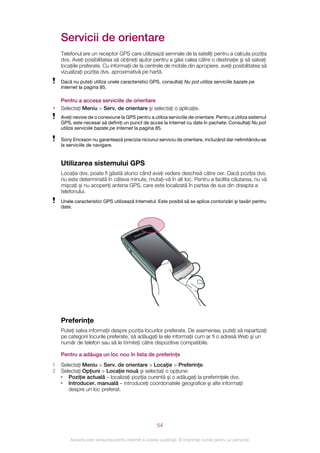
     Utilizarea sistemului GPS...................................................................54
     Preferinţe..........................................................................................54
     Date GPS..........................................................................................55


                                                     2

     Aceasta este versiunea pentru Internet a acestei publicaţii. © Imprimaţi numai pentru uz personal.
Solicitări de localizare........................................................................55
    Setări pentru poziţionare...................................................................55
    Google Maps™.................................................................................56
Internet........................................................................................57
    Marcaje.............................................................................................57
    Istoricul paginilor...............................................................................57
    Alte caracteristici ale browserului.......................................................57
    Fluxuri Web.......................................................................................58
Organizator.................................................................................59
    Manager fişiere .................................................................................59
    Ceasul...............................................................................................60
    Calendar...........................................................................................61
    Google™..........................................................................................61
    Note..................................................................................................61
    Convertor..........................................................................................62
    Calculator..........................................................................................62
    Adobe™ PDF....................................................................................62
    Quickoffice™....................................................................................62
    Căutarea...........................................................................................63
    RoadSync™.....................................................................................63
Aplicaţii........................................................................................65
    Aplicaţia PlayNow™..........................................................................65
    Radio................................................................................................65
    Aplicaţia TrackID™............................................................................66
    Înregistrator de voce.........................................................................66
    Conversaţii........................................................................................66
Transferarea şi tratarea conţinutului........................................67
    Utilizarea unui cablu USB..................................................................67
    Trimiterea de conţinut către alt telefon...............................................68
Actualizarea telefonului.............................................................70
    Actualizarea telefonului utilizând aplicaţia Sony Ericsson PC
    Companion.......................................................................................70
Suport conectare........................................................................71
    Wi-Fi™..............................................................................................71
    Server media.....................................................................................71
    Puncte de acces...............................................................................72
    Sincronizarea....................................................................................73
Setări...........................................................................................74
    Setări personale................................................................................74
    Setări pentru telefon..........................................................................75
    Manager aplicaţii...............................................................................82


                                                    3

    Aceasta este versiunea pentru Internet a acestei publicaţii. © Imprimaţi numai pentru uz personal.
Remedierea unor probleme.......................................................84
    Probleme la pornire...........................................................................84
    Probleme la blocare..........................................................................84
    Bec indicator.....................................................................................84
    Probleme de comunicaţii...................................................................85
    Memorie plină...................................................................................86
    Probleme la conectarea cu un PC sau alt dispozitiv...........................86
    Diverse..............................................................................................87
Informaţii juridice.......................................................................88
Index............................................................................................89


                                                    4

    Aceasta este versiunea pentru Internet a acestei publicaţii. © Imprimaţi numai pentru uz personal.
Ajutor suplimentar
    Documentaţia completă pentru utilizator este constituită din:
•   Ghidul utilizatorului (livrat odată cu telefonul) – o prezentare generală a telefonului, cu
    informaţiile necesare pentru a începe.
•   Texte de ajutor – ajutor în telefon pentru majoritatea aplicaţiilor.
•   Ghidul extins al utilizatorului – un Ghid al utilizatorului ţinut la zi, cu instrucţiuni pas cu pas
    şi informaţii suplimentare privind caracteristicile din telefonul dvs. Ghidul extins al
    utilizatorului este disponibil pe cartela de memorie. De asemenea, puteţi accesa acest
    document la www.sonyericsson.com/support.
    Vă rugăm să citiţi secţiunea cu Informaţii importante înainte de a utiliza telefonul mobil.


                                                        5

        Aceasta este versiunea pentru Internet a acestei publicaţii. © Imprimaţi numai pentru uz personal.
Noţiuni de bază
    Asamblare
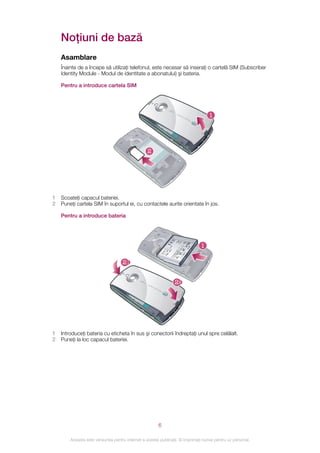
    Înainte de a începe să utilizaţi telefonul, este necesar să inseraţi o cartelă SIM (Subscriber
    Identity Module - Modul de identitate a abonatului) şi bateria.

    Pentru a introduce cartela SIM


                                                                                   1


                                                  2


1   Scoateţi capacul bateriei.
2   Puneţi cartela SIM în suportul ei, cu contactele aurite orientate în jos.

    Pentru a introduce bateria


                                                                               1

                                    21


                                                                 22


1   Introduceţi bateria cu eticheta în sus şi conectorii îndreptaţi unul spre celălalt.
2   Puneţi la loc capacul bateriei.


                                                        6

        Aceasta este versiunea pentru Internet a acestei publicaţii. © Imprimaţi numai pentru uz personal.
Pornirea telefonului

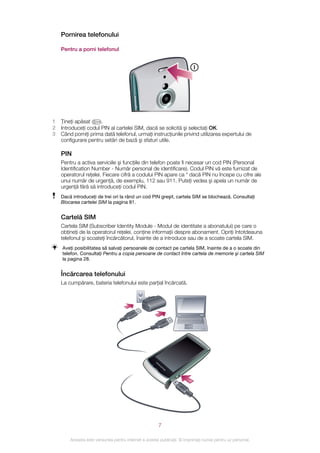
    Pentru a porni telefonul


1   Ţineţi apăsat     .
2   Introduceţi codul PIN al cartelei SIM, dacă se solicită şi selectaţi OK.
3   Când porniţi prima dată telefonul, urmaţi instrucţiunile privind utilizarea expertului de
    configurare pentru setări de bază şi sfaturi utile.

    PIN
    Pentru a activa serviciile şi funcţiile din telefon poate fi necesar un cod PIN (Personal
    Identification Number - Număr personal de identificare). Codul PIN vă este furnizat de
    operatorul reţelei. Fiecare cifră a codului PIN apare ca * dacă PIN nu începe cu cifre ale
    unui număr de urgenţă, de exemplu, 112 sau 911. Puteţi vedea şi apela un număr de
    urgenţă fără să introduceţi codul PIN.
    Dacă introduceţi de trei ori la rând un cod PIN greşit, cartela SIM se blochează. Consultaţi
    Blocarea cartelei SIM la pagina 81.


    Cartelă SIM
    Cartela SIM (Subscriber Identity Module - Modul de identitate a abonatului) pe care o
    obţineţi de la operatorul reţelei, conţine informaţii despre abonament. Opriţi întotdeauna
    telefonul şi scoateţi încărcătorul, înainte de a introduce sau de a scoate cartela SIM.
    Aveţi posibilitatea să salvaţi persoanele de contact pe cartela SIM, înainte de a o scoate din
    telefon. Consultaţi Pentru a copia persoane de contact între cartela de memorie şi cartela SIM
    la pagina 28.


    Încărcarea telefonului
    La cumpărare, bateria telefonului este parţial încărcată.


                                                        7

        Aceasta este versiunea pentru Internet a acestei publicaţii. © Imprimaţi numai pentru uz personal.
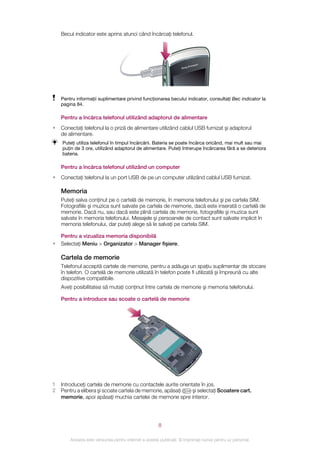
Becul indicator este aprins atunci când încărcaţi telefonul.


    Pentru informaţii suplimentare privind funcţionarea becului indicator, consultaţi Bec indicator la
    pagina 84.

    Pentru a încărca telefonul utilizând adaptorul de alimentare
•   Conectaţi telefonul la o priză de alimentare utilizând cablul USB furnizat şi adaptorul
    de alimentare.
    Puteţi utiliza telefonul în timpul încărcării. Bateria se poate încărca oricând, mai mult sau mai
    puţin de 3 ore, utilizând adaptorul de alimentare. Puteţi întrerupe încărcarea fără a se deteriora
    bateria.

    Pentru a încărca telefonul utilizând un computer
•   Conectaţi telefonul la un port USB de pe un computer utilizând cablul USB furnizat.

    Memoria
    Puteţi salva conţinut pe o cartelă de memorie, în memoria telefonului şi pe cartela SIM.
    Fotografiile şi muzica sunt salvate pe cartela de memorie, dacă este inserată o cartelă de
    memorie. Dacă nu, sau dacă este plină cartela de memorie, fotografiile şi muzica sunt
    salvate în memoria telefonului. Mesajele şi persoanele de contact sunt salvate implicit în
    memoria telefonului, dar puteţi alege să le salvaţi pe cartela SIM.

    Pentru a vizualiza memoria disponibilă
•   Selectaţi Meniu > Organizator > Manager fişiere.

    Cartela de memorie
    Telefonul acceptă cartele de memorie, pentru a adăuga un spaţiu suplimentar de stocare
    în telefon. O cartelă de memorie utilizată în telefon poate fi utilizată şi împreună cu alte
    dispozitive compatibile.
    Aveţi posibilitatea să mutaţi conţinut între cartela de memorie şi memoria telefonului.

    Pentru a introduce sau scoate o cartelă de memorie


1   Introduceţi cartela de memorie cu contactele aurite orientate în jos.
2   Pentru a elibera şi scoate cartela de memorie, apăsaţi    şi selectaţi Scoatere cart.
    memorie, apoi apăsaţi muchia cartelei de memorie spre interior.


                                                        8

        Aceasta este versiunea pentru Internet a acestei publicaţii. © Imprimaţi numai pentru uz personal.
Ajutor în telefon
    Un Ghid extins al utilizatorului este salvat pe cartela de memorie din telefon. De asemenea,
    puteţi accesa acest document la www.sonyericsson.com/support. Ajutor privind
    majoritatea aplicaţiilor este disponibil din Organizator în telefonul dvs.

    Pentru a accesa Ajutorul general din telefon
•   Selectaţi Meniu > Organizator > Ajutor.

    Pentru a vizualiza Ajutorul când vă aflaţi într-o aplicaţie
•   Selectaţi Opţiuni > Ajutor.


                                                        9

        Aceasta este versiunea pentru Internet a acestei publicaţii. © Imprimaţi numai pentru uz personal.
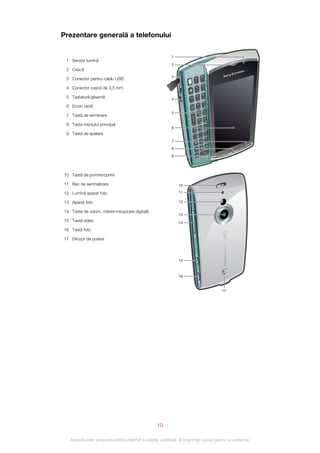
Prezentare generală a telefonului

                                                          1
 1 Senzor lumină
                                                          2
 2 Cască
                                                          3
 3 Conector pentru cablu USB

 4 Conector cască de 3,5 mm

 5 Tastatură glisantă                                     4
 6 Ecran tactil
                                                          5
 7 Tastă de terminare

 8 Tasta meniului principal
                                                          6
 9 Tastă de apelare
                                                          7
                                                          8
                                                          9


10 Tastă de pornire/oprire

11 Bec de semnalizare                                         10

12 Lumină aparat foto                                         11

13 Aparat foto                                                12

14 Taste de volum, mărire-micşorare digitală
                                                              13
15 Tastă video                                                14
16 Tastă foto

17 Difuzor de putere


                                                              15


                                                              16


                                                                                     17


                                                  10

   Aceasta este versiunea pentru Internet a acestei publicaţii. © Imprimaţi numai pentru uz personal.
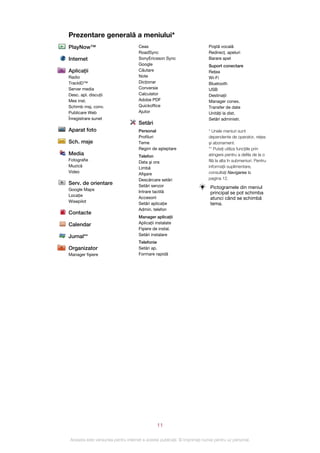
Prezentare generală a meniului*
PlayNow™                             Ceas                                  Poştă vocală
                                     RoadSync                              Redirecţ. apeluri
Internet                             SonyEricsson Sync                     Barare apel
                                     Google                                Suport conectare
Aplicaţii                            Căutare                               Reţea
Radio                                Note                                  Wi-Fi
TrackID™                             Dicţionar                             Bluetooth
Server media                         Conversie                             USB
Desc. apl. discuţii                  Calculator                            Destinaţii
Mes inst.                            Adobe PDF                             Manager conex.
Schimb msj. conv.                    Quickoffice                           Transfer de date
Publicare Web                        Ajutor                                Unităţi la dist.
Înregistrare sunet                                                         Setări administr.
                                     Setări
Aparat foto                          Personal                              * Unele meniuri sunt
                                     Profiluri                             dependente de operator, reţea
Sch. msje                            Teme                                  şi abonament.
                                     Regim de aşteptare                    ** Puteţi utiliza funcţiile prin
Media                                Telefon                               atingere pentru a defila de la o
Fotografie                                                                 filă la alta în submeniuri. Pentru
                                     Data şi ora
Muzică                                                                     informaţii suplimentare,
                                     Limbă
Video                                                                      consultaţi Navigarea la
                                     Afişare
                                     Descărcare setări                     pagina 12.
Serv. de orientare                   Setări senzor
Google Maps                                                                 Pictogramele din meniul
                                     Intrare tactilă                        principal se pot schimba
Locaţie                              Accesorii                              atunci când se schimbă
Wisepilot                            Setări aplicaţie                       tema.
                                     Admin. telefon
Contacte
                                     Manager aplicaţii
Calendar                             Aplicaţii instalate
                                     Fişiere de instal.
Jurnal**                             Setări instalare
                                     Telefonie
Organizator                          Setări ap.
Manager fişiere                      Formare rapidă


                                               11

Aceasta este versiunea pentru Internet a acestei publicaţii. © Imprimaţi numai pentru uz personal.
Navigarea


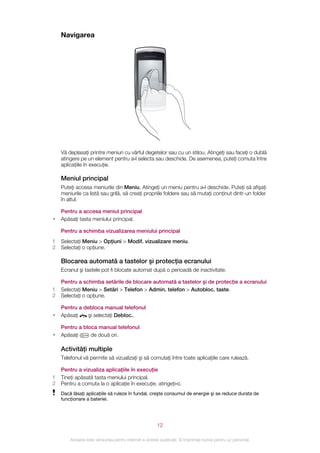
    Vă deplasaţi printre meniuri cu vârful degetelor sau cu un stilou. Atingeţi sau faceţi o dublă
    atingere pe un element pentru a‑l selecta sau deschide. De asemenea, puteţi comuta între
    aplicaţiile în execuţie.

    Meniul principal
    Puteţi accesa meniurile din Meniu. Atingeţi un meniu pentru a‑l deschide. Puteţi să afişaţi
    meniurile ca listă sau grilă, să creaţi propriile foldere sau să mutaţi conţinut dintr-un folder
    în altul.

    Pentru a accesa meniul principal
•   Apăsaţi tasta meniului principal.

    Pentru a schimba vizualizarea meniului principal
1   Selectaţi Meniu > Opţiuni > Modif. vizualizare meniu.
2   Selectaţi o opţiune.

    Blocarea automată a tastelor şi protecţia ecranului
    Ecranul şi tastele pot fi blocate automat după o perioadă de inactivitate.

    Pentru a schimba setările de blocare automată a tastelor şi de protecţie a ecranului
1   Selectaţi Meniu > Setări > Telefon > Admin. telefon > Autobloc. taste.
2   Selectaţi o opţiune.

    Pentru a debloca manual telefonul
•   Apăsaţi    şi selectaţi Debloc..

    Pentru a bloca manual telefonul
•   Apăsaţi     de două ori.

    Activităţi multiple
    Telefonul vă permite să vizualizaţi şi să comutaţi între toate aplicaţiile care rulează.

    Pentru a vizualiza aplicaţiile în execuţie
1   Ţineţi apăsată tasta meniului principal.
2   Pentru a comuta la o aplicaţie în execuţie, atingeţi‑o.
    Dacă lăsaţi aplicaţiile să ruleze în fundal, creşte consumul de energie şi se reduce durata de
    funcţionare a bateriei.


                                                       12

        Aceasta este versiunea pentru Internet a acestei publicaţii. © Imprimaţi numai pentru uz personal.
Pentru a termina o funcţie
•   În majoritatea cazurilor, selectaţi Opţiuni > Ieşire.

    Pentru a şterge elemente
•   În majoritatea aplicaţiilor, pentru a şterge elemente cum ar fi fişiere, foldere, mesaje
    sau fişiere media, selectaţi un element şi apoi selectaţi Opţiuni > Ştergere.

    Regim de aşteptare
    După ce aţi pornit telefonul şi aţi introdus codul PIN, apare numele operatorului de reţea.
    Această vizualizare se numeşte regim de aşteptare. Acum, telefonul este pregătit pentru
    utilizare.

    Pentru a reveni în regimul de aşteptare
•   Apăsaţi    .

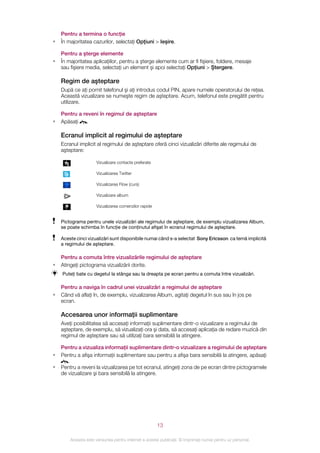
    Ecranul implicit al regimului de aşteptare
    Ecranul implicit al regimului de aşteptare oferă cinci vizualizări diferite ale regimului de
    aşteptare:

                      Vizualizare contacte preferate

                      Vizualizarea Twitter

                      Vizualizarea Flow (curs)

                      Vizualizare album

                      Vizualizarea comenzilor rapide


    Pictograma pentru unele vizualizări ale regimului de aşteptare, de exemplu vizualizarea Album,
    se poate schimba în funcţie de conţinutul afişat în ecranul regimului de aşteptare.

    Aceste cinci vizualizări sunt disponibile numai când s-a selectat Sony Ericsson ca temă implicită
    a regimului de aşteptare.

    Pentru a comuta între vizualizările regimului de aşteptare
•   Atingeţi pictograma vizualizării dorite.
    Puteţi bate cu degetul la stânga sau la dreapta pe ecran pentru a comuta între vizualizări.

    Pentru a naviga în cadrul unei vizualizări a regimului de aşteptare
•   Când vă aflaţi în, de exemplu, vizualizarea Album, agitaţi degetul în sus sau în jos pe
    ecran.

    Accesarea unor informaţii suplimentare
    Aveţi posibilitatea să accesaţi informaţii suplimentare dintr-o vizualizare a regimului de
    aşteptare, de exemplu, să vizualizaţi ora şi data, să accesaţi aplicaţia de redare muzică din
    regimul de aşteptare sau să utilizaţi bara sensibilă la atingere.

    Pentru a vizualiza informaţii suplimentare dintr-o vizualizare a regimului de aşteptare
•   Pentru a afişa informaţii suplimentare sau pentru a afişa bara sensibilă la atingere, apăsaţi
       .
•   Pentru a reveni la vizualizarea pe tot ecranul, atingeţi zona de pe ecran dintre pictogramele
    de vizualizare şi bara sensibilă la atingere.


                                                       13

        Aceasta este versiunea pentru Internet a acestei publicaţii. © Imprimaţi numai pentru uz personal.
Pentru a utiliza bara sensibilă la atingere din regimul de aşteptare
1 Dacă bara sensibilă la atingere nu este afişată în partea de jos a ecranului, apăsaţi
     .
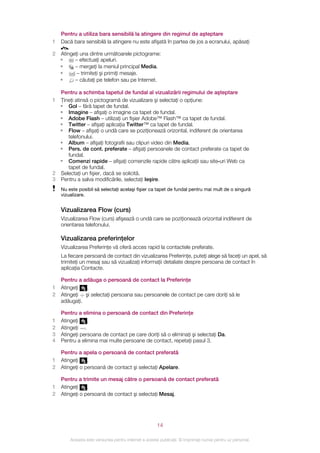
2 Atingeţi una dintre următoarele pictograme:
  •     – efectuaţi apeluri.
  •     – mergeţi la meniul principal Media.
  •      – trimiteţi şi primiţi mesaje.
  •     – căutaţi pe telefon sau pe Internet.

  Pentru a schimba tapetul de fundal al vizualizării regimului de aşteptare
1 Ţineţi atinsă o pictogramă de vizualizare şi selectaţi o opţiune:
  • Gol – fără tapet de fundal.
  • Imagine – afişaţi o imagine ca tapet de fundal.
  • Adobe Flash – utilizaţi un fişier Adobe™ Flash™ ca tapet de fundal.
  • Twitter – afişaţi aplicaţia Twitter™ ca tapet de fundal.
  • Flow – afişaţi o undă care se poziţionează orizontal, indiferent de orientarea
     telefonului.
  • Album – afişaţi fotografii sau clipuri video din Media.
  • Pers. de cont. preferate – afişaţi persoanele de contact preferate ca tapet de
     fundal.
  • Comenzi rapide – afişaţi comenzile rapide către aplicaţii sau site‑uri Web ca
     tapet de fundal.
2 Selectaţi un fişier, dacă se solicită.
3 Pentru a salva modificările, selectaţi Ieşire.
    Nu este posibil să selectaţi acelaşi fişier ca tapet de fundal pentru mai mult de o singură
    vizualizare.


    Vizualizarea Flow (curs)
    Vizualizarea Flow (curs) afişează o undă care se poziţionează orizontal indiferent de
    orientarea telefonului.

    Vizualizarea preferinţelor
    Vizualizarea Preferinţe vă oferă acces rapid la contactele preferate.
    La fiecare persoană de contact din vizualizarea Preferinţe, puteţi alege să faceţi un apel, să
    trimiteţi un mesaj sau să vizualizaţi informaţii detaliate despre persoana de contact în
    aplicaţia Contacte.

    Pentru a adăuga o persoană de contact la Preferinţe
1   Atingeţi  .
2   Atingeţi şi selectaţi persoana sau persoanele de contact pe care doriţi să le
    adăugaţi.

    Pentru a elimina o persoană de contact din Preferinţe
1   Atingeţi    .
2   Atingeţi .
3   Atingeţi persoana de contact pe care doriţi să o eliminaţi şi selectaţi Da.
4   Pentru a elimina mai multe persoane de contact, repetaţi pasul 3.

    Pentru a apela o persoană de contact preferată
1   Atingeţi    .
2   Atingeţi o persoană de contact şi selectaţi Apelare.

    Pentru a trimite un mesaj către o persoană de contact preferată
1   Atingeţi    .
2   Atingeţi o persoană de contact şi selectaţi Mesaj.


                                                       14

        Aceasta este versiunea pentru Internet a acestei publicaţii. © Imprimaţi numai pentru uz personal.
Pentru a vizualiza detalii despre o persoană de contact preferată din Contacte
1   Atingeţi    .
2   Atingeţi o persoană de contact şi selectaţi Viz. în Pers. de contact.

    Vizualizare album
    Vizualizarea Album vă oferă acces rapid la fotografii şi clipuri video.
    Aveţi posibilitatea să vizualizaţi un astfel de conţinut sau să‑l trimiteţi către alte dispozitive
    compatibile. De asemenea, puteţi seta o fotografie ca tapet de fundal pentru o vizualizare
    a regimului de aşteptare.
    În vizualizarea Album, clipurile video sunt marcate cu              .


    Pentru a seta o fotografie ca tapet de fundal într‑o vizualizare
1   Atingeţi     .
2   Atingeţi o fotografie şi selectaţi Setare ca tapet de fundal.
3   Selectaţi o vizualizare.

    Pentru a trimite o fotografie sau un clip video
1   Atingeţi     .
2   Atingeţi o fotografie sau un clip video şi selectaţi Trimitere ca.
3   Selectaţi o metodă de trimitere.

    Pentru a vizualiza o fotografie completă în Media
1   Atingeţi     .
2   Atingeţi o fotografie şi selectaţi Vizualizare în Media.

    Pentru a reda clipuri video din vizualizarea Album
•   Atingeţi un clip video şi selectaţi Vizualizare în Media.

    Vizualizarea comenzilor rapide
    Vizualizarea Comenzi rapide furnizează o listă de comenzi rapide către diverse aplicaţii şi
    marcaje. Puteţi personaliza comenzile rapide pe care doriţi să le afişaţi.

    Pentru a modifica setările comenzilor rapide
1   Atingeţi    .
2   Atingeţi .
3   Selectaţi o comandă rapidă şi atingeţi Opţiuni > Modificare.
4   Când Tip comandă rapidă: apare pe ecran, selectaţi Aplicaţie sau Marcaj.
5   Faceţi dublă atingere pe un element.
6   Pentru a salva setările, selectaţi Înapoi.

    Vizualizarea Twitter
    Aveţi posibilitatea să accesaţi Twitter din această vizualizare. Puteţi să verificaţi starea
    prietenilor dvs. sau să faceţi comentarii asupra ultimelor lor depuneri (postări).
    Înainte de a utiliza acest serviciu, este necesar să aveţi în telefon setările obligatorii pentru
    conexiunea la Internet.

    Pentru a crea o depunere (postare)
•   Introduceţi textul în câmpul pentru text şi atingeţi            .

    Pentru a vizualiza un comentariu pe site-ul Web Twitter
•   Atingeţi   de lângă comentariul dorit.


                                                       15

        Aceasta este versiunea pentru Internet a acestei publicaţii. © Imprimaţi numai pentru uz personal.
Pentru a face comentarii la noile depuneri (postări)
1   Atingeţi     de lângă o depunere (postare) şi introduceţi comentariile dvs. în câmpul
    text afişat deasupra postării.
2   Pentru a trimite comentariile, atingeţi .

    Pentru a reîmprospăta vizualizarea Twitter
•   Atingeţi .

    Pentru a merge la site-ul Web Twitter
•   Când vizualizaţi o depunere (postare), atingeţi             .


    Utilizarea altor reţele
    Efectuarea şi primirea apelurilor, utilizarea mesageriei şi a transferului de date, de exemplu,
    servicii bazate pe Internet, în afara reţelei de reşedinţă (roaming) pot atrage costuri
    suplimentare. Contactaţi operatorul pentru informaţii suplimentare.


                                                       16

        Aceasta este versiunea pentru Internet a acestei publicaţii. © Imprimaţi numai pentru uz personal.
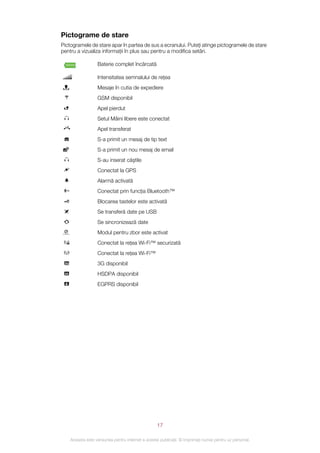
Pictograme de stare
Pictogramele de stare apar în partea de sus a ecranului. Puteţi atinge pictogramele de stare
pentru a vizualiza informaţii în plus sau pentru a modifica setări.

                  Baterie complet încărcată

                  Intensitatea semnalului de reţea
                  Mesaje în cutia de expediere
                  GSM disponibil
                  Apel pierdut
                  Setul Mâini libere este conectat
                  Apel transferat
                  S-a primit un mesaj de tip text
                  S-a primit un nou mesaj de email
                  S-au inserat căştile
                  Conectat la GPS
                  Alarmă activată
                  Conectat prin funcţia Bluetooth™
                  Blocarea tastelor este activată
                  Se transferă date pe USB
                  Se sincronizează date
                  Modul pentru zbor este activat
                  Conectat la reţea Wi-Fi™ securizată
                  Conectat la reţea Wi-Fi™
                  3G disponibil
                  HSDPA disponibil
                  EGPRS disponibil


                                                   17

    Aceasta este versiunea pentru Internet a acestei publicaţii. © Imprimaţi numai pentru uz personal.
Apeluri
    Efectuarea şi primirea apelurilor
    Este necesar să porniţi telefonul şi să vă aflaţi în raza de acţiune a unei reţele.

    Pentru a efectua un apel
1   Selectaţi pentru a deschide ecranul de formare şi introduceţi un număr de telefon
    (cu codul internaţional de ţară şi prefixul interurban, dacă este cazul).
2   Apăsaţi .
    Aveţi posibilitatea să apelaţi numere de la persoane de contact şi din listele de apeluri.

    Pentru a termina un apel
•   Apăsaţi    .

    Pentru a efectua un apel internaţional
1   Selectaţi    şi atingeţi *+ de două ori, pentru un semn „+”.
2   Introduceţi codul de ţară, prefixul interurban (fără primul zero) şi numărul de telefon.
3   Apăsaţi .

    Pentru a seta reapelarea automată
•   Selectaţi Meniu > Setări > Telefonie > Setări ap. > Reapelare automată >
    Activare.

    Pentru a răspunde la un apel
•   Apăsaţi .

    Pentru a refuza un apel
•   Apăsaţi    .

    Pentru a schimba volumul la cască în timpul apelului
•   Apăsaţi tasta de volum sus sau jos.

    Pentru a dezactiva microfonul în timpul unui apel
1   Pentru a dezactiva microfonul, atingeţi Amuţire.
2   Pentru a reactiva microfonul, atingeţi Reac. microf.

    Pentru a activa difuzorul în timpul unui apel
•   Atingeţi .
    Nu ţineţi telefonul la ureche când utilizaţi difuzorul. Această acţiune poate vătăma auzul.

    Pentru a vizualiza apelurile pierdute
•   Apăsaţi    pentru a deschide lista apelurilor.

    Reţele
    Telefonul comută automat între reţele GSM şi 3G (UMTS), în funcţie de disponibilitate. Unii
    operatori de reţea vă permit să comutaţi manual reţelele.

    Pentru comutarea manuală a reţelelor
1   Selectaţi Meniu > Setări > Suport conectare > Reţea > Mod reţea.
2   Selectaţi o opţiune.


                                                       18

        Aceasta este versiunea pentru Internet a acestei publicaţii. © Imprimaţi numai pentru uz personal.
Apeluri de urgenţă
    Telefonul dvs. acceptă numerele internaţionale de urgenţă, de exemplu, 112 sau 911. În
    mod normal, numerele de mai sus pot fi utilizate pentru a efectua apeluri de urgenţă în orice
    ţară, cu sau fără cartela SIM inserată, dacă vă aflaţi în raza de acoperire a unei reţele.
    În unele ţări pot fi promovate şi alte numere de urgenţă. De aceea, este posibil ca operatorul
    reţelei să fi salvat pe cartela SIM numere de urgenţă locale suplimentare.

    Pentru a efectua un apel de urgenţă
•   Selectaţi , introduceţi 112 (numărul internaţional de urgenţă) şi apăsaţi                    .

    Apeluri video
    Puteţi partaja experienţele dvs. cu prietenii şi familia, pe măsura producerii lor şi să le salvaţi
    pentru partajare ulterioară. Vedeţi pe ecran persoana cu care vorbiţi. Interlocutorul vede
    clipul video capturat cu aparatul foto.

    Înainte de a efectua apeluri video
    Pentru angajare într-un apel video, ambii participanţi la apel trebuie să deţină pentru telefon
    un abonament 3G (UMTS) care acceptă serviciul 3G (UMTS) şi să existe acoperire 3G
    (UMTS).

    Pentru a efectua un apel video
1   Selectaţi şi introduceţi un număr de telefon (cu codul internaţional de ţară şi prefixul
    interurban, dacă este cazul).
2   Selectaţi Apel video.

    Pentru a răspunde la un apel video
•   Apăsaţi .

    Pentru a termina un apel video
•   Apăsaţi    .

    Pentru a utiliza panoramarea în timpul unui apel video expediat
•   Selectaţi Opţiuni > Panoramare.

    Pentru a vizualiza opţiunile la un apel video
•   În timpul unui apel video, selectaţi Opţiuni.

    Listă apeluri
    Aveţi posibilitatea să vizualizaţi informaţii despre apelurile recente.

    Pentru a apela un număr din lista apelurilor
1   Apăsaţi     şi selectaţi o filă.
2   Selectaţi un nume sau un număr şi apăsaţi .

    Formarea rapidă
    Formarea rapidă vă permite să selectaţi opt persoane de contact, pe care să le puteţi forma
    rapid în regimul de aşteptare. Fiecărei persoane de contact cu formare rapidă este necesar
    să‑i asociaţi un număr între 2 şi 9.

    Pentru a asocia numere de formare rapidă la persoane de contact
1   Selectaţi Meniu > Setări > Telefonie > Formare rapidă.
2   Selectaţi un număr de la 2 la 9 de pe tastatură şi selectaţi Opţiuni > Atribuire.
3   Selectaţi o persoană de contact.

    Pentru a forma rapid un număr asociat
•   Selectaţi , introduceţi numărul cu formare rapidă şi apăsaţi                   .


                                                       19

        Aceasta este versiunea pentru Internet a acestei publicaţii. © Imprimaţi numai pentru uz personal.
Alte caracteristici de apelare

    Poştă vocală
    Dacă abonamentul dvs. include un serviciu de răspuns, apelanţii pot lăsa un mesaj vocal
    atunci când nu răspundeţi la apel.

    Pentru a introduce numărul dvs. de poştă vocală
1   Selectaţi Meniu > Setări > Telefonie > Poştă vocală> Poştală vocală primire.
2   Introduceţi numărul şi selectaţi OK.

    Pentru a apela serviciul de poştă vocală
•   Selectaţi . Ţineţi atins 1 .

    Transferarea apelurilor
    Puteţi transfera apelurile, de exemplu, către un serviciu de răspuns.
    Când este utilizată opţiunea Restricţion. apeluri, unele opţiuni de transferare a apelurilor nu sunt
    disponibile.

    Pentru a transfera apeluri
1   Selectaţi Meniu > Setări > Telefonie > Redirecţ. apeluri.
2   Selectaţi un tip de apel şi o opţiune de transferare.
3   Selectaţi Activare.
4   Introduceţi numărul la care doriţi să transferaţi apelurile şi selectaţi OK.

    Mai mult de un singur apel
    Aveţi posibilitatea să trataţi mai multe apeluri simultan. De exemplu, puteţi pune în aşteptare
    un apel în desfăşurare, în timp ce efectuaţi sau preluaţi un al doilea apel. De asemenea,
    puteţi comuta între cele două apeluri. Nu puteţi prelua un al treilea apel, fără a termina unul
    din primele două apeluri.

    Pentru a efectua un al doilea apel
1   În timpul unui apel, selectaţi Tastatură. Această acţiune pune în aşteptare apelul în
    curs.
2   Introduceţi numărul de apelat şi apăsaţi .

    Apel în aşteptare
    Auziţi un sunet scurt (bip), dacă primiţi un al doilea apel când funcţia de apel în aşteptare
    este activă.

    Pentru a activa funcţia de apel în aşteptare
•   Selectaţi Meniu > Setări > Telefonie > Setări ap. > Apel în aşteptare >
    Activare.

    Pentru a răspunde la un al doilea apel
•   În timpul unui apel, apăsaţi când auziţi sunetul scurt (bip) pentru un al doilea apel.
    Această acţiune pune în aşteptare apelul în curs.

    Pentru a refuza un al doilea apel
•   În timpul unui apel, selectaţi Refuzare şi continuaţi cu apelul activ.

    Pentru a termina un apel activ şi a răspunde la un al doilea apel
•   În timpul unui apel, selectaţi Opţiuni > Termin. apel în desfăş. şi apoi selectaţi
    Răspuns.


                                                       20

        Aceasta este versiunea pentru Internet a acestei publicaţii. © Imprimaţi numai pentru uz personal.
Tratarea a două apeluri de voce
    Puteţi avea un apel în desfăşurare şi un apel reţinut, în acelaşi timp.

    Pentru a comuta între două apeluri
•   În timpul unui apel, apăsaţi .

    Pentru a termina un apel activ şi a reveni la apelul în aşteptare
•   Apăsaţi    şi apoi apăsaţi .

    Apeluri pentru conferinţă
    Funcţia de Apeluri pentru conferinţă vă permite să ţineţi o conversaţie în grup cu alte
    persoane.

    Pentru a efectua un apel pentru conferinţă
1   Faceţi un apel către primul participant.
2   Selectaţi Tastatură, introduceţi numărul următorului participant pe care doriţi să‑l
    apelaţi şi apăsaţi .
3   Când se răspunde la noul apel, selectaţi .
4   Pentru a adăuga mai mulţi participanţi, repetaţi pasul 2.
5   Când se răspunde la apel, selectaţi pentru a adăuga noul participant la conferinţă.

    Pentru a elibera un participant
1   Selectaţi .
2   Selectaţi un participant şi selectaţi .

    Pentru a pune în aşteptare o conversaţie privată cu un participant
1   În timpul apelului, selectaţi pentru a afişa toţi participanţii.
2   Selectaţi participantul cu care aveţi o conversaţie privată pe care doriţi să o puneţi
    în aşteptare şi selectaţi .

    Pentru a reveni la apelul pentru conferinţă
•   Selectaţi .

    Apelare restricţionată
    Aveţi posibilitatea să restricţionaţi apelurile expediate şi sosite. Este necesară o parolă de
    la furnizorul de servicii.
    Dacă transferaţi apeluri sosite, nu puteţi utiliza unele opţiuni de restricţionare a apelurilor.

    Pentru a restricţiona apelurile
1   Selectaţi Meniu > Setări > Telefonie > Barare apel.
2   Selectaţi o opţiune.
3   Selectaţi Activare.
4   Introduceţi parola şi selectaţi OK.

    Durata şi costul apelurilor
    În timpul unui apel, pe telefon se afişează cât timp aţi vorbit. De asemenea, puteţi verifica
    durata ultimului apel, a apelurilor expediate şi durata totală a apelurilor dvs.

    Pentru a afişa durata apelului
•   Selectaţi Meniu > Apeluri > Durată apel.


                                                       21

        Aceasta este versiunea pentru Internet a acestei publicaţii. © Imprimaţi numai pentru uz personal.
Introducerea textului
        Aveţi posibilitatea să introduceţi litere, numere şi caractere speciale utilizând tastatura
        glisantă, tastaturile de pe ecran sau recunoaşterea scrisului de mână. Puteţi comuta între
        aceste metode de introducere.

  Pentru a introduce text utilizând tastaturile de pe ecran sau recunoaşterea scrisului
  de mână
1 Atingeţi orice câmp de introducere a textului. De exemplu, selectaţi Meniu > Sch.
  msje > Mesaj nou şi atingeţi zona de pe ecran de sub câmpul Către.
2 Se deschide o fereastră de introducere a textului. Atingeţi          şi selectaţi o opţiune:
  • Tastatură QWERTY mini – tastatură în mod compact.
  • Tastat. QWERTY tot ecr. – tastatură în mod Peisaj.
  • Tastatură alfanumerică – tastatură tradiţională.
  • Scris de mână – recunoaşterea scrisului de mână.
3 Utilizaţi vârfurile degetelor sau stiloul pentru a introduce textul.


        Scrisul de mână
    1                                            2       3


            4                      5    6    7       8

         1 Închidere – atingeţi pentru a accepta textul din fereastra de introducere şi închideţi vizualizarea tastaturii pe
           ecran

         2 Opţiuni – atingeţi pentru a vizualiza opţiuni pentru scrisul de mână

         3 Andocare – glisare şi fixare pentru a muta pe ecran fereastra scrisului de mână

         4 Zona scrisului de mână

         5 Mod literal – atingeţi pentru a comuta în modul de intrare alfabetic

         6 Mod numeric – atingeţi pentru a comuta la modul de intrare numeric

         7 Simbol – atingeţi pentru a deschide tabelul simbolurilor

         8 Opţiuni intrare – atingeţi pentru a trece la altă metodă de intrare: Tastatură QWERTY mini, Tastat. QWERTY
           tot ecr. sau Tastatură alfanumerică


        Pentru a deschide fereastra scrisului de mână
1       Atingeţi orice câmp de introducere a textului. De exemplu, selectaţi Meniu > Sch.
        msje > Mesaj nou şi atingeţi zona de pe ecran de sub câmpul Către.
2       Se deschide o fereastră de introducere a textului. Atingeţi    şi selectaţi Scris de
        mână.

        Pentru a şterge text
•       Trageţi o linie scurtă spre stânga                   .


                                                                 22

             Aceasta este versiunea pentru Internet a acestei publicaţii. © Imprimaţi numai pentru uz personal.
Pentru a insera un spaţiu
•       Trageţi o linie scurtă spre dreapta                       .


        Utilizarea tastaturilor pe ecran
        Puteţi atinge un câmp de introducere a textului pentru a activa tastatura pe ecran. Puteţi
        comuta între trei tipuri de tastatură:
•       Tastatură QWERTY mini – tastatură în mod Portret.
•       Tastat. QWERTY tot ecr. – tastatură în mod Peisaj.
•       Tastatură alfanumerică – tastatură tradiţională pentru caractere alfanumerice.

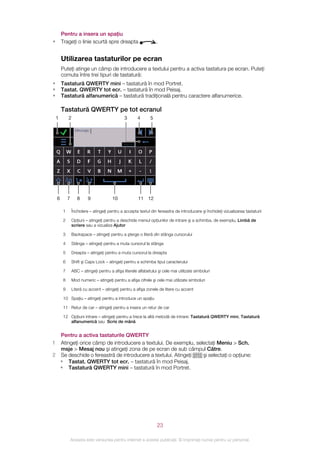
        Tastatură QWERTY pe tot ecranul
    1       2                                  3       4      5


    6       7      8     9              10             11 12

        1       Închidere – atingeţi pentru a accepta textul din fereastra de introducere şi închideţi vizualizarea tastaturii

        2       Opţiuni – atingeţi pentru a deschide meniul opţiunilor de intrare şi a schimba, de exemplu, Limbă de
                scriere sau a vizualiza Ajutor

        3       Backspace – atingeţi pentru a şterge o literă din stânga cursorului

        4       Stânga – atingeţi pentru a muta cursorul la stânga

        5       Dreapta – atingeţi pentru a muta cursorul la dreapta

        6       Shift şi Caps Lock – atingeţi pentru a schimba tipul caracterului

        7       ABC – atingeţi pentru a afişa literele alfabetului şi cele mai utilizate simboluri

        8       Mod numeric – atingeţi pentru a afişa cifrele şi cele mai utilizate simboluri

        9       Literă cu accent – atingeţi pentru a afişa zonele de litere cu accent

        10 Spaţiu – atingeţi pentru a introduce un spaţiu

        11 Retur de car – atingeţi pentru a insera un retur de car

        12 Opţiuni intrare – atingeţi pentru a trece la altă metodă de intrare: Tastatură QWERTY mini, Tastatură
           alfanumerică sau Scris de mână


  Pentru a activa tastaturile QWERTY
1 Atingeţi orice câmp de introducere a textului. De exemplu, selectaţi Meniu > Sch.
  msje > Mesaj nou şi atingeţi zona de pe ecran de sub câmpul Către.
2 Se deschide o fereastră de introducere a textului. Atingeţi   şi selectaţi o opţiune:
  • Tastat. QWERTY tot ecr. – tastatură în mod Peisaj.
  • Tastatură QWERTY mini – tastatură în mod Portret.


                                                                  23

                Aceasta este versiunea pentru Internet a acestei publicaţii. © Imprimaţi numai pentru uz personal.
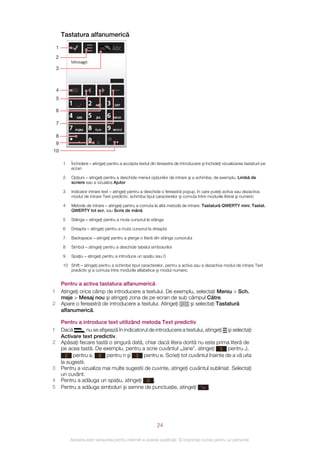
Tastatura alfanumerică
    1
    2

    3


    4
    5

    6

    7

    8
    9
10

         1   Închidere – atingeţi pentru a accepta textul din fereastra de introducere şi închideţi vizualizarea tastaturii pe
             ecran

         2   Opţiuni – atingeţi pentru a deschide meniul opţiunilor de intrare şi a schimba, de exemplu, Limbă de
             scriere sau a vizualiza Ajutor

         3   Indicator intrare text – atingeţi pentru a deschide o fereastră popup, în care puteţi activa sau dezactiva
             modul de intrare Text predictiv, schimba tipul caracterelor şi comuta între modurile literal şi numeric

         4   Metode de intrare – atingeţi pentru a comuta la altă metodă de intrare: Tastatură QWERTY mini, Tastat.
             QWERTY tot ecr. sau Scris de mână

         5   Stânga – atingeţi pentru a muta cursorul la stânga

         6   Dreapta – atingeţi pentru a muta cursorul la dreapta

         7   Backspace – atingeţi pentru a şterge o literă din stânga cursorului

         8   Simbol – atingeţi pentru a deschide tabelul simbolurilor

         9   Spaţiu – atingeţi pentru a introduce un spaţiu sau 0

         10 Shift – atingeţi pentru a schimba tipul caracterelor, pentru a activa sau a dezactiva modul de intrare Text
            predictiv şi a comuta între modurile alfabetice şi modul numeric


        Pentru a activa tastatura alfanumerică
1       Atingeţi orice câmp de introducere a textului. De exemplu, selectaţi Meniu > Sch.
        msje > Mesaj nou şi atingeţi zona de pe ecran de sub câmpul Către.
2       Apare o fereastră de introducere a textului. Atingeţi   şi selectaţi Tastatură
        alfanumerică.

        Pentru a introduce text utilizând metoda Text predictiv
1       Dacă         nu se afişează în indicatorul de introducere a textului, atingeţi şi selectaţi
        Activare text predictiv.
2       Apăsaţi fiecare tastă o singură dată, chiar dacă litera dorită nu este prima literă de
        pe acea tastă. De exemplu, pentru a scrie cuvântul „Jane”, atingeţi 5 pentru J,
          2 pentru a, 6 pentru n şi 3 pentru e. Scrieţi tot cuvântul înainte de a vă uita
        la sugestii.
3       Pentru a vizualiza mai multe sugestii de cuvinte, atingeţi cuvântul subliniat. Selectaţi
        un cuvânt.
4       Pentru a adăuga un spaţiu, atingeţi 0 .
5       Pentru a adăuga simboluri şi semne de punctuaţie, atingeţi *+ .


                                                              24

             Aceasta este versiunea pentru Internet a acestei publicaţii. © Imprimaţi numai pentru uz personal.
Pentru a introduce text utilizând metoda tastării multiple
1       Dacă       se afişează în indicatorul de introducere a textului, atingeţi şi selectaţi
        Text predictiv > Dezactivare pentru a trece la introducerea textului prin tastare
        multiplă.
2       Atingeţi 2 – 9 în mod repetat până când apare litera dorită.
3       Pentru a adăuga un spaţiu, atingeţi 0 .
4       Pentru a adăuga semne de punctuaţie sau simboluri, atingeţi *+ .
        Când utilizaţi o metodă de introducere a textului, puteţi introduce cifre ţinând atinse tastele
        numerice.

        Pentru a introduce semne de punctuaţie, mai puteţi atinge                     1   în mod repetat, până când apare
        semnul de punctuaţie dorit.

        Pentru a adăuga cuvinte în dicţionarul încorporat
1       Când introduceţi text utilizând metoda de intrare Text predictiv, atingeţi                        şi selectaţi
        Text predictiv > Adăugare cuvânt.
2       Scrieţi cuvântul utilizând tastarea multiplă şi selectaţi OK.

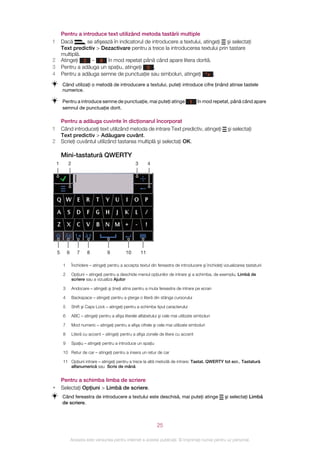
        Mini-tastatură QWERTY
    1       2                                         3        4


    5       6      7     8           9          10        11

        1       Închidere – atingeţi pentru a accepta textul din fereastra de introducere şi închideţi vizualizarea tastaturii

        2       Opţiuni – atingeţi pentru a deschide meniul opţiunilor de intrare şi a schimba, de exemplu, Limbă de
                scriere sau a vizualiza Ajutor

        3       Andocare – atingeţi şi ţineţi atins pentru a muta fereastra de intrare pe ecran

        4       Backspace – atingeţi pentru a şterge o literă din stânga cursorului

        5       Shift şi Caps Lock – atingeţi pentru a schimba tipul caracterului

        6       ABC – atingeţi pentru a afişa literele alfabetului şi cele mai utilizate simboluri

        7       Mod numeric – atingeţi pentru a afişa cifrele şi cele mai utilizate simboluri

        8       Literă cu accent – atingeţi pentru a afişa zonele de litere cu accent

        9       Spaţiu – atingeţi pentru a introduce un spaţiu

        10 Retur de car – atingeţi pentru a insera un retur de car

        11 Opţiuni intrare – atingeţi pentru a trece la altă metodă de intrare: Tastat. QWERTY tot ecr., Tastatură
           alfanumerică sau Scris de mână


        Pentru a schimba limba de scriere
•       Selectaţi Opţiuni > Limbă de scriere.
        Când fereastra de introducere a textului este deschisă, mai puteţi atinge                       şi selectaţi Limbă
        de scriere.


                                                                   25

                Aceasta este versiunea pentru Internet a acestei publicaţii. © Imprimaţi numai pentru uz personal.
Pentru a copia şi lipi text
1   Atingeţi pentru a plasa cursorul la începutul textului pe care doriţi să‑l selectaţi pentru
    copiere. Apoi glisaţi vârful degetului sau stiloul până la sfârşitul textului.
2   Pentru a copia textul selectat, atingeţi şi selectaţi Copiere.
3   Pentru a lipi textul în cadrul aceluiaşi câmp text, mutaţi cursorul în locul în care doriţi
    să inseraţi textul, atingeţi şi selectaţi Lipire.
    Pentru a lipi textul în alt câmp text, mergeţi la acel câmp text, mutaţi cursorul în locul în care
    doriţi să inseraţi textul şi selectaţi Opţiuni > Lipire.


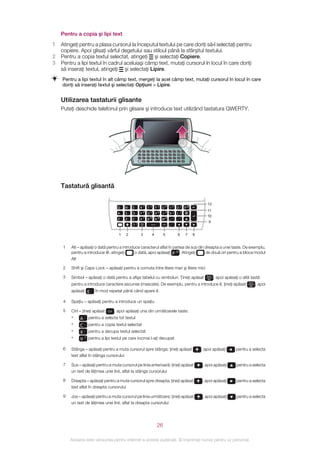
    Utilizarea tastaturii glisante
    Puteţi deschide telefonul prin glisare şi introduce text utilizând tastatura QWERTY.


                                                       Q       W   E       R
                                                                                    1
                                                                                        T
                                                                                            2
                                                                                                Y 3     U      *       I
                                                                                                                           +
                                                                                                                                   O
                                                                                                                                       /
                                                                                                                                           P
                                                                                                                                               @

                                                                                    4               6                                  )
                                                       A       S   D       F            G 5     H       J #            K (         L

                                                       Z       X   C       V
                                                                                    7
                                                                                        B
                                                                                            8
                                                                                                N
                                                                                                    9
                                                                                                        M
                                                                                                                   0   ,       ;
                                                                                                                                   .   :

                                                                       !                                                       -
                                                                               Sym
                                                                               au
                                                                                                            Ctrl       ,


    Tastatură glisantă

                                                                                                                                                              12
                                      Q    W   E           R1 T            2
                                                                                        Y 3 U * I + O / P@
                                                                                                                                                              11
                                      A    S   D           F   4
                                                                   G       5
                                                                                        H   6
                                                                                                    J       #
                                                                                                                           K ( L )
                                                                                                                                                              10
                                      Z    X   C           V   7
                                                                   B       8
                                                                                        N   9
                                                                                                    M       0              ,       ;       .   :
                                                                                                                                                               9
                                                   !       Sym
                                                           au
                                                                                                    Ctrl                   ,       -


                                       1   2               3                   4                        5                                  6       7   8


     1   Alt – apăsaţi o dată pentru a introduce caracterul aflat în partea de sus din dreapta a unei taste. De exemplu,
         pentru a introduce @, atingeţi       o dată, apoi apăsaţi P @ . Atingeţi      de două ori pentru a bloca modul
         Alt

     2   Shift şi Caps Lock – apăsaţi pentru a comuta între litere mari şi litere mici

     3   Simbol – apăsaţi o dată pentru a afişa tabelul cu simboluri. Ţineţi apăsat                                                                           Sym
                                                                                                                                                              au    , apoi apăsaţi o altă tastă
         pentru a introduce caractere ascunse (mascate). De exemplu, pentru a introduce ê, ţineţi apăsat                                                                                Sym
                                                                                                                                                                                         au   , apoi
         apăsaţi E       în mod repetat până când apare ê

     4   Spaţiu – apăsaţi pentru a introduce un spaţiu

     5   Ctrl – ţineţi apăsat Ctrl , apoi apăsaţi una din următoarele taste:
         •     A pentru a selecta tot textul
         •    C       pentru a copia textul selectat
         •    X       pentru a decupa textul selectat
         •    V   7   pentru a lipi textul pe care tocmai l-aţi decupat

     6   Stânga – apăsaţi pentru a muta cursorul spre stânga; ţineţi apăsat                                                                                , apoi apăsaţi        pentru a selecta
         text aflat în stânga cursorului

     7   Sus – apăsaţi pentru a muta cursorul pe linia anterioară; ţineţi apăsat                                                                           , apoi apăsaţi        pentru a selecta
         un text de lăţimea unei linii, aflat la stânga cursorului

     8   Dreapta – apăsaţi pentru a muta cursorul spre dreapta; ţineţi apăsat                                                                              , apoi apăsaţi        pentru a selecta
         text aflat în dreapta cursorului

     9   Jos – apăsaţi pentru a muta cursorul pe linia următoare; ţineţi apăsat                                                                            , apoi apăsaţi        pentru a selecta
         un text de lăţimea unei linii, aflat la dreapta cursorului


                                                                                            26

         Aceasta este versiunea pentru Internet a acestei publicaţii. © Imprimaţi numai pentru uz personal.
10 Retur de car – apăsaţi pentru a insera un retur de car

     11 Comutator limbă – apăsaţi pentru a comuta la o altă limbă de scriere

     12 Backspace - apăsaţi pentru a şterge o literă din stânga cursorului.


    Pentru a schimba limba de scriere
•   Selectaţi Opţiuni > Limbă de scriere.
    Când fereastra de introducere a textului este deschisă, mai puteţi atinge               şi selectaţi Limbă
    de scriere.

    Pentru a copia şi lipi text
1   Atingeţi pentru a plasa cursorul la începutul textului pe care doriţi să‑l selectaţi pentru
    copiere. Apoi glisaţi vârful degetului sau stiloul până la sfârşitul textului.
2   Pentru a copia textul selectat, atingeţi şi selectaţi Copiere.
3   Pentru a lipi textul în cadrul aceluiaşi câmp text, mutaţi cursorul în locul în care doriţi
    să inseraţi textul, atingeţi şi selectaţi Lipire.
    Pentru a lipi textul în alt câmp text, mergeţi la acel câmp text, mutaţi cursorul în locul în care
    doriţi să inseraţi textul şi selectaţi Opţiuni > Lipire.


                                                       27

        Aceasta este versiunea pentru Internet a acestei publicaţii. © Imprimaţi numai pentru uz personal.
Persoane de contact
    Aveţi posibilitatea să salvaţi nume, numere de telefon şi informaţii personale în Contacte.
    Informaţiile se pot salva în memoria telefonului sau pe cartela SIM.
    Aveţi posibilitatea să sincronizaţi persoanele de contact utilizând aplicaţia Sony Ericsson PC
    Companion .

    Pentru a deschide aplicaţia Contacte
•   Selectaţi Meniu > Contacte.

    Pentru a adăuga o nouă persoană de contact
1   Selectaţi Meniu > Contacte.
2   Atingeţi .
3   Adăugaţi informaţiile persoanei de contact. Pentru a închide fereastra de introducere
    a textului, atingeţi .
4   Selectaţi Terminat.

    Pentru a edita persoane de contact
1   Selectaţi Meniu > Contacte.
2   Faceţi dublă atingere pe o persoană de contact şi selectaţi Opţiuni > Editare.

    Pentru a selecta ce contacte se vor afişa
•   Selectaţi Meniu > Contacte > Opţiuni > Setări > Contacte de afişat.

    Pentru a copia persoane de contact între cartela de memorie şi cartela SIM
1   Selectaţi Meniu > Contacte.
2   Selectaţi o persoană de contact, apoi selectaţi Opţiuni > Marcare/Anulare marc.
    > Marcare.
3   Pentru a marca mai multe persoane de contact, repetaţi pasul 2.
4   Selectaţi Opţiuni > Copiere.
5   Selectaţi o opţiune.
    Când copiaţi persoane de contact din Memorie telefon în Memorie SIM, numai numele persoanei
    de contact, numărul de telefon şi adresa de poştă electronică (email) vor fi salvate pe cartela SIM.

    Pentru a găsi o persoană de contact
•   În câmpul de căutare, introduceţi primele litere ale numelui persoanei de contact. Pe
    ecran apar persoana sau persoanele de contact care se potrivesc.

    Pentru a apela o persoană de contact
1   Selectaţi Meniu > Contacte.
2   Selectaţi o persoană de contact şi apăsaţi              .

    Pentru a efectua un apel video către o persoană de contact
1   Selectaţi Meniu > Contacte.
2   Selectaţi o persoană de contact şi selectaţi Opţiuni > Apelare > Apel video.

    Pentru a trimite mesaje către o persoană de contact
1   Selectaţi Meniu > Contacte.
2   Selectaţi o persoană de contact şi atingeţi     .
3   Pentru a deschide fereastra de introducere a textului, atingeţi corpul mesajului.
4   Introduceţi textul. Pentru a închide fereastra de introducere a textului, atingeţi .
5   Pentru a trimite mesajul, atingeţi    .


                                                       28

        Aceasta este versiunea pentru Internet a acestei publicaţii. © Imprimaţi numai pentru uz personal.
Schimbul de mesaje
    Înainte de a utiliza schimbul de mesaje
    Înainte de a putea trimite sau primi mesaje, altele decât mesaje text, este necesar să
    configuraţi conturile necesare. Puteţi utiliza experţii pentru Internet şi email din telefon,
    pentru a descărca setările sau configura manual conturile.


    Prezentare generală a schimbului de mesaje
    Următoarele pictograme apar în Sch. msje:

          Mesaj nou           Creaţi un alt mesaj

          Cutie primite       Mesajele primite, exceptând mesajele de email şi cele radiodifuzate în celulă, sunt
                              salvate aici

          Cutie poştală       Vă conectaţi la cutia poştală la distanţă pentru a descărca mesajele noi de email sau
                              vizualizaţi în mod neconectat mesajele de email descărcate anterior

          Trim.               Ultimele mesaje trimise, excluzând mesajele trimise prin utilizarea suportului de
                              conectare Bluetooth, sunt stocate aici. Puteţi modifica numărul de mesaje ce pot fi
                              salvate în acest folder

          Schiţe              Mesajele schiţate care nu au fost trimise, sunt stocate aici

          Cutie expediere Mesajele care aşteaptă să fie trimise, de exemplu, când dispozitivul se află în afara
                          acoperirii reţelei, sunt salvate temporar aici

          Rapoarte livrare Puteţi solicita furnizorului de servicii să vă trimită un raport de livrare a mesajelor text
                           şi mesajelor multimedia pe care le‑aţi trimis. Disponibilitatea acestui serviciu depinde
                           de reţea

          Folderele mele      Organizaţi mesajele dvs. în foldere


    Mesaje text şi multimedia
    Mesajele pot conţine text, imagini, efecte sonore, clipuri video şi prezentări. De asemenea,
    puteţi crea şi utiliza şabloane pentru mesajele dvs.
    Când trimiteţi mesaje, telefonul selectează automat cea mai potrivită metodă de utilizat (fie
    un mesaj text sau unul multimedia) pentru trimiterea mesajului.
    Dacă nu puteţi trimite sau primi mesaje multimedia, consultaţi Nu pot utiliza serviciile bazate pe
    Internet la pagina 85.

    Pentru a crea şi trimite un mesaj
1   Selectaţi Meniu > Sch. msje > Mesaj nou.
2   Atingeţi câmpul Către şi selectaţi numele unei persoane de contact din Contacte.
3   Atingeţi OK.
4   Atingeţi câmpul text şi introduceţi textul dvs.
5   Selectaţi Opţiuni > Adăugare conţinut şi adăugaţi o imagine, un clip video sau un
    sunet.
6   Pentru a trimite mesajul, selectaţi    .
    Când introduceţi manual numerele de telefon pentru mai mulţi destinatari, utilizaţi semnul de
    punctuaţie „punct şi virgulă” pentru a separa numerele acestora.

    Pentru a răspunde la un mesaj primit
•   Selectaţi Opţiuni > Răspuns.

    Pentru a şterge un mesaj citit
1   Selectaţi un mesaj citit.
2   Selectaţi .
3   Pentru a şterge mesajul, selectaţi Da.

                                                         29

        Aceasta este versiunea pentru Internet a acestei publicaţii. © Imprimaţi numai pentru uz personal.
Pentru a salva detaliile de contact ale expeditorului
1   Selectaţi Meniu > Sch. msje > Cutie primite.
2   Atingeţi mesajul expeditorului.
3   Selectaţi Opţiuni > Salvare în Contacte > Creare.
4   Introduceţi numărul de telefon, numele sau adresa de email a expeditorului.
5   Selectaţi Terminat.

    Pentru a deschide aplicaţia Conversaţii în Schimb mesaje
•   Selectaţi Meniu > Sch. msje > Conversaţii.


    Email (poştă electronică)

    Înainte de a utiliza poşta electronică (email)
    Pentru a utiliza poşta electronică (email) este necesar să introduceţi în telefon un punct de
    acces valid la Internet (IAP) şi să introduceţi corect setările de email.
    Este necesar să creaţi un cont de email. Urmaţi instrucţiunile date de cutia poştală la
    distanţă şi de furnizorul de servicii Internet (ISP).
    Dacă în telefon lipsesc setările de email, consultaţi Setări pentru poşta electronică
    (email) la pagina 78.

    Trimiterea mesajelor de email
    Aveţi posibilitatea să creaţi mesaje de email din fiecare cont de email pe care îl utilizaţi cu
    telefonul.

    Pentru a crea şi trimite un nou mesaj de email
1   Selectaţi Meniu > Sch. msje.
2   Selectaţi Opţiuni > Creare > Email.
3   Pentru a selecta destinatari sau grupuri din lista de contacte, atingeţi fila Către.
    Pentru a introduce manual numărul sau adresa de email, atingeţi câmpul Către.
4   Pentru a introduce subiectul mesajului de email, atingeţi Subiect.
5   Pentru a scrie mesajul, atingeţi câmpul mesajului.
6   Pentru a ataşa fişiere la mesajul de email, atingeţi şi selectaţi un tip de ataşare.
    Protecţia drepturilor de autor poate interzice ca unele imagini, muzică şi alte materiale
    să fie copiate, modificate sau transferate.
7   Pentru a vizualiza toate ataşările, atingeţi .
8   Pentru a utiliza un şablon sau o notă scrisă anterior, atingeţi Opţiuni > Adăugare şi
    selectaţi şablonul sau nota dorită.
9   Pentru a trimite mesajul, atingeţi     .

    Primirea mesajelor de email
    Mesajele de email sunt descărcate de pe serverul de email via Internet sau la biroul dvs.
    Puteţi să descărcaţi manual mesajele de email sau să setaţi când telefonul trebuie să verifice
    dacă există mesaje noi de email.

    Pentru a descărca mesajele de email în mod neconectat
1   Selectaţi Meniu > Sch. msje şi selectaţi o cutie poştală.
2   Pentru a deschide o conexiune către cutia poştală la distanţă, selectaţi Opţiuni >
    Conectare.

    Pentru a descărca automat mesajele de email
1   Selectaţi Meniu > Sch. msje.
2   Selectaţi Opţiuni >Setări > Email > Cutii poştale.
3   Atingeţi contul de email.
4   Selectaţi Descărcare automată.


                                                       30

        Aceasta este versiunea pentru Internet a acestei publicaţii. © Imprimaţi numai pentru uz personal.
Pentru a şterge mesaje de email din telefon
1   Selectaţi Meniu > Sch. msje şi selectaţi o cutie poştală.
2   Selectaţi un mesaj de email.
3   Selectaţi Opţiuni > Ştergere > Numai din telefon. Mesajele de email rămân în cutia
    poştală la distanţă.
    Anteturile mesajelor de email care apar în telefon le oglindesc pe cele care apar în cutia poştală
    la distanţă. Acest lucru înseamnă că atunci când ştergeţi conţinutul unui mesaj în telefon, antetul
    mesajului de email rămâne în telefon. Dacă doriţi să eliminaţi şi antetul, vă puteţi conecta la server
    când ştergeţi mesajul din telefon. Dacă nu există o conexiune la server, antetul este şters data
    viitoare când vă conectaţi la cutia poştală la distanţă de pe server.

    Pentru a şterge un mesaj de email din telefon şi din cutia poştală la distanţă
1   Selectaţi Meniu > Sch. msje şi selectaţi o cutie poştală.
2   Selectaţi un mesaj de email.
3   Selectaţi Opţiuni > Ştergere > Telefon şi server.

    Pentru deconectare de la cutia poştală la distanţă
•   Pentru a încheia conexiunea de date către cutia poştală la distanţă, selectaţi
    Opţiuni > Deconectare.

    Pentru a redirecţiona un mesaj de email
1   Selectaţi Meniu > Sch. msje şi selectaţi o cutie poştală.
2   Selectaţi mesajul de email pe care doriţi să‑l redirecţionaţi.
3   Selectaţi Opţiuni > Redirecţionare.


    Vizualizarea mesajelor
    Puteţi alege să nu primiţi mesajele mari şi să primiţi numai anteturile.

    Pentru a descărca anteturi
1   Selectaţi Meniu > Sch. msje.
2   Selectaţi Opţiuni >Setări > Email > Cutii poştale.
3   Atingeţi contul de email.
4   Selectaţi Descărcare setări > Descărcare email.
5   Selectaţi Numai anteturi.


    Mai multe despre schimbul de mesaje

    Mesaje radiodifuzate în celulă
    Radiodifuzările în celulă vă permit să primiţi mesaje pe diverse teme, cum ar fi condiţiile de
    vreme sau de trafic, de la furnizorul de servicii. Pentru informaţii suplimentare contactaţi
    furnizorul de servicii.
    Mesajele radiodifuzate în celulă nu pot fi primite în reţelele UMTS. O conexiune prin pachete de
    date poate împiedica recepţionarea mesajelor radiodifuzate în celulă.

    Pentru a vizualiza un mesaj radiodifuzat în celulă
1   Selectaţi Meniu > Sch. msje > Opţiuni > Transm. celulară.
2   Selectaţi mesajul de vizualizat.

    Comenzi pentru servicii
    Puteţi utiliza comenzi de servicii pentru a introduce şi trimite solicitări de servicii, cum ar fi
    comenzi de activare pentru servicii în reţea, către furnizorul de servicii. Comenzile de servicii
    sunt cunoscute şi drept comenzi USSD (Unstructured Supplementary Service Data - Date
    nestructurate pentru servicii suplimentare).


                                                       31

        Aceasta este versiunea pentru Internet a acestei publicaţii. © Imprimaţi numai pentru uz personal.
Pentru a edita comenzi pentru servicii
1   Selectaţi Meniu > Sch. msje.
2   Selectaţi Opţiuni > Comenzi servicii.

    Trimise
    Ultimele 20 de mesaje trimise sunt salvate automat în folderul Trimise.

    Pentru a schimba numărul mesajelor trimise care se salvează automat
1   Selectaţi Meniu > Sch. msje.
2   Selectaţi Opţiuni > Setări > Altele.
3   Introduceţi numărul de mesaje trimise care doriţi să se salveze automat.

    Schiţe
    Puteţi vizualiza, edita şi trimite mesajele pe care le‑aţi creat dar încă nu le‑aţi trimis, în
    Schiţe.

    Pentru a vizualiza un mesaj
1   Selectaţi Meniu > Sch. msje > Schiţe.
2   Selectaţi mesajul.

    Pentru a trimite un mesaj
1   Selectaţi Meniu > Sch. msje > Schiţe.
2   Selectaţi mesajul.
3   Atingeţi câmpul Către şi selectaţi numele unei persoane de contact din Contacte.
4   Atingeţi OK.
5   Pentru a trimite mesajul, selectaţi  .

    Rapoarte de livrare
    Puteţi utiliza Rapoarte livrare pentru a ţine evidenţa mesajelor text şi mesajelor multimedia
    trimise.
    Rapoartele de livrare nu sunt prevăzute pentru mesaje text şi mesaje multimedia trimise către
    adrese de email.

    Pentru a primi rapoarte de livrare la mesajele text
1   Selectaţi Meniu > Sch. msje.
2   Selectaţi Opţiuni > Setări > Mesaj text > Primire raport > Da.

    Pentru a primi rapoarte de livrare la mesajele multimedia
1   Selectaţi Meniu > Sch. msje.
2   Selectaţi Opţiuni > Setări > Mesaj multimedia > Primire rapoarte > Livrare şi
    citire sau Livrare.

    Folderele mele
    Aveţi posibilitatea să vizualizaţi mesajele salvate în propriile dvs. foldere sau să utilizaţi
    şabloane de mesaje din Folderele mele.

    Pentru a crea un alt folder
1   Selectaţi Meniu > Sch. msje > Folderele mele.
2   Selectaţi Opţiuni > Folder nou.
3   Introduceţi un nume pentru folder.
4   Atingeţi OK.

    Şabloane
    Pentru a vizualiza un şablon
1   Selectaţi Meniu > Sch. msje > Folderele mele > Şabloane.
2   Selectaţi un şablon.

                                                       32

        Aceasta este versiunea pentru Internet a acestei publicaţii. © Imprimaţi numai pentru uz personal.
Pentru a trimite un şablon de mesaj
1   Selectaţi Meniu > Sch. msje > Folderele mele > Şabloane.
2   Atingeţi şablonul şi selectaţi Opţiuni > Trimitere.

    Pentru a crea un şablon
1   Selectaţi Meniu > Sch. msje > Folderele mele > Şabloane.
2   Selectaţi Opţiuni > Şablon nou.
3   Introduceţi textul.
4   Pentru a salva şablonul, selectaţi Terminat.


                                                      33

       Aceasta este versiunea pentru Internet a acestei publicaţii. © Imprimaţi numai pentru uz personal.
Media
    Cu aplicaţia Media puteţi gestiona fişiere media, cum ar fi fotografii, muzică, alte piese audio
    şi clipuri video. De asemenea, puteţi gestiona fotografii şi clipuri video în albume de pe Web.
    Principalele caracteristici ale aplicaţiei sunt:
•   Fotografie – vizualizaţi, editaţi, trimiteţi sau depuneţi în jurnale Web fotografiile şi clipurile
    video.
•   Muzică – organizaţi pe categorii şi redaţi fişierele dvs. de muzică sau alte piese audio.
•   Video – redaţi şi gestionaţi clipurile video.
    Aveţi posibilitatea să schimbaţi automat între vizualizările Portret şi Peisaj, atunci când este
    activată setarea de rotire automată. Consultaţi Setări pentru senzor la pagina 76.

    Dacă un clip audio sau un clip video are propriul său titlu într‑un profil de metadate, acest titlu
    se afişează în locul numelui fişierului.


    Bară de vizualizare şi bară sensibilă la atingere
    Puteţi utiliza bara de vizualizare şi bara sensibilă la atingere pentru a naviga în diverse
    vizualizări şi gestiona fişierele media.
•   Bară de vizualizare – o bară care apare în partea de sus a ecranului (în vizualizarea tip
    Portret), după ce selectaţi o aplicaţie în Media. Utilizând această bară, puteţi naviga la
    vizualizarea de redare, la vizualizarea diverselor liste din cadrul aceleiaşi aplicaţii sau la
    meniul principal Media.
•   Bară sensibilă la atingere – o bară care apare în partea de jos a ecranului (în vizualizarea tip
    Portret), de unde puteţi, de exemplu, marca, edita şi gestiona fişierele media sau reveni la
    nivelul anterior. Pentru a vizualiza opţiuni suplimentare, atingeţi .
    Pentru a obţine sfaturi referitoare la o pictogramă din aceste bare, ţineţi atinsă pictograma.

    Pentru a deschide aplicaţia Media
•   Selectaţi Meniu > Media.
•   Atingeţi   în bara sensibilă la atingere, aflată în partea de jos a ecranului în regim de
    aşteptare.
    Poate fi necesar să deschideţi aplicaţia Media într‑un mod diferit, dacă nu utilizaţi tema implicită
    în regimul de aşteptare.

    Pentru a ieşi din Media
•   Apăsaţi     pentru a merge în regimul de aşteptare.
•   Dacă vă aflaţi în meniul principal Media, atingeţi  în bara sensibilă la atingere.
    Dacă minimizaţi Media când se redă un clip audio, continuă redarea clipului. Puteţi controla
    aplicaţia de redare muzică în regimul de aşteptare, când utilizaţi tema implicită.

    Pentru navigare în Media
•   Pentru a merge la nivelul următor, atingeţi o pictogramă sau un titlu.
•   Pentru a reveni la nivelul anterior, atingeţi    în bara sensibilă la atingere.
•   Pentru a merge la vizualizarea de redare, atingeţi       în bara de vizualizare.
•   Pentru a reveni la meniul principal Media, atingeţi       în bara de vizualizare.
•   Când în vizualizarea tip listă sau grilă nu se afişează toate elementele, agitaţi în sus sau în
    jos pentru a vizualiza mai mult.

    Pentru a merge la vizualizarea redării
•   Atingeţi  din partea de sus a ecranului.

    Pentru a vizualiza mai multe comenzi în bara sensibilă la atingere
•   Atingeţi în bara sensibilă la atingere.


                                                       34

        Aceasta este versiunea pentru Internet a acestei publicaţii. © Imprimaţi numai pentru uz personal.
Actualizarea bibliotecilor media
    Bibliotecile media se actualizează automat când:
•   utilizaţi prima dată aplicaţia Media.
•   terminaţi transferarea unui fişier media în telefon utilizând un cablu USB.
•   deconectaţi un cablu USB pentru a ieşi din modul Stocare masivă.
•   introduceţi o cartelă de memorie în telefon.
•   selectaţi un fişier nevalid.
    Dacă conţinutul salvat pe cartela de memorie nu s-a schimbat de la ultima actualizare, procesul
    de actualizare nu va porni.

    Pentru a actualiza manual bibliotecile media
•   Atingeţi în bara sensibilă la atingere.

    Pentru a ascunde caseta de dialog pentru actualizare
•   Atingeţi Ascundere în caseta de dialog pentru actualizare.

    Pentru a închide caseta de dialog pentru actualizare
•   Atingeţi Revocare în caseta de dialog pentru actualizare.


    Mod de marcare
    Aveţi posibilitatea să marcaţi mai multe fişiere şi să le gestionaţi pe loturi.

    Pentru a marca fişiere media
1   Când fişierele sunt în vizualizare de tip listă sau grilă, atingeţi           în bara sensibilă la
    atingere.
2   Atingeţi fişierele pentru a le marca.
3   Pentru a ieşi din modul marcare, atingeţi        .
    Puteţi utiliza pictogramele din bara sensibilă la atingere pentru a gestiona fişierele pe care le
    marcaţi.


    Fotografie
    Cu funcţia Fotografie, puteţi vizualiza, trimite şi gestiona fotografiile din telefon şi de pe
    cartela de memorie. De asemenea, puteţi edita şi aranja fotografiile pe care le-aţi salvat în
    albumele de fotografii în mod interactiv. Opţiunile de vizualizare sunt:
•   Ultima fotografie – ultimele fotografii făcute sau ultimele clipuri video salvate în telefon sau
    pe o cartelă de memorie. Cea mai recentă fotografie sau cel mai recent clip video sunt
    afişate ca primul element.
•   Album aparat foto – fotografii şi clipuri video făcute prin utilizarea unui aparat foto,
    prezentate în ordine cronologică după lună.
•   Etichete fotografie – fotografii pe care le-aţi etichetat.
•   Albume Web – fotografii şi clipuri video în albume interactive. Pentru a utiliza această
    funcţie, aveţi nevoie de setările corecte pentru Internet.
•   Imagini – imagini preîncărcate şi altele descărcate, fără informaţii EXIF (Exchangeable
    Image File), care nu au fost efectuate utilizând aparatul foto.

    Bară de vizualizare a fotografiilor


    În Fotografie, o bară de vizualizare apare în partea de sus a ecranului.

                  Reveniţi la meniul principal Media

                  Mergeţi la Album aparat foto

                  Mergeţi la Etichete fotografie


                                                       35

        Aceasta este versiunea pentru Internet a acestei publicaţii. © Imprimaţi numai pentru uz personal.
Mergeţi la Albume Web

                  Mergeţi la vizualizarea de redare


    Pentru a vizualiza o fotografie pe tot ecranul
1   Selectaţi Meniu > Media > Fotografie.
2   Selectaţi o opţiune de vizualizare şi atingeţi o miniatură pentru a vizualiza fotografia.
3   Pentru a vizualiza fotografia următoare sau anterioară, agitaţi brusc spre stânga sau
    dreapta.

    Ultima fotografie
    În Ultima fotografie puteţi vizualiza toate fotografiile şi clipurile video făcute prin utilizarea
    aparatului foto, prezentate în ordine cronologică începând cu cea mai recentă. Agitaţi de
    la dreapta la stânga pentru a răsfoi celelalte fotografii şi clipuri video. Agitaţi de la stânga la
    dreapta pentru a merge înapoi.

    Pentru a vizualiza ultimele fotografii
•   Selectaţi Meniu > Media > Fotografie > Ultima fotografie.

    Albumul aparatului foto
    În Album aparat foto găsiţi toate fotografiile şi clipurile video făcute prin utilizarea unui
    aparat foto. Toate fişierele sunt repartizate pe categorii după lună, în ordine cronologică.
    Selectaţi o lună pentru a vedea miniaturile şi atingeţi miniatura unei fotografii sau a unui clip
    video, pentru a le vizualiza.
    Când vizualizaţi fotografiile sau clipurile video după lună sau în vizualizarea miniaturilor, puteţi
    să marcaţi mai multe elemente şi să le gestionaţi pe loturi.


    Etichete foto
    Puteţi gestiona simplu fotografiile prin crearea unor etichete pentru ele. În Etichete
    fotografie, puteţi vizualiza toate fotografiile etichetate. De asemenea, puteţi edita etichetele
    dvs.
    Numai fotografiile cu informaţii EXIF (Exchangeable Image File Format) pot fi etichetate. Dacă
    nu aveţi nicio fotografie etichetată, folderul Etichete fotografie este gol.

    Pentru a vizualiza fotografiile după etichetă
1   Selectaţi Meniu > Media > Fotografie > Etichete fotografie.
2   Selectaţi o etichetă şi atingeţi o miniatură.

    Pentru a crea o etichetă
1   Când vizualizaţi o fotografie, atingeţi > .
2   Atingeţi , introduceţi un nume nou şi selectaţi OK.
3   Selectaţi o pictogramă pentru etichetă.
4   Selectaţi eticheta pe care aţi creat‑o, pentru a o adăuga la fotografia dvs.

    Pentru a eticheta o fotografie
1   Când vă aflaţi în vizualizarea de redare sau în mod marcare, atingeţi                   >    .
2   Selectaţi o etichetă.

    Pentru a elimina o etichetă dintr-o fotografie
1   Când vizualizaţi o fotografie etichetată, atingeţi > .
2   Atingeţi  în dreapta etichetei pe care doriţi să o eliminaţi.


                                                       36

        Aceasta este versiunea pentru Internet a acestei publicaţii. © Imprimaţi numai pentru uz personal.
Pentru a edita o etichetă
1   Selectaţi Meniu > Media > Fotografie > Etichete fotografie.
2   Selectaţi o etichetă şi atingeţi .
3   Editaţi numele etichetei şi selectaţi OK.
4   Selectaţi o pictogramă pentru eticheta dvs.

    Pentru a şterge o etichetă
1   Selectaţi Meniu > Media > Fotografie > Etichete fotografie.
2   Selectaţi o etichetă, atingeţi şi confirmaţi.

    Albume Web
    În Albume Web puteţi gestiona fotografii şi clipuri video în albume pe care le creaţi în mod
    interactiv. De asemenea, puteţi să adăugaţi comentarii la conţinutul dvs. sau să vedeţi
    comentariile altor persoane. Selectaţi Vizualiz. demonstraţie pentru a afla mai multe
    despre funcţiile de bază în Albume Web.
    Pentru a utiliza această caracteristică, aveţi nevoie de setările corecte pentru Internet. Pentru
    informaţii suplimentare despre taxele care se pot aplica, contactaţi operatorul de reţea.

    Pentru a vizualiza o fotografie dintr‑un album Web
1   Selectaţi Meniu > Media > Fotografie > Albume Web.
2   Selectaţi un serviciu. Dacă este necesar să executaţi o actualizare, atingeţi .
3   Dacă utilizaţi un serviciu pentru prima dată, introduceţi numele de utilizator şi parola,
    apoi selectaţi Conectare.
4   Selectaţi un album. Dacă este necesar să executaţi o actualizare, atingeţi .
5   Selectaţi o miniatură şi aşteptaţi până când se termină descărcarea automată, înainte
    să o vizualizaţi la o dimensiune mai mare.

    Pentru a salva o fotografie dintr‑un album Web în telefonul dvs.
1   Când vizualizaţi o fotografie într‑un album foto interactiv (online), atingeţi                  .
2   Fotografia selectată se salvează în Fotografie.

    Pentru a căuta servicii noi pentru albume Web
1   Selectaţi Meniu > Media > Fotografie > Albume Web.
2   Selectaţi Nou serviciu.

    Pentru a vizualiza comentarii despre o fotografie
1   Când vizualizaţi o fotografie într‑un album foto interactiv (online), atingeţi                  .
2   Pentru a actualiza comentariile, atingeţi .

    Pentru a adăuga comentarii la o fotografie
1   Când vizualizaţi o fotografie într‑un album foto interactiv (online), atingeţi                  .
2   Atingeţi .
3   Introduceţi comentariile şi selectaţi Trimitere.

    Pentru a vizualiza detaliile unei fotografii online
•   Când vizualizaţi o fotografie într‑un album foto interactiv (online), atingeţi              .

    Pentru a schimba detaliile unei fotografii online
1   Când vizualizaţi o fotografie într‑un album foto interactiv (online), atingeţi              .
2   Modificaţi Titlu fişier sau Descriere în câmpurile corespunzătoare.


                                                       37

        Aceasta este versiunea pentru Internet a acestei publicaţii. © Imprimaţi numai pentru uz personal.
Pentru a trimite legături la fotografii
1   Selectaţi Meniu > Media > Fotografie > Albume Web.
2   Selectaţi un serviciu şi selectaţi un album.
3   Atingeţi    în bara sensibilă la atingere.
4   Atingeţi fotografiile pe care doriţi să le selectaţi.
5   Atingeţi    . Consultaţi Schimbul de mesaje la pagina 29.
    Când vizualizaţi o fotografie într‑un album foto online, puteţi să trimiteţi cuiva o legătură la
    fotografie atingând     în bara sensibilă la atingere.

    Puteţi trimite legături numai către fotografiile care nu au restricţii la acces.

    Pentru a şterge fotografii dintr‑un album foto online
1   Când vizualizaţi miniaturile unor fotografii într‑un album interactiv (online), atingeţi
       în bara sensibilă la atingere.
2   Atingeţi pentru a selecta fotografiile pe care doriţi să le ştergeţi.
3   Atingeţi şi confirmaţi.
    Când vizualizaţi o fotografie într‑un album foto online, o puteţi şterge atingând           în bara sensibilă
    la atingere.

    Pentru a schimba detaliile unui album Web
1   Selectaţi Meniu > Media > Fotografie > Albume Web.
2   Selectaţi un serviciu şi selectaţi un album.
3   Atingeţi .
4   Schimbaţi titlul albumului, descrierea sau vizibilitatea în câmpurile corespunzătoare.

    Pentru a trimite legături către albume Web
1   Selectaţi Meniu > Media > Fotografie > Albume Web.
2   Selectaţi un serviciu.
3   Atingeţi    în bara sensibilă la atingere.
4   Atingeţi pentru a selecta albumele foto pentru care doriţi să trimiteţi legături.
5   Atingeţi   .
    Puteţi trimite legături numai către albumele care nu au restricţii la acces.

    Pentru deconectare de la un album Web
1   Selectaţi Meniu > Media > Fotografie > Albume Web.
2   Atingeţi   în bara sensibilă la atingere.
3   Atingeţi pentru a selecta serviciul de la care doriţi să vă deconectaţi.
4   Atingeţi    şi confirmaţi.

    Imagini
    În Imagini, toate imaginile fără informaţii EXIF sunt afişate ca miniaturi, în ordine cronologică.
    Atingeţi o miniatură pentru a vizualiza imaginea.
    Când vizualizaţi imaginile ca miniaturi, aveţi posibilitatea să marcaţi mai multe elemente şi să le
    gestionaţi pe loturi.


    Vizualizarea imaginilor
    Când vizualizaţi imagini în vizualizarea de redare, aveţi posibilitatea să:
•   Atingeţi ecranul pentru a afişa sau ascunde bara sensibilă la atingere şi alte informaţii. În
    vizualizare, ora de creare a fişierului este afişată în partea de sus a ecranului.
•   Agitaţi spre dreapta sau stânga pentru a vizualiza imaginea anterioară sau următoare.
•   Gestionaţi imagini utilizând bara sensibilă la atingere.
    Pentru a obţine sfaturi, puteţi ţine atinsă fiecare pictogramă din bara sensibilă la atingere.


                                                       38

        Aceasta este versiunea pentru Internet a acestei publicaţii. © Imprimaţi numai pentru uz personal.
Gestionarea fotografiilor în vizualizarea de redare
    Aveţi posibilitatea să gestionaţi fotografiile în multe moduri. De exemplu, puteţi edita,
    eticheta sau utiliza o fotografie sau puteţi trimite o fotografie către alte dispozitive. De
    asemenea, puteţi vizualiza fotografiile ca o expunere de diapozitive.
    Când vizualizaţi o fotografie, puteţi găsi aceste pictograme în bara sensibilă la atingere:

            Ieşiţi din vizualizarea de redare şi reveniţi la nivelul anterior
            Ştergeţi fotografia curentă

            Trimiteţi fotografia curentă

            Vizualizaţi mai multe comenzi

            Informaţii despre fotografie

            Măriţi/micşoraţi fotografia

            Imprimaţi fotografia

            Editaţi fotografia

            Setaţi fotografia ca imagine la o persoană de contact

            Setaţi fotografia ca tapet de fundal

            Setaţi fotografia ca imagine la apel

            Etichetaţi fotografia

            Vizualizaţi fotografiile ca o expunere de diapozitive

    Pentru a vizualiza informaţii despre fotografii
•   Când vizualizaţi o fotografie, atingeţi > .

    Pentru a imprima o fotografie
•   Când vizualizaţi o fotografie, atingeţi         >     .

    Pentru a mări/micşora o fotografie
1   Când vizualizaţi o fotografie, atingeţi > .
2   Atingeţi  pentru mărire. Atingeţi      pentru micşorare.

    Editarea fotografiilor
    Când vizualizaţi o fotografie, o puteţi edita în mai multe moduri. De exemplu, puteţi să
    modificaţi contrastul sau luminozitatea unei fotografii. De asemenea, puteţi să adăugaţi
    elemente la o fotografie, cum ar fi text sau clip art.

    Pentru a edita o fotografie
1   Când vizualizaţi o fotografie, atingeţi > .
2   Selectaţi Opţiuni şi selectaţi un element.
3   Pentru a revoca toate modificările şi a reveni la vizualizarea principală, selectaţi
    Opţiuni > Revocare modificări.
    Protecţia drepturilor de autor poate interzice ca unele imagini, muzică şi alte materiale să fie
    copiate, modificate sau transferate.

    Pentru a anula ultima acţiune de editare
•   Din vizualizarea de editare, selectaţi Opţiuni > Anulare.

    Pentru a salva o fotografie editată
•   Din vizualizarea de editare, selectaţi Opţiuni > Salvare.

                                                        39

        Aceasta este versiunea pentru Internet a acestei publicaţii. © Imprimaţi numai pentru uz personal.
Pentru a regla luminozitatea fotografiei
1   Când vizualizaţi o fotografie, atingeţi > .
2   Selectaţi Opţiuni > Adăugare efect.
3   Atingeţi   şi glisaţi cursorul pentru a regla luminozitatea.
4   Selectaţi OK pentru a confirma.

    Pentru a regla contrastul fotografiei
1   Când vizualizaţi o fotografie, atingeţi > .
2   Selectaţi Opţiuni > Adăugare efect.
3   Atingeţi   şi glisaţi cursorul pentru a regla contrastul.
4   Selectaţi OK pentru a confirma.

    Pentru a regla claritatea fotografiei
1   Când vizualizaţi o fotografie, atingeţi > .
2   Selectaţi Opţiuni > Adăugare efect.
3   Atingeţi şi glisaţi cursorul pentru a regla claritatea.
4   Selectaţi OK pentru a confirma.

    Pentru a micşora dimensiunea unei fotografii
1   Când vizualizaţi o fotografie, atingeţi > .
2   Selectaţi Opţiuni > Adăugare efect.
3   Atingeţi   şi micşoraţi dimensiunea fotografiei.
4   Selectaţi OK pentru a confirma.

  Pentru a decupa o fotografie
1 Când vizualizaţi o fotografie, atingeţi > .
2 Selectaţi Opţiuni > Adăugare efect.
3 Atingeţi   şi selectaţi dintre cele două opţiuni:
  • Manual – setaţi forma, dimensiunea şi poziţia zonei decupate.
  • Tapet de fundal – dimensiunile zonei pe care doriţi să o decupaţi sunt fixate la
      forma unui tapet de fundal.
4 Glisaţi pentru a seta forma şi dimensiunea zonei decupate.
5 Glisaţi degetul pus în cadrul zonei decupate pentru a o muta în poziţia dorită.
6 Selectaţi Decupare.

    Pentru a roti şi salva o fotografie
1   Când vizualizaţi o fotografie, atingeţi > .
2   Selectaţi Opţiuni > Adăugare efect.
3   Atingeţi   pentru a roti fotografia în sensul acelor de ceasornic.
4   Selectaţi Opţiuni > Salvare.

    Pentru a insera o bulă de dialog într‑o fotografie
1   Când vizualizaţi o fotografie, atingeţi > .
2   Selectaţi Opţiuni > Ad. efect.
3   Atingeţi     şi selectaţi o bulă de dialog.
4   Pentru a muta bula de dialog, selectaţi Opţiuni > Mutare bulă de dialog şi glisaţi‑o
    în locul dorit.
5   Pentru a redimensiona bula de dialog, selectaţi Opţiuni > Redimens. bulă de
    dialog şi glisaţi pe ecran pentru a o redimensiona.
6   Pentru a roti bula de dialog, selectaţi Opţiuni > Rotire bulă de dialog şi glisaţi pe
    ecran pentru a o roti.
7   Pentru a reveni la vizualizarea principală, selectaţi Terminat.


                                                       40

        Aceasta este versiunea pentru Internet a acestei publicaţii. © Imprimaţi numai pentru uz personal.
Pentru a insera un clip art într‑o fotografie
1   Când vizualizaţi o fotografie, atingeţi > .
2   Selectaţi Opţiuni > Ad. efect.
3   Atingeţi    şi selectaţi o pictogramă pentru clip art.
4   Pentru a muta un clip art, selectaţi Opţiuni > Mutare clip art şi glisaţi‑l în locul dorit.
5   Pentru a redimensiona un clip art, selectaţi Opţiuni > Redimensionare clip art şi
    glisaţi pe ecran pentru a‑l redimensiona.
6   Pentru a roti un clip art, selectaţi Opţiuni > Rotire clip art şi glisaţi pe ecran pentru
    a‑l roti.
7   Pentru a reveni la vizualizarea principală, selectaţi Terminat.

    Pentru a insera text într‑o fotografie
1   Când vizualizaţi o fotografie, atingeţi > .
2   Selectaţi Opţiuni > Ad. efect.
3   Atingeţi   şi introduceţi textul.
4   Pentru a muta textul, selectaţi Opţiuni > Mutare text şi atingeţi locul în care doriţi
    să mutaţi textul.
5   Pentru a mări sau micşora dimensiunea textului, selectaţi Opţiuni >
    Redimensionare text şi glisaţi în sus sau în jos.
6   Pentru a roti textul, selectaţi Opţiuni > Rotire text şi glisaţi în sensul acelor de
    ceasornic sau în sens invers acelor de ceasornic.
7   Pentru a schimba culoarea textului, selectaţi Opţiuni > Modificare culoare.
8   Pentru a reveni la vizualizarea principală, selectaţi Terminat.

    Pentru a grada culorile la o fotografie
1   Când vizualizaţi o fotografie, atingeţi > .
2   Selectaţi Opţiuni > Adăugare efect şi atingeţi              .

    Pentru a adăuga un cadru la o fotografie
1   Când vizualizaţi o fotografie, atingeţi > .
2   Selectaţi Opţiuni > Adăugare efect.
3   Atingeţi    şi atingeţi sau pentru a selecta un cadru.
4   Selectaţi OK.

    Pentru a reduce efectul de ochi roşii într‑o fotografie
1   Când vizualizaţi o fotografie, atingeţi > .
2   Selectaţi Opţiuni > Ad. efect.
3   Atingeţi     .
4   Glisaţi cercul astfel ca el să acopere ochiul roşu pe care doriţi să‑l trataţi.
5   Pentru a mări sau micşora dimensiunea cercului de selectare, glisaţi în sus sau în jos
    în afara cercului.
6   Selectaţi Opţiuni > Reducere efect ochi roşii.
7   Selectaţi Terminat.

  Pentru a adăuga efecte de filtrare la o fotografie
1 Când vizualizaţi o fotografie, atingeţi > .
2 Selectaţi Opţiuni > Adăugare efect.
3 Alegeţi un efect de filtrare:
  •     – alb-negru.
  •     – sepia: dă imaginii o nuanţă maronie ca la fotografiile vechi.
  •     – negativ: inversează culorile roşu, verde şi albastru separat şi în măsuri
     diverse.

    Pentru a seta o fotografie ca imagine la apel
1   Când vizualizaţi o fotografie, atingeţi > .
2   Fotografia se afişează ca imagine de fundal când efectuaţi un apel.


                                                       41

        Aceasta este versiunea pentru Internet a acestei publicaţii. © Imprimaţi numai pentru uz personal.
Pentru a asocia o fotografie la o persoană de contact
1   Când vizualizaţi o fotografie, atingeţi > .
2   Selectaţi una sau mai multe persoane de contact.
3   Selectaţi OK.

    Expunere de diapozitive
    Puteţi vizualiza fotografiile ca o expunere de diapozitive.

    Pentru a vizualiza fotografiile ca o expunere de diapozitive
•   Când vizualizaţi o fotografie, atingeţi > .
•   Când vă aflaţi în vizualizarea de tip listă sau grilă a fotografiilor, marcaţi fotografiile şi atingeţi
      > .

    Pentru a întrerupe o expunere de diapozitive
•   Când vizualizaţi fotografii într‑o expunere de diapozitive, atingeţi ecranul şi selectaţi
    Pauză.

    Pentru a relua o expunere de diapozitive
•   Când expunerea de diapozitive este întreruptă, atingeţi ecranul şi selectaţi
    Continuare.

    Pentru a opri o expunere de diapozitive
•   Când vizualizaţi fotografii într‑o expunere de diapozitive, atingeţi ecranul şi selectaţi
    Oprire.

    Pentru a mări/micşora o fotografie dintr‑o expunere de diapozitive
1   Când vizualizaţi fotografii într‑o expunere de diapozitive, selectaţi Oprire.
2   Atingeţi ecranul pentru a afişa cursorul de mărire/micşorare.
3   Glisaţi cursorul pentru a mări/micşora fotografia.

    Pentru a închide o expunere de diapozitive
1   Când vizualizaţi fotografii într‑o expunere de diapozitive, atingeţi ecranul şi selectaţi
    Oprire.
2   Selectaţi Înapoi.


    Muzică
    Aveţi posibilitatea să ascultaţi muzică, înregistrări podcast, cărţi în format audio şi
    înregistrările dvs.

    Bara de vizualizare pentru muzică


    În Muzică, apare o bară de vizualizare în partea de sus a ecranului, când vă aflaţi în
    vizualizarea tip Portret.

                  Reveniţi la meniul principal Media

                  Mergeţi la Artişti

                  Mergeţi la Albume

                  Mergeţi la Piese

                  Mergeţi la vizualizarea de redare


                                                       42

        Aceasta este versiunea pentru Internet a acestei publicaţii. © Imprimaţi numai pentru uz personal.
Pentru a reda muzică sau alte piese audio
1   Selectaţi Media în bara sensibilă la atingere din ecranul regimului de aşteptare >
    Muzică.
2   Răsfoiţi după piese în Artişti, Albume, Piese, Liste de redare, Cărţi în format
    audio, Podcasturi şi Înregistrările mele.
3   Atingeţi o piesă.

    Cărţi în format audio
    Aveţi posibilitatea să ascultaţi cărţi în format audio pe telefon, dar mai întâi este necesar să
    transferaţi cartea în format audio în telefonul dvs. înainte ca aceasta să apară în lista cărţilor
    disponibile în format audio.

    Pentru a accesa cărţi în format audio din telefonul dvs.
•   Selectaţi Meniu > Media > Muzică > Cărţi în format audio.
    Cărţile în format audio nu sunt afişate în Artişti, Albume sau Piese.


    Comenzi de redare
    Următoarele comenzi de redare pot să apară în aplicaţia de redare muzică şi aplicaţia de
    redare video:

          Întrerupere (pauză)

          Redare

          Ţineţi atins pentru mersul înapoi. Atingeţi pentru a merge la piesa anterioară

          Ţineţi atins pentru a merge rapid înainte. Atingeţi pentru a merge la piesa următoare


    Comenzi suplimentare pentru muzică
    Următoarele comenzi pentru muzică pot să apară în aplicaţia de redare muzică:

              Activaţi Shuffle (aleatoriu) pentru a reda piesele din lista de redare curentă în ordine aleatoare

              Dezactivaţi Shuffle (aleatoriu)

              Repetaţi toate piesele din lista de redare curentă

              Repetaţi piesa curentă de mai multe ori

              Dezactivaţi repetarea pieselor


    Pentru a opri redarea muzicală
•   Când se redă o piesă, atingeţi .

    Pentru a activa redarea aleatoare
•   Când aplicaţia de redare muzică este deschisă, atingeţi                       . Pictograma revine la
    normal (neestompată).

    Pentru a dezactiva redarea aleatoare
•   Când aplicaţia de redare muzică este deschisă, atingeţi                         . Pictograma se
    estompează.

    Pentru a repeta piesa curentă
•   Când aplicaţia de redare muzică este deschisă, atingeţi                   sau       până când apare
       .


                                                        43

        Aceasta este versiunea pentru Internet a acestei publicaţii. © Imprimaţi numai pentru uz personal.
Pentru a repeta toate piesele din lista de redare curentă
•   Când aplicaţia de redare muzică este deschisă, atingeţi  sau                         până când
    apare    .

    Pentru a dezactiva repetarea
•   Când aplicaţia de redare muzică este deschisă, atingeţi                   sau        până când
    apare    .

    Pentru a merge rapid înapoi sau înainte
•   Ţineţi atins sau .

    Pentru a vă muta de la o piesă la alta
•   Atingeţi   sau    .

    Pentru a modifica volumul
•   Apăsaţi tasta de volum sus sau jos.

    Pentru a minimiza aplicaţia de redare muzică
1   Când aplicaţia de redare muzică este deschisă, atingeţi .
2   Pentru a restabili aplicaţia de redare muzică pe ecran, atingeţi grafica minimizată a
    albumului.
    Când minimizaţi aplicaţia de redare muzică, grafica albumului este şi ea minimizată.


    Gestionarea pieselor muzicale în vizualizarea de redare
    Aveţi posibilitatea să gestionaţi piesele muzicale în multe moduri în timpul redării. De
    exemplu, puteţi să ştergeţi o piesă, să trimiteţi o piesă, să setaţi o piesă ca ton de apel sau
    să adăugaţi o piesă într-o listă de redare.
    Următoarele pictograme pot să apară în bara sensibilă la atingere, atunci când se redă o
    piesă:

           Ieşiţi din vizualizarea de redare şi reveniţi la nivelul anterior
           Mergeţi la biblioteca muzicală
           Reglaţi volumul
           Vizualizaţi mai multe comenzi
           Ştergeţi piesa curentă
           Trimiteţi piesa curentă
           Setaţi piesa curentă ca ton de apel

           Adăugaţi piesa curentă într‑o listă de redare
           Vizualizaţi informaţii despre o piesă
           Minimizaţi aplicaţia de redare muzică

    Pentru a şterge o piesă
1   Când aplicaţia de redare muzică este deschisă, atingeţi                 >    .
2   Selectaţi o opţiune.

    Pentru a trimite o piesă muzicală
1   Când aplicaţia de redare muzică este deschisă, atingeţi                 >        .
2   Selectaţi o metodă de trimitere.


                                                       44

        Aceasta este versiunea pentru Internet a acestei publicaţii. © Imprimaţi numai pentru uz personal.
Pentru a seta o piesă muzicală ca ton de apel
1   Când se redă piesa, atingeţi > .
2   Selectaţi profilul sau profilurile pentru care doriţi să setaţi piesa muzicală ca ton de
    apel.

    Pentru a adăuga piesa curentă într‑o listă de redare
1   Când se redă piesa, atingeţi > .
2   Selectaţi o listă de redare.

    Pentru a vizualiza informaţii despre o piesă
•   Când se redă o piesă, atingeţi > .

    Liste de redare
    Aveţi posibilitatea să creaţi liste de redare pentru a organiza fişierele de muzică. Puteţi
    adăuga piese şi foldere într-o listă de redare. Este posibil să dureze câteva minute până
    când telefonul creează o listă de redare.

    Pentru a crea o listă de redare
1   Selectaţi Meniu > Media > Muzică > Liste de redare.
2   Atingeţi Listă de redare nouă.
3   Introduceţi un nume şi selectaţi OK.
4   Pentru a adăuga piese, selectaţi, de exemplu,         din bara de vizualizare şi atingeţi
       .
5   Selectaţi piesele pe care doriţi să le adăugaţi în lista de redare şi atingeţi .
6   Selectaţi lista de redare.

    Pentru a adăuga piese într‑o listă de redare
1   Selectaţi Meniu > Media > Muzică.
2   Selectaţi, de exemplu, Piese şi atingeţi .
3   Selectaţi piesele pe care doriţi să le adăugaţi într‑o listă de redare şi atingeţi               .
4   Selectaţi lista de redare.

    Pentru a elimina piese muzicale dintr-o listă de redare
1   Selectaţi Meniu > Media > Muzică > Liste de redare.
2   Selectaţi o listă de redare şi atingeţi .
3   Selectaţi piesele pe care doriţi să le eliminaţi şi atingeţi .
4   Selectaţi Da.


    Video
    În Video aveţi posibilitatea să răsfoiţi şi să redaţi clipurile video salvate în telefon şi pe cartela
    de memorie. Sunt disponibile următoarele caracteristici:
•   YouTube – o legătură directă către site-ul Web YouTube™ şi de aici la o gamă largă de
    clipuri video.
•   Clipuri video – clipuri video salvate în telefon, cu excepţia celor efectuate de un aparat foto
    sau identificate ca înregistrări podcast.
•   Video din aparat foto – clipuri video realizate de un aparat foto.
•   Înregistrări podcast – toate fişierele video identificate ca înregistrări podcast.

    Bară de vizualizare a clipurilor video


    În Video apare o bară de vizualizare în partea de sus a ecranului, când vă aflaţi în vizualizarea
    tip Portret sau Peisaj.

                  Reveniţi la meniul principal Media

                  Mergeţi la Clipuri video


                                                       45

        Aceasta este versiunea pentru Internet a acestei publicaţii. © Imprimaţi numai pentru uz personal.
Mergeţi la Video din aparat foto

                  Mergeţi la Înregistrări podcast

                  Mergeţi la vizualizarea de redare


    Pentru a reda un clip video
1   Atingeţi în bara sensibilă la atingere din ecranul regimului de aşteptare şi selectaţi
    Video.
2   Selectaţi o opţiune.
3   Atingeţi un clip video.

    Pentru a afişa sau ascunde bara de control video în vizualizarea Peisaj
    După ce aplicaţia de redare video este deschisă timp de câteva secunde în vizualizarea Peisaj,
    bara de control este ascunsă automat.

•   Pentru a afişa bara de control, atingeţi orice parte a ecranului.
•   Pentru a ascunde bara de control, atingeţi ecranul sau aşteptaţi câteva secunde.

    Pentru a controla aplicaţia de redare video
•   Utilizaţi comenzile de redare pentru a controla aplicaţia de redare video. Consultaţi
    Comenzi de redare la pagina 43.

    Gestionarea clipurilor video în vizualizarea de redare
    Aveţi posibilitatea să gestionaţi clipuri video în multe moduri în timpul redării.
    Următoarele pictograme pot să apară în bara sensibilă la atingere, atunci când se redă un
    clip video:

              Ieşiţi din vizualizarea de redare şi reveniţi la nivelul anterior
              Vizualizaţi clipuri video în mod normal

              Vizualizaţi clipuri video în mod extins

              Vizualizaţi clipuri video pe tot ecranul

              Setaţi volumul

              Vizualizaţi opţiuni suplimentare

              Ştergeţi clipul video curent

              Trimiteţi clipul video curent

              Vizualizaţi informaţii despre clipul video

              Repetaţi clipul video curent

              Dezactivaţi redarea repetată a clipurilor video


                                                       46

        Aceasta este versiunea pentru Internet a acestei publicaţii. © Imprimaţi numai pentru uz personal.
Aparat foto

    Utilizarea aparatului foto
    Telefonul dvs. are funcţii pentru captură prin atingere, detectarea feţei, detectarea
    zâmbetului, lumină şi stabilizator de imagine.

    Pentru a activa aparatul foto
•   Pentru a activa aparatul de fotografiat, apăsaţi                     .
•   Pentru a activa camera video, apăsaţi       .

    Vizorul

                                                   1              2      3


     1                  Mărire sau micşorare (apropiere sau depărtare)

     2                  Intraţi în mod Video şi faceţi clipuri video

     3                  Intraţi în mod Fotografie şi faceţi fotografii


    Pentru a dezactiva aparatul foto
•   Apăsaţi   .

    Vizualizarea în vizor
    Vizorul este principala interfaţă între dvs. şi aparatul foto. El vă arată ce face aparatul foto
    şi are comenzi rapide către setările aparatului foto şi către cele mai utilizate opţiuni de meniu.
    Puteţi atinge pictogramele din vizor pentru a modifica setările sau pentru a vizualiza sfaturi
    şi trucuri. Vizorul are două moduri: mod Foto şi mod Video.

    Comportarea vizorului
•   Pentru a ignora toate pictogramele, atingeţi ecranul. Pentru a readuce la loc toate
    pictogramele şi opţiunile, atingeţi din nou. Ignorarea pictogramelor vă oferă o vedere
    generală mai clară atunci când faceţi fotografii şi filmaţi clipuri video.

    Pentru a face o fotografie
1   Pentru a activa aparatul foto, apăsaţi     .
2   Pentru a utiliza focalizarea automată, apăsaţi     la jumătate de cursă. începe să
    clipească.
3   Când     apare pe ecran, apăsaţi        până jos pentru a face fotografia. Fotografia
    se salvează automat.
    Pentru a face mai rapid o fotografie, puteţi ignora pasul 2 şi apăsaţi                până jos.

    Nu faceţi fotografii când există o sursă de lumină puternică în fundal. Pentru a evita fotografii
    neclare, utilizaţi un suport sau temporizatorul automat.


                                                           47

         Aceasta este versiunea pentru Internet a acestei publicaţii. © Imprimaţi numai pentru uz personal.
Pentru a înregistra un clip video
1   Apăsaţi     .
2   Apăsaţi       până jos, pentru a porni înregistrarea.
3   Pentru a opri înregistrarea, apăsaţi      până jos. Clipul video se salvează automat.

    Pentru a utiliza panoramarea
•   Apăsaţi tasta de volum sus sau jos.
    Raportul panoramării revine la valoarea implicită atunci când schimbaţi modul de declanşare sau
    când comutaţi între Mod fotografie şi Mod video. Consultaţi Modul de declanşare la
    pagina 48.

    Pentru a vizualiza fotografii şi clipuri video
1   Activaţi aparatul foto şi atingeţi .
2   Pentru a vizualiza fotografia sau clipul video următor sau anterior, agitaţi brusc spre
    stânga sau dreapta.


    Pictograme şi setări pentru aparatul foto
    Puteţi modifica setările aparatului foto atingând pictogramele din vizor.

    Scene
    Când faceţi o fotografie, aveţi posibilitatea să selectaţi o setare pentru scenă (situaţie) care
    se potriveşte cel mai bine cu subiectul dvs.:

         Automat

         Portret – evidenţiază nuanţele tenului şi aspectul mai şters

         Peisaj – acordă prioritate obiectelor la distanţă

         Peisaj în amurg – utilizaţi când condiţiile de iluminare sunt slabe şi nu doriţi să utilizaţi iluminarea Din cauza
         timpului mare de expunere, trebuie să ţineţi nemişcat aparatul foto sau să îl plasaţi pe o suprafaţă stabilă

         Sport – timp mic de expunere pentru a minimiza neclarităţile din cauza mişcării

         Document – textul şi desenele vor fi clare, cu contrast ridicat

         Portret amurg – timp mai lung de expunere. Trebuie să ţineţi nemişcat aparatul foto sau să‑l plasaţi pe o
         suprafaţă stabilă

         Plajă/Zăpadă – utilizaţi în medii puternic luminate pentru a evita fotografii supraexpuse.


    Modul de declanşare
    Aveţi posibilitatea să selectaţi modul în care faceţi o fotografie.

          Normal

          Panoramă – faceţi automat fotografii panoramice largi. Se fac pe rând trei fotografii în secvenţă şi se leagă
          una de alta pentru a forma o imagine largă fără urme de îmbinare.

          Detect. zâmbet – activaţi detectarea zâmbetului şi apoi apăsaţi           . Când zâmbeşte persoana pe care
          se face focalizarea, aparatul foto face automat o fotografie

          Captură ating. – atingeţi în interior chenarul alb pentru a selecta punctul de focalizare şi faceţi o fotografie


                                                           48

        Aceasta este versiunea pentru Internet a acestei publicaţii. © Imprimaţi numai pentru uz personal.
Pentru a face o fotografie panoramică
1   Pentru a activa aparatul foto, apăsaţi       .
2   Atingeţi   >     .              apare în partea de sus a ecranului.
3   Pentru a face prima fotografie, apăsaţi        .
4   Pentru a face a doua fotografie, deplasaţi (rotiţi) aparatul foto spre stânga sau spre
    dreapta până când indicatorul se încadrează în          şi devine complet verde. Se face
    automat fotografia şi orientarea panoramei este acum fixată.
5   Pentru a face a treia fotografie, deplasaţi (rotiţi) aparatul foto în aceeaşi direcţie ca la
    instantaneul anterior până când indicatorul se încadrează în            şi devine complet
    verde. Fotografia se face automat.
    În modul Panoramă, este posibil să modificaţi panoramarea numai înainte de a face prima
    fotografie. Panoramarea rămâne neschimbată la următoarele două fotografii.

    Pentru a utiliza detectarea zâmbetului
1   Pentru a activa aparatul foto, apăsaţi   .
2   Atingeţi   > .
3   Pentru a porni detectarea zâmbetului, apăsaţi   . clipeşte.
4   Când faţa din vizor zâmbeşte, se opreşte din clipit şi se face automat fotografia.

    Pentru a face o fotografie în modul de captură prin atingere
1   Pentru a activa aparatul foto, apăsaţi       .
2   Atingeţi     > .
3   Atingeţi în interior chenarul alb pentru a selecta punctul de focalizare. Apoi se face
    automat o fotografie.
    Nu atingeţi vizorul până când nu doriţi să faceţi o fotografie.


    Focalizarea
    Când efectuaţi o fotografie sau un clip video, puteţi selecta cum să focalizeze aparatul foto.
    Setările de focalizare în Mod fotografie sunt:

         Automat* – aparatul foto alege locul focalizării automate

         Detectare faţă – aduce în atenţie o faţă care nu se află în centru. Aparatul foto detectează automat o faţă
         înainte de a face o fotografie

         Macro – pentru prim-planuri

         Infinit – pentru obiecte aflate la mare distanţă


    * Nicio pictogramă nu apare când este activată această funcţie.

    Pentru a seta detectarea feţei
1   Pentru a activa aparatul foto, apăsaţi                  .
2   Atingeţi > .
    Detectarea feţei nu este disponibilă în situaţiile Peisaj, Document sau Peisaj în amurg.


    Expunere
    Setările pentru expunere controlează cât timp i se permite luminii să intre în aparatul foto,
    atunci când faceţi o fotografie sau filmaţi un clip video. Cu cât este mai mică valoarea
    expunerii, cu atât mai întunecate apar fotografia sau clipul video. Valoarea implicită pentru
    expunere este zero. Puteţi modifica valoarea expunerii pe bara cursorului, în intervalul de
    la -2.0 până la +2.0.

    Pentru a seta nivelul expunerii în Mod fotografie
1   Activaţi aparatul foto şi atingeţi          .
2   Atingeţi bara cu cursor care apare.
    Nivelul expunerii nu este reglabil în modul Detectare faţă.


                                                            49

        Aceasta este versiunea pentru Internet a acestei publicaţii. © Imprimaţi numai pentru uz personal.
Temporizator automat
    Puteţi utiliza temporizatorul automat pentru a face fotografii şi filma clipuri video cu o
    întârziere. Acest lucru vă ajută să evitaţi fotografii neclare. De asemenea, puteţi utiliza
    această funcţie pentru a vă face singur fotografii.

           Dezactivat * – dezactivaţi temporizatorul automat

           Activat, 2 sec. – faceţi fotografiile cu o întârziere de două secunde

           Activat, 10 sec. – faceţi fotografiile cu o întârziere de 10 secunde


    * Nicio pictogramă nu apare când este activată această funcţie.

    Pentru a utiliza temporizatorul automat în Mod fotografie
1   Activaţi aparatul foto.
2   Atingeţi    > Fotografie > Temporizator auto..
3   Selectaţi Activat, 2 sec. sau Activat, 10 sec..
    În modul Panoramă, temporizatorul automat poate fi utilizat numai pentru a face prima fotografie
    din secvenţă. În modul de captură prin atingere, temporizatorul automat nu este disponibil.


    Dimensiunea imaginii
    Dimensiunea imaginii determină rezoluţia pentru o fotografie. Dimensiunile mari vă oferă
    fotografii mai clare; dimensiunile mici vă permit să salvaţi mai multe fotografii în memorie.
    Puteţi selecta o dimensiune a imaginii care corespunde cu dimensiunea formatului planificat
    de imprimare a fotografiei.

    Pentru a seta dimensiunea imaginii
1   Activaţi aparatul foto.
2   Atingeţi .
3   Selectaţi Fotografie > Dimensiune imagine.
4   Selectaţi o opţiune.

    Iluminare
    Puteţi activa iluminarea când faceţi o fotografie sau filmaţi un clip video, indiferent de
    condiţiile de iluminare.

    Pentru a activa iluminarea înainte de a face o fotografie
1   Activaţi aparatul foto şi atingeţi .
2   Selectaţi Fotografie > Lumină > Pornit.

    Compensare alb
    Funcţia Compensare alb (echilibrarea culorii albe) reglează echilibrul de culoare pentru
    fotografii şi clipuri video în funcţie de condiţiile de iluminare.
    În mod normal ochiul compensează condiţiile de iluminare ale diverselor temperaturi de
    culoare. Un aparat foto digital are nevoie de un punct de referinţă care să reprezinte
    culoarea albă. Apoi el va calcula toate celelalte culori pe baza acestei valori pentru punctul
    alb. De exemplu, dacă un bec cu halogen luminează un perete alb, peretele apare galben,
    când de fapt ar trebui să fie alb. Dacă aparatul foto ştie că peretele trebuie să fie alb, el va
    compensa în mod corespunzător (echilibra) toate celelalte culori în situaţia dată.
    Majoritatea aparatelor foto digitale sunt prevăzute pentru echilibrarea automată a culorii
    albe. Acest lucru înseamnă că aparatul foto vede culoarea per ansamblu a imaginii şi
    calculează cea mai bună compensare pentru culoarea albă. Totuşi, este posibil ca aceste
    sisteme să nu funcţioneze corespunzător dacă situaţia dată este dominată de o singură
    culoare sau dacă nu există albul natural.
    Există cinci setări pentru diverse condiţii de iluminare:

        Automat* – reglează automat echilibrarea culorilor în raport cu condiţiile de iluminare


                                                        50

        Aceasta este versiunea pentru Internet a acestei publicaţii. © Imprimaţi numai pentru uz personal.
Incandescent – reglează echilibrarea culorilor pentru o iluminare puternică, cum ar fi becurile puternice sau
         când condiţiile de iluminare se schimbă rapid

         Fluorescent – reglează echilibrarea culorilor la iluminare fluorescentă

         Lumină de zi – reglează echilibrarea culorilor la utilizarea în spaţiu deschis

         Înnorat – reglează echilibrarea culorilor la un cer înnorat


    * Nicio pictogramă nu apare când este activată această funcţie.

    Pentru a seta echilibrarea culorii albe în Mod fotografie
1   Activaţi aparatul foto şi atingeţi .
2   Selectaţi Fotografie > Compensare alb.
3   Selectaţi o opţiune.

    Stabilizator de imagine
    Stabilizatorul de imagine compensează tremurăturile mâinii pentru a asigura fotografii clare.
    Când activaţi această funcţie, apare în vizor.

    Pentru a activa stabilizatorul de imagine
1   Activaţi aparatul foto.
2   Atingeţi .
3   Selectaţi Fotografie > Stabilizator imagine > Activat.

    Efecte
    Înainte de a face fotografii sau înregistra clipuri video, puteţi seta şi vizualiza diverse efecte.

           Dezactivat* – pentru fotografii normale

           Negativ – inversare roşu, verde şi albastru separat şi în măsuri diverse

           Supraexpunere – adăugaţi fotografiei un efect artificial

           Sepia – daţi fotografiei o tentă maronie, ca să pară mai veche

           Alb-negru – faceţi fotografii în alb-negru


    * Nicio pictogramă nu apare când este activată această funcţie.

    Pentru a seta efecte în Mod fotografie
1   Activaţi aparatul foto şi atingeţi .
2   Selectaţi Fotografie > Efecte.

    Sunetul declanşatorului
    Înainte de a face o fotografie, puteţi selecta sau dezactiva un sunet pentru declanşator
    (diafragmă).

     Sunet declanşator 1-4                 selectarea unui sunet din patru pentru declanşator

     Dezactivat                            fotografiere fără un sunet declanşator


    Pentru a seta sunetul declanşatorului (diafragmă)
1   Activaţi aparatul foto şi atingeţi .
2   Selectaţi Fotografie > Sunet declanşator.

    Informaţii de localizare
    Când      apare pe ecran, poziţia dvs. geografică este salvată împreună cu fotografiile pe
    care le faceţi. Această opţiune se numeşte etichetare (marcare) geografică. Etichetele
    geografice afişează poziţia aproximativă a locului unde s‑a făcut fotografia.


                                                          51

        Aceasta este versiunea pentru Internet a acestei publicaţii. © Imprimaţi numai pentru uz personal.
Pentru a adăuga informaţii de localizare la o fotografie
1   Activaţi aparatul foto şi atingeţi .
2   Selectaţi Configurare > Marcare geografică > Activat.

    Rotirea automată
    Când această funcţie este activată, o fotografie apare cu aceeaşi orientare (peisaj sau
    portret) ca atunci când a fost făcută.

    Pentru a activa rotirea automată
1   Activaţi aparatul foto şi atingeţi .
2   Selectaţi Configurare > Rotire automată > Activat.

    Reiniţializarea
    Puteţi reiniţializa aparatul foto la setările implicite ale producătorului (din fabrică).

    Pentru a reiniţializa setările aparatului foto
1   Activaţi aparatul foto şi atingeţi .
2   Selectaţi Configurare > Reiniţializare > Da.

    Mod nocturn
    Când filmaţi clipuri video în condiţii de întuneric, puteţi activa opţiunea Mod nocturn pentru
    a creşte timpul de expunere şi a îmbunătăţi calitatea clipului video. Aparatul foto este mai
    sensibil la mişcare când utilizaţi această funcţie.

    Pentru a activa modul nocturn
1   Pentru a activa camera video, apăsaţi                .
2   Atingeţi > .

    Microfonul
    Când filmaţi un clip video, puteţi controla dacă sunetul se va înregistra sau nu odată cu
    clipul video.

    Pentru a dezactiva microfonul
1   Pentru a intra în mod video, apăsaţi             .
2   Atingeţi     >     .


    Format video
    Aveţi posibilitatea să selectaţi diverse formate video pentru diverse scopuri.


    Revederea automată
    Când opţiunea Revedere automată este activată, puteţi examina şi gestiona fotografiile
    sau clipurile video pe care le‑aţi făcut.

    Pentru a activa opţiunea de Revedere automată
1   Activaţi aparatul foto şi atingeţi .
2   Selectaţi Configurare > Revedere automată > Activat.

    Pentru a reveni la Mod fotografie după efectuarea unei fotografii
•   După efectuarea unei fotografii, atingeţi .
    Pentru a reveni în mod Fotografie este necesar să activaţi Revedere automată. Consultaţi Pentru
    a activa opţiunea de Revedere automată la pagina 52.


                                                         52

        Aceasta este versiunea pentru Internet a acestei publicaţii. © Imprimaţi numai pentru uz personal.
Pentru a şterge o fotografie pe care tocmai aţi făcut‑o
•   După efectuarea fotografiei, atingeţi .
    Pentru a şterge o fotografie pe care tocmai aţi făcut‑o, este necesar să activaţi Revedere
    automată. Consultaţi Pentru a activa opţiunea de Revedere automată la pagina 52.


    Trimiterea fotografiilor sau clipurilor video
    Puteţi trimite fotografii şi clipuri video într‑un mesaj multimedia sau puteţi utiliza alte metode
    de conectare, cum ar fi tehnologia Bluetooth fără fir. De asemenea, puteţi încărca fotografii
    şi clipuri video într-un album online compatibil.
    Pentru a optimiza dimensiunea fotografiei sau clipului video la trimitere, selectaţi calitatea
    foto sau video adecvată, utilizând setările aparatului foto.

    Pentru a trimite o fotografie pe care tocmai aţi făcut‑o
1   După efectuarea fotografiei, atingeţi .
2   Selectaţi o opţiune.
    Pentru a trimite o fotografie pe care tocmai aţi făcut‑o, este necesar să activaţi Revedere
    automată. Consultaţi Pentru a activa opţiunea de Revedere automată la pagina 52.


                                                       53

        Aceasta este versiunea pentru Internet a acestei publicaţii. © Imprimaţi numai pentru uz personal.
Servicii de orientare
    Telefonul are un receptor GPS care utilizează semnale de la sateliţi pentru a calcula poziţia
    dvs. Aveţi posibilitatea să obţineţi ajutor pentru a găsi calea către o destinaţie şi să salvaţi
    locaţiile preferate. Cu informaţii de la centrele de mobile din apropiere, aveţi posibilitatea să
    vizualizaţi poziţia dvs. aproximativă pe hartă.
    Dacă nu puteţi utiliza unele caracteristici GPS, consultaţi Nu pot utiliza serviciile bazate pe
    Internet la pagina 85.

    Pentru a accesa serviciile de orientare
•   Selectaţi Meniu > Serv. de orientare şi selectaţi o aplicaţie.
    Aveţi nevoie de o conexiune la GPS pentru a utiliza serviciile de orientare. Pentru a utiliza sistemul
    GPS, este necesar să definiţi un punct de acces la Internet cu date în pachete. Consultaţi Nu pot
    utiliza serviciile bazate pe Internet la pagina 85.

    Sony Ericsson nu garantează precizia niciunui serviciu de orientare, incluzând dar nelimitându‑se
    la serviciile de navigare.


    Utilizarea sistemului GPS
    Locaţia dvs. poate fi găsită atunci când aveţi vedere deschisă către cer. Dacă poziţia dvs.
    nu este determinată în câteva minute, mutaţi-vă în alt loc. Pentru a facilita căutarea, nu vă
    mişcaţi şi nu acoperiţi antena GPS, care este localizată în partea de sus din dreapta a
    telefonului.
    Unele caracteristici GPS utilizează Internetul. Este posibil să se aplice contorizări şi taxări pentru
    date.


    Preferinţe
    Puteţi salva informaţii despre poziţia locurilor preferate. De asemenea, puteţi să repartizaţi
    pe categorii locurile preferate, să adăugaţi la ele informaţii cum ar fi o adresă Web şi un
    număr de telefon sau să le trimiteţi către dispozitive compatibile.

    Pentru a adăuga un loc nou în lista de preferinţe
1   Selectaţi Meniu > Serv. de orientare > Locaţie > Preferinţe.
2   Selectaţi Opţiuni > Locaţie nouă şi selectaţi o opţiune:
    • Poziţie actuală – localizaţi poziţia curentă şi o adăugaţi la preferinţele dvs.
    • Introducer. manuală – introduceţi coordonatele geografice şi alte informaţii
       despre un loc preferat.


                                                       54

        Aceasta este versiunea pentru Internet a acestei publicaţii. © Imprimaţi numai pentru uz personal.
Pentru a repartiza preferinţele pe categorii
1   Selectaţi Meniu > Serv. de orientare > Locaţie > Preferinţe.
2   Selectaţi o preferinţă şi selectaţi Opţiuni > Adăugare la categorie.
3   Selectaţi una sau mai multe categorii şi selectaţi OK.

    Pentru a schimba pictogramele la preferinţele dvs.
1   Selectaţi Meniu > Serv. de orientare > Locaţie > Preferinţe.
2   Selectaţi o preferinţă şi selectaţi Opţiuni > Pictogramă locaţie.
3   Faceţi dublă atingere pe o pictogramă.

    Pentru a trimite preferinţe
1   Selectaţi Meniu > Serv. de orientare > Locaţie > Preferinţe.
2   Selectaţi o preferinţă.
3   Selectaţi Opţiuni > Trimitere şi selectaţi o opţiune.


    Date GPS
    Aveţi posibilitatea să vizualizaţi informaţii despre rute către destinaţia selectată, informaţii
    de poziţie despre locaţia dvs. curentă şi informaţii de călătorie, cum ar fi distanţa
    aproximativă până la destinaţie şi durata aproximativă a călătoriei.

  Pentru a vizualiza Date GPS
1 Selectaţi Meniu > Serv. de orientare > Locaţie > Date GPS.
2 Selectaţi o opţiune:
  • Navigare – vizualizaţi informaţii despre modul în care găsiţi destinaţia călătoriei
     dvs.
  • Poziţie – vizualizaţi informaţii de poziţionare privind locaţia curentă.
  • Distanţă efectivă – vizualizaţi informaţii despre distanţa parcursă în timpul
     călătoriei curente.

    Starea sateliţilor
    Aveţi posibilitatea să verificaţi câţi sateliţi a detectat telefonul şi dacă telefonul primeşte
    semnale de la sateliţi.

    Pentru a vizualiza starea sateliţilor
•   Selectaţi Meniu > Serv. de orientare > Locaţie > Date GPS > Poziţie > Opţiuni
    > Stare satelit.


    Solicitări de localizare
    Serviciile externe pot solicita locaţia dvs. Puteţi permite serviciilor externe să utilizeze
    informaţiile despre locaţia dvs. sau le puteţi restricţiona.

    Pentru tratarea solicitărilor de poziţie
•   Când primiţi o solicitare de poziţie, apare un mesaj indicând serviciul care face
    solicitarea. Selectaţi Acceptare pentru a permite trimiterea informaţiilor despre
    poziţie sau selectaţi Refuzare pentru a refuza solicitarea.


    Setări pentru poziţionare
    Înainte de a utiliza serviciile GPS, puteţi regla setările de poziţionare, de exemplu, metodele
    de poziţionare GPS şi preferinţele de notare.


                                                       55

        Aceasta este versiunea pentru Internet a acestei publicaţii. © Imprimaţi numai pentru uz personal.
Pentru a seta metoda de poziţionare
1 Selectaţi Meniu > Serv. de orientare > Locaţie > Poziţionare > Metode de
  poziţionare.
2 Selectaţi o opţiune:
  • GPS intern – utilizaţi receptorul GPS integrat în telefon.
  • GPS Bluetooth – utilizaţi un receptor GPS extern compatibil, cu suport de
     conectare prin funcţia Bluetooth.
  • Din reţea – utilizaţi informaţiile primite de la reţeaua de mobile.

    Pentru a seta serverul de poziţionare
•   Selectaţi Meniu > Serv. de orientare > Locaţie > Poziţionare > Server
    poziţionare.
    Punctul de acces şi adresa serverului pot fi prestabilite de furnizorul dvs. de servicii şi este posibil
    să nu puteţi edita setările.


    Preferinţe de notare
    Aveţi posibilitatea să schimbaţi sistemul unităţilor de măsură pentru viteze şi distanţe sau
    să schimbaţi formatul coordonatelor pentru locaţii.

    Pentru a schimba preferinţele de notare
1   Selectaţi Meniu > Serv. de orientare > Locaţie > Poziţionare > Preferinţe de
    notare.
2   Pentru a schimba preferinţele sistemului de măsură, atingeţi Sistem de măsură.
3   Pentru a schimba preferinţele pentru formatul coordonatelor, atingeţi Format
    coordonate şi selectaţi o opţiune.
4   Pentru a salva modificările, selectaţi Înapoi.


    Google Maps™
    Google Maps™ vă permite să vizualizaţi locaţia curentă, să găsiţi alte locaţii şi să obţineţi
    direcţiile către o destinaţie.
    Când porniţi aplicaţia Google Maps, poziţia dvs. aproximativă este afişată utilizând informaţii
    de la centrele de mobile din apropiere. Locaţia dvs. este actualizată la o poziţie mai precisă
    când receptorul GPS găseşte locaţia dvs.

    Pentru a utiliza aplicaţia Google Maps
•   Selectaţi Meniu > Serv. de orientare > Google Maps.

    Pentru a afla mai multe despre Google Maps
•   Când utilizaţi aplicaţia Google Maps, selectaţi Opţiuni > Ajutor pentru a vizualiza
    sfaturi şi comenzi rapide.

    Orientare la volan
    Wisepilot™ vă ghidează către destinaţie utilizând instrucţiuni vocale. O versiune de
    încercare a aplicaţiei Wisepilot poate fi inclusă în telefonul dvs.
    Sony Ericsson nu garantează precizia niciunui serviciu de orientare, inclusiv dar nelimitându‑se
    la serviciile de navigare în cascadă.

    Este posibil ca aplicaţia Wisepilot să nu fie disponibilă pe orice piaţă. Pentru informaţii
    suplimentare mergeţi la www.sonyericsson.wisepilot.com.

    Pentru a lansa aplicaţia Wisepilot™
•   Selectaţi Meniu > Serv. de orientare > Wisepilot™.


                                                       56

        Aceasta este versiunea pentru Internet a acestei publicaţii. © Imprimaţi numai pentru uz personal.
Internet
    Înainte de a utiliza Internetul, va fi necesar să definiţi un punct de acces. Consultaţi Pentru a crea
    un alt punct de acces la pagina 72.

    Pentru a lansa browserul de Internet
1   Selectaţi Meniu > Internet.
2   Atingeţi   şi introduceţi o adresă Web.
3   Selectaţi Salt la.

    Pentru a ieşi din browserul de Internet
•   Selectaţi Opţiuni > Ieşire.


    Marcaje
    Puteţi crea şi edita marcaje, ca legături rapide către paginile Web preferate.

    Pentru a crea un marcaj
1   Când răsfoiţi pe Internet, selectaţi Opţiuni > Opţiuni pagină Web > Salvare ca
    marcaj.
2   Introduceţi un nume pentru marcaj şi selectaţi OK.

    Pentru a selecta un marcaj
1   Selectaţi Meniu > Internet.
2   Atingeţi > Marcaje.
3   Faceţi dublă atingere pe un marcaj.


    Istoricul paginilor
    Vizualizaţi o listă a paginilor Web răsfoite recent.

    Pentru a vizualiza istoricul paginilor
1   Selectaţi Meniu > Internet.
2   Atingeţi > Marcaje.
3   Atingeţi Pagini vizitate recent.


    Alte caracteristici ale browserului

    Pentru a panorama o pagină Web
•   Când răsfoiţi pe Internet, selectaţi .

    Pentru a salva o imagine de la o pagină Web
1   Când răsfoiţi pe Internet, selectaţi Opţiuni > Opţiuni de afişare > Vizualizare
    imagini.
2   Selectaţi o imagine şi selectaţi OK.
3   Atingeţi imaginea şi selectaţi Opţiuni > Salvare.

    Pentru a găsi un text pe o pagină Web
1   Când răsfoiţi pe Internet, atingeţi > .
2   Introduceţi textul de căutat şi atingeţi sau               .

    Pentru a trimite o legătură
1   Când răsfoiţi pe Internet, selectaţi Opţiuni > Opţiuni pagină Web > Trimitere.
2   Selectaţi o metodă de transfer.


                                                       57

        Aceasta este versiunea pentru Internet a acestei publicaţii. © Imprimaţi numai pentru uz personal.
Pentru a vizualiza pagini Web pe tot ecranul
1   Când răsfoiţi pe Internet, atingeţi > .
2   Pentru a reveni la vizualizarea normală, atingeţi pictograma aflată în partea de jos din
    dreapta a ecranului.


    Fluxuri Web
    Prin utilizarea fluxurilor Web, vă puteţi abona şi descărca un conţinut actualizat frecvent,
    cum ar fi ştiri, înregistrări podcast sau fotografii.

    Pentru a adăuga fluxuri noi
•   Când răsfoiţi pe o pagină din Internet care oferă fluxuri Web indicate prin                 , selectaţi
    Opţiuni > Abonare la fluxuri Web.

    Pentru a vizualiza fluxuri Web
1   Când răsfoiţi pe Internet, atingeţi > .
2   Pentru a deschide toate fluxurile Web, atingeţi       .
3   Selectaţi fluxurile Web pe care doriţi să le vizualizaţi.

    Pentru a actualiza manual fluxurile Web
1   Când deschideţi lista fluxurilor Web, selectaţi un flux Web şi atingeţi                 .
2   Pentru a actualiza toate fluxurile Web, atingeţi .

    Pentru a regla setările pentru actualizarea automată a fluxurilor Web
1   Când răsfoiţi pe Internet, selectaţi Opţiuni > Setări > Fluxuri Web.
2   Selectaţi Actualizări automate şi selectaţi o opţiune.

    Înregistrări podcast
    Înregistrările podcast sunt fişiere (de exemplu, programe radio sau conţinut video) pe care
    le puteţi descărca şi reda. Vă puteţi abona şi descărca înregistrări podcast, utilizând fluxuri
    Web.

    Pentru a accesa înregistrări podcast audio
•   Selectaţi Meniu > Media > Muzică > Podcasturi.

    Pentru a accesa înregistrări podcast video
•   Selectaţi Meniu > Media > Video > Înregistrări podcast.


                                                       58

        Aceasta este versiunea pentru Internet a acestei publicaţii. © Imprimaţi numai pentru uz personal.
Organizator

    Manager fişiere
    Puteţi utiliza Manager fişiere din telefon, pentru a gestiona conţinutul salvat în memoria
    telefonului sau pe o cartelă de memorie. Dacă memoria este plină, ştergeţi din conţinut
    pentru a elibera spaţiu.

    Pentru a găsi fişiere
1   Selectaţi Meniu > Organizator > Manager fişiere.
2   Selectaţi Opţiuni > Căutare şi selectaţi un folder vizat.
3   Introduceţi un text de căutat care reprezintă numele fişierului şi selectaţi Căutare.

    Pentru a organiza elementele
1   Selectaţi Meniu > Organizator > Manager fişiere.
2   Găsiţi un element şi selectaţi Opţiuni > Organizare.
3   Selectaţi o opţiune.

    Pentru a sorta fişierele după categorie
1   Selectaţi Meniu > Organizator > Manager fişiere.
2   Găsiţi un fişier destinaţie şi selectaţi Opţiuni > Sortare după.
3   Selectaţi categoria dorită.

    Copie de rezervă şi restaurare
    Aveţi posibilitatea să salvaţi copii de rezervă şi să restauraţi persoanele de contact,
    calendarul, activităţile, notele şi marcajele utilizând aplicaţia Sony Ericsson PC Companion.
    Înainte de salvarea copiei de rezervă şi de restaurare este necesar să instalaţi aplicaţia
    Sony Ericsson PC Companion, care poate fi instalată de pe cartela de memorie din telefon
    sau de la www.sonyericsson.com/support.
    Aveţi posibilitatea să faceţi copii de rezervă şi să restauraţi fişierele din telefon, utilizând o
    cartelă de memorie MicroSD™. Aveţi posibilitatea să mutaţi conţinut între cartela de
    memorie şi memoria telefonului.

    Pentru a face o copie de rezervă utilizând aplicaţia Sony Ericsson PC Companion
1   Computer: Lansaţi aplicaţia Sony Ericsson PC Companion din Start/Programe/
    Sony Ericsson/Sony Ericsson PC Companion.
2   Urmaţi instrucţiunile din aplicaţia Sony Ericsson PC Companion privind modul de
    conectare.
3   Mergeţi la secţiunea pentru copie de rezervă şi restaurare din cadrul aplicaţiei
    Sony Ericsson PC Companion şi faceţi o copie de rezervă a conţinutului din telefon.

    Pentru a restaura conţinutul telefonului utilizând aplicaţia Sony Ericsson PC
    Companion
    În timpul procesului de restaurare, aplicaţia Sony Ericsson PC Companion suprascrie tot
    conţinutul din telefon. Puteţi deteriora telefonul dacă întrerupeţi acest proces.

1   Computer: Lansaţi aplicaţia Sony Ericsson PC Companion din Start/Programe/
    Sony Ericsson/Sony Ericsson PC Companion.
2   Urmaţi instrucţiunile din aplicaţia Sony Ericsson PC Companion privind modul de
    conectare.
3   Mergeţi la secţiunea pentru copie de rezervă şi restaurare din cadrul aplicaţiei
    Sony Ericsson PC Companion şi restauraţi conţinutul telefonului.


                                                       59

        Aceasta este versiunea pentru Internet a acestei publicaţii. © Imprimaţi numai pentru uz personal.
Pentru a face o copie de rezervă a fişierelor pe o cartelă de memorie
1   Selectaţi Meniu > Organizator > Manager fişiere > Copie de rezervă.
2   Selectaţi Conţ. copie de rezervă şi selectaţi una sau mai multe opţiuni.
3   Selectaţi Repetare copie de rezervă şi selectaţi o opţiune.
4   Selectaţi Opţiuni > Copie de rezervă acum.

    Pentru a restaura fişiere în memoria telefonului
1   Selectaţi Meniu > Organizator > Manager fişiere > Copie de rezervă.
2   Selectaţi Opţiuni > Restaurare.
3   Selectaţi fişierele pe care doriţi să le restauraţi şi selectaţi OK.
4   Selectaţi Da.


    Ceasul

    Ceas deşteptător
    Alarma sună chiar dacă telefonul este oprit. Când sună alarma, o puteţi reduce la tăcere
    sau o puteţi dezactiva. Puteţi seta ca alarma să nu sune când telefonul se află în mod
    silenţios.

    Pentru a seta o alarmă nouă
1   Selectaţi Meniu > Organizator > Ceas > Alarmă nouă.
2   Selectaţi Oră alarmă: şi introduceţi ora.
3   Selectaţi Descriere şi introduceţi titlul alarmei.
4   Selectaţi Repetare şi selectaţi o opţiune.

    Pentru a amâna alarma
•   Când sună alarma, selectaţi Amânare pentru a opri alarma o anumită perioadă de
    timp.

    Pentru a opri alarma
•   Când sună alarma, selectaţi Oprire.

    Pentru a elimina o alarmă
1   Selectaţi Meniu > Organizator > Ceas > Alarme.
2   Selectaţi o alarmă şi selectaţi Opţiuni > Ştergere alarmă.

    Pentru a seta tonul alarmei
1   Selectaţi Meniu > Setări > Telefon > Data şi ora > Semnal de alarmă ceas.
2   Selectaţi o opţiune.

    Pentru a seta durata de amânare a alarmei
1   Selectaţi Meniu > Setări > Telefon > Data şi ora > Durată amânare alarmă.
2   Setaţi o durată între 1 şi 60 de minute şi selectaţi OK.

    Ceas universal
    Aveţi posibilitatea să vizualizaţi ora curentă în diverse locuri de pe glob.

    Pentru a adăuga o locaţie
1   Selectaţi Meniu > Organizator > Ceas > Ceas internaţ. > Opţiuni > Adăugare
    locaţie.
2   Selectaţi o opţiune.

    Pentru a seta o locaţie curentă
•   Selectaţi o locaţie şi selectaţi Opţiuni > Setare ca locaţie curentă.


                                                       60

        Aceasta este versiunea pentru Internet a acestei publicaţii. © Imprimaţi numai pentru uz personal.
Calendar

    Pentru a adăuga o nouă intrare
1   Selectaţi Meniu > Calendar.
2   Selectaţi o dată.
3   Selectaţi Opţiuni > Intrare nouă.
4   Selectaţi o opţiune.

    Pentru a şterge o intrare
1   Selectaţi o dată calendaristică şi selectaţi o intrare.
2   Selectaţi Opţiuni > Ştergere.
3   Selectaţi Da.

    Pentru a schimba vizualizarea în calendar
1   Când calendarul este deschis, selectaţi Opţiuni > Modificare vizualizare.
2   Selectaţi o opţiune.

    Pentru a selecta o dată calendaristică
1   Când calendarul este deschis, selectaţi Opţiuni > Salt la data.
2   Introduceţi o dată şi selectaţi OK.

    Pentru a seta tonul de alarmă la calendar
1   Când calendarul este deschis, selectaţi Opţiuni > Setări > Semnal memento
    calend..
2   Selectaţi o opţiune.


    Google™
    Aveţi posibilitatea să căutaţi conţinut divers, cum ar fi site-uri Web sau imagini, cu ajutorul
    aplicaţiei Google.

    Înainte de a utiliza serviciul Google
    Când utilizaţi prima dată serviciul Google, este necesar să confirmaţi unele informaţii cum
    ar fi Terms of Service (Termeni de deservire) şi ţara. Dacă nu puteţi utiliza Internetul,
    consultaţi Nu pot utiliza serviciile bazate pe Internet la pagina 85.

    Pentru a porni o căutare
1   Selectaţi Meniu > Organizator > Google.
2   Introduceţi textul de căutat în câmpul de căutare.

    Pentru a vizualiza informaţii suplimentare despre Google
1   Selectaţi Meniu > Organizator > Google.
2   Atingeţi .

    Pentru a modifica setările în Google
1   Selectaţi Meniu > Organizator > Google.
2   Atingeţi şi selectaţi setările pe care doriţi să le modificaţi.


    Note
    Aveţi posibilitatea să faceţi note şi să le salvaţi.

    Pentru a adăuga o notă
1   Selectaţi Meniu > Organizator > Note > Opţiuni > Notă nouă.
2   Scrieţi o notă şi selectaţi Terminat.


                                                       61

        Aceasta este versiunea pentru Internet a acestei publicaţii. © Imprimaţi numai pentru uz personal.
Pentru a şterge o notă
1   Selectaţi Meniu > Organizator > Note.
2   Selectaţi o notă.
3   Selectaţi Opţiuni > Ştergere.

    Pentru a trimite o notă
1   Selectaţi Meniu > Organizator > Note.
2   Selectaţi o notă.
3   Selectaţi Opţiuni > Trimitere şi selectaţi o metodă de transfer.


    Convertor
    Aveţi posibilitatea să faceţi conversia dintr-o unitate de măsură în alta. Convertorul are
    precizie limitată şi pot să apară erori de rotunjire.

    Pentru a utiliza convertorul
1   Selectaţi Meniu > Organizator > Conversie.
2   Selectaţi Tip şi selectaţi o opţiune.
3   Selectaţi prima Unitate şi selectaţi unitatea din care doriţi să faceţi conversia.
4   Selectaţi a doua Unitate şi selectaţi unitatea în care doriţi să faceţi conversia.
5   Selectaţi prima Cantitate şi introduceţi valoarea. Cealaltă Cantitate va afişa valoarea
    în urma conversiei.


    Calculator
    Calculatorul are o precizie limitată şi este destinat pentru calcule simple. Pot să apară erori
    de rotunjire.

    Pentru a utiliza calculatorul
•   Selectaţi Meniu > Organizator > Calculator.


    Adobe™ PDF
    Aveţi posibilitatea să citiţi documente PDF (Portable Document Format - Format de
    document portabil) utilizând aplicaţia Adobe™ Reader.
    Adobe PDF este o aplicaţie de evaluare. Dacă doriţi să utilizaţi aplicaţia după ce expiră perioada
    de evaluare este necesar să cumpăraţi o licenţă.

    Pentru a vizualiza un document PDF
1   Selectaţi Meniu > Organizator > Adobe PDF.
2   Selectaţi un folder.
3   Selectaţi un document PDF.

    Pentru a panorama un document PDF
•   Când deschideţi un document PDF, selectaţi                 sau     .

    Pentru a căuta un text într‑un document PDF
1   Când deschideţi un document PDF, selectaţi Opţiuni > Căutare.
2   Introduceţi un şir de căutare şi selectaţi Căutare.


    Quickoffice™
    Aveţi posibilitatea să citiţi şi să editaţi documente Microsoft® Word, Microsoft® Excel® şi
    Microsoft® PowerPoint®, precum şi documente numai cu text.
    Este necesar să cumpăraţi o licenţă Quickoffice înainte de a putea crea documente. Aveţi
    posibilitatea să citiţi documente fără să cumpăraţi o licenţă.


                                                       62

        Aceasta este versiunea pentru Internet a acestei publicaţii. © Imprimaţi numai pentru uz personal.
Pentru a deschide aplicaţia Quickoffice
•   Selectaţi Meniu > Organizator > Quickoffice.


    Căutarea
    Aveţi posibilitatea să căutaţi în telefon elemente cum ar fi persoane de contact, fişiere şi
    intrări de calendar.

    Pentru a căuta elemente
1   Selectaţi Meniu > Organizator > Căutare.
2   Introduceţi o expresie de căutare şi selectaţi Căutare.


    RoadSync™
    RoadSync™ utilizează protocolul Microsoft® Exchange ActiveSync® pentru a oferi o
    sincronizare a informaţiilor securizată, fără fir şi cu impunere directă. Cu RoadSync în
    telefon, puteţi sincroniza fără fir mesaje de email şi subfoldere, elemente din calendar,
    persoane de contact, activităţi şi ataşări.
    RoadSync salvează datele sale în aplicaţiile din telefon. Mesajele de email sunt salvate în
    Sch. msje (într‑o cutie poştală RoadSync separată), elementele de calendar sunt salvate
    în Calendar şi persoanele de contact sunt salvate în Contacte.
    Pentru informaţii suplimentare în telefon, selectaţi Meniu > Organizator > Ajutor > Ajutor
    RoadSync.


    Înainte de a configura aplicaţia RoadSync™
    Înainte de a configura aplicaţia RoadSync, va fi necesar să configuraţi în telefon un cont pentru
    Internet. Consultaţi Internet la pagina 57 pentru informaţii suplimentare sau întrebaţi la
    departamentul IT (dacă sunteţi utilizator în cadrul unei corporaţii) sau la operatorul dvs. care sunt
    setările ce trebuie utilizate pentru conturile de Internet şi RoadSync.

    Pentru a configura un cont pentru aplicaţia RoadSync™
1   Selectaţi Meniu > Organizator > RoadSync.
2   Selectaţi Next (Următorul) şi urmaţi instrucţiunile de pe ecran.
    Pentru a obţine ajutor, selectaţi Opţiuni > Ajutor.


    Erori la sincronizare
    Dacă aveţi probleme la sincronizare sau probleme de ordin general cu aplicaţia RoadSync,
    efectuaţi următoarele acţiuni:
•   Verificaţi jurnalul. În jurnal puteţi găsi informaţii care să vă ajute să verificaţi setările sau
    conexiunile.
•   Reporniţi telefonul.
•   Reiniţializaţi toate datele din aplicaţia RoadSync.

    Lucrul în mod neconectat
    Puteţi utiliza telefonul pentru a lucra în mod neconectat, atunci când nu este disponibil niciun
    serviciu. De exemplu, puteţi utiliza în continuare telefonul în Mod pentru zbor, în avion,
    pentru a scrie şi trimite mesaje de email către persoane de contact care sunt disponibile în
    telefon.
    De îndată ce vă conectaţi la o reţea după zbor, RoadSync va trimite automat toate mesajele
    de email aflate în Cutie expediere. Mesajele email de pe serverul Exchange se vor actualiza
    automat şi acest lucru se va reflecta şi pe PC.


                                                       63

        Aceasta este versiunea pentru Internet a acestei publicaţii. © Imprimaţi numai pentru uz personal.
Dacă pierdeţi telefonul
Dacă aţi pierdut telefonul sau v‑a fost furat, raportaţi imediat pierderea la departamentul IT,
dacă sunteţi utilizator într-o corporaţie. Departamentul IT poate face o ştergere la distanţă
a datelor sincronizate pe telefon.
Dacă vă sincronizaţi cu un server Exchange public, contactaţi serviciul de asistenţă
corespunzător.


                                                   64

    Aceasta este versiunea pentru Internet a acestei publicaţii. © Imprimaţi numai pentru uz personal.
Aplicaţii

    Aplicaţia PlayNow™
    Când selectaţi aplicaţia PlayNow™, intraţi în serviciul interactiv PlayNow™ unde puteţi
    descărca muzică, jocuri, tonuri de apel, teme şi tapete de fundal. Aveţi posibilitatea să
    examinaţi sau să ascultaţi conţinutul, înainte de a‑l achiziţiona şi descărca în telefon.
    Acest serviciu este dependent de operator, reţea şi abonament şi este posibil să nu fie disponibil
    în toate ţările.

    Pentru funcţionalitate extinsă, mai puteţi accesa magazinul Web PlayNow™ pe un
    computer, din www.sonyericsson.com/playnow. Pentru informaţii suplimentare, mergeţi la
    www.sonyericsson.com/support.
    Înainte de a utiliza aplicaţia PlayNow™, trebuie să aveţi în telefon setările necesare pentru
    conexiunea la Internet.

    Pentru a utiliza aplicaţia PlayNow™
1   Selectaţi Meniu > PlayNow™.
2   Căutaţi prin intermediul serviciului interactiv PlayNow™ şi urmaţi instrucţiunile pentru
    a examina şi achiziţiona conţinut.

    Descărcarea de la magazinul Web PlayNow™
    Preţul apare atunci când selectaţi să descărcaţi şi să salvaţi un fişier de muzică. Factura
    pentru telefon sau cartela cu plată anticipată înregistrează debitul când s-a acceptat o
    cumpărare.

    Pentru a descărca un fişier de muzică pe care l‑aţi achiziţionat
1   Selectaţi muzica pe care doriţi să o cumpăraţi.
2   Selectaţi Da pentru descărcare.
3   Când plata s-a finalizat cu succes, puteţi asculta fişierul de muzică.


    Radio
    Nu utilizaţi telefonul ca aparat de radio în locuri unde acest lucru este interzis.

    Pentru a porni radioul
1   Conectaţi la telefon un set Mâini libere.
2   Selectaţi Meniu > Aplicaţii > Radio.

    Pentru a căuta manual canale
•   Selectaţi  sau .

    Pentru a regla volumul
•   Apăsaţi tasta de volum sus sau jos.

    Pentru a minimiza aplicaţia radio
•   Selectaţi Opţiuni > Redare în fundal.

    Pentru a reveni la Radio
•   Selectaţi Meniu > Radio.

    Pentru a salva manual canale
1   Când aţi găsit un canal radio, selectaţi Opţiuni > Salvare post.
2   Selectaţi o poziţie, introduceţi noul nume şi selectaţi OK.


                                                       65

        Aceasta este versiunea pentru Internet a acestei publicaţii. © Imprimaţi numai pentru uz personal.
Pentru a comuta între canale salvate
•   Selectaţi sau .


    Aplicaţia TrackID™
    Aplicaţia TrackID™ este un serviciu de identificare a pieselor muzicale. Aveţi posibilitatea
    să căutaţi titlul, artistul şi numele albumului, pentru o piesă pe care o auziţi la difuzor.
    Înainte de a utiliza aplicaţia TrackID™, trebuie să aveţi în telefon setările necesare pentru
    conexiunea la Internet.

    Pentru a căuta informaţii despre o piesă
•   Când auziţi o piesă la un difuzor din afara telefonului, selectaţi Meniu > Aplicaţii >
    TrackID™ > Pornire.
    Pentru rezultate optime, utilizaţi aplicaţia TrackID™ într‑o zonă liniştită.

    Primiţi o alertă prin vibrare când înregistrarea se termină sau dacă înregistrarea nu reuşeşte.


    Înregistrator de voce
    Aveţi posibilitatea să înregistraţi o notă vocală. Sunetele înregistrate pot fi setate şi ca tonuri
    de apel.

    Pentru a înregistra un sunet
1   Selectaţi Meniu > Aplicaţii > Înregistrare sunet > Opţiuni > Înregistrare clip
    audio.
2   Selectaţi Oprire pentru a termina o înregistrare.

    Pentru a asculta o înregistrare
1   Selectaţi Meniu > Organizator > Mng. fişiere > Memorie telefon > Fişiere
    audio > Sunete digitale.
2   Selectaţi o înregistrare şi apoi selectaţi Opţiuni > Deschidere.


    Conversaţii
    Aveţi posibilitatea să alegeţi dacă vizualizaţi mesajele dvs. din Conversaţii sau din Cutie
    primite. O conversaţie prin schimb de mesaje afişează toată comunicaţia prin schimb de
    mesaje între dvs. şi una din persoanele de contact.

    Pentru a vizualiza mesaje din Conversaţii
•   Selectaţi Meniu > Aplicaţii > Schimb msj. conv..

    Pentru a trimite un mesaj din Conversaţii
1   Selectaţi Meniu > Aplicaţii > Schimb msj. conv..
2   Selectaţi o conversaţie.
3   Scrieţi un mesaj şi selectaţi Trimitere.


                                                       66

        Aceasta este versiunea pentru Internet a acestei publicaţii. © Imprimaţi numai pentru uz personal.
Transferarea şi tratarea conţinutului
    Puteţi transfera şi gestiona conţinutul dvs., cum ar fi imagini şi muzică.
    Nu este permis să faceţi schimb cu unele materiale protejate prin legea dreptului de autor.


    Utilizarea unui cablu USB
    Puteţi conecta telefonul la un computer utilizând un cablu USB pentru a sincroniza, transfera
    şi face copii de rezervă pentru conţinutul din telefon şi să utilizaţi telefonul ca un modem.

    Sisteme de operare necesare
    Pentru a utiliza software-ul pentru PC de la Sony Ericsson aveţi nevoie de unul dintre aceste
    sisteme de operare:
•   Microsoft® Windows Vista™
•   Microsoft® Windows XP, Service Pack 3 sau o versiune ulterioară

    Înainte de a utiliza un cablu USB
    Utilizaţi numai un cablu USB acceptat de telefonul dvs. Nu scoateţi cablul USB din telefon
    sau din computer în timpul transferului, deoarece se pot distruge datele aflate pe cartela
    de memorie sau în memoria telefonului.

    Pentru a utiliza stocarea masivă
1   Conectaţi cablul USB la telefon şi la computer.
2   Telefon: Selectaţi Stocare masivă.
3   Computer: Aşteptaţi până când cartela de memorie apare ca un disc extern în
    Microsoft® Windows® Explorer.
4   Computer: În spaţiul de lucru al computerului, faceţi dublu clic pe pictograma
    Computerul meu.
5   Computer: Pentru a vizualiza folderele din cartela de memorie, faceţi dublu clic pe
    pictograma care reprezintă cartela de memorie.
6   Copiaţi şi lipiţi fişierul sau transferaţi-l prin glisare şi fixare într-un folder de pe
    computer sau de pe cartela de memorie.
    Nu puteţi vizualiza fişierele transferate în telefon până când nu scoateţi cablul USB din telefon.


    PC Companion (Însoţitor pentru PC)
    Aplicaţia PC Companion (Însoţitor pentru PC) vă permite să:
•   Exploraţi conţinutul din telefon.
•   Utilizaţi telefonul ca modem.
•   Sincronizaţi persoanele de contact, intrările de calendar şi alte elemente.
•   Transferaţi conţinut şi salvaţi copii de rezervă ale conţinutului din telefon.
    Pentru informaţii suplimentare, mergeţi la www.sonyericsson.com/support.

    Pentru a instala aplicaţia PC Companion (Însoţitor pentru PC)
1   Conectaţi telefonul la un PC, utilizând un cablu USB acceptat de telefon.
2   Telefon: Selectaţi Stocare masivă.
3   Computer: Aşteptaţi până când cartela de memorie din telefon apare ca un disc
    extern în Microsoft® Windows® Explorer.
4   Computer: În spaţiul de lucru al computerului, faceţi dublu clic pe pictograma
    Computerul meu.
5   Computer: Pentru a lansa programul de instalare a aplicaţiei PC Companion din
    cartela de memorie, faceţi dublu clic pe pictograma care reprezintă cartela de
    memorie şi faceţi dublu clic pe Startme.exe din folderul pccompanion.
6   Computer: Urmaţi instrucţiunile care apar.


                                                       67

        Aceasta este versiunea pentru Internet a acestei publicaţii. © Imprimaţi numai pentru uz personal.
Trimiterea de conţinut către alt telefon
    Aveţi posibilitatea să trimiteţi conţinut, de exemplu, utilizând Sch. msje sau utilizând
    tehnologia Bluetooth™ fără fir.

    Utilizarea tehnologiei Bluetooth™ fără fir
    Funcţia Bluetooth™ este gratuită şi face posibile conexiuni fără fir cu alte dispozitive cu
    caracteristică Bluetooth. De exemplu, aveţi posibilitatea să:
•   Vă conectaţi la dispozitive Mâini libere.
•   Vă conectaţi la mai multe dispozitive în acelaşi timp.
•   Vă conectaţi la computere şi să accesaţi Internetul.
•   Faceţi schimb de elemente.
•   Jucaţi jocuri cu mai mulţi jucători.
    Pentru comunicaţii prin funcţia Bluetooth este recomandată o rază de cel mult 10 metri (33
    picioare), fără obiecte solide în cale.


    Numele telefonului
    Puteţi introduce un nume pentru telefonul dvs., care se va afişa în alte dispozitive ce
    utilizează tehnologia Bluetooth fără fir.

    Pentru a introduce un nume pentru telefon
1   Selectaţi Meniu > Setări > Suport conectare > Bluetooth > Nume telefon.
2   Introduceţi numele pentru telefon şi selectaţi OK.

    Vizibilitatea
    Dacă doriţi ca alte dispozitive Bluetooth să detecteze telefonul dvs., puteţi alege să faceţi
    telefonul vizibil.

    Pentru a afişa telefonul dvs.
1   Selectaţi Meniu > Setări > Suport conectare > Bluetooth > Vizibilitate telefon.
2   Efectuaţi o dublă atingere pe Vizibil sau Setare per. vizibilitate.

    Pentru a ascunde telefonul dvs.
1   Selectaţi Meniu > Setări > Suport conectare > Bluetooth > Vizibilitate telefon.
2   Faceţi dublă atingere pe Ascuns.

    Înainte de a utiliza tehnologia Bluetooth fără fir
    Este necesar să activaţi funcţia Bluetooth pentru a obţine comunicarea cu alte dispozitive.
    De asemenea, va fi necesar să asociaţi (împerecheaţi) telefonul cu alte dispozitive Bluetooth.

    Pentru a activa funcţia Bluetooth
•   Selectaţi Meniu > Setări > Suport conectare > Bluetooth > Bluetooth >
    Activat.
    Asiguraţi-vă că dispozitivul cu care doriţi să asociaţi (împerecheaţi) telefonul are funcţia Bluetooth
    activată şi că vizibilitatea pentru funcţia Bluetooth este activată.

    Pentru a asocia telefonul cu un alt dispozitiv sau cu un set Mâini libere Bluetooth
1   Selectaţi Meniu > Setări > Suport conectare > Bluetooth.
2   Atingeţi     .
3   Atingeţi Opţiuni > Dispozitiv nou asociat.
4   Selectaţi un dispozitiv.
5   Introduceţi un cod de trecere, dacă se solicită.

    Pentru a primi un element
1   Selectaţi Meniu > Setări > Suport conectare > Bluetooth > Bluetooth >
    Activat.
2   Când primiţi un element, urmaţi instrucţiunile care apar.


                                                       68

        Aceasta este versiunea pentru Internet a acestei publicaţii. © Imprimaţi numai pentru uz personal.
Pentru a bloca un dispozitiv asociat
1   Selectaţi Meniu > Setări > Suport conectare > Bluetooth.
2   Atingeţi     .
3   Atingeţi un dispozitiv din listă.
4   Atingeţi Opţiuni > Blocare.
5   Selectaţi o opţiune.

    Pentru a şterge un dispozitiv blocat
1   Selectaţi Meniu > Setări > Suport conectare > Bluetooth.
2   Atingeţi     .
3   Atingeţi un dispozitiv din listă.
4   Atingeţi Opţiuni > Ştergere.
5   Selectaţi o opţiune.


                                                      69

       Aceasta este versiunea pentru Internet a acestei publicaţii. © Imprimaţi numai pentru uz personal.
Actualizarea telefonului
Aveţi posibilitatea să actualizaţi telefonul cu cel mai recent software pentru a avea
performanţe optime şi să obţineţi ultimele îmbunătăţiri. Aveţi nevoie de un cablu USB şi de
un PC conectat la Internet.
Pentru a afla cum să faceţi acest lucru, mergeţi la www.sonyericsson.com/update.
Înainte de actualizare, nu uitaţi să faceţi o copie de rezervă a conţinutului telefonului. Consultaţi
Copie de rezervă şi restaurare la pagina 59.


Actualizarea telefonului utilizând aplicaţia Sony Ericsson PC
Companion
Aveţi posibilitatea să actualizaţi telefonul utilizând un cablu USB şi aplicaţia Sony Ericsson
PC Companion . Când telefonul este conectat, el caută în mod automat actualizări noi şi
vă anunţă despre acestea.


                                                   70

    Aceasta este versiunea pentru Internet a acestei publicaţii. © Imprimaţi numai pentru uz personal.
Suport conectare
    Aveţi posibilitatea să conectaţi telefonul la Internet, la alte dispozitive compatibile sau la
    computere.


    Wi-Fi™
    Prin utilizarea funcţiei Wi-Fi™ aveţi posibilitatea să aveţi acces fără fir la Internet cu telefonul
    dvs. Puteţi răsfoi pe Internet de acasă (reţele personale) sau în zone cu acces public (hot
    spots - puncte calde):
•   Reţele personale – de obicei protejate. Este solicitată o expresie de trecere sau o cheie din
    partea proprietarului.
•   Hot spots (puncte calde) – de obicei neprotejate, dar adeseori este necesar să vă conectaţi
    la serviciul operatorului înainte de a obţine acces la Internet.

    Utilizarea funcţiei Wi-Fi
    Pentru a putea să răsfoiţi pe Internet utilizând funcţia Wi-Fi, este necesar să căutaţi şi să
    vă conectaţi la o reţea disponibilă şi apoi să deschideţi browserul de Internet.

    Pentru a vă conecta la o reţea
1   Selectaţi Meniu > Setări > Suport conectare > Wi-Fi.
2   Atingeţi o reţea şi selectaţi Opţiuni > Conectare.
3   Introduceţi o cheie, dacă se solicită.

    Pentru a începe răsfoirea utilizând Wi-Fi
1   Selectaţi Meniu > Setări > Suport conectare > Wi-Fi.
2   Atingeţi o reţea şi selectaţi Opţiuni > Începere navig. Internet.
3   Introduceţi o cheie, dacă se solicită.


    Server media
    Telefonul dvs. are încorporată funcţia de server media DLNA™ (Digital Living Network
    Alliance), care vă conectează la reţeaua de reşedinţă prin intermediul Wi-Fi™. Alte
    dispozitive client din reţeaua de reşedinţă care sunt conectate la aceeaşi reţea de reşedinţă
    pot accesa, vizualiza şi reda imagini şi muzică salvate în telefonul dvs. Un dispozitiv client
    poate fi, de exemplu, un computer, un aparat foto, un aparat TV sau PLAYSTATION®3 care
    este certificat pentru DLNA™.
    Notă: Wi-Fi™ trebuie să fie activat şi telefonul trebuie să fie conectat la reţeaua de reşedinţă
    fără fir (wireless).

    Înainte de a utiliza serverul media
    Înainte de a utiliza Server media, aveţi nevoie de o reţea Wi-Fi™ în apropiere şi de un
    computer cu software client sau de un alt dispozitiv client.


                                                       71

        Aceasta este versiunea pentru Internet a acestei publicaţii. © Imprimaţi numai pentru uz personal.
Pentru a seta telefonul ca un server media
1   Selectaţi Meniu > Aplicaţii > Serv. media.
2   Editaţi Nume telefon dacă este necesar.
3   Selectaţi Pornire.
4   Selectaţi reţeaua Wi-Fi™ la care doriţi să vă conectaţi.
5   Introduceţi cheia WEP.
6   Serverul funcţionează apare pe ecran. Acum telefonul dvs. poate funcţiona ca un
    server media.
7   Pentru a minimiza aplicaţia Server media, selectaţi Ascundere. Server media
    continuă să ruleze în fundal.
8   Pentru a opri serverul, mergeţi la vizualizarea Server media şi selectaţi Oprire.
    Schimbările numelui telefonului şi actualizările conţinutului media nu sunt reflectate pe
    dispozitivele client în timp ce rulează serverul media. Pentru a reflecta astfel de schimbări pe
    dispozitivele client, opriţi şi reporniţi serverul media.

    Pentru a utiliza aplicaţia Server media
1   Activaţi software-ul client instalat pe computer.
2   Dacă aveţi şi dispozitive client cum ar fi PLAYSTATION®3, activaţi dispozitivele client
    din cadrul reţelei dvs. fără fir (wireless).
3   Setaţi telefonul ca un server media. După căutarea reţelei, dispozitivele client vor găsi
    telefonul dvs. şi vor afişa toate serverele posibile din reţeaua dvs. fără fir.
4   Selectaţi telefonul dvs. Sony Ericsson ca server.
5   Transferaţi şi afişaţi conţinutul din telefon pe dispozitivele client. Pot trece câteva
    minute pentru a afişa tot conţinutul pe dispozitivele client, dacă în telefon sunt salvate
    multe fişiere cu fotografii sau muzică.
    Aceste instrucţiuni pot fi diferite de la un dispozitiv client la altul. De asemenea, consultaţi Ghidul
    utilizatorului pentru dispozitivul client. Dacă dispozitivul nu se poate conecta, verificaţi dacă
    reţeaua de reşedinţă este funcţională.

    Reţelele Wi-Fi pot fi accesibile şi altor persoane. Dacă vă preocupă securitatea informaţiilor dvs.
    şi utilizarea dispozitivelor într‑o reţea fără fir (wireless), verificaţi setările de securitate ale reţelei
    fără fir selectate.

    Sunt acceptate numai imagini în miniatură cu format JPEG. Imaginile în miniatură nu se afişează
    când cartela de memorie nu este introdusă sau când aceasta este plină.


    Puncte de acces
    Este necesar să definiţi puncte de acces utilizate pentru ca telefonul să se conecteze la o
    destinaţie în reţea. De exemplu, aveţi posibilitatea să creaţi puncte de acces pentru
    Internet în vederea răsfoirii pe Web şi să creaţi puncte de acces pentru Mesaj
    multimedia în vederea trimiterii şi primirii mesajelor multimedia.
    Puteţi primi setările punctelor de acces într-un mesaj de la furnizorul de servicii. O parte sau toate
    punctele de acces pot fi predefinite în telefonul dvs. de către furnizorul de servicii şi este posibil
    să nu le puteţi crea, modifica, edita sau elimina.

    Pentru a crea un alt punct de acces
1   Selectaţi Meniu > Setări > Suport conectare > Destinaţii > Punct de acces.
2   Urmaţi instrucţiunile care apar pentru a căuta automat punctele de acces disponibile
    sau definiţi‑le manual.

    Pentru a căuta automat puncte de acces
1   Selectaţi Meniu > Setări > Suport conectare > Destinaţii > Punct de acces.
2   Când apare Doriţi verificarea automată a punctelor de acces disponibile?,
    selectaţi Da.
3   Selectaţi un punct de acces. Introduceţi o cheie, dacă se solicită.
4   Selectaţi o destinaţie în reţea.


                                                       72

        Aceasta este versiunea pentru Internet a acestei publicaţii. © Imprimaţi numai pentru uz personal.
Pentru a defini un punct de acces cu date în pachete
1   Selectaţi Meniu > Setări > Suport conectare > Destinaţii > Punct de acces.
2   Când vi se cere să căutaţi automat punctele de acces disponibile, selectaţi Nu.
3   Selectaţi Date ca pachete ca punct de acces.
4   Introduceţi un nume şi selectaţi OK.
5   Selectaţi o destinaţie în reţea.


    Sincronizarea
    Puteţi face sincronizarea în două moduri diferite. Puteţi sincroniza telefonul utilizând un
    program de pe computer sau puteţi face sincronizarea cu un serviciu din Internet.
    Utilizaţi la un moment dat pe telefon numai una dintre metodele de sincronizare.


    Sincronizarea utilizând un computer
    Utilizând un computer, puteţi sincroniza persoanele de contact, rezervările, marcajele,
    activităţile şi notele salvate în telefon cu datele salvate într‑un program cum ar fi
    Microsoft® Outlook®. Este necesar să utilizaţi un cablu USB sau tehnologia Bluetooth fără
    fir, pentru a transfera datele între telefon şi computer.
    Înainte de sincronizare este necesar să instalaţi aplicaţia Sony Ericsson PC Companion,
    care poate fi instalată de pe cartela de memorie din telefon sau de la
    www.sonyericsson.com/support.
    Pentru a descărca software compatibil pentru Mac, mergeţi la www.sonyericsson.com/support.

    Pentru o sincronizare utilizând aplicaţia Sony Ericsson PC Companion
1   Computer: Lansaţi aplicaţia Sony Ericsson PC Companion din Start/Programe/
    Sony Ericsson/Sony Ericsson PC Companion.
2   Urmaţi instrucţiunile din aplicaţia Sony Ericsson PC Companion privind modul de
    conectare.
3   Când sunteţi anunţat că aplicaţia Sony Ericsson PC Companion a găsit telefonul
    dvs., puteţi începe sincronizarea.
    Pentru detalii privind utilizarea, consultaţi secţiunea de Ajutor (Help) din aplicaţia
    Sony Ericsson PC Companion , după ce software-ul a fost instalat pe computer.


    Sincronizarea utilizând un serviciu din Internet
    Puteţi utiliza protocolul SyncML™ pentru a sincroniza datele din telefon cu datele stocate
    online de către un serviciu de sincronizare din Internet. De asemenea, puteţi utiliza
    protocolul Microsoft Exchange ActiveSync pentru a sincroniza datele din telefon cu datele
    salvate pe un server Microsoft Exchange.

    Profiluri de sincronizare
    Puteţi crea profiluri de sincronizare pentru a salva setările de sincronizare.

    Pentru a crea alt profil de sincronizare
1   Selectaţi Meniu > Setări > Suport conectare > Transfer de date >
    Sincronizare.
2   Atingeţi Opţiuni > Profil sincronizare nou > Pornire.
3   Urmaţi instrucţiunile care apar.


                                                       73

        Aceasta este versiunea pentru Internet a acestei publicaţii. © Imprimaţi numai pentru uz personal.
Setări
    Aveţi posibilitatea să modificaţi unele setări în telefon. Urmaţi instrucţiunile din Expert
    config. pentru setări de bază, sfaturi şi trucuri.
    Unele setări pot fi prestabilite de către furnizorul de servicii şi este posibil să nu le puteţi modifica.

    Pentru a utiliza expertul de configurare
•   Selectaţi Meniu > Setări > Telefon > Admin. telefon > Expert config..


    Setări personale
    Puteţi personaliza telefonul schimbând ecranul pentru regimul de aşteptare, profilul sau
    temele.

    Profiluri
    Puteţi modifica setările, cum ar fi volumul soneriei şi alerta prin vibrare, pentru a fi adecvate
    în diverse locaţii. Puteţi crea alte profiluri sau modifica profilurile prestabilite.

    Pentru a schimba profilul
1   Selectaţi Meniu > Setări > Personal > Profiluri.
2   Atingeţi un profil şi selectaţi Activare.
3   Selectaţi Înapoi.
    De asemenea, puteţi apăsa          şi apoi selectaţi un profil.

    Pentru a edita un profil
1   Selectaţi Meniu > Setări > Personal > Profiluri.
2   Atingeţi un profil şi selectaţi Personalizare.
3   Modificaţi setările şi selectaţi Înapoi.

    Pentru a crea alt profil
1   Selectaţi Meniu > Setări > Personal > Profiluri.
2   Selectaţi Opţiuni > Creare.
3   Introduceţi setările şi selectaţi Înapoi.

    Mod pentru zbor
    În Mod pt. zbor emisia-recepţia pentru reţea şi radio este dezactivată, pentru a evita
    perturbarea echipamentelor sensibile.

    Pentru a activa modul pentru zbor
•   Apăsaţi şi selectaţi Mod pt. zbor.

    Teme
    Puteţi personaliza telefonul prin utilizarea temelor. Temele controlează, de exemplu,
    culoarea ecranului şi a textului, aspectul meniurilor şi tapetul de fundal.


                                                       74

        Aceasta este versiunea pentru Internet a acestei publicaţii. © Imprimaţi numai pentru uz personal.
Pentru a seta teme
1 Selectaţi Meniu > Setări > Personal > Teme.
2 Schimbaţi setările:
  • Generale – vizualizaţi sau schimbaţi tema utilizată pentru toate aplicaţiile care nu
     au propriile lor teme sau descărcaţi alte teme în telefon.
  • Meniu – schimbaţi aspectul aplicaţiilor în Meniu.
  • Temă regim de aşteptare – schimbaţi aspectul ecranului în regim de aşteptare.
  • Tapet de fundal – schimbaţi fundalul pentru ecranul regimului de aşteptare.
  • Imagine apel – afişaţi o imagine pe ecran la apelurile expediate.
3 Pentru a salva modificările, selectaţi Înapoi.
    Opţiunile disponibile pot varia în funcţie de tema regimului de aşteptare.

    Pentru a schimba aspectul ecranului în regim de aşteptare
1 Selectaţi Meniu > Setări > Personal > Regim de aşteptare.
2 Schimbaţi setările:
  • Comenzi rapide – setaţi comenzi rapide către aplicaţii sau marcaje.
  • Temă regim de aşteptare – schimbaţi aspectul ecranului în regim de aşteptare.
3 Pentru a salva modificările, selectaţi Înapoi.

    Ecran pentru regimul de aşteptare
    Puteţi schimba modul în care arată ecranul regimului de aşteptare şi să adăugaţi comenzi
    rapide pentru aplicaţii în ecranul regimului de aşteptare.

    Pentru a utiliza comenzile rapide din regimul de aşteptare
1   Pentru a merge în regimul de aşteptare, apăsaţi     .
2   Pentru a accesa vizualizarea comenzilor rapide, atingeţi                 .
3   Selectaţi o comandă rapidă.
    Vizualizarea comenzilor rapide este disponibilă numai când s-a selectat Sony Ericsson ca temă
    implicită pentru ecranul regimului de aşteptare. Consultaţi Pentru a seta teme la pagina 75.


    Setări pentru telefon
    Puteţi să modificaţi data, ora şi limba telefonului sau să definiţi setări pentru aplicaţiile dvs.

    Data şi ora
    Aveţi posibilitatea să setaţi fusul orar, ora şi data curentă şi să alegeţi formatele şi separatorii
    pentru oră şi dată. Când călătoriţi peste mai multe fuse orare, puteţi lăsa telefonul să
    actualizeze automat ora şi data.

    Pentru a seta data şi ora
1   Selectaţi Meniu > Setări > Telefon > Data şi ora.
2   Modificaţi setările şi selectaţi Înapoi.

    Pentru a seta fusul orar
1   Selectaţi Meniu > Setări > Telefon > Data şi ora > Fus orar.
2   Selectaţi ţara sau regiunea dvs.
3   Selectaţi Înapoi.

    Pentru a activa actualizarea automată a orei
•   Selectaţi Meniu > Setări > Telefon > Data şi ora > Actualizare automată oră >
    Activare.
    Actualizare automată oră poate să nu fie disponibilă în toate reţelele.


                                                       75

        Aceasta este versiunea pentru Internet a acestei publicaţii. © Imprimaţi numai pentru uz personal.
Pentru a modifica setările alarmei
1   Selectaţi Meniu > Setări > Telefon > Data şi ora.
2   Pentru a schimba semnalul alarmei, selectaţi Semnal de alarmă ceas.
3   Pentru a schimba durata de amânare a alarmei, selectaţi Durată amânare
    alarmă.
4   Pentru a salva setările, selectaţi Înapoi.

    Limbi
    Aveţi posibilitatea să schimbaţi limba telefonului şi limba de scriere.

    Pentru a schimba limba telefonului
1   Selectaţi Meniu > Setări > Telefon > Limbă > Limbă telefon.
2   Selectaţi o opţiune.

    Pentru a schimba limba de scriere
1   Selectaţi Meniu > Setări > Telefon > Limbă > Limbă de scriere.
2   Selectaţi o opţiune şi selectaţi Înapoi.

    Afişajul
    Aveţi posibilitatea să modificaţi contrastul, dimensiunea fontului şi perioada de expirare a
    luminii de fundal pentru ecranul dvs.

  Pentru a modifica setările ecranului
1 Selectaţi Meniu > Setări > Telefon > Afişare.
2 Schimbaţi setările:
  • Luminozitate – reglaţi luminozitatea ecranului.
  • Dimensiune font – schimbaţi dimensiunea textului şi pictogramele de pe ecran.
  • Mesaj de întâmp./logo – pentru a afişa o notă sau o imagine când porniţi
     telefonul, selectaţi Text sau Imagine.
  • Expirare iluminare – setaţi durata cât rămâne aprinsă lumina de fundal când
     încetaţi să utilizaţi telefonul.

    Descărcarea setărilor
    Aveţi posibilitatea să descărcaţi setările pentru conturile dvs. de email, mesaje multimedia
    şi acces la Internet.
    De asemenea, puteţi descărca setările de la www.sonyericsson.com/support.

    Pentru a descărca setările
1   Din Meniu > Setări > Telefon > Descărcare setări.
2   Pentru a descărca setările pentru email, selectaţi Email.
3   Pentru a descărca setările pentru Internet, selectaţi Internet şi MMS.
4   Urmaţi instrucţiunile.

    Setări pentru senzor
    Senzorii telefonului dvs. Când senzorii sunt activaţi, aveţi posibilitatea să controlaţi mai multe
    funcţii, de exemplu, să amuţiţi apelurile sosite şi să amânaţi alarmele, răsturnând telefonul
    cu susul în jos. Această caracteristică se numeşte comandă prin rotire.

    Pentru a activa senzorii
•   Selectaţi Meniu > Setări > Telefon > Setări senzor > Senzori > Activare.


                                                       76

        Aceasta este versiunea pentru Internet a acestei publicaţii. © Imprimaţi numai pentru uz personal.
Pentru a utiliza comanda prin rotire
1 Selectaţi Meniu > Setări > Telefon > Setări senzor > Comandă rotire.
2 Selectaţi evenimentele la care doriţi să utilizaţi comanda prin rotire:
  • Amânare alarme – pentru a amâna o alarmă care sună, rotiţi telefonul cu susul
     în jos.
  • Dezact. sunet apeluri – pentru a dezactiva sunetul la un apel sosit, rotiţi telefonul
     cu susul în jos.
  • Rotire automată ecran – rotiţi automat conţinutul ecranului pentru a se potrivi
     cu orientarea ecranului (verticală sau orizontală).
    Nu toate aplicaţiile acceptă comanda prin rotire.


    Introducere prin atingere
    Aveţi posibilitatea să modificaţi setările pentru recunoaşterea scrisului de mână, cum ar fi
    viteza de scriere şi grosimea textului scris cu stiloul.

    Pentru a modifica setările de intrare tactilă
1   Selectaţi Meniu > Setări > Telefon > Intrare tactilă.
2   Schimbaţi setările:
    • Învăţare scris de mână – instruiţi telefonul să recunoască scrisul dvs. de mână.
    • Limbă de scriere – definiţi caracterele specifice limbii din scrisul de mână care
       sunt recunoscute şi definiţi aspectul tastaturii de pe ecran.
    • Viteză de scriere – reglaţi viteza cu care este recunoscut scrisul de mână.
    • Linii ajutătoare – afişaţi sau ascundeţi linia ajutătoare în zona scrisului de mână.
    • Lăţime urmă stilou – schimbaţi grosimea textului pe care îl scrieţi utilizând stiloul.
    • Culoare de scriere – schimbaţi culoarea textului pe care îl scrieţi utilizând stiloul.
    • Calibrare ecran tactil – calibraţi ecranul.
    Este posibil ca aceste opţiuni să nu fie disponibile în toate limbile.


    Accesorii
    Aveţi posibilitatea să modificaţi setările pentru accesorii, de exemplu, să schimbaţi profilul
    care va fi utilizat când un anumit accesoriu este conectat la telefon.

    Pentru a modifica setările pentru accesorii
1   Selectaţi Meniu > Setări > Telefon > Accesorii.
2   Selectaţi un accesoriu şi modificaţi‑i setările.
3   Pentru a salva modificările, selectaţi Înapoi.

    Setări pentru aplicaţii
    Puteţi introduce setările pentru unele aplicaţii.

    Setări pentru schimb de mesaje
    Setările pentru schimb de mesaje pot fi prestabilite în telefon sau le puteţi primi într‑un
    mesaj.
    O parte sau toate centrele de mesaje sau punctele de acces pot fi prestabilite în telefonul dvs.
    de către furnizorul de servicii şi este posibil să nu le puteţi crea, modifica, edita sau elimina.

    Pentru a edita setările pentru schimb de mesaje
1   Selectaţi Meniu > Sch. msje.
2   Selectaţi Opţiuni > Setări.
3   Pentru a edita setările pentru diverse tipuri de mesaje, selectaţi tipul de mesaj.
4   Pentru a salva modificările, selectaţi Înapoi.


                                                       77

        Aceasta este versiunea pentru Internet a acestei publicaţii. © Imprimaţi numai pentru uz personal.
Setări pentru mesaje text

  Pentru a edita setările pentru mesaje text
1 Selectaţi Meniu > Sch. msje.
2 Selectaţi Opţiuni > Setări > Mesaj text.
3 Sunt disponibile următoarele setări:
  • Centre de mesaje – vizualizaţi o listă a tuturor centrelor de mesaje text care au
     fost definite.
  • Centru de mesaje în uz – selectaţi care este centrul de mesaje pe care îl veţi
     utiliza pentru livrarea mesajelor text.
  • Codificare caractere – selectaţi Accept total pentru a evita conversia automată
     a caracterelor în alt sistem de codificare sau Accept parţial pentru a utiliza
     conversia, atunci când este disponibilă.
  • Primire raport – selectaţi dacă reţeaua trebuie să trimită rapoarte de livrare
     pentru mesajele dvs. Această caracteristică este dependentă de reţea.
  • Valabilitate mesaj – selectaţi cât timp va încerca centrul de mesaje să retrimită
     mesajul dvs., dacă prima încercare nu reuşeşte. Dacă mesajul nu poate fi trimis
     în perioada de valabilitate, mesajul este şters de centrul de mesaje.
  • Mesaj trimis ca – selectaţi dacă mesajele text sunt trimise în format text, fax sau
     pentru pager.
  • Conexiune preferată – selectaţi o conexiune pe care o veţi utiliza.
  • Răspuns prin ac. centru – selectaţi dacă doriţi ca mesajul de răspuns să fie
     trimis utilizând acelaşi număr pentru centrul de mesaje text.

    Setări pentru mesaje multimedia

    Pentru a configura setările pentru mesaje multimedia
1   Selectaţi Meniu > Sch. msje.
2   Selectaţi Opţiuni > Setări > Mesaj multimedia.
3   Selectaţi dintre următoarele opţiuni:
    • Dimensiune imagine – definiţi dimensiunea imaginii într-un mesaj multimedia.
    • Mod creare MMS – Asistat: telefonul vă informează dacă încercaţi să trimiteţi
       un mesaj care nu va fi acceptat de telefonul sau abonamentul
       destinatarului.Restricţionat: telefonul vă împiedică să trimiteţi mesaje care nu
       sunt acceptate de telefonul sau abonamentul dvs. Liber: includeţi conţinut în
       mesaje fără a primi notificări.
    • Punct de acces în uz – selectaţi care punct de acces este utilizat pentru
       conexiunea preferată.
    • Descărcare multimedia – pentru a descărca automat mesajele multimedia noi,
       selectaţi Întotdeauna autom.. Trimiterea şi primirea mesajelor multimedia în
       afara reţelei de reşedinţă poate să implice costuri suplimentare.
    • Permit. mesaje anonime – selectaţi dacă doriţi să refuzaţi mesajele de la un
       expeditor anonim.
    • Primire reclame – selectaţi dacă doriţi să primiţi reclame în mesaje multimedia.
    • Primire rapoarte – selectaţi dacă doriţi ca starea unui mesaj trimis să fie afişată
       în jurnalul rapoartelor de livrare.
    • Refuzare trimitere raport – selectaţi dacă doriţi să împiedicaţi ca telefonul să
       trimită rapoarte de livrare la mesajele primite.
    • Valabilitate mesaj – selectaţi cât timp va încerca centrul de mesaje să retrimită
       mesajul dvs., dacă prima încercare nu reuşeşte. Dacă mesajul nu poate fi trimis
       în această perioadă de timp, mesajul este şters de centrul de mesaje.

    Setări pentru poşta electronică (email)

    Pentru gestionarea cutiilor poştale
1   Selectaţi Meniu > Sch. msje.
2   Selectaţi Opţiuni > Setări > Email > Cutii poştale.
3   Selectaţi Opţiuni şi selectaţi o opţiune.


                                                       78

        Aceasta este versiunea pentru Internet a acestei publicaţii. © Imprimaţi numai pentru uz personal.
Pentru a crea o altă cutie poştală
1   Selectaţi Meniu > Sch. msje.
2   Selectaţi Opţiuni > Setări > Email.
3   Selectaţi Cutii poştale > Opţiuni > Cutie poştală nouă.
    Când denumiţi noua cutie poştală, cutia poştală implicită din vizualizarea principală Sch. msje
    este redenumită corespunzător.

    Pentru a elimina din telefon o cutie poştală şi conţinutul ei
1   Selectaţi Meniu > Sch. msje.
2   Selectaţi Opţiuni > Setări > Email.
3   Selectaţi Cutii poştale.
4   Atingeţi cutia poştală pe care doriţi să o eliminaţi.
5   Selectaţi Opţiuni > Ştergere.

    Setări pentru mesaje radiodifuzate în celulă
    Cu serviciul de radiodifuzare în celulă (CBS), puteţi primi mesaje informative de la furnizorul
    de servicii pe diverse teme, cum ar fi condiţiile de vreme sau de trafic într-o anumită regiune.

  Pentru a configura setările pentru mesaje radiodifuzate în celulă
1 Selectaţi Meniu > Sch. msje.
2 Selectaţi Opţiuni > Setări > Transm. celulară.
3 Selectaţi dintre următoarele opţiuni:
  • Recepţionare – pentru a primi mesaje radiodifuzate în celulă, selectaţi
     Activare.
  • Limbă – pentru a primi mesaje radiodifuzate în celulă în orice limbă disponibilă,
     selectaţi Toate. Pentru a alege anumite limbi, selectaţi Selectate. Dacă nu găsiţi
     limbile dorite, selectaţi Altele.
  • Detectare temă – pentru a afişa teme noi în lista temelor cu radiodifuzare în
     celulă, selectaţi Activare.

    Pentru a modifica alte setări pentru schimb de mesaje
1   Selectaţi Meniu > Sch. msje.
2   Selectaţi Opţiuni > Setări > Altele.
3   Selectaţi dintre următoarele opţiuni:
    • Salvare mesaje trimise – pentru a salva copii ale mesajelor pe care le trimiteţi
       în folderul Mesaje trimise, selectaţi Da.
    • Nr. mesaje salvate – pentru a seta câte mesaje trimise se salvează, introduceţi
       un număr. Limita implicită este 20. Când se atinge limita, cel mai vechi mesaj este
       înlocuit de cel mai nou mesaj salvat.
    • Memorie în uz – pentru a selecta memoria utilizată la salvarea mesajelor primite,
       selectaţi Memorie telefon sau Cartelă de memorie.
    • Afişare mesaje în grupuri – vizualizaţi mesajele dvs. în grupuri.
    • Afiş. emailuri în grupuri – vizualizaţi mesajele dvs. de email în grupuri.
4   Pentru a salva modificările, selectaţi Înapoi.

    Administrarea telefonului
    Aveţi posibilitatea să actualizaţi software-ul din telefon, să îmbunătăţiţi securitatea
    telefonului cu blocarea automată a tastelor şi certificate sau să reiniţializaţi telefonul la
    setările din fabrică ale producătorului.


                                                       79

        Aceasta este versiunea pentru Internet a acestei publicaţii. © Imprimaţi numai pentru uz personal.
Telefonul şi cartela SIM
  Pentru a accesa setările de securitate pentru telefon şi cartela SIM
1 Selectaţi Meniu > Setări > Telefon > Admin. telefon > Securitate > Telefon şi
  cartelă SIM.
2 Puteţi selecta dintre următoarele opţiuni:
  • Solicitare cod PIN – când este activă, codul PIN este solicitat de fiecare dată
     când porniţi telefonul. Dezactivarea solicitării codului PIN poate să nu fie permisă
     de unele cartele SIM.
  • Cod PIN şi Cod PIN2 – schimbaţi codurile PIN şi PIN2. Aceste coduri pot conţine
     numai cifre.
  • Perioadă autoblocare – pentru a împiedica utilizarea neautorizată, puteţi seta
     un timp de expirare după care telefonul se blochează automat. Un telefon blocat
     nu poate fi utilizat până când nu este introdus codul de blocare corect.
  • Cod de blocare – codul de blocare este utilizat pentru a debloca telefonul. Puteţi
     schimba codul de blocare pentru a împiedica utilizarea neautorizată a telefonului.
     Codul implicit este 0000. Noul cod poate avea o lungime de patru până la opt
     caractere. Telefonul vă anunţă dacă nu este corect formatat codul de blocare.
     Păstraţi secret noul cod şi separat de telefon.
  • Bloc. la schim. cart. SIM – setaţi ca telefonul să solicite codul de blocare când
     este inserată o cartelă SIM necunoscută.
  • Blocare telefon de la dist. – activaţi sau dezactivaţi blocarea la distanţă.
  • Confirmare servicii SIM – setaţi ca telefonul să afişeze mesaje de confirmare
     când utilizaţi un serviciu din cartela SIM.
    Evitaţi utilizarea codurilor de acces similare unor numere de urgenţă, pentru a evita apelarea
    accidentală a unui număr de urgenţă. Dacă uitaţi codul PIN, codul PIN2 sau codul de blocare,
    contactaţi furnizorul de servicii.

    Opţiunea Confirmare servicii SIM este în funcţie de reţeaua dvs. Pentru informaţii suplimentare,
    consultaţi Pentru a utiliza blocarea telefonului la distanţă la pagina 82.


    Administrarea certificatelor
    Certificatele digitale trebuie utilizate dacă doriţi să vă conectaţi în mod interactiv la o bancă,
    la un alt site sau la un server la distanţă, pentru acţiuni care implică transferarea de informaţii
    confidenţiale. De asemenea, ele trebuie utilizate dacă doriţi să reduceţi riscul unor viruşi sau
    a unui alt software dăunător şi să fiţi sigur de autenticitatea software-ului atunci când
    descărcaţi şi instalaţi software.

  Pentru a accesa managementul certificatelor
1 Selectaţi Meniu > Setări > Telefon > Admin. telefon > Securitate > Administrare
  certificate.
2 Puteţi selecta dintre următoarele opţiuni:
  • Certificate de autoritate – vizualizaţi şi editaţi certificate de la o autoritate.
  • Certif. site-uri de încred. – vizualizaţi şi editaţi certificate de la un site de
     încredere.
  • Certificate personale – vizualizaţi şi editaţi certificate personale.
  • Certificate telefon – vizualizaţi şi editaţi certificate în telefon.
    Certificatele trebuie să fie utilizate corect pentru a beneficia de securitate crescută. Existenţa unui
    certificat nu oferă protecţie implicită; managerul de certificate trebuie să conţină certificate
    corecte, autentice sau de încredere, pentru a fi disponibilă o securitate crescută. Certificatele au
    o durată de acţiune limitată. Dacă ele au expirat sau nu mai sunt valabile, verificaţi data şi ora
    curentă din telefon.


    Conţinut protejat
    Selectaţi dacă furnizorii fişierelor media protejate prin drept de utilizare au permisiunea să
    urmărească transferurile şi tranzacţiile cu astfel de fişiere.

    Pentru a accesa conţinutul protejat
•   Selectaţi Meniu > Setări > Telefon > Admin. telefon > Securitate > Conţinut
    protejat.

                                                       80

        Aceasta este versiunea pentru Internet a acestei publicaţii. © Imprimaţi numai pentru uz personal.
Modul de securitate
    Pentru a accesa informaţii despre modulul de securitate
1   Selectaţi Meniu > Setări > Telefon > Admin. telefon > Securitate > Modul de
    securitate.
2   Pentru a vizualiza sau edita un modul de securitate, dacă este disponibil, selectaţi
    modulul de securitate din listă.

    Blocări

    Blocarea cartelei SIM
    Această blocare vă protejează numai abonamentul. Telefonul va funcţiona cu o altă cartelă
    SIM. Dacă blocarea este activată, va fi necesar să introduceţi codul PIN.
    Codul PIN2 este necesar pentru a accesa unele servicii de reţea, iar cartela SIM trebuie să
    accepte aceste servicii.
    Dacă introduceţi incorect codul PIN de trei ori la rând, cartela SIM se blochează şi va fi
    necesar să introduceţi codul PUK (Personal Unblocking Key – Cheie personală de
    deblocare). Codurile PIN, PIN2 şi PUK sunt furnizate de operatorul reţelei.

    Pentru deblocarea cartelei SIM
1   Când Cod PIN blocat. Introduceţi codul PUK: apare pe ecran, introduceţi codul
    PUK şi selectaţi OK.
2   Introduceţi un nou cod PIN de patru până la opt cifre şi selectaţi OK.
3   Reintroduceţi noul cod PIN şi selectaţi OK.

    Pentru a activa blocarea cartelei SIM
1   Selectaţi Meniu > Setări > Telefon > Admin. telefon > Securitate > Telefon şi
    cartelă SIM > Solicitare cod PIN > Activare.
2   Introduceţi codul PIN şi selectaţi OK.

    Pentru a edita codul PIN
1   Selectaţi Meniu > Setări > Telefon > Admin. telefon > Securitate > Telefon şi
    cartelă SIM > Cod PIN.
2   Urmaţi instrucţiunile pentru a introduce codul PIN vechi o dată şi codul PIN nou de
    două ori.

    Pentru a edita codul PIN2
1   Selectaţi Meniu > Setări > Telefon > Admin. telefon > Securitate > Telefon şi
    cartelă SIM > Cod PIN2.
2   Urmaţi instrucţiunile pentru a introduce codul PIN2 vechi o dată şi codul PIN2 nou
    de două ori.

    Blocarea telefonului
    Puteţi împiedica utilizarea neautorizată a telefonului. Codul implicit de blocare a telefonului
    este 0000. Aveţi posibilitatea să schimbaţi codul de blocare a telefonului cu orice cod
    personal din patru până la opt cifre.
    Când ecranul sensibil la atingere (tactil) şi tastele sunt blocate, ecranul sensibil la atingere
    şi tastele sunt inactive.
    Este important să vă reamintiţi noul cod. Dacă îl uitaţi, este necesar să duceţi telefonul la
    distribuitorul local Sony Ericsson.


                                                       81

        Aceasta este versiunea pentru Internet a acestei publicaţii. © Imprimaţi numai pentru uz personal.
Pentru a activa blocarea telefonului
1   Selectaţi Meniu > Setări > Telefon > Admin. telefon > Securitate > Telefon şi
    cartelă SIM > Perioadă autoblocare > Definit(ă) de utilizat.
2   Pentru a bloca automat telefonul când nu îl utilizaţi o anumită perioadă de timp,
    atingeţi câmpul de introducere a textului din Blocare după (minute): şi introduceţi
    perioada de expirare.
3   Introduceţi codul de blocare a telefonului şi selectaţi OK.
4   Pentru a debloca telefonul, apăsaţi     şi urmaţi instrucţiunile care apar.

    Pentru a edita codul de blocare a telefonului
1   Selectaţi Meniu > Setări > Telefon > Admin. telefon > Securitate > Telefon şi
    cartelă SIM > Cod de blocare.
2   Urmaţi instrucţiunile pentru a introduce codul de blocare vechi o dată şi codul de
    blocare nou de două ori.

    Blocarea telefonului la distanţă
    Puteţi să blocaţi telefonul de la distanţă şi să împiedicaţi utilizarea neautorizată a acestuia,
    definind şi trimiţând un mesaj text (5-20 caractere) de pe un alt telefon către telefonul dvs.
    Aveţi nevoie de codul de blocare a telefonului pentru a debloca telefonul dvs.

    Pentru a utiliza blocarea telefonului la distanţă
1   Selectaţi Meniu > Setări > Telefon > Admin. telefon > Securitate > Telefon şi
    cartelă SIM > Blocare telefon de la dist. > Activat.
2   Atingeţi câmpul de introducere a textului aflat sub Mesaj blocare de la distanţă: şi
    definiţi conţinutul mesajului. Verificaţi mesajul şi introduceţi codul de blocare a
    telefonului.
3   Pentru a bloca telefonul, trimiteţi mesajul de blocare la distanţă de pe un alt telefon
    utilizând serviciul SMS, iar telefonul dvs. se blochează imediat. Telefonul expeditor
    va primi un mesaj care confirmă blocarea.

    Setările producătorului
    Puteţi reiniţializa telefonul la setările producătorului (din fabrică). Documentele, fişierele şi
    cutiile poştale nu sunt afectate de reiniţializările telefonului.

    Pentru a restabili setările producătorului
1   Selectaţi Meniu > Setări > Telefon > Admin. telefon > Setări implicite > Da.
2   Introduceţi codul de blocare. Telefonul reporneşte.

    Pentru a restabili setările producătorului utilizând codul de reiniţializare
1   Pentru a deschide ecranul de formare, selectaţi .
2   Introduceţi *#7780# şi selectaţi Da. Telefonul reporneşte.


    Manager aplicaţii
    Aveţi posibilitatea să instalaţi aplicaţii .sis, .sisx şi Java sau aplicaţii descărcate de pe Internet
    sau primite de la dispozitive compatibile. În Manager aplicaţii, aveţi posibilitatea să instalaţi
    aplicaţii software salvate în telefon, să vizualizaţi detalii despre aplicaţiile instalate, să
    eliminaţi aplicaţii sau să definiţi setări de instalare.
    Instalaţi numai aplicaţii provenite de la surse de încredere, cum sunt aplicaţiile semnate Symbian
    sau care au trecut testarea „verificat pentru Java”.

    Pentru a configura setările de instalare
•   Selectaţi Meniu > Setări > Manager aplicaţii > Setări instalare.


                                                       82

        Aceasta este versiunea pentru Internet a acestei publicaţii. © Imprimaţi numai pentru uz personal.
Pentru a trimite fişierele de instalare
1   Selectaţi Meniu > Setări > Manager aplicaţii > Aplicaţii instalate.
2   Selectaţi o aplicaţie.
3   Selectaţi Opţiuni > Trimitere şi selectaţi o metodă de transfer.
    Este posibil să nu vi se permită să trimiteţi fişierele de instalare cu licenţă, către alte dispozitive.

    Pentru a dezinstala aplicaţiile
1   Selectaţi Meniu > Setări > Manager aplicaţii > Aplicaţii instalate.
2   Selectaţi o aplicaţie şi apoi selectaţi Opţiuni > Dezinstal..


                                                       83

        Aceasta este versiunea pentru Internet a acestei publicaţii. © Imprimaţi numai pentru uz personal.
Remedierea unor probleme
    Acest capitol este în totalitate dedicat rezolvării problemelor care pot să apară la telefon.
    Pentru a găsi sugestii în plus, mergeţi la www.sonyericsson.com/support. Selectaţi
    regiunea, ţara şi modelul de telefon pentru a găsi informaţii utile.
    De asemenea, telefonul include texte de ajutor. În multe aplicaţii şi în unele ferestre de
    dialog, de exemplu, acelea în care introduceţi setări importante, Ajutor este disponibil în
    meniul Opţiuni.
    Pentru îmbunătăţirea performanţelor, puteţi actualiza software-ul din telefon. Consultaţi
    Actualizarea telefonului la pagina 70.
    Dacă este nevoie să înmânaţi telefonul pentru a fi reparat, reţineţi că puteţi pierde orice informaţii
    şi conţinut pe care le-aţi salvat în telefon. Sunteţi sfătuit să faceţi o copie a acestor informaţii
    utilizând aplicaţia PC Companion. Consultaţi PC Companion (Însoţitor pentru PC) la pagina 67.


    Probleme la pornire
    Dacă telefonul nu porneşte, aveţi posibilitatea să:
•   Reîncărcaţi sau înlocuiţi bateria. Evitaţi încărcarea bateriei în medii cu temperaturi extreme.
•   Curăţaţi contactele la baterie şi în telefon.


    Probleme la blocare

    Introducerea cartelei SIM
    Asiguraţi‑vă că o cartelă SIM este activată şi inserată în telefon. Consultaţi Cartelă SIM la
    pagina 7.

    Blocarea tastelor şi ecranului
    Este posibil ca ecranul şi tastele telefonului să fi fost blocate. Ecranul şi tastele pot fi blocate,
    pentru a evita acţionarea neintenţionată a tastelor. Pentru deblocare, apăsaţi              şi urmaţi
    instrucţiunile care apar. Consultaţi Blocarea automată a tastelor şi protecţia ecranului la
    pagina 12.

    Cartela SIM blocată
    Dacă este introdus incorect codul PIN de trei ori la rând, cartela SIM se blochează. O puteţi
    debloca utilizând codul PUK. Consultaţi Blocarea cartelei SIM la pagina 81.

    Blocarea telefonului
    Puteţi bloca telefonul pentru a împiedica utilizarea neautorizată. Consultaţi Blocarea
    telefonului la pagina 81.


    Bec indicator
    Becul indicator poate lumina staţionar sau intermitent, în verde sau roşu.
•   Clipeşte în verde – aţi primit, de exemplu, un nou mesaj sau aţi pierdut un apel.
•   Clipeşte în roşu – bateria este slabă şi este necesar să o încărcaţi curând sau să o înlocuiţi
    cu o baterie de rezervă.
•   Verde staţionar – telefonul este complet încărcat.
•   Roşu staţionar – telefonul se încarcă.


                                                       84

        Aceasta este versiunea pentru Internet a acestei publicaţii. © Imprimaţi numai pentru uz personal.
Probleme de comunicaţii

    Telefonul nu funcţionează
•   Semnalul recepţionat poate fi prea slab, probabil din cauza unei ecranări faţă de semnal.
    Verificaţi indicatorul de intensitate a semnalului de pe afişajul telefonului. Ieşiţi din clădire
    sau mutaţi‑vă într‑un loc mai înalt pentru a recepţiona un semnal suficient de puternic.
•   Asiguraţi‑vă că telefonul nu este setat în Mod pt. zbor.
•   Verificaţi setările pentru transferarea sau restricţionarea apelurilor. Consultaţi Transferarea
    apelurilor la pagina 20 şi Apelare restricţionată la pagina 21.
•   Dacă pe ecran se afişează Numai apel. de urg., nu vi se permite să utilizaţi reţeaua în raza
    căreia vă aflaţi, dar puteţi efectua un apel de urgenţă utilizând numărul pentru urgenţe.
•   Vă puteţi afla într‑o zonă în care reţeaua nu are acoperire sau în care semnalul recepţionat
    este prea slab.

    Nu aud apelurile sosite
•   Volumul tonului de apel este prea slab. Creşteţi volumul.
•   Telefonul este setat în mod Silenţios.
•   Telefonul este setat în Mod pt. zbor.
•   Sunetul este transferat către un set cască Bluetooth sau un set cască obişnuit.

    Persoana cu care vorbesc nu aude ce spun
•   Asiguraţi‑vă că microfonul nu este acoperit în timp ce vorbiţi. Microfonul se află în partea
    de jos a telefonului.
•   Asiguraţi‑vă că nu aţi dezactivat microfonul. Pentru a reactiva microfonul, selectaţi Reac.
    microf.
•   Este posibil să vă fi aflat la limita razei de acoperire a reţelei. Sunetul se îmbunătăţeşte dacă
    aveţi o conexiune mai bună la reţea.

    Nu pot trimite sau primi mesaje text sau mesaje multimedia
•   Abonamentul dvs. nu include mesaje text sau multimedia. Verificaţi la furnizorul de servicii.
•   Verificaţi la furnizorul de servicii că aţi introdus numărul de telefon corect pentru Centrul de
    servicii.
•   Verificaţi setările pentru schimb de mesaje. Contactaţi furnizorul de servicii sau mergeţi la
    www.sonyericsson.com/support pentru informaţii suplimentare.
•   Asiguraţi‑vă că Mod pt. zbor este dezactivat.
•   Este posibil ca memoria telefonului să fie plină. Ştergeţi, de exemplu, unele imagini sau
    piese muzicale.

    Nu pot utiliza poşta electronică (email)
•   Verificaţi la furnizorul de servicii că abonamentul dvs. include poştă electronică (email).
•   Este posibil ca setările să nu fie corecte. Introduceţi noile setări. Utilizaţi generatorul de
    mesaje de configurare a telefonului pentru poşta electronică (email) de la
    www.sonyericsson.com/support, pentru a primi un mesaj de configurare automată sau
    contactaţi furnizorul de servicii. Consultaţi şi Setări pentru poşta electronică (email) la
    pagina 78.

    Nu pot utiliza serviciile bazate pe Internet
    Abonamentul dvs. nu include funcţii pentru date. Setări lipsă sau incorecte.
    Puteţi descărca setările de la Meniu > Setări > Telefon > Descărcare setări > Internet
    şi MMS sau de la www.sonyericsson.com/support.

    Apeluri de fax
•   Telefonul dvs. nu acceptă apeluri de fax. Chiar dacă abonamentul de la operator acceptă
    transmisii de fax, apelurile de fax vor fi refuzate. Totuşi, ele pot fi transferate către alt număr,
    cum ar fi numărul de fax de la birou. Consultaţi Transferarea apelurilor la pagina 20 pentru
    informaţii suplimentare.


                                                       85

        Aceasta este versiunea pentru Internet a acestei publicaţii. © Imprimaţi numai pentru uz personal.
•   Asiguraţi‑vă că posibilii apelanţi de fax nu vor încerca să trimită un fax către telefonul dvs.,
    deoarece pot întâmpina un număr de reîncercări înainte de oprirea transmisiei fax.


    Memorie plină
    Când telefonul nu mai are spaţiu disponibil pentru stocarea informaţiilor, trebuie să eliberaţi
    memorie pentru a vă asigura că telefonul funcţionează corect. Consultaţi Memoria la
    pagina 8 pentru informaţii suplimentare.


    Probleme la conectarea cu un PC sau alt dispozitiv

    Imposibil de stabilit o conexiune utilizând un cablu USB
•   Asiguraţi‑vă că acest cablu USB este corect conectat la computer.
•   Asiguraţi‑vă că blocarea telefonului nu este activă.
•   Dezinstalaţi aplicaţia Sony Ericsson PC Companion. Reinstalaţi programul şi urmaţi cu
    atenţie procedura de instalare. Conectaţi telefonul la computer.
•   Căutaţi actualizări ale aplicaţiei Sony Ericsson PC Companion la www.sonyericsson.com/
    support. Dacă găsiţi o nouă versiune a programului, descărcaţi‑o şi instalaţi această
    versiune în locul celei vechi.

    Nu pot transfera elemente utilizând tehnologia Bluetooth fără fir
•   Asiguraţi‑vă că funcţia Bluetooth este activată în telefon şi în celălalt dispozitiv şi că
    vizibilitatea telefonului este activată.
•   Asiguraţi‑vă că dispozitivele se află fiecare în raza de acoperire a celuilalt. Se recomandă o
    rază de 10 metri (33 picioare). Consultaţi Vizibilitatea la pagina 68 pentru informaţii
    suplimentare.

    Imposibil de stabilit o conexiune cu un dispozitiv Bluetooth
•   Asiguraţi‑vă că dispozitivele sunt corect asociate (împerecheate). Consultaţi Utilizarea
    tehnologiei Bluetooth™ fără fir la pagina 68.
•   Asiguraţi‑vă că dispozitivele sunt încărcate.
•   Asiguraţi‑vă că dispozitivele se află fiecare în raza de acoperire a celuilalt. Se recomandă o
    rază de 10 metri (33 picioare).

    Nu găsesc de descărcat software pentru computer
    Ultima versiune a aplicaţiei software Sony Ericsson PC Companion poate fi descărcată de
    la www.sonyericsson.com/support.

    Nu pot utiliza telefonul ca modem
•   Cereţi furnizorului de servicii să activeze conexiunea dvs. de date.
•   Conectaţi telefonul la computer, utilizând un cablu USB sau o conexiune Bluetooth.

    Nu pot face sincronizarea cu computerul
•   Conectaţi telefonul la computer, utilizând un cablu USB sau o conexiune Bluetooth.
    Consultaţi Suport conectare la pagina 71.
•   Instalaţi aplicaţia Sony Ericsson PC Companion şi introduceţi setările necesare. Consultaţi
    Sincronizarea la pagina 73 şi funcţia de ajutor din aplicaţia Sony Ericsson PC Companion.

    Nu se poate vedea conţinutul media
    Dacă din aplicaţia Media nu puteţi vedea conţinutul media care este salvat în telefon sau
    pe o cartelă de memorie, vă rugăm să verificaţi volumul maxim sau minim de conţinut care
    vă este permis să‑l salvaţi. Dacă nivelul maxim de stocare este depăşit pentru conţinutul
    media, încercaţi să actualizaţi manual bibliotecile media pe care le deţineţi. Consultaţi
    Pentru a actualiza manual bibliotecile media la pagina 35.


                                                       86

        Aceasta este versiunea pentru Internet a acestei publicaţii. © Imprimaţi numai pentru uz personal.
Diverse

    Ecranul nu răspunde corect la atingere
•   Puteţi descoperi că selectaţi un element, de exemplu, o tastă sau o opţiune de meniu, dar
    se activează un alt element. Prin calibrarea ecranului se asigură faptul că se activează
    elementul corect. Rulaţi expertul de configurare pentru a calibra ecranul. Consultaţi Pentru
    a utiliza expertul de configurare la pagina 74.

    Aplicaţia nu răspunde
•   Opriţi telefonul şi porniţi‑l apoi din nou.
•   Scoateţi bateria, aşteptaţi circa 10 secunde şi introduceţi bateria la loc.
•   Dacă problema persistă, restabiliţi telefonul la setările producătorului. Consultaţi Setările
    producătorului la pagina 82. Se vor pierde toate datele.

    Eroare de sistem
    În cazul unei erori de sistem şi dacă telefonul nu reporneşte automat, ţineţi apăsată tasta
    de pornire-oprire timp de cel puţin 10 secunde pentru a opri telefonul. Apoi apăsaţi tasta
    de pornire-oprire pentru a porni telefonul.


                                                       87

        Aceasta este versiunea pentru Internet a acestei publicaţii. © Imprimaţi numai pentru uz personal.
Informaţii juridice

Sony Ericsson Vivaz™ pro U8i/U8a
Acest Ghid al utilizatorului este publicat de Sony Ericsson Mobile Communications AB sau de firma locală afiliată, fără
a implica vreo garanţie. Îmbunătăţirile, precum şi modificările la acest Ghid al utilizatorului impuse de erorile tipografice,
de inexactităţile privind informaţiile curente sau de perfecţionarea programelor şi/sau echipamentului, pot fi efectuate
de firma Sony Ericsson Mobile Communications AB în orice moment şi fără notificare. Aceste modificări vor fi totuşi
încorporate în noile ediţii ale acestui Ghid al utilizatorului.
Toate drepturile rezervate.
©Sony Ericsson Mobile Communications AB, 2010
Numărul publicaţiei: 1236-9103.2
Citiţi secţiunea Informaţii importante înainte de a utiliza telefonul mobil.
Telefonul dvs. mobil are capacitatea de a descărca, stoca şi redirecţiona conţinut suplimentar, de exemplu, tonuri de
apel. Utilizarea unui astfel de conţinut poate fi limitată sau interzisă ca urmare a drepturilor unor terţe părţi, incluzând
dar nelimitându-se la restricţia rezultată din legile aplicabile privind drepturile de autor. Nu firma Sony Ericsson, ci
dumneavoastră sunteţi răspunzător pentru conţinutul suplimentar pe care îl descărcaţi în telefon sau îl redirecţionaţi
din telefonul mobil. Înainte de a utiliza conţinutul suplimentar, verificaţi că acest conţinut pe care intenţionaţi să‑l utilizaţi
are licenţă corespunzătoare sau este autorizat în alt mod. Sony Ericsson nu garantează acurateţea, integritatea sau
calitatea nici unui conţinut suplimentar, nici a conţinutului de la o terţă parte. În nicio situaţie firma Sony Ericsson nu
va fi răspunzătoare pentru utilizarea nepotrivită a conţinutului suplimentar sau a conţinutului de la o terţă parte.
Acest Ghid al utilizatorului poate face referire la servicii sau aplicaţii furnizate de terţe părţi. Utilizarea acestor programe
sau servicii poate necesita o înregistrare separată la furnizorul terţă parte şi poate fi subiectul unor termeni de utilizare
suplimentari. La aplicaţiile accesate pe sau prin intermediul unui site Web al unei terţe părţi, vă rugăm ca mai înainte
să revedeţi termenii de utilizare ai unui astfel de site Web şi politica de confidenţialitate corespunzătoare.
Sony Ericsson nu garantează disponibilitatea sau performanţele pentru site-urile Web sau serviciile oferite de o terţă
parte.
Bluetooth este o marcă comercială sau o marcă comercială înregistrată a firmei Bluetooth SIG Inc. şi utilizarea acestei
mărci de către firma Sony Ericsson se face sub licenţă.
Media Go este o marcă comercială sau o marcă comercială înregistrată a firmei Sony Media Software and Services.
Sigla transparentă a identităţii, Vivaz, PlayNow, TrackID sunt mărci comerciale sau mărci comerciale înregistrate ale
firmei Sony Ericsson Mobile Communications AB.
Adobe, Flash, Adobe Photoshop Album Starter Edition, Acrobat şi Reader sunt mărci comerciale sau mărci comerciale
înregistrate ale firmei Adobe Systems Incorporated în Statele Unite şi/sau în alte ţări.
TrackID™ este autorizată de Gracenote Mobile MusicID™. Gracenote şi Gracenote Mobile MusicID sunt mărci
comerciale sau mărci comerciale înregistrate ale firmei Gracenote, Inc.
Sony şi make.believe sunt mărci comerciale sau mărci comerciale înregistrate ale firmei Sony Corporation.
PictBridge este o marcă comercială sau o marcă comercială înregistrată a firmei Canon Kabushiki Kaisha Corporation.
Wi-Fi este o marcă comercială sau o marcă comercială înregistrată a firmei Wi-Fi Alliance.
DLNA este o marcă comercială sau o marcă comercială înregistrată a firmei Digital Living Network Alliance.
Google™, Google Maps™, YouTube şi sigla YouTube sunt mărci comerciale sau mărci comerciale înregistrate ale
firmei Google, Inc.
SyncML este o marcă comercială sau o marcă comercială înregistrată a firmei Open Mobile Alliance LTD.
Ericsson este o marcă comercială sau o marcă comercială înregistrată a firmei Telefonaktiebolaget LM Ericsson.
microSD este o marcă comercială sau o marcă comercială înregistrată a firmei SanDisk Corporation.
RoadSync este o marcă comercială sau o marcă comercială înregistrată a firmei DataViz, Inc.
Quickoffice este o marcă comercială sau o marcă comercială înregistrată a firmei Quickoffice, Inc.
Wisepilot este o marcă comercială sau o marcă comercială înregistrată a firmei Appello Systems AB.
PLAYSTATION este o marcă comercială sau o marcă comercială înregistrată a firmei Sony Computer Entertainment,
Inc.
Twitter şi Twitter T sunt mărci comerciale sau mărci comerciale înregistrate ale firmei Twitter, Inc.
Microsoft, ActiveSync, Windows, Outlook, Excel, PowerPoint, Windows Media şi Vista sunt mărci comerciale
înregistrate sau mărci comerciale ale firmei Microsoft Corporation în Statele Unite şi/sau în alte ţări.
Acest produs este protejat prin anumite drepturi de proprietate intelectuală ale Microsoft. Utilizarea sau distribuirea
unei astfel de tehnologii în afara acestui produs este interzisă în absenţa unei licenţe de la Microsoft.
Acest produs deţine licenţă pe baza licenţelor de portofoliu pentru patent de vizualizare MPEG-4 şi AVC pentru uz
personal şi necomercial al unui consumator, în scop de (i) codare video în conformitate cu standardul de vizualizare
MPEG-4 („video MPEG-4”) sau standardul AVC („video AVC”) şi/sau (ii) decodare video MPEG-4 sau AVC, video care
a fost codat de un consumator implicat într‑o activitate personală şi necomercială şi/sau a fost obţinut de la un furnizor
video autorizat cu licenţă MPEG LA de a furniza video MPEG-4 şi/sau video AVC. Nu se acordă şi nu se transferă
nicio licenţă în scopul altor utilizări. Informaţii suplimentare, inclusiv cele privitoare la utilizări de promovare, de uz intern
sau comerciale şi de obţinere a licenţei, pot fi obţinute de la MPEG LA, L.L.C. Consultaţi http://www.mpegla.com.
Tehnologia de decodare audio MPEG Layer-3 deţine licenţă de la Fraunhofer IIS şi Thomson.
Java, JavaScript şi mărcile comerciale şi simbolurile bazate pe Java sunt mărci comerciale sau mărci comerciale
înregistrate ale firmei Sun Microsystems, Inc. în S.U.A. şi în alte ţări.
Acord de licenţă la utilizatorul final pentru Sun Java Platform, Micro Edition.
1. Limitări: Software-ul este informaţie confidenţială cu drept de autor al firmei Sun şi dreptul asupra tuturor copiilor
este păstrat de firma Sun şi/sau de cei care îi asigură licenţele. Clientul nu va modifica, decompila, dezasambla,
decripta, extrage sau efectua alte operaţiuni inverse asupra Software-ului. Software-ul nu poate fi închiriat, transferat
sau concesionat, nici în întregime nici parţial.
2. Reglementări la export: Mărfurile livrate în cadrul acestui Acord pot fi subiectul reglementărilor de import şi export
din Uniunea Europeană, din Statele Unite şi din alte ţări. Cumpărătorul va respecta aceste legi şi reglementări aplicabile
şi va obţine şi susţine orice licenţă de export şi import necesară pentru livrarea mărfurilor către Cumpărător în cadrul
acestui Acord. Fără a limita cele expuse anterior, şi ca un exemplu, Cumpărătorul nu va exporta sau reexporta cu
bună ştiinţă mărfurile către destinaţii identificate ca fiind în conformitate cu Articolele din Capitolul II al Dispoziţiei
Consiliului European (EC) 428/2009 şi anume, şi fără limitare, Cumpărătorul va respecta şi Reglementările guvernului
Statelor Unite de administrare a exporturilor („EAR”, 15 C.F.R. §§ 730-774, http://www.bis.doc.gov/ ) administrate
prin Departamentul de comerţ, Biroul pentru industrie şi securitate şi dispoziţiile privind sancţiunile economice (30
C.F.R. §§ 500 et. seq., http://www.treas.gov/offices/enforcement/ofac/) administrate de Departamentul Trezoreriei
din Statelor Unite, Biroul pentru Controlul activelor străine.
Drepturi limitate: Utilizarea, duplicarea sau publicarea de către guvernul Statelor Unite este supusă limitării aşa cum
este stipulat ferm în Drepturile asupra datelor tehnice şi în Clauzele pentru software de computer din DFARS
252.227-7013(c) (1) (ii) şi FAR 52.227-19(c) (2), după cum este cazul.
Alte nume de produse şi firme menţionate în cuprins pot fi mărcile comerciale ale respectivilor proprietari.
Drepturile neacordate în mod explicit în cadrul acestui document sunt rezervate.
Toate ilustraţiile sunt numai în scop de prezentare şi este posibil să nu descrie cu acurateţe telefonul de faţă.


                                                                              88

       Aceasta este versiunea pentru Internet a acestei publicaţii. © Imprimaţi numai pentru uz personal.
Index
 A                                                                                        comentarii la o fotografie online ..............................37
 acces rapid ..............................................................75             comenzi pentru muzică ...........................................43
 accesorii                                                                                comenzi rapide ........................................................75
       setări ................................................................77          compensare alb
 activare/dezactivare                                                                          fluorescent .......................................................50
       funcţia Bluetooth™ .........................................68                          incandescent ...................................................50
 activităţi multiple .....................................................12                   înnorat .............................................................50
 actualizarea automată a orei ...................................75                            lumină de zi .....................................................50
 actualizarea software-ului telefonului ......................70                          convertor .................................................................62
 adăugare comentarii la o fotografie online ..............37                              copie de rezervă şi restaurare .................................59
 adăugare cuvinte în dicţionar ..................................25                       copiere şi lipire
 adăugare persoane de contact ...............................28                                text ............................................................26, 27
 Adobe PDF ..............................................................62               costuri ......................................................................16
 afişaj ........................................................................76        crearea de noi etichete ............................................36
 ajutor .....................................................................5, 9
       Google Maps ...................................................56                  D
 alarmă                                                                                   data şi ora ................................................................75
       ceas .................................................................60           date GPS .................................................................55
       durată amânare ...............................................76                   deconectarea de la albume Web ............................38
       semnal .............................................................76             decuparea unei fotografii ........................................40
 albume Web ............................................................37                descărcare
       adăugare comentarii .......................................37                           setări ................................................................76
       căutare servicii noi ..........................................37                  descărcare muzică ..................................................65
       deconectare ....................................................38                 detaliile unei fotografii online ...................................37
       schimbare detalii album ..................................38                       detaliile unui album Web .........................................38
       ştergerea fotografiilor online ...........................38                       dimensiune imagine ................................................50
       trimitere legături la albume ..............................38
       trimitere legături la fotografii ...........................38                     E
       vizualizare comentarii ......................................37                    ecran
       vizualizare detalii la fotografii ..........................37                          blocare ............................................................12
       vizualizare fotografii .........................................37                 ecran pentru regimul de aşteptare ..........................74
 albumul aparatului foto ............................................36                        schimbare ........................................................75
 alte caracteristici de apelare ...................................20                     editare fotografie .....................................................39
 aparat foto ...............................................................47            editare fotografii ......................................................39
 apel                                                                                          adăugare efecte de filtrare ..............................41
       durată şi cost ...................................................21                    adăugarea unui cadru .....................................41
       în aşteptare ......................................................20                   decuparea unei fotografii ................................40
 apelare restricţionată ...............................................21                      inserare clip art ................................................41
 apeluri de urgenţă ...................................................19                      inserare text .....................................................41
 apeluri pentru conferinţă .........................................21                         inserarea unei bule de dialog ..........................40
 Aplicaţia PlayNow™ ................................................65                         micşorarea dimensiunii unei fotografii .............40
 aplicaţii ....................................................................65              reducerea efectului de ochi roşii .....................41
       dezinstalare .....................................................83                    reglare claritate ................................................40
 Asamblare .................................................................6                  reglare contrast ...............................................40
                                                                                               reglare luminozitate .........................................40
 B                                                                                             rotirea unei fotografii .......................................40
 bară sensibilă la atingere .........................................13                   editarea etichetelor ..................................................37
 baterie                                                                                  editarea persoanelor de contact .............................28
      inserare ..............................................................6            efecte
      încărcare utilizând adaptorul de alimentare ......8                                      alb-negru .........................................................51
      încărcare utilizând un computer ........................8                                negativ .............................................................51
 blocare                                                                                       sepia ................................................................51
      ecran ...............................................................12                  supraexpunere ................................................51
 blocare taste ............................................................12             efectuarea şi primirea apelurilor ..............................18
                                                                                          eliminarea etichetelor ..............................................36
 C                                                                                        etichetare geografică ...............................................51
 cablu USB ...............................................................67              etichete ....................................................................36
 calculator .................................................................62                crearea unei etichete .......................................36
 calendar ...................................................................61                editarea unei etichete ......................................37
 calibrare ...................................................................77               eliminarea unei etichete dintr-o fotografie ......36
 calibrare ecran .........................................................77                   etichetarea unei fotografii ................................36
 carte în format audio ...............................................43                       ştergerea unei etichete ....................................37
      accesare ..........................................................43               etichete foto ............................................................36
 cartela SIM                                                                              expert
      inserare ..............................................................6                 configurare ......................................................74
 cartelă de memorie ....................................................8                 expert de configurare ..............................................74
 căutare ....................................................................63           expunere ..................................................................49
 ceas .........................................................................60         expunere de diapozitive ..........................................42


                                                                                     89

              Aceasta este versiunea pentru Internet a acestei publicaţii. © Imprimaţi numai pentru uz personal.
F                                                                                             navigare ...........................................................34
fişiere de instalare                                                                          vizualizare redare ............................................34
      trimitere ...........................................................83            memoria telefonului ...................................................8
fluxuri Web ..............................................................58             memorie ....................................................................8
focalizare                                                                               memorie disponibilă ..................................................8
      detectarea feţei ...............................................49                 metodă de transfer
      infinit ................................................................49              cablu USB .......................................................67
      macro ..............................................................49                  Tehnologia Bluetooth™ fără fir .......................68
font ..........................................................................76        metode de poziţionare ............................................56
formare rapidă .........................................................19               microfon ..................................................................52
format video ............................................................52              mod declanşare
fotografie .................................................................35                captură prin atingere .......................................48
      albume Web ....................................................37                       detectarea zâmbetului .....................................48
      bară de vizualizare ...........................................35                       panoramă ........................................................48
      imprimarea unei fotografii ...............................39                       mod nocturn ............................................................52
      informaţii despre fotografii ..............................39                      mod pentru zbor ......................................................74
      mărirea/micşorarea unei fotografii ..................39                            muzică
      ultima fotografie ..............................................36                      activarea redării aleatoare ...............................43
                                                                                              bară de vizualizare ...........................................42
G                                                                                             comenzi de redare ...........................................43
Google Maps™ .......................................................56                        dezactivarea redării aleatoare .........................43
Google™ .................................................................61                   dezactivarea repetării ......................................44
GPS .........................................................................54               gestionarea pieselor muzicale .........................44
gradarea culorilor la o fotografie .............................41                            repetarea piesei curente ..................................43
                                                                                              repetarea tuturor pieselor ................................44
I                                                                                             schimbarea volumului .....................................44
iluminare ..................................................................50
                                                                                              vizualizare informaţii ........................................45
imagine la persoana de contact ..............................42
imagini .....................................................................38          N
informaţii de localizare .............................................51                 navigare în meniuri ..................................................12
inserare text într‑o fotografie ...................................41                    note .........................................................................61
instalare                                                                                numele telefonului ...................................................68
      setări ................................................................82
Internet ....................................................................57          O
intrare predictivă (cu anticipare) ..............................24                      ora şi data ..........................................................75, 76
intrare text prin tastare multiplă ..............................25                      oră
introducere text .................................................22, 25                      actualizare automată .......................................75
istoric pagini ............................................................57            Organizator ..............................................................59

Î                                                                                        P
înainte                                                                                  panoramare .............................................................48
     de a utiliza serviciul Google .............................61                       PC Companion (Însoţitor pentru PC) .................67, 73
     efectuare apeluri video ....................................19                      persoane de contact
încărcare ................................................................7, 8                 apel video ........................................................28
înregistrări podcast ..................................................58                      apelare .............................................................28
                                                                                               copiere între cartela SIM şi memoria
L                                                                                              telefonului ........................................................28
limbă ........................................................................75               editare .............................................................28
limbă de scriere .................................................25, 27                       noi ....................................................................28
listă apeluri ..............................................................19                 trimiterea mesajelor .........................................28
liste de redare ..........................................................45             PIN .............................................................................7
      adăugare piesă curentă ...................................45                       poştă vocală ............................................................20
      adăugare piese ................................................45                  poziţionare ...............................................................54
      eliminarea pieselor muzicale ...........................45                         predictiv ...................................................................24
locuri preferate                                                                         prezentare generală a meniului ...............................11
      noi ..............................................................54, 55           prezentare generală a telefonului ............................10
      trimitere ...........................................................55            profiluri ....................................................................74
                                                                                               editare .............................................................74
M                                                                                              noi ....................................................................74
mai multe
                                                                                               schimbare ........................................................74
    caracteristici ale browserului ...........................57
                                                                                         protecţie taste .........................................................12
    decât un apel ...................................................20
manager aplicaţii .....................................................82                Q
marcaje ....................................................................57           Quickoffice™ ...........................................................62
media .......................................................................34
    actualizarea bibliotecilor media .......................35                           R
    bară de vizualizare ...........................................34                    radio ........................................................................65
    bară sensibilă la atingere .................................34                       recunoaşterea scrisului de mână ............................22
    fotografie .........................................................35                    introducere prin atingere .................................77
    mai multe comenzi ..........................................34                            setări ................................................................77
    marcare elemente ............................................35                      reducerea efectului de ochi roşii .............................41
    muzică .............................................................42               regim de aşteptare ..................................................13


                                                                                    90

             Aceasta este versiunea pentru Internet a acestei publicaţii. © Imprimaţi numai pentru uz personal.
reiniţializare generală ...............................................82                text
reţele ........................................................................18              intrare ..............................................................22
revedere automată ..................................................52                   TrackID™ .................................................................66
RoadSync™ ............................................................63                 transferare apeluri ...................................................20
roaming ...................................................................16            transferarea şi tratarea conţinutului .........................67
rotire automată ........................................................52               tratarea a două apeluri de voce ...............................21
                                                                                         trimitere
S                                                                                              conţinut către alt telefon .................................68
scene                                                                                          fişiere de instalare ...........................................83
     document ........................................................48                 trimiterea mesajelor .................................................28
     peisaj ...............................................................48
     peisaj în amurg ................................................48                  U
     plajă/zăpadă ....................................................48                 universal
     portret ..............................................................48                 ceas .................................................................60
     portret în amurg ...............................................48
     sport ................................................................48            V
schimbare                                                                                video ........................................................................45
     data şi ora ........................................................75                    apeluri ..............................................................19
     ecran pentru regimul de aşteptare ............74, 75                                      bară de vizualizare ...........................................45
     limbă ................................................................75                  comenzi de redare .....................................43, 46
     profiluri ............................................................74            vizor .........................................................................47
     teme ..........................................................74, 75               vizualizare imagini ...................................................38
     vizualizare meniu principal ..............................12                        vizualizare meniu principal
server media                                                                                   schimbare ........................................................12
     aplicaţie ...........................................................72             vizualizarea fotografiilor online ................................37
     DLNA™ ...........................................................71                 voce
     setări pentru server .........................................72                          înregistrator .....................................................66
     utilizare server media ......................................72
servicii de orientare .................................................54                W
                                                                                         Wi-Fi™ .....................................................................71
setarea unei fotografii ca imagine la apel ................41
                                                                                         Wisepilot™ ..............................................................56
setări ........................................................................74
     accesorii ..........................................................77
     afişaj ................................................................76
     aplicaţii ............................................................77
     descărcare .......................................................76
     ecran ...............................................................76
     poziţionare .......................................................56
setări implicite .........................................................82
setări pentru ecran ..................................................75
setări pentru mesaje multimedia .............................78
setări pentru mesaje radiodifuzate în celulă ............79
setări pentru mesaje text .........................................78
setări pentru poşta electronică (email) ....................78
setări pentru poziţionare ..........................................56
setări pentru schimb de mesaje ..............................77
setări senzor ............................................................76
setările producătorului .............................................82
sincronizare .............................................................73
stabilizator imagine .................................................51
sunetul declanşatorului ...........................................51

Ş
ştergerea etichetelor ................................................37
ştergerea fotografiilor dintr‑un album Web .............38

T
tastatură
      QWERY ...........................................................26
tastatură alfanumerică .............................................24
tastatură glisantă .....................................................26
tastatură pe ecran .............................................23, 24
tastatură tradiţională ...............................................24
taste .........................................................................10
Tehnologia Bluetooth™ fără fir ...............................68
telefon
      pornire ...............................................................7
telefon
      limbă ................................................................76
teme ........................................................................74
      schimbare ........................................................75
temporizator automat ..............................................50


                                                                                    91

             Aceasta este versiunea pentru Internet a acestei publicaţii. © Imprimaţi numai pentru uz personal.

Manual instructiuni-sony-ericsson-u8i-vivaz-pro-black

  • 1.
  • 2.
    Cuprins Ajutor suplimentar........................................................................5 Noţiuni de bază.............................................................................6 Asamblare...........................................................................................6 Ajutor în telefon...................................................................................9 Prezentare generală a telefonului.......................................................10 Prezentare generală a meniului*........................................................11 Navigarea..........................................................................................12 Utilizarea altor reţele..........................................................................16 Pictograme de stare..........................................................................17 Apeluri.........................................................................................18 Efectuarea şi primirea apelurilor.........................................................18 Alte caracteristici de apelare..............................................................20 Introducerea textului..................................................................22 Scrisul de mână................................................................................22 Utilizarea tastaturilor pe ecran...........................................................23 Persoane de contact .................................................................28 Schimbul de mesaje...................................................................29 Înainte de a utiliza schimbul de mesaje..............................................29 Prezentare generală a schimbului de mesaje.....................................29 Mesaje text şi multimedia..................................................................29 Email (poştă electronică)....................................................................30 Vizualizarea mesajelor.......................................................................31 Mai multe despre schimbul de mesaje...............................................31 Media...........................................................................................34 Bară de vizualizare şi bară sensibilă la atingere..................................34 Actualizarea bibliotecilor media..........................................................35 Mod de marcare...............................................................................35 Fotografie..........................................................................................35 Muzică..............................................................................................42 Video................................................................................................45 Aparat foto..................................................................................47 Utilizarea aparatului foto....................................................................47 Pictograme şi setări pentru aparatul foto...........................................48 Revederea automată.........................................................................52 Servicii de orientare...................................................................54 Utilizarea sistemului GPS...................................................................54 Preferinţe..........................................................................................54 Date GPS..........................................................................................55 2 Aceasta este versiunea pentru Internet a acestei publicaţii. © Imprimaţi numai pentru uz personal.
  • 3.
    Solicitări de localizare........................................................................55 Setări pentru poziţionare...................................................................55 Google Maps™.................................................................................56 Internet........................................................................................57 Marcaje.............................................................................................57 Istoricul paginilor...............................................................................57 Alte caracteristici ale browserului.......................................................57 Fluxuri Web.......................................................................................58 Organizator.................................................................................59 Manager fişiere .................................................................................59 Ceasul...............................................................................................60 Calendar...........................................................................................61 Google™..........................................................................................61 Note..................................................................................................61 Convertor..........................................................................................62 Calculator..........................................................................................62 Adobe™ PDF....................................................................................62 Quickoffice™....................................................................................62 Căutarea...........................................................................................63 RoadSync™.....................................................................................63 Aplicaţii........................................................................................65 Aplicaţia PlayNow™..........................................................................65 Radio................................................................................................65 Aplicaţia TrackID™............................................................................66 Înregistrator de voce.........................................................................66 Conversaţii........................................................................................66 Transferarea şi tratarea conţinutului........................................67 Utilizarea unui cablu USB..................................................................67 Trimiterea de conţinut către alt telefon...............................................68 Actualizarea telefonului.............................................................70 Actualizarea telefonului utilizând aplicaţia Sony Ericsson PC Companion.......................................................................................70 Suport conectare........................................................................71 Wi-Fi™..............................................................................................71 Server media.....................................................................................71 Puncte de acces...............................................................................72 Sincronizarea....................................................................................73 Setări...........................................................................................74 Setări personale................................................................................74 Setări pentru telefon..........................................................................75 Manager aplicaţii...............................................................................82 3 Aceasta este versiunea pentru Internet a acestei publicaţii. © Imprimaţi numai pentru uz personal.
  • 4.
    Remedierea unor probleme.......................................................84 Probleme la pornire...........................................................................84 Probleme la blocare..........................................................................84 Bec indicator.....................................................................................84 Probleme de comunicaţii...................................................................85 Memorie plină...................................................................................86 Probleme la conectarea cu un PC sau alt dispozitiv...........................86 Diverse..............................................................................................87 Informaţii juridice.......................................................................88 Index............................................................................................89 4 Aceasta este versiunea pentru Internet a acestei publicaţii. © Imprimaţi numai pentru uz personal.
  • 5.
    Ajutor suplimentar Documentaţia completă pentru utilizator este constituită din: • Ghidul utilizatorului (livrat odată cu telefonul) – o prezentare generală a telefonului, cu informaţiile necesare pentru a începe. • Texte de ajutor – ajutor în telefon pentru majoritatea aplicaţiilor. • Ghidul extins al utilizatorului – un Ghid al utilizatorului ţinut la zi, cu instrucţiuni pas cu pas şi informaţii suplimentare privind caracteristicile din telefonul dvs. Ghidul extins al utilizatorului este disponibil pe cartela de memorie. De asemenea, puteţi accesa acest document la www.sonyericsson.com/support. Vă rugăm să citiţi secţiunea cu Informaţii importante înainte de a utiliza telefonul mobil. 5 Aceasta este versiunea pentru Internet a acestei publicaţii. © Imprimaţi numai pentru uz personal.
  • 6.
    Noţiuni de bază Asamblare Înainte de a începe să utilizaţi telefonul, este necesar să inseraţi o cartelă SIM (Subscriber Identity Module - Modul de identitate a abonatului) şi bateria. Pentru a introduce cartela SIM 1 2 1 Scoateţi capacul bateriei. 2 Puneţi cartela SIM în suportul ei, cu contactele aurite orientate în jos. Pentru a introduce bateria 1 21 22 1 Introduceţi bateria cu eticheta în sus şi conectorii îndreptaţi unul spre celălalt. 2 Puneţi la loc capacul bateriei. 6 Aceasta este versiunea pentru Internet a acestei publicaţii. © Imprimaţi numai pentru uz personal.
  • 7.
    Pornirea telefonului Pentru a porni telefonul 1 Ţineţi apăsat . 2 Introduceţi codul PIN al cartelei SIM, dacă se solicită şi selectaţi OK. 3 Când porniţi prima dată telefonul, urmaţi instrucţiunile privind utilizarea expertului de configurare pentru setări de bază şi sfaturi utile. PIN Pentru a activa serviciile şi funcţiile din telefon poate fi necesar un cod PIN (Personal Identification Number - Număr personal de identificare). Codul PIN vă este furnizat de operatorul reţelei. Fiecare cifră a codului PIN apare ca * dacă PIN nu începe cu cifre ale unui număr de urgenţă, de exemplu, 112 sau 911. Puteţi vedea şi apela un număr de urgenţă fără să introduceţi codul PIN. Dacă introduceţi de trei ori la rând un cod PIN greşit, cartela SIM se blochează. Consultaţi Blocarea cartelei SIM la pagina 81. Cartelă SIM Cartela SIM (Subscriber Identity Module - Modul de identitate a abonatului) pe care o obţineţi de la operatorul reţelei, conţine informaţii despre abonament. Opriţi întotdeauna telefonul şi scoateţi încărcătorul, înainte de a introduce sau de a scoate cartela SIM. Aveţi posibilitatea să salvaţi persoanele de contact pe cartela SIM, înainte de a o scoate din telefon. Consultaţi Pentru a copia persoane de contact între cartela de memorie şi cartela SIM la pagina 28. Încărcarea telefonului La cumpărare, bateria telefonului este parţial încărcată. 7 Aceasta este versiunea pentru Internet a acestei publicaţii. © Imprimaţi numai pentru uz personal.
  • 8.
    Becul indicator esteaprins atunci când încărcaţi telefonul. Pentru informaţii suplimentare privind funcţionarea becului indicator, consultaţi Bec indicator la pagina 84. Pentru a încărca telefonul utilizând adaptorul de alimentare • Conectaţi telefonul la o priză de alimentare utilizând cablul USB furnizat şi adaptorul de alimentare. Puteţi utiliza telefonul în timpul încărcării. Bateria se poate încărca oricând, mai mult sau mai puţin de 3 ore, utilizând adaptorul de alimentare. Puteţi întrerupe încărcarea fără a se deteriora bateria. Pentru a încărca telefonul utilizând un computer • Conectaţi telefonul la un port USB de pe un computer utilizând cablul USB furnizat. Memoria Puteţi salva conţinut pe o cartelă de memorie, în memoria telefonului şi pe cartela SIM. Fotografiile şi muzica sunt salvate pe cartela de memorie, dacă este inserată o cartelă de memorie. Dacă nu, sau dacă este plină cartela de memorie, fotografiile şi muzica sunt salvate în memoria telefonului. Mesajele şi persoanele de contact sunt salvate implicit în memoria telefonului, dar puteţi alege să le salvaţi pe cartela SIM. Pentru a vizualiza memoria disponibilă • Selectaţi Meniu > Organizator > Manager fişiere. Cartela de memorie Telefonul acceptă cartele de memorie, pentru a adăuga un spaţiu suplimentar de stocare în telefon. O cartelă de memorie utilizată în telefon poate fi utilizată şi împreună cu alte dispozitive compatibile. Aveţi posibilitatea să mutaţi conţinut între cartela de memorie şi memoria telefonului. Pentru a introduce sau scoate o cartelă de memorie 1 Introduceţi cartela de memorie cu contactele aurite orientate în jos. 2 Pentru a elibera şi scoate cartela de memorie, apăsaţi şi selectaţi Scoatere cart. memorie, apoi apăsaţi muchia cartelei de memorie spre interior. 8 Aceasta este versiunea pentru Internet a acestei publicaţii. © Imprimaţi numai pentru uz personal.
  • 9.
    Ajutor în telefon Un Ghid extins al utilizatorului este salvat pe cartela de memorie din telefon. De asemenea, puteţi accesa acest document la www.sonyericsson.com/support. Ajutor privind majoritatea aplicaţiilor este disponibil din Organizator în telefonul dvs. Pentru a accesa Ajutorul general din telefon • Selectaţi Meniu > Organizator > Ajutor. Pentru a vizualiza Ajutorul când vă aflaţi într-o aplicaţie • Selectaţi Opţiuni > Ajutor. 9 Aceasta este versiunea pentru Internet a acestei publicaţii. © Imprimaţi numai pentru uz personal.
  • 10.
    Prezentare generală atelefonului 1 1 Senzor lumină 2 2 Cască 3 3 Conector pentru cablu USB 4 Conector cască de 3,5 mm 5 Tastatură glisantă 4 6 Ecran tactil 5 7 Tastă de terminare 8 Tasta meniului principal 6 9 Tastă de apelare 7 8 9 10 Tastă de pornire/oprire 11 Bec de semnalizare 10 12 Lumină aparat foto 11 13 Aparat foto 12 14 Taste de volum, mărire-micşorare digitală 13 15 Tastă video 14 16 Tastă foto 17 Difuzor de putere 15 16 17 10 Aceasta este versiunea pentru Internet a acestei publicaţii. © Imprimaţi numai pentru uz personal.
  • 11.
    Prezentare generală ameniului* PlayNow™ Ceas Poştă vocală RoadSync Redirecţ. apeluri Internet SonyEricsson Sync Barare apel Google Suport conectare Aplicaţii Căutare Reţea Radio Note Wi-Fi TrackID™ Dicţionar Bluetooth Server media Conversie USB Desc. apl. discuţii Calculator Destinaţii Mes inst. Adobe PDF Manager conex. Schimb msj. conv. Quickoffice Transfer de date Publicare Web Ajutor Unităţi la dist. Înregistrare sunet Setări administr. Setări Aparat foto Personal * Unele meniuri sunt Profiluri dependente de operator, reţea Sch. msje Teme şi abonament. Regim de aşteptare ** Puteţi utiliza funcţiile prin Media Telefon atingere pentru a defila de la o Fotografie filă la alta în submeniuri. Pentru Data şi ora Muzică informaţii suplimentare, Limbă Video consultaţi Navigarea la Afişare Descărcare setări pagina 12. Serv. de orientare Setări senzor Google Maps Pictogramele din meniul Intrare tactilă principal se pot schimba Locaţie Accesorii atunci când se schimbă Wisepilot Setări aplicaţie tema. Admin. telefon Contacte Manager aplicaţii Calendar Aplicaţii instalate Fişiere de instal. Jurnal** Setări instalare Telefonie Organizator Setări ap. Manager fişiere Formare rapidă 11 Aceasta este versiunea pentru Internet a acestei publicaţii. © Imprimaţi numai pentru uz personal.
  • 12.
    Navigarea Vă deplasaţi printre meniuri cu vârful degetelor sau cu un stilou. Atingeţi sau faceţi o dublă atingere pe un element pentru a‑l selecta sau deschide. De asemenea, puteţi comuta între aplicaţiile în execuţie. Meniul principal Puteţi accesa meniurile din Meniu. Atingeţi un meniu pentru a‑l deschide. Puteţi să afişaţi meniurile ca listă sau grilă, să creaţi propriile foldere sau să mutaţi conţinut dintr-un folder în altul. Pentru a accesa meniul principal • Apăsaţi tasta meniului principal. Pentru a schimba vizualizarea meniului principal 1 Selectaţi Meniu > Opţiuni > Modif. vizualizare meniu. 2 Selectaţi o opţiune. Blocarea automată a tastelor şi protecţia ecranului Ecranul şi tastele pot fi blocate automat după o perioadă de inactivitate. Pentru a schimba setările de blocare automată a tastelor şi de protecţie a ecranului 1 Selectaţi Meniu > Setări > Telefon > Admin. telefon > Autobloc. taste. 2 Selectaţi o opţiune. Pentru a debloca manual telefonul • Apăsaţi şi selectaţi Debloc.. Pentru a bloca manual telefonul • Apăsaţi de două ori. Activităţi multiple Telefonul vă permite să vizualizaţi şi să comutaţi între toate aplicaţiile care rulează. Pentru a vizualiza aplicaţiile în execuţie 1 Ţineţi apăsată tasta meniului principal. 2 Pentru a comuta la o aplicaţie în execuţie, atingeţi‑o. Dacă lăsaţi aplicaţiile să ruleze în fundal, creşte consumul de energie şi se reduce durata de funcţionare a bateriei. 12 Aceasta este versiunea pentru Internet a acestei publicaţii. © Imprimaţi numai pentru uz personal.
  • 13.
    Pentru a terminao funcţie • În majoritatea cazurilor, selectaţi Opţiuni > Ieşire. Pentru a şterge elemente • În majoritatea aplicaţiilor, pentru a şterge elemente cum ar fi fişiere, foldere, mesaje sau fişiere media, selectaţi un element şi apoi selectaţi Opţiuni > Ştergere. Regim de aşteptare După ce aţi pornit telefonul şi aţi introdus codul PIN, apare numele operatorului de reţea. Această vizualizare se numeşte regim de aşteptare. Acum, telefonul este pregătit pentru utilizare. Pentru a reveni în regimul de aşteptare • Apăsaţi . Ecranul implicit al regimului de aşteptare Ecranul implicit al regimului de aşteptare oferă cinci vizualizări diferite ale regimului de aşteptare: Vizualizare contacte preferate Vizualizarea Twitter Vizualizarea Flow (curs) Vizualizare album Vizualizarea comenzilor rapide Pictograma pentru unele vizualizări ale regimului de aşteptare, de exemplu vizualizarea Album, se poate schimba în funcţie de conţinutul afişat în ecranul regimului de aşteptare. Aceste cinci vizualizări sunt disponibile numai când s-a selectat Sony Ericsson ca temă implicită a regimului de aşteptare. Pentru a comuta între vizualizările regimului de aşteptare • Atingeţi pictograma vizualizării dorite. Puteţi bate cu degetul la stânga sau la dreapta pe ecran pentru a comuta între vizualizări. Pentru a naviga în cadrul unei vizualizări a regimului de aşteptare • Când vă aflaţi în, de exemplu, vizualizarea Album, agitaţi degetul în sus sau în jos pe ecran. Accesarea unor informaţii suplimentare Aveţi posibilitatea să accesaţi informaţii suplimentare dintr-o vizualizare a regimului de aşteptare, de exemplu, să vizualizaţi ora şi data, să accesaţi aplicaţia de redare muzică din regimul de aşteptare sau să utilizaţi bara sensibilă la atingere. Pentru a vizualiza informaţii suplimentare dintr-o vizualizare a regimului de aşteptare • Pentru a afişa informaţii suplimentare sau pentru a afişa bara sensibilă la atingere, apăsaţi . • Pentru a reveni la vizualizarea pe tot ecranul, atingeţi zona de pe ecran dintre pictogramele de vizualizare şi bara sensibilă la atingere. 13 Aceasta este versiunea pentru Internet a acestei publicaţii. © Imprimaţi numai pentru uz personal.
  • 14.
    Pentru a utilizabara sensibilă la atingere din regimul de aşteptare 1 Dacă bara sensibilă la atingere nu este afişată în partea de jos a ecranului, apăsaţi . 2 Atingeţi una dintre următoarele pictograme: • – efectuaţi apeluri. • – mergeţi la meniul principal Media. • – trimiteţi şi primiţi mesaje. • – căutaţi pe telefon sau pe Internet. Pentru a schimba tapetul de fundal al vizualizării regimului de aşteptare 1 Ţineţi atinsă o pictogramă de vizualizare şi selectaţi o opţiune: • Gol – fără tapet de fundal. • Imagine – afişaţi o imagine ca tapet de fundal. • Adobe Flash – utilizaţi un fişier Adobe™ Flash™ ca tapet de fundal. • Twitter – afişaţi aplicaţia Twitter™ ca tapet de fundal. • Flow – afişaţi o undă care se poziţionează orizontal, indiferent de orientarea telefonului. • Album – afişaţi fotografii sau clipuri video din Media. • Pers. de cont. preferate – afişaţi persoanele de contact preferate ca tapet de fundal. • Comenzi rapide – afişaţi comenzile rapide către aplicaţii sau site‑uri Web ca tapet de fundal. 2 Selectaţi un fişier, dacă se solicită. 3 Pentru a salva modificările, selectaţi Ieşire. Nu este posibil să selectaţi acelaşi fişier ca tapet de fundal pentru mai mult de o singură vizualizare. Vizualizarea Flow (curs) Vizualizarea Flow (curs) afişează o undă care se poziţionează orizontal indiferent de orientarea telefonului. Vizualizarea preferinţelor Vizualizarea Preferinţe vă oferă acces rapid la contactele preferate. La fiecare persoană de contact din vizualizarea Preferinţe, puteţi alege să faceţi un apel, să trimiteţi un mesaj sau să vizualizaţi informaţii detaliate despre persoana de contact în aplicaţia Contacte. Pentru a adăuga o persoană de contact la Preferinţe 1 Atingeţi . 2 Atingeţi şi selectaţi persoana sau persoanele de contact pe care doriţi să le adăugaţi. Pentru a elimina o persoană de contact din Preferinţe 1 Atingeţi . 2 Atingeţi . 3 Atingeţi persoana de contact pe care doriţi să o eliminaţi şi selectaţi Da. 4 Pentru a elimina mai multe persoane de contact, repetaţi pasul 3. Pentru a apela o persoană de contact preferată 1 Atingeţi . 2 Atingeţi o persoană de contact şi selectaţi Apelare. Pentru a trimite un mesaj către o persoană de contact preferată 1 Atingeţi . 2 Atingeţi o persoană de contact şi selectaţi Mesaj. 14 Aceasta este versiunea pentru Internet a acestei publicaţii. © Imprimaţi numai pentru uz personal.
  • 15.
    Pentru a vizualizadetalii despre o persoană de contact preferată din Contacte 1 Atingeţi . 2 Atingeţi o persoană de contact şi selectaţi Viz. în Pers. de contact. Vizualizare album Vizualizarea Album vă oferă acces rapid la fotografii şi clipuri video. Aveţi posibilitatea să vizualizaţi un astfel de conţinut sau să‑l trimiteţi către alte dispozitive compatibile. De asemenea, puteţi seta o fotografie ca tapet de fundal pentru o vizualizare a regimului de aşteptare. În vizualizarea Album, clipurile video sunt marcate cu . Pentru a seta o fotografie ca tapet de fundal într‑o vizualizare 1 Atingeţi . 2 Atingeţi o fotografie şi selectaţi Setare ca tapet de fundal. 3 Selectaţi o vizualizare. Pentru a trimite o fotografie sau un clip video 1 Atingeţi . 2 Atingeţi o fotografie sau un clip video şi selectaţi Trimitere ca. 3 Selectaţi o metodă de trimitere. Pentru a vizualiza o fotografie completă în Media 1 Atingeţi . 2 Atingeţi o fotografie şi selectaţi Vizualizare în Media. Pentru a reda clipuri video din vizualizarea Album • Atingeţi un clip video şi selectaţi Vizualizare în Media. Vizualizarea comenzilor rapide Vizualizarea Comenzi rapide furnizează o listă de comenzi rapide către diverse aplicaţii şi marcaje. Puteţi personaliza comenzile rapide pe care doriţi să le afişaţi. Pentru a modifica setările comenzilor rapide 1 Atingeţi . 2 Atingeţi . 3 Selectaţi o comandă rapidă şi atingeţi Opţiuni > Modificare. 4 Când Tip comandă rapidă: apare pe ecran, selectaţi Aplicaţie sau Marcaj. 5 Faceţi dublă atingere pe un element. 6 Pentru a salva setările, selectaţi Înapoi. Vizualizarea Twitter Aveţi posibilitatea să accesaţi Twitter din această vizualizare. Puteţi să verificaţi starea prietenilor dvs. sau să faceţi comentarii asupra ultimelor lor depuneri (postări). Înainte de a utiliza acest serviciu, este necesar să aveţi în telefon setările obligatorii pentru conexiunea la Internet. Pentru a crea o depunere (postare) • Introduceţi textul în câmpul pentru text şi atingeţi . Pentru a vizualiza un comentariu pe site-ul Web Twitter • Atingeţi de lângă comentariul dorit. 15 Aceasta este versiunea pentru Internet a acestei publicaţii. © Imprimaţi numai pentru uz personal.
  • 16.
    Pentru a facecomentarii la noile depuneri (postări) 1 Atingeţi de lângă o depunere (postare) şi introduceţi comentariile dvs. în câmpul text afişat deasupra postării. 2 Pentru a trimite comentariile, atingeţi . Pentru a reîmprospăta vizualizarea Twitter • Atingeţi . Pentru a merge la site-ul Web Twitter • Când vizualizaţi o depunere (postare), atingeţi . Utilizarea altor reţele Efectuarea şi primirea apelurilor, utilizarea mesageriei şi a transferului de date, de exemplu, servicii bazate pe Internet, în afara reţelei de reşedinţă (roaming) pot atrage costuri suplimentare. Contactaţi operatorul pentru informaţii suplimentare. 16 Aceasta este versiunea pentru Internet a acestei publicaţii. © Imprimaţi numai pentru uz personal.
  • 17.
    Pictograme de stare Pictogramelede stare apar în partea de sus a ecranului. Puteţi atinge pictogramele de stare pentru a vizualiza informaţii în plus sau pentru a modifica setări. Baterie complet încărcată Intensitatea semnalului de reţea Mesaje în cutia de expediere GSM disponibil Apel pierdut Setul Mâini libere este conectat Apel transferat S-a primit un mesaj de tip text S-a primit un nou mesaj de email S-au inserat căştile Conectat la GPS Alarmă activată Conectat prin funcţia Bluetooth™ Blocarea tastelor este activată Se transferă date pe USB Se sincronizează date Modul pentru zbor este activat Conectat la reţea Wi-Fi™ securizată Conectat la reţea Wi-Fi™ 3G disponibil HSDPA disponibil EGPRS disponibil 17 Aceasta este versiunea pentru Internet a acestei publicaţii. © Imprimaţi numai pentru uz personal.
  • 18.
    Apeluri Efectuarea şi primirea apelurilor Este necesar să porniţi telefonul şi să vă aflaţi în raza de acţiune a unei reţele. Pentru a efectua un apel 1 Selectaţi pentru a deschide ecranul de formare şi introduceţi un număr de telefon (cu codul internaţional de ţară şi prefixul interurban, dacă este cazul). 2 Apăsaţi . Aveţi posibilitatea să apelaţi numere de la persoane de contact şi din listele de apeluri. Pentru a termina un apel • Apăsaţi . Pentru a efectua un apel internaţional 1 Selectaţi şi atingeţi *+ de două ori, pentru un semn „+”. 2 Introduceţi codul de ţară, prefixul interurban (fără primul zero) şi numărul de telefon. 3 Apăsaţi . Pentru a seta reapelarea automată • Selectaţi Meniu > Setări > Telefonie > Setări ap. > Reapelare automată > Activare. Pentru a răspunde la un apel • Apăsaţi . Pentru a refuza un apel • Apăsaţi . Pentru a schimba volumul la cască în timpul apelului • Apăsaţi tasta de volum sus sau jos. Pentru a dezactiva microfonul în timpul unui apel 1 Pentru a dezactiva microfonul, atingeţi Amuţire. 2 Pentru a reactiva microfonul, atingeţi Reac. microf. Pentru a activa difuzorul în timpul unui apel • Atingeţi . Nu ţineţi telefonul la ureche când utilizaţi difuzorul. Această acţiune poate vătăma auzul. Pentru a vizualiza apelurile pierdute • Apăsaţi pentru a deschide lista apelurilor. Reţele Telefonul comută automat între reţele GSM şi 3G (UMTS), în funcţie de disponibilitate. Unii operatori de reţea vă permit să comutaţi manual reţelele. Pentru comutarea manuală a reţelelor 1 Selectaţi Meniu > Setări > Suport conectare > Reţea > Mod reţea. 2 Selectaţi o opţiune. 18 Aceasta este versiunea pentru Internet a acestei publicaţii. © Imprimaţi numai pentru uz personal.
  • 19.
    Apeluri de urgenţă Telefonul dvs. acceptă numerele internaţionale de urgenţă, de exemplu, 112 sau 911. În mod normal, numerele de mai sus pot fi utilizate pentru a efectua apeluri de urgenţă în orice ţară, cu sau fără cartela SIM inserată, dacă vă aflaţi în raza de acoperire a unei reţele. În unele ţări pot fi promovate şi alte numere de urgenţă. De aceea, este posibil ca operatorul reţelei să fi salvat pe cartela SIM numere de urgenţă locale suplimentare. Pentru a efectua un apel de urgenţă • Selectaţi , introduceţi 112 (numărul internaţional de urgenţă) şi apăsaţi . Apeluri video Puteţi partaja experienţele dvs. cu prietenii şi familia, pe măsura producerii lor şi să le salvaţi pentru partajare ulterioară. Vedeţi pe ecran persoana cu care vorbiţi. Interlocutorul vede clipul video capturat cu aparatul foto. Înainte de a efectua apeluri video Pentru angajare într-un apel video, ambii participanţi la apel trebuie să deţină pentru telefon un abonament 3G (UMTS) care acceptă serviciul 3G (UMTS) şi să existe acoperire 3G (UMTS). Pentru a efectua un apel video 1 Selectaţi şi introduceţi un număr de telefon (cu codul internaţional de ţară şi prefixul interurban, dacă este cazul). 2 Selectaţi Apel video. Pentru a răspunde la un apel video • Apăsaţi . Pentru a termina un apel video • Apăsaţi . Pentru a utiliza panoramarea în timpul unui apel video expediat • Selectaţi Opţiuni > Panoramare. Pentru a vizualiza opţiunile la un apel video • În timpul unui apel video, selectaţi Opţiuni. Listă apeluri Aveţi posibilitatea să vizualizaţi informaţii despre apelurile recente. Pentru a apela un număr din lista apelurilor 1 Apăsaţi şi selectaţi o filă. 2 Selectaţi un nume sau un număr şi apăsaţi . Formarea rapidă Formarea rapidă vă permite să selectaţi opt persoane de contact, pe care să le puteţi forma rapid în regimul de aşteptare. Fiecărei persoane de contact cu formare rapidă este necesar să‑i asociaţi un număr între 2 şi 9. Pentru a asocia numere de formare rapidă la persoane de contact 1 Selectaţi Meniu > Setări > Telefonie > Formare rapidă. 2 Selectaţi un număr de la 2 la 9 de pe tastatură şi selectaţi Opţiuni > Atribuire. 3 Selectaţi o persoană de contact. Pentru a forma rapid un număr asociat • Selectaţi , introduceţi numărul cu formare rapidă şi apăsaţi . 19 Aceasta este versiunea pentru Internet a acestei publicaţii. © Imprimaţi numai pentru uz personal.
  • 20.
    Alte caracteristici deapelare Poştă vocală Dacă abonamentul dvs. include un serviciu de răspuns, apelanţii pot lăsa un mesaj vocal atunci când nu răspundeţi la apel. Pentru a introduce numărul dvs. de poştă vocală 1 Selectaţi Meniu > Setări > Telefonie > Poştă vocală> Poştală vocală primire. 2 Introduceţi numărul şi selectaţi OK. Pentru a apela serviciul de poştă vocală • Selectaţi . Ţineţi atins 1 . Transferarea apelurilor Puteţi transfera apelurile, de exemplu, către un serviciu de răspuns. Când este utilizată opţiunea Restricţion. apeluri, unele opţiuni de transferare a apelurilor nu sunt disponibile. Pentru a transfera apeluri 1 Selectaţi Meniu > Setări > Telefonie > Redirecţ. apeluri. 2 Selectaţi un tip de apel şi o opţiune de transferare. 3 Selectaţi Activare. 4 Introduceţi numărul la care doriţi să transferaţi apelurile şi selectaţi OK. Mai mult de un singur apel Aveţi posibilitatea să trataţi mai multe apeluri simultan. De exemplu, puteţi pune în aşteptare un apel în desfăşurare, în timp ce efectuaţi sau preluaţi un al doilea apel. De asemenea, puteţi comuta între cele două apeluri. Nu puteţi prelua un al treilea apel, fără a termina unul din primele două apeluri. Pentru a efectua un al doilea apel 1 În timpul unui apel, selectaţi Tastatură. Această acţiune pune în aşteptare apelul în curs. 2 Introduceţi numărul de apelat şi apăsaţi . Apel în aşteptare Auziţi un sunet scurt (bip), dacă primiţi un al doilea apel când funcţia de apel în aşteptare este activă. Pentru a activa funcţia de apel în aşteptare • Selectaţi Meniu > Setări > Telefonie > Setări ap. > Apel în aşteptare > Activare. Pentru a răspunde la un al doilea apel • În timpul unui apel, apăsaţi când auziţi sunetul scurt (bip) pentru un al doilea apel. Această acţiune pune în aşteptare apelul în curs. Pentru a refuza un al doilea apel • În timpul unui apel, selectaţi Refuzare şi continuaţi cu apelul activ. Pentru a termina un apel activ şi a răspunde la un al doilea apel • În timpul unui apel, selectaţi Opţiuni > Termin. apel în desfăş. şi apoi selectaţi Răspuns. 20 Aceasta este versiunea pentru Internet a acestei publicaţii. © Imprimaţi numai pentru uz personal.
  • 21.
    Tratarea a douăapeluri de voce Puteţi avea un apel în desfăşurare şi un apel reţinut, în acelaşi timp. Pentru a comuta între două apeluri • În timpul unui apel, apăsaţi . Pentru a termina un apel activ şi a reveni la apelul în aşteptare • Apăsaţi şi apoi apăsaţi . Apeluri pentru conferinţă Funcţia de Apeluri pentru conferinţă vă permite să ţineţi o conversaţie în grup cu alte persoane. Pentru a efectua un apel pentru conferinţă 1 Faceţi un apel către primul participant. 2 Selectaţi Tastatură, introduceţi numărul următorului participant pe care doriţi să‑l apelaţi şi apăsaţi . 3 Când se răspunde la noul apel, selectaţi . 4 Pentru a adăuga mai mulţi participanţi, repetaţi pasul 2. 5 Când se răspunde la apel, selectaţi pentru a adăuga noul participant la conferinţă. Pentru a elibera un participant 1 Selectaţi . 2 Selectaţi un participant şi selectaţi . Pentru a pune în aşteptare o conversaţie privată cu un participant 1 În timpul apelului, selectaţi pentru a afişa toţi participanţii. 2 Selectaţi participantul cu care aveţi o conversaţie privată pe care doriţi să o puneţi în aşteptare şi selectaţi . Pentru a reveni la apelul pentru conferinţă • Selectaţi . Apelare restricţionată Aveţi posibilitatea să restricţionaţi apelurile expediate şi sosite. Este necesară o parolă de la furnizorul de servicii. Dacă transferaţi apeluri sosite, nu puteţi utiliza unele opţiuni de restricţionare a apelurilor. Pentru a restricţiona apelurile 1 Selectaţi Meniu > Setări > Telefonie > Barare apel. 2 Selectaţi o opţiune. 3 Selectaţi Activare. 4 Introduceţi parola şi selectaţi OK. Durata şi costul apelurilor În timpul unui apel, pe telefon se afişează cât timp aţi vorbit. De asemenea, puteţi verifica durata ultimului apel, a apelurilor expediate şi durata totală a apelurilor dvs. Pentru a afişa durata apelului • Selectaţi Meniu > Apeluri > Durată apel. 21 Aceasta este versiunea pentru Internet a acestei publicaţii. © Imprimaţi numai pentru uz personal.
  • 22.
    Introducerea textului Aveţi posibilitatea să introduceţi litere, numere şi caractere speciale utilizând tastatura glisantă, tastaturile de pe ecran sau recunoaşterea scrisului de mână. Puteţi comuta între aceste metode de introducere. Pentru a introduce text utilizând tastaturile de pe ecran sau recunoaşterea scrisului de mână 1 Atingeţi orice câmp de introducere a textului. De exemplu, selectaţi Meniu > Sch. msje > Mesaj nou şi atingeţi zona de pe ecran de sub câmpul Către. 2 Se deschide o fereastră de introducere a textului. Atingeţi şi selectaţi o opţiune: • Tastatură QWERTY mini – tastatură în mod compact. • Tastat. QWERTY tot ecr. – tastatură în mod Peisaj. • Tastatură alfanumerică – tastatură tradiţională. • Scris de mână – recunoaşterea scrisului de mână. 3 Utilizaţi vârfurile degetelor sau stiloul pentru a introduce textul. Scrisul de mână 1 2 3 4 5 6 7 8 1 Închidere – atingeţi pentru a accepta textul din fereastra de introducere şi închideţi vizualizarea tastaturii pe ecran 2 Opţiuni – atingeţi pentru a vizualiza opţiuni pentru scrisul de mână 3 Andocare – glisare şi fixare pentru a muta pe ecran fereastra scrisului de mână 4 Zona scrisului de mână 5 Mod literal – atingeţi pentru a comuta în modul de intrare alfabetic 6 Mod numeric – atingeţi pentru a comuta la modul de intrare numeric 7 Simbol – atingeţi pentru a deschide tabelul simbolurilor 8 Opţiuni intrare – atingeţi pentru a trece la altă metodă de intrare: Tastatură QWERTY mini, Tastat. QWERTY tot ecr. sau Tastatură alfanumerică Pentru a deschide fereastra scrisului de mână 1 Atingeţi orice câmp de introducere a textului. De exemplu, selectaţi Meniu > Sch. msje > Mesaj nou şi atingeţi zona de pe ecran de sub câmpul Către. 2 Se deschide o fereastră de introducere a textului. Atingeţi şi selectaţi Scris de mână. Pentru a şterge text • Trageţi o linie scurtă spre stânga . 22 Aceasta este versiunea pentru Internet a acestei publicaţii. © Imprimaţi numai pentru uz personal.
  • 23.
    Pentru a inseraun spaţiu • Trageţi o linie scurtă spre dreapta . Utilizarea tastaturilor pe ecran Puteţi atinge un câmp de introducere a textului pentru a activa tastatura pe ecran. Puteţi comuta între trei tipuri de tastatură: • Tastatură QWERTY mini – tastatură în mod Portret. • Tastat. QWERTY tot ecr. – tastatură în mod Peisaj. • Tastatură alfanumerică – tastatură tradiţională pentru caractere alfanumerice. Tastatură QWERTY pe tot ecranul 1 2 3 4 5 6 7 8 9 10 11 12 1 Închidere – atingeţi pentru a accepta textul din fereastra de introducere şi închideţi vizualizarea tastaturii 2 Opţiuni – atingeţi pentru a deschide meniul opţiunilor de intrare şi a schimba, de exemplu, Limbă de scriere sau a vizualiza Ajutor 3 Backspace – atingeţi pentru a şterge o literă din stânga cursorului 4 Stânga – atingeţi pentru a muta cursorul la stânga 5 Dreapta – atingeţi pentru a muta cursorul la dreapta 6 Shift şi Caps Lock – atingeţi pentru a schimba tipul caracterului 7 ABC – atingeţi pentru a afişa literele alfabetului şi cele mai utilizate simboluri 8 Mod numeric – atingeţi pentru a afişa cifrele şi cele mai utilizate simboluri 9 Literă cu accent – atingeţi pentru a afişa zonele de litere cu accent 10 Spaţiu – atingeţi pentru a introduce un spaţiu 11 Retur de car – atingeţi pentru a insera un retur de car 12 Opţiuni intrare – atingeţi pentru a trece la altă metodă de intrare: Tastatură QWERTY mini, Tastatură alfanumerică sau Scris de mână Pentru a activa tastaturile QWERTY 1 Atingeţi orice câmp de introducere a textului. De exemplu, selectaţi Meniu > Sch. msje > Mesaj nou şi atingeţi zona de pe ecran de sub câmpul Către. 2 Se deschide o fereastră de introducere a textului. Atingeţi şi selectaţi o opţiune: • Tastat. QWERTY tot ecr. – tastatură în mod Peisaj. • Tastatură QWERTY mini – tastatură în mod Portret. 23 Aceasta este versiunea pentru Internet a acestei publicaţii. © Imprimaţi numai pentru uz personal.
  • 24.
    Tastatura alfanumerică 1 2 3 4 5 6 7 8 9 10 1 Închidere – atingeţi pentru a accepta textul din fereastra de introducere şi închideţi vizualizarea tastaturii pe ecran 2 Opţiuni – atingeţi pentru a deschide meniul opţiunilor de intrare şi a schimba, de exemplu, Limbă de scriere sau a vizualiza Ajutor 3 Indicator intrare text – atingeţi pentru a deschide o fereastră popup, în care puteţi activa sau dezactiva modul de intrare Text predictiv, schimba tipul caracterelor şi comuta între modurile literal şi numeric 4 Metode de intrare – atingeţi pentru a comuta la altă metodă de intrare: Tastatură QWERTY mini, Tastat. QWERTY tot ecr. sau Scris de mână 5 Stânga – atingeţi pentru a muta cursorul la stânga 6 Dreapta – atingeţi pentru a muta cursorul la dreapta 7 Backspace – atingeţi pentru a şterge o literă din stânga cursorului 8 Simbol – atingeţi pentru a deschide tabelul simbolurilor 9 Spaţiu – atingeţi pentru a introduce un spaţiu sau 0 10 Shift – atingeţi pentru a schimba tipul caracterelor, pentru a activa sau a dezactiva modul de intrare Text predictiv şi a comuta între modurile alfabetice şi modul numeric Pentru a activa tastatura alfanumerică 1 Atingeţi orice câmp de introducere a textului. De exemplu, selectaţi Meniu > Sch. msje > Mesaj nou şi atingeţi zona de pe ecran de sub câmpul Către. 2 Apare o fereastră de introducere a textului. Atingeţi şi selectaţi Tastatură alfanumerică. Pentru a introduce text utilizând metoda Text predictiv 1 Dacă nu se afişează în indicatorul de introducere a textului, atingeţi şi selectaţi Activare text predictiv. 2 Apăsaţi fiecare tastă o singură dată, chiar dacă litera dorită nu este prima literă de pe acea tastă. De exemplu, pentru a scrie cuvântul „Jane”, atingeţi 5 pentru J, 2 pentru a, 6 pentru n şi 3 pentru e. Scrieţi tot cuvântul înainte de a vă uita la sugestii. 3 Pentru a vizualiza mai multe sugestii de cuvinte, atingeţi cuvântul subliniat. Selectaţi un cuvânt. 4 Pentru a adăuga un spaţiu, atingeţi 0 . 5 Pentru a adăuga simboluri şi semne de punctuaţie, atingeţi *+ . 24 Aceasta este versiunea pentru Internet a acestei publicaţii. © Imprimaţi numai pentru uz personal.
  • 25.
    Pentru a introducetext utilizând metoda tastării multiple 1 Dacă se afişează în indicatorul de introducere a textului, atingeţi şi selectaţi Text predictiv > Dezactivare pentru a trece la introducerea textului prin tastare multiplă. 2 Atingeţi 2 – 9 în mod repetat până când apare litera dorită. 3 Pentru a adăuga un spaţiu, atingeţi 0 . 4 Pentru a adăuga semne de punctuaţie sau simboluri, atingeţi *+ . Când utilizaţi o metodă de introducere a textului, puteţi introduce cifre ţinând atinse tastele numerice. Pentru a introduce semne de punctuaţie, mai puteţi atinge 1 în mod repetat, până când apare semnul de punctuaţie dorit. Pentru a adăuga cuvinte în dicţionarul încorporat 1 Când introduceţi text utilizând metoda de intrare Text predictiv, atingeţi şi selectaţi Text predictiv > Adăugare cuvânt. 2 Scrieţi cuvântul utilizând tastarea multiplă şi selectaţi OK. Mini-tastatură QWERTY 1 2 3 4 5 6 7 8 9 10 11 1 Închidere – atingeţi pentru a accepta textul din fereastra de introducere şi închideţi vizualizarea tastaturii 2 Opţiuni – atingeţi pentru a deschide meniul opţiunilor de intrare şi a schimba, de exemplu, Limbă de scriere sau a vizualiza Ajutor 3 Andocare – atingeţi şi ţineţi atins pentru a muta fereastra de intrare pe ecran 4 Backspace – atingeţi pentru a şterge o literă din stânga cursorului 5 Shift şi Caps Lock – atingeţi pentru a schimba tipul caracterului 6 ABC – atingeţi pentru a afişa literele alfabetului şi cele mai utilizate simboluri 7 Mod numeric – atingeţi pentru a afişa cifrele şi cele mai utilizate simboluri 8 Literă cu accent – atingeţi pentru a afişa zonele de litere cu accent 9 Spaţiu – atingeţi pentru a introduce un spaţiu 10 Retur de car – atingeţi pentru a insera un retur de car 11 Opţiuni intrare – atingeţi pentru a trece la altă metodă de intrare: Tastat. QWERTY tot ecr., Tastatură alfanumerică sau Scris de mână Pentru a schimba limba de scriere • Selectaţi Opţiuni > Limbă de scriere. Când fereastra de introducere a textului este deschisă, mai puteţi atinge şi selectaţi Limbă de scriere. 25 Aceasta este versiunea pentru Internet a acestei publicaţii. © Imprimaţi numai pentru uz personal.
  • 26.
    Pentru a copiaşi lipi text 1 Atingeţi pentru a plasa cursorul la începutul textului pe care doriţi să‑l selectaţi pentru copiere. Apoi glisaţi vârful degetului sau stiloul până la sfârşitul textului. 2 Pentru a copia textul selectat, atingeţi şi selectaţi Copiere. 3 Pentru a lipi textul în cadrul aceluiaşi câmp text, mutaţi cursorul în locul în care doriţi să inseraţi textul, atingeţi şi selectaţi Lipire. Pentru a lipi textul în alt câmp text, mergeţi la acel câmp text, mutaţi cursorul în locul în care doriţi să inseraţi textul şi selectaţi Opţiuni > Lipire. Utilizarea tastaturii glisante Puteţi deschide telefonul prin glisare şi introduce text utilizând tastatura QWERTY. Q W E R 1 T 2 Y 3 U * I + O / P @ 4 6 ) A S D F G 5 H J # K ( L Z X C V 7 B 8 N 9 M 0 , ; . : ! - Sym au Ctrl , Tastatură glisantă 12 Q W E R1 T 2 Y 3 U * I + O / P@ 11 A S D F 4 G 5 H 6 J # K ( L ) 10 Z X C V 7 B 8 N 9 M 0 , ; . : 9 ! Sym au Ctrl , - 1 2 3 4 5 6 7 8 1 Alt – apăsaţi o dată pentru a introduce caracterul aflat în partea de sus din dreapta a unei taste. De exemplu, pentru a introduce @, atingeţi o dată, apoi apăsaţi P @ . Atingeţi de două ori pentru a bloca modul Alt 2 Shift şi Caps Lock – apăsaţi pentru a comuta între litere mari şi litere mici 3 Simbol – apăsaţi o dată pentru a afişa tabelul cu simboluri. Ţineţi apăsat Sym au , apoi apăsaţi o altă tastă pentru a introduce caractere ascunse (mascate). De exemplu, pentru a introduce ê, ţineţi apăsat Sym au , apoi apăsaţi E în mod repetat până când apare ê 4 Spaţiu – apăsaţi pentru a introduce un spaţiu 5 Ctrl – ţineţi apăsat Ctrl , apoi apăsaţi una din următoarele taste: • A pentru a selecta tot textul • C pentru a copia textul selectat • X pentru a decupa textul selectat • V 7 pentru a lipi textul pe care tocmai l-aţi decupat 6 Stânga – apăsaţi pentru a muta cursorul spre stânga; ţineţi apăsat , apoi apăsaţi pentru a selecta text aflat în stânga cursorului 7 Sus – apăsaţi pentru a muta cursorul pe linia anterioară; ţineţi apăsat , apoi apăsaţi pentru a selecta un text de lăţimea unei linii, aflat la stânga cursorului 8 Dreapta – apăsaţi pentru a muta cursorul spre dreapta; ţineţi apăsat , apoi apăsaţi pentru a selecta text aflat în dreapta cursorului 9 Jos – apăsaţi pentru a muta cursorul pe linia următoare; ţineţi apăsat , apoi apăsaţi pentru a selecta un text de lăţimea unei linii, aflat la dreapta cursorului 26 Aceasta este versiunea pentru Internet a acestei publicaţii. © Imprimaţi numai pentru uz personal.
  • 27.
    10 Retur decar – apăsaţi pentru a insera un retur de car 11 Comutator limbă – apăsaţi pentru a comuta la o altă limbă de scriere 12 Backspace - apăsaţi pentru a şterge o literă din stânga cursorului. Pentru a schimba limba de scriere • Selectaţi Opţiuni > Limbă de scriere. Când fereastra de introducere a textului este deschisă, mai puteţi atinge şi selectaţi Limbă de scriere. Pentru a copia şi lipi text 1 Atingeţi pentru a plasa cursorul la începutul textului pe care doriţi să‑l selectaţi pentru copiere. Apoi glisaţi vârful degetului sau stiloul până la sfârşitul textului. 2 Pentru a copia textul selectat, atingeţi şi selectaţi Copiere. 3 Pentru a lipi textul în cadrul aceluiaşi câmp text, mutaţi cursorul în locul în care doriţi să inseraţi textul, atingeţi şi selectaţi Lipire. Pentru a lipi textul în alt câmp text, mergeţi la acel câmp text, mutaţi cursorul în locul în care doriţi să inseraţi textul şi selectaţi Opţiuni > Lipire. 27 Aceasta este versiunea pentru Internet a acestei publicaţii. © Imprimaţi numai pentru uz personal.
  • 28.
    Persoane de contact Aveţi posibilitatea să salvaţi nume, numere de telefon şi informaţii personale în Contacte. Informaţiile se pot salva în memoria telefonului sau pe cartela SIM. Aveţi posibilitatea să sincronizaţi persoanele de contact utilizând aplicaţia Sony Ericsson PC Companion . Pentru a deschide aplicaţia Contacte • Selectaţi Meniu > Contacte. Pentru a adăuga o nouă persoană de contact 1 Selectaţi Meniu > Contacte. 2 Atingeţi . 3 Adăugaţi informaţiile persoanei de contact. Pentru a închide fereastra de introducere a textului, atingeţi . 4 Selectaţi Terminat. Pentru a edita persoane de contact 1 Selectaţi Meniu > Contacte. 2 Faceţi dublă atingere pe o persoană de contact şi selectaţi Opţiuni > Editare. Pentru a selecta ce contacte se vor afişa • Selectaţi Meniu > Contacte > Opţiuni > Setări > Contacte de afişat. Pentru a copia persoane de contact între cartela de memorie şi cartela SIM 1 Selectaţi Meniu > Contacte. 2 Selectaţi o persoană de contact, apoi selectaţi Opţiuni > Marcare/Anulare marc. > Marcare. 3 Pentru a marca mai multe persoane de contact, repetaţi pasul 2. 4 Selectaţi Opţiuni > Copiere. 5 Selectaţi o opţiune. Când copiaţi persoane de contact din Memorie telefon în Memorie SIM, numai numele persoanei de contact, numărul de telefon şi adresa de poştă electronică (email) vor fi salvate pe cartela SIM. Pentru a găsi o persoană de contact • În câmpul de căutare, introduceţi primele litere ale numelui persoanei de contact. Pe ecran apar persoana sau persoanele de contact care se potrivesc. Pentru a apela o persoană de contact 1 Selectaţi Meniu > Contacte. 2 Selectaţi o persoană de contact şi apăsaţi . Pentru a efectua un apel video către o persoană de contact 1 Selectaţi Meniu > Contacte. 2 Selectaţi o persoană de contact şi selectaţi Opţiuni > Apelare > Apel video. Pentru a trimite mesaje către o persoană de contact 1 Selectaţi Meniu > Contacte. 2 Selectaţi o persoană de contact şi atingeţi . 3 Pentru a deschide fereastra de introducere a textului, atingeţi corpul mesajului. 4 Introduceţi textul. Pentru a închide fereastra de introducere a textului, atingeţi . 5 Pentru a trimite mesajul, atingeţi . 28 Aceasta este versiunea pentru Internet a acestei publicaţii. © Imprimaţi numai pentru uz personal.
  • 29.
    Schimbul de mesaje Înainte de a utiliza schimbul de mesaje Înainte de a putea trimite sau primi mesaje, altele decât mesaje text, este necesar să configuraţi conturile necesare. Puteţi utiliza experţii pentru Internet şi email din telefon, pentru a descărca setările sau configura manual conturile. Prezentare generală a schimbului de mesaje Următoarele pictograme apar în Sch. msje: Mesaj nou Creaţi un alt mesaj Cutie primite Mesajele primite, exceptând mesajele de email şi cele radiodifuzate în celulă, sunt salvate aici Cutie poştală Vă conectaţi la cutia poştală la distanţă pentru a descărca mesajele noi de email sau vizualizaţi în mod neconectat mesajele de email descărcate anterior Trim. Ultimele mesaje trimise, excluzând mesajele trimise prin utilizarea suportului de conectare Bluetooth, sunt stocate aici. Puteţi modifica numărul de mesaje ce pot fi salvate în acest folder Schiţe Mesajele schiţate care nu au fost trimise, sunt stocate aici Cutie expediere Mesajele care aşteaptă să fie trimise, de exemplu, când dispozitivul se află în afara acoperirii reţelei, sunt salvate temporar aici Rapoarte livrare Puteţi solicita furnizorului de servicii să vă trimită un raport de livrare a mesajelor text şi mesajelor multimedia pe care le‑aţi trimis. Disponibilitatea acestui serviciu depinde de reţea Folderele mele Organizaţi mesajele dvs. în foldere Mesaje text şi multimedia Mesajele pot conţine text, imagini, efecte sonore, clipuri video şi prezentări. De asemenea, puteţi crea şi utiliza şabloane pentru mesajele dvs. Când trimiteţi mesaje, telefonul selectează automat cea mai potrivită metodă de utilizat (fie un mesaj text sau unul multimedia) pentru trimiterea mesajului. Dacă nu puteţi trimite sau primi mesaje multimedia, consultaţi Nu pot utiliza serviciile bazate pe Internet la pagina 85. Pentru a crea şi trimite un mesaj 1 Selectaţi Meniu > Sch. msje > Mesaj nou. 2 Atingeţi câmpul Către şi selectaţi numele unei persoane de contact din Contacte. 3 Atingeţi OK. 4 Atingeţi câmpul text şi introduceţi textul dvs. 5 Selectaţi Opţiuni > Adăugare conţinut şi adăugaţi o imagine, un clip video sau un sunet. 6 Pentru a trimite mesajul, selectaţi . Când introduceţi manual numerele de telefon pentru mai mulţi destinatari, utilizaţi semnul de punctuaţie „punct şi virgulă” pentru a separa numerele acestora. Pentru a răspunde la un mesaj primit • Selectaţi Opţiuni > Răspuns. Pentru a şterge un mesaj citit 1 Selectaţi un mesaj citit. 2 Selectaţi . 3 Pentru a şterge mesajul, selectaţi Da. 29 Aceasta este versiunea pentru Internet a acestei publicaţii. © Imprimaţi numai pentru uz personal.
  • 30.
    Pentru a salvadetaliile de contact ale expeditorului 1 Selectaţi Meniu > Sch. msje > Cutie primite. 2 Atingeţi mesajul expeditorului. 3 Selectaţi Opţiuni > Salvare în Contacte > Creare. 4 Introduceţi numărul de telefon, numele sau adresa de email a expeditorului. 5 Selectaţi Terminat. Pentru a deschide aplicaţia Conversaţii în Schimb mesaje • Selectaţi Meniu > Sch. msje > Conversaţii. Email (poştă electronică) Înainte de a utiliza poşta electronică (email) Pentru a utiliza poşta electronică (email) este necesar să introduceţi în telefon un punct de acces valid la Internet (IAP) şi să introduceţi corect setările de email. Este necesar să creaţi un cont de email. Urmaţi instrucţiunile date de cutia poştală la distanţă şi de furnizorul de servicii Internet (ISP). Dacă în telefon lipsesc setările de email, consultaţi Setări pentru poşta electronică (email) la pagina 78. Trimiterea mesajelor de email Aveţi posibilitatea să creaţi mesaje de email din fiecare cont de email pe care îl utilizaţi cu telefonul. Pentru a crea şi trimite un nou mesaj de email 1 Selectaţi Meniu > Sch. msje. 2 Selectaţi Opţiuni > Creare > Email. 3 Pentru a selecta destinatari sau grupuri din lista de contacte, atingeţi fila Către. Pentru a introduce manual numărul sau adresa de email, atingeţi câmpul Către. 4 Pentru a introduce subiectul mesajului de email, atingeţi Subiect. 5 Pentru a scrie mesajul, atingeţi câmpul mesajului. 6 Pentru a ataşa fişiere la mesajul de email, atingeţi şi selectaţi un tip de ataşare. Protecţia drepturilor de autor poate interzice ca unele imagini, muzică şi alte materiale să fie copiate, modificate sau transferate. 7 Pentru a vizualiza toate ataşările, atingeţi . 8 Pentru a utiliza un şablon sau o notă scrisă anterior, atingeţi Opţiuni > Adăugare şi selectaţi şablonul sau nota dorită. 9 Pentru a trimite mesajul, atingeţi . Primirea mesajelor de email Mesajele de email sunt descărcate de pe serverul de email via Internet sau la biroul dvs. Puteţi să descărcaţi manual mesajele de email sau să setaţi când telefonul trebuie să verifice dacă există mesaje noi de email. Pentru a descărca mesajele de email în mod neconectat 1 Selectaţi Meniu > Sch. msje şi selectaţi o cutie poştală. 2 Pentru a deschide o conexiune către cutia poştală la distanţă, selectaţi Opţiuni > Conectare. Pentru a descărca automat mesajele de email 1 Selectaţi Meniu > Sch. msje. 2 Selectaţi Opţiuni >Setări > Email > Cutii poştale. 3 Atingeţi contul de email. 4 Selectaţi Descărcare automată. 30 Aceasta este versiunea pentru Internet a acestei publicaţii. © Imprimaţi numai pentru uz personal.
  • 31.
    Pentru a ştergemesaje de email din telefon 1 Selectaţi Meniu > Sch. msje şi selectaţi o cutie poştală. 2 Selectaţi un mesaj de email. 3 Selectaţi Opţiuni > Ştergere > Numai din telefon. Mesajele de email rămân în cutia poştală la distanţă. Anteturile mesajelor de email care apar în telefon le oglindesc pe cele care apar în cutia poştală la distanţă. Acest lucru înseamnă că atunci când ştergeţi conţinutul unui mesaj în telefon, antetul mesajului de email rămâne în telefon. Dacă doriţi să eliminaţi şi antetul, vă puteţi conecta la server când ştergeţi mesajul din telefon. Dacă nu există o conexiune la server, antetul este şters data viitoare când vă conectaţi la cutia poştală la distanţă de pe server. Pentru a şterge un mesaj de email din telefon şi din cutia poştală la distanţă 1 Selectaţi Meniu > Sch. msje şi selectaţi o cutie poştală. 2 Selectaţi un mesaj de email. 3 Selectaţi Opţiuni > Ştergere > Telefon şi server. Pentru deconectare de la cutia poştală la distanţă • Pentru a încheia conexiunea de date către cutia poştală la distanţă, selectaţi Opţiuni > Deconectare. Pentru a redirecţiona un mesaj de email 1 Selectaţi Meniu > Sch. msje şi selectaţi o cutie poştală. 2 Selectaţi mesajul de email pe care doriţi să‑l redirecţionaţi. 3 Selectaţi Opţiuni > Redirecţionare. Vizualizarea mesajelor Puteţi alege să nu primiţi mesajele mari şi să primiţi numai anteturile. Pentru a descărca anteturi 1 Selectaţi Meniu > Sch. msje. 2 Selectaţi Opţiuni >Setări > Email > Cutii poştale. 3 Atingeţi contul de email. 4 Selectaţi Descărcare setări > Descărcare email. 5 Selectaţi Numai anteturi. Mai multe despre schimbul de mesaje Mesaje radiodifuzate în celulă Radiodifuzările în celulă vă permit să primiţi mesaje pe diverse teme, cum ar fi condiţiile de vreme sau de trafic, de la furnizorul de servicii. Pentru informaţii suplimentare contactaţi furnizorul de servicii. Mesajele radiodifuzate în celulă nu pot fi primite în reţelele UMTS. O conexiune prin pachete de date poate împiedica recepţionarea mesajelor radiodifuzate în celulă. Pentru a vizualiza un mesaj radiodifuzat în celulă 1 Selectaţi Meniu > Sch. msje > Opţiuni > Transm. celulară. 2 Selectaţi mesajul de vizualizat. Comenzi pentru servicii Puteţi utiliza comenzi de servicii pentru a introduce şi trimite solicitări de servicii, cum ar fi comenzi de activare pentru servicii în reţea, către furnizorul de servicii. Comenzile de servicii sunt cunoscute şi drept comenzi USSD (Unstructured Supplementary Service Data - Date nestructurate pentru servicii suplimentare). 31 Aceasta este versiunea pentru Internet a acestei publicaţii. © Imprimaţi numai pentru uz personal.
  • 32.
    Pentru a editacomenzi pentru servicii 1 Selectaţi Meniu > Sch. msje. 2 Selectaţi Opţiuni > Comenzi servicii. Trimise Ultimele 20 de mesaje trimise sunt salvate automat în folderul Trimise. Pentru a schimba numărul mesajelor trimise care se salvează automat 1 Selectaţi Meniu > Sch. msje. 2 Selectaţi Opţiuni > Setări > Altele. 3 Introduceţi numărul de mesaje trimise care doriţi să se salveze automat. Schiţe Puteţi vizualiza, edita şi trimite mesajele pe care le‑aţi creat dar încă nu le‑aţi trimis, în Schiţe. Pentru a vizualiza un mesaj 1 Selectaţi Meniu > Sch. msje > Schiţe. 2 Selectaţi mesajul. Pentru a trimite un mesaj 1 Selectaţi Meniu > Sch. msje > Schiţe. 2 Selectaţi mesajul. 3 Atingeţi câmpul Către şi selectaţi numele unei persoane de contact din Contacte. 4 Atingeţi OK. 5 Pentru a trimite mesajul, selectaţi . Rapoarte de livrare Puteţi utiliza Rapoarte livrare pentru a ţine evidenţa mesajelor text şi mesajelor multimedia trimise. Rapoartele de livrare nu sunt prevăzute pentru mesaje text şi mesaje multimedia trimise către adrese de email. Pentru a primi rapoarte de livrare la mesajele text 1 Selectaţi Meniu > Sch. msje. 2 Selectaţi Opţiuni > Setări > Mesaj text > Primire raport > Da. Pentru a primi rapoarte de livrare la mesajele multimedia 1 Selectaţi Meniu > Sch. msje. 2 Selectaţi Opţiuni > Setări > Mesaj multimedia > Primire rapoarte > Livrare şi citire sau Livrare. Folderele mele Aveţi posibilitatea să vizualizaţi mesajele salvate în propriile dvs. foldere sau să utilizaţi şabloane de mesaje din Folderele mele. Pentru a crea un alt folder 1 Selectaţi Meniu > Sch. msje > Folderele mele. 2 Selectaţi Opţiuni > Folder nou. 3 Introduceţi un nume pentru folder. 4 Atingeţi OK. Şabloane Pentru a vizualiza un şablon 1 Selectaţi Meniu > Sch. msje > Folderele mele > Şabloane. 2 Selectaţi un şablon. 32 Aceasta este versiunea pentru Internet a acestei publicaţii. © Imprimaţi numai pentru uz personal.
  • 33.
    Pentru a trimiteun şablon de mesaj 1 Selectaţi Meniu > Sch. msje > Folderele mele > Şabloane. 2 Atingeţi şablonul şi selectaţi Opţiuni > Trimitere. Pentru a crea un şablon 1 Selectaţi Meniu > Sch. msje > Folderele mele > Şabloane. 2 Selectaţi Opţiuni > Şablon nou. 3 Introduceţi textul. 4 Pentru a salva şablonul, selectaţi Terminat. 33 Aceasta este versiunea pentru Internet a acestei publicaţii. © Imprimaţi numai pentru uz personal.
  • 34.
    Media Cu aplicaţia Media puteţi gestiona fişiere media, cum ar fi fotografii, muzică, alte piese audio şi clipuri video. De asemenea, puteţi gestiona fotografii şi clipuri video în albume de pe Web. Principalele caracteristici ale aplicaţiei sunt: • Fotografie – vizualizaţi, editaţi, trimiteţi sau depuneţi în jurnale Web fotografiile şi clipurile video. • Muzică – organizaţi pe categorii şi redaţi fişierele dvs. de muzică sau alte piese audio. • Video – redaţi şi gestionaţi clipurile video. Aveţi posibilitatea să schimbaţi automat între vizualizările Portret şi Peisaj, atunci când este activată setarea de rotire automată. Consultaţi Setări pentru senzor la pagina 76. Dacă un clip audio sau un clip video are propriul său titlu într‑un profil de metadate, acest titlu se afişează în locul numelui fişierului. Bară de vizualizare şi bară sensibilă la atingere Puteţi utiliza bara de vizualizare şi bara sensibilă la atingere pentru a naviga în diverse vizualizări şi gestiona fişierele media. • Bară de vizualizare – o bară care apare în partea de sus a ecranului (în vizualizarea tip Portret), după ce selectaţi o aplicaţie în Media. Utilizând această bară, puteţi naviga la vizualizarea de redare, la vizualizarea diverselor liste din cadrul aceleiaşi aplicaţii sau la meniul principal Media. • Bară sensibilă la atingere – o bară care apare în partea de jos a ecranului (în vizualizarea tip Portret), de unde puteţi, de exemplu, marca, edita şi gestiona fişierele media sau reveni la nivelul anterior. Pentru a vizualiza opţiuni suplimentare, atingeţi . Pentru a obţine sfaturi referitoare la o pictogramă din aceste bare, ţineţi atinsă pictograma. Pentru a deschide aplicaţia Media • Selectaţi Meniu > Media. • Atingeţi în bara sensibilă la atingere, aflată în partea de jos a ecranului în regim de aşteptare. Poate fi necesar să deschideţi aplicaţia Media într‑un mod diferit, dacă nu utilizaţi tema implicită în regimul de aşteptare. Pentru a ieşi din Media • Apăsaţi pentru a merge în regimul de aşteptare. • Dacă vă aflaţi în meniul principal Media, atingeţi în bara sensibilă la atingere. Dacă minimizaţi Media când se redă un clip audio, continuă redarea clipului. Puteţi controla aplicaţia de redare muzică în regimul de aşteptare, când utilizaţi tema implicită. Pentru navigare în Media • Pentru a merge la nivelul următor, atingeţi o pictogramă sau un titlu. • Pentru a reveni la nivelul anterior, atingeţi în bara sensibilă la atingere. • Pentru a merge la vizualizarea de redare, atingeţi în bara de vizualizare. • Pentru a reveni la meniul principal Media, atingeţi în bara de vizualizare. • Când în vizualizarea tip listă sau grilă nu se afişează toate elementele, agitaţi în sus sau în jos pentru a vizualiza mai mult. Pentru a merge la vizualizarea redării • Atingeţi din partea de sus a ecranului. Pentru a vizualiza mai multe comenzi în bara sensibilă la atingere • Atingeţi în bara sensibilă la atingere. 34 Aceasta este versiunea pentru Internet a acestei publicaţii. © Imprimaţi numai pentru uz personal.
  • 35.
    Actualizarea bibliotecilor media Bibliotecile media se actualizează automat când: • utilizaţi prima dată aplicaţia Media. • terminaţi transferarea unui fişier media în telefon utilizând un cablu USB. • deconectaţi un cablu USB pentru a ieşi din modul Stocare masivă. • introduceţi o cartelă de memorie în telefon. • selectaţi un fişier nevalid. Dacă conţinutul salvat pe cartela de memorie nu s-a schimbat de la ultima actualizare, procesul de actualizare nu va porni. Pentru a actualiza manual bibliotecile media • Atingeţi în bara sensibilă la atingere. Pentru a ascunde caseta de dialog pentru actualizare • Atingeţi Ascundere în caseta de dialog pentru actualizare. Pentru a închide caseta de dialog pentru actualizare • Atingeţi Revocare în caseta de dialog pentru actualizare. Mod de marcare Aveţi posibilitatea să marcaţi mai multe fişiere şi să le gestionaţi pe loturi. Pentru a marca fişiere media 1 Când fişierele sunt în vizualizare de tip listă sau grilă, atingeţi în bara sensibilă la atingere. 2 Atingeţi fişierele pentru a le marca. 3 Pentru a ieşi din modul marcare, atingeţi . Puteţi utiliza pictogramele din bara sensibilă la atingere pentru a gestiona fişierele pe care le marcaţi. Fotografie Cu funcţia Fotografie, puteţi vizualiza, trimite şi gestiona fotografiile din telefon şi de pe cartela de memorie. De asemenea, puteţi edita şi aranja fotografiile pe care le-aţi salvat în albumele de fotografii în mod interactiv. Opţiunile de vizualizare sunt: • Ultima fotografie – ultimele fotografii făcute sau ultimele clipuri video salvate în telefon sau pe o cartelă de memorie. Cea mai recentă fotografie sau cel mai recent clip video sunt afişate ca primul element. • Album aparat foto – fotografii şi clipuri video făcute prin utilizarea unui aparat foto, prezentate în ordine cronologică după lună. • Etichete fotografie – fotografii pe care le-aţi etichetat. • Albume Web – fotografii şi clipuri video în albume interactive. Pentru a utiliza această funcţie, aveţi nevoie de setările corecte pentru Internet. • Imagini – imagini preîncărcate şi altele descărcate, fără informaţii EXIF (Exchangeable Image File), care nu au fost efectuate utilizând aparatul foto. Bară de vizualizare a fotografiilor În Fotografie, o bară de vizualizare apare în partea de sus a ecranului. Reveniţi la meniul principal Media Mergeţi la Album aparat foto Mergeţi la Etichete fotografie 35 Aceasta este versiunea pentru Internet a acestei publicaţii. © Imprimaţi numai pentru uz personal.
  • 36.
    Mergeţi la AlbumeWeb Mergeţi la vizualizarea de redare Pentru a vizualiza o fotografie pe tot ecranul 1 Selectaţi Meniu > Media > Fotografie. 2 Selectaţi o opţiune de vizualizare şi atingeţi o miniatură pentru a vizualiza fotografia. 3 Pentru a vizualiza fotografia următoare sau anterioară, agitaţi brusc spre stânga sau dreapta. Ultima fotografie În Ultima fotografie puteţi vizualiza toate fotografiile şi clipurile video făcute prin utilizarea aparatului foto, prezentate în ordine cronologică începând cu cea mai recentă. Agitaţi de la dreapta la stânga pentru a răsfoi celelalte fotografii şi clipuri video. Agitaţi de la stânga la dreapta pentru a merge înapoi. Pentru a vizualiza ultimele fotografii • Selectaţi Meniu > Media > Fotografie > Ultima fotografie. Albumul aparatului foto În Album aparat foto găsiţi toate fotografiile şi clipurile video făcute prin utilizarea unui aparat foto. Toate fişierele sunt repartizate pe categorii după lună, în ordine cronologică. Selectaţi o lună pentru a vedea miniaturile şi atingeţi miniatura unei fotografii sau a unui clip video, pentru a le vizualiza. Când vizualizaţi fotografiile sau clipurile video după lună sau în vizualizarea miniaturilor, puteţi să marcaţi mai multe elemente şi să le gestionaţi pe loturi. Etichete foto Puteţi gestiona simplu fotografiile prin crearea unor etichete pentru ele. În Etichete fotografie, puteţi vizualiza toate fotografiile etichetate. De asemenea, puteţi edita etichetele dvs. Numai fotografiile cu informaţii EXIF (Exchangeable Image File Format) pot fi etichetate. Dacă nu aveţi nicio fotografie etichetată, folderul Etichete fotografie este gol. Pentru a vizualiza fotografiile după etichetă 1 Selectaţi Meniu > Media > Fotografie > Etichete fotografie. 2 Selectaţi o etichetă şi atingeţi o miniatură. Pentru a crea o etichetă 1 Când vizualizaţi o fotografie, atingeţi > . 2 Atingeţi , introduceţi un nume nou şi selectaţi OK. 3 Selectaţi o pictogramă pentru etichetă. 4 Selectaţi eticheta pe care aţi creat‑o, pentru a o adăuga la fotografia dvs. Pentru a eticheta o fotografie 1 Când vă aflaţi în vizualizarea de redare sau în mod marcare, atingeţi > . 2 Selectaţi o etichetă. Pentru a elimina o etichetă dintr-o fotografie 1 Când vizualizaţi o fotografie etichetată, atingeţi > . 2 Atingeţi în dreapta etichetei pe care doriţi să o eliminaţi. 36 Aceasta este versiunea pentru Internet a acestei publicaţii. © Imprimaţi numai pentru uz personal.
  • 37.
    Pentru a editao etichetă 1 Selectaţi Meniu > Media > Fotografie > Etichete fotografie. 2 Selectaţi o etichetă şi atingeţi . 3 Editaţi numele etichetei şi selectaţi OK. 4 Selectaţi o pictogramă pentru eticheta dvs. Pentru a şterge o etichetă 1 Selectaţi Meniu > Media > Fotografie > Etichete fotografie. 2 Selectaţi o etichetă, atingeţi şi confirmaţi. Albume Web În Albume Web puteţi gestiona fotografii şi clipuri video în albume pe care le creaţi în mod interactiv. De asemenea, puteţi să adăugaţi comentarii la conţinutul dvs. sau să vedeţi comentariile altor persoane. Selectaţi Vizualiz. demonstraţie pentru a afla mai multe despre funcţiile de bază în Albume Web. Pentru a utiliza această caracteristică, aveţi nevoie de setările corecte pentru Internet. Pentru informaţii suplimentare despre taxele care se pot aplica, contactaţi operatorul de reţea. Pentru a vizualiza o fotografie dintr‑un album Web 1 Selectaţi Meniu > Media > Fotografie > Albume Web. 2 Selectaţi un serviciu. Dacă este necesar să executaţi o actualizare, atingeţi . 3 Dacă utilizaţi un serviciu pentru prima dată, introduceţi numele de utilizator şi parola, apoi selectaţi Conectare. 4 Selectaţi un album. Dacă este necesar să executaţi o actualizare, atingeţi . 5 Selectaţi o miniatură şi aşteptaţi până când se termină descărcarea automată, înainte să o vizualizaţi la o dimensiune mai mare. Pentru a salva o fotografie dintr‑un album Web în telefonul dvs. 1 Când vizualizaţi o fotografie într‑un album foto interactiv (online), atingeţi . 2 Fotografia selectată se salvează în Fotografie. Pentru a căuta servicii noi pentru albume Web 1 Selectaţi Meniu > Media > Fotografie > Albume Web. 2 Selectaţi Nou serviciu. Pentru a vizualiza comentarii despre o fotografie 1 Când vizualizaţi o fotografie într‑un album foto interactiv (online), atingeţi . 2 Pentru a actualiza comentariile, atingeţi . Pentru a adăuga comentarii la o fotografie 1 Când vizualizaţi o fotografie într‑un album foto interactiv (online), atingeţi . 2 Atingeţi . 3 Introduceţi comentariile şi selectaţi Trimitere. Pentru a vizualiza detaliile unei fotografii online • Când vizualizaţi o fotografie într‑un album foto interactiv (online), atingeţi . Pentru a schimba detaliile unei fotografii online 1 Când vizualizaţi o fotografie într‑un album foto interactiv (online), atingeţi . 2 Modificaţi Titlu fişier sau Descriere în câmpurile corespunzătoare. 37 Aceasta este versiunea pentru Internet a acestei publicaţii. © Imprimaţi numai pentru uz personal.
  • 38.
    Pentru a trimitelegături la fotografii 1 Selectaţi Meniu > Media > Fotografie > Albume Web. 2 Selectaţi un serviciu şi selectaţi un album. 3 Atingeţi în bara sensibilă la atingere. 4 Atingeţi fotografiile pe care doriţi să le selectaţi. 5 Atingeţi . Consultaţi Schimbul de mesaje la pagina 29. Când vizualizaţi o fotografie într‑un album foto online, puteţi să trimiteţi cuiva o legătură la fotografie atingând în bara sensibilă la atingere. Puteţi trimite legături numai către fotografiile care nu au restricţii la acces. Pentru a şterge fotografii dintr‑un album foto online 1 Când vizualizaţi miniaturile unor fotografii într‑un album interactiv (online), atingeţi în bara sensibilă la atingere. 2 Atingeţi pentru a selecta fotografiile pe care doriţi să le ştergeţi. 3 Atingeţi şi confirmaţi. Când vizualizaţi o fotografie într‑un album foto online, o puteţi şterge atingând în bara sensibilă la atingere. Pentru a schimba detaliile unui album Web 1 Selectaţi Meniu > Media > Fotografie > Albume Web. 2 Selectaţi un serviciu şi selectaţi un album. 3 Atingeţi . 4 Schimbaţi titlul albumului, descrierea sau vizibilitatea în câmpurile corespunzătoare. Pentru a trimite legături către albume Web 1 Selectaţi Meniu > Media > Fotografie > Albume Web. 2 Selectaţi un serviciu. 3 Atingeţi în bara sensibilă la atingere. 4 Atingeţi pentru a selecta albumele foto pentru care doriţi să trimiteţi legături. 5 Atingeţi . Puteţi trimite legături numai către albumele care nu au restricţii la acces. Pentru deconectare de la un album Web 1 Selectaţi Meniu > Media > Fotografie > Albume Web. 2 Atingeţi în bara sensibilă la atingere. 3 Atingeţi pentru a selecta serviciul de la care doriţi să vă deconectaţi. 4 Atingeţi şi confirmaţi. Imagini În Imagini, toate imaginile fără informaţii EXIF sunt afişate ca miniaturi, în ordine cronologică. Atingeţi o miniatură pentru a vizualiza imaginea. Când vizualizaţi imaginile ca miniaturi, aveţi posibilitatea să marcaţi mai multe elemente şi să le gestionaţi pe loturi. Vizualizarea imaginilor Când vizualizaţi imagini în vizualizarea de redare, aveţi posibilitatea să: • Atingeţi ecranul pentru a afişa sau ascunde bara sensibilă la atingere şi alte informaţii. În vizualizare, ora de creare a fişierului este afişată în partea de sus a ecranului. • Agitaţi spre dreapta sau stânga pentru a vizualiza imaginea anterioară sau următoare. • Gestionaţi imagini utilizând bara sensibilă la atingere. Pentru a obţine sfaturi, puteţi ţine atinsă fiecare pictogramă din bara sensibilă la atingere. 38 Aceasta este versiunea pentru Internet a acestei publicaţii. © Imprimaţi numai pentru uz personal.
  • 39.
    Gestionarea fotografiilor învizualizarea de redare Aveţi posibilitatea să gestionaţi fotografiile în multe moduri. De exemplu, puteţi edita, eticheta sau utiliza o fotografie sau puteţi trimite o fotografie către alte dispozitive. De asemenea, puteţi vizualiza fotografiile ca o expunere de diapozitive. Când vizualizaţi o fotografie, puteţi găsi aceste pictograme în bara sensibilă la atingere: Ieşiţi din vizualizarea de redare şi reveniţi la nivelul anterior Ştergeţi fotografia curentă Trimiteţi fotografia curentă Vizualizaţi mai multe comenzi Informaţii despre fotografie Măriţi/micşoraţi fotografia Imprimaţi fotografia Editaţi fotografia Setaţi fotografia ca imagine la o persoană de contact Setaţi fotografia ca tapet de fundal Setaţi fotografia ca imagine la apel Etichetaţi fotografia Vizualizaţi fotografiile ca o expunere de diapozitive Pentru a vizualiza informaţii despre fotografii • Când vizualizaţi o fotografie, atingeţi > . Pentru a imprima o fotografie • Când vizualizaţi o fotografie, atingeţi > . Pentru a mări/micşora o fotografie 1 Când vizualizaţi o fotografie, atingeţi > . 2 Atingeţi pentru mărire. Atingeţi pentru micşorare. Editarea fotografiilor Când vizualizaţi o fotografie, o puteţi edita în mai multe moduri. De exemplu, puteţi să modificaţi contrastul sau luminozitatea unei fotografii. De asemenea, puteţi să adăugaţi elemente la o fotografie, cum ar fi text sau clip art. Pentru a edita o fotografie 1 Când vizualizaţi o fotografie, atingeţi > . 2 Selectaţi Opţiuni şi selectaţi un element. 3 Pentru a revoca toate modificările şi a reveni la vizualizarea principală, selectaţi Opţiuni > Revocare modificări. Protecţia drepturilor de autor poate interzice ca unele imagini, muzică şi alte materiale să fie copiate, modificate sau transferate. Pentru a anula ultima acţiune de editare • Din vizualizarea de editare, selectaţi Opţiuni > Anulare. Pentru a salva o fotografie editată • Din vizualizarea de editare, selectaţi Opţiuni > Salvare. 39 Aceasta este versiunea pentru Internet a acestei publicaţii. © Imprimaţi numai pentru uz personal.
  • 40.
    Pentru a reglaluminozitatea fotografiei 1 Când vizualizaţi o fotografie, atingeţi > . 2 Selectaţi Opţiuni > Adăugare efect. 3 Atingeţi şi glisaţi cursorul pentru a regla luminozitatea. 4 Selectaţi OK pentru a confirma. Pentru a regla contrastul fotografiei 1 Când vizualizaţi o fotografie, atingeţi > . 2 Selectaţi Opţiuni > Adăugare efect. 3 Atingeţi şi glisaţi cursorul pentru a regla contrastul. 4 Selectaţi OK pentru a confirma. Pentru a regla claritatea fotografiei 1 Când vizualizaţi o fotografie, atingeţi > . 2 Selectaţi Opţiuni > Adăugare efect. 3 Atingeţi şi glisaţi cursorul pentru a regla claritatea. 4 Selectaţi OK pentru a confirma. Pentru a micşora dimensiunea unei fotografii 1 Când vizualizaţi o fotografie, atingeţi > . 2 Selectaţi Opţiuni > Adăugare efect. 3 Atingeţi şi micşoraţi dimensiunea fotografiei. 4 Selectaţi OK pentru a confirma. Pentru a decupa o fotografie 1 Când vizualizaţi o fotografie, atingeţi > . 2 Selectaţi Opţiuni > Adăugare efect. 3 Atingeţi şi selectaţi dintre cele două opţiuni: • Manual – setaţi forma, dimensiunea şi poziţia zonei decupate. • Tapet de fundal – dimensiunile zonei pe care doriţi să o decupaţi sunt fixate la forma unui tapet de fundal. 4 Glisaţi pentru a seta forma şi dimensiunea zonei decupate. 5 Glisaţi degetul pus în cadrul zonei decupate pentru a o muta în poziţia dorită. 6 Selectaţi Decupare. Pentru a roti şi salva o fotografie 1 Când vizualizaţi o fotografie, atingeţi > . 2 Selectaţi Opţiuni > Adăugare efect. 3 Atingeţi pentru a roti fotografia în sensul acelor de ceasornic. 4 Selectaţi Opţiuni > Salvare. Pentru a insera o bulă de dialog într‑o fotografie 1 Când vizualizaţi o fotografie, atingeţi > . 2 Selectaţi Opţiuni > Ad. efect. 3 Atingeţi şi selectaţi o bulă de dialog. 4 Pentru a muta bula de dialog, selectaţi Opţiuni > Mutare bulă de dialog şi glisaţi‑o în locul dorit. 5 Pentru a redimensiona bula de dialog, selectaţi Opţiuni > Redimens. bulă de dialog şi glisaţi pe ecran pentru a o redimensiona. 6 Pentru a roti bula de dialog, selectaţi Opţiuni > Rotire bulă de dialog şi glisaţi pe ecran pentru a o roti. 7 Pentru a reveni la vizualizarea principală, selectaţi Terminat. 40 Aceasta este versiunea pentru Internet a acestei publicaţii. © Imprimaţi numai pentru uz personal.
  • 41.
    Pentru a inseraun clip art într‑o fotografie 1 Când vizualizaţi o fotografie, atingeţi > . 2 Selectaţi Opţiuni > Ad. efect. 3 Atingeţi şi selectaţi o pictogramă pentru clip art. 4 Pentru a muta un clip art, selectaţi Opţiuni > Mutare clip art şi glisaţi‑l în locul dorit. 5 Pentru a redimensiona un clip art, selectaţi Opţiuni > Redimensionare clip art şi glisaţi pe ecran pentru a‑l redimensiona. 6 Pentru a roti un clip art, selectaţi Opţiuni > Rotire clip art şi glisaţi pe ecran pentru a‑l roti. 7 Pentru a reveni la vizualizarea principală, selectaţi Terminat. Pentru a insera text într‑o fotografie 1 Când vizualizaţi o fotografie, atingeţi > . 2 Selectaţi Opţiuni > Ad. efect. 3 Atingeţi şi introduceţi textul. 4 Pentru a muta textul, selectaţi Opţiuni > Mutare text şi atingeţi locul în care doriţi să mutaţi textul. 5 Pentru a mări sau micşora dimensiunea textului, selectaţi Opţiuni > Redimensionare text şi glisaţi în sus sau în jos. 6 Pentru a roti textul, selectaţi Opţiuni > Rotire text şi glisaţi în sensul acelor de ceasornic sau în sens invers acelor de ceasornic. 7 Pentru a schimba culoarea textului, selectaţi Opţiuni > Modificare culoare. 8 Pentru a reveni la vizualizarea principală, selectaţi Terminat. Pentru a grada culorile la o fotografie 1 Când vizualizaţi o fotografie, atingeţi > . 2 Selectaţi Opţiuni > Adăugare efect şi atingeţi . Pentru a adăuga un cadru la o fotografie 1 Când vizualizaţi o fotografie, atingeţi > . 2 Selectaţi Opţiuni > Adăugare efect. 3 Atingeţi şi atingeţi sau pentru a selecta un cadru. 4 Selectaţi OK. Pentru a reduce efectul de ochi roşii într‑o fotografie 1 Când vizualizaţi o fotografie, atingeţi > . 2 Selectaţi Opţiuni > Ad. efect. 3 Atingeţi . 4 Glisaţi cercul astfel ca el să acopere ochiul roşu pe care doriţi să‑l trataţi. 5 Pentru a mări sau micşora dimensiunea cercului de selectare, glisaţi în sus sau în jos în afara cercului. 6 Selectaţi Opţiuni > Reducere efect ochi roşii. 7 Selectaţi Terminat. Pentru a adăuga efecte de filtrare la o fotografie 1 Când vizualizaţi o fotografie, atingeţi > . 2 Selectaţi Opţiuni > Adăugare efect. 3 Alegeţi un efect de filtrare: • – alb-negru. • – sepia: dă imaginii o nuanţă maronie ca la fotografiile vechi. • – negativ: inversează culorile roşu, verde şi albastru separat şi în măsuri diverse. Pentru a seta o fotografie ca imagine la apel 1 Când vizualizaţi o fotografie, atingeţi > . 2 Fotografia se afişează ca imagine de fundal când efectuaţi un apel. 41 Aceasta este versiunea pentru Internet a acestei publicaţii. © Imprimaţi numai pentru uz personal.
  • 42.
    Pentru a asociao fotografie la o persoană de contact 1 Când vizualizaţi o fotografie, atingeţi > . 2 Selectaţi una sau mai multe persoane de contact. 3 Selectaţi OK. Expunere de diapozitive Puteţi vizualiza fotografiile ca o expunere de diapozitive. Pentru a vizualiza fotografiile ca o expunere de diapozitive • Când vizualizaţi o fotografie, atingeţi > . • Când vă aflaţi în vizualizarea de tip listă sau grilă a fotografiilor, marcaţi fotografiile şi atingeţi > . Pentru a întrerupe o expunere de diapozitive • Când vizualizaţi fotografii într‑o expunere de diapozitive, atingeţi ecranul şi selectaţi Pauză. Pentru a relua o expunere de diapozitive • Când expunerea de diapozitive este întreruptă, atingeţi ecranul şi selectaţi Continuare. Pentru a opri o expunere de diapozitive • Când vizualizaţi fotografii într‑o expunere de diapozitive, atingeţi ecranul şi selectaţi Oprire. Pentru a mări/micşora o fotografie dintr‑o expunere de diapozitive 1 Când vizualizaţi fotografii într‑o expunere de diapozitive, selectaţi Oprire. 2 Atingeţi ecranul pentru a afişa cursorul de mărire/micşorare. 3 Glisaţi cursorul pentru a mări/micşora fotografia. Pentru a închide o expunere de diapozitive 1 Când vizualizaţi fotografii într‑o expunere de diapozitive, atingeţi ecranul şi selectaţi Oprire. 2 Selectaţi Înapoi. Muzică Aveţi posibilitatea să ascultaţi muzică, înregistrări podcast, cărţi în format audio şi înregistrările dvs. Bara de vizualizare pentru muzică În Muzică, apare o bară de vizualizare în partea de sus a ecranului, când vă aflaţi în vizualizarea tip Portret. Reveniţi la meniul principal Media Mergeţi la Artişti Mergeţi la Albume Mergeţi la Piese Mergeţi la vizualizarea de redare 42 Aceasta este versiunea pentru Internet a acestei publicaţii. © Imprimaţi numai pentru uz personal.
  • 43.
    Pentru a redamuzică sau alte piese audio 1 Selectaţi Media în bara sensibilă la atingere din ecranul regimului de aşteptare > Muzică. 2 Răsfoiţi după piese în Artişti, Albume, Piese, Liste de redare, Cărţi în format audio, Podcasturi şi Înregistrările mele. 3 Atingeţi o piesă. Cărţi în format audio Aveţi posibilitatea să ascultaţi cărţi în format audio pe telefon, dar mai întâi este necesar să transferaţi cartea în format audio în telefonul dvs. înainte ca aceasta să apară în lista cărţilor disponibile în format audio. Pentru a accesa cărţi în format audio din telefonul dvs. • Selectaţi Meniu > Media > Muzică > Cărţi în format audio. Cărţile în format audio nu sunt afişate în Artişti, Albume sau Piese. Comenzi de redare Următoarele comenzi de redare pot să apară în aplicaţia de redare muzică şi aplicaţia de redare video: Întrerupere (pauză) Redare Ţineţi atins pentru mersul înapoi. Atingeţi pentru a merge la piesa anterioară Ţineţi atins pentru a merge rapid înainte. Atingeţi pentru a merge la piesa următoare Comenzi suplimentare pentru muzică Următoarele comenzi pentru muzică pot să apară în aplicaţia de redare muzică: Activaţi Shuffle (aleatoriu) pentru a reda piesele din lista de redare curentă în ordine aleatoare Dezactivaţi Shuffle (aleatoriu) Repetaţi toate piesele din lista de redare curentă Repetaţi piesa curentă de mai multe ori Dezactivaţi repetarea pieselor Pentru a opri redarea muzicală • Când se redă o piesă, atingeţi . Pentru a activa redarea aleatoare • Când aplicaţia de redare muzică este deschisă, atingeţi . Pictograma revine la normal (neestompată). Pentru a dezactiva redarea aleatoare • Când aplicaţia de redare muzică este deschisă, atingeţi . Pictograma se estompează. Pentru a repeta piesa curentă • Când aplicaţia de redare muzică este deschisă, atingeţi sau până când apare . 43 Aceasta este versiunea pentru Internet a acestei publicaţii. © Imprimaţi numai pentru uz personal.
  • 44.
    Pentru a repetatoate piesele din lista de redare curentă • Când aplicaţia de redare muzică este deschisă, atingeţi sau până când apare . Pentru a dezactiva repetarea • Când aplicaţia de redare muzică este deschisă, atingeţi sau până când apare . Pentru a merge rapid înapoi sau înainte • Ţineţi atins sau . Pentru a vă muta de la o piesă la alta • Atingeţi sau . Pentru a modifica volumul • Apăsaţi tasta de volum sus sau jos. Pentru a minimiza aplicaţia de redare muzică 1 Când aplicaţia de redare muzică este deschisă, atingeţi . 2 Pentru a restabili aplicaţia de redare muzică pe ecran, atingeţi grafica minimizată a albumului. Când minimizaţi aplicaţia de redare muzică, grafica albumului este şi ea minimizată. Gestionarea pieselor muzicale în vizualizarea de redare Aveţi posibilitatea să gestionaţi piesele muzicale în multe moduri în timpul redării. De exemplu, puteţi să ştergeţi o piesă, să trimiteţi o piesă, să setaţi o piesă ca ton de apel sau să adăugaţi o piesă într-o listă de redare. Următoarele pictograme pot să apară în bara sensibilă la atingere, atunci când se redă o piesă: Ieşiţi din vizualizarea de redare şi reveniţi la nivelul anterior Mergeţi la biblioteca muzicală Reglaţi volumul Vizualizaţi mai multe comenzi Ştergeţi piesa curentă Trimiteţi piesa curentă Setaţi piesa curentă ca ton de apel Adăugaţi piesa curentă într‑o listă de redare Vizualizaţi informaţii despre o piesă Minimizaţi aplicaţia de redare muzică Pentru a şterge o piesă 1 Când aplicaţia de redare muzică este deschisă, atingeţi > . 2 Selectaţi o opţiune. Pentru a trimite o piesă muzicală 1 Când aplicaţia de redare muzică este deschisă, atingeţi > . 2 Selectaţi o metodă de trimitere. 44 Aceasta este versiunea pentru Internet a acestei publicaţii. © Imprimaţi numai pentru uz personal.
  • 45.
    Pentru a setao piesă muzicală ca ton de apel 1 Când se redă piesa, atingeţi > . 2 Selectaţi profilul sau profilurile pentru care doriţi să setaţi piesa muzicală ca ton de apel. Pentru a adăuga piesa curentă într‑o listă de redare 1 Când se redă piesa, atingeţi > . 2 Selectaţi o listă de redare. Pentru a vizualiza informaţii despre o piesă • Când se redă o piesă, atingeţi > . Liste de redare Aveţi posibilitatea să creaţi liste de redare pentru a organiza fişierele de muzică. Puteţi adăuga piese şi foldere într-o listă de redare. Este posibil să dureze câteva minute până când telefonul creează o listă de redare. Pentru a crea o listă de redare 1 Selectaţi Meniu > Media > Muzică > Liste de redare. 2 Atingeţi Listă de redare nouă. 3 Introduceţi un nume şi selectaţi OK. 4 Pentru a adăuga piese, selectaţi, de exemplu, din bara de vizualizare şi atingeţi . 5 Selectaţi piesele pe care doriţi să le adăugaţi în lista de redare şi atingeţi . 6 Selectaţi lista de redare. Pentru a adăuga piese într‑o listă de redare 1 Selectaţi Meniu > Media > Muzică. 2 Selectaţi, de exemplu, Piese şi atingeţi . 3 Selectaţi piesele pe care doriţi să le adăugaţi într‑o listă de redare şi atingeţi . 4 Selectaţi lista de redare. Pentru a elimina piese muzicale dintr-o listă de redare 1 Selectaţi Meniu > Media > Muzică > Liste de redare. 2 Selectaţi o listă de redare şi atingeţi . 3 Selectaţi piesele pe care doriţi să le eliminaţi şi atingeţi . 4 Selectaţi Da. Video În Video aveţi posibilitatea să răsfoiţi şi să redaţi clipurile video salvate în telefon şi pe cartela de memorie. Sunt disponibile următoarele caracteristici: • YouTube – o legătură directă către site-ul Web YouTube™ şi de aici la o gamă largă de clipuri video. • Clipuri video – clipuri video salvate în telefon, cu excepţia celor efectuate de un aparat foto sau identificate ca înregistrări podcast. • Video din aparat foto – clipuri video realizate de un aparat foto. • Înregistrări podcast – toate fişierele video identificate ca înregistrări podcast. Bară de vizualizare a clipurilor video În Video apare o bară de vizualizare în partea de sus a ecranului, când vă aflaţi în vizualizarea tip Portret sau Peisaj. Reveniţi la meniul principal Media Mergeţi la Clipuri video 45 Aceasta este versiunea pentru Internet a acestei publicaţii. © Imprimaţi numai pentru uz personal.
  • 46.
    Mergeţi la Videodin aparat foto Mergeţi la Înregistrări podcast Mergeţi la vizualizarea de redare Pentru a reda un clip video 1 Atingeţi în bara sensibilă la atingere din ecranul regimului de aşteptare şi selectaţi Video. 2 Selectaţi o opţiune. 3 Atingeţi un clip video. Pentru a afişa sau ascunde bara de control video în vizualizarea Peisaj După ce aplicaţia de redare video este deschisă timp de câteva secunde în vizualizarea Peisaj, bara de control este ascunsă automat. • Pentru a afişa bara de control, atingeţi orice parte a ecranului. • Pentru a ascunde bara de control, atingeţi ecranul sau aşteptaţi câteva secunde. Pentru a controla aplicaţia de redare video • Utilizaţi comenzile de redare pentru a controla aplicaţia de redare video. Consultaţi Comenzi de redare la pagina 43. Gestionarea clipurilor video în vizualizarea de redare Aveţi posibilitatea să gestionaţi clipuri video în multe moduri în timpul redării. Următoarele pictograme pot să apară în bara sensibilă la atingere, atunci când se redă un clip video: Ieşiţi din vizualizarea de redare şi reveniţi la nivelul anterior Vizualizaţi clipuri video în mod normal Vizualizaţi clipuri video în mod extins Vizualizaţi clipuri video pe tot ecranul Setaţi volumul Vizualizaţi opţiuni suplimentare Ştergeţi clipul video curent Trimiteţi clipul video curent Vizualizaţi informaţii despre clipul video Repetaţi clipul video curent Dezactivaţi redarea repetată a clipurilor video 46 Aceasta este versiunea pentru Internet a acestei publicaţii. © Imprimaţi numai pentru uz personal.
  • 47.
    Aparat foto Utilizarea aparatului foto Telefonul dvs. are funcţii pentru captură prin atingere, detectarea feţei, detectarea zâmbetului, lumină şi stabilizator de imagine. Pentru a activa aparatul foto • Pentru a activa aparatul de fotografiat, apăsaţi . • Pentru a activa camera video, apăsaţi . Vizorul 1 2 3 1 Mărire sau micşorare (apropiere sau depărtare) 2 Intraţi în mod Video şi faceţi clipuri video 3 Intraţi în mod Fotografie şi faceţi fotografii Pentru a dezactiva aparatul foto • Apăsaţi . Vizualizarea în vizor Vizorul este principala interfaţă între dvs. şi aparatul foto. El vă arată ce face aparatul foto şi are comenzi rapide către setările aparatului foto şi către cele mai utilizate opţiuni de meniu. Puteţi atinge pictogramele din vizor pentru a modifica setările sau pentru a vizualiza sfaturi şi trucuri. Vizorul are două moduri: mod Foto şi mod Video. Comportarea vizorului • Pentru a ignora toate pictogramele, atingeţi ecranul. Pentru a readuce la loc toate pictogramele şi opţiunile, atingeţi din nou. Ignorarea pictogramelor vă oferă o vedere generală mai clară atunci când faceţi fotografii şi filmaţi clipuri video. Pentru a face o fotografie 1 Pentru a activa aparatul foto, apăsaţi . 2 Pentru a utiliza focalizarea automată, apăsaţi la jumătate de cursă. începe să clipească. 3 Când apare pe ecran, apăsaţi până jos pentru a face fotografia. Fotografia se salvează automat. Pentru a face mai rapid o fotografie, puteţi ignora pasul 2 şi apăsaţi până jos. Nu faceţi fotografii când există o sursă de lumină puternică în fundal. Pentru a evita fotografii neclare, utilizaţi un suport sau temporizatorul automat. 47 Aceasta este versiunea pentru Internet a acestei publicaţii. © Imprimaţi numai pentru uz personal.
  • 48.
    Pentru a înregistraun clip video 1 Apăsaţi . 2 Apăsaţi până jos, pentru a porni înregistrarea. 3 Pentru a opri înregistrarea, apăsaţi până jos. Clipul video se salvează automat. Pentru a utiliza panoramarea • Apăsaţi tasta de volum sus sau jos. Raportul panoramării revine la valoarea implicită atunci când schimbaţi modul de declanşare sau când comutaţi între Mod fotografie şi Mod video. Consultaţi Modul de declanşare la pagina 48. Pentru a vizualiza fotografii şi clipuri video 1 Activaţi aparatul foto şi atingeţi . 2 Pentru a vizualiza fotografia sau clipul video următor sau anterior, agitaţi brusc spre stânga sau dreapta. Pictograme şi setări pentru aparatul foto Puteţi modifica setările aparatului foto atingând pictogramele din vizor. Scene Când faceţi o fotografie, aveţi posibilitatea să selectaţi o setare pentru scenă (situaţie) care se potriveşte cel mai bine cu subiectul dvs.: Automat Portret – evidenţiază nuanţele tenului şi aspectul mai şters Peisaj – acordă prioritate obiectelor la distanţă Peisaj în amurg – utilizaţi când condiţiile de iluminare sunt slabe şi nu doriţi să utilizaţi iluminarea Din cauza timpului mare de expunere, trebuie să ţineţi nemişcat aparatul foto sau să îl plasaţi pe o suprafaţă stabilă Sport – timp mic de expunere pentru a minimiza neclarităţile din cauza mişcării Document – textul şi desenele vor fi clare, cu contrast ridicat Portret amurg – timp mai lung de expunere. Trebuie să ţineţi nemişcat aparatul foto sau să‑l plasaţi pe o suprafaţă stabilă Plajă/Zăpadă – utilizaţi în medii puternic luminate pentru a evita fotografii supraexpuse. Modul de declanşare Aveţi posibilitatea să selectaţi modul în care faceţi o fotografie. Normal Panoramă – faceţi automat fotografii panoramice largi. Se fac pe rând trei fotografii în secvenţă şi se leagă una de alta pentru a forma o imagine largă fără urme de îmbinare. Detect. zâmbet – activaţi detectarea zâmbetului şi apoi apăsaţi . Când zâmbeşte persoana pe care se face focalizarea, aparatul foto face automat o fotografie Captură ating. – atingeţi în interior chenarul alb pentru a selecta punctul de focalizare şi faceţi o fotografie 48 Aceasta este versiunea pentru Internet a acestei publicaţii. © Imprimaţi numai pentru uz personal.
  • 49.
    Pentru a faceo fotografie panoramică 1 Pentru a activa aparatul foto, apăsaţi . 2 Atingeţi > . apare în partea de sus a ecranului. 3 Pentru a face prima fotografie, apăsaţi . 4 Pentru a face a doua fotografie, deplasaţi (rotiţi) aparatul foto spre stânga sau spre dreapta până când indicatorul se încadrează în şi devine complet verde. Se face automat fotografia şi orientarea panoramei este acum fixată. 5 Pentru a face a treia fotografie, deplasaţi (rotiţi) aparatul foto în aceeaşi direcţie ca la instantaneul anterior până când indicatorul se încadrează în şi devine complet verde. Fotografia se face automat. În modul Panoramă, este posibil să modificaţi panoramarea numai înainte de a face prima fotografie. Panoramarea rămâne neschimbată la următoarele două fotografii. Pentru a utiliza detectarea zâmbetului 1 Pentru a activa aparatul foto, apăsaţi . 2 Atingeţi > . 3 Pentru a porni detectarea zâmbetului, apăsaţi . clipeşte. 4 Când faţa din vizor zâmbeşte, se opreşte din clipit şi se face automat fotografia. Pentru a face o fotografie în modul de captură prin atingere 1 Pentru a activa aparatul foto, apăsaţi . 2 Atingeţi > . 3 Atingeţi în interior chenarul alb pentru a selecta punctul de focalizare. Apoi se face automat o fotografie. Nu atingeţi vizorul până când nu doriţi să faceţi o fotografie. Focalizarea Când efectuaţi o fotografie sau un clip video, puteţi selecta cum să focalizeze aparatul foto. Setările de focalizare în Mod fotografie sunt: Automat* – aparatul foto alege locul focalizării automate Detectare faţă – aduce în atenţie o faţă care nu se află în centru. Aparatul foto detectează automat o faţă înainte de a face o fotografie Macro – pentru prim-planuri Infinit – pentru obiecte aflate la mare distanţă * Nicio pictogramă nu apare când este activată această funcţie. Pentru a seta detectarea feţei 1 Pentru a activa aparatul foto, apăsaţi . 2 Atingeţi > . Detectarea feţei nu este disponibilă în situaţiile Peisaj, Document sau Peisaj în amurg. Expunere Setările pentru expunere controlează cât timp i se permite luminii să intre în aparatul foto, atunci când faceţi o fotografie sau filmaţi un clip video. Cu cât este mai mică valoarea expunerii, cu atât mai întunecate apar fotografia sau clipul video. Valoarea implicită pentru expunere este zero. Puteţi modifica valoarea expunerii pe bara cursorului, în intervalul de la -2.0 până la +2.0. Pentru a seta nivelul expunerii în Mod fotografie 1 Activaţi aparatul foto şi atingeţi . 2 Atingeţi bara cu cursor care apare. Nivelul expunerii nu este reglabil în modul Detectare faţă. 49 Aceasta este versiunea pentru Internet a acestei publicaţii. © Imprimaţi numai pentru uz personal.
  • 50.
    Temporizator automat Puteţi utiliza temporizatorul automat pentru a face fotografii şi filma clipuri video cu o întârziere. Acest lucru vă ajută să evitaţi fotografii neclare. De asemenea, puteţi utiliza această funcţie pentru a vă face singur fotografii. Dezactivat * – dezactivaţi temporizatorul automat Activat, 2 sec. – faceţi fotografiile cu o întârziere de două secunde Activat, 10 sec. – faceţi fotografiile cu o întârziere de 10 secunde * Nicio pictogramă nu apare când este activată această funcţie. Pentru a utiliza temporizatorul automat în Mod fotografie 1 Activaţi aparatul foto. 2 Atingeţi > Fotografie > Temporizator auto.. 3 Selectaţi Activat, 2 sec. sau Activat, 10 sec.. În modul Panoramă, temporizatorul automat poate fi utilizat numai pentru a face prima fotografie din secvenţă. În modul de captură prin atingere, temporizatorul automat nu este disponibil. Dimensiunea imaginii Dimensiunea imaginii determină rezoluţia pentru o fotografie. Dimensiunile mari vă oferă fotografii mai clare; dimensiunile mici vă permit să salvaţi mai multe fotografii în memorie. Puteţi selecta o dimensiune a imaginii care corespunde cu dimensiunea formatului planificat de imprimare a fotografiei. Pentru a seta dimensiunea imaginii 1 Activaţi aparatul foto. 2 Atingeţi . 3 Selectaţi Fotografie > Dimensiune imagine. 4 Selectaţi o opţiune. Iluminare Puteţi activa iluminarea când faceţi o fotografie sau filmaţi un clip video, indiferent de condiţiile de iluminare. Pentru a activa iluminarea înainte de a face o fotografie 1 Activaţi aparatul foto şi atingeţi . 2 Selectaţi Fotografie > Lumină > Pornit. Compensare alb Funcţia Compensare alb (echilibrarea culorii albe) reglează echilibrul de culoare pentru fotografii şi clipuri video în funcţie de condiţiile de iluminare. În mod normal ochiul compensează condiţiile de iluminare ale diverselor temperaturi de culoare. Un aparat foto digital are nevoie de un punct de referinţă care să reprezinte culoarea albă. Apoi el va calcula toate celelalte culori pe baza acestei valori pentru punctul alb. De exemplu, dacă un bec cu halogen luminează un perete alb, peretele apare galben, când de fapt ar trebui să fie alb. Dacă aparatul foto ştie că peretele trebuie să fie alb, el va compensa în mod corespunzător (echilibra) toate celelalte culori în situaţia dată. Majoritatea aparatelor foto digitale sunt prevăzute pentru echilibrarea automată a culorii albe. Acest lucru înseamnă că aparatul foto vede culoarea per ansamblu a imaginii şi calculează cea mai bună compensare pentru culoarea albă. Totuşi, este posibil ca aceste sisteme să nu funcţioneze corespunzător dacă situaţia dată este dominată de o singură culoare sau dacă nu există albul natural. Există cinci setări pentru diverse condiţii de iluminare: Automat* – reglează automat echilibrarea culorilor în raport cu condiţiile de iluminare 50 Aceasta este versiunea pentru Internet a acestei publicaţii. © Imprimaţi numai pentru uz personal.
  • 51.
    Incandescent – regleazăechilibrarea culorilor pentru o iluminare puternică, cum ar fi becurile puternice sau când condiţiile de iluminare se schimbă rapid Fluorescent – reglează echilibrarea culorilor la iluminare fluorescentă Lumină de zi – reglează echilibrarea culorilor la utilizarea în spaţiu deschis Înnorat – reglează echilibrarea culorilor la un cer înnorat * Nicio pictogramă nu apare când este activată această funcţie. Pentru a seta echilibrarea culorii albe în Mod fotografie 1 Activaţi aparatul foto şi atingeţi . 2 Selectaţi Fotografie > Compensare alb. 3 Selectaţi o opţiune. Stabilizator de imagine Stabilizatorul de imagine compensează tremurăturile mâinii pentru a asigura fotografii clare. Când activaţi această funcţie, apare în vizor. Pentru a activa stabilizatorul de imagine 1 Activaţi aparatul foto. 2 Atingeţi . 3 Selectaţi Fotografie > Stabilizator imagine > Activat. Efecte Înainte de a face fotografii sau înregistra clipuri video, puteţi seta şi vizualiza diverse efecte. Dezactivat* – pentru fotografii normale Negativ – inversare roşu, verde şi albastru separat şi în măsuri diverse Supraexpunere – adăugaţi fotografiei un efect artificial Sepia – daţi fotografiei o tentă maronie, ca să pară mai veche Alb-negru – faceţi fotografii în alb-negru * Nicio pictogramă nu apare când este activată această funcţie. Pentru a seta efecte în Mod fotografie 1 Activaţi aparatul foto şi atingeţi . 2 Selectaţi Fotografie > Efecte. Sunetul declanşatorului Înainte de a face o fotografie, puteţi selecta sau dezactiva un sunet pentru declanşator (diafragmă). Sunet declanşator 1-4 selectarea unui sunet din patru pentru declanşator Dezactivat fotografiere fără un sunet declanşator Pentru a seta sunetul declanşatorului (diafragmă) 1 Activaţi aparatul foto şi atingeţi . 2 Selectaţi Fotografie > Sunet declanşator. Informaţii de localizare Când apare pe ecran, poziţia dvs. geografică este salvată împreună cu fotografiile pe care le faceţi. Această opţiune se numeşte etichetare (marcare) geografică. Etichetele geografice afişează poziţia aproximativă a locului unde s‑a făcut fotografia. 51 Aceasta este versiunea pentru Internet a acestei publicaţii. © Imprimaţi numai pentru uz personal.
  • 52.
    Pentru a adăugainformaţii de localizare la o fotografie 1 Activaţi aparatul foto şi atingeţi . 2 Selectaţi Configurare > Marcare geografică > Activat. Rotirea automată Când această funcţie este activată, o fotografie apare cu aceeaşi orientare (peisaj sau portret) ca atunci când a fost făcută. Pentru a activa rotirea automată 1 Activaţi aparatul foto şi atingeţi . 2 Selectaţi Configurare > Rotire automată > Activat. Reiniţializarea Puteţi reiniţializa aparatul foto la setările implicite ale producătorului (din fabrică). Pentru a reiniţializa setările aparatului foto 1 Activaţi aparatul foto şi atingeţi . 2 Selectaţi Configurare > Reiniţializare > Da. Mod nocturn Când filmaţi clipuri video în condiţii de întuneric, puteţi activa opţiunea Mod nocturn pentru a creşte timpul de expunere şi a îmbunătăţi calitatea clipului video. Aparatul foto este mai sensibil la mişcare când utilizaţi această funcţie. Pentru a activa modul nocturn 1 Pentru a activa camera video, apăsaţi . 2 Atingeţi > . Microfonul Când filmaţi un clip video, puteţi controla dacă sunetul se va înregistra sau nu odată cu clipul video. Pentru a dezactiva microfonul 1 Pentru a intra în mod video, apăsaţi . 2 Atingeţi > . Format video Aveţi posibilitatea să selectaţi diverse formate video pentru diverse scopuri. Revederea automată Când opţiunea Revedere automată este activată, puteţi examina şi gestiona fotografiile sau clipurile video pe care le‑aţi făcut. Pentru a activa opţiunea de Revedere automată 1 Activaţi aparatul foto şi atingeţi . 2 Selectaţi Configurare > Revedere automată > Activat. Pentru a reveni la Mod fotografie după efectuarea unei fotografii • După efectuarea unei fotografii, atingeţi . Pentru a reveni în mod Fotografie este necesar să activaţi Revedere automată. Consultaţi Pentru a activa opţiunea de Revedere automată la pagina 52. 52 Aceasta este versiunea pentru Internet a acestei publicaţii. © Imprimaţi numai pentru uz personal.
  • 53.
    Pentru a ştergeo fotografie pe care tocmai aţi făcut‑o • După efectuarea fotografiei, atingeţi . Pentru a şterge o fotografie pe care tocmai aţi făcut‑o, este necesar să activaţi Revedere automată. Consultaţi Pentru a activa opţiunea de Revedere automată la pagina 52. Trimiterea fotografiilor sau clipurilor video Puteţi trimite fotografii şi clipuri video într‑un mesaj multimedia sau puteţi utiliza alte metode de conectare, cum ar fi tehnologia Bluetooth fără fir. De asemenea, puteţi încărca fotografii şi clipuri video într-un album online compatibil. Pentru a optimiza dimensiunea fotografiei sau clipului video la trimitere, selectaţi calitatea foto sau video adecvată, utilizând setările aparatului foto. Pentru a trimite o fotografie pe care tocmai aţi făcut‑o 1 După efectuarea fotografiei, atingeţi . 2 Selectaţi o opţiune. Pentru a trimite o fotografie pe care tocmai aţi făcut‑o, este necesar să activaţi Revedere automată. Consultaţi Pentru a activa opţiunea de Revedere automată la pagina 52. 53 Aceasta este versiunea pentru Internet a acestei publicaţii. © Imprimaţi numai pentru uz personal.
  • 54.
    Servicii de orientare Telefonul are un receptor GPS care utilizează semnale de la sateliţi pentru a calcula poziţia dvs. Aveţi posibilitatea să obţineţi ajutor pentru a găsi calea către o destinaţie şi să salvaţi locaţiile preferate. Cu informaţii de la centrele de mobile din apropiere, aveţi posibilitatea să vizualizaţi poziţia dvs. aproximativă pe hartă. Dacă nu puteţi utiliza unele caracteristici GPS, consultaţi Nu pot utiliza serviciile bazate pe Internet la pagina 85. Pentru a accesa serviciile de orientare • Selectaţi Meniu > Serv. de orientare şi selectaţi o aplicaţie. Aveţi nevoie de o conexiune la GPS pentru a utiliza serviciile de orientare. Pentru a utiliza sistemul GPS, este necesar să definiţi un punct de acces la Internet cu date în pachete. Consultaţi Nu pot utiliza serviciile bazate pe Internet la pagina 85. Sony Ericsson nu garantează precizia niciunui serviciu de orientare, incluzând dar nelimitându‑se la serviciile de navigare. Utilizarea sistemului GPS Locaţia dvs. poate fi găsită atunci când aveţi vedere deschisă către cer. Dacă poziţia dvs. nu este determinată în câteva minute, mutaţi-vă în alt loc. Pentru a facilita căutarea, nu vă mişcaţi şi nu acoperiţi antena GPS, care este localizată în partea de sus din dreapta a telefonului. Unele caracteristici GPS utilizează Internetul. Este posibil să se aplice contorizări şi taxări pentru date. Preferinţe Puteţi salva informaţii despre poziţia locurilor preferate. De asemenea, puteţi să repartizaţi pe categorii locurile preferate, să adăugaţi la ele informaţii cum ar fi o adresă Web şi un număr de telefon sau să le trimiteţi către dispozitive compatibile. Pentru a adăuga un loc nou în lista de preferinţe 1 Selectaţi Meniu > Serv. de orientare > Locaţie > Preferinţe. 2 Selectaţi Opţiuni > Locaţie nouă şi selectaţi o opţiune: • Poziţie actuală – localizaţi poziţia curentă şi o adăugaţi la preferinţele dvs. • Introducer. manuală – introduceţi coordonatele geografice şi alte informaţii despre un loc preferat. 54 Aceasta este versiunea pentru Internet a acestei publicaţii. © Imprimaţi numai pentru uz personal.
  • 55.
    Pentru a repartizapreferinţele pe categorii 1 Selectaţi Meniu > Serv. de orientare > Locaţie > Preferinţe. 2 Selectaţi o preferinţă şi selectaţi Opţiuni > Adăugare la categorie. 3 Selectaţi una sau mai multe categorii şi selectaţi OK. Pentru a schimba pictogramele la preferinţele dvs. 1 Selectaţi Meniu > Serv. de orientare > Locaţie > Preferinţe. 2 Selectaţi o preferinţă şi selectaţi Opţiuni > Pictogramă locaţie. 3 Faceţi dublă atingere pe o pictogramă. Pentru a trimite preferinţe 1 Selectaţi Meniu > Serv. de orientare > Locaţie > Preferinţe. 2 Selectaţi o preferinţă. 3 Selectaţi Opţiuni > Trimitere şi selectaţi o opţiune. Date GPS Aveţi posibilitatea să vizualizaţi informaţii despre rute către destinaţia selectată, informaţii de poziţie despre locaţia dvs. curentă şi informaţii de călătorie, cum ar fi distanţa aproximativă până la destinaţie şi durata aproximativă a călătoriei. Pentru a vizualiza Date GPS 1 Selectaţi Meniu > Serv. de orientare > Locaţie > Date GPS. 2 Selectaţi o opţiune: • Navigare – vizualizaţi informaţii despre modul în care găsiţi destinaţia călătoriei dvs. • Poziţie – vizualizaţi informaţii de poziţionare privind locaţia curentă. • Distanţă efectivă – vizualizaţi informaţii despre distanţa parcursă în timpul călătoriei curente. Starea sateliţilor Aveţi posibilitatea să verificaţi câţi sateliţi a detectat telefonul şi dacă telefonul primeşte semnale de la sateliţi. Pentru a vizualiza starea sateliţilor • Selectaţi Meniu > Serv. de orientare > Locaţie > Date GPS > Poziţie > Opţiuni > Stare satelit. Solicitări de localizare Serviciile externe pot solicita locaţia dvs. Puteţi permite serviciilor externe să utilizeze informaţiile despre locaţia dvs. sau le puteţi restricţiona. Pentru tratarea solicitărilor de poziţie • Când primiţi o solicitare de poziţie, apare un mesaj indicând serviciul care face solicitarea. Selectaţi Acceptare pentru a permite trimiterea informaţiilor despre poziţie sau selectaţi Refuzare pentru a refuza solicitarea. Setări pentru poziţionare Înainte de a utiliza serviciile GPS, puteţi regla setările de poziţionare, de exemplu, metodele de poziţionare GPS şi preferinţele de notare. 55 Aceasta este versiunea pentru Internet a acestei publicaţii. © Imprimaţi numai pentru uz personal.
  • 56.
    Pentru a setametoda de poziţionare 1 Selectaţi Meniu > Serv. de orientare > Locaţie > Poziţionare > Metode de poziţionare. 2 Selectaţi o opţiune: • GPS intern – utilizaţi receptorul GPS integrat în telefon. • GPS Bluetooth – utilizaţi un receptor GPS extern compatibil, cu suport de conectare prin funcţia Bluetooth. • Din reţea – utilizaţi informaţiile primite de la reţeaua de mobile. Pentru a seta serverul de poziţionare • Selectaţi Meniu > Serv. de orientare > Locaţie > Poziţionare > Server poziţionare. Punctul de acces şi adresa serverului pot fi prestabilite de furnizorul dvs. de servicii şi este posibil să nu puteţi edita setările. Preferinţe de notare Aveţi posibilitatea să schimbaţi sistemul unităţilor de măsură pentru viteze şi distanţe sau să schimbaţi formatul coordonatelor pentru locaţii. Pentru a schimba preferinţele de notare 1 Selectaţi Meniu > Serv. de orientare > Locaţie > Poziţionare > Preferinţe de notare. 2 Pentru a schimba preferinţele sistemului de măsură, atingeţi Sistem de măsură. 3 Pentru a schimba preferinţele pentru formatul coordonatelor, atingeţi Format coordonate şi selectaţi o opţiune. 4 Pentru a salva modificările, selectaţi Înapoi. Google Maps™ Google Maps™ vă permite să vizualizaţi locaţia curentă, să găsiţi alte locaţii şi să obţineţi direcţiile către o destinaţie. Când porniţi aplicaţia Google Maps, poziţia dvs. aproximativă este afişată utilizând informaţii de la centrele de mobile din apropiere. Locaţia dvs. este actualizată la o poziţie mai precisă când receptorul GPS găseşte locaţia dvs. Pentru a utiliza aplicaţia Google Maps • Selectaţi Meniu > Serv. de orientare > Google Maps. Pentru a afla mai multe despre Google Maps • Când utilizaţi aplicaţia Google Maps, selectaţi Opţiuni > Ajutor pentru a vizualiza sfaturi şi comenzi rapide. Orientare la volan Wisepilot™ vă ghidează către destinaţie utilizând instrucţiuni vocale. O versiune de încercare a aplicaţiei Wisepilot poate fi inclusă în telefonul dvs. Sony Ericsson nu garantează precizia niciunui serviciu de orientare, inclusiv dar nelimitându‑se la serviciile de navigare în cascadă. Este posibil ca aplicaţia Wisepilot să nu fie disponibilă pe orice piaţă. Pentru informaţii suplimentare mergeţi la www.sonyericsson.wisepilot.com. Pentru a lansa aplicaţia Wisepilot™ • Selectaţi Meniu > Serv. de orientare > Wisepilot™. 56 Aceasta este versiunea pentru Internet a acestei publicaţii. © Imprimaţi numai pentru uz personal.
  • 57.
    Internet Înainte de a utiliza Internetul, va fi necesar să definiţi un punct de acces. Consultaţi Pentru a crea un alt punct de acces la pagina 72. Pentru a lansa browserul de Internet 1 Selectaţi Meniu > Internet. 2 Atingeţi şi introduceţi o adresă Web. 3 Selectaţi Salt la. Pentru a ieşi din browserul de Internet • Selectaţi Opţiuni > Ieşire. Marcaje Puteţi crea şi edita marcaje, ca legături rapide către paginile Web preferate. Pentru a crea un marcaj 1 Când răsfoiţi pe Internet, selectaţi Opţiuni > Opţiuni pagină Web > Salvare ca marcaj. 2 Introduceţi un nume pentru marcaj şi selectaţi OK. Pentru a selecta un marcaj 1 Selectaţi Meniu > Internet. 2 Atingeţi > Marcaje. 3 Faceţi dublă atingere pe un marcaj. Istoricul paginilor Vizualizaţi o listă a paginilor Web răsfoite recent. Pentru a vizualiza istoricul paginilor 1 Selectaţi Meniu > Internet. 2 Atingeţi > Marcaje. 3 Atingeţi Pagini vizitate recent. Alte caracteristici ale browserului Pentru a panorama o pagină Web • Când răsfoiţi pe Internet, selectaţi . Pentru a salva o imagine de la o pagină Web 1 Când răsfoiţi pe Internet, selectaţi Opţiuni > Opţiuni de afişare > Vizualizare imagini. 2 Selectaţi o imagine şi selectaţi OK. 3 Atingeţi imaginea şi selectaţi Opţiuni > Salvare. Pentru a găsi un text pe o pagină Web 1 Când răsfoiţi pe Internet, atingeţi > . 2 Introduceţi textul de căutat şi atingeţi sau . Pentru a trimite o legătură 1 Când răsfoiţi pe Internet, selectaţi Opţiuni > Opţiuni pagină Web > Trimitere. 2 Selectaţi o metodă de transfer. 57 Aceasta este versiunea pentru Internet a acestei publicaţii. © Imprimaţi numai pentru uz personal.
  • 58.
    Pentru a vizualizapagini Web pe tot ecranul 1 Când răsfoiţi pe Internet, atingeţi > . 2 Pentru a reveni la vizualizarea normală, atingeţi pictograma aflată în partea de jos din dreapta a ecranului. Fluxuri Web Prin utilizarea fluxurilor Web, vă puteţi abona şi descărca un conţinut actualizat frecvent, cum ar fi ştiri, înregistrări podcast sau fotografii. Pentru a adăuga fluxuri noi • Când răsfoiţi pe o pagină din Internet care oferă fluxuri Web indicate prin , selectaţi Opţiuni > Abonare la fluxuri Web. Pentru a vizualiza fluxuri Web 1 Când răsfoiţi pe Internet, atingeţi > . 2 Pentru a deschide toate fluxurile Web, atingeţi . 3 Selectaţi fluxurile Web pe care doriţi să le vizualizaţi. Pentru a actualiza manual fluxurile Web 1 Când deschideţi lista fluxurilor Web, selectaţi un flux Web şi atingeţi . 2 Pentru a actualiza toate fluxurile Web, atingeţi . Pentru a regla setările pentru actualizarea automată a fluxurilor Web 1 Când răsfoiţi pe Internet, selectaţi Opţiuni > Setări > Fluxuri Web. 2 Selectaţi Actualizări automate şi selectaţi o opţiune. Înregistrări podcast Înregistrările podcast sunt fişiere (de exemplu, programe radio sau conţinut video) pe care le puteţi descărca şi reda. Vă puteţi abona şi descărca înregistrări podcast, utilizând fluxuri Web. Pentru a accesa înregistrări podcast audio • Selectaţi Meniu > Media > Muzică > Podcasturi. Pentru a accesa înregistrări podcast video • Selectaţi Meniu > Media > Video > Înregistrări podcast. 58 Aceasta este versiunea pentru Internet a acestei publicaţii. © Imprimaţi numai pentru uz personal.
  • 59.
    Organizator Manager fişiere Puteţi utiliza Manager fişiere din telefon, pentru a gestiona conţinutul salvat în memoria telefonului sau pe o cartelă de memorie. Dacă memoria este plină, ştergeţi din conţinut pentru a elibera spaţiu. Pentru a găsi fişiere 1 Selectaţi Meniu > Organizator > Manager fişiere. 2 Selectaţi Opţiuni > Căutare şi selectaţi un folder vizat. 3 Introduceţi un text de căutat care reprezintă numele fişierului şi selectaţi Căutare. Pentru a organiza elementele 1 Selectaţi Meniu > Organizator > Manager fişiere. 2 Găsiţi un element şi selectaţi Opţiuni > Organizare. 3 Selectaţi o opţiune. Pentru a sorta fişierele după categorie 1 Selectaţi Meniu > Organizator > Manager fişiere. 2 Găsiţi un fişier destinaţie şi selectaţi Opţiuni > Sortare după. 3 Selectaţi categoria dorită. Copie de rezervă şi restaurare Aveţi posibilitatea să salvaţi copii de rezervă şi să restauraţi persoanele de contact, calendarul, activităţile, notele şi marcajele utilizând aplicaţia Sony Ericsson PC Companion. Înainte de salvarea copiei de rezervă şi de restaurare este necesar să instalaţi aplicaţia Sony Ericsson PC Companion, care poate fi instalată de pe cartela de memorie din telefon sau de la www.sonyericsson.com/support. Aveţi posibilitatea să faceţi copii de rezervă şi să restauraţi fişierele din telefon, utilizând o cartelă de memorie MicroSD™. Aveţi posibilitatea să mutaţi conţinut între cartela de memorie şi memoria telefonului. Pentru a face o copie de rezervă utilizând aplicaţia Sony Ericsson PC Companion 1 Computer: Lansaţi aplicaţia Sony Ericsson PC Companion din Start/Programe/ Sony Ericsson/Sony Ericsson PC Companion. 2 Urmaţi instrucţiunile din aplicaţia Sony Ericsson PC Companion privind modul de conectare. 3 Mergeţi la secţiunea pentru copie de rezervă şi restaurare din cadrul aplicaţiei Sony Ericsson PC Companion şi faceţi o copie de rezervă a conţinutului din telefon. Pentru a restaura conţinutul telefonului utilizând aplicaţia Sony Ericsson PC Companion În timpul procesului de restaurare, aplicaţia Sony Ericsson PC Companion suprascrie tot conţinutul din telefon. Puteţi deteriora telefonul dacă întrerupeţi acest proces. 1 Computer: Lansaţi aplicaţia Sony Ericsson PC Companion din Start/Programe/ Sony Ericsson/Sony Ericsson PC Companion. 2 Urmaţi instrucţiunile din aplicaţia Sony Ericsson PC Companion privind modul de conectare. 3 Mergeţi la secţiunea pentru copie de rezervă şi restaurare din cadrul aplicaţiei Sony Ericsson PC Companion şi restauraţi conţinutul telefonului. 59 Aceasta este versiunea pentru Internet a acestei publicaţii. © Imprimaţi numai pentru uz personal.
  • 60.
    Pentru a faceo copie de rezervă a fişierelor pe o cartelă de memorie 1 Selectaţi Meniu > Organizator > Manager fişiere > Copie de rezervă. 2 Selectaţi Conţ. copie de rezervă şi selectaţi una sau mai multe opţiuni. 3 Selectaţi Repetare copie de rezervă şi selectaţi o opţiune. 4 Selectaţi Opţiuni > Copie de rezervă acum. Pentru a restaura fişiere în memoria telefonului 1 Selectaţi Meniu > Organizator > Manager fişiere > Copie de rezervă. 2 Selectaţi Opţiuni > Restaurare. 3 Selectaţi fişierele pe care doriţi să le restauraţi şi selectaţi OK. 4 Selectaţi Da. Ceasul Ceas deşteptător Alarma sună chiar dacă telefonul este oprit. Când sună alarma, o puteţi reduce la tăcere sau o puteţi dezactiva. Puteţi seta ca alarma să nu sune când telefonul se află în mod silenţios. Pentru a seta o alarmă nouă 1 Selectaţi Meniu > Organizator > Ceas > Alarmă nouă. 2 Selectaţi Oră alarmă: şi introduceţi ora. 3 Selectaţi Descriere şi introduceţi titlul alarmei. 4 Selectaţi Repetare şi selectaţi o opţiune. Pentru a amâna alarma • Când sună alarma, selectaţi Amânare pentru a opri alarma o anumită perioadă de timp. Pentru a opri alarma • Când sună alarma, selectaţi Oprire. Pentru a elimina o alarmă 1 Selectaţi Meniu > Organizator > Ceas > Alarme. 2 Selectaţi o alarmă şi selectaţi Opţiuni > Ştergere alarmă. Pentru a seta tonul alarmei 1 Selectaţi Meniu > Setări > Telefon > Data şi ora > Semnal de alarmă ceas. 2 Selectaţi o opţiune. Pentru a seta durata de amânare a alarmei 1 Selectaţi Meniu > Setări > Telefon > Data şi ora > Durată amânare alarmă. 2 Setaţi o durată între 1 şi 60 de minute şi selectaţi OK. Ceas universal Aveţi posibilitatea să vizualizaţi ora curentă în diverse locuri de pe glob. Pentru a adăuga o locaţie 1 Selectaţi Meniu > Organizator > Ceas > Ceas internaţ. > Opţiuni > Adăugare locaţie. 2 Selectaţi o opţiune. Pentru a seta o locaţie curentă • Selectaţi o locaţie şi selectaţi Opţiuni > Setare ca locaţie curentă. 60 Aceasta este versiunea pentru Internet a acestei publicaţii. © Imprimaţi numai pentru uz personal.
  • 61.
    Calendar Pentru a adăuga o nouă intrare 1 Selectaţi Meniu > Calendar. 2 Selectaţi o dată. 3 Selectaţi Opţiuni > Intrare nouă. 4 Selectaţi o opţiune. Pentru a şterge o intrare 1 Selectaţi o dată calendaristică şi selectaţi o intrare. 2 Selectaţi Opţiuni > Ştergere. 3 Selectaţi Da. Pentru a schimba vizualizarea în calendar 1 Când calendarul este deschis, selectaţi Opţiuni > Modificare vizualizare. 2 Selectaţi o opţiune. Pentru a selecta o dată calendaristică 1 Când calendarul este deschis, selectaţi Opţiuni > Salt la data. 2 Introduceţi o dată şi selectaţi OK. Pentru a seta tonul de alarmă la calendar 1 Când calendarul este deschis, selectaţi Opţiuni > Setări > Semnal memento calend.. 2 Selectaţi o opţiune. Google™ Aveţi posibilitatea să căutaţi conţinut divers, cum ar fi site-uri Web sau imagini, cu ajutorul aplicaţiei Google. Înainte de a utiliza serviciul Google Când utilizaţi prima dată serviciul Google, este necesar să confirmaţi unele informaţii cum ar fi Terms of Service (Termeni de deservire) şi ţara. Dacă nu puteţi utiliza Internetul, consultaţi Nu pot utiliza serviciile bazate pe Internet la pagina 85. Pentru a porni o căutare 1 Selectaţi Meniu > Organizator > Google. 2 Introduceţi textul de căutat în câmpul de căutare. Pentru a vizualiza informaţii suplimentare despre Google 1 Selectaţi Meniu > Organizator > Google. 2 Atingeţi . Pentru a modifica setările în Google 1 Selectaţi Meniu > Organizator > Google. 2 Atingeţi şi selectaţi setările pe care doriţi să le modificaţi. Note Aveţi posibilitatea să faceţi note şi să le salvaţi. Pentru a adăuga o notă 1 Selectaţi Meniu > Organizator > Note > Opţiuni > Notă nouă. 2 Scrieţi o notă şi selectaţi Terminat. 61 Aceasta este versiunea pentru Internet a acestei publicaţii. © Imprimaţi numai pentru uz personal.
  • 62.
    Pentru a ştergeo notă 1 Selectaţi Meniu > Organizator > Note. 2 Selectaţi o notă. 3 Selectaţi Opţiuni > Ştergere. Pentru a trimite o notă 1 Selectaţi Meniu > Organizator > Note. 2 Selectaţi o notă. 3 Selectaţi Opţiuni > Trimitere şi selectaţi o metodă de transfer. Convertor Aveţi posibilitatea să faceţi conversia dintr-o unitate de măsură în alta. Convertorul are precizie limitată şi pot să apară erori de rotunjire. Pentru a utiliza convertorul 1 Selectaţi Meniu > Organizator > Conversie. 2 Selectaţi Tip şi selectaţi o opţiune. 3 Selectaţi prima Unitate şi selectaţi unitatea din care doriţi să faceţi conversia. 4 Selectaţi a doua Unitate şi selectaţi unitatea în care doriţi să faceţi conversia. 5 Selectaţi prima Cantitate şi introduceţi valoarea. Cealaltă Cantitate va afişa valoarea în urma conversiei. Calculator Calculatorul are o precizie limitată şi este destinat pentru calcule simple. Pot să apară erori de rotunjire. Pentru a utiliza calculatorul • Selectaţi Meniu > Organizator > Calculator. Adobe™ PDF Aveţi posibilitatea să citiţi documente PDF (Portable Document Format - Format de document portabil) utilizând aplicaţia Adobe™ Reader. Adobe PDF este o aplicaţie de evaluare. Dacă doriţi să utilizaţi aplicaţia după ce expiră perioada de evaluare este necesar să cumpăraţi o licenţă. Pentru a vizualiza un document PDF 1 Selectaţi Meniu > Organizator > Adobe PDF. 2 Selectaţi un folder. 3 Selectaţi un document PDF. Pentru a panorama un document PDF • Când deschideţi un document PDF, selectaţi sau . Pentru a căuta un text într‑un document PDF 1 Când deschideţi un document PDF, selectaţi Opţiuni > Căutare. 2 Introduceţi un şir de căutare şi selectaţi Căutare. Quickoffice™ Aveţi posibilitatea să citiţi şi să editaţi documente Microsoft® Word, Microsoft® Excel® şi Microsoft® PowerPoint®, precum şi documente numai cu text. Este necesar să cumpăraţi o licenţă Quickoffice înainte de a putea crea documente. Aveţi posibilitatea să citiţi documente fără să cumpăraţi o licenţă. 62 Aceasta este versiunea pentru Internet a acestei publicaţii. © Imprimaţi numai pentru uz personal.
  • 63.
    Pentru a deschideaplicaţia Quickoffice • Selectaţi Meniu > Organizator > Quickoffice. Căutarea Aveţi posibilitatea să căutaţi în telefon elemente cum ar fi persoane de contact, fişiere şi intrări de calendar. Pentru a căuta elemente 1 Selectaţi Meniu > Organizator > Căutare. 2 Introduceţi o expresie de căutare şi selectaţi Căutare. RoadSync™ RoadSync™ utilizează protocolul Microsoft® Exchange ActiveSync® pentru a oferi o sincronizare a informaţiilor securizată, fără fir şi cu impunere directă. Cu RoadSync în telefon, puteţi sincroniza fără fir mesaje de email şi subfoldere, elemente din calendar, persoane de contact, activităţi şi ataşări. RoadSync salvează datele sale în aplicaţiile din telefon. Mesajele de email sunt salvate în Sch. msje (într‑o cutie poştală RoadSync separată), elementele de calendar sunt salvate în Calendar şi persoanele de contact sunt salvate în Contacte. Pentru informaţii suplimentare în telefon, selectaţi Meniu > Organizator > Ajutor > Ajutor RoadSync. Înainte de a configura aplicaţia RoadSync™ Înainte de a configura aplicaţia RoadSync, va fi necesar să configuraţi în telefon un cont pentru Internet. Consultaţi Internet la pagina 57 pentru informaţii suplimentare sau întrebaţi la departamentul IT (dacă sunteţi utilizator în cadrul unei corporaţii) sau la operatorul dvs. care sunt setările ce trebuie utilizate pentru conturile de Internet şi RoadSync. Pentru a configura un cont pentru aplicaţia RoadSync™ 1 Selectaţi Meniu > Organizator > RoadSync. 2 Selectaţi Next (Următorul) şi urmaţi instrucţiunile de pe ecran. Pentru a obţine ajutor, selectaţi Opţiuni > Ajutor. Erori la sincronizare Dacă aveţi probleme la sincronizare sau probleme de ordin general cu aplicaţia RoadSync, efectuaţi următoarele acţiuni: • Verificaţi jurnalul. În jurnal puteţi găsi informaţii care să vă ajute să verificaţi setările sau conexiunile. • Reporniţi telefonul. • Reiniţializaţi toate datele din aplicaţia RoadSync. Lucrul în mod neconectat Puteţi utiliza telefonul pentru a lucra în mod neconectat, atunci când nu este disponibil niciun serviciu. De exemplu, puteţi utiliza în continuare telefonul în Mod pentru zbor, în avion, pentru a scrie şi trimite mesaje de email către persoane de contact care sunt disponibile în telefon. De îndată ce vă conectaţi la o reţea după zbor, RoadSync va trimite automat toate mesajele de email aflate în Cutie expediere. Mesajele email de pe serverul Exchange se vor actualiza automat şi acest lucru se va reflecta şi pe PC. 63 Aceasta este versiunea pentru Internet a acestei publicaţii. © Imprimaţi numai pentru uz personal.
  • 64.
    Dacă pierdeţi telefonul Dacăaţi pierdut telefonul sau v‑a fost furat, raportaţi imediat pierderea la departamentul IT, dacă sunteţi utilizator într-o corporaţie. Departamentul IT poate face o ştergere la distanţă a datelor sincronizate pe telefon. Dacă vă sincronizaţi cu un server Exchange public, contactaţi serviciul de asistenţă corespunzător. 64 Aceasta este versiunea pentru Internet a acestei publicaţii. © Imprimaţi numai pentru uz personal.
  • 65.
    Aplicaţii Aplicaţia PlayNow™ Când selectaţi aplicaţia PlayNow™, intraţi în serviciul interactiv PlayNow™ unde puteţi descărca muzică, jocuri, tonuri de apel, teme şi tapete de fundal. Aveţi posibilitatea să examinaţi sau să ascultaţi conţinutul, înainte de a‑l achiziţiona şi descărca în telefon. Acest serviciu este dependent de operator, reţea şi abonament şi este posibil să nu fie disponibil în toate ţările. Pentru funcţionalitate extinsă, mai puteţi accesa magazinul Web PlayNow™ pe un computer, din www.sonyericsson.com/playnow. Pentru informaţii suplimentare, mergeţi la www.sonyericsson.com/support. Înainte de a utiliza aplicaţia PlayNow™, trebuie să aveţi în telefon setările necesare pentru conexiunea la Internet. Pentru a utiliza aplicaţia PlayNow™ 1 Selectaţi Meniu > PlayNow™. 2 Căutaţi prin intermediul serviciului interactiv PlayNow™ şi urmaţi instrucţiunile pentru a examina şi achiziţiona conţinut. Descărcarea de la magazinul Web PlayNow™ Preţul apare atunci când selectaţi să descărcaţi şi să salvaţi un fişier de muzică. Factura pentru telefon sau cartela cu plată anticipată înregistrează debitul când s-a acceptat o cumpărare. Pentru a descărca un fişier de muzică pe care l‑aţi achiziţionat 1 Selectaţi muzica pe care doriţi să o cumpăraţi. 2 Selectaţi Da pentru descărcare. 3 Când plata s-a finalizat cu succes, puteţi asculta fişierul de muzică. Radio Nu utilizaţi telefonul ca aparat de radio în locuri unde acest lucru este interzis. Pentru a porni radioul 1 Conectaţi la telefon un set Mâini libere. 2 Selectaţi Meniu > Aplicaţii > Radio. Pentru a căuta manual canale • Selectaţi sau . Pentru a regla volumul • Apăsaţi tasta de volum sus sau jos. Pentru a minimiza aplicaţia radio • Selectaţi Opţiuni > Redare în fundal. Pentru a reveni la Radio • Selectaţi Meniu > Radio. Pentru a salva manual canale 1 Când aţi găsit un canal radio, selectaţi Opţiuni > Salvare post. 2 Selectaţi o poziţie, introduceţi noul nume şi selectaţi OK. 65 Aceasta este versiunea pentru Internet a acestei publicaţii. © Imprimaţi numai pentru uz personal.
  • 66.
    Pentru a comutaîntre canale salvate • Selectaţi sau . Aplicaţia TrackID™ Aplicaţia TrackID™ este un serviciu de identificare a pieselor muzicale. Aveţi posibilitatea să căutaţi titlul, artistul şi numele albumului, pentru o piesă pe care o auziţi la difuzor. Înainte de a utiliza aplicaţia TrackID™, trebuie să aveţi în telefon setările necesare pentru conexiunea la Internet. Pentru a căuta informaţii despre o piesă • Când auziţi o piesă la un difuzor din afara telefonului, selectaţi Meniu > Aplicaţii > TrackID™ > Pornire. Pentru rezultate optime, utilizaţi aplicaţia TrackID™ într‑o zonă liniştită. Primiţi o alertă prin vibrare când înregistrarea se termină sau dacă înregistrarea nu reuşeşte. Înregistrator de voce Aveţi posibilitatea să înregistraţi o notă vocală. Sunetele înregistrate pot fi setate şi ca tonuri de apel. Pentru a înregistra un sunet 1 Selectaţi Meniu > Aplicaţii > Înregistrare sunet > Opţiuni > Înregistrare clip audio. 2 Selectaţi Oprire pentru a termina o înregistrare. Pentru a asculta o înregistrare 1 Selectaţi Meniu > Organizator > Mng. fişiere > Memorie telefon > Fişiere audio > Sunete digitale. 2 Selectaţi o înregistrare şi apoi selectaţi Opţiuni > Deschidere. Conversaţii Aveţi posibilitatea să alegeţi dacă vizualizaţi mesajele dvs. din Conversaţii sau din Cutie primite. O conversaţie prin schimb de mesaje afişează toată comunicaţia prin schimb de mesaje între dvs. şi una din persoanele de contact. Pentru a vizualiza mesaje din Conversaţii • Selectaţi Meniu > Aplicaţii > Schimb msj. conv.. Pentru a trimite un mesaj din Conversaţii 1 Selectaţi Meniu > Aplicaţii > Schimb msj. conv.. 2 Selectaţi o conversaţie. 3 Scrieţi un mesaj şi selectaţi Trimitere. 66 Aceasta este versiunea pentru Internet a acestei publicaţii. © Imprimaţi numai pentru uz personal.
  • 67.
    Transferarea şi tratareaconţinutului Puteţi transfera şi gestiona conţinutul dvs., cum ar fi imagini şi muzică. Nu este permis să faceţi schimb cu unele materiale protejate prin legea dreptului de autor. Utilizarea unui cablu USB Puteţi conecta telefonul la un computer utilizând un cablu USB pentru a sincroniza, transfera şi face copii de rezervă pentru conţinutul din telefon şi să utilizaţi telefonul ca un modem. Sisteme de operare necesare Pentru a utiliza software-ul pentru PC de la Sony Ericsson aveţi nevoie de unul dintre aceste sisteme de operare: • Microsoft® Windows Vista™ • Microsoft® Windows XP, Service Pack 3 sau o versiune ulterioară Înainte de a utiliza un cablu USB Utilizaţi numai un cablu USB acceptat de telefonul dvs. Nu scoateţi cablul USB din telefon sau din computer în timpul transferului, deoarece se pot distruge datele aflate pe cartela de memorie sau în memoria telefonului. Pentru a utiliza stocarea masivă 1 Conectaţi cablul USB la telefon şi la computer. 2 Telefon: Selectaţi Stocare masivă. 3 Computer: Aşteptaţi până când cartela de memorie apare ca un disc extern în Microsoft® Windows® Explorer. 4 Computer: În spaţiul de lucru al computerului, faceţi dublu clic pe pictograma Computerul meu. 5 Computer: Pentru a vizualiza folderele din cartela de memorie, faceţi dublu clic pe pictograma care reprezintă cartela de memorie. 6 Copiaţi şi lipiţi fişierul sau transferaţi-l prin glisare şi fixare într-un folder de pe computer sau de pe cartela de memorie. Nu puteţi vizualiza fişierele transferate în telefon până când nu scoateţi cablul USB din telefon. PC Companion (Însoţitor pentru PC) Aplicaţia PC Companion (Însoţitor pentru PC) vă permite să: • Exploraţi conţinutul din telefon. • Utilizaţi telefonul ca modem. • Sincronizaţi persoanele de contact, intrările de calendar şi alte elemente. • Transferaţi conţinut şi salvaţi copii de rezervă ale conţinutului din telefon. Pentru informaţii suplimentare, mergeţi la www.sonyericsson.com/support. Pentru a instala aplicaţia PC Companion (Însoţitor pentru PC) 1 Conectaţi telefonul la un PC, utilizând un cablu USB acceptat de telefon. 2 Telefon: Selectaţi Stocare masivă. 3 Computer: Aşteptaţi până când cartela de memorie din telefon apare ca un disc extern în Microsoft® Windows® Explorer. 4 Computer: În spaţiul de lucru al computerului, faceţi dublu clic pe pictograma Computerul meu. 5 Computer: Pentru a lansa programul de instalare a aplicaţiei PC Companion din cartela de memorie, faceţi dublu clic pe pictograma care reprezintă cartela de memorie şi faceţi dublu clic pe Startme.exe din folderul pccompanion. 6 Computer: Urmaţi instrucţiunile care apar. 67 Aceasta este versiunea pentru Internet a acestei publicaţii. © Imprimaţi numai pentru uz personal.
  • 68.
    Trimiterea de conţinutcătre alt telefon Aveţi posibilitatea să trimiteţi conţinut, de exemplu, utilizând Sch. msje sau utilizând tehnologia Bluetooth™ fără fir. Utilizarea tehnologiei Bluetooth™ fără fir Funcţia Bluetooth™ este gratuită şi face posibile conexiuni fără fir cu alte dispozitive cu caracteristică Bluetooth. De exemplu, aveţi posibilitatea să: • Vă conectaţi la dispozitive Mâini libere. • Vă conectaţi la mai multe dispozitive în acelaşi timp. • Vă conectaţi la computere şi să accesaţi Internetul. • Faceţi schimb de elemente. • Jucaţi jocuri cu mai mulţi jucători. Pentru comunicaţii prin funcţia Bluetooth este recomandată o rază de cel mult 10 metri (33 picioare), fără obiecte solide în cale. Numele telefonului Puteţi introduce un nume pentru telefonul dvs., care se va afişa în alte dispozitive ce utilizează tehnologia Bluetooth fără fir. Pentru a introduce un nume pentru telefon 1 Selectaţi Meniu > Setări > Suport conectare > Bluetooth > Nume telefon. 2 Introduceţi numele pentru telefon şi selectaţi OK. Vizibilitatea Dacă doriţi ca alte dispozitive Bluetooth să detecteze telefonul dvs., puteţi alege să faceţi telefonul vizibil. Pentru a afişa telefonul dvs. 1 Selectaţi Meniu > Setări > Suport conectare > Bluetooth > Vizibilitate telefon. 2 Efectuaţi o dublă atingere pe Vizibil sau Setare per. vizibilitate. Pentru a ascunde telefonul dvs. 1 Selectaţi Meniu > Setări > Suport conectare > Bluetooth > Vizibilitate telefon. 2 Faceţi dublă atingere pe Ascuns. Înainte de a utiliza tehnologia Bluetooth fără fir Este necesar să activaţi funcţia Bluetooth pentru a obţine comunicarea cu alte dispozitive. De asemenea, va fi necesar să asociaţi (împerecheaţi) telefonul cu alte dispozitive Bluetooth. Pentru a activa funcţia Bluetooth • Selectaţi Meniu > Setări > Suport conectare > Bluetooth > Bluetooth > Activat. Asiguraţi-vă că dispozitivul cu care doriţi să asociaţi (împerecheaţi) telefonul are funcţia Bluetooth activată şi că vizibilitatea pentru funcţia Bluetooth este activată. Pentru a asocia telefonul cu un alt dispozitiv sau cu un set Mâini libere Bluetooth 1 Selectaţi Meniu > Setări > Suport conectare > Bluetooth. 2 Atingeţi . 3 Atingeţi Opţiuni > Dispozitiv nou asociat. 4 Selectaţi un dispozitiv. 5 Introduceţi un cod de trecere, dacă se solicită. Pentru a primi un element 1 Selectaţi Meniu > Setări > Suport conectare > Bluetooth > Bluetooth > Activat. 2 Când primiţi un element, urmaţi instrucţiunile care apar. 68 Aceasta este versiunea pentru Internet a acestei publicaţii. © Imprimaţi numai pentru uz personal.
  • 69.
    Pentru a blocaun dispozitiv asociat 1 Selectaţi Meniu > Setări > Suport conectare > Bluetooth. 2 Atingeţi . 3 Atingeţi un dispozitiv din listă. 4 Atingeţi Opţiuni > Blocare. 5 Selectaţi o opţiune. Pentru a şterge un dispozitiv blocat 1 Selectaţi Meniu > Setări > Suport conectare > Bluetooth. 2 Atingeţi . 3 Atingeţi un dispozitiv din listă. 4 Atingeţi Opţiuni > Ştergere. 5 Selectaţi o opţiune. 69 Aceasta este versiunea pentru Internet a acestei publicaţii. © Imprimaţi numai pentru uz personal.
  • 70.
    Actualizarea telefonului Aveţi posibilitateasă actualizaţi telefonul cu cel mai recent software pentru a avea performanţe optime şi să obţineţi ultimele îmbunătăţiri. Aveţi nevoie de un cablu USB şi de un PC conectat la Internet. Pentru a afla cum să faceţi acest lucru, mergeţi la www.sonyericsson.com/update. Înainte de actualizare, nu uitaţi să faceţi o copie de rezervă a conţinutului telefonului. Consultaţi Copie de rezervă şi restaurare la pagina 59. Actualizarea telefonului utilizând aplicaţia Sony Ericsson PC Companion Aveţi posibilitatea să actualizaţi telefonul utilizând un cablu USB şi aplicaţia Sony Ericsson PC Companion . Când telefonul este conectat, el caută în mod automat actualizări noi şi vă anunţă despre acestea. 70 Aceasta este versiunea pentru Internet a acestei publicaţii. © Imprimaţi numai pentru uz personal.
  • 71.
    Suport conectare Aveţi posibilitatea să conectaţi telefonul la Internet, la alte dispozitive compatibile sau la computere. Wi-Fi™ Prin utilizarea funcţiei Wi-Fi™ aveţi posibilitatea să aveţi acces fără fir la Internet cu telefonul dvs. Puteţi răsfoi pe Internet de acasă (reţele personale) sau în zone cu acces public (hot spots - puncte calde): • Reţele personale – de obicei protejate. Este solicitată o expresie de trecere sau o cheie din partea proprietarului. • Hot spots (puncte calde) – de obicei neprotejate, dar adeseori este necesar să vă conectaţi la serviciul operatorului înainte de a obţine acces la Internet. Utilizarea funcţiei Wi-Fi Pentru a putea să răsfoiţi pe Internet utilizând funcţia Wi-Fi, este necesar să căutaţi şi să vă conectaţi la o reţea disponibilă şi apoi să deschideţi browserul de Internet. Pentru a vă conecta la o reţea 1 Selectaţi Meniu > Setări > Suport conectare > Wi-Fi. 2 Atingeţi o reţea şi selectaţi Opţiuni > Conectare. 3 Introduceţi o cheie, dacă se solicită. Pentru a începe răsfoirea utilizând Wi-Fi 1 Selectaţi Meniu > Setări > Suport conectare > Wi-Fi. 2 Atingeţi o reţea şi selectaţi Opţiuni > Începere navig. Internet. 3 Introduceţi o cheie, dacă se solicită. Server media Telefonul dvs. are încorporată funcţia de server media DLNA™ (Digital Living Network Alliance), care vă conectează la reţeaua de reşedinţă prin intermediul Wi-Fi™. Alte dispozitive client din reţeaua de reşedinţă care sunt conectate la aceeaşi reţea de reşedinţă pot accesa, vizualiza şi reda imagini şi muzică salvate în telefonul dvs. Un dispozitiv client poate fi, de exemplu, un computer, un aparat foto, un aparat TV sau PLAYSTATION®3 care este certificat pentru DLNA™. Notă: Wi-Fi™ trebuie să fie activat şi telefonul trebuie să fie conectat la reţeaua de reşedinţă fără fir (wireless). Înainte de a utiliza serverul media Înainte de a utiliza Server media, aveţi nevoie de o reţea Wi-Fi™ în apropiere şi de un computer cu software client sau de un alt dispozitiv client. 71 Aceasta este versiunea pentru Internet a acestei publicaţii. © Imprimaţi numai pentru uz personal.
  • 72.
    Pentru a setatelefonul ca un server media 1 Selectaţi Meniu > Aplicaţii > Serv. media. 2 Editaţi Nume telefon dacă este necesar. 3 Selectaţi Pornire. 4 Selectaţi reţeaua Wi-Fi™ la care doriţi să vă conectaţi. 5 Introduceţi cheia WEP. 6 Serverul funcţionează apare pe ecran. Acum telefonul dvs. poate funcţiona ca un server media. 7 Pentru a minimiza aplicaţia Server media, selectaţi Ascundere. Server media continuă să ruleze în fundal. 8 Pentru a opri serverul, mergeţi la vizualizarea Server media şi selectaţi Oprire. Schimbările numelui telefonului şi actualizările conţinutului media nu sunt reflectate pe dispozitivele client în timp ce rulează serverul media. Pentru a reflecta astfel de schimbări pe dispozitivele client, opriţi şi reporniţi serverul media. Pentru a utiliza aplicaţia Server media 1 Activaţi software-ul client instalat pe computer. 2 Dacă aveţi şi dispozitive client cum ar fi PLAYSTATION®3, activaţi dispozitivele client din cadrul reţelei dvs. fără fir (wireless). 3 Setaţi telefonul ca un server media. După căutarea reţelei, dispozitivele client vor găsi telefonul dvs. şi vor afişa toate serverele posibile din reţeaua dvs. fără fir. 4 Selectaţi telefonul dvs. Sony Ericsson ca server. 5 Transferaţi şi afişaţi conţinutul din telefon pe dispozitivele client. Pot trece câteva minute pentru a afişa tot conţinutul pe dispozitivele client, dacă în telefon sunt salvate multe fişiere cu fotografii sau muzică. Aceste instrucţiuni pot fi diferite de la un dispozitiv client la altul. De asemenea, consultaţi Ghidul utilizatorului pentru dispozitivul client. Dacă dispozitivul nu se poate conecta, verificaţi dacă reţeaua de reşedinţă este funcţională. Reţelele Wi-Fi pot fi accesibile şi altor persoane. Dacă vă preocupă securitatea informaţiilor dvs. şi utilizarea dispozitivelor într‑o reţea fără fir (wireless), verificaţi setările de securitate ale reţelei fără fir selectate. Sunt acceptate numai imagini în miniatură cu format JPEG. Imaginile în miniatură nu se afişează când cartela de memorie nu este introdusă sau când aceasta este plină. Puncte de acces Este necesar să definiţi puncte de acces utilizate pentru ca telefonul să se conecteze la o destinaţie în reţea. De exemplu, aveţi posibilitatea să creaţi puncte de acces pentru Internet în vederea răsfoirii pe Web şi să creaţi puncte de acces pentru Mesaj multimedia în vederea trimiterii şi primirii mesajelor multimedia. Puteţi primi setările punctelor de acces într-un mesaj de la furnizorul de servicii. O parte sau toate punctele de acces pot fi predefinite în telefonul dvs. de către furnizorul de servicii şi este posibil să nu le puteţi crea, modifica, edita sau elimina. Pentru a crea un alt punct de acces 1 Selectaţi Meniu > Setări > Suport conectare > Destinaţii > Punct de acces. 2 Urmaţi instrucţiunile care apar pentru a căuta automat punctele de acces disponibile sau definiţi‑le manual. Pentru a căuta automat puncte de acces 1 Selectaţi Meniu > Setări > Suport conectare > Destinaţii > Punct de acces. 2 Când apare Doriţi verificarea automată a punctelor de acces disponibile?, selectaţi Da. 3 Selectaţi un punct de acces. Introduceţi o cheie, dacă se solicită. 4 Selectaţi o destinaţie în reţea. 72 Aceasta este versiunea pentru Internet a acestei publicaţii. © Imprimaţi numai pentru uz personal.
  • 73.
    Pentru a definiun punct de acces cu date în pachete 1 Selectaţi Meniu > Setări > Suport conectare > Destinaţii > Punct de acces. 2 Când vi se cere să căutaţi automat punctele de acces disponibile, selectaţi Nu. 3 Selectaţi Date ca pachete ca punct de acces. 4 Introduceţi un nume şi selectaţi OK. 5 Selectaţi o destinaţie în reţea. Sincronizarea Puteţi face sincronizarea în două moduri diferite. Puteţi sincroniza telefonul utilizând un program de pe computer sau puteţi face sincronizarea cu un serviciu din Internet. Utilizaţi la un moment dat pe telefon numai una dintre metodele de sincronizare. Sincronizarea utilizând un computer Utilizând un computer, puteţi sincroniza persoanele de contact, rezervările, marcajele, activităţile şi notele salvate în telefon cu datele salvate într‑un program cum ar fi Microsoft® Outlook®. Este necesar să utilizaţi un cablu USB sau tehnologia Bluetooth fără fir, pentru a transfera datele între telefon şi computer. Înainte de sincronizare este necesar să instalaţi aplicaţia Sony Ericsson PC Companion, care poate fi instalată de pe cartela de memorie din telefon sau de la www.sonyericsson.com/support. Pentru a descărca software compatibil pentru Mac, mergeţi la www.sonyericsson.com/support. Pentru o sincronizare utilizând aplicaţia Sony Ericsson PC Companion 1 Computer: Lansaţi aplicaţia Sony Ericsson PC Companion din Start/Programe/ Sony Ericsson/Sony Ericsson PC Companion. 2 Urmaţi instrucţiunile din aplicaţia Sony Ericsson PC Companion privind modul de conectare. 3 Când sunteţi anunţat că aplicaţia Sony Ericsson PC Companion a găsit telefonul dvs., puteţi începe sincronizarea. Pentru detalii privind utilizarea, consultaţi secţiunea de Ajutor (Help) din aplicaţia Sony Ericsson PC Companion , după ce software-ul a fost instalat pe computer. Sincronizarea utilizând un serviciu din Internet Puteţi utiliza protocolul SyncML™ pentru a sincroniza datele din telefon cu datele stocate online de către un serviciu de sincronizare din Internet. De asemenea, puteţi utiliza protocolul Microsoft Exchange ActiveSync pentru a sincroniza datele din telefon cu datele salvate pe un server Microsoft Exchange. Profiluri de sincronizare Puteţi crea profiluri de sincronizare pentru a salva setările de sincronizare. Pentru a crea alt profil de sincronizare 1 Selectaţi Meniu > Setări > Suport conectare > Transfer de date > Sincronizare. 2 Atingeţi Opţiuni > Profil sincronizare nou > Pornire. 3 Urmaţi instrucţiunile care apar. 73 Aceasta este versiunea pentru Internet a acestei publicaţii. © Imprimaţi numai pentru uz personal.
  • 74.
    Setări Aveţi posibilitatea să modificaţi unele setări în telefon. Urmaţi instrucţiunile din Expert config. pentru setări de bază, sfaturi şi trucuri. Unele setări pot fi prestabilite de către furnizorul de servicii şi este posibil să nu le puteţi modifica. Pentru a utiliza expertul de configurare • Selectaţi Meniu > Setări > Telefon > Admin. telefon > Expert config.. Setări personale Puteţi personaliza telefonul schimbând ecranul pentru regimul de aşteptare, profilul sau temele. Profiluri Puteţi modifica setările, cum ar fi volumul soneriei şi alerta prin vibrare, pentru a fi adecvate în diverse locaţii. Puteţi crea alte profiluri sau modifica profilurile prestabilite. Pentru a schimba profilul 1 Selectaţi Meniu > Setări > Personal > Profiluri. 2 Atingeţi un profil şi selectaţi Activare. 3 Selectaţi Înapoi. De asemenea, puteţi apăsa şi apoi selectaţi un profil. Pentru a edita un profil 1 Selectaţi Meniu > Setări > Personal > Profiluri. 2 Atingeţi un profil şi selectaţi Personalizare. 3 Modificaţi setările şi selectaţi Înapoi. Pentru a crea alt profil 1 Selectaţi Meniu > Setări > Personal > Profiluri. 2 Selectaţi Opţiuni > Creare. 3 Introduceţi setările şi selectaţi Înapoi. Mod pentru zbor În Mod pt. zbor emisia-recepţia pentru reţea şi radio este dezactivată, pentru a evita perturbarea echipamentelor sensibile. Pentru a activa modul pentru zbor • Apăsaţi şi selectaţi Mod pt. zbor. Teme Puteţi personaliza telefonul prin utilizarea temelor. Temele controlează, de exemplu, culoarea ecranului şi a textului, aspectul meniurilor şi tapetul de fundal. 74 Aceasta este versiunea pentru Internet a acestei publicaţii. © Imprimaţi numai pentru uz personal.
  • 75.
    Pentru a setateme 1 Selectaţi Meniu > Setări > Personal > Teme. 2 Schimbaţi setările: • Generale – vizualizaţi sau schimbaţi tema utilizată pentru toate aplicaţiile care nu au propriile lor teme sau descărcaţi alte teme în telefon. • Meniu – schimbaţi aspectul aplicaţiilor în Meniu. • Temă regim de aşteptare – schimbaţi aspectul ecranului în regim de aşteptare. • Tapet de fundal – schimbaţi fundalul pentru ecranul regimului de aşteptare. • Imagine apel – afişaţi o imagine pe ecran la apelurile expediate. 3 Pentru a salva modificările, selectaţi Înapoi. Opţiunile disponibile pot varia în funcţie de tema regimului de aşteptare. Pentru a schimba aspectul ecranului în regim de aşteptare 1 Selectaţi Meniu > Setări > Personal > Regim de aşteptare. 2 Schimbaţi setările: • Comenzi rapide – setaţi comenzi rapide către aplicaţii sau marcaje. • Temă regim de aşteptare – schimbaţi aspectul ecranului în regim de aşteptare. 3 Pentru a salva modificările, selectaţi Înapoi. Ecran pentru regimul de aşteptare Puteţi schimba modul în care arată ecranul regimului de aşteptare şi să adăugaţi comenzi rapide pentru aplicaţii în ecranul regimului de aşteptare. Pentru a utiliza comenzile rapide din regimul de aşteptare 1 Pentru a merge în regimul de aşteptare, apăsaţi . 2 Pentru a accesa vizualizarea comenzilor rapide, atingeţi . 3 Selectaţi o comandă rapidă. Vizualizarea comenzilor rapide este disponibilă numai când s-a selectat Sony Ericsson ca temă implicită pentru ecranul regimului de aşteptare. Consultaţi Pentru a seta teme la pagina 75. Setări pentru telefon Puteţi să modificaţi data, ora şi limba telefonului sau să definiţi setări pentru aplicaţiile dvs. Data şi ora Aveţi posibilitatea să setaţi fusul orar, ora şi data curentă şi să alegeţi formatele şi separatorii pentru oră şi dată. Când călătoriţi peste mai multe fuse orare, puteţi lăsa telefonul să actualizeze automat ora şi data. Pentru a seta data şi ora 1 Selectaţi Meniu > Setări > Telefon > Data şi ora. 2 Modificaţi setările şi selectaţi Înapoi. Pentru a seta fusul orar 1 Selectaţi Meniu > Setări > Telefon > Data şi ora > Fus orar. 2 Selectaţi ţara sau regiunea dvs. 3 Selectaţi Înapoi. Pentru a activa actualizarea automată a orei • Selectaţi Meniu > Setări > Telefon > Data şi ora > Actualizare automată oră > Activare. Actualizare automată oră poate să nu fie disponibilă în toate reţelele. 75 Aceasta este versiunea pentru Internet a acestei publicaţii. © Imprimaţi numai pentru uz personal.
  • 76.
    Pentru a modificasetările alarmei 1 Selectaţi Meniu > Setări > Telefon > Data şi ora. 2 Pentru a schimba semnalul alarmei, selectaţi Semnal de alarmă ceas. 3 Pentru a schimba durata de amânare a alarmei, selectaţi Durată amânare alarmă. 4 Pentru a salva setările, selectaţi Înapoi. Limbi Aveţi posibilitatea să schimbaţi limba telefonului şi limba de scriere. Pentru a schimba limba telefonului 1 Selectaţi Meniu > Setări > Telefon > Limbă > Limbă telefon. 2 Selectaţi o opţiune. Pentru a schimba limba de scriere 1 Selectaţi Meniu > Setări > Telefon > Limbă > Limbă de scriere. 2 Selectaţi o opţiune şi selectaţi Înapoi. Afişajul Aveţi posibilitatea să modificaţi contrastul, dimensiunea fontului şi perioada de expirare a luminii de fundal pentru ecranul dvs. Pentru a modifica setările ecranului 1 Selectaţi Meniu > Setări > Telefon > Afişare. 2 Schimbaţi setările: • Luminozitate – reglaţi luminozitatea ecranului. • Dimensiune font – schimbaţi dimensiunea textului şi pictogramele de pe ecran. • Mesaj de întâmp./logo – pentru a afişa o notă sau o imagine când porniţi telefonul, selectaţi Text sau Imagine. • Expirare iluminare – setaţi durata cât rămâne aprinsă lumina de fundal când încetaţi să utilizaţi telefonul. Descărcarea setărilor Aveţi posibilitatea să descărcaţi setările pentru conturile dvs. de email, mesaje multimedia şi acces la Internet. De asemenea, puteţi descărca setările de la www.sonyericsson.com/support. Pentru a descărca setările 1 Din Meniu > Setări > Telefon > Descărcare setări. 2 Pentru a descărca setările pentru email, selectaţi Email. 3 Pentru a descărca setările pentru Internet, selectaţi Internet şi MMS. 4 Urmaţi instrucţiunile. Setări pentru senzor Senzorii telefonului dvs. Când senzorii sunt activaţi, aveţi posibilitatea să controlaţi mai multe funcţii, de exemplu, să amuţiţi apelurile sosite şi să amânaţi alarmele, răsturnând telefonul cu susul în jos. Această caracteristică se numeşte comandă prin rotire. Pentru a activa senzorii • Selectaţi Meniu > Setări > Telefon > Setări senzor > Senzori > Activare. 76 Aceasta este versiunea pentru Internet a acestei publicaţii. © Imprimaţi numai pentru uz personal.
  • 77.
    Pentru a utilizacomanda prin rotire 1 Selectaţi Meniu > Setări > Telefon > Setări senzor > Comandă rotire. 2 Selectaţi evenimentele la care doriţi să utilizaţi comanda prin rotire: • Amânare alarme – pentru a amâna o alarmă care sună, rotiţi telefonul cu susul în jos. • Dezact. sunet apeluri – pentru a dezactiva sunetul la un apel sosit, rotiţi telefonul cu susul în jos. • Rotire automată ecran – rotiţi automat conţinutul ecranului pentru a se potrivi cu orientarea ecranului (verticală sau orizontală). Nu toate aplicaţiile acceptă comanda prin rotire. Introducere prin atingere Aveţi posibilitatea să modificaţi setările pentru recunoaşterea scrisului de mână, cum ar fi viteza de scriere şi grosimea textului scris cu stiloul. Pentru a modifica setările de intrare tactilă 1 Selectaţi Meniu > Setări > Telefon > Intrare tactilă. 2 Schimbaţi setările: • Învăţare scris de mână – instruiţi telefonul să recunoască scrisul dvs. de mână. • Limbă de scriere – definiţi caracterele specifice limbii din scrisul de mână care sunt recunoscute şi definiţi aspectul tastaturii de pe ecran. • Viteză de scriere – reglaţi viteza cu care este recunoscut scrisul de mână. • Linii ajutătoare – afişaţi sau ascundeţi linia ajutătoare în zona scrisului de mână. • Lăţime urmă stilou – schimbaţi grosimea textului pe care îl scrieţi utilizând stiloul. • Culoare de scriere – schimbaţi culoarea textului pe care îl scrieţi utilizând stiloul. • Calibrare ecran tactil – calibraţi ecranul. Este posibil ca aceste opţiuni să nu fie disponibile în toate limbile. Accesorii Aveţi posibilitatea să modificaţi setările pentru accesorii, de exemplu, să schimbaţi profilul care va fi utilizat când un anumit accesoriu este conectat la telefon. Pentru a modifica setările pentru accesorii 1 Selectaţi Meniu > Setări > Telefon > Accesorii. 2 Selectaţi un accesoriu şi modificaţi‑i setările. 3 Pentru a salva modificările, selectaţi Înapoi. Setări pentru aplicaţii Puteţi introduce setările pentru unele aplicaţii. Setări pentru schimb de mesaje Setările pentru schimb de mesaje pot fi prestabilite în telefon sau le puteţi primi într‑un mesaj. O parte sau toate centrele de mesaje sau punctele de acces pot fi prestabilite în telefonul dvs. de către furnizorul de servicii şi este posibil să nu le puteţi crea, modifica, edita sau elimina. Pentru a edita setările pentru schimb de mesaje 1 Selectaţi Meniu > Sch. msje. 2 Selectaţi Opţiuni > Setări. 3 Pentru a edita setările pentru diverse tipuri de mesaje, selectaţi tipul de mesaj. 4 Pentru a salva modificările, selectaţi Înapoi. 77 Aceasta este versiunea pentru Internet a acestei publicaţii. © Imprimaţi numai pentru uz personal.
  • 78.
    Setări pentru mesajetext Pentru a edita setările pentru mesaje text 1 Selectaţi Meniu > Sch. msje. 2 Selectaţi Opţiuni > Setări > Mesaj text. 3 Sunt disponibile următoarele setări: • Centre de mesaje – vizualizaţi o listă a tuturor centrelor de mesaje text care au fost definite. • Centru de mesaje în uz – selectaţi care este centrul de mesaje pe care îl veţi utiliza pentru livrarea mesajelor text. • Codificare caractere – selectaţi Accept total pentru a evita conversia automată a caracterelor în alt sistem de codificare sau Accept parţial pentru a utiliza conversia, atunci când este disponibilă. • Primire raport – selectaţi dacă reţeaua trebuie să trimită rapoarte de livrare pentru mesajele dvs. Această caracteristică este dependentă de reţea. • Valabilitate mesaj – selectaţi cât timp va încerca centrul de mesaje să retrimită mesajul dvs., dacă prima încercare nu reuşeşte. Dacă mesajul nu poate fi trimis în perioada de valabilitate, mesajul este şters de centrul de mesaje. • Mesaj trimis ca – selectaţi dacă mesajele text sunt trimise în format text, fax sau pentru pager. • Conexiune preferată – selectaţi o conexiune pe care o veţi utiliza. • Răspuns prin ac. centru – selectaţi dacă doriţi ca mesajul de răspuns să fie trimis utilizând acelaşi număr pentru centrul de mesaje text. Setări pentru mesaje multimedia Pentru a configura setările pentru mesaje multimedia 1 Selectaţi Meniu > Sch. msje. 2 Selectaţi Opţiuni > Setări > Mesaj multimedia. 3 Selectaţi dintre următoarele opţiuni: • Dimensiune imagine – definiţi dimensiunea imaginii într-un mesaj multimedia. • Mod creare MMS – Asistat: telefonul vă informează dacă încercaţi să trimiteţi un mesaj care nu va fi acceptat de telefonul sau abonamentul destinatarului.Restricţionat: telefonul vă împiedică să trimiteţi mesaje care nu sunt acceptate de telefonul sau abonamentul dvs. Liber: includeţi conţinut în mesaje fără a primi notificări. • Punct de acces în uz – selectaţi care punct de acces este utilizat pentru conexiunea preferată. • Descărcare multimedia – pentru a descărca automat mesajele multimedia noi, selectaţi Întotdeauna autom.. Trimiterea şi primirea mesajelor multimedia în afara reţelei de reşedinţă poate să implice costuri suplimentare. • Permit. mesaje anonime – selectaţi dacă doriţi să refuzaţi mesajele de la un expeditor anonim. • Primire reclame – selectaţi dacă doriţi să primiţi reclame în mesaje multimedia. • Primire rapoarte – selectaţi dacă doriţi ca starea unui mesaj trimis să fie afişată în jurnalul rapoartelor de livrare. • Refuzare trimitere raport – selectaţi dacă doriţi să împiedicaţi ca telefonul să trimită rapoarte de livrare la mesajele primite. • Valabilitate mesaj – selectaţi cât timp va încerca centrul de mesaje să retrimită mesajul dvs., dacă prima încercare nu reuşeşte. Dacă mesajul nu poate fi trimis în această perioadă de timp, mesajul este şters de centrul de mesaje. Setări pentru poşta electronică (email) Pentru gestionarea cutiilor poştale 1 Selectaţi Meniu > Sch. msje. 2 Selectaţi Opţiuni > Setări > Email > Cutii poştale. 3 Selectaţi Opţiuni şi selectaţi o opţiune. 78 Aceasta este versiunea pentru Internet a acestei publicaţii. © Imprimaţi numai pentru uz personal.
  • 79.
    Pentru a creao altă cutie poştală 1 Selectaţi Meniu > Sch. msje. 2 Selectaţi Opţiuni > Setări > Email. 3 Selectaţi Cutii poştale > Opţiuni > Cutie poştală nouă. Când denumiţi noua cutie poştală, cutia poştală implicită din vizualizarea principală Sch. msje este redenumită corespunzător. Pentru a elimina din telefon o cutie poştală şi conţinutul ei 1 Selectaţi Meniu > Sch. msje. 2 Selectaţi Opţiuni > Setări > Email. 3 Selectaţi Cutii poştale. 4 Atingeţi cutia poştală pe care doriţi să o eliminaţi. 5 Selectaţi Opţiuni > Ştergere. Setări pentru mesaje radiodifuzate în celulă Cu serviciul de radiodifuzare în celulă (CBS), puteţi primi mesaje informative de la furnizorul de servicii pe diverse teme, cum ar fi condiţiile de vreme sau de trafic într-o anumită regiune. Pentru a configura setările pentru mesaje radiodifuzate în celulă 1 Selectaţi Meniu > Sch. msje. 2 Selectaţi Opţiuni > Setări > Transm. celulară. 3 Selectaţi dintre următoarele opţiuni: • Recepţionare – pentru a primi mesaje radiodifuzate în celulă, selectaţi Activare. • Limbă – pentru a primi mesaje radiodifuzate în celulă în orice limbă disponibilă, selectaţi Toate. Pentru a alege anumite limbi, selectaţi Selectate. Dacă nu găsiţi limbile dorite, selectaţi Altele. • Detectare temă – pentru a afişa teme noi în lista temelor cu radiodifuzare în celulă, selectaţi Activare. Pentru a modifica alte setări pentru schimb de mesaje 1 Selectaţi Meniu > Sch. msje. 2 Selectaţi Opţiuni > Setări > Altele. 3 Selectaţi dintre următoarele opţiuni: • Salvare mesaje trimise – pentru a salva copii ale mesajelor pe care le trimiteţi în folderul Mesaje trimise, selectaţi Da. • Nr. mesaje salvate – pentru a seta câte mesaje trimise se salvează, introduceţi un număr. Limita implicită este 20. Când se atinge limita, cel mai vechi mesaj este înlocuit de cel mai nou mesaj salvat. • Memorie în uz – pentru a selecta memoria utilizată la salvarea mesajelor primite, selectaţi Memorie telefon sau Cartelă de memorie. • Afişare mesaje în grupuri – vizualizaţi mesajele dvs. în grupuri. • Afiş. emailuri în grupuri – vizualizaţi mesajele dvs. de email în grupuri. 4 Pentru a salva modificările, selectaţi Înapoi. Administrarea telefonului Aveţi posibilitatea să actualizaţi software-ul din telefon, să îmbunătăţiţi securitatea telefonului cu blocarea automată a tastelor şi certificate sau să reiniţializaţi telefonul la setările din fabrică ale producătorului. 79 Aceasta este versiunea pentru Internet a acestei publicaţii. © Imprimaţi numai pentru uz personal.
  • 80.
    Telefonul şi cartelaSIM Pentru a accesa setările de securitate pentru telefon şi cartela SIM 1 Selectaţi Meniu > Setări > Telefon > Admin. telefon > Securitate > Telefon şi cartelă SIM. 2 Puteţi selecta dintre următoarele opţiuni: • Solicitare cod PIN – când este activă, codul PIN este solicitat de fiecare dată când porniţi telefonul. Dezactivarea solicitării codului PIN poate să nu fie permisă de unele cartele SIM. • Cod PIN şi Cod PIN2 – schimbaţi codurile PIN şi PIN2. Aceste coduri pot conţine numai cifre. • Perioadă autoblocare – pentru a împiedica utilizarea neautorizată, puteţi seta un timp de expirare după care telefonul se blochează automat. Un telefon blocat nu poate fi utilizat până când nu este introdus codul de blocare corect. • Cod de blocare – codul de blocare este utilizat pentru a debloca telefonul. Puteţi schimba codul de blocare pentru a împiedica utilizarea neautorizată a telefonului. Codul implicit este 0000. Noul cod poate avea o lungime de patru până la opt caractere. Telefonul vă anunţă dacă nu este corect formatat codul de blocare. Păstraţi secret noul cod şi separat de telefon. • Bloc. la schim. cart. SIM – setaţi ca telefonul să solicite codul de blocare când este inserată o cartelă SIM necunoscută. • Blocare telefon de la dist. – activaţi sau dezactivaţi blocarea la distanţă. • Confirmare servicii SIM – setaţi ca telefonul să afişeze mesaje de confirmare când utilizaţi un serviciu din cartela SIM. Evitaţi utilizarea codurilor de acces similare unor numere de urgenţă, pentru a evita apelarea accidentală a unui număr de urgenţă. Dacă uitaţi codul PIN, codul PIN2 sau codul de blocare, contactaţi furnizorul de servicii. Opţiunea Confirmare servicii SIM este în funcţie de reţeaua dvs. Pentru informaţii suplimentare, consultaţi Pentru a utiliza blocarea telefonului la distanţă la pagina 82. Administrarea certificatelor Certificatele digitale trebuie utilizate dacă doriţi să vă conectaţi în mod interactiv la o bancă, la un alt site sau la un server la distanţă, pentru acţiuni care implică transferarea de informaţii confidenţiale. De asemenea, ele trebuie utilizate dacă doriţi să reduceţi riscul unor viruşi sau a unui alt software dăunător şi să fiţi sigur de autenticitatea software-ului atunci când descărcaţi şi instalaţi software. Pentru a accesa managementul certificatelor 1 Selectaţi Meniu > Setări > Telefon > Admin. telefon > Securitate > Administrare certificate. 2 Puteţi selecta dintre următoarele opţiuni: • Certificate de autoritate – vizualizaţi şi editaţi certificate de la o autoritate. • Certif. site-uri de încred. – vizualizaţi şi editaţi certificate de la un site de încredere. • Certificate personale – vizualizaţi şi editaţi certificate personale. • Certificate telefon – vizualizaţi şi editaţi certificate în telefon. Certificatele trebuie să fie utilizate corect pentru a beneficia de securitate crescută. Existenţa unui certificat nu oferă protecţie implicită; managerul de certificate trebuie să conţină certificate corecte, autentice sau de încredere, pentru a fi disponibilă o securitate crescută. Certificatele au o durată de acţiune limitată. Dacă ele au expirat sau nu mai sunt valabile, verificaţi data şi ora curentă din telefon. Conţinut protejat Selectaţi dacă furnizorii fişierelor media protejate prin drept de utilizare au permisiunea să urmărească transferurile şi tranzacţiile cu astfel de fişiere. Pentru a accesa conţinutul protejat • Selectaţi Meniu > Setări > Telefon > Admin. telefon > Securitate > Conţinut protejat. 80 Aceasta este versiunea pentru Internet a acestei publicaţii. © Imprimaţi numai pentru uz personal.
  • 81.
    Modul de securitate Pentru a accesa informaţii despre modulul de securitate 1 Selectaţi Meniu > Setări > Telefon > Admin. telefon > Securitate > Modul de securitate. 2 Pentru a vizualiza sau edita un modul de securitate, dacă este disponibil, selectaţi modulul de securitate din listă. Blocări Blocarea cartelei SIM Această blocare vă protejează numai abonamentul. Telefonul va funcţiona cu o altă cartelă SIM. Dacă blocarea este activată, va fi necesar să introduceţi codul PIN. Codul PIN2 este necesar pentru a accesa unele servicii de reţea, iar cartela SIM trebuie să accepte aceste servicii. Dacă introduceţi incorect codul PIN de trei ori la rând, cartela SIM se blochează şi va fi necesar să introduceţi codul PUK (Personal Unblocking Key – Cheie personală de deblocare). Codurile PIN, PIN2 şi PUK sunt furnizate de operatorul reţelei. Pentru deblocarea cartelei SIM 1 Când Cod PIN blocat. Introduceţi codul PUK: apare pe ecran, introduceţi codul PUK şi selectaţi OK. 2 Introduceţi un nou cod PIN de patru până la opt cifre şi selectaţi OK. 3 Reintroduceţi noul cod PIN şi selectaţi OK. Pentru a activa blocarea cartelei SIM 1 Selectaţi Meniu > Setări > Telefon > Admin. telefon > Securitate > Telefon şi cartelă SIM > Solicitare cod PIN > Activare. 2 Introduceţi codul PIN şi selectaţi OK. Pentru a edita codul PIN 1 Selectaţi Meniu > Setări > Telefon > Admin. telefon > Securitate > Telefon şi cartelă SIM > Cod PIN. 2 Urmaţi instrucţiunile pentru a introduce codul PIN vechi o dată şi codul PIN nou de două ori. Pentru a edita codul PIN2 1 Selectaţi Meniu > Setări > Telefon > Admin. telefon > Securitate > Telefon şi cartelă SIM > Cod PIN2. 2 Urmaţi instrucţiunile pentru a introduce codul PIN2 vechi o dată şi codul PIN2 nou de două ori. Blocarea telefonului Puteţi împiedica utilizarea neautorizată a telefonului. Codul implicit de blocare a telefonului este 0000. Aveţi posibilitatea să schimbaţi codul de blocare a telefonului cu orice cod personal din patru până la opt cifre. Când ecranul sensibil la atingere (tactil) şi tastele sunt blocate, ecranul sensibil la atingere şi tastele sunt inactive. Este important să vă reamintiţi noul cod. Dacă îl uitaţi, este necesar să duceţi telefonul la distribuitorul local Sony Ericsson. 81 Aceasta este versiunea pentru Internet a acestei publicaţii. © Imprimaţi numai pentru uz personal.
  • 82.
    Pentru a activablocarea telefonului 1 Selectaţi Meniu > Setări > Telefon > Admin. telefon > Securitate > Telefon şi cartelă SIM > Perioadă autoblocare > Definit(ă) de utilizat. 2 Pentru a bloca automat telefonul când nu îl utilizaţi o anumită perioadă de timp, atingeţi câmpul de introducere a textului din Blocare după (minute): şi introduceţi perioada de expirare. 3 Introduceţi codul de blocare a telefonului şi selectaţi OK. 4 Pentru a debloca telefonul, apăsaţi şi urmaţi instrucţiunile care apar. Pentru a edita codul de blocare a telefonului 1 Selectaţi Meniu > Setări > Telefon > Admin. telefon > Securitate > Telefon şi cartelă SIM > Cod de blocare. 2 Urmaţi instrucţiunile pentru a introduce codul de blocare vechi o dată şi codul de blocare nou de două ori. Blocarea telefonului la distanţă Puteţi să blocaţi telefonul de la distanţă şi să împiedicaţi utilizarea neautorizată a acestuia, definind şi trimiţând un mesaj text (5-20 caractere) de pe un alt telefon către telefonul dvs. Aveţi nevoie de codul de blocare a telefonului pentru a debloca telefonul dvs. Pentru a utiliza blocarea telefonului la distanţă 1 Selectaţi Meniu > Setări > Telefon > Admin. telefon > Securitate > Telefon şi cartelă SIM > Blocare telefon de la dist. > Activat. 2 Atingeţi câmpul de introducere a textului aflat sub Mesaj blocare de la distanţă: şi definiţi conţinutul mesajului. Verificaţi mesajul şi introduceţi codul de blocare a telefonului. 3 Pentru a bloca telefonul, trimiteţi mesajul de blocare la distanţă de pe un alt telefon utilizând serviciul SMS, iar telefonul dvs. se blochează imediat. Telefonul expeditor va primi un mesaj care confirmă blocarea. Setările producătorului Puteţi reiniţializa telefonul la setările producătorului (din fabrică). Documentele, fişierele şi cutiile poştale nu sunt afectate de reiniţializările telefonului. Pentru a restabili setările producătorului 1 Selectaţi Meniu > Setări > Telefon > Admin. telefon > Setări implicite > Da. 2 Introduceţi codul de blocare. Telefonul reporneşte. Pentru a restabili setările producătorului utilizând codul de reiniţializare 1 Pentru a deschide ecranul de formare, selectaţi . 2 Introduceţi *#7780# şi selectaţi Da. Telefonul reporneşte. Manager aplicaţii Aveţi posibilitatea să instalaţi aplicaţii .sis, .sisx şi Java sau aplicaţii descărcate de pe Internet sau primite de la dispozitive compatibile. În Manager aplicaţii, aveţi posibilitatea să instalaţi aplicaţii software salvate în telefon, să vizualizaţi detalii despre aplicaţiile instalate, să eliminaţi aplicaţii sau să definiţi setări de instalare. Instalaţi numai aplicaţii provenite de la surse de încredere, cum sunt aplicaţiile semnate Symbian sau care au trecut testarea „verificat pentru Java”. Pentru a configura setările de instalare • Selectaţi Meniu > Setări > Manager aplicaţii > Setări instalare. 82 Aceasta este versiunea pentru Internet a acestei publicaţii. © Imprimaţi numai pentru uz personal.
  • 83.
    Pentru a trimitefişierele de instalare 1 Selectaţi Meniu > Setări > Manager aplicaţii > Aplicaţii instalate. 2 Selectaţi o aplicaţie. 3 Selectaţi Opţiuni > Trimitere şi selectaţi o metodă de transfer. Este posibil să nu vi se permită să trimiteţi fişierele de instalare cu licenţă, către alte dispozitive. Pentru a dezinstala aplicaţiile 1 Selectaţi Meniu > Setări > Manager aplicaţii > Aplicaţii instalate. 2 Selectaţi o aplicaţie şi apoi selectaţi Opţiuni > Dezinstal.. 83 Aceasta este versiunea pentru Internet a acestei publicaţii. © Imprimaţi numai pentru uz personal.
  • 84.
    Remedierea unor probleme Acest capitol este în totalitate dedicat rezolvării problemelor care pot să apară la telefon. Pentru a găsi sugestii în plus, mergeţi la www.sonyericsson.com/support. Selectaţi regiunea, ţara şi modelul de telefon pentru a găsi informaţii utile. De asemenea, telefonul include texte de ajutor. În multe aplicaţii şi în unele ferestre de dialog, de exemplu, acelea în care introduceţi setări importante, Ajutor este disponibil în meniul Opţiuni. Pentru îmbunătăţirea performanţelor, puteţi actualiza software-ul din telefon. Consultaţi Actualizarea telefonului la pagina 70. Dacă este nevoie să înmânaţi telefonul pentru a fi reparat, reţineţi că puteţi pierde orice informaţii şi conţinut pe care le-aţi salvat în telefon. Sunteţi sfătuit să faceţi o copie a acestor informaţii utilizând aplicaţia PC Companion. Consultaţi PC Companion (Însoţitor pentru PC) la pagina 67. Probleme la pornire Dacă telefonul nu porneşte, aveţi posibilitatea să: • Reîncărcaţi sau înlocuiţi bateria. Evitaţi încărcarea bateriei în medii cu temperaturi extreme. • Curăţaţi contactele la baterie şi în telefon. Probleme la blocare Introducerea cartelei SIM Asiguraţi‑vă că o cartelă SIM este activată şi inserată în telefon. Consultaţi Cartelă SIM la pagina 7. Blocarea tastelor şi ecranului Este posibil ca ecranul şi tastele telefonului să fi fost blocate. Ecranul şi tastele pot fi blocate, pentru a evita acţionarea neintenţionată a tastelor. Pentru deblocare, apăsaţi şi urmaţi instrucţiunile care apar. Consultaţi Blocarea automată a tastelor şi protecţia ecranului la pagina 12. Cartela SIM blocată Dacă este introdus incorect codul PIN de trei ori la rând, cartela SIM se blochează. O puteţi debloca utilizând codul PUK. Consultaţi Blocarea cartelei SIM la pagina 81. Blocarea telefonului Puteţi bloca telefonul pentru a împiedica utilizarea neautorizată. Consultaţi Blocarea telefonului la pagina 81. Bec indicator Becul indicator poate lumina staţionar sau intermitent, în verde sau roşu. • Clipeşte în verde – aţi primit, de exemplu, un nou mesaj sau aţi pierdut un apel. • Clipeşte în roşu – bateria este slabă şi este necesar să o încărcaţi curând sau să o înlocuiţi cu o baterie de rezervă. • Verde staţionar – telefonul este complet încărcat. • Roşu staţionar – telefonul se încarcă. 84 Aceasta este versiunea pentru Internet a acestei publicaţii. © Imprimaţi numai pentru uz personal.
  • 85.
    Probleme de comunicaţii Telefonul nu funcţionează • Semnalul recepţionat poate fi prea slab, probabil din cauza unei ecranări faţă de semnal. Verificaţi indicatorul de intensitate a semnalului de pe afişajul telefonului. Ieşiţi din clădire sau mutaţi‑vă într‑un loc mai înalt pentru a recepţiona un semnal suficient de puternic. • Asiguraţi‑vă că telefonul nu este setat în Mod pt. zbor. • Verificaţi setările pentru transferarea sau restricţionarea apelurilor. Consultaţi Transferarea apelurilor la pagina 20 şi Apelare restricţionată la pagina 21. • Dacă pe ecran se afişează Numai apel. de urg., nu vi se permite să utilizaţi reţeaua în raza căreia vă aflaţi, dar puteţi efectua un apel de urgenţă utilizând numărul pentru urgenţe. • Vă puteţi afla într‑o zonă în care reţeaua nu are acoperire sau în care semnalul recepţionat este prea slab. Nu aud apelurile sosite • Volumul tonului de apel este prea slab. Creşteţi volumul. • Telefonul este setat în mod Silenţios. • Telefonul este setat în Mod pt. zbor. • Sunetul este transferat către un set cască Bluetooth sau un set cască obişnuit. Persoana cu care vorbesc nu aude ce spun • Asiguraţi‑vă că microfonul nu este acoperit în timp ce vorbiţi. Microfonul se află în partea de jos a telefonului. • Asiguraţi‑vă că nu aţi dezactivat microfonul. Pentru a reactiva microfonul, selectaţi Reac. microf. • Este posibil să vă fi aflat la limita razei de acoperire a reţelei. Sunetul se îmbunătăţeşte dacă aveţi o conexiune mai bună la reţea. Nu pot trimite sau primi mesaje text sau mesaje multimedia • Abonamentul dvs. nu include mesaje text sau multimedia. Verificaţi la furnizorul de servicii. • Verificaţi la furnizorul de servicii că aţi introdus numărul de telefon corect pentru Centrul de servicii. • Verificaţi setările pentru schimb de mesaje. Contactaţi furnizorul de servicii sau mergeţi la www.sonyericsson.com/support pentru informaţii suplimentare. • Asiguraţi‑vă că Mod pt. zbor este dezactivat. • Este posibil ca memoria telefonului să fie plină. Ştergeţi, de exemplu, unele imagini sau piese muzicale. Nu pot utiliza poşta electronică (email) • Verificaţi la furnizorul de servicii că abonamentul dvs. include poştă electronică (email). • Este posibil ca setările să nu fie corecte. Introduceţi noile setări. Utilizaţi generatorul de mesaje de configurare a telefonului pentru poşta electronică (email) de la www.sonyericsson.com/support, pentru a primi un mesaj de configurare automată sau contactaţi furnizorul de servicii. Consultaţi şi Setări pentru poşta electronică (email) la pagina 78. Nu pot utiliza serviciile bazate pe Internet Abonamentul dvs. nu include funcţii pentru date. Setări lipsă sau incorecte. Puteţi descărca setările de la Meniu > Setări > Telefon > Descărcare setări > Internet şi MMS sau de la www.sonyericsson.com/support. Apeluri de fax • Telefonul dvs. nu acceptă apeluri de fax. Chiar dacă abonamentul de la operator acceptă transmisii de fax, apelurile de fax vor fi refuzate. Totuşi, ele pot fi transferate către alt număr, cum ar fi numărul de fax de la birou. Consultaţi Transferarea apelurilor la pagina 20 pentru informaţii suplimentare. 85 Aceasta este versiunea pentru Internet a acestei publicaţii. © Imprimaţi numai pentru uz personal.
  • 86.
    Asiguraţi‑vă că posibilii apelanţi de fax nu vor încerca să trimită un fax către telefonul dvs., deoarece pot întâmpina un număr de reîncercări înainte de oprirea transmisiei fax. Memorie plină Când telefonul nu mai are spaţiu disponibil pentru stocarea informaţiilor, trebuie să eliberaţi memorie pentru a vă asigura că telefonul funcţionează corect. Consultaţi Memoria la pagina 8 pentru informaţii suplimentare. Probleme la conectarea cu un PC sau alt dispozitiv Imposibil de stabilit o conexiune utilizând un cablu USB • Asiguraţi‑vă că acest cablu USB este corect conectat la computer. • Asiguraţi‑vă că blocarea telefonului nu este activă. • Dezinstalaţi aplicaţia Sony Ericsson PC Companion. Reinstalaţi programul şi urmaţi cu atenţie procedura de instalare. Conectaţi telefonul la computer. • Căutaţi actualizări ale aplicaţiei Sony Ericsson PC Companion la www.sonyericsson.com/ support. Dacă găsiţi o nouă versiune a programului, descărcaţi‑o şi instalaţi această versiune în locul celei vechi. Nu pot transfera elemente utilizând tehnologia Bluetooth fără fir • Asiguraţi‑vă că funcţia Bluetooth este activată în telefon şi în celălalt dispozitiv şi că vizibilitatea telefonului este activată. • Asiguraţi‑vă că dispozitivele se află fiecare în raza de acoperire a celuilalt. Se recomandă o rază de 10 metri (33 picioare). Consultaţi Vizibilitatea la pagina 68 pentru informaţii suplimentare. Imposibil de stabilit o conexiune cu un dispozitiv Bluetooth • Asiguraţi‑vă că dispozitivele sunt corect asociate (împerecheate). Consultaţi Utilizarea tehnologiei Bluetooth™ fără fir la pagina 68. • Asiguraţi‑vă că dispozitivele sunt încărcate. • Asiguraţi‑vă că dispozitivele se află fiecare în raza de acoperire a celuilalt. Se recomandă o rază de 10 metri (33 picioare). Nu găsesc de descărcat software pentru computer Ultima versiune a aplicaţiei software Sony Ericsson PC Companion poate fi descărcată de la www.sonyericsson.com/support. Nu pot utiliza telefonul ca modem • Cereţi furnizorului de servicii să activeze conexiunea dvs. de date. • Conectaţi telefonul la computer, utilizând un cablu USB sau o conexiune Bluetooth. Nu pot face sincronizarea cu computerul • Conectaţi telefonul la computer, utilizând un cablu USB sau o conexiune Bluetooth. Consultaţi Suport conectare la pagina 71. • Instalaţi aplicaţia Sony Ericsson PC Companion şi introduceţi setările necesare. Consultaţi Sincronizarea la pagina 73 şi funcţia de ajutor din aplicaţia Sony Ericsson PC Companion. Nu se poate vedea conţinutul media Dacă din aplicaţia Media nu puteţi vedea conţinutul media care este salvat în telefon sau pe o cartelă de memorie, vă rugăm să verificaţi volumul maxim sau minim de conţinut care vă este permis să‑l salvaţi. Dacă nivelul maxim de stocare este depăşit pentru conţinutul media, încercaţi să actualizaţi manual bibliotecile media pe care le deţineţi. Consultaţi Pentru a actualiza manual bibliotecile media la pagina 35. 86 Aceasta este versiunea pentru Internet a acestei publicaţii. © Imprimaţi numai pentru uz personal.
  • 87.
    Diverse Ecranul nu răspunde corect la atingere • Puteţi descoperi că selectaţi un element, de exemplu, o tastă sau o opţiune de meniu, dar se activează un alt element. Prin calibrarea ecranului se asigură faptul că se activează elementul corect. Rulaţi expertul de configurare pentru a calibra ecranul. Consultaţi Pentru a utiliza expertul de configurare la pagina 74. Aplicaţia nu răspunde • Opriţi telefonul şi porniţi‑l apoi din nou. • Scoateţi bateria, aşteptaţi circa 10 secunde şi introduceţi bateria la loc. • Dacă problema persistă, restabiliţi telefonul la setările producătorului. Consultaţi Setările producătorului la pagina 82. Se vor pierde toate datele. Eroare de sistem În cazul unei erori de sistem şi dacă telefonul nu reporneşte automat, ţineţi apăsată tasta de pornire-oprire timp de cel puţin 10 secunde pentru a opri telefonul. Apoi apăsaţi tasta de pornire-oprire pentru a porni telefonul. 87 Aceasta este versiunea pentru Internet a acestei publicaţii. © Imprimaţi numai pentru uz personal.
  • 88.
    Informaţii juridice Sony EricssonVivaz™ pro U8i/U8a Acest Ghid al utilizatorului este publicat de Sony Ericsson Mobile Communications AB sau de firma locală afiliată, fără a implica vreo garanţie. Îmbunătăţirile, precum şi modificările la acest Ghid al utilizatorului impuse de erorile tipografice, de inexactităţile privind informaţiile curente sau de perfecţionarea programelor şi/sau echipamentului, pot fi efectuate de firma Sony Ericsson Mobile Communications AB în orice moment şi fără notificare. Aceste modificări vor fi totuşi încorporate în noile ediţii ale acestui Ghid al utilizatorului. Toate drepturile rezervate. ©Sony Ericsson Mobile Communications AB, 2010 Numărul publicaţiei: 1236-9103.2 Citiţi secţiunea Informaţii importante înainte de a utiliza telefonul mobil. Telefonul dvs. mobil are capacitatea de a descărca, stoca şi redirecţiona conţinut suplimentar, de exemplu, tonuri de apel. Utilizarea unui astfel de conţinut poate fi limitată sau interzisă ca urmare a drepturilor unor terţe părţi, incluzând dar nelimitându-se la restricţia rezultată din legile aplicabile privind drepturile de autor. Nu firma Sony Ericsson, ci dumneavoastră sunteţi răspunzător pentru conţinutul suplimentar pe care îl descărcaţi în telefon sau îl redirecţionaţi din telefonul mobil. Înainte de a utiliza conţinutul suplimentar, verificaţi că acest conţinut pe care intenţionaţi să‑l utilizaţi are licenţă corespunzătoare sau este autorizat în alt mod. Sony Ericsson nu garantează acurateţea, integritatea sau calitatea nici unui conţinut suplimentar, nici a conţinutului de la o terţă parte. În nicio situaţie firma Sony Ericsson nu va fi răspunzătoare pentru utilizarea nepotrivită a conţinutului suplimentar sau a conţinutului de la o terţă parte. Acest Ghid al utilizatorului poate face referire la servicii sau aplicaţii furnizate de terţe părţi. Utilizarea acestor programe sau servicii poate necesita o înregistrare separată la furnizorul terţă parte şi poate fi subiectul unor termeni de utilizare suplimentari. La aplicaţiile accesate pe sau prin intermediul unui site Web al unei terţe părţi, vă rugăm ca mai înainte să revedeţi termenii de utilizare ai unui astfel de site Web şi politica de confidenţialitate corespunzătoare. Sony Ericsson nu garantează disponibilitatea sau performanţele pentru site-urile Web sau serviciile oferite de o terţă parte. Bluetooth este o marcă comercială sau o marcă comercială înregistrată a firmei Bluetooth SIG Inc. şi utilizarea acestei mărci de către firma Sony Ericsson se face sub licenţă. Media Go este o marcă comercială sau o marcă comercială înregistrată a firmei Sony Media Software and Services. Sigla transparentă a identităţii, Vivaz, PlayNow, TrackID sunt mărci comerciale sau mărci comerciale înregistrate ale firmei Sony Ericsson Mobile Communications AB. Adobe, Flash, Adobe Photoshop Album Starter Edition, Acrobat şi Reader sunt mărci comerciale sau mărci comerciale înregistrate ale firmei Adobe Systems Incorporated în Statele Unite şi/sau în alte ţări. TrackID™ este autorizată de Gracenote Mobile MusicID™. Gracenote şi Gracenote Mobile MusicID sunt mărci comerciale sau mărci comerciale înregistrate ale firmei Gracenote, Inc. Sony şi make.believe sunt mărci comerciale sau mărci comerciale înregistrate ale firmei Sony Corporation. PictBridge este o marcă comercială sau o marcă comercială înregistrată a firmei Canon Kabushiki Kaisha Corporation. Wi-Fi este o marcă comercială sau o marcă comercială înregistrată a firmei Wi-Fi Alliance. DLNA este o marcă comercială sau o marcă comercială înregistrată a firmei Digital Living Network Alliance. Google™, Google Maps™, YouTube şi sigla YouTube sunt mărci comerciale sau mărci comerciale înregistrate ale firmei Google, Inc. SyncML este o marcă comercială sau o marcă comercială înregistrată a firmei Open Mobile Alliance LTD. Ericsson este o marcă comercială sau o marcă comercială înregistrată a firmei Telefonaktiebolaget LM Ericsson. microSD este o marcă comercială sau o marcă comercială înregistrată a firmei SanDisk Corporation. RoadSync este o marcă comercială sau o marcă comercială înregistrată a firmei DataViz, Inc. Quickoffice este o marcă comercială sau o marcă comercială înregistrată a firmei Quickoffice, Inc. Wisepilot este o marcă comercială sau o marcă comercială înregistrată a firmei Appello Systems AB. PLAYSTATION este o marcă comercială sau o marcă comercială înregistrată a firmei Sony Computer Entertainment, Inc. Twitter şi Twitter T sunt mărci comerciale sau mărci comerciale înregistrate ale firmei Twitter, Inc. Microsoft, ActiveSync, Windows, Outlook, Excel, PowerPoint, Windows Media şi Vista sunt mărci comerciale înregistrate sau mărci comerciale ale firmei Microsoft Corporation în Statele Unite şi/sau în alte ţări. Acest produs este protejat prin anumite drepturi de proprietate intelectuală ale Microsoft. Utilizarea sau distribuirea unei astfel de tehnologii în afara acestui produs este interzisă în absenţa unei licenţe de la Microsoft. Acest produs deţine licenţă pe baza licenţelor de portofoliu pentru patent de vizualizare MPEG-4 şi AVC pentru uz personal şi necomercial al unui consumator, în scop de (i) codare video în conformitate cu standardul de vizualizare MPEG-4 („video MPEG-4”) sau standardul AVC („video AVC”) şi/sau (ii) decodare video MPEG-4 sau AVC, video care a fost codat de un consumator implicat într‑o activitate personală şi necomercială şi/sau a fost obţinut de la un furnizor video autorizat cu licenţă MPEG LA de a furniza video MPEG-4 şi/sau video AVC. Nu se acordă şi nu se transferă nicio licenţă în scopul altor utilizări. Informaţii suplimentare, inclusiv cele privitoare la utilizări de promovare, de uz intern sau comerciale şi de obţinere a licenţei, pot fi obţinute de la MPEG LA, L.L.C. Consultaţi http://www.mpegla.com. Tehnologia de decodare audio MPEG Layer-3 deţine licenţă de la Fraunhofer IIS şi Thomson. Java, JavaScript şi mărcile comerciale şi simbolurile bazate pe Java sunt mărci comerciale sau mărci comerciale înregistrate ale firmei Sun Microsystems, Inc. în S.U.A. şi în alte ţări. Acord de licenţă la utilizatorul final pentru Sun Java Platform, Micro Edition. 1. Limitări: Software-ul este informaţie confidenţială cu drept de autor al firmei Sun şi dreptul asupra tuturor copiilor este păstrat de firma Sun şi/sau de cei care îi asigură licenţele. Clientul nu va modifica, decompila, dezasambla, decripta, extrage sau efectua alte operaţiuni inverse asupra Software-ului. Software-ul nu poate fi închiriat, transferat sau concesionat, nici în întregime nici parţial. 2. Reglementări la export: Mărfurile livrate în cadrul acestui Acord pot fi subiectul reglementărilor de import şi export din Uniunea Europeană, din Statele Unite şi din alte ţări. Cumpărătorul va respecta aceste legi şi reglementări aplicabile şi va obţine şi susţine orice licenţă de export şi import necesară pentru livrarea mărfurilor către Cumpărător în cadrul acestui Acord. Fără a limita cele expuse anterior, şi ca un exemplu, Cumpărătorul nu va exporta sau reexporta cu bună ştiinţă mărfurile către destinaţii identificate ca fiind în conformitate cu Articolele din Capitolul II al Dispoziţiei Consiliului European (EC) 428/2009 şi anume, şi fără limitare, Cumpărătorul va respecta şi Reglementările guvernului Statelor Unite de administrare a exporturilor („EAR”, 15 C.F.R. §§ 730-774, http://www.bis.doc.gov/ ) administrate prin Departamentul de comerţ, Biroul pentru industrie şi securitate şi dispoziţiile privind sancţiunile economice (30 C.F.R. §§ 500 et. seq., http://www.treas.gov/offices/enforcement/ofac/) administrate de Departamentul Trezoreriei din Statelor Unite, Biroul pentru Controlul activelor străine. Drepturi limitate: Utilizarea, duplicarea sau publicarea de către guvernul Statelor Unite este supusă limitării aşa cum este stipulat ferm în Drepturile asupra datelor tehnice şi în Clauzele pentru software de computer din DFARS 252.227-7013(c) (1) (ii) şi FAR 52.227-19(c) (2), după cum este cazul. Alte nume de produse şi firme menţionate în cuprins pot fi mărcile comerciale ale respectivilor proprietari. Drepturile neacordate în mod explicit în cadrul acestui document sunt rezervate. Toate ilustraţiile sunt numai în scop de prezentare şi este posibil să nu descrie cu acurateţe telefonul de faţă. 88 Aceasta este versiunea pentru Internet a acestei publicaţii. © Imprimaţi numai pentru uz personal.
  • 89.
    Index A comentarii la o fotografie online ..............................37 acces rapid ..............................................................75 comenzi pentru muzică ...........................................43 accesorii comenzi rapide ........................................................75 setări ................................................................77 compensare alb activare/dezactivare fluorescent .......................................................50 funcţia Bluetooth™ .........................................68 incandescent ...................................................50 activităţi multiple .....................................................12 înnorat .............................................................50 actualizarea automată a orei ...................................75 lumină de zi .....................................................50 actualizarea software-ului telefonului ......................70 convertor .................................................................62 adăugare comentarii la o fotografie online ..............37 copie de rezervă şi restaurare .................................59 adăugare cuvinte în dicţionar ..................................25 copiere şi lipire adăugare persoane de contact ...............................28 text ............................................................26, 27 Adobe PDF ..............................................................62 costuri ......................................................................16 afişaj ........................................................................76 crearea de noi etichete ............................................36 ajutor .....................................................................5, 9 Google Maps ...................................................56 D alarmă data şi ora ................................................................75 ceas .................................................................60 date GPS .................................................................55 durată amânare ...............................................76 deconectarea de la albume Web ............................38 semnal .............................................................76 decuparea unei fotografii ........................................40 albume Web ............................................................37 descărcare adăugare comentarii .......................................37 setări ................................................................76 căutare servicii noi ..........................................37 descărcare muzică ..................................................65 deconectare ....................................................38 detaliile unei fotografii online ...................................37 schimbare detalii album ..................................38 detaliile unui album Web .........................................38 ştergerea fotografiilor online ...........................38 dimensiune imagine ................................................50 trimitere legături la albume ..............................38 trimitere legături la fotografii ...........................38 E vizualizare comentarii ......................................37 ecran vizualizare detalii la fotografii ..........................37 blocare ............................................................12 vizualizare fotografii .........................................37 ecran pentru regimul de aşteptare ..........................74 albumul aparatului foto ............................................36 schimbare ........................................................75 alte caracteristici de apelare ...................................20 editare fotografie .....................................................39 aparat foto ...............................................................47 editare fotografii ......................................................39 apel adăugare efecte de filtrare ..............................41 durată şi cost ...................................................21 adăugarea unui cadru .....................................41 în aşteptare ......................................................20 decuparea unei fotografii ................................40 apelare restricţionată ...............................................21 inserare clip art ................................................41 apeluri de urgenţă ...................................................19 inserare text .....................................................41 apeluri pentru conferinţă .........................................21 inserarea unei bule de dialog ..........................40 Aplicaţia PlayNow™ ................................................65 micşorarea dimensiunii unei fotografii .............40 aplicaţii ....................................................................65 reducerea efectului de ochi roşii .....................41 dezinstalare .....................................................83 reglare claritate ................................................40 Asamblare .................................................................6 reglare contrast ...............................................40 reglare luminozitate .........................................40 B rotirea unei fotografii .......................................40 bară sensibilă la atingere .........................................13 editarea etichetelor ..................................................37 baterie editarea persoanelor de contact .............................28 inserare ..............................................................6 efecte încărcare utilizând adaptorul de alimentare ......8 alb-negru .........................................................51 încărcare utilizând un computer ........................8 negativ .............................................................51 blocare sepia ................................................................51 ecran ...............................................................12 supraexpunere ................................................51 blocare taste ............................................................12 efectuarea şi primirea apelurilor ..............................18 eliminarea etichetelor ..............................................36 C etichetare geografică ...............................................51 cablu USB ...............................................................67 etichete ....................................................................36 calculator .................................................................62 crearea unei etichete .......................................36 calendar ...................................................................61 editarea unei etichete ......................................37 calibrare ...................................................................77 eliminarea unei etichete dintr-o fotografie ......36 calibrare ecran .........................................................77 etichetarea unei fotografii ................................36 carte în format audio ...............................................43 ştergerea unei etichete ....................................37 accesare ..........................................................43 etichete foto ............................................................36 cartela SIM expert inserare ..............................................................6 configurare ......................................................74 cartelă de memorie ....................................................8 expert de configurare ..............................................74 căutare ....................................................................63 expunere ..................................................................49 ceas .........................................................................60 expunere de diapozitive ..........................................42 89 Aceasta este versiunea pentru Internet a acestei publicaţii. © Imprimaţi numai pentru uz personal.
  • 90.
    F navigare ...........................................................34 fişiere de instalare vizualizare redare ............................................34 trimitere ...........................................................83 memoria telefonului ...................................................8 fluxuri Web ..............................................................58 memorie ....................................................................8 focalizare memorie disponibilă ..................................................8 detectarea feţei ...............................................49 metodă de transfer infinit ................................................................49 cablu USB .......................................................67 macro ..............................................................49 Tehnologia Bluetooth™ fără fir .......................68 font ..........................................................................76 metode de poziţionare ............................................56 formare rapidă .........................................................19 microfon ..................................................................52 format video ............................................................52 mod declanşare fotografie .................................................................35 captură prin atingere .......................................48 albume Web ....................................................37 detectarea zâmbetului .....................................48 bară de vizualizare ...........................................35 panoramă ........................................................48 imprimarea unei fotografii ...............................39 mod nocturn ............................................................52 informaţii despre fotografii ..............................39 mod pentru zbor ......................................................74 mărirea/micşorarea unei fotografii ..................39 muzică ultima fotografie ..............................................36 activarea redării aleatoare ...............................43 bară de vizualizare ...........................................42 G comenzi de redare ...........................................43 Google Maps™ .......................................................56 dezactivarea redării aleatoare .........................43 Google™ .................................................................61 dezactivarea repetării ......................................44 GPS .........................................................................54 gestionarea pieselor muzicale .........................44 gradarea culorilor la o fotografie .............................41 repetarea piesei curente ..................................43 repetarea tuturor pieselor ................................44 I schimbarea volumului .....................................44 iluminare ..................................................................50 vizualizare informaţii ........................................45 imagine la persoana de contact ..............................42 imagini .....................................................................38 N informaţii de localizare .............................................51 navigare în meniuri ..................................................12 inserare text într‑o fotografie ...................................41 note .........................................................................61 instalare numele telefonului ...................................................68 setări ................................................................82 Internet ....................................................................57 O intrare predictivă (cu anticipare) ..............................24 ora şi data ..........................................................75, 76 intrare text prin tastare multiplă ..............................25 oră introducere text .................................................22, 25 actualizare automată .......................................75 istoric pagini ............................................................57 Organizator ..............................................................59 Î P înainte panoramare .............................................................48 de a utiliza serviciul Google .............................61 PC Companion (Însoţitor pentru PC) .................67, 73 efectuare apeluri video ....................................19 persoane de contact încărcare ................................................................7, 8 apel video ........................................................28 înregistrări podcast ..................................................58 apelare .............................................................28 copiere între cartela SIM şi memoria L telefonului ........................................................28 limbă ........................................................................75 editare .............................................................28 limbă de scriere .................................................25, 27 noi ....................................................................28 listă apeluri ..............................................................19 trimiterea mesajelor .........................................28 liste de redare ..........................................................45 PIN .............................................................................7 adăugare piesă curentă ...................................45 poştă vocală ............................................................20 adăugare piese ................................................45 poziţionare ...............................................................54 eliminarea pieselor muzicale ...........................45 predictiv ...................................................................24 locuri preferate prezentare generală a meniului ...............................11 noi ..............................................................54, 55 prezentare generală a telefonului ............................10 trimitere ...........................................................55 profiluri ....................................................................74 editare .............................................................74 M noi ....................................................................74 mai multe schimbare ........................................................74 caracteristici ale browserului ...........................57 protecţie taste .........................................................12 decât un apel ...................................................20 manager aplicaţii .....................................................82 Q marcaje ....................................................................57 Quickoffice™ ...........................................................62 media .......................................................................34 actualizarea bibliotecilor media .......................35 R bară de vizualizare ...........................................34 radio ........................................................................65 bară sensibilă la atingere .................................34 recunoaşterea scrisului de mână ............................22 fotografie .........................................................35 introducere prin atingere .................................77 mai multe comenzi ..........................................34 setări ................................................................77 marcare elemente ............................................35 reducerea efectului de ochi roşii .............................41 muzică .............................................................42 regim de aşteptare ..................................................13 90 Aceasta este versiunea pentru Internet a acestei publicaţii. © Imprimaţi numai pentru uz personal.
  • 91.
    reiniţializare generală ...............................................82 text reţele ........................................................................18 intrare ..............................................................22 revedere automată ..................................................52 TrackID™ .................................................................66 RoadSync™ ............................................................63 transferare apeluri ...................................................20 roaming ...................................................................16 transferarea şi tratarea conţinutului .........................67 rotire automată ........................................................52 tratarea a două apeluri de voce ...............................21 trimitere S conţinut către alt telefon .................................68 scene fişiere de instalare ...........................................83 document ........................................................48 trimiterea mesajelor .................................................28 peisaj ...............................................................48 peisaj în amurg ................................................48 U plajă/zăpadă ....................................................48 universal portret ..............................................................48 ceas .................................................................60 portret în amurg ...............................................48 sport ................................................................48 V schimbare video ........................................................................45 data şi ora ........................................................75 apeluri ..............................................................19 ecran pentru regimul de aşteptare ............74, 75 bară de vizualizare ...........................................45 limbă ................................................................75 comenzi de redare .....................................43, 46 profiluri ............................................................74 vizor .........................................................................47 teme ..........................................................74, 75 vizualizare imagini ...................................................38 vizualizare meniu principal ..............................12 vizualizare meniu principal server media schimbare ........................................................12 aplicaţie ...........................................................72 vizualizarea fotografiilor online ................................37 DLNA™ ...........................................................71 voce setări pentru server .........................................72 înregistrator .....................................................66 utilizare server media ......................................72 servicii de orientare .................................................54 W Wi-Fi™ .....................................................................71 setarea unei fotografii ca imagine la apel ................41 Wisepilot™ ..............................................................56 setări ........................................................................74 accesorii ..........................................................77 afişaj ................................................................76 aplicaţii ............................................................77 descărcare .......................................................76 ecran ...............................................................76 poziţionare .......................................................56 setări implicite .........................................................82 setări pentru ecran ..................................................75 setări pentru mesaje multimedia .............................78 setări pentru mesaje radiodifuzate în celulă ............79 setări pentru mesaje text .........................................78 setări pentru poşta electronică (email) ....................78 setări pentru poziţionare ..........................................56 setări pentru schimb de mesaje ..............................77 setări senzor ............................................................76 setările producătorului .............................................82 sincronizare .............................................................73 stabilizator imagine .................................................51 sunetul declanşatorului ...........................................51 Ş ştergerea etichetelor ................................................37 ştergerea fotografiilor dintr‑un album Web .............38 T tastatură QWERY ...........................................................26 tastatură alfanumerică .............................................24 tastatură glisantă .....................................................26 tastatură pe ecran .............................................23, 24 tastatură tradiţională ...............................................24 taste .........................................................................10 Tehnologia Bluetooth™ fără fir ...............................68 telefon pornire ...............................................................7 telefon limbă ................................................................76 teme ........................................................................74 schimbare ........................................................75 temporizator automat ..............................................50 91 Aceasta este versiunea pentru Internet a acestei publicaţii. © Imprimaţi numai pentru uz personal.