EndNoteBasic 
Managementul referinţelor bibliografice cu 
Bibliotecar, 
Lenuţa Ursachi 
TUTORIALE DE CULTURA INFORMAŢIEI 
Citareasurselorde informarecu instrumentesoftware
CUPRINS 
 
Crearea contului 
 
Adăugarea referinţelor 
 
Organizarea referinţelor 
 
Citarea referinţelor 
 
Alte aspecte utile 
Lenuţa Ursachi. Managementul referinţelor cu EndNote Basic. Galaţi, 2014 
2 4/23/2014
CREAREA CONTULUI 
Lenuţa Ursachi. Managementul referinţelor cu EndNote Basic. Galaţi, 2014 
EndNoteBasic 
 
este un produs gratuit Thomson Reuters, accesibil abonaţilor la Web of Science 
 
este disponibil numai în varianta web (nu necesită instalare/descărcare) 
 
permite stocarea în contul web a aprox. 50,000 referinţe bibliografice 
 
adăugă referinţe automat (resurse online) sau manual 
 
partajează referinţele între utilizatorii EndNote 
 
citează referinţele în editorul de text prin instalarea plugin-ului„Cite While You Write” 
3 4/23/2014
CREAREA CONTULUI 
sau 
1. 
Click http://www.lib.ugal.ro 
2. 
Click Baze de date –Baze de date abonate - Thomson Reuters -Web of Science 
3. 
Click EndNote (colţul din stânga, sus, ultimul buton) 
4. 
Click Register (folosind adresa instituţională) sau Sign In (dacă ai creat deja contul) 
1. 
Click http://www.myendnoteweb.com 
2. 
Click Register (folosind adresa instituţională) sau Sign In (dacă ai creat deja contul) 
4 4/23/2014 
Lenuţa Ursachi. Managementul referinţelor cu EndNote Basic. Galaţi, 2014
ADĂUGAREA REFERINŢELOR 
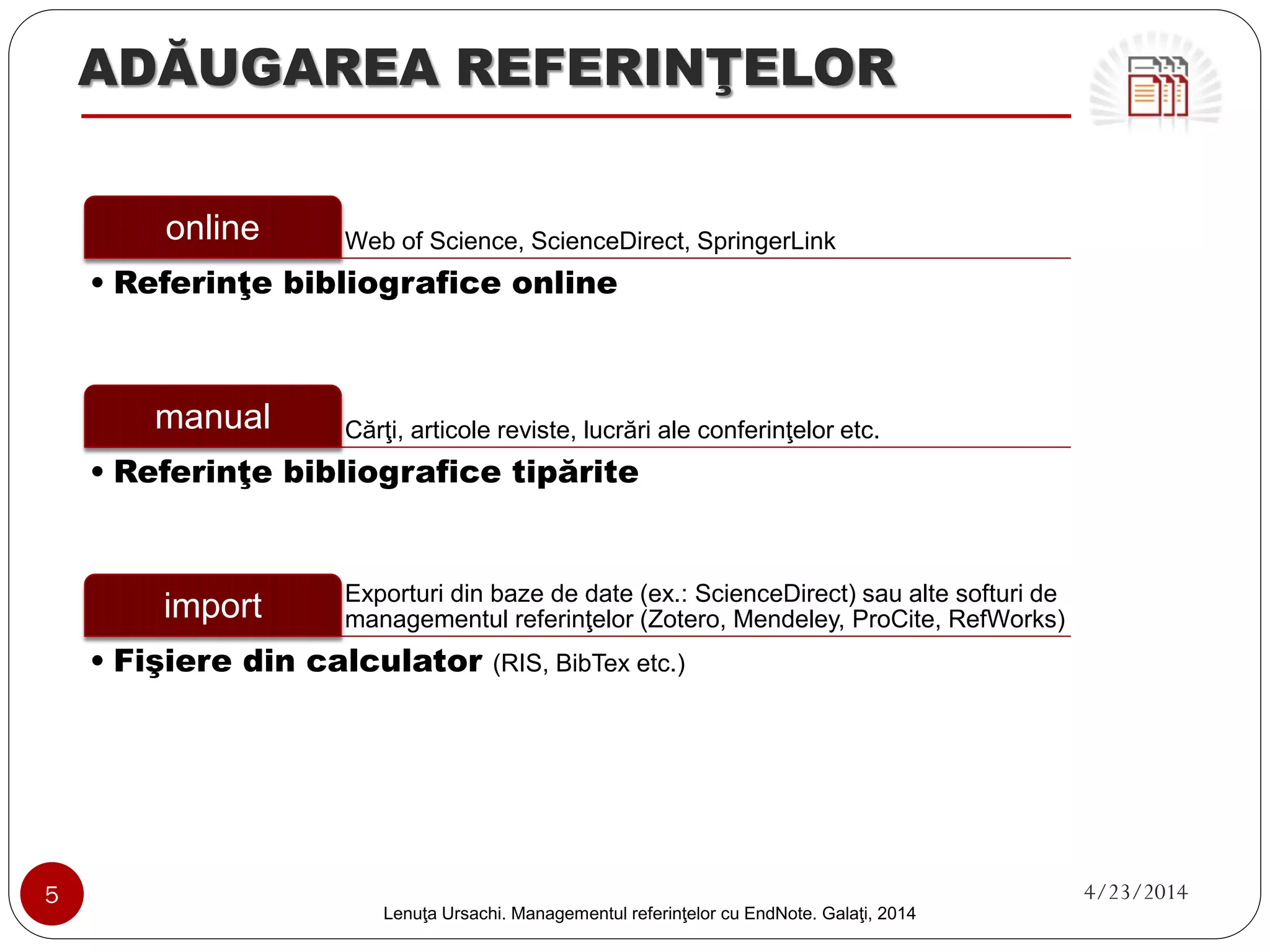
Web of Science, ScienceDirect, SpringerLink 
online 
•Referinţe bibliografice online 
Cărţi, articole reviste, lucrări ale conferinţelor etc. 
manual 
•Referinţe bibliografice tipărite 
Exporturi din baze de date (ex.: ScienceDirect) sau alte softuri de managementul referinţelor (Zotero, Mendeley, ProCite, RefWorks) 
import 
•Fişiere din calculator (RIS, BibTexetc.) 
5 4/23/2014 
Lenuţa Ursachi. Managementul referinţelor cu EndNote Basic. Galaţi, 2014
ADĂUGAREA REFERINŢELOR 
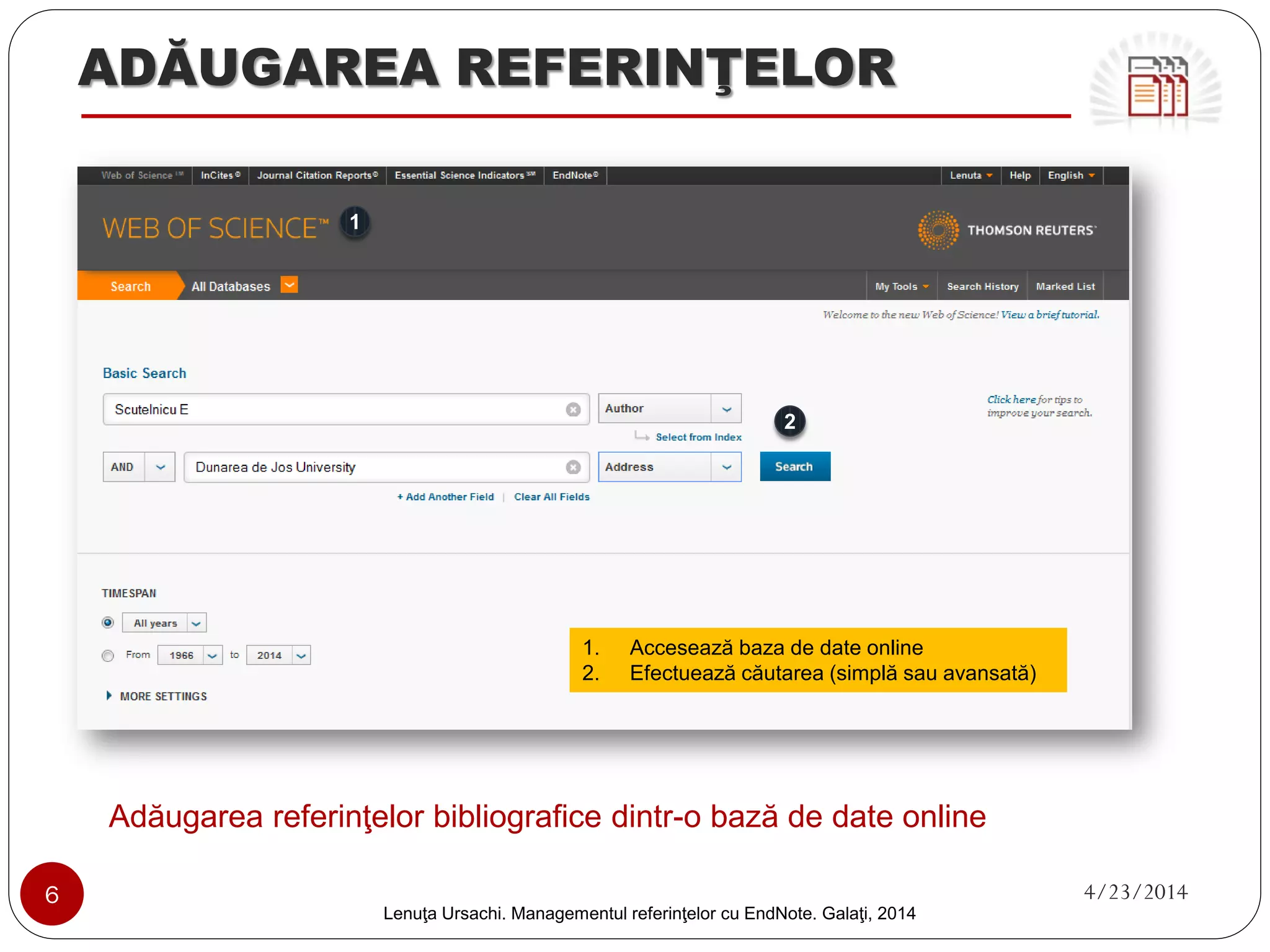
Adăugarea referinţelor bibliografice dintr-o bază de date online 
6 4/23/2014 
Lenuţa Ursachi. Managementul referinţelor cu EndNote Basic. Galaţi, 2014 
1 
2 
1. 
Accesează baza de date online 
2.Efectuează căutarea (simplă sau avansată)
ADĂUGAREA REFERINŢELOR 
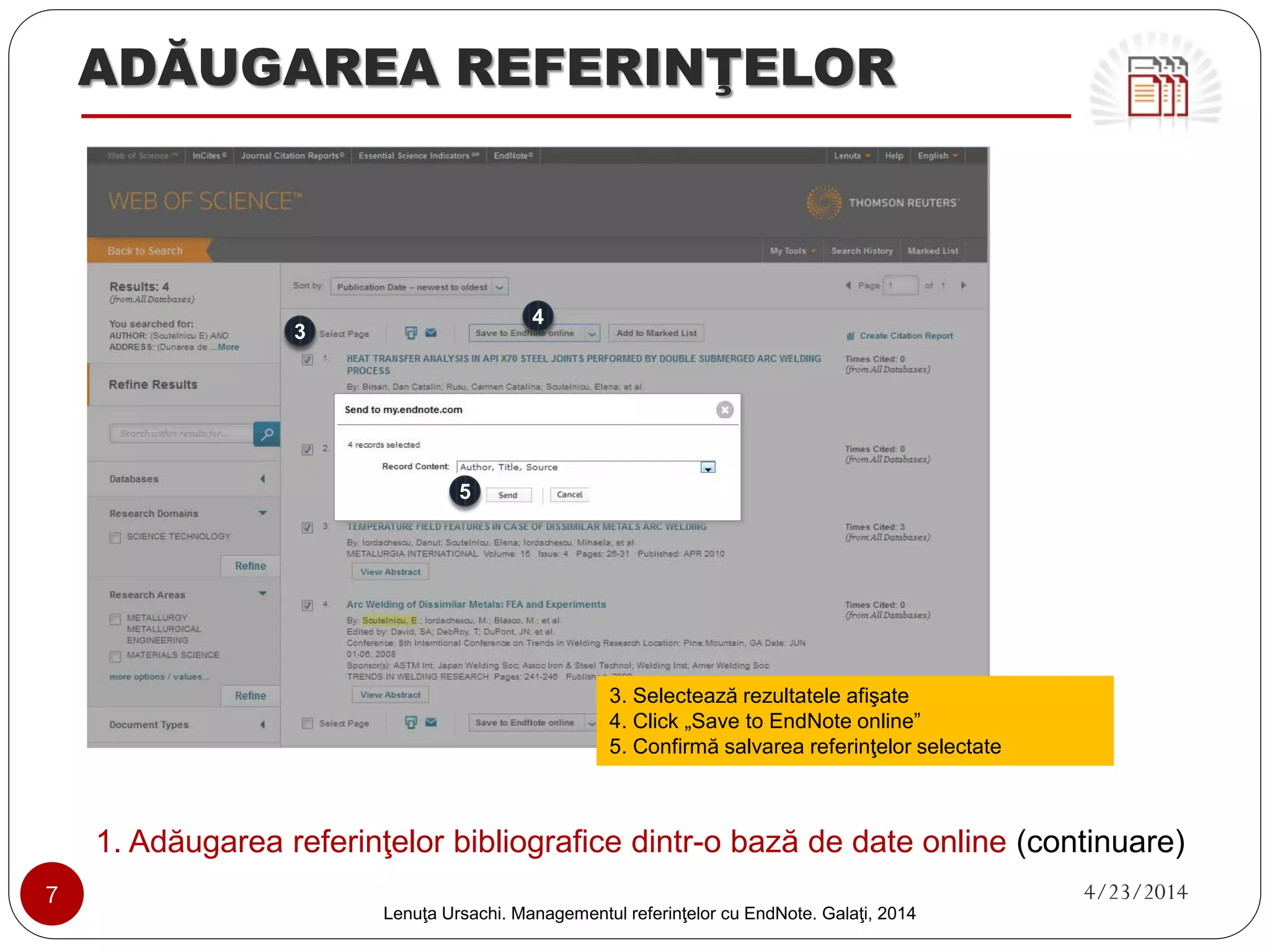
1. Adăugarea referinţelor bibliografice dintr-o bază de date online (continuare) 
7 4/23/2014 
Lenuţa Ursachi. Managementul referinţelor cu EndNote Basic. Galaţi, 2014 
3. Intră în contul creat pe myendnoteweb.com 
3
ADĂUGAREA REFERINŢELOR 
1. Adăugarea referinţelor bibliografice dintr-o bază de date online (continuare) 
8 4/23/2014 
Lenuţa Ursachi. Managementul referinţelor cu EndNote Basic. Galaţi, 2014 
4. Selectează referinţele şi elementele bibliografice 
de pe fiecare pagină şi salvează în contul tău 
5. Intră în biblioteca ta EndNote 
4 
5
ADĂUGAREA REFERINŢELOR 
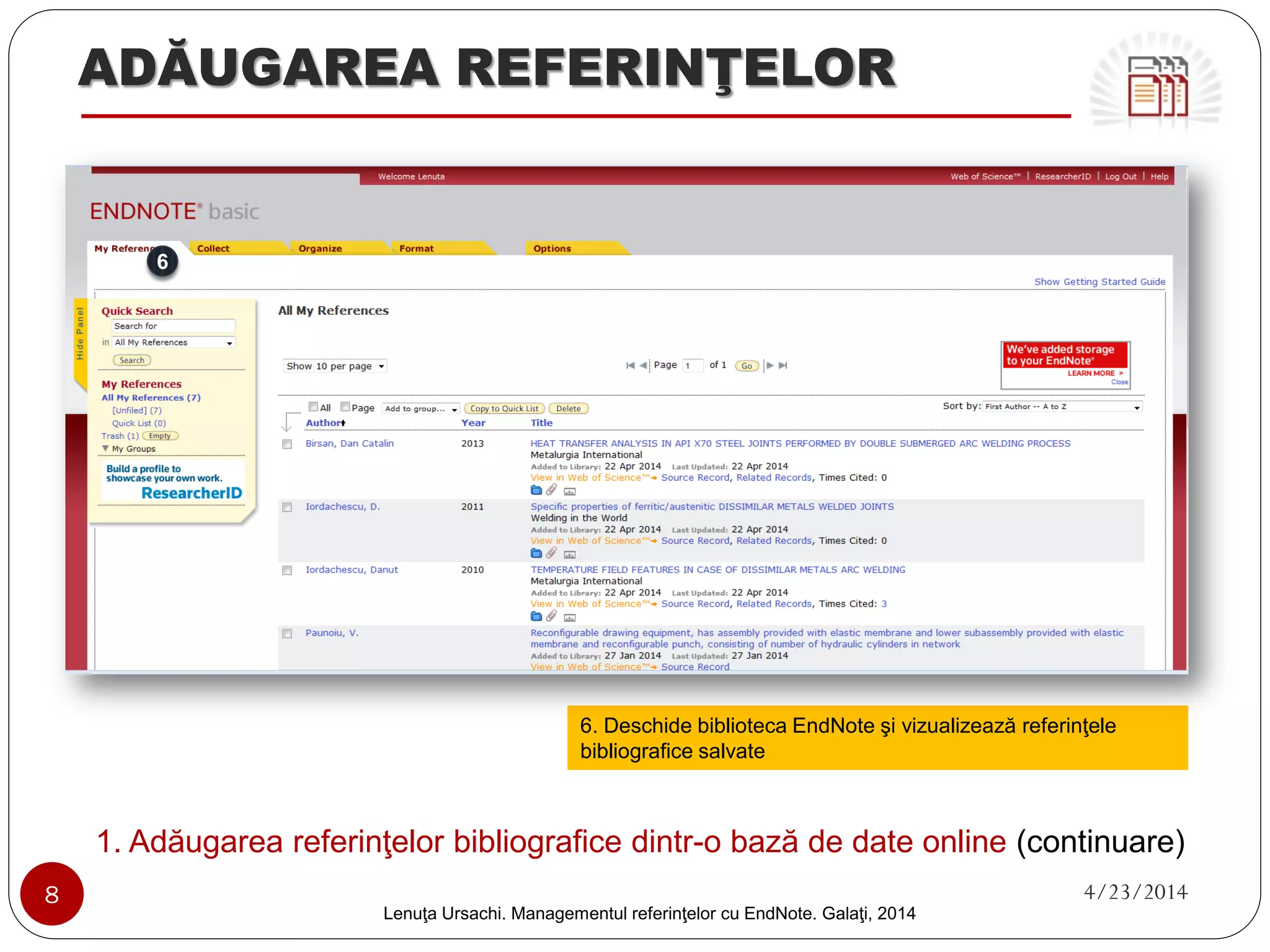
1. Adăugarea referinţelor bibliografice dintr-o bază de date online (continuare) 
6. In meniul „Organize” click „Manage My Groups” 
9 4/23/2014 
Lenuţa Ursachi. Managementul referinţelor cu EndNote Basic. Galaţi, 2014 
6
ADĂUGAREA REFERINŢELOR 
1. Adăugarea referinţelor bibliografice dintr-o bază de date online (continuare) 
10 4/23/2014 
Lenuţa Ursachi. Managementul referinţelor cu EndNote Basic. Galaţi, 2014 
7 
7. Click „New Group” si denumeste grupul (poti folosi criteriul de cautare, autorul)
ADĂUGAREA REFERINŢELOR 
1. Adăugarea referinţelor bibliografice dintr-o bază de date online (continuare) 
11 4/23/2014 
Lenuţa Ursachi. Managementul referinţelor cu EndNote Basic. Galaţi, 2014 
8 
8. Click „Unfiled” (ultimele inregistrari neetichetate) 
9. Selecteaza „All” 
10. Selecteaza grupul din „Add to group…” 
9 
10
ADĂUGAREA REFERINŢELOR 
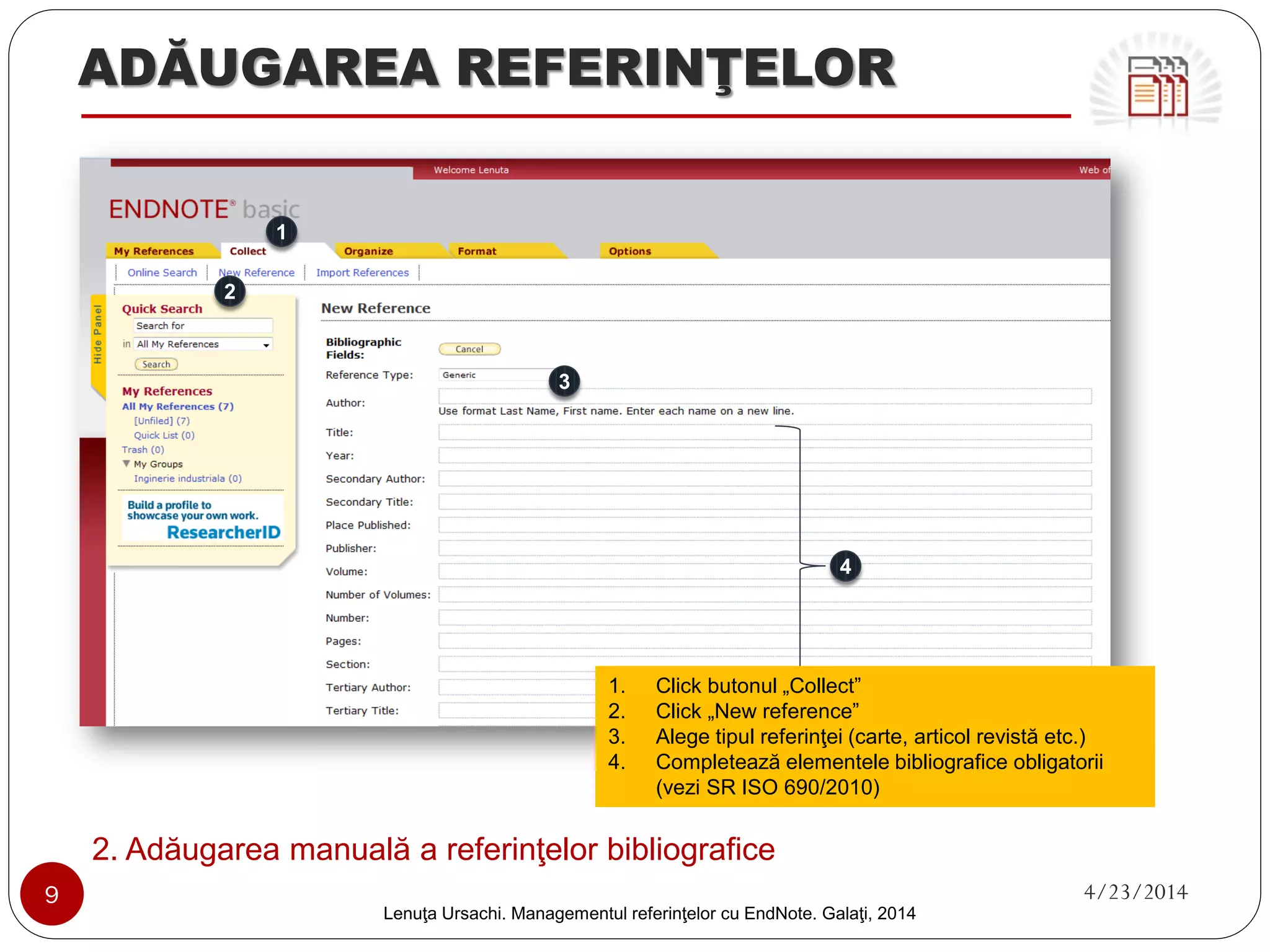
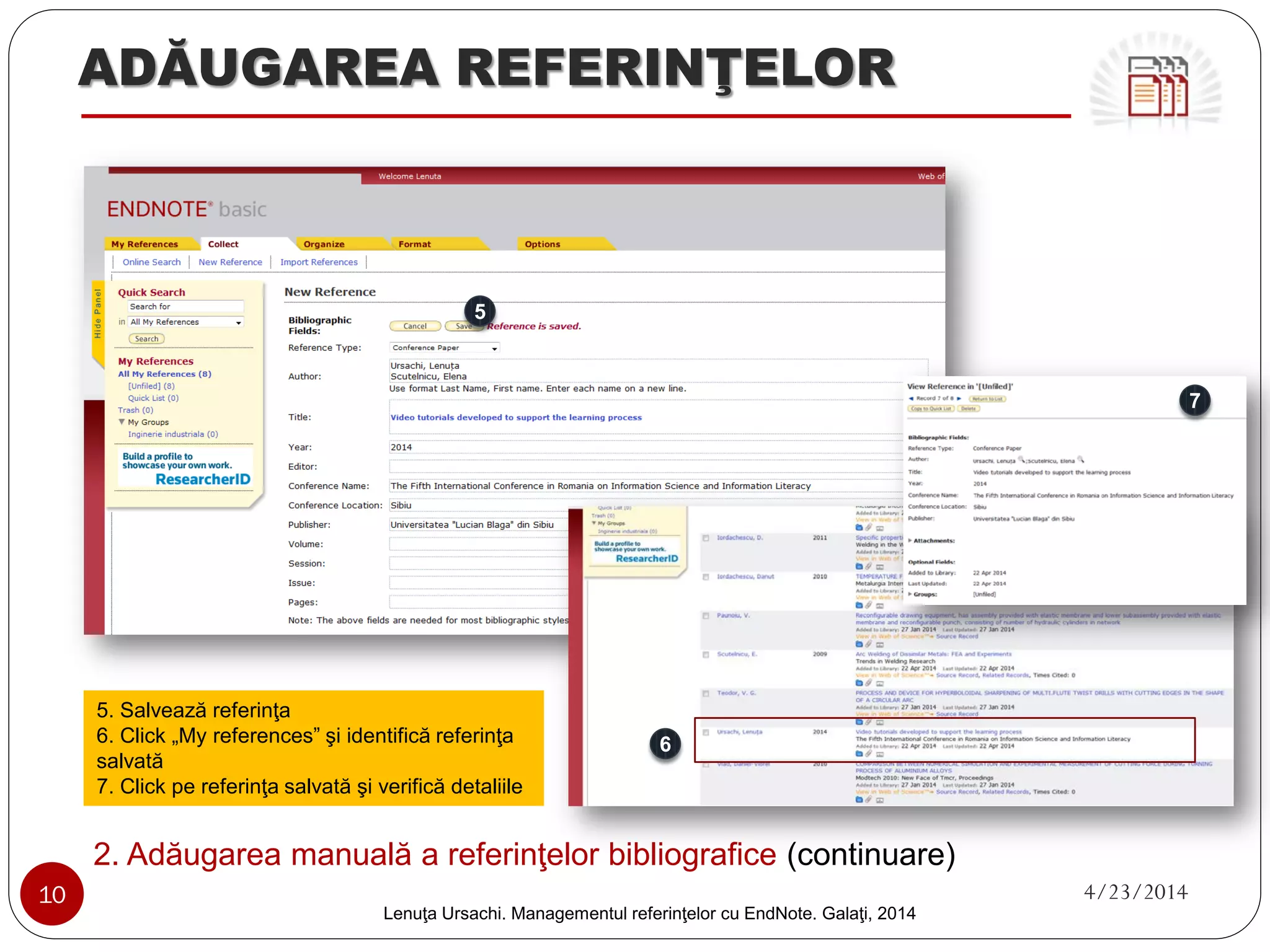
2. Adăugarea manuală a referinţelor bibliografice 
1 
2 
3 
4 
1. 
Click butonul „Collect” 
2. 
Click „New reference” 
3. 
Alege tipul referinţei (carte, articol revistă etc.) 
4. 
Completează elementele bibliografice obligatorii 
(vezi SR ISO 690/2010) 
12 4/23/2014 
Lenuţa Ursachi. Managementul referinţelor cu EndNote Basic. Galaţi, 2014
ADĂUGAREA REFERINŢELOR 
2. Adăugarea manuală a referinţelor bibliografice (continuare) 
5. Salvează referinţa 
6. Click „My references” şi identifică referinţa salvată 
7. Click pe referinţa salvată şi verifică detaliile 
5 
6 
7 
13 4/23/2014 
Lenuţa Ursachi. Managementul referinţelor cu EndNote Basic. Galaţi, 2014
ADĂUGAREA REFERINŢELOR 
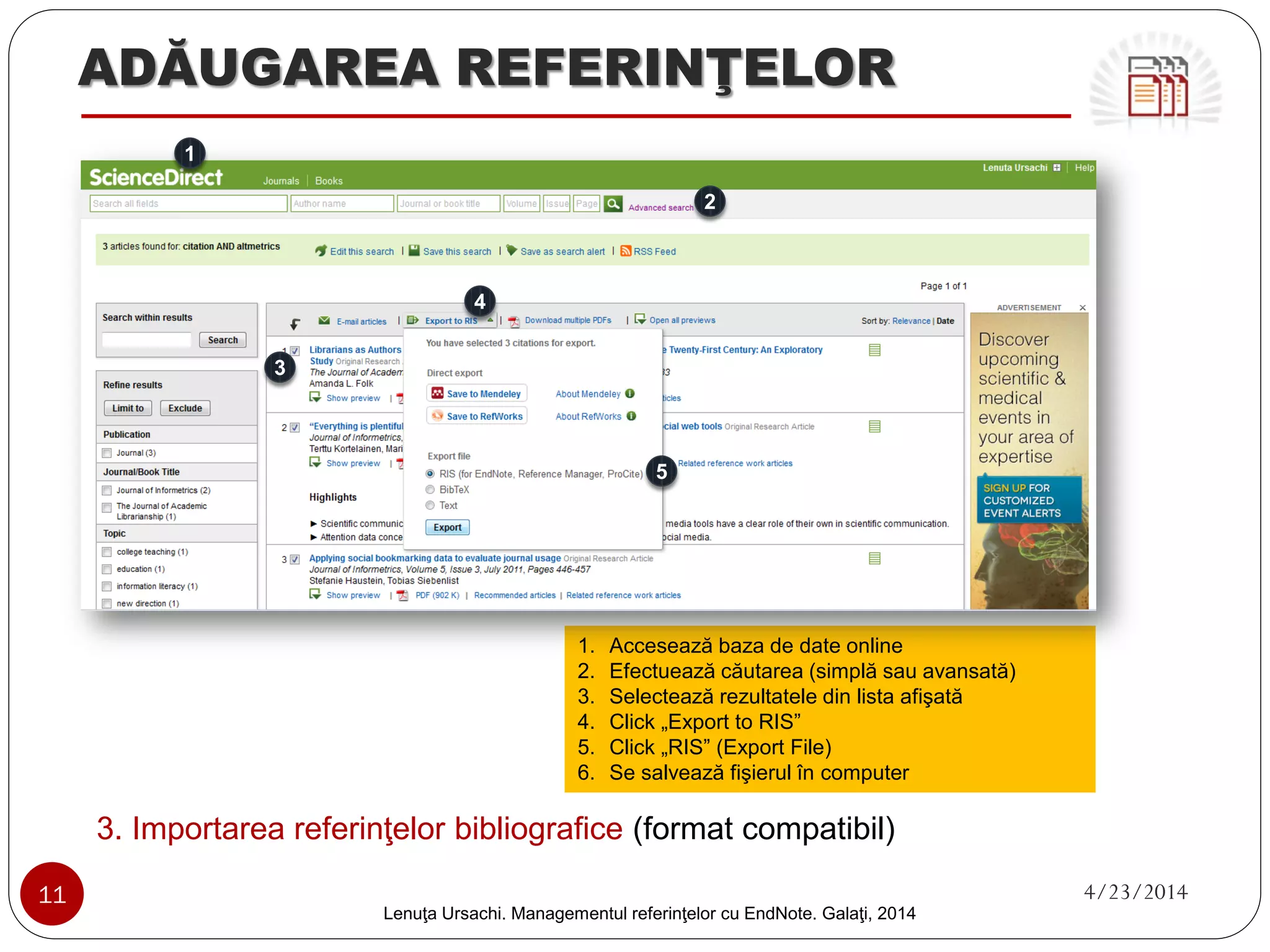
3. Importarea referinţelor bibliografice (format compatibil) 
1. 
Accesează baza de date online 
2. 
Efectuează căutarea (simplă sau avansată) 
3. 
Selectează rezultatele din lista afişată 
4. 
Click „Export to RIS” 
5. 
Click „RIS” (Export File) 
6. 
Se salvează fişierul în computer 
3 
2 
1 
4 
5 
14 4/23/2014 
Lenuţa Ursachi. Managementul referinţelor cu EndNote Basic. Galaţi, 2014
ADĂUGAREA REFERINŢELOR 
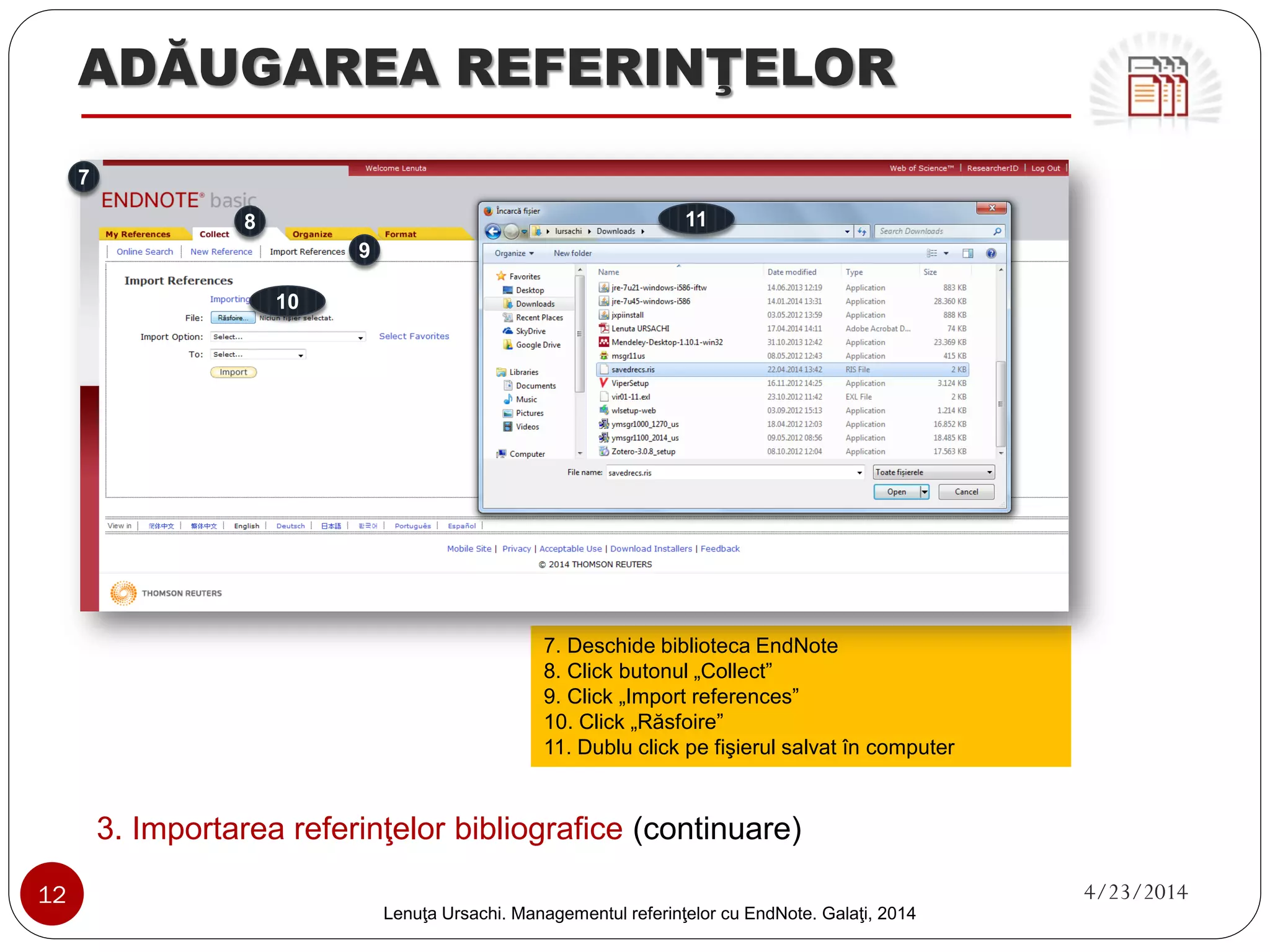
3. Importarea referinţelor bibliografice (continuare) 
7. Deschide biblioteca EndNote 
8. Click butonul „Collect” 
9. Click „Import references” 
10. Click „Răsfoire” 
11. Dublu click pe fişierul salvat în computer 
8 
9 
10 
11 
7 
15 4/23/2014 
Lenuţa Ursachi. Managementul referinţelor cu EndNote Basic. Galaţi, 2014
ADĂUGAREA REFERINŢELOR 
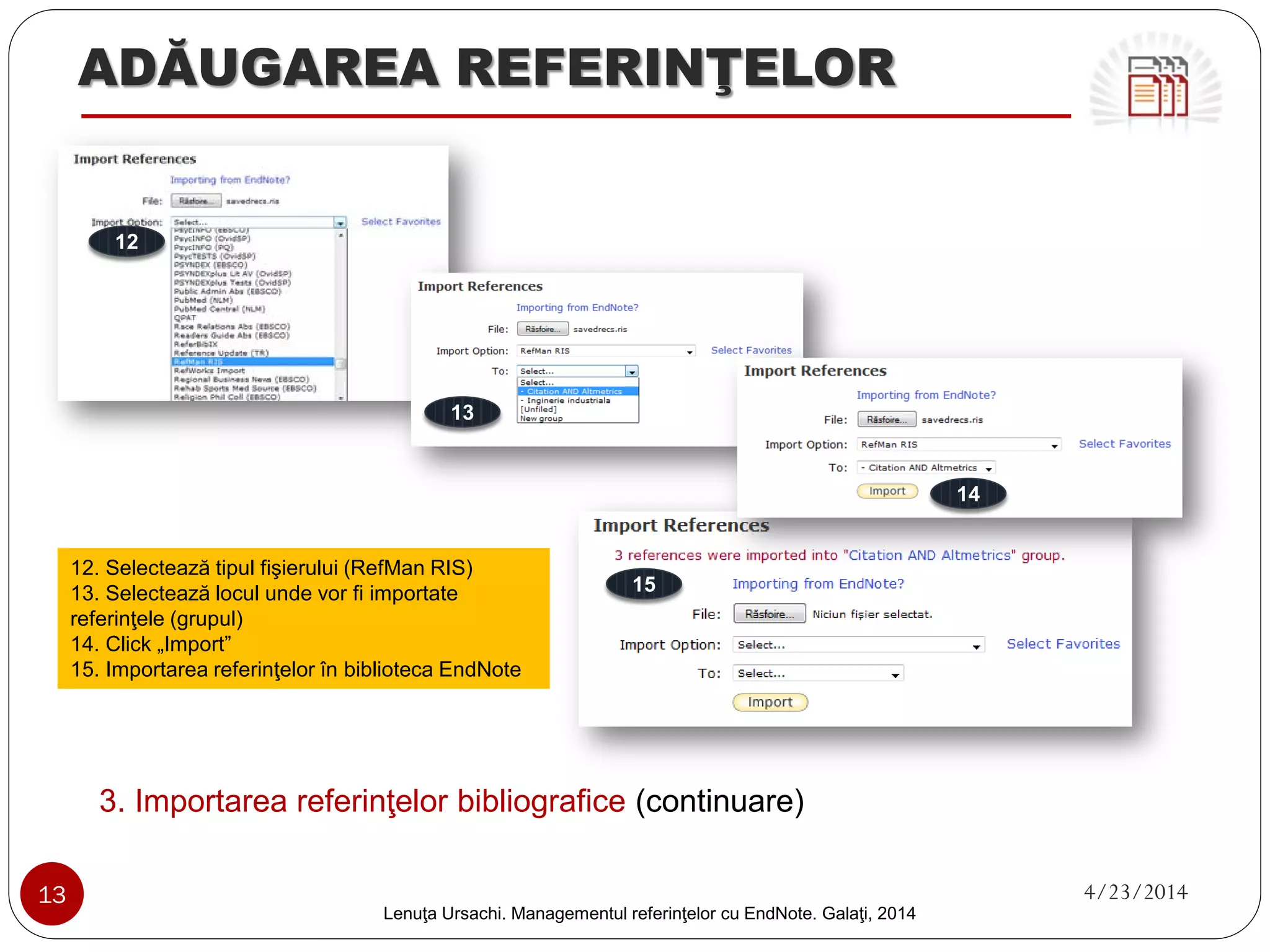
3. Importarea referinţelor bibliografice (continuare) 
12. Selectează tipul fişierului (RefMan RIS) 
13. Selectează locul unde vor fi importate referinţele (grupul) 
14. Click „Import” 
15. Importarea referinţelor în biblioteca EndNote 
12 
13 
14 
15 
16 4/23/2014 
Lenuţa Ursachi. Managementul referinţelor cu EndNote Basic. Galaţi, 2014
ADĂUGAREA REFERINŢELOR 
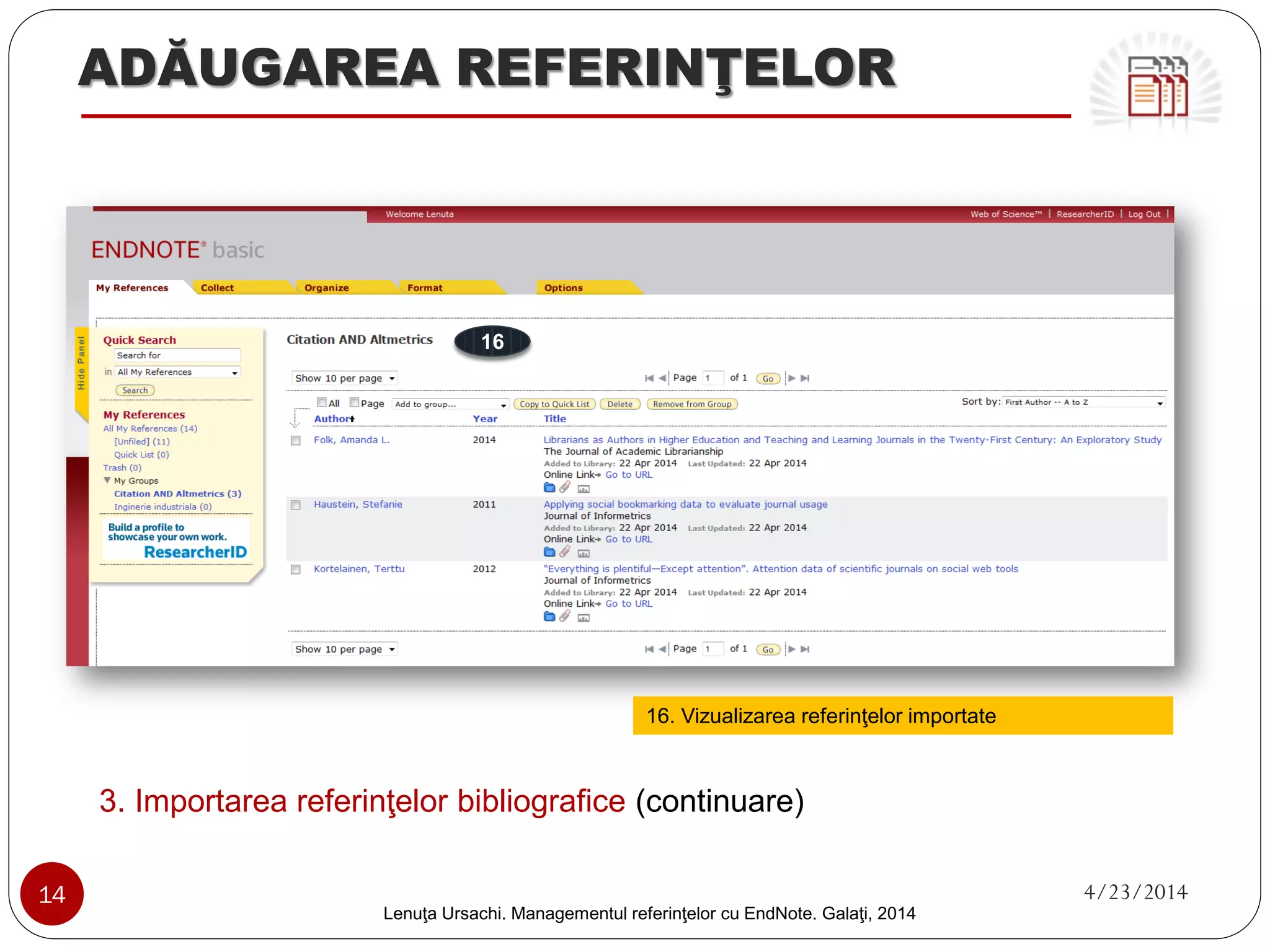
3. Importarea referinţelor bibliografice (continuare) 
16 
16. Vizualizarea referinţelor importate 
17 4/23/2014 
Lenuţa Ursachi. Managementul referinţelor cu EndNote Basic. Galaţi, 2014
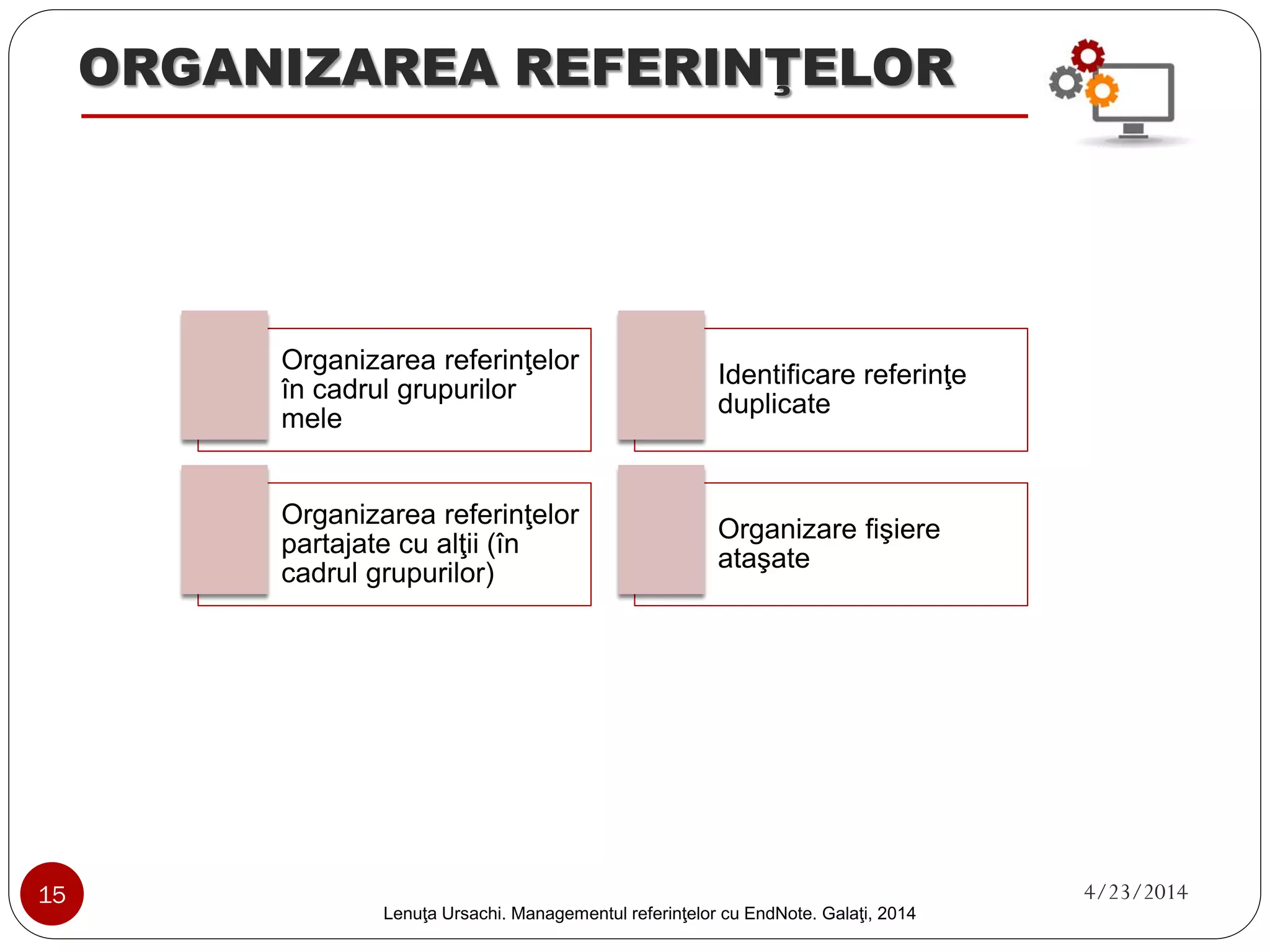
ORGANIZAREA REFERINŢELOR 
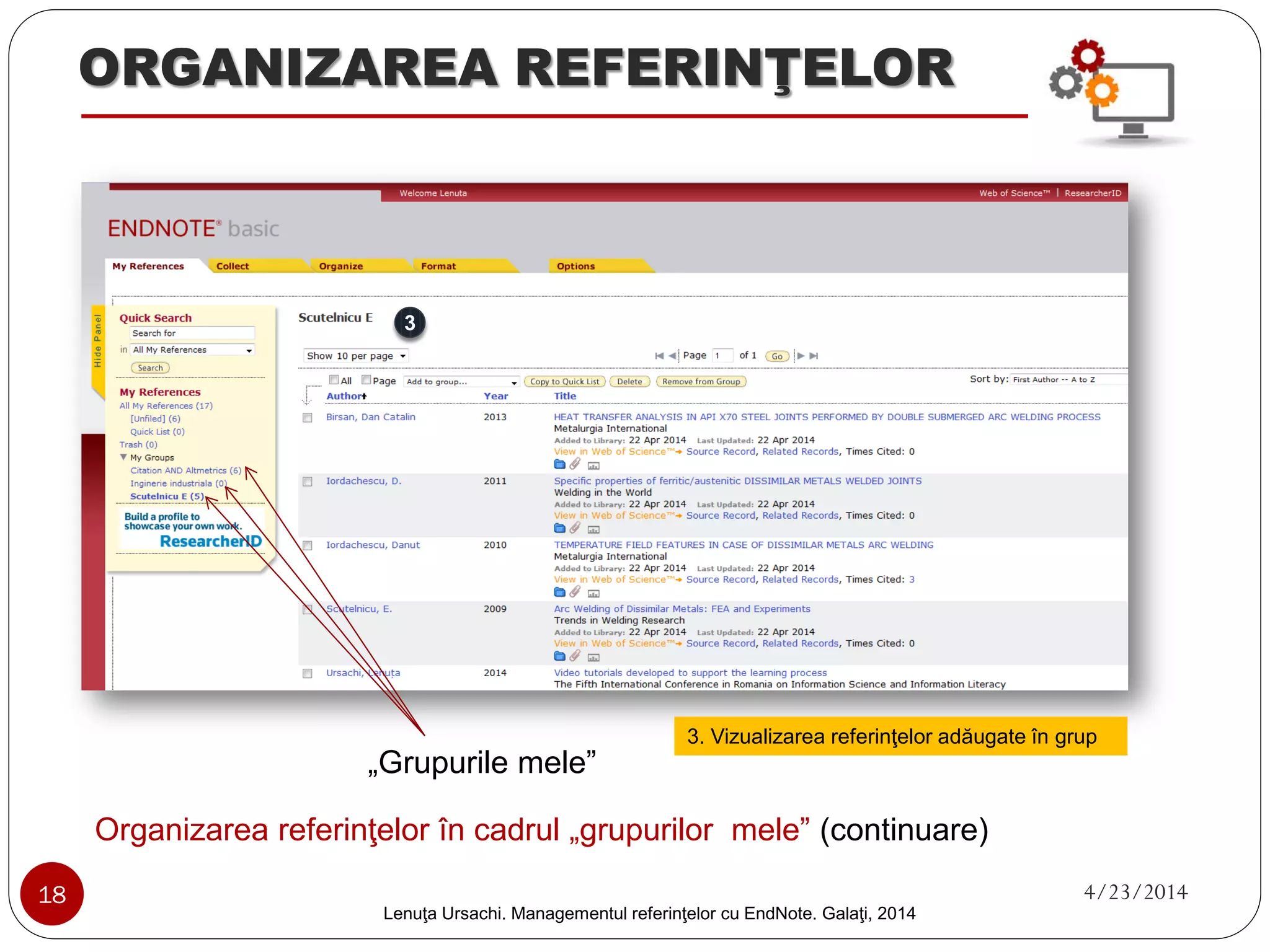
Organizarea referinţelor în cadrul grupurilor mele 
Identificare referinţe duplicate 
Organizarea referinţelor partajate cu alţii (în cadrul grupurilor) 
Organizare fişiere ataşate 
18 4/23/2014 
Lenuţa Ursachi. Managementul referinţelor cu EndNote Basic. Galaţi, 2014
ORGANIZAREA REFERINŢELOR 
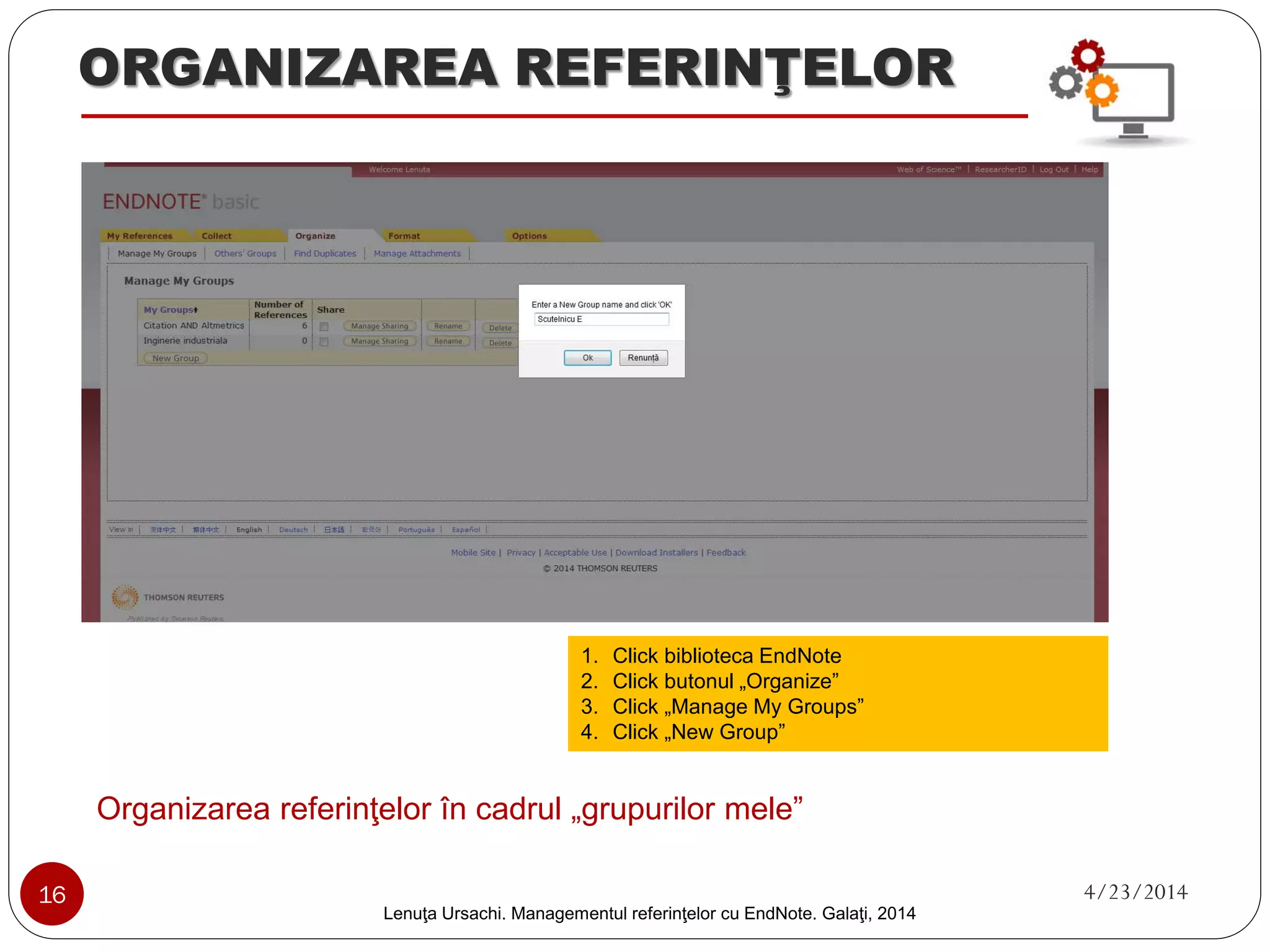
1. 
Click biblioteca EndNote 
2. 
Click butonul „Organize” 
3. 
Click „Manage My Groups” 
4. 
Click „New Group” 
Organizarea referinţelor în cadrul „grupurilor mele” 
19 4/23/2014 
Lenuţa Ursachi. Managementul referinţelor cu EndNote Basic. Galaţi, 2014
ORGANIZAREA REFERINŢELOR 
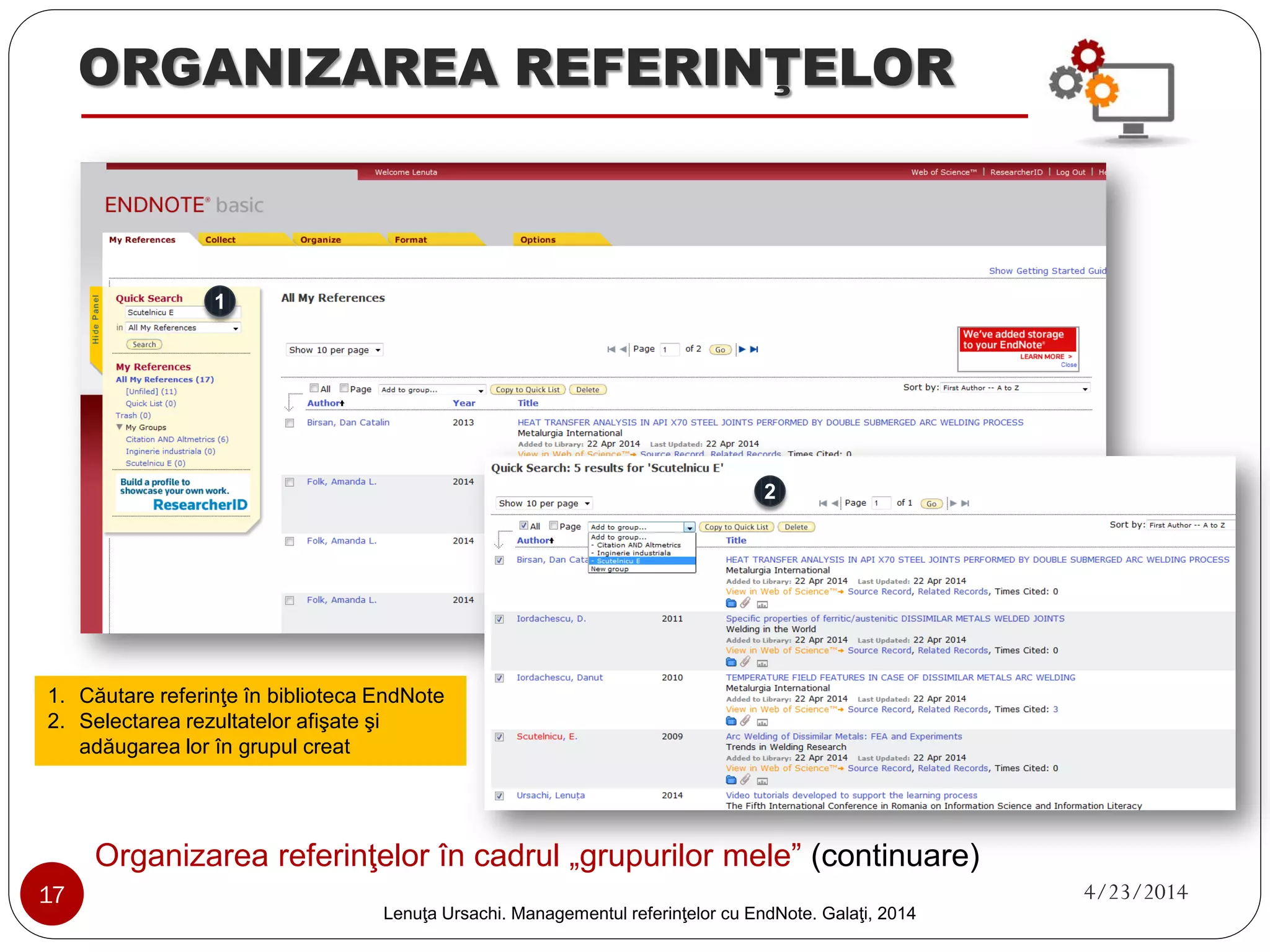
Organizarea referinţelor în cadrul „grupurilor mele” (continuare) 
20 4/23/2014 
Lenuţa Ursachi. Managementul referinţelor cu EndNote Basic. Galaţi, 2014 
1 
2 
1. 
Căutarea referinţelor în biblioteca EndNote 
2.Afişarea rezultatelor (poţi selecta şi adăuga într-un grup)
ORGANIZAREA REFERINŢELOR 
3 
„Grupurile mele” 
Organizarea referinţelor în cadrul „grupurilor mele” (continuare) 
3. Vizualizarea grupurilor şi referinţelor în cadrul grupurilor 
21 4/23/2014 
Lenuţa Ursachi. Managementul referinţelor cu EndNote Basic. Galaţi, 2014
CITAREA REFERINŢELOR 
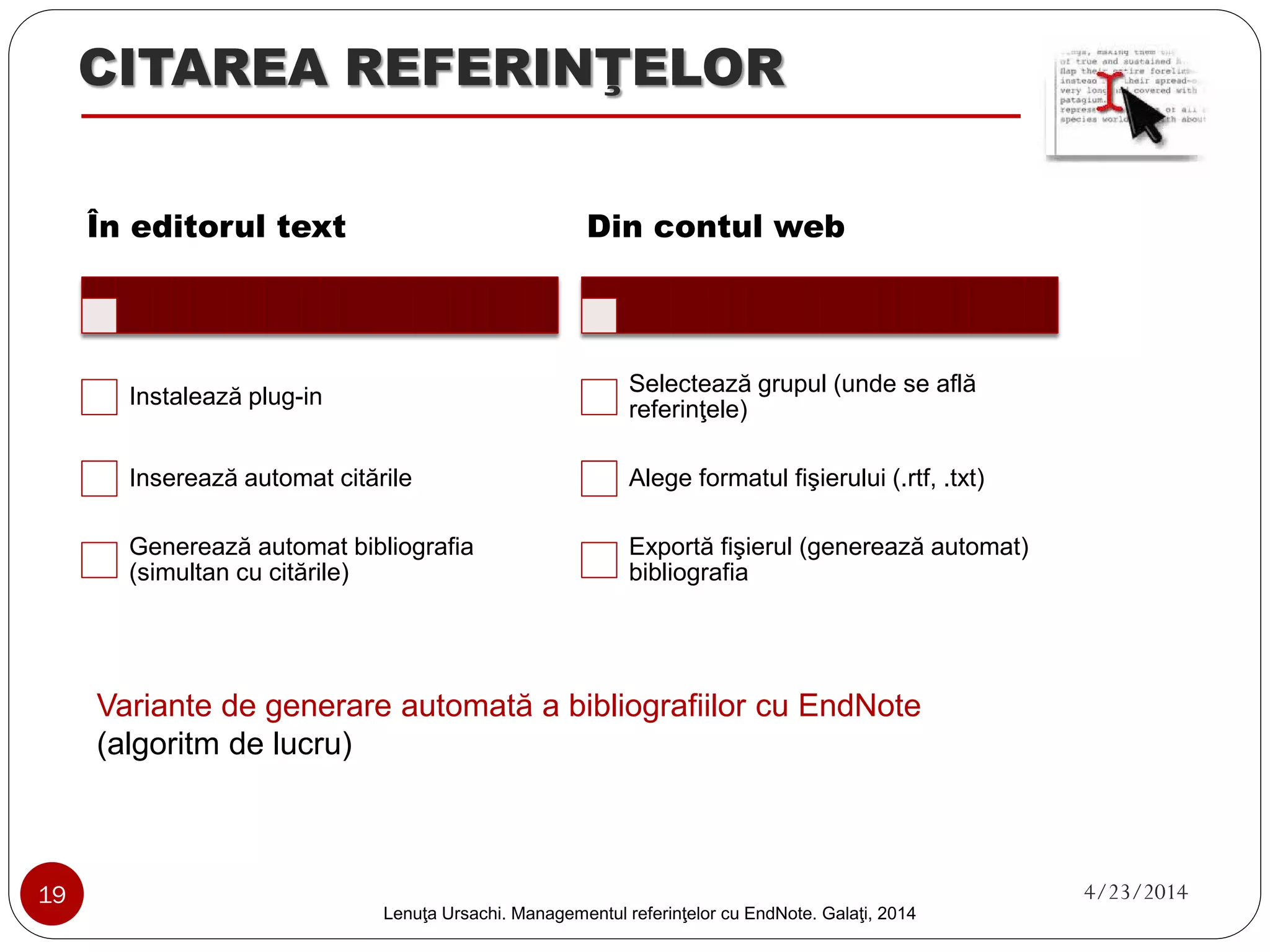
Variante de generare automată a bibliografiilor cu EndNote Basic 
(algoritm de lucru) 
22 4/23/2014 
În editorul text 
Instalează plug-in 
Inserează automat citările 
Generează automat bibliografia (simultan cu citările) 
Din contul web 
Selectează grupul (unde se află referinţele) 
Alege formatul fişierului (.rtf, .txt) 
Exportă fişierul (generează automat) bibliografia 
Lenuţa Ursachi. Managementul referinţelor cu EndNote Basic. Galaţi, 2014
CITAREA REFERINŢELOR 
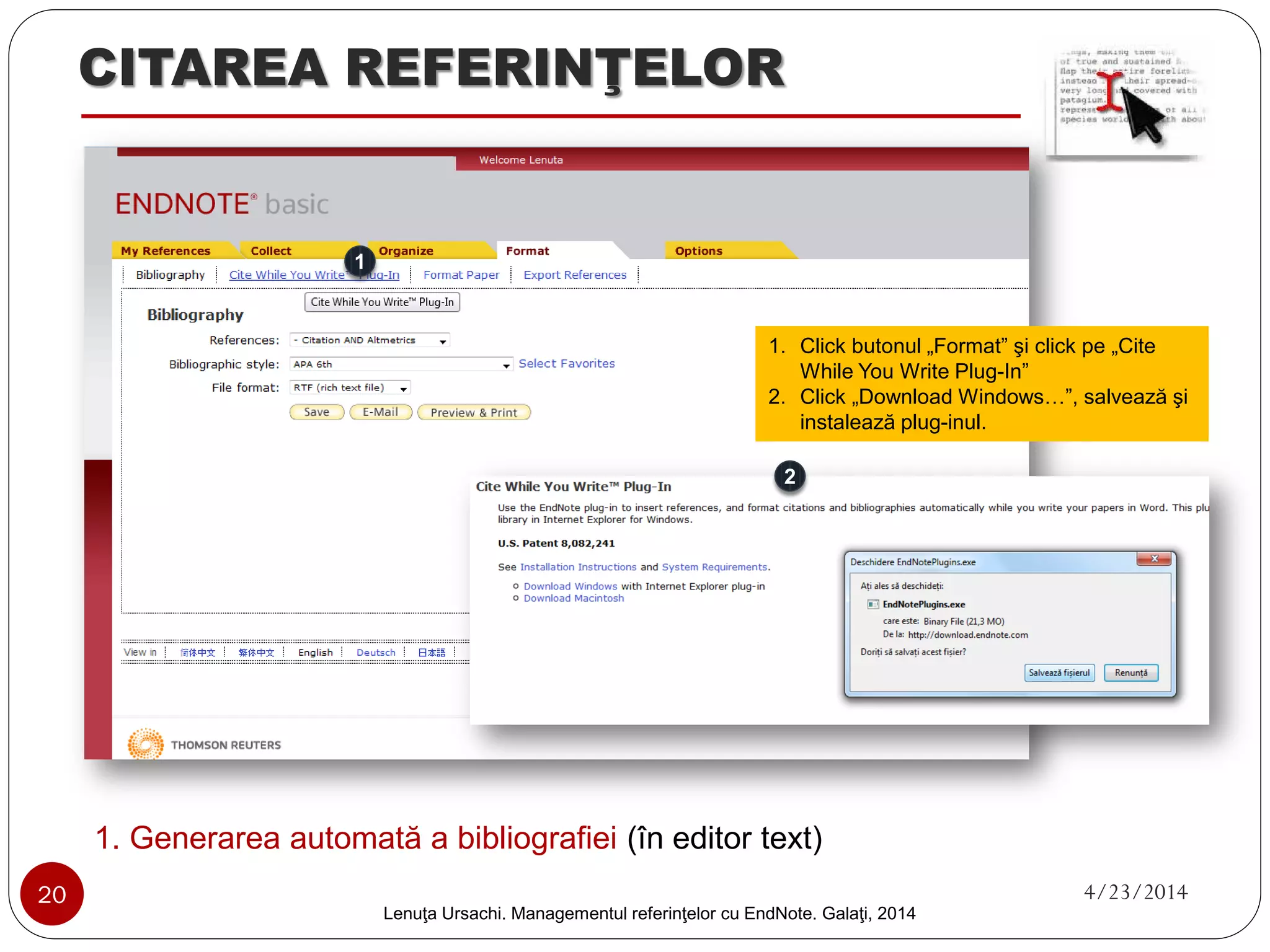
1. Generarea automată a bibliografiei (în editor text) 
1 
2 
1. 
Click butonul „Format” şi click pe „Cite While You Write Plug-In” 
2. 
Click „Download Windows…”, salvează şi instalează plug-inul. 
23 4/23/2014 
Lenuţa Ursachi. Managementul referinţelor cu EndNote Basic. Galaţi, 2014
CITAREA REFERINŢELOR 
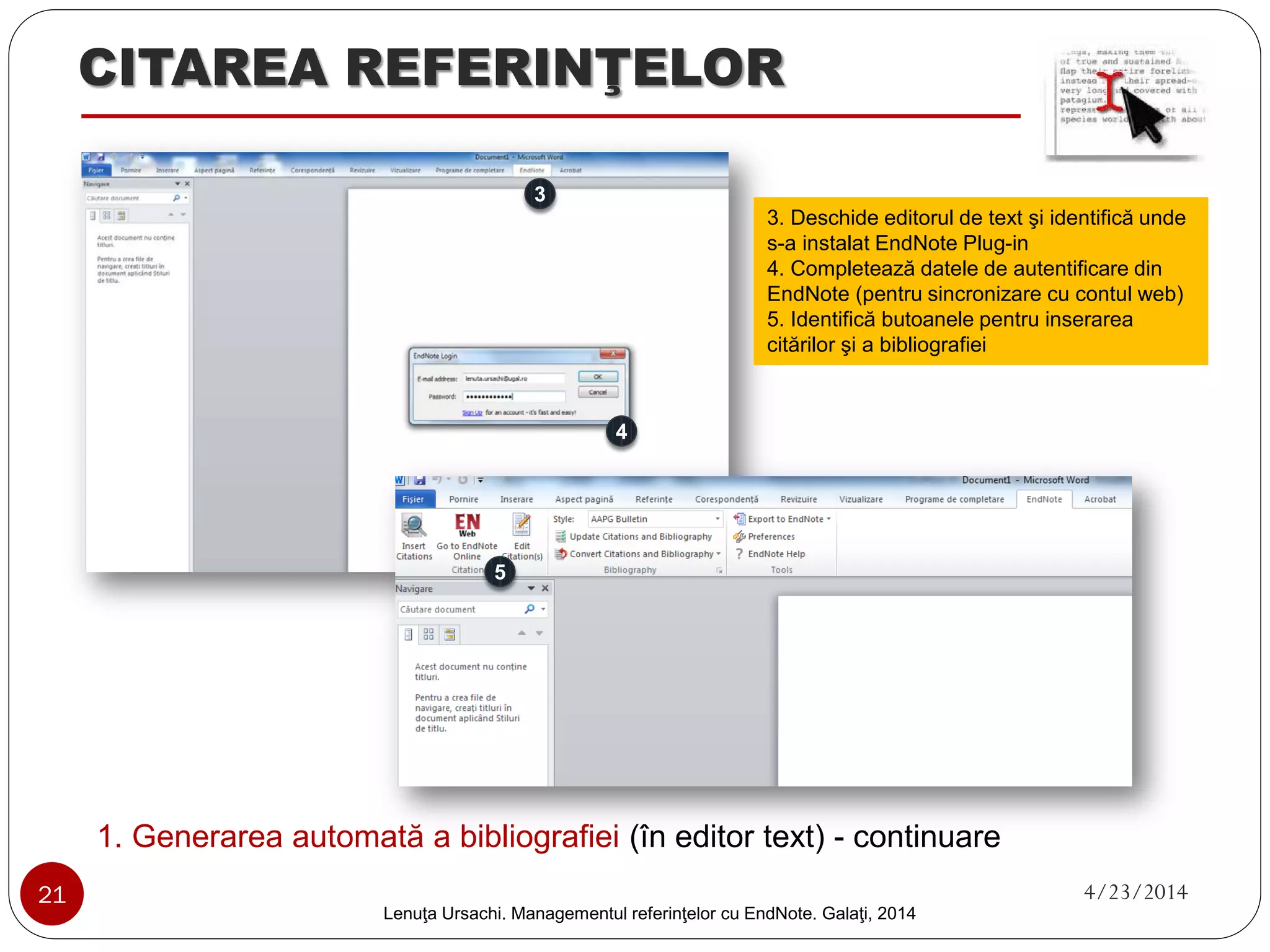
1. Generarea automată a bibliografiei (în editor text) -continuare 
3 
4 
5 
3. Deschide editorul de text şi identifică unde s-a instalat EndNote Plug-in 
4. Completează datele de autentificare din EndNote (pentru sincronizare cu contul web) 
5. Identifică butoanele pentru inserarea citărilor şi a bibliografiei 
24 4/23/2014 
Lenuţa Ursachi. Managementul referinţelor cu EndNote Basic. Galaţi, 2014
CITAREA REFERINŢELOR 
1. Generarea automată a bibliografiei (în editor text) -continuare 
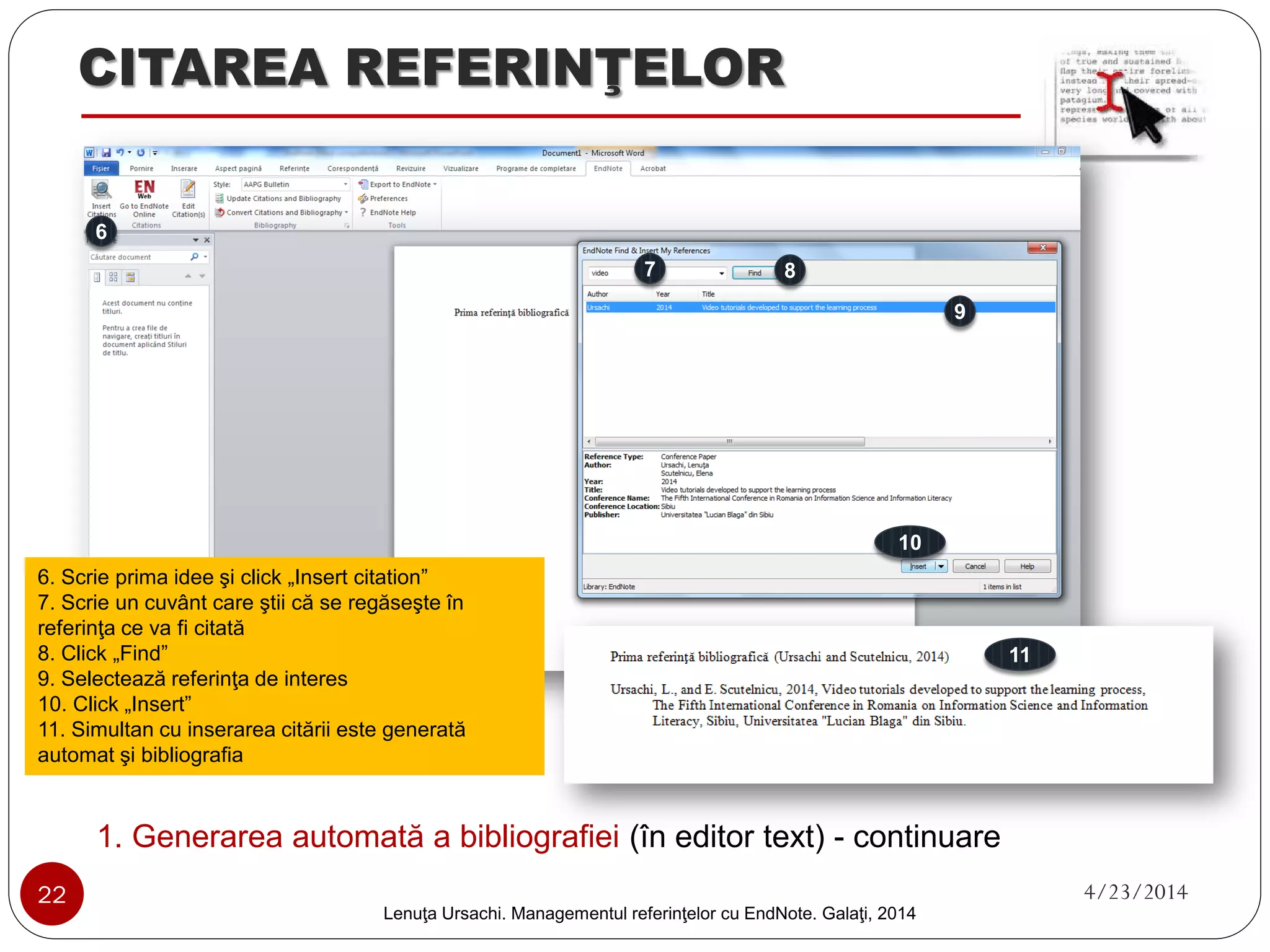
6. Scrie prima idee şi click „Insert citation” 
7. Scrie un cuvânt care ştii că se regăseşte în referinţa ce va fi citată 
8. Click „Find” 
9. Selectează referinţa de interes 
10. Click „Insert” 
11. Simultan cu inserarea citării este generată automat şi bibliografia 
6 
7 
8 
9 
10 
11 
25 4/23/2014 
Lenuţa Ursachi. Managementul referinţelor cu EndNote Basic. Galaţi, 2014
CITAREA REFERINŢELOR 
1. Generarea automată a bibliografiei (în editor text) -continuare 
12 
Descrierea detaliată referinţei bibliografice 
13 
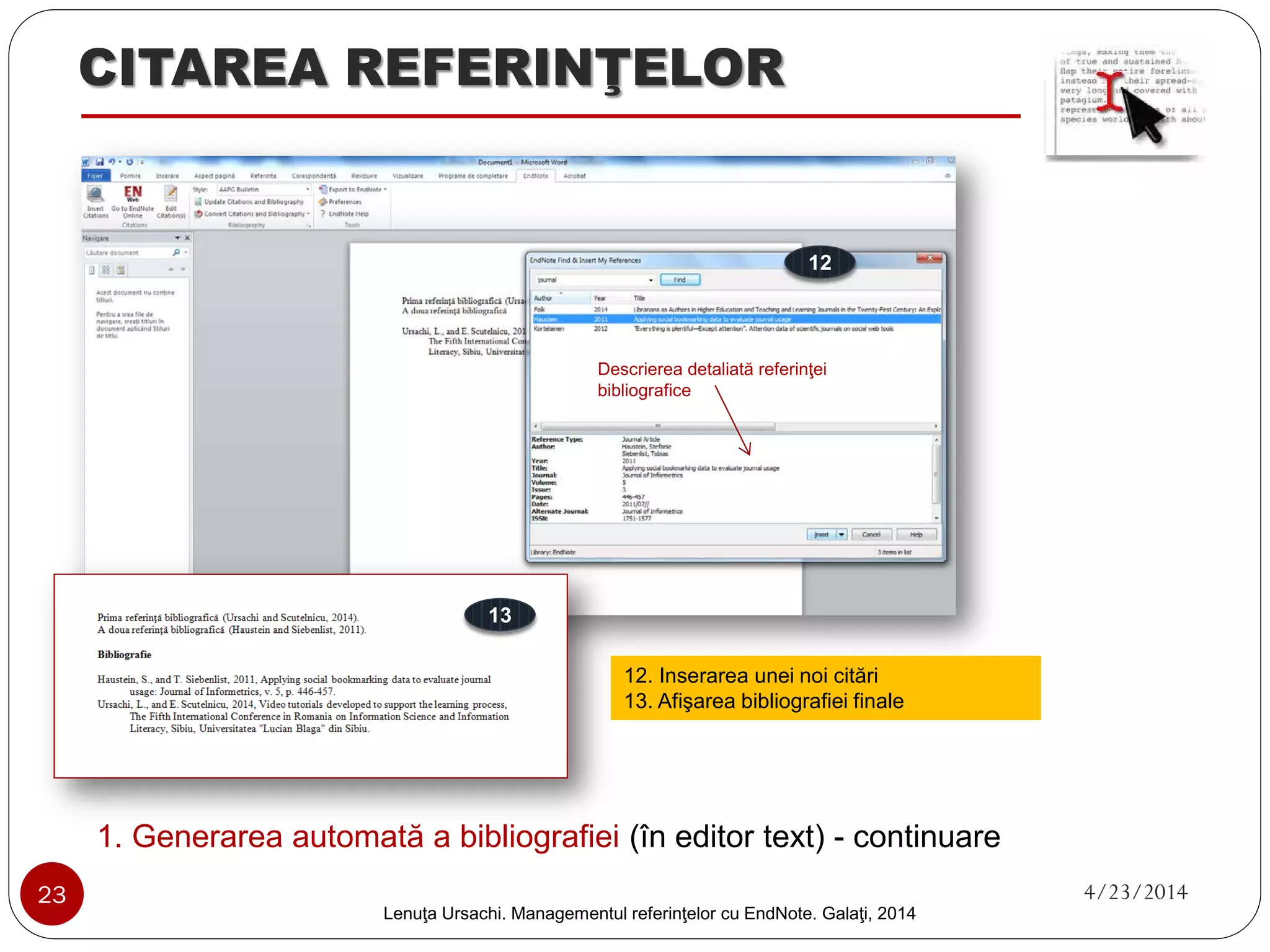
12. Inserarea unei noi citări 
13. Afişarea bibliografiei finale 
26 4/23/2014 
Lenuţa Ursachi. Managementul referinţelor cu EndNote Basic. Galaţi, 2014
CITAREA REFERINŢELOR 
2. Generarea automată a bibliografiei (din contul web) 
1. 
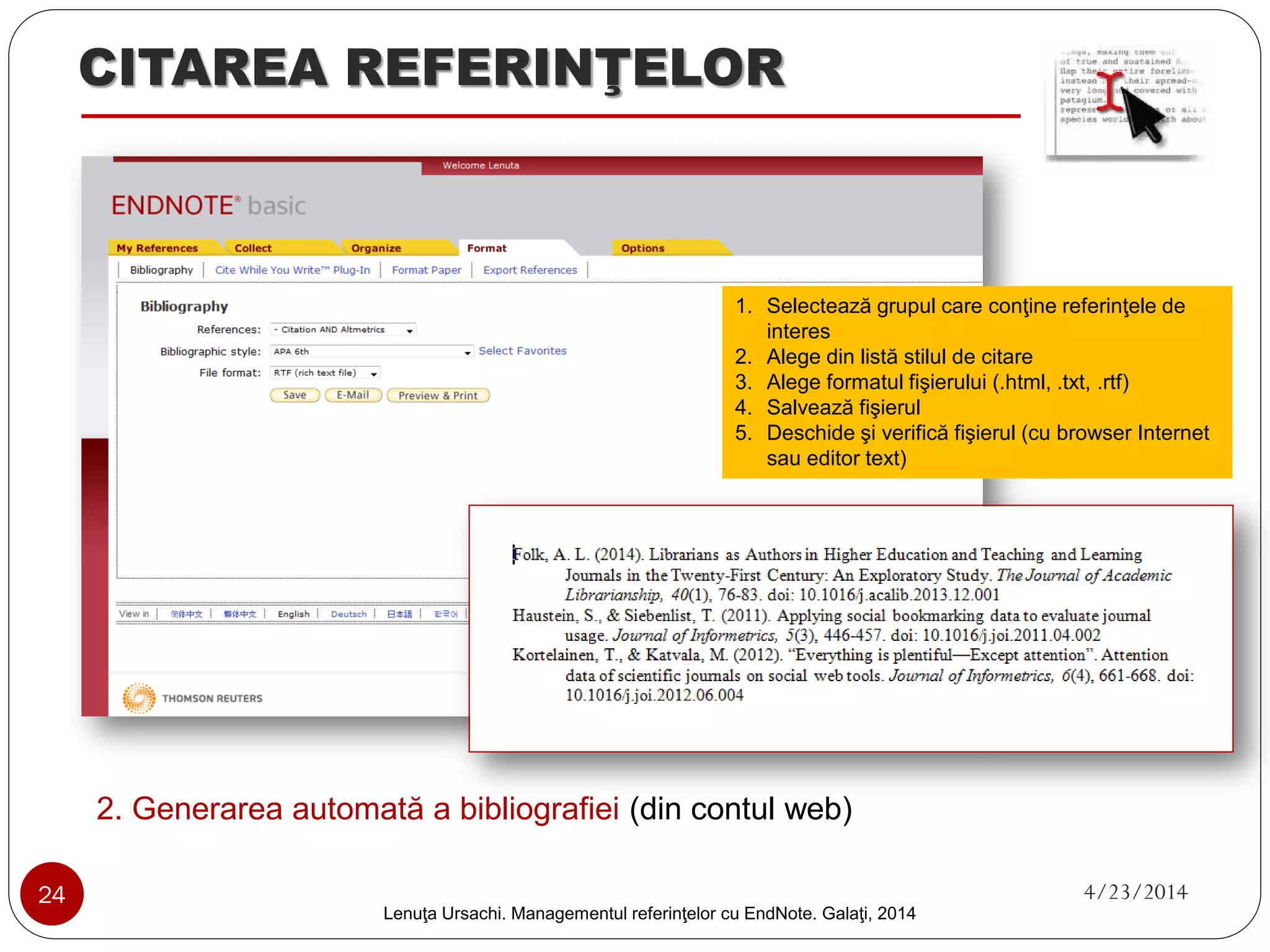
Selectează grupul care conţine referinţele de interes 
2. 
Alege din listă stilul de citare 
3. 
Alege formatul fişierului (.html, .txt, .rtf) 
4. 
Salvează fişierul 
5. 
Deschide şi verifică fişierul (cu browser Internet sau editor text) 
27 4/23/2014 
Lenuţa Ursachi. Managementul referinţelor cu EndNote Basic. Galaţi, 2014
ALTE ASPECTE UTILE 
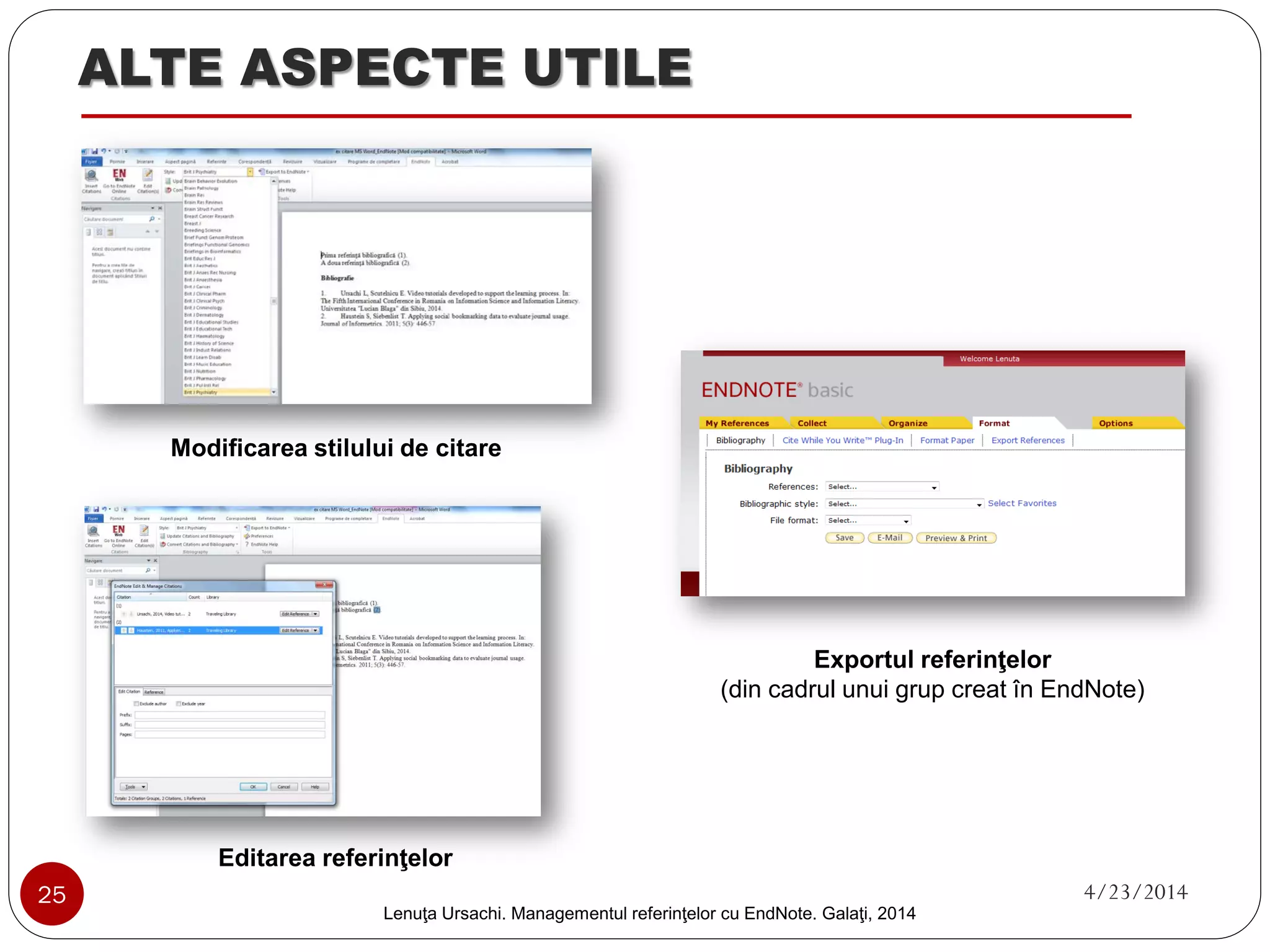
Modificarea stilului de citare 
Editarea referinţelor 
Exportul referinţelor 
(din cadrul unui grup creat în EndNote) 
28 4/23/2014 
Lenuţa Ursachi. Managementul referinţelor cu EndNote Basic. Galaţi, 2014
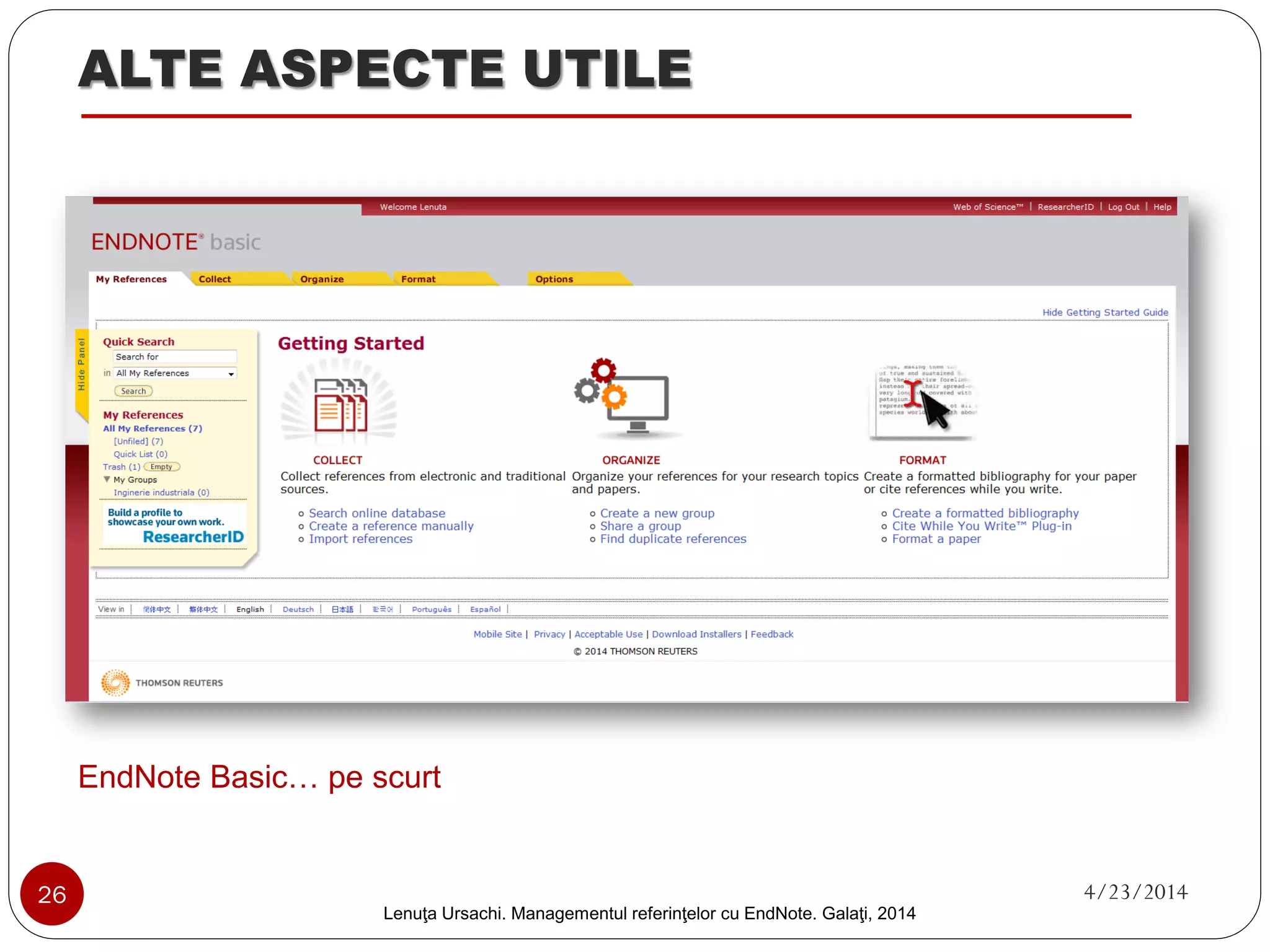
EndNote Basic… pe scurt 
ALTE ASPECTE UTILE 
29 4/23/2014 
Lenuţa Ursachi. Managementul referinţelor cu EndNote Basic. Galaţi, 2014
Bibliografie 
1.http://www.libr.port.ac.uk/libguides/LG208.pdf 
2.http://www.myendnoteweb.com/EndNoteWeb.html?cat=myrefs& 
30 4/23/2014
Biblioteca Universităţii „Dunărea de Jos” din Galaţi 
Compartimentul Referinţe şi cercetare bibliografică 
Str. Domnească nr. 47, 800008 Galaţi 
Tel: +40 336 130 134 
Fax: +40 236 461 353 
E-mail: lenuta.ursachi@ugal.ro 
http://www.lib.ugal.ro/cv/CV_Ursachi_Lenuta_udjg_TOSIRIP.pdf 
http://ugal.academia.edu/LenutaUrsachi 
http://www.slideshare.net/lursachi/ 
http://www.facebook.com/lursachi 
Lenuţa URSACHI 
31 4/23/2014

Managementul referintelor cu EndNote Basic

  • 1.
    EndNoteBasic Managementul referinţelorbibliografice cu Bibliotecar, Lenuţa Ursachi TUTORIALE DE CULTURA INFORMAŢIEI Citareasurselorde informarecu instrumentesoftware
  • 2.
    CUPRINS  Creareacontului  Adăugarea referinţelor  Organizarea referinţelor  Citarea referinţelor  Alte aspecte utile Lenuţa Ursachi. Managementul referinţelor cu EndNote Basic. Galaţi, 2014 2 4/23/2014
  • 3.
    CREAREA CONTULUI LenuţaUrsachi. Managementul referinţelor cu EndNote Basic. Galaţi, 2014 EndNoteBasic  este un produs gratuit Thomson Reuters, accesibil abonaţilor la Web of Science  este disponibil numai în varianta web (nu necesită instalare/descărcare)  permite stocarea în contul web a aprox. 50,000 referinţe bibliografice  adăugă referinţe automat (resurse online) sau manual  partajează referinţele între utilizatorii EndNote  citează referinţele în editorul de text prin instalarea plugin-ului„Cite While You Write” 3 4/23/2014
  • 4.
    CREAREA CONTULUI sau 1. Click http://www.lib.ugal.ro 2. Click Baze de date –Baze de date abonate - Thomson Reuters -Web of Science 3. Click EndNote (colţul din stânga, sus, ultimul buton) 4. Click Register (folosind adresa instituţională) sau Sign In (dacă ai creat deja contul) 1. Click http://www.myendnoteweb.com 2. Click Register (folosind adresa instituţională) sau Sign In (dacă ai creat deja contul) 4 4/23/2014 Lenuţa Ursachi. Managementul referinţelor cu EndNote Basic. Galaţi, 2014
  • 5.
    ADĂUGAREA REFERINŢELOR Webof Science, ScienceDirect, SpringerLink online •Referinţe bibliografice online Cărţi, articole reviste, lucrări ale conferinţelor etc. manual •Referinţe bibliografice tipărite Exporturi din baze de date (ex.: ScienceDirect) sau alte softuri de managementul referinţelor (Zotero, Mendeley, ProCite, RefWorks) import •Fişiere din calculator (RIS, BibTexetc.) 5 4/23/2014 Lenuţa Ursachi. Managementul referinţelor cu EndNote Basic. Galaţi, 2014
  • 6.
    ADĂUGAREA REFERINŢELOR Adăugareareferinţelor bibliografice dintr-o bază de date online 6 4/23/2014 Lenuţa Ursachi. Managementul referinţelor cu EndNote Basic. Galaţi, 2014 1 2 1. Accesează baza de date online 2.Efectuează căutarea (simplă sau avansată)
  • 7.
    ADĂUGAREA REFERINŢELOR 1.Adăugarea referinţelor bibliografice dintr-o bază de date online (continuare) 7 4/23/2014 Lenuţa Ursachi. Managementul referinţelor cu EndNote Basic. Galaţi, 2014 3. Intră în contul creat pe myendnoteweb.com 3
  • 8.
    ADĂUGAREA REFERINŢELOR 1.Adăugarea referinţelor bibliografice dintr-o bază de date online (continuare) 8 4/23/2014 Lenuţa Ursachi. Managementul referinţelor cu EndNote Basic. Galaţi, 2014 4. Selectează referinţele şi elementele bibliografice de pe fiecare pagină şi salvează în contul tău 5. Intră în biblioteca ta EndNote 4 5
  • 9.
    ADĂUGAREA REFERINŢELOR 1.Adăugarea referinţelor bibliografice dintr-o bază de date online (continuare) 6. In meniul „Organize” click „Manage My Groups” 9 4/23/2014 Lenuţa Ursachi. Managementul referinţelor cu EndNote Basic. Galaţi, 2014 6
  • 10.
    ADĂUGAREA REFERINŢELOR 1.Adăugarea referinţelor bibliografice dintr-o bază de date online (continuare) 10 4/23/2014 Lenuţa Ursachi. Managementul referinţelor cu EndNote Basic. Galaţi, 2014 7 7. Click „New Group” si denumeste grupul (poti folosi criteriul de cautare, autorul)
  • 11.
    ADĂUGAREA REFERINŢELOR 1.Adăugarea referinţelor bibliografice dintr-o bază de date online (continuare) 11 4/23/2014 Lenuţa Ursachi. Managementul referinţelor cu EndNote Basic. Galaţi, 2014 8 8. Click „Unfiled” (ultimele inregistrari neetichetate) 9. Selecteaza „All” 10. Selecteaza grupul din „Add to group…” 9 10
  • 12.
    ADĂUGAREA REFERINŢELOR 2.Adăugarea manuală a referinţelor bibliografice 1 2 3 4 1. Click butonul „Collect” 2. Click „New reference” 3. Alege tipul referinţei (carte, articol revistă etc.) 4. Completează elementele bibliografice obligatorii (vezi SR ISO 690/2010) 12 4/23/2014 Lenuţa Ursachi. Managementul referinţelor cu EndNote Basic. Galaţi, 2014
  • 13.
    ADĂUGAREA REFERINŢELOR 2.Adăugarea manuală a referinţelor bibliografice (continuare) 5. Salvează referinţa 6. Click „My references” şi identifică referinţa salvată 7. Click pe referinţa salvată şi verifică detaliile 5 6 7 13 4/23/2014 Lenuţa Ursachi. Managementul referinţelor cu EndNote Basic. Galaţi, 2014
  • 14.
    ADĂUGAREA REFERINŢELOR 3.Importarea referinţelor bibliografice (format compatibil) 1. Accesează baza de date online 2. Efectuează căutarea (simplă sau avansată) 3. Selectează rezultatele din lista afişată 4. Click „Export to RIS” 5. Click „RIS” (Export File) 6. Se salvează fişierul în computer 3 2 1 4 5 14 4/23/2014 Lenuţa Ursachi. Managementul referinţelor cu EndNote Basic. Galaţi, 2014
  • 15.
    ADĂUGAREA REFERINŢELOR 3.Importarea referinţelor bibliografice (continuare) 7. Deschide biblioteca EndNote 8. Click butonul „Collect” 9. Click „Import references” 10. Click „Răsfoire” 11. Dublu click pe fişierul salvat în computer 8 9 10 11 7 15 4/23/2014 Lenuţa Ursachi. Managementul referinţelor cu EndNote Basic. Galaţi, 2014
  • 16.
    ADĂUGAREA REFERINŢELOR 3.Importarea referinţelor bibliografice (continuare) 12. Selectează tipul fişierului (RefMan RIS) 13. Selectează locul unde vor fi importate referinţele (grupul) 14. Click „Import” 15. Importarea referinţelor în biblioteca EndNote 12 13 14 15 16 4/23/2014 Lenuţa Ursachi. Managementul referinţelor cu EndNote Basic. Galaţi, 2014
  • 17.
    ADĂUGAREA REFERINŢELOR 3.Importarea referinţelor bibliografice (continuare) 16 16. Vizualizarea referinţelor importate 17 4/23/2014 Lenuţa Ursachi. Managementul referinţelor cu EndNote Basic. Galaţi, 2014
  • 18.
    ORGANIZAREA REFERINŢELOR Organizareareferinţelor în cadrul grupurilor mele Identificare referinţe duplicate Organizarea referinţelor partajate cu alţii (în cadrul grupurilor) Organizare fişiere ataşate 18 4/23/2014 Lenuţa Ursachi. Managementul referinţelor cu EndNote Basic. Galaţi, 2014
  • 19.
    ORGANIZAREA REFERINŢELOR 1. Click biblioteca EndNote 2. Click butonul „Organize” 3. Click „Manage My Groups” 4. Click „New Group” Organizarea referinţelor în cadrul „grupurilor mele” 19 4/23/2014 Lenuţa Ursachi. Managementul referinţelor cu EndNote Basic. Galaţi, 2014
  • 20.
    ORGANIZAREA REFERINŢELOR Organizareareferinţelor în cadrul „grupurilor mele” (continuare) 20 4/23/2014 Lenuţa Ursachi. Managementul referinţelor cu EndNote Basic. Galaţi, 2014 1 2 1. Căutarea referinţelor în biblioteca EndNote 2.Afişarea rezultatelor (poţi selecta şi adăuga într-un grup)
  • 21.
    ORGANIZAREA REFERINŢELOR 3 „Grupurile mele” Organizarea referinţelor în cadrul „grupurilor mele” (continuare) 3. Vizualizarea grupurilor şi referinţelor în cadrul grupurilor 21 4/23/2014 Lenuţa Ursachi. Managementul referinţelor cu EndNote Basic. Galaţi, 2014
  • 22.
    CITAREA REFERINŢELOR Variantede generare automată a bibliografiilor cu EndNote Basic (algoritm de lucru) 22 4/23/2014 În editorul text Instalează plug-in Inserează automat citările Generează automat bibliografia (simultan cu citările) Din contul web Selectează grupul (unde se află referinţele) Alege formatul fişierului (.rtf, .txt) Exportă fişierul (generează automat) bibliografia Lenuţa Ursachi. Managementul referinţelor cu EndNote Basic. Galaţi, 2014
  • 23.
    CITAREA REFERINŢELOR 1.Generarea automată a bibliografiei (în editor text) 1 2 1. Click butonul „Format” şi click pe „Cite While You Write Plug-In” 2. Click „Download Windows…”, salvează şi instalează plug-inul. 23 4/23/2014 Lenuţa Ursachi. Managementul referinţelor cu EndNote Basic. Galaţi, 2014
  • 24.
    CITAREA REFERINŢELOR 1.Generarea automată a bibliografiei (în editor text) -continuare 3 4 5 3. Deschide editorul de text şi identifică unde s-a instalat EndNote Plug-in 4. Completează datele de autentificare din EndNote (pentru sincronizare cu contul web) 5. Identifică butoanele pentru inserarea citărilor şi a bibliografiei 24 4/23/2014 Lenuţa Ursachi. Managementul referinţelor cu EndNote Basic. Galaţi, 2014
  • 25.
    CITAREA REFERINŢELOR 1.Generarea automată a bibliografiei (în editor text) -continuare 6. Scrie prima idee şi click „Insert citation” 7. Scrie un cuvânt care ştii că se regăseşte în referinţa ce va fi citată 8. Click „Find” 9. Selectează referinţa de interes 10. Click „Insert” 11. Simultan cu inserarea citării este generată automat şi bibliografia 6 7 8 9 10 11 25 4/23/2014 Lenuţa Ursachi. Managementul referinţelor cu EndNote Basic. Galaţi, 2014
  • 26.
    CITAREA REFERINŢELOR 1.Generarea automată a bibliografiei (în editor text) -continuare 12 Descrierea detaliată referinţei bibliografice 13 12. Inserarea unei noi citări 13. Afişarea bibliografiei finale 26 4/23/2014 Lenuţa Ursachi. Managementul referinţelor cu EndNote Basic. Galaţi, 2014
  • 27.
    CITAREA REFERINŢELOR 2.Generarea automată a bibliografiei (din contul web) 1. Selectează grupul care conţine referinţele de interes 2. Alege din listă stilul de citare 3. Alege formatul fişierului (.html, .txt, .rtf) 4. Salvează fişierul 5. Deschide şi verifică fişierul (cu browser Internet sau editor text) 27 4/23/2014 Lenuţa Ursachi. Managementul referinţelor cu EndNote Basic. Galaţi, 2014
  • 28.
    ALTE ASPECTE UTILE Modificarea stilului de citare Editarea referinţelor Exportul referinţelor (din cadrul unui grup creat în EndNote) 28 4/23/2014 Lenuţa Ursachi. Managementul referinţelor cu EndNote Basic. Galaţi, 2014
  • 29.
    EndNote Basic… pescurt ALTE ASPECTE UTILE 29 4/23/2014 Lenuţa Ursachi. Managementul referinţelor cu EndNote Basic. Galaţi, 2014
  • 30.
  • 31.
    Biblioteca Universităţii „Dunăreade Jos” din Galaţi Compartimentul Referinţe şi cercetare bibliografică Str. Domnească nr. 47, 800008 Galaţi Tel: +40 336 130 134 Fax: +40 236 461 353 E-mail: lenuta.ursachi@ugal.ro http://www.lib.ugal.ro/cv/CV_Ursachi_Lenuta_udjg_TOSIRIP.pdf http://ugal.academia.edu/LenutaUrsachi http://www.slideshare.net/lursachi/ http://www.facebook.com/lursachi Lenuţa URSACHI 31 4/23/2014