Download free for 30 days
Sign in
Upload
Language (EN)
Support
Business
Mobile
Social Media
Marketing
Technology
Art & Photos
Career
Design
Education
Presentations & Public Speaking
Government & Nonprofit
Healthcare
Internet
Law
Leadership & Management
Automotive
Engineering
Software
Recruiting & HR
Retail
Sales
Services
Science
Small Business & Entrepreneurship
Food
Environment
Economy & Finance
Data & Analytics
Investor Relations
Sports
Spiritual
News & Politics
Travel
Self Improvement
Real Estate
Entertainment & Humor
Health & Medicine
Devices & Hardware
Lifestyle
Change Language
Language
English
Español
Português
Français
Deutsche
Cancel
Save
Submit search
EN
AM
Uploaded by
Atsuko MATSUOKA
1,027 views
黒い画面克服委員会 Vol.1
姫路IT系勉強会 Vol.16
Technology
◦
Read more
1
Save
Share
Embed
Embed presentation
Download
Download to read offline
1
/ 25
2
/ 25
3
/ 25
4
/ 25
5
/ 25
6
/ 25
7
/ 25
8
/ 25
9
/ 25
10
/ 25
11
/ 25
12
/ 25
13
/ 25
14
/ 25
15
/ 25
16
/ 25
17
/ 25
18
/ 25
19
/ 25
20
/ 25
21
/ 25
22
/ 25
23
/ 25
24
/ 25
25
/ 25
More Related Content
PPT
鈴木:Net commonsでの中国語使用について
by
michiosuzuki
PDF
「Vim初心者によるVim入門@haman29」
by
Kyohei Hamada
PDF
コメントビュアーを作った話
by
健人 辻
PPTX
phpcon2017-LT PHPクイズの解答編
by
諒一 上野
PDF
フルスクラッチ自作OS(OS5)の紹介
by
Yuma Ohgami
PDF
プログラミング作法
by
Kota Uchida
PDF
Wear2.0 史上最大のアップデート
by
Kenz Matsuoka
PDF
Excel方眼紙にさよならなんて言えない
by
Atsuko MATSUOKA
鈴木:Net commonsでの中国語使用について
by
michiosuzuki
「Vim初心者によるVim入門@haman29」
by
Kyohei Hamada
コメントビュアーを作った話
by
健人 辻
phpcon2017-LT PHPクイズの解答編
by
諒一 上野
フルスクラッチ自作OS(OS5)の紹介
by
Yuma Ohgami
プログラミング作法
by
Kota Uchida
Wear2.0 史上最大のアップデート
by
Kenz Matsuoka
Excel方眼紙にさよならなんて言えない
by
Atsuko MATSUOKA
Similar to 黒い画面克服委員会 Vol.1
PPTX
Windowsでも使えるシェル
by
Tetsuya Hasegawa
PDF
黒い画面入門
by
Komhiro
PDF
StatGenSummerSchool2023_Linux.pdf
by
The University of Tokyo, Osaka University, RIKEN IMS
PDF
2011年10月7日
by
nukaemon
PDF
誰得コマンド&オプション35連発
by
Yozo SATO
PDF
シェル芸初心者によるシェル芸入門 (修正版)
by
icchy
PDF
20170124 linux basic_1
by
YUSUKE MORIZUMI
PDF
シェル芸初心者によるシェル芸入門
by
icchy
PDF
Unix 基礎
by
Sho A
PDF
サーバーだけじゃない! Linux デスクトップを使い倒そう! その1
by
Fuminobu Takeyama
PDF
jus & USP友の会共催 シェルワンライナー勉強会@関西(第11回シェル芸勉強会)
by
Ryuichi Ueda
PDF
Linux女子部第二回勉強会usp友の会
by
Ryuichi Ueda
PDF
20160827 第24回シェル芸勉強会LT Bash on Windows環境非破壊ハンズオン
by
kunst1080
PDF
2017-12-04 Linuxの基本構造とBashでの扱い方
by
浩平 渡邉
PDF
振る舞いに基づくSSHブルートフォースアタック対策
by
Toshiharu Harada, Ph.D
PDF
CUI -- How to Analyze History command
by
Hiro Yoshioka
PDF
NPCA夏合宿 2014 講義資料
by
Hiromu Yakura
PDF
サーバーだけじゃない!Linux デスクトップを使い倒そう!その2
by
Fuminobu Takeyama
PPTX
CUI操作の履歴活用
by
iguto
PDF
GNU awk (gawk) を用いた Apache ログ解析方法
by
博文 斉藤
Windowsでも使えるシェル
by
Tetsuya Hasegawa
黒い画面入門
by
Komhiro
StatGenSummerSchool2023_Linux.pdf
by
The University of Tokyo, Osaka University, RIKEN IMS
2011年10月7日
by
nukaemon
誰得コマンド&オプション35連発
by
Yozo SATO
シェル芸初心者によるシェル芸入門 (修正版)
by
icchy
20170124 linux basic_1
by
YUSUKE MORIZUMI
シェル芸初心者によるシェル芸入門
by
icchy
Unix 基礎
by
Sho A
サーバーだけじゃない! Linux デスクトップを使い倒そう! その1
by
Fuminobu Takeyama
jus & USP友の会共催 シェルワンライナー勉強会@関西(第11回シェル芸勉強会)
by
Ryuichi Ueda
Linux女子部第二回勉強会usp友の会
by
Ryuichi Ueda
20160827 第24回シェル芸勉強会LT Bash on Windows環境非破壊ハンズオン
by
kunst1080
2017-12-04 Linuxの基本構造とBashでの扱い方
by
浩平 渡邉
振る舞いに基づくSSHブルートフォースアタック対策
by
Toshiharu Harada, Ph.D
CUI -- How to Analyze History command
by
Hiro Yoshioka
NPCA夏合宿 2014 講義資料
by
Hiromu Yakura
サーバーだけじゃない!Linux デスクトップを使い倒そう!その2
by
Fuminobu Takeyama
CUI操作の履歴活用
by
iguto
GNU awk (gawk) を用いた Apache ログ解析方法
by
博文 斉藤
Recently uploaded
PDF
流行りに乗っかるClaris FileMaker 〜AI関連機能の紹介〜 by 合同会社イボルブ
by
Evolve LLC.
PDF
エンジニアが選ぶべきAIエディタ & Antigravity 活用例@ウェビナー「触ってみてどうだった?Google Antigravity 既存IDEと...
by
NorihiroSunada
PDF
Machine Tests Benchmark Suite. Explain github.com/alexziskind1/machine_tests #1
by
Tasuku Takahashi
PPTX
楽々ナレッジベース「楽ナレ」3種比較 - Dify / AWS S3 Vector / Google File Search Tool
by
Kiyohide Yamaguchi
PDF
Machine Tests Benchmark Suite. Explain github.com/alexziskind1/machine_tests #2
by
Tasuku Takahashi
PDF
20251210_MultiDevinForEnterprise on Devin 1st Anniv Meetup
by
Masaki Yamakawa
流行りに乗っかるClaris FileMaker 〜AI関連機能の紹介〜 by 合同会社イボルブ
by
Evolve LLC.
エンジニアが選ぶべきAIエディタ & Antigravity 活用例@ウェビナー「触ってみてどうだった?Google Antigravity 既存IDEと...
by
NorihiroSunada
Machine Tests Benchmark Suite. Explain github.com/alexziskind1/machine_tests #1
by
Tasuku Takahashi
楽々ナレッジベース「楽ナレ」3種比較 - Dify / AWS S3 Vector / Google File Search Tool
by
Kiyohide Yamaguchi
Machine Tests Benchmark Suite. Explain github.com/alexziskind1/machine_tests #2
by
Tasuku Takahashi
20251210_MultiDevinForEnterprise on Devin 1st Anniv Meetup
by
Masaki Yamakawa
黒い画面克服委員会 Vol.1
1.
黒い画面克服委員会 Vol.1 @akko_babyblue &
@assay 姫路IT系勉強会 Vol.16
2.
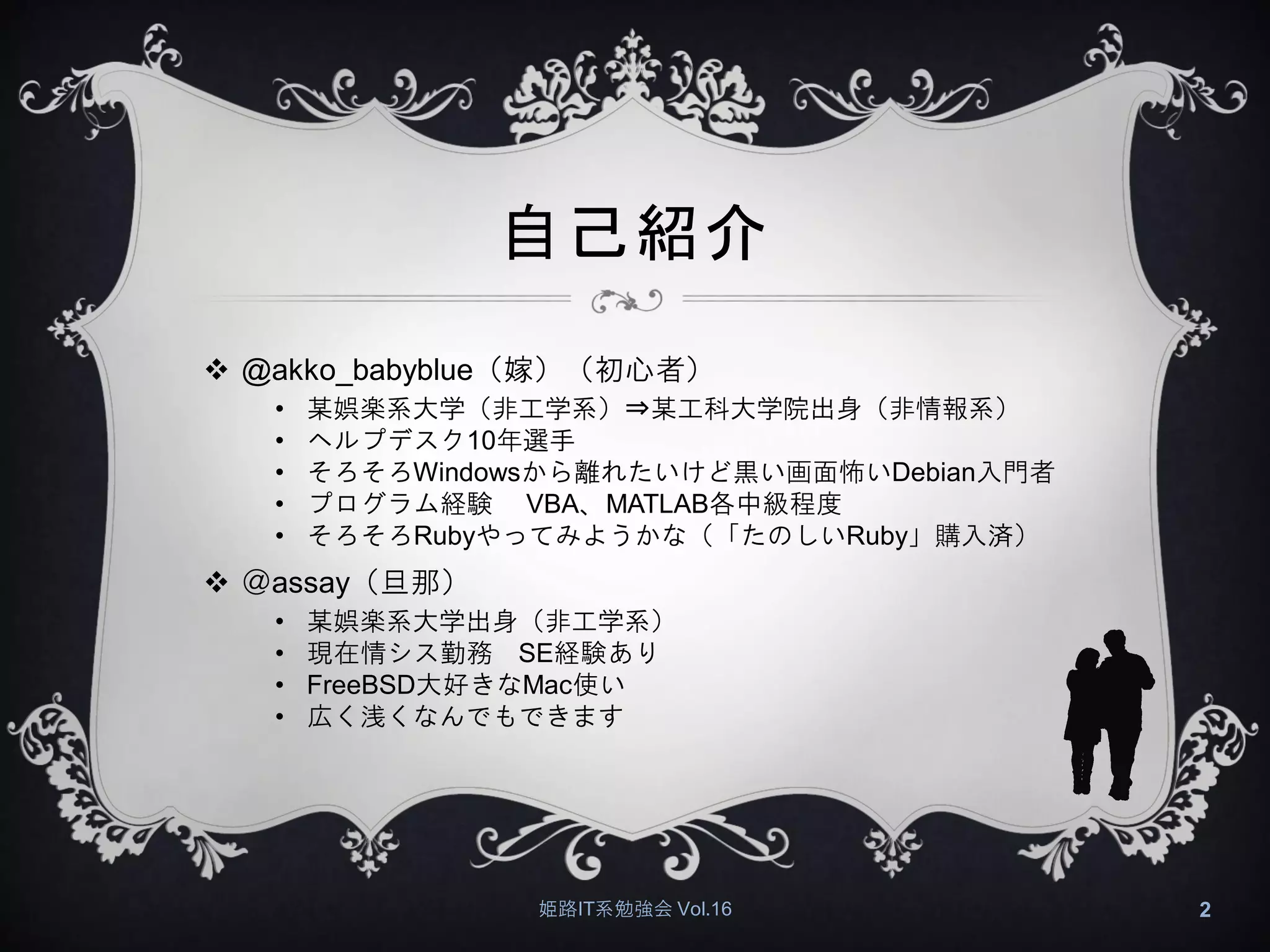
自己紹介 @akko_babyblue(嫁)(初心者) • 某娯楽系大学(非工学系)⇒某工科大学院出身(非情報系) •
ヘルプデスク10年選手 • そろそろWindowsから離れたいけど黒い画面怖いDebian入門者 • プログラム経験 VBA、MATLAB各中級程度 • そろそろRubyやってみようかな(「たのしいRuby」購入済) @assay(旦那) • 某娯楽系大学出身(非工学系) • 現在情シス勤務 SE経験あり • FreeBSD大好きなMac使い • 広く浅くなんでもできます 姫路IT系勉強会 Vol.16 2
3.
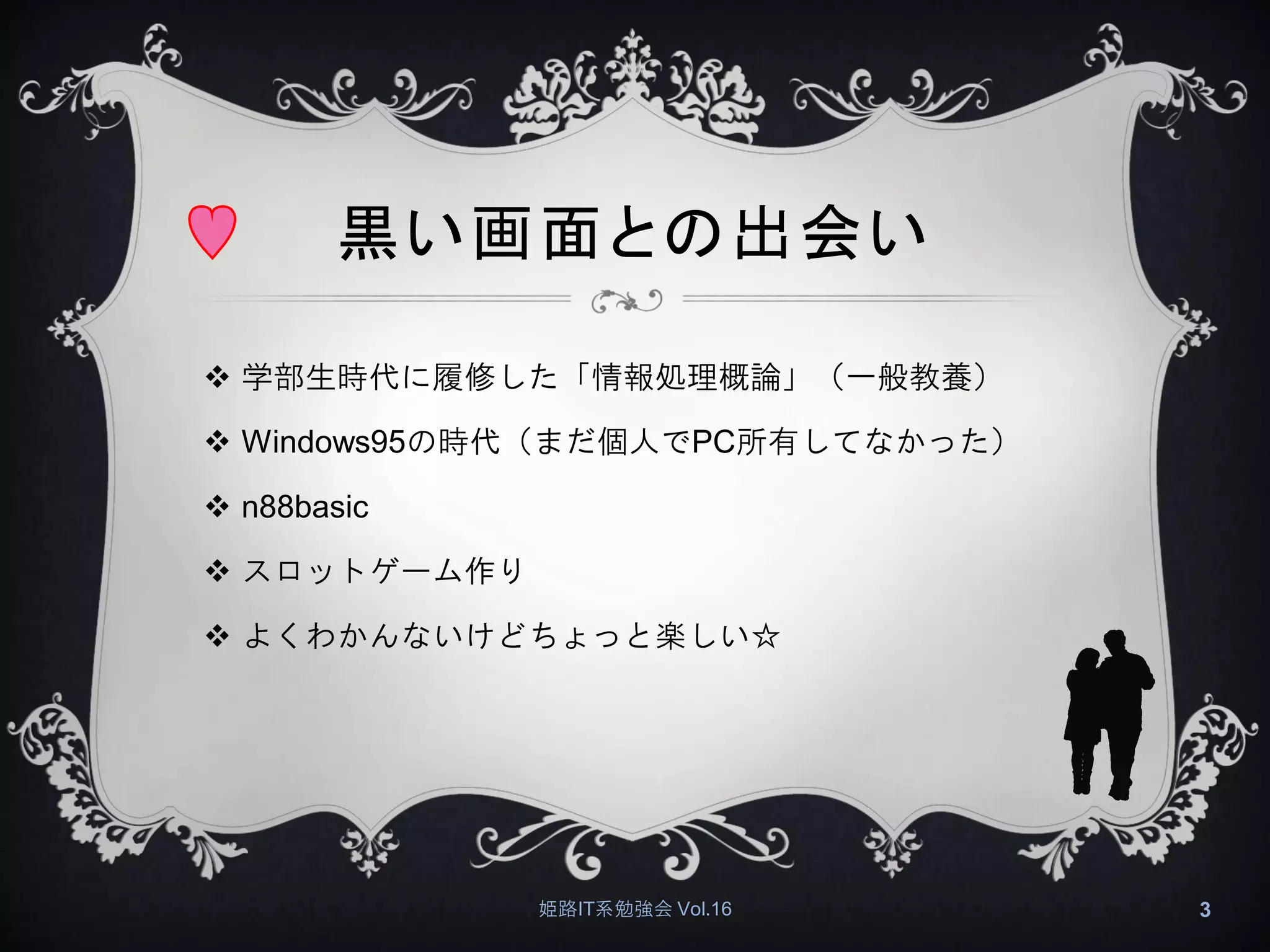
黒い画面との出会い 学部生時代に履修した「情報処理概論」(一般教養) Windows95の時代(まだ個人でPC所有してなかった)
n88basic スロットゲーム作り よくわかんないけどちょっと楽しい☆ 姫路IT系勉強会 Vol.16 3
4.
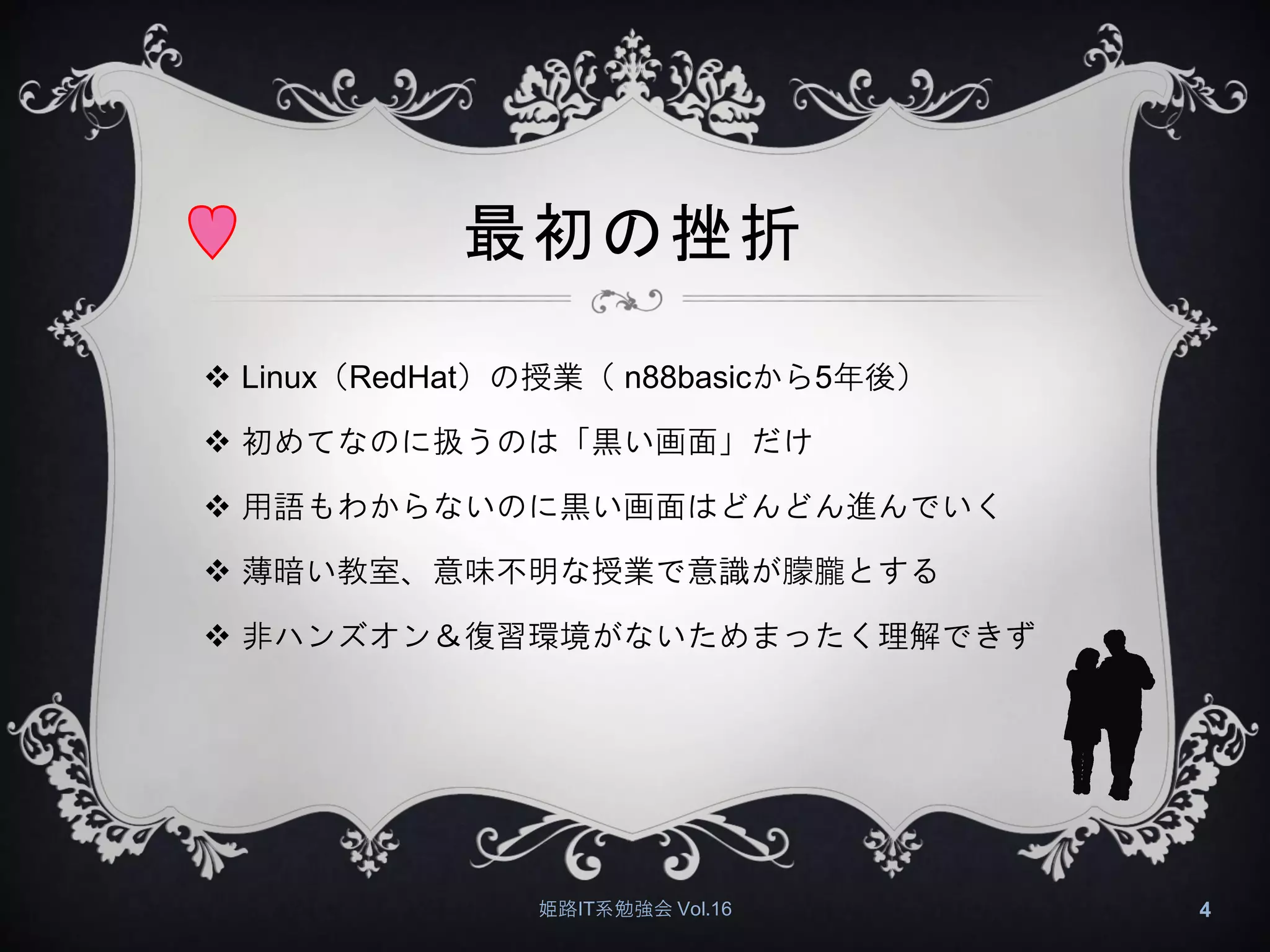
最初の挫折 Linux(RedHat)の授業( n88basicから5年後)
初めてなのに扱うのは「黒い画面」だけ 用語もわからないのに黒い画面はどんどん進んでいく 薄暗い教室、意味不明な授業で意識が朦朧とする 非ハンズオン&復習環境がないためまったく理解できず 姫路IT系勉強会 Vol.16 4
5.
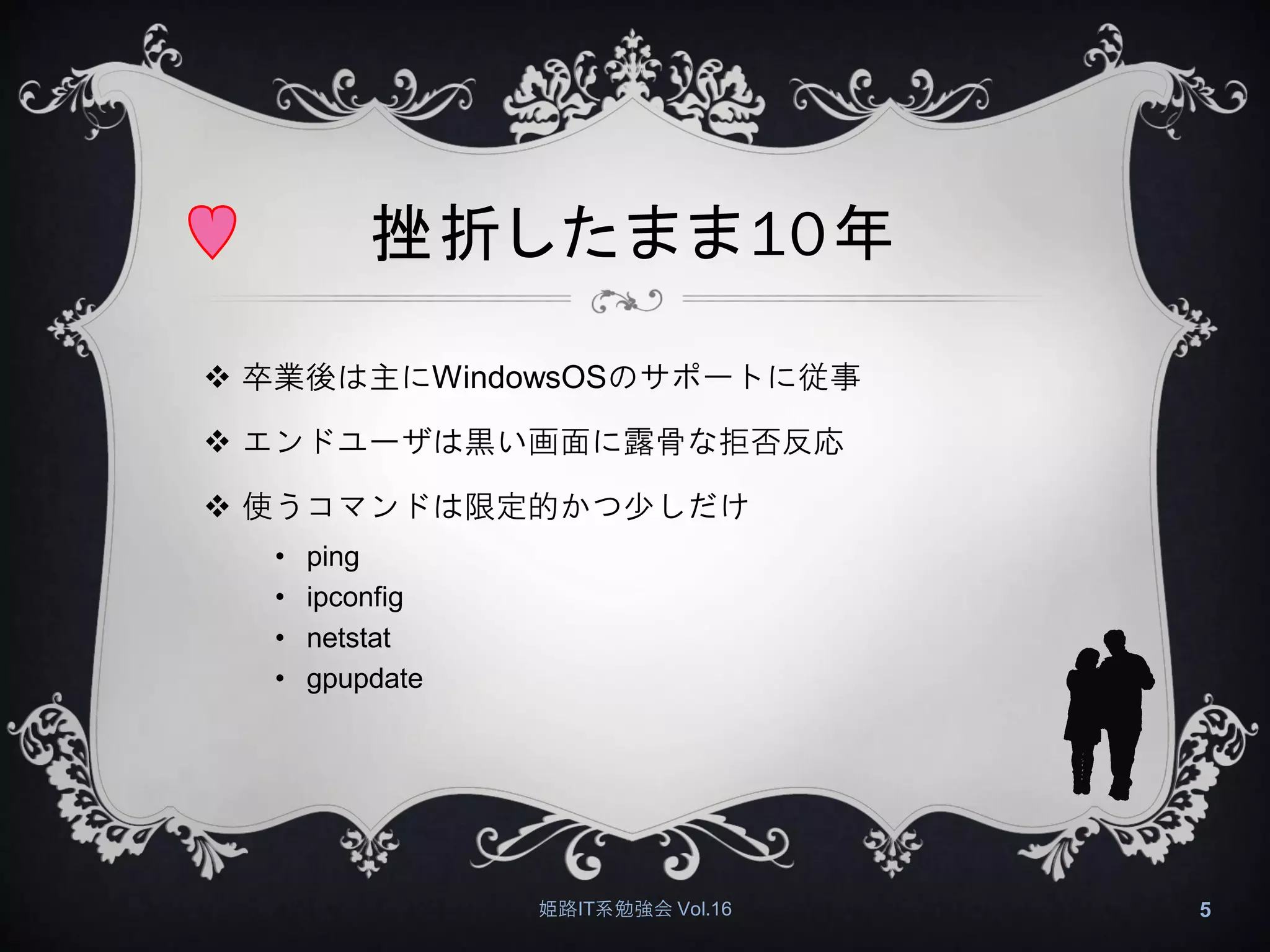
挫折したまま10年 卒業後は主にWindowsOSのサポートに従事 エンドユーザは黒い画面に露骨な拒否反応
使うコマンドは限定的かつ少しだけ • ping • ipconfig • netstat • gpupdate 姫路IT系勉強会 Vol.16 5
6.
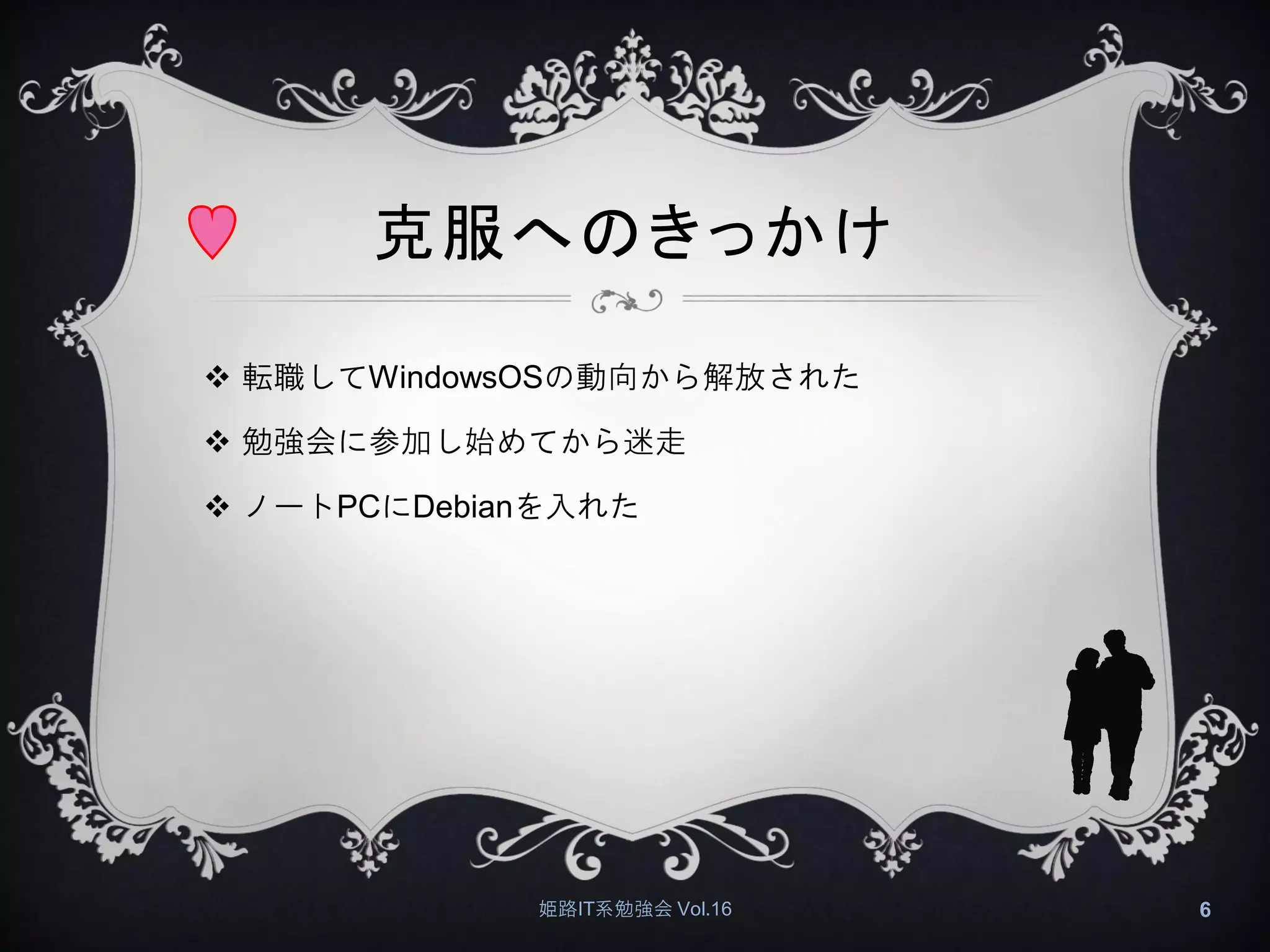
克服へのきっかけ 転職してWindowsOSの動向から解放された 勉強会に参加し始めてから迷走
ノートPCにDebianを入れた 姫路IT系勉強会 Vol.16 6
7.
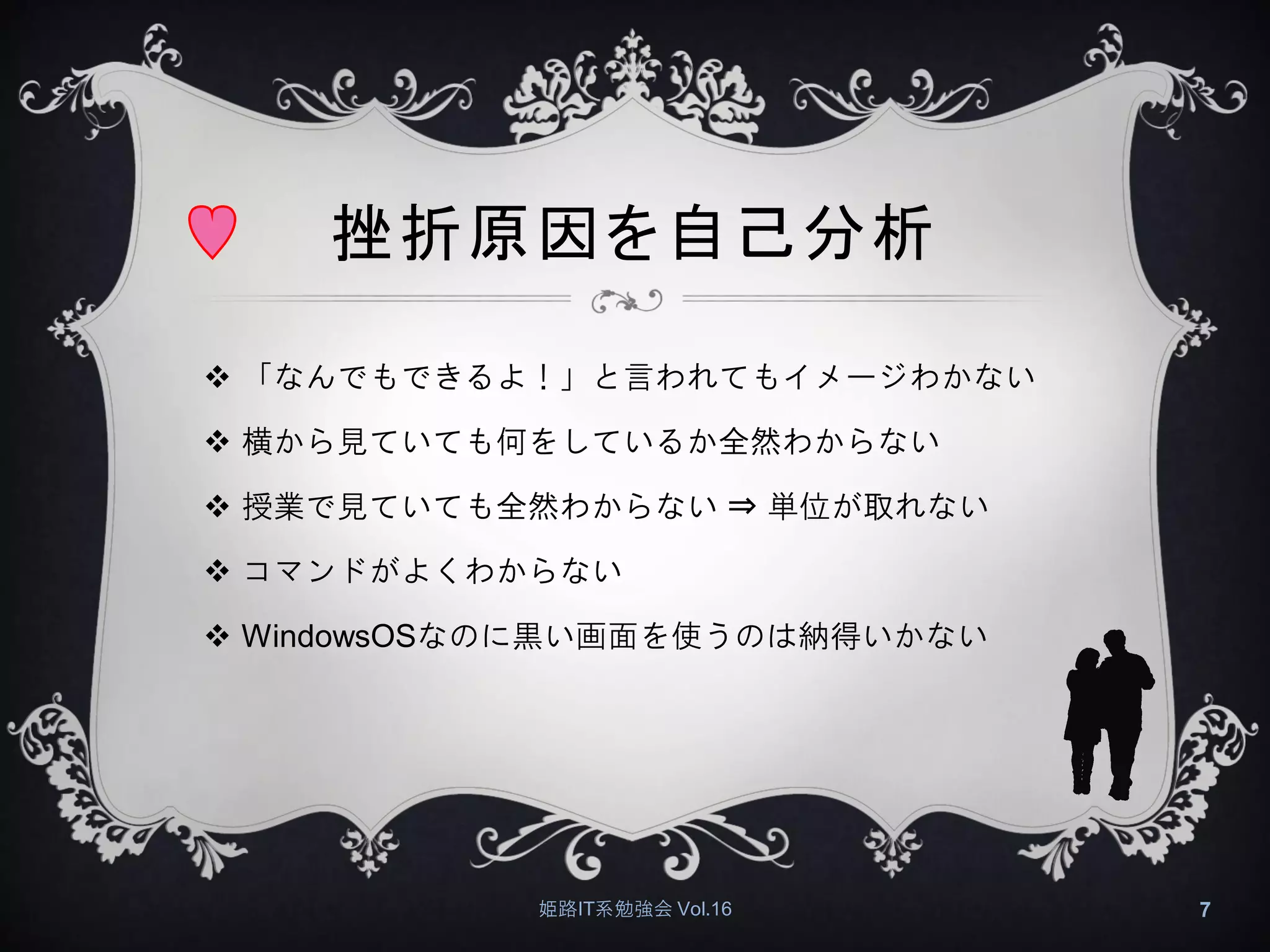
挫折原因を自己分析 「なんでもできるよ!」と言われてもイメージわかない 横から見ていても何をしているか全然わからない
授業で見ていても全然わからない ⇒ 単位が取れない コマンドがよくわからない WindowsOSなのに黒い画面を使うのは納得いかない 姫路IT系勉強会 Vol.16 7
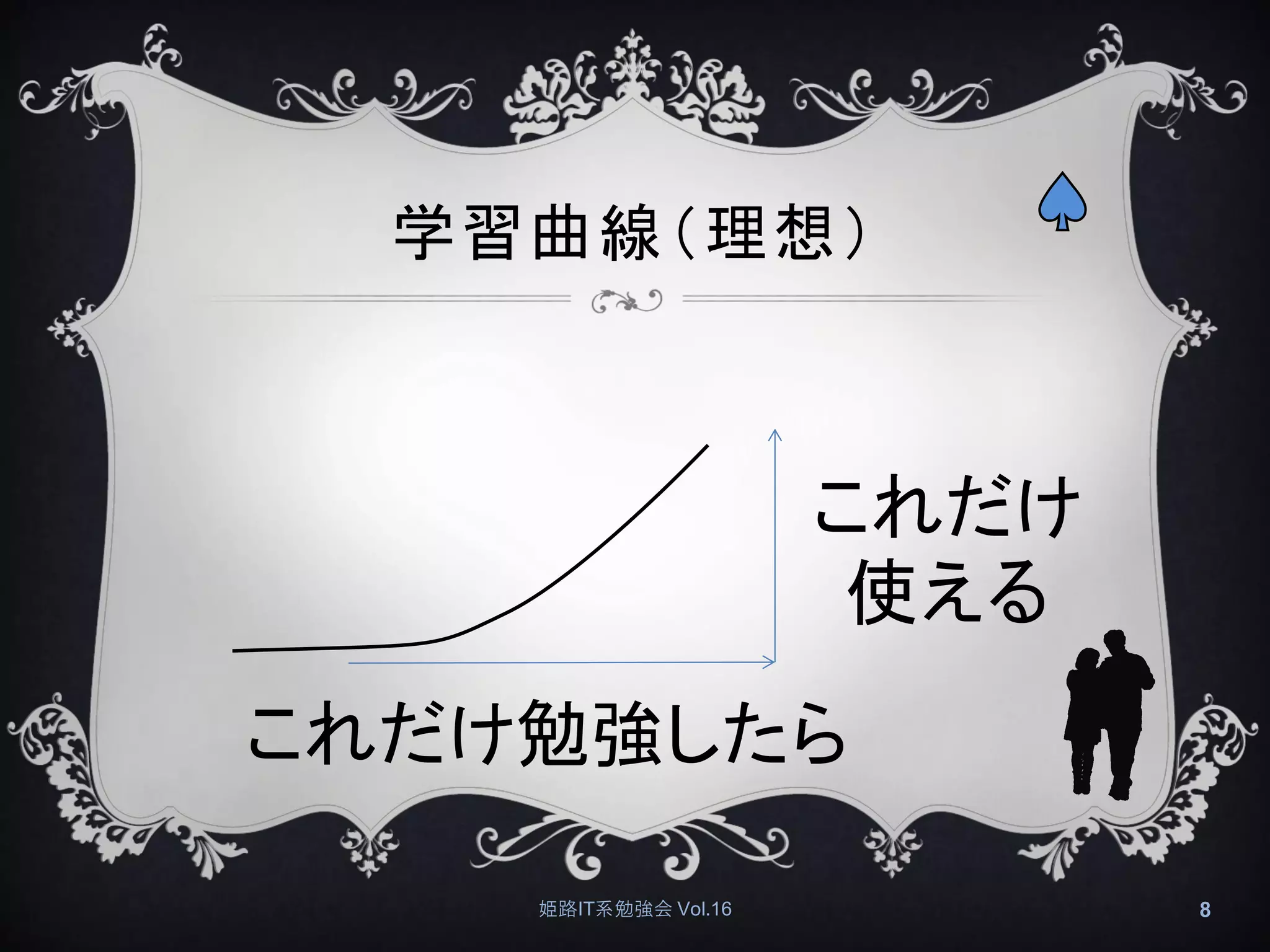
8.
学習曲線(理想) 姫路IT系勉強会 Vol.16 8 これだけ勉強したら これだけ 使える
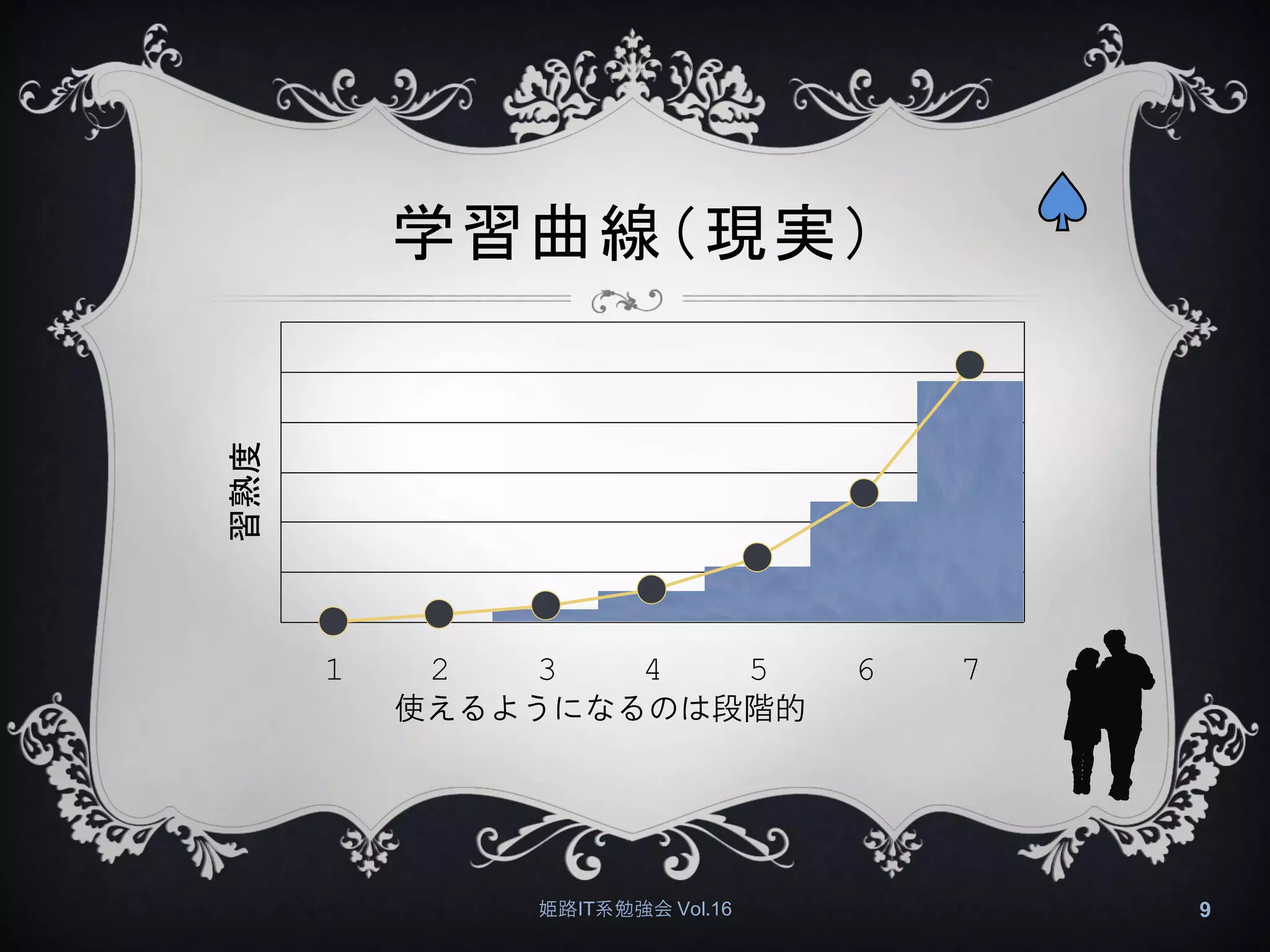
9.
学習曲線(現実) 姫路IT系勉強会 Vol.16 9 1
2 3 4 5 6 7 習熟度 使えるようになるのは段階的
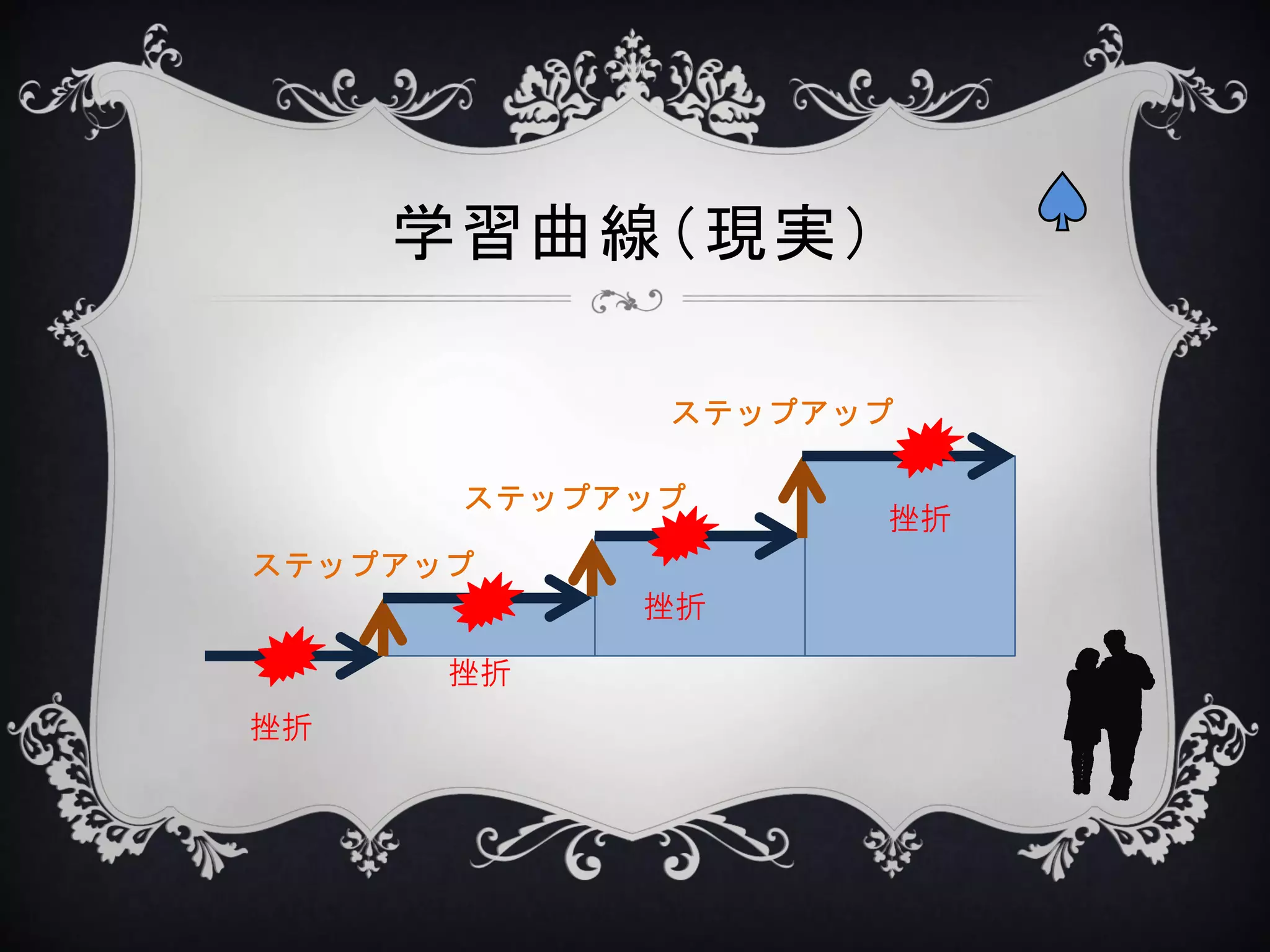
10.
学習曲線(現実) ステップアップ ステップアップ ステップアップ 挫折 挫折 挫折 挫折
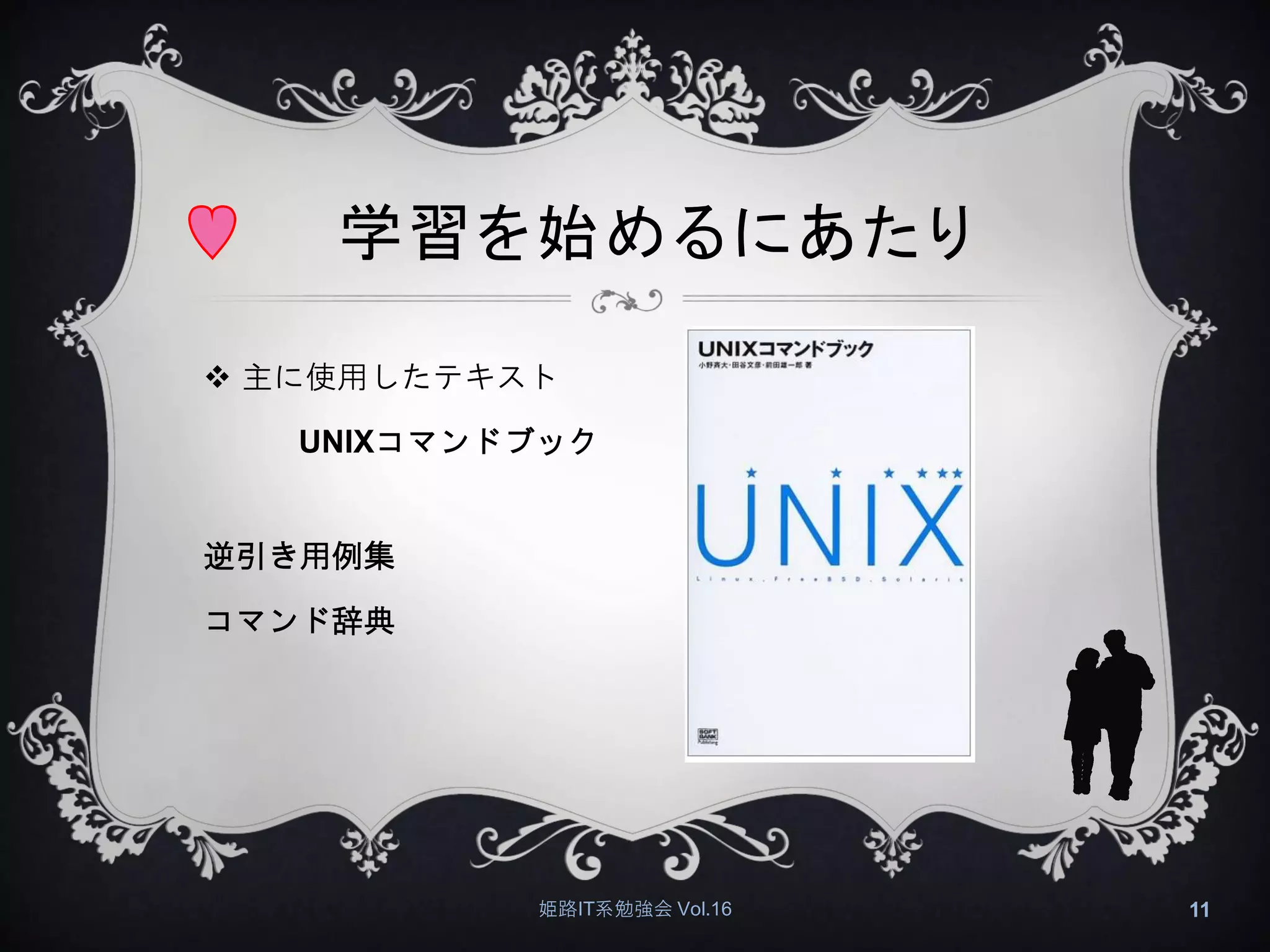
11.
学習を始めるにあたり 主に使用したテキスト UNIXコマンドブック 逆引き用例集 コマンド辞典 姫路IT系勉強会 Vol.16
11
12.
UNIXの概念 姫路IT系勉強会 Vol.16 12
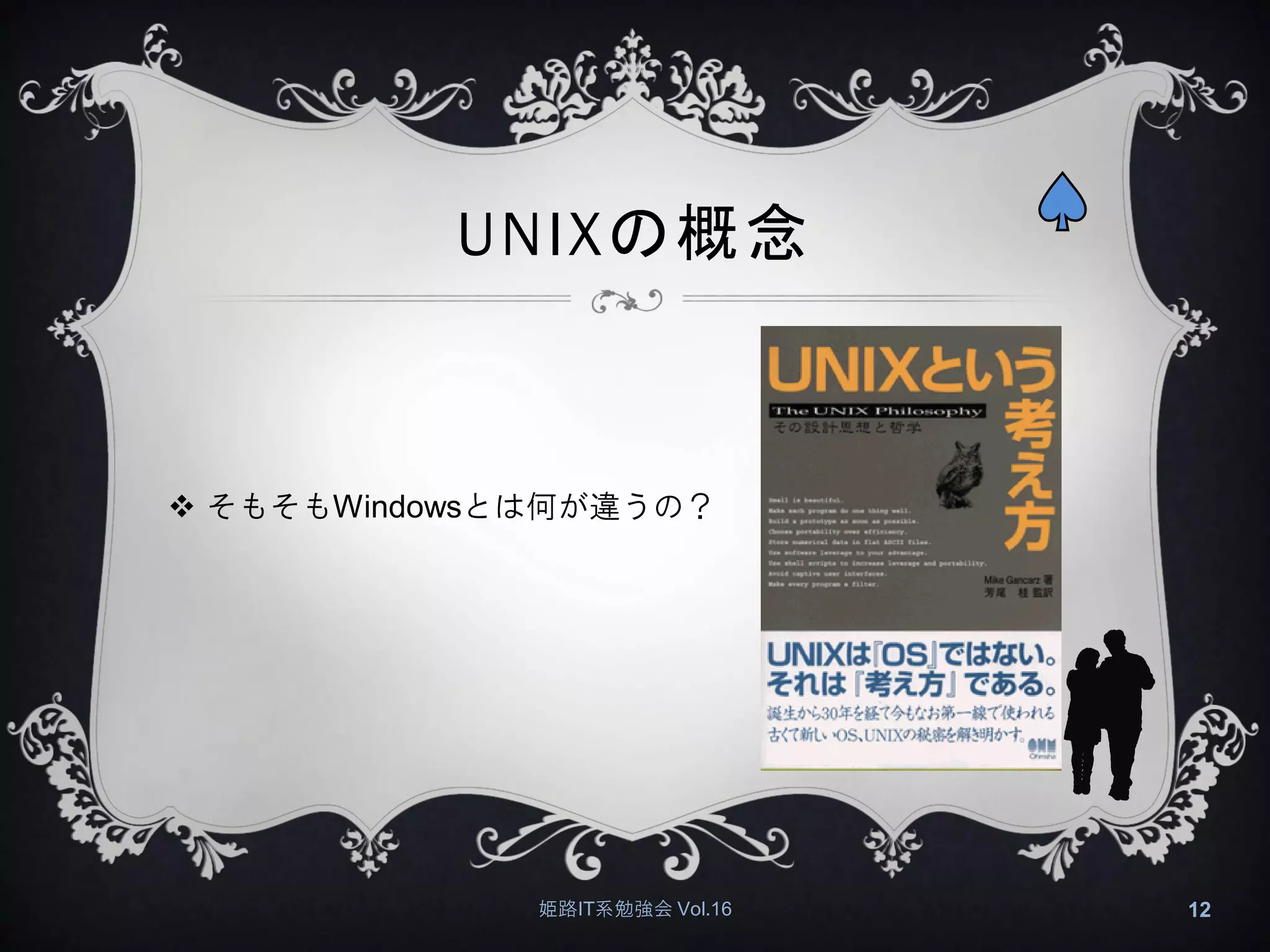
そもそもWindowsとは何が違うの?
13.
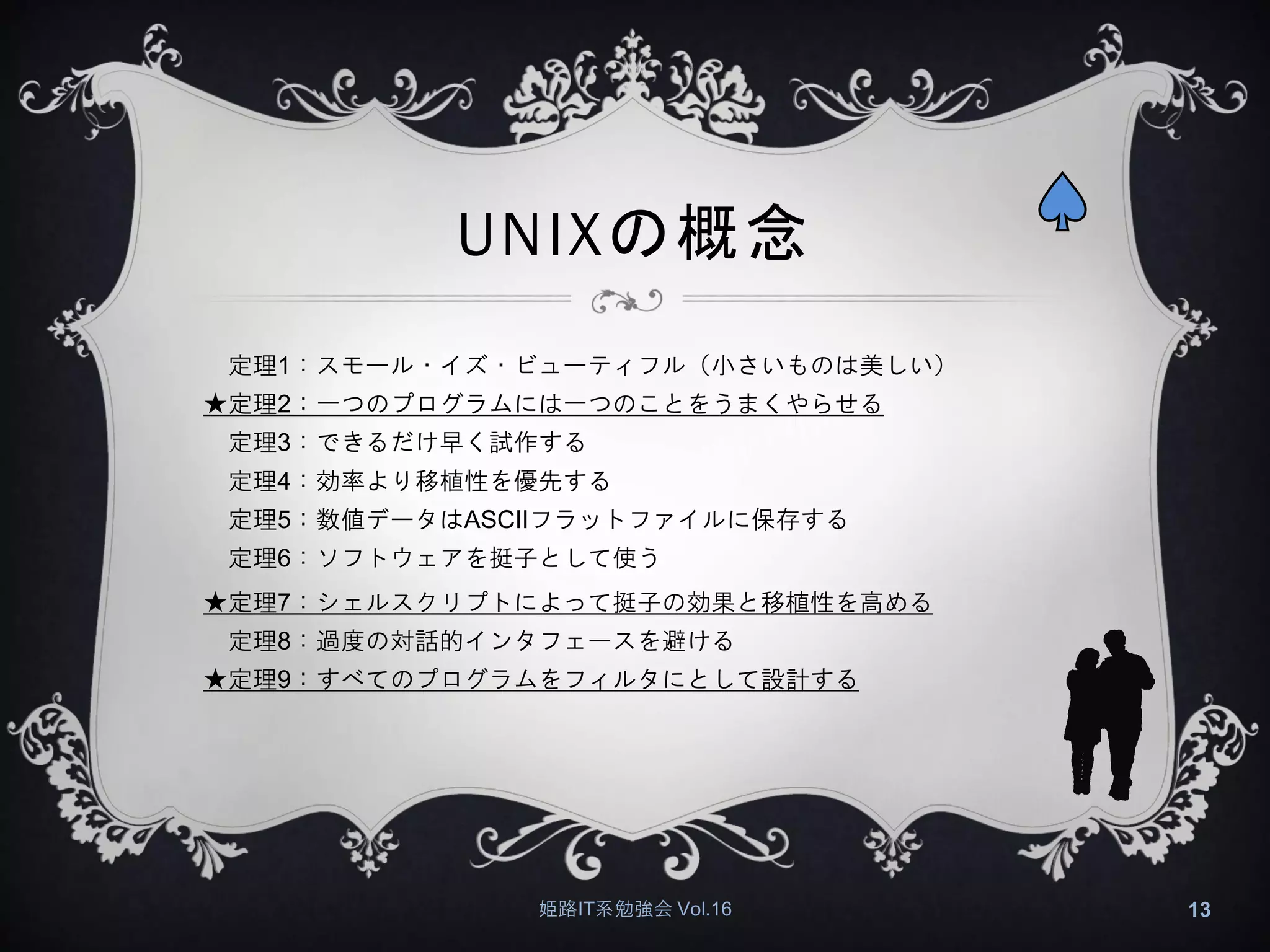
UNIXの概念 定理1:スモール・イズ・ビューティフル(小さいものは美しい) ★定理2:一つのプログラムには一つのことをうまくやらせる 定理3:できるだけ早く試作する 定理4:効率より移植性を優先する 定理5:数値データはASCIIフラットファイルに保存する 定理6:ソフトウェアを挺子として使う ★定理7:シェルスクリプトによって挺子の効果と移植性を高める 定理8:過度の対話的インタフェースを避ける ★定理9:すべてのプログラムをフィルタにとして設計する 姫路IT系勉強会 Vol.16 13
14.
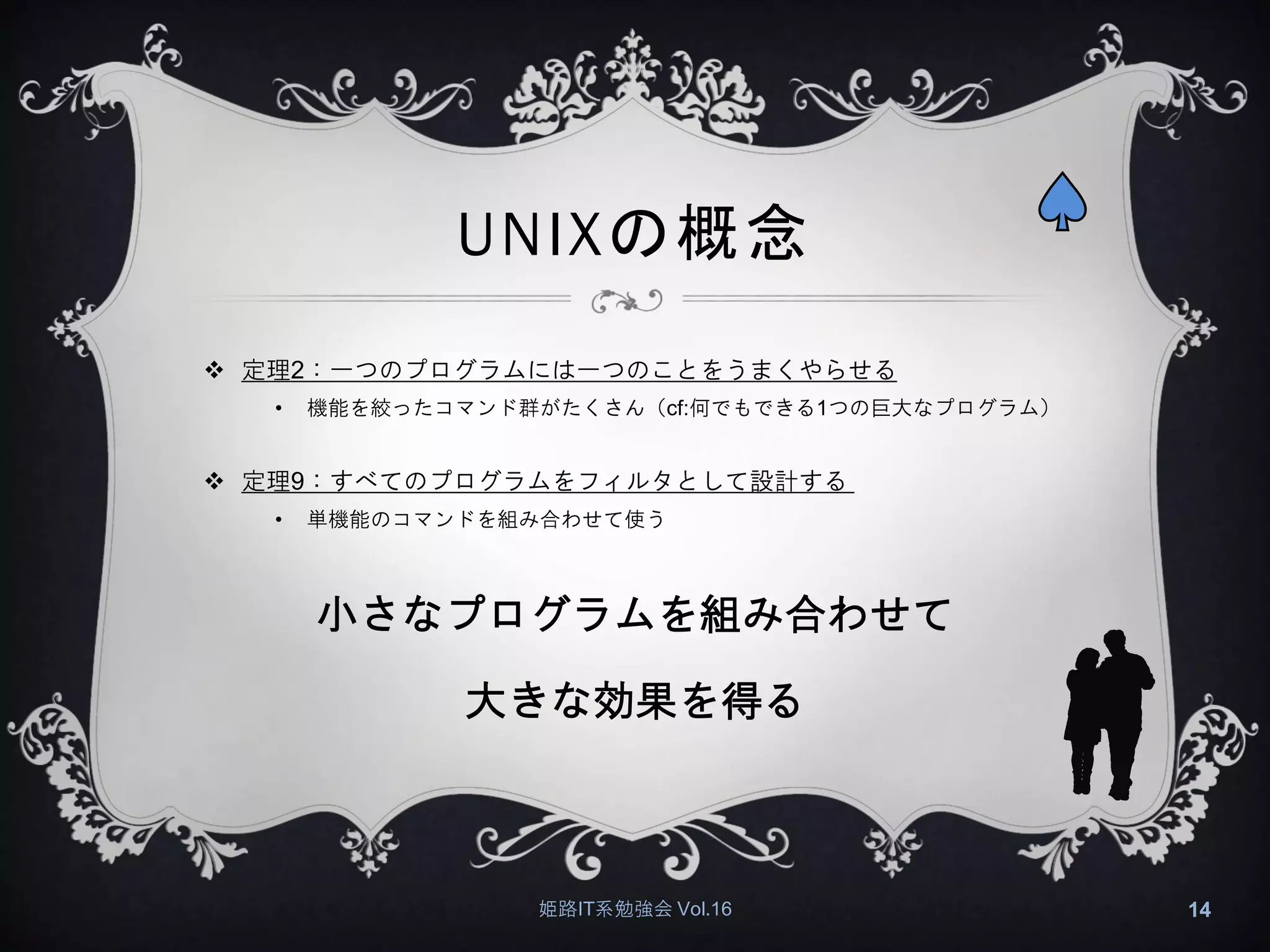
UNIXの概念 定理2:一つのプログラムには一つのことをうまくやらせる • 機能を絞ったコマンド群がたくさん(cf:何でもできる1つの巨大なプログラム)
定理9:すべてのプログラムをフィルタとして設計する • 単機能のコマンドを組み合わせて使う 小さなプログラムを組み合わせて 大きな効果を得る 姫路IT系勉強会 Vol.16 14
15.
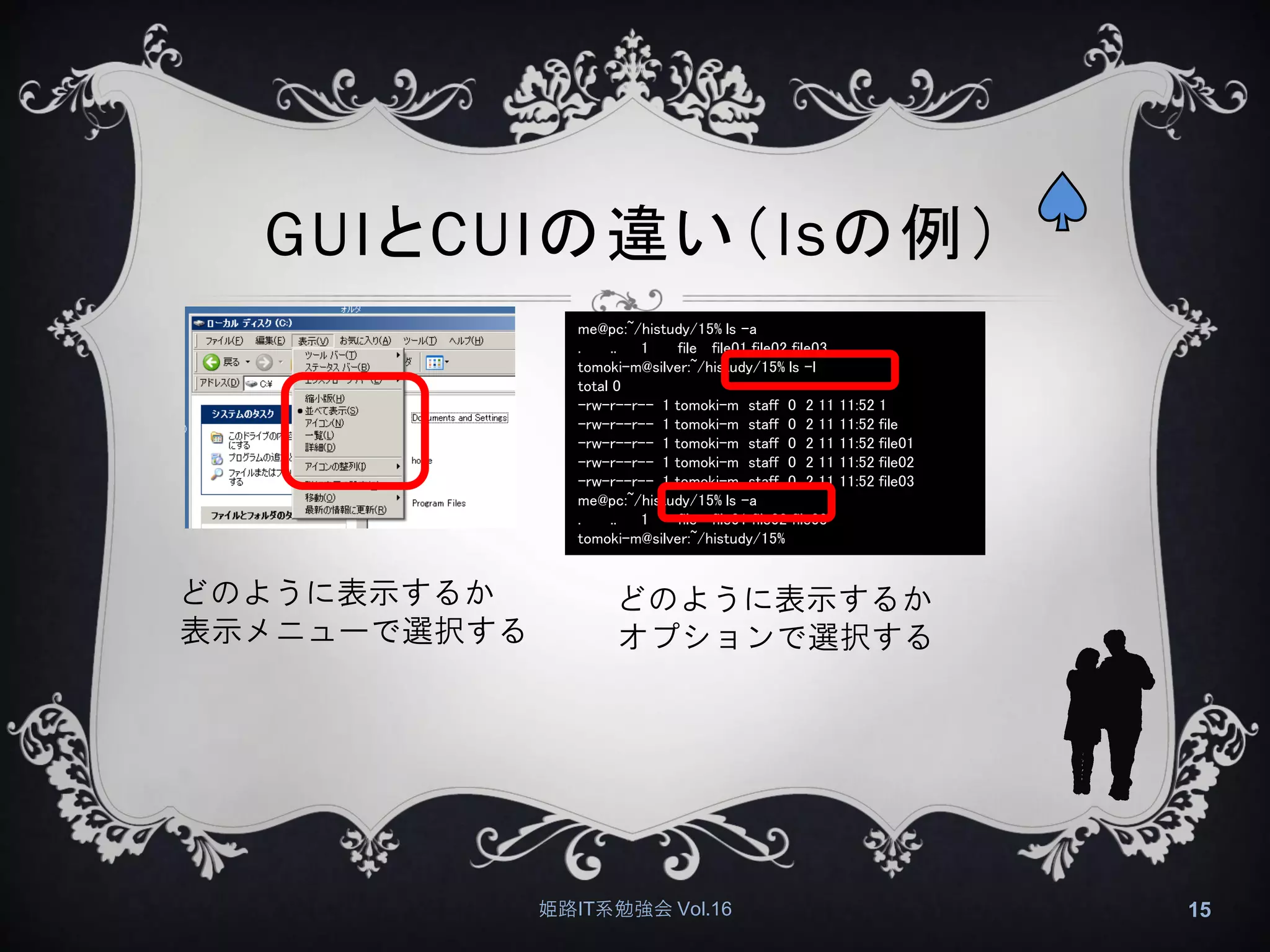
GUIとCUIの違い(lsの例) 姫路IT系勉強会 Vol.16 15 me@pc:~/histudy/15%
ls -a . .. 1 file file01 file02 file03 tomoki-m@silver:~/histudy/15% ls -l total 0 -rw-r--r-- 1 tomoki-m staff 0 2 11 11:52 1 -rw-r--r-- 1 tomoki-m staff 0 2 11 11:52 file -rw-r--r-- 1 tomoki-m staff 0 2 11 11:52 file01 -rw-r--r-- 1 tomoki-m staff 0 2 11 11:52 file02 -rw-r--r-- 1 tomoki-m staff 0 2 11 11:52 file03 me@pc:~/histudy/15% ls -a . .. 1 file file01 file02 file03 tomoki-m@silver:~/histudy/15% どのように表示するか 表示メニューで選択する どのように表示するか オプションで選択する
16.
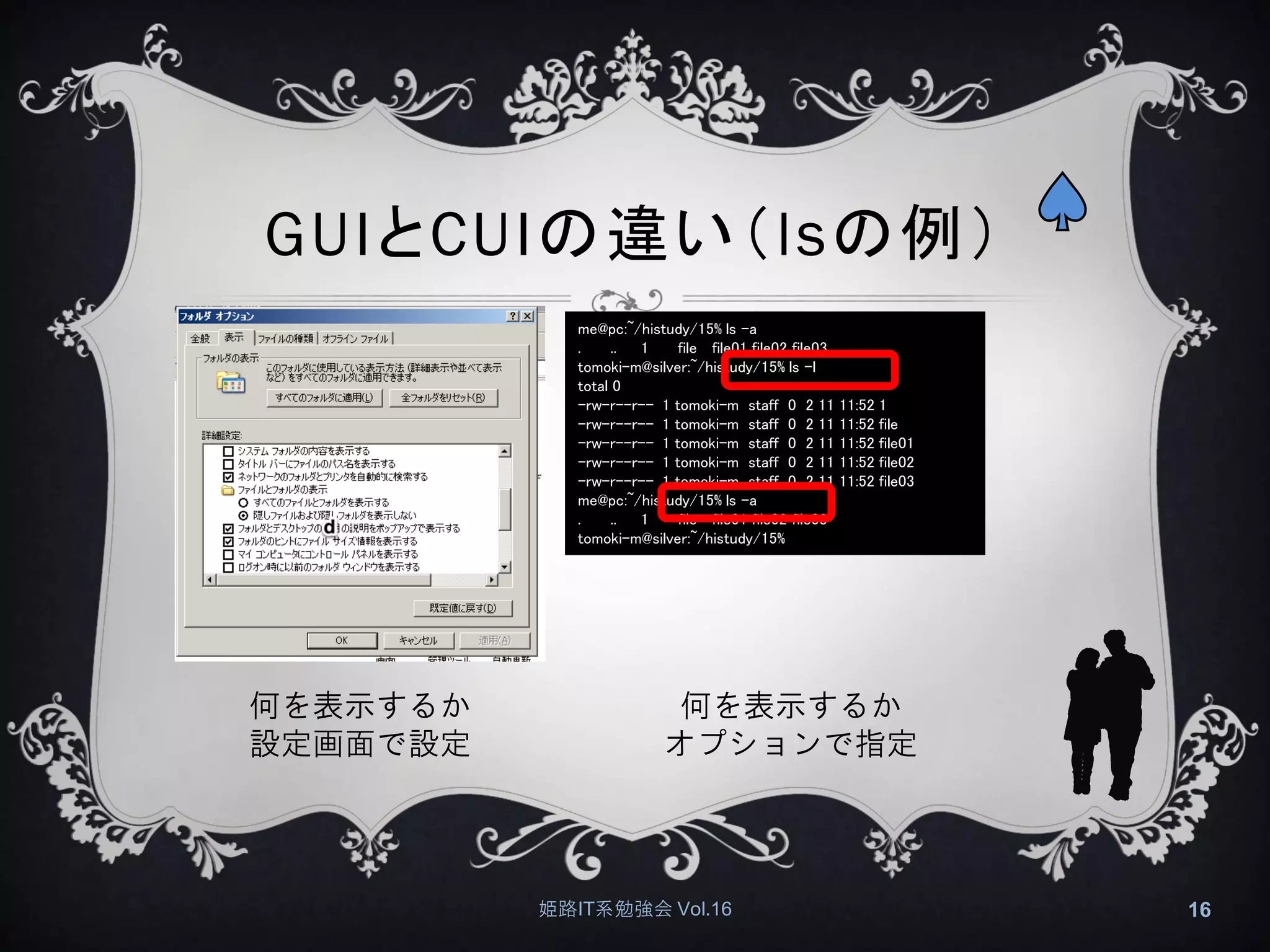
GUIとCUIの違い(lsの例) 姫路IT系勉強会 Vol.16 16 me@pc:~/histudy/15%
ls -a . .. 1 file file01 file02 file03 tomoki-m@silver:~/histudy/15% ls -l total 0 -rw-r--r-- 1 tomoki-m staff 0 2 11 11:52 1 -rw-r--r-- 1 tomoki-m staff 0 2 11 11:52 file -rw-r--r-- 1 tomoki-m staff 0 2 11 11:52 file01 -rw-r--r-- 1 tomoki-m staff 0 2 11 11:52 file02 -rw-r--r-- 1 tomoki-m staff 0 2 11 11:52 file03 me@pc:~/histudy/15% ls -a . .. 1 file file01 file02 file03 tomoki-m@silver:~/histudy/15% 何を表示するか オプションで指定 何を表示するか 設定画面で設定
17.
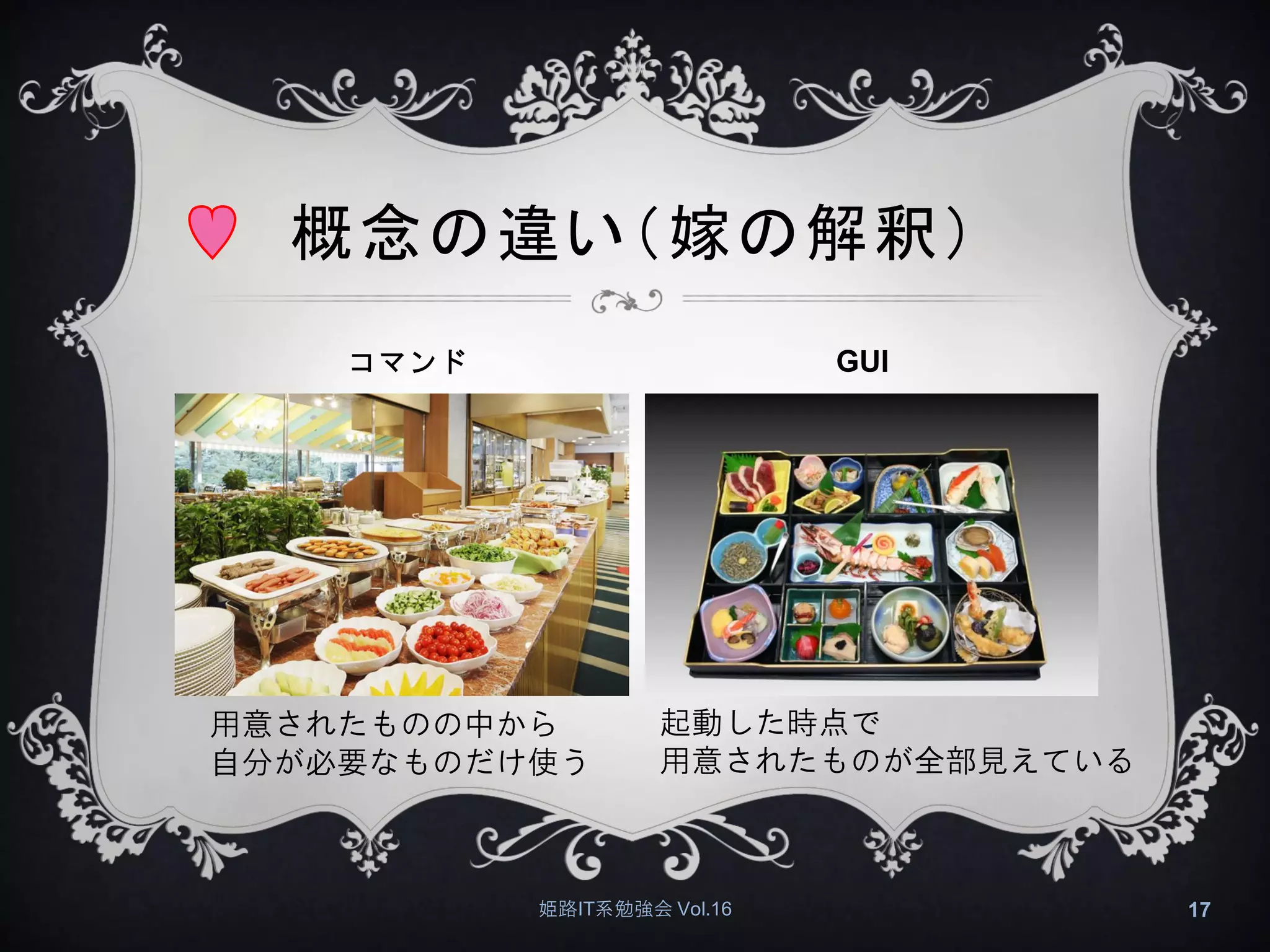
概念の違い(嫁の解釈) コマンド GUI 姫路IT系勉強会 Vol.16
17 用意されたものの中から 自分が必要なものだけ使う 起動した時点で 用意されたものが全部見えている
18.
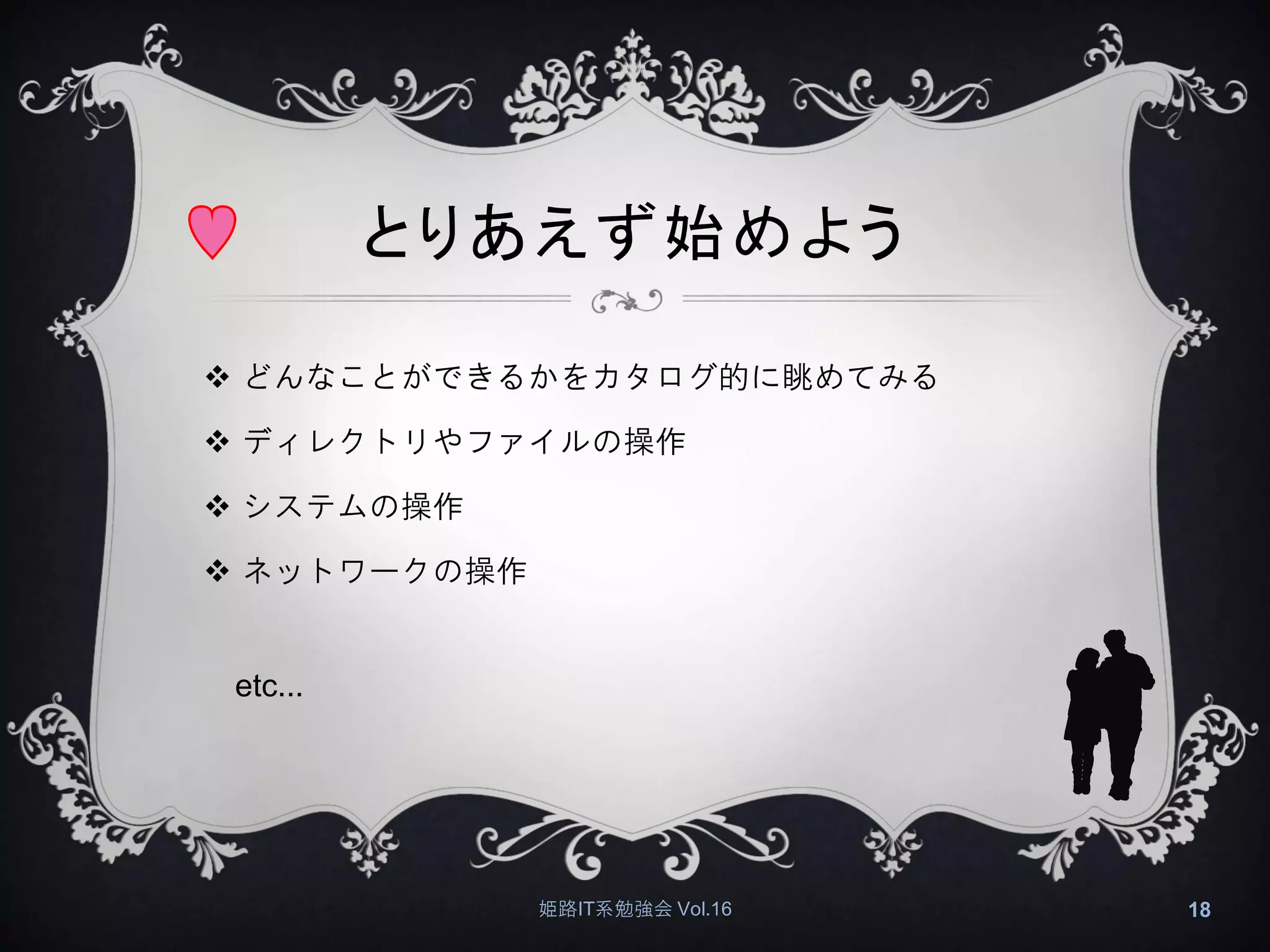
とりあえず始めよう どんなことができるかをカタログ的に眺めてみる ディレクトリやファイルの操作
システムの操作 ネットワークの操作 etc... 姫路IT系勉強会 Vol.16 18
19.
最初に覚えたコマンド 姫路IT系勉強会 Vol.16 19 コマンド
使い方 ls 今いるディレクトリ内の一覧を取得 cd [移動先] ディレクトリを移動する ディレクトリ名の前に[ / ]をつけると ルート直下をたどる cdのみだとホームディレクトリに戻る man [コマンド] そのコマンドのマニュアル mkdir [なまえ] ディレクトリを作成する
20.
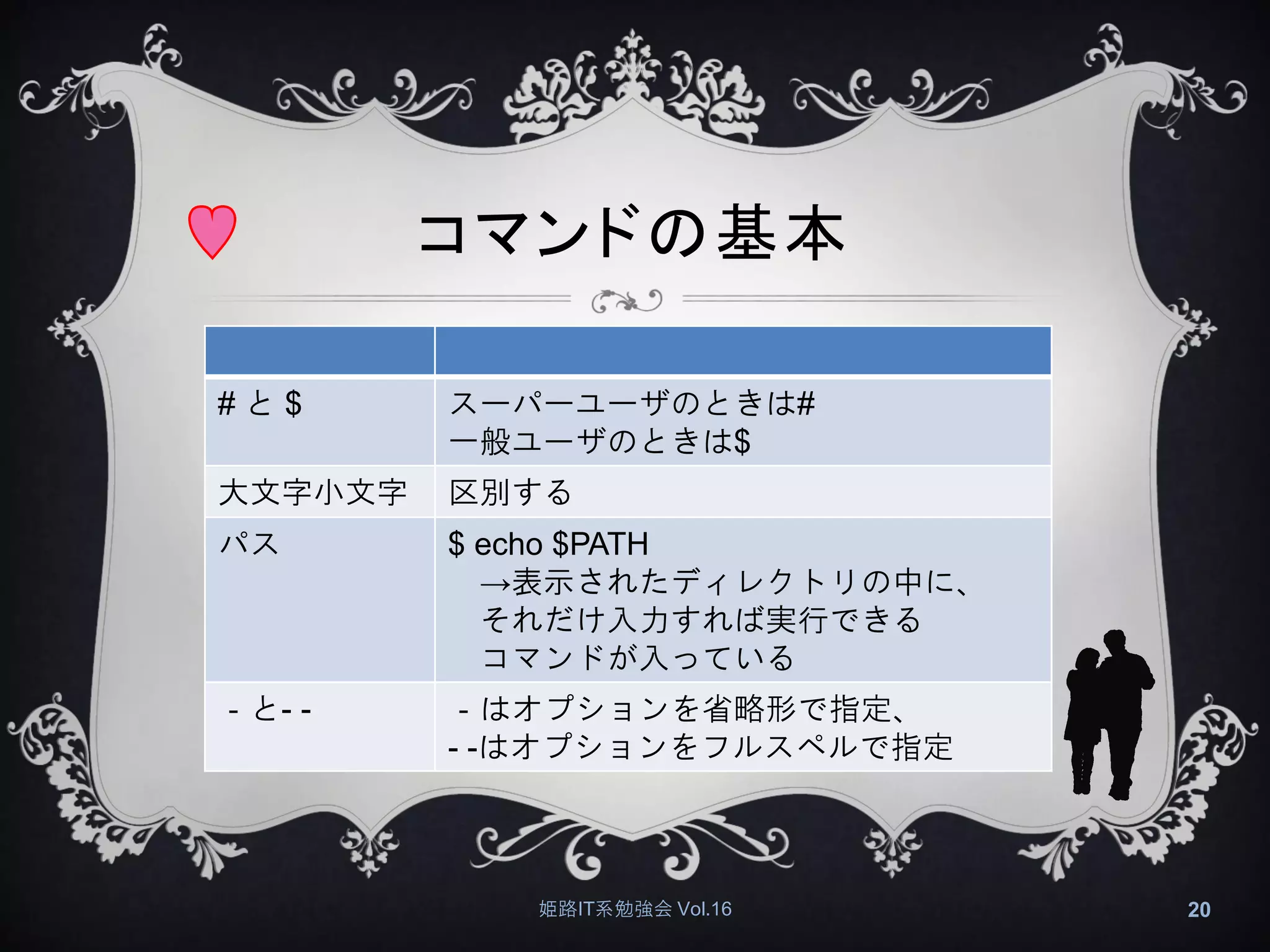
コマンドの基本 姫路IT系勉強会 Vol.16 20 #
と $ スーパーユーザのときは# 一般ユーザのときは$ 大文字小文字 区別する パス $ echo $PATH →表示されたディレクトリの中に、 それだけ入力すれば実行できる コマンドが入っている ‐と- - ‐はオプションを省略形で指定、 - -はオプションをフルスペルで指定
21.
で最初に覚えたこと 姫路IT系勉強会 Vol.16 21 $
su - スーパーユーザで操作し たいとき # apt-get install [アプリ名など] # aptitude install インストールしたいとき # apt-get update アップデートしたいとき でもまだまだGUIに頼っているのが現状…
22.
さらに練習問題で慣れる Webページを取得する wget [URL]
とオプションを使う ・-r でサイトまるごとゲットだぜ! ・—directory-prefixで 指定したディレクトリに保存だぜ! ・取得したファイルをfirefoxで開くぜ! 姫路IT系勉強会 Vol.16 22
23.
さらに練習問題で慣れる 合わせ技を覚える →パイプ(|)とリダイレクト(>とか<とか)の使い方 ls
> hoge.txt • lsの結果がhoge.txtに出力される ls | more • lsの内容を1ページずつ表示 姫路IT系勉強会 Vol.16 23
24.
便利な技 募集 pandocというコマンドを教えてもらいました、まる。 姫路IT系勉強会
Vol.16 24
25.
まとめ 最小限覚えるコマンドはちょっとだけでいい あとはディレクトリ構造(パス)が分かってるとよい
便利なコマンドもいろいろある (grepとかmoreとかlessとか><とか) 目的に合わせてちょっとずつ覚えていくといい 黒い画面はこわくないよー 姫路IT系勉強会 Vol.16 25
Download
![最初に覚えたコマンド
姫路IT系勉強会 Vol.16 19
コマンド 使い方
ls 今いるディレクトリ内の一覧を取得
cd [移動先] ディレクトリを移動する
ディレクトリ名の前に[ / ]をつけると
ルート直下をたどる
cdのみだとホームディレクトリに戻る
man [コマンド] そのコマンドのマニュアル
mkdir [なまえ] ディレクトリを作成する](https://image.slidesharecdn.com/kuroigamen-130509082005-phpapp01/75/Vol-1-19-2048.jpg)
![で最初に覚えたこと
姫路IT系勉強会 Vol.16 21
$ su - スーパーユーザで操作し
たいとき
# apt-get install [アプリ名など]
# aptitude install
インストールしたいとき
# apt-get update アップデートしたいとき
でもまだまだGUIに頼っているのが現状…](https://image.slidesharecdn.com/kuroigamen-130509082005-phpapp01/75/Vol-1-21-2048.jpg)
![さらに練習問題で慣れる
Webページを取得する
wget [URL] とオプションを使う
・-r でサイトまるごとゲットだぜ!
・—directory-prefixで
指定したディレクトリに保存だぜ!
・取得したファイルをfirefoxで開くぜ!
姫路IT系勉強会 Vol.16 22](https://image.slidesharecdn.com/kuroigamen-130509082005-phpapp01/75/Vol-1-22-2048.jpg)