Що це таке?
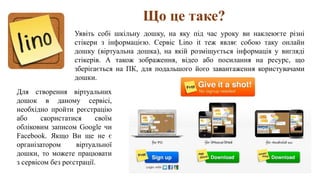
Уявіть собі шкільну дошку, на яку під час уроку ви наклеюєте різні
стікери з інформацією. Сервіс Lino it теж являє собою таку онлайн
дошку (віртуальна дошка), на якій розміщується інформація у вигляді
стікерів. А також зображення, відео або посилання на ресурс, що
зберігається на ПК, для подальшого його завантаження користувачами
дошки.
Для створення віртуальних
дошок в даному сервісі,
необхідно пройти реєстрацію
або скористатися своїм
обліковим записом Google чи
Facebook. Якщо Ви ще не є
організатором віртуальної
дошки, то можете працювати
з сервісом без реєстрації.
РЕЄСТРАЦІЯ
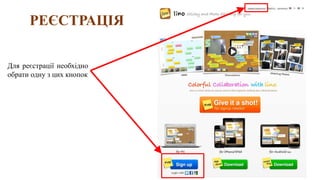
Для реєстрації необхідно
обрати одну з цих кнопок
РЕЄСТРАЦІЯ
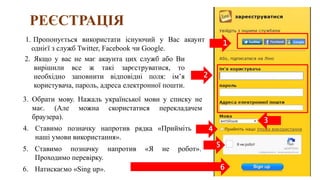
6. Натискаємо «Sing up».
1. Пропонується використати існуючий у Вас акаунт
однієї з служб Twitter, Facebook чи Google.
2. Якщо у вас не має акаунта цих служб або Ви
вирішили все ж такі зарєструватися, то
необхідно заповнити відповідні поля: ім’я
користувача, пароль, адреса електронної пошти.
3. Обрати мову. Нажаль української мови у списку не
має. (Але можна скористатися перекладачем
браузера).
4. Ставимо позначку напротив рядка «Прийміть
наші умови використання».
5. Ставимо позначку напротив «Я не робот».
Проходимо перевірку.
1
2
3
4
5
6
ВХІД ЗА ДОПОМОГОЮ АКАУНТА GOOGLE
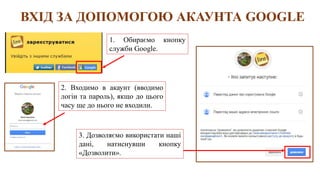
1. Обираємо кнопку
служби Google.
2. Входимо в акаунт (вводимо
логін та пароль), якщо до цього
часу ще до нього не входили.
3. Дозволяємо використати наші
дані, натиснувши кнопку
«Дозволити».
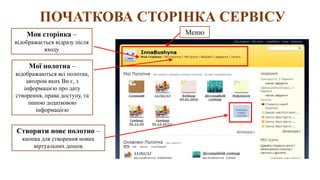
ПОЧАТКОВА СТОРІНКА СЕРВІСУ
МенюМоя сторінка –
відображається відразу після
входу
Мої полотна –
відображаються всі полотна,
автором яких Ви є, з
інформацією про дату
створення, права доступу, та
іншою додатковою
інформацією
Створити нове полотно –
кнопка для створення нових
віртуальних дошок
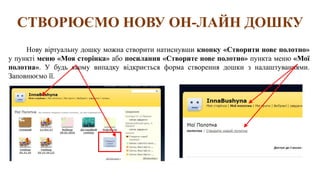
СТВОРЮЄМО НОВУ ОН-ЛАЙН ДОШКУ
Нову віртуальну дошку можна створити натиснувши кнопку «Створити нове полотно»
у пункті меню «Моя сторінка» або посилання «Створите нове полотно» пункта меню «Мої
полотна». У будь якому випадку відкриється форма створення дошки з налаштуваннями.
Заповнюємо її.
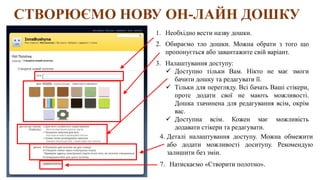
СТВОРЮЄМО НОВУ ОН-ЛАЙН ДОШКУ
1. Необхідно вести назву дошки.
2. Обираємо тло дошки. Можна обрати з того що
пропонується або завантажите свій варіант.
3. Налаштування доступу:
 Доступно тільки Вам. Нікто не має змоги
бачити дошку та редагувати її.
 Тільки для перегляду. Всі бачать Ваші стікери,
проте додати свої не мають можливості.
Дошка ззачинена для редагування всім, окрім
вас.
 Доступна всім. Кожен має можливість
додавати стікери та редагувати.
4. Деталі налаштування доступу. Можна обмежити
або додати можливості доситупу. Рекомендую
залишити без змін.
7. Натискаємо «Створити полотно».
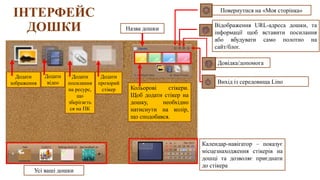
ІНТЕРФЕЙС
ДОШКИ
Повернутися на «Моя сторінка»
Відображення URL-адреса дошки, та
інформації щоб вставити посилання
або вбудувати само полотно на
сайт/блог.
Календар-навігатор – показує
місцезнаходження стікерів на
дошці та дозволяє приєднати
до стікера
Усі ваші дошки
Кольорові стікери.
Щоб додати стікер на
дошку, необхідно
натиснути на колір,
що сподобався.
Додати
зображення
Додати
відео
Додати
посилання
на ресурс,
що
зберігаєть
ся на ПК
Додати
прозорий
стікер
Назва дошки
Довідка/допомога
Вихід із середовища Lino
ФОРМА НАЛАШТУВАННЯ СТІКЕР
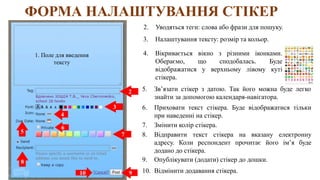
1. Поле для введення
тексту
2. Уводяться теги: слова або фрази для пошуку.
2
3
4
5
6
7
8
3. Налаштування тексту: розмір та кольор.
4. Вікривається вікно з різними іконками.
Обераємо, що сподобалась. Буде
відображатися у верхньому лівому куті
стікера.
5. Зв’язати стікер з датою. Так його можна буде легко
знайти за допомогою календаря-навігатора.
6. Приховати текст стікера. Буде відображатися тільки
при наведенні на стікер.
7. Змінити колір стікера.
8. Відправити текст стікера на вказану електронну
адресу. Коли респондент прочитає його ім’я буде
додано до стікера.
9
9. Опублікувати (додати) стікер до дошки.
10 10. Відмінити додавання стікера.
НАЛАШТУВАННЯ СТІКЕР НА ДОШЦІ
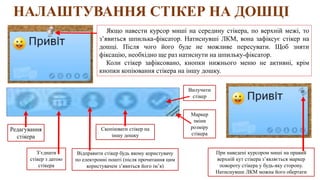
Якщо навести курсор миші на середину стікера, по верхній межі, то
з’явиться шпилька-фіксатор. Натиснувші ЛКМ, вона зафіксує стікер на
дошці. Після чого його буде не можливе пересувати. Щоб зняти
фіксацію, необхідно ще раз натиснути на шпильку-фіксатор.
Коли стікер зафіксовано, кнопки нижнього меню не активні, крім
кнопки копіювання стікера на іншу дошку.
Редагування
стікера
З’єднати
стікер з датою
стікера
Відправити стікер будь якому користувачу
по електронні пошті (після прочитання цим
користувачем з’явиться його ім’я)
Скопіювати стікер на
іншу дошку
Вилучити
стікер
Маркер
зміни
розміру
стікера
При наведені курсором миші на правий
верхній кут стікера з’являється маркер
повороту стікера у будь-яку сторону.
Натиснувши ЛКМ можна його обертати
Інна Бушина,
методист Черкаського міського
методичного кабінету установ
освіти Черкаської міської ради

Lino it

  • 2.
    Що це таке? Уявітьсобі шкільну дошку, на яку під час уроку ви наклеюєте різні стікери з інформацією. Сервіс Lino it теж являє собою таку онлайн дошку (віртуальна дошка), на якій розміщується інформація у вигляді стікерів. А також зображення, відео або посилання на ресурс, що зберігається на ПК, для подальшого його завантаження користувачами дошки. Для створення віртуальних дошок в даному сервісі, необхідно пройти реєстрацію або скористатися своїм обліковим записом Google чи Facebook. Якщо Ви ще не є організатором віртуальної дошки, то можете працювати з сервісом без реєстрації.
  • 3.
  • 4.
    РЕЄСТРАЦІЯ 6. Натискаємо «Singup». 1. Пропонується використати існуючий у Вас акаунт однієї з служб Twitter, Facebook чи Google. 2. Якщо у вас не має акаунта цих служб або Ви вирішили все ж такі зарєструватися, то необхідно заповнити відповідні поля: ім’я користувача, пароль, адреса електронної пошти. 3. Обрати мову. Нажаль української мови у списку не має. (Але можна скористатися перекладачем браузера). 4. Ставимо позначку напротив рядка «Прийміть наші умови використання». 5. Ставимо позначку напротив «Я не робот». Проходимо перевірку. 1 2 3 4 5 6
  • 5.
    ВХІД ЗА ДОПОМОГОЮАКАУНТА GOOGLE 1. Обираємо кнопку служби Google. 2. Входимо в акаунт (вводимо логін та пароль), якщо до цього часу ще до нього не входили. 3. Дозволяємо використати наші дані, натиснувши кнопку «Дозволити».
  • 6.
    ПОЧАТКОВА СТОРІНКА СЕРВІСУ МенюМоясторінка – відображається відразу після входу Мої полотна – відображаються всі полотна, автором яких Ви є, з інформацією про дату створення, права доступу, та іншою додатковою інформацією Створити нове полотно – кнопка для створення нових віртуальних дошок
  • 7.
    СТВОРЮЄМО НОВУ ОН-ЛАЙНДОШКУ Нову віртуальну дошку можна створити натиснувши кнопку «Створити нове полотно» у пункті меню «Моя сторінка» або посилання «Створите нове полотно» пункта меню «Мої полотна». У будь якому випадку відкриється форма створення дошки з налаштуваннями. Заповнюємо її.
  • 8.
    СТВОРЮЄМО НОВУ ОН-ЛАЙНДОШКУ 1. Необхідно вести назву дошки. 2. Обираємо тло дошки. Можна обрати з того що пропонується або завантажите свій варіант. 3. Налаштування доступу:  Доступно тільки Вам. Нікто не має змоги бачити дошку та редагувати її.  Тільки для перегляду. Всі бачать Ваші стікери, проте додати свої не мають можливості. Дошка ззачинена для редагування всім, окрім вас.  Доступна всім. Кожен має можливість додавати стікери та редагувати. 4. Деталі налаштування доступу. Можна обмежити або додати можливості доситупу. Рекомендую залишити без змін. 7. Натискаємо «Створити полотно».
  • 9.
    ІНТЕРФЕЙС ДОШКИ Повернутися на «Моясторінка» Відображення URL-адреса дошки, та інформації щоб вставити посилання або вбудувати само полотно на сайт/блог. Календар-навігатор – показує місцезнаходження стікерів на дошці та дозволяє приєднати до стікера Усі ваші дошки Кольорові стікери. Щоб додати стікер на дошку, необхідно натиснути на колір, що сподобався. Додати зображення Додати відео Додати посилання на ресурс, що зберігаєть ся на ПК Додати прозорий стікер Назва дошки Довідка/допомога Вихід із середовища Lino
  • 10.
    ФОРМА НАЛАШТУВАННЯ СТІКЕР 1.Поле для введення тексту 2. Уводяться теги: слова або фрази для пошуку. 2 3 4 5 6 7 8 3. Налаштування тексту: розмір та кольор. 4. Вікривається вікно з різними іконками. Обераємо, що сподобалась. Буде відображатися у верхньому лівому куті стікера. 5. Зв’язати стікер з датою. Так його можна буде легко знайти за допомогою календаря-навігатора. 6. Приховати текст стікера. Буде відображатися тільки при наведенні на стікер. 7. Змінити колір стікера. 8. Відправити текст стікера на вказану електронну адресу. Коли респондент прочитає його ім’я буде додано до стікера. 9 9. Опублікувати (додати) стікер до дошки. 10 10. Відмінити додавання стікера.
  • 11.
    НАЛАШТУВАННЯ СТІКЕР НАДОШЦІ Якщо навести курсор миші на середину стікера, по верхній межі, то з’явиться шпилька-фіксатор. Натиснувші ЛКМ, вона зафіксує стікер на дошці. Після чого його буде не можливе пересувати. Щоб зняти фіксацію, необхідно ще раз натиснути на шпильку-фіксатор. Коли стікер зафіксовано, кнопки нижнього меню не активні, крім кнопки копіювання стікера на іншу дошку. Редагування стікера З’єднати стікер з датою стікера Відправити стікер будь якому користувачу по електронні пошті (після прочитання цим користувачем з’явиться його ім’я) Скопіювати стікер на іншу дошку Вилучити стікер Маркер зміни розміру стікера При наведені курсором миші на правий верхній кут стікера з’являється маркер повороту стікера у будь-яку сторону. Натиснувши ЛКМ можна його обертати
  • 12.
    Інна Бушина, методист Черкаськогоміського методичного кабінету установ освіти Черкаської міської ради