LAYANAN INTERNET 
KELOMPOK : 
Elysia Paramesti 
Ratu Nadia Maharani Rissa Amalia 
Khanza Dzikra Agya 
Resita Nur Ambya
1. WORLD WIDE WEB (WWW) 
WWW atau World Wide Web atau web saja adalah sebuah sistem yang saling terkait dalam 
sebuah dokumen berformat hypertext yang berisi beragam informasi, baik tulisan, gambar, 
suara, video, dan informasi multimedia lainnya dan juga merupakan ruang informasi yang 
digunakan oleh Uniform Resource Identifier (URL) untuk mengedintifikasi sumber-sumber 
daya yang berguna
2. MESIN PENCARI (SEARCH 
ENGINE) 
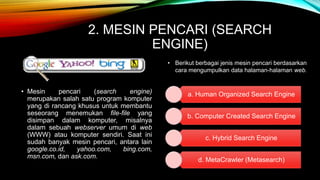
• Mesin pencari (search engine) 
merupakan salah satu program komputer 
yang di rancang khusus untuk membantu 
seseorang menemukan file-file yang 
disimpan dalam komputer, misalnya 
dalam sebuah webserver umum di web 
(WWW) atau komputer sendiri. Saat ini 
sudah banyak mesin pencari, antara lain 
google.co.id, yahoo.com, bing.com, 
msn.com, dan ask.com. 
• Berikut berbagai jenis mesin pencari berdasarkan 
cara mengumpulkan data halaman-halaman web. 
a. Human Organized Search Engine 
b. Computer Created Search Engine 
c. Hybrid Search Engine 
d. MetaCrawler (Metasearch)
3. SURAT ELEKTRONIK (E-MAIL) 
• Kata E-mail merupakan singkatan dari electronic mail 
sehingga pengertian e-mail dapat diartikan dengan 
‘surat elektronik’. Pengertian e-mail adalah semacam 
surat yang dikirm melalui media elektronik, seperti 
komputer dan laptop. E-mail juga dapat diartikan 
dengan sebuah sistem yang memungkinkan pesan 
berbasis teks untuk dikirim dan diterima secara 
elektronik melalui komputer atau telepon seluler
4. MILIS (MAILING LIST) 
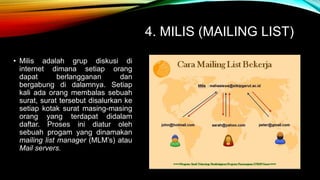
• Milis adalah grup diskusi di 
internet dimana setiap orang 
dapat berlangganan dan 
bergabung di dalamnya. Setiap 
kali ada orang membalas sebuah 
surat, surat tersebut disalurkan ke 
setiap kotak surat masing-masing 
orang yang terdapat didalam 
daftar. Proses ini diatur oleh 
sebuah progam yang dinamakan 
mailing list manager (MLM’s) atau 
Mail servers.
5. INTERNET RELAY CHAT 
(CHATTING) 
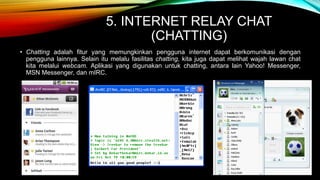
• Chatting adalah fitur yang memungkinkan pengguna internet dapat berkomunikasi dengan 
pengguna lainnya. Selain itu melalu fasilitas chatting, kita juga dapat melihat wajah lawan chat 
kita melalui webcam. Aplikasi yang digunakan untuk chatting, antara lain Yahoo! Messenger, 
MSN Messenger, dan mIRC.
6. FTP (FILE TRANSFER 
PROTOCOL) 
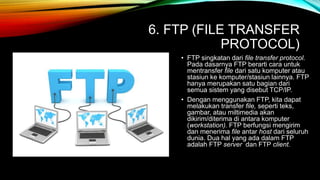
• FTP singkatan dari file transfer protocol. 
Pada dasarnya FTP berarti cara untuk 
mentransfer file dari satu komputer atau 
stasiun ke komputer/stasiun lainnya. FTP 
hanya merupakan satu bagian dari 
semua sistem yang disebut TCP/IP. 
• Dengan menggunakan FTP, kita dapat 
melakukan transfer file, seperti teks, 
gambar, atau miltimedia akan 
dikirim/diterima di antara komputer 
(workstation). FTP berfungsi mengirim 
dan menerima file antar host dari seluruh 
dunia. Dua hal yang ada dalam FTP 
adalah FTP server dan FTP client.
APLIKASI FTP CLIENT 
Filezilla 
• Firezilla (www.filezilla-project.org) merupakan aplikasi FTP client yang paling 
popular. 
FireFTP 
• FireFTP (www.fireftp.mozdev.org) merupakan add-ons untuk browser Firefox. 
WinSCP 
• WinSCP (www.winscp.net/eng/index.php) merupakan aplikasi FTP client yang 
bersifat open source. 
Cyberduck 
• Cyberduck (www.cyberduck.ch) merupakan program FTP client gratis dan 
berjalan pada sistem operasi Mac OS
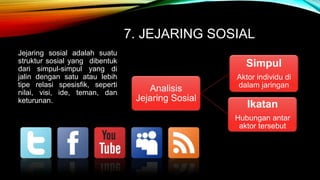
7. JEJARING SOSIAL 
Jejaring sosial adalah suatu 
struktur sosial yang dibentuk 
dari simpul-simpul yang di 
jalin dengan satu atau lebih 
tipe relasi spesisfik, seperti 
nilai, visi, ide, teman, dan 
keturunan. 
Analisis 
Jejaring Sosial 
Simpul 
Aktor individu di 
dalam jaringan 
Ikatan 
Hubungan antar 
aktor tersebut
• Istilah menurut J.A Barnes di tahun 1954 
jejaring sosial saling beroperasi pada 
banyak tingkatan, mulai dari keluarga 
hingga negara, dan memegang peranan 
penting dalam menentukan cara 
memecahkan masalah, menjalankan 
organisasi, serta derajat keberhasilan 
seorang individu dalam mencapai tujuan.
FACEBOOK 
• Jejaring sosial yang paling populer 
adalah Facebook. Facebook 
didirikan oleh Mark Zuckerberg 
bersama teman dan sesama 
mahasiswa ilmu komputer 
Facebook adalah website jaringan sosial 
dimana para pengguna dapat bergabung 
dalam komunitas seperti kota, kerja, sekolah, 
dan daerah untuk melakukan koneksi dan 
berinteraksi dengan orang lain.
BLOG 
Blog adalah singkatan dari web log 
yang artinya jenis situs web yang 
menyerupai tulisan-tulisan pada halaman 
web. Penyusunan artikel blog biasanya 
diurutkan secara kronologis (sesuai 
dengan waktu kejadian). Seringkali, blog 
di-update secra aberkala oleh pemilik dan 
ditulis hanya satu topik khusus. Blogger 
sebutan untuk pembuat blog.
VOICE OVER INTERNET 
PROTOCOL (VOIP) 
• Internet juga memungkinkan pertukaran 
data suara lewat jaringan. Contoh salah 
satu fasilitasnya adalah Skype. Kita bisa 
berkomunikasi dengan teman yang 
berada di luar negeri tanpa menyedot 
pulsa hanya butuh internet, lewat Skype 
bisa telefon dan video call. Selain itu, 
ada fasilitas chat seperti Facebook dan 
Yahoo!.
FILE HOSTING 
• File Hosting adalah sebutan bagi layanan website yang menyediakan layanan 
penyimpanan file secara gratis. Contoh file hosting adalah : 
RapidShare Hotfile 4shared Dropbox 
Ziddu EasyShare MegaUpload Media Fire
B. CARA BERKOMUNIKASI 
MENGGUNAKAN E-MAIL GMAIL 
E-MAIL menjadi sarana untuk berkirim informasi maupun data yang 
diperlukan oleh pengguna e-mail. Layanan e-mail tergrasi dengan layanan 
Google lainnya. Misalnya, ketika kita melakukan searchinf menggunakan 
Google maka otomatis riwayat pencarian kita dapat diketahui melalu akun e-mail 
kita.
1 Membuat Akun E-mail 
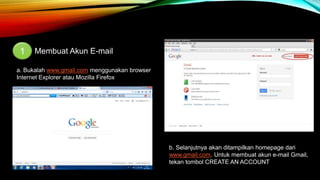
a. Bukalah www.gmail.com menggunakan browser 
Internet Explorer atau Mozilla Firefox 
b. Selanjutnya akan ditampilkan homepage dari 
www.gmail.com. Untuk membuat akun e-mail Gmail, 
tekan tombol CREATE AN ACCOUNT
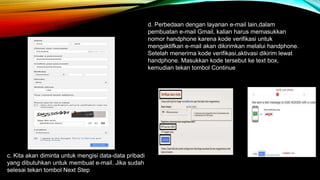
c. Kita akan diminta untuk mengisi data-data pribadi 
yang dibutuhkan untuk membuat e-mail. Jika sudah 
selesai tekan tombol Next Step 
d. Perbedaan dengan layanan e-mail lain,dalam 
pembuatan e-mail Gmail, kalian harus memasukkan 
nomor handphone karena kode verifikasi untuk 
mengaktifkan e-mail akan dikirimkan melalui handphone. 
Setelah menerima kode verifikasi,aktivasi dikirim lewat 
handphone. Masukkan kode tersebut ke text box, 
kemudian tekan tombol Continue
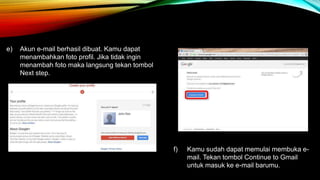
e) Akun e-mail berhasil dibuat. Kamu dapat 
menambahkan foto profil. Jika tidak ingin 
menambah foto maka langsung tekan tombol 
Next step. 
f) Kamu sudah dapat memulai membuka e-mail. 
Tekan tombol Continue to Gmail 
untuk masuk ke e-mail barumu.
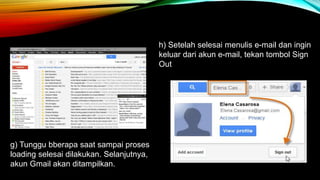
g) Tunggu bberapa saat sampai proses 
loading selesai dilakukan. Selanjutnya, 
akun Gmail akan ditampilkan. 
h) Setelah selesai menulis e-mail dan ingin 
keluar dari akun e-mail, tekan tombol Sign 
Out
2 Membaca E-mail 
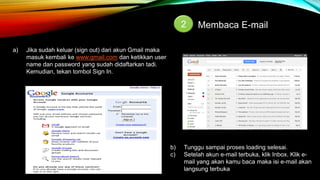
a) Jika sudah keluar (sign out) dari akun Gmail maka 
masuk kembali ke www.gmail.com dan ketikkan user 
name dan password yang sudah didaftarkan tadi. 
Kemudian, tekan tombol Sign In. 
b) Tunggu sampai proses loading selesai. 
c) Setelah akun e-mail terbuka, klik Inbox. Klik e-mail 
yang akan kamu baca maka isi e-mail akan 
langsung terbuka
3 Mengirim e-mail 
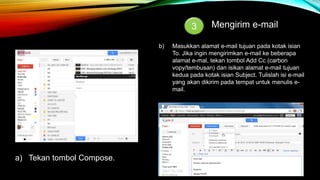
a) Tekan tombol Compose. 
b) Masukkan alamat e-mail tujuan pada kotak isian 
To. Jika ingin mengirimkan e-mail ke beberapa 
alamat e-mal, tekan tombol Add Cc (carbon 
vopy/tembusan) dan isikan alamat e-mail tujuan 
kedua pada kotak isian Subject. Tulislah isi e-mail 
yang akan dikirim pada tempat untuk menulis e-mail.
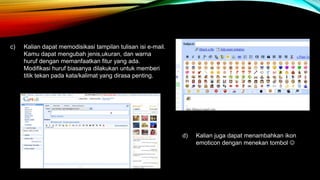
c) Kalian dapat memodisikasi tampilan tulisan isi e-mail. 
Kamu dapat mengubah jenis,ukuran, dan warna 
huruf dengan memanfaatkan fitur yang ada. 
Modifikasi huruf biasanya dilakukan untuk memberi 
titik tekan pada kata/kalimat yang dirasa penting. 
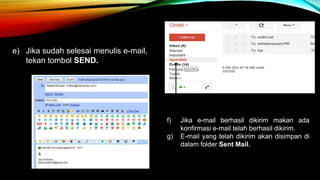
d) Kalian juga dapat menambahkan ikon 
emoticon dengan menekan tombol 
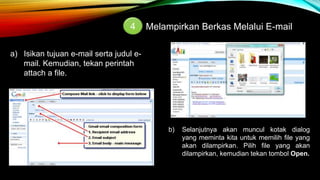
e) Jika sudah selesai menulis e-mail, 
tekan tombol SEND. 
f) Jika e-mail berhasil dikirim makan ada 
konfirmasi e-mail telah berhasil dikirim. 
g) E-mail yang telah dikirim akan disimpan di 
dalam folder Sent Mail.
4 Melampirkan Berkas Melalui E-mail 
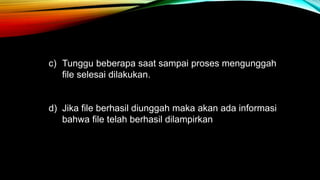
a) Isikan tujuan e-mail serta judul e-mail. 
Kemudian, tekan perintah 
attach a file. 
b) Selanjutnya akan muncul kotak dialog 
yang meminta kita untuk memilih file yang 
akan dilampirkan. Pilih file yang akan 
dilampirkan, kemudian tekan tombol Open.
c) Tunggu beberapa saat sampai proses mengunggah 
file selesai dilakukan. 
d) Jika file berhasil diunggah maka akan ada informasi 
bahwa file telah berhasil dilampirkan
C. CARA BERKOMUNIKASI 
MELALUI SKYPE 
• Skype dapat digunakan untuk 
berkomunikasi/menelepon dengan 
menggunakan jaringan internet. Kita 
juga dapat menggunakan Skype 
untuk video call,dll. 
• Sebelum menggunakan Skype, 
pastikan kita sudah menginstall 
program Skype pada computer dan 
pastikan kita sudah memiliki akun 
skype. Langkah langkah untuk 
memulai komunikasi dengan Skype 
adalah sebagain berikut 
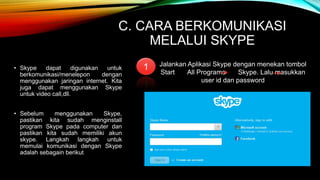
Jalankan Aplikasi Skype dengan menekan tombol 
Start All Programs Skype. Lalu masukkan 
user id dan password 
1
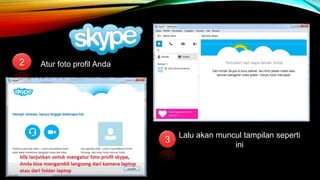
Atur foto profil Anda 
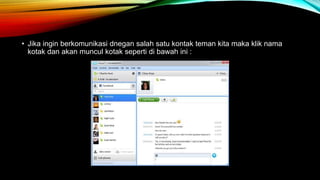
Lalu akan muncul tampilan seperti 
ini 
2 
3
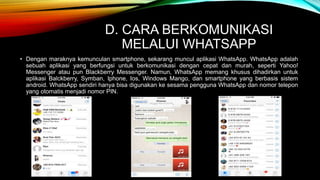
• Jika ingin berkomunikasi dnegan salah satu kontak teman kita maka klik nama 
kotak dan akan muncul kotak seperti di bawah ini :
D. CARA BERKOMUNIKASI 
MELALUI WHATSAPP 
• Dengan maraknya kemunculan smartphone, sekarang muncul aplikasi WhatsApp. WhatsApp adalah 
sebuah aplikasi yang berfungsi untuk berkomunikasi dengan cepat dan murah, seperti Yahoo! 
Messenger atau pun Blackberry Messenger. Namun, WhatsApp memang khusus dihadirkan untuk 
aplikasi Balckberry, Symban, Iphone, Ios, Windows Mango, dan smartphone yang berbasis sistem 
android. WhatsApp sendiri hanya bisa digunakan ke sesama pengguna WhatsApp dan nomor telepon 
yang otomatis menjadi nomor PIN.
E. CARA BERBAGI DATA MELALUI 
4SHARED 
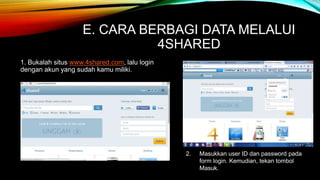
1. Bukalah situs www.4shared.com, lalu login 
dengan akun yang sudah kamu miliki. 
2. Masukkan user ID dan password pada 
form login. Kemudian, tekan tombol 
Masuk.
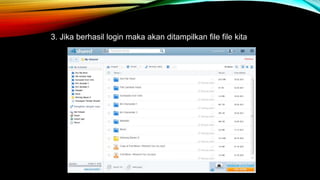
3. Jika berhasil login maka akan ditampilkan file file kita
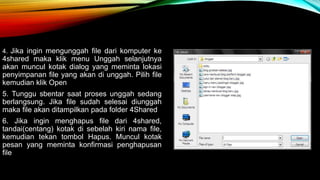
4. Jika ingin mengunggah file dari komputer ke 
4shared maka klik menu Unggah selanjutnya 
akan muncul kotak dialog yang meminta lokasi 
penyimpanan file yang akan di unggah. Pilih file 
kemudian klik Open 
5. Tunggu sbentar saat proses unggah sedang 
berlangsung. Jika file sudah selesai diunggah 
maka file akan ditampilkan pada folder 4Shared 
6. Jika ingin menghapus file dari 4shared, 
tandai(centang) kotak di sebelah kiri nama file, 
kemudian tekan tombol Hapus. Muncul kotak 
pesan yang meminta konfirmasi penghapusan 
file

Layanan Internet

  • 1.
    LAYANAN INTERNET KELOMPOK: Elysia Paramesti Ratu Nadia Maharani Rissa Amalia Khanza Dzikra Agya Resita Nur Ambya
  • 2.
    1. WORLD WIDEWEB (WWW) WWW atau World Wide Web atau web saja adalah sebuah sistem yang saling terkait dalam sebuah dokumen berformat hypertext yang berisi beragam informasi, baik tulisan, gambar, suara, video, dan informasi multimedia lainnya dan juga merupakan ruang informasi yang digunakan oleh Uniform Resource Identifier (URL) untuk mengedintifikasi sumber-sumber daya yang berguna
  • 3.
    2. MESIN PENCARI(SEARCH ENGINE) • Mesin pencari (search engine) merupakan salah satu program komputer yang di rancang khusus untuk membantu seseorang menemukan file-file yang disimpan dalam komputer, misalnya dalam sebuah webserver umum di web (WWW) atau komputer sendiri. Saat ini sudah banyak mesin pencari, antara lain google.co.id, yahoo.com, bing.com, msn.com, dan ask.com. • Berikut berbagai jenis mesin pencari berdasarkan cara mengumpulkan data halaman-halaman web. a. Human Organized Search Engine b. Computer Created Search Engine c. Hybrid Search Engine d. MetaCrawler (Metasearch)
  • 4.
    3. SURAT ELEKTRONIK(E-MAIL) • Kata E-mail merupakan singkatan dari electronic mail sehingga pengertian e-mail dapat diartikan dengan ‘surat elektronik’. Pengertian e-mail adalah semacam surat yang dikirm melalui media elektronik, seperti komputer dan laptop. E-mail juga dapat diartikan dengan sebuah sistem yang memungkinkan pesan berbasis teks untuk dikirim dan diterima secara elektronik melalui komputer atau telepon seluler
  • 5.
    4. MILIS (MAILINGLIST) • Milis adalah grup diskusi di internet dimana setiap orang dapat berlangganan dan bergabung di dalamnya. Setiap kali ada orang membalas sebuah surat, surat tersebut disalurkan ke setiap kotak surat masing-masing orang yang terdapat didalam daftar. Proses ini diatur oleh sebuah progam yang dinamakan mailing list manager (MLM’s) atau Mail servers.
  • 6.
    5. INTERNET RELAYCHAT (CHATTING) • Chatting adalah fitur yang memungkinkan pengguna internet dapat berkomunikasi dengan pengguna lainnya. Selain itu melalu fasilitas chatting, kita juga dapat melihat wajah lawan chat kita melalui webcam. Aplikasi yang digunakan untuk chatting, antara lain Yahoo! Messenger, MSN Messenger, dan mIRC.
  • 7.
    6. FTP (FILETRANSFER PROTOCOL) • FTP singkatan dari file transfer protocol. Pada dasarnya FTP berarti cara untuk mentransfer file dari satu komputer atau stasiun ke komputer/stasiun lainnya. FTP hanya merupakan satu bagian dari semua sistem yang disebut TCP/IP. • Dengan menggunakan FTP, kita dapat melakukan transfer file, seperti teks, gambar, atau miltimedia akan dikirim/diterima di antara komputer (workstation). FTP berfungsi mengirim dan menerima file antar host dari seluruh dunia. Dua hal yang ada dalam FTP adalah FTP server dan FTP client.
  • 8.
    APLIKASI FTP CLIENT Filezilla • Firezilla (www.filezilla-project.org) merupakan aplikasi FTP client yang paling popular. FireFTP • FireFTP (www.fireftp.mozdev.org) merupakan add-ons untuk browser Firefox. WinSCP • WinSCP (www.winscp.net/eng/index.php) merupakan aplikasi FTP client yang bersifat open source. Cyberduck • Cyberduck (www.cyberduck.ch) merupakan program FTP client gratis dan berjalan pada sistem operasi Mac OS
  • 9.
    7. JEJARING SOSIAL Jejaring sosial adalah suatu struktur sosial yang dibentuk dari simpul-simpul yang di jalin dengan satu atau lebih tipe relasi spesisfik, seperti nilai, visi, ide, teman, dan keturunan. Analisis Jejaring Sosial Simpul Aktor individu di dalam jaringan Ikatan Hubungan antar aktor tersebut
  • 10.
    • Istilah menurutJ.A Barnes di tahun 1954 jejaring sosial saling beroperasi pada banyak tingkatan, mulai dari keluarga hingga negara, dan memegang peranan penting dalam menentukan cara memecahkan masalah, menjalankan organisasi, serta derajat keberhasilan seorang individu dalam mencapai tujuan.
  • 11.
    FACEBOOK • Jejaringsosial yang paling populer adalah Facebook. Facebook didirikan oleh Mark Zuckerberg bersama teman dan sesama mahasiswa ilmu komputer Facebook adalah website jaringan sosial dimana para pengguna dapat bergabung dalam komunitas seperti kota, kerja, sekolah, dan daerah untuk melakukan koneksi dan berinteraksi dengan orang lain.
  • 12.
    BLOG Blog adalahsingkatan dari web log yang artinya jenis situs web yang menyerupai tulisan-tulisan pada halaman web. Penyusunan artikel blog biasanya diurutkan secara kronologis (sesuai dengan waktu kejadian). Seringkali, blog di-update secra aberkala oleh pemilik dan ditulis hanya satu topik khusus. Blogger sebutan untuk pembuat blog.
  • 13.
    VOICE OVER INTERNET PROTOCOL (VOIP) • Internet juga memungkinkan pertukaran data suara lewat jaringan. Contoh salah satu fasilitasnya adalah Skype. Kita bisa berkomunikasi dengan teman yang berada di luar negeri tanpa menyedot pulsa hanya butuh internet, lewat Skype bisa telefon dan video call. Selain itu, ada fasilitas chat seperti Facebook dan Yahoo!.
  • 14.
    FILE HOSTING •File Hosting adalah sebutan bagi layanan website yang menyediakan layanan penyimpanan file secara gratis. Contoh file hosting adalah : RapidShare Hotfile 4shared Dropbox Ziddu EasyShare MegaUpload Media Fire
  • 15.
    B. CARA BERKOMUNIKASI MENGGUNAKAN E-MAIL GMAIL E-MAIL menjadi sarana untuk berkirim informasi maupun data yang diperlukan oleh pengguna e-mail. Layanan e-mail tergrasi dengan layanan Google lainnya. Misalnya, ketika kita melakukan searchinf menggunakan Google maka otomatis riwayat pencarian kita dapat diketahui melalu akun e-mail kita.
  • 16.
    1 Membuat AkunE-mail a. Bukalah www.gmail.com menggunakan browser Internet Explorer atau Mozilla Firefox b. Selanjutnya akan ditampilkan homepage dari www.gmail.com. Untuk membuat akun e-mail Gmail, tekan tombol CREATE AN ACCOUNT
  • 17.
    c. Kita akandiminta untuk mengisi data-data pribadi yang dibutuhkan untuk membuat e-mail. Jika sudah selesai tekan tombol Next Step d. Perbedaan dengan layanan e-mail lain,dalam pembuatan e-mail Gmail, kalian harus memasukkan nomor handphone karena kode verifikasi untuk mengaktifkan e-mail akan dikirimkan melalui handphone. Setelah menerima kode verifikasi,aktivasi dikirim lewat handphone. Masukkan kode tersebut ke text box, kemudian tekan tombol Continue
  • 18.
    e) Akun e-mailberhasil dibuat. Kamu dapat menambahkan foto profil. Jika tidak ingin menambah foto maka langsung tekan tombol Next step. f) Kamu sudah dapat memulai membuka e-mail. Tekan tombol Continue to Gmail untuk masuk ke e-mail barumu.
  • 19.
    g) Tunggu bberapasaat sampai proses loading selesai dilakukan. Selanjutnya, akun Gmail akan ditampilkan. h) Setelah selesai menulis e-mail dan ingin keluar dari akun e-mail, tekan tombol Sign Out
  • 20.
    2 Membaca E-mail a) Jika sudah keluar (sign out) dari akun Gmail maka masuk kembali ke www.gmail.com dan ketikkan user name dan password yang sudah didaftarkan tadi. Kemudian, tekan tombol Sign In. b) Tunggu sampai proses loading selesai. c) Setelah akun e-mail terbuka, klik Inbox. Klik e-mail yang akan kamu baca maka isi e-mail akan langsung terbuka
  • 21.
    3 Mengirim e-mail a) Tekan tombol Compose. b) Masukkan alamat e-mail tujuan pada kotak isian To. Jika ingin mengirimkan e-mail ke beberapa alamat e-mal, tekan tombol Add Cc (carbon vopy/tembusan) dan isikan alamat e-mail tujuan kedua pada kotak isian Subject. Tulislah isi e-mail yang akan dikirim pada tempat untuk menulis e-mail.
  • 22.
    c) Kalian dapatmemodisikasi tampilan tulisan isi e-mail. Kamu dapat mengubah jenis,ukuran, dan warna huruf dengan memanfaatkan fitur yang ada. Modifikasi huruf biasanya dilakukan untuk memberi titik tekan pada kata/kalimat yang dirasa penting. d) Kalian juga dapat menambahkan ikon emoticon dengan menekan tombol 
  • 23.
    e) Jika sudahselesai menulis e-mail, tekan tombol SEND. f) Jika e-mail berhasil dikirim makan ada konfirmasi e-mail telah berhasil dikirim. g) E-mail yang telah dikirim akan disimpan di dalam folder Sent Mail.
  • 24.
    4 Melampirkan BerkasMelalui E-mail a) Isikan tujuan e-mail serta judul e-mail. Kemudian, tekan perintah attach a file. b) Selanjutnya akan muncul kotak dialog yang meminta kita untuk memilih file yang akan dilampirkan. Pilih file yang akan dilampirkan, kemudian tekan tombol Open.
  • 25.
    c) Tunggu beberapasaat sampai proses mengunggah file selesai dilakukan. d) Jika file berhasil diunggah maka akan ada informasi bahwa file telah berhasil dilampirkan
  • 26.
    C. CARA BERKOMUNIKASI MELALUI SKYPE • Skype dapat digunakan untuk berkomunikasi/menelepon dengan menggunakan jaringan internet. Kita juga dapat menggunakan Skype untuk video call,dll. • Sebelum menggunakan Skype, pastikan kita sudah menginstall program Skype pada computer dan pastikan kita sudah memiliki akun skype. Langkah langkah untuk memulai komunikasi dengan Skype adalah sebagain berikut Jalankan Aplikasi Skype dengan menekan tombol Start All Programs Skype. Lalu masukkan user id dan password 1
  • 27.
    Atur foto profilAnda Lalu akan muncul tampilan seperti ini 2 3
  • 28.
    • Jika inginberkomunikasi dnegan salah satu kontak teman kita maka klik nama kotak dan akan muncul kotak seperti di bawah ini :
  • 29.
    D. CARA BERKOMUNIKASI MELALUI WHATSAPP • Dengan maraknya kemunculan smartphone, sekarang muncul aplikasi WhatsApp. WhatsApp adalah sebuah aplikasi yang berfungsi untuk berkomunikasi dengan cepat dan murah, seperti Yahoo! Messenger atau pun Blackberry Messenger. Namun, WhatsApp memang khusus dihadirkan untuk aplikasi Balckberry, Symban, Iphone, Ios, Windows Mango, dan smartphone yang berbasis sistem android. WhatsApp sendiri hanya bisa digunakan ke sesama pengguna WhatsApp dan nomor telepon yang otomatis menjadi nomor PIN.
  • 30.
    E. CARA BERBAGIDATA MELALUI 4SHARED 1. Bukalah situs www.4shared.com, lalu login dengan akun yang sudah kamu miliki. 2. Masukkan user ID dan password pada form login. Kemudian, tekan tombol Masuk.
  • 31.
    3. Jika berhasillogin maka akan ditampilkan file file kita
  • 32.
    4. Jika inginmengunggah file dari komputer ke 4shared maka klik menu Unggah selanjutnya akan muncul kotak dialog yang meminta lokasi penyimpanan file yang akan di unggah. Pilih file kemudian klik Open 5. Tunggu sbentar saat proses unggah sedang berlangsung. Jika file sudah selesai diunggah maka file akan ditampilkan pada folder 4Shared 6. Jika ingin menghapus file dari 4shared, tandai(centang) kotak di sebelah kiri nama file, kemudian tekan tombol Hapus. Muncul kotak pesan yang meminta konfirmasi penghapusan file