AMIROH, S.Kom
SMKN 3 JOMBANG
PENGERTIAN
 Form adalah suatu cara untuk mejadikan
halaman web menjadi lebih interaktif , karena
akan mendaptakan umpan balik dari
pengunjung situs web.
 Form dapat digunakan untuk membuat buku
tamu, formulir pemesanan, survey, meminta
komentar dan lain sebagianya.
Cara Membuat Form
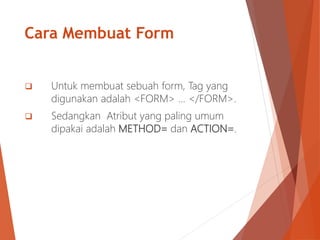
 Untuk membuat sebuah form, Tag yang
digunakan adalah <FORM> … </FORM>.
 Sedangkan Atribut yang paling umum
dipakai adalah METHOD= dan ACTION=.
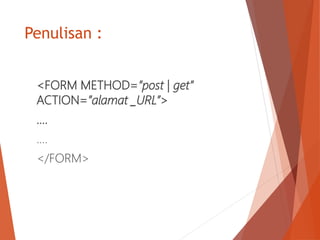
Penulisan :
<FORM METHOD=”post | get”
ACTION=”alamat _URL”>
….
….
</FORM>
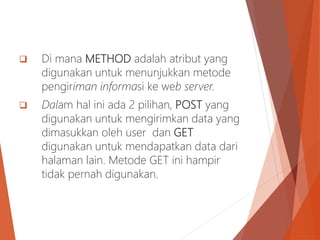
 Di mana METHOD adalah atribut yang
digunakan untuk menunjukkan metode
pengiriman informasi ke web server.
 Dalam hal ini ada 2 pilihan, POST yang
digunakan untuk mengirimkan data yang
dimasukkan oleh user dan GET
digunakan untuk mendapatkan data dari
halaman lain. Metode GET ini hampir
tidak pernah digunakan.
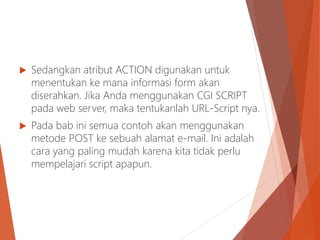
 Sedangkan atribut ACTION digunakan untuk
menentukan ke mana informasi form akan
diserahkan. Jika Anda menggunakan CGI SCRIPT
pada web server, maka tentukanlah URL-Script nya.
 Pada bab ini semua contoh akan menggunakan
metode POST ke sebuah alamat e-mail. Ini adalah
cara yang paling mudah karena kita tidak perlu
mempelajari script apapun.
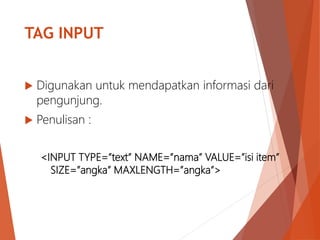
TAG INPUT
 Digunakan untuk mendapatkan informasi dari
pengunjung.
 Penulisan :
<INPUT TYPE=”text” NAME=”nama” VALUE=”isi item”
SIZE=”angka” MAXLENGTH=”angka”>
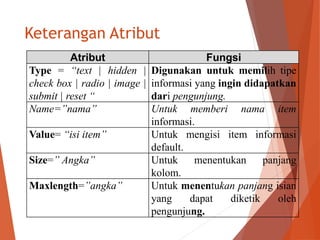
Keterangan Atribut
Atribut Fungsi
Type = “text | hidden |
check box | radio | image |
submit | reset “
Digunakan untuk memilih tipe
informasi yang ingin didapatkan
dari pengunjung.
Name=”nama” Untuk memberi nama item
informasi.
Value= “isi item” Untuk mengisi item informasi
default.
Size=” Angka” Untuk menentukan panjang
kolom.
Maxlength=”angka” Untuk menentukan panjang isian
yang dapat diketik oleh
pengunjung.
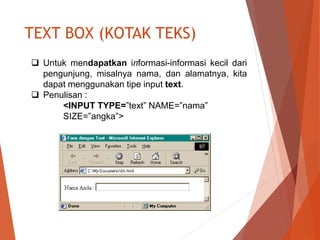
TEXT BOX (KOTAK TEKS)
 Untuk mendapatkan informasi-informasi kecil dari
pengunjung, misalnya nama, dan alamatnya, kita
dapat menggunakan tipe input text.
 Penulisan :
<INPUT TYPE=”text” NAME=”nama”
SIZE=”angka”>
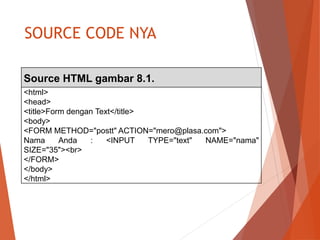
SOURCE CODE NYA
Source HTML gambar 8.1.
<html>
<head>
<title>Form dengan Text</title>
<body>
<FORM METHOD="postt" ACTION="mero@plasa.com">
Nama Anda : <INPUT TYPE="text" NAME="nama"
SIZE="35"><br>
</FORM>
</body>
</html>
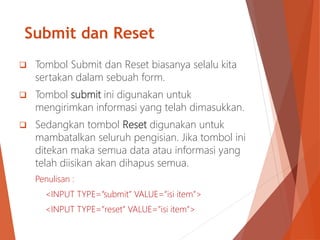
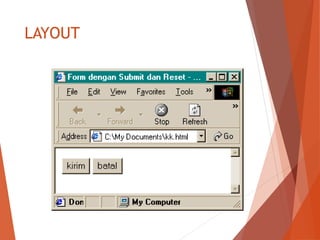
Submit dan Reset
 Tombol Submit dan Reset biasanya selalu kita
sertakan dalam sebuah form.
 Tombol submit ini digunakan untuk
mengirimkan informasi yang telah dimasukkan.
 Sedangkan tombol Reset digunakan untuk
mambatalkan seluruh pengisian. Jika tombol ini
ditekan maka semua data atau informasi yang
telah diisikan akan dihapus semua.
Penulisan :
<INPUT TYPE=”submit” VALUE=”isi item”>
<INPUT TYPE=”reset” VALUE=”isi item”>
LAYOUT
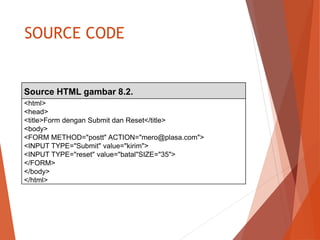
SOURCE CODE
Source HTML gambar 8.2.
<html>
<head>
<title>Form dengan Submit dan Reset</title>
<body>
<FORM METHOD="postt" ACTION="mero@plasa.com">
<INPUT TYPE="Submit" value="kirim">
<INPUT TYPE="reset" value="batal"SIZE="35">
</FORM>
</body>
</html>
Password Boxes (Kotak
Password)
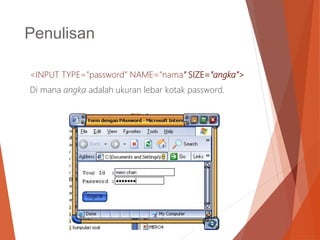
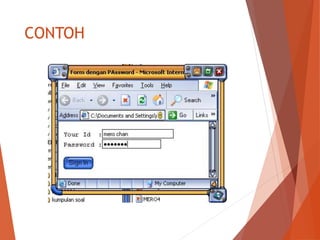
 Kita dapat menggunakan kotak password untuk
mengumpulkan informasi dari seseorang.
 Pada saat pemakai memasukkan informasi ke
dalam kotak password, informasi disembunyikan
dari pemakai dan akan diganti dengan asteriks
(*) atau bullet.
 Fasilitas ini digunakan dalam web site yang
memerlukan password untuk memasukkan
kode-kode tertentu seperti Credit Card dan
lain-lain.
Penulisan
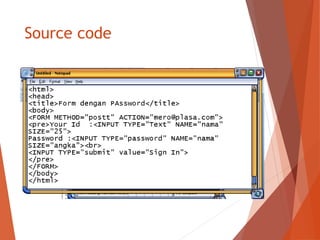
<INPUT TYPE=”password” NAME=”nama” SIZE=”angka”>
Di mana angka adalah ukuran lebar kotak password.
CONTOH
Source code
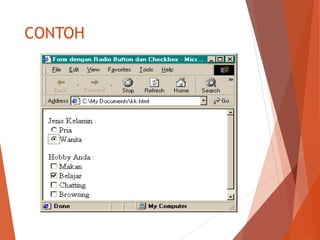
 Dalam form, pengunjung juga diberi kesempatan
untuk memilih dalah satu dari sejumlah pilihan
dengan menggunakan tombol radio button atau
check box.
 Penulisan:
<INPUT TYPE=”radio” NAME=”nama” VALUE=”isi item”>Teks
<INPUT TYPE=”checkbox” NAME=”nama” VALUE=”isi item”>Teks
 Di mana VALUE adalah nilai yang akan dikirim ke
server bersama dengan NAME. Sedangkan Teks
adalah teks yang ditampilkan pada browser.
Radio Button dan CheckBox
CONTOH
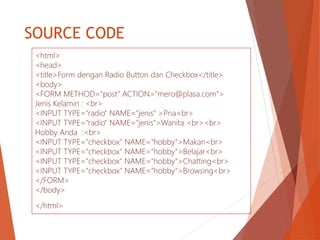
SOURCE CODE
<html>
<head>
<title>Form dengan Radio Button dan Checkbox</title>
<body>
<FORM METHOD="post" ACTION="mero@plasa.com">
Jenis Kelamin : <br>
<INPUT TYPE="radio" NAME="jenis“ >Pria<br>
<INPUT TYPE="radio" NAME="jenis">Wanita <br><br>
Hobby Anda :<br>
<INPUT TYPE="checkbox" NAME="hobby">Makan<br>
<INPUT TYPE="checkbox" NAME="hobby">Belajar<br>
<INPUT TYPE="checkbox" NAME="hobby">Chatting<br>
<INPUT TYPE="checkbox" NAME="hobby">Browsing<br>
</FORM>
</body>
</html>
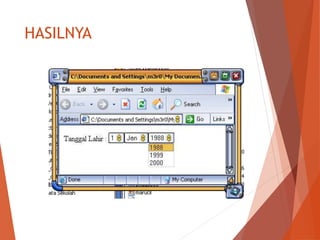
MENU DROP DOWN
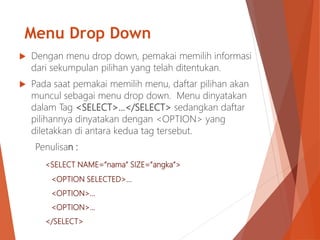
Menu Drop Down
 Dengan menu drop down, pemakai memilih informasi
dari sekumpulan pilihan yang telah ditentukan.
 Pada saat pemakai memilih menu, daftar pilihan akan
muncul sebagai menu drop down. Menu dinyatakan
dalam Tag <SELECT>…</SELECT> sedangkan daftar
pilihannya dinyatakan dengan <OPTION> yang
diletakkan di antara kedua tag tersebut.
Penulisan :
<SELECT NAME=”nama” SIZE=”angka”>
<OPTION SELECTED>…
<OPTION>…
<OPTION>…
</SELECT>
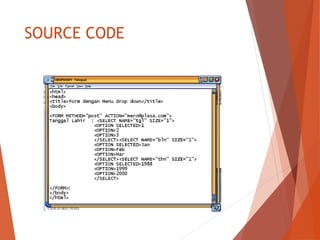
SOURCE CODE
KETERANGAN
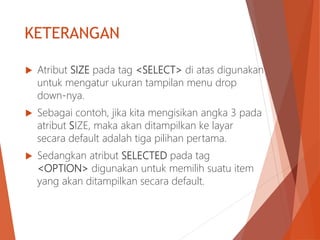
 Atribut SIZE pada tag <SELECT> di atas digunakan
untuk mengatur ukuran tampilan menu drop
down-nya.
 Sebagai contoh, jika kita mengisikan angka 3 pada
atribut SIZE, maka akan ditampilkan ke layar
secara default adalah tiga pilihan pertama.
 Sedangkan atribut SELECTED pada tag
<OPTION> digunakan untuk memilih suatu item
yang akan ditampilkan secara default.
HASILNYA
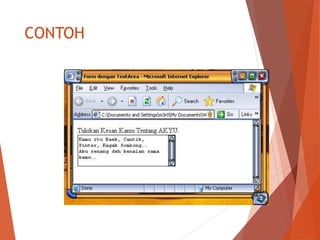
Mendapatkan Komentar /
Text Area
 Untuk mendapatkan suatu komentar dari pengunjung,
kita harus menyediakan suatu area yang cukup untuk
menulis komentar. Untuk keperluan ini digunakan tag
<TEXTAREA>…</TEXTAREA>
Penulisan:
<TEXTAREA NAME=”nama” ROWS=”jumlah_baris”
COLS=”jumlah_kolom”>
CONTOH
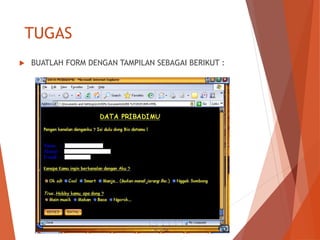
TUGAS
 BUATLAH FORM DENGAN TAMPILAN SEBAGAI BERIKUT :
THANK YOU 

11 form

  • 1.
  • 2.
    PENGERTIAN  Form adalahsuatu cara untuk mejadikan halaman web menjadi lebih interaktif , karena akan mendaptakan umpan balik dari pengunjung situs web.  Form dapat digunakan untuk membuat buku tamu, formulir pemesanan, survey, meminta komentar dan lain sebagianya.
  • 3.
    Cara Membuat Form Untuk membuat sebuah form, Tag yang digunakan adalah <FORM> … </FORM>.  Sedangkan Atribut yang paling umum dipakai adalah METHOD= dan ACTION=.
  • 4.
    Penulisan : <FORM METHOD=”post| get” ACTION=”alamat _URL”> …. …. </FORM>
  • 5.
     Di manaMETHOD adalah atribut yang digunakan untuk menunjukkan metode pengiriman informasi ke web server.  Dalam hal ini ada 2 pilihan, POST yang digunakan untuk mengirimkan data yang dimasukkan oleh user dan GET digunakan untuk mendapatkan data dari halaman lain. Metode GET ini hampir tidak pernah digunakan.
  • 6.
     Sedangkan atributACTION digunakan untuk menentukan ke mana informasi form akan diserahkan. Jika Anda menggunakan CGI SCRIPT pada web server, maka tentukanlah URL-Script nya.  Pada bab ini semua contoh akan menggunakan metode POST ke sebuah alamat e-mail. Ini adalah cara yang paling mudah karena kita tidak perlu mempelajari script apapun.
  • 7.
    TAG INPUT  Digunakanuntuk mendapatkan informasi dari pengunjung.  Penulisan : <INPUT TYPE=”text” NAME=”nama” VALUE=”isi item” SIZE=”angka” MAXLENGTH=”angka”>
  • 8.
    Keterangan Atribut Atribut Fungsi Type= “text | hidden | check box | radio | image | submit | reset “ Digunakan untuk memilih tipe informasi yang ingin didapatkan dari pengunjung. Name=”nama” Untuk memberi nama item informasi. Value= “isi item” Untuk mengisi item informasi default. Size=” Angka” Untuk menentukan panjang kolom. Maxlength=”angka” Untuk menentukan panjang isian yang dapat diketik oleh pengunjung.
  • 9.
    TEXT BOX (KOTAKTEKS)  Untuk mendapatkan informasi-informasi kecil dari pengunjung, misalnya nama, dan alamatnya, kita dapat menggunakan tipe input text.  Penulisan : <INPUT TYPE=”text” NAME=”nama” SIZE=”angka”>
  • 10.
    SOURCE CODE NYA SourceHTML gambar 8.1. <html> <head> <title>Form dengan Text</title> <body> <FORM METHOD="postt" ACTION="mero@plasa.com"> Nama Anda : <INPUT TYPE="text" NAME="nama" SIZE="35"><br> </FORM> </body> </html>
  • 11.
    Submit dan Reset Tombol Submit dan Reset biasanya selalu kita sertakan dalam sebuah form.  Tombol submit ini digunakan untuk mengirimkan informasi yang telah dimasukkan.  Sedangkan tombol Reset digunakan untuk mambatalkan seluruh pengisian. Jika tombol ini ditekan maka semua data atau informasi yang telah diisikan akan dihapus semua. Penulisan : <INPUT TYPE=”submit” VALUE=”isi item”> <INPUT TYPE=”reset” VALUE=”isi item”>
  • 12.
  • 13.
    SOURCE CODE Source HTMLgambar 8.2. <html> <head> <title>Form dengan Submit dan Reset</title> <body> <FORM METHOD="postt" ACTION="mero@plasa.com"> <INPUT TYPE="Submit" value="kirim"> <INPUT TYPE="reset" value="batal"SIZE="35"> </FORM> </body> </html>
  • 14.
    Password Boxes (Kotak Password) Kita dapat menggunakan kotak password untuk mengumpulkan informasi dari seseorang.  Pada saat pemakai memasukkan informasi ke dalam kotak password, informasi disembunyikan dari pemakai dan akan diganti dengan asteriks (*) atau bullet.  Fasilitas ini digunakan dalam web site yang memerlukan password untuk memasukkan kode-kode tertentu seperti Credit Card dan lain-lain.
  • 15.
    Penulisan <INPUT TYPE=”password” NAME=”nama”SIZE=”angka”> Di mana angka adalah ukuran lebar kotak password.
  • 16.
  • 17.
  • 18.
     Dalam form,pengunjung juga diberi kesempatan untuk memilih dalah satu dari sejumlah pilihan dengan menggunakan tombol radio button atau check box.  Penulisan: <INPUT TYPE=”radio” NAME=”nama” VALUE=”isi item”>Teks <INPUT TYPE=”checkbox” NAME=”nama” VALUE=”isi item”>Teks  Di mana VALUE adalah nilai yang akan dikirim ke server bersama dengan NAME. Sedangkan Teks adalah teks yang ditampilkan pada browser. Radio Button dan CheckBox
  • 19.
  • 20.
    SOURCE CODE <html> <head> <title>Form denganRadio Button dan Checkbox</title> <body> <FORM METHOD="post" ACTION="mero@plasa.com"> Jenis Kelamin : <br> <INPUT TYPE="radio" NAME="jenis“ >Pria<br> <INPUT TYPE="radio" NAME="jenis">Wanita <br><br> Hobby Anda :<br> <INPUT TYPE="checkbox" NAME="hobby">Makan<br> <INPUT TYPE="checkbox" NAME="hobby">Belajar<br> <INPUT TYPE="checkbox" NAME="hobby">Chatting<br> <INPUT TYPE="checkbox" NAME="hobby">Browsing<br> </FORM> </body> </html>
  • 21.
  • 22.
    Menu Drop Down Dengan menu drop down, pemakai memilih informasi dari sekumpulan pilihan yang telah ditentukan.  Pada saat pemakai memilih menu, daftar pilihan akan muncul sebagai menu drop down. Menu dinyatakan dalam Tag <SELECT>…</SELECT> sedangkan daftar pilihannya dinyatakan dengan <OPTION> yang diletakkan di antara kedua tag tersebut. Penulisan : <SELECT NAME=”nama” SIZE=”angka”> <OPTION SELECTED>… <OPTION>… <OPTION>… </SELECT>
  • 23.
  • 24.
    KETERANGAN  Atribut SIZEpada tag <SELECT> di atas digunakan untuk mengatur ukuran tampilan menu drop down-nya.  Sebagai contoh, jika kita mengisikan angka 3 pada atribut SIZE, maka akan ditampilkan ke layar secara default adalah tiga pilihan pertama.  Sedangkan atribut SELECTED pada tag <OPTION> digunakan untuk memilih suatu item yang akan ditampilkan secara default.
  • 25.
  • 26.
    Mendapatkan Komentar / TextArea  Untuk mendapatkan suatu komentar dari pengunjung, kita harus menyediakan suatu area yang cukup untuk menulis komentar. Untuk keperluan ini digunakan tag <TEXTAREA>…</TEXTAREA> Penulisan: <TEXTAREA NAME=”nama” ROWS=”jumlah_baris” COLS=”jumlah_kolom”>
  • 27.
  • 28.
    TUGAS  BUATLAH FORMDENGAN TAMPILAN SEBAGAI BERIKUT :
  • 29.