1. Pastikan Anda mempunyai alamat e-mil.
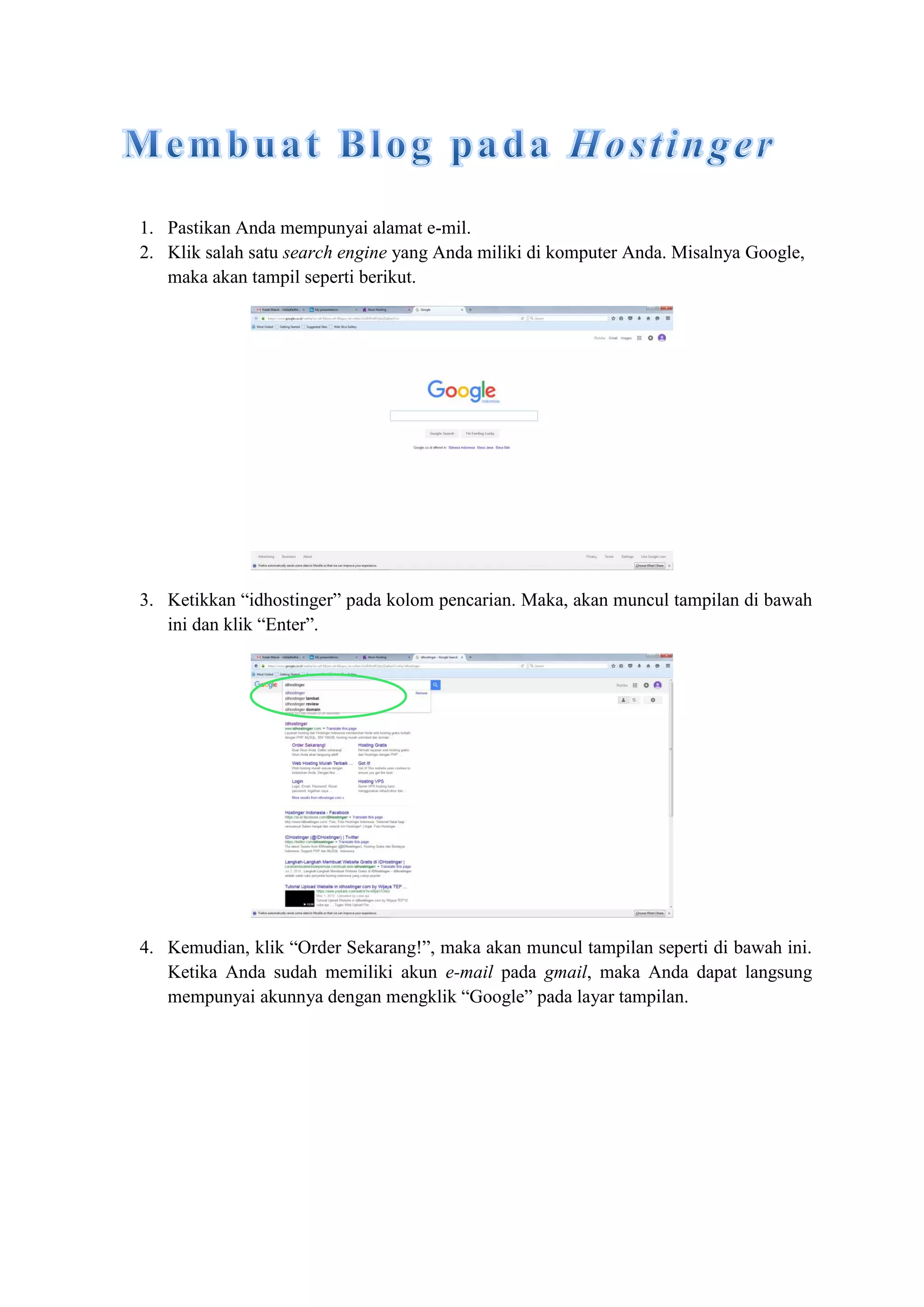
2. Klik salah satu search engine yang Anda miliki di komputer Anda. Misalnya Google,
maka akan tampil seperti berikut.
3. Ketikkan “idhostinger” pada kolom pencarian. Maka, akan muncul tampilan di bawah
ini dan klik “Enter”.
4. Kemudian, klik “Order Sekarang!”, maka akan muncul tampilan seperti di bawah ini.
Ketika Anda sudah memiliki akun e-mail pada gmail, maka Anda dapat langsung
mempunyai akunnya dengan mengklik “Google” pada layar tampilan.
5. Pilih paket yang Anda inginkan. Untuk layanan gratis, pilih Rp. 0,00 dan klik “Oder”
di bawahnya.
6. Masukkan subdomain dan password Anda, lalu klik ”Lanjutkan”. Pada akhiran
subdomain Anda dapat memilih dengan mengklik tanda panah ke bawah.
7. Centang pada bagian “Saya bukan robot”. Lalu, akan muncul pilihan berikut. Pilih
sesuai perintahnya dan klik “verivikasikan”.
8. Sehingga muncul halaman berikut yang menyatakan bahwa Anda harus menunggu
24-48 jam untuk dapat mulai menjalankan blog setelah menerima e-mail dari
Hostinger.
9. Setelah ada konfirmasi dari Hostinger melalui e-mail, klik pada alamat website yang
tertera.
10. Maka, tampilan akan muncul seperti berikut. Scroll tampilan ke bawah, klik
“Database My SQL”
11. Isikan form yang wajib Anda isi. Klik “Buat”, tunggu hingga halaman web
menampilkan tampilan di bawahnya dan klik “Buat” lagi.
12. Kembali ke halaman Beranda. Scroll tampilan ke bawah dan klik “Auto Installer”.
13. Klik icon “Wordpress 4.0.1”
14. Maka akan ditampilkan halaman berikut. Isikan form-nya dan klik “Buat”.
15. Jika berhasil, tampilan akan berubah dan Anda harus menunggu karena masih dalam
proses.
16. Anda akan menerima e-mail konfirmasi dari Hostinger. Klik pada alamat web admin.
17. Anda harus memasukkan username dan password pada Wordpress yang telah Anda
buat tadi.
18. Jika berhasil, Anda akan dapat langsung masuk ke halaman berikut. Maka, Anda
dapat mulai melakukan aktivitas pada blog Anda.

Membuat blog

  • 1.
    1. Pastikan Andamempunyai alamat e-mil. 2. Klik salah satu search engine yang Anda miliki di komputer Anda. Misalnya Google, maka akan tampil seperti berikut. 3. Ketikkan “idhostinger” pada kolom pencarian. Maka, akan muncul tampilan di bawah ini dan klik “Enter”. 4. Kemudian, klik “Order Sekarang!”, maka akan muncul tampilan seperti di bawah ini. Ketika Anda sudah memiliki akun e-mail pada gmail, maka Anda dapat langsung mempunyai akunnya dengan mengklik “Google” pada layar tampilan.
  • 2.
    5. Pilih paketyang Anda inginkan. Untuk layanan gratis, pilih Rp. 0,00 dan klik “Oder” di bawahnya. 6. Masukkan subdomain dan password Anda, lalu klik ”Lanjutkan”. Pada akhiran subdomain Anda dapat memilih dengan mengklik tanda panah ke bawah. 7. Centang pada bagian “Saya bukan robot”. Lalu, akan muncul pilihan berikut. Pilih sesuai perintahnya dan klik “verivikasikan”.
  • 3.
    8. Sehingga munculhalaman berikut yang menyatakan bahwa Anda harus menunggu 24-48 jam untuk dapat mulai menjalankan blog setelah menerima e-mail dari Hostinger. 9. Setelah ada konfirmasi dari Hostinger melalui e-mail, klik pada alamat website yang tertera.
  • 4.
    10. Maka, tampilanakan muncul seperti berikut. Scroll tampilan ke bawah, klik “Database My SQL” 11. Isikan form yang wajib Anda isi. Klik “Buat”, tunggu hingga halaman web menampilkan tampilan di bawahnya dan klik “Buat” lagi. 12. Kembali ke halaman Beranda. Scroll tampilan ke bawah dan klik “Auto Installer”.
  • 5.
    13. Klik icon“Wordpress 4.0.1” 14. Maka akan ditampilkan halaman berikut. Isikan form-nya dan klik “Buat”. 15. Jika berhasil, tampilan akan berubah dan Anda harus menunggu karena masih dalam proses.
  • 6.
    16. Anda akanmenerima e-mail konfirmasi dari Hostinger. Klik pada alamat web admin. 17. Anda harus memasukkan username dan password pada Wordpress yang telah Anda buat tadi. 18. Jika berhasil, Anda akan dapat langsung masuk ke halaman berikut. Maka, Anda dapat mulai melakukan aktivitas pada blog Anda.