Teknik Komputer dan Jaringan
Direktorat Pembinaan Sekolah Menengah Kejuruan 345
BAB 8
Administrasi Sistem dalam Mode Teks pada
Sistem Operasi Jaringan
Sebuah sistem komputer, tetap
membutuhkan perhatian dari manusia
supaya dapat berjalan dengan baik.
Mungkin sistem tersebut tetap dapat
berjalan tanpa harus mendapatkan
perhatian penuh dari manusia, namun
jika terjadi masalah pada sistem
tersebut, peranan manusia tetap
diperlukan. Manusia yang bertugas
untuk menangani hal ini disebut
administrator sistem atau system
administrator, disingkat menjadi
sysadmin atau admin saja.
Sebuah sistem komputer tidak akan
dapat bekerja dengan baik jika salah
satu dari ketiga komponen ini
dihilangkan, yaitu: hardware, software,
brainware. Hardware adalah bagian
komputer yang tampak secara fisik.
Software adalah kode-kode instruksi
yang dijalankan pada hardware yang
bersangkutan. Sedangkan brainware
adalah manusia yang bertugas untuk
mengoperasikan sistem komputer.
Administrasi sistem adalah aspek yang
berkaitan erat pada faktor brainware
tersebut. Dalam bagian ini akan dibahas
Pokok Bahasan
Dalam pembahasan ini meliputi:
1. Command Line Interface
2. Penanganan file dan Direktori
pada shell
3. Pipeline dan Redirection
4. Administrasi Sistem
5. Backup data
Tujuan:
Pembahasan ini bertujuan agar siswa
dapat :
1. bekerja dengan Command line
Interface
2. Menangani File dan Direktori
3. Menjelaskan Pipeline dan
Redirection
4. Melakukan Administrasi Sistem
5. Melakukan Backup Data
mengenai administrator sistem dan
tugas-tugas apa saja yang harus
dilakukannya. Sistem operasi yang
digunakan adalah sistem operasi Linux.
8.1. Bekerja dengan Command Line
Interface
8.1. Shell
Gambar 8 - 1 User berkomunikasi dengan
kernel melalui shell
Shell, dalam komputer adalah salah
satu jenis program bawaan sistem
operasi (seringnya merupakan program
yang terpisah dari inti sistem operasi)
yang menyediakan komunikasi
langsung antara pengguna dan sistem
operasi. Begitu juga dalam linux shell
merupakan interface atau antar muka
Teknik Komputer dan Jaringan
Direktorat Pembinaan Sekolah Menengah Kejuruan346
yang menghubungkan antara user
dengan kernel (Lihat gambar 8.1).
Perlu diingatkan bahwa shell tidak
selalu berupa interface berbentuk teks
tapi juga dapat berbentuk interface
grafik. Shell tradisional dari linux adalah
berupa teks atau sering disebut juga
command line interface.
Macam-macam shell pada linux:
• The Bourne shell (sh)
sh adalah shell standar Unix
yang dibuat tahun 1979 oleh
Stephen Bourne dari AT&T
dengan memakai bahasa
pemrograman Algol. sh terkenal
karena sederhana, compact, and
cepat. Kelemahannya adalah
kurang interkatif seperti tidak
ada history, aliasing, dan job
control. Default prompt shell sh
adalah $ (dolar)
• C shell (csh)
csh memiliki fitur yang lebih
lengkap dibandingkan sh. Shel
ini dibuat tahun 1970 oleh Bill
Joy dari University of California
at Berkeley dengan
menggunakan bahasa C.
Fitur yang terdapat dalam csh
antara lain command-line
history, aliasing, built-in
arithmetic, filename completion,
dan job control. Kelemahnnya
adalah karena didesain untuk
mesin skala besar dan memiliki
banyak fitur maka shel ini
cenderung lambat bila
digunakan pada mesin kecil
Default prompt shell csh adalah
% (persen)
• Korn Shell (ksh)
Korn shell merupakan
pengembangan dari bourne shell
yang ditulis oleh David Korn dari
AT&T pada pertengahan
1980an. fitur Korn shell antara
lain editable history, aliases,
functions, regular expression
wildcards, built-in arithmetic, job
control, coprocessing, dan
special debugging.
Default prompt shell ksh adalah
$ (dolar)
• The GNU Bourne Again shell
(bash)
Bash merupakan default shell
Linux yang merupakan
pengembangan dari bourne shell
sehingga kompatibel juga di
Unix. Shell ini dibuat pada tahun
1988 oleh Brian Fox dari FSF
GNU. Fitur yang dimiliki bash
antara lain interaktif, dapat
membuat shortcut, bisa
berwarna, dll. Default Bash
prompt adalah $ (dolar)
• TC shell (tcsh)
TC shell merupakan prominent
shell untuk Linux yang
kompatibel juga di Unix. TC shell
compatible dengan csh nya unix
dan memiliki fitur yang paling
lengkap. Oleh karena itulah shel
ini menjadi shell faforitku. Fitu
tersebut antara lain command-
line editing (emacs dan vi),
scrolling the history list,
advanced filename, variable, and
command completion, spelling
correction, job scheduling,
automatic locking and logout,
time stamps in the history list, dll.
Default C shell prompt adalah >
(the greater-than sign)
• Z shell (zsh)
zsh berusaha menggabungkan
firtur dari bash, tcsh, dan ksh.
8.2.2. Bash
Bourne Again Shell (Bash) dibuat untuk
digunakan dalam proyek GNU. Proyek
Teknik Komputer dan Jaringan
Direktorat Pembinaan Sekolah Menengah Kejuruan 347
GNU dimulai oleh Richard M Stallman
untuk membuat sistem operasi yang
kompatibel dengan UNIX dan
menggantikan seluruh utilitas UNIX
komersil dengan yang bebas
didistribusikan.
Bash, yang ditujukan menjadi shell
standar sistem GNU, secara resmi
"lahir" pada hari Minggu, 10 Januari
1998. Brian Fox menulis versi awal
bash dan readline dan terus
memperbaikinya hingga tahun 1993. Di
awal tahun 1989, Chet Ramey
bergabung, dan kini ia adalah
pemelihara resmi bash dan terus
membuat peningkatan-peningkatan
lebih lanjut.
Bash kini semakin populer, karena ia
umumnya disertakan dalam setiap
sistem operasi UNIX. Sebagai
tambahan pada kompatibilitasnya
dengan shell Bourne, Bash juga
menyertakan fitur-fitur terbaik shell C
dan Korn, dan juga beberapa fitur unik
yang dimilikinya.
Mode edit pada perintah baris bash
adalah sebuah fitur yang cenderung
menarik orang untuk menggunakannya.
Dengan edit perintah baris, lebih mudah
untuk kembali dan membetulkan
kesalahan atau memodifikasi perintah-
perintah sebelumnya.
Fitur utama bash lainnya adalah
ditujukan bagi user interaktif yaitu
kendali perintah (job control). Kendali
perintah memberikan anda kemampuan
untuk memulai, menghentikan dan
berhenti sejenak (pause) sejumlah
perintah di waktu yang bersamaan. Fitur
ini dipinjam dari shell C.
Keunggulan-keunggulan penting lain
bash umumnya ditujukan bagi
programmer atau orang yang hobi
mengkustomisasi shell. Bash
menyertakan banyak pilihan dan
variabel baru untuk kustomisasi, dan
fitur pemrogramannya telah sangat
diperbaiki untuk menyertakan definisi
fungsi, lebih banyak kendali struktur,
aritmatika integer, kendali I/O tingkat
tinggi, dan lain-lain.
Untuk mencari tahu shell yang sedang
digunakan, dapat diberikan perintah
berikut:
echo $SHELL
Jika belum menggunakan bash dan
ingin menggunakannya, pertama-tama
harus diketahui apakah sudah terdapat
bash pada sistem. Ketikkan bash. Jika
diperoleh prompt dollar ($), maka bash
telah terpasang pada sistem, ketikkan
exit untuk kembali ke shell normal.
Jika didapatkan pesan "not found",
kemungkinan bash belum terpasang
pada sistem. Untuk memasangnya
diperlukan hak akses sebagai
administrator atau root.
Untuk menjadikan bash sebagai shell
normal (default), berikan perintah
berikut:
$ chsh <lokasi_bash>
lokasi_bash bisa dicari dengan
menggunakan perintah which bash. Jika
berhasil, pada login berikutnya shell
normalnya adalah bash.
8.2.3. Perintah, Argumen, dan
Option
Perintah baris shell terdiri dari satu atau
lebih kata, yang dipisahkan oleh blank
atau TAB. Format periintahnya adalah
sebagai berikut:
perintah [option][argument]
Teknik Komputer dan Jaringan
Direktorat Pembinaan Sekolah Menengah Kejuruan348
Kata pertama pada baris adalah
perintah. Sisanya (bila ada) adalah
argumen (juga disebut parameter) bagi
perintah.
Sebuah option adalah tipe argumen
khusus yang memberikan perintah
informasi khusus mengenai apa yang
harus dilakukannya. Option biasanya
terdiri dari sebuah tanda "-" yang diikuti
oleh sebuah huruf. Perintah lp -h myfile
mengandung option -h, yang
memberitahu printer untuk tidak
mencetak halaman banner sebelum
mencetaknya ke file.
8.2.4. Nama file, wildcard, dan
ekspansi path
Terkadang diperlukan untuk
menjalankan sebuah perintah pada
lebih dari satu file. Contoh paling umum
adalah perintah ls, yang menampilkan
informasi tentang file. Dalam bentuk
paling sederhananya, tanpa option atau
argumen. ls menampilkan nama semua
file dalam direktori kerja kecuali file-file
tersembunyi, yang namanya dimulai
dengan tanda titik (.).
Nama file begitu penting dalam UNIX
sehingga shell menyediakan cara built-
in untuk menspesifikasikan pola
sejumlah nama file tanpa perlu tahu
nama mereka. Anda dapat
menggunakan karakter-karakter khusus,
yang disebut wildcard, dalam nama file
untuk menjadikan mereka pola. Tabel 8-
1 menampilkan sejumlah wildcard
dasar:
Wildcard ? akan mencocokkan satu
buah karakter, jadi bila direktori anda
berisikan file-file program.c,
program.log, dan program.o, maka
ekspresi program.? akan cocok dengan
program.c dan program.o namun tidak
dengan program.log.
Tabel 8 - 1 Daftar Wildcard
Wildcard Kecocokan
? Sembarang karakter
tunggal
* Sembarang string
karakter
[set] Sembarang karakter
yang ada di set
[!set] Sembarang karakter
yang tidak ada di set
Tanda asteriks (*) lebih powerful dan
lebih banyak digunakan. Ia akan
mencocokkan sembarang string
karakter. Ekspresi program.* akan
cocok dengan ketiga file tersebut di
atas. Perhatikan bahwa tanda (*) dapat
juga cocok dengan string kosong, *ed
dan *e* akan cocok dengan ed.
Wildcard sisanya adalah konstruksi set.
Sebuah set adalah sebuah daftar
karakter (misalnya abc), sebuah rentang
inklusif (misalnya A-Z), atau keduanya.
Dalam contoh di atas, program.[co] dan
program.[a-z] akan cocok dengan
program.c dan program.o, namun tidak
program.log.
Tanda "seru" setelah kurung siku kiri
menjadikan sebuah set ternegasi.
Sebagai contoh [!a-zA-Z] akan cocok
dengan sembarang karakter yang
bukan huruf seperti angka (0-9) dan
simbol (!,@,#,$,%,^,&,*,dll).
8.2.5. Kustomisasi Lingkungan Shell
Sinonim untuk shell UNIX atau untuk
interface sembarang program komputer
adalah sebuah environment.
Environment biasanya merupakan
kumpulan konsep yang menyatakan
hal-hal yang dilakukan komputer dalam
bidang yang dapat dimengerti dan
Teknik Komputer dan Jaringan
Direktorat Pembinaan Sekolah Menengah Kejuruan 349
koheren, dan sebuah tampilan dan rasa yang nyaman.
Sebagai contoh, meja kerja adalah
sebuah environment. Konsep-konsep
yang ada dalam meja kerja biasanya
adalah memo, panggilan telpon, surat,
formulir, dsb. Tool yang biasa ada
adalah kertas, staples, amplop, pen,
telpon, kalkulator, dsb. Setiap benda ini
memiliki karakteristik yang menyatakan
bagaimana menggunakan mereka.
Karateristik tersebut berkisar dari lokasi
pada meja hingga ke hal yang lebih
canggih seperti nomor apa yang
disimpan pada tombol memori telpon.
Kustomisasi tampilan dan rasa
lingkungan kerja dilakukan dengan
menaruh pulpen di tempat yang mudah
dijangkau, memprogram tombol telpon,
dsb. Secara umum, semakin banyak
kustomisasi yang dilakukan, semakin
sesuai dengan kebutuhan pribadi, dan
karenanya menjadi lebih produktif.
UNIX shell juga memiliki karakteristik
yang hampir sama dengan meja kerja.
Namun tampilan dan rasa lingkungan
UNIX ditentukan dengan keyboard dan
tampilan, juga dengan cara bagaimana
mensetup direktori, di manatempat
menaruh file, dan nama apa saja yang
digunakan untuk file, direktori, dan
perintah.
Bash menyediakan beberapa fitur untuk
mengkustomisasi lingkungan kerja
bash:
• File khusus, seperti “.bash_profile”,
“.bash_logout”, dan “.bashrc” yang
dibaca oleh bash ketika anda login
atau memulai shell baru.
• Alias. Sinonim untuk perintah atau
string perintah yang dapat
didefinisikan untuk kemudahan.
• Option. Mengendalikan berbagai
aspek lingkungan shell.
• Variabel. Nilai-nilai yang dapat
diubah yang diacu dengan sebuah
nama.
Teknik Komputer dan Jaringan
Direktorat Pembinaan Sekolah Menengah Kejuruan350
Tabel 8 - 2 File kustomisasi lingkungan kerja bash
File.bash_profile,.bash_logout,
dan.bashrc
Ketiga file ini yang ada pada direktori
home memiliki arti khusus bagi bash,
yaitu menyediakan sebuah cara bagi
pengguna untuk mensetup lingkungan
user secara otomatis ketika user login
dan ketika user memulai shell bash lain,
dan memungkinkan user melakukan
perintah-perintah ketika user logout. File
bash yang paling penting adalah
.bash_profile, yang dibaca dan perintah-
perintah yang ada di dalamnya
dieksekusi oleh bash setiap kali user
login ke sistem.
Berikut ini adalah contoh file
.bash_profile:
#.bash_profile
# Get the aliases and functions
if [ -f ~/.bashrc ]; then
. ~/.bashrc
fi
export BASH_ENV=$HOME/.bashrc
Baris-baris ini mendefinisikan
lingkungan dasar untuk akun login user.
Ketika mengedit .bash_profile user,
cukup tambahkan baris-baris baru user
di bagian akhir file.
Apapun yang user tambahkan ke
.bash_profile tidak akan memiliki
pengaruh hingga file tersebut dibaca
kembali dengan cara logout dan login
kembali. Selain itu user juga dapat
menggunakan perintah source. Sebagai
contoh:
source.bash_profile
Nama File Penjelasan
~/.bash_login
Dipakai oleh bash dan bila tidak ada file ~/.bash_profile yang
dipakai
~/.bash_logout Dipakai oleh bash ketika keluar dari program bash
~/.bash_profil
e
Dipakai oleh bash saat login setelah /etc/profile.
~/.bash_histor
y
Daftar program yang telah dijalankan sebelumnya
~/.bashrc Dipakai oleh bash untuk mendefinisikan variabel-variabel
~/.vimrc File konfigurasi default program vim
~/.gtkrc GNOME Toolkit.
~/.kderc Konfigurasi KDE.
~/.rhosts
Digunakan oleh program r-tools: rsh, rlogin, dsb. Sangat tidak
aman karena mudah untuk memasuki sistem. 1. Harus dimiliki oleh
user atau superuser. 2. Menampilkan host tempat user dapat
mengakses account ini 3. Diabaikan jika berupa link simbolik
~/.xinitrc
Dibaca oleh progam X saat dijalankan. Kebanyakan menjalankan
program tertentu, misalnya exec gnome-session Bila perintah di
atas ada dalam file ini berarti pada saat dijalankan, GNOME akan
dijalankan pula saat user menjalankan program startx
Teknik Komputer dan Jaringan
Direktorat Pembinaan Sekolah Menengah Kejuruan 351
Bash membolehkan dua buah sinonim
untuk .bash_profile yaitu.bash_login dan
.profile. Jika .bash_profile tidak ada
dalam home direktori user maka bash
akan mencari.bash_login. Jika tidak ada
juga, ia akan mencari .profile.
.bash_profile dibaca dan dieksekusi
hanya oleh shell login. Jika user
memulai shell baru dengan
mengetikkan bash pada perintah baris,
ia akan membaca perintah-perintah dari
file .bashrc.
Berikut ini adalah contoh file.bashrc:
#.bashrc
# Source global definitions
if [ -r /etc/bashrc ]; then
. /etc/bashrc
fi
.bash_logout dibaca dan dieksekusi
setiap shell login keluar. Jika user
mengeksekusi beberapa perintah yang
menghapus file-file temporer dari akun
user atau mencatat berapa lama user
telah login ke sistem maka user dapat
menempatkan perintah-perintah
dalam.bash_logout.
Berikut ini adalah contoh
file.bash_logout:
# ~/.bash_logout
Clear
Aliases
Jika user telah cukup lama
menggunakan perintah-perintah UNIX
mungkin user tahu terdapat banyak
perintah dan beberapa dari mereka
memiliki nama yang aneh. Terkadang
perintah yang sering digunakan memiliki
sejumlah option dan argumen yang
perlu dimasukkan. Bash memiliki
sebuah fitur yang memungkinkan user
mengganti nama perintah atau
memungkinkan user mengetikkan
sesuatu yang mudah untuk
menggantikan banyak pilihan. Fitur
tersebut adalah alias.
Alias dapat didefinisikan pada perintah
baris, dari dalam .bash_profile atau
dalam .bashrc user, dengan
menggunakan bentuk:
alias nama=perintah
Dengan nama adalah sebuah alias bagi
perintah. Jika user mengetikkan nama
sebagai perintah, bash akan
menggantikan perintah ketika ia
mengeksekusinya. Perhatikan bahwa
tidak ada spasi pada kedua sisi tanda
sama dengan (=).
Contoh:
alias dir='ls -F'
Jika user memberikan perintah dir maka
akan dieksekusi ls dengan option -F.
Berikut ini adalah hal mengenai alias
yang penting untuk diingat:
• bash membuat penggantian
tekstual terhadap alias.
Bayangkan bash memberikan
perintah user ke sebuah teks
editor dan melakukan "ubah"
atau "ganti" sebelum
menginterpretasi dan
mengeksekusinya.
• alias adalah rekursif, yang
berarti mungkin untuk
mengaliaskan sebuah alias.
• alias hanya dapat digunakan
pada bagian awal string
perintah.
Teknik Komputer dan Jaringan
Direktorat Pembinaan Sekolah Menengah Kejuruan352
• jika user memberikan perintah
alias nama tanpa tanda sama
dengan (=) dan nilainya, shell
akan mencetak nilai alias atau
alias name not found jika tidak
didefinisikan. Jika user
mengetikkan alias tanpa
argumen, akan ditampilkan
daftar semua alias yang telah
didefinisikan. Perintah unalias
nama akan menghapus definisi
alias nama.
Option
Meskipun alias membolehkan user
membuat nama yang nyaman bagi
perintah-perintah, mereka tidak
mengubah perilaku shell. Untuk
mengubahnya dapat digunakan option.
Option shell adalah sebuah seting yang
berada dalam keadaan "on" atau "off".
Tabel 8 - 3 Daftar Opsi
Option Deskripsi
emacs Memasuki mode edit emacs
(bakunya on)
Ignoreoff Jangan bolehkan
penggunaan CTRL-D
tunggal untuk log off;
gunakan perintah exit untuk
log off dengan segera.
noclobber Jangan bolehkan redireksi
output ( ) untuk menimpa
file yang telah ada.
Noglob Jangan ekspansikan nama
file wildcard seperti * dan ?.
Nounset Mengindikasikan kesalahan
ketika berusaha
menggunakan sebuah
variabel yang belum
didefinisikan.
Vi Memasuki mode edit vi.
Perintah dasar yang berkaitan dengan
option adalah set -o nama_option dan
set +o nama_option. Tanda -
menyebabkan sebuah option "on",
sementara tanda + membuat sebuah
option menjadi "off".
Tabel 8-3 menampilkan option-option
yang berguna bagi user UNIX umum.
Semuanya secara baku diset menjadi
off:
8.2.6. Variabel Shell
Terdapat berbagai karakteristik
lingkungan user yang mungkin ingin
dikustomisasi namun tidak dapat
dilakukan dengan pilihan on/off.
Karakteristik tipe ini dispesifikasikan
dalam variabel shell.
Seperti alias, sebuah variabel shell
adalah sebuah nama yang memiliki nilai
terasosiasi dengannya. Bash
menyediakan beberapa buah variabel
shell built-in, programer shell dapat
menambahkan variabel sendiri. Secara
konvensi, variabel-variabel built-in
memiliki nama dalam huruf kapital.
Variabel built-in yang bash-spesifik,
didefinisikan dalam huruf kecil.
Format untuk mendefinisikan variabel
serupa dengan penulisan alias:
varname=value
Tidak boleh ada spasi di kedua belah
sisi tanda sama dengan, dan jika nilai
lebih dari satu kata, ia harus diapit oleh
tanda ("). Untuk menggunakan nilai
sebuah variabel dalam sebuah perintah,
berilah tanda dolar ($) di awal nama
variabel.
Contoh untuk setting dan memanggil
nilai dari variabel:
Teknik Komputer dan Jaringan
Direktorat Pembinaan Sekolah Menengah Kejuruan 353
tekaje@ns:~$ set TKJ
tekaje@ns:~$ TKJ=qwerty
tekaje@ns:~$ echo $TKJ
qwerty
tekaje@ns:~$
Untuk menghapus sebuah variabel
gunakan perintah:
$ unset nama_variabel
Untuk memeriksa nilai sebuah variabel
dapat digunakan perintah echo.
8.2. Penanganan File dan Direktori
pada Shell
8.2.1. Navigasi: ls, cd, dan pwd
ls
Perintah ini menampilkan daftar file
pada sebuah direktori. Pengguna
Windows dan DOS akan menemukan
kesamaan pada perintah dir. Jika
dijalankan sendiri, ls(1) akan
menampilkan file pada direktori yang
aktif. Untuk melihat apa yang ada pada
direktori root, anda bisa menjalankan
perintah ini:
$ cd /
$ ls
Maka akan ditampilkan seperti dibawah
ini.
bin cdr dev home lost+found proc
sbin tmp var boot cdrom etc lib
mnt root suncd usr vmlinuz
Masalah yang banyak dialami pengguna
dengan hasil keluaran adalah sulit
membedakan antar direktori dan file.
Beberapa pengguna lebih memilih ls
dengan menambahkan penanda jenis
pada setiap daftar, seperti dibawah ini:
$ ls –FC
bin/ cdr/ dev/ home/ lost+found/
proc/ sbin/ tmp/ var/ boot/
cdrom/ etc/ lib/ mnt/ root/
suncd/ usr/ vmlinuz
Direktori akan mendapatkan sebuah
tanda slash diakhir namanya, file yang
dapat dieksekusi akan mendapatkan
sebuah tanda bintang (asterisk), dan
seterusnya.
ls juga bisa digunakan untuk
mendapatkan statistik lain pada file-file.
Sebagai contoh, untuk melihat tanggal
pembuatan, kepemilikan, dan hak
akses, dapat ditampilkan daftar yang
lebih panjang:
$ ls -l
drwxr-xr-x 2 root bin 4096 May 7 09:11 bin/
drwxr-xr-x 2 root root 4096 Feb 24 03:55 boot/
drwxr-xr-x 2 root root 4096 Feb 18 01:10 cdr/
drwxr-xr-x 14 root root 6144 Oct 23 18:37 cdrom/
drwxr-xr-x 4 root root 28672 Mar 5 18:01 dev/
drwxr-xr-x 10 root root 4096 Mar 8 03:32 etc/
drwxr-xr-x 8 root root 4096 Mar 8 03:31 home/
drwxr-xr-x 3 root root 4096 Jan 23 21:29 lib/
drwxr-xr-x 2 root root 16384 Nov 1 08:53 lost+found/
drwxr-xr-x 2 root root 4096 Oct 6 12:47 mnt/
dr-xr-xr-x 62 root root 0 Mar 4 15:32 proc/
drwxr-x--x 12 root root 4096 Feb 26 02:06 root/
drwxr-xr-x 2 root bin 4096 Feb 17 02:02 sbin/
drwxr-xr-x 5 root root 2048 Oct 25 10:51 suncd/
drwxrwxrwt 4 root root 487424 Mar 7 20:42 tmp/
Teknik Komputer dan Jaringan
Direktorat Pembinaan Sekolah Menengah Kejuruan354
drwxr-xr-x 21 root root 4096 Aug 24 03:04 usr/
drwxr-xr-x 18 root root 4096 Mar 8 03:32 var/
Misalkan Anda hendak melihat daftar
lengkap dari file-file tersembunyi pada
direktori yang aktif. Perintah ini akan
melakukannya:
$ ls -a
. bin cdrom home mnt sbin usr
.. boot dev lib proc suncd var
.pwrchute_tmp cdr etclost+found root tmpvmlinuz
File-file yang diawali dengan tanda titik
(disebut file bertitik - dot files) bersifat
tersembunyi ketika Anda menjalankan
ls. Anda hanya akan melihat mereka
jika Anda memberikan opsi -a.
Terdapat lebih banyak opsi yang dapat
ditemukan pada halaman manual
online. Jangan lupa bahwa Anda bisa
mengkombinasikan opsi-opsi yang
dapat Anda berikan pada ls.
cd
Perintah cd digunakan untuk mengganti
direktori kerja. Anda cukup mengetikkan
cd diikuti dengan nama path baru.
Berikut ini beberapa contoh:
server:~$ cd /bin
server:/bin$ cd usr
bash: cd: usr: No such file or directory
server:/bin$ cd /usr
server:/usr$ ls
bin
server:/usr$ cd bin
server:/usr/bin$
Perhatikan bahwa tanpa tanda slash
diawal, maka cd akan mencoba
berpindah ke sebuah direktori pada
direktori aktual. Mengeksekusi cd tanpa
opsi akan memindahkan Anda ke
direktori home.
Perintah cd tidak seperti perintah lain.
Perintah ini adalah perintah built-in pada
shell yang telah dibahas. Tidak ada
halaman manual untuk perintah ini.
Anda harus menggunakan bantual shell.
Seperti ini:
$ help cd
Hal ini akan menampilkan opsi untuk cd
dan bagaimana menggunakannya.
pwd
Perintah pwd digunakan untuk
menampilkan lokasi aktual Anda. Untuk
menggunakan perintah pwd cukup
ketikkan pwd. Sebagai contoh:
$ cd /bin
$ pwd
/bin
$ cd /usr
$ cd bin
$ pwd
Teknik Komputer dan Jaringan
Direktorat Pembinaan Sekolah Menengah Kejuruan 355
/usr/bin
8.2.2. Pagers: more, less, dan
most
more
more(1) adalah perintah yang kita sebut
utilitas pager. Seringkali hasil keluaran
dari sebuah perintah terlalu panjang
untuk satu layar. Perintah individu tidak
tahu bagaimana menyesuaikan hasil
keluarannya pada layar yang terpisah.
Mereka memberikan tugas ini pada
utilitas pager.
Perintah more memecah hasil keluaran
pada layar-layar individu dan menunggu
anda menekan tombol spasi (space bar)
sebelum melanjutkan ke layar
selanjutnya. Menekan tombol enter
akan menampilkan satu baris
berikutnya. Berikut adalah contoh yang
baik:
$ cd /usr/bin
$ ls -l
Hal tersebut akan menggulung hasil
perintah dalam waktu yang singkat
sehingga jika baris yang dihasilkan
sangat banyak maka yang akan terlihat
hanya bagian terakhir saja. Untuk
memecah layar keluaran per layar,
gunakan pipe melalui more:
$ ls -l | more
Karakter shift backslash adalah karakter
pipe (). Pipe adalah singkatan untuk
mengatakan ambil hasil keluaran dari ls
dan berikan kepada more. Anda bisa
mem-pipe semua perintah melalui more,
tidak hanya ls.
less
Perintah more cukup bermanfaat, tetapi
seringkali anda akan menemukan
bahwa anda telah melewati layar yang
anda inginkan. Perintah more tidak
menyediakan sebuah cara untuk
kembali. Perintah less(1) menyediakan
fungsionalitas ini. Perintah ini digunakan
dengan cara yang sama dengan
perintah more, sehingga contoh
sebelumnya juga berlaku disini. Jadi,
less lebih dari more.
Arti less adalah lebih sedikit, tetapi
hasilnya lebih banyak daripada more,
sehingga more lebih sedikit dari less..
Jadi, gunakan lebih sedikit (less) jika
Anda hendak memperoleh lebih banyak
(more).
most
Pada saat more dan less tidak mampu,
most(1) mengambil alih. Jika less lebih
banyak dari more, most lebih banyak
dari less. Ketika perintah pager lain
hanya hampu menampilkan satu file
pada satu saat yang sama, most
mampu melihat beberapa file,
sepanjang jendela setiap file paling
sedikit dua baris. most memiliki banyak
opsi, lihat halaman manual untuk detail
selengkapnya. Contoh penggunaan
perintah most adalah:
$ ls -l | most
Atau:
$ most [file_teks]
Teknik Komputer dan Jaringan
Direktorat Pembinaan Sekolah Menengah Kejuruan356
8.2.3. Keluaran Sederhana: cat
dan echo
cat
cat(1) kependekan dari “concatenate”,
artinya “menggabung”. Pada awalnya
didesain untuk menggabungkan file teks
menjadi satu, tetapi dapat digunakan
untuk tujuan lainnya.
Untuk menggabungkan dua file atau
lebih menjadi satu, anda cukup
mendaftar file-file setelah perintah cat
dan mengalihkan hasil keluaran pada
sebuah file. cat bekerja dengan hasil
masukan dan keluaran standar,
sehingga anda harus menggunakan
karakter pengalihan shell. Sebagai
contoh:
$ cat file1 file2 file3 >
bigfile
Perintah ini mengambil isi dari file1,
file2, dan file3 dan menggabungkannya.
Hasil keluaran baru dikirimkan ke
keluaran standar.
Seseorang dapat juga menggunakan
cat untuk menampilkan file. Banyak
orang melakukan cat terhadap file teks
melalui more atau less, seperti berikut:
$ cat file1 | more
Perintah tersebut akan menampilkan file
file1 dan mem-pipe melalui more
sehingga anda hanya mendapatkan
satu layar pada satu waktu.
Penggunaan lain dari cat adalah untuk
menyalin file. Anda bisa menyalin
sembarang file dengan cat, seperti
berikut:
$ cat /bin/bash > ~/mybash
Program /bin/bash disalin pada direktori
home anda dan diberi nama mybash.
cat memiliki banyak kegunaan dan yang
dibahas disini hanya sebagian. Karena
cat banyak menggunakan masukan dan
keluaran standar, maka sangatlah ideal
untuk digunakan pada skrip shell atau
sebagai bagian dari perintah kompleks
lainnya.
echo
Perintah echo(1) menampilkan teks
yang spesifik pada layar. anda
menentukan string yang akan
ditampilkan setelah perintah echo.
Secara default echo akan menampilkan
string dan menampilkan karakter untuk
pindah baris setelahnya. Anda bisa
memberikan opsi -n untuk mengurangi
pencetakan baris baru. Opsi -e akan
mengakibatkan echo untuk mencari
karakter escape pada string dan
mengeksekusinya. Contoh pilihan –n
akan membuat echo tidak menghasilkan
baris baru:
tekaje@ns:/$ echo -n Selamat Pagi
Selamat Pagi
tekaje@ns:/$
8.2.4. Pembuatan: touch dan
mkdir
touch
touch(1) digunakan untuk mengubah
timestamp pada sebuah file. Anda bisa
mengubah timestamp akses dan
timestamp modifikasi dengan perintah
ini. Jika file yang disebutkan tidak ada,
touch akan membuat sebuah file
kosong dengan nama yang disebutkan.
Untuk menandai sebuah file dengan
waktu sistem aktual, Anda bisa
menggunakan perintah ini:
Teknik Komputer dan Jaringan
Direktorat Pembinaan Sekolah Menengah Kejuruan 357
$ ls -al file1
-rw-r--r-- 1 root root 9779 Feb 7 21:41 file1
$ touch file1
$ ls -al file1
-rw-r--r-- 1 root root 9779 Feb 8 09:17 file1
Terdapat beberapa opsi untuk touch,
termasuk opsi untuk menentukan
timestamp mana yang akan
dimodifikasi, waktu yang digunakan, dan
masih banyak lagi. Halaman manual
menjelaskan hal ini lebih detail.
mkdir
mkdir(1) akan menciptakan sebuah
direktori baru. Anda bisa menentukan
direktori yang akan dibuat ketika anda
menjalankan mkdir. Contoh berikut
membuat direktori jarkom pada direktori
aktual:
$ mkdir jarkom
Anda juga bisa menentukan sebuah
path, seperti ini:
$ mkdir /usr/local/jarkom
Opsi -p akan memberitahu mkdir untuk
membuat direktori induk. Contoh diatas
akan gagal jika /usr/local tidak ada. Opsi
-p akan membuat /usr/local dan
/usr/local/jarkom:
$ mkdir -p /usr/local/jarkom
8.2.5. Menyalin dan Memindahkan
cp
cp(1) menyalin file-file. Pengguna DOS
akan menemukan kesamaan dengan
perintah copy. Terdapat banyak opsi
untuk cp, sehingga Anda harus melihat
pada halaman manual sebelum
menggunakannya.
Penggunaan umum dari cp adalah
menyalin sebuah file dari satu lokasi ke
lokasi yang lain. Sebagai contoh:
$ cp jarkom /tmp
Perintah ini menyalin file jarkom dari
direktori aktual pada direktori /tmp.
Banyak pengguna memilih untuk
mempertahankan timestamp, seperti
pada contoh ini:
$ cp -a jarkom /tmp
Hal ini memastikan bahwa timestamp
tidak dimodifikasi pada saat penyalinan.
Untuk menyalin isi sebuah direktori ke
direktori lain secara rekursif, gunakan:
$ cp -R mydir /tmp
Hal ini akan menyalin direktori mydir ke
direktori /tmp.
Juga, jika Anda hendak menyalin
sebuah direktori atau file dan
mempertahankan hak akses dan
timestamp, gunakan cp -p.
$ ls -l file
-rw-r--r-- 1 root vlad 4 Jan 1 15:27 file
Teknik Komputer dan Jaringan
Direktorat Pembinaan Sekolah Menengah Kejuruan358
$ cp -p file /tmp
$ ls -l /tmp/file
-rw-r--r-- 1 root vlad 4 Jan 1 15:27 file
mv
mv(1) memindahkan satu file ke tempat
lain. Terkesan mudah bukan?
$ mv oldfile /tmp/newfile
mv memiliki beberapa opsi perintah
baris yang dibahas secara detail pada
halaman manual. Pada umumnya, mv
hampir tidak pernah digunakan dengan
opsi perintah baris.
8.2.6. Penghapusan: rm dan
rmdir
rm
rm(1) menghapus file-file dan struktur
direktori. Pengguna DOS akan
menemukan kesamaan pada perintah
del dan deltree. Perintah rm dapat
sangat berbahaya jika anda tidak hati-
hati. Meskipun dimungkinkan untuk
mendapatkan file yang sudah dihapus,
hal ini bisa rumit (dan mungkin mahal)
dan diluar batasan buku ini.
Untuk menghapus sebuah file, tentukan
nama file ketika anda menjalankan rm:
$ rm file1
Jika file tidak memiliki hak akses tulis,
maka Anda mungkin mendapatkan
pesan kesalahan hak akses ditolak.
Untuk memaksa penghapusan sebuah
file, gunakan opsi -f, seperti ini:
$ rm -f file1
Untuk menghapus seluruh direktori,
Anda menggunakan opsi -r dan -f
bersamaan. Berikut ini contoh bagus
untuk menghapus seluruh isi hard disk
anda. Anda tidak ingin melakukan hal
ini. Tetapi berikut adalah contohnya:
# rm -rf /
Hati-hati dengan penggunaan rm,
jangan sampai merugikan diri sendiri.
Terdapat beberapa opsi perintah baris,
yang dibahas secara detail pada
halaman manual online.
rmdir
rmdir(1) menghapus direktori dari
sistem file. Direktori harus kosong
sebelum dapat dihapus. Sintaksnya:
$ rmdir <directory>
Contoh ini akan menghapus subdirektori
jarkom pada direktori aktual:
$ rmdir jarkom
Jika direktori tidak ada, rmdir akan
memberitahukan anda. Anda juga dapat
menentukan path lengkap pada direktori
yang akan dihapus, seperti contoh:
$ rmdir /tmp/jarkom
Contoh diatas juga akan mencoba
menghapus direktori jarkom didalam
direktori /tmp.
Anda juga bisa menghapus sebuah
direktori dan semua direktori induknya
dengan menggunakan opsi -p.
Teknik Komputer dan Jaringan
Direktorat Pembinaan Sekolah Menengah Kejuruan 359
$ rmdir -p /tmp/jarkom
Hal ini akan mencoba menghapus
direktori jarkom didalam /tmp terlebih
dahulu. Jika sukses, maka melanjutkan
untuk menghapus /tmp. rmdir akan
terus berlanjut sampai sebuah
kesalahan terjadi atau seluruh struktur
yang diberikan dihapus.
8.3. Pipeline dan Redirection
8.4.2. Redirection
Pada sistem operasi UNIX dan Linux
user bisa mengalihkan output suatu
proses ke tujuan lain misalnya ke
sebuah file atau layar monitor. Proses
tersebut dinamakan pengalihan atau
redirection.
Terdapat tiga terminologi yang perlu
diketahui dalam proses pengalihan ini
yaitu standard input, standard output,
dan standard error (gambar 8-2).
Standard input adalah masukan dari
suatu perintah atau program, defaultnya
adalah keyboard.
Gambar 8.2 Terminologi input dan output
Standard output adalah keluaran dari
suatu program, defaultnya adalah layar
monitor atau terminal. Program
Linux/UNIX biasanya mengeluarkan
hasilnya ke standard output.
Standard error adalah keluaran dari
suatu program jika terjadi error.
Keluaran ini berupa pesan kesalahan
yang berguna bagi pembuat program
atau orang lain yang membutuhkan.
Standard error biasanya adalah layar
konsol (terminal).
Di Linux ada dua simbol yang dipakai
dalam redirection, yaitu:
• Tanda lebih dari (>), untuk
mengalihkan output ke suatu file
• Tanda kurang dari (<), untuk
mengalihkan input dari suatu file
Berikut ini adalah contoh I/O redirection:
$ date > now
Perintah di atas akan menyimpan
tanggal dan waktu sekarang ke dalam
sebuah file bernama now.
Redirector input dan output dapat pula
dikombinasikan. Sebagai contoh,
perintah cp secara normal digunakan
untuk menyalinkan file. Jika karena
sesuatu alasan ia tidak ada atau rusak,
anda dapat menggunakan cat sebagai
berikut:
$ cat < file1 > file2
Hal ini serupa dengan cp file1 file2
8.4.3. Pipeline
Pada sistem operasi Linux/UNIX, hasil
keluaran suatu proses program dapat
dijadikan input bagi proses lainnya.
Cara tersebut dikenal dengan sebutan
pipeline.
Misalnya jika user menampilkan isi
direktori /etc dengan ls -al, maka hasil
tampilannya akan sangat banyak dan
user tidak sempat membaca nama file
yang paling atas.
Sementara itu untuk user yang telah
mengenal perintah more untuk
menampilkan sesuatu layar per layar,
dengan pipeline dapat memberikan
keluaran perintah ls -al sebagai
Teknik Komputer dan Jaringan
Direktorat Pembinaan Sekolah Menengah Kejuruan360
masukan perintah more. Adapun
caranya adalah sebagai berikut:
# ls -al /etc | more
Tanda vertical bar (|) adalah tanda yang
digunakan untuk pipeline. Penggunaan
pipeline pada perintah-perintah Linux
sangat banyak.
Dengan pipeline user juga bisa
menyaring hasil proses suatu program
untuk ditampilkan sesuai dengan kriteria
yang ditentukan. Misalnya tampilan
layar per layar atau tampilan tersortir.
Ada banyak perintah Linux yang dapat
digunakan untuk melakukan
penyaringan ini, antara lain grep, wc,
sort, cut, dan uniq.
Grep digunakan untuk untuk mencetak
baris yang berisi suatu string yang
ditentukan oleh user. wc digunakan
untuk mencetak banyaknya baris, kata,
karakter, dan ukuran data dari suatu file.
sort digunakan untuk melakukan
penyortiran baris suatu file. cut
digunakan untuk membuang bagian
tertentu dari baris suatu file. uniq
digunakan untuk melaporkan jika terjadi
pengulangan baris.
8.4. Administrasi Sistem
8.4.1. Job Control
Shell menyediakan fasilitas job control
yang memungkinkan mengontrol
beberapa job atau proses yang sedang
berjalan pada waktu yang sama.
Misalnya bila melakukan pengeditan file
teks dan ingin melakukan interrupt
pengeditan untuk mengerjakan hal
lainnya. Bila selesai, dapat kembali
(switch) ke editor dan melakukan
pengeditan file teks kembali.
Job bekerja pada foreground atau
background. Pada foreground hanya
untuk satu job pada satu waktu. Job
pada foreground akan mengontrol shell
- menerima input dari keyboard dan
mengirim output ke layar. Job pada
background tidak menerima input dari
terminal, biasanya berjalan tanpa
memerlukan interaksi.
Job pada foreground kemungkinan
dihentikan sementara (suspend),
dengan menekan [Ctrl-Z]. Job yang
dihentikan sementara dapat dijalankan
kembali pada foreground atau
background sesuai keperluan dengan
menekan tombol “f” dan “g” secara
serentak (”fg”) atau tombol “b” dan “g”
secara serentak (”bg”). Sebagai catatan,
menghentikan job sementara sangat
berbeda dengan melakukan interrupt
job (biasanya menggunakan [Ctrl-C]).
Pada kasus yang terakhir job yang
diinterrupt akan dimatikan secara
permanen dan tidak dapat dijalankan
lagi.
8.4.2. Membuat, Memonitor dan
Mematikan Proses
Proses adalah sesuatu yang mendasar
pada suatu sistem operasi. Sebuah
proses dapat memboot komputer dan
dapat pula mematikannya. Secara
konteks sebuah proses dapat
diumpamakan sebuah program yang
sedang dijalankan. Proses-proses dapat
dimulai/dijalankan, diakhiri/stop,
dimatikan, ditentukan prioritasnya, dan
dijadwalkan. Untuk memahaminya,
sebagai contoh anda membuka
program berarti menjalankan proses,
anda menutup program berarti
mematikan proses.
Dalam Linux/UNIX untuk melihat proses
dan penanganan proses-proses dapat
dilakukan dengan program konsole
’top’ dan ’ps’ dan untuk mematikannya
Teknik Komputer dan Jaringan
Direktorat Pembinaan Sekolah Menengah Kejuruan 361
atau memanipulasinya menggunakan
perintah seperti ’kill’ dan ’nice’. Semua
informasi mengenai proses yang
sedang berlangsung / berjalan disimpan
pada direktori ’/proc’ yang berubah
secara real time. Dengan membaca file-
file yang ada di direktori ’/proc’ akan
sangat merepotkan, ada dua perintah
yang dapat melihat proses yang sedang
berlangsung.
ps
Perintah ps digunakan untuk melihat
proses yang sedang berlangsung.
Dengan menggunakan ps dapat dilihat
informasi proses yang sedang
berlangsung. Contoh tampilan ps
PID TTY TIME CMD
235 tty1 00:00:00 bash
780 tty1 00:00:00 ps
Tampilan di atas adalah untuk
menampilkan informasi proses itu
sendiri. karena menjalankan ps di baris
perintah yang menginduk pada shell
command line. ps sendiri mempunyai
banyak option namun secara umum
sintaksnya adalah
ps [option].
Misalnya: ps aux
Jika perintah ini dijalankan, maka akan
dihasilkan informasi seperti berikut ini:
USER PID %CPU %MEM VSZ RSS TTY STAT START TIME COMMAND
root 1 0.0 0.3 2952 1912 ? Ss Feb12 0:01 /sbin/init
root 2 0.0 0.0 0 0 ? S< Feb12 0:00 [kthreadd]
root 3 0.0 0.0 0 0 ? S< Feb12 0:01 [migration/0]
root 4 0.0 0.0 0 0 ? SN Feb12 0:01 [ksoftirqd/0]
root 5 0.0 0.0 0 0 ? S< Feb12 0:00 [watchdog/0]
root 6 0.0 0.0 0 0 ? S< Feb12 0:00 [migration/1]
root 7 0.0 0.0 0 0 ? SN Feb12 0:00 [ksoftirqd/1]
root 8 0.0 0.0 0 0 ? S< Feb12 0:00 [watchdog/1]
root 9 0.0 0.0 0 0 ? S< Feb12 0:00 [events/0]
root 10 0.0 0.0 0 0 ? S< Feb12 0:00 [events/1]
root 11 0.0 0.0 0 0 ? S< Feb12 0:00 [khelper]
root 31 0.0 0.0 0 0 ? S< Feb12 0:02 [kblockd/0]
root 32 0.0 0.0 0 0 ? S< Feb12 0:00 [kblockd/1]
root 33 0.0 0.0 0 0 ? S< Feb12 0:00 [kacpid]
root 34 0.0 0.0 0 0 ? S< Feb12 0:00 [kacpi_notify]
root 130 0.0 0.0 0 0 ? S< Feb12 0:00 [kseriod]
root 155 0.0 0.0 0 0 ? S Feb12 0:00 [pdflush]
root 156 0.0 0.0 0 0 ? S Feb12 0:01 [pdflush]
root 157 0.0 0.0 0 0 ? S< Feb12 0:07 [kswapd0]
root 209 0.0 0.0 0 0 ? S< Feb12 0:00 [aio/0]
root 210 0.0 0.0 0 0 ? S< Feb12 0:00 [aio/1]
root 1962 0.0 0.0 0 0 ? S< Feb12 0:00
[ksuspend_usbd]
root 1964 0.0 0.0 0 0 ? S< Feb12 0:00 [khubd]
root 2019 0.0 0.0 0 0 ? S< Feb12 0:00 [ata/0]
root 2024 0.0 0.0 0 0 ? S< Feb12 0:00 [ata/1]
root 2027 0.0 0.0 0 0 ? S< Feb12 0:00 [ata_aux]
root 2091 0.0 0.0 0 0 ? S< Feb12 0:00 [scsi_eh_0]
root 2092 0.0 0.0 0 0 ? S< Feb12 0:00 [scsi_eh_1]
root 2292 0.0 0.0 0 0 ? S< Feb12 1:40 [kjournald]
root 2452 0.0 0.1 2436 684 ? S<s Feb12 0:00 /sbin/udevd –
daemon
keterangan tentang field/kolom untuk
perintah di atas
USER adalah nama user yang
menjalankan proses yang
bersangkutan atau atas ijin
Teknik Komputer dan Jaringan
Direktorat Pembinaan Sekolah Menengah Kejuruan362
siapa proses tersebut berjalan.
Sebagian proses yang
dijalankan oleh root
merupakan proses boot yang
dijalankan oleh init (central dari
semua proses, dapat dilihat
dengan perintah 'pstree'. init
mengendalikan proses mana
yang akan dijalankan dan
dihentikan)
PID adalah nomor id dari proses
TTY adalah terminal/konsol
(teletype) dari mana program
tersebut dijalankan, semua
proses yang dijalankan oleh
init tidak mempunyai aturan
terminal ini.
STAT status proses saat ini.
keterangannya adalah
S (sleeping) → proses dalam
keadaan sleep //kurang lebih
20 menit
R (running) → proses sedang
berjalan
D (defunct) → proses tidak
dipakai, merupakan proses
yang berjalan sembarangan
yaitu proses yang mati karena
tidak ada yang berhubungan
dengannya dan tidak ada
fungsinya. Proses ini disebut
juga sebagai proses “Zombie”,
berjalan namun tidak ada
fungsinya. Jika ditemukan
proses seperti ini sebaiknya di
kill secepat mungkin.
I (idle) → proses sedang tidak
dijalankan/tidak dipakai
Z (zombie) → proses yang
sudah mati, akan hilang saat di
shutdown berikutnya, tidak
berpengaruh pada sistem
T (terminate) → proses
dihentikan
TIME menunjukkan cpu-time yang
dihabiskan (akumulasi waktu
yang digunakan proses),
bukan waktu proses
dijalankan
%CPU persentasi dari waktu CPU
yang sudah digunakan, untuk
prosesor modern proses akan
berisi nol, kecuali untuk
keperluan X-Window
%MEM persentasi memori sistem
yang digunakan oleh proses,
nilai berhubungan dengan
RSS, bukan VSZ
VSZ ukuran memori virtual proses.
besar memori proses termasuk
shared libraries
RSS (resident set size) ukuran
sebenarnya. Biasanya nilainya
lebih kecil dari nilai yang
diberikan 'top'. karena berbeda
dalam hitungannya
CMD/COMMAND adalah nama
program / perintah yang
digunakan
top
Sintaks dari perintah top adalah:
top -hv | -bcHisS -d delay -n iterations
-p pid [, pid...]
Perintah top akan memberikan tampilan
secara dinamis mengenai status proses
yang sedang berlangsung/berjalan.
Tampilan tabel proses yang ada akan di
update pada interval waktu tertentu
(default 5 detik). option yang penting
pada 'top' adalah -d [detik] untuk
menentukan interval update dalam
detik. Contoh:
top -d 2
Teknik Komputer dan Jaringan
Direktorat Pembinaan Sekolah Menengah Kejuruan 363
top - 04:20:18 up 14 days, 12:38, 4 users, load average: 0.16, 0.18, 0.15
Tasks: 89 total, 2 running, 87 sleeping, 0 stopped, 0 zombie
Cpu(s): 0.0%us, 0.0%sy, 0.0%ni,100.0%id, 0.0%wa, 0.0%hi, 0.0%si, 0.0%st
Mem: 515756k total, 494992k used, 20764k free, 16940k buffers
Swap: 1951856k total, 128k used, 1951728k free, 166464k cached
PID USER PR NI VIRT RES SHR S %CPU %MEM TIME+ COMMAND
1 root 18 0 2952 1912 592 S 0 0.4 0:01.39 init
2 root 10 -5 0 0 0 S 0 0.0 0:00.00 kthreadd
3 root RT -5 0 0 0 S 0 0.0 0:01.10 migration/0
4 root 34 19 0 0 0 S 0 0.0 0:01.20 ksoftirqd/0
5 root RT -5 0 0 0 S 0 0.0 0:00.00 watchdog/0
6 root RT -5 0 0 0 S 0 0.0 0:00.64 migration/1
7 root 34 19 0 0 0 S 0 0.0 0:00.07 ksoftirqd/1
8 root RT -5 0 0 0 S 0 0.0 0:00.00 watchdog/1
9 root 10 -5 0 0 0 S 0 0.0 0:00.14 events/0
10 root 10 -5 0 0 0 S 0 0.0 0:00.01 events/1
11 root 10 -5 0 0 0 S 0 0.0 0:00.01 khelper
31 root 10 -5 0 0 0 S 0 0.0 0:02.47 kblockd/0
32 root 10 -5 0 0 0 S 0 0.0 0:00.05 kblockd/1
33 root 13 -5 0 0 0 S 0 0.0 0:00.00 kacpid
34 root 13 -5 0 0 0 S 0 0.0 0:00.00 kacpi_notify
130 root 10 -5 0 0 0 S 0 0.0 0:00.00 kseriod
155 root 15 0 0 0 0 S 0 0.0 0:00.11 pdflush
156 root 15 0 0 0 0 S 0 0.0 0:01.60 pdflush
157 root 10 -5 0 0 0 S 0 0.0 0:07.53 kswapd0
209 root 11 -5 0 0 0 S 0 0.0 0:00.00 aio/0
210 root 11 -5 0 0 0 S 0 0.0 0:00.00 aio/1
1962 root 10 -5 0 0 0 S 0 0.0 0:00.00 ksuspend_usbd
1964 root 10 -5 0 0 0 S 0 0.0 0:00.00 khubd
2019 root 10 -5 0 0 0 S 0 0.0 0:00.00 ata/0
2024 root 10 -5 0 0 0 S 0 0.0 0:00.00 ata/1
2027 root 18 -5 0 0 0 S 0 0.0 0:00.00 ata_aux
2091 root 13 -5 0 0 0 S 0 0.0 0:00.00 scsi_eh_0
2092 root 10 -5 0 0 0 S 0 0.0 0:00.01 scsi_eh_1
2292 root 10 -5 0 0 0 S 0 0.0 1:40.50 kjournald
2452 root 15 -4 2436 684 412 S 0 0.1 0:00.27 udevd
2799 www-data 15 0 26464 10m 4952 S 0 2.1 0:04.90 apache2
3422 root 17 -5 0 0 0 S 0 0.0 0:00.00 kpsmoused
3630 root 10 -5 0 0 0 S 0 0.0 0:01.72 kjournald
3631 root 10 -5 0 0 0 S 0 0.0 0:02.35 kjournald
4109 root 15 0 1692 484 416 S 0 0.1 0:00.01 getty
4110 root 18 0 1696 488 416 S 0 0.1 0:00.01 getty
4114 root 18 0 1692 484 416 S 0 0.1 0:00.00 getty
4117 root 18 0 1696 484 416 S 0 0.1 0:00.00 getty
4161 syslog 15 0 2012 840 652 S 0 0.2 0:34.60 syslogd
4186 root 25 0 1836 516 432 S 0 0.1 0:00.00 dd
Ada beberapa field/kolom baru
diantaranya
PRI Prioritas dari proses. Waktu
penghitungan maksimum
dalam milidetik untuk proses
ini
NI Nilai 'nice', nilai prioritas yang
diberikan secara manual.
nice
Semua proses memiliki hak yang
sama dalam pembagian sumber daya,
namun dapat diubah dengan perintah
nice untuk memulai proses dengan
prioritas yang diberikan. Sintaknya:
Teknik Komputer dan Jaringan
Direktorat Pembinaan Sekolah Menengah Kejuruan364
nice -n [value] [process]
keterangan:
Nilai negatif menambah prioritas hanya
bisa dilakukan oleh 'root' namun nilai
positif dapat dilakukan oleh siapa saja.
Untuk mengubah prioritasnya dapat
dilakukan lagi dengan perintah renice.
Sintaknya:
renice [prioritas] [pid]
kill
Kadang ada proses yang tidak
diperlukan kehadirannya dalam sistem
atau terlalu banyak memakan resource
komputer, sehingga akan menurunkan
kinerjanya. Cara untuk menghentikan
proses tersebut adalah dengan
menggunakan perintah kill. Sintaknya:
kill -[signal] PID
menghentikan proses berdasarkan
nomor ID proses, signal adalah nomor
signal yang dapat digunakan, selain
nomor signal dapat juga dengan
menggunakan nama signalnya, misal
untuk nomor signal 9 dapat diganti
dengan KILL
killall -[signal] nama_proses
menghentikan proses berdasarkan
nama prosesnya. Contoh:
kill –9 253 →
menghentikan proses dengan
PID 253
kill -KILL 253 →
mematikan proses dengan PID
253
killall httpd →
menghentikan proses dengan
nama httpd
keterangan
Tanpa menyebutkan signal secara
default akan diberikan signal 15
(sigterm) yang akan menutup program
“menunjukkan jalan keluar bagi
program”. 9 (sigkill) akan mematikan
program / mengeluarkan program dari
sistem secara paksa (membasmi
program) beberapa signal yang
digunakan adalah:
• 1 HUP Hangup: menggantungkan
proses
• 2 INT Interupt: mereboot program
/ proses
• 3 QUIT Quit: menutup program
• 6 ABRT abort: membatalkan proses
• 9 KILL Kill :
mematikan proses (dengan paksa)
• 14 ALRM Alarm clock
• 15 TERM terminate:
mengakhiri program
8.4.3. Hard Links dan Symbolic
Links
Pada sistem operasi Linux ada istilah
link dalam sistem file. Link berarti
pointer atau penunjuk yang menunjuk
ke file atau inode. Link ini berguna agar
satu file dapat diacu dalam beberapa
direktori lain yang berbeda.
Dengan adanya link ini memungkinkan
data yang sama dapat dipakai oleh
sejumlah pengguna dalam suatu
jaringan multiuser, dan sebuah file
dapat dianggap sama dengan file lain
tanpa melakukan penyalinan, yang
tentunya akan memakan banyak ruang
media penyimpanan.
Terminologi link dalam Linux
mempunyai kesamaan dengan shortcut
pada Windows. Hanya saja, pengguna
Linux diperbolehkan melakukan cd pada
link tersebut jika link itu adalah sebuah
Teknik Komputer dan Jaringan
Direktorat Pembinaan Sekolah Menengah Kejuruan 365
direktori, sementara pada Windows
tidak dapat.
Untuk membuat link, Unix/Linux
menyediakan utilitas bernama ln
dengan sintaks:
$ ln [option] file_sumber file_target
Ada dua macam kategori link, yaitu hard
link dan symbolic link.
Hard link
Yaitu dua file yang menuju pada inode
yang sama. Misalnya:
Pertama buat file teks dengan nama
data.txt dengan perintah cat. Ketikkan
isi file lalu tekan Ctrl+D.
$ cat > data.txt
ini isi file data
$
Buat link pada file data.txt dengan
perintah ln.
$ ls -l
-rw-r--r-- 1 user user 18 2007-12-19 04:01 data.txt
drwxr-xr-x 2 user user 4096 2007-12-17 21:35 Desktop
$ ln data.txt percobaan
$ cat percobaan
ini isi file data
$ ls -l
total 12
-rw-r--r-- 2 user user 18 2007-12-19 04:01 data.txt
drwxr-xr-x 2 user user 4096 2007-12-17 21:35 Desktop
-rw-r--r-- 2 user user 18 2007-12-19 04:01 percobaan
$
Setelah dilakukan ln file “data.txt” di link
ke file “percobaan”, maka file percobaan
akan berisi sama persis dengan file
“data.txt”. Disitu juga terlihat jumlah link
ke inode ada dua buah. Kita bisa
mencoba dengan perintah:
$ ls -i
187412 data.txt 159367 Desktop
187412 percobaan
$
Terlihat bahwa file “data.txt” dan file
“percobaan” mengarah pada inode yang
sama. Perintah ln juga mengizinkan kita
untuk mengaitkan dua buah file yang
terletak pada partisi yang berbeda.
Penghapusan terhadap file satu tidak
akan menyebabkan file dua terhapus,
demikian pula sebaliknya.
Symbolic Link
Symbolic link dapat dibuat dengan
menyertakan opsi -s pada perintah ln.
Pada symbolic link, file target hanya
merupakan pointer yang mengarah ke
file sumber. Kalau file sumber dihapus,
maka file target juga tidak akan
berfungsi lagi karena pada symbolic
link, yang mengarah pada inode hanya
file sumber.
Untuk lebih jelasnya, perhatikan contoh
di bawah ini:
$ ls -l
total 12
-rw-r--r-- 2 user user 18 2007-12-19 04:01 data.txt
drwxr-xr-x 2 user user 4096 2007-12-17 21:35 Desktop
Teknik Komputer dan Jaringan
Direktorat Pembinaan Sekolah Menengah Kejuruan366
-rw-r--r-- 2 user user 18 2007-12-19 04:01 percobaan
$ ln -s data.txt percobaan2
$ ls -l
total 12
-rw-r--r-- 2 user user 18 2007-12-19 04:01 data.txt
drwxr-xr-x 2 user user 4096 2007-12-17 21:35 Desktop
-rw-r--r-- 2 user user 18 2007-12-19 04:01 percobaan
lrwxrwxrwx 1 user user 8 2007-12-19 04:06 percobaan2 -> data.txt
$ ls -i
187412 data.txt 159367 Desktop 187412 percobaan 187414 percobaan2
$ cat data.txt
ini isi file data
$ cat percobaan2
ini isi file data
$
Jika file data.txt dihapus, file percobaan
tidak ikut hilang, tapi akan tidak
berfungsi lagi karena dia mengarah
pada file yang tidak ada.
8.4.4. Manajemen pengguna (user)
Admin harus membuat account
pengguna yang biasa untuk pemakaian
sehari-hari, dan menggunakan root
hanya untuk pekerjaan administrasi
sistem. Untuk membuat sebuah
pengguna, dapat menggunakan aplikasi
yang disertakan pada distribusi Linux,
atau dengan mengedit file password
secara manual.
Script yang Tersedia
Cara termudah untuk mengelola
pengguna dan grup adalah dengan
script dan program yang tersedia. Linux
menyertakan program adduser,
userdel, chfn, chsh, dan passwd
untuk berhadapan dengan pengguna.
Perintah groupadd, groupdel, dan
groupmod digunakan untuk
berhadapan dengan grup. Selain chfn,
chsh, dan passwd, program-program
tadi hanya dijalankan sebagai root,
dan terletak pada /usr/sbin. chfn,
chsh, dan passwd dapat dijalankan
oleh siapapun dan terletak pada
/usr/bin.
Pengguna bisa ditambahkan dengan
program adduser. Kita akan mulai
dengan keseluruhan prosedur,
menampilkan seluruh pertanyaan yang
ditanyakan dan deskripsi singkat
tentang artinya. Jawaban default adalah
yang terletak dalam kurung siku, dan
dapat dipilih untuk hampir semua
pertanyaan, kecuali hendak mengubah
sesuatu.
# adduser
Login name for new user []:
tekaje
Ini adalah nama pengguna yang akan
digunakan untuk login. Biasanya, nama
login terdiri dari delapan karakter atau
kurang, dan semua adalah huruf kecil.
(dapat menggunakan lebih dari delapan
karakter, atau menggunakan angka,
tetapi hindari itu kecuali dengan alasan
yang cukup penting)
Nama login juga bisa digunakan
sebagai argumen pada perintah baris:
# adduser tekaje
Pada semua kasus, setelah
menyediakan nama login, adduser akan
meminta ID pengguna::
User ID ('UID') [ defaults to
next available ]:
Teknik Komputer dan Jaringan
Direktorat Pembinaan Sekolah Menengah Kejuruan 367
ID Pengguna (UID) adalah bagaimana
kepemilikan ditentukan pada Linux.
Setiap pengguna memiliki angka unik,
dimulai dari 1000 pada beberapa
distribusi linux. Sebuah UID juga dapat
dipilih untuk pengguna baru, atau
dengan membiarkan adduser
memberikan nilai berikutnya yang masih
kosong.
Initial group [users]:
Semua pengguna diletakkan pada grup
users secara default. Pengguna baru
dapat diletakkan pada grup yang
berbeda, tetapi tidak disarankan kecuali
admin mengetahui apa yang
dilakukannya.
Additional groups (comma
separated) []:
Pertanyaan ini mengijinkan untuk
meletakkan pengguna baru pada grup
tambahan. Dimungkinkan sebuah
pengguna terdapat pada beberapa grup
pada saat yang bersamaan. Hal ini
berguna jika anda memiliki grup untuk
beberapa hal seperti memodifikasi file-
file web site, menjalankan permainan,
dan selanjutnya. Sebagai contoh,
beberapa situs mendefinisikan grup
wheel sebagai satu-satunya grup yang
dapat menggunakan perintah su.
Home directory [/home/tekaje]
Direktori home default diletakkan pada
/home. Sangat memungkinkan untuk
mengubah direktori home pada lokasi
yang berbeda (atau pada banyak
lokasi). Langkah ini mengijinkan untuk
menentukan lokasi direktori home.
Shell [ /bin/bash ]
bash adalah shell default untuk
sebagian besar distribusi Linux, dan
cukup baik untuk sebagian besar orang.
Pada dialog ini menentukan shell untuk
pengguna. Pada masa yang akan
datang pengguna dapat mengubahnya
dengan perintah chsh
Expiry date (YYYY-MM-DD) []:
Account dapat ditentukan untuk
kadaluarsa pada tanggal yang
ditentukan. Secara default, tidak ada
tanggal kadaluarsa. Opsi ini cukup
berguna untuk orang-orang yang
menjalankan sebuah ISP yang ingin
agar sebuah account kadaluarsa pada
tanggal tertentu, kecuali mereka
menerima pembayaran tahun
berikutnya.
New account will be created as follows:
---------------------------------------
Login name: tekaje
UID: [ Next available ]
Initial group: users
Additional groups: [ None ]
Home directory: /home/tekaje
Shell: /bin/bash
Expiry date: [ Never ]
Jika ingin keluar, tekan Control+C.
Selain itu, tekan ENTER untuk
melanjutkan dan membuat account.
Sekarang terlihat semua informasi yang
telah dimasukkan tentang account baru
dan diberikan kesempatan untuk
Teknik Komputer dan Jaringan
Direktorat Pembinaan Sekolah Menengah Kejuruan368
membatalkan pembuatan account baru.
Jika terdapat informasi yang salah,
tekan Control+C dan ulangi
langkahnya. Selain itu, tekan enter dan
account akan dibuat.
Creating new account...
Changing the user information for tekaje
Enter the new value, or press return for the default
Full Name []: Siswa
Room Number []: Sekolah 130
Work Phone []:
Home Phone []:
Other []:
Semua informasi ini opsional dan pengguna bisa menggantinya menggunakan chfn.
Changing password for tekaje
Enter the new password (minimum of 5, maximum of 127 characters)
Please use a combination of upper and lower case letters and
numbers.
New password:
Re-enter new password:
Password changed.
Account setup complete.
Berikutnya adalah memasukkan sebuah
kata sandi untuk pengguna baru.
Biasanya, jika pengguna baru tidak
hadir pada saat ini, cukup diberikan kata
sandi default dan memberitahukan
pengguna untuk menggantinya dengan
sesuatu yang lebih aman.
Memilih sebuah Katasandi: Memiliki
kata sandi yang aman adalah baris
pertahanan pertama untuk
mengindari peristiwa cracking.
Semua orang tidak ingin memiliki
kata sandi yang mudah ditebak,
karena hal itu akan mempermudah
seseorang untuk memasuki sistem
yang dimilikinya. Idealnya, sebuah
kata sandi yang aman berupa kata
acak, termasuk huruf besar dan
kecil, angka, dan karakter acak.
(Karakter tab mungkin bukan pilihan
yang bijak, tergantung dari komputer
digunakan untuk login.) Terdapat
banyak paket perangkat lunak yang
dapat menghasilkan kata sandi
acak; cari Internet untuk utilitas ini.
Secara umum, gunakan naluri:
jangan pilih kata sandi yang
berhubungan dengan ulang tahun
seseorang, frase umum, sesuatu
yang dapat ditemukan pada meja
kerja kita, atau sesuatu yang
berhubungan dengan pengguna.
Menghapus pengguna tidaklah sulit
sama sekali. Cukup jalankan userdel
dengan nama account yang hendak
dihapus. Account tersebut harus
diverifikasi sedang tidak login, dan tidak
ada proses yang berjalan atas
pengguna tersebut. Juga, ingat bahwa
setelah menghapus pengguna tersebut,
semua informasi pengguna tersebut
juga hilang secara permanen.
# userdel tekaje
Teknik Komputer dan Jaringan
Direktorat Pembinaan Sekolah Menengah Kejuruan 369
Perintah ini menghapus pengguna
tekaje dari sistem. Pengguna dihapus
dari /etc/passwd, /etc/shadow, dan
/etc/group, tetapi tidak menghapus
direktori home pengguna.
Jika hendak menghapus direktori
homenya, gunakanlah perintah ini:
# userdel -r tekaje
Program untuk menambahkan dan
menghapus grup sangatlah sederhana.
groupadd akan menambahkan satu
daftar pada file /etc/group dengan ID
grup yang unik, sementara groupdel
akan menghapus grup yang ditentukan.
Untuk menambahkan sebuah grup
bernama cvs:
# groupadd cvs
dan untuk menghapusnya:
# groupdel cvs
8.4.5. Mengganti Kata Sandi
Program passwd mengganti kata sandi
dengan memodifikasi file
/etc/shadow. File ini menyimpan
semua kata sandi untuk sistem dalam
format yang terenkripsi. Untuk
mengubah kata sandi, ketikkan:
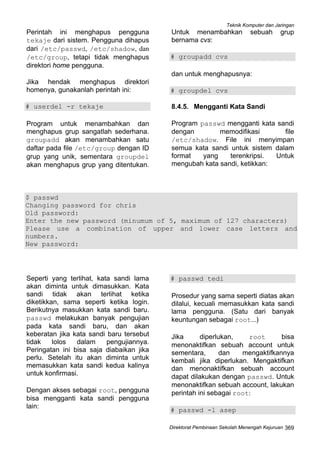
$ passwd
Changing password for chris
Old password:
Enter the new password (minumum of 5, maximum of 127 characters)
Please use a combination of upper and lower case letters and
numbers.
New password:
Seperti yang terlihat, kata sandi lama
akan diminta untuk dimasukkan. Kata
sandi tidak akan terlihat ketika
diketikkan, sama seperti ketika login.
Berikutnya masukkan kata sandi baru.
passwd melakukan banyak pengujian
pada kata sandi baru, dan akan
keberatan jika kata sandi baru tersebut
tidak lolos dalam pengujiannya.
Peringatan ini bisa saja diabaikan jika
perlu. Setelah itu akan diminta untuk
memasukkan kata sandi kedua kalinya
untuk konfirmasi.
Dengan akses sebagai root, pengguna
bisa mengganti kata sandi pengguna
lain:
# passwd tedi
Prosedur yang sama seperti diatas akan
dilalui, kecuali memasukkan kata sandi
lama pengguna. (Satu dari banyak
keuntungan sebagai root...)
Jika diperlukan, root bisa
menonaktifkan sebuah account untuk
sementara, dan mengaktifkannya
kembali jika diperlukan. Mengaktifkan
dan menonaktifkan sebuah account
dapat dilakukan dengan passwd. Untuk
menonaktifkan sebuah account, lakukan
perintah ini sebagai root:
# passwd -l asep
Teknik Komputer dan Jaringan
Direktorat Pembinaan Sekolah Menengah Kejuruan370
Hal ini akan mengganti kata sandi asep
dengan nilai enkripsi yang tidak akan
sama. Account dapat diaktifkan dengan:
# passwd -u asep
Sekarang, account asep kembali
normal. Menonaktifkan sebuah account
dapat berguna jika pengguna tidak
mematuhi aturan yang telah dibuat pada
sistem, atau jika mereka mengekspor
banyak salinan dari xeyes(1) pada
desktop X.
8.4.6. Manajemen Kepemilikan
Sistem file menyimpan informasi
kepemilikan dari setiap file dan direktori
pada sistem. Hal ini juga termasuk
pengguna dan grup yang memiliki file
tertentu. Cara termudah untuk melihat
informasi ini adalah dengan perintah ls:
$ ls -l /usr/bin/wc
-rwxr-xr-x 1 root bin 7368 Jul 30
1999 /usr/bin/wc
Perhatikan kolom ketiga dan keempat.
Kolom ini berisi nama pengguna dan
nama grup yang memiliki file ini. Terlihat
bahwa pengguna “root” dan grup “bin”
memiliki file ini.
Kepemilikan sebuah file dapat diganti
dengan perintah chown (yang berarti
“change owner (ganti pemilik)”) dan
chgrp (yang berarti “change group
(ganti grup)”). Untuk mengganti pemilik
file menjadi daemon, kita menggunakan
chown:
# chown daemon /usr/bin/wc
Untuk mengganti pemilik grup kepada
“root”, gunakan chgrp:
# chgrp root /usr/bin/wc
Gunakan juga chown untuk menentukan
nama pengguna dan grup sebagai
pemilik sebuah file:
# chown daemon:root /usr/bin/wc
Pada contoh diatas, pengguna dapat
menggunakan tanda titik dan bukannya
titik dua. Hasilnya adalah sama; namun
titik dua dianggap bentuk yang lebih
baik. Penggunaan titik sudah
ditinggalkan dan mungkin akan dihapus
pada versi baru dari chown untuk
mengijinkan penggunaan titik pada
nama pengguna. Nama pengguna ini
cenderung populer dengan Windows
Exchange Servers dan dijumpai pada
alamat email pada umumnya seperti:
mr.jones@example.com. Pada Linux,
administrator disarankan untuk
menjauhi nama pengguna seperti itu
karena beberapa script masih
menggunakan titik untuk
mengindikasikan sebuah pengguna dan
grup dari sebuah file atau direktori.
Pada contoh, chmod akan
menginterpretasikan mr.jones sebagai
pengguna “mr” dan grup “jones”.
Kepemilikan file sangatlah penting
dalam penggunaan sistem Linux,
meskipun statusnya hanyalah seorang
pengguna. Pengguna seringkali harus
memperbaiki kepemilikan pada file atau
node device.
8.4.7. Kontrol Akses terhadap File
Setiap file dan direktori pada sistem
operasi Linux memiliki pemilik dan hak
akses yang berbeda-beda. Pemilik file
bisa mengubah hak akses yang melekat
pada file dan direktori tersebut.
Mengubah Kepemilikan File
Suatu file atau direktori dapat diubah
pemiliknya dengan menggunakan
Teknik Komputer dan Jaringan
Direktorat Pembinaan Sekolah Menengah Kejuruan 371
perintah chown, asal kita memiliki hak
untuk mengubahnya.
Misalnya perintah berikut akan
mengubah file data.txt menjadi milik
user joko.
# chown joko data.txt
Mengubah Group File
Suatu file atau direktori dapat diubah
grupnya dengan menggunakan perintah
chgrp, asal kita memiliki hak untuk
mengubahnya.
Misalnya perintah berikut akan
mengubah file data.txt menjadi dapat
diakses oleh user-user yang berada
pada grup support.
# chgrp support data.txt
Mengubah Izin Hak Akses
Untuk mengubah izin akses file atau
direktori, gunakan perintah chmod. Ada
dua cara untuk mengubah izin akses
file, yaitu dengan notasi angka dan
notasi huruf.
Sintaks perintahnya adalah sebagai
berikut:
chmod <whoXperm> <file>
dengan:
• who adalah u (user atau
pemilik), g (grup), dan o (other)
• X adalah tanda + atau -
• perm adalah r (read), w (write), x
(execute)
Contoh:
# chmod u+x data.txt
Perintah di atas berfungsi untuk
mengeset file data.txt menjadi
executable terhadap pemiliknya.
# chmod go-wx data.txt
Perintah di atas berfungsi untuk
menghilangkan hak write dan execute
dari grup dan other.
# chmod ugo+rwx data.txt
Perintah di atas berfungsi untuk
memberikan hak read, write, dan
execute kepada semua orang.
Selain dengan cara-cara di atas kita
bisa juga mengubah izin akses file
dengan notasi angka.
Misalnya:
# chmod 755 data.txt
Perintah di atas berfungsi untuk
mengubah izin akses file menjadi rwxr-
xr-x. Angka 755 dapat diterjemahkan
menjadi bit seperti berikut ini:
• rwx = 111, yang berarti
nilai 7 desimal
• r-x = 101, yang berarti
nilai 5 desimal
• r-x = 101, yang berarti
nilai 5 desimal
8.4.8. Otomasi dan Penjadwalan
Pekerjaan
Jika anda harus melakukan pekerjaan-
pekerjaan secara rutin, mengapa anda
masih harus melakukannya dengan
mengetikkan baris-baris perintah yang
panjang dan rumit. Di Linux anda dapat
mengatur pekerjaan-pekerjaan tersebut
secara otomatis/penjadwalan otomatis
dengan menggunakan cron. Dengan
demikian anda dapat menghemat waktu
anda, karena pekerjaan-pekerjaan rutin
Teknik Komputer dan Jaringan
Direktorat Pembinaan Sekolah Menengah Kejuruan372
yang harus anda lakukan, diambil alih
oleh sistem komputer anda, bahkan
setelah itu anda dapat melupakannya.
Di lingkungan UNIX ataupun Linux
penjadwalan kerja otomatis yang
dilakukan oleh sistem bukan merupakan
barang baru, karena kita tahu bahwa
Linux ataupun UNIX merupakan sistem
operasi yang multitasking dan multiuser,
sehingga sangat tepat digunakan untuk
menjalankan berbagai operasi yang
bersifat critical mission.
Secara singkat cron dijalankan dengan
menggunakan perintah crontab.
Crontab sendiri akan menyimpan baris-
baris perintah tersebut pada direktori
/var/spool/cron/crontab. Untuk dapat
menjalankan crontab, pastikan bahwa
sistem Linux anda telah menjalankan
daemon yang bernama crond pada
waktu booting. Pada dasarnya tidak ada
perintah yang bernama cron, akan
tetapi anda hanya menggunakan utilitas
crontab dan daemon crond.
Sebagai contoh sebelum penulis
mengenal cron, penulis harus
mengetikkan baris-baris perintah setiap
harinya untuk menghapus file-file
temporer yang berada pada direktori
/tmp. Memang pada beberapa distribusi
Linux akan menghapus file-file temporer
setiap kali komputer anda melakukan
booting. Akan tetapi jika komputer anda
harus hidup selama berhari-hari, maka
file-file temporer anda akan semakin
banyak menumpuk.
Misalkan anda harus menghapus file-file
yang sudah berusia lebih dari tiga hari
pada direktori /tmp, anda dapat
mencarinya dengan menggunakan
perintah find, dengan target direktori
adalah /tmp, dengan menambahkan
beberapa option agar perintah find
langsung menemukan file-file yang
berusia lebih dari tiga hari. Option -exec
digunakan untuk mengeksekusi setiap
perintah yang diberikan jika file-file yang
dimaksud telah ditemukan.
# find /tmp ! -type d -atime +3
-exec rm {} ;
Perintah ini akan meminta find
mengeksekusi perintah rm, string {}
digunakan untuk menampilkan
keseluruhan hasil dari baris-baris
perintah sesuai dengan option yang
diberikan.
Dengan demikian, sekarang anda
sudah dapat menghapus file-file
temporer pada direktori /tmp, tinggal
sekarang anda harus menentukan
kapan baris-baris perintah tersebut akan
dijalankan oleh cron, anda harus
melakukannya dengan crontab yang
memiliki format yang terdiri dari 6 buah
field, yaitu:
minute hour day month dayofweek
command
Berikut adalah penjelasan dari field-field
tersebut:
1. Minute = Menit (bernilai 0
sampai dengan 59).
2. Hour = Jam (bernilai antara 0
sampai 23).
3. Day = Hari (bernilai antara 1
sampai 31).
4. Month = Bulan (1 sampai 12
atau berupa nama bulan jan,
feb, mar dsb).
5. dayofweek = data hari mingguan
(0 sampai 6, 0=Minggu)
6. Command = Perintah
Berikut ini adalah sebuah contoh entri
pada cron dengan command berupa
shell script yang berjalan dengan
Bourne Shell. Entri ini akan dapat
dijalankan jika field 1 sampai dengan 5
bernilai benar
Teknik Komputer dan Jaringan
Direktorat Pembinaan Sekolah Menengah Kejuruan 373
0 4 23 feb, jun sun sh runcron
Dua field pertama menunjukkan waktu
pukul 04.00. Field ketiga berarti tanggal
23, untuk field 4 dan 5 menunjukkan
bulan Februari dan Juni. Contoh ini
memang tidak realistis, karena perintah
akan dijalankan hanya pada setiap hari
minggu yang jatuh pada tanggal 23
bulan Februari dan Juni.
Agar dapat menjalankan perintah pada
entri cron agar dijalankan setiap hari
anda dapat memberikan tanda asterik
(*) pada field 3, 4 dan 5 sehingga
perintah yang anda berikan tidak
dibatasi oleh kondisi field 3,4 dan 5.
Berikut adalah contoh pada entri
tersebut
0 4 * * * find /tmp -atime 3 -
exec rm {} ;
Jika anda menginginkan perintah
tersebut dijalankan setiap diawal bulan,
tambahkan angka 1 pada field ketiga
sehingga menjadi:
0 4 1 * * find /tmp -atime 3 -
exec rm {} ;
Berikut ini adalah contoh entri yang
akan dijalankan setiap tanggal 1 dan 20
tiap bulan:
0 4 1,20 * * find /tmp -atime 3
-exec rm {} ;
Sedangkan untuk menjalankan cron
agar dieksekusi setiap tanggal 1 sampai
dengan tanggal 15 tiap bulannya,
seperti pada entri berikut ini:
0 4 1-15 * * find /tmp -atime 3
-exec rm {} ;
Dengan memberikan tanda slash (/) pada
entri ketiga akan membuat perintah
dijalankan setiap 3 hari seperti contoh
berikut ini:
0 4 */3 * * find /tmp -atime 3 -
exec rm {} ;
Setelah itu yang harus anda lakukan
adalah meletakkan entri tersebut
didalam file crontab. Pada prompt
lakukan perintah berikut ini:
# crontab – e
Perintah diatas langsung akan
membuka editor vi, bagi anda yang
menggunakan emacs, sebelum anda
mengetikkan perintah crontab -e,
pada prompt anda ketikkan perintah
berikut (bourne shell):
# export VISUAL = emacs.
Sedangkan pada c shell ketikkan
perintah berikut ini:
# setenv VISUAL emacs.
Setelah editor terbuka, tuliskan entri
untuk cron seperti pada contoh berikut
ini:
# Menghapus file-file temporer
yang berusia lebih dari tiga
hari
# pada direktori /tmp
0 4 * * * find /tmp -atime 3 -
exec rm {} ;
Setelah keluar dari vi, secara otomatis
akan tersimpan menjadi file crontab.
Untuk melihat entri crontab anda
ketikkan perintah crontab – l pada
prompt anda.
Teknik Komputer dan Jaringan
Direktorat Pembinaan Sekolah Menengah Kejuruan374
8.5. Penggunaan dan Pengaturan
Halaman Manual
8.5.1. Halaman manual
Perintah man (kependekan dari
“manual”) adalah bentuk tradisional dari
dokumentasi online pada sistem operasi
Unix dan Linux. Terdiri dari file-file yang
diformat secara khusus, “halaman man”,
ditulis dari program-program besar dan
didistribusikan didalam perangkat lunak
itu sendiri. Menjalankan man
perintahTertentu akan menampilkan
halaman man dari (secara alami)
perintah tertentu, seperti pada contoh
kami adalah program imajinatif
perintahTertentu.
Seperti yang bisa anda bayangkan,
jumlah dari halaman manual terus
bertambah dengan cepat, menjadi
membingungkan dan rumit, bahkan
untuk pengguna ahli. Sehingga, untuk
alasan inilah, halaman manual
dikelompokkan pada beberapa bagian.
Sistem ini telah ada untuk waktu yang
cukup lama; cukup lama sehingga anda
akan sering melihat perintah, program,
bahkan fungsi pustaka program merujuk
pada nomor bab dari manual.
Sebagai contoh anda mungkin melihat
sebuah referensi ke man(1).
Penomoran ini memberitahu anda
bahwa “man” didokumentasikan pada
bagian 1 (Perintah pengguna); Anda
bisa menentukan bahwa anda ingin
manual bagian 1 dari perintah “man”
dengan perintah:
man 1 man
Menentukan bagian yang harus dicari
oleh man berguna pada kasus
beberapa hal dengan nama yang sama.
8.5.2. Whatis
Perintah whatis memberikan deskripsi
jelas tentang perintah sistem, dengan
gaya referensi perintah saku.
Contoh:
$ whatis whatis
whatis (1) - search the whatis
database for complete words
8.5.3. Apropos
Perintah apropos digunakan untuk
mencari halaman manual yang berisi
kata kunci yang diberikan.
Contoh:
$ apropos wav
cdda2wav (1) - a sampling utility that dumps CD audio data into wav
sound files
netwave_cs (4) - Xircom Creditcard Netwave device driver
oggdec (1) - simple decoder, Ogg Vorbis file to PCM audio file (WAV or
RAW)
wavelan (4) - AT&T GIS WaveLAN ISA device driver
wavelan_cs (4) - AT&T GIS WaveLAN PCMCIA device driver
wvlan_cs (4) - Lucent WaveLAN/IEEE 802.11 device driver
Teknik Komputer dan Jaringan
Direktorat Pembinaan Sekolah Menengah Kejuruan 375
8.6. Backup Data
8.6.1. Alasan Melakukan Backup
Sebelum melaksanakan proses backup
data, perlu diketahui beberapa alasan
mengapa backup data perlu dilakukan.
Ada pun alasan melakukan proses
backup data diantaranya adalah
sebagai berikut:
o Kegagalan pada perangkat
penyimpanan seperti harddisk
o Bug pada perangkat lunak dapat
mengakibatkan kerusakan file (file
corrupt)
o Kesalahan konfigurasi oleh
administrator
o Ketidak sengajaan menghapus atau
menulis ulang file (penggunaan rm,
mv atau cp)
o Penghapusan oleh malicious
software atau perangkat lunak
o Pencurian mesin dengan harddisk
berisi data di dalamnya
o Kebakaran atau bencana lainnya
yang dapat mengakibatkan
kerusakan pada data.
8.6.2. Media Backup
Terdapat beberapa media backup data
yang dapat digunakan, sebagai berikut:
o Pita magnetik atau tape
o Harddisk (harddisk-to-harddisk copy)
Menggunakan metode ini dapat
memiliki resiko kehilangan baik hasil
backup atau pun aslinya namun
metode ini baik digunakan untuk
remote computer.
o CD atau DVD
Penggunaan media ini baik untuk
penyimpanan jangka waktu yang
lama dan mudah untuk dibawa ke
lokasi komputer remote.
8.7. Soal-soal latihan
1. Apakah yang dimaksud dengan
shell?
2. Apakah perbedaan antara C shell,
korn shell, dengan bash?
3. Wildcard apa yang digunakan untuk
mencari file yang berekstensi.iso?
4. File apa yang digunakan oleh bash
untuk mendefinisikan variabel-
variabel?
5. File apa yang digunakan bash untuk
mencatat program atau perintah
yang telah dituliskan?
6. Apakah fungsi dari alias?
7. Perintah apa yang digunakan untuk
memperlihatkan isi suatu direktori
lengkap dengan atributnya?
8. Bagaimana cara membuat empat
subdirektori baru dalam satu baris
perintah?
9. Bagaimana cara menggabungkan
sejumlah file ke dalam satu file
baru?
10. Perintah apa yang digunakan untuk
memasukkan suatu baris kata pada
akhir baris suatu file?
11. Perintah apa yang digunakan untuk
menyalin suatu direktori secara
rekursif(tuliskan sintaksnya!)?
12. Apakah fungsi dari touch?
13. Perintah apa yang digunakan untuk
menghapus direktori dan
subdirektori yang berada di
dalamnya?
14. Bagaimanakah cara membuat
hardlink?
15. Apa perbedaan antara hardlink dan
symbolic link?
16. Apa perbedaan tanda > dengan >>
pada proses redirection?
17. Apakah fungsi dari tanda “|” ?
18. Apa fungsi dari perintah ps?
19. Dimanakah letak file untuk
penjadwalan disimpan?
20. Apa aplikasi yang digunakan untuk
menjadwalkan proses?
21. Perintah apa yang digunakan untuk
mematikan proses yang sedang
berjalan?
Teknik Komputer dan Jaringan
Direktorat Pembinaan Sekolah Menengah Kejuruan376
22. Bagaimana cara mengubah
sandi/password user?
23. Bagaimana cara mengubah pemilik
dari suatu file atau direktori?
24. apakah arti atribut rwxr--r--?
25. Perintah apa yang digunakan untuk
membuat suatu file menjadi
executable?
26. Apakah fungsi dari perintah help?
27. Bagaimana cara memanggil manual
dari suatu aplikasi?
28. Apakah fungsi dari perintah
Apropos?
29. Mengapa Back Up data harus
dilakukan?
30. Apa saja media backup yang dapat
digunakan? Sebutkan
Perbedaannya?

Bab8 administrasi text

  • 1.
    Teknik Komputer danJaringan Direktorat Pembinaan Sekolah Menengah Kejuruan 345 BAB 8 Administrasi Sistem dalam Mode Teks pada Sistem Operasi Jaringan Sebuah sistem komputer, tetap membutuhkan perhatian dari manusia supaya dapat berjalan dengan baik. Mungkin sistem tersebut tetap dapat berjalan tanpa harus mendapatkan perhatian penuh dari manusia, namun jika terjadi masalah pada sistem tersebut, peranan manusia tetap diperlukan. Manusia yang bertugas untuk menangani hal ini disebut administrator sistem atau system administrator, disingkat menjadi sysadmin atau admin saja. Sebuah sistem komputer tidak akan dapat bekerja dengan baik jika salah satu dari ketiga komponen ini dihilangkan, yaitu: hardware, software, brainware. Hardware adalah bagian komputer yang tampak secara fisik. Software adalah kode-kode instruksi yang dijalankan pada hardware yang bersangkutan. Sedangkan brainware adalah manusia yang bertugas untuk mengoperasikan sistem komputer. Administrasi sistem adalah aspek yang berkaitan erat pada faktor brainware tersebut. Dalam bagian ini akan dibahas Pokok Bahasan Dalam pembahasan ini meliputi: 1. Command Line Interface 2. Penanganan file dan Direktori pada shell 3. Pipeline dan Redirection 4. Administrasi Sistem 5. Backup data Tujuan: Pembahasan ini bertujuan agar siswa dapat : 1. bekerja dengan Command line Interface 2. Menangani File dan Direktori 3. Menjelaskan Pipeline dan Redirection 4. Melakukan Administrasi Sistem 5. Melakukan Backup Data mengenai administrator sistem dan tugas-tugas apa saja yang harus dilakukannya. Sistem operasi yang digunakan adalah sistem operasi Linux. 8.1. Bekerja dengan Command Line Interface 8.1. Shell Gambar 8 - 1 User berkomunikasi dengan kernel melalui shell Shell, dalam komputer adalah salah satu jenis program bawaan sistem operasi (seringnya merupakan program yang terpisah dari inti sistem operasi) yang menyediakan komunikasi langsung antara pengguna dan sistem operasi. Begitu juga dalam linux shell merupakan interface atau antar muka
  • 2.
    Teknik Komputer danJaringan Direktorat Pembinaan Sekolah Menengah Kejuruan346 yang menghubungkan antara user dengan kernel (Lihat gambar 8.1). Perlu diingatkan bahwa shell tidak selalu berupa interface berbentuk teks tapi juga dapat berbentuk interface grafik. Shell tradisional dari linux adalah berupa teks atau sering disebut juga command line interface. Macam-macam shell pada linux: • The Bourne shell (sh) sh adalah shell standar Unix yang dibuat tahun 1979 oleh Stephen Bourne dari AT&T dengan memakai bahasa pemrograman Algol. sh terkenal karena sederhana, compact, and cepat. Kelemahannya adalah kurang interkatif seperti tidak ada history, aliasing, dan job control. Default prompt shell sh adalah $ (dolar) • C shell (csh) csh memiliki fitur yang lebih lengkap dibandingkan sh. Shel ini dibuat tahun 1970 oleh Bill Joy dari University of California at Berkeley dengan menggunakan bahasa C. Fitur yang terdapat dalam csh antara lain command-line history, aliasing, built-in arithmetic, filename completion, dan job control. Kelemahnnya adalah karena didesain untuk mesin skala besar dan memiliki banyak fitur maka shel ini cenderung lambat bila digunakan pada mesin kecil Default prompt shell csh adalah % (persen) • Korn Shell (ksh) Korn shell merupakan pengembangan dari bourne shell yang ditulis oleh David Korn dari AT&T pada pertengahan 1980an. fitur Korn shell antara lain editable history, aliases, functions, regular expression wildcards, built-in arithmetic, job control, coprocessing, dan special debugging. Default prompt shell ksh adalah $ (dolar) • The GNU Bourne Again shell (bash) Bash merupakan default shell Linux yang merupakan pengembangan dari bourne shell sehingga kompatibel juga di Unix. Shell ini dibuat pada tahun 1988 oleh Brian Fox dari FSF GNU. Fitur yang dimiliki bash antara lain interaktif, dapat membuat shortcut, bisa berwarna, dll. Default Bash prompt adalah $ (dolar) • TC shell (tcsh) TC shell merupakan prominent shell untuk Linux yang kompatibel juga di Unix. TC shell compatible dengan csh nya unix dan memiliki fitur yang paling lengkap. Oleh karena itulah shel ini menjadi shell faforitku. Fitu tersebut antara lain command- line editing (emacs dan vi), scrolling the history list, advanced filename, variable, and command completion, spelling correction, job scheduling, automatic locking and logout, time stamps in the history list, dll. Default C shell prompt adalah > (the greater-than sign) • Z shell (zsh) zsh berusaha menggabungkan firtur dari bash, tcsh, dan ksh. 8.2.2. Bash Bourne Again Shell (Bash) dibuat untuk digunakan dalam proyek GNU. Proyek
  • 3.
    Teknik Komputer danJaringan Direktorat Pembinaan Sekolah Menengah Kejuruan 347 GNU dimulai oleh Richard M Stallman untuk membuat sistem operasi yang kompatibel dengan UNIX dan menggantikan seluruh utilitas UNIX komersil dengan yang bebas didistribusikan. Bash, yang ditujukan menjadi shell standar sistem GNU, secara resmi "lahir" pada hari Minggu, 10 Januari 1998. Brian Fox menulis versi awal bash dan readline dan terus memperbaikinya hingga tahun 1993. Di awal tahun 1989, Chet Ramey bergabung, dan kini ia adalah pemelihara resmi bash dan terus membuat peningkatan-peningkatan lebih lanjut. Bash kini semakin populer, karena ia umumnya disertakan dalam setiap sistem operasi UNIX. Sebagai tambahan pada kompatibilitasnya dengan shell Bourne, Bash juga menyertakan fitur-fitur terbaik shell C dan Korn, dan juga beberapa fitur unik yang dimilikinya. Mode edit pada perintah baris bash adalah sebuah fitur yang cenderung menarik orang untuk menggunakannya. Dengan edit perintah baris, lebih mudah untuk kembali dan membetulkan kesalahan atau memodifikasi perintah- perintah sebelumnya. Fitur utama bash lainnya adalah ditujukan bagi user interaktif yaitu kendali perintah (job control). Kendali perintah memberikan anda kemampuan untuk memulai, menghentikan dan berhenti sejenak (pause) sejumlah perintah di waktu yang bersamaan. Fitur ini dipinjam dari shell C. Keunggulan-keunggulan penting lain bash umumnya ditujukan bagi programmer atau orang yang hobi mengkustomisasi shell. Bash menyertakan banyak pilihan dan variabel baru untuk kustomisasi, dan fitur pemrogramannya telah sangat diperbaiki untuk menyertakan definisi fungsi, lebih banyak kendali struktur, aritmatika integer, kendali I/O tingkat tinggi, dan lain-lain. Untuk mencari tahu shell yang sedang digunakan, dapat diberikan perintah berikut: echo $SHELL Jika belum menggunakan bash dan ingin menggunakannya, pertama-tama harus diketahui apakah sudah terdapat bash pada sistem. Ketikkan bash. Jika diperoleh prompt dollar ($), maka bash telah terpasang pada sistem, ketikkan exit untuk kembali ke shell normal. Jika didapatkan pesan "not found", kemungkinan bash belum terpasang pada sistem. Untuk memasangnya diperlukan hak akses sebagai administrator atau root. Untuk menjadikan bash sebagai shell normal (default), berikan perintah berikut: $ chsh <lokasi_bash> lokasi_bash bisa dicari dengan menggunakan perintah which bash. Jika berhasil, pada login berikutnya shell normalnya adalah bash. 8.2.3. Perintah, Argumen, dan Option Perintah baris shell terdiri dari satu atau lebih kata, yang dipisahkan oleh blank atau TAB. Format periintahnya adalah sebagai berikut: perintah [option][argument]
  • 4.
    Teknik Komputer danJaringan Direktorat Pembinaan Sekolah Menengah Kejuruan348 Kata pertama pada baris adalah perintah. Sisanya (bila ada) adalah argumen (juga disebut parameter) bagi perintah. Sebuah option adalah tipe argumen khusus yang memberikan perintah informasi khusus mengenai apa yang harus dilakukannya. Option biasanya terdiri dari sebuah tanda "-" yang diikuti oleh sebuah huruf. Perintah lp -h myfile mengandung option -h, yang memberitahu printer untuk tidak mencetak halaman banner sebelum mencetaknya ke file. 8.2.4. Nama file, wildcard, dan ekspansi path Terkadang diperlukan untuk menjalankan sebuah perintah pada lebih dari satu file. Contoh paling umum adalah perintah ls, yang menampilkan informasi tentang file. Dalam bentuk paling sederhananya, tanpa option atau argumen. ls menampilkan nama semua file dalam direktori kerja kecuali file-file tersembunyi, yang namanya dimulai dengan tanda titik (.). Nama file begitu penting dalam UNIX sehingga shell menyediakan cara built- in untuk menspesifikasikan pola sejumlah nama file tanpa perlu tahu nama mereka. Anda dapat menggunakan karakter-karakter khusus, yang disebut wildcard, dalam nama file untuk menjadikan mereka pola. Tabel 8- 1 menampilkan sejumlah wildcard dasar: Wildcard ? akan mencocokkan satu buah karakter, jadi bila direktori anda berisikan file-file program.c, program.log, dan program.o, maka ekspresi program.? akan cocok dengan program.c dan program.o namun tidak dengan program.log. Tabel 8 - 1 Daftar Wildcard Wildcard Kecocokan ? Sembarang karakter tunggal * Sembarang string karakter [set] Sembarang karakter yang ada di set [!set] Sembarang karakter yang tidak ada di set Tanda asteriks (*) lebih powerful dan lebih banyak digunakan. Ia akan mencocokkan sembarang string karakter. Ekspresi program.* akan cocok dengan ketiga file tersebut di atas. Perhatikan bahwa tanda (*) dapat juga cocok dengan string kosong, *ed dan *e* akan cocok dengan ed. Wildcard sisanya adalah konstruksi set. Sebuah set adalah sebuah daftar karakter (misalnya abc), sebuah rentang inklusif (misalnya A-Z), atau keduanya. Dalam contoh di atas, program.[co] dan program.[a-z] akan cocok dengan program.c dan program.o, namun tidak program.log. Tanda "seru" setelah kurung siku kiri menjadikan sebuah set ternegasi. Sebagai contoh [!a-zA-Z] akan cocok dengan sembarang karakter yang bukan huruf seperti angka (0-9) dan simbol (!,@,#,$,%,^,&,*,dll). 8.2.5. Kustomisasi Lingkungan Shell Sinonim untuk shell UNIX atau untuk interface sembarang program komputer adalah sebuah environment. Environment biasanya merupakan kumpulan konsep yang menyatakan hal-hal yang dilakukan komputer dalam bidang yang dapat dimengerti dan
  • 5.
    Teknik Komputer danJaringan Direktorat Pembinaan Sekolah Menengah Kejuruan 349 koheren, dan sebuah tampilan dan rasa yang nyaman. Sebagai contoh, meja kerja adalah sebuah environment. Konsep-konsep yang ada dalam meja kerja biasanya adalah memo, panggilan telpon, surat, formulir, dsb. Tool yang biasa ada adalah kertas, staples, amplop, pen, telpon, kalkulator, dsb. Setiap benda ini memiliki karakteristik yang menyatakan bagaimana menggunakan mereka. Karateristik tersebut berkisar dari lokasi pada meja hingga ke hal yang lebih canggih seperti nomor apa yang disimpan pada tombol memori telpon. Kustomisasi tampilan dan rasa lingkungan kerja dilakukan dengan menaruh pulpen di tempat yang mudah dijangkau, memprogram tombol telpon, dsb. Secara umum, semakin banyak kustomisasi yang dilakukan, semakin sesuai dengan kebutuhan pribadi, dan karenanya menjadi lebih produktif. UNIX shell juga memiliki karakteristik yang hampir sama dengan meja kerja. Namun tampilan dan rasa lingkungan UNIX ditentukan dengan keyboard dan tampilan, juga dengan cara bagaimana mensetup direktori, di manatempat menaruh file, dan nama apa saja yang digunakan untuk file, direktori, dan perintah. Bash menyediakan beberapa fitur untuk mengkustomisasi lingkungan kerja bash: • File khusus, seperti “.bash_profile”, “.bash_logout”, dan “.bashrc” yang dibaca oleh bash ketika anda login atau memulai shell baru. • Alias. Sinonim untuk perintah atau string perintah yang dapat didefinisikan untuk kemudahan. • Option. Mengendalikan berbagai aspek lingkungan shell. • Variabel. Nilai-nilai yang dapat diubah yang diacu dengan sebuah nama.
  • 6.
    Teknik Komputer danJaringan Direktorat Pembinaan Sekolah Menengah Kejuruan350 Tabel 8 - 2 File kustomisasi lingkungan kerja bash File.bash_profile,.bash_logout, dan.bashrc Ketiga file ini yang ada pada direktori home memiliki arti khusus bagi bash, yaitu menyediakan sebuah cara bagi pengguna untuk mensetup lingkungan user secara otomatis ketika user login dan ketika user memulai shell bash lain, dan memungkinkan user melakukan perintah-perintah ketika user logout. File bash yang paling penting adalah .bash_profile, yang dibaca dan perintah- perintah yang ada di dalamnya dieksekusi oleh bash setiap kali user login ke sistem. Berikut ini adalah contoh file .bash_profile: #.bash_profile # Get the aliases and functions if [ -f ~/.bashrc ]; then . ~/.bashrc fi export BASH_ENV=$HOME/.bashrc Baris-baris ini mendefinisikan lingkungan dasar untuk akun login user. Ketika mengedit .bash_profile user, cukup tambahkan baris-baris baru user di bagian akhir file. Apapun yang user tambahkan ke .bash_profile tidak akan memiliki pengaruh hingga file tersebut dibaca kembali dengan cara logout dan login kembali. Selain itu user juga dapat menggunakan perintah source. Sebagai contoh: source.bash_profile Nama File Penjelasan ~/.bash_login Dipakai oleh bash dan bila tidak ada file ~/.bash_profile yang dipakai ~/.bash_logout Dipakai oleh bash ketika keluar dari program bash ~/.bash_profil e Dipakai oleh bash saat login setelah /etc/profile. ~/.bash_histor y Daftar program yang telah dijalankan sebelumnya ~/.bashrc Dipakai oleh bash untuk mendefinisikan variabel-variabel ~/.vimrc File konfigurasi default program vim ~/.gtkrc GNOME Toolkit. ~/.kderc Konfigurasi KDE. ~/.rhosts Digunakan oleh program r-tools: rsh, rlogin, dsb. Sangat tidak aman karena mudah untuk memasuki sistem. 1. Harus dimiliki oleh user atau superuser. 2. Menampilkan host tempat user dapat mengakses account ini 3. Diabaikan jika berupa link simbolik ~/.xinitrc Dibaca oleh progam X saat dijalankan. Kebanyakan menjalankan program tertentu, misalnya exec gnome-session Bila perintah di atas ada dalam file ini berarti pada saat dijalankan, GNOME akan dijalankan pula saat user menjalankan program startx
  • 7.
    Teknik Komputer danJaringan Direktorat Pembinaan Sekolah Menengah Kejuruan 351 Bash membolehkan dua buah sinonim untuk .bash_profile yaitu.bash_login dan .profile. Jika .bash_profile tidak ada dalam home direktori user maka bash akan mencari.bash_login. Jika tidak ada juga, ia akan mencari .profile. .bash_profile dibaca dan dieksekusi hanya oleh shell login. Jika user memulai shell baru dengan mengetikkan bash pada perintah baris, ia akan membaca perintah-perintah dari file .bashrc. Berikut ini adalah contoh file.bashrc: #.bashrc # Source global definitions if [ -r /etc/bashrc ]; then . /etc/bashrc fi .bash_logout dibaca dan dieksekusi setiap shell login keluar. Jika user mengeksekusi beberapa perintah yang menghapus file-file temporer dari akun user atau mencatat berapa lama user telah login ke sistem maka user dapat menempatkan perintah-perintah dalam.bash_logout. Berikut ini adalah contoh file.bash_logout: # ~/.bash_logout Clear Aliases Jika user telah cukup lama menggunakan perintah-perintah UNIX mungkin user tahu terdapat banyak perintah dan beberapa dari mereka memiliki nama yang aneh. Terkadang perintah yang sering digunakan memiliki sejumlah option dan argumen yang perlu dimasukkan. Bash memiliki sebuah fitur yang memungkinkan user mengganti nama perintah atau memungkinkan user mengetikkan sesuatu yang mudah untuk menggantikan banyak pilihan. Fitur tersebut adalah alias. Alias dapat didefinisikan pada perintah baris, dari dalam .bash_profile atau dalam .bashrc user, dengan menggunakan bentuk: alias nama=perintah Dengan nama adalah sebuah alias bagi perintah. Jika user mengetikkan nama sebagai perintah, bash akan menggantikan perintah ketika ia mengeksekusinya. Perhatikan bahwa tidak ada spasi pada kedua sisi tanda sama dengan (=). Contoh: alias dir='ls -F' Jika user memberikan perintah dir maka akan dieksekusi ls dengan option -F. Berikut ini adalah hal mengenai alias yang penting untuk diingat: • bash membuat penggantian tekstual terhadap alias. Bayangkan bash memberikan perintah user ke sebuah teks editor dan melakukan "ubah" atau "ganti" sebelum menginterpretasi dan mengeksekusinya. • alias adalah rekursif, yang berarti mungkin untuk mengaliaskan sebuah alias. • alias hanya dapat digunakan pada bagian awal string perintah.
  • 8.
    Teknik Komputer danJaringan Direktorat Pembinaan Sekolah Menengah Kejuruan352 • jika user memberikan perintah alias nama tanpa tanda sama dengan (=) dan nilainya, shell akan mencetak nilai alias atau alias name not found jika tidak didefinisikan. Jika user mengetikkan alias tanpa argumen, akan ditampilkan daftar semua alias yang telah didefinisikan. Perintah unalias nama akan menghapus definisi alias nama. Option Meskipun alias membolehkan user membuat nama yang nyaman bagi perintah-perintah, mereka tidak mengubah perilaku shell. Untuk mengubahnya dapat digunakan option. Option shell adalah sebuah seting yang berada dalam keadaan "on" atau "off". Tabel 8 - 3 Daftar Opsi Option Deskripsi emacs Memasuki mode edit emacs (bakunya on) Ignoreoff Jangan bolehkan penggunaan CTRL-D tunggal untuk log off; gunakan perintah exit untuk log off dengan segera. noclobber Jangan bolehkan redireksi output ( ) untuk menimpa file yang telah ada. Noglob Jangan ekspansikan nama file wildcard seperti * dan ?. Nounset Mengindikasikan kesalahan ketika berusaha menggunakan sebuah variabel yang belum didefinisikan. Vi Memasuki mode edit vi. Perintah dasar yang berkaitan dengan option adalah set -o nama_option dan set +o nama_option. Tanda - menyebabkan sebuah option "on", sementara tanda + membuat sebuah option menjadi "off". Tabel 8-3 menampilkan option-option yang berguna bagi user UNIX umum. Semuanya secara baku diset menjadi off: 8.2.6. Variabel Shell Terdapat berbagai karakteristik lingkungan user yang mungkin ingin dikustomisasi namun tidak dapat dilakukan dengan pilihan on/off. Karakteristik tipe ini dispesifikasikan dalam variabel shell. Seperti alias, sebuah variabel shell adalah sebuah nama yang memiliki nilai terasosiasi dengannya. Bash menyediakan beberapa buah variabel shell built-in, programer shell dapat menambahkan variabel sendiri. Secara konvensi, variabel-variabel built-in memiliki nama dalam huruf kapital. Variabel built-in yang bash-spesifik, didefinisikan dalam huruf kecil. Format untuk mendefinisikan variabel serupa dengan penulisan alias: varname=value Tidak boleh ada spasi di kedua belah sisi tanda sama dengan, dan jika nilai lebih dari satu kata, ia harus diapit oleh tanda ("). Untuk menggunakan nilai sebuah variabel dalam sebuah perintah, berilah tanda dolar ($) di awal nama variabel. Contoh untuk setting dan memanggil nilai dari variabel:
  • 9.
    Teknik Komputer danJaringan Direktorat Pembinaan Sekolah Menengah Kejuruan 353 tekaje@ns:~$ set TKJ tekaje@ns:~$ TKJ=qwerty tekaje@ns:~$ echo $TKJ qwerty tekaje@ns:~$ Untuk menghapus sebuah variabel gunakan perintah: $ unset nama_variabel Untuk memeriksa nilai sebuah variabel dapat digunakan perintah echo. 8.2. Penanganan File dan Direktori pada Shell 8.2.1. Navigasi: ls, cd, dan pwd ls Perintah ini menampilkan daftar file pada sebuah direktori. Pengguna Windows dan DOS akan menemukan kesamaan pada perintah dir. Jika dijalankan sendiri, ls(1) akan menampilkan file pada direktori yang aktif. Untuk melihat apa yang ada pada direktori root, anda bisa menjalankan perintah ini: $ cd / $ ls Maka akan ditampilkan seperti dibawah ini. bin cdr dev home lost+found proc sbin tmp var boot cdrom etc lib mnt root suncd usr vmlinuz Masalah yang banyak dialami pengguna dengan hasil keluaran adalah sulit membedakan antar direktori dan file. Beberapa pengguna lebih memilih ls dengan menambahkan penanda jenis pada setiap daftar, seperti dibawah ini: $ ls –FC bin/ cdr/ dev/ home/ lost+found/ proc/ sbin/ tmp/ var/ boot/ cdrom/ etc/ lib/ mnt/ root/ suncd/ usr/ vmlinuz Direktori akan mendapatkan sebuah tanda slash diakhir namanya, file yang dapat dieksekusi akan mendapatkan sebuah tanda bintang (asterisk), dan seterusnya. ls juga bisa digunakan untuk mendapatkan statistik lain pada file-file. Sebagai contoh, untuk melihat tanggal pembuatan, kepemilikan, dan hak akses, dapat ditampilkan daftar yang lebih panjang: $ ls -l drwxr-xr-x 2 root bin 4096 May 7 09:11 bin/ drwxr-xr-x 2 root root 4096 Feb 24 03:55 boot/ drwxr-xr-x 2 root root 4096 Feb 18 01:10 cdr/ drwxr-xr-x 14 root root 6144 Oct 23 18:37 cdrom/ drwxr-xr-x 4 root root 28672 Mar 5 18:01 dev/ drwxr-xr-x 10 root root 4096 Mar 8 03:32 etc/ drwxr-xr-x 8 root root 4096 Mar 8 03:31 home/ drwxr-xr-x 3 root root 4096 Jan 23 21:29 lib/ drwxr-xr-x 2 root root 16384 Nov 1 08:53 lost+found/ drwxr-xr-x 2 root root 4096 Oct 6 12:47 mnt/ dr-xr-xr-x 62 root root 0 Mar 4 15:32 proc/ drwxr-x--x 12 root root 4096 Feb 26 02:06 root/ drwxr-xr-x 2 root bin 4096 Feb 17 02:02 sbin/ drwxr-xr-x 5 root root 2048 Oct 25 10:51 suncd/ drwxrwxrwt 4 root root 487424 Mar 7 20:42 tmp/
  • 10.
    Teknik Komputer danJaringan Direktorat Pembinaan Sekolah Menengah Kejuruan354 drwxr-xr-x 21 root root 4096 Aug 24 03:04 usr/ drwxr-xr-x 18 root root 4096 Mar 8 03:32 var/ Misalkan Anda hendak melihat daftar lengkap dari file-file tersembunyi pada direktori yang aktif. Perintah ini akan melakukannya: $ ls -a . bin cdrom home mnt sbin usr .. boot dev lib proc suncd var .pwrchute_tmp cdr etclost+found root tmpvmlinuz File-file yang diawali dengan tanda titik (disebut file bertitik - dot files) bersifat tersembunyi ketika Anda menjalankan ls. Anda hanya akan melihat mereka jika Anda memberikan opsi -a. Terdapat lebih banyak opsi yang dapat ditemukan pada halaman manual online. Jangan lupa bahwa Anda bisa mengkombinasikan opsi-opsi yang dapat Anda berikan pada ls. cd Perintah cd digunakan untuk mengganti direktori kerja. Anda cukup mengetikkan cd diikuti dengan nama path baru. Berikut ini beberapa contoh: server:~$ cd /bin server:/bin$ cd usr bash: cd: usr: No such file or directory server:/bin$ cd /usr server:/usr$ ls bin server:/usr$ cd bin server:/usr/bin$ Perhatikan bahwa tanpa tanda slash diawal, maka cd akan mencoba berpindah ke sebuah direktori pada direktori aktual. Mengeksekusi cd tanpa opsi akan memindahkan Anda ke direktori home. Perintah cd tidak seperti perintah lain. Perintah ini adalah perintah built-in pada shell yang telah dibahas. Tidak ada halaman manual untuk perintah ini. Anda harus menggunakan bantual shell. Seperti ini: $ help cd Hal ini akan menampilkan opsi untuk cd dan bagaimana menggunakannya. pwd Perintah pwd digunakan untuk menampilkan lokasi aktual Anda. Untuk menggunakan perintah pwd cukup ketikkan pwd. Sebagai contoh: $ cd /bin $ pwd /bin $ cd /usr $ cd bin $ pwd
  • 11.
    Teknik Komputer danJaringan Direktorat Pembinaan Sekolah Menengah Kejuruan 355 /usr/bin 8.2.2. Pagers: more, less, dan most more more(1) adalah perintah yang kita sebut utilitas pager. Seringkali hasil keluaran dari sebuah perintah terlalu panjang untuk satu layar. Perintah individu tidak tahu bagaimana menyesuaikan hasil keluarannya pada layar yang terpisah. Mereka memberikan tugas ini pada utilitas pager. Perintah more memecah hasil keluaran pada layar-layar individu dan menunggu anda menekan tombol spasi (space bar) sebelum melanjutkan ke layar selanjutnya. Menekan tombol enter akan menampilkan satu baris berikutnya. Berikut adalah contoh yang baik: $ cd /usr/bin $ ls -l Hal tersebut akan menggulung hasil perintah dalam waktu yang singkat sehingga jika baris yang dihasilkan sangat banyak maka yang akan terlihat hanya bagian terakhir saja. Untuk memecah layar keluaran per layar, gunakan pipe melalui more: $ ls -l | more Karakter shift backslash adalah karakter pipe (). Pipe adalah singkatan untuk mengatakan ambil hasil keluaran dari ls dan berikan kepada more. Anda bisa mem-pipe semua perintah melalui more, tidak hanya ls. less Perintah more cukup bermanfaat, tetapi seringkali anda akan menemukan bahwa anda telah melewati layar yang anda inginkan. Perintah more tidak menyediakan sebuah cara untuk kembali. Perintah less(1) menyediakan fungsionalitas ini. Perintah ini digunakan dengan cara yang sama dengan perintah more, sehingga contoh sebelumnya juga berlaku disini. Jadi, less lebih dari more. Arti less adalah lebih sedikit, tetapi hasilnya lebih banyak daripada more, sehingga more lebih sedikit dari less.. Jadi, gunakan lebih sedikit (less) jika Anda hendak memperoleh lebih banyak (more). most Pada saat more dan less tidak mampu, most(1) mengambil alih. Jika less lebih banyak dari more, most lebih banyak dari less. Ketika perintah pager lain hanya hampu menampilkan satu file pada satu saat yang sama, most mampu melihat beberapa file, sepanjang jendela setiap file paling sedikit dua baris. most memiliki banyak opsi, lihat halaman manual untuk detail selengkapnya. Contoh penggunaan perintah most adalah: $ ls -l | most Atau: $ most [file_teks]
  • 12.
    Teknik Komputer danJaringan Direktorat Pembinaan Sekolah Menengah Kejuruan356 8.2.3. Keluaran Sederhana: cat dan echo cat cat(1) kependekan dari “concatenate”, artinya “menggabung”. Pada awalnya didesain untuk menggabungkan file teks menjadi satu, tetapi dapat digunakan untuk tujuan lainnya. Untuk menggabungkan dua file atau lebih menjadi satu, anda cukup mendaftar file-file setelah perintah cat dan mengalihkan hasil keluaran pada sebuah file. cat bekerja dengan hasil masukan dan keluaran standar, sehingga anda harus menggunakan karakter pengalihan shell. Sebagai contoh: $ cat file1 file2 file3 > bigfile Perintah ini mengambil isi dari file1, file2, dan file3 dan menggabungkannya. Hasil keluaran baru dikirimkan ke keluaran standar. Seseorang dapat juga menggunakan cat untuk menampilkan file. Banyak orang melakukan cat terhadap file teks melalui more atau less, seperti berikut: $ cat file1 | more Perintah tersebut akan menampilkan file file1 dan mem-pipe melalui more sehingga anda hanya mendapatkan satu layar pada satu waktu. Penggunaan lain dari cat adalah untuk menyalin file. Anda bisa menyalin sembarang file dengan cat, seperti berikut: $ cat /bin/bash > ~/mybash Program /bin/bash disalin pada direktori home anda dan diberi nama mybash. cat memiliki banyak kegunaan dan yang dibahas disini hanya sebagian. Karena cat banyak menggunakan masukan dan keluaran standar, maka sangatlah ideal untuk digunakan pada skrip shell atau sebagai bagian dari perintah kompleks lainnya. echo Perintah echo(1) menampilkan teks yang spesifik pada layar. anda menentukan string yang akan ditampilkan setelah perintah echo. Secara default echo akan menampilkan string dan menampilkan karakter untuk pindah baris setelahnya. Anda bisa memberikan opsi -n untuk mengurangi pencetakan baris baru. Opsi -e akan mengakibatkan echo untuk mencari karakter escape pada string dan mengeksekusinya. Contoh pilihan –n akan membuat echo tidak menghasilkan baris baru: tekaje@ns:/$ echo -n Selamat Pagi Selamat Pagi tekaje@ns:/$ 8.2.4. Pembuatan: touch dan mkdir touch touch(1) digunakan untuk mengubah timestamp pada sebuah file. Anda bisa mengubah timestamp akses dan timestamp modifikasi dengan perintah ini. Jika file yang disebutkan tidak ada, touch akan membuat sebuah file kosong dengan nama yang disebutkan. Untuk menandai sebuah file dengan waktu sistem aktual, Anda bisa menggunakan perintah ini:
  • 13.
    Teknik Komputer danJaringan Direktorat Pembinaan Sekolah Menengah Kejuruan 357 $ ls -al file1 -rw-r--r-- 1 root root 9779 Feb 7 21:41 file1 $ touch file1 $ ls -al file1 -rw-r--r-- 1 root root 9779 Feb 8 09:17 file1 Terdapat beberapa opsi untuk touch, termasuk opsi untuk menentukan timestamp mana yang akan dimodifikasi, waktu yang digunakan, dan masih banyak lagi. Halaman manual menjelaskan hal ini lebih detail. mkdir mkdir(1) akan menciptakan sebuah direktori baru. Anda bisa menentukan direktori yang akan dibuat ketika anda menjalankan mkdir. Contoh berikut membuat direktori jarkom pada direktori aktual: $ mkdir jarkom Anda juga bisa menentukan sebuah path, seperti ini: $ mkdir /usr/local/jarkom Opsi -p akan memberitahu mkdir untuk membuat direktori induk. Contoh diatas akan gagal jika /usr/local tidak ada. Opsi -p akan membuat /usr/local dan /usr/local/jarkom: $ mkdir -p /usr/local/jarkom 8.2.5. Menyalin dan Memindahkan cp cp(1) menyalin file-file. Pengguna DOS akan menemukan kesamaan dengan perintah copy. Terdapat banyak opsi untuk cp, sehingga Anda harus melihat pada halaman manual sebelum menggunakannya. Penggunaan umum dari cp adalah menyalin sebuah file dari satu lokasi ke lokasi yang lain. Sebagai contoh: $ cp jarkom /tmp Perintah ini menyalin file jarkom dari direktori aktual pada direktori /tmp. Banyak pengguna memilih untuk mempertahankan timestamp, seperti pada contoh ini: $ cp -a jarkom /tmp Hal ini memastikan bahwa timestamp tidak dimodifikasi pada saat penyalinan. Untuk menyalin isi sebuah direktori ke direktori lain secara rekursif, gunakan: $ cp -R mydir /tmp Hal ini akan menyalin direktori mydir ke direktori /tmp. Juga, jika Anda hendak menyalin sebuah direktori atau file dan mempertahankan hak akses dan timestamp, gunakan cp -p. $ ls -l file -rw-r--r-- 1 root vlad 4 Jan 1 15:27 file
  • 14.
    Teknik Komputer danJaringan Direktorat Pembinaan Sekolah Menengah Kejuruan358 $ cp -p file /tmp $ ls -l /tmp/file -rw-r--r-- 1 root vlad 4 Jan 1 15:27 file mv mv(1) memindahkan satu file ke tempat lain. Terkesan mudah bukan? $ mv oldfile /tmp/newfile mv memiliki beberapa opsi perintah baris yang dibahas secara detail pada halaman manual. Pada umumnya, mv hampir tidak pernah digunakan dengan opsi perintah baris. 8.2.6. Penghapusan: rm dan rmdir rm rm(1) menghapus file-file dan struktur direktori. Pengguna DOS akan menemukan kesamaan pada perintah del dan deltree. Perintah rm dapat sangat berbahaya jika anda tidak hati- hati. Meskipun dimungkinkan untuk mendapatkan file yang sudah dihapus, hal ini bisa rumit (dan mungkin mahal) dan diluar batasan buku ini. Untuk menghapus sebuah file, tentukan nama file ketika anda menjalankan rm: $ rm file1 Jika file tidak memiliki hak akses tulis, maka Anda mungkin mendapatkan pesan kesalahan hak akses ditolak. Untuk memaksa penghapusan sebuah file, gunakan opsi -f, seperti ini: $ rm -f file1 Untuk menghapus seluruh direktori, Anda menggunakan opsi -r dan -f bersamaan. Berikut ini contoh bagus untuk menghapus seluruh isi hard disk anda. Anda tidak ingin melakukan hal ini. Tetapi berikut adalah contohnya: # rm -rf / Hati-hati dengan penggunaan rm, jangan sampai merugikan diri sendiri. Terdapat beberapa opsi perintah baris, yang dibahas secara detail pada halaman manual online. rmdir rmdir(1) menghapus direktori dari sistem file. Direktori harus kosong sebelum dapat dihapus. Sintaksnya: $ rmdir <directory> Contoh ini akan menghapus subdirektori jarkom pada direktori aktual: $ rmdir jarkom Jika direktori tidak ada, rmdir akan memberitahukan anda. Anda juga dapat menentukan path lengkap pada direktori yang akan dihapus, seperti contoh: $ rmdir /tmp/jarkom Contoh diatas juga akan mencoba menghapus direktori jarkom didalam direktori /tmp. Anda juga bisa menghapus sebuah direktori dan semua direktori induknya dengan menggunakan opsi -p.
  • 15.
    Teknik Komputer danJaringan Direktorat Pembinaan Sekolah Menengah Kejuruan 359 $ rmdir -p /tmp/jarkom Hal ini akan mencoba menghapus direktori jarkom didalam /tmp terlebih dahulu. Jika sukses, maka melanjutkan untuk menghapus /tmp. rmdir akan terus berlanjut sampai sebuah kesalahan terjadi atau seluruh struktur yang diberikan dihapus. 8.3. Pipeline dan Redirection 8.4.2. Redirection Pada sistem operasi UNIX dan Linux user bisa mengalihkan output suatu proses ke tujuan lain misalnya ke sebuah file atau layar monitor. Proses tersebut dinamakan pengalihan atau redirection. Terdapat tiga terminologi yang perlu diketahui dalam proses pengalihan ini yaitu standard input, standard output, dan standard error (gambar 8-2). Standard input adalah masukan dari suatu perintah atau program, defaultnya adalah keyboard. Gambar 8.2 Terminologi input dan output Standard output adalah keluaran dari suatu program, defaultnya adalah layar monitor atau terminal. Program Linux/UNIX biasanya mengeluarkan hasilnya ke standard output. Standard error adalah keluaran dari suatu program jika terjadi error. Keluaran ini berupa pesan kesalahan yang berguna bagi pembuat program atau orang lain yang membutuhkan. Standard error biasanya adalah layar konsol (terminal). Di Linux ada dua simbol yang dipakai dalam redirection, yaitu: • Tanda lebih dari (>), untuk mengalihkan output ke suatu file • Tanda kurang dari (<), untuk mengalihkan input dari suatu file Berikut ini adalah contoh I/O redirection: $ date > now Perintah di atas akan menyimpan tanggal dan waktu sekarang ke dalam sebuah file bernama now. Redirector input dan output dapat pula dikombinasikan. Sebagai contoh, perintah cp secara normal digunakan untuk menyalinkan file. Jika karena sesuatu alasan ia tidak ada atau rusak, anda dapat menggunakan cat sebagai berikut: $ cat < file1 > file2 Hal ini serupa dengan cp file1 file2 8.4.3. Pipeline Pada sistem operasi Linux/UNIX, hasil keluaran suatu proses program dapat dijadikan input bagi proses lainnya. Cara tersebut dikenal dengan sebutan pipeline. Misalnya jika user menampilkan isi direktori /etc dengan ls -al, maka hasil tampilannya akan sangat banyak dan user tidak sempat membaca nama file yang paling atas. Sementara itu untuk user yang telah mengenal perintah more untuk menampilkan sesuatu layar per layar, dengan pipeline dapat memberikan keluaran perintah ls -al sebagai
  • 16.
    Teknik Komputer danJaringan Direktorat Pembinaan Sekolah Menengah Kejuruan360 masukan perintah more. Adapun caranya adalah sebagai berikut: # ls -al /etc | more Tanda vertical bar (|) adalah tanda yang digunakan untuk pipeline. Penggunaan pipeline pada perintah-perintah Linux sangat banyak. Dengan pipeline user juga bisa menyaring hasil proses suatu program untuk ditampilkan sesuai dengan kriteria yang ditentukan. Misalnya tampilan layar per layar atau tampilan tersortir. Ada banyak perintah Linux yang dapat digunakan untuk melakukan penyaringan ini, antara lain grep, wc, sort, cut, dan uniq. Grep digunakan untuk untuk mencetak baris yang berisi suatu string yang ditentukan oleh user. wc digunakan untuk mencetak banyaknya baris, kata, karakter, dan ukuran data dari suatu file. sort digunakan untuk melakukan penyortiran baris suatu file. cut digunakan untuk membuang bagian tertentu dari baris suatu file. uniq digunakan untuk melaporkan jika terjadi pengulangan baris. 8.4. Administrasi Sistem 8.4.1. Job Control Shell menyediakan fasilitas job control yang memungkinkan mengontrol beberapa job atau proses yang sedang berjalan pada waktu yang sama. Misalnya bila melakukan pengeditan file teks dan ingin melakukan interrupt pengeditan untuk mengerjakan hal lainnya. Bila selesai, dapat kembali (switch) ke editor dan melakukan pengeditan file teks kembali. Job bekerja pada foreground atau background. Pada foreground hanya untuk satu job pada satu waktu. Job pada foreground akan mengontrol shell - menerima input dari keyboard dan mengirim output ke layar. Job pada background tidak menerima input dari terminal, biasanya berjalan tanpa memerlukan interaksi. Job pada foreground kemungkinan dihentikan sementara (suspend), dengan menekan [Ctrl-Z]. Job yang dihentikan sementara dapat dijalankan kembali pada foreground atau background sesuai keperluan dengan menekan tombol “f” dan “g” secara serentak (”fg”) atau tombol “b” dan “g” secara serentak (”bg”). Sebagai catatan, menghentikan job sementara sangat berbeda dengan melakukan interrupt job (biasanya menggunakan [Ctrl-C]). Pada kasus yang terakhir job yang diinterrupt akan dimatikan secara permanen dan tidak dapat dijalankan lagi. 8.4.2. Membuat, Memonitor dan Mematikan Proses Proses adalah sesuatu yang mendasar pada suatu sistem operasi. Sebuah proses dapat memboot komputer dan dapat pula mematikannya. Secara konteks sebuah proses dapat diumpamakan sebuah program yang sedang dijalankan. Proses-proses dapat dimulai/dijalankan, diakhiri/stop, dimatikan, ditentukan prioritasnya, dan dijadwalkan. Untuk memahaminya, sebagai contoh anda membuka program berarti menjalankan proses, anda menutup program berarti mematikan proses. Dalam Linux/UNIX untuk melihat proses dan penanganan proses-proses dapat dilakukan dengan program konsole ’top’ dan ’ps’ dan untuk mematikannya
  • 17.
    Teknik Komputer danJaringan Direktorat Pembinaan Sekolah Menengah Kejuruan 361 atau memanipulasinya menggunakan perintah seperti ’kill’ dan ’nice’. Semua informasi mengenai proses yang sedang berlangsung / berjalan disimpan pada direktori ’/proc’ yang berubah secara real time. Dengan membaca file- file yang ada di direktori ’/proc’ akan sangat merepotkan, ada dua perintah yang dapat melihat proses yang sedang berlangsung. ps Perintah ps digunakan untuk melihat proses yang sedang berlangsung. Dengan menggunakan ps dapat dilihat informasi proses yang sedang berlangsung. Contoh tampilan ps PID TTY TIME CMD 235 tty1 00:00:00 bash 780 tty1 00:00:00 ps Tampilan di atas adalah untuk menampilkan informasi proses itu sendiri. karena menjalankan ps di baris perintah yang menginduk pada shell command line. ps sendiri mempunyai banyak option namun secara umum sintaksnya adalah ps [option]. Misalnya: ps aux Jika perintah ini dijalankan, maka akan dihasilkan informasi seperti berikut ini: USER PID %CPU %MEM VSZ RSS TTY STAT START TIME COMMAND root 1 0.0 0.3 2952 1912 ? Ss Feb12 0:01 /sbin/init root 2 0.0 0.0 0 0 ? S< Feb12 0:00 [kthreadd] root 3 0.0 0.0 0 0 ? S< Feb12 0:01 [migration/0] root 4 0.0 0.0 0 0 ? SN Feb12 0:01 [ksoftirqd/0] root 5 0.0 0.0 0 0 ? S< Feb12 0:00 [watchdog/0] root 6 0.0 0.0 0 0 ? S< Feb12 0:00 [migration/1] root 7 0.0 0.0 0 0 ? SN Feb12 0:00 [ksoftirqd/1] root 8 0.0 0.0 0 0 ? S< Feb12 0:00 [watchdog/1] root 9 0.0 0.0 0 0 ? S< Feb12 0:00 [events/0] root 10 0.0 0.0 0 0 ? S< Feb12 0:00 [events/1] root 11 0.0 0.0 0 0 ? S< Feb12 0:00 [khelper] root 31 0.0 0.0 0 0 ? S< Feb12 0:02 [kblockd/0] root 32 0.0 0.0 0 0 ? S< Feb12 0:00 [kblockd/1] root 33 0.0 0.0 0 0 ? S< Feb12 0:00 [kacpid] root 34 0.0 0.0 0 0 ? S< Feb12 0:00 [kacpi_notify] root 130 0.0 0.0 0 0 ? S< Feb12 0:00 [kseriod] root 155 0.0 0.0 0 0 ? S Feb12 0:00 [pdflush] root 156 0.0 0.0 0 0 ? S Feb12 0:01 [pdflush] root 157 0.0 0.0 0 0 ? S< Feb12 0:07 [kswapd0] root 209 0.0 0.0 0 0 ? S< Feb12 0:00 [aio/0] root 210 0.0 0.0 0 0 ? S< Feb12 0:00 [aio/1] root 1962 0.0 0.0 0 0 ? S< Feb12 0:00 [ksuspend_usbd] root 1964 0.0 0.0 0 0 ? S< Feb12 0:00 [khubd] root 2019 0.0 0.0 0 0 ? S< Feb12 0:00 [ata/0] root 2024 0.0 0.0 0 0 ? S< Feb12 0:00 [ata/1] root 2027 0.0 0.0 0 0 ? S< Feb12 0:00 [ata_aux] root 2091 0.0 0.0 0 0 ? S< Feb12 0:00 [scsi_eh_0] root 2092 0.0 0.0 0 0 ? S< Feb12 0:00 [scsi_eh_1] root 2292 0.0 0.0 0 0 ? S< Feb12 1:40 [kjournald] root 2452 0.0 0.1 2436 684 ? S<s Feb12 0:00 /sbin/udevd – daemon keterangan tentang field/kolom untuk perintah di atas USER adalah nama user yang menjalankan proses yang bersangkutan atau atas ijin
  • 18.
    Teknik Komputer danJaringan Direktorat Pembinaan Sekolah Menengah Kejuruan362 siapa proses tersebut berjalan. Sebagian proses yang dijalankan oleh root merupakan proses boot yang dijalankan oleh init (central dari semua proses, dapat dilihat dengan perintah 'pstree'. init mengendalikan proses mana yang akan dijalankan dan dihentikan) PID adalah nomor id dari proses TTY adalah terminal/konsol (teletype) dari mana program tersebut dijalankan, semua proses yang dijalankan oleh init tidak mempunyai aturan terminal ini. STAT status proses saat ini. keterangannya adalah S (sleeping) → proses dalam keadaan sleep //kurang lebih 20 menit R (running) → proses sedang berjalan D (defunct) → proses tidak dipakai, merupakan proses yang berjalan sembarangan yaitu proses yang mati karena tidak ada yang berhubungan dengannya dan tidak ada fungsinya. Proses ini disebut juga sebagai proses “Zombie”, berjalan namun tidak ada fungsinya. Jika ditemukan proses seperti ini sebaiknya di kill secepat mungkin. I (idle) → proses sedang tidak dijalankan/tidak dipakai Z (zombie) → proses yang sudah mati, akan hilang saat di shutdown berikutnya, tidak berpengaruh pada sistem T (terminate) → proses dihentikan TIME menunjukkan cpu-time yang dihabiskan (akumulasi waktu yang digunakan proses), bukan waktu proses dijalankan %CPU persentasi dari waktu CPU yang sudah digunakan, untuk prosesor modern proses akan berisi nol, kecuali untuk keperluan X-Window %MEM persentasi memori sistem yang digunakan oleh proses, nilai berhubungan dengan RSS, bukan VSZ VSZ ukuran memori virtual proses. besar memori proses termasuk shared libraries RSS (resident set size) ukuran sebenarnya. Biasanya nilainya lebih kecil dari nilai yang diberikan 'top'. karena berbeda dalam hitungannya CMD/COMMAND adalah nama program / perintah yang digunakan top Sintaks dari perintah top adalah: top -hv | -bcHisS -d delay -n iterations -p pid [, pid...] Perintah top akan memberikan tampilan secara dinamis mengenai status proses yang sedang berlangsung/berjalan. Tampilan tabel proses yang ada akan di update pada interval waktu tertentu (default 5 detik). option yang penting pada 'top' adalah -d [detik] untuk menentukan interval update dalam detik. Contoh: top -d 2
  • 19.
    Teknik Komputer danJaringan Direktorat Pembinaan Sekolah Menengah Kejuruan 363 top - 04:20:18 up 14 days, 12:38, 4 users, load average: 0.16, 0.18, 0.15 Tasks: 89 total, 2 running, 87 sleeping, 0 stopped, 0 zombie Cpu(s): 0.0%us, 0.0%sy, 0.0%ni,100.0%id, 0.0%wa, 0.0%hi, 0.0%si, 0.0%st Mem: 515756k total, 494992k used, 20764k free, 16940k buffers Swap: 1951856k total, 128k used, 1951728k free, 166464k cached PID USER PR NI VIRT RES SHR S %CPU %MEM TIME+ COMMAND 1 root 18 0 2952 1912 592 S 0 0.4 0:01.39 init 2 root 10 -5 0 0 0 S 0 0.0 0:00.00 kthreadd 3 root RT -5 0 0 0 S 0 0.0 0:01.10 migration/0 4 root 34 19 0 0 0 S 0 0.0 0:01.20 ksoftirqd/0 5 root RT -5 0 0 0 S 0 0.0 0:00.00 watchdog/0 6 root RT -5 0 0 0 S 0 0.0 0:00.64 migration/1 7 root 34 19 0 0 0 S 0 0.0 0:00.07 ksoftirqd/1 8 root RT -5 0 0 0 S 0 0.0 0:00.00 watchdog/1 9 root 10 -5 0 0 0 S 0 0.0 0:00.14 events/0 10 root 10 -5 0 0 0 S 0 0.0 0:00.01 events/1 11 root 10 -5 0 0 0 S 0 0.0 0:00.01 khelper 31 root 10 -5 0 0 0 S 0 0.0 0:02.47 kblockd/0 32 root 10 -5 0 0 0 S 0 0.0 0:00.05 kblockd/1 33 root 13 -5 0 0 0 S 0 0.0 0:00.00 kacpid 34 root 13 -5 0 0 0 S 0 0.0 0:00.00 kacpi_notify 130 root 10 -5 0 0 0 S 0 0.0 0:00.00 kseriod 155 root 15 0 0 0 0 S 0 0.0 0:00.11 pdflush 156 root 15 0 0 0 0 S 0 0.0 0:01.60 pdflush 157 root 10 -5 0 0 0 S 0 0.0 0:07.53 kswapd0 209 root 11 -5 0 0 0 S 0 0.0 0:00.00 aio/0 210 root 11 -5 0 0 0 S 0 0.0 0:00.00 aio/1 1962 root 10 -5 0 0 0 S 0 0.0 0:00.00 ksuspend_usbd 1964 root 10 -5 0 0 0 S 0 0.0 0:00.00 khubd 2019 root 10 -5 0 0 0 S 0 0.0 0:00.00 ata/0 2024 root 10 -5 0 0 0 S 0 0.0 0:00.00 ata/1 2027 root 18 -5 0 0 0 S 0 0.0 0:00.00 ata_aux 2091 root 13 -5 0 0 0 S 0 0.0 0:00.00 scsi_eh_0 2092 root 10 -5 0 0 0 S 0 0.0 0:00.01 scsi_eh_1 2292 root 10 -5 0 0 0 S 0 0.0 1:40.50 kjournald 2452 root 15 -4 2436 684 412 S 0 0.1 0:00.27 udevd 2799 www-data 15 0 26464 10m 4952 S 0 2.1 0:04.90 apache2 3422 root 17 -5 0 0 0 S 0 0.0 0:00.00 kpsmoused 3630 root 10 -5 0 0 0 S 0 0.0 0:01.72 kjournald 3631 root 10 -5 0 0 0 S 0 0.0 0:02.35 kjournald 4109 root 15 0 1692 484 416 S 0 0.1 0:00.01 getty 4110 root 18 0 1696 488 416 S 0 0.1 0:00.01 getty 4114 root 18 0 1692 484 416 S 0 0.1 0:00.00 getty 4117 root 18 0 1696 484 416 S 0 0.1 0:00.00 getty 4161 syslog 15 0 2012 840 652 S 0 0.2 0:34.60 syslogd 4186 root 25 0 1836 516 432 S 0 0.1 0:00.00 dd Ada beberapa field/kolom baru diantaranya PRI Prioritas dari proses. Waktu penghitungan maksimum dalam milidetik untuk proses ini NI Nilai 'nice', nilai prioritas yang diberikan secara manual. nice Semua proses memiliki hak yang sama dalam pembagian sumber daya, namun dapat diubah dengan perintah nice untuk memulai proses dengan prioritas yang diberikan. Sintaknya:
  • 20.
    Teknik Komputer danJaringan Direktorat Pembinaan Sekolah Menengah Kejuruan364 nice -n [value] [process] keterangan: Nilai negatif menambah prioritas hanya bisa dilakukan oleh 'root' namun nilai positif dapat dilakukan oleh siapa saja. Untuk mengubah prioritasnya dapat dilakukan lagi dengan perintah renice. Sintaknya: renice [prioritas] [pid] kill Kadang ada proses yang tidak diperlukan kehadirannya dalam sistem atau terlalu banyak memakan resource komputer, sehingga akan menurunkan kinerjanya. Cara untuk menghentikan proses tersebut adalah dengan menggunakan perintah kill. Sintaknya: kill -[signal] PID menghentikan proses berdasarkan nomor ID proses, signal adalah nomor signal yang dapat digunakan, selain nomor signal dapat juga dengan menggunakan nama signalnya, misal untuk nomor signal 9 dapat diganti dengan KILL killall -[signal] nama_proses menghentikan proses berdasarkan nama prosesnya. Contoh: kill –9 253 → menghentikan proses dengan PID 253 kill -KILL 253 → mematikan proses dengan PID 253 killall httpd → menghentikan proses dengan nama httpd keterangan Tanpa menyebutkan signal secara default akan diberikan signal 15 (sigterm) yang akan menutup program “menunjukkan jalan keluar bagi program”. 9 (sigkill) akan mematikan program / mengeluarkan program dari sistem secara paksa (membasmi program) beberapa signal yang digunakan adalah: • 1 HUP Hangup: menggantungkan proses • 2 INT Interupt: mereboot program / proses • 3 QUIT Quit: menutup program • 6 ABRT abort: membatalkan proses • 9 KILL Kill : mematikan proses (dengan paksa) • 14 ALRM Alarm clock • 15 TERM terminate: mengakhiri program 8.4.3. Hard Links dan Symbolic Links Pada sistem operasi Linux ada istilah link dalam sistem file. Link berarti pointer atau penunjuk yang menunjuk ke file atau inode. Link ini berguna agar satu file dapat diacu dalam beberapa direktori lain yang berbeda. Dengan adanya link ini memungkinkan data yang sama dapat dipakai oleh sejumlah pengguna dalam suatu jaringan multiuser, dan sebuah file dapat dianggap sama dengan file lain tanpa melakukan penyalinan, yang tentunya akan memakan banyak ruang media penyimpanan. Terminologi link dalam Linux mempunyai kesamaan dengan shortcut pada Windows. Hanya saja, pengguna Linux diperbolehkan melakukan cd pada link tersebut jika link itu adalah sebuah
  • 21.
    Teknik Komputer danJaringan Direktorat Pembinaan Sekolah Menengah Kejuruan 365 direktori, sementara pada Windows tidak dapat. Untuk membuat link, Unix/Linux menyediakan utilitas bernama ln dengan sintaks: $ ln [option] file_sumber file_target Ada dua macam kategori link, yaitu hard link dan symbolic link. Hard link Yaitu dua file yang menuju pada inode yang sama. Misalnya: Pertama buat file teks dengan nama data.txt dengan perintah cat. Ketikkan isi file lalu tekan Ctrl+D. $ cat > data.txt ini isi file data $ Buat link pada file data.txt dengan perintah ln. $ ls -l -rw-r--r-- 1 user user 18 2007-12-19 04:01 data.txt drwxr-xr-x 2 user user 4096 2007-12-17 21:35 Desktop $ ln data.txt percobaan $ cat percobaan ini isi file data $ ls -l total 12 -rw-r--r-- 2 user user 18 2007-12-19 04:01 data.txt drwxr-xr-x 2 user user 4096 2007-12-17 21:35 Desktop -rw-r--r-- 2 user user 18 2007-12-19 04:01 percobaan $ Setelah dilakukan ln file “data.txt” di link ke file “percobaan”, maka file percobaan akan berisi sama persis dengan file “data.txt”. Disitu juga terlihat jumlah link ke inode ada dua buah. Kita bisa mencoba dengan perintah: $ ls -i 187412 data.txt 159367 Desktop 187412 percobaan $ Terlihat bahwa file “data.txt” dan file “percobaan” mengarah pada inode yang sama. Perintah ln juga mengizinkan kita untuk mengaitkan dua buah file yang terletak pada partisi yang berbeda. Penghapusan terhadap file satu tidak akan menyebabkan file dua terhapus, demikian pula sebaliknya. Symbolic Link Symbolic link dapat dibuat dengan menyertakan opsi -s pada perintah ln. Pada symbolic link, file target hanya merupakan pointer yang mengarah ke file sumber. Kalau file sumber dihapus, maka file target juga tidak akan berfungsi lagi karena pada symbolic link, yang mengarah pada inode hanya file sumber. Untuk lebih jelasnya, perhatikan contoh di bawah ini: $ ls -l total 12 -rw-r--r-- 2 user user 18 2007-12-19 04:01 data.txt drwxr-xr-x 2 user user 4096 2007-12-17 21:35 Desktop
  • 22.
    Teknik Komputer danJaringan Direktorat Pembinaan Sekolah Menengah Kejuruan366 -rw-r--r-- 2 user user 18 2007-12-19 04:01 percobaan $ ln -s data.txt percobaan2 $ ls -l total 12 -rw-r--r-- 2 user user 18 2007-12-19 04:01 data.txt drwxr-xr-x 2 user user 4096 2007-12-17 21:35 Desktop -rw-r--r-- 2 user user 18 2007-12-19 04:01 percobaan lrwxrwxrwx 1 user user 8 2007-12-19 04:06 percobaan2 -> data.txt $ ls -i 187412 data.txt 159367 Desktop 187412 percobaan 187414 percobaan2 $ cat data.txt ini isi file data $ cat percobaan2 ini isi file data $ Jika file data.txt dihapus, file percobaan tidak ikut hilang, tapi akan tidak berfungsi lagi karena dia mengarah pada file yang tidak ada. 8.4.4. Manajemen pengguna (user) Admin harus membuat account pengguna yang biasa untuk pemakaian sehari-hari, dan menggunakan root hanya untuk pekerjaan administrasi sistem. Untuk membuat sebuah pengguna, dapat menggunakan aplikasi yang disertakan pada distribusi Linux, atau dengan mengedit file password secara manual. Script yang Tersedia Cara termudah untuk mengelola pengguna dan grup adalah dengan script dan program yang tersedia. Linux menyertakan program adduser, userdel, chfn, chsh, dan passwd untuk berhadapan dengan pengguna. Perintah groupadd, groupdel, dan groupmod digunakan untuk berhadapan dengan grup. Selain chfn, chsh, dan passwd, program-program tadi hanya dijalankan sebagai root, dan terletak pada /usr/sbin. chfn, chsh, dan passwd dapat dijalankan oleh siapapun dan terletak pada /usr/bin. Pengguna bisa ditambahkan dengan program adduser. Kita akan mulai dengan keseluruhan prosedur, menampilkan seluruh pertanyaan yang ditanyakan dan deskripsi singkat tentang artinya. Jawaban default adalah yang terletak dalam kurung siku, dan dapat dipilih untuk hampir semua pertanyaan, kecuali hendak mengubah sesuatu. # adduser Login name for new user []: tekaje Ini adalah nama pengguna yang akan digunakan untuk login. Biasanya, nama login terdiri dari delapan karakter atau kurang, dan semua adalah huruf kecil. (dapat menggunakan lebih dari delapan karakter, atau menggunakan angka, tetapi hindari itu kecuali dengan alasan yang cukup penting) Nama login juga bisa digunakan sebagai argumen pada perintah baris: # adduser tekaje Pada semua kasus, setelah menyediakan nama login, adduser akan meminta ID pengguna:: User ID ('UID') [ defaults to next available ]:
  • 23.
    Teknik Komputer danJaringan Direktorat Pembinaan Sekolah Menengah Kejuruan 367 ID Pengguna (UID) adalah bagaimana kepemilikan ditentukan pada Linux. Setiap pengguna memiliki angka unik, dimulai dari 1000 pada beberapa distribusi linux. Sebuah UID juga dapat dipilih untuk pengguna baru, atau dengan membiarkan adduser memberikan nilai berikutnya yang masih kosong. Initial group [users]: Semua pengguna diletakkan pada grup users secara default. Pengguna baru dapat diletakkan pada grup yang berbeda, tetapi tidak disarankan kecuali admin mengetahui apa yang dilakukannya. Additional groups (comma separated) []: Pertanyaan ini mengijinkan untuk meletakkan pengguna baru pada grup tambahan. Dimungkinkan sebuah pengguna terdapat pada beberapa grup pada saat yang bersamaan. Hal ini berguna jika anda memiliki grup untuk beberapa hal seperti memodifikasi file- file web site, menjalankan permainan, dan selanjutnya. Sebagai contoh, beberapa situs mendefinisikan grup wheel sebagai satu-satunya grup yang dapat menggunakan perintah su. Home directory [/home/tekaje] Direktori home default diletakkan pada /home. Sangat memungkinkan untuk mengubah direktori home pada lokasi yang berbeda (atau pada banyak lokasi). Langkah ini mengijinkan untuk menentukan lokasi direktori home. Shell [ /bin/bash ] bash adalah shell default untuk sebagian besar distribusi Linux, dan cukup baik untuk sebagian besar orang. Pada dialog ini menentukan shell untuk pengguna. Pada masa yang akan datang pengguna dapat mengubahnya dengan perintah chsh Expiry date (YYYY-MM-DD) []: Account dapat ditentukan untuk kadaluarsa pada tanggal yang ditentukan. Secara default, tidak ada tanggal kadaluarsa. Opsi ini cukup berguna untuk orang-orang yang menjalankan sebuah ISP yang ingin agar sebuah account kadaluarsa pada tanggal tertentu, kecuali mereka menerima pembayaran tahun berikutnya. New account will be created as follows: --------------------------------------- Login name: tekaje UID: [ Next available ] Initial group: users Additional groups: [ None ] Home directory: /home/tekaje Shell: /bin/bash Expiry date: [ Never ] Jika ingin keluar, tekan Control+C. Selain itu, tekan ENTER untuk melanjutkan dan membuat account. Sekarang terlihat semua informasi yang telah dimasukkan tentang account baru dan diberikan kesempatan untuk
  • 24.
    Teknik Komputer danJaringan Direktorat Pembinaan Sekolah Menengah Kejuruan368 membatalkan pembuatan account baru. Jika terdapat informasi yang salah, tekan Control+C dan ulangi langkahnya. Selain itu, tekan enter dan account akan dibuat. Creating new account... Changing the user information for tekaje Enter the new value, or press return for the default Full Name []: Siswa Room Number []: Sekolah 130 Work Phone []: Home Phone []: Other []: Semua informasi ini opsional dan pengguna bisa menggantinya menggunakan chfn. Changing password for tekaje Enter the new password (minimum of 5, maximum of 127 characters) Please use a combination of upper and lower case letters and numbers. New password: Re-enter new password: Password changed. Account setup complete. Berikutnya adalah memasukkan sebuah kata sandi untuk pengguna baru. Biasanya, jika pengguna baru tidak hadir pada saat ini, cukup diberikan kata sandi default dan memberitahukan pengguna untuk menggantinya dengan sesuatu yang lebih aman. Memilih sebuah Katasandi: Memiliki kata sandi yang aman adalah baris pertahanan pertama untuk mengindari peristiwa cracking. Semua orang tidak ingin memiliki kata sandi yang mudah ditebak, karena hal itu akan mempermudah seseorang untuk memasuki sistem yang dimilikinya. Idealnya, sebuah kata sandi yang aman berupa kata acak, termasuk huruf besar dan kecil, angka, dan karakter acak. (Karakter tab mungkin bukan pilihan yang bijak, tergantung dari komputer digunakan untuk login.) Terdapat banyak paket perangkat lunak yang dapat menghasilkan kata sandi acak; cari Internet untuk utilitas ini. Secara umum, gunakan naluri: jangan pilih kata sandi yang berhubungan dengan ulang tahun seseorang, frase umum, sesuatu yang dapat ditemukan pada meja kerja kita, atau sesuatu yang berhubungan dengan pengguna. Menghapus pengguna tidaklah sulit sama sekali. Cukup jalankan userdel dengan nama account yang hendak dihapus. Account tersebut harus diverifikasi sedang tidak login, dan tidak ada proses yang berjalan atas pengguna tersebut. Juga, ingat bahwa setelah menghapus pengguna tersebut, semua informasi pengguna tersebut juga hilang secara permanen. # userdel tekaje
  • 25.
    Teknik Komputer danJaringan Direktorat Pembinaan Sekolah Menengah Kejuruan 369 Perintah ini menghapus pengguna tekaje dari sistem. Pengguna dihapus dari /etc/passwd, /etc/shadow, dan /etc/group, tetapi tidak menghapus direktori home pengguna. Jika hendak menghapus direktori homenya, gunakanlah perintah ini: # userdel -r tekaje Program untuk menambahkan dan menghapus grup sangatlah sederhana. groupadd akan menambahkan satu daftar pada file /etc/group dengan ID grup yang unik, sementara groupdel akan menghapus grup yang ditentukan. Untuk menambahkan sebuah grup bernama cvs: # groupadd cvs dan untuk menghapusnya: # groupdel cvs 8.4.5. Mengganti Kata Sandi Program passwd mengganti kata sandi dengan memodifikasi file /etc/shadow. File ini menyimpan semua kata sandi untuk sistem dalam format yang terenkripsi. Untuk mengubah kata sandi, ketikkan: $ passwd Changing password for chris Old password: Enter the new password (minumum of 5, maximum of 127 characters) Please use a combination of upper and lower case letters and numbers. New password: Seperti yang terlihat, kata sandi lama akan diminta untuk dimasukkan. Kata sandi tidak akan terlihat ketika diketikkan, sama seperti ketika login. Berikutnya masukkan kata sandi baru. passwd melakukan banyak pengujian pada kata sandi baru, dan akan keberatan jika kata sandi baru tersebut tidak lolos dalam pengujiannya. Peringatan ini bisa saja diabaikan jika perlu. Setelah itu akan diminta untuk memasukkan kata sandi kedua kalinya untuk konfirmasi. Dengan akses sebagai root, pengguna bisa mengganti kata sandi pengguna lain: # passwd tedi Prosedur yang sama seperti diatas akan dilalui, kecuali memasukkan kata sandi lama pengguna. (Satu dari banyak keuntungan sebagai root...) Jika diperlukan, root bisa menonaktifkan sebuah account untuk sementara, dan mengaktifkannya kembali jika diperlukan. Mengaktifkan dan menonaktifkan sebuah account dapat dilakukan dengan passwd. Untuk menonaktifkan sebuah account, lakukan perintah ini sebagai root: # passwd -l asep
  • 26.
    Teknik Komputer danJaringan Direktorat Pembinaan Sekolah Menengah Kejuruan370 Hal ini akan mengganti kata sandi asep dengan nilai enkripsi yang tidak akan sama. Account dapat diaktifkan dengan: # passwd -u asep Sekarang, account asep kembali normal. Menonaktifkan sebuah account dapat berguna jika pengguna tidak mematuhi aturan yang telah dibuat pada sistem, atau jika mereka mengekspor banyak salinan dari xeyes(1) pada desktop X. 8.4.6. Manajemen Kepemilikan Sistem file menyimpan informasi kepemilikan dari setiap file dan direktori pada sistem. Hal ini juga termasuk pengguna dan grup yang memiliki file tertentu. Cara termudah untuk melihat informasi ini adalah dengan perintah ls: $ ls -l /usr/bin/wc -rwxr-xr-x 1 root bin 7368 Jul 30 1999 /usr/bin/wc Perhatikan kolom ketiga dan keempat. Kolom ini berisi nama pengguna dan nama grup yang memiliki file ini. Terlihat bahwa pengguna “root” dan grup “bin” memiliki file ini. Kepemilikan sebuah file dapat diganti dengan perintah chown (yang berarti “change owner (ganti pemilik)”) dan chgrp (yang berarti “change group (ganti grup)”). Untuk mengganti pemilik file menjadi daemon, kita menggunakan chown: # chown daemon /usr/bin/wc Untuk mengganti pemilik grup kepada “root”, gunakan chgrp: # chgrp root /usr/bin/wc Gunakan juga chown untuk menentukan nama pengguna dan grup sebagai pemilik sebuah file: # chown daemon:root /usr/bin/wc Pada contoh diatas, pengguna dapat menggunakan tanda titik dan bukannya titik dua. Hasilnya adalah sama; namun titik dua dianggap bentuk yang lebih baik. Penggunaan titik sudah ditinggalkan dan mungkin akan dihapus pada versi baru dari chown untuk mengijinkan penggunaan titik pada nama pengguna. Nama pengguna ini cenderung populer dengan Windows Exchange Servers dan dijumpai pada alamat email pada umumnya seperti: mr.jones@example.com. Pada Linux, administrator disarankan untuk menjauhi nama pengguna seperti itu karena beberapa script masih menggunakan titik untuk mengindikasikan sebuah pengguna dan grup dari sebuah file atau direktori. Pada contoh, chmod akan menginterpretasikan mr.jones sebagai pengguna “mr” dan grup “jones”. Kepemilikan file sangatlah penting dalam penggunaan sistem Linux, meskipun statusnya hanyalah seorang pengguna. Pengguna seringkali harus memperbaiki kepemilikan pada file atau node device. 8.4.7. Kontrol Akses terhadap File Setiap file dan direktori pada sistem operasi Linux memiliki pemilik dan hak akses yang berbeda-beda. Pemilik file bisa mengubah hak akses yang melekat pada file dan direktori tersebut. Mengubah Kepemilikan File Suatu file atau direktori dapat diubah pemiliknya dengan menggunakan
  • 27.
    Teknik Komputer danJaringan Direktorat Pembinaan Sekolah Menengah Kejuruan 371 perintah chown, asal kita memiliki hak untuk mengubahnya. Misalnya perintah berikut akan mengubah file data.txt menjadi milik user joko. # chown joko data.txt Mengubah Group File Suatu file atau direktori dapat diubah grupnya dengan menggunakan perintah chgrp, asal kita memiliki hak untuk mengubahnya. Misalnya perintah berikut akan mengubah file data.txt menjadi dapat diakses oleh user-user yang berada pada grup support. # chgrp support data.txt Mengubah Izin Hak Akses Untuk mengubah izin akses file atau direktori, gunakan perintah chmod. Ada dua cara untuk mengubah izin akses file, yaitu dengan notasi angka dan notasi huruf. Sintaks perintahnya adalah sebagai berikut: chmod <whoXperm> <file> dengan: • who adalah u (user atau pemilik), g (grup), dan o (other) • X adalah tanda + atau - • perm adalah r (read), w (write), x (execute) Contoh: # chmod u+x data.txt Perintah di atas berfungsi untuk mengeset file data.txt menjadi executable terhadap pemiliknya. # chmod go-wx data.txt Perintah di atas berfungsi untuk menghilangkan hak write dan execute dari grup dan other. # chmod ugo+rwx data.txt Perintah di atas berfungsi untuk memberikan hak read, write, dan execute kepada semua orang. Selain dengan cara-cara di atas kita bisa juga mengubah izin akses file dengan notasi angka. Misalnya: # chmod 755 data.txt Perintah di atas berfungsi untuk mengubah izin akses file menjadi rwxr- xr-x. Angka 755 dapat diterjemahkan menjadi bit seperti berikut ini: • rwx = 111, yang berarti nilai 7 desimal • r-x = 101, yang berarti nilai 5 desimal • r-x = 101, yang berarti nilai 5 desimal 8.4.8. Otomasi dan Penjadwalan Pekerjaan Jika anda harus melakukan pekerjaan- pekerjaan secara rutin, mengapa anda masih harus melakukannya dengan mengetikkan baris-baris perintah yang panjang dan rumit. Di Linux anda dapat mengatur pekerjaan-pekerjaan tersebut secara otomatis/penjadwalan otomatis dengan menggunakan cron. Dengan demikian anda dapat menghemat waktu anda, karena pekerjaan-pekerjaan rutin
  • 28.
    Teknik Komputer danJaringan Direktorat Pembinaan Sekolah Menengah Kejuruan372 yang harus anda lakukan, diambil alih oleh sistem komputer anda, bahkan setelah itu anda dapat melupakannya. Di lingkungan UNIX ataupun Linux penjadwalan kerja otomatis yang dilakukan oleh sistem bukan merupakan barang baru, karena kita tahu bahwa Linux ataupun UNIX merupakan sistem operasi yang multitasking dan multiuser, sehingga sangat tepat digunakan untuk menjalankan berbagai operasi yang bersifat critical mission. Secara singkat cron dijalankan dengan menggunakan perintah crontab. Crontab sendiri akan menyimpan baris- baris perintah tersebut pada direktori /var/spool/cron/crontab. Untuk dapat menjalankan crontab, pastikan bahwa sistem Linux anda telah menjalankan daemon yang bernama crond pada waktu booting. Pada dasarnya tidak ada perintah yang bernama cron, akan tetapi anda hanya menggunakan utilitas crontab dan daemon crond. Sebagai contoh sebelum penulis mengenal cron, penulis harus mengetikkan baris-baris perintah setiap harinya untuk menghapus file-file temporer yang berada pada direktori /tmp. Memang pada beberapa distribusi Linux akan menghapus file-file temporer setiap kali komputer anda melakukan booting. Akan tetapi jika komputer anda harus hidup selama berhari-hari, maka file-file temporer anda akan semakin banyak menumpuk. Misalkan anda harus menghapus file-file yang sudah berusia lebih dari tiga hari pada direktori /tmp, anda dapat mencarinya dengan menggunakan perintah find, dengan target direktori adalah /tmp, dengan menambahkan beberapa option agar perintah find langsung menemukan file-file yang berusia lebih dari tiga hari. Option -exec digunakan untuk mengeksekusi setiap perintah yang diberikan jika file-file yang dimaksud telah ditemukan. # find /tmp ! -type d -atime +3 -exec rm {} ; Perintah ini akan meminta find mengeksekusi perintah rm, string {} digunakan untuk menampilkan keseluruhan hasil dari baris-baris perintah sesuai dengan option yang diberikan. Dengan demikian, sekarang anda sudah dapat menghapus file-file temporer pada direktori /tmp, tinggal sekarang anda harus menentukan kapan baris-baris perintah tersebut akan dijalankan oleh cron, anda harus melakukannya dengan crontab yang memiliki format yang terdiri dari 6 buah field, yaitu: minute hour day month dayofweek command Berikut adalah penjelasan dari field-field tersebut: 1. Minute = Menit (bernilai 0 sampai dengan 59). 2. Hour = Jam (bernilai antara 0 sampai 23). 3. Day = Hari (bernilai antara 1 sampai 31). 4. Month = Bulan (1 sampai 12 atau berupa nama bulan jan, feb, mar dsb). 5. dayofweek = data hari mingguan (0 sampai 6, 0=Minggu) 6. Command = Perintah Berikut ini adalah sebuah contoh entri pada cron dengan command berupa shell script yang berjalan dengan Bourne Shell. Entri ini akan dapat dijalankan jika field 1 sampai dengan 5 bernilai benar
  • 29.
    Teknik Komputer danJaringan Direktorat Pembinaan Sekolah Menengah Kejuruan 373 0 4 23 feb, jun sun sh runcron Dua field pertama menunjukkan waktu pukul 04.00. Field ketiga berarti tanggal 23, untuk field 4 dan 5 menunjukkan bulan Februari dan Juni. Contoh ini memang tidak realistis, karena perintah akan dijalankan hanya pada setiap hari minggu yang jatuh pada tanggal 23 bulan Februari dan Juni. Agar dapat menjalankan perintah pada entri cron agar dijalankan setiap hari anda dapat memberikan tanda asterik (*) pada field 3, 4 dan 5 sehingga perintah yang anda berikan tidak dibatasi oleh kondisi field 3,4 dan 5. Berikut adalah contoh pada entri tersebut 0 4 * * * find /tmp -atime 3 - exec rm {} ; Jika anda menginginkan perintah tersebut dijalankan setiap diawal bulan, tambahkan angka 1 pada field ketiga sehingga menjadi: 0 4 1 * * find /tmp -atime 3 - exec rm {} ; Berikut ini adalah contoh entri yang akan dijalankan setiap tanggal 1 dan 20 tiap bulan: 0 4 1,20 * * find /tmp -atime 3 -exec rm {} ; Sedangkan untuk menjalankan cron agar dieksekusi setiap tanggal 1 sampai dengan tanggal 15 tiap bulannya, seperti pada entri berikut ini: 0 4 1-15 * * find /tmp -atime 3 -exec rm {} ; Dengan memberikan tanda slash (/) pada entri ketiga akan membuat perintah dijalankan setiap 3 hari seperti contoh berikut ini: 0 4 */3 * * find /tmp -atime 3 - exec rm {} ; Setelah itu yang harus anda lakukan adalah meletakkan entri tersebut didalam file crontab. Pada prompt lakukan perintah berikut ini: # crontab – e Perintah diatas langsung akan membuka editor vi, bagi anda yang menggunakan emacs, sebelum anda mengetikkan perintah crontab -e, pada prompt anda ketikkan perintah berikut (bourne shell): # export VISUAL = emacs. Sedangkan pada c shell ketikkan perintah berikut ini: # setenv VISUAL emacs. Setelah editor terbuka, tuliskan entri untuk cron seperti pada contoh berikut ini: # Menghapus file-file temporer yang berusia lebih dari tiga hari # pada direktori /tmp 0 4 * * * find /tmp -atime 3 - exec rm {} ; Setelah keluar dari vi, secara otomatis akan tersimpan menjadi file crontab. Untuk melihat entri crontab anda ketikkan perintah crontab – l pada prompt anda.
  • 30.
    Teknik Komputer danJaringan Direktorat Pembinaan Sekolah Menengah Kejuruan374 8.5. Penggunaan dan Pengaturan Halaman Manual 8.5.1. Halaman manual Perintah man (kependekan dari “manual”) adalah bentuk tradisional dari dokumentasi online pada sistem operasi Unix dan Linux. Terdiri dari file-file yang diformat secara khusus, “halaman man”, ditulis dari program-program besar dan didistribusikan didalam perangkat lunak itu sendiri. Menjalankan man perintahTertentu akan menampilkan halaman man dari (secara alami) perintah tertentu, seperti pada contoh kami adalah program imajinatif perintahTertentu. Seperti yang bisa anda bayangkan, jumlah dari halaman manual terus bertambah dengan cepat, menjadi membingungkan dan rumit, bahkan untuk pengguna ahli. Sehingga, untuk alasan inilah, halaman manual dikelompokkan pada beberapa bagian. Sistem ini telah ada untuk waktu yang cukup lama; cukup lama sehingga anda akan sering melihat perintah, program, bahkan fungsi pustaka program merujuk pada nomor bab dari manual. Sebagai contoh anda mungkin melihat sebuah referensi ke man(1). Penomoran ini memberitahu anda bahwa “man” didokumentasikan pada bagian 1 (Perintah pengguna); Anda bisa menentukan bahwa anda ingin manual bagian 1 dari perintah “man” dengan perintah: man 1 man Menentukan bagian yang harus dicari oleh man berguna pada kasus beberapa hal dengan nama yang sama. 8.5.2. Whatis Perintah whatis memberikan deskripsi jelas tentang perintah sistem, dengan gaya referensi perintah saku. Contoh: $ whatis whatis whatis (1) - search the whatis database for complete words 8.5.3. Apropos Perintah apropos digunakan untuk mencari halaman manual yang berisi kata kunci yang diberikan. Contoh: $ apropos wav cdda2wav (1) - a sampling utility that dumps CD audio data into wav sound files netwave_cs (4) - Xircom Creditcard Netwave device driver oggdec (1) - simple decoder, Ogg Vorbis file to PCM audio file (WAV or RAW) wavelan (4) - AT&T GIS WaveLAN ISA device driver wavelan_cs (4) - AT&T GIS WaveLAN PCMCIA device driver wvlan_cs (4) - Lucent WaveLAN/IEEE 802.11 device driver
  • 31.
    Teknik Komputer danJaringan Direktorat Pembinaan Sekolah Menengah Kejuruan 375 8.6. Backup Data 8.6.1. Alasan Melakukan Backup Sebelum melaksanakan proses backup data, perlu diketahui beberapa alasan mengapa backup data perlu dilakukan. Ada pun alasan melakukan proses backup data diantaranya adalah sebagai berikut: o Kegagalan pada perangkat penyimpanan seperti harddisk o Bug pada perangkat lunak dapat mengakibatkan kerusakan file (file corrupt) o Kesalahan konfigurasi oleh administrator o Ketidak sengajaan menghapus atau menulis ulang file (penggunaan rm, mv atau cp) o Penghapusan oleh malicious software atau perangkat lunak o Pencurian mesin dengan harddisk berisi data di dalamnya o Kebakaran atau bencana lainnya yang dapat mengakibatkan kerusakan pada data. 8.6.2. Media Backup Terdapat beberapa media backup data yang dapat digunakan, sebagai berikut: o Pita magnetik atau tape o Harddisk (harddisk-to-harddisk copy) Menggunakan metode ini dapat memiliki resiko kehilangan baik hasil backup atau pun aslinya namun metode ini baik digunakan untuk remote computer. o CD atau DVD Penggunaan media ini baik untuk penyimpanan jangka waktu yang lama dan mudah untuk dibawa ke lokasi komputer remote. 8.7. Soal-soal latihan 1. Apakah yang dimaksud dengan shell? 2. Apakah perbedaan antara C shell, korn shell, dengan bash? 3. Wildcard apa yang digunakan untuk mencari file yang berekstensi.iso? 4. File apa yang digunakan oleh bash untuk mendefinisikan variabel- variabel? 5. File apa yang digunakan bash untuk mencatat program atau perintah yang telah dituliskan? 6. Apakah fungsi dari alias? 7. Perintah apa yang digunakan untuk memperlihatkan isi suatu direktori lengkap dengan atributnya? 8. Bagaimana cara membuat empat subdirektori baru dalam satu baris perintah? 9. Bagaimana cara menggabungkan sejumlah file ke dalam satu file baru? 10. Perintah apa yang digunakan untuk memasukkan suatu baris kata pada akhir baris suatu file? 11. Perintah apa yang digunakan untuk menyalin suatu direktori secara rekursif(tuliskan sintaksnya!)? 12. Apakah fungsi dari touch? 13. Perintah apa yang digunakan untuk menghapus direktori dan subdirektori yang berada di dalamnya? 14. Bagaimanakah cara membuat hardlink? 15. Apa perbedaan antara hardlink dan symbolic link? 16. Apa perbedaan tanda > dengan >> pada proses redirection? 17. Apakah fungsi dari tanda “|” ? 18. Apa fungsi dari perintah ps? 19. Dimanakah letak file untuk penjadwalan disimpan? 20. Apa aplikasi yang digunakan untuk menjadwalkan proses? 21. Perintah apa yang digunakan untuk mematikan proses yang sedang berjalan?
  • 32.
    Teknik Komputer danJaringan Direktorat Pembinaan Sekolah Menengah Kejuruan376 22. Bagaimana cara mengubah sandi/password user? 23. Bagaimana cara mengubah pemilik dari suatu file atau direktori? 24. apakah arti atribut rwxr--r--? 25. Perintah apa yang digunakan untuk membuat suatu file menjadi executable? 26. Apakah fungsi dari perintah help? 27. Bagaimana cara memanggil manual dari suatu aplikasi? 28. Apakah fungsi dari perintah Apropos? 29. Mengapa Back Up data harus dilakukan? 30. Apa saja media backup yang dapat digunakan? Sebutkan Perbedaannya?