
TRƯỜNG ĐẠI HỌC SƯ PHẠM HỒ CHÍ MINH 
KHOA CÔNG NGHỆ THÔNG TIN 
MÔN ỨNG DỤNG CÁC CÔNG CỤ WEB 2.0 TRONG DẠY HỌC 
 Giảng viên: TS. Lê Đức Long 
 SV thực hiện: Trần Nguyễn Thọ Trường MSSV: K37.103.529 
 Lớp: Sư phạm tin 4 Đà Lạt
I. Giới Thiệu Về Firefox 
 Trình duyệt là một phần mềm mà ta sử dụng để kết nối tới và xem 
các trang mạng trên Internet. 
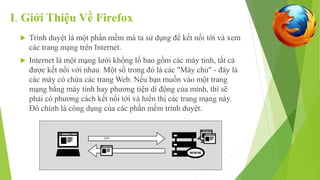
 Internet là một mạng lưới khổng lồ bao gồm các máy tính, tất cả 
được kết nối với nhau. Một số trong đó là các "Máy chủ" - đây là 
các máy có chứa các trang Web. Nếu bạn muốn vào một trang 
mạng bằng máy tính hay phương tiện di động của mình, thì sẽ 
phải có phương cách kết nối tới và hiển thị các trang mạng này. 
Đó chính là công dụng của các phần mềm trình duyệt.
I. Giới Thiệu Về Firefox 
 Một trong các trình duyệt thông dụng là Firefox, đây là phần 
mềm nguồn mở miễn phí do tổ chức Mozilla biên soạn từ năm 
2003. Firefox chạy trên các hệ điều hành phổ thông -Windows, 
MacOS và Linux - và đã được chuyển dịch sang hơn 75 ngôn ngữ 
khác nhau. Quan trọng nhất, đây là phần mềm hoàn toàn miễn 
phí.
II. Làm sao để có được Firefox 
 Bạn có thể vào đường dẫn dưới đây để tải trình cài đặt Firefox: 
https://www.mozilla.com/en-US/firefox/ 
 Khi vào trang này nó sẽ tự động cung cấp đúng trình cài đặt 
tương ứng với hệ điều hành bạn đang dùng 
(Windows/Mac/Linux). Để có thêm thông tin làm sao cài 
đặt Firefox trên các hệ điều hành này, hãy xem tài liệu FLOSS 
hướng dẫn sử dụng Firefox tại địa chỉ: 
http://en.flossmanuals.net/firefox
III. Tiện ích của Firefox là gì? 
 Sau khi cài đặt Firefox lần đầu tiên, trình duyệt này có thể lướt mạng 
một cách căn bản ngay. Tuy vậy bạn có thể thêm chức năng hay đổi 
cách vận hành của Firefox bằng cách cài đặt các tiện ích (add-ons) tức 
những mảnh phần mềm nhỏ để nới rộng khả năng của Firefox. Có một 
số loại tiện ích khác nhau: 
 Phần mở rộng (extentions) thêm các chức năng phụ trội cho trình duyệt 
 Giao diện (themes) để thay đổi diện mạo và cách hiển thị của Firefox 
 Phần bổ trợ (plugins) giúp Firefox xử lý những việc mà nó không làm 
được (ví dụ như phim dạng Flash, các ứng dụng Java, ...) 
 Có rất nhiều tiện ích thuộc nhiều loại khác nhau. Bạn có thể cài đặt các 
bộ từ điển với ngôn ngữ khác nhau, theo dõi thời tiết tại nhiều nước, 
thông tin đề nghị các trang Web tương tự như trang mà bạn đang xem, 
và nhiều nữa.
III. Tiện ích của Firefox là gì? 
 Firefox giữ danh sách cập nhật của các tiện ích tại trang: 
(https://addons.mozilla.org/firefox), hoặc bạn vào xem danh sách phân 
loại các tiện ích khác nhau trong trang: 
https://addons.mozilla.org/firefox/browse. 
 Trước khi cài đặt một tiện ích nào, cần ghi nhớ rằng, tiện ích đó có thể 
đọc rất nhiều dữ kiện từ trình duyệt của bạn, do đó một điều hết sức 
quan trọng là làm sao chọn các tiện ích từ các nguồn đáng tin cậy. Nếu 
không, tiện ích mà bạn dùng có thể chia sẻ các thông tin về bạn mà bạn 
lại không biết, hay ghi giữ các dữ liệu về các trang mạng mà bạn xem, 
hoặc thậm chí làm hại máy tính.
III. Tiện ích của Firefox là gì? 
 Tôi khuyên bạn không bao giờ cài đặt các tiện ích vào Firefox trừ khi 
các tiện ích đó lấy từ trang chính thức của Firefox. Bạn cũng không bao 
giờ nên cài đặt Firefox, nếu trình cài đặt không phải từ các nguồn đáng 
tin cậy. Ngoài ra cũng cần biết rằng sử dụng trình duyệt Firefox trên 
máy người khác hay máy tại các quán cà phê Internet làm tăng độ rủi 
ro cho bạn. 
 Trong ba chương tiếp theo, chúng ta sẽ cùng xem xét về các tiện ích 
với các chức năng liên hệ tới việc vượt tường lửa.
IV. Các Tiện ích Noscript Và Adblock 
 Tuy không thể có công cụ phần mềm nào có thể giúp bạn bảo mật hoàn 
toàn trước các rủi ro an ninh mạng, các phần mở rộng của Firefox mô 
tả trong chương này sẽ giúp bạn tránh được đáng kể các đe dọa an ninh 
khi sử dụng mạng, và do đó tăng được khả năng ẩn danh của mình. 
1. AdBlock Plus 
 Adblock Plus (http://www.adblockplus.org) quét các trang Web để tìm 
quảng cáo hay các mã đính kèm khác có thể có khả năng theo dõi bạn, 
và chặn chúng lại. Để theo các mối đe dọa mới nhất, AdBlock Plus dựa 
vào các sổ đen do các tình nguyện viên quản trị.
IV. Các Tiện ích Noscript Và Adblock 
Sử dụng AdBlock Plus 
 Sau khi đã cài đặt Firefox: 
 1. Tải xuống phiên bản mới nhất của AdBlock Plus từ trang 
http://adblockplus.org/en/installation#release hay tìm kiếm tiện ích này 
từ trong chương mục Add-ons Manager của Firefox ("Firefox" > "Add-ons"). 
 2. Xác nhận là bạn muốn AdBlock Plus bằng cách nhấn nút "Install 
Now". 
 3. Sau khi AdBlock Plus được cài đặt, Firefox sẽ yêu cầu được khởi 
động lại.
IV. Các Tiện ích Noscript Và Adblock 
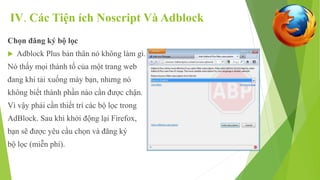
AdBlock Plus sau khi đã được cài đặt thành công:
IV. Các Tiện ích Noscript Và Adblock 
Chọn đăng ký bộ lọc 
 Adblock Plus bản thân nó không làm gì. 
Nó thấy mọi thành tố của một trang web 
đang khi tải xuống máy bạn, nhưng nó 
không biết thành phần nào cần được chận. 
Vì vậy phải cần thiết trí các bộ lọc trong 
AdBlock. Sau khi khởi động lại Firefox, 
bạn sẽ được yêu cầu chọn và đăng ký 
bộ lọc (miễn phí).
IV. Các Tiện ích Noscript Và Adblock 
 Vậy nên chọn đăng ký bộ lọc nào? Adblock Plus đề nghị một vài cái 
trong menu thả xuống và qua đó bạn có thể tìm hiểu thêm về mức độ 
mạnh yếu của mỗi bộ lọc. Một bộ lọc tốt có thể sử dụng ngay là 
EasyList (cũng có thể lấy từ http://easylist.adblockplus.org/en). 
 Tránh tình trạng cài đặt thêm nhiều bộ lọc không cần thiết vì các bộ 
lọc có thể chồng chéo chức năng, gây ra các kết quả không định liệu 
trước được. EasyList (nhắm chủ yếu tới các trang mạng tiếng Anh) 
thích hợp tốt với các phần mở rộng khác (như RuAdList hay các bộ lọc 
theo chủ đề như EasyPrivacy). Nhưng bộ này lại choảng với bộ lọc 
Fanboy's List (một danh mục khác cũng nhắm tới các trang mạng tiếng 
Anh). 
 Bạn cũng có thể thay đổi đăng ký bộ lọc bất cứ lúc nào trong trang 
preferences (nhấn bộ phím Ctrl+Shift+E). Một khi đã thực hiện các 
thay đổi, bấm OK.
IV. Các Tiện ích Noscript Và Adblock 
Kiến tạo các bộ lọc cá nhân 
 AdBlock Plus còn cho phép bạn tạo các bộ lọc của riêng mình nếu 
muốn. Để tạo và cài đặt một bộ lọc hãy bắt đầu mở các lựa chọn trong 
Adblock Plus (nhấm Ctrl+Shift+E) sau đó nhấn nút "Add Filter" ở góc 
dưới bên trái cửa sổ. Các bộ lọc cá nhân có thể không thay thế hoàn 
toàn được các bộ lọc vốn được bổ sung thường xuyên như EasyList, 
nhưng lại có tác dụng tốt trong việc ngăn chặn các nội dung chưa được 
để ý đến. Ví dụ, nếu bạn muốn các trang mạng khác không tương tác 
được với Facebook thì có thể cài đặt bộ lọc sau đây: 
 ||facebook.*$domain=~facebook.com|~127.0.0.1
IV. Các Tiện ích Noscript Và Adblock 
 Đoạn đầu (||facebook.*) cơ bản sẽ chặn mọi thứ đến từ Facebook. Đoạn 
thứ hai ($domain=~facebook.com|~127.0.0.1) là một ngoại lệ cho phép 
chạy các yêu cầu kết nối từ Facebook, khi bạn đang trong Facebook, 
hoặc nếu yêu cầu kết nối Facebook chạy từ máy 127.0.0.1 (máy của 
bạn), cách này đảm bảo cho một số chức năng của Facebook vận hành 
được bình thường. 
 Hướng dẫn kiến tạo các bộ lọc cá nhân có thể được xem thêm ở 
http://adblockplus.org/en/filters.
IV. Các Tiện ích Noscript Và Adblock 
Mở/tắt AdBlock Plus cho một số thành tố hay trang web nhất định 
 Bạn có thể xem những thành tố gì đã được AdBlock Plus giám sát, 
bằng cách nhấn vào hình tượng ABP trong trình duyệt (thường ở ngay 
bên cạnh thanh tìm kiếm) và chọn "Open blockable items" (Mở danh 
sách các thứ có thể chặn được), hay nhấn cùng lúc Ctrl+Shit+V. Một 
cửa số mới được mở ở phía dưới màn hình trình duyệt và cho phép bạn 
chọn để chạy hay chận từng thành tố một tùy từng trường hợp một. 
Một cách khác là bạn có thể tắt chức năng AdBlock Plus đối với một 
tên miền hay trang nhất định bằng cách nhấn vào hình tượng ABP và 
sau đó đánh dấu vào lựa chọn "Disable on [domain name]" (Không 
chặn miền này) hay "Disable on this page only" (Không chặn cho trang 
này thôi).
IV. Các Tiện ích Noscript Và Adblock 
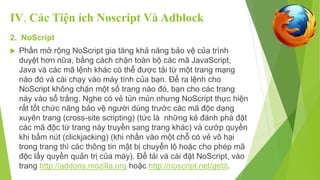
2. NoScript 
 Phần mở rộng NoScript gia tăng khả năng bảo vệ của trình 
duyệt hơn nữa, bằng cách chặn toàn bộ các mã JavaScript, 
Java và các mã lệnh khác có thể được tải từ một trang mạng 
nào đó và cài chạy vào máy tính của bạn. Để ra lệnh cho 
NoScript không chặn một số trang nào đó, bạn cho các trang 
này vào sổ trắng. Nghe có vẻ tủn mủn nhưng NoScript thực hiện 
rất tốt chức năng bảo vệ người dùng trước các mã độc dạng 
xuyên trang (cross-site scripting) (tức là những kẻ đánh phá đặt 
các mã độc từ trang này truyền sang trang khác) và cướp quyền 
khi bấm nút (clickjacking) (khi nhấn vào một chỗ có vẻ vô hại 
trong trang thì các thông tin mật bị chuyển lộ hoặc cho phép mã 
độc lấy quyền quản trị của máy). Để tải và cài đặt NoScript, vào 
trang http://addons.mozilla.org hoặc http://noscript.net/getit.
IV. Các Tiện ích Noscript Và Adblock 
 Khi bảo vệ trình duyệt, NoScript cũng có thể làm thay đổi hình dạng và 
chức năng trang bạn đến xem . Tuy nhiên bạn có thể chỉnh sao cho 
NoScript xử lý các trang khác nhau theo các cách khác nhau - việc điều 
chỉnh mức độ ngăn chặn các mã như thế nào, là hoàn toàn phụ thuộc 
vào đánh giá của bạn, làm sao cân bằng giữa sự thuận tiện khi sử dụng 
và yếu tố bảo mật. 
Sử dụng NoScript 
 Tới phần tải NoScript ở địa chỉ http://noscript.net/getit. Nhấn nút màu 
xanh "INSTALL".
IV. Các Tiện ích Noscript Và Adblock 
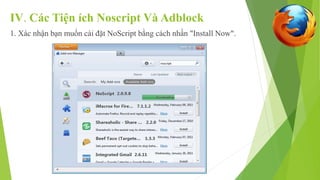
1. Xác nhận bạn muốn cài đặt NoScript bằng cách nhấn "Install Now".
IV. Các Tiện ích Noscript Và Adblock 
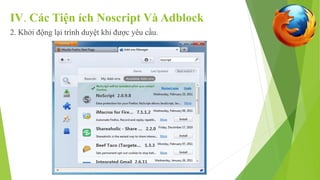
2. Khởi động lại trình duyệt khi được yêu cầu.
IV. Các Tiện ích Noscript Và Adblock 
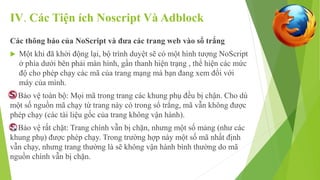
Các thông báo của NoScript và đưa các trang web vào sổ trắng 
 Một khi đã khởi động lại, bộ trình duyệt sẽ có một hình tượng NoScript 
ở phía dưới bên phải màn hình, gần thanh hiện trạng , thể hiện các mức 
độ cho phép chạy các mã của trang mạng mà bạn đang xem đối với 
máy của mình. 
Bảo vệ toàn bộ: Mọi mã trong trang các khung phụ đều bị chận. Cho dù 
một số nguồn mã chạy từ trang này có trong sổ trắng, mã vẫn không được 
phép chạy (các tài liệu gốc của trang không vận hành). 
Bảo vệ rất chặt: Trang chính vẫn bị chặn, nhưng một số mảng (như các 
khung phụ) được phép chạy. Trong trường hợp này một số mã nhất định 
vẫn chạy, nhưng trang thường là sẽ không vận hành bình thường do mã 
nguồn chính vẫn bị chặn.
IV. Các Tiện ích Noscript Và Adblock 
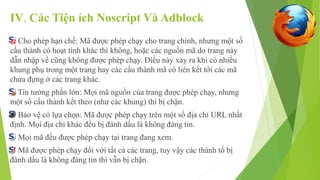
Cho phép hạn chế: Mã được phép chạy cho trang chính, nhưng một số 
cấu thành có hoạt tính khác thì không, hoặc các nguồn mã do trang này 
dẫn nhập về cũng không được phép chạy. Điều này xảy ra khi có nhiều 
khung phụ trong một trang hay các cấu thành mã có liên kết tới các mã 
chứa đựng ở các trang khác. 
Tin tưởng phần lớn: Mọi mã nguồn của trang được phép chạy, nhưng 
một số cấu thành kết theo (như các khung) thì bị chặn. 
Bảo vệ có lựa chọn: Mã được phép chạy trên một số địa chỉ URL nhất 
định. Mọi địa chỉ khác đều bị đánh dấu là không đáng tin. 
Mọi mã đều được phép chạy tại trang đang xem. 
Mã được phép chạy đối với tất cả các trang, tuy vậy các thành tố bị 
đánh dấu là không đáng tin thì vẫn bị chặn.
IV. Các Tiện ích Noscript Và Adblock 
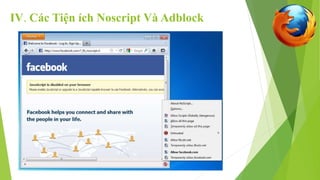
 Để đưa một địa chỉ trang mạng vào sổ trắng, nhấn hình tượng 
NoScript và chọn: 
 "Allow [domain name]" (Cho phép chạy [tên miền]) để mọi mã chứa 
từ một trang có tên miền nhất định đều được phép chạy, hay 
 "Allow all this page" (Cho phép chạy toàn bộ trang) để thực hiện mọi 
mã cần thiết trong trang – bao gồm cả các mã của bên thứ ba có thể có 
chứa trong các trang khác, nhưng quan trọng cho việc vận hành của 
trang chính đang xem. 
 (Bạn cũng có thể chạy chế độ "Temporarily allow" (cho phép tạm thời) 
để các mã được tải chạy chỉ trong lần kết nối hiện tại. Chức năng này 
hữu ích đối với những người chỉ muốn vào trang đó một lần rồi thôi, 
hay những ai muốn sổ trắng của mình vừa phải để dễ quản trị.)
IV. Các Tiện ích Noscript Và Adblock
IV. Các Tiện ích Noscript Và Adblock 
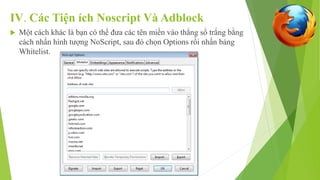
 Một cách khác là bạn có thể đưa các tên miền vào thẳng sổ trắng bằng 
cách nhấn hình tượng NoScript, sau đó chọn Options rồi nhấn bảng 
Whitelist.
IV. Các Tiện ích Noscript Và Adblock 
Đánh dấu nội dung không đáng tin 
 Nếu bạn muốn ngăn mã chạy từ một trang nào đó một cách tuyệt đối 
thì có thể đánh dấu trang đó là không đáng tin: chỉ cần nhấn hình tượng 
NoScript, mở danh mục "Untrusted" (Không đáng tin) và chọn "Mark 
[domain name] as Untrusted" (Đánh dấu miền này là không đáng tin). 
NoScript sẽ nhớ đánh dấu này ngay cả khi lựa chọn "Allow Scripts 
Globally" (Chạy toàn bộ các trang) được chọn.
V. HTTPS Everywhere (Mọi Nơi) 
 HTTPS Everywhere là một bộ tiện ích của Firefox, và là sản phẩm hợp 
tác giữa The Tor Project (https://www.torproject.org) và Electronic 
Frontier Foundation (https://eff.org/). Tác dụng của tiện ích này là mã 
hóa thông tin của bạn đối với một số trang Web lớn gồm có Google, 
Wikipedia, và các mạng xã hội thông dụng như Facebook và Twitter. 
 Nhiều trang Web có chức năng mã hóa thông tin qua giao thức HTTPS, 
nhưng lại khó sử dụng. Ví dụ, các trang này có thể mặc định kết nối 
bạn vào HTTP ngay cả khi có HTTPS. Hoặc trong các trang có mã hóa, 
lại dùng với các đường dẫn quay trở lại trang không có mã hóa. Với 
kiểu đó, thông tin (như tên và mật mã tài khoản) gửi/nhận qua lại với 
các trang Web đó được chuyển như dữ liệu thông thường không mã hóa 
và có thể bị đọc dễ dàng bởi thành phần thứ ba.
V. HTTPS Everywhere (Mọi Nơi) 
 Phần mở rộng HTTPS Everywhere giải quyết vấn đề này bằng cách 
chuyển mọi yêu cầu kết nối tới HTTPS một cách tự động. (Mặc dầu có 
tên gọi là “HTTPS Everywhere" (khắp mọi nơi), phần mở rộng này chỉ 
kích hoạt HTTPS đối với một số trang mạng nhất định và cũng chỉ có 
thể sử dụng với các trang chịu hỗ trợ phần mở rộng này. Do đó, tiện ích 
này không thể làm kết nối tới một trang nào đó an toàn nếu trang đó 
không hỗ trợ HTTPS.) 
 Cần nhớ rằng, trong số các trang được đề cập thì vẫn có những trang 
chứa đựng nhiều thành tố như hình ảnh hay icon đến từ những trang 
web khác mà chúng không hỗ trợ HTTPS. Như vậy, nếu icon ổ khóa 
của trình duyệt có hình dạng bể gãy, hay có dấu chấm than, thì bạn vẫn 
có rủi ro về bảo mật đối với những kẻ gian tấn công trực tiếp hoặc dùng 
cách phân tích lưu lượng thông tin. Tuy thế, với việc áp dụng tiện ích 
này thì vẫn sẽ gây khó khăn hơn nhiều cho những kẻ muốn kiểm duyệt 
hay theo dõi hoạt động mạng của bạn.
V. HTTPS Everywhere (Mọi Nơi) 
 Một số trang Web (như Gmail) có thể kết nối qua HTTPS một cách tự 
động, nhưng việc sử dụng HTTPS Everywhere còn có tác dụng bảo vệ 
người dùng đối với các kỹ thuật tấn công tháo-gỡ-SSL (SSL-stripping), 
trong đó, những kẻ tấn công mạng sẽ giấu trang HTTPS của trang cần 
tới, nếu ban đầu bạn kết nối thẳng tới trang HTTP thường của trang đó. 
 Xin đọc thêm tại địa chỉ: https://www.eff.org/https-everywhere. 
Cài đặt 
 Trước tiên, tải phần mở rộng HTTPS Everywhere từ trang chính 
thức: https://www.eff.org/https-everywhere.
V. HTTPS Everywhere (Mọi Nơi) 
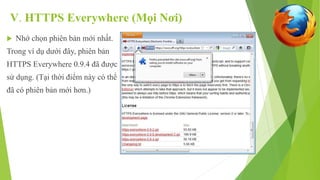
 Nhớ chọn phiên bản mới nhất. 
Trong ví dụ dưới đây, phiên bản 
HTTPS Everywhere 0.9.4 đã được 
sử dụng. (Tại thời điểm này có thể 
đã có phiên bản mới hơn.)
V. HTTPS Everywhere (Mọi Nơi) 
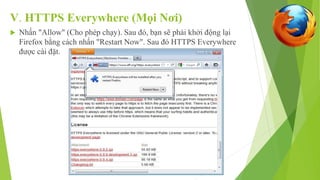
 Nhấn "Allow" (Cho phép chạy). Sau đó, bạn sẽ phải khởi động lại 
Firefox bằng cách nhấn "Restart Now". Sau đó HTTPS Everywhere 
được cài đặt.
V. HTTPS Everywhere (Mọi Nơi) 
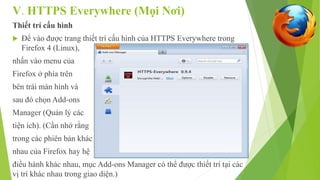
Thiết trí cấu hình 
 Để vào được trang thiết trí cấu hình của HTTPS Everywhere trong 
Firefox 4 (Linux), 
nhấn vào menu của 
Firefox ở phía trên 
bên trái màn hình và 
sau đó chọn Add-ons 
Manager (Quản lý các 
tiện ích). (Cần nhớ rằng 
trong các phiên bản khác 
nhau của Firefox hay hệ 
điều hành khác nhau, mục Add-ons Manager có thể được thiết trí tại các 
vị trí khác nhau trong giao diện.)
V. HTTPS Everywhere (Mọi Nơi) 
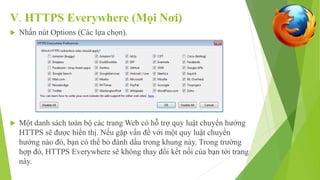
 Nhấn nút Options (Các lựa chọn). 
 Một danh sách toàn bộ các trang Web có hỗ trợ quy luật chuyển hướng 
HTTPS sẽ được hiển thị. Nếu gặp vấn đề với một quy luật chuyển 
hướng nào đó, bạn có thể bỏ đánh dấu trong khung này. Trong trường 
hợp đó, HTTPS Everywhere sẽ không thay đổi kết nối của bạn tới trang 
này.
V. HTTPS Everywhere (Mọi Nơi) 
Sử dụng 
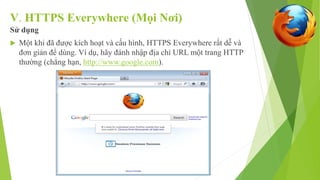
 Một khi đã được kích hoạt và cấu hình, HTTPS Everywhere rất dễ và 
đơn giản để dùng. Ví dụ, hãy đánh nhập địa chỉ URL một trang HTTP 
thường (chẳng hạn, http://www.google.com).
V. HTTPS Everywhere (Mọi Nơi) 
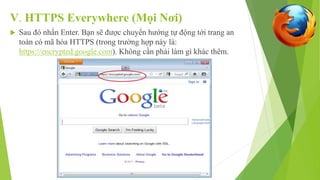
 Sau đó nhấn Enter. Bạn sẽ được chuyển hướng tự động tới trang an 
toàn có mã hóa HTTPS (trong trường hợp này là: 
https://encrypted.google.com). Không cần phải làm gì khác thêm.
V. HTTPS Everywhere (Mọi Nơi) 
Nếu mạng lưới chặn HTTPS 
 Nhà cung cấp dịch vụ mạng có thể sẽ chặn phiên bản mã hóa của trang 
mà bạn muốn vào, nhằm tăng khả năng theo dõi giám sát hoạt động 
mạng. Trong các trường hợp như vậy, HTTPS Everywhere sẽ làm cho 
bạn không thể vào được trang này, vì bản thân nó đã tự động chuyển 
kết nối đến trang có mã hóa là HTTPS, và không cho phép chạy phiên 
bản không mã hóa. (Ví dụ, chúng tôi được biết về mạng Wi-Fi của một 
sân bay cho phép kết nối tới các trang HTTP thường, nhưng lại chặn 
các kết nối HTTPS. Có thể vì người điều hành mạng Wi-Fi muốn biết 
xem người dùng đang làm gì. Tại sân bay đó, người dùng có HTTPS 
Everywhere không thể sử dụng một số trang Web nhất định nếu họ 
không tạm thời ngưng chạy tiện ích HTTPS Everywhere.) 
 Trong trường hợp này, bạn có thể kết hợp sử dụng HTTPS Everywhere 
với một kỹ thuật vượt kiểm duyệt khác như Tor hay VPN, để tránh 
được những sự ngăn chặn của giới điều hành dịch vụ mạng đối với các 
trang Web có mã hóa bảo mật.
V. HTTPS Everywhere (Mọi Nơi) 
Thêm các trang khác trong HTTPS Everywhere 
 Bạn có thể thiết trí thêm các quy luật khác trong HTTPS Everywhere 
đối với các trang thường dùng. Để tìm hiểu thêm phương thức thực 
hiện việc này, hãy vào trang: https://www.eff.org/https-everywhere/ 
rulesets. Lợi ích của việc tạo thêm quy luật như thế là để ra 
lệnh cho HTTPS Everywhere truy cập vào các trang Web đó được an 
toàn. Nhưng cần nhớ: HTTPS Everywhere không giúp bạn kết nối tới 
một trang mạng an toàn, nếu bản thân trang mạng đó không hỗ trợ 
HTTPS. Nếu một trang mạng không hỗ trợ HTTPS thì thêm quy luật 
cho trang đó không có ích lợi gì cả. 
 Nếu bạn là người quản lý một trang Web và tạo phiên bản HTTPS của 
trang, thì nên đăng ký trang mạng HTTPS của mình với HTTPS 
Everywhere để được cập nhật vào danh mục chính thức.
VI. Cấu Hình Proxy Và Foxy Proxy 
 Một máy chủ proxy cho phép bạn truy cập trang web hay mạng 
ở nơi khác mặc dù đường dẫn trực tiếp bị chặn ngay trong nước 
hay bởi nhà cung cấp dịch vụ mạng của bạn. Hiện nay có rất 
nhiều loại proxy khác nhau như: 
 Proxy mạng (web proxy), bạn chỉ cần biết địa chỉ proxy. Địa chỉ 
của một trang proxy mạng có thể trông như vầy 
http://www.example.com/cgi-bin/nph-proxy.cgi. 
 HTTP proxy, cần thay đổi cấu hình của trình duyệt. Các HTTP 
proxy chỉ làm việc với các nội dung trang Web. Bạn có thể nhận 
được các thông tin của một HTTP proxy trong các dạng 
"proxy.example.com: 3128" hoặc "192.168.0.1:8080".
VI. Cấu Hình Proxy Và Foxy Proxy 
 SOCKS proxy, cũng sẽ đòi hỏi thay đổi cấu hình của trình 
duyệt. Các SOCKS proxy thích hợp với nhiều ứng dụng Internet 
khác nhau, gồm email và tin nhắn nhanh. Thông tin của SOCKS 
proxy thì cũng tương tự như thông tin của HTTP proxy. 
 Bạn có thể sử dụng trực tiếp một proxy mạng mà không cần 
phải cấu hình gì cả, chỉ cần đánh vào địa chỉ muốn đến. Tuy 
nhiên các HTTP và SOCKS proxy phải được cấu hình trong 
trình duyệt. 
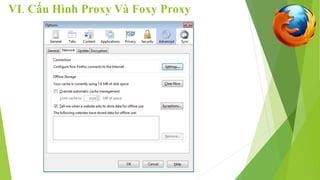
1. Cấu hình mặc định của Firefox proxy 
 Trong Firefox 4 (Linux), vào trang cấu hình bằng cách bấm vào 
menu Firefox ở góc trái bên trên màn hình và sau đó chọn 
Options. Trong khung pop-up, chọn biểu tượng có tên Advanced 
và sau đó chọn trang Network. Bạn sẽ thấy khung sau đây:
VI. Cấu Hình Proxy Và Foxy Proxy
VI. Cấu Hình Proxy Và Foxy Proxy 
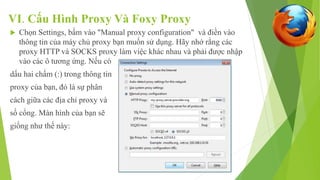
 Chọn Settings, bấm vào "Manual proxy configuration" và điền vào 
thông tin của máy chủ proxy bạn muốn sử dụng. Hãy nhớ rằng các 
proxy HTTP và SOCKS proxy làm việc khác nhau và phải được nhập 
vào các ô tương ứng. Nếu có 
dấu hai chấm (:) trong thông tin 
proxy của bạn, đó là sự phân 
cách giữa các địa chỉ proxy và 
số cổng. Màn hình của bạn sẽ 
giống như thế này:
VI. Cấu Hình Proxy Và Foxy Proxy 
 Sau khi bạn click OK, cấu hình của bạn sẽ được lưu lại và trình duyệt 
Web của bạn sẽ tự động kết nối thông qua proxy đó trên tất cả các kết 
nối trong tương lai. 
 Nếu bạn nhận được một thông báo lỗi chẳng hạn như, "They proxy 
server is refusing connections" (máy chủ proxy đang từ chối kết nối) 
hoặc "Uable to find the proxy server" (không tìm thấy máy chủ proxy) 
thì bạn gặp vấn đề với cấu hình proxy. Trong trường hợp đó, lặp lại các 
bước ở trên và chọn "No proxy" trong màn hình cuối cùng để tắt proxy.
VI. Cấu Hình Proxy Và Foxy Proxy 
2. FoxyProxy 
 FoxyProxy là một tiện ích miễn phí cho trình duyệt Web Firefox 
để tạo dễ dàng khi quản lý các máy chủ proxy khác nhau và 
thay đổi giữa chúng. Để biết chi tiết về FoxyProxy hãy vào trang 
http://getfoxyproxy.org/ 
Cài đặt 
 Trong Firefox 4 (Linux), bấm vào menu Firefox ở góc trên bên 
trái của màn hình và sau đó chọn Add-ons. Trong khung pop-up, 
gõ tên của tiện ích mà bạn muốn cài đặt (trong trường hợp này 
"FoxyProxy") trong ô tìm kiếm ở góc trên bên phải và bấm Enter. 
Trong kết quả tìm kiếm, bạn sẽ thấy hai phiên bản khác nhau 
của FoxyProxy: Standard (Chuẩn) và Basic (Căn bản).
VI. Cấu Hình Proxy Và Foxy Proxy 
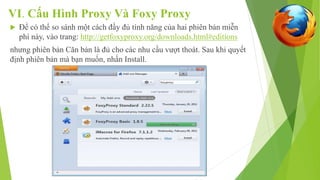
 Để có thể so sánh một cách đầy đủ tính năng của hai phiên bản miễn 
phí này, vào trang: http://getfoxyproxy.org/downloads.html#editions 
nhưng phiên bản Căn bản là đủ cho các nhu cầu vượt thoát. Sau khi quyết 
định phiên bản mà bạn muốn, nhấn Install.
VI. Cấu Hình Proxy Và Foxy Proxy 
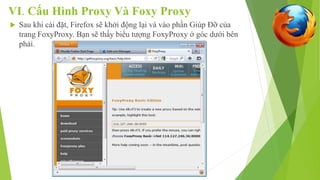
 Sau khi cài đặt, Firefox sẽ khởi động lại và vào phần Giúp Đỡ của 
trang FoxyProxy. Bạn sẽ thấy biểu tượng FoxyProxy ở góc dưới bên 
phải.
VI. Cấu Hình Proxy Và Foxy Proxy 
Cấu hình 
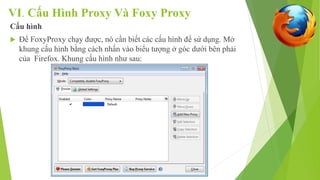
 Để FoxyProxy chạy được, nó cần biết các cấu hình để sử dụng. Mở 
khung cấu hình bằng cách nhấn vào biểu tượng ở góc dưới bên phải 
của Firefox. Khung cấu hình như sau:
VI. Cấu Hình Proxy Và Foxy Proxy 
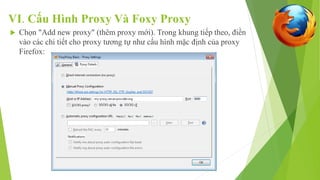
 Chọn "Add new proxy" (thêm proxy mới). Trong khung tiếp theo, điền 
vào các chi tiết cho proxy tương tự như cấu hình mặc định của proxy 
Firefox:
VI. Cấu Hình Proxy Và Foxy Proxy 
 Chọn "Manual Proxy Configuration", đánh vào địa chỉ máy chủ 
hoặc địa chỉ IP và cổng của proxy trong các ô kế tiếp. Chọn 
"SOCKS proxy" nếu phù hợp, và sau đó click OK. Bạn có thể 
cho thêm proxy bằng cách theo các bước khi nãy. 
Sử dụng 
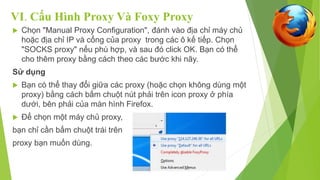
 Bạn có thể thay đổi giữa các proxy (hoặc chọn không dùng một 
proxy) bằng cách bấm chuột nút phải trên icon proxy ở phía 
dưới, bên phải của màn hình Firefox. 
 Để chọn một máy chủ proxy, 
bạn chỉ cần bấm chuột trái trên 
proxy bạn muốn dùng.
K37.103.529 gioi thieu ve firefox

K37.103.529 gioi thieu ve firefox

  • 1.
    TRƯỜNG ĐẠI HỌCSƯ PHẠM HỒ CHÍ MINH KHOA CÔNG NGHỆ THÔNG TIN MÔN ỨNG DỤNG CÁC CÔNG CỤ WEB 2.0 TRONG DẠY HỌC  Giảng viên: TS. Lê Đức Long  SV thực hiện: Trần Nguyễn Thọ Trường MSSV: K37.103.529  Lớp: Sư phạm tin 4 Đà Lạt
  • 2.
    I. Giới ThiệuVề Firefox  Trình duyệt là một phần mềm mà ta sử dụng để kết nối tới và xem các trang mạng trên Internet.  Internet là một mạng lưới khổng lồ bao gồm các máy tính, tất cả được kết nối với nhau. Một số trong đó là các "Máy chủ" - đây là các máy có chứa các trang Web. Nếu bạn muốn vào một trang mạng bằng máy tính hay phương tiện di động của mình, thì sẽ phải có phương cách kết nối tới và hiển thị các trang mạng này. Đó chính là công dụng của các phần mềm trình duyệt.
  • 3.
    I. Giới ThiệuVề Firefox  Một trong các trình duyệt thông dụng là Firefox, đây là phần mềm nguồn mở miễn phí do tổ chức Mozilla biên soạn từ năm 2003. Firefox chạy trên các hệ điều hành phổ thông -Windows, MacOS và Linux - và đã được chuyển dịch sang hơn 75 ngôn ngữ khác nhau. Quan trọng nhất, đây là phần mềm hoàn toàn miễn phí.
  • 4.
    II. Làm saođể có được Firefox  Bạn có thể vào đường dẫn dưới đây để tải trình cài đặt Firefox: https://www.mozilla.com/en-US/firefox/  Khi vào trang này nó sẽ tự động cung cấp đúng trình cài đặt tương ứng với hệ điều hành bạn đang dùng (Windows/Mac/Linux). Để có thêm thông tin làm sao cài đặt Firefox trên các hệ điều hành này, hãy xem tài liệu FLOSS hướng dẫn sử dụng Firefox tại địa chỉ: http://en.flossmanuals.net/firefox
  • 5.
    III. Tiện íchcủa Firefox là gì?  Sau khi cài đặt Firefox lần đầu tiên, trình duyệt này có thể lướt mạng một cách căn bản ngay. Tuy vậy bạn có thể thêm chức năng hay đổi cách vận hành của Firefox bằng cách cài đặt các tiện ích (add-ons) tức những mảnh phần mềm nhỏ để nới rộng khả năng của Firefox. Có một số loại tiện ích khác nhau:  Phần mở rộng (extentions) thêm các chức năng phụ trội cho trình duyệt  Giao diện (themes) để thay đổi diện mạo và cách hiển thị của Firefox  Phần bổ trợ (plugins) giúp Firefox xử lý những việc mà nó không làm được (ví dụ như phim dạng Flash, các ứng dụng Java, ...)  Có rất nhiều tiện ích thuộc nhiều loại khác nhau. Bạn có thể cài đặt các bộ từ điển với ngôn ngữ khác nhau, theo dõi thời tiết tại nhiều nước, thông tin đề nghị các trang Web tương tự như trang mà bạn đang xem, và nhiều nữa.
  • 6.
    III. Tiện íchcủa Firefox là gì?  Firefox giữ danh sách cập nhật của các tiện ích tại trang: (https://addons.mozilla.org/firefox), hoặc bạn vào xem danh sách phân loại các tiện ích khác nhau trong trang: https://addons.mozilla.org/firefox/browse.  Trước khi cài đặt một tiện ích nào, cần ghi nhớ rằng, tiện ích đó có thể đọc rất nhiều dữ kiện từ trình duyệt của bạn, do đó một điều hết sức quan trọng là làm sao chọn các tiện ích từ các nguồn đáng tin cậy. Nếu không, tiện ích mà bạn dùng có thể chia sẻ các thông tin về bạn mà bạn lại không biết, hay ghi giữ các dữ liệu về các trang mạng mà bạn xem, hoặc thậm chí làm hại máy tính.
  • 7.
    III. Tiện íchcủa Firefox là gì?  Tôi khuyên bạn không bao giờ cài đặt các tiện ích vào Firefox trừ khi các tiện ích đó lấy từ trang chính thức của Firefox. Bạn cũng không bao giờ nên cài đặt Firefox, nếu trình cài đặt không phải từ các nguồn đáng tin cậy. Ngoài ra cũng cần biết rằng sử dụng trình duyệt Firefox trên máy người khác hay máy tại các quán cà phê Internet làm tăng độ rủi ro cho bạn.  Trong ba chương tiếp theo, chúng ta sẽ cùng xem xét về các tiện ích với các chức năng liên hệ tới việc vượt tường lửa.
  • 8.
    IV. Các Tiệních Noscript Và Adblock  Tuy không thể có công cụ phần mềm nào có thể giúp bạn bảo mật hoàn toàn trước các rủi ro an ninh mạng, các phần mở rộng của Firefox mô tả trong chương này sẽ giúp bạn tránh được đáng kể các đe dọa an ninh khi sử dụng mạng, và do đó tăng được khả năng ẩn danh của mình. 1. AdBlock Plus  Adblock Plus (http://www.adblockplus.org) quét các trang Web để tìm quảng cáo hay các mã đính kèm khác có thể có khả năng theo dõi bạn, và chặn chúng lại. Để theo các mối đe dọa mới nhất, AdBlock Plus dựa vào các sổ đen do các tình nguyện viên quản trị.
  • 9.
    IV. Các Tiệních Noscript Và Adblock Sử dụng AdBlock Plus  Sau khi đã cài đặt Firefox:  1. Tải xuống phiên bản mới nhất của AdBlock Plus từ trang http://adblockplus.org/en/installation#release hay tìm kiếm tiện ích này từ trong chương mục Add-ons Manager của Firefox ("Firefox" > "Add-ons").  2. Xác nhận là bạn muốn AdBlock Plus bằng cách nhấn nút "Install Now".  3. Sau khi AdBlock Plus được cài đặt, Firefox sẽ yêu cầu được khởi động lại.
  • 10.
    IV. Các Tiệních Noscript Và Adblock AdBlock Plus sau khi đã được cài đặt thành công:
  • 11.
    IV. Các Tiệních Noscript Và Adblock Chọn đăng ký bộ lọc  Adblock Plus bản thân nó không làm gì. Nó thấy mọi thành tố của một trang web đang khi tải xuống máy bạn, nhưng nó không biết thành phần nào cần được chận. Vì vậy phải cần thiết trí các bộ lọc trong AdBlock. Sau khi khởi động lại Firefox, bạn sẽ được yêu cầu chọn và đăng ký bộ lọc (miễn phí).
  • 12.
    IV. Các Tiệních Noscript Và Adblock  Vậy nên chọn đăng ký bộ lọc nào? Adblock Plus đề nghị một vài cái trong menu thả xuống và qua đó bạn có thể tìm hiểu thêm về mức độ mạnh yếu của mỗi bộ lọc. Một bộ lọc tốt có thể sử dụng ngay là EasyList (cũng có thể lấy từ http://easylist.adblockplus.org/en).  Tránh tình trạng cài đặt thêm nhiều bộ lọc không cần thiết vì các bộ lọc có thể chồng chéo chức năng, gây ra các kết quả không định liệu trước được. EasyList (nhắm chủ yếu tới các trang mạng tiếng Anh) thích hợp tốt với các phần mở rộng khác (như RuAdList hay các bộ lọc theo chủ đề như EasyPrivacy). Nhưng bộ này lại choảng với bộ lọc Fanboy's List (một danh mục khác cũng nhắm tới các trang mạng tiếng Anh).  Bạn cũng có thể thay đổi đăng ký bộ lọc bất cứ lúc nào trong trang preferences (nhấn bộ phím Ctrl+Shift+E). Một khi đã thực hiện các thay đổi, bấm OK.
  • 13.
    IV. Các Tiệních Noscript Và Adblock Kiến tạo các bộ lọc cá nhân  AdBlock Plus còn cho phép bạn tạo các bộ lọc của riêng mình nếu muốn. Để tạo và cài đặt một bộ lọc hãy bắt đầu mở các lựa chọn trong Adblock Plus (nhấm Ctrl+Shift+E) sau đó nhấn nút "Add Filter" ở góc dưới bên trái cửa sổ. Các bộ lọc cá nhân có thể không thay thế hoàn toàn được các bộ lọc vốn được bổ sung thường xuyên như EasyList, nhưng lại có tác dụng tốt trong việc ngăn chặn các nội dung chưa được để ý đến. Ví dụ, nếu bạn muốn các trang mạng khác không tương tác được với Facebook thì có thể cài đặt bộ lọc sau đây:  ||facebook.*$domain=~facebook.com|~127.0.0.1
  • 14.
    IV. Các Tiệních Noscript Và Adblock  Đoạn đầu (||facebook.*) cơ bản sẽ chặn mọi thứ đến từ Facebook. Đoạn thứ hai ($domain=~facebook.com|~127.0.0.1) là một ngoại lệ cho phép chạy các yêu cầu kết nối từ Facebook, khi bạn đang trong Facebook, hoặc nếu yêu cầu kết nối Facebook chạy từ máy 127.0.0.1 (máy của bạn), cách này đảm bảo cho một số chức năng của Facebook vận hành được bình thường.  Hướng dẫn kiến tạo các bộ lọc cá nhân có thể được xem thêm ở http://adblockplus.org/en/filters.
  • 15.
    IV. Các Tiệních Noscript Và Adblock Mở/tắt AdBlock Plus cho một số thành tố hay trang web nhất định  Bạn có thể xem những thành tố gì đã được AdBlock Plus giám sát, bằng cách nhấn vào hình tượng ABP trong trình duyệt (thường ở ngay bên cạnh thanh tìm kiếm) và chọn "Open blockable items" (Mở danh sách các thứ có thể chặn được), hay nhấn cùng lúc Ctrl+Shit+V. Một cửa số mới được mở ở phía dưới màn hình trình duyệt và cho phép bạn chọn để chạy hay chận từng thành tố một tùy từng trường hợp một. Một cách khác là bạn có thể tắt chức năng AdBlock Plus đối với một tên miền hay trang nhất định bằng cách nhấn vào hình tượng ABP và sau đó đánh dấu vào lựa chọn "Disable on [domain name]" (Không chặn miền này) hay "Disable on this page only" (Không chặn cho trang này thôi).
  • 16.
    IV. Các Tiệních Noscript Và Adblock 2. NoScript  Phần mở rộng NoScript gia tăng khả năng bảo vệ của trình duyệt hơn nữa, bằng cách chặn toàn bộ các mã JavaScript, Java và các mã lệnh khác có thể được tải từ một trang mạng nào đó và cài chạy vào máy tính của bạn. Để ra lệnh cho NoScript không chặn một số trang nào đó, bạn cho các trang này vào sổ trắng. Nghe có vẻ tủn mủn nhưng NoScript thực hiện rất tốt chức năng bảo vệ người dùng trước các mã độc dạng xuyên trang (cross-site scripting) (tức là những kẻ đánh phá đặt các mã độc từ trang này truyền sang trang khác) và cướp quyền khi bấm nút (clickjacking) (khi nhấn vào một chỗ có vẻ vô hại trong trang thì các thông tin mật bị chuyển lộ hoặc cho phép mã độc lấy quyền quản trị của máy). Để tải và cài đặt NoScript, vào trang http://addons.mozilla.org hoặc http://noscript.net/getit.
  • 17.
    IV. Các Tiệních Noscript Và Adblock  Khi bảo vệ trình duyệt, NoScript cũng có thể làm thay đổi hình dạng và chức năng trang bạn đến xem . Tuy nhiên bạn có thể chỉnh sao cho NoScript xử lý các trang khác nhau theo các cách khác nhau - việc điều chỉnh mức độ ngăn chặn các mã như thế nào, là hoàn toàn phụ thuộc vào đánh giá của bạn, làm sao cân bằng giữa sự thuận tiện khi sử dụng và yếu tố bảo mật. Sử dụng NoScript  Tới phần tải NoScript ở địa chỉ http://noscript.net/getit. Nhấn nút màu xanh "INSTALL".
  • 18.
    IV. Các Tiệních Noscript Và Adblock 1. Xác nhận bạn muốn cài đặt NoScript bằng cách nhấn "Install Now".
  • 19.
    IV. Các Tiệních Noscript Và Adblock 2. Khởi động lại trình duyệt khi được yêu cầu.
  • 20.
    IV. Các Tiệních Noscript Và Adblock Các thông báo của NoScript và đưa các trang web vào sổ trắng  Một khi đã khởi động lại, bộ trình duyệt sẽ có một hình tượng NoScript ở phía dưới bên phải màn hình, gần thanh hiện trạng , thể hiện các mức độ cho phép chạy các mã của trang mạng mà bạn đang xem đối với máy của mình. Bảo vệ toàn bộ: Mọi mã trong trang các khung phụ đều bị chận. Cho dù một số nguồn mã chạy từ trang này có trong sổ trắng, mã vẫn không được phép chạy (các tài liệu gốc của trang không vận hành). Bảo vệ rất chặt: Trang chính vẫn bị chặn, nhưng một số mảng (như các khung phụ) được phép chạy. Trong trường hợp này một số mã nhất định vẫn chạy, nhưng trang thường là sẽ không vận hành bình thường do mã nguồn chính vẫn bị chặn.
  • 21.
    IV. Các Tiệních Noscript Và Adblock Cho phép hạn chế: Mã được phép chạy cho trang chính, nhưng một số cấu thành có hoạt tính khác thì không, hoặc các nguồn mã do trang này dẫn nhập về cũng không được phép chạy. Điều này xảy ra khi có nhiều khung phụ trong một trang hay các cấu thành mã có liên kết tới các mã chứa đựng ở các trang khác. Tin tưởng phần lớn: Mọi mã nguồn của trang được phép chạy, nhưng một số cấu thành kết theo (như các khung) thì bị chặn. Bảo vệ có lựa chọn: Mã được phép chạy trên một số địa chỉ URL nhất định. Mọi địa chỉ khác đều bị đánh dấu là không đáng tin. Mọi mã đều được phép chạy tại trang đang xem. Mã được phép chạy đối với tất cả các trang, tuy vậy các thành tố bị đánh dấu là không đáng tin thì vẫn bị chặn.
  • 22.
    IV. Các Tiệních Noscript Và Adblock  Để đưa một địa chỉ trang mạng vào sổ trắng, nhấn hình tượng NoScript và chọn:  "Allow [domain name]" (Cho phép chạy [tên miền]) để mọi mã chứa từ một trang có tên miền nhất định đều được phép chạy, hay  "Allow all this page" (Cho phép chạy toàn bộ trang) để thực hiện mọi mã cần thiết trong trang – bao gồm cả các mã của bên thứ ba có thể có chứa trong các trang khác, nhưng quan trọng cho việc vận hành của trang chính đang xem.  (Bạn cũng có thể chạy chế độ "Temporarily allow" (cho phép tạm thời) để các mã được tải chạy chỉ trong lần kết nối hiện tại. Chức năng này hữu ích đối với những người chỉ muốn vào trang đó một lần rồi thôi, hay những ai muốn sổ trắng của mình vừa phải để dễ quản trị.)
  • 23.
    IV. Các Tiệních Noscript Và Adblock
  • 24.
    IV. Các Tiệních Noscript Và Adblock  Một cách khác là bạn có thể đưa các tên miền vào thẳng sổ trắng bằng cách nhấn hình tượng NoScript, sau đó chọn Options rồi nhấn bảng Whitelist.
  • 25.
    IV. Các Tiệních Noscript Và Adblock Đánh dấu nội dung không đáng tin  Nếu bạn muốn ngăn mã chạy từ một trang nào đó một cách tuyệt đối thì có thể đánh dấu trang đó là không đáng tin: chỉ cần nhấn hình tượng NoScript, mở danh mục "Untrusted" (Không đáng tin) và chọn "Mark [domain name] as Untrusted" (Đánh dấu miền này là không đáng tin). NoScript sẽ nhớ đánh dấu này ngay cả khi lựa chọn "Allow Scripts Globally" (Chạy toàn bộ các trang) được chọn.
  • 26.
    V. HTTPS Everywhere(Mọi Nơi)  HTTPS Everywhere là một bộ tiện ích của Firefox, và là sản phẩm hợp tác giữa The Tor Project (https://www.torproject.org) và Electronic Frontier Foundation (https://eff.org/). Tác dụng của tiện ích này là mã hóa thông tin của bạn đối với một số trang Web lớn gồm có Google, Wikipedia, và các mạng xã hội thông dụng như Facebook và Twitter.  Nhiều trang Web có chức năng mã hóa thông tin qua giao thức HTTPS, nhưng lại khó sử dụng. Ví dụ, các trang này có thể mặc định kết nối bạn vào HTTP ngay cả khi có HTTPS. Hoặc trong các trang có mã hóa, lại dùng với các đường dẫn quay trở lại trang không có mã hóa. Với kiểu đó, thông tin (như tên và mật mã tài khoản) gửi/nhận qua lại với các trang Web đó được chuyển như dữ liệu thông thường không mã hóa và có thể bị đọc dễ dàng bởi thành phần thứ ba.
  • 27.
    V. HTTPS Everywhere(Mọi Nơi)  Phần mở rộng HTTPS Everywhere giải quyết vấn đề này bằng cách chuyển mọi yêu cầu kết nối tới HTTPS một cách tự động. (Mặc dầu có tên gọi là “HTTPS Everywhere" (khắp mọi nơi), phần mở rộng này chỉ kích hoạt HTTPS đối với một số trang mạng nhất định và cũng chỉ có thể sử dụng với các trang chịu hỗ trợ phần mở rộng này. Do đó, tiện ích này không thể làm kết nối tới một trang nào đó an toàn nếu trang đó không hỗ trợ HTTPS.)  Cần nhớ rằng, trong số các trang được đề cập thì vẫn có những trang chứa đựng nhiều thành tố như hình ảnh hay icon đến từ những trang web khác mà chúng không hỗ trợ HTTPS. Như vậy, nếu icon ổ khóa của trình duyệt có hình dạng bể gãy, hay có dấu chấm than, thì bạn vẫn có rủi ro về bảo mật đối với những kẻ gian tấn công trực tiếp hoặc dùng cách phân tích lưu lượng thông tin. Tuy thế, với việc áp dụng tiện ích này thì vẫn sẽ gây khó khăn hơn nhiều cho những kẻ muốn kiểm duyệt hay theo dõi hoạt động mạng của bạn.
  • 28.
    V. HTTPS Everywhere(Mọi Nơi)  Một số trang Web (như Gmail) có thể kết nối qua HTTPS một cách tự động, nhưng việc sử dụng HTTPS Everywhere còn có tác dụng bảo vệ người dùng đối với các kỹ thuật tấn công tháo-gỡ-SSL (SSL-stripping), trong đó, những kẻ tấn công mạng sẽ giấu trang HTTPS của trang cần tới, nếu ban đầu bạn kết nối thẳng tới trang HTTP thường của trang đó.  Xin đọc thêm tại địa chỉ: https://www.eff.org/https-everywhere. Cài đặt  Trước tiên, tải phần mở rộng HTTPS Everywhere từ trang chính thức: https://www.eff.org/https-everywhere.
  • 29.
    V. HTTPS Everywhere(Mọi Nơi)  Nhớ chọn phiên bản mới nhất. Trong ví dụ dưới đây, phiên bản HTTPS Everywhere 0.9.4 đã được sử dụng. (Tại thời điểm này có thể đã có phiên bản mới hơn.)
  • 30.
    V. HTTPS Everywhere(Mọi Nơi)  Nhấn "Allow" (Cho phép chạy). Sau đó, bạn sẽ phải khởi động lại Firefox bằng cách nhấn "Restart Now". Sau đó HTTPS Everywhere được cài đặt.
  • 31.
    V. HTTPS Everywhere(Mọi Nơi) Thiết trí cấu hình  Để vào được trang thiết trí cấu hình của HTTPS Everywhere trong Firefox 4 (Linux), nhấn vào menu của Firefox ở phía trên bên trái màn hình và sau đó chọn Add-ons Manager (Quản lý các tiện ích). (Cần nhớ rằng trong các phiên bản khác nhau của Firefox hay hệ điều hành khác nhau, mục Add-ons Manager có thể được thiết trí tại các vị trí khác nhau trong giao diện.)
  • 32.
    V. HTTPS Everywhere(Mọi Nơi)  Nhấn nút Options (Các lựa chọn).  Một danh sách toàn bộ các trang Web có hỗ trợ quy luật chuyển hướng HTTPS sẽ được hiển thị. Nếu gặp vấn đề với một quy luật chuyển hướng nào đó, bạn có thể bỏ đánh dấu trong khung này. Trong trường hợp đó, HTTPS Everywhere sẽ không thay đổi kết nối của bạn tới trang này.
  • 33.
    V. HTTPS Everywhere(Mọi Nơi) Sử dụng  Một khi đã được kích hoạt và cấu hình, HTTPS Everywhere rất dễ và đơn giản để dùng. Ví dụ, hãy đánh nhập địa chỉ URL một trang HTTP thường (chẳng hạn, http://www.google.com).
  • 34.
    V. HTTPS Everywhere(Mọi Nơi)  Sau đó nhấn Enter. Bạn sẽ được chuyển hướng tự động tới trang an toàn có mã hóa HTTPS (trong trường hợp này là: https://encrypted.google.com). Không cần phải làm gì khác thêm.
  • 35.
    V. HTTPS Everywhere(Mọi Nơi) Nếu mạng lưới chặn HTTPS  Nhà cung cấp dịch vụ mạng có thể sẽ chặn phiên bản mã hóa của trang mà bạn muốn vào, nhằm tăng khả năng theo dõi giám sát hoạt động mạng. Trong các trường hợp như vậy, HTTPS Everywhere sẽ làm cho bạn không thể vào được trang này, vì bản thân nó đã tự động chuyển kết nối đến trang có mã hóa là HTTPS, và không cho phép chạy phiên bản không mã hóa. (Ví dụ, chúng tôi được biết về mạng Wi-Fi của một sân bay cho phép kết nối tới các trang HTTP thường, nhưng lại chặn các kết nối HTTPS. Có thể vì người điều hành mạng Wi-Fi muốn biết xem người dùng đang làm gì. Tại sân bay đó, người dùng có HTTPS Everywhere không thể sử dụng một số trang Web nhất định nếu họ không tạm thời ngưng chạy tiện ích HTTPS Everywhere.)  Trong trường hợp này, bạn có thể kết hợp sử dụng HTTPS Everywhere với một kỹ thuật vượt kiểm duyệt khác như Tor hay VPN, để tránh được những sự ngăn chặn của giới điều hành dịch vụ mạng đối với các trang Web có mã hóa bảo mật.
  • 36.
    V. HTTPS Everywhere(Mọi Nơi) Thêm các trang khác trong HTTPS Everywhere  Bạn có thể thiết trí thêm các quy luật khác trong HTTPS Everywhere đối với các trang thường dùng. Để tìm hiểu thêm phương thức thực hiện việc này, hãy vào trang: https://www.eff.org/https-everywhere/ rulesets. Lợi ích của việc tạo thêm quy luật như thế là để ra lệnh cho HTTPS Everywhere truy cập vào các trang Web đó được an toàn. Nhưng cần nhớ: HTTPS Everywhere không giúp bạn kết nối tới một trang mạng an toàn, nếu bản thân trang mạng đó không hỗ trợ HTTPS. Nếu một trang mạng không hỗ trợ HTTPS thì thêm quy luật cho trang đó không có ích lợi gì cả.  Nếu bạn là người quản lý một trang Web và tạo phiên bản HTTPS của trang, thì nên đăng ký trang mạng HTTPS của mình với HTTPS Everywhere để được cập nhật vào danh mục chính thức.
  • 37.
    VI. Cấu HìnhProxy Và Foxy Proxy  Một máy chủ proxy cho phép bạn truy cập trang web hay mạng ở nơi khác mặc dù đường dẫn trực tiếp bị chặn ngay trong nước hay bởi nhà cung cấp dịch vụ mạng của bạn. Hiện nay có rất nhiều loại proxy khác nhau như:  Proxy mạng (web proxy), bạn chỉ cần biết địa chỉ proxy. Địa chỉ của một trang proxy mạng có thể trông như vầy http://www.example.com/cgi-bin/nph-proxy.cgi.  HTTP proxy, cần thay đổi cấu hình của trình duyệt. Các HTTP proxy chỉ làm việc với các nội dung trang Web. Bạn có thể nhận được các thông tin của một HTTP proxy trong các dạng "proxy.example.com: 3128" hoặc "192.168.0.1:8080".
  • 38.
    VI. Cấu HìnhProxy Và Foxy Proxy  SOCKS proxy, cũng sẽ đòi hỏi thay đổi cấu hình của trình duyệt. Các SOCKS proxy thích hợp với nhiều ứng dụng Internet khác nhau, gồm email và tin nhắn nhanh. Thông tin của SOCKS proxy thì cũng tương tự như thông tin của HTTP proxy.  Bạn có thể sử dụng trực tiếp một proxy mạng mà không cần phải cấu hình gì cả, chỉ cần đánh vào địa chỉ muốn đến. Tuy nhiên các HTTP và SOCKS proxy phải được cấu hình trong trình duyệt. 1. Cấu hình mặc định của Firefox proxy  Trong Firefox 4 (Linux), vào trang cấu hình bằng cách bấm vào menu Firefox ở góc trái bên trên màn hình và sau đó chọn Options. Trong khung pop-up, chọn biểu tượng có tên Advanced và sau đó chọn trang Network. Bạn sẽ thấy khung sau đây:
  • 39.
    VI. Cấu HìnhProxy Và Foxy Proxy
  • 40.
    VI. Cấu HìnhProxy Và Foxy Proxy  Chọn Settings, bấm vào "Manual proxy configuration" và điền vào thông tin của máy chủ proxy bạn muốn sử dụng. Hãy nhớ rằng các proxy HTTP và SOCKS proxy làm việc khác nhau và phải được nhập vào các ô tương ứng. Nếu có dấu hai chấm (:) trong thông tin proxy của bạn, đó là sự phân cách giữa các địa chỉ proxy và số cổng. Màn hình của bạn sẽ giống như thế này:
  • 41.
    VI. Cấu HìnhProxy Và Foxy Proxy  Sau khi bạn click OK, cấu hình của bạn sẽ được lưu lại và trình duyệt Web của bạn sẽ tự động kết nối thông qua proxy đó trên tất cả các kết nối trong tương lai.  Nếu bạn nhận được một thông báo lỗi chẳng hạn như, "They proxy server is refusing connections" (máy chủ proxy đang từ chối kết nối) hoặc "Uable to find the proxy server" (không tìm thấy máy chủ proxy) thì bạn gặp vấn đề với cấu hình proxy. Trong trường hợp đó, lặp lại các bước ở trên và chọn "No proxy" trong màn hình cuối cùng để tắt proxy.
  • 42.
    VI. Cấu HìnhProxy Và Foxy Proxy 2. FoxyProxy  FoxyProxy là một tiện ích miễn phí cho trình duyệt Web Firefox để tạo dễ dàng khi quản lý các máy chủ proxy khác nhau và thay đổi giữa chúng. Để biết chi tiết về FoxyProxy hãy vào trang http://getfoxyproxy.org/ Cài đặt  Trong Firefox 4 (Linux), bấm vào menu Firefox ở góc trên bên trái của màn hình và sau đó chọn Add-ons. Trong khung pop-up, gõ tên của tiện ích mà bạn muốn cài đặt (trong trường hợp này "FoxyProxy") trong ô tìm kiếm ở góc trên bên phải và bấm Enter. Trong kết quả tìm kiếm, bạn sẽ thấy hai phiên bản khác nhau của FoxyProxy: Standard (Chuẩn) và Basic (Căn bản).
  • 43.
    VI. Cấu HìnhProxy Và Foxy Proxy  Để có thể so sánh một cách đầy đủ tính năng của hai phiên bản miễn phí này, vào trang: http://getfoxyproxy.org/downloads.html#editions nhưng phiên bản Căn bản là đủ cho các nhu cầu vượt thoát. Sau khi quyết định phiên bản mà bạn muốn, nhấn Install.
  • 44.
    VI. Cấu HìnhProxy Và Foxy Proxy  Sau khi cài đặt, Firefox sẽ khởi động lại và vào phần Giúp Đỡ của trang FoxyProxy. Bạn sẽ thấy biểu tượng FoxyProxy ở góc dưới bên phải.
  • 45.
    VI. Cấu HìnhProxy Và Foxy Proxy Cấu hình  Để FoxyProxy chạy được, nó cần biết các cấu hình để sử dụng. Mở khung cấu hình bằng cách nhấn vào biểu tượng ở góc dưới bên phải của Firefox. Khung cấu hình như sau:
  • 46.
    VI. Cấu HìnhProxy Và Foxy Proxy  Chọn "Add new proxy" (thêm proxy mới). Trong khung tiếp theo, điền vào các chi tiết cho proxy tương tự như cấu hình mặc định của proxy Firefox:
  • 47.
    VI. Cấu HìnhProxy Và Foxy Proxy  Chọn "Manual Proxy Configuration", đánh vào địa chỉ máy chủ hoặc địa chỉ IP và cổng của proxy trong các ô kế tiếp. Chọn "SOCKS proxy" nếu phù hợp, và sau đó click OK. Bạn có thể cho thêm proxy bằng cách theo các bước khi nãy. Sử dụng  Bạn có thể thay đổi giữa các proxy (hoặc chọn không dùng một proxy) bằng cách bấm chuột nút phải trên icon proxy ở phía dưới, bên phải của màn hình Firefox.  Để chọn một máy chủ proxy, bạn chỉ cần bấm chuột trái trên proxy bạn muốn dùng.