WINDOWS에서
JUPYTER NOTEBOK
/TENSORBOARD
이해하기
Moon Yong Joon
WINDOWS에
환경구축
Moon Yong Joon
Windows 환경
widndows 조건
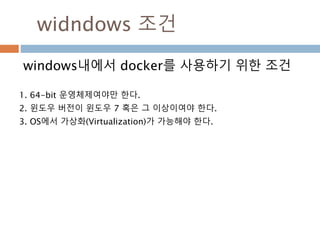
windows내에서 docker를 사용하기 위한 조건
1. 64-bit 운영체제여야만 한다.
2. 윈도우 버전이 윈도우 7 혹은 그 이상이여야 한다.
3. OS에서 가상화(Virtualization)가 가능해야 한다.
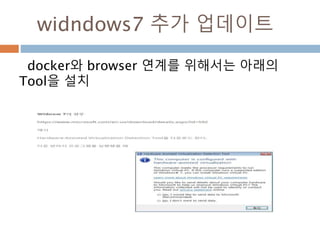
widndows7 추가 업데이트
docker와 browser 연계를 위해서는 아래의
Tool을 설치
Docker 설치
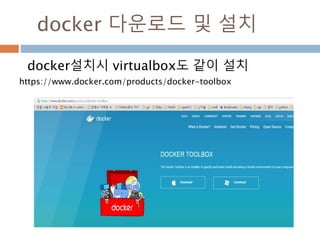
docker 다운로드 및 설치
docker설치시 virtualbox도 같이 설치
https://www.docker.com/products/docker-toolbox
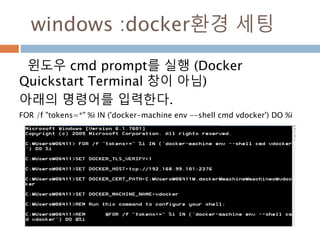
windows :docker환경 세팅
윈도우 cmd prompt를 실행 (Docker
Quickstart Terminal 창이 아님)
아래의 명령어를 입력한다.
FOR /f "tokens=*" %i IN ('docker-machine env --shell cmd vdocker') DO %i
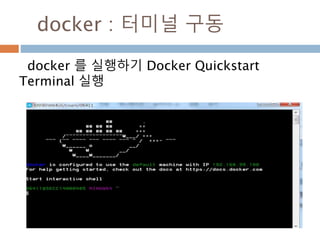
docker : 터미널 구동
docker 를 실행하기 Docker Quickstart
Terminal 실행
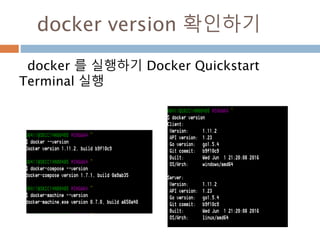
docker version 확인하기
docker 를 실행하기 Docker Quickstart
Terminal 실행
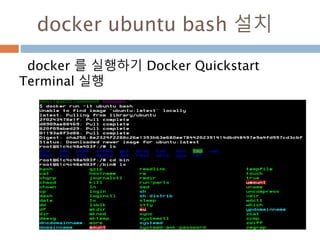
docker ubuntu bash 설치
docker 를 실행하기 Docker Quickstart
Terminal 실행
DOCKER 처리
(컨테이너)
Docker machine 확인
docker-machine : 서버 확인
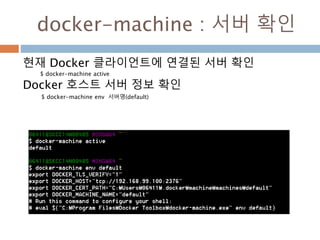
현재 Docker 클라이언트에 연결된 서버 확인
$ docker-machine active
Docker 호스트 서버 정보 확인
$ docker-machine env 서버명(default)
docker-machine : 서버 ip 확인
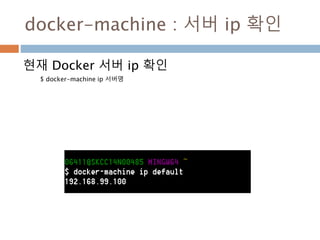
현재 Docker 서버 ip 확인
$ docker-machine ip 서버명
docker-machine : 시작과 중단
$ docker-machine stop 서버명
$ docker-machine start 서버명
docker : vdocker 만들기
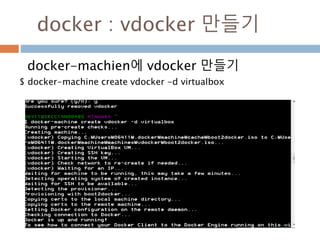
docker-machien에 vdocker 만들기
$ docker-machine create vdocker -d virtualbox
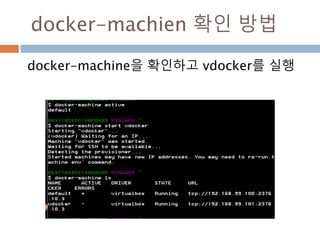
docker-machien 확인 방법
docker-machine을 확인하고 vdocker를 실행
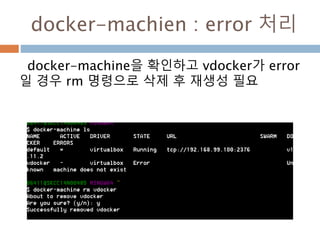
docker-machien : error 처리
docker-machine을 확인하고 vdocker가 error
일 경우 rm 명령으로 삭제 후 재생성 필요
DOCKER 처리
(이미지)
Docker 확인
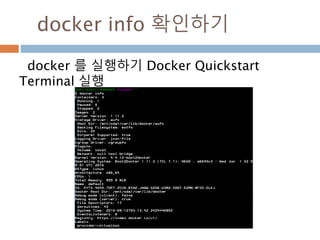
docker info 확인하기
docker 를 실행하기 Docker Quickstart
Terminal 실행
새로운 이미지 세팅
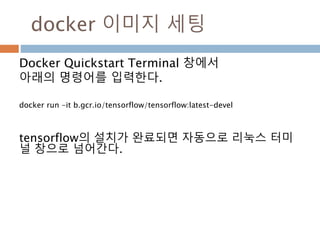
docker 이미지 세팅
Docker Quickstart Terminal 창에서
아래의 명령어를 입력한다.
docker run -it b.gcr.io/tensorflow/tensorflow:latest-devel
tensorflow의 설치가 완료되면 자동으로 리눅스 터미
널 창으로 넘어간다.
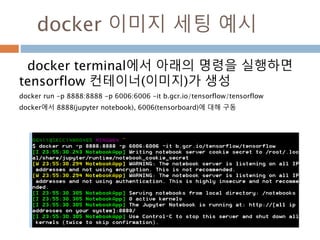
docker 이미지 세팅 예시
docker terminal에서 아래의 명령을 실행하면
tensorflow 컨테이너(이미지)가 생성
docker run -p 8888:8888 -p 6006:6006 -it b.gcr.io/tensorflow/tensorflow
docker에서 8888(jupyter notebook), 6006(tensorboard)에 대해 구동
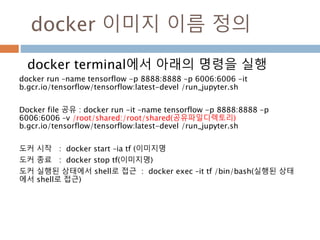
docker 이미지 이름 정의
docker terminal에서 아래의 명령을 실행
docker run –name tensorflow -p 8888:8888 -p 6006:6006 -it
b.gcr.io/tensorflow/tensorflow:latest-devel /run_jupyter.sh
Docker file 공유 : docker run -it –name tensorflow -p 8888:8888 -p
6006:6006 –v /root/shared:/root/shared(공유파일디렉토리)
b.gcr.io/tensorflow/tensorflow:latest-devel /run_jupyter.sh
도커 시작 : docker start –ia tf (이미지명
도커 종료 : docker stop tf(이미지명)
도커 실행된 상태에서 shell로 접근 : docker exec –it tf /bin/bash(실행된 상태
에서 shell로 접근)
기존 이미지 처리
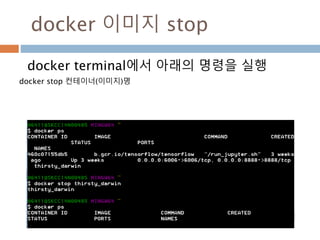
docker 이미지 stop
docker terminal에서 아래의 명령을 실행
docker stop 컨테이너(이미지)명
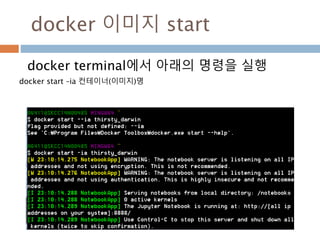
docker 이미지 start
docker terminal에서 아래의 명령을 실행
docker start –ia 컨테이너(이미지)명
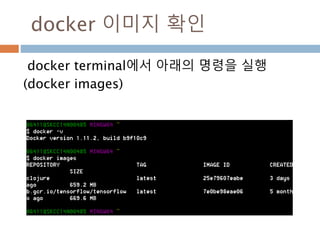
docker 이미지 확인
docker terminal에서 아래의 명령을 실행
(docker images)
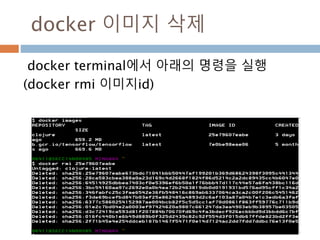
docker 이미지 삭제
docker terminal에서 아래의 명령을 실행
(docker rmi 이미지id)
Jupyter notebook
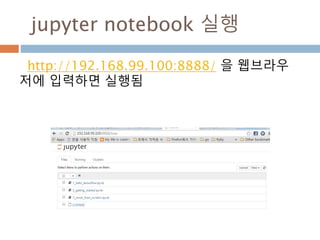
jupyter notebook 실행
http://192.168.99.100:8888/ 을 웹브라우
저에 입력하면 실행됨
tensorboard
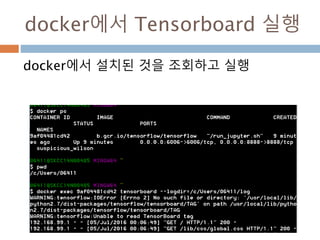
docker에서 Tensorboard 실행
docker에서 설치된 것을 조회하고 실행
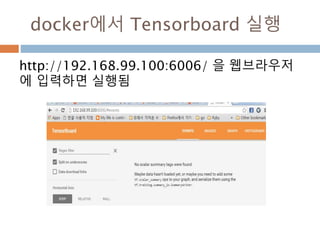
docker에서 Tensorboard 실행
http://192.168.99.100:6006/ 을 웹브라우저
에 입력하면 실행됨
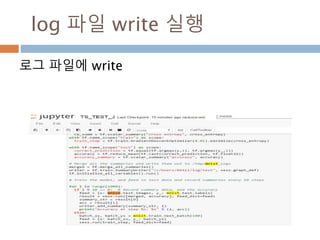
log 파일 write 실행
로그 파일에 write
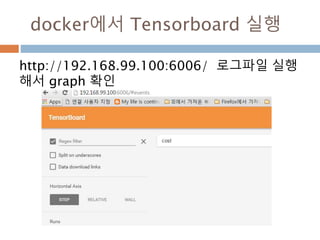
docker에서 Tensorboard 실행
http://192.168.99.100:6006/ 로그파일 실행
해서 graph 확인
TENSORFLOW
GRAPH CLASS 이해하기
Moon Yong Joon
tf.Graph
graph
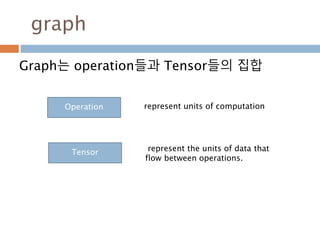
Graph는 operation들과 Tensor들의 집합
Operation
Tensor
represent units of computation
represent the units of data that
flow between operations.
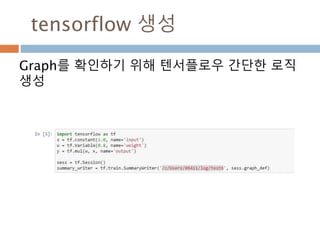
tensorflow 생성
Graph를 확인하기 위해 텐서플로우 간단한 로직
생성
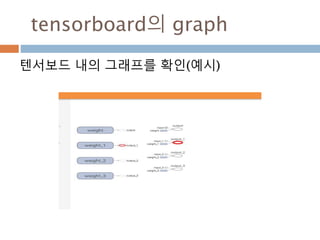
tensorboard의 graph
텐서보드 내의 그래프를 확인(예시)
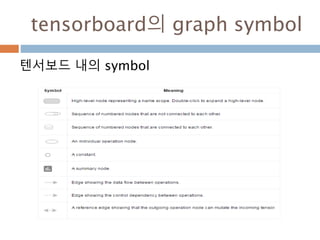
tensorboard의 graph symbol
텐서보드 내의 symbol
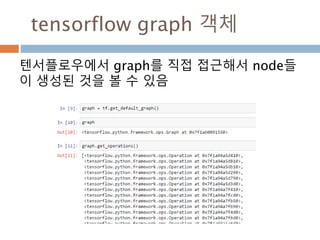
tensorflow graph 객체
텐서플로우에서 graph를 직접 접근해서 node들
이 생성된 것을 볼 수 있음
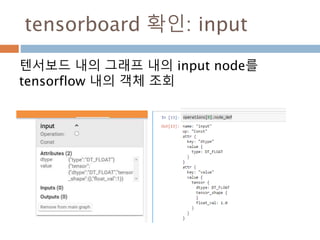
tensorboard 확인: input
텐서보드 내의 그래프 내의 input node를
tensorflow 내의 객체 조회
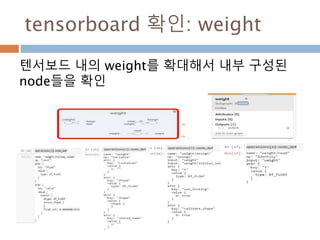
tensorboard 확인: weight
텐서보드 내의 weight를 확대해서 내부 구성된
node들을 확인
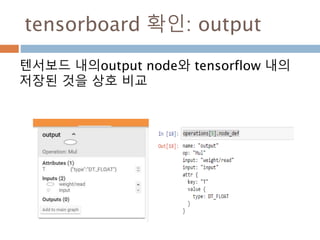
tensorboard 확인: output
텐서보드 내의output node와 tensorflow 내의
저장된 것을 상호 비교
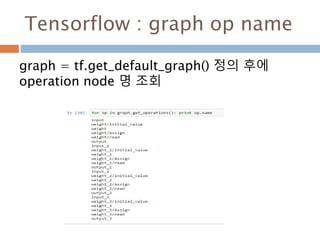
Tensorflow : graph op name
graph = tf.get_default_graph() 정의 후에
operation node 명 조회
Node 이해하기
graph node 확인하기(순차)
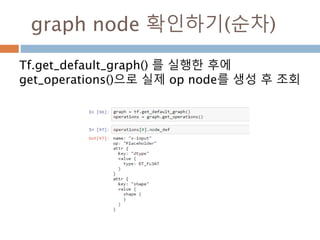
Tf.get_default_graph() 를 실행한 후에
get_operations()으로 실제 op node를 생성 후 조회
graph node 확인하기(순환)
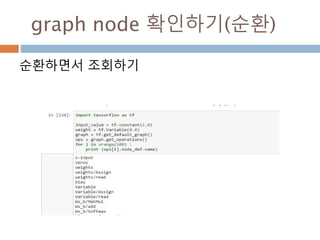
순환하면서 조회하기
graph node 확인하기(역순)
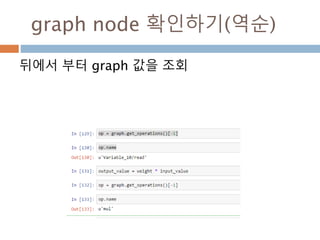
뒤에서 부터 graph 값을 조회
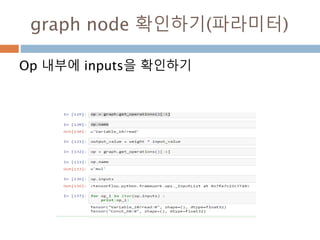
graph node 확인하기(파라미터)
Op 내부에 inputs을 확인하기
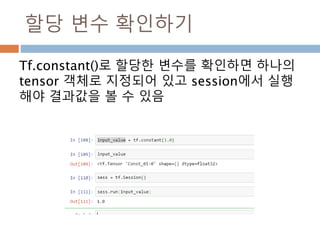
할당 변수 확인하기
Tf.constant()로 할당한 변수를 확인하면 하나의
tensor 객체로 지정되어 있고 session에서 실행
해야 결과값을 볼 수 있음
Tensorboard 로그 확인
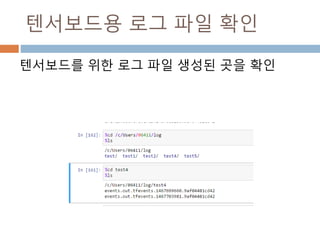
텐서보드용 로그 파일 확인
텐서보드를 위한 로그 파일 생성된 곳을 확인
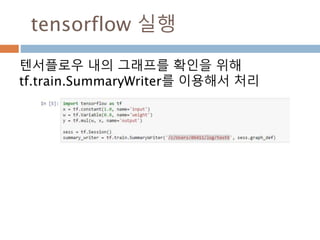
tensorflow 실행
텐서플로우 내의 그래프를 확인을 위해
tf.train.SummaryWriter를 이용해서 처리
TENSORFLOW
&
TENSORBOARD
이해하기
Moon Yong Joon
Tensorboard 처리 예시
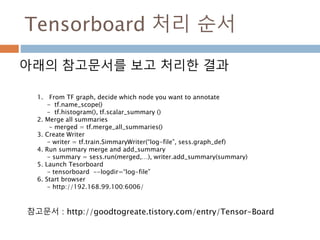
Tensorboard 처리 순서
아래의 참고문서를 보고 처리한 결과
참고문서 : http://goodtogreate.tistory.com/entry/Tensor-Board
1. From TF graph, decide which node you want to annotate
- tf.name_scope()
- tf.histogram(), tf.scalar_summary ()
2. Merge all summaries
- merged = tf.merge_all_summaries()
3. Create Writer
- writer = tf.train.SimmaryWriter(“log-file”, sess.graph_def)
4. Run summary merge and add_summary
- summary = sess.run(merged,…), writer.add_summary(summary)
5. Launch Tesorboard
- tensorboard --logdir=“log-file”
6. Start browser
- http://192.168.99.100:6006/
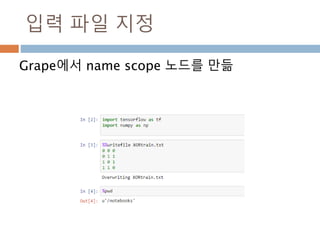
입력 파일 지정
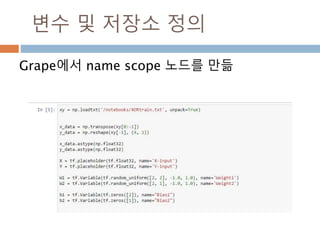
Grape에서 name scope 노드를 만듦
변수 및 저장소 정의
Grape에서 name scope 노드를 만듦
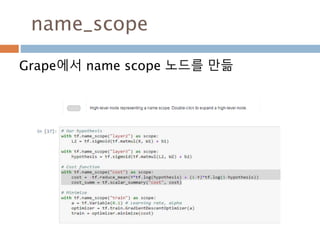
name_scope
Grape에서 name scope 노드를 만듦
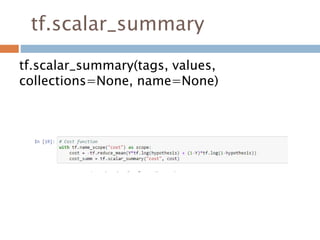
tf.scalar_summary
tf.scalar_summary(tags, values,
collections=None, name=None)
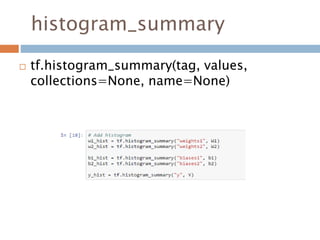
histogram_summary
 tf.histogram_summary(tag, values,
collections=None, name=None)
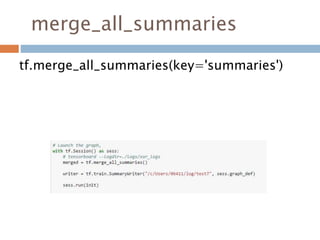
merge_all_summaries
tf.merge_all_summaries(key='summaries')
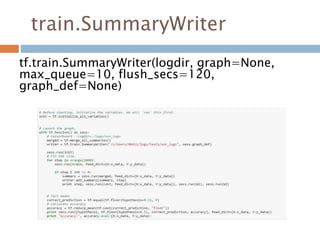
train.SummaryWriter
tf.train.SummaryWriter(logdir, graph=None,
max_queue=10, flush_secs=120,
graph_def=None)
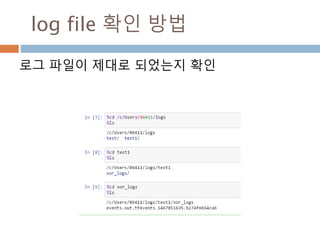
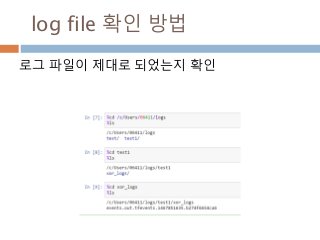
log file 확인 방법
로그 파일이 제대로 되었는지 확인
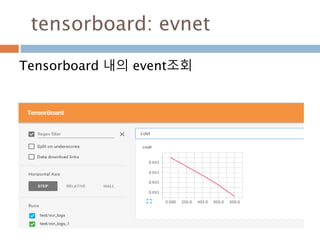
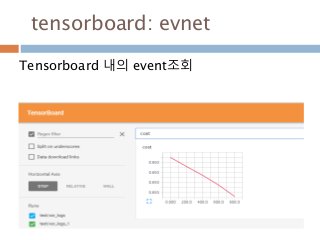
tensorboard: evnet
Tensorboard 내의 event조회
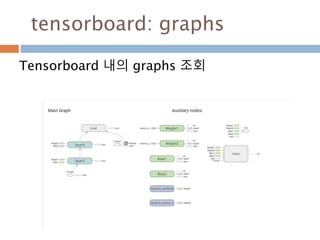
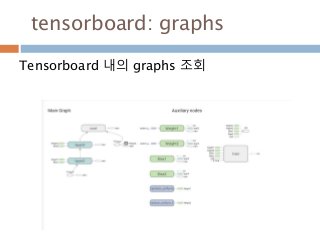
tensorboard: graphs
Tensorboard 내의 graphs 조회
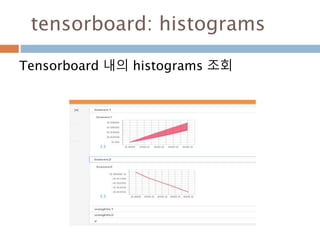
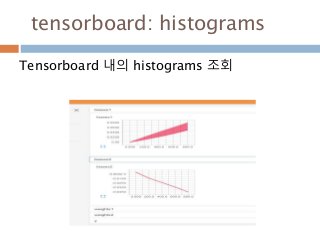
tensorboard: histograms
Tensorboard 내의 histograms 조회

Jupyter notebok tensorboard 실행하기_20160706