ความรู้เบื้องต้นเกี่ยวกับอินเทอร์เน็ต  ( Internet)   -  อินเทอร์เน็ต   เกิดมาจากเทคโนโลยีใด ? ใครสร้างขึ้นมา ? แล้วอินเทอร์เน็ตทำงานอย่างไร ? ไม่มีอินเทอร์เน็ตทำงานได้หรือไม่ ? ไม่มี  Google  จะหาอะไรเจอหรือเปล่า ?
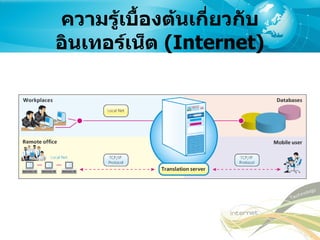
ความรู้เบื้องต้นเกี่ยวกับอินเทอร์เน็ต  ( Internet)
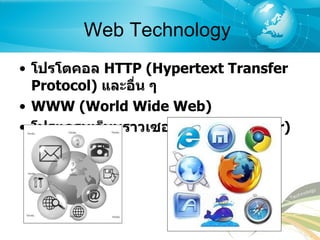
Web Technology  โปรโตคอล  HTTP (Hypertext Transfer Protocol)  และอื่น ๆ WWW (World Wide Web)   โปรแกรมเว็บบราวเซอร์  ( Web Browser)
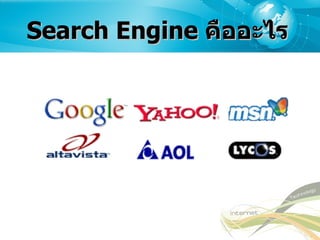
Search Engine  คืออะไร
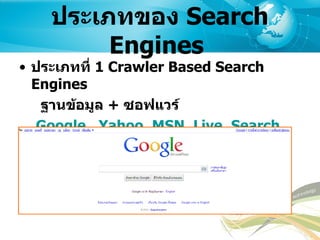
ประเภทของ  Search Engines  ประเภทที่  1 Crawler Based Search Engines ฐานข้อมูล   +  ซอฟแวร์   Google  ,  Yahoo ,  MSN ,  Live ,  Search ,  Technorati   …
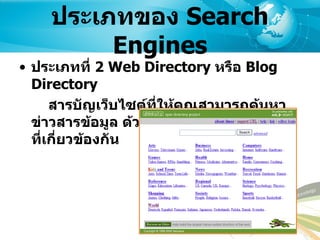
ประเภทของ  Search Engines ประเภทที่  2 Web Directory  หรือ  Blog Directory สารบัญเว็บไซต์ที่ให้คุณสามารถค้นหาข่าวสารข้อมูล ด้วยหมวดหมู่ข่าวสารข้อมูลที่เกี่ยวข้องกัน
ประเภทของ  Search Engines ประเภทที่  3 Meta Search Engine ใช้หลักการในการค้นหาโดยอาศัย  Meta Tag  ในภาษา  HTML  ซึ่งมีการประกาศชุดคำสั่งต่าง ๆ เป็นรูปแบบของ  Tex Editor  ด้วยภาษา   HTML  นั่นเอง   ซึ่งผลไม่แม่นยำอย่างที่คิด
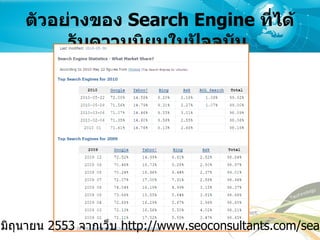
ตัวอย่างของ   Search Engine   ที่ได้รับความนิยมในปัจจุบัน   ( ข้อมูล ณ วันที่  1  มิถุนายน  2553  จากเว็บ  http://www.seoconsultants.com/search-engines )
การใช้งาน  G o o g l e  เบื้องต้น เว็บไซต์  www.google.co.th  เป็นเว็บไซต์ที่ให้บริการในการค้นหาข้อมูลในโลกของอินเทอร์เน็ต โดยค้นหาข้อมูลจากข้อความ หรือตัวอักษรที่พิมพ์เข้าไป แล้วทำการค้นหาข้อมูล รูปภาพ หรือเว็บเพจที่เกี่ยวข้องนำมาแสดงผล เว็บไซต์  Google  ได้รับความนิยมอย่างมากในกลุ่มผู้ใช้งานอินเทอร์เน็ตที่ต้องการค้นหาข้อมูล
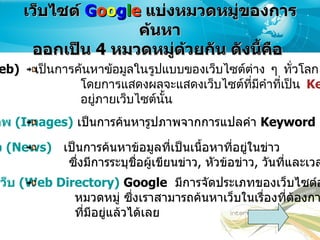
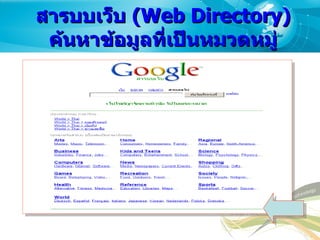
เว็บไซต์  G o o g l e   แบ่งหมวดหมู่ของการค้นหา ออกเป็น  4  หมวดหมู่ด้วยกัน ดังนี้คือ  เว็บ ( Web)   เป็นการค้นหาข้อมูลในรูปแบบของเว็บไซต์ต่าง ๆ ทั่วโลก โดยการแสดงผลจะแสดงเว็บไซต์ที่มีคำที่เป็น  Keyword   อยู่ภายเว็บไซต์นั้น รูปภาพ ( Images)   เป็นการค้นหารูปภาพจากการแปลคำ  Keyword   กลุ่มข่าว ( News)   เป็นการค้นหาข้อมูลที่เป็นเนื้อหาที่อยู่ในข่าว  ซึ่งมีการระบุชื่อผู้เขียนข่าว ,  หัวข้อข่าว ,  วันที่และเวลาที่โพสต์ข่าว  สารบบเว็บ ( Web Directory)   Google   มีการจัดประเภทของเว็บไซต์ออกเป็น หมวดหมู่ ซึ่งเราสามารถค้นหาเว็บในเรื่องที่ต้องการตามหมวดหมู่ ที่มีอยู่แล้วได้เลย
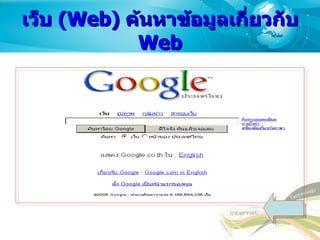
เว็บ  ( Web)  ค้นหาข้อมูลเกี่ยวกับ  Web
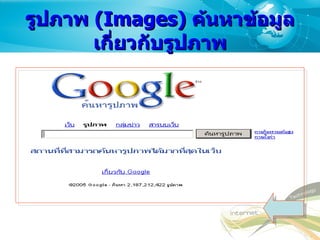
รูปภาพ  ( Images)  ค้นหาข้อมูลเกี่ยวกับรูปภาพ
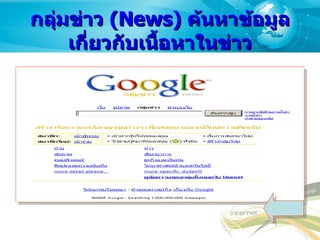
กลุ่มข่าว  ( News)  ค้นหาข้อมูลเกี่ยวกับเนื้อหาในข่าว
สารบบเว็บ  ( Web Directory)   ค้นหาข้อมูลที่เป็นหมวดหมู่
วิธีการใช้งาน   Google  ค้นหาข้อมูลแบบติดจรวด  Google  จะใช้  and  ( และ )  อยู่ในประโยคเสมอ เช่น ค้นหา  moon back to nature Google  จะค้นหาแบบ  moon  AND  back  AND  to  AND  nature ( พูดง่ายๆคือค้นหาแบบแยกคำ )  การใช้   OR  ( หรือ )  คือการให้  Google  หาข้อมูลมากขึ้นจาก คำ A  และ คำ B ( พูดง่ายๆ คือนำผลที่ได้ มารวมกันรวมกัน )  วิธีใช้ พิมพ์  OR  ด้วยตัวใหญ่ระหว่างคำที่ต้องการ  เช่น   vacation london  OR  paris   คือ หาทั้งใน  London  และ  Paris
วิธีการใช้งาน   Google  ค้นหาข้อมูลแบบติดจรวด  Google   จะละคำทั่วๆไป  ( เช่น  the, to, of )  และตัวอักษรเดี่ยว เพราะจะทำให้ค้นหาช้าลง  แต่ถ้าคำพวกนั้นสามารถช่วยให้หาข้อมูลง่ายขึ้น   ก็ต้องใช้เครื่องหมาย  +  ช่วยโดยนำไปอยู่หน้าคำนั้น  ( ต้องเว้นวรรคก่อนด้วย )   เช่น  back  +to  nature   หรือ  final fantasy  +IV Google  สามารถตัดคำพ้องรูปได้โดยใช้เครื่องหมาย  -   ช่วยโดยการนำไปอยู่คำที่จะตัด เช่น คำว่า  bass  มี  2  ความหมายคือ เกี่ยวกับปลา และดนตรีเราจะตัดที่มีความหมายเกี่ยวกับดนตรีออกโดยพิมพ์  bass -music  หมายความว่า  bass  ที่ไม่มีคำว่า  music   นอกจากนี้มันยังสามารถตัดอย่างอื่นได้อีก เช่น  "front mission 3" -filetype:pdf  หมายความว่า เรื่องเกี่ยวกับ  front mission 3  แต่ไม่แสดงไฟล์  PDF
วิธีการใช้งาน   Google  ค้นหาข้อมูลแบบติดจรวด  การค้นหาแบบทั้งวลี  ( คือการค้นหาทั้งกลุ่มคำ )   ให้ใช้เครื่องหมาย  " "   เช่น   "Breath of fire IV"   Google  สามารถค้นหาเว็บที่จำเพาะเจาะจงได้  โดยพิมพ์ คำที่คุณต้องการเจาะจง  site: ชื่อ  URL  เช่น ถ้าคุณต้องการหาเว็บเกี่ยวกับการเข้า  (admission)  มหาวิทยาลัย  Stanford  ให้พิมพ์  admission site:www.stanford.edu
วิธีการใช้งาน   Google  ค้นหาข้อมูลแบบติดจรวด ถ้าคุณมีเวลาน้อย  ( และคิดว่าโชคดี ) Google  มีบริการการค้นหาด่วน  ( ชื่อบริการ  I'm Feeling Lucky)   โดยที่  Google  จะนำเว็บที่อยู่ลำดับแรกของการค้นหา ส่งให้คุณเลย  (link  ไปเว็บนั้นให้เสร็จ )  เช่น  คุณต้องการค้นหาเว็บมหาวิทยาลัย  Stanford  อย่างด่วนให้พิมพ์  Stanford   แล้วกด  I'm Feeling Lucky  หรือ  ดีใจจัง ค้นแล้วเจอเลย Google  สามารถกันขอบเขตการค้นหาให้เล็กลงด้วยการใช้  Advanced Search   หรือ  การค้นหา แบบละเอียดใน  Google  ภาษาไทย
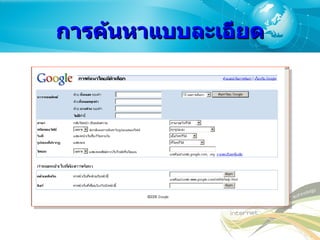
การค้นหาแบบละเอียด
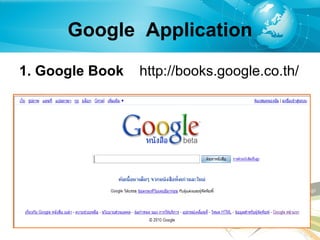
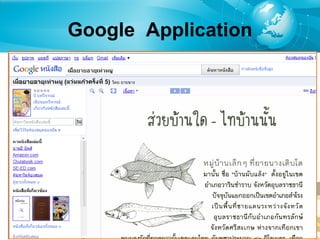
Google  Application 1. Google Book  http :// books . google . co . th /
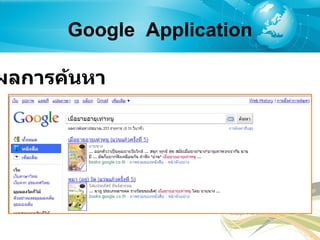
Google  Application ผลการค้นหา
Google  Application
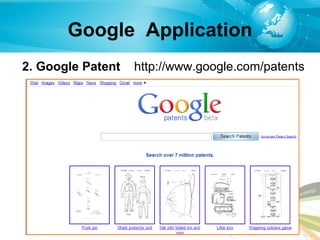
Google  Application 2. Google Patent  http :// www . google . com / patents
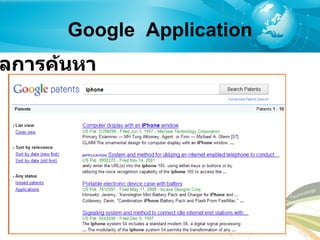
Google  Application ผลการค้นหา
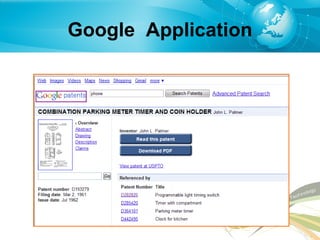
Google  Application
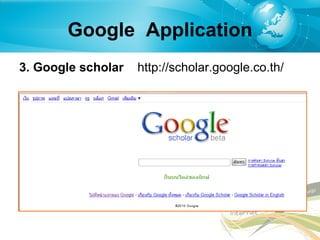
Google  Application 3. Google scholar   http :// scholar . google . co . th /
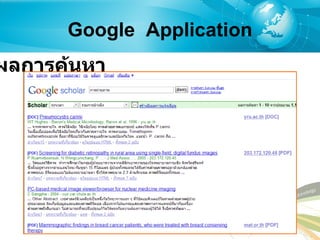
Google  Application ผลการค้นหา
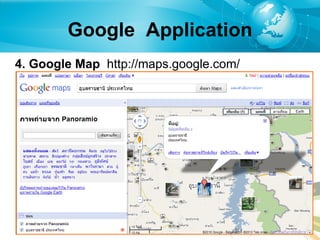
Google  Application 4. Google Map   http :// maps . google . com /
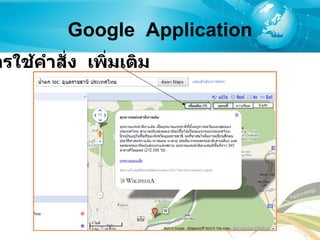
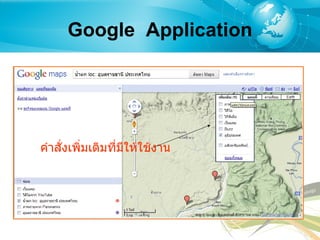
Google  Application การใช้คำสั่ง  เพิ่มเติม
Google  Application คำสั่งเพิ่มเติมที่มีให้ใช้งาน
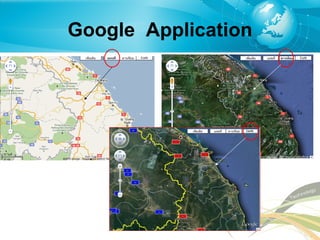
Google  Application
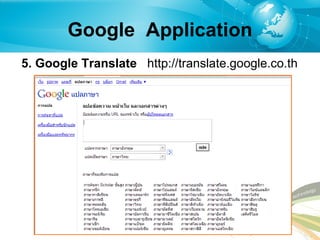
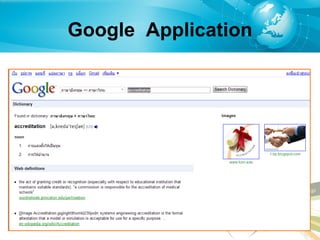
Google  Application 5. Google Translate   http :// translate . google . co . th
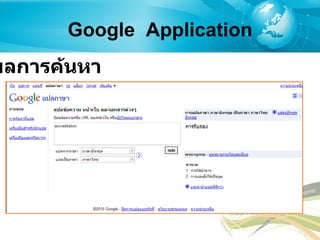
Google  Application ผลการค้นหา
Google  Application
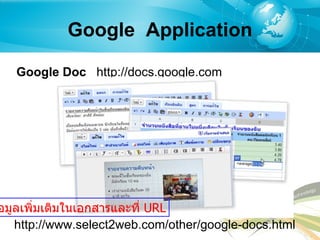
Google  Application Google Doc  http://docs . google . com http :// www . select2web . com / other / google - docs . html ดูข้อมูลเพิ่มเติมในเอกสารและที่  URL

เทคนิคการสืบค้นสารสนเทศทางวิทยาศาสตร์และเทคโนโลยีจากอินเทอร์เน็ตอย่างมีประสิทธิภาพ

  • 1.
  • 2.
    ความรู้เบื้องต้นเกี่ยวกับอินเทอร์เน็ต (Internet) - อินเทอร์เน็ต เกิดมาจากเทคโนโลยีใด ? ใครสร้างขึ้นมา ? แล้วอินเทอร์เน็ตทำงานอย่างไร ? ไม่มีอินเทอร์เน็ตทำงานได้หรือไม่ ? ไม่มี Google จะหาอะไรเจอหรือเปล่า ?
  • 3.
  • 4.
    Web Technology โปรโตคอล HTTP (Hypertext Transfer Protocol) และอื่น ๆ WWW (World Wide Web) โปรแกรมเว็บบราวเซอร์ ( Web Browser)
  • 5.
    Search Engine คืออะไร
  • 6.
    ประเภทของ SearchEngines ประเภทที่ 1 Crawler Based Search Engines ฐานข้อมูล + ซอฟแวร์ Google , Yahoo , MSN , Live , Search , Technorati …
  • 7.
    ประเภทของ SearchEngines ประเภทที่ 2 Web Directory หรือ Blog Directory สารบัญเว็บไซต์ที่ให้คุณสามารถค้นหาข่าวสารข้อมูล ด้วยหมวดหมู่ข่าวสารข้อมูลที่เกี่ยวข้องกัน
  • 8.
    ประเภทของ SearchEngines ประเภทที่ 3 Meta Search Engine ใช้หลักการในการค้นหาโดยอาศัย Meta Tag ในภาษา HTML ซึ่งมีการประกาศชุดคำสั่งต่าง ๆ เป็นรูปแบบของ Tex Editor ด้วยภาษา HTML นั่นเอง ซึ่งผลไม่แม่นยำอย่างที่คิด
  • 9.
    ตัวอย่างของ Search Engine ที่ได้รับความนิยมในปัจจุบัน ( ข้อมูล ณ วันที่ 1 มิถุนายน 2553 จากเว็บ http://www.seoconsultants.com/search-engines )
  • 10.
    การใช้งาน Go o g l e เบื้องต้น เว็บไซต์ www.google.co.th เป็นเว็บไซต์ที่ให้บริการในการค้นหาข้อมูลในโลกของอินเทอร์เน็ต โดยค้นหาข้อมูลจากข้อความ หรือตัวอักษรที่พิมพ์เข้าไป แล้วทำการค้นหาข้อมูล รูปภาพ หรือเว็บเพจที่เกี่ยวข้องนำมาแสดงผล เว็บไซต์ Google ได้รับความนิยมอย่างมากในกลุ่มผู้ใช้งานอินเทอร์เน็ตที่ต้องการค้นหาข้อมูล
  • 11.
    เว็บไซต์ Go o g l e แบ่งหมวดหมู่ของการค้นหา ออกเป็น 4 หมวดหมู่ด้วยกัน ดังนี้คือ เว็บ ( Web) เป็นการค้นหาข้อมูลในรูปแบบของเว็บไซต์ต่าง ๆ ทั่วโลก โดยการแสดงผลจะแสดงเว็บไซต์ที่มีคำที่เป็น Keyword อยู่ภายเว็บไซต์นั้น รูปภาพ ( Images) เป็นการค้นหารูปภาพจากการแปลคำ Keyword กลุ่มข่าว ( News) เป็นการค้นหาข้อมูลที่เป็นเนื้อหาที่อยู่ในข่าว ซึ่งมีการระบุชื่อผู้เขียนข่าว , หัวข้อข่าว , วันที่และเวลาที่โพสต์ข่าว สารบบเว็บ ( Web Directory) Google มีการจัดประเภทของเว็บไซต์ออกเป็น หมวดหมู่ ซึ่งเราสามารถค้นหาเว็บในเรื่องที่ต้องการตามหมวดหมู่ ที่มีอยู่แล้วได้เลย
  • 12.
    เว็บ (Web) ค้นหาข้อมูลเกี่ยวกับ Web
  • 13.
    รูปภาพ (Images) ค้นหาข้อมูลเกี่ยวกับรูปภาพ
  • 14.
    กลุ่มข่าว (News) ค้นหาข้อมูลเกี่ยวกับเนื้อหาในข่าว
  • 15.
    สารบบเว็บ (Web Directory) ค้นหาข้อมูลที่เป็นหมวดหมู่
  • 16.
    วิธีการใช้งาน Google ค้นหาข้อมูลแบบติดจรวด Google จะใช้ and ( และ ) อยู่ในประโยคเสมอ เช่น ค้นหา moon back to nature Google จะค้นหาแบบ moon AND back AND to AND nature ( พูดง่ายๆคือค้นหาแบบแยกคำ ) การใช้ OR ( หรือ ) คือการให้ Google หาข้อมูลมากขึ้นจาก คำ A และ คำ B ( พูดง่ายๆ คือนำผลที่ได้ มารวมกันรวมกัน ) วิธีใช้ พิมพ์ OR ด้วยตัวใหญ่ระหว่างคำที่ต้องการ เช่น vacation london OR paris คือ หาทั้งใน London และ Paris
  • 17.
    วิธีการใช้งาน Google ค้นหาข้อมูลแบบติดจรวด Google จะละคำทั่วๆไป ( เช่น the, to, of ) และตัวอักษรเดี่ยว เพราะจะทำให้ค้นหาช้าลง แต่ถ้าคำพวกนั้นสามารถช่วยให้หาข้อมูลง่ายขึ้น ก็ต้องใช้เครื่องหมาย + ช่วยโดยนำไปอยู่หน้าคำนั้น ( ต้องเว้นวรรคก่อนด้วย ) เช่น back +to nature หรือ final fantasy +IV Google สามารถตัดคำพ้องรูปได้โดยใช้เครื่องหมาย - ช่วยโดยการนำไปอยู่คำที่จะตัด เช่น คำว่า bass มี 2 ความหมายคือ เกี่ยวกับปลา และดนตรีเราจะตัดที่มีความหมายเกี่ยวกับดนตรีออกโดยพิมพ์ bass -music หมายความว่า bass ที่ไม่มีคำว่า music นอกจากนี้มันยังสามารถตัดอย่างอื่นได้อีก เช่น "front mission 3" -filetype:pdf หมายความว่า เรื่องเกี่ยวกับ front mission 3 แต่ไม่แสดงไฟล์ PDF
  • 18.
    วิธีการใช้งาน Google ค้นหาข้อมูลแบบติดจรวด การค้นหาแบบทั้งวลี ( คือการค้นหาทั้งกลุ่มคำ ) ให้ใช้เครื่องหมาย " " เช่น "Breath of fire IV" Google สามารถค้นหาเว็บที่จำเพาะเจาะจงได้ โดยพิมพ์ คำที่คุณต้องการเจาะจง site: ชื่อ URL เช่น ถ้าคุณต้องการหาเว็บเกี่ยวกับการเข้า (admission) มหาวิทยาลัย Stanford ให้พิมพ์ admission site:www.stanford.edu
  • 19.
    วิธีการใช้งาน Google ค้นหาข้อมูลแบบติดจรวด ถ้าคุณมีเวลาน้อย ( และคิดว่าโชคดี ) Google มีบริการการค้นหาด่วน ( ชื่อบริการ I'm Feeling Lucky) โดยที่ Google จะนำเว็บที่อยู่ลำดับแรกของการค้นหา ส่งให้คุณเลย (link ไปเว็บนั้นให้เสร็จ ) เช่น คุณต้องการค้นหาเว็บมหาวิทยาลัย Stanford อย่างด่วนให้พิมพ์ Stanford แล้วกด I'm Feeling Lucky หรือ ดีใจจัง ค้นแล้วเจอเลย Google สามารถกันขอบเขตการค้นหาให้เล็กลงด้วยการใช้ Advanced Search หรือ การค้นหา แบบละเอียดใน Google ภาษาไทย
  • 20.
  • 21.
    Google Application1. Google Book http :// books . google . co . th /
  • 22.
    Google Applicationผลการค้นหา
  • 23.
  • 24.
    Google Application2. Google Patent http :// www . google . com / patents
  • 25.
    Google Applicationผลการค้นหา
  • 26.
  • 27.
    Google Application3. Google scholar http :// scholar . google . co . th /
  • 28.
    Google Applicationผลการค้นหา
  • 29.
    Google Application4. Google Map http :// maps . google . com /
  • 30.
    Google Applicationการใช้คำสั่ง เพิ่มเติม
  • 31.
    Google Applicationคำสั่งเพิ่มเติมที่มีให้ใช้งาน
  • 32.
  • 33.
    Google Application5. Google Translate http :// translate . google . co . th
  • 34.
    Google Applicationผลการค้นหา
  • 35.
  • 36.
    Google ApplicationGoogle Doc http://docs . google . com http :// www . select2web . com / other / google - docs . html ดูข้อมูลเพิ่มเติมในเอกสารและที่ URL