Recommended
PDF
PDF
PPT
PDF
PDF
PPT
PDF
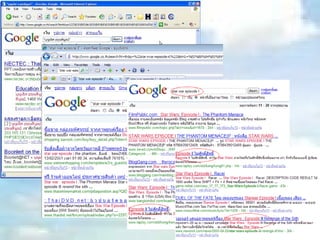
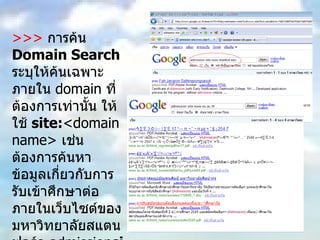
เทคนิคใช้ Google ค้นหาอย่างมืออาชีพ
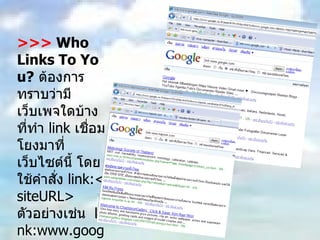
PPTX
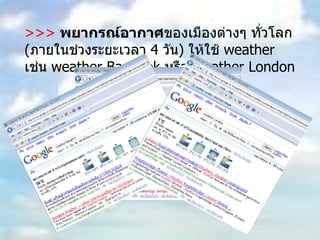
การค้นหา Google ขั้นเทพ ขั้นสูง
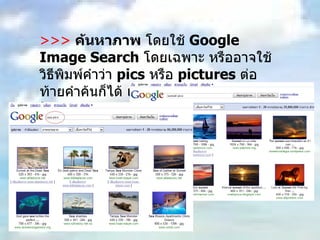
PDF
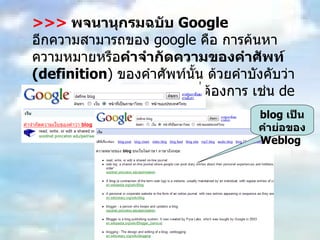
TSMT Journal07 (วารสาร สควค. ฉบับที่ 7)
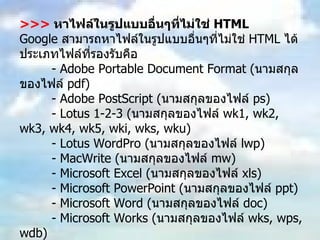
PDF
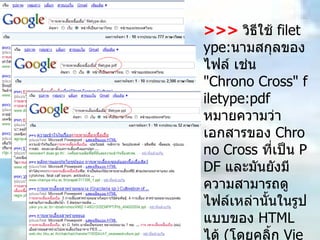
เทคนิคการสืบค้นข้อมูลทางอินเทอร์เน็ต
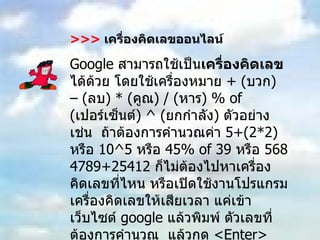
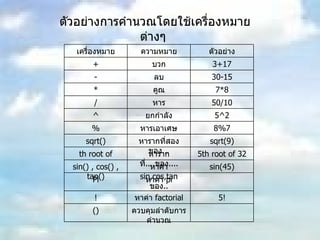
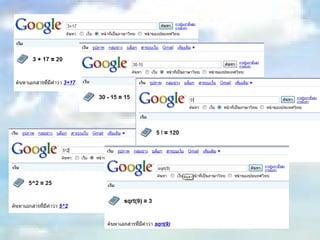
PDF
การค้นหาข้อมูลสารสนเทศ นักเรียนชั้นม.6/1
PDF
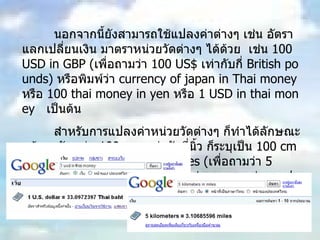
TSMT Journal15 (วารสาร สควค. ฉบับที่ 15)
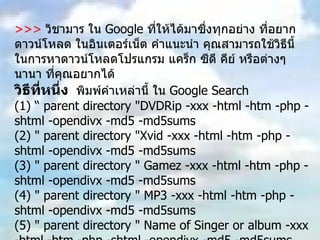
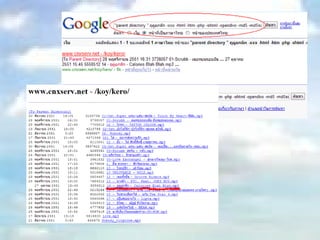
PDF
PDF
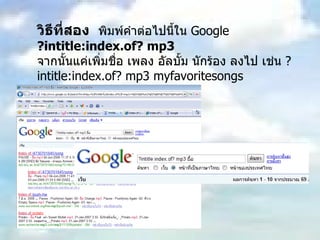
การสืบค้นข้อมูลผ่านเครือข่ายอินเตอร์เน็ตเพื่องานวิจัย
PDF
เทคนิคการสืบค้นข้อมูลทางอินเทอร์เน็ต
PPS
PPT
PDF
PDF
PPT
PPT
PDF
PDF
PDF
PPT
PDF
PPT
เทคนิคการสืบค้นสารสนเทศทางวิทยาศาสตร์และเทคโนโลยีจากอินเทอร์เน็ตอย่างมีประสิท...
PDF
PDF
PDF
More Related Content
PDF
PDF
PPT
PDF
PDF
PPT
PDF
เทคนิคใช้ Google ค้นหาอย่างมืออาชีพ
PPTX
การค้นหา Google ขั้นเทพ ขั้นสูง
Viewers also liked
PDF
TSMT Journal07 (วารสาร สควค. ฉบับที่ 7)
PDF
เทคนิคการสืบค้นข้อมูลทางอินเทอร์เน็ต
PDF
การค้นหาข้อมูลสารสนเทศ นักเรียนชั้นม.6/1
PDF
TSMT Journal15 (วารสาร สควค. ฉบับที่ 15)
PDF
PDF
การสืบค้นข้อมูลผ่านเครือข่ายอินเตอร์เน็ตเพื่องานวิจัย
PDF
เทคนิคการสืบค้นข้อมูลทางอินเทอร์เน็ต
Similar to เทคนิคการสืบค้นบนGoogle
PPS
PPT
PDF
PDF
PPT
PPT
PDF
PDF
PDF
PPT
PDF
PPT
เทคนิคการสืบค้นสารสนเทศทางวิทยาศาสตร์และเทคโนโลยีจากอินเทอร์เน็ตอย่างมีประสิท...
PDF
PDF
PDF
PDF
การใช้อินเทอร์เน็ตเบื้องต้น
PPT
PPS
PPT
PDF
การสืบค้นข้อมูลทางอินเตอร์เน็ต
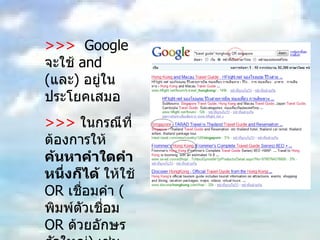
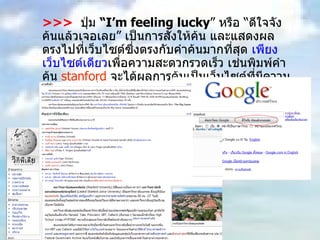
เทคนิคการสืบค้นบนGoogle 1. 2. 3. >>> เทคนิคในการสืบค้น : อันดับแรกให้เลือกใช้คำค้นที่จำเพาะเจาะจง และมีความหมายตรงกับข้อมูลที่ต้องการให้มากที่สุด อาจใช้คำเดียว หรือหลายๆ คำก็ได้ หรืออาจเป็นวลี ( phrase) เช่น distance learning thailand ( โปรแกรมจะทำการค้นทุกคำ และเชื่อมด้วย AND โดยอัตโนมัติ ) และ การคำค้นภาษาอังกฤษ จะพิมพ์อักษรตัวใหญ่หรือเล็กก็ได้ มีความหมายเท่ากัน เช่น DNA, dna, Dna และถ้าต้องการค้นหา ชื่อบุคคล หรือ คำเฉพาะต่างๆ อย่าลืมใส่เครื่องหมายคำพูด ( “…..”) กำกับด้วย 4. 5. >>> Google จะใช้ and ( และ ) อยู่ในประโยคเสมอ >>> ในกรณีที่ต้องการให้ ค้นหาคำใดคำหนึ่งก็ได้ ให้ใช้ OR เชื่อมคำ ( พิมพ์ตัวเชื่อม OR ด้วยอักษรตัวใหญ่ ) เช่น “ travel guide” hongkong OR singapore 6. >>> Google จะละคำทั่วๆไป หรือคำประเภท commond word ( เช่น the, to, of a , an) และตัวอักษรเดี่ยว เพราะจะทำให้ค้นหาช้าลง แต่ถ้าคำพวกนั้นสามารถช่วยให้หาข้อมูลง่ายขึ้น ก็ต้องใช้เครื่องหมาย + ช่วยโดยนำไปอยู่หน้าคำนั้น ( ต้องเว้นวรรคก่อนด้วย ) เช่น back +to nature หรือ final fantasy +x >>> ค้นคำพ้อง โดยใช้เครื่องหมาย ~ (tilde) เช่น ~food ~facts เพื่อค้นหาเรื่องที่เกี่ยวกับ food facts, nutrition facts, cooking information >>> ถ้าไม่ต้องการให้คำใด ให้ใส่เครื่องหมาย – นำหน้าคำนั้นแล้วตามด้วยเครื่องหมาย / เช่น ต้องการค้นคำว่า virus ซึ่งหมายถึงเชื้อไวรัส ที่ไม่ใช่ไวรัสคอมพิวเตอร์ virus – computer/ 7. >>> ปุ่ม “ I’m feeling lucky ” หรือ “ ดีใจจัง ค้นแล้วเจอเลย ” เป็นการสั่งให้ค้น และแสดงผลตรงไปที่เว็บไซต์ซึ่งตรงกับคำค้นมากที่สุด เพียงเว็บไซต์เดียว เพื่อความสะดวกรวดเร็ว เช่นพิมพ์คำค้น stanford จะได้ผลการค้นเป็นเว็บไซต์ที่มีความหมายตรงที่สุด คือ Stanford University Homepage 8. >>> การค้น Domain Search ระบุให้ค้นเฉพาะภายใน domain ที่ต้องการเท่านั้น ให้ใช้ site: <domain name> เช่น ต้องการค้นหาข้อมูลเกี่ยวกับการรับเข้าศึกษาต่อ ภายในเว็บไซต์ของมหาวิทยาลัยสแตนฟอร์ด admission site: www.stanford.edu หรือ admission site:www.su.ac.th 9. >>> Who Links To You? ต้องการทราบว่ามีเว็บเพจใดบ้างที่ทำ link เชื่อมโยงมาที่เว็บไซต์นี้ โดยใช้คำสั่ง link:<siteURL> ตัวอย่างเช่น link:www.google.com 10. >>> พยากรณ์อากาศ ของเมืองต่างๆ ทั่วโลก ( ภายในช่วงระยะเวลา 4 วัน ) ให้ใช้ weather เช่น weather Bangkok หรือ weather London 11. >>> ค้นหาภาพ โดยใช้ Google Image Search โดยเฉพาะ หรืออาจใช้วิธีพิมพ์คำว่า pics หรือ pictures ต่อท้ายคำค้นก็ได้ เช่นหาภาพพระอาทิตย์ตก ใช้คำค้นว่า sunset pictures หรือ sunset pics 12. >>> พจนานุกรมฉบับ Google อีกความสามารถของ google คือ การค้นหาความหมายหรือ คำจำกัดความของคำศัพท์ (definition ) ของคำศัพท์นั้น ด้วยคำบังคับว่า define แล้วตามด้วยคำศัพท์ที่ต้องการ เช่น define blog เป็นต้น blog เป็นคำย่อของ Weblog 13. >>> หาไฟล์ในรูปแบบอื่นๆที่ไม่ใช่ HTML Google สามารถหาไฟล์ในรูปแบบอื่นๆที่ไม่ใช่ HTML ได้ประเภทไฟล์ที่รองรับคือ - Adobe Portable Document Format ( นามสกุลของไฟล์ pdf) - Adobe PostScript ( นามสกุลของไฟล์ ps) - Lotus 1-2-3 ( นามสกุลของไฟล์ wk1, wk2, wk3, wk4, wk5, wki, wks, wku) - Lotus WordPro ( นามสกุลของไฟล์ lwp) - MacWrite ( นามสกุลของไฟล์ mw) - Microsoft Excel ( นามสกุลของไฟล์ xls) - Microsoft PowerPoint ( นามสกุลของไฟล์ ppt) - Microsoft Word ( นามสกุลของไฟล์ doc) - Microsoft Works ( นามสกุลของไฟล์ wks, wps, wdb) - Microsoft Write ( นามสกุลของไฟล์ wri) - Rich Text Format ( นามสกุลของไฟล์ rtf) - Text ( นามสกุลของไฟล์ ans หรือ txt) 14. >>> วิธีใช้ filetype: นามสกุลของไฟล์ เช่น "Chrono Cross" filetype:pdf หมายความว่าเอกสารของ Chrono Cross ที่เป็น PDF และมันยังมีความสามารถดูไฟล์เหล่านั้นในรูปแบบของ HTML ได้ ( โดยคลิ้ก View as HTML หรือ รูปแบบ HTML ใน Google ไทย ) 15. >>> เครื่องคิดเลขออนไลน์ Google สามารถใช้เป็น เครื่องคิดเลข ได้ด้วย โดยใช้เครื่องหมาย + ( บวก ) – ( ลบ ) * ( คูณ ) / ( หาร ) % of ( เปอร์เซ็นต์ ) ^ ( ยกกำลัง ) ตัวอย่างเช่น ถ้าต้องการคำนวณค่า 5+(2*2) หรือ 10^5 หรือ 45% of 39 หรือ 5684789+25412 ก็ไม่ต้องไปหาเครื่องคิดเลขที่ไหน หรือเปิดใช้งานโปรแกรมเครื่องคิดเลขให้เสียเวลา แค่เข้าเว็บไซต์ google แล้วพิมพ์ ตัวเลขที่ต้องการคำนวณ แล้วกด <Enter> เราก็จะได้ผลลัพธ์จากสูตรคำนวณดังกล่าว รวดเร็ว และสะดวกแน่นอน 16. ตัวอย่างการคำนวณโดยใช้เครื่องหมายต่างๆ ควบคุมลำดับการคำนวณ () 5! หาค่า factorial ! หาค่า pi Pi sin(45) หาค่า sin,cos,tan ของ .. sin() , cos() , tan() 5th root of 32 หารากที่ .... ของ .... th root of sqrt(9) หารากที่สองของ ... sqrt() 8%7 หารเอาเศษ % 5^2 ยกกำลัง ^ 50/10 หาร / 7*8 คูณ * 30-15 ลบ - 3+17 บวก + ตัวอย่าง ความหมาย เครื่องหมาย 17. 18. นอกจากนี้ยังสามารถใช้แปลงค่าต่างๆ เช่น อัตราแลกเปลี่ยนเงิน มาตราหน่วยวัดต่างๆ ได้ด้วย เช่น 100 USD in GBP ( เพื่อถามว่า 100 US$ เท่ากับกี่ British pounds) หรือพิมพ์ว่า currency of japan in Thai money หรือ 100 thai money in yen หรือ 1 USD in thai money เป็นต้น สำหรับการแปลงค่าหน่วยวัดต่างๆ ก็ทำได้ลักษณะคล้ายๆกัน เช่น 100 cm เท่ากับกี่นิ้ว ก็ระบุเป็น 100 cm in inch หรือ 5 kilometers in miles ( เพื่อถามว่า 5 กิโลเมตรเท่ากับกี่ไมล์ ?) รูปแบบไม่ยากเลย แค่ระบุ ค่าแรก in ค่าที่สอง 19. >>> วิชามาร ใน Google ที่ให้ได้มาซึ่งทุกอย่าง ที่อยากดาวน์โหลด ในอินเตอร์เน็ต คำแนะนำ คุณสามารถใช้วิธีนี้ ในการหาดาวน์โหลดโปรแกรม แคร็ก ซีดี คีย์ หรือต่างๆนานา ที่คุณอยากได้ วิธีที่หนึ่ง พิมพ์คำเหล่านี้ ใน Google Search (1) “ parent directory "DVDRip -xxx -html -htm -php -shtml -opendivx -md5 -md5sums (2) " parent directory "Xvid -xxx -html -htm -php -shtml -opendivx -md5 -md5sums (3) " parent directory " Gamez -xxx -html -htm -php -shtml -opendivx -md5 -md5sums (4) " parent directory " MP3 -xxx -html -htm -php -shtml -opendivx -md5 -md5sums (5) " parent directory " Name of Singer or album -xxx -html -htm -php -shtml -opendivx -md5 -md5sums หมายเหตุ ให้คุณเปลี่ยน คำที่ตามหลัง parent directory เช่น MP3 Gamez appz DVDRip เป็นสิ่งที่คุณอยากได้ แล้วก็ค้นหา คุณจะพบกับ ความมหัศจรรย์ใน Google 20. 21. วิธีที่สอง พิมพ์คำต่อไปนี้ใน Google ?intitle:index.of? mp3 จากนั้นแค่เพิ่มชื่อ เพลง อัลบั้ม นักร้อง ลงไป เช่น ?intitle:index.of? mp3 myfavoritesongs 22. แหล่งอ้างอิง www.google.co.th http ://kukky.pepzaa.com/knowledge/search-google/ http :// agro.psu.ac.th / it / index.php ? option = com_content&task = view&id =30&Itemid=43 0&Itemid=43 http://stang.sc.mahidol.ac.th/text/pdf/google.ppt http :// schq . mi . th / pdf / Google_technic220851 . pdf http :// library . cph . chula . ac . th / Orientation%202008 / The%20College%20Learning%20Resources . pdf