Download free for 30 days
Sign in
Upload
Language (EN)
Support
Business
Mobile
Social Media
Marketing
Technology
Art & Photos
Career
Design
Education
Presentations & Public Speaking
Government & Nonprofit
Healthcare
Internet
Law
Leadership & Management
Automotive
Engineering
Software
Recruiting & HR
Retail
Sales
Services
Science
Small Business & Entrepreneurship
Food
Environment
Economy & Finance
Data & Analytics
Investor Relations
Sports
Spiritual
News & Politics
Travel
Self Improvement
Real Estate
Entertainment & Humor
Health & Medicine
Devices & Hardware
Lifestyle
Change Language
Language
English
Español
Português
Français
Deutsche
Cancel
Save
EN
MI
Uploaded by
m ishizaki
PPTX, PDF
784 views
コードに基づくモデルによる IntelliCode
IntelliCode models based on your code
Software
◦
Read more
0
Save
Share
Embed
Embed presentation
Download
Download to read offline
1
/ 24
2
/ 24
3
/ 24
4
/ 24
5
/ 24
6
/ 24
7
/ 24
8
/ 24
9
/ 24
10
/ 24
11
/ 24
12
/ 24
13
/ 24
14
/ 24
15
/ 24
16
/ 24
17
/ 24
18
/ 24
19
/ 24
20
/ 24
21
/ 24
22
/ 24
23
/ 24
24
/ 24
More Related Content
PPTX
Vs2019 を試してみる会
by
m ishizaki
PDF
スクリプト・プログラマー宣言
by
kanemu
PPTX
C# Tokyo コミュニティ案内
by
m ishizaki
PPTX
Visual Studio Code で C# でのアプリ開発
by
m ishizaki
PDF
Androidの開発概要
by
Hiroyuki Nozaki
PPTX
まんまとリレーションされた話
by
m ishizaki
PPTX
はじめてのChu カッコカリ
by
Masuda Tomoaki
PDF
Programmer's Brain
by
Takaaki Suzuki
Vs2019 を試してみる会
by
m ishizaki
スクリプト・プログラマー宣言
by
kanemu
C# Tokyo コミュニティ案内
by
m ishizaki
Visual Studio Code で C# でのアプリ開発
by
m ishizaki
Androidの開発概要
by
Hiroyuki Nozaki
まんまとリレーションされた話
by
m ishizaki
はじめてのChu カッコカリ
by
Masuda Tomoaki
Programmer's Brain
by
Takaaki Suzuki
What's hot
ZIP
Ruby Kaigi LT - unshiu
by
gaooh
PPTX
.NET Standard で SQLServer と接続してみた
by
m ishizaki
PPTX
C# Tokyo コミュニティ説明 20200925
by
m ishizaki
PDF
ICML2019@Long Beach 参加速報(4日目)
by
Yamato OKAMOTO
PPTX
C# Tokyo コミュニティについて Short 版
by
m ishizaki
PPTX
Uno Platform 入門 2020/04/03
by
m ishizaki
PDF
ICML2019@Long Beach 参加速報(最終日 Workshop)
by
Yamato OKAMOTO
PDF
ICML2019@Long Beach 参加速報(5~6日目 Workshop)
by
Yamato OKAMOTO
PPTX
JXUG Windowsアプリを開発している皆さん、C#でスマホアプリ開発を試してみませんか?ハンズオン
by
Tomohiro Suzuki
PDF
CVPR2019@ロングビーチ参加速報(前編~Tutorial&Workshop~)
by
Yamato OKAMOTO
PDF
ICML2019@Long Beach 参加速報(3日目)
by
Yamato OKAMOTO
PDF
で、次は何がくるの? - 第2回 TIS Matsuri
by
Yoshitaka Kawashima
PPTX
C# Tokyo はじめました
by
m ishizaki
PDF
KMC Font Project 2 - 視覚調整実践/カーニング
by
k maztani
PPTX
KMC Font Project 1 - フォント製作・Typeface Designの基本
by
k maztani
PDF
【再放送】プログラミングの知識が身に付く4時間〜デザイナーのためのプログラミング入門〜
by
schoowebcampus
PDF
ICML2019@Long Beach 参加速報(1日目)
by
Yamato OKAMOTO
Ruby Kaigi LT - unshiu
by
gaooh
.NET Standard で SQLServer と接続してみた
by
m ishizaki
C# Tokyo コミュニティ説明 20200925
by
m ishizaki
ICML2019@Long Beach 参加速報(4日目)
by
Yamato OKAMOTO
C# Tokyo コミュニティについて Short 版
by
m ishizaki
Uno Platform 入門 2020/04/03
by
m ishizaki
ICML2019@Long Beach 参加速報(最終日 Workshop)
by
Yamato OKAMOTO
ICML2019@Long Beach 参加速報(5~6日目 Workshop)
by
Yamato OKAMOTO
JXUG Windowsアプリを開発している皆さん、C#でスマホアプリ開発を試してみませんか?ハンズオン
by
Tomohiro Suzuki
CVPR2019@ロングビーチ参加速報(前編~Tutorial&Workshop~)
by
Yamato OKAMOTO
ICML2019@Long Beach 参加速報(3日目)
by
Yamato OKAMOTO
で、次は何がくるの? - 第2回 TIS Matsuri
by
Yoshitaka Kawashima
C# Tokyo はじめました
by
m ishizaki
KMC Font Project 2 - 視覚調整実践/カーニング
by
k maztani
KMC Font Project 1 - フォント製作・Typeface Designの基本
by
k maztani
【再放送】プログラミングの知識が身に付く4時間〜デザイナーのためのプログラミング入門〜
by
schoowebcampus
ICML2019@Long Beach 参加速報(1日目)
by
Yamato OKAMOTO
Similar to コードに基づくモデルによる IntelliCode
PPTX
Intelli code
by
m ishizaki
PPTX
Test Manager + Team Foundation Server /Visual Studio Team Services 手順書(共有パラメー...
by
Masaki Takeda
PPTX
テストの視点からのモデリング(公開用) #wacate
by
Kinji Akemine
PDF
どっちの VS ショー / 伝統の Visual Studio 2019、人気の Visual Studio Code
by
Takashi Okawa
PPTX
Visual Studio による開発環境・プログラミングの進化
by
Fujio Kojima
PDF
IDEALIZE YOU
by
佑介 九岡
PDF
C#勉強会 ~ C#9の新機能 ~
by
Fujio Kojima
PPTX
MVVM入門
by
Kazutoshi Urabe
PDF
新しいソフトウェアエンジニアリングのためのパターンランゲージに向けて
by
Hironori Washizaki
PDF
第3回勉強会 オブジェクト指向
by
hakoika-itwg
PDF
DevLOVE発表資料
by
Zenji Kanzaki
PDF
Tddbc岡山LT
by
Hiroshi Maekawa
PDF
Visual Studio 2015 の新機能: Pex はユニットテストの福音となるか!?
by
Yasuhiko Yamamoto
PDF
181220_ Visual Studio 2019 (Connect 2018)
by
Madoka Chiyoda
Intelli code
by
m ishizaki
Test Manager + Team Foundation Server /Visual Studio Team Services 手順書(共有パラメー...
by
Masaki Takeda
テストの視点からのモデリング(公開用) #wacate
by
Kinji Akemine
どっちの VS ショー / 伝統の Visual Studio 2019、人気の Visual Studio Code
by
Takashi Okawa
Visual Studio による開発環境・プログラミングの進化
by
Fujio Kojima
IDEALIZE YOU
by
佑介 九岡
C#勉強会 ~ C#9の新機能 ~
by
Fujio Kojima
MVVM入門
by
Kazutoshi Urabe
新しいソフトウェアエンジニアリングのためのパターンランゲージに向けて
by
Hironori Washizaki
第3回勉強会 オブジェクト指向
by
hakoika-itwg
DevLOVE発表資料
by
Zenji Kanzaki
Tddbc岡山LT
by
Hiroshi Maekawa
Visual Studio 2015 の新機能: Pex はユニットテストの福音となるか!?
by
Yasuhiko Yamamoto
181220_ Visual Studio 2019 (Connect 2018)
by
Madoka Chiyoda
More from m ishizaki
PPTX
継承辺りのもしかしたらマイナーかもしれない C#
by
m ishizaki
PPTX
継承辺りのもしかしたらマイナーかもしれない C#
by
m ishizaki
PPTX
Visual Studio を使わず .NET する
by
m ishizaki
PPTX
Xamarin で良くやっていたあれを MAUI でする話
by
m ishizaki
PPTX
「スタバ」する話
by
m ishizaki
PPTX
エンジニアと「スタバ」ツイートについて
by
m ishizaki
PPTX
Build 2022 / Uno Platform
by
m ishizaki
PPTX
7 つの Blazor
by
m ishizaki
PPTX
C# Tokyo コミュニティ説明 202205 版
by
m ishizaki
PPTX
仮想環境に MAUI 環境を構築する話
by
m ishizaki
PPTX
2022 抱負
by
m ishizaki
PPTX
モバイルディスプレイ
by
m ishizaki
PPTX
Windows フォームアプリ 2022
by
m ishizaki
PPTX
dotnet tool
by
m ishizaki
PPTX
C#10
by
m ishizaki
PPTX
C# 9 のおすすめ新機能
by
m ishizaki
PPTX
C# Tokyo コミュニティ説明 2021/01/29 版
by
m ishizaki
PPTX
秋葉原 C# もくもく会
by
m ishizaki
PPTX
C# Tokyo guide 2020/12/25
by
m ishizaki
PPTX
C# Tokyo コミュニティ案内 20201217
by
m ishizaki
継承辺りのもしかしたらマイナーかもしれない C#
by
m ishizaki
継承辺りのもしかしたらマイナーかもしれない C#
by
m ishizaki
Visual Studio を使わず .NET する
by
m ishizaki
Xamarin で良くやっていたあれを MAUI でする話
by
m ishizaki
「スタバ」する話
by
m ishizaki
エンジニアと「スタバ」ツイートについて
by
m ishizaki
Build 2022 / Uno Platform
by
m ishizaki
7 つの Blazor
by
m ishizaki
C# Tokyo コミュニティ説明 202205 版
by
m ishizaki
仮想環境に MAUI 環境を構築する話
by
m ishizaki
2022 抱負
by
m ishizaki
モバイルディスプレイ
by
m ishizaki
Windows フォームアプリ 2022
by
m ishizaki
dotnet tool
by
m ishizaki
C#10
by
m ishizaki
C# 9 のおすすめ新機能
by
m ishizaki
C# Tokyo コミュニティ説明 2021/01/29 版
by
m ishizaki
秋葉原 C# もくもく会
by
m ishizaki
C# Tokyo guide 2020/12/25
by
m ishizaki
C# Tokyo コミュニティ案内 20201217
by
m ishizaki
コードに基づくモデルによる IntelliCode
1.
/ 23 コードに基づくモデルによる IntelliCode 1 【LAUNCH 記念】VISUAL
STUDIO 2019 を試してみる会 2019年04月10日 石崎 充良
2.
/ 23 自己紹介 石崎 充良
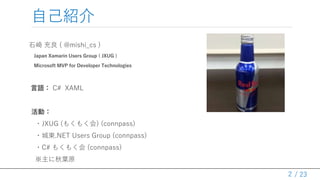
( @mishi_cs ) Japan Xamarin Users Group ( JXUG ) Microsoft MVP for Developer Technologies 言語: C# XAML 活動: ・JXUG (もくもく会) (connpass) ・城東.NET Users Group (connpass) ・C# もくもく会 (connpass) ※主に秋葉原 2
3.
/ 23 はじめに 3
4.
/ 23 IntelliCode models
based on your code 日本語の呼び方 教えてください! 4
5.
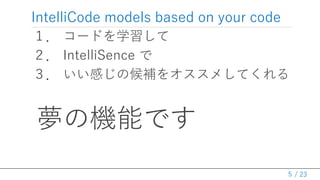
/ 23 IntelliCode models
based on your code 1. コードを学習して 2. IntelliSence で 3. いい感じの候補をオススメしてくれる 夢の機能です 5
6.
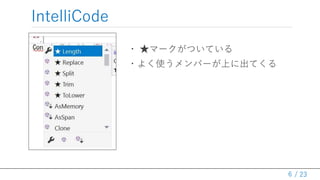
/ 23 IntelliCode 6 ・ ★マークがついている ・よく使うメンバーが上に出てくる
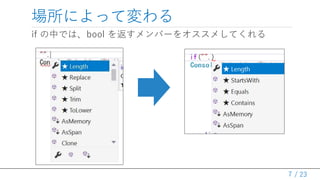
7.
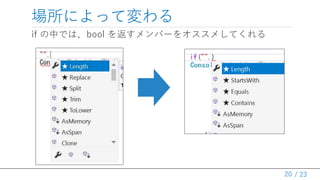
/ 23 if の中では、bool
を返すメンバーをオススメしてくれる 場所によって変わる 7
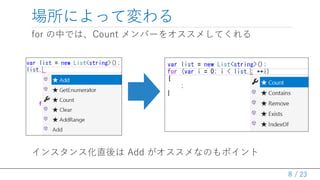
8.
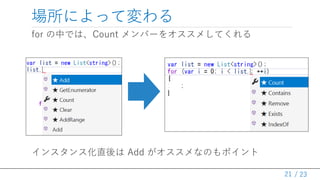
/ 23 for の中では、Count
メンバーをオススメしてくれる インスタンス化直後は Add がオススメなのもポイント 場所によって変わる 8
9.
/ 23 環境の準備 9
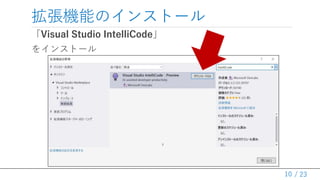
10.
/ 23 拡張機能のインストール 10 「Visual Studio
IntelliCode」 をインストール
11.
/ 23 コードを学習する 11
12.
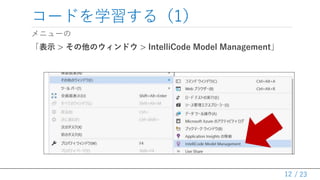
/ 23 コードを学習する(1) メニューの 「表示 >
その他のウィンドウ > IntelliCode Model Management」 12
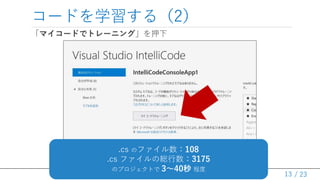
13.
/ 23 コードを学習する(2) 「マイコードでトレーニング」を押下 13 .cs のファイル数:108 .cs
ファイルの総行数:3175 のプロジェクトで 3~40秒 程度
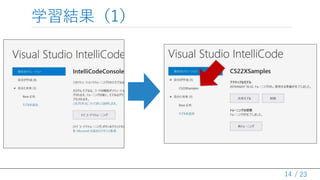
14.
/ 23 学習結果(1) 14
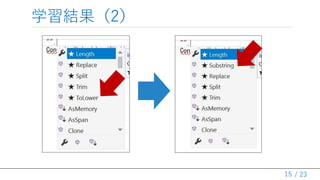
15.
/ 23 学習結果(2) 15
16.
/ 23 仲間と共有する 16 ※もしも仲間がいるのならば
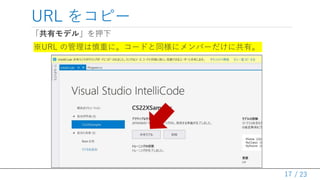
17.
/ 23 URL をコピー 17 「共有モデル」を押下 ※URL
の管理は慎重に。コードと同様にメンバーだけに共有。
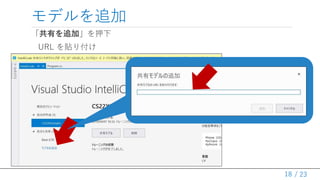
18.
/ 23 「共有を追加」を押下 URL を貼り付け モデルを追加 18
19.
/ 23 概要 19 [再放送]
20.
/ 23 if の中では、bool
を返すメンバーをオススメしてくれる 場所によって変わる 20
21.
/ 23 for の中では、Count
メンバーをオススメしてくれる インスタンス化直後は Add がオススメなのもポイント 場所によって変わる 21
22.
/ 23 まとめ 22
23.
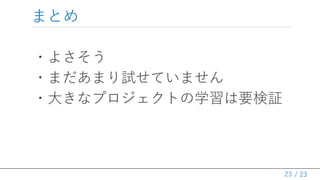
/ 23 まとめ ・よさそう ・まだあまり試せていません ・大きなプロジェクトの学習は要検証 23
24.
/ 23 ありがとうございました。 24
Download
![/ 23
概要
19
[再放送]](https://image.slidesharecdn.com/intellicodemodel-190410111759/85/IntelliCode-19-320.jpg)