PENGOLAHAN DATABASE (1) :
                    Materi # 5                                                           Pembuatan database dapat dilakukan dengan banyak cara. Salah                                Apabila suatu saat anda mungkin perlu menyunting database yang sudah

  12        Bekerja Dengan WorkbookFORM
                    INPUT DENGAN DATA
                              dan Sel(II)
                                                                                         satunya adalah menggunakan fasilitas Data Form
                                                                                         Langkah-langkah :
                                                                                         1.        Pasanglah tool Form pada Quick Access Toolbar. Caranya: masuk pada Excel
                                                                                                                                                                                     anda ketikkan, selain dengan mengubah langsung pada database yang
                                                                                                                                                                                     ada, dapat juga dengan langkah-langkah berikut :
                                                                                                                                                                                     1.       Sorotlah range dari database yang akan disunting (mencakup nama field, berikut
                                                                                                   Options (klik File (untuk Ms. Excel 2010) | Option | Quick Access Toolbar ).               dengan seluruh data yang ada dibawahnya).
                                                                                                   Pada Ms. Excel 2007, klik tombol Dialog Box Launcher pada Quick Acces             2.       Pilih dan klik tool Form. Kotak dialog seperti pada gambar 3 akan ditampilkan,
         uatu kumpulan data disebut database. Data base pada lembar kerja Excel                    Toolbar                                                                                    hanya saja record datanya sudah tercantum.
         merupakan range yang berisikan data yang disusun berdasarkan baris dan                                                                                                                Gunakan baris penggulung tegak untuk mencari record data yang akan
         kolom. Setiap kolom mengandung data sejenis, misalnya KODE, NAMA, SATUAN,       2.        Pada bagian Customize the Quick Access Toolbar, pilihkah All Commands                            anda sunting.
                                                                                                   pada bagian Choose command from, kemudian carilah Form kemudian                             Gunakan tombol tanda panah ke bawah untuk maju ke record data
         HARGA, ALAMAT, KOTA dan sebagainya. Kolom-kolom ini disebut field dan setiap              Add>>, sampai muncul tool Form pada kotak sebelah kanan. Periksa di Quick                        berikutnya dan gunakan tombol tanda panah ke atas untuk mundur ke
         field harus mempunyai judul kolom atau nama field.                                        Access Toolbar, maka tool Form akan terpasang.                                                   record data sebelumnya.
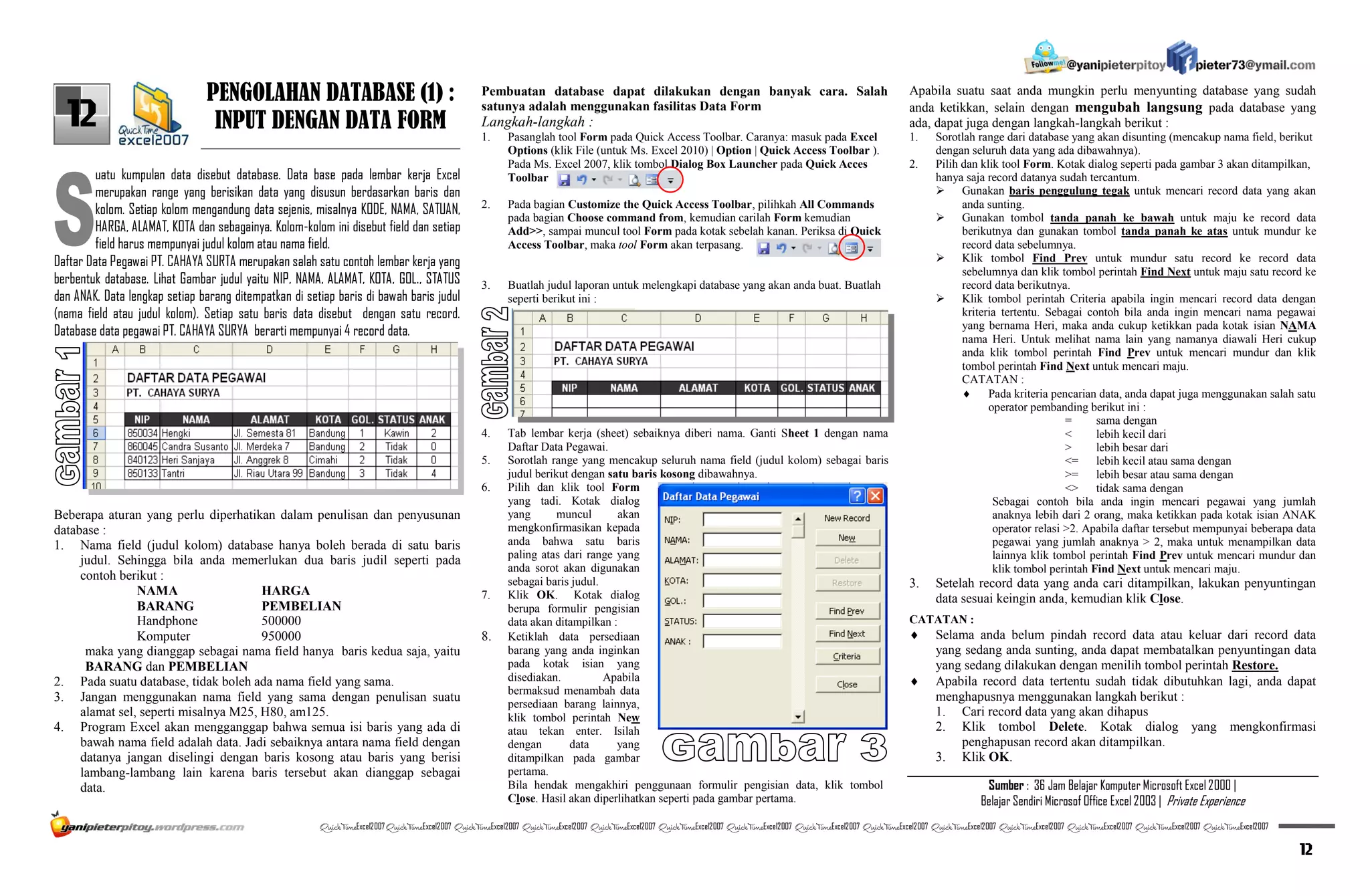
Daftar Data Pegawai PT. CAHAYA SURTA merupakan salah satu contoh lembar kerja yang                                                                                                             Klik tombol Find Prev untuk mundur satu record ke record data
                                                                                                                                                                                                    sebelumnya dan klik tombol perintah Find Next untuk maju satu record ke
berbentuk database. Lihat Gambar judul yaitu NIP, NAMA, ALAMAT, KOTA, GOL., STATUS       3.        Buatlah judul laporan untuk melengkapi database yang akan anda buat. Buatlah                     record data berikutnya.
dan ANAK. Data lengkap setiap barang ditempatkan di setiap baris di bawah baris judul              seperti berikut ini :                                                                       Klik tombol perintah Criteria apabila ingin mencari record data dengan
(nama field atau judul kolom). Setiap satu baris data disebut dengan satu record.                                                                                                                   kriteria tertentu. Sebagai contoh bila anda ingin mencari nama pegawai
Database data pegawai PT. CAHAYA SURYA berarti mempunyai 4 record data.                                                                                                                             yang bernama Heri, maka anda cukup ketikkan pada kotak isian NAMA
                                                                                                                                                                                                    nama Heri. Untuk melihat nama lain yang namanya diawali Heri cukup
                                                                                                                                                                                                    anda klik tombol perintah Find Prev untuk mencari mundur dan klik
                                                                                                                                                                                                    tombol perintah Find Next untuk mencari maju.
                                                                                                                                                                                                    CATATAN :
                                                                                                                                                                                                     Pada kriteria pencarian data, anda dapat juga menggunakan salah satu
                                                                                                                                                                                                          operator pembanding berikut ini :
                                                                                                                                                                                                                           =     sama dengan
                                                                                         4.        Tab lembar kerja (sheet) sebaiknya diberi nama. Ganti Sheet 1 dengan nama                                               <     lebih kecil dari
                                                                                                   Daftar Data Pegawai.                                                                                                    >     lebih besar dari
                                                                                         5.        Sorotlah range yang mencakup seluruh nama field (judul kolom) sebagai baris                                             <=    lebih kecil atau sama dengan
                                                                                                   judul berikut dengan satu baris kosong dibawahnya.                                                                      >=    lebih besar atau sama dengan
                                                                                         6.        Pilih dan klik tool Form                                                                                                <>    tidak sama dengan
                                                                                                   yang tadi. Kotak dialog                                                                                 Sebagai contoh bila anda ingin mencari pegawai yang jumlah
Beberapa aturan yang perlu diperhatikan dalam penulisan dan penyusunan                             yang       muncul      akan                                                                             anaknya lebih dari 2 orang, maka ketikkan pada kotak isian ANAK
database :                                                                                         mengkonfirmasikan kepada                                                                                operator relasi >2. Apabila daftar tersebut mempunyai beberapa data
1. Nama field (judul kolom) database hanya boleh berada di satu baris                              anda bahwa satu baris                                                                                   pegawai yang jumlah anaknya > 2, maka untuk menampilkan data
                                                                                                   paling atas dari range yang                                                                             lainnya klik tombol perintah Find Prev untuk mencari mundur dan
     judul. Sehingga bila anda memerlukan dua baris judil seperti pada
                                                                                                   anda sorot akan digunakan                                                                               klik tombol perintah Find Next untuk mencari maju.
     contoh berikut :                                                                              sebagai baris judul.                                                              3.       Setelah record data yang anda cari ditampilkan, lakukan penyuntingan
                NAMA                   HARGA                                             7.        Klik OK. Kotak dialog                                                                      data sesuai keingin anda, kemudian klik Close.
                BARANG                 PEMBELIAN                                                   berupa formulir pengisian
                Handphone              500000                                                      data akan ditampilkan :                                                           CATATAN :
                Komputer               950000                                            8.        Ketiklah data persediaan                                                                  Selama anda belum pindah record data atau keluar dari record data
      maka yang dianggap sebagai nama field hanya baris kedua saja, yaitu                          barang yang anda inginkan                                                                  yang sedang anda sunting, anda dapat membatalkan penyuntingan data
      BARANG dan PEMBELIAN                                                                         pada kotak isian yang                                                                      yang sedang dilakukan dengan menilih tombol perintah Restore.
2. Pada suatu database, tidak boleh ada nama field yang sama.                                      disediakan.          Apabila                                                              Apabila record data tertentu sudah tidak dibutuhkan lagi, anda dapat
                                                                                                   bermaksud menambah data
3. Jangan menggunakan nama field yang sama dengan penulisan suatu                                                                                                                             menghapusnya menggunakan langkah berikut :
                                                                                                   persediaan barang lainnya,
     alamat sel, seperti misalnya M25, H80, am125.                                                 klik tombol perintah New                                                                   1. Cari record data yang akan dihapus
4. Program Excel akan mengganggap bahwa semua isi baris yang ada di                                atau tekan enter. Isilah                                                                   2. Klik tombol Delete. Kotak dialog yang mengkonfirmasi
     bawah nama field adalah data. Jadi sebaiknya antara nama field dengan                         dengan       data      yang                                                                    penghapusan record akan ditampilkan.
     datanya jangan diselingi dengan baris kosong atau baris yang berisi                           ditampilkan pada gambar                                                                    3. Klik OK.
     lambang-lambang lain karena baris tersebut akan dianggap sebagai                              pertama.
     data.                                                                                         Bila hendak mengakhiri penggunaan formulir pengisian data, klik tombol                                Sumber : 36 Jam Belajar Komputer Microsoft Excel 2000 |
                                                                                                   Close. Hasil akan diperlihatkan seperti pada gambar pertama.                                         Belajar Sendiri Microsof Office Excel 2003 | Private Experience
                                                               Excel2007     Excel2007        Excel2007      Excel2007     Excel2007     Excel2007     Excel2007     Excel2007    Excel2007         Excel2007        Excel2007       Excel2007       Excel2007       Excel2007

                                                                                                                                                                                                                                                                                 12

Input Data Dengan Data Form

  • 1.
    PENGOLAHAN DATABASE (1): Materi # 5 Pembuatan database dapat dilakukan dengan banyak cara. Salah Apabila suatu saat anda mungkin perlu menyunting database yang sudah 12 Bekerja Dengan WorkbookFORM INPUT DENGAN DATA dan Sel(II) satunya adalah menggunakan fasilitas Data Form Langkah-langkah : 1. Pasanglah tool Form pada Quick Access Toolbar. Caranya: masuk pada Excel anda ketikkan, selain dengan mengubah langsung pada database yang ada, dapat juga dengan langkah-langkah berikut : 1. Sorotlah range dari database yang akan disunting (mencakup nama field, berikut Options (klik File (untuk Ms. Excel 2010) | Option | Quick Access Toolbar ). dengan seluruh data yang ada dibawahnya). Pada Ms. Excel 2007, klik tombol Dialog Box Launcher pada Quick Acces 2. Pilih dan klik tool Form. Kotak dialog seperti pada gambar 3 akan ditampilkan, uatu kumpulan data disebut database. Data base pada lembar kerja Excel Toolbar hanya saja record datanya sudah tercantum. merupakan range yang berisikan data yang disusun berdasarkan baris dan  Gunakan baris penggulung tegak untuk mencari record data yang akan kolom. Setiap kolom mengandung data sejenis, misalnya KODE, NAMA, SATUAN, 2. Pada bagian Customize the Quick Access Toolbar, pilihkah All Commands anda sunting. pada bagian Choose command from, kemudian carilah Form kemudian  Gunakan tombol tanda panah ke bawah untuk maju ke record data HARGA, ALAMAT, KOTA dan sebagainya. Kolom-kolom ini disebut field dan setiap Add>>, sampai muncul tool Form pada kotak sebelah kanan. Periksa di Quick berikutnya dan gunakan tombol tanda panah ke atas untuk mundur ke field harus mempunyai judul kolom atau nama field. Access Toolbar, maka tool Form akan terpasang. record data sebelumnya. Daftar Data Pegawai PT. CAHAYA SURTA merupakan salah satu contoh lembar kerja yang  Klik tombol Find Prev untuk mundur satu record ke record data sebelumnya dan klik tombol perintah Find Next untuk maju satu record ke berbentuk database. Lihat Gambar judul yaitu NIP, NAMA, ALAMAT, KOTA, GOL., STATUS 3. Buatlah judul laporan untuk melengkapi database yang akan anda buat. Buatlah record data berikutnya. dan ANAK. Data lengkap setiap barang ditempatkan di setiap baris di bawah baris judul seperti berikut ini :  Klik tombol perintah Criteria apabila ingin mencari record data dengan (nama field atau judul kolom). Setiap satu baris data disebut dengan satu record. kriteria tertentu. Sebagai contoh bila anda ingin mencari nama pegawai Database data pegawai PT. CAHAYA SURYA berarti mempunyai 4 record data. yang bernama Heri, maka anda cukup ketikkan pada kotak isian NAMA nama Heri. Untuk melihat nama lain yang namanya diawali Heri cukup anda klik tombol perintah Find Prev untuk mencari mundur dan klik tombol perintah Find Next untuk mencari maju. CATATAN :  Pada kriteria pencarian data, anda dapat juga menggunakan salah satu operator pembanding berikut ini : = sama dengan 4. Tab lembar kerja (sheet) sebaiknya diberi nama. Ganti Sheet 1 dengan nama < lebih kecil dari Daftar Data Pegawai. > lebih besar dari 5. Sorotlah range yang mencakup seluruh nama field (judul kolom) sebagai baris <= lebih kecil atau sama dengan judul berikut dengan satu baris kosong dibawahnya. >= lebih besar atau sama dengan 6. Pilih dan klik tool Form <> tidak sama dengan yang tadi. Kotak dialog Sebagai contoh bila anda ingin mencari pegawai yang jumlah Beberapa aturan yang perlu diperhatikan dalam penulisan dan penyusunan yang muncul akan anaknya lebih dari 2 orang, maka ketikkan pada kotak isian ANAK database : mengkonfirmasikan kepada operator relasi >2. Apabila daftar tersebut mempunyai beberapa data 1. Nama field (judul kolom) database hanya boleh berada di satu baris anda bahwa satu baris pegawai yang jumlah anaknya > 2, maka untuk menampilkan data paling atas dari range yang lainnya klik tombol perintah Find Prev untuk mencari mundur dan judul. Sehingga bila anda memerlukan dua baris judil seperti pada anda sorot akan digunakan klik tombol perintah Find Next untuk mencari maju. contoh berikut : sebagai baris judul. 3. Setelah record data yang anda cari ditampilkan, lakukan penyuntingan NAMA HARGA 7. Klik OK. Kotak dialog data sesuai keingin anda, kemudian klik Close. BARANG PEMBELIAN berupa formulir pengisian Handphone 500000 data akan ditampilkan : CATATAN : Komputer 950000 8. Ketiklah data persediaan  Selama anda belum pindah record data atau keluar dari record data maka yang dianggap sebagai nama field hanya baris kedua saja, yaitu barang yang anda inginkan yang sedang anda sunting, anda dapat membatalkan penyuntingan data BARANG dan PEMBELIAN pada kotak isian yang yang sedang dilakukan dengan menilih tombol perintah Restore. 2. Pada suatu database, tidak boleh ada nama field yang sama. disediakan. Apabila  Apabila record data tertentu sudah tidak dibutuhkan lagi, anda dapat bermaksud menambah data 3. Jangan menggunakan nama field yang sama dengan penulisan suatu menghapusnya menggunakan langkah berikut : persediaan barang lainnya, alamat sel, seperti misalnya M25, H80, am125. klik tombol perintah New 1. Cari record data yang akan dihapus 4. Program Excel akan mengganggap bahwa semua isi baris yang ada di atau tekan enter. Isilah 2. Klik tombol Delete. Kotak dialog yang mengkonfirmasi bawah nama field adalah data. Jadi sebaiknya antara nama field dengan dengan data yang penghapusan record akan ditampilkan. datanya jangan diselingi dengan baris kosong atau baris yang berisi ditampilkan pada gambar 3. Klik OK. lambang-lambang lain karena baris tersebut akan dianggap sebagai pertama. data. Bila hendak mengakhiri penggunaan formulir pengisian data, klik tombol Sumber : 36 Jam Belajar Komputer Microsoft Excel 2000 | Close. Hasil akan diperlihatkan seperti pada gambar pertama. Belajar Sendiri Microsof Office Excel 2003 | Private Experience Excel2007 Excel2007 Excel2007 Excel2007 Excel2007 Excel2007 Excel2007 Excel2007 Excel2007 Excel2007 Excel2007 Excel2007 Excel2007 Excel2007 12