Hamdan Muhammad
WDS (Wireless Distribution System) adalah sistem yang
memungkinkan interkoneksi antar Access point (AP). Sistem ini
digunakan untuk memperluas jangkauan area wireless, dengan
menggunakan beberapa perangkat AP yang menjadi satu kesatuan,
tanpa membangun backbone jaringan. Syarat dalam membangun
jaringan WDS adalah AP harus menggunakan Band, Frequency, dan
SSID yang sama.
Hamdan Muhammad
Perbedaan Wireless non-WDS dan Wireless dengan
WDS
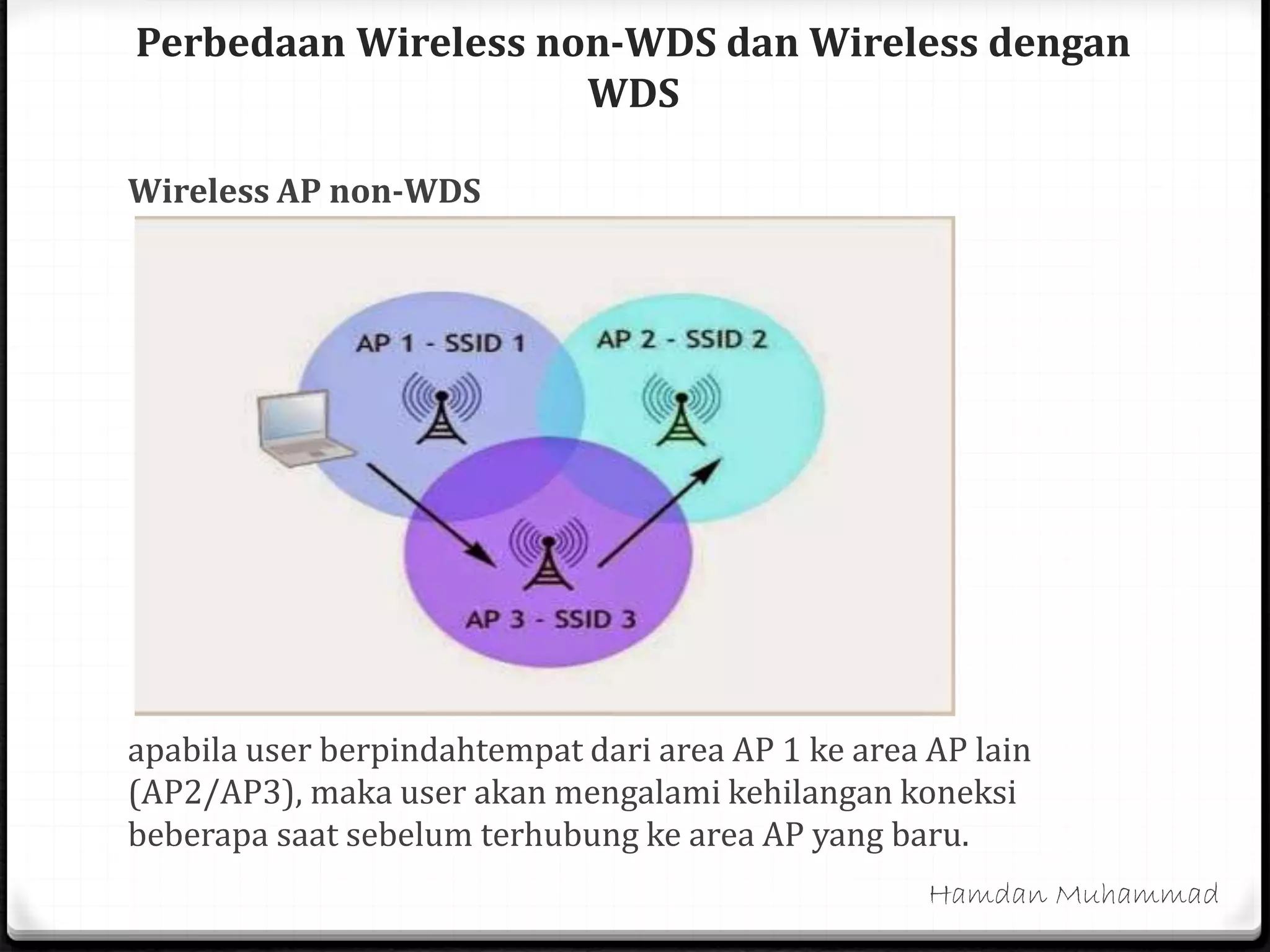
Wireless AP non-WDS
apabila user berpindahtempat dari area AP 1 ke area AP lain
(AP2/AP3), maka user akan mengalami kehilangan koneksi
beberapa saat sebelum terhubung ke area AP yang baru.
Hamdan Muhammad
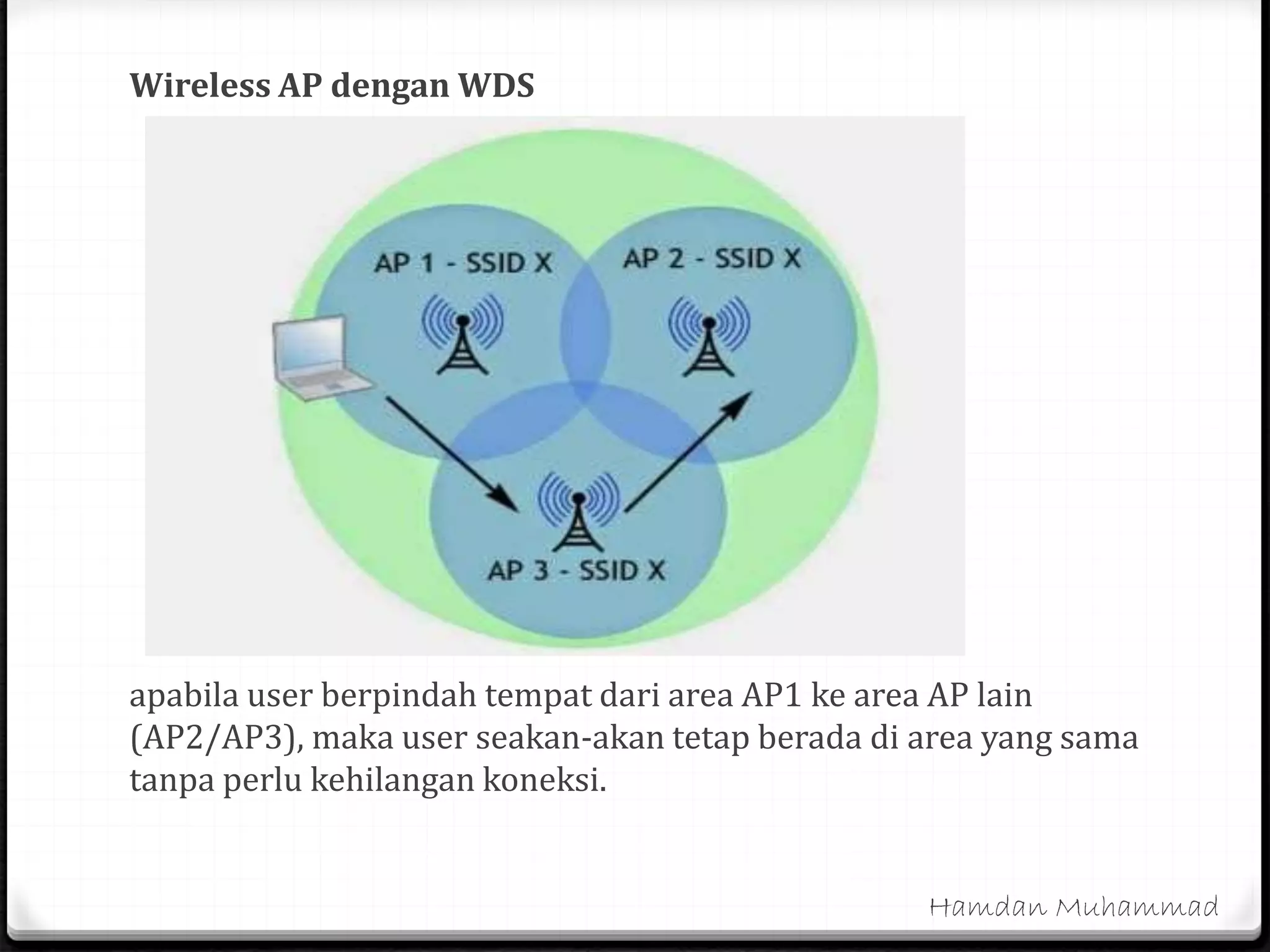
Wireless AP dengan WDS
apabila user berpindah tempat dari area AP1 ke area AP lain
(AP2/AP3), maka user seakan-akan tetap berada di area yang sama
tanpa perlu kehilangan koneksi.
Hamdan Muhammad
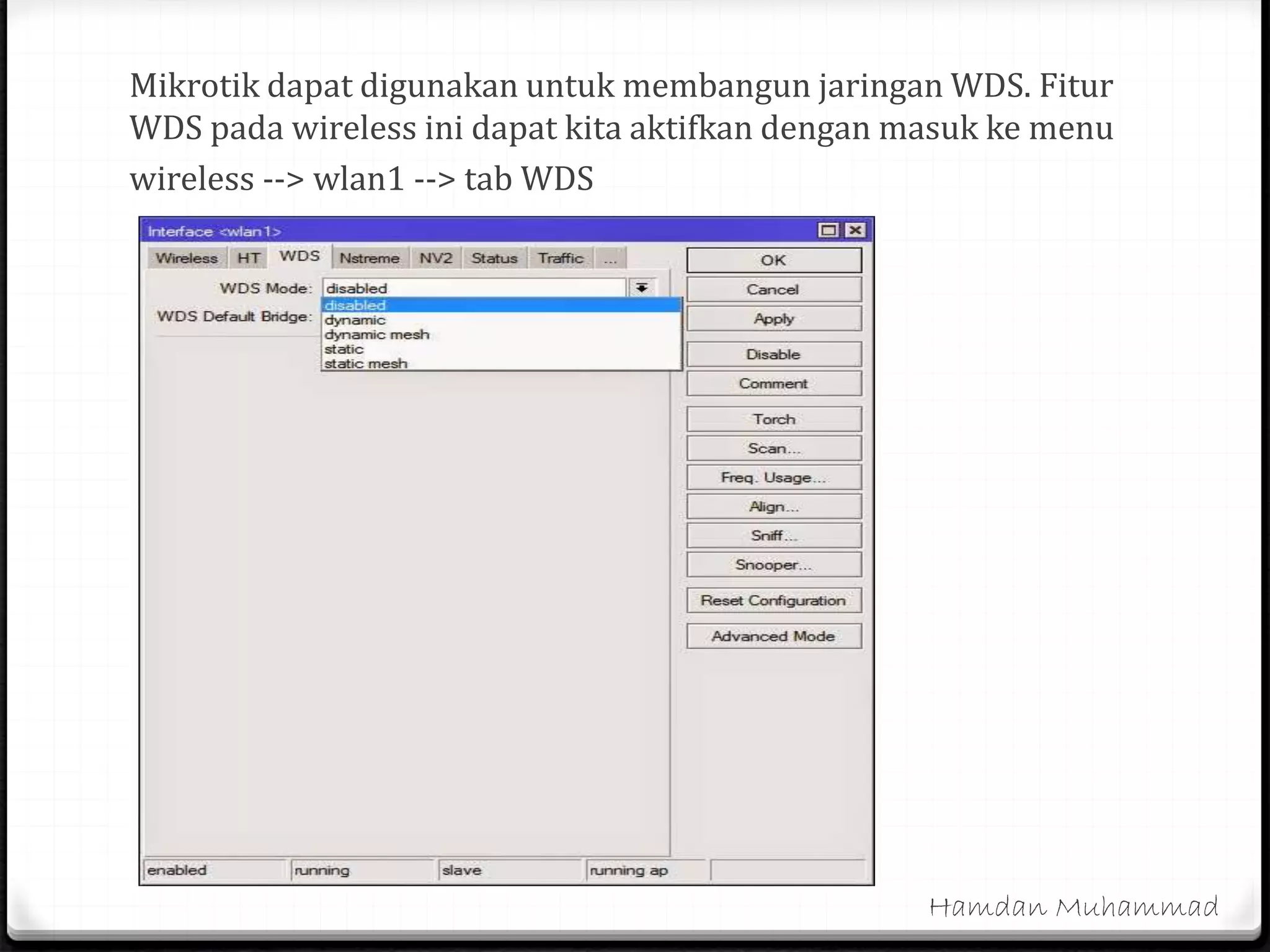
Mikrotik dapat digunakan untuk membangun jaringan WDS. Fitur
WDS pada wireless ini dapat kita aktifkan dengan masuk ke menu
wireless --> wlan1 --> tab WDS
Hamdan Muhammad
Penjelasan Mode WDS Mikrotik :
0 WDS Dynamic adalah Interface WDS secara otomatis akan
terbuat ketika sudah menentukan perangkat AP lain yang
kompetibel
0 WDS Static adalah mode WDS yang Interface WDS nya dibuat
secara manual
0 WDS Dynamic-Mesh adalah mode WDS yang sama seperti WDS
Dynamic, namun hanya menggunakan protocol HWMP+
(Pengembangan dari WDS standar)
0 WDS Static-Mesh adalah mode WDS yang sama dengan mode
Static, hanya menggunakan protocol HWMP+
HWMP (Hybrid Wireless Mesh Protocol) adalah protocol routing
untuk mengimplementasikan topologi mesh di jaringan wireless
yang didasari dari AODV (Adhoc On Demand Distance Vector) dan
tree-based routing.
Hamdan Muhammad
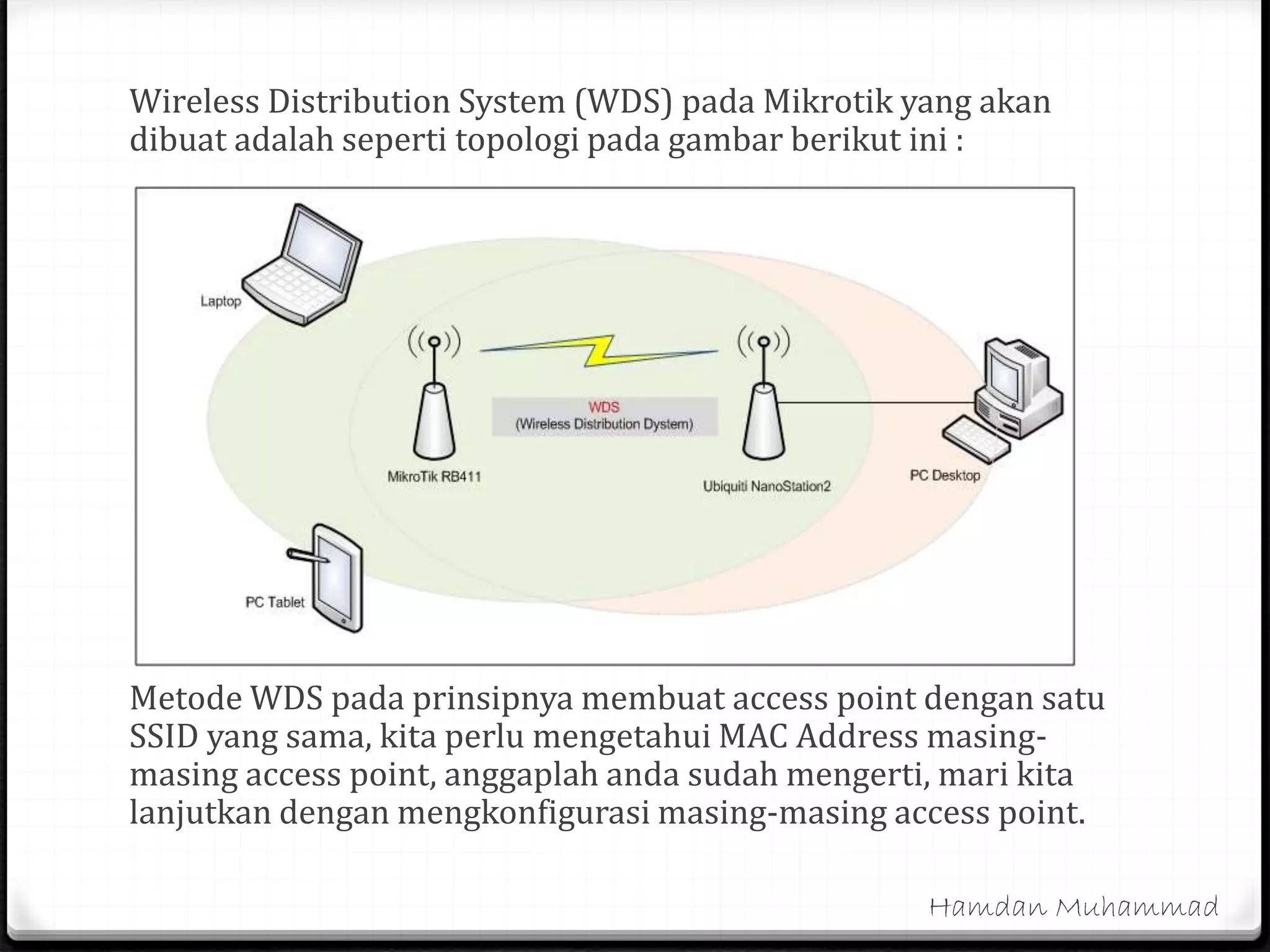
Wireless Distribution System (WDS) pada Mikrotik yang akan
dibuat adalah seperti topologi pada gambar berikut ini :
Metode WDS pada prinsipnya membuat access point dengan satu
SSID yang sama, kita perlu mengetahui MAC Address masing-
masing access point, anggaplah anda sudah mengerti, mari kita
lanjutkan dengan mengkonfigurasi masing-masing access point.
Hamdan Muhammad
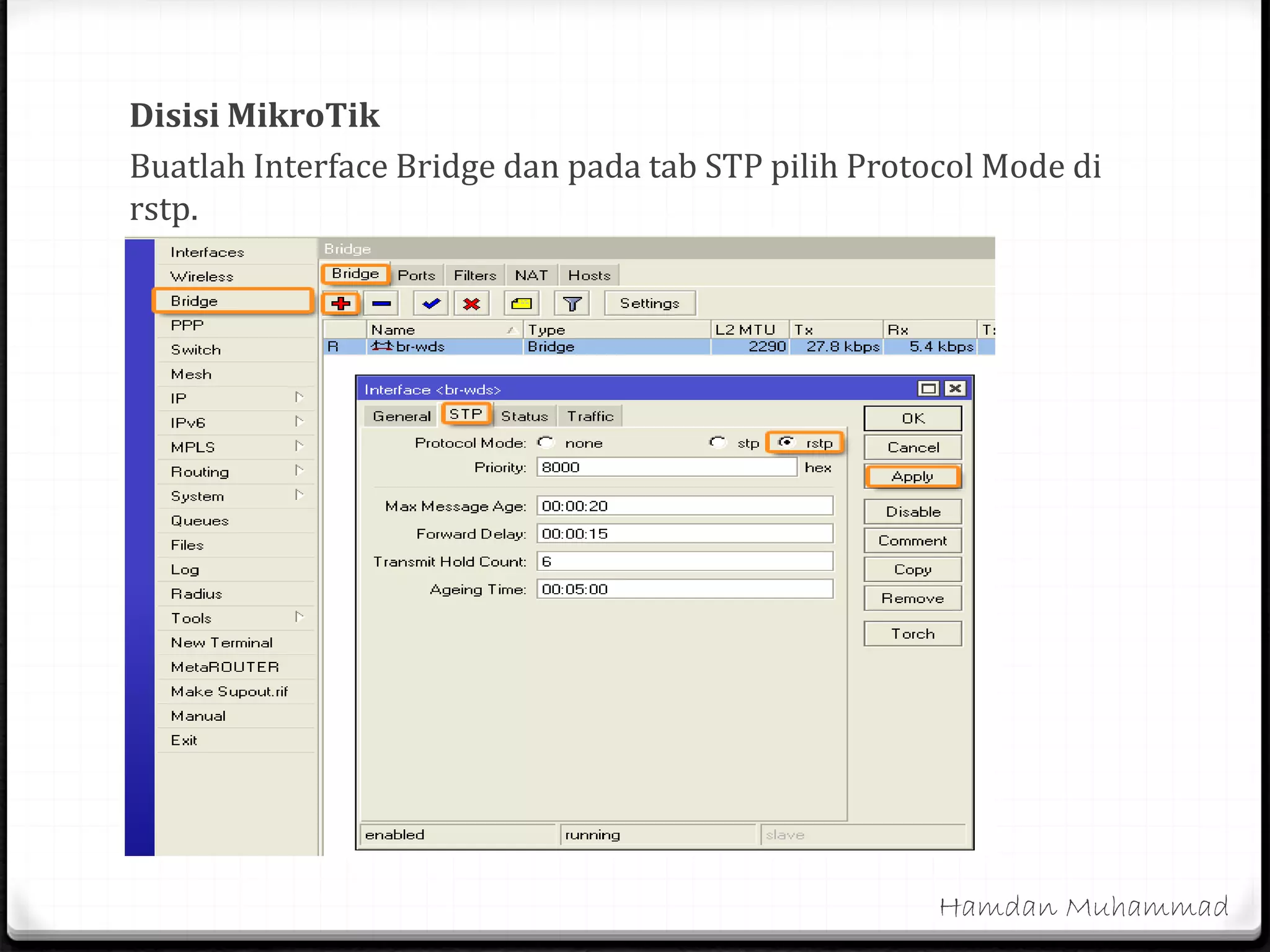
Disisi MikroTik
Buatlah Interface Bridge dan pada tab STP pilih Protocol Mode di
rstp.
Hamdan Muhammad
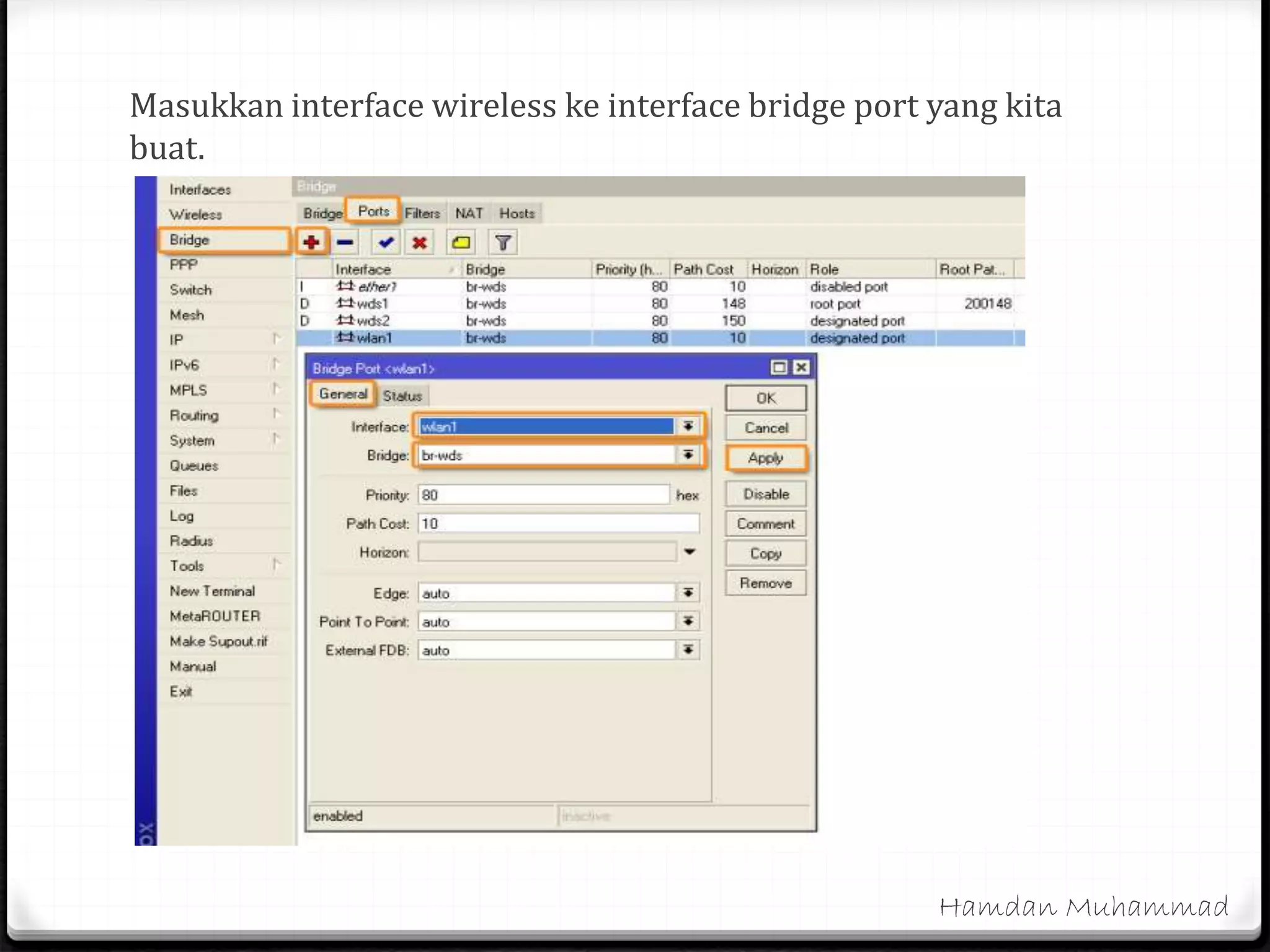
Masukkan interface wireless ke interface bridge port yang kita
buat.
Hamdan Muhammad
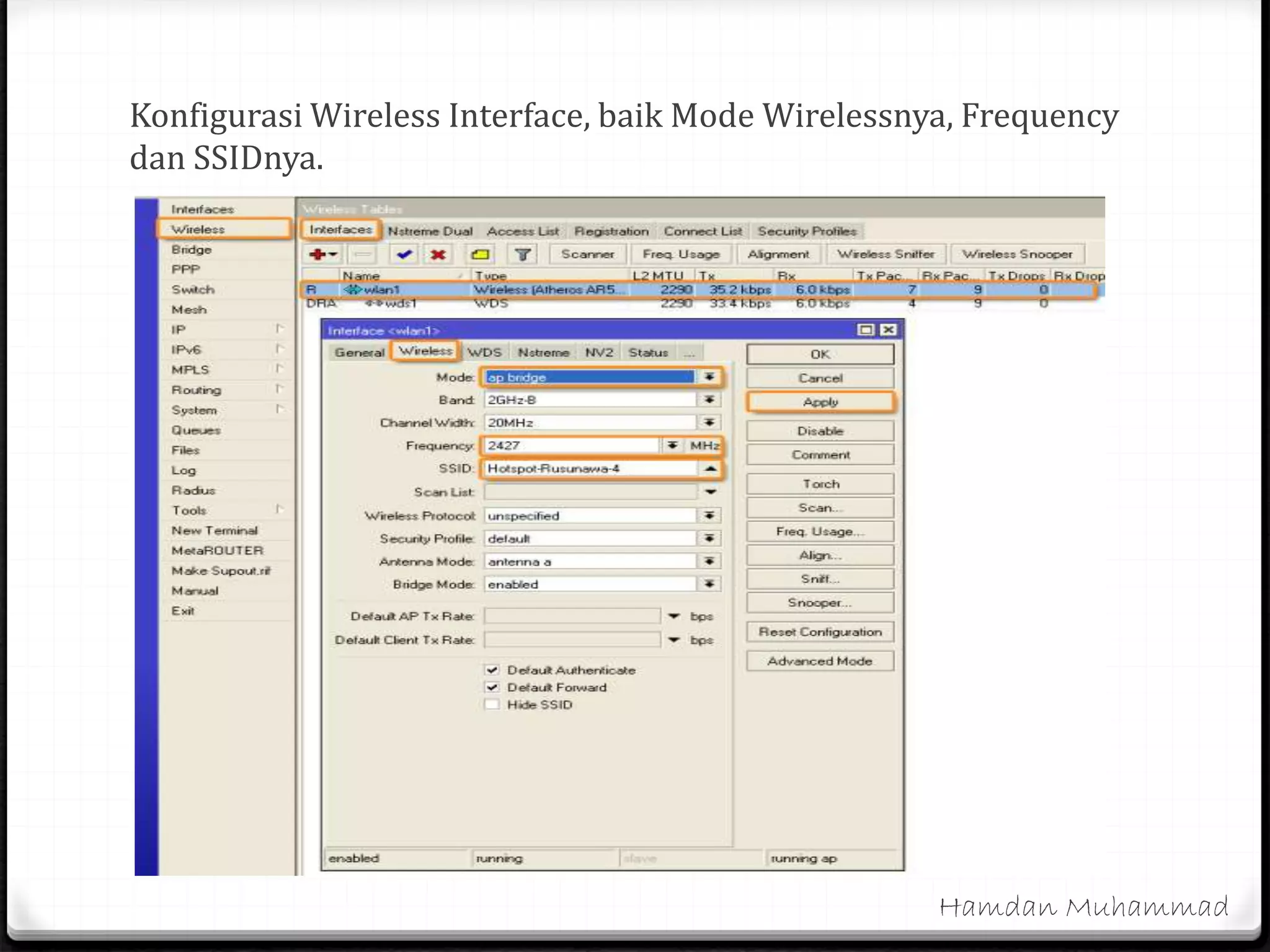
Konfigurasi Wireless Interface, baik Mode Wirelessnya, Frequency
dan SSIDnya.
Hamdan Muhammad
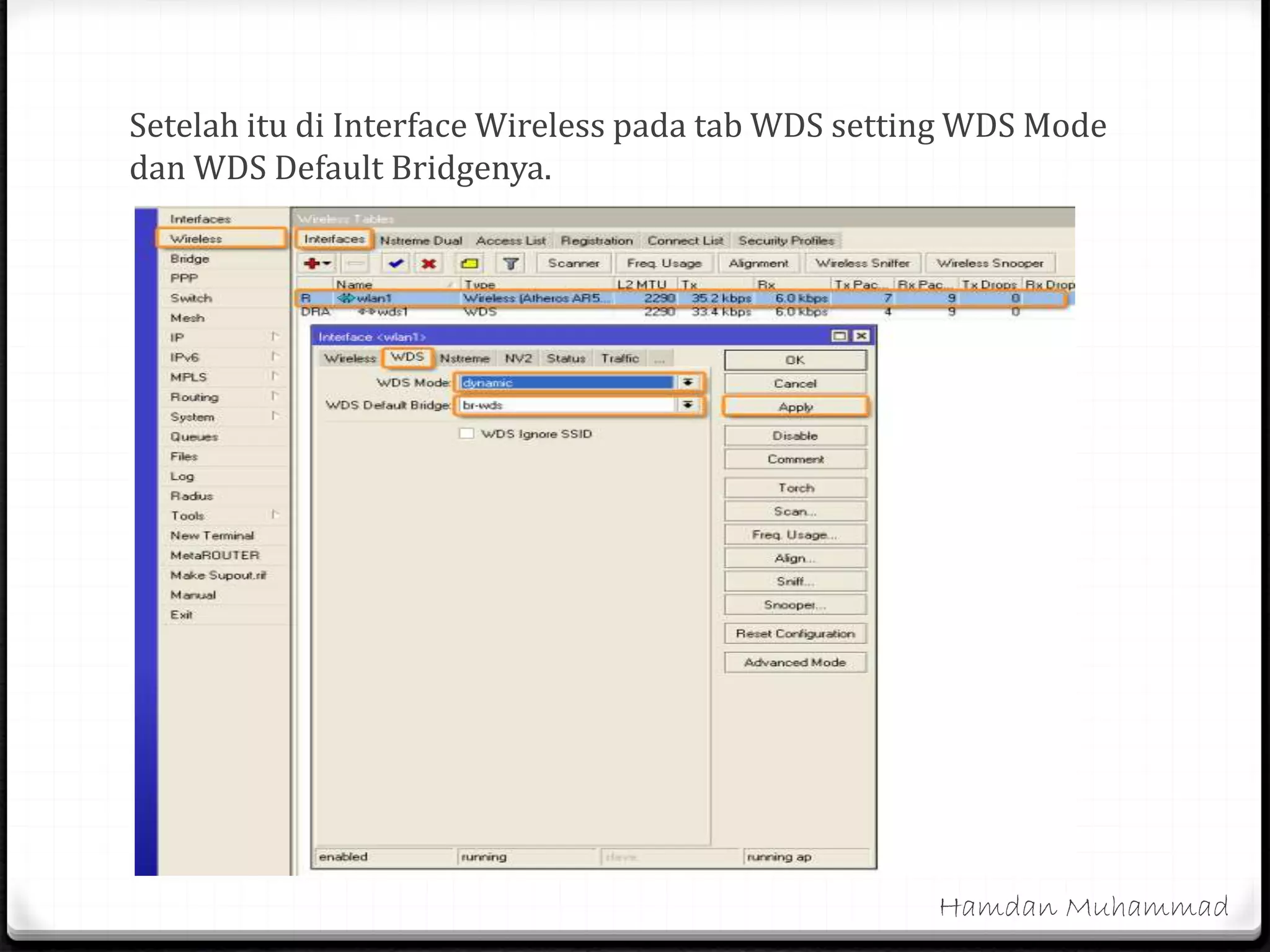
Setelah itu di Interface Wireless pada tab WDS setting WDS Mode
dan WDS Default Bridgenya.
Hamdan Muhammad
Setting Di Access Point MikroTik sudah selesai selanjutnya kita
lanjutkan ke konfigurasi di access point NanoStation2
Disisi Ubiquiti NanoStation2
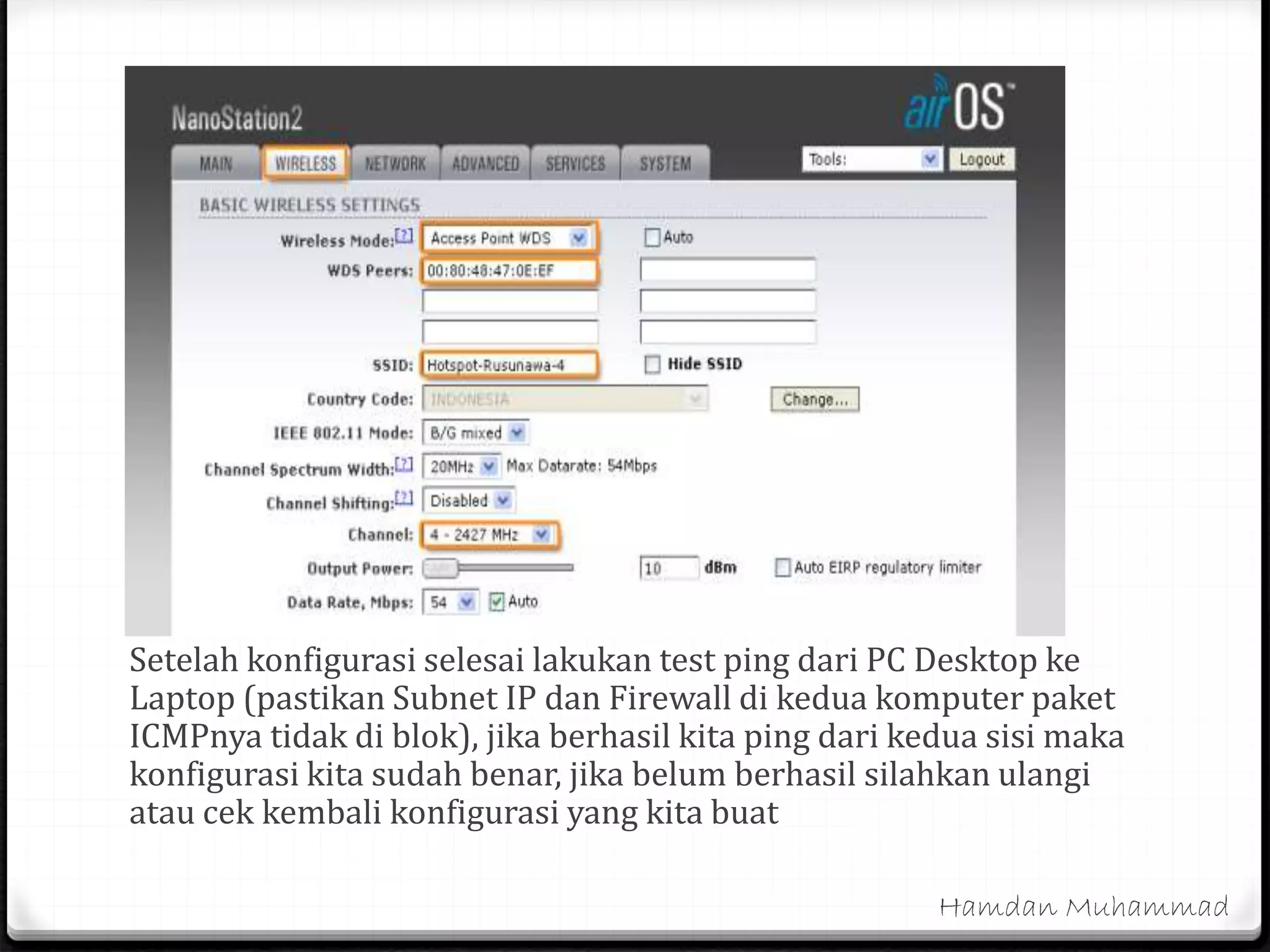
Setelah kita login pada wireless Nanostation2 kita, pilih
tab Wireless dan pada Wireless Mode Kita pilih Access Point WDS
dan masukkan WDS Peers (MAC Address Interface Wireless
MikroTik) yang dapat kita lihat di tab General pada Interface
Wireless di Intreface Wireless MikroTik.
Rubah SSID dan Channel (Frequency) sesuikan dengan Konfigurasi
Access Point MikroTik.
Hamdan Muhammad
Setelah konfigurasi selesai lakukan test ping dari PC Desktop ke
Laptop (pastikan Subnet IP dan Firewall di kedua komputer paket
ICMPnya tidak di blok), jika berhasil kita ping dari kedua sisi maka
konfigurasi kita sudah benar, jika belum berhasil silahkan ulangi
atau cek kembali konfigurasi yang kita buat
Hamdan Muhammad
Sekian
&
Terima Kasih
Hamdan Muhammad

Implementasi wds di m ikrotik

  • 1.
  • 2.
    WDS (Wireless DistributionSystem) adalah sistem yang memungkinkan interkoneksi antar Access point (AP). Sistem ini digunakan untuk memperluas jangkauan area wireless, dengan menggunakan beberapa perangkat AP yang menjadi satu kesatuan, tanpa membangun backbone jaringan. Syarat dalam membangun jaringan WDS adalah AP harus menggunakan Band, Frequency, dan SSID yang sama. Hamdan Muhammad
  • 3.
    Perbedaan Wireless non-WDSdan Wireless dengan WDS Wireless AP non-WDS apabila user berpindahtempat dari area AP 1 ke area AP lain (AP2/AP3), maka user akan mengalami kehilangan koneksi beberapa saat sebelum terhubung ke area AP yang baru. Hamdan Muhammad
  • 4.
    Wireless AP denganWDS apabila user berpindah tempat dari area AP1 ke area AP lain (AP2/AP3), maka user seakan-akan tetap berada di area yang sama tanpa perlu kehilangan koneksi. Hamdan Muhammad
  • 5.
    Mikrotik dapat digunakanuntuk membangun jaringan WDS. Fitur WDS pada wireless ini dapat kita aktifkan dengan masuk ke menu wireless --> wlan1 --> tab WDS Hamdan Muhammad
  • 6.
    Penjelasan Mode WDSMikrotik : 0 WDS Dynamic adalah Interface WDS secara otomatis akan terbuat ketika sudah menentukan perangkat AP lain yang kompetibel 0 WDS Static adalah mode WDS yang Interface WDS nya dibuat secara manual 0 WDS Dynamic-Mesh adalah mode WDS yang sama seperti WDS Dynamic, namun hanya menggunakan protocol HWMP+ (Pengembangan dari WDS standar) 0 WDS Static-Mesh adalah mode WDS yang sama dengan mode Static, hanya menggunakan protocol HWMP+ HWMP (Hybrid Wireless Mesh Protocol) adalah protocol routing untuk mengimplementasikan topologi mesh di jaringan wireless yang didasari dari AODV (Adhoc On Demand Distance Vector) dan tree-based routing. Hamdan Muhammad
  • 7.
    Wireless Distribution System(WDS) pada Mikrotik yang akan dibuat adalah seperti topologi pada gambar berikut ini : Metode WDS pada prinsipnya membuat access point dengan satu SSID yang sama, kita perlu mengetahui MAC Address masing- masing access point, anggaplah anda sudah mengerti, mari kita lanjutkan dengan mengkonfigurasi masing-masing access point. Hamdan Muhammad
  • 8.
    Disisi MikroTik Buatlah InterfaceBridge dan pada tab STP pilih Protocol Mode di rstp. Hamdan Muhammad
  • 9.
    Masukkan interface wirelesske interface bridge port yang kita buat. Hamdan Muhammad
  • 10.
    Konfigurasi Wireless Interface,baik Mode Wirelessnya, Frequency dan SSIDnya. Hamdan Muhammad
  • 11.
    Setelah itu diInterface Wireless pada tab WDS setting WDS Mode dan WDS Default Bridgenya. Hamdan Muhammad
  • 12.
    Setting Di AccessPoint MikroTik sudah selesai selanjutnya kita lanjutkan ke konfigurasi di access point NanoStation2 Disisi Ubiquiti NanoStation2 Setelah kita login pada wireless Nanostation2 kita, pilih tab Wireless dan pada Wireless Mode Kita pilih Access Point WDS dan masukkan WDS Peers (MAC Address Interface Wireless MikroTik) yang dapat kita lihat di tab General pada Interface Wireless di Intreface Wireless MikroTik. Rubah SSID dan Channel (Frequency) sesuikan dengan Konfigurasi Access Point MikroTik. Hamdan Muhammad
  • 13.
    Setelah konfigurasi selesailakukan test ping dari PC Desktop ke Laptop (pastikan Subnet IP dan Firewall di kedua komputer paket ICMPnya tidak di blok), jika berhasil kita ping dari kedua sisi maka konfigurasi kita sudah benar, jika belum berhasil silahkan ulangi atau cek kembali konfigurasi yang kita buat Hamdan Muhammad
  • 14.