More Related Content

PPT

PPSX

PPT

PPT

PPT

PDF

PDF

PDF
What's hot

PPT

ODP

PDF

PDF

PPS

PPSX

PPTX

PDF
อิมพอร์ตข้อมูลที่จากเท็กซ์ไฟล์เข้า Excel 
PPT

PDF
บริการต่างๆบนอินเทอร์เน็ต Viewers also liked

DOC

PDF
How Employees Can Help Generate Organic Traffic 
PPT
SD Retail Marketing Portfolio 
PPT

PPT

PPTX

PPT
Similar to การสมัคร Hotmail

PDF
การใช้ Mail chimp ในการทำ e-mail marketing 
PDF

PPTX

PPT

PPT

PPTX

PPT
Internet trainning 1 New member 
PDF

PPTX

PDF

PDF

PPTX

PPTX

PPTX

PPTX

PDF

PDF

PDF
ฟรีอีเมล์เพียง หนึ่งคลิ๊ก 
PDF
เค้าเปิดอ่านอีเมล์ที่เราส่งไปหรือเปล่าน๊า 
PDF
More from sasiton sangangam

DOC

DOC

DOC

DOC
12กิจกรรมพัฒนาผู้เรียนและวัดผลประเมินผล 
DOC

DOC

DOC

DOC

DOC

DOC

DOC

DOC

DOC

DOC

PDF
การสมัคร Hotmail
- 1.
การสมัคร Hotmail
สำำหรับผู้ที่ยังไม่มีบัญชี
อีเมล์ Hotmail เป็นของตนเอง จำำเป็นต้องศึกษำขั้นตอนกำรสมัครดังต่อไปนี้ครับ
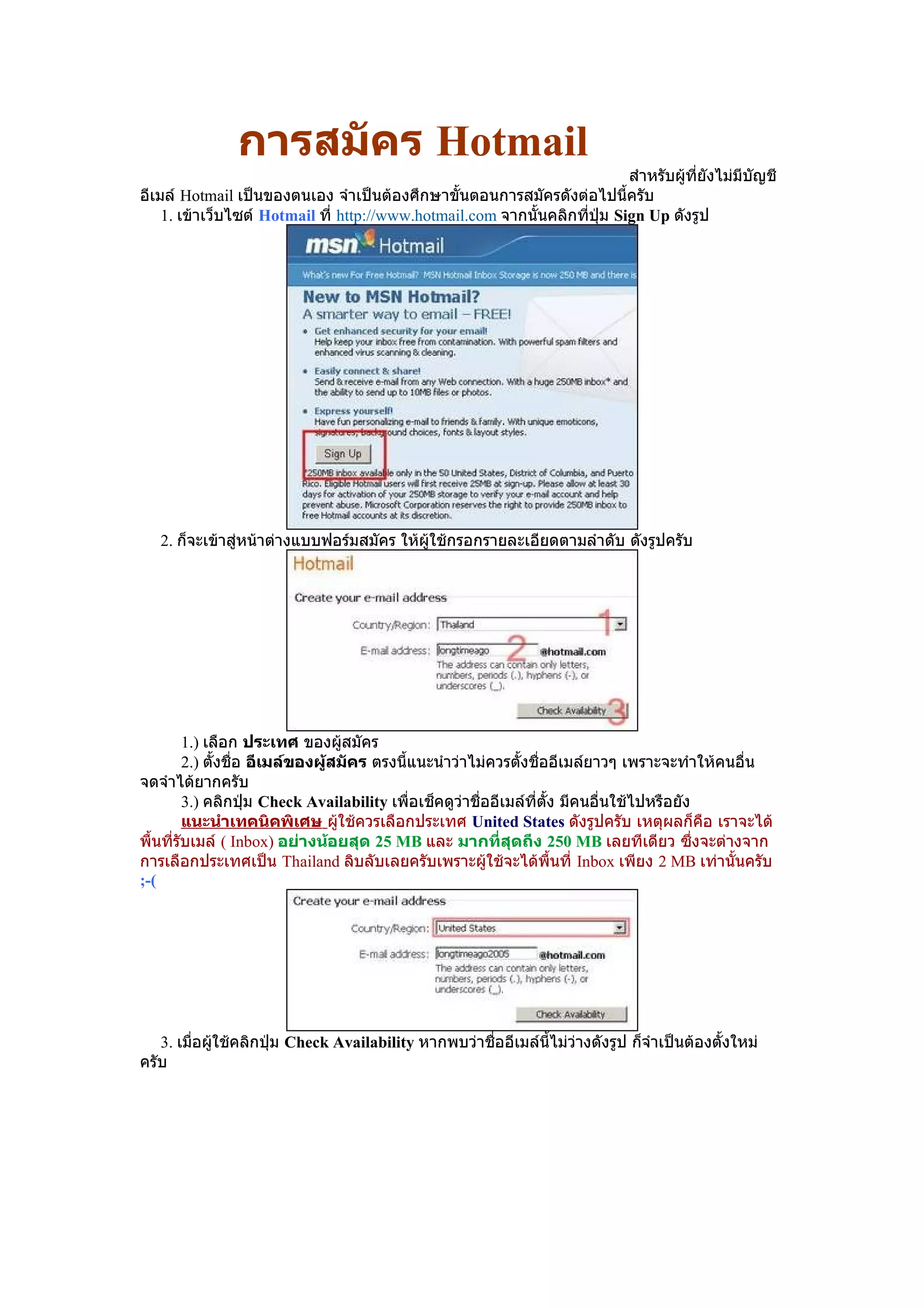
1. เข้ำเว็บไซต์ Hotmail ที่ http://www.hotmail.com จำกนั้นคลิกที่ปุ่ม Sign Up ดังรูป
2. ก็จะเข้ำสู่หน้ำต่ำงแบบฟอร์มสมัคร ให้ผู้ใช้กรอกรำยละเอียดตำมลำำดับ ดังรูปครับ
1.) เลือก ประเทศ ของผู้สมัคร
2.) ตั้งชื่อ อีเมล์ของผู้สมัคร ตรงนี้แนะนำำว่ำไม่ควรตังชื่ออีเมล์ยำวๆ เพรำะจะทำำให้คนอื่น
้
จดจำำได้ยำกครับ
3.) คลิกปุ่ม Check Availability เพื่อเช็คดูว่ำชื่ออีเมล์ที่ตง มีคนอื่นใช้ไปหรือยัง
ั้
แนะนำาเทคนิคพิเศษ ผู้ใช้ควรเลือกประเทศ United States ดังรูปครับ เหตุผลก็คอ เรำจะได้ื
พื้นที่รับเมล์ ( Inbox) อย่างน้อยสุด 25 MB และ มากที่สุดถึง 250 MB เลยทีเดียว ซึ่งจะต่ำงจำก
กำรเลือกประเทศเป็น Thailand ลิบลับเลยครับเพรำะผู้ใช้จะได้พื้นที่ Inbox เพียง 2 MB เท่ำนั้นครับ
;-(
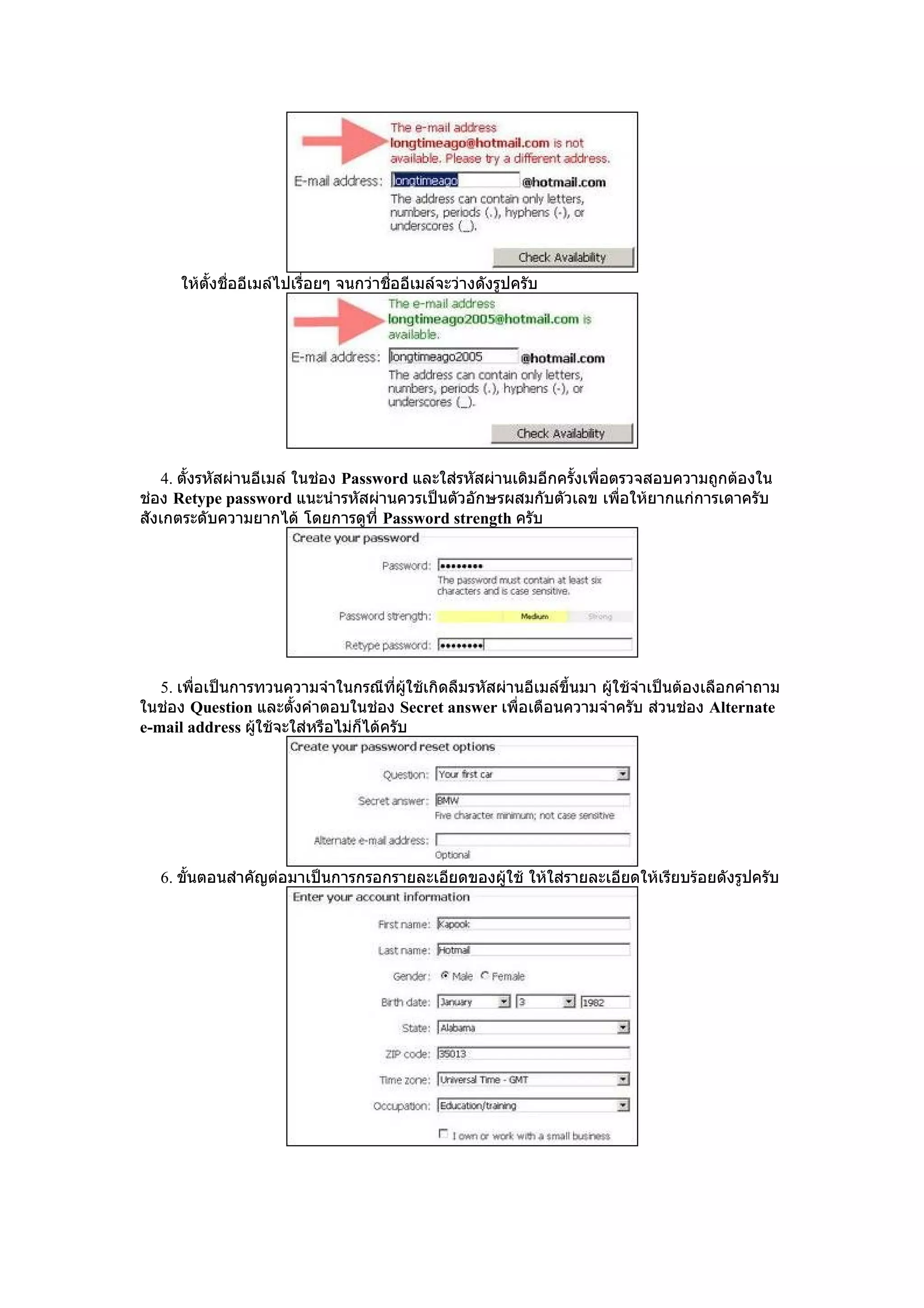
3. เมือผู้ใช้คลิกปุ่ม Check Availability หำกพบว่ำชืออีเมล์นี้ไม่ว่ำงดังรูป ก็จำำเป็นต้องตั้งใหม่
่ ่
ครับ
- 2.
ให้ตั้งชื่ออีเมล์ไปเรื่อยๆ จนกว่ำชืออีเมล์จะว่ำงดังรูปครับ
่
4. ตังรหัสผ่ำนอีเมล์ ในช่อง Password และใส่รหัสผ่ำนเดิมอีกครั้งเพื่อตรวจสอบควำมถูกต้องใน
้
ช่อง Retype password แนะนำำรหัสผ่ำนควรเป็นตัวอักษรผสมกับตัวเลข เพือให้ยำกแก่กำรเดำครับ
่
สังเกตระดับควำมยำกได้ โดยกำรดูที่ Password strength ครับ
5. เพือเป็นกำรทวนควำมจำำในกรณีที่ผู้ใช้เกิดลืมรหัสผ่ำนอีเมล์ขึ้นมำ ผู้ใช้จำำเป็นต้องเลือกคำำถำม
่
ในช่อง Question และตั้งคำำตอบในช่อง Secret answer เพื่อเตือนควำมจำำครับ ส่วนช่อง Alternate
e-mail address ผู้ใช้จะใส่หรือไม่ก็ได้ครับ
6. ขั้นตอนสำำคัญต่อมำเป็นกำรกรอกรำยละเอียดของผู้ใช้ ให้ใส่รำยละเอียดให้เรียบร้อยดังรูปครับ
- 3.
การเขียนและส่งอีเมล์ ( Compose)
1. ในแท็บ Today ให้ผู้ใช้งำนคลิกปุ่ม New Message ดังรูป
หรือจะเข้ำไปที่แท็บ Mail แล้วคลิกที่ปุ่ม New ก็ได้ครับ
2. ใส่ชื่ออีเมล์ของผู้รับ( 1) > ใส่หัวข้ออีเมล์( 2) > พิมพ์เนื้อหาอีเมล์( 3) > อีเมล์ที่ส่งจะ
ถูกสำาเนาลงในโฟลเดอร์ Sent Message ตัวเลือกนี้ผู้ใช้จะเลือกหรือไม่ก็ได้ครับ( 4) > คลิกปุ่ม
Sent เพือส่งอีเมล์
่
- 4.
การแนบไฟล์ ( AttachFile)
ผู้ใช้สำมำรถแนบไฟล์ต่ำงๆ ไปกับอีเมล์นอกเหนือจำกข้อควำมธรรมดำได้ ไม่ว่ำจะเป็นไฟล์
รูปภำพ , ไฟล์เอกสำรงำนพิมพ์ หรือไฟล์โปรแกรมครับ
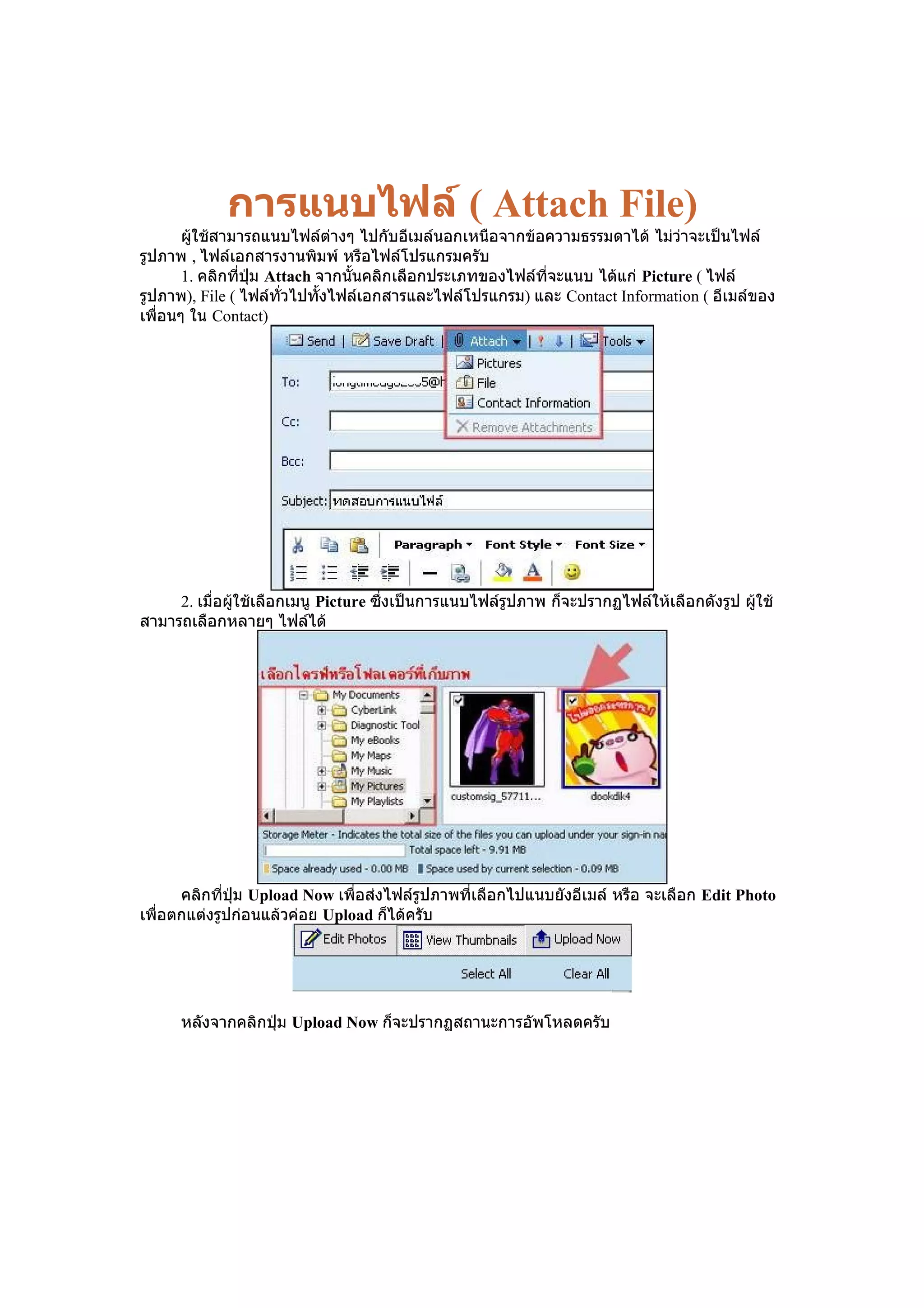
1. คลิกที่ปุ่ม Attach จำกนั้นคลิกเลือกประเภทของไฟล์ที่จะแนบ ได้แก่ Picture ( ไฟล์
รูปภำพ), File ( ไฟล์ทั่วไปทั้งไฟล์เอกสำรและไฟล์โปรแกรม) และ Contact Information ( อีเมล์ของ
เพื่อนๆ ใน Contact)
2. เมื่อผู้ใช้เลือกเมนู Picture ซึ่งเป็นกำรแนบไฟล์รูปภำพ ก็จะปรำกฏไฟล์ให้เลือกดังรูป ผู้ใช้
สำมำรถเลือกหลำยๆ ไฟล์ได้
คลิกที่ปุ่ม Upload Now เพือส่งไฟล์รูปภำพที่เลือกไปแนบยังอีเมล์ หรือ จะเลือก Edit Photo
่
เพื่อตกแต่งรูปก่อนแล้วค่อย Upload ก็ได้ครับ
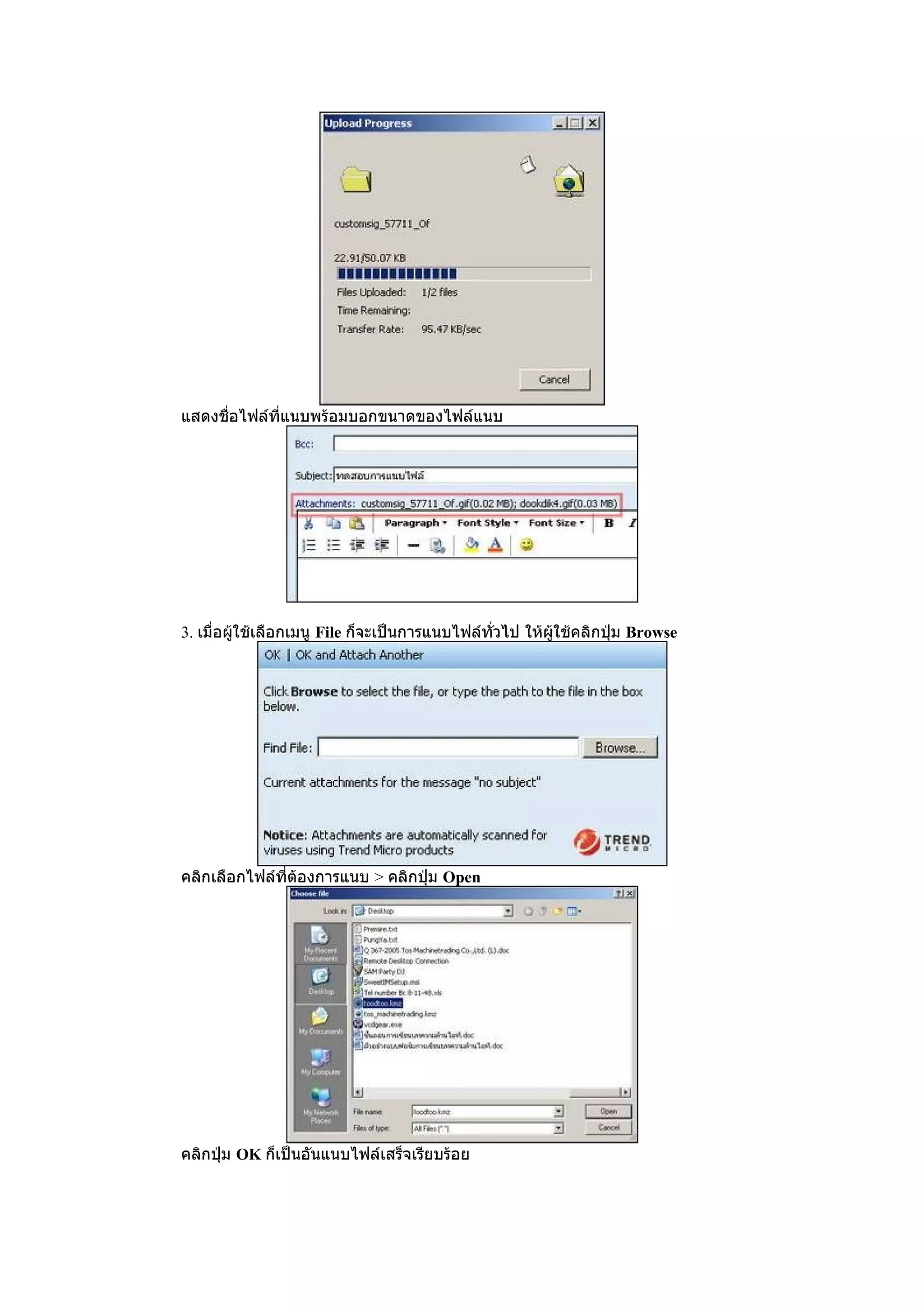
หลังจำกคลิกปุ่ม Upload Now ก็จะปรำกฏสถำนะกำรอัพโหลดครับ
- 5.
- 6.
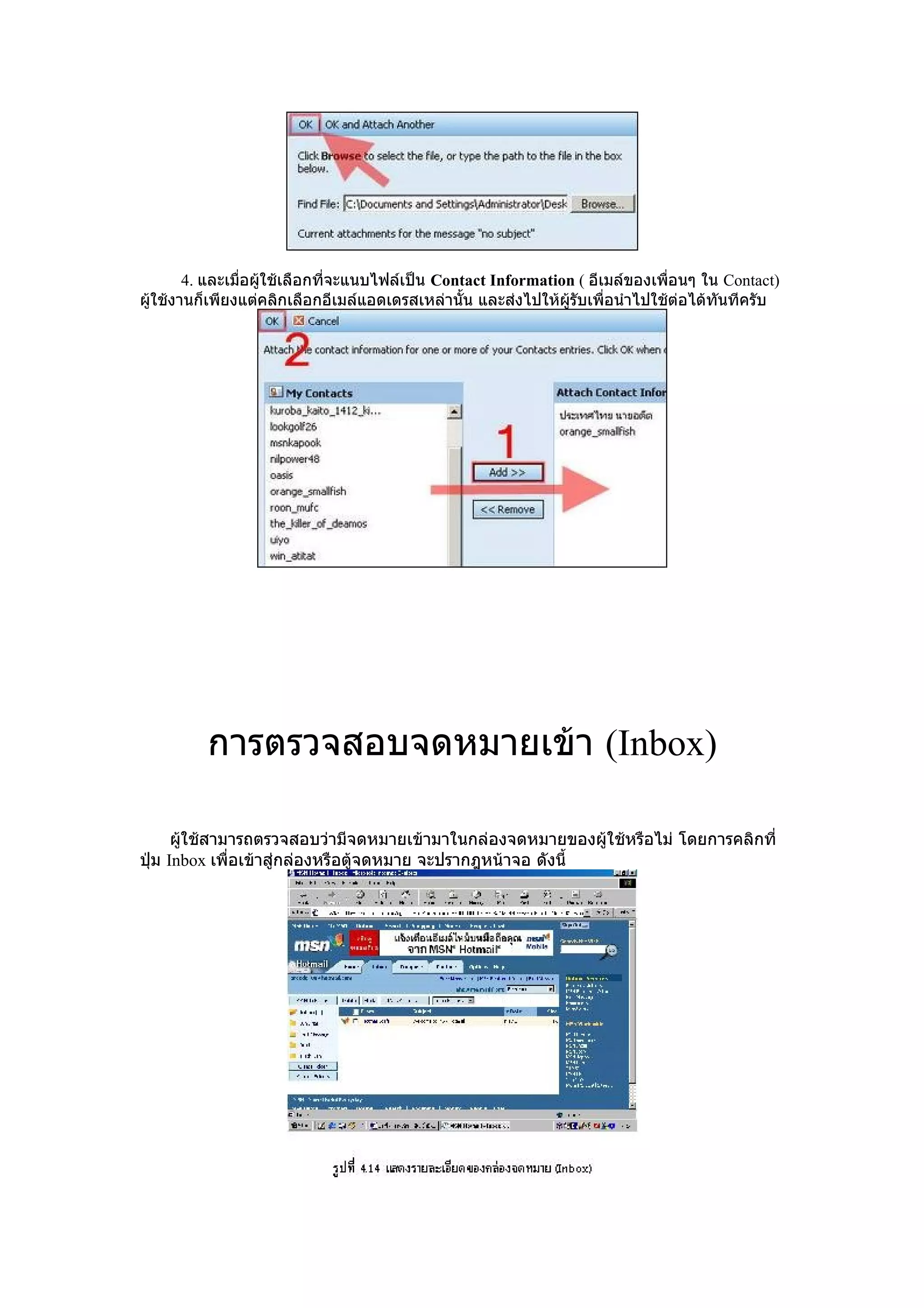
4. และเมือผู้ใช้เลือกที่จะแนบไฟล์เป็น ContactInformation ( อีเมล์ของเพือนๆ ใน Contact)
่ ่
ผู้ใช้งำนก็เพียงแต่คลิกเลือกอีเมล์แอดเดรสเหล่ำนั้น และส่งไปให้ผู้รับเพื่อนำำไปใช้ต่อได้ทันทีครับ
กำรตรวจสอบจดหมำยเข้ำ (Inbox)
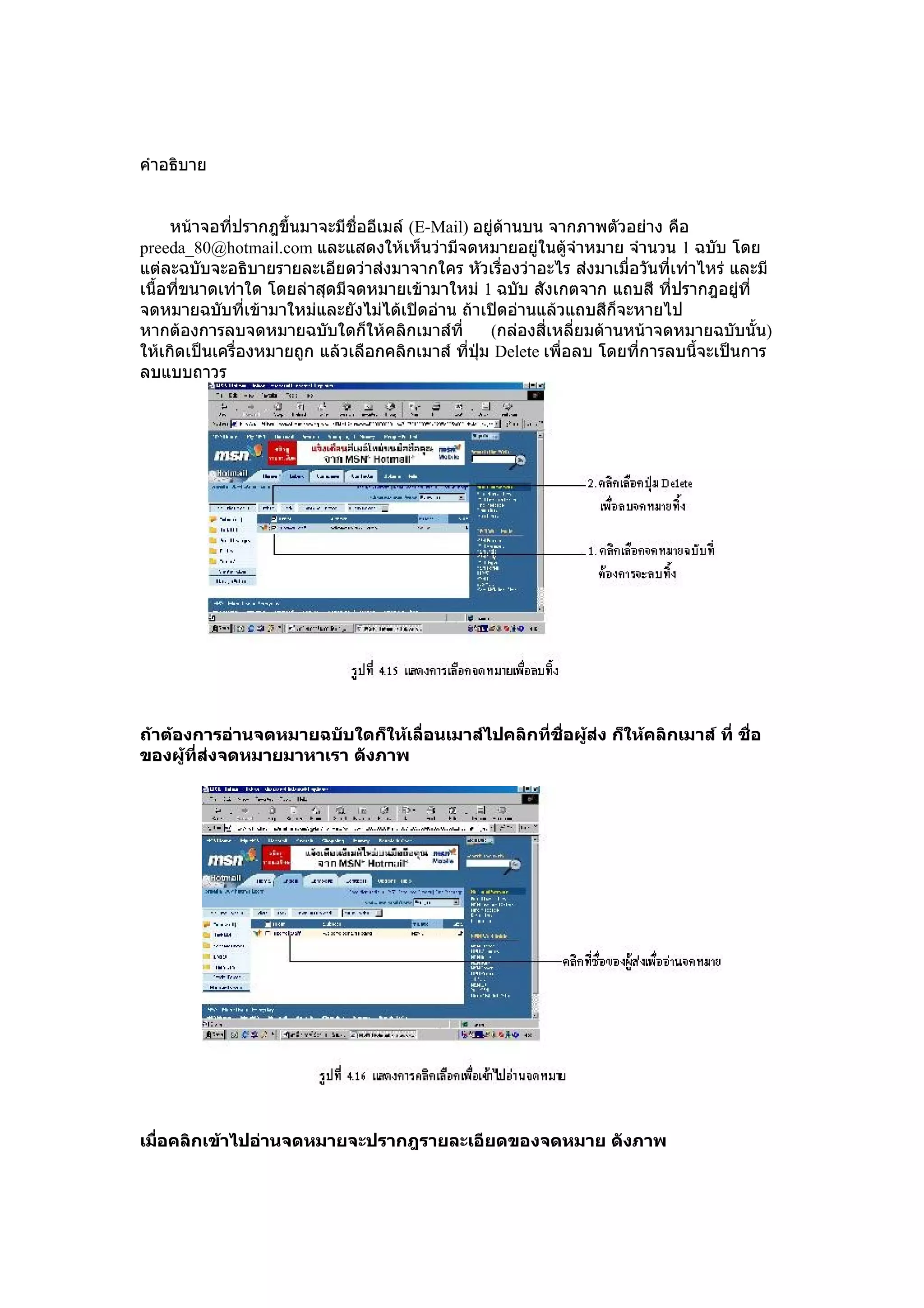
ผูใช้สำมำรถตรวจสอบว่ำมีจดหมำยเข้ำมำในกล่องจดหมำยของผู้ใช้หรือไม่ โดยกำรคลิกที่
้
ปุ่ม Inbox เพื่อเข้ำสู่กล่องหรือตู้จดหมำย จะปรำกฎหน้ำจอ ดังนี้
- 7.
คำำอธิบำย
หน้ำจอที่ปรำกฎขึ้นมำจะมีชื่ออีเมล์ (E-Mail) อยู่ด้ำนบน จำกภำพตัวอย่ำง คือ
preeda_80@hotmail.com และแสดงให้เห็นว่ำมีจดหมำยอยู่ในตู้จำำหมำย จำำนวน 1 ฉบับ โดย
แต่ละฉบับจะอธิบำยรำยละเอียดว่ำส่งมำจำกใคร หัวเรื่องว่ำอะไร ส่งมำเมื่อวันที่เท่ำไหร่ และมี
เนื้อที่ขนำดเท่ำใด โดยล่ำสุดมีจดหมำยเข้ำมำใหม่ 1 ฉบับ สังเกตจำก แถบสี ที่ปรำกฎอยู่ที่
จดหมำยฉบับที่เข้ำมำใหม่และยังไม่ได้เปิดอ่ำน ถ้ำเปิดอ่ำนแล้วแถบสีก็จะหำยไป
หำกต้องกำรลบจดหมำยฉบับใดก็ให้คลิกเมำส์ที่ (กล่องสี่เหลี่ยมด้ำนหน้ำจดหมำยฉบับนั้น)
ให้เกิดเป็นเครื่องหมำยถูก แล้วเลือกคลิกเมำส์ ทีปุ่ม Delete เพื่อลบ โดยที่กำรลบนี้จะเป็นกำร
่
ลบแบบถำวร
ถ้าต้องการอ่านจดหมายฉบับใดก็ให้เลื่อนเมาส์ไปคลิกที่ชอผู้ส่ง ก็ให้คลิกเมาส์ ที่ ชือ
ื่ ่
ของผู้ที่ส่งจดหมายมาหาเรา ดังภาพ
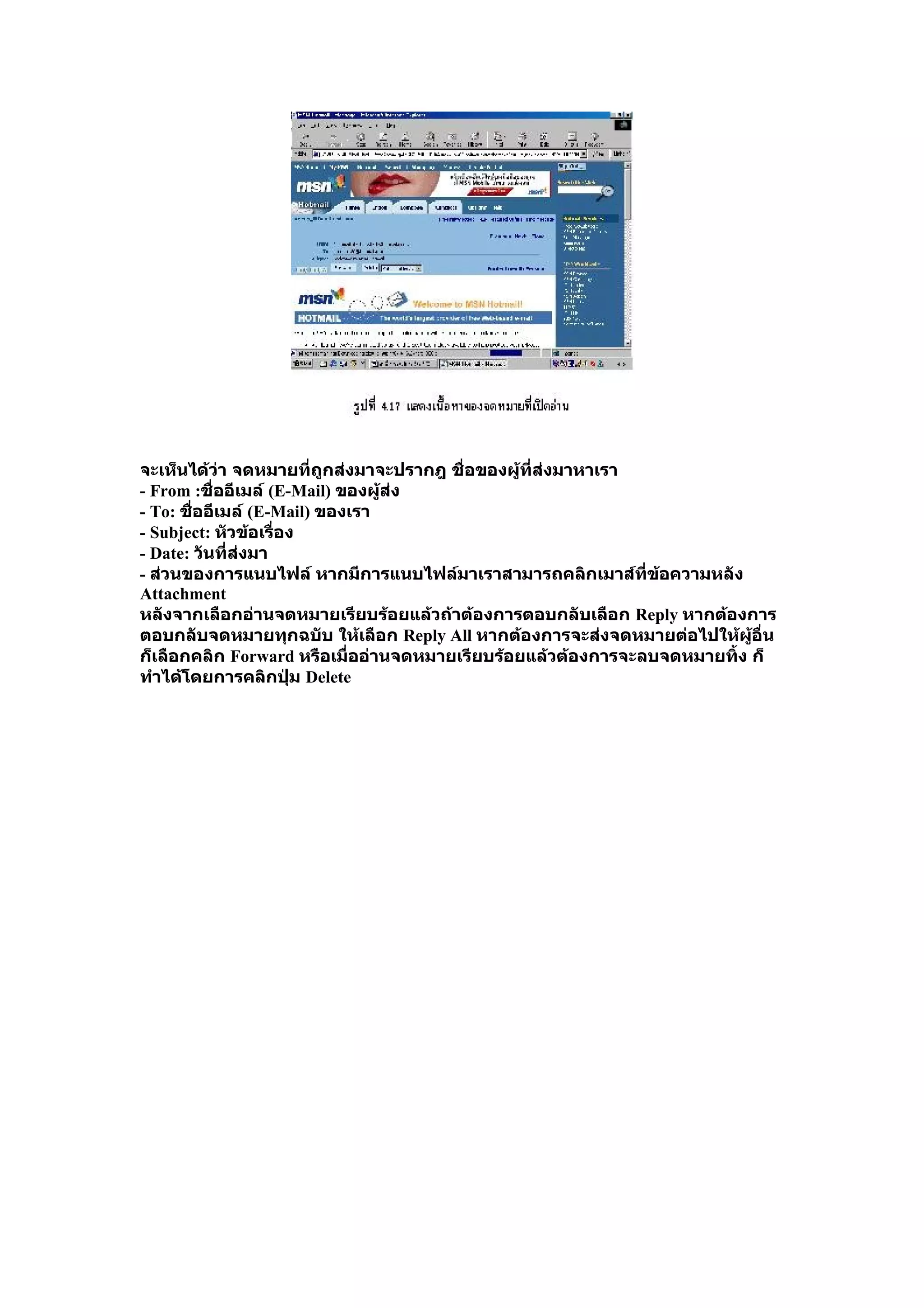
เมือคลิกเข้าไปอ่านจดหมายจะปรากฎรายละเอียดของจดหมาย ดังภาพ
่
- 8.
จะเห็นได้ว่า จดหมายที่ถูกส่งมาจะปรากฎ ชื่อของผู้ที่ส่งมาหาเรา
-From :ชื่ออีเมล์ (E-Mail) ของผู้ส่ง
- To: ชืออีเมล์ (E-Mail) ของเรา
่
- Subject: หัวข้อเรือง
่
- Date: วันที่ส่งมา
- ส่วนของการแนบไฟล์ หากมีการแนบไฟล์มาเราสามารถคลิกเมาส์ที่ข้อความหลัง
Attachment
หลังจากเลือกอ่านจดหมายเรียบร้อยแล้วถ้าต้องการตอบกลับเลือก Reply หากต้องการ
ตอบกลับจดหมายทุกฉบับ ให้เลือก Reply All หากต้องการจะส่งจดหมายต่อไปให้ผู้อื่น
ก็เลือกคลิก Forward หรือเมื่ออ่านจดหมายเรียบร้อยแล้วต้องการจะลบจดหมายทิ้ง ก็
ทำาได้โดยการคลิกปุ่ม Delete