НАЧАЛО РАБОТЫ С
GIT
Подготовил: Кухаренко Андрей
Введение

 Умение писать грамотный код это лишь часть работы программиста. Ему также
  необходимо уметь использовать различные инструменты, позволяющие
  оптимизировать, облегчить работу. Одним из таких инструментов является
  система контроля версий (СКВ).
 Существует несколько типов таких систем:
      Распределенные: Git [1], Mercurial [2];
      Централизованные: TFS [3] SVN [4], CVS [5].

 Наиболее современными и функциональными являются именно распределенные
  системы [6]. Они позволяют создавать много копий репозитория, вести
  локальные версии без необходимости наличия сервера. Также они
  предоставляют обширные возможности ветвления, перехода между ветками,
  отката изменений. Кроме того они работают быстрее и позволяют быстро
  сохранять изменения.
 Далее будет рассмотрена одна из распределенных систем: Git.
04.03.2013                                                                    2
Основные этапы

 Для того, чтобы приступить к использованию системы контроля версий (СКВ) Git,
  а также познакомиться с порядком применения ее на курсах по ООП необходимо
  выполнить следующие этапы:
        Скачать и установить дистрибутив на компьютере,
        Выполнить настройку Git,
        Установить и настроить расширение Git Source Control Provider [7] для Visual Studio 2010 (2012),
        Зарегистрироваться на сервисе Bitbucket [8],
        Создать репозиторий на удаленном сервисе (Bitbucket),
        Выполнить инициализацию локального репозитория для решения Visual Studio,
        Поместить локальный репозиторий в удаленный и связать их,
        Проверить сайт с репозиторием.

 Таким образом, выполнив эти этапы можно приступить к работе с Git и его
  использованию.
 Рассмотрим каждый этап подробнее далее.

04.03.2013                                                                                                  3
Загрузка Git

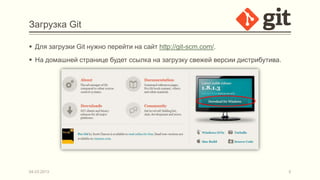
 Для загрузки Git нужно перейти на сайт http://git-scm.com/.
 На домашней странице будет ссылка на загрузку свежей версии дистрибутива.


04.03.2013                                                                    5
Установка Git

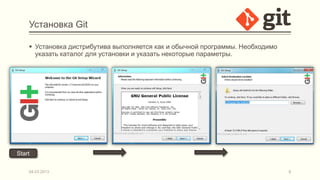
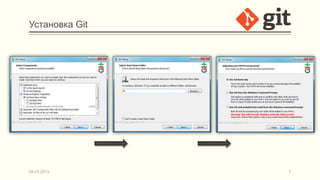
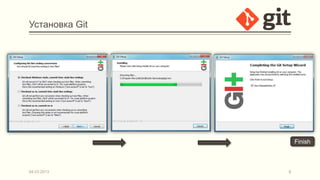
     Установка дистрибутива выполняется как и обычной программы. Необходимо
      указать каталог для установки и указать некоторые параметры.


Start

    04.03.2013                                                                 6
Установка Git


04.03.2013      7
Установка Git


                    Finish


04.03.2013      8
Настройка Git

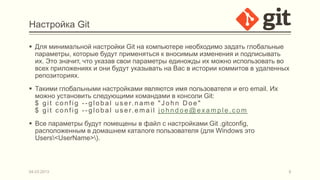
 Для минимальной настройки Git на компьютере необходимо задать глобальные
  параметры, которые будут применяться к вносимым изменения и подписывать
  их. Это значит, что указав свои параметры единожды их можно использовать во
  всех приложениях и они будут указывать на Вас в истории коммитов в удаленных
  репозиториях.
 Такими глобальными настройками являются имя пользователя и его email. Их
  можно установить следующими командами в консоли Git:
  $ g i t c o n f i g - - g l o b a l u s e r. n a m e " J o h n D o e "
  $ g i t c o n f i g - - g l o b a l u s e r. e m a i l j o h n d o e @ e x a m p l e . c o m
 Все параметры будут помещены в файл с настройками Git .gitconfig,
  расположенным в домашнем каталоге пользователя (для Windows это
  Users<UserName>).


04.03.2013                                                                                       9
Настройка Git. Генерация ключей

 Для завершения настройки необходимо выполнить еще одно обязательное
  действие. Это сгенерировать ключи для клиента, т.е. для текущего компьютера.
 Ключи используют алгоритм RSA. Это необходимо для того, чтобы клиент мог
  общаться с сервером по защищенному соединению SSH или HTTPS.
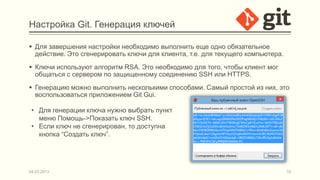
 Генерацию можно выполнить несколькими способами. Самый простой из них, это
  воспользоваться приложением Git Gui.

 • Для генерации ключа нужно выбрать пункт
   меню Помощь->Показать ключ SSH.
 • Если ключ не сгенерирован, то доступна
   кнопка “Создать ключ”.


04.03.2013                                                                       10
Загрузка и установка расширения Git Source Control
Provider для Visual Studio

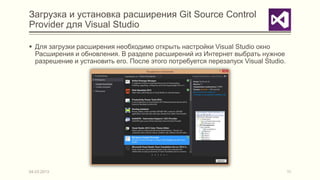
 Для загрузки расширения необходимо открыть настройки Visual Studio окно
  Расширения и обновления. В разделе расширений из Интернет выбрать нужное
  разрешение и установить его. После этого потребуется перезапуск Visual Studio.


04.03.2013                                                                         11
Настройка расширения Git Source Control Provider

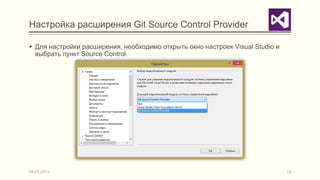
 Для настройки расширения, необходимо открыть окно настроек Visual Studio и
  выбрать пункт Source Control.


04.03.2013                                                                     12
Настройка расширения Git Source Control Provider

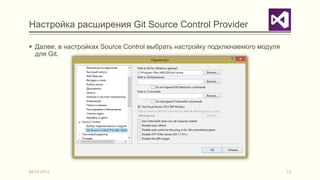
 Далее, в настройках Source Control выбрать настройку подключаемого модуля
  для Git.


04.03.2013                                                                    13
Настройка расширения Git Source Control Provider

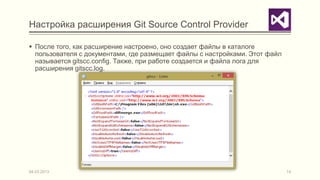
 После того, как расширение настроено, оно создает файлы в каталоге
  пользователя с документами, где размещает файлы с настройками. Этот файл
  называется gitscc.config. Также, при работе создается и файла лога для
  расширения gitscc.log.


04.03.2013                                                                   14
Регистрация на сервисе Bitbucket

 Для того, чтобы использовать возможности Git по полной, необходимо завести
  аккаунт на одном из сервисов, предоставляющих Git на сервере для создания
  удаленных репозиториев. Одними из таких популярных сервисов являются Github
  и Bitbucket.
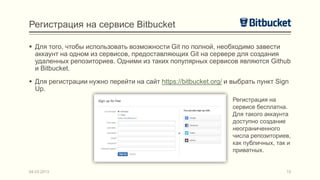
 Для регистрации нужно перейти на сайт https://bitbucket.org/ и выбрать пункт Sign
  Up.
                                                                 Регистрация на
                                                                 сервисе бесплатна.
                                                                 Для такого аккаунта
                                                                 доступно создание
                                                                 неограниченного
                                                                 числа репозиториев,
                                                                 как публичных, так и
                                                                 приватных.


04.03.2013                                                                         15
Настройка аккаунта

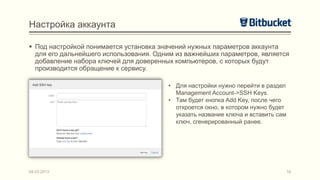
 Под настройкой понимается установка значений нужных параметров аккаунта
  для его дальнейшего использования. Одним из важнейших параметров, является
  добавление набора ключей для доверенных компьютеров, с которых будут
  производится обращение к сервису.

                                        • Для настройки нужно перейти в раздел
                                          Management Account->SSH Keys.
                                        • Там будет кнопка Add Key, после чего
                                          откроется окно, в котором нужно будет
                                          указать название ключа и вставить сам
                                          ключ, сгенерированный ранее.


04.03.2013                                                                        16
Создание удаленного репозитория на Bitbucket

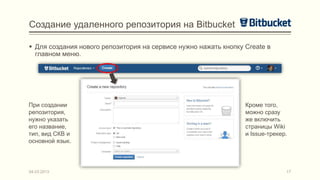
 Для создания нового репозитория на сервисе нужно нажать кнопку Create в
  главном меню.


При создании                                                     Кроме того,
репозитория,                                                     можно сразу
нужно указать                                                    же включить
его название,                                                    страницы Wiki
тип, вид СКВ и                                                   и Issue-трекер.
основной язык.


04.03.2013                                                                     17
Создание удаленного репозитория на Bitbucket

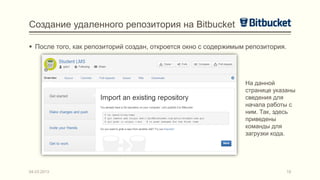
 После того, как репозиторий создан, откроется окно с содержимым репозитория.


                                                                 На данной
                                                                 странице указаны
                                                                 сведения для
                                                                 начала работы с
                                                                 ним. Так, здесь
                                                                 приведены
                                                                 команды для
                                                                 загрузки кода.


04.03.2013                                                                       18
Создание локального репозитория

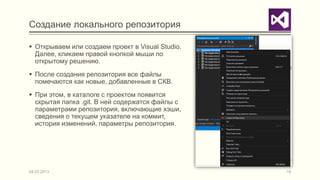
 Открываем или создаем проект в Visual Studio.
  Далее, кликаем правой кнопкой мыши по
  открытому решению.
 После создания репозитория все файлы
  помечаются как новые, добавленные в СКВ.
 При этом, в каталоге с проектом появится
  скрытая папка .git. В ней содержатся файлы с
  параметрами репозитория, включающие хэши,
  сведения о текущем указателе на коммит,
  история изменений, параметры репозитория.


04.03.2013                                        19
Выполнение первого коммита

 Коммит есть подтверждение (фиксация) внесенных изменений. Это значит, что
  происходит создание слепка кода, который потом можно будет использовать для
  восстановления или сравнения.
 После того, как инициализирован репозитория, в него автоматически были
  помещены файлы проекта. Нужно сделать фиксацию внесенных изменений.
  Нужно выполнить команду в Git Bash:
  $ git commit –m “comment”

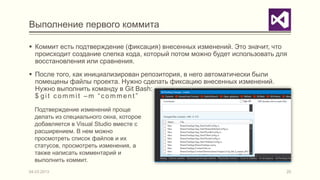
  Подтверждение изменений проще
  делать из специального окна, которое
  добавляется в Visual Studio вместе с
  расширением. В нем можно
  просмотреть список файлов и их
  статусов, просмотреть изменения, а
  также написать комментарий и
  выполнить коммит.
04.03.2013                                                                  20
Связывание локального репозитория
с удаленным

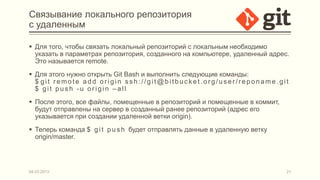
 Для того, чтобы связать локальный репозиторий с локальным необходимо
  указать в параметрах репозитория, созданного на компьютере, удаленный адрес.
  Это называется remote.
 Для этого нужно открыть Git Bash и выполнить следующие команды:
  $ git remote add origin ssh://git@bitbucket.org/user/reponame.git
  $ git push -u origin –all
 После этого, все файлы, помещенные в репозиторий и помещенные в коммит,
  будут отправлены на сервер в созданный ранее репозиторий (адрес его
  указывается при создании удаленной ветки origin).
 Теперь команда $ g i t p u s h будет отправлять данные в удаленную ветку
  origin/master.


04.03.2013                                                                   21
Проверка

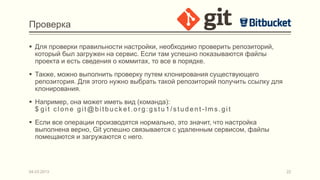
 Для проверки правильности настройки, необходимо проверить репозиторий,
  который был загружен на сервис. Если там успешно показываются файлы
  проекта и есть сведения о коммитах, то все в порядке.
 Также, можно выполнить проверку путем клонирования существующего
  репозитория. Для этого нужно выбрать такой репозиторий получить ссылку для
  клонирования.
 Например, она может иметь вид (команда):
  $ git clone git@bitbucket.org:gstu1/student-lms.git
 Если все операции производятся нормально, это значит, что настройка
  выполнена верно, Git успешно связывается с удаленным сервисом, файлы
  помещаются и загружаются с него.


04.03.2013                                                                     22
Дальнейшие действия

 После того, как все начальные действия были сделаны можно приступать к более
  глубокому изучения приемов и методов работы с системой контроля версий Git, а
  также разработкой с ее учетом. Более подробно многие аспекты отражены в
  руководстве “Руководство по выполнению лабораторных и курсовых работ для
  студентов специальности “Информационные системы и технологии””.
 Для полноценной работы необходимо будет научиться отправлять изменения на
  сервер, создавать ветки, вести лог работы, а также писать документацию по
  проекту.
 Все это позволит провести более качественную подготовку и выполнять работу
  более оперативно, уметь описывать ее.


04.03.2013                                                                     23
Заключение

 В данной презентации били рассмотрены основные моменты, необходимые для
  начала работы с Git, а также его использованию при работе в среде Visual Studio,
  где ведется разработка проектов по лабораторным и курсовым работам.
 В заключении можно отметить, что данная презентация на является максимально
  полной и охватывающей данную тему. Для более подробного ознакомления
  предлагается использовать разработанное руководство, а также дополнительные
  материалы, посвященные Git и работе с ним. Кроме того, можно познакомиться с
  документацией на портале Bitbucket, которая содержит сведения для работы с
  удаленными репозиториями.
 Целью данной презентации было дать общее понятие как начать работать и что
  нужно чтобы начать. Она рекомендуется всем студентам, на курсах которых
  требованием является использование СКВ.


04.03.2013                                                                       24
ВОПРОСЫ?
Если есть вопросы, то необходимо их задать лектору. В случае если все понятно, то следует прочесть
руководство.


04.03.2013                                                                                           25
Список использованных источников

1. Официальный сайт Git - http://git-scm.com/
2. Официальный сайт Mercurial - http://mercurial.selenic.com/
3. Team Foundation Service - http://tfs.visualstudio.com/
4. Официальный сайт Subversion - http://subversion.tigris.org/
5. Официальный сайт CVS - http://cvs.nongnu.org/
6. Pro Git (book, documentation) - http://git-scm.com/documentation
7. Git Source Control Provider - http://gitscc.codeplex.com/
8. Хостинг исходного кода Bitbucket - https://bitbucket.org/


04.03.2013                                                            26
THE END!

Thanks for your attentions!

Начало работы с Git (Visual Studio 2013, Bitbucket) - version 2013

  • 1.
  • 2.
    Введение  Умение писатьграмотный код это лишь часть работы программиста. Ему также необходимо уметь использовать различные инструменты, позволяющие оптимизировать, облегчить работу. Одним из таких инструментов является система контроля версий (СКВ).  Существует несколько типов таких систем:  Распределенные: Git [1], Mercurial [2];  Централизованные: TFS [3] SVN [4], CVS [5].  Наиболее современными и функциональными являются именно распределенные системы [6]. Они позволяют создавать много копий репозитория, вести локальные версии без необходимости наличия сервера. Также они предоставляют обширные возможности ветвления, перехода между ветками, отката изменений. Кроме того они работают быстрее и позволяют быстро сохранять изменения.  Далее будет рассмотрена одна из распределенных систем: Git. 04.03.2013 2
  • 3.
    Основные этапы  Длятого, чтобы приступить к использованию системы контроля версий (СКВ) Git, а также познакомиться с порядком применения ее на курсах по ООП необходимо выполнить следующие этапы:  Скачать и установить дистрибутив на компьютере,  Выполнить настройку Git,  Установить и настроить расширение Git Source Control Provider [7] для Visual Studio 2010 (2012),  Зарегистрироваться на сервисе Bitbucket [8],  Создать репозиторий на удаленном сервисе (Bitbucket),  Выполнить инициализацию локального репозитория для решения Visual Studio,  Поместить локальный репозиторий в удаленный и связать их,  Проверить сайт с репозиторием.  Таким образом, выполнив эти этапы можно приступить к работе с Git и его использованию.  Рассмотрим каждый этап подробнее далее. 04.03.2013 3
  • 5.
    Загрузка Git  Длязагрузки Git нужно перейти на сайт http://git-scm.com/.  На домашней странице будет ссылка на загрузку свежей версии дистрибутива. 04.03.2013 5
  • 6.
    Установка Git  Установка дистрибутива выполняется как и обычной программы. Необходимо указать каталог для установки и указать некоторые параметры. Start 04.03.2013 6
  • 7.
  • 8.
    Установка Git Finish 04.03.2013 8
  • 9.
    Настройка Git  Дляминимальной настройки Git на компьютере необходимо задать глобальные параметры, которые будут применяться к вносимым изменения и подписывать их. Это значит, что указав свои параметры единожды их можно использовать во всех приложениях и они будут указывать на Вас в истории коммитов в удаленных репозиториях.  Такими глобальными настройками являются имя пользователя и его email. Их можно установить следующими командами в консоли Git: $ g i t c o n f i g - - g l o b a l u s e r. n a m e " J o h n D o e " $ g i t c o n f i g - - g l o b a l u s e r. e m a i l j o h n d o e @ e x a m p l e . c o m  Все параметры будут помещены в файл с настройками Git .gitconfig, расположенным в домашнем каталоге пользователя (для Windows это Users<UserName>). 04.03.2013 9
  • 10.
    Настройка Git. Генерацияключей  Для завершения настройки необходимо выполнить еще одно обязательное действие. Это сгенерировать ключи для клиента, т.е. для текущего компьютера.  Ключи используют алгоритм RSA. Это необходимо для того, чтобы клиент мог общаться с сервером по защищенному соединению SSH или HTTPS.  Генерацию можно выполнить несколькими способами. Самый простой из них, это воспользоваться приложением Git Gui. • Для генерации ключа нужно выбрать пункт меню Помощь->Показать ключ SSH. • Если ключ не сгенерирован, то доступна кнопка “Создать ключ”. 04.03.2013 10
  • 11.
    Загрузка и установкарасширения Git Source Control Provider для Visual Studio  Для загрузки расширения необходимо открыть настройки Visual Studio окно Расширения и обновления. В разделе расширений из Интернет выбрать нужное разрешение и установить его. После этого потребуется перезапуск Visual Studio. 04.03.2013 11
  • 12.
    Настройка расширения GitSource Control Provider  Для настройки расширения, необходимо открыть окно настроек Visual Studio и выбрать пункт Source Control. 04.03.2013 12
  • 13.
    Настройка расширения GitSource Control Provider  Далее, в настройках Source Control выбрать настройку подключаемого модуля для Git. 04.03.2013 13
  • 14.
    Настройка расширения GitSource Control Provider  После того, как расширение настроено, оно создает файлы в каталоге пользователя с документами, где размещает файлы с настройками. Этот файл называется gitscc.config. Также, при работе создается и файла лога для расширения gitscc.log. 04.03.2013 14
  • 15.
    Регистрация на сервисеBitbucket  Для того, чтобы использовать возможности Git по полной, необходимо завести аккаунт на одном из сервисов, предоставляющих Git на сервере для создания удаленных репозиториев. Одними из таких популярных сервисов являются Github и Bitbucket.  Для регистрации нужно перейти на сайт https://bitbucket.org/ и выбрать пункт Sign Up. Регистрация на сервисе бесплатна. Для такого аккаунта доступно создание неограниченного числа репозиториев, как публичных, так и приватных. 04.03.2013 15
  • 16.
    Настройка аккаунта  Поднастройкой понимается установка значений нужных параметров аккаунта для его дальнейшего использования. Одним из важнейших параметров, является добавление набора ключей для доверенных компьютеров, с которых будут производится обращение к сервису. • Для настройки нужно перейти в раздел Management Account->SSH Keys. • Там будет кнопка Add Key, после чего откроется окно, в котором нужно будет указать название ключа и вставить сам ключ, сгенерированный ранее. 04.03.2013 16
  • 17.
    Создание удаленного репозиторияна Bitbucket  Для создания нового репозитория на сервисе нужно нажать кнопку Create в главном меню. При создании Кроме того, репозитория, можно сразу нужно указать же включить его название, страницы Wiki тип, вид СКВ и и Issue-трекер. основной язык. 04.03.2013 17
  • 18.
    Создание удаленного репозиторияна Bitbucket  После того, как репозиторий создан, откроется окно с содержимым репозитория. На данной странице указаны сведения для начала работы с ним. Так, здесь приведены команды для загрузки кода. 04.03.2013 18
  • 19.
    Создание локального репозитория Открываем или создаем проект в Visual Studio. Далее, кликаем правой кнопкой мыши по открытому решению.  После создания репозитория все файлы помечаются как новые, добавленные в СКВ.  При этом, в каталоге с проектом появится скрытая папка .git. В ней содержатся файлы с параметрами репозитория, включающие хэши, сведения о текущем указателе на коммит, история изменений, параметры репозитория. 04.03.2013 19
  • 20.
    Выполнение первого коммита Коммит есть подтверждение (фиксация) внесенных изменений. Это значит, что происходит создание слепка кода, который потом можно будет использовать для восстановления или сравнения.  После того, как инициализирован репозитория, в него автоматически были помещены файлы проекта. Нужно сделать фиксацию внесенных изменений. Нужно выполнить команду в Git Bash: $ git commit –m “comment” Подтверждение изменений проще делать из специального окна, которое добавляется в Visual Studio вместе с расширением. В нем можно просмотреть список файлов и их статусов, просмотреть изменения, а также написать комментарий и выполнить коммит. 04.03.2013 20
  • 21.
    Связывание локального репозитория судаленным  Для того, чтобы связать локальный репозиторий с локальным необходимо указать в параметрах репозитория, созданного на компьютере, удаленный адрес. Это называется remote.  Для этого нужно открыть Git Bash и выполнить следующие команды: $ git remote add origin ssh://git@bitbucket.org/user/reponame.git $ git push -u origin –all  После этого, все файлы, помещенные в репозиторий и помещенные в коммит, будут отправлены на сервер в созданный ранее репозиторий (адрес его указывается при создании удаленной ветки origin).  Теперь команда $ g i t p u s h будет отправлять данные в удаленную ветку origin/master. 04.03.2013 21
  • 22.
    Проверка  Для проверкиправильности настройки, необходимо проверить репозиторий, который был загружен на сервис. Если там успешно показываются файлы проекта и есть сведения о коммитах, то все в порядке.  Также, можно выполнить проверку путем клонирования существующего репозитория. Для этого нужно выбрать такой репозиторий получить ссылку для клонирования.  Например, она может иметь вид (команда): $ git clone git@bitbucket.org:gstu1/student-lms.git  Если все операции производятся нормально, это значит, что настройка выполнена верно, Git успешно связывается с удаленным сервисом, файлы помещаются и загружаются с него. 04.03.2013 22
  • 23.
    Дальнейшие действия  Послетого, как все начальные действия были сделаны можно приступать к более глубокому изучения приемов и методов работы с системой контроля версий Git, а также разработкой с ее учетом. Более подробно многие аспекты отражены в руководстве “Руководство по выполнению лабораторных и курсовых работ для студентов специальности “Информационные системы и технологии””.  Для полноценной работы необходимо будет научиться отправлять изменения на сервер, создавать ветки, вести лог работы, а также писать документацию по проекту.  Все это позволит провести более качественную подготовку и выполнять работу более оперативно, уметь описывать ее. 04.03.2013 23
  • 24.
    Заключение  В даннойпрезентации били рассмотрены основные моменты, необходимые для начала работы с Git, а также его использованию при работе в среде Visual Studio, где ведется разработка проектов по лабораторным и курсовым работам.  В заключении можно отметить, что данная презентация на является максимально полной и охватывающей данную тему. Для более подробного ознакомления предлагается использовать разработанное руководство, а также дополнительные материалы, посвященные Git и работе с ним. Кроме того, можно познакомиться с документацией на портале Bitbucket, которая содержит сведения для работы с удаленными репозиториями.  Целью данной презентации было дать общее понятие как начать работать и что нужно чтобы начать. Она рекомендуется всем студентам, на курсах которых требованием является использование СКВ. 04.03.2013 24
  • 25.
    ВОПРОСЫ? Если есть вопросы,то необходимо их задать лектору. В случае если все понятно, то следует прочесть руководство. 04.03.2013 25
  • 26.
    Список использованных источников 1.Официальный сайт Git - http://git-scm.com/ 2. Официальный сайт Mercurial - http://mercurial.selenic.com/ 3. Team Foundation Service - http://tfs.visualstudio.com/ 4. Официальный сайт Subversion - http://subversion.tigris.org/ 5. Официальный сайт CVS - http://cvs.nongnu.org/ 6. Pro Git (book, documentation) - http://git-scm.com/documentation 7. Git Source Control Provider - http://gitscc.codeplex.com/ 8. Хостинг исходного кода Bitbucket - https://bitbucket.org/ 04.03.2013 26
  • 27.
    THE END! Thanks foryour attentions!

Editor's Notes

  • #2 Знакомство с системой контроля версий, порядком использования ее на курсах по программированию.
  • #3 Рассказать, зачем это нужно кратко и отметить основные положительные моменты от этого.
  • #22 Показать как выполнять помещение локального репозитория кода в нем в удаленный (в ветку origin).
  • #23 Проверка удаленного репозитория, чтобы там был нужный код и нужный коммит.
  • #24 Рассказать о том, что делать дальше, после того как сделали вводную часть, настроили все и установили. Сделали свои репозитории и попробовали работать с ними.
  • #25 Здесь подвести итог данной вводной презентации.Можно также сказать, что если есть необходимость в других презентацию по данной тематике, то их можно сделать тоже и продемонстрировать. Например, по деталям работы с серсивомBitbucket.
  • #26 Здесь будем отвечать на вопросы от студентов, если они возникнут. Если их нет, то что-то здесь не так. Нужно увидеть, что они поняли тему и смогут начать работать уже с этим.