



Giáo Trình CorelDRAW
Trung Tâm Công Ngh Thông Tin 1
Ch ng1:CÁCTHAOTÁCC B NTRONGCORELDRAW
Trong ch ng 1 nh m m c ích minh h a, gi i thi u n các
b n sinh viên v nh ng khái ni m c ng nh nh ng thao tác c b n
trong ch ng trình CorelDRAW. C th chúng ta s tìm hi u
nh ng v n sau:
− Khái ni m và l nh v c ng d ng c a CorelDRAW
− c i m c a ch ng trình CorelDRAW
− Gi i thi u nh h a Vector
− C u hình ph n c ng cho ch ng trình CorelDRAW
− Ph ng pháp cài t ch ng trình CorelDRAW
− Cách kh i ng ch ng trình CorelDRAW
− Gi i thi u màn hình thi t k c a ch ng trình CorelDRAW
− Các thao tác trên t p tin trong ch ng trình CorelDRAW
− Cách thoát kh i ch ng trình CorelDRAW
− Gi i thi u các Công c v c b n trong CorelDRAW
− Gi i thi u các Công c h tr v chính xác
Giáo Trình CorelDRAW
2 Trung Tâm Công Ngh Thông Tin
I. KHÁI NI M CORELDRAW
I.1. Khái Ni m
CorelDRAW là ch ng trình h a ng d ng trên H i u
hành Windows chuyên dùng thi t k nh Vector. khi s d ng
CorelDRAW, chúng ta có th th c hi n c các công vi c sau:
Thi t k Logo – Logo là nh ng hình nh hay bi u t ng c
tr ng cho m t c quan, t! ch c, hay m t n v". Nó nói lên c
v" trí "a lí, l nh v c ho t ng, quy mô ho t ng và tính ch t ho t
ng c a n v", c quan ó.
Thi t k Poster – Poster là nh ng trang qu ng cáo dùng
hình nh bi u tr ng còn v#n b n th $ng chú gi i. Ngày nay
v i s h tr c a máy in k% thu t s& kh! r ng, thì kích th c c a
Poster không còn b" gi i h n.
Thi t k Brochule – Brochule là m t t p các trang qu ng
cáo trong ó v#n b n óng vai trò ch y u còn hình nh ch' mang
tính ch t minh h a. Th $ng Brochule c trình bày theo d ng
g p ho c t p sách m ng.
Thi t k Catalogues – Catalogues là m t b s u t p v
m(u s n ph)m thu c m t l nh v c nào ó.
Thi t k m u s n ph m nh : Các s n ph)m gia d ng, các
s n ph)m i n t , v t d ng th $ng dùng, v#n hóa ph)m. Thi t k
nhãn hi u, bao bì, v h p. V qu ng cáo, b ng hi u h p èn, c*t
dán Decan. Trình bày trang sách, báo, t p chí. Thi t k bìa sách
báo, bìa t p chí, bìa t p. Thi t k th$i trang nh : Qu n áo, c p da,
túi xách...Thi t k các danh thi p, thi p c i, th c n. Thi t k
ph&i c nh và trang trí n i th t. Thi t k các b n ch' d(n. Hay v
các b n v ph c t p, m(u nhân v t, con v t trong phim h at hình.
I.2. c i m C a Ch ng Trình CorelDRAW
i m n!i b c c a CorelDRAW là h u h t các s n ph)m
c dùng trong l nh v c m% thu t do ó s n ph)m c t o ra
ph i có tính th)m m% cao, +p m*t, thu hút ng $i quan sát.
CorelDRAW cho phép chúng ta v nên các hình d ng nh m minh
h a các ý t ng, d a trên n n t ng &i t ng h a hình nh và
Giáo Trình CorelDRAW
Trung Tâm Công Ngh Thông Tin 3
&i t ng h a ch vi t. CorelDRAW có m t kh n#ng tuy t v$i
mà gi i h n c a nó ch' ph thu c vào kh n#ng c a ng $i dùng.
− Ngoài ch ng trình v Vector truy n th&ng, b s u t p c a
CorelDRAW Graphics Suite còn có các công c khác nh :
− Corel PHOTO_PAINT: X lí nh Bitmap.
− Corel R.A.V.E: T o nh ng dùng trong thi t k trang Web.
− Corel CAPTURE: Ch ng trình Ch p nh màn hình.
− Corel TRACE: Chuy n !i nh Bitmap sang nh Vector.
− Microsoft Visual Basic for Application 6.2 (Công c l p
trình m r ng tính n#ng t ng trong CorelDRAW) nh m
cho phép n gi n hoá công vi c l p i l p l i nhi u l n.
I.3. Gi i Thi u nh H a Vector
Trong l nh v c h a có hai lo i nh. ,nh h a Vector và
nh h a Bitmap.
,nh h a Vector c t o ra t- nh ng ch ng trình nh :
CorelDRAW, Adobe Isllustrator, Autodesk AutoCAD…
,nh h a Bitmap c t o ra t- nh ng ch ng trình nh :
PaintBrush, Corel PhotoPaint, Adobe Photoshop… Lo i nh này
s c bàn k% ph n II Adobe Photoshop.
c i m n i b c c a nh Vector là:
,nh c c u t o t- nh ng &i t ng hình h c c b n nh :
i m, o n th.ng, $ng tròn cung tròn. B ng các phép bi n !i
hình h c thông d ng chúng ta có th t o nên nh ng hình nh hay
nh ng b n v ph c t p.
Các &i t ng hình h c trong nh c qu n lí theo ph ng
trình toán h c vì th kích th c t p tin nh th $ng r t nh .
Hình nh c t o ra trong ch ng trình CorelDRAW không
ph thu c vào phân gi i t p tin và phân gi i màn hình.
Ngh a là chúng ta có th co giãn hình nh mà không làm b nh.
I.4. Yêu C u Ph n C ng Cho Ch ng Trình
V i c u hình h th&ng máy tính ngày nay, chúng ta hoàn
toàn có th cài t c ch ng trình CorelDRAW s d ng.
Tuy nhiên h th&ng máy tính ch y t&t c ch ng trình chúng
ta c n ph i chú ý m t s& v n sau:
Giáo Trình CorelDRAW
4 Trung Tâm Công Ngh Thông Tin
− CPU: H Pentium, ho c AMD
− RAM: T- 512 MB.
− CARD MÀN HÌNH: R$i và t&i thi u 64 MB.
− DUNG L/0NG 1A C2NG: C n 300 MB cài t ch ng
trình và a c ng còn tr&ng kho ng 500 MB.
− MÀN HÌNH: H u h t màn hình ngày nay u s d ng t&t.
− 1A CD–ROM: a CD–ROM 52X cài t ch ng trình.
I.5. Ph ng Pháp Cài t
cài t c ch ng trình CorelDRAW lên m t máy PC.
Chúng ta th c hi n qua các b c sau:
− B c 1: t a CD cài t ch ng trình ( a 1) vào trong !
a CD – ROM. File Setup.exe t ng ch y. Ho c m t p
tin Setup.exe t- Source ch ng trình.
− B c 2: Màn hình Install xu t hi n, ch n Install to
CorelDRAW Graphics Suilte.
− B c 3: Ch n Next. Ch n Accept.
− B c 4: Nh p thông tin cá nhân, r i ch n Next.
Name: Nh p tên tu3 ý. Ví d : THANHTRON
Company: Nh p tên C quan. Ví d : IT HUI
Serial Number: c t- file Keygend trong a CD
(Tùy theo Version).
− B c 5: Ch n ki u Cài t ch ng trình, ch n Next.
− B c 6: Ch n th m c l u tr ch ng trình cài t.
− B c 7: Ch n Next.
− B c 8: Ch n Install, ch$ ch ng trình t cài t.
− B c 9: Ch n Finish.
− B c 10: Kh i ng CorelDRAW, th c hi n Crack ch ng
trình n u có.
II. KH I NG CORELDRAW
kh i ng CorelDRAW, chúng ta th c hi n theo các b c sau:
Giáo Trình CorelDRAW
Trung Tâm Công Ngh Thông Tin 5
− B c 1: Nh p úp chu t trái lên bi u t ng shortcut c a
ch ng trình CorelDRAW ngoài màn hình n n, ho c nh p
chu t ch n l nh n Start, ti p t c ch n Program, ti p t c
ch n Corel Graphics Suilte, và ti p t c ch n CorelDRAW.
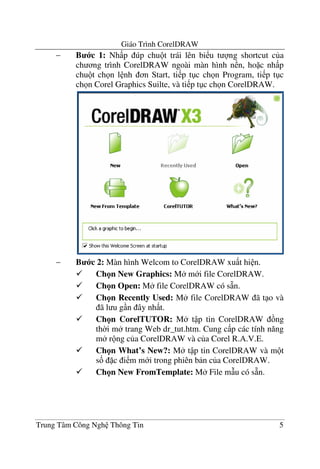
− B c 2: Màn hình Welcom to CorelDRAW xu t hi n.
Ch n New Graphics: M m i file CorelDRAW.
Ch n Open: M file CorelDRAW có s4n.
Ch n Recently Used: M file CorelDRAW ã t o và
ã l u g n ây nh t.
Ch n CorelTUTOR: M t p tin CorelDRAW ng
th$i m trang Web dr_tut.htm. Cung c p các tính n#ng
m r ng c a CorelDRAW và c a Corel R.A.V.E.
Ch n What’s New?: M t p tin CorelDRAW và m t
s& c i m m i trong phiên b n c a CorelDRAW.
Ch n New FromTemplate: M File m(u có s4n.
Giáo Trình CorelDRAW
6 Trung Tâm Công Ngh Thông Tin
III. GI I THI U S L C V MÀN HÌNH THI T K .
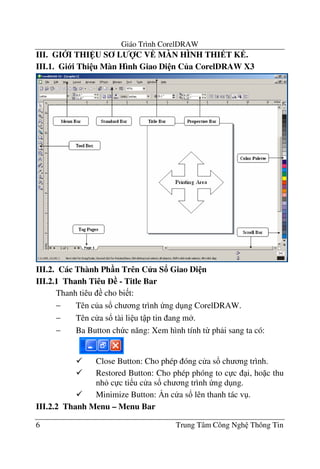
III.1. Gi i Thi u Màn Hình Giao Di n C a CorelDRAW X3
III.2. Các Thành Ph n Trên C a S Giao Di n
III.2.1 Thanh Tiêu - Title Bar
Thanh tiêu cho bi t:
− Tên c a s! ch ng trình ng d ng CorelDRAW.
− Tên c a s! tài li u t p tin ang m .
− Ba Button ch c n#ng: Xem hình tính t- ph i sang ta có:
Close Button: Cho phép óng c a s! ch ng trình.
Restored Button: Cho phép phóng to c c i, ho c thu
nh c c ti u c a s! ch ng trình ng d ng.
Minimize Button: 5n c a s! lên thanh tác v .
III.2.2 Thanh Menu – Menu Bar
Giáo Trình CorelDRAW
Trung Tâm Công Ngh Thông Tin 7
Thanh Menu ch a ng các Menu ch c n#ng, các thao tác
th $ng dùng liên quan n các l nh th c hi n t o &i t ng và
bi n !i &i t ng trong ch ng trình. Trên thanh Menu ch a
ng 11 Menu ch c n#ng nh sau:
Menu ch c n ng File:
Ch a ng các ch c n#ng liên quan n thao tác t o m i t p
tin New, m t p tin Open, l u t p tin Save.
Menu ch c n ng Edit:
Ch a ng các ch c n#ng liên quan n các thao tác ch'nh
s a Undo/ Redo,sao chép t p tin Copy/ Cut.
Menu ch c n ng Layout:
Ch a ng các ch c n#ng thao tác trên trang gi y v nh :
Thêm trang Insert Page, xoá trang Delete Page, !i tên trang
Rename page, xác l p trang gi y v …
Menu ch c n ng Arrange:
Ch a ng các ch c n#ng th c hi n hi u ch'nh và bi n !i
&i t ng nh : Hàn &i t ng Weld, c*t &i t ng Trim, k t h p
&i t ng Combine..
Menu ch c n ng Effect:
Ch a ng các ch c n#ng c bi t th c hi n bi n !i &i
t ng nh quan sát qua th u kính Lens, ph&i c nh – Add
perspective…
Menu ch c n ng Bitmap:
Ch a ng các ch c n#ng cho phép th c hi n chuy n !i
nh Vector sang nh Bitmap – Convert to Bitmap, các hi u ng
bi n !i trên nh Bitmap.
Menu ch c n ng Text:
Ch a ng các ch c n#ng liên quan n các thao tác t o v#n
b n và hi u ch'nh v#n b n trong CorelDRAW.
Menu ch c n ng Tool:
Ch a ng các ch c n#ng liên quan n vi c ch'nh s a các
thông s& h th&ng.
Menu ch c n ng Windows:
Giáo Trình CorelDRAW
8 Trung Tâm Công Ngh Thông Tin
Ch a ng các ch c n#ng liên quan n vi c s*p x p l i các
c a s! làm vi c, cho phép chuy n !i qua l i gi a các c a s! tài
li u làm vi c ang c m .
Menu ch c n ng Help:
Ch a các ch c n#ng tr giúp.
III.2.3 Thanh Tiêu Chu n – Standard Bar
Thanh Standard: Ch a ng các bi u t ng thao tác nhanh
trên t p tin thay vì th c hi n trong Menu l nh.
III.2.4 Thanh Thu!c Tính – Properties Bar
Thanh c tính c tr ng cho &i t ng c v hay c
tr ng cho công c c ch n, ngh a là:
− Khi m b n v thanh c tính th hi n thông tin trang gi y.
− Khi v &i t ng thanh c tính ch a thu c tính &i t ng.
− Khi ch n công c thanh c tính hi n c tính c a công c .
III.2.5 Thanh Công C" - Tool Box
Thanh công c ch a ng các ch c n#ng t o và hi u ch'nh
&i t ng. Thanh công c có 16 h p công c . Nh ng công c nào
có tam giác màu en góc d i bên ph i thì b n thân bên trong nó
còn có nh ng công c khác n a, m nh ng công c này ch'
vi c kích chu t vào tam giác màu en, ch n tên công c c n m .
III.2.6 Thanh Cu!n – Scroll Bar
G m hai thanh cu n ng và cu n ngang. Cho phép cu n
c a s! màn hình quan sát t p tin.
III.2.7 Thanh Màu – Color Palettes
Ch a ng các màu tô ã ph&i s4n. M i thanh có 256 màu.
c i m n!i b c c a thanh màu là dùng tô màu nhanh cho &i
t ng. m m t thanh màu ta th c hi n nh sau: Ch n Menu
Windows, ch n Color Palettes, ch n Default RGB Palette ho c
Default CMYK Palette.
III.2.8 Th# Gi$y V% - Tag Paper
Hi n th" các trang gi y v trong t p tin c chèn, ng th$i
cho bi t trang hi n hành ang c ch n, ta có th thêm, xóa, !i
tên m t trang gi y v b ng menu Layout hay nh p chu t ph i.
Giáo Trình CorelDRAW
Trung Tâm Công Ngh Thông Tin 9
III.2.9 Vùng V% - Drawing Area
Là kho ng tr&ng trong c a s! màn hình, vùng v r ng vô
h n, c dùng v t m, không có tác d ng in n.
III.2.10 Trang Gi$y In
Trang gi y in có hình dáng là m t vùng hình ch nh t n m
trong vùng v , dùng v &i t ng ng th$i n in &i t ng ra
gi y in.
III.2.11 Chú Ý:
m m t thanh công c khi ch a c m , ta nh p ph i
chu t lên b t k3 ch c n#ng nào trên các thanh công c ngo i tr-
thanh tiêu .
Khi các thanh công c b" t*t h t lúc này màn hình giao di n
ch' còn l i thanh tiêu , th c và thanh cu n. m l i các thanh
công c , ta th c hi n nh sau:
Ch n Menu Layout, ch n Page Setup. H p th ai xu t hi n,
ch n Workspace, Ch n Customization, ch n Command Bar. ánh
d u vào h p Check box tr c tên công c c n m . Ch n OK.
Tr $ng h p ã ch n ch c n#ng m r i m t thanh công c
nh ng nó v(n b" che khu t m t ch khác ta th c hi n nh sau:
Xem th t k% xem nó )n ch! nào r i kéo v v" trí c . Ho c: Thôi
m thanh công c b" )n; D$i t t c các thanh công c ra ngoài
vùng v ; Nh p ph i chu t lên m t thanh công c , ch n Customize,
ch n tên thanh công c , ch n Reset to Default; Ch n Yes; Nh p
úp chu t trái tr các thanh công c v v" trí c ; M thanh công c .
IV. CÁC THAO TÁC TH &NG S' D(NG TRÊN T)P TIN
IV.1. M* M i T p Tin
m m i m t t p tin CorelDRAW chúng ta có th th c
hi n theo các cách:
− Ch n Menu File, ch n New.
− Ch n ch c n#ng New trên thanh Standard.
− Nh n t! h p phím t*t Ctrl + N.
IV.2. M* T p Tin Có S+n
m t p tin CorelDRAW có s4n chúng ta th c hi n theo
các b c nh sau:
Giáo Trình CorelDRAW
10 Trung Tâm Công Ngh Thông Tin
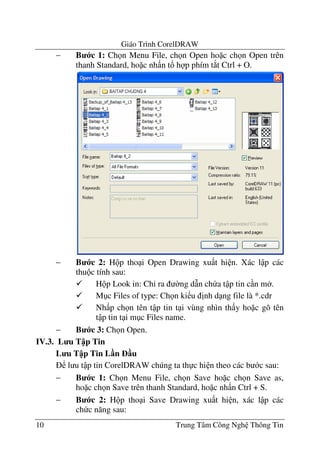
− B c 1: Ch n Menu File, ch n Open ho c ch n Open trên
thanh Standard, ho c nh n t! h p phím t*t Ctrl + O.
− B c 2: H p tho i Open Drawing xu t hi n. Xác l p các
thu c tính sau:
H p Look in: Ch' ra $ng d(n ch a t p tin c n m .
M c Files of type: Ch n ki u "nh d ng file là *.cdr
Nh p ch n tên t p tin t i vùng nhìn th y ho c gõ tên
t p tin t i m c Files name.
− B c 3: Ch n Open.
IV.3. L u T p Tin
L u T p Tin L n u
l u t p tin CorelDRAW chúng ta th c hi n theo các b c sau:
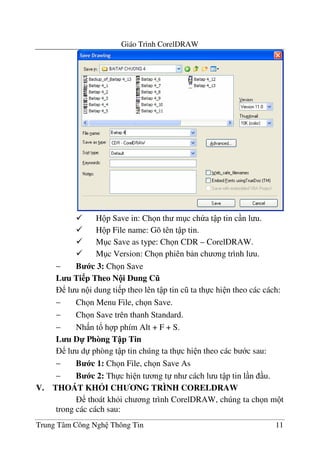
− B c 1: Ch n Menu File, ch n Save ho c ch n Save as,
ho c ch n Save trên thanh Standard, ho c nh n Ctrl + S.
− B c 2: H p tho i Save Drawing xu t hi n, xác l p các
ch c n#ng sau:
Giáo Trình CorelDRAW
Trung Tâm Công Ngh Thông Tin 11
H p Save in: Ch n th m c ch a t p tin c n l u.
H p File name: Gõ tên t p tin.
M c Save as type: Ch n CDR – CorelDRAW.
M c Version: Ch n phiên b n ch ng trình l u.
− B c 3: Ch n Save
L u Ti p Theo N!i Dung C,
l u n i dung ti p theo lên t p tin c ta th c hi n theo các cách:
− Ch n Menu File, ch n Save.
− Ch n Save trên thanh Standard.
− Nh n t! h p phím Alt + F + S.
L u D- Phòng T p Tin
l u d phòng t p tin chúng ta th c hi n theo các b c sau:
− B c 1: Ch n File, ch n Save As
− B c 2: Th c hi n t ng t nh cách l u t p tin l n u.
V. THOÁT KH.I CH NG TRÌNH CORELDRAW
thoát kh i ch ng trình CorelDRAW, chúng ta ch n m t
trong các cách sau:
Giáo Trình CorelDRAW
12 Trung Tâm Công Ngh Thông Tin
− Nh p chu t trái ch n nút Close trên thanh tiêu .
− Ch n Menu File, ch n Exit.
− Nh n t! h p phím Alt + F4.
VI. NHÓM CÔNG C( T/O HÌNH C B N
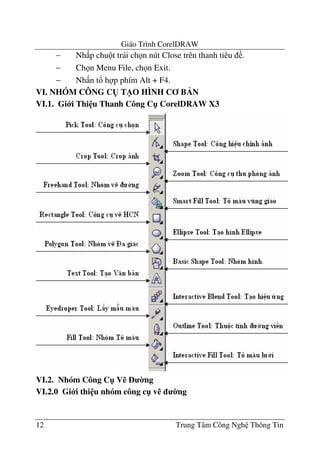
VI.1. Gi i Thi u Thanh Công C" CorelDRAW X3
VI.2. Nhóm Công C" V% 0ng
VI.2.0 Gi i thi u nhóm công c" v% 0ng
Giáo Trình CorelDRAW
Trung Tâm Công Ngh Thông Tin 13
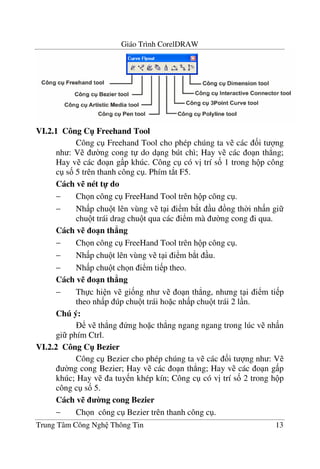
VI.2.1 Công C" Freehand Tool
Công c Freehand Tool cho phép chúng ta v các &i t ng
nh : V $ng cong t do d ng bút chì; Hay v các o n th.ng;
Hay v các o n g p khúc. Công c có v" trí s& 1 trong h p công
c s& 5 trên thanh công c . Phím t*t F5.
Cách v% nét t- do
− Ch n công c FreeHand Tool trên h p công c .
− Nh p chu t lên vùng v t i i m b*t u ng th$i nh n gi
chu t trái drag chu t qua các i m mà $ng cong i qua.
Cách v% o1n th2ng
− Ch n công c FreeHand Tool trên h p công c .
− Nh p chu t lên vùng v t i i m b*t u.
− Nh p chu t ch n i m ti p theo.
Cách v% o1n th2ng
− Th c hi n v gi&ng nh v o n th.ng, nh ng t i i m ti p
theo nh p úp chu t trái ho c nh p chu t trái 2 l n.
Chú ý:
v th.ng ng ho c th.ng ngang ngang trong lúc v nh n
gi phím Ctrl.
VI.2.2 Công C" Bezier
Công c Bezier cho phép chúng ta v các &i t ng nh : V
$ng cong Bezier; Hay v các o n th.ng; Hay v các o n g p
khúc; Hay v a tuy n khép kín; Công c có v" trí s& 2 trong h p
công c s& 5.
Cách v% 0ng cong Bezier
− Ch n công c Bezier trên thanh công c .
Giáo Trình CorelDRAW
14 Trung Tâm Công Ngh Thông Tin
− Nh p chu t ch n i m b*t u trên vùng v .
− Nh p chu t ch n i m ti p theo ng th$i nh n gi chu t
trái tr t con chu t i u khi n $ng cong.
Cách v% o1n th2ng
− Ch n công c Bezier trên thanh công c .
− Nh p chu t ch n i m b*t u.
− Nh p chu t ch n i m ti p theo.
− Gõ Enter k t thúc.
Cách v% o1n g$p khúc
− Ch n công c Bezier trên thanh công c .
− Nh p chu t ch n i m b*t u.
− Nh p chu t ch n i m ti p theo.
− Gõ Enter k t thúc.
Cách v% a tuy n
− Ch n công c Bezier trên thanh công c .
− Nh p chu t ch n i m b*t u.
− Nh p chu t ch n i m ti p theo.
− Nh p chu t ch n úng to i m ban u (ch m vuông t i
i m ban u).
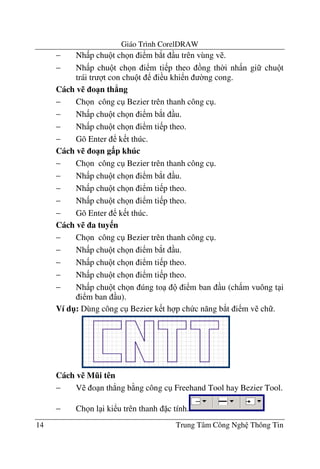
Ví d": Dùng công c Bezier k t h p ch c n#ng b*t i m v ch .
Cách v% M,i tên
− V o n th.ng b ng công c Freehand Tool hay Bezier Tool.
− Ch n l i ki u trên thanh c tính.
Giáo Trình CorelDRAW
Trung Tâm Công Ngh Thông Tin 15
VI.2.3 Công C" Artistic Media
Cho phép chúng ta v các m(u hình ã t o s4n trong th vi n
c a Corel. Nh các bút v , c v , các lo i m(u c cây, hoa lá.
Công c có v" trí s& 3 trong h p công c s& 5 trên thanh công c .
Cách th-c hi n v% 3i t 4ng
− Ch n công c Artistic Media trên h p công c .
− Ch n l i m t lo i c v trên thanh c tính.
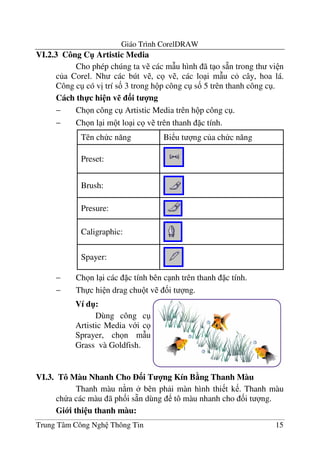
Tên ch c n#ng Bi u t ng c a ch c n#ng
Preset:
Brush:
Presure:
Caligraphic:
Spayer:
− Ch n l i các c tính bên c nh trên thanh c tính.
− Th c hi n drag chu t v &i t ng.
VI.3. Tô Màu Nhanh Cho 3i T 4ng Kín B5ng Thanh Màu
Thanh màu n m bên ph i màn hình thi t k . Thanh màu
ch a các màu ã ph&i s4n dùng tô màu nhanh cho &i t ng.
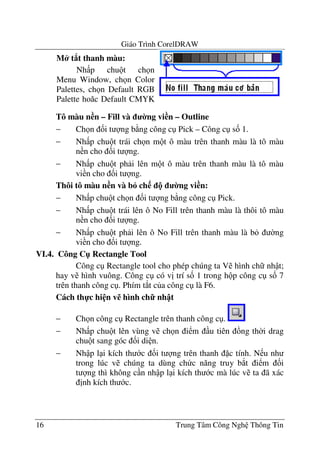
Gi i thi u thanh màu:
Ví d":
Dùng công c
Artistic Media v i c
Sprayer, ch n m(u
Grass và Goldfish.
Giáo Trình CorelDRAW
16 Trung Tâm Công Ngh Thông Tin
Tô màu n n – Fill và 0ng vi n – Outline
− Ch n &i t ng b ng công c Pick – Công c s& 1.
− Nh p chu t trái ch n m t ô màu trên thanh màu là tô màu
n n cho &i t ng.
− Nh p chu t ph i lên m t ô màu trên thanh màu là tô màu
vi n cho &i t ng.
Thôi tô màu n n và b6 ch ! 0ng vi n:
− Nh p chu t ch n &i t ng b ng công c Pick.
− Nh p chu t trái lên ô No Fill trên thanh màu là thôi tô màu
n n cho &i t ng.
− Nh p chu t ph i lên ô No Fill trên thanh màu là b $ng
vi n cho &i t ng.
VI.4. Công C" Rectangle Tool
Công c Rectangle tool cho phép chúng ta V hình ch nh t;
hay v hình vuông. Công c có v" trí s& 1 trong h p công c s& 7
trên thanh công c . Phím t*t c a công c là F6.
Cách th-c hi n v% hình ch7 nh t
− Ch n công c Rectangle trên thanh công c .
− Nh p chu t lên vùng v ch n i m u tiên ng th$i drag
chu t sang góc &i di n.
− Nh p l i kích th c &i t ng trên thanh c tính. N u nh
trong lúc v chúng ta dùng ch c n#ng truy b*t i m &i
t ng thì không c n nh p l i kích th c mà lúc v ta ã xác
"nh kích th c.
M* t8t thanh màu:
Nh p chu t ch n
Menu Window, ch n Color
Palettes, ch n Default RGB
Palette ho c Default CMYK
Giáo Trình CorelDRAW
Trung Tâm Công Ngh Thông Tin 17
Cách th-c hi n v% hình ch7 nh t hay hình vuông t9 tâm:
Th c hi n v t ng t nh v hình ch nh t hay v hình
vuông nh ng trong lúc v nh n gi thêm phím Shift.
VI.5. Công C" Ellipse Tool
Công c Ellipse Tool cho phép chúng ta v : V hình Ellipse;
Hay v hình tròn – Circle; Hay v hình bánh – Pie; Hay v cung
tròn – Arc; Công c có v" trí s& 1 trong h p công c 8. Phím t*t F7.
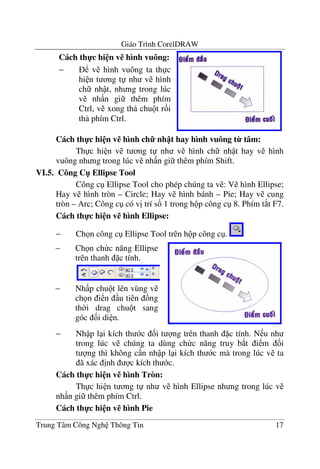
Cách th-c hi n v% hình Ellipse:
− Ch n công c Ellipse Tool trên h p công c .
− Nh p l i kích th c &i t ng trên thanh c tính. N u nh
trong lúc v chúng ta dùng ch c n#ng truy b*t i m &i
t ng thì không c n nh p l i kích th c mà trong lúc v ta
ã xác "nh c kích th c.
Cách th-c hi n v% hình Tròn:
Th c hi n t ng t nh v hình Ellipse nh ng trong lúc v
nh n gi thêm phím Ctrl.
Cách th-c hi n v% hình Pie
Cách th-c hi n v% hình vuông:
− v hình vuông ta th c
hi n t ng t nh v hình
ch nh t, nh ng trong lúc
v nh n gi thêm phím
Ctrl, v xong th chu t r i
th phím Ctrl.
− Ch n ch c n#ng Ellipse
trên thanh c tính.
− Nh p chu t lên vùng v
ch n i n u tiên ng
th$i drag chu t sang
góc &i di n.
Giáo Trình CorelDRAW
18 Trung Tâm Công Ngh Thông Tin
− Ch n công c Ellipse Tool trên h p công c .
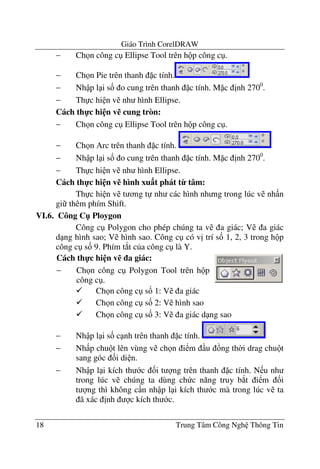
− Ch n Pie trên thanh c tính.
− Nh p l i s& o cung trên thanh c tính. M c "nh 2700
.
− Th c hi n v nh hình Ellipse.
Cách th-c hi n v% cung tròn:
− Ch n công c Ellipse Tool trên h p công c .
− Ch n Arc trên thanh c tính.
− Nh p l i s& o cung trên thanh c tính. M c "nh 2700
.
− Th c hi n v nh hình Ellipse.
Cách th-c hi n v% hình xu$t phát t9 tâm:
Th c hi n v t ng t nh các hình nh ng trong lúc v nh n
gi thêm phím Shift.
VI.6. Công C" Ploygon
Công c Polygon cho phép chúng ta v a giác; V a giác
d ng hình sao; V hình sao. Công c có v" trí s& 1, 2, 3 trong h p
công c s& 9. Phím t*t c a công c là Y.
Ch n công c s& 1: V a giác
Ch n công c s& 2: V hình sao
Ch n công c s& 3: V a giác d ng sao
− Nh p l i s& c nh trên thanh c tính.
− Nh p chu t lên vùng v ch n i m u ng th$i drag chu t
sang góc &i di n.
− Nh p l i kích th c &i t ng trên thanh c tính. N u nh
trong lúc v chúng ta dùng ch c n#ng truy b*t i m &i
t ng thì không c n nh p l i kích th c mà trong lúc v ta
ã xác "nh c kích th c.
Cách th-c hi n v% a giác:
− Ch n công c Polygon Tool trên h p
công c .
Giáo Trình CorelDRAW
Trung Tâm Công Ngh Thông Tin 19
VI.7. Công C" Basic Shapes
Công c Basic Shapes là m t trong 5 công c thu c nhóm
công c Basic Shapes, cho phép chúng ta v các m(u hình c b n
ã t o s4n trong th vi n c a Corel. Trong
ph n này chúng ta s kh o sát 1 công c , 4
công c còn l i nh : Arrow shapes,
Flowchart shapes, Banner shapes, Callout
shape... có tính n#ng và cách v t ng t . Công c Basic Shapes
có v" trí s& 1 trong h p công c s& 10 trên thanh công c .
Cách th-c hi n v% 3i t 4ng:
− Ch n công c Basic Shapes trên h p công c .
− Ch n l i m(u hình trên thanh c tính.
− Nh p chu t lên vùng v ch n i m u, ng th$i drag chu t
sang góc &i di n.
− Nh p l i kích th c trên thanh c tính.
VI.8. Công C" Smart Fill Tool
ây là m t trong nh ng công c m i c b! sung c a
CorelDRAW trong phiên b n X3. Smart Fill Tool có ch c n#ng tô
màu nhanh các vùng nh c t o b i các $ng r$i r c. N u
các phiên b n th p h n thì ch' có nh ng vùng hình nh khép kín
m i tô màu c. Công c có v" trí s& 1 trong h p công c s& 6.
Cách th-c hi n tô màu cho vùng:
− Ch n công c Smart Fill Tool
− Nh p chu t vào vùng nh c n tô màu
Ví d":
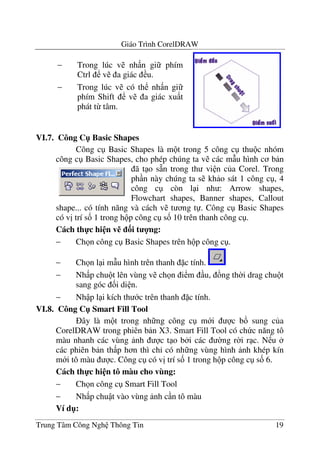
− Trong lúc v nh n gi phím
Ctrl v a giác u.
− Trong lúc v có th nh n gi
phím Shift v a giác xu t
phát t- tâm.
Giáo Trình CorelDRAW
20 Trung Tâm Công Ngh Thông Tin
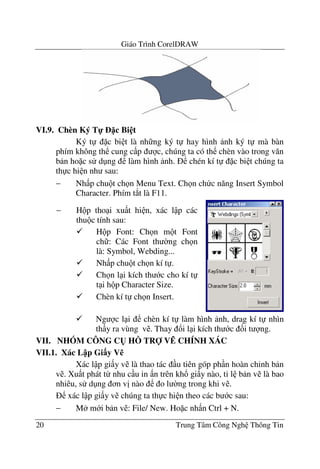
VI.9. Chèn Ký T- c Bi t
Ký t c bi t là nh ng ký t hay hình nh ký t mà bàn
phím không th cung c p c, chúng ta có th chèn vào trong v#n
b n ho c s d ng làm hình nh. chén kí t c bi t chúng ta
th c hi n nh sau:
− Nh p chu t ch n Menu Text. Ch n ch c n#ng Insert Symbol
Character. Phím t*t là F11.
Ng c l i chèn kí t làm hình nh, drag kí t nhìn
th y ra vùng v . Thay !i l i kích th c &i t ng.
VII. NHÓM CÔNG C( H: TR V; CHÍNH XÁC
VII.1. Xác L p Gi$y V%
Xác l p gi y v là thao tác u tiên góp ph n hoàn ch'nh b n
v . Xu t phát t- nhu c u in n trên kh! gi y nào, t' l b n v là bao
nhiêu, s d ng n v" nào o l $ng trong khi v .
xác l p gi y v chúng ta th c hi n theo các b c sau:
− M m i b n v : File/ New. Ho c nh n Ctrl + N.
− H p tho i xu t hi n, xác l p các
thu c tính sau:
H p Font: Ch n m t Font
ch : Các Font th $ng ch n
là: Symbol, Webding...
Nh p chu t ch n kí t .
Ch n l i kích th c cho kí t
t i h p Character Size.
Chèn kí t ch n Insert.
Giáo Trình CorelDRAW
Trung Tâm Công Ngh Thông Tin 21
− Ch n l i kh! gi y v trên thanh c tính th $ng chuy n t-
Letter sang kh! gi y A4 ch n n v" v Milimet.
− Ch n l i h ng gi y v trên thanh c tính, n u là h ng
gi y ng ch n Portrait ng c l i ch n Landscape.
− Ch n l i n v" v trên thanh c tính th $ng là Milimet.
− S d ng công c Zoom phóng to b n v n u c n.
− M t*t các ch c n#ng b*t i m khi c n thi t.
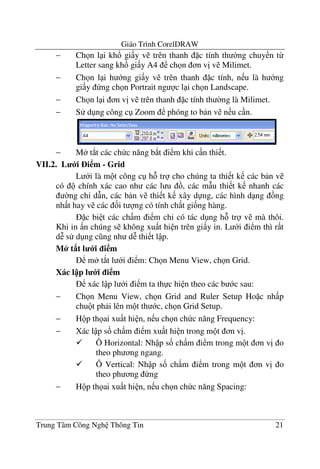
VII.2. L i i m - Grid
L i là m t công c h tr cho chúng ta thi t k các b n v
có chính xác cao nh các l u , các m(u thi t k nhanh các
$ng ch' d(n, các b n v thi t k xây d ng, các hình d ng ng
nh t hay v các &i t ng có tính ch t gi&ng hàng.
c bi t các ch m i m ch' có tác d ng h tr v mà thôi.
Khi in n chúng s không xu t hi n trên gi y in. L i i m thì r t
d6 s d ng c ng nh d6 thi t l p.
M* t8t l i i m
m t*t l i i m: Ch n Menu View, ch n Grid.
Xác l p l i i m
xác l p l i i m ta th c hi n theo các b c sau:
− Ch n Menu View, ch n Grid and Ruler Setup Ho c nh p
chu t ph i lên m t th c, ch n Grid Setup.
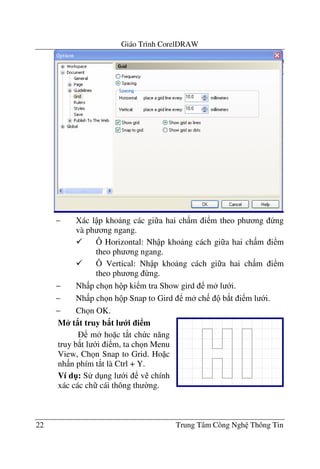
− H p th ai xu t hi n, n u ch n ch c n#ng Frequency:
− Xác l p s& ch m i m xu t hi n trong m t n v".
Ô Horizontal: Nh p s& ch m i m trong m t n v" o
theo ph ng ngang.
Ô Vertical: Nh p s& ch m i m trong m t n v" o
theo ph ng ng
− H p th ai xu t hi n, n u ch n ch c n#ng Spacing:
Giáo Trình CorelDRAW
22 Trung Tâm Công Ngh Thông Tin
− Xác l p kho ng các gi a hai ch m i m theo ph ng ng
và ph ng ngang.
Ô Horizontal: Nh p kho ng cách gi a hai ch m i m
theo ph ng ngang.
Ô Vertical: Nh p kho ng cách gi a hai ch m i m
theo ph ng ng.
− Nh p ch n h p ki m tra Show gird m l i.
− Nh p ch n h p Snap to Gird m ch b*t i m l i.
− Ch n OK.
M* t8t truy b8t l i i m
m ho c t*t ch c n#ng
truy b*t l i i m, ta ch n Menu
View, Ch n Snap to Grid. Ho c
nh n phím t*t là Ctrl + Y.
Ví d": S d ng l i v chính
xác các ch cái thông th $ng.
Giáo Trình CorelDRAW
Trung Tâm Công Ngh Thông Tin 23
VII.3. Công C" Zoom Tool
Công c Zoom Tool cho phép phóng to, thu nh m t ph n
ho c toàn b &i t ng. Công c Zoom tool có v" trí s& 1 trong h p
công c s& 4 trên thanh công c .
Cách th-c hi n phóng to thu nh6 b n v%
− Ch n công c Zoom – Công c s& 1 trong h p s& 4.
− Ch n m t trong các ch c n#ng trên thanh c tính:
− Zoom In: Phóng to b n v .
− Zoom Out: Thu nh b n v .
− Zoom To Selected: Phóng to các &i t ng c ch n.
− Zoom Select All Objects: Phóng to t t c các &i t ng có
trên b n v .
− Zoom To Page: Phóng to trang gi y.
− Zoom To Page Width: Phóng to theo chi u r ng kh! gi y.
− Zoom To Page Height: Phóng to theo chi u cao kh! gi y.
− Th $ng ch n ch c n#ng Zoom To Selected khi không tìm
c &i t ng trên b n v . Còn nh ng ch c n#ng khác
không dùng do phóng to m t lúc chúng ta không qu n lí
c &i t ng.
Cách th-c hi n phóng to b n v% chính xác
− Ch n công c Zoom Tool.
− Drag chu t t o thành vùng ch n bao quanh m t ph n &i
t ng ho c toàn b &i t ng c n phóng to.
Cách th-c hi n thu nh6 b n v% chính xác
− Ch n công c Zoom Tool
− Nh p chu t ph i lên &i t ng c n thu nh .
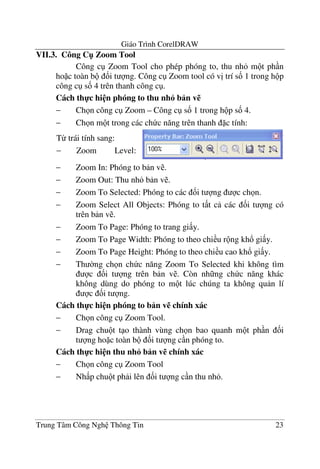
T- trái tính sang:
− Zoom Level:
Phóng to theo
Giáo Trình CorelDRAW
24 Trung Tâm Công Ngh Thông Tin
VII.4. Công C" Hand Tool
Công c Hand Tool cho phép chúng ta d$i b n v mà không
làm thay !i v" trí c a &i t ng trên b n v . Công c có v" trí s& 2
trong h p công c s& 4 trên thanh công c .
D0i b n v%
− d$i b n v ta ch n công c Hand Tool.
− Nh p chu t lên vùng v ng th$i drag chu t d$i b n v .
VII.5. 0ng Ch< D n - GuideLine
$ng ch' d(n cho phép chúng ta v phác khung c a các &i
t ng ho c dùng k các $ng gi&ng.
M* t8t 0ng ch< d n: m t*t $ng ch' d(n,ta ch n
Menu View, ch n GuideLine.
K% 0ng ch< d n: k các $ng ch' d(n ta th c hi n
nh sau: k $ng ch' d(n ng ho c ngang chúng ta nh p
chu t trái lên th c ng ho c ngang ng th$i drag chu t ra vùng
v th chu t t i v" trí c n t $ng ch' d(n.
M* t8t ch c n ng truy b8t 0ng ch< d n: m ch c
n#ng truy b*t $ng ch' d(n ta th c hi n nh sau: Ch n Menu
View, ch n Snap to GuideLine.
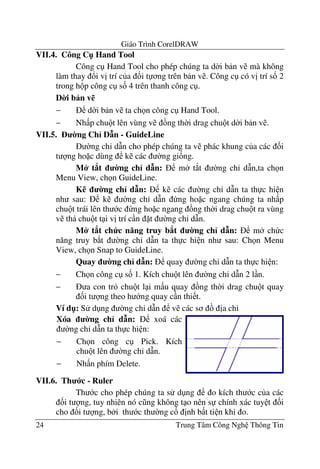
Quay 0ng ch< d n: quay $ng ch' d(n ta th c hi n:
− Ch n công c s& 1. Kích chu t lên $ng ch' d(n 2 l n.
− a con tr chu t l i m u quay ng th$i drag chu t quay
&i t ng theo h ng quay c n thi t.
Ví d": S d ng $ng ch' d(n v các s "a ch'
VII.6. Th c - Ruler
Th c cho phép chúng ta s d ng o kích th c c a các
&i t ng, tuy nhiên nó c ng không t o nên s chính xác tuy t &i
cho &i t ng, b i th c th $ng c& "nh b t ti n khi o.
Xóa 0ng ch< d n: xoá các
$ng ch' d(n ta th c hi n:
− Ch n công c Pick. Kích
chu t lên $ng ch' d(n.
− Nh n phím Delete.
Giáo Trình CorelDRAW
Trung Tâm Công Ngh Thông Tin 25
M* t8t th c:
m t*t th c ta th c hi n nh sau: Ch n Menu View,
ch n Ruler.
Di chuy n th c: di chuy n th c ta th c hi n:
− Ch n Công c Pick Tool - Công c s& 1.
− Nh n gi phím Shift ng th$i kích chu t lên th c drag
chu t d$i th c.
Tr th c v v= trí m c =nh: Ta th c hi n:
− Ch n công c s& 1 – Công c Pick Tool.
− Nh n gi phím Shift ng th$i nh p úp chu t trái lên th c
D0i t a ! (0,0) c a th c:
Nh p chu t vào v" trí giao c a 2 th c ng th$i drag chu t
ra vùng v th chu t t i v" trí nào thì to (0,0) c a th c t
ngay i m ó.
VII.7. Ch c N ng Snap to Object – Truy B8t 3i T 4ng
Cho phép chúng ta truy b*t m t i m b t k3 trên &i t ng
có s4n làm cho &i t ng v sau b*t dính và &i t ng v tr c.
M* t8t ch c n ng Snap to Object: m t*t ch c n#ng
Snap to Object ta ch n Menu View, ch n Snap to Object tr c khi
th c hiên v &i t ng.
VIII. BÀI T)P CH NG 1:
Giáo Trình CorelDRAW
26 Trung Tâm Công Ngh Thông Tin
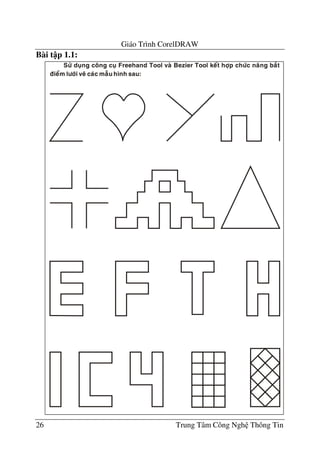
Bài t p 1.1:
Giáo Trình CorelDRAW
Trung Tâm Công Ngh Thông Tin 27
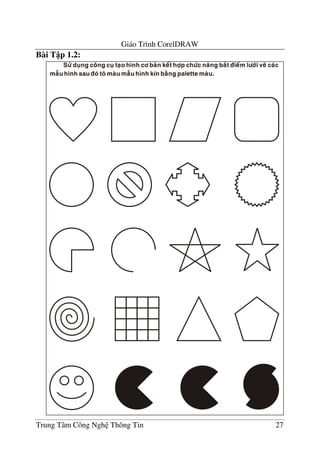
Bài T p 1.2:
Giáo Trình CorelDRAW
28 Trung Tâm Công Ngh Thông Tin
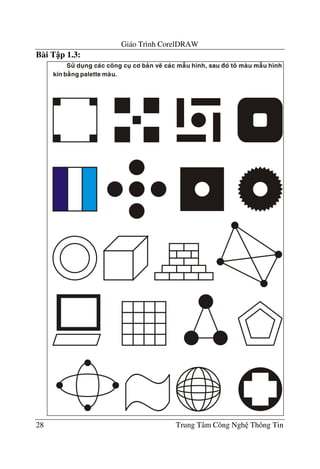
Bài T p 1.3:
Giáo Trình CorelDRAW
Trung Tâm Công Ngh Thông Tin 29
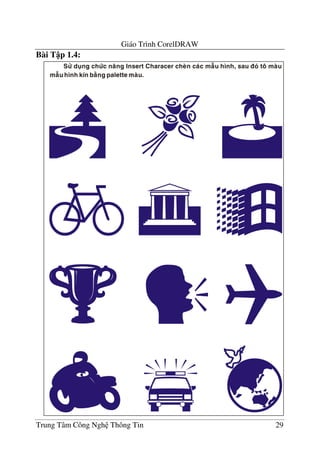
Bài T p 1.4:
Giáo Trình CorelDRAW
30 Trung Tâm Công Ngh Thông Tin
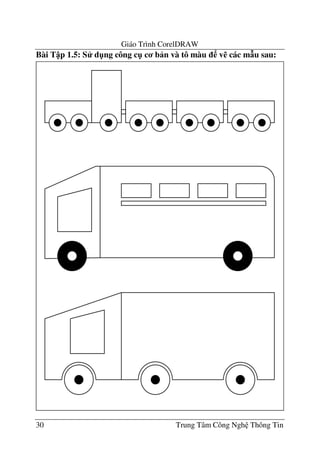
Bài T p 1.5: S d"ng công c" c b n và tô màu v% các m u sau:
Giáo Trình CorelDRAW
Trung Tâm Công Ngh Thông Tin 31
Bài T p 1.6: S d"ng công c" c b n và tô màu v% tranh sau:
Giáo Trình CorelDRAW
32 Trung Tâm Công Ngh Thông Tin
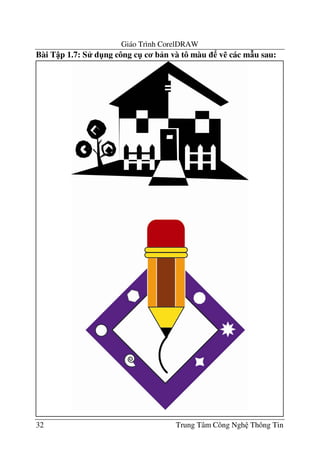
Bài T p 1.7: S d"ng công c" c b n và tô màu v% các m u sau:
Giáo Trình CorelDRAW
Trung Tâm Công Ngh Thông Tin 33
Ch ng2:CÔNGC(HI UCH>NHVÀL NHBI N ?I
Vi c k t h p gi a công c t o &i t ng v i công c bi n
!i và l nh hi u ch'nh &i t ng là m t trong nh ng thao tác quan
tr ng t o nên nh ng tác ph)m có giá tr". Trong ch ng này
chúng ta s tìm hi u tính n#ng c a nh ng công c sau:
− Công c Pick Tool.
− L nh Group và L nh Ungruop và L nh Ungruop All.
− L nh Combine và L nh Break Apart.
− L nh Convert To Curve.
− Công c OutLine.
− L nh Order.
− L nh Align And Distribute.
− Công c Shape.
− Nhóm Shapping: L nh Trim, L nh Weld, L nh Intersect.
− Nhóm l nh Tranformation: L nh Rotate, L nh Scale and
Mirror, L nh Size, L nh Skew.
Giáo Trình CorelDRAW
34 Trung Tâm Công Ngh Thông Tin
I. CÔNG C( PICK TOOL
Công c Pick Tool cho phép chúng ta ch n nhanh &i t ng
ng th$i th c hi n các thao tác bi n !i nhanh &i t ng. Công
c có v" trí s& 1 trong thanh công c .
Thao tác ch n 3i t 4ng n:
− Ch n công c Pick.
− Kích chu t lên biên &i t ng.
Thao tác ch n nhi u 3i t 4ng:
Thao tác thôi ch n 3i t 4ng:
− Ch n công c Pick.
− Nh n gi phím Shift kích chu t lên &i t ng ã ch n b
&i t ng v-a ch n.
− Ho c nh p chu t lên v" trí b t kì trên vùng v thôi ch n
toàn b các &i t ng.
− Ho c nh n phím Esc.
Thao tác xóa 3i t 4ng:
− Ch n công c Pick.
− Ch n &i t ng.
− Nh n phím Delete. Ho c nh p ph i chu t, ch n delete
Thao tác di chuy n 3i t 4ng:
− Ch n công c Pick.
− Kích chu t lên biên &i t ng ho c t i tâm x c a &i t ng,
ng th$i drag chu t d$i &i t ng.
− Th chu t t i v" trí c n t &i t ng.
Thao tác sao chép 3i t 4ng:
− Ch n công c Pick.
− Kích chu t lên biên &i t ng, ng
th$i nh n gi phím Shift kích chu t
lên &i t ng ti p theo.
− Ho c drag chu t t o thành vùng
ch n bao quanh các &i t ng.
Giáo Trình CorelDRAW
Trung Tâm Công Ngh Thông Tin 35
− Cách 1: Trong lúc di chuy n &i t ng nh n chu t ph i
tr c khi th chu t trái.
− Cách 2: Ch n &i t ng b ng công c Pick, sau ó nh n d u
c ng trên vùng phím s&.
Thao tác quay và kéo xiêng 3i t 4ng
− Ch n &i t ng 2 l n b ng công c Pick.
Thao tác l$y 3i x ng 3i t 4ng:
− V tr c &i x ng.
− Ch n tr c &i x ng và &i t ng b ng công c Pick.
Thao tác sao chép 3i x ng 3i t 4ng:
− Th c hi n t ng t nh l y &i x ng nh ng nh p chu t ph i
tr c khi th chu t trái r i th phím Ctrl.
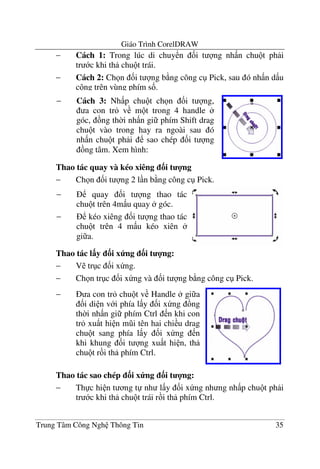
− Cách 3: Nh p chu t ch n &i t ng,
a con tr v m t trong 4 handle
góc, ng th$i nh n gi phím Shift drag
chu t vào trong hay ra ngoài sau ó
nh n chu t ph i sao chép &i t ng
ng tâm. Xem hình:
− quay &i t ng thao tác
chu t trên 4m u quay góc.
− kéo xiêng &i t ng thao tác
chu t trên 4 m u kéo xiên
gi a.
− a con tr chu t v Handle gi a
&i di n v i phía l y &i x ng ng
th$i nh n gi phím Ctrl n khi con
tr xu t hi n m i tên hai chi u drag
chu t sang phía l y &i x ng n
khi khung &i t ng xu t hi n, th
chu t r i th phím Ctrl.
Giáo Trình CorelDRAW
36 Trung Tâm Công Ngh Thông Tin
II. L NH GROUP
L nh Group cho phép chúng ta nhóm hai hay nhi u t ng l i
thành m t nhóm. Ho c nhóm các nhóm l i v i nhau ng th$i gi
nguyên thu c tính c a các &i t ng.
Thao tác th-c hi n nhóm các 3i t 4ng:
− Ch n các &i t ng b ng công c Pick.
− Ch n Menu Arrange, ch n Group.
− Ho c ch n ch c n#ng Group trên thanh c tính.
− Ho c nh n t! h p phím t*t Ctrl + G.
III. L NH UNGROUP
L nh Ungroup cho phép chúng ta h y b nhóm ã c
Group sau nh t.
Thao tác th-c hi n phân rã nhóm 3i t 4ng:
− Ch n nhóm ã Group b ng công c Pick.
− Ch n Menu Arrange, ch n Ungroup.
− Ho c ch n ch c n#ng Ungroup trên thanh c tính.
− Ho c nh n t! h p phím t*t Ctrl + U.
IV. L NH UNGROUP ALL
L nh Ungroup All cho phép chúng ta hu7 b t t c các nhóm
ã Group l i.
Thao tác th-c hi n phân rã nhóm 3i t 4ng:
− Ch n nhóm ã Group b ng công c Pick.
− Ch n Menu Arrange, ch n Ungroup All.
− Ho c ch n ch c n#ng Ungroup All trên thanh c tính.
− Ho c nh n t! h p phím t*t Ctrl + U.
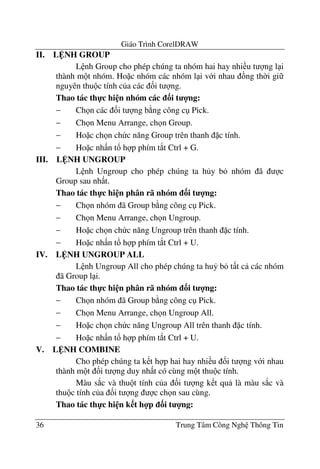
V. L NH COMBINE
Cho phép chúng ta k t h p hai hay nhi u &i t ng v i nhau
thành m t &i t ng duy nh t có cùng m t thu c tính.
Màu s*c và thu t tính c a &i t ng k t qu là màu s*c và
thu c tính c a &i t ng c ch n sau cùng.
Thao tác th-c hi n k t h4p 3i t 4ng:
Giáo Trình CorelDRAW
Trung Tâm Công Ngh Thông Tin 37
− Ch n các &i t ng b ng công c Pick.
− Ch n Menu Arrange, ch n Combine.
VI. L NH BREAK APART
L nh Break Apart cho phép chúng ta tách &i t ng ã c
Combine ra thành các &i t ng r$i r c hay tách các ph n trong
&i t ng b" Trim.
Thao tác th-c hi n tách r0i 3i t 4ng:
− Ch n các &i t ng ã Combine b ng công c Pick.
− Ch n Menu Arrange, ch n Break Apart.
− Ho c ch n ch c n#ng Break Apart trên thanh c tính.
− Ho c nh n t! h p phím t*t Ctrl + K.
VII. L NH CONVERT TO CURVE
L nh Convert to Curve cho phép chúng ta chuy n biên các
&i t ng c v b ng các công c nh Rectangle, Ellipse Tool
v d ng biên cong bi n !i nhanh b ng công c Pick.
Thao tác th-c hi n convert 3i t 4ng:
− Ch n các &i t ng b ng công c Pick.
− Ch n Menu Arrange, ch n Convert to Curve.
− Ho c nh n t! h p phím t*t Ctrl + Q.
VIII. CÔNG C( OUTLINE TOOL
Công c OutLine cho phép chúng ta th c hi n các thao tác
bi n !i thu c tính $ng vi n c a &i t ng.
Thao tác th-c hi n thay i thu!c tính 0ng vi n:
Ch n các &i t ng b ng công c Pick.
− Ch n công c Outline tool trên h p công c .
− Ho c ch n ch c n#ng Combine trên
thanh c tính.
− Ho c nh n t! h p phím t*t Ctrl + L.
Ví d": Combine hai $ng tròn chúng ta
có m t vòng tròn.
Giáo Trình CorelDRAW
38 Trung Tâm Công Ngh Thông Tin
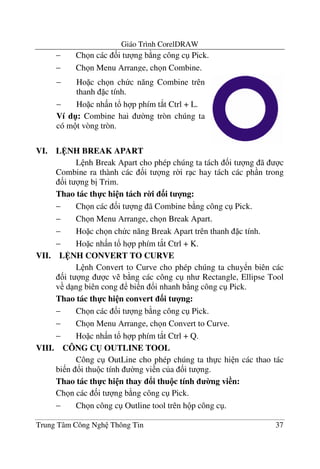
− Ch n m t trong các ch c n#ng trên thanh Menu s! ngang.
− ch n l i Style ta ph i ch n h p Pen trên Menu ngang,
ch n l i Style trong h p th ai.
IX. L NH ORDER
L nh Order cho phép chúng ta thay !i v" trí x p l p gi a
các &i t ng v i nhau.
Thao tác th-c hi n thay i v= trí x p l p gi7a các 3i t 4ng:
− Ch n &i t ng c n thay !i v" trí.
− Ch n Menu Arrange, ch n Order, Ch n m t trong các ch c
n#ng t i h p th ai nhìn th y.
− To Front: Trên cùng. Nh n t! h p phím Shift + PgUp.
− To Back: D i cùng. Nh n t! h p phím Shift + PgDown.
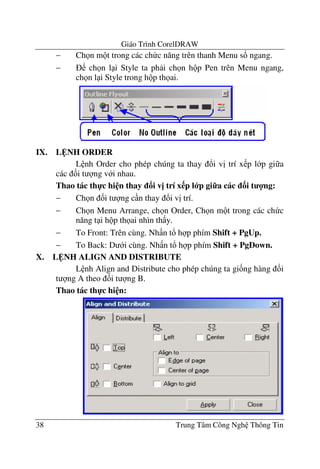
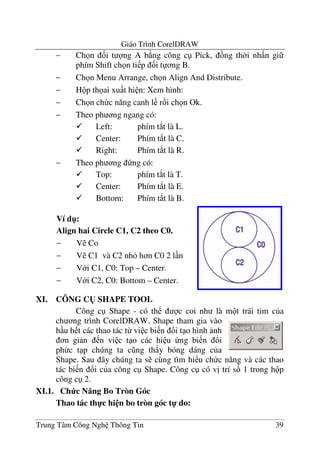
X. L NH ALIGN AND DISTRIBUTE
L nh Align and Distribute cho phép chúng ta gi&ng hàng &i
t ng A theo &i t ng B.
Thao tác th-c hi n:
Giáo Trình CorelDRAW
Trung Tâm Công Ngh Thông Tin 39
− Ch n &i t ng A b ng công c Pick, ng th$i nh n gi
phím Shift ch n ti p &i t ng B.
− Ch n Menu Arrange, ch n Align And Distribute.
− H p th ai xu t hi n: Xem hình:
− Ch n ch c n#ng canh l r i ch n Ok.
− Theo ph ng ngang có:
Left: phím t*t là L.
Center: Phím t*t là C.
Right: Phím t*t là R.
− Theo ph ng ng có:
Top: phím t*t là T.
Center: Phím t*t là E.
Bottom: Phím t*t là B.
XI. CÔNG C( SHAPE TOOL
Công c Shape - có th c coi nh là m t trái tim c a
ch ng trình CorelDRAW. Shape tham gia vào
h u h t các thao tác t- vi c bi n !i t o hình nh
n gi n n vi c t o các hi u ng bi n !i
ph c t p chúng ta c ng th y bóng dáng c a
Shape. Sau ây chúng ta s cùng tìm hi u ch c n#ng và các thao
tác bi n !i c a công c Shape. Công c có v" trí s& 1 trong h p
công c 2.
XI.1. Ch c N ng Bo Tròn Góc
Thao tác th-c hi n bo tròn góc t- do:
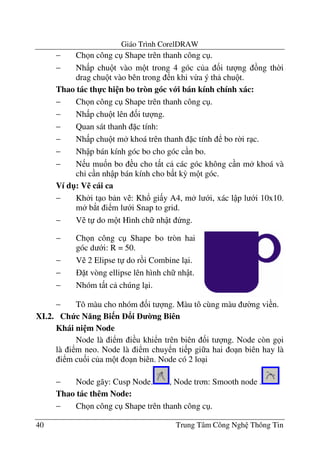
Ví d":
Align hai Circle C1, C2 theo C0.
− V Co
− V C1 và C2 nh h n C0 2 l n
− V i C1, C0: Top – Center.
− V i C2, C0: Bottom – Center.
Giáo Trình CorelDRAW
40 Trung Tâm Công Ngh Thông Tin
− Ch n công c Shape trên thanh công c .
− Nh p chu t vào m t trong 4 góc c a &i t ng ng th$i
drag chu t vào bên trong n khi v-a ý th chu t.
Thao tác th-c hi n bo tròn góc v i bán kính chính xác:
− Ch n công c Shape trên thanh công c .
− Nh p chu t lên &i t ng.
− Quan sát thanh c tính:
− Nh p chu t m khoá trên thanh c tính bo r$i r c.
− Nh p bán kính góc bo cho góc c n bo.
− N u mu&n bo u cho t t c các góc không c n m khoá và
ch' c n nh p bán kính cho b t k3 m t góc.
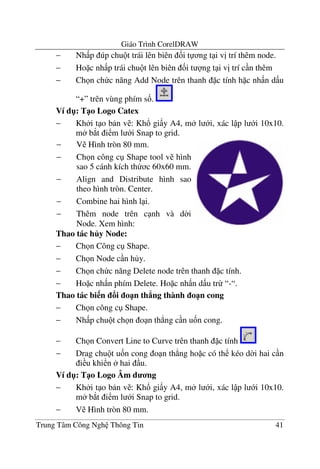
Ví d": V% cái ca
− Kh i t o b n v : Kh! gi y A4, m l i, xác l p l i 10x10.
m b*t i m l i Snap to grid.
− V t do m t Hình ch nh t ng.
− Tô màu cho nhóm &i t ng. Màu tô cùng màu $ng vi n.
XI.2. Ch c N ng Bi n i 0ng Biên
Khái ni m Node
Node là i m i u khi n trên biên &i t ng. Node còn g i
là i m neo. Node là i m chuy n ti p gi a hai o n biên hay là
i m cu&i c a m t o n biên. Node có 2 lo i
− Node gãy: Cusp Node. , Node tr n: Smooth node .
Thao tác thêm Node:
− Ch n công c Shape trên thanh công c .
− Ch n công c Shape bo tròn hai
góc d i: R = 50.
− V 2 Elipse t do r i Combine l i.
− t vòng ellipse lên hình ch nh t.
− Nhóm t t c chúng l i.
Giáo Trình CorelDRAW
Trung Tâm Công Ngh Thông Tin 41
− Nh p úp chu t trái lên biên &i t ng t i v" trí thêm node.
− Ho c nh p trái chu t lên biên &i t ng t i v" trí c n thêm
− Ch n ch c n#ng Add Node trên thanh c tính h c nh n d u
“+” trên vùng phím s&.
Ví d": T1o Logo Catex
− Kh i t o b n v : Kh! gi y A4, m l i, xác l p l i 10x10.
m b*t i m l i Snap to grid.
Thao tác h y Node:
− Ch n Công c Shape.
− Ch n Node c n h y.
− Ch n ch c n#ng Delete node trên thanh c tính.
− Ho c nh n phím Delete. Ho c nh n d u tr- “-“.
Thao tác bi n i o1n th2ng thành o1n cong
− Ch n công c Shape.
− Nh p chu t ch n o n th.ng c n u&n cong.
− Ch n Convert Line to Curve trên thanh c tính
− Drag chu t u&n cong o n th.ng ho c có th kéo d$i hai c n
i u khi n hai u.
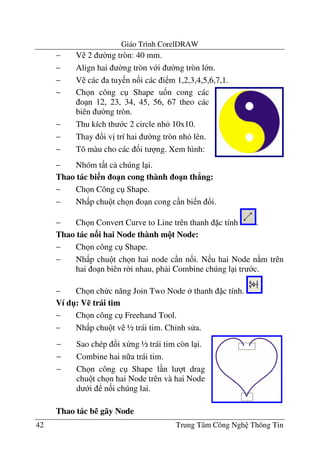
Ví d": T1o Logo Âm d ng
− Kh i t o b n v : Kh! gi y A4, m l i, xác l p l i 10x10.
m b*t i m l i Snap to grid.
− V Hình tròn 80 mm.
− Ch n công c Shape tool v hình
sao 5 cánh kích th c 60x60 mm.
− Align and Distribute hình sao
theo hình tròn. Center.
− Combine hai hình l i.
− Thêm node trên c nh và d$i
Node. Xem hình:
Giáo Trình CorelDRAW
42 Trung Tâm Công Ngh Thông Tin
− V 2 $ng tròn: 40 mm.
− Align hai $ng tròn v i $ng tròn l n.
− V các a tuy n n&i các i m 1,2,3,4,5,6,7,1.
− Nhóm t t c chúng l i.
Thao tác bi n o1n cong thành o1n th2ng:
− Ch n Công c Shape.
− Nh p chu t ch n o n cong c n bi n !i.
− Ch n Convert Curve to Line trên thanh c tính .
Thao tác n3i hai Node thành m!t Node:
− Ch n công c Shape.
− Nh p chu t ch n hai node c n n&i. N u hai Node n m trên
hai o n biên r$i nhau, ph i Combine chúng l i tr c.
− Ch n ch c n#ng Join Two Node thanh c tính.
Ví d": V% trái tim
− Ch n công c Freehand Tool.
− Nh p chu t v ½ trái tim. Ch'nh s a.
Thao tác b% gãy Node
− Ch n công c Shape u&n cong các
o n 12, 23, 34, 45, 56, 67 theo các
biên $ng tròn.
− Thu kích th c 2 circle nh 10x10.
− Thay !i v" trí hai $ng tròn nh lên.
− Tô màu cho các &i t ng. Xem hình:
− Sao chép &i x ng ½ trái tim còn l i.
− Combine hai n a trái tim.
− Ch n công c Shape l n l t drag
chu t ch n hai Node trên và hai Node
d i n&i chúng lai.
Giáo Trình CorelDRAW
Trung Tâm Công Ngh Thông Tin 43
− Ch n công c Shape.
− Nh p chu t ch n node c n b gãy.
− Ch n Make Node a Cusp trên thanh c tính.
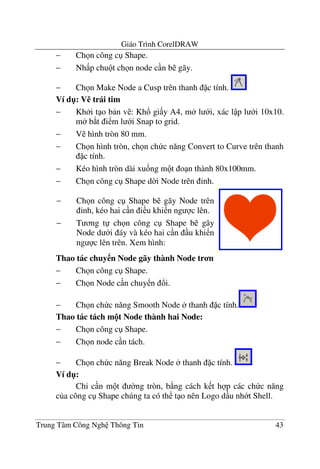
Ví d": V% trái tim
− Kh i t o b n v : Kh! gi y A4, m l i, xác l p l i 10x10.
m b*t i m l i Snap to grid.
− V hình tròn 80 mm.
− Ch n hình tròn, ch n ch c n#ng Convert to Curve trên thanh
c tính.
− Kéo hình tròn dài xu&ng m t o n thành 80x100mm.
− Ch n công c Shape d$i Node trên 'nh.
Thao tác chuy n Node gãy thành Node tr n
− Ch n công c Shape.
− Ch n Node c n chuy n !i.
− Ch n ch c n#ng Smooth Node thanh c tính.
Thao tác tách m!t Node thành hai Node:
− Ch n công c Shape.
− Ch n node c n tách.
− Ch n ch c n#ng Break Node thanh c tính.
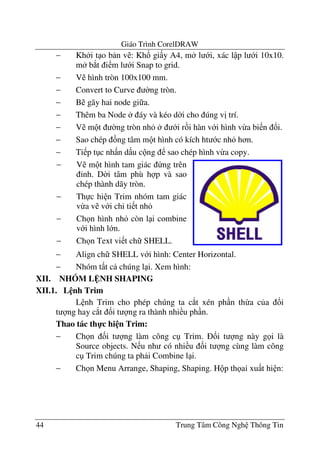
Ví d":
Ch' c n m t $ng tròn, b ng cách k t h p các ch c n#ng
c a công c Shape chúng ta có th t o nên Logo d u nh t Shell.
− Ch n công c Shape b gãy Node trên
'nh, kéo hai c n i u khi n ng c lên.
− T ng t ch n công c Shape b gãy
Node d i áy và kéo hai c n u khi n
ng c lên trên. Xem hình:
Giáo Trình CorelDRAW
44 Trung Tâm Công Ngh Thông Tin
− Kh i t o b n v : Kh! gi y A4, m l i, xác l p l i 10x10.
m b*t i m l i Snap to grid.
− V hình tròn 100x100 mm.
− Convert to Curve $ng tròn.
− B gãy hai node gi a.
− Thêm ba Node áy và kéo d$i cho úng v" trí.
− V m t $ng tròn nh i r i hàn v i hình v-a bi n !i.
− Sao chép ng tâm m t hình có kích ht c nh h n.
− Ti p t c nh n d u c ng sao chép hình v-a copy.
− Align ch SHELL v i hình: Center Horizontal.
− Nhóm t t c chúng l i. Xem hình:
XII. NHÓM L NH SHAPING
XII.1. L nh Trim
L nh Trim cho phép chúng ta c*t xén ph n th-a c a &i
t ng hay c*t &i t ng ra thành nhi u ph n.
Thao tác th-c hi n Trim:
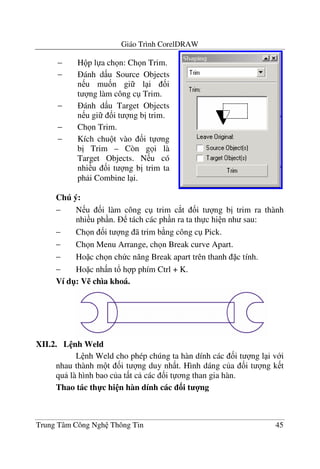
− Ch n &i t ng làm công c Trim. &i t ng này g i là
Source objects. N u nh có nhi u &i t ng cùng làm công
c Trim chúng ta ph i Combine l i.
− Ch n Menu Arrange, Shaping, Shaping. H p th ai xu t hi n:
− V m t hình tam giác ng trên
'nh. D$i tâm phù h p và sao
chép thành dãy tròn.
− Th c hi n Trim nhóm tam giác
v-a v v i chi ti t nh
− Ch n hình nh còn l i combine
v i hình l n.
− Ch n Text vi t ch SHELL.
Giáo Trình CorelDRAW
Trung Tâm Công Ngh Thông Tin 45
Chú ý:
− N u &i làm công c trim c*t &i t ng b" trim ra thành
nhi u ph n. tách các ph n ra ta th c hi n nh sau:
− Ch n &i t ng ã trim b ng công c Pick.
− Ch n Menu Arrange, ch n Break curve Apart.
− Ho c ch n ch c n#ng Break apart trên thanh c tính.
− Ho c nh n t! h p phím Ctrl + K.
Ví d": V% chìa khoá.
XII.2. L nh Weld
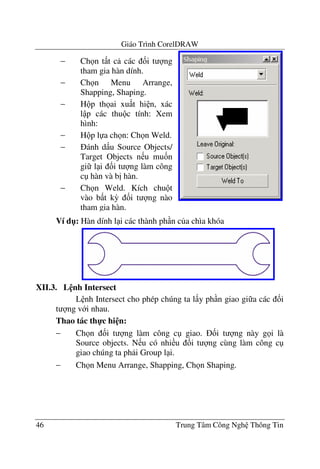
L nh Weld cho phép chúng ta hàn dính các &i t ng l i v i
nhau thành m t &i t ng duy nh t. Hình dáng c a &i t ng k t
qu là hình bao c a t t c các &i t ng than gia hàn.
Thao tác th-c hi n hàn dính các 3i t 4ng
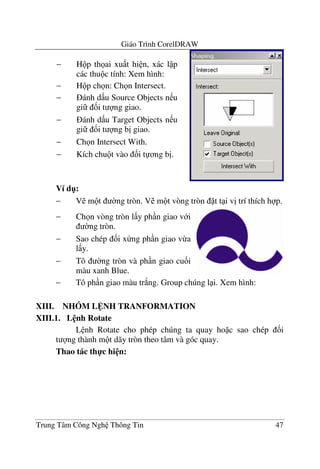
− H p l a ch n: Ch n Trim.
− ánh d u Source Objects
n u mu&n gi l i &i
t ng làm công c Trim.
− ánh d u Target Objects
n u gi &i t ng b" trim.
− Ch n Trim.
− Kích chu t vào &i t ng
b" Trim – Còn g i là
Target Objects. N u có
nhi u &i t ng b" trim ta
ph i Combine l i.
Giáo Trình CorelDRAW
46 Trung Tâm Công Ngh Thông Tin
Ví d": Hàn dính l i các thành ph n c a chìa khóa
XII.3. L nh Intersect
L nh Intersect cho phép chúng ta l y ph n giao gi a các &i
t ng v i nhau.
Thao tác th-c hi n:
− Ch n &i t ng làm công c giao. &i t ng này g i là
Source objects. N u có nhi u &i t ng cùng làm công c
giao chúng ta ph i Group l i.
− Ch n Menu Arrange, Shapping, Ch n Shaping.
− Ch n t t c các &i t ng
tham gia hàn dính.
− Ch n Menu Arrange,
Shapping, Shaping.
− H p th ai xu t hi n, xác
l p các thu c tính: Xem
hình:
− H p l a ch n: Ch n Weld.
− ánh d u Source Objects/
Target Objects n u mu&n
gi l i &i t ng làm công
c hàn và b" hàn.
− Ch n Weld. Kích chu t
vào b t k3 &i t ng nào
tham gia hàn.
Giáo Trình CorelDRAW
Trung Tâm Công Ngh Thông Tin 47
Ví d":
− V m t $ng tròn. V m t vòng tròn t t i v" trí thích h p.
− Tô ph n giao màu tr*ng. Group chúng l i. Xem hình:
XIII. NHÓM L NH TRANFORMATION
XIII.1. L nh Rotate
L nh Rotate cho phép chúng ta quay ho c sao chép &i
t ng thành m t dãy tròn theo tâm và góc quay.
Thao tác th-c hi n:
− H p th ai xu t hi n, xác l p
các thu c tính: Xem hình:
− H p ch n: Ch n Intersect.
− ánh d u Source Objects n u
gi &i t ng giao.
− ánh d u Target Objects n u
gi &i t ng b" giao.
− Ch n Intersect With.
− Kích chu t vào &i t ng b".
− Ch n vòng tròn l y ph n giao v i
$ng tròn.
− Sao chép &i x ng ph n giao v-a
l y.
− Tô $ng tròn và ph n giao cu&i
màu xanh Blue.
Giáo Trình CorelDRAW
48 Trung Tâm Công Ngh Thông Tin
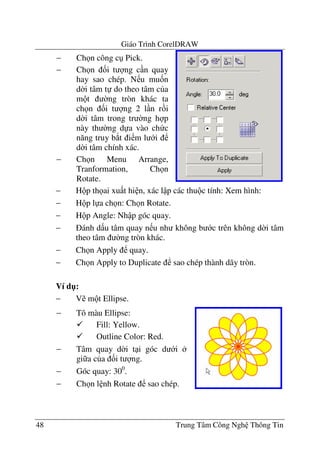
− H p th ai xu t hi n, xác l p các thu c tính: Xem hình:
− H p l a ch n: Ch n Rotate.
− H p Angle: Nh p góc quay.
− ánh d u tâm quay n u nh không b c trên không d$i tâm
theo tâm $ng tròn khác.
− Ch n Apply quay.
− Ch n Apply to Duplicate sao chép thành dãy tròn.
Ví d":
− V m t Ellipse.
− Ch n công c Pick.
− Ch n &i t ng c n quay
hay sao chép. N u mu&n
d$i tâm t do theo tâm c a
m t $ng tròn khác ta
ch n &i t ng 2 l n r i
d$i tâm trong tr $ng h p
này th $ng d a vào ch c
n#ng truy b*t i m l i
d$i tâm chính xác.
− Ch n Menu Arrange,
Tranformation, Ch n
Rotate.
− Tô màu Ellipse:
Fill: Yellow.
Outline Color: Red.
− Tâm quay d$i t i góc d i
gi a c a &i t ng.
− Góc quay: 300
.
− Ch n l nh Rotate sao chép.
Giáo Trình CorelDRAW
Trung Tâm Công Ngh Thông Tin 49
XIII.2. L nh Position
L nh Position cho phép di chuy n ho c sao chép &i t ng
theo ph ng ng ho c ph ng ngang ho c ng th$i theo c hai
ph ng.
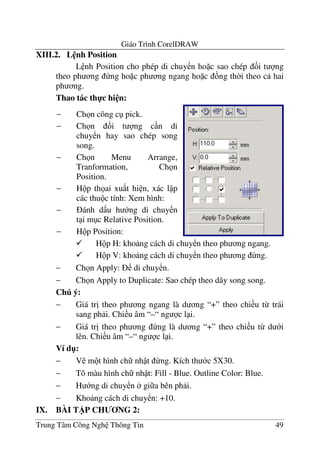
Thao tác th-c hi n:
H p H: kho ng cách di chuy n theo ph ng ngang.
H p V: kho ng cách di chuy n theo ph ng ng.
− Ch n Apply: di chuy n.
− Ch n Apply to Duplicate: Sao chép theo dãy song song.
Chú ý:
− Giá tr" theo ph ng ngang là d ng “+” theo chi u t- trái
sang ph i. Chi u âm “–“ ng c l i.
− Giá tr" theo ph ng ng là d ng “+” theo chi u t- d i
lên. Chi u âm “–“ ng c l i.
Ví d":
− V m t hình ch nh t ng. Kích th c 5X30.
− Tô màu hình ch nh t: Fill - Blue. Outline Color: Blue.
− H ng di chuy n gi a bên ph i.
− Kho ng cách di chuy n: +10.
IX. BÀI T)P CH NG 2:
− Ch n công c pick.
− Ch n &i t ng c n di
chuy n hay sao chép song
song.
− Ch n Menu Arrange,
Tranformation, Ch n
Position.
− H p th ai xu t hi n, xác l p
các thu c tính: Xem hình:
− ánh d u h ng di chuy n
t i m c Relative Position.
− H p Position:
Giáo Trình CorelDRAW
50 Trung Tâm Công Ngh Thông Tin
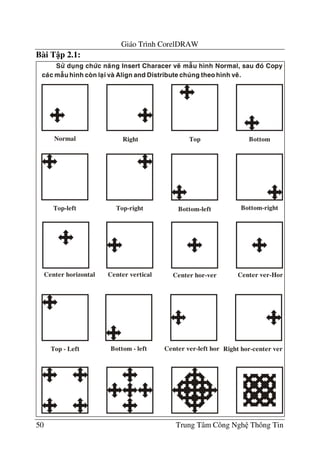
Bài T p 2.1:
Giáo Trình CorelDRAW
Trung Tâm Công Ngh Thông Tin 51
Bài t p 2.2:
Giáo Trình CorelDRAW
52 Trung Tâm Công Ngh Thông Tin
Bài t p 2.3:
Giáo Trình CorelDRAW
Trung Tâm Công Ngh Thông Tin 53
Bài t p 2.4:
Giáo Trình CorelDRAW
54 Trung Tâm Công Ngh Thông Tin
Bài T p 2.5:
Giáo Trình CorelDRAW
Trung Tâm Công Ngh Thông Tin 55
Bài T p 2.6:
Giáo Trình CorelDRAW
56 Trung Tâm Công Ngh Thông Tin
Bài T p 2.7:
Giáo Trình CorelDRAW
Trung Tâm Công Ngh Thông Tin 57
Bài T p 2.8:
Giáo Trình CorelDRAW
58 Trung Tâm Công Ngh Thông Tin
Bài T p 2.9:
Giáo Trình CorelDRAW
Trung Tâm Công Ngh Thông Tin 59
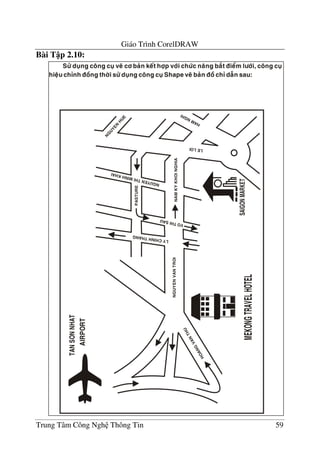
Bài T p 2.10:
Giáo Trình CorelDRAW
60 Trung Tâm Công Ngh Thông Tin
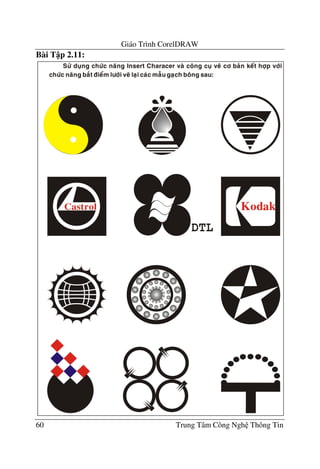
Bài T p 2.11:
Giáo Trình CorelDRAW
Trung Tâm Công Ngh Thông Tin 61
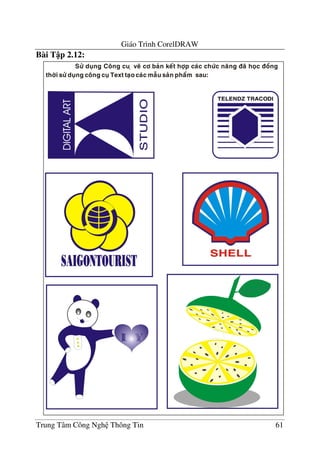
Bài T p 2.12:
Giáo Trình CorelDRAW
62 Trung Tâm Công Ngh Thông Tin
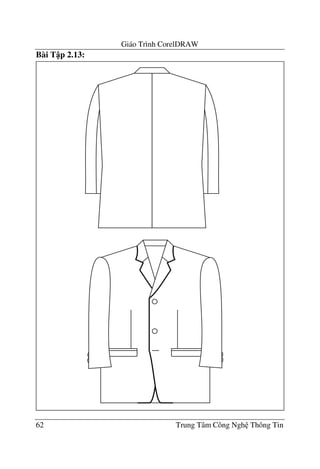
Bài T p 2.13:
Giáo Trình CorelDRAW
Trung Tâm Công Ngh Thông Tin 63
Ch ng 3:CÔNGC(MÀUTÔ–T/OV@NB N
Màu s*c là m t trong nh ng y u t& r t quan tr ng góp ph n
t o nên tính th)m m% cao trong s n ph)m CorelDRAW. Bi t cách
ph&i màu h p lí chúng ta s t o nên nh ng tác ph)m có giá tr" cao,
thu hút c ng $i quan sát.
V i CorelDRAW, v#n b n là m t ph n t t y u trong s
phong phú c a CorelDRAW. Chúng ta có th th y trong h u h t
các s n ph)m c t o ra t- ch ng trình CorelDRAW u có v#n
b n. V#n b n không ch' mang ý ngh a chú thích mà còn th hi n ý
ngh a chính trong tác ph)m.
Trong ch ng này chúng s l n l t tìm hi u các v n sau:
− Khái ni m mô hình màu.
− Các mô hình màu c b n trong CorelDRAW.
− Tô màu b ng thanh màu.
− Tô màu b ng công c tô màu Fill Color Dialog.
− Tô màu b ng công c tô màu Fountain Fill Dialog.
− Tô màu b ng công c tô màu Pattern Fill Dialog.
− Tô màu b ng công c tô màu Textture Fill Dialog.
− Tô màu b ng công c tô màu Interactive Fill Tool.
− Tô màu b ng công c tô màu Interactive Mesh Tool.
− Sao chép thu c tính màu t- m t &i t ng khác.
− T o v#n b n trong CorelDRAW
− Các c i m n!i b c c a v#n b n
− Các thao tác bi n !i và hi u ch'nh v#n b n
Giáo Trình CorelDRAW
64 Trung Tâm Công Ngh Thông Tin
I. S L T V MÔ HÌNH MÀU
M t mô hình màu là h th&ng hay c u trúc dùng t! ch c
và xác "nh các màu phù h p v i m t t! h p các tính ch t c b n.
Các tính ch t ó có th là c ng, tr-.
Có nhi u mô hình màu khác nhau, nh m xác "nh màu,
ch.ng h n: Mô hình màu HSB, mô hình màu RGB, mô hình màu
CMYK, các mô hình này th c ch t ch' xu t phát t- hai mô hình
chu)n, c phát tri n phù h p v i các thi t k a d ng và
ch ng trình ng d ng.
I.1. Mô Hình Màu RGB
− R: Th hi n màu Red.
− G: Th hi n màu Green.
− B: Th hi n màu Blue.
I.2. Mô Hình Màu CMYK
− C: Th hi n màu Cyan.
− M: Th hi n màu Magenta.
− Y: Th hi n màu Yellow.
− K: Th hi n màu Black. (do tính trùng l*p v i màu Blue)
Chú ý:
− tô màu thành công: &i t ng c tô màu ph i kín.
− Khi tô màu ph i ý tính t ng ph n màu s*c, nh t là khi in
s n ph)m trên máy in tr*ng en.
− Tính so kh p màu gi a thi t b" nh p màn hình và thi t b"
xu t máy in.
II. CÁC PH NG PHÁP TÔ MÀU
II.1. Gi i Thi u H!p Công C" Fill Tool
T- trên xu&ng ta có:
Giáo Trình CorelDRAW
Trung Tâm Công Ngh Thông Tin 65
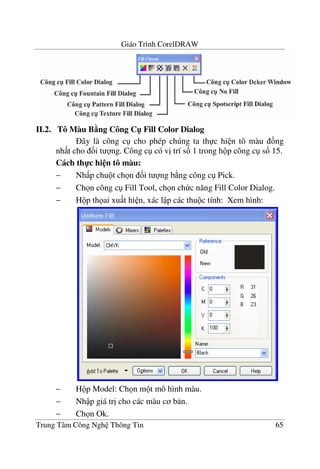
II.2. Tô Màu B5ng Công C" Fill Color Dialog
ây là công c cho phép chúng ta th c hi n tô màu ng
nh t cho &i t ng. Công c có v" trí s& 1 trong h p công c s& 15.
Cách th-c hi n tô màu:
− Nh p chu t ch n &i t ng b ng công c Pick.
− Ch n công c Fill Tool, ch n ch c n#ng Fill Color Dialog.
− H p th ai xu t hi n, xác l p các thu c tính: Xem hình:
− H p Model: Ch n m t mô hình màu.
− Nh p giá tr" cho các màu c b n.
− Ch n Ok.
Giáo Trình CorelDRAW
66 Trung Tâm Công Ngh Thông Tin
II.3. Tô Màu B5ng Công C" Fountain Fill Dialog
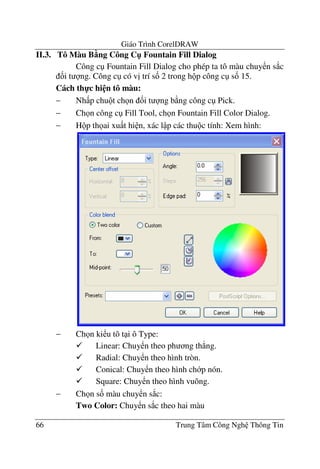
Công c Fountain Fill Dialog cho phép ta tô màu chuy n s*c
&i t ng. Công c có v" trí s& 2 trong h p công c s& 15.
Cách th-c hi n tô màu:
− Nh p chu t ch n &i t ng b ng công c Pick.
− Ch n công c Fill Tool, ch n Fountain Fill Color Dialog.
− H p th ai xu t hi n, xác l p các thu c tính: Xem hình:
− Ch n ki u tô t i ô Type:
Linear: Chuy n theo ph ng th.ng.
Radial: Chuy n theo hình tròn.
Conical: Chuy n theo hình ch p nón.
Square: Chuy n theo hình vuông.
− Ch n s& màu chuy n s*c:
Two Color: Chuy n s*c theo hai màu
Giáo Trình CorelDRAW
Trung Tâm Công Ngh Thông Tin 67
Ô From: Ch n màu u.
To: Ch n màu cu&i.
Custom: Chuy n s*c v i s& màu t thi t l p.
M c "nh ta có hai i m chuy n màu tr*ng en t i hai
v" trí biên 0 và 100. ta có th thêm m i các i m
chuy n trong o n t- 1 n 99, giá tr" là m t s&
nguyên.
Thêm m i i m chuy n màu b ng cách nh p úp
chu t trái lên vùng custom, r i kéo d$i i m v úng
v" trí.
Thêm m i màu chuy n t i v" trí i m chuy n: Nh p
chu t ch n i m chuy n, r i ch n m t màu t i vùng
màu nhìn th y.
− H p Angle: Nh p góc quay.
− Ch n Ok.
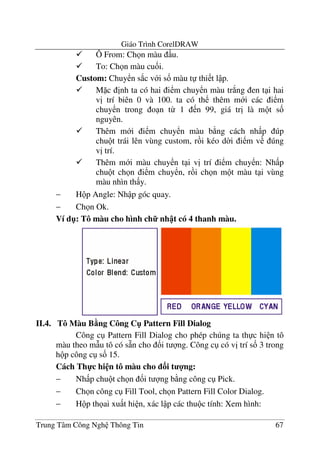
Ví d": Tô màu cho hình ch7 nh t có 4 thanh màu.
II.4. Tô Màu B5ng Công C" Pattern Fill Dialog
Công c Pattern Fill Dialog cho phép chúng ta th c hi n tô
màu theo m(u tô có s4n cho &i t ng. Công c có v" trí s& 3 trong
h p công c s& 15.
Cách Th-c hi n tô màu cho 3i t 4ng:
− Nh p chu t ch n &i t ng b ng công c Pick.
− Ch n công c Fill Tool, ch n Pattern Fill Color Dialog.
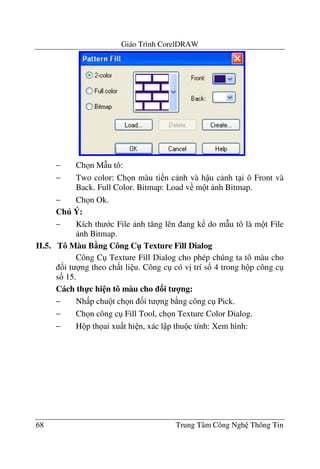
− H p th ai xu t hi n, xác l p các thu c tính: Xem hình:
Giáo Trình CorelDRAW
68 Trung Tâm Công Ngh Thông Tin
− Ch n M(u tô:
− Two color: Ch n màu ti n c nh và h u c nh t i ô Front và
Back. Full Color. Bitmap: Load v m t nh Bitmap.
− Ch n Ok.
Chú Ý:
− Kích th c File nh t#ng lên ang k do m(u tô là m t File
nh Bitmap.
II.5. Tô Màu B5ng Công C" Texture Fill Dialog
Công C Texture Fill Dialog cho phép chúng ta tô màu cho
&i t ng theo ch t li u. Công c có v" trí s& 4 trong h p công c
s& 15.
Cách th-c hi n tô màu cho 3i t 4ng:
− Nh p chu t ch n &i t ng b ng công c Pick.
− Ch n công c Fill Tool, ch n Texture Color Dialog.
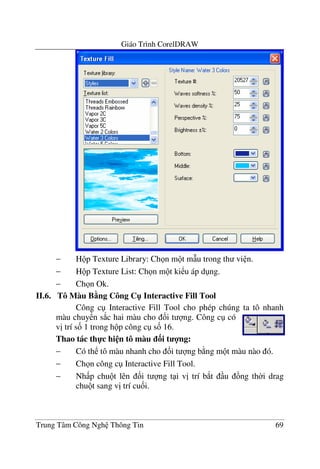
− H p th ai xu t hi n, xác l p thu c tính: Xem hình:
Giáo Trình CorelDRAW
Trung Tâm Công Ngh Thông Tin 69
− H p Texture Library: Ch n m t m(u trong th vi n.
− H p Texture List: Ch n m t ki u áp d ng.
− Ch n Ok.
II.6. Tô Màu B5ng Công C" Interactive Fill Tool
Công c Interactive Fill Tool cho phép chúng ta tô nhanh
màu chuy n s*c hai màu cho &i t ng. Công c có
v" trí s& 1 trong h p công c s& 16.
Thao tác th-c hi n tô màu 3i t 4ng:
− Có th tô màu nhanh cho &i t ng b ng m t màu nào ó.
− Ch n công c Interactive Fill Tool.
− Nh p chu t lên &i t ng t i v" trí b*t u ng th$i drag
chu t sang v" trí cu&i.
Giáo Trình CorelDRAW
70 Trung Tâm Công Ngh Thông Tin
− Có th ch'nh s a l i màu u và màu cu&i b ng cách click
chu t vào úng ô màu trên thanh tr t kéo màu. R i ch n
m t màu trên thanh Properties bar.
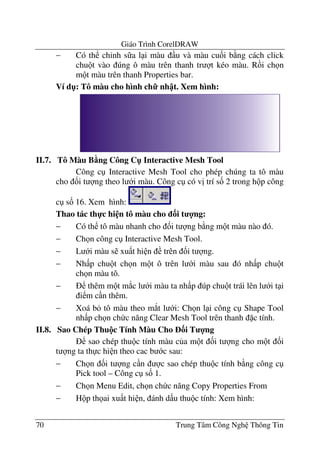
Ví d": Tô màu cho hình ch7 nh t. Xem hình:
II.7. Tô Màu B5ng Công C" Interactive Mesh Tool
Công c Interactive Mesh Tool cho phép chúng ta tô màu
cho &i t ng theo l i màu. Công c có v" trí s& 2 trong h p công
c s& 16. Xem hình:
Thao tác th-c hi n tô màu cho 3i t 4ng:
− Có th tô màu nhanh cho &i t ng b ng m t màu nào ó.
− Ch n công c Interactive Mesh Tool.
− L i màu s xu t hi n trên &i t ng.
− Nh p chu t ch n m t ô trên l i màu sau ó nh p chu t
ch n màu tô.
− thêm m t m*c l i màu ta nh p úp chu t trái lên l i t i
i m c n thêm.
− Xoá b tô màu theo m*t l i: Ch n l i công c Shape Tool
nh p ch n ch c n#ng Clear Mesh Tool trên thanh c tính.
II.8. Sao Chép Thu!c Tính Màu Cho 3i T 4ng
sao chép thu c tính màu c a m t &i t ng cho m t &i
t ng ta th c hi n theo cac b c sau:
− Ch n &i t ng c n c sao chép thu c tính b ng công c
Pick tool – Công c s& 1.
− Ch n Menu Edit, ch n ch c n#ng Copy Properties From
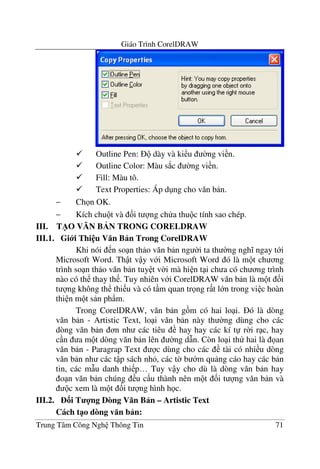
− H p th ai xu t hi n, ánh d u thu c tính: Xem hình:
Giáo Trình CorelDRAW
Trung Tâm Công Ngh Thông Tin 71
Outline Pen: dày và ki u $ng vi n.
Outline Color: Màu s*c $ng vi n.
Fill: Màu tô.
Text Properties: Áp d ng cho v#n b n.
− Ch n OK.
− Kích chu t và &i t ng ch a thu c tính sao chép.
III. T/O V@N B N TRONG CORELDRAW
III.1. Gi i Thi u V n B n Trong CorelDRAW
Khi nói n so n th o v#n b n ng $i ta th $ng ngh ngay t i
Microsoft Word. Th t v y v i Microsoft Word ó là m t ch ng
trình so n th o v#n b n tuy t v$i mà hi n t i ch a có ch ng trình
nào có th thay th . Tuy nhiên v i CorelDRAW v#n b n là m t &i
t ng không th thi u và có t m quan tr ng r t l n trong vi c hoàn
thi n m t s n ph)m.
Trong CorelDRAW, v#n b n g m có hai lo i. ó là dòng
v#n b n - Artistic Text, lo i v#n b n này th $ng dùng cho các
dòng v#n b n n nh các tiêu hay hay các kí t r$i r c, hay
c n a m t dòng v#n b n lên $ng d(n. Còn lo i th hai là an
v#n b n - Paragrap Text c dùng cho các tài có nhi u dòng
v#n b n nh các t p sách nh , các t$ b m qu ng cáo hay các b n
tin, các m(u danh thi p… Tuy v y cho dù là dòng v#n b n hay
o n v#n b n chúng u c u thành nên m t &i t ng v#n b n và
c xem là m t &i t ng hình h c.
III.2. 3i T 4ng Dòng V n B n – Artistic Text
Cách t1o dòng v n b n:
Giáo Trình CorelDRAW
72 Trung Tâm Công Ngh Thông Tin
t o dòng v#n b n chúng ta th c hi n theo các b c sau:
− Ch n công c Text trên thanh công c hay nh n phím t*t F8.
− Nh p trái chu t vào v" trí t o dòng v#n b n trên vùng v .
− Xác l p Font ch , Font style và Font size trên thanh c tính.
− Nh p v#n b n. Nh p xong ch n l i công c Pick.
− Chúng ta c ng có th gõ phím Enter vi t trên nhi u dòng.
Hi u ch<nh dòng v n b n
t o hi u ch'nh dòng v#n b n ngh thu t chúng ta th c
hi n m t trong hai cách sau:
Cách 1:
− Nh p chu t ch n công c Text.
− Nh p chu t chen con tr vào dòng v#n b n.
− Th c hi n hi u ch'nh dòng v#n b n: Thêm, xoá, s a.
Cách 2:
− Nh p chu t ch n dòng v#n b n b ng công c Pick.
− Ch n Menu text, ch n Edit text.
− H p th ai Edit text xu t hi n, ch'nh v#n b n. Ch n Ok.
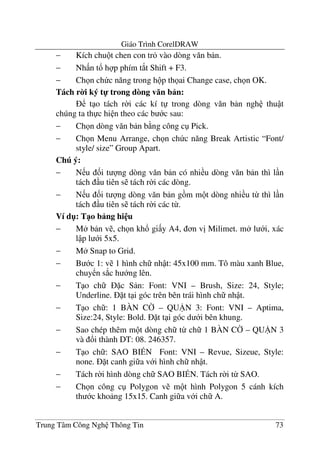
Thay i ký t- hoa th 0ng
thay !i kí t hoa th $ng trong dòng v#n b n chúng ta
th c hi n m t trong hai cách sau:
Cách 2:
− Ch n công c Text.
Cách 1:
− Ch n dòng v#n b n
b ng công c Pick.
− Ch n Menu Text,
ch n Change case.
− H p th ai xu t
hi n, Ch n 1 ki u.
− Ch n OK.
Giáo Trình CorelDRAW
Trung Tâm Công Ngh Thông Tin 73
− Kích chu t chen con tr vào dòng v#n b n.
− Nh n t! h p phím t*t Shift + F3.
− Ch n ch c n#ng trong h p th ai Change case, ch n OK.
Tách r0i ký t- trong dòng v n b n:
t o tách r$i các kí t trong dòng v#n b n ngh thu t
chúng ta th c hi n theo các b c sau:
− Ch n dòng v#n b n b ng công c Pick.
− Ch n Menu Arrange, ch n ch c n#ng Break Artistic “Font/
style/ size” Group Apart.
Chú ý:
− N u &i t ng dòng v#n b n có nhi u dòng v#n b n thì l n
tách u tiên s tách r$i các dòng.
− N u &i t ng dòng v#n b n g m m t dòng nhi u t- thì l n
tách u tiên s tách r$i các t-.
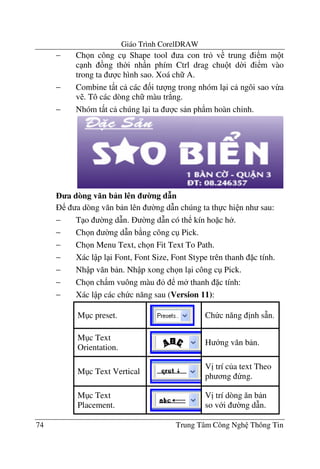
Ví d": T1o b ng hi u
− M b n v , ch n kh! gi y A4, n v" Milimet. m l i, xác
l p l i 5x5.
− M Snap to Grid.
− B c 1: v 1 hình ch nh t: 45x100 mm. Tô màu xanh Blue,
chuy n s*c h ng lên.
− T o ch c S n: Font: VNI – Brush, Size: 24, Style;
Underline. t t i góc trên bên trái hình ch nh t.
− T o ch : 1 BÀN C8 – QU9N 3: Font: VNI – Aptima,
Size:24, Style: Bold. t t i góc d i bên khung.
− Sao chép thêm m t dòng ch t- ch 1 BÀN C8 – QU9N 3
và !i thành DT: 08. 246357.
− T o ch : SAO BI:N Font: VNI – Revue, Sizeue, Style:
none. t canh gi a v i hình ch nh t.
− Tách r$i hình dòng ch SAO BI:N. Tách r$i t- SAO.
− Ch n công c Polygon v m t hình Polygon 5 cánh kích
th c kho ng 15x15. Canh gi a v i ch A.
Giáo Trình CorelDRAW
74 Trung Tâm Công Ngh Thông Tin
− Ch n công c Shape tool a con tr v trung i m m t
c nh ng th$i nh n phím Ctrl drag chu t d$i i m vào
trong ta c hình sao. Xoá ch A.
− Combine t t c các &i t ng trong nhóm l i c ngôi sao v-a
v . Tô các dòng ch màu tr*ng.
− Nhóm t t c chúng l i ta c s n ph)m hoàn ch'nh.
a dòng v n b n lên 0ng d n
a dòng v#n b n lên $ng d(n chúng ta th c hi n nh sau:
− T o $ng d(n. $ng d(n có th kín ho c h .
− Ch n $ng d(n b ng công c Pick.
− Ch n Menu Text, ch n Fit Text To Path.
− Xác l p l i Font, Font Size, Font Stype trên thanh c tính.
− Nh p v#n b n. Nh p xong ch n l i công c Pick.
− Ch n ch m vuông màu m thanh c tính:
− Xác l p các ch c n#ng sau (Version 11):
M c preset. Ch c n#ng "nh s4n.
M c Text
Orientation.
H ng v#n b n.
M c Text Vertical
V" trí c a text Theo
ph ng ng.
M c Text
Placement.
V" trí dòng #n b n
so v i $ng d(n.
Giáo Trình CorelDRAW
Trung Tâm Công Ngh Thông Tin 75
M c Distance
From Path.
Kho ng cách t- v#n
b n t i $ng d(n.
M c Place On
Other Side.
L t ng c v#n b n
sang phía &i di n.
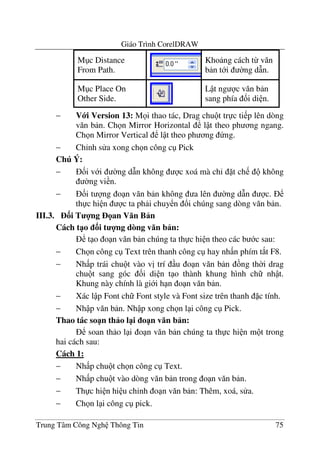
− V i Version 13: M i thao tác, Drag chu t tr c ti p lên dòng
v#n b n. Ch n Mirror Horizontal l t theo ph ng ngang.
Ch n Mirror Vertical l t theo ph ng ng.
− Ch'nh s a xong ch n công c Pick
Chú Ý:
− &i v i $ng d(n không c xoá mà ch' t ch không
$ng vi n.
− &i t ng o n v#n b n không a lên $ng d(n c.
th c hi n c ta ph i chuy n !i chúng sang dòng v#n b n.
III.3. 3i T 4ng an V n B n
Cách t1o 3i t 4ng dòng v n b n:
t o o n v#n b n chúng ta th c hi n theo các b c sau:
− Ch n công c Text trên thanh công c hay nh n phím t*t F8.
− Nh p trái chu t vào v" trí u o n v#n b n ng th$i drag
chu t sang góc &i di n t o thành khung hình ch nh t.
Khung này chính là gi i h n o n v#n b n.
− Xác l p Font ch Font style và Font size trên thanh c tính.
− Nh p v#n b n. Nh p xong ch n l i công c Pick.
Thao tác so1n th o l1i o1n v n b n:
soan th o l i o n v#n b n chúng ta th c hi n m t trong
hai cách sau:
Cách 1:
− Nh p chu t ch n công c Text.
− Nh p chu t vào dòng v#n b n trong o n v#n b n.
− Th c hi n hi u ch'nh o n v#n b n: Thêm, xoá, s a.
− Ch n l i công c pick.
Giáo Trình CorelDRAW
76 Trung Tâm Công Ngh Thông Tin
Cách 2:
− Nh p chu t ch n o n v#n b n b ng công c Pick.
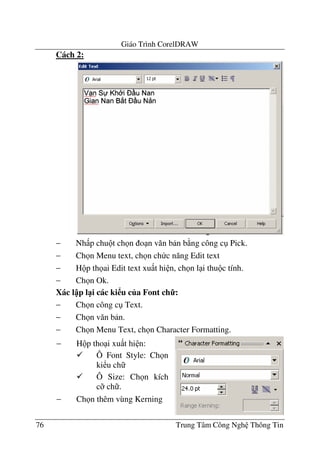
− Ch n Menu text, ch n ch c n#ng Edit text
− H p th ai Edit text xu t hi n, ch n l i thu c tính.
− Ch n Ok.
Xác l p l1i các ki u c a Font ch7:
− Ch n công c Text.
− Ch n v#n b n.
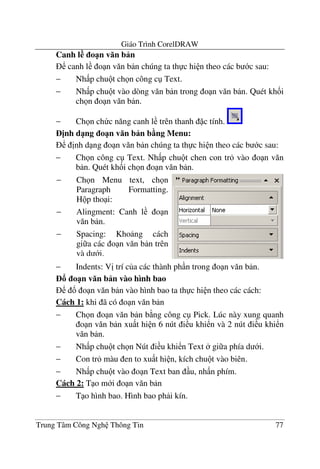
− Ch n Menu Text, ch n Character Formatting.
− H p tho i xu t hi n:
Ô Font Style: Ch n
ki u ch
Ô Size: Ch n kích
c; ch .
− Ch n thêm vùng Kerning
Giáo Trình CorelDRAW
Trung Tâm Công Ngh Thông Tin 77
Canh l o1n v n b n
canh l o n v#n b n chúng ta th c hi n theo các b c sau:
− Nh p chu t ch n công c Text.
− Nh p chu t vào dòng v#n b n trong o n v#n b n. Quét kh&i
ch n o n v#n b n.
− Ch n ch c n#ng canh l trên thanh c tính.
=nh d1ng o1n v n b n b5ng Menu:
"nh d ng o n v#n b n chúng ta th c hi n theo các b c sau:
− Ch n công c Text. Nh p chu t chen con tr vào o n v#n
b n. Quét kh&i ch n o n v#n b n.
− Indents: V" trí c a các thành ph n trong o n v#n b n.
o1n v n b n vào hình bao
! o n v#n b n vào hình bao ta th c hi n theo các cách:
Cách 1: khi ã có o n v#n b n
− Ch n o n v#n b n b ng công c Pick. Lúc này xung quanh
o n v#n b n xu t hi n 6 nút i u khi n và 2 nút i u khi n
v#n b n.
− Nh p chu t ch n Nút i u khi n Text gi a phía d i.
− Con tr màu en to xu t hi n, kích chu t vào biên.
− Nh p chu t vào o n Text ban u, nh n phím.
Cách 2: T o m i o n v#n b n
− T o hình bao. Hình bao ph i kín.
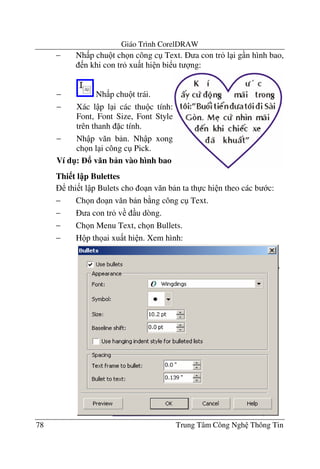
− Ch n Menu text, ch n
Paragraph Formatting.
H p tho i:
− Alingment: Canh l o n
v#n b n.
− Spacing: Kho ng cách
gi a các o n v#n b n trên
và d i.
Giáo Trình CorelDRAW
78 Trung Tâm Công Ngh Thông Tin
− Nh p chu t ch n công c Text. a con tr l i g n hình bao,
n khi con tr xu t hi n bi u t ng:
Thi t l p Bulettes
thi t l p Bulets cho o n v#n b n ta th c hi n theo các b c:
− Ch n o n v#n b n b ng công c Text.
− a con tr v u dòng.
− Ch n Menu Text, ch n Bullets.
− H p th ai xu t hi n. Xem hình:
− Nh p chu t trái.
− Xác l p l i các thu c tính:
Font, Font Size, Font Style
trên thanh c tính.
− Nh p v#n b n. Nh p xong
ch n l i công c Pick.
Ví d": v n b n vào hình bao
Giáo Trình CorelDRAW
Trung Tâm Công Ngh Thông Tin 79
− ánh d u vào m c Use Bullets
− Xác l p các thu c tính sau:
− M c Font: Ch n 1 Font ch . Font th $ng ch n Symbol;
Wingding; Webding.
− M c Symbol: Ch n m t ký t .
− M c Size: Ch n kích th c kí t .
− M c Baseline shift: V" trí c a kí t so v i $ng chu)n.
− Text frame tobullet: V" trí t- khung v#n b n t i Bullets.
− Bullets to text: kho ng cách t- Bulltes t i v#n b n.
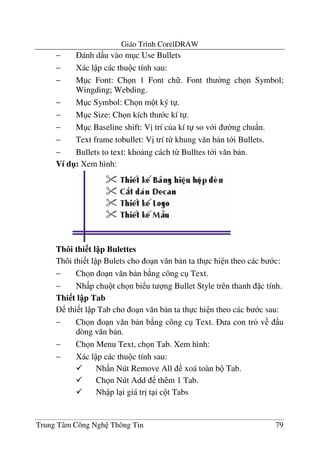
Ví d": Xem hình:
Thôi thi t l p Bulettes
Thôi thi t l p Bulets cho o n v#n b n ta th c hi n theo các b c:
− Ch n o n v#n b n b ng công c Text.
− Nh p chu t ch n bi u t ng Bullet Style trên thanh c tính.
Thi t l p Tab
thi t l p Tab cho o n v#n b n ta th c hi n theo các b c sau:
− Ch n o n v#n b n b ng công c Text. a con tr v u
dòng v#n b n.
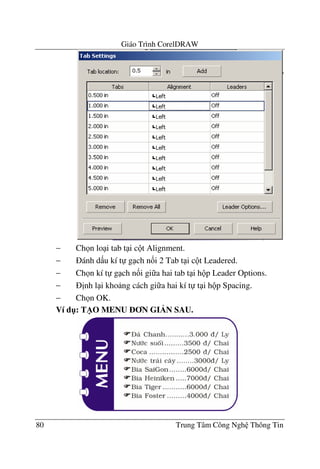
− Ch n Menu Text, ch n Tab. Xem hình:
− Xác l p các thu c tính sau:
Nh n Nút Remove All xoá toàn b Tab.
Ch n Nút Add thêm 1 Tab.
Nh p l i giá tr" t i c t Tabs
Giáo Trình CorelDRAW
80 Trung Tâm Công Ngh Thông Tin
− Ch n lo i tab t i c t Alignment.
− ánh d u kí t g ch n&i 2 Tab t i c t Leadered.
− Ch n kí t g ch n&i gi a hai tab t i h p Leader Options.
− "nh l i kho ng cách gi a hai kí t t i h p Spacing.
− Ch n OK.
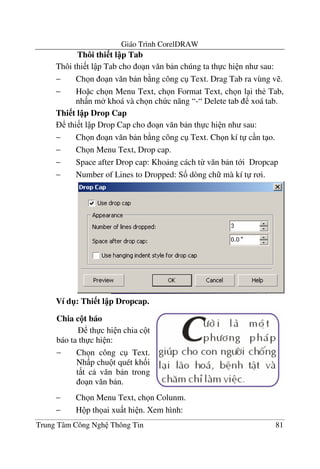
Ví d": T/O MENU N GI N SAU.
Giáo Trình CorelDRAW
Trung Tâm Công Ngh Thông Tin 81
Thôi thi t l p Tab
Thôi thi t l p Tab cho o n v#n b n chúng ta th c hi n nh sau:
− Ch n o n v#n b n b ng công c Text. Drag Tab ra vùng v .
− Ho c ch n Menu Text, ch n Format Text, ch n l i th< Tab,
nh n m khoá và ch n ch c n#ng “-“ Delete tab xoá tab.
Thi t l p Drop Cap
thi t l p Drop Cap cho o n v#n b n th c hi n nh sau:
− Ch n o n v#n b n b ng công c Text. Ch n kí t c n t o.
− Ch n Menu Text, Drop cap.
− Space after Drop cap: Kho ng cách t- v#n b n t i Dropcap
− Number of Lines to Dropped: S& dòng ch mà kí t r i.
Ví d": Thi t l p Dropcap.
− Ch n Menu Text, ch n Colunm.
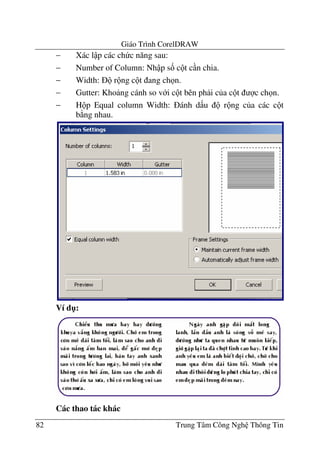
− H p th ai xu t hi n. Xem hình:
Chia c!t báo
th c hi n chia c t
báo ta th c hi n:
− Ch n công c Text.
Nh p chu t quét kh&i
t t c v#n b n trong
o n v#n b n.
Giáo Trình CorelDRAW
82 Trung Tâm Công Ngh Thông Tin
− Xác l p các ch c n#ng sau:
− Number of Column: Nh p s& c t c n chia.
− Width: r ng c t ang ch n.
− Gutter: Kho ng cánh so v i c t bên ph i c a c t c ch n.
− H p Equal column Width: ánh d u r ng c a các c t
b ng nhau.
Ví d":
Các thao tác khác
Giáo Trình CorelDRAW
Trung Tâm Công Ngh Thông Tin 83
B6 ch c n ng ki m tra lAi chính t :
− Ch n Menu Tool, ch n Option, ch n Text, ch n Spelling.
− B ánh d u m c Perform automatic spell checking
Chuy n v n b n dòng sang v n b n o1n:
− Ch n dòng v#n b n b ng công c Text.
− Ch n ch c n#ng Convert To Paragraph Text trên Menu Text.
− Nh n phím t*t: Ctrl + F8.
Chuy n v n b n o1n sang v n b n dòng:
− Ch n dòng v#n b n b ng công c Text.
− Ch n ch c n#ng Convert To Artistic Text trên Menu Text.
− Nh n phím t*t: Ctrl + F8.
B6 khung text cho o1n v n b n:
− Ch n Menu tool, ch n Option, ch n Text, ch n Paragraph.
− B ánh d u m c Show Text Frame.
IV. BÀI T)P CH NG 3:
Giáo Trình CorelDRAW
84 Trung Tâm Công Ngh Thông Tin
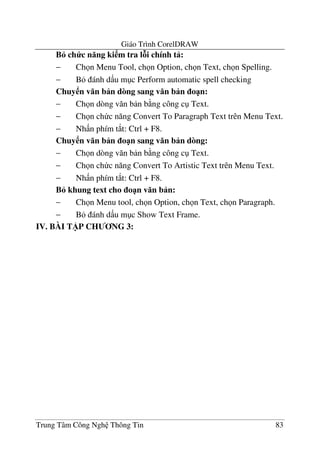
Bài t p 3.1:
Giáo Trình CorelDRAW
Trung Tâm Công Ngh Thông Tin 85
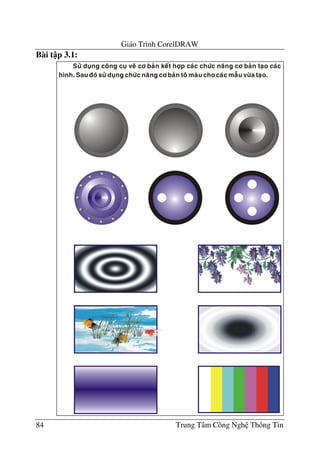
Bài T p 3.2:
Giáo Trình CorelDRAW
86 Trung Tâm Công Ngh Thông Tin
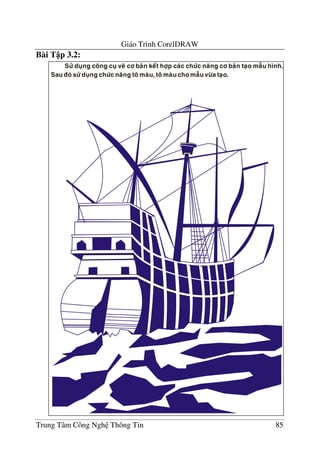
Bài T p 3.3:
Giáo Trình CorelDRAW
Trung Tâm Công Ngh Thông Tin 87
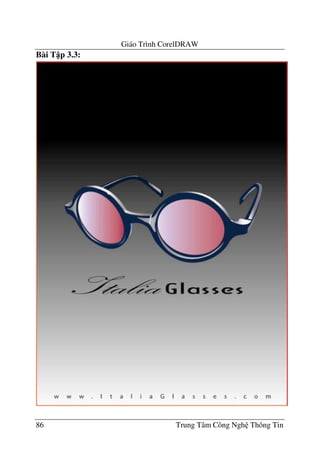
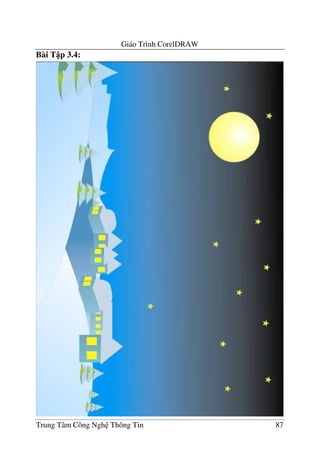
Bài T p 3.4:
Giáo Trình CorelDRAW
88 Trung Tâm Công Ngh Thông Tin
Bài T p 3.5:
Giáo Trình CorelDRAW
Trung Tâm Công Ngh Thông Tin 89
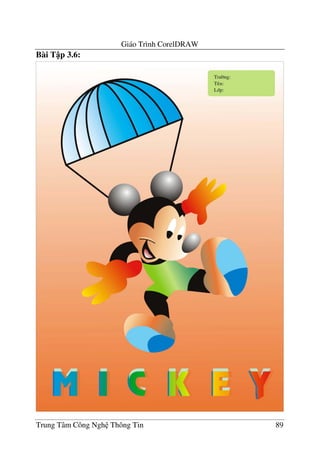
Bài T p 3.6:
Giáo Trình CorelDRAW
90 Trung Tâm Công Ngh Thông Tin
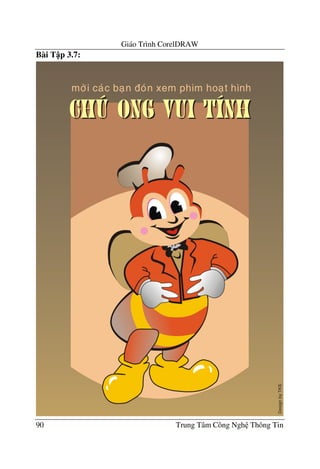
Bài T p 3.7:
Giáo Trình CorelDRAW
Trung Tâm Công Ngh Thông Tin 91
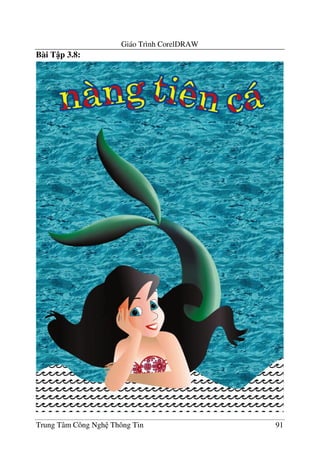
Bài T p 3.8:
Giáo Trình CorelDRAW
92 Trung Tâm Công Ngh Thông Tin
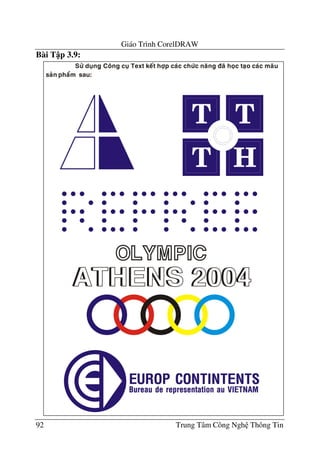
Bài T p 3.9:
Giáo Trình CorelDRAW
Trung Tâm Công Ngh Thông Tin 93
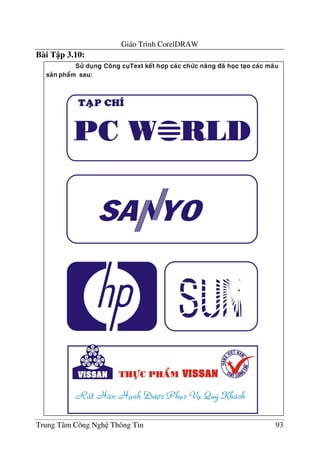
Bài T p 3.10:
Giáo Trình CorelDRAW
94 Trung Tâm Công Ngh Thông Tin
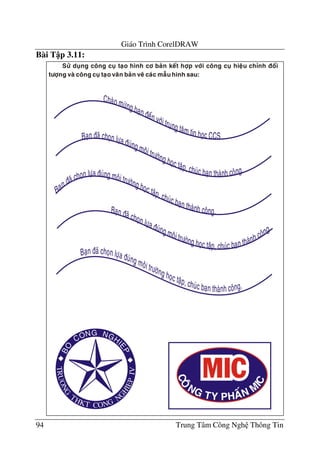
Bài T p 3.11:
Giáo Trình CorelDRAW
Trung Tâm Công Ngh Thông Tin 95
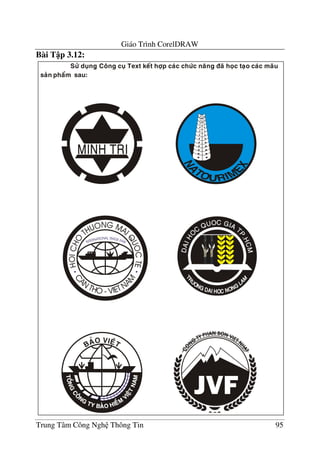
Bài T p 3.12:
Giáo Trình CorelDRAW
96 Trung Tâm Công Ngh Thông Tin
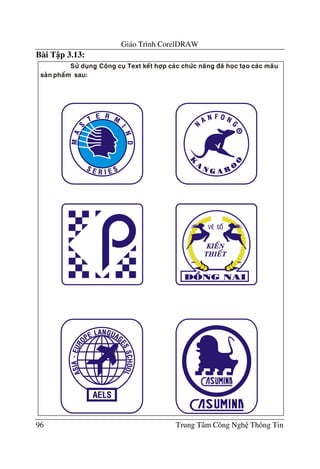
Bài T p 3.13:
Giáo Trình CorelDRAW
Trung Tâm Công Ngh Thông Tin 97
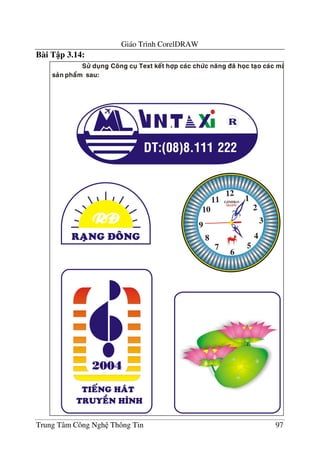
Bài T p 3.14:
Giáo Trình CorelDRAW
98 Trung Tâm Công Ngh Thông Tin
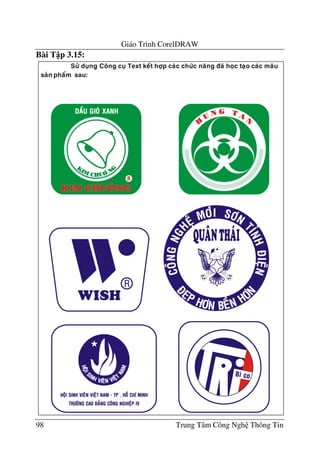
Bài T p 3.15:
Giáo Trình CorelDRAW
Trung Tâm Công Ngh Thông Tin 99
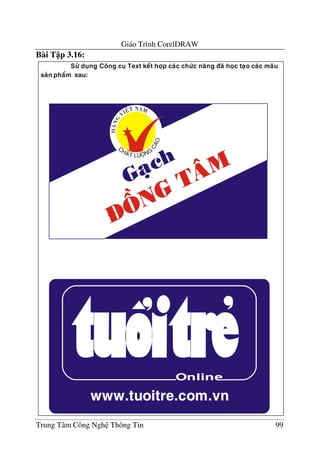
Bài T p 3.16:
Giáo Trình CorelDRAW
100 Trung Tâm Công Ngh Thông Tin
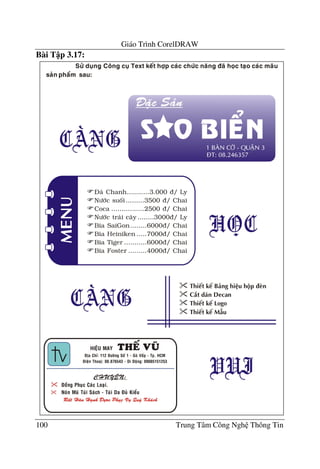
Bài T p 3.17:
Giáo Trình CorelDRAW
Trung Tâm Công Ngh Thông Tin 101
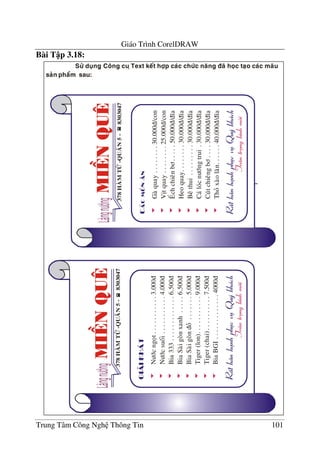
Bài T p 3.18:
Giáo Trình CorelDRAW
102 Trung Tâm Công Ngh Thông Tin
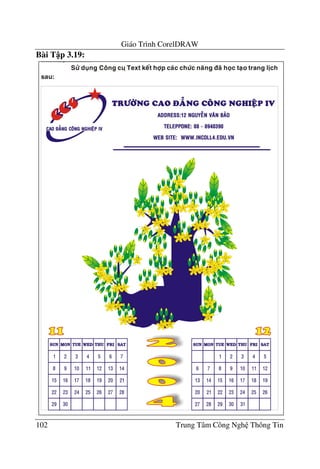
Bài T p 3.19:
Giáo Trình CorelDRAW
Trung Tâm Công Ngh Thông Tin 103
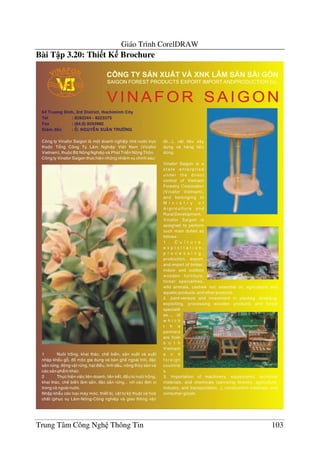
Bài T p 3.20: Thi t K Brochure
Giáo Trình CorelDRAW
104 Trung Tâm Công Ngh Thông Tin
Ch ng4:T/OHI UBNGTRONGCORELDRAW
V i kh n#ng r t tuy t v$i, CorelDRAW cung c p cho chúng
ta nhi u hi u ng r t c s*c và c áo, chúng có th làm bi n
d ng &i t ng theo nhi u hình th c khác nhau r t phong phú và
h p d(n. Trong ch ng này chúng ta s l n l t áp d ng các hi u
ng sau:
− Hi u ng Evelope: Bi n d ng &i t ng theo hình bao ngoài.
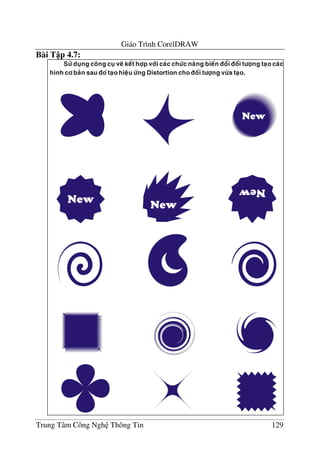
− Hi u ng Distortion: Bi n d ng các $ng Path d a vào
công th c toán h c.
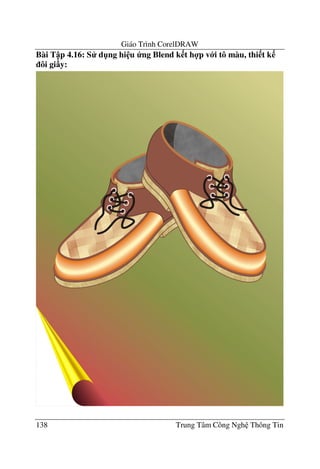
− Hi u ng Blend: Nhân b n các &i t ng trung gian.
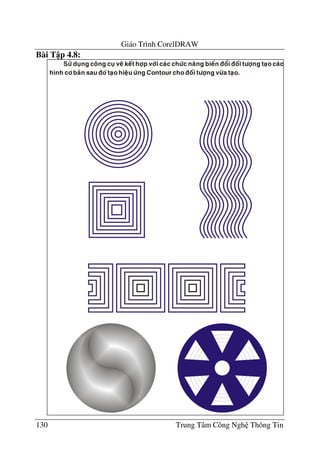
− Hi u ng Contour: T o ra các b n sao ng tâm.
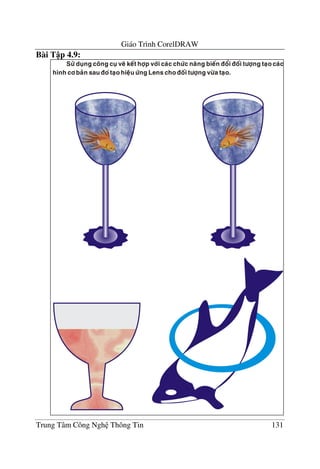
− Hi u ng Lens: Quan sát &i t ng qua th u kính.
− Hi u ng Transparency: T o s trong su&t cho &i t ng.
− Hi u ng Drop Shadow: T o bóng ! cho &i t ng.
− Hi u ng Power Clip: C*t xén &i t ng và nh Bitmap.
− Hi u ng Perspective: T o ph&i c nh cho &i t ng.
− Hi u ng Extrude: Tao kh&i cho &i t ng trong không gian.
Giáo Trình CorelDRAW
Trung Tâm Công Ngh Thông Tin 105
I. CÁC PH NG PHÁP T/O HI U BNG
Có hai cách t o hi u ng ó là:
− S d ng ch c n#ng trong h p công c Interactive.
− S d ng ch c n#ng trong Menu Effect.
Chú ý:
− Khi chúng ta s d ng các công c Interactive trong h p công
c áp d ng hi u ng cho các &i t ng. Hãy nh quan
tâm n các tùy ch n trên thanh c tính làm thay !i
hi u ng.
− M i công c t o hi u ng s có m t thanh c tính t ng
ng cho công c ó.
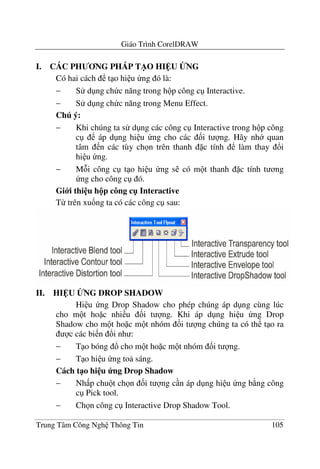
Gi i thi u h!p công c" Interactive
T- trên xu&ng ta có các công c sau:
II. HI U BNG DROP SHADOW
Hi u ng Drop Shadow cho phép chúng áp d ng cùng lúc
cho m t ho c nhi u &i t ng. Khi áp d ng hi u ng Drop
Shadow cho m t ho c m t nhóm &i t ng chúng ta có th t o ra
c các bi n !i nh :
− T o bóng ! cho m t ho c m t nhóm &i t ng.
− T o hi u ng to sáng.
Cách t1o hi u ng Drop Shadow
− Nh p chu t ch n &i t ng c n áp d ng hi u ng b ng công
c Pick tool.
− Ch n công c Interactive Drop Shadow Tool.
Giáo Trình CorelDRAW
106 Trung Tâm Công Ngh Thông Tin
− Nh p chu t lên tâm &i t ng ng th$i drag chu t ra biên.
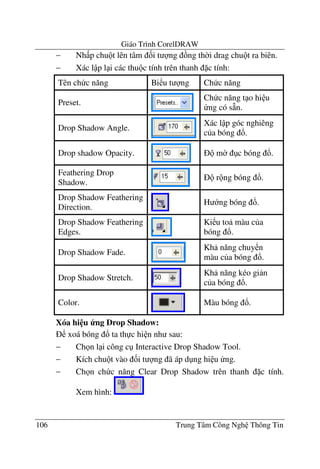
− Xác l p l i các thu c tính trên thanh c tính:
Tên ch c n#ng Bi u t ng Ch c n#ng
Preset.
Ch c n#ng t o hi u
ng có s4n.
Drop Shadow Angle.
Xác l p góc nghiêng
c a bóng !.
Drop shadow Opacity. m$ c bóng !.
Feathering Drop
Shadow.
r ng bóng !.
Drop Shadow Feathering
Direction.
H ng bóng !.
Drop Shadow Feathering
Edges.
Ki u to màu c a
bóng !.
Drop Shadow Fade.
Kh n#ng chuy n
màu c a bóng !.
Drop Shadow Stretch.
Kh n#ng kéo gi n
c a bóng !.
Color. Màu bóng !.
Xóa hi u ng Drop Shadow:
xoá bóng ! ta th c hi n nh sau:
− Ch n l i công c Interactive Drop Shadow Tool.
− Kích chu t vào &i t ng ã áp d ng hi u ng.
− Ch n ch c n#ng Clear Drop Shadow trên thanh c tính.
Xem hình:
Giáo Trình CorelDRAW
Trung Tâm Công Ngh Thông Tin 107
Chú ý:
− Khi t o hi u ng bóng !, CorelDRAW l y hình th c a &i
t ng ban u t o ra m t nh Bitmap có trong su&t t
bên d i &i t ng ban u làm cái bóng c a nó. Do ó
khi th c hi n t o bóng ! cho nhi u &i t ng ta ph i nhóm
chúng l i k t qu ch' có m t bóng !.
− c tính c a &i t ng ban u v(n gi nguyên.
− &i t ng bóng ! s b" ph thu c vào &i t ng ban u.
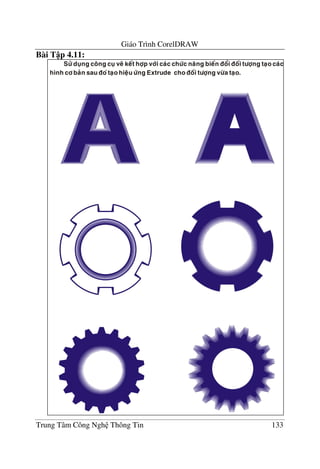
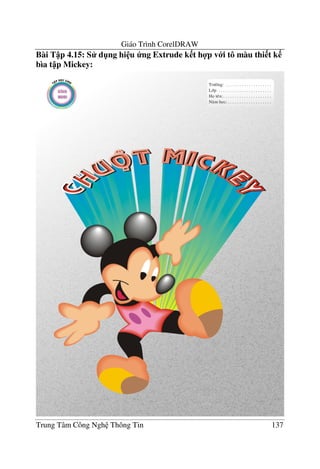
III. HI U BNG EXTRUDE
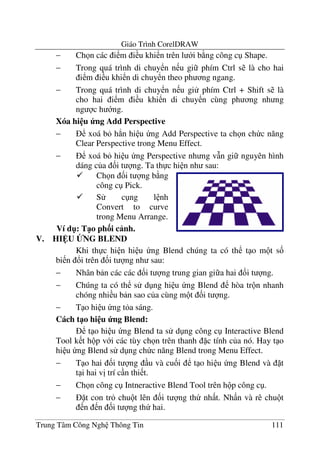
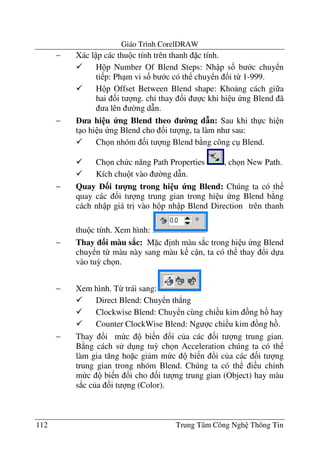
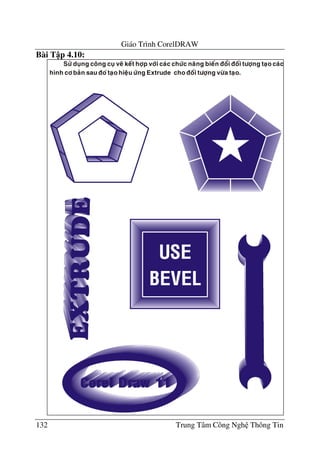
Hi u ng Extrude dùng t o n t ng v chi u sâu và b
r ng c a v t th . V i Extrude chúng ta có th d dàng ch n b t k3
&i t ng nào bi n nó thành &i t ng ba chi u. Chúng ta c ng
có th áp d ng l ch cho m t &i t ng và nhân b n các thu c
tính Extrude c a m t &i t ng sang &i t ng khác
Cách t1o hi u ng Extrude:
− Ch n &i t ng b ng công c Pick.
− Ch n công c Interactive Extrude Tool.
− Click chu t lên &i t ng ng th$i drag chu t ra biên &i
t ng v phía c n t o kh&i n!i.
− Xác l p l i các ch c n#ng Extrude trên thanh c tính.
− Ch n ki u t o kh&i n!i.
Small back: T o hình kh&i nh d n v phía sau.
Small Front: T o hình kh&i nh d n v phía tr c.
Big Back: T o hình kh&i l n d n v phía sau.
Big Front: T o hình kh&i l n d n v phía tr c.
− Depth: Giá tr" xác "nh sâu c a hình kh&i.
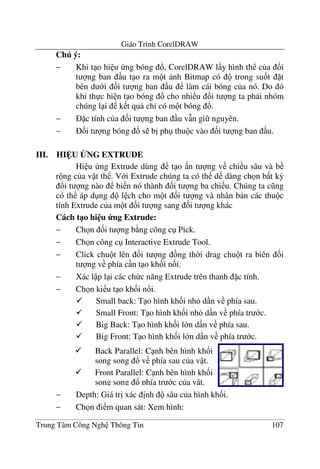
− Ch n i m quan sát: Xem hình:
Back Parallel: C nh bên hình kh&i
song song ! v phía sau c a v t.
Front Parallel: C nh bên hình kh&i
song song ! phía tr c c a v t.
Giáo Trình CorelDRAW
108 Trung Tâm Công Ngh Thông Tin
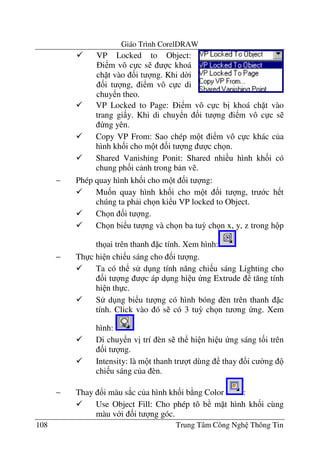
VP Locked to Page: i m vô c c b" khoá ch t vào
trang gi y. Khi di chuy n &i t ng i m vô c c s
ng yên.
Copy VP From: Sao chép m t i m vô c c khác c a
hình kh&i cho m t &i t ng c ch n.
Shared Vanishing Ponit: Shared nhi u hình kh&i có
chung ph&i c nh trong b n v .
− Phép quay hình kh&i cho m t &i t ng:
Mu&n quay hình kh&i cho m t &i t ng, tr c h t
chúng ta ph i ch n ki u VP locked to Object.
Ch n &i t ng.
Ch n bi u t ng và ch n ba tu3 ch n x, y, z trong h p
th ai trên thanh c tính. Xem hình:
− Th c hi n chi u sáng cho &i t ng.
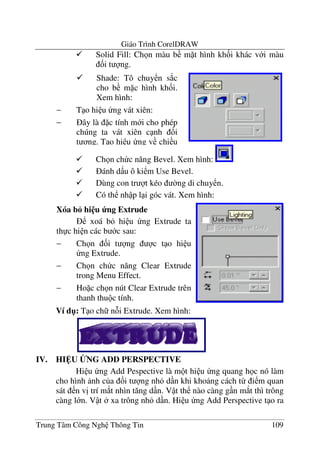
Ta có th s d ng tính n#ng chi u sáng Lighting cho
&i t ng c áp d ng hi u ng Extrude t#ng tính
hi n th c.
S d ng bi u t ng có hình bóng èn trên thanh c
tính. Click vào ó s có 3 tu3 ch n t ng ng. Xem
hình:
Di chuy n v" trí èn s th hi n hi u ng sáng t&i trên
&i t ng.
Intensity: là m t thanh tr t dùng thay !i c $ng
chi u sáng c a èn.
− Thay !i màu s*c c a hình kh&i b ng Color :
Use Object Fill: Cho phép tô b m t hình kh&i cùng
màu v i &i t ng góc.
VP Locked to Object:
i m vô c c s c khoá
ch t vào &i t ng. Khi d$i
&i t ng, i m vô c c di
chuy n theo.
Giáo Trình CorelDRAW
Trung Tâm Công Ngh Thông Tin 109
Solid Fill: Ch n màu b m t hình kh&i khác v i màu
&i t ng.
Ch n ch c n#ng Bevel. Xem hình:
ánh d u ô ki m Use Bevel.
Dùng con tr t kéo $ng di chuy n.
Có th nh p l i góc vát. Xem hình:
Ví d": T o ch n i Extrude. Xem hình:
IV. HI U BNG ADD PERSPECTIVE
Hi u ng Add Pespective là m t hi u ng quang h c nó làm
cho hình nh c a &i t ng nh d n khi kho ng cách t- i m quan
sát n v" trí m*t nhìn t#ng d n. V t th nào càng g n m*t thì trông
càng l n. V t xa trông nh d n. Hi u ng Add Perspective t o ra
Shade: Tô chuy n s*c
cho b m c hình kh&i.
Xem hình:
− T o hi u ng vát xiên:
− ây là c tính m i cho phép
chúng ta vát xiên c nh &i
t ng. T o hi u ng v chi u
Xóa b6 hi u ng Extrude
xoá b hi u ng Extrude ta
th c hi n các b c sau:
− Ch n &i t ng c t o hi u
ng Extrude.
− Ch n ch c n#ng Clear Extrude
trong Menu Effect.
− Ho c ch n nút Clear Extrude trên
thanh thu c tính.
Giáo Trình CorelDRAW
110 Trung Tâm Công Ngh Thông Tin
c m giác v chi u xâu và hình kh&i. Giúp chúng ta gi l p tính
không gian ba chi u, nh ng th c t ch' có hai chi u.
Hi u ng Add Perspective còn g i là hi u ng ph&i c nh.
Cách t1o hi u ng Add Perspective
t o hi u ng Add Perspective, chúng ta th c hi n các b c sau:
− Dùng con tr c a công c Shape rê 4 Node trên 4 'nh c a
l i ch'nh s a hình dáng cho &i t ng. Chú ý 4 i m
i u khi n này s quy t v i m t (có th xa b n s
không th y hãy dùng phím t*t F3 quan sát).
− i u ch'nh i m t , ch n nó và rê n v" trí thích h p
( i m t có hình ch x).
− Sau khi k t thúc công vi c t o hi u ng hãy ch n công c
Pick tool.
Hi u ch<nh màu s8c cho hi u ng Add Perspective
− Sau khi áp d ng hi u ng Perapective cho &i t ng chúng
ta có th tô màu cho chúng b ng các ph ng pháp tô:
− S d ng Palette màu bên ph i màn hình.
− Công c tô màu Fill Tool.
− Công c Interactive Fill Tool.
Di chuy n các i m i u khi n
− T o các b m t gi l p không
gian ba chi u.
− T o ra &i t ng mà b n mu&n
áp d ng hi u ng Add
Perspective.
− Ch n &i t ng b ng công c
Pick.
− Ch n ch c n#ng Add Perspective
trong Menu Effect.
− Khung bao &i t ng s chia
thành l i 8 hàng 8 c t, và con
tr bi n thành con tr c a công
c Shape.
Giáo Trình CorelDRAW
Trung Tâm Công Ngh Thông Tin 111
− Ch n các i m i u khi n trên l i b ng công c Shape.
− Trong quá trình di chuy n n u gi phím Ctrl s là cho hai
i m i u khi n di chuy n theo ph ng ngang.
− Trong quá trình di chuy n n u gi phím Ctrl + Shift s là
cho hai i m i u khi n di chuy n cùng ph ng nh ng
ng c h ng.
Xóa hi u ng Add Perspective
− xoá b h.n hi u ng Add Perspective ta ch n ch c n#ng
Clear Perspective trong Menu Effect.
− xoá b hi u ng Perspective nh ng v(n gi nguyên hình
dáng c a &i t ng. Ta th c hi n nh sau:
V. HI U BNG BLEND
Khi th c hi n hi u ng Blend chúng ta có th t o m t s&
bi n !i trên &i t ng nh sau:
− Nhân b n các các &i t ng trung gian gi a hai &i t ng.
− Chúng ta có th s d ng hi u ng Blend hòa tr n nhanh
chóng nhi u b n sao c a cùng m t &i t ng.
− T o hi u ng t a sáng.
Cách t1o hi u ng Blend:
t o hi u ng Blend ta s d ng công c Interactive Blend
Tool k t h p v i các tùy ch n trên thanh c tính c a nó. Hay t o
hi u ng Blend s d ng ch c n#ng Blend trong Menu Effect.
− T o hai &i t ng u và cu&i t o hi u ng Blend và t
t i hai v" trí c n thi t.
− Ch n công c Intneractive Blend Tool trên h p công c .
− t con tr chu t lên &i t ng th nh t. Nh n và rê chu t
n n &i t ng th hai.
Ch n &i t ng b ng
công c Pick.
S c ng l nh
Convert to curve
trong Menu Arrange.
Ví d": T1o ph3i c nh.
Giáo Trình CorelDRAW
112 Trung Tâm Công Ngh Thông Tin
− Xác l p các thu c tính trên thanh c tính.
H p Number Of Blend Steps: Nh p s& b c chuy n
ti p: Ph m vi s& b c có th chuy n !i t- 1-999.
H p Offset Between Blend shape: Kho ng cách gi a
hai &i t ng. ch' thay !i c khi hi u ng Blend ã
a lên $ng d(n.
− a hi u ng Blend theo 0ng d n: Sau khi th c hi n
t o hi u ng Blend cho &i t ng, ta làm nh sau:
Ch n nhóm &i t ng Blend b ng công c Blend.
Ch n ch c n#ng Path Properties , ch n New Path.
Kích chu t vào $ng d(n.
− Quay 3i t 4ng trong hi u ng Blend: Chúng ta có th
quay các &i t ng trung gian trong hi u ng Blend b ng
cách nh p giá tr" vào h p nh p Blend Direction trên thanh
thu c tính. Xem hình:
− Thay i màu s8c: M c "nh màu s*c trong hi u ng Blend
chuy n t- màu này sang màu k c n, ta có th thay !i d a
vào tu3 ch n.
− Xem hình. T- trái sang:
Direct Blend: Chuy n th.ng
Clockwise Blend: Chuy n cùng chi u kim ng h hay
Counter ClockWise Blend: Ng c chi u kim ng h .
− Thay !i m c bi n !i c a các &i t ng trung gian.
B ng cách s d ng tu3 ch n Acceleration chúng ta có th
làm gia t#ng ho c gi m m c bi n !i c a các &i t ng
trung gian trong nhóm Blend. Chúng ta có th i u ch'nh
m c bi n !i cho &i t ng trung gian (Object) hay màu
s*c c a &i t ng (Color).
Giáo Trình CorelDRAW
Trung Tâm Công Ngh Thông Tin 113
Xóa b6 hi u ng Blend:
xoá b hi u ng Blend ta th c hi n các b c sau:
− Ch n &i t ng t o hi u ng b ng c ng c Blend Tool.
− Ch n ch c n#ng Clear Blend trong Menu Effect.
− Ho c ch n nút Clear Blend trên thanh thu c tính.
VI. HI U BNG ENVELOPE
Hi u ng Envelope có tác d ng làm bi n d ng &i t ng
theo hình bao ngoài. Khi chúng ta làm thay &i hình bao c a hi u
ng Envelope áp d ng cho &i t ng, thì hình dáng c a &i t ng
c ng b" thay !i theo. Hi u ng Envelope ch' có tác d ng thay !i
hình dáng c a &i t ng nh ng không làm thay !i các thu c tính
ban u c a &i t ng.
Cách t1o hi u ng Envelope
− Ch n &i t ng áp d ng Envelope b ng công c Pick Tool.
− Ch n công c Interactive Envelope.
− Trên thanh c tính hãy ch n m t trong b&n Mode: Xem
hình t- trái sang:
Envelope Straing Line Mode.
Envelope Single Arc Mode.
Envelope Double Arc Mode.
Envelope uncontrained Mode.
− Ch n m t trong b&n ki u Mapping:Xem hình t- trái sang:
− Cách th c hi n: S d ng Object
And Color Acceleration trên
thanh thu c tính m h p th ai
Acceleration.
− Kéo các thanh cu n th c hi n
t#ng hay gi m.
Horizontal.
Vertical.
Putty.
Origion.
Giáo Trình CorelDRAW
114 Trung Tâm Công Ngh Thông Tin
− M t hình bao hình ch nh t xu t hi n hãy Click chu t vào
các Node kéo d$i biên hình bao ch nh t s làm thay !i
hình dáng c a &i t ng.
Hi u ch<nh l1i hi u ng Envelope:
hi u ch'nh l i hi u ng Envelope ta làm nh sau:
− Ch n công c Shape.
VII. HI U BNG DISTORTION
T ng t hi u ng Envelope. Hi u ng Distortion c ng cho
phép chúng ta thay !i hình dáng c a &i t ng. V i các ph ng
pháp và các tu3 ch n c a hi u ng này s cho ta các ki u bi n
d ng phong phú. Hi u ng này c ng ch' có tác d ng làm bi n !i
hình dáng c a &i t ng tính ch t c a &i t ng không b" thay !i.
Cách t1o hi u ng Distortion
áp d ng hi u ng Distortion ta th c hi n nh sau:
− Ch n &i t ng b ng công c Pick Tool.
− Ch n công c Distortion trong h p công c . Xem hình:
− Nh p ch n m t trong ba ki u hi u ng Distortion c tr ng
trên thanh thu c tính.
− Xem hình t- trái sang:
Ki u Push and Pull Distortion: T o hi u ng l i hay
lõm.
Ki u Ziper Distortion: Ki u hi u ng r#ng c a.
Ki u Tswiter Distortion: Ki u hi u ng xo*n.
− Nh p chu t lên &i t ng ã áp
d ng hi u ng.
− Th c hi n hi u ch'nh.
Xóa b6 hi u ng Envelope
− Ch n ch c n#ng Clear Envelope
trên thanh c tính.
Ví d": Xem hình:
Giáo Trình CorelDRAW
Trung Tâm Công Ngh Thông Tin 115
− Nh p chu t lên tâm &i t ng ng th$i rê chu t t o hi u
ng. Hay thay !i các thông s& d a vào thanh c tính.
Hi u ch<nh hi u ng Distortion
hi u ch'nh l i hi u ng Distortion ta làm nh sau:
− Ch n công c Shape.
− Nh p chu t lên &i t ng ã áp d ng hi u ng.
− Th c hi n hi u ch'nh.
Xóa b6 Hi u ch<nh hi u ng Distortion
xoá hi u ng Distortion ta làm nh sau:
− Ch n ch c n#ng Clear Distortion trên thanh c tính.
VIII. HI U BNG CONTOUR
Hi u ng Contour có tác d ng t o ra các &i t ng chuy n
ti p ng tâm. V i các tu3 ch n trên thanh c tính cho phép
chúng ta thay !i các ki u t ng ng.
Cách t1o hi u ng Contour
− Ch n &i t ng b ng công c Pick Tool.
− Ch n công c Interactive Contour trong h p công c .
− Nh p chu t trái lên &i t ng, kéo rê chu t ra ngoài hay vào
trong &i t ng thay !i hi u ng. Hay ch n các tu3 ch n
trên thanh c tính, ch'nh s a hi u ng.
− Ch'nh s a hi u ng Contour
− Thay !i h ng vi n c a Contour: Xem hình t- trái sang
To center: T o các $ng vi n v phía tâm.
Inside: T o các $ng vi n v phía trong &i t ng.
Outside: t o các $ng vi n ra bên ngoài &i t ng.
− Contour Steps: S& &i t ng trung gian. Xem hình:
− Contour Offset: Kho ng cách gi a hai &i t ng. Xem hình:
Giáo Trình CorelDRAW
116 Trung Tâm Công Ngh Thông Tin
− Ch n h ng chuy n !i màu, xem hình:
− Ch n màu $ng vi n, xem hình:
− Ch n màu n n, xem hình:
Chú ý:
− Nên nh &i t ng c n áp d ng hi u ng ph i tô màu m i
th y c rõ hi u ng.
− Ta nên tô màu l i cho &i t ng và $ng biên c a &i
t ng Contour b c sau cùng nó k t h p v i màu c a
&i t ng ban u t o nên dãy màu.
Xóa b6 hi u ng Contour
− xoá b hi u ng Contour ta th c hi n các b c sau:
− Ch n &i t ng c t o hi u ng Contour.
− Ch n ch c n#ng Clear Contour trong Menu Effect.
− Ho c ch n nút Clear Contour trên thanh c tính.
IX. HI U BNG LENS
Hi u ng Lens cho phép chúng ta t o nhi u hình th h p d(n,
k3 l và giàu tính tr-u t ng. Hi u ng Lens c hi u nh là áp
d ng các kính l c cho &i t ng. Qua t-ng lo i kính l c ó &i
t ng s b" thay !i màu s*c c a hính dáng &i t ng t ng ng.
Thao tác th-c hi n t1o hi u ng Lens:
áp d ng hi u ng Lens ta th c hi n nh sau:
− T o hai &i t ng và x p ch ng lên nhau, nh m t o m t &i
t ng phía d i làm &i t ng b" hi u ng, còn &i t ng
n m trên t o th u kính.
− Ch n &i t ng phía trên b ng công c Pick.
− Ch n ch c n#ng Lend trong Menu Effect.
Giáo Trình CorelDRAW
Trung Tâm Công Ngh Thông Tin 117
− Ki u Brighten
T o cho màu s*c nhìn qua &i t ng sáng h n/ t&i h n.
N u giá tr" Rate d ng thì làm cho màu &i t ng phía
sau sáng h n. ng c l i n u giá tr" Rate là âm thì t&i
h n.
Giá tr" Rate thay !i t- 100 n –100.
− Ki u Color Add
Gi l p màu s*c c a ánh sáng.
B ng cách thay !i m t trong hai mô hình màu RGB
và CMYK cho h p Color trong h p th ai. Chúng ta s
có thêm màu c ng thêm v i kính l c và m c nh
h ng s tu3 thu c vào giá tr" Rate.
Giá tr" Rate trong kho ng t- 1% n 100%.
− Ki u Color Limit
Kính l c này c ng d a thao mô hình màu RGB và có
tác d ng ng c l i v i kính l c Color Add.
Làm gi i h n s th hi n c a các màu c ng h ng ch'
th hi n màu c ch n trong h p th ai.
− Ch n lo i th u kính
t ng ng trong h p
th ai và ch'nh s a các
thông s& t ng ng.
− Các ki u th u kính:
No Lens Effect
Brighten
Color Add
Color Limit
Custom Color
Map
Fish Eye
Heat Map
Invert
Magnify
Giáo Trình CorelDRAW
118 Trung Tâm Công Ngh Thông Tin
− Ki u Custom Color Map
Kính l c này s chuy n t t c các màu n m bên d i
&i t ng kính l c thành các màu trong chu!i màu n m
gi a hai màu xác "nh b ng tu3 ch n màu From và
màu To.
Chúng ta có th chuy n !i h ng chuy n màu: tr c
ti p, cùng và ng c chi u kim ng h .
− Ki u Fish Eyes
Làm bi n d ng hình nh c a &i t ng t ng phía sau
kính lõm vào hay l i ra.
M c bi n d ng c xác "nh b i Rate trong
h p th ai
Giá tr" Rate thay !i t –1000% n 1000%.
Khi giá tr" Rate = 0 hi u ng s không x y ra.
− Ki u Heat map
Làm cho màu s*c c a &i t ng phía sau kính l c
chuy n thành màu nóng h n hay l nh h n.
Giá tr" Pallete Rotation cho phép thay !i t- 0-100%.
N u t- 0% 49% làm cho màu nóng h n.
N u t- 50% 100% màu s tr; nên l nh h n.
− Ki u Invert
Chuy n !i màu ng c l i nhau. ví d màu en chuy n
thành màu tr*ng.
− Ki u Magnify
T o s phóng to hay thu nh &i t ng phía sau kính.
S thay !i này ph thu c vào tu3ch n Amount l n
h n ho c nh h n 1.
Kính l c này có tác d ng thu phóng &i.
Giá tr" thu phóng n m trong ph m vi t- 0.1x n 100x,
trong ó nh h n 1x thu nh .
− Ki u Tinted Grayscale
Giáo Trình CorelDRAW
Trung Tâm Công Ngh Thông Tin 119
Chuy n màu c a &i t ng phía sau kính thanh màu
n s*c, màu n s*c này ph thu c vào tu3 ch n màu
trong h p Color.
− Ki u Transparency
T ng t nh hi u ng Transparency.
trong su&t c thay !i b i tu3 ch n Rate, n m
trong ph m vi t- 0% n 100%
N u 100% trong su&t hoàn toàn. N u 0% m$ c.
− Ki u Wireframe
Chuy n màu tô c a &i t ng và màu $ng biên tr
v m t màu "nh s.n.
khi tu3 ch n Outline c ch n thì $ng biên c a &i
t ng phía d i s chuy n thành d ng $ng c b n
không có b dày.
Các tuC ch n khác
− Tu3 ch n Frozen
Cho phép k t qu c a hi u ng c tách ra kh i &i
t ng bên d i và nhóm v i &i t ng làm kính l c.
Chúng ta có th Ungroup nhóm Lens.
− Tu3 ch n View Point
Cho phép thay !i v" trí kính l c, i m nhìn c l p.
− Tu3 ch n Remove Face
Ki m soát không cho hi u ng tác d ng lên vùng n n.
Hãy nh p nút Apply th c hi n thao tác cu&i cùng
n u nh nút này c Active.
Xóa hi u ng Lens
− Ch n &i t ng c t o kính l c.
− Ch n ch c n#ng No Lend effect trong h p th ai.
− Th c hi n ch c n#ng Apply.
X. HI U BNG TRANSPARANCY
Hi u ng Transparency dùng t o s trong su&t cho &i
t ng c quan sát.
Giáo Trình CorelDRAW
120 Trung Tâm Công Ngh Thông Tin
Thao tác th-c hi n t1o hi u ng Transparency:
− T o hai &i t ng và t chúng x p ch ng lên nhau.
− Nh tô màu &i t ng.
− Ch n công c Interactive Transpancy Tool.
− Nh p ch n &i t ng phía tr c.
− Ch n l i ki u hi u ng trên thanh c tính.
− Ki u Uniform:
Áp d ng trong su&t u trên toàn &i t ng.
M c trong su&t s c xác "ng b i con tr t và
h p nh p Starting Transparency.
Giá tr" trong su&t s thay !i t- 0% n 100%.
− Ki u Linear, Radial, Conical và Square
T ng t ki u tô màu Fountain Fill Dialog
− Ki u Two Color Partern, Full Color Parttern và Bitmap
Parttern và Texture.
T ng t ki u tô màu Contain Fill dialog.
− Các ch ph&i tr n màu: Hãy ch n chúng thanh c tính.
Normal: Ch thông th $ng
Add: k t h p c hai màu &i t ng và công c trong
hi u ng. th $ng s t o nên màu sáng h n.
Subtract: Là s k t h p c a các màu xám em tr- cho
255 là giá tr" Grayscale là giá tr" màu tr*ng.
Difference: t o hi u ng b ng cách l y giá tr" màu xám
c a công c tr- cho giá tr" màu xám c a &i t ng phía
sau nhân cho 255.
Multiply: L y giá tr" màu xám c a &i t ng c áp
d ng hi u ng nhân v i giá tr" màu xám c a ch
Normal chia cho 255. Ch này s cho màu t&i h n
Dvide: Chia giá tr" màu xám c a &i t ng c áp
d ng hi u ng cho giá tr" màu xám c a ch Normal
và chia cho 255. N u &i t ng có màu sáng h n màu
sáng c a ch Normal thì phép chia s o ng c l i.
Giáo Trình CorelDRAW
Trung Tâm Công Ngh Thông Tin 121
If Lighter: T o hi u ng t i v" trí c a &i t ng phía
sau có màu sáng h n và t o ra c t i n i t&i h n.
If Dacker: Ng c v i ch If Lighter.
Texturize: Nhân giá tr" màu xám t ng ng c a hai
&i t ng áp d ng hi u ng và &i t ng công c
Hue: So sánh màu xám t ng ng v i giá tr" Hue c a
&i t ng c áp d ng hi u ng. n u &i t ng phía
sau có màu xám thì hi u ng không thay !i.
Saturation: D a và giá tr" Lightness và Hue c a màu
&i t ng áp d ng hi u ng còn giá tr" Hue c a màu
trong su&t s d a theo Normal.
Lightness: So sánh giá tr" Hue và Saturation c a các
giá tr" xám t ng ng trong &i t ng ban u v i
giá tr" Lightness.
Invert L y giá tr" màu xám v" trí &i x ng tên bánh
xe màu. Giá tr" m c "nh là 127 là tâm c a bánh xe
màu, là tr ng thái c.
And, Or, Xor: T ng t các phép toán Logic. Chuy n
giá tr" màu xám sang giá tr" nh" phân r i áp d ng các
phép toán t ng ng.
Red, Green và Blue: Ch n l c các k nh màu c a RGB
t o ra màu xám trong su&t.
− Ch n Apply th c hi n.
− L u ý: l u l i k t qu c a hi u ng, ch n tu3 ch n
Freeze.
Ch n ki u trong su&t h p Transparency Type.
Thay !i giá tr" Starting Transparency.
Xóa hi u ng Transparency:
− xoá hi u ng Trasparency ta ch n ch c n#ng Clear
Trasparency trên thanh c tính.
XI. HI U BNG POWER CLIP
Cho phép gi i h n s th hi n c a các &i t ng trong trong
ph m vi $ng biên c a v t ch a, g i là &i t ng Contain. Các
Giáo Trình CorelDRAW
122 Trung Tâm Công Ngh Thông Tin
&i t ng c gi i h n b i các &i t ng ch a này g i là &i
t ng Container. Hay c*t xén các nh thay th l nh Trim.
Thao tác t1o hi u ng Power Clip
− T o &i t ng tham gia t o hi u ng hay Import nh Bitmap
- Container. N u có nhi u &i t ng, ph i Group chúng l i.
Trong các tr $ng h p sau, hi u ng Power Clip không th c hi n:
− &i t ng Bitmap không làm &i t ng Contain. Các uôi
m r ng nh : PNG, JPEC, GIF, BMP, TIF, TGA, BMP.
− &i t ng ã khoá b ng l nh Lock Object trong Menu
Arrange không th c hi n c.
− &i t ng v#n b n d ng Paragraph text. &i t ng Internet.
&i t ng h at hình Rollovers không t o c hi u ng.
Chú Ý:
− t o hi u ng Power Clip thành công ta ph i vào Menu
Tool, ch n Option, ch n Edit.
− Thôi ánh d u ch c n#ng Auto Center New Power Clip
Contens: Ch c n#ng t t o v t ch a t i tâm c a hình nh.
XII. BÀI T)P CH NG IV:
− T o ra &i t ng làm v t ch a -
Contain và t nó lên &i t ng
Container.
− Ch n &i t ng Container b ng công
c Pick.
− Nh p ch n ch c n#ng Power Clip
trong Menu Effect ch n ch c n#ng
Place Inside Container (con tr
chuy n d ng to h n).
− Kích chu t ch n &i t ng Container.
Xem hình:
M!t s3 h1n ch c a hi u ng Power Clip
Giáo Trình CorelDRAW
Trung Tâm Công Ngh Thông Tin 123
Bài T p 4.1:
Giáo Trình CorelDRAW
124 Trung Tâm Công Ngh Thông Tin
Bài T p 4.2:
Giáo Trình CorelDRAW
Trung Tâm Công Ngh Thông Tin 125
Bài T p 4.3:
Giáo Trình CorelDRAW
126 Trung Tâm Công Ngh Thông Tin
Bài T p 4.4:
Giáo Trình CorelDRAW
Trung Tâm Công Ngh Thông Tin 127
Bài T p 4.5:
Giáo Trình CorelDRAW
128 Trung Tâm Công Ngh Thông Tin
Bài T p 4.6:
Giáo Trình CorelDRAW
Trung Tâm Công Ngh Thông Tin 129
Bài T p 4.7:
Giáo Trình CorelDRAW
130 Trung Tâm Công Ngh Thông Tin
Bài T p 4.8:
Giáo Trình CorelDRAW
Trung Tâm Công Ngh Thông Tin 131
Bài T p 4.9:
Giáo Trình CorelDRAW
132 Trung Tâm Công Ngh Thông Tin
Bài T p 4.10:
Giáo Trình CorelDRAW
Trung Tâm Công Ngh Thông Tin 133
Bài T p 4.11:
Giáo Trình CorelDRAW
134 Trung Tâm Công Ngh Thông Tin
Bài T p 4.12:
Giáo Trình CorelDRAW
Trung Tâm Công Ngh Thông Tin 135
Bài T p 4.13:
Giáo Trình CorelDRAW
136 Trung Tâm Công Ngh Thông Tin
Bài T p 4.14:
Thi t k cái muAng b5ng hi u ng Blend k t h4p tô màu:
Thi t k Poster Nomilk b5ng hi u ng Lens k t h4p tô màu
Giáo Trình CorelDRAW
Trung Tâm Công Ngh Thông Tin 137
Bài T p 4.15: S d"ng hi u ng Extrude k t h4p v i tô màu thi t k
bìa t p Mickey:
Giáo Trình CorelDRAW
138 Trung Tâm Công Ngh Thông Tin
Bài T p 4.16: S d"ng hi u ng Blend k t h4p v i tô màu, thi t k
ôi gi y:
Giáo Trình CorelDRAW
Trung Tâm Công Ngh Thông Tin 139
Ch ng5:K TXUDTHÌNH NHTRONGCORELDRAW
Vi c nh p xu t t p tin c ng nh vi c chuy n !i t- nh
h a Vector sang nh h a Bitmap s d ng các hi u ng bi n
!i trên nh Bitmap mà ch ng trình CorelDRAW h tr là nh ng
công vi c r t c n thi t và góp ph n làm phong phú hình nh, s n
ph)m oc t o ra.
ng th$i quá trình in n c ng là m t thao tác không th
thi u cho vi c k t xu t s n ph)m ra máy in hay k t xu t hình nh
sang t p tin d ng in tách màu là m t công vi c c n thi t cho quy
trình in tách màu. Trong ch ng này chúng ta s tìm hi u:
− Nh p m t t p tin t- ch ng trình khác – Ch c n#ng Import.
− Xu t m t t p tin sang sang "nh d ng nh p xu t chu)n –
Ch c n#ng Export.
− In n – Xu t t p tin lên gi y in.
− Xu t File d ng tách màu.
− Chuy n !i nh Vector sang nh Bitmap.
Giáo Trình CorelDRAW
140 Trung Tâm Công Ngh Thông Tin
I. THAO TÁC IMPORT
Thao tác Import cho phép chúng ta nh p m t t p tin khác c a
ch ng trình CorelDRAW hay m t t p tin t- ch ng trình h a
khác sang ch ng trình CorelDRAW.
Thao tác th-c hi n l nh Import:
nh p m t t p tin ta th c hi n theo các b c sau:
− T i c a s! t p tin CorelDRAW hi n hành ang m . Ch n
Menu File, ch n Import. Hay nh n t! h p phím t*t Ctrl + I.
− H p th ai Import xu t hi n, xác l p thu c tính: Xem hình:
− H p Look in: Ch' ra $ng d(n ch a t p tin.
− H p Files of type: Ch' ra ki u "nh d ng t p tin.
− H p File name: Gõ vào tên t p tin ho c kích chu t chon t p
tin t i vùng nhìn th y.
− M c Sort type: Ch n Default.
− Có th ch n ch c n#ng Preview quan xác t p tin.
Giáo Trình CorelDRAW
Trung Tâm Công Ngh Thông Tin 141
− Ch n Import.
− Kích chu t vào v" trí t &i t ng trên b n v .
− Thay !i l i kích th c n u c n.
II. THAO TÁC EXPORT
Thao tác Export cho phép chúng ta xu t m t t p tin t-
ch ng trình CorelDRAW sang t p tin ch ng trình h a khác
hay xu t sang d ng File nh Bitmap, d ng th c trang Web mà
CorelDRAW h tr .
Thao tác th-c hi n l nh Export:
xu t m t t p tin ta th c hi n theo các b c sau:
− T i c a s! t p tin CorelDRAW hi n hành ang m . Ch n
Menu File, ch n Export. Hay nh n t! h p phím t*t Ctrl + E.
− H p th ai Export xu t hi n, xác l p thu c tính: Xem hình:
− H p Save in: Ch' ra $ng d(n l u t p tin.
− H p Save as type: Ch' ra ki u "nh d ng c n chuy n.
− H p File name: Gõ vào tên t p tin c n l u.
− M c Sort type: Ch n Default.
− Ch n Export.
Giáo Trình CorelDRAW
142 Trung Tâm Công Ngh Thông Tin
− Màn hình chuy n !i xu t hi n:
− Tu3 vào ki u t p tin xu t mà có tên màn hình chuy n !i
khác nhau:
− Gi x Export ra File nh *. Jpg
− Màn hình Convert to Bitmap xu t hi n: Xem hình:
− M c Image Size:
− Width: Chi u r ng hình nh.
− Height: Chi u cao hình nh
− Units: n v" tính.
− M c Resolution: phân gi i t p tin.
− M c Color Mode: Ch màu.
− M c File Size:
− Tu3 ch n Anti – Aliasing: Kh r#ng c a $ng vi n
− Apply ICC Profile: B o toàn thu c tính màu.
− Ch n OK.
− H p tho i xu t hi n
Giáo Trình CorelDRAW
Trung Tâm Công Ngh Thông Tin 143
− Ch n OK.
III. CHUYEN ?I NH VECTOR SANG BITMAP
Ch c n#ng Convert to BitMap cho phép chúng ta chuy n !i
hình nh Vector trong ch ng trình CorelDRAW sang hình nh
Bitmap:
− Nh m m c ích áp d ng c các hi u ng Bitmap.
− Có tác d ng in nhanh in nhanh.
− K t xu t v#n b n b o toàn Font.
Thao tác th-c hi n l nh Convert to Bitmap:
chuy n !i nh Vector sang nh Bitmap ta th c hi n nh sau:
− B c 1: Nhóm t t c các &i t ng và ch n.
− B c 2: Ch n Menu Bitmap, Convert to Bitmap: Xem hình:
− B c 3: H p th ai xu t hi n, xác l p các ch c n#ng sau:
M c Color: Ch n ch màu.
M c Resolution: Ch n phân gi i.
Giáo Trình CorelDRAW
144 Trung Tâm Công Ngh Thông Tin
H p Anti – aliasing: Kh r#ng c a $ng vi n.
H p Transparent background: Ch trong su&t n n.
H p Apply ICC Profile: B o toàn thu c tính màu.
− Ch n OK.
Các hi u ng Bitmap th 0ng dùng
Sau khi chuy n !i nh t- Vector sang Bitmap chúng ta hoàn
toàn có th s d ng các ch c n#ng hi u ch'nh trên nh Bitmap:
− 3D Effect: Page curl: L t góc.; Blur: Làm m$.
− Creative: Frame/ Vignatte: K khung t o vùng ch n.
− Noise: Làm r r , n!i h t.; Sharpen: Bi n !i s*c nét.
− Distort: Bi n cong, kéo giãn.
Ví d": Hi u ng l t góc nh:
Giáo Trình CorelDRAW
Trung Tâm Công Ngh Thông Tin 145
IV. IN DN
in m t s n ph)m trong ch ng trình CorelDRAW chúng
ta th c hi n theo các b c sau:
− B c 1: Di chuy n các &i t ng c n in lên trang gi y in.
− B c 2: S*p x p các &i t ng l i theo trang gi y.
− B c 3: Nhóm t t c các &i t ng l i in nhanh.
− B c 4: Ch n Menu File, ch n Print, ho c nh n Ctrl + P.
− B c 5: H p th ai xu t hi n, xác l p các ch c n#ng:
H p Name: Ch n tên máy in.
Vùng Print Range: Current Document: In trang tài li u
hi n hành; Curent page: In trang hi n.
Page: Ch n trang in: 1, 2, 3: In trang 1, trang 2, trang
3; 1 – 10: In t- tang 1 t i trang 10.
H p Number of Copies: S& b n c n in.
Print stype: Ch n M c "nh.
Ch n Properties: Layout: Ch n l i h ng gi y;
Resolution: Ch n phân gi i; Graphic: Ch n ch
màu: Fine.
Giáo Trình CorelDRAW
146 Trung Tâm Công Ngh Thông Tin
Ch n Print Preview: N u ch a c có th ch'nh d$i
tr c ti p hình nh trên trang in.
− Ch n Apply. Ch n Print in.
V. XUDT FILE SANG D/NG TÁCH MÀU
Sau khi ch b n xong, công o n ti p c a ng $i ch b n là
ph i xu t file nh sang d ng file tách màu, file này th hi n 4 màu
riêng bi t c a hình nh, bao g m: Cyan, Magenta,Yellow, Black.
ây là công vi c u tiên và c ng không kém ph n quan tr ng c a
quá trình in tách màu. th c hi n xu t file sang d ng tách màu
chúng ta làm nh sau:
Yêu C u:
Trên máy tính c a b n ph i có cài máy in dùng xu t file
tách màu, c th là máy in xu t c file PDF. Các ch ng trình
này có th là Adobe Acrobat 6.0 Professional
Thao tác th-c hi n k t xu$t file PDF:
− B c 1: Ch n Menu File, ch n Print
− B c 2: H p tho i xu t hi n, quan sát hình:
H p Name: Ch n máy in xu t file PDF
Giáo Trình CorelDRAW
Trung Tâm Công Ngh Thông Tin 147
− B c 3: Th< Layout:
Thi t L p Image Position and size
Thi t l p Bleed
− B c 4: Th< Separations: Thi t l p các thông s&:
Print Separations
Check vào các màu hi n th"
Thi t l p tùy ch n m r ng trong ch c n#ngAdvanced.
− B c 5: Th# Prepress:
Thi t l p các tùy ch n v $ng TrimLines
Thi t l p các tùy ch n v Registration marks.
Thi t l p thông tin cá nhân liên quan n n in.
Thi t l p thông tin liên quan Calibration bars
Giáo Trình CorelDRAW
148 Trung Tâm Công Ngh Thông Tin
− B c 6: Thi t l p xong ch n Print
Ch' ra n i l u t p tin.
Ch n Ok.
VI. BÀI T)P CH NG V:
Giáo Trình CorelDRAW
Trung Tâm Công Ngh Thông Tin 149
Bài T p 1:
Giáo Trình CorelDRAW
150 Trung Tâm Công Ngh Thông Tin
Bài T p 5.2:
Giáo Trình CorelDRAW
Trung Tâm Công Ngh Thông Tin 151
M(C L(C:
Ch ng1:CÁCTHAOTÁCC B NTRONGCORELDRAW.............................1
I. KHÁI NI=M CORELDRAW........................................................2
I.1. Khái Ni m..................................................................................2
I.2. c i m C a Ch ng Trình CorelDRAW .............................2
I.3. Gi i Thi u ,nh H a Vector ................................................3
I.4. Yêu C u Ph n C ng Cho Ch ng Trình...................................3
I.5. Ph ng Pháp Cài t ................................................................4
II. KH>I ?NG CORELDRAW......................................................4
III. GI@I THI=U SA L/0C VB MÀN HÌNH THICT KC. ................6
III.1. Gi i Thi u Màn Hình Giao Di n C a CorelDRAW X3.........6
III.2. Các Thành Ph n Trên C a S! Giao Di n ...............................6
IV. CÁC THAO TÁC TH/8NG SD DENG TRÊN T9P TIN ........9
IV.1. M M i T p Tin.....................................................................9
IV.2. M T p Tin Có S4n ................................................................9
IV.3. L u T p Tin..........................................................................10
V. THOÁT KHFI CH/ANG TRÌNH CORELDRAW ..................11
VI. NHÓM CÔNG CE TGO HÌNH CA B,N...................................12
VI.1. Gi i Thi u Thanh Công C CorelDRAW X3 ......................12
VI.2. Nhóm Công C V $ng...................................................12
VI.3. Tô Màu Nhanh Cho &i T ng Kín B ng Thanh Màu .......15
VI.4. Công C Rectangle Tool ......................................................16
VI.5. Công C Ellipse Tool ...........................................................17
VI.6. Công C Ploygon..................................................................18
VI.7. Công C Basic Shapes..........................................................19
VI.8. Công C Smart Fill Tool ......................................................19
VI.9. Chèn Ký T c Bi t ...........................................................20
VII. NHÓM CÔNG CE HH TR0 VI CHÍNH XÁC.......................20
VII.1. Xác L p Gi y V .................................................................20
VII.2. L i i m - Grid.................................................................21
VII.3. Công C Zoom Tool............................................................23
VII.4. Công C Hand Tool ............................................................24
VII.5. $ng Ch' D(n - GuideLine...............................................24
VII.6. Th c - Ruler ......................................................................24
VII.7. Ch c N#ng Snap to Object – Truy B*t &i T ng.............25
Giáo Trình CorelDRAW
152 Trung Tâm Công Ngh Thông Tin
VIII. BÀI T9P CH/ANG 1:..............................................................25
Ch ng2:CÔNGC(HI UCH>NHVÀL NHBI N ?I.....................................33
I. CÔNG CE PICK TOOL...............................................................34
II. L=NH GROUP............................................................................36
III. L=NH UNGROUP.....................................................................36
IV. L=NH UNGROUP ALL............................................................36
V. L=NH COMBINE.......................................................................36
VI. L=NH BREAK APART............................................................37
VII. L=NH CONVERT TO CURVE...............................................37
VIII. CÔNG CE OUTLINE TOOL.................................................37
IX. L=NH ORDER ..........................................................................38
X. L=NH ALIGN AND DISTRIBUTE...........................................38
XI. CÔNG CE SHAPE TOOL........................................................39
XI.1. Ch c N#ng Bo Tròn Góc.....................................................39
XI.2. Ch c N#ng Bi n !i $ng Biên.......................................40
XII. NHÓM L=NH SHAPING........................................................44
XII.1. L nh Trim...........................................................................44
XII.2. L nh Weld..........................................................................45
XII.3. L nh Intersect.....................................................................46
XIII. NHÓM L=NH TRANFORMATION.....................................47
XIII.1. L nh Rotate.......................................................................47
XIII.2. L nh Position ....................................................................49
IX. BÀI T9P CH/ANG 2: .............................................................49
Ch ng3:CÔNGC(MÀUTÔ–T/OV@NB N.........................................................63
I. SA L/0T VB MÔ HÌNH MÀU..................................................64
I.1. Mô Hình Màu RGB...............................................................64
I.2. Mô Hình Màu CMYK ...........................................................64
II. CÁC PH/ANG PHÁP TÔ MÀU...............................................64
II.1. Gi i Thi u H p Công C Fill Tool.......................................64
II.2. Tô Màu B ng Công C Fill Color Dialog.............................65
II.3. Tô Màu B ng Công C Fountain Fill Dialog........................66
II.4. Tô Màu B ng Công C Pattern Fill Dialog...........................67
II.5. Tô Màu B ng Công C Texture Fill Dialog .........................68
II.6. Tô Màu B ng Công C Interactive Fill Tool........................69
II.7. Tô Màu B ng Công C Interactive Mesh Tool.....................70
II.8. Sao Chép Thu c Tính Màu Cho &i T ng.........................70
III. TGO VJN B,N TRONG CORELDRAW ...............................71
III.1. Gi i Thi u V#n B n Trong CorelDRAW................................71
Giáo Trình CorelDRAW
Trung Tâm Công Ngh Thông Tin 153
III.2. &i T ng Dòng V#n B n – Artistic Text ..............................71
III.3. &i T ng an V#n B n.......................................................75
IV. BÀI T9P CH/ANG 3: ................................................................83
Ch ng4:T/OHI UBNGTRONGCORELDRAW..............................................104
I. CÁC PH/ANG PHÁP TGO HI=U 2NG .................................105
II. HI=U 2NG DROP SHADOW .................................................105
III. HI=U 2NG EXTRUDE ..........................................................107
IV. HI=U 2NG ADD PERSPECTIVE .........................................109
V. HI=U 2NG BLEND.................................................................111
VI. HI=U 2NG ENVELOPE ........................................................113
VII. HI=U 2NG DISTORTION....................................................114
VIII. HI=U 2NG CONTOUR........................................................115
IX. HI=U 2NG LENS....................................................................116
X. HI=U 2NG TRANSPARANCY..............................................119
XI. HI=U 2NG POWER CLIP .....................................................121
XII. BÀI T9P CH/ANG IV:........................................................122
Ch ng5:K TXUDTHÌNH NHTRONGCORELDRAW..............................139
I. THAO TÁC IMPORT................................................................140
II. THAO TÁC EXPORT ..............................................................141
III. CHUY:N KI ,NH VECTOR SANG BITMAP..................143
IV. IN LN ......................................................................................145
V. XULT FILE SANG DGNG TÁCH MÀU ...............................146
VI. BÀI T9P CH/ANG V:..............................................................148

Giáo trình corel draw cơ bả

  • 1.
    Giáo Trình CorelDRAW TrungTâm Công Ngh Thông Tin 1 Ch ng1:CÁCTHAOTÁCC B NTRONGCORELDRAW Trong ch ng 1 nh m m c ích minh h a, gi i thi u n các b n sinh viên v nh ng khái ni m c ng nh nh ng thao tác c b n trong ch ng trình CorelDRAW. C th chúng ta s tìm hi u nh ng v n sau: − Khái ni m và l nh v c ng d ng c a CorelDRAW − c i m c a ch ng trình CorelDRAW − Gi i thi u nh h a Vector − C u hình ph n c ng cho ch ng trình CorelDRAW − Ph ng pháp cài t ch ng trình CorelDRAW − Cách kh i ng ch ng trình CorelDRAW − Gi i thi u màn hình thi t k c a ch ng trình CorelDRAW − Các thao tác trên t p tin trong ch ng trình CorelDRAW − Cách thoát kh i ch ng trình CorelDRAW − Gi i thi u các Công c v c b n trong CorelDRAW − Gi i thi u các Công c h tr v chính xác
  • 2.
    Giáo Trình CorelDRAW 2Trung Tâm Công Ngh Thông Tin I. KHÁI NI M CORELDRAW I.1. Khái Ni m CorelDRAW là ch ng trình h a ng d ng trên H i u hành Windows chuyên dùng thi t k nh Vector. khi s d ng CorelDRAW, chúng ta có th th c hi n c các công vi c sau: Thi t k Logo – Logo là nh ng hình nh hay bi u t ng c tr ng cho m t c quan, t! ch c, hay m t n v". Nó nói lên c v" trí "a lí, l nh v c ho t ng, quy mô ho t ng và tính ch t ho t ng c a n v", c quan ó. Thi t k Poster – Poster là nh ng trang qu ng cáo dùng hình nh bi u tr ng còn v#n b n th $ng chú gi i. Ngày nay v i s h tr c a máy in k% thu t s& kh! r ng, thì kích th c c a Poster không còn b" gi i h n. Thi t k Brochule – Brochule là m t t p các trang qu ng cáo trong ó v#n b n óng vai trò ch y u còn hình nh ch' mang tính ch t minh h a. Th $ng Brochule c trình bày theo d ng g p ho c t p sách m ng. Thi t k Catalogues – Catalogues là m t b s u t p v m(u s n ph)m thu c m t l nh v c nào ó. Thi t k m u s n ph m nh : Các s n ph)m gia d ng, các s n ph)m i n t , v t d ng th $ng dùng, v#n hóa ph)m. Thi t k nhãn hi u, bao bì, v h p. V qu ng cáo, b ng hi u h p èn, c*t dán Decan. Trình bày trang sách, báo, t p chí. Thi t k bìa sách báo, bìa t p chí, bìa t p. Thi t k th$i trang nh : Qu n áo, c p da, túi xách...Thi t k các danh thi p, thi p c i, th c n. Thi t k ph&i c nh và trang trí n i th t. Thi t k các b n ch' d(n. Hay v các b n v ph c t p, m(u nhân v t, con v t trong phim h at hình. I.2. c i m C a Ch ng Trình CorelDRAW i m n!i b c c a CorelDRAW là h u h t các s n ph)m c dùng trong l nh v c m% thu t do ó s n ph)m c t o ra ph i có tính th)m m% cao, +p m*t, thu hút ng $i quan sát. CorelDRAW cho phép chúng ta v nên các hình d ng nh m minh h a các ý t ng, d a trên n n t ng &i t ng h a hình nh và
  • 3.
    Giáo Trình CorelDRAW TrungTâm Công Ngh Thông Tin 3 &i t ng h a ch vi t. CorelDRAW có m t kh n#ng tuy t v$i mà gi i h n c a nó ch' ph thu c vào kh n#ng c a ng $i dùng. − Ngoài ch ng trình v Vector truy n th&ng, b s u t p c a CorelDRAW Graphics Suite còn có các công c khác nh : − Corel PHOTO_PAINT: X lí nh Bitmap. − Corel R.A.V.E: T o nh ng dùng trong thi t k trang Web. − Corel CAPTURE: Ch ng trình Ch p nh màn hình. − Corel TRACE: Chuy n !i nh Bitmap sang nh Vector. − Microsoft Visual Basic for Application 6.2 (Công c l p trình m r ng tính n#ng t ng trong CorelDRAW) nh m cho phép n gi n hoá công vi c l p i l p l i nhi u l n. I.3. Gi i Thi u nh H a Vector Trong l nh v c h a có hai lo i nh. ,nh h a Vector và nh h a Bitmap. ,nh h a Vector c t o ra t- nh ng ch ng trình nh : CorelDRAW, Adobe Isllustrator, Autodesk AutoCAD… ,nh h a Bitmap c t o ra t- nh ng ch ng trình nh : PaintBrush, Corel PhotoPaint, Adobe Photoshop… Lo i nh này s c bàn k% ph n II Adobe Photoshop. c i m n i b c c a nh Vector là: ,nh c c u t o t- nh ng &i t ng hình h c c b n nh : i m, o n th.ng, $ng tròn cung tròn. B ng các phép bi n !i hình h c thông d ng chúng ta có th t o nên nh ng hình nh hay nh ng b n v ph c t p. Các &i t ng hình h c trong nh c qu n lí theo ph ng trình toán h c vì th kích th c t p tin nh th $ng r t nh . Hình nh c t o ra trong ch ng trình CorelDRAW không ph thu c vào phân gi i t p tin và phân gi i màn hình. Ngh a là chúng ta có th co giãn hình nh mà không làm b nh. I.4. Yêu C u Ph n C ng Cho Ch ng Trình V i c u hình h th&ng máy tính ngày nay, chúng ta hoàn toàn có th cài t c ch ng trình CorelDRAW s d ng. Tuy nhiên h th&ng máy tính ch y t&t c ch ng trình chúng ta c n ph i chú ý m t s& v n sau:
  • 4.
    Giáo Trình CorelDRAW 4Trung Tâm Công Ngh Thông Tin − CPU: H Pentium, ho c AMD − RAM: T- 512 MB. − CARD MÀN HÌNH: R$i và t&i thi u 64 MB. − DUNG L/0NG 1A C2NG: C n 300 MB cài t ch ng trình và a c ng còn tr&ng kho ng 500 MB. − MÀN HÌNH: H u h t màn hình ngày nay u s d ng t&t. − 1A CD–ROM: a CD–ROM 52X cài t ch ng trình. I.5. Ph ng Pháp Cài t cài t c ch ng trình CorelDRAW lên m t máy PC. Chúng ta th c hi n qua các b c sau: − B c 1: t a CD cài t ch ng trình ( a 1) vào trong ! a CD – ROM. File Setup.exe t ng ch y. Ho c m t p tin Setup.exe t- Source ch ng trình. − B c 2: Màn hình Install xu t hi n, ch n Install to CorelDRAW Graphics Suilte. − B c 3: Ch n Next. Ch n Accept. − B c 4: Nh p thông tin cá nhân, r i ch n Next. Name: Nh p tên tu3 ý. Ví d : THANHTRON Company: Nh p tên C quan. Ví d : IT HUI Serial Number: c t- file Keygend trong a CD (Tùy theo Version). − B c 5: Ch n ki u Cài t ch ng trình, ch n Next. − B c 6: Ch n th m c l u tr ch ng trình cài t. − B c 7: Ch n Next. − B c 8: Ch n Install, ch$ ch ng trình t cài t. − B c 9: Ch n Finish. − B c 10: Kh i ng CorelDRAW, th c hi n Crack ch ng trình n u có. II. KH I NG CORELDRAW kh i ng CorelDRAW, chúng ta th c hi n theo các b c sau:
  • 5.
    Giáo Trình CorelDRAW TrungTâm Công Ngh Thông Tin 5 − B c 1: Nh p úp chu t trái lên bi u t ng shortcut c a ch ng trình CorelDRAW ngoài màn hình n n, ho c nh p chu t ch n l nh n Start, ti p t c ch n Program, ti p t c ch n Corel Graphics Suilte, và ti p t c ch n CorelDRAW. − B c 2: Màn hình Welcom to CorelDRAW xu t hi n. Ch n New Graphics: M m i file CorelDRAW. Ch n Open: M file CorelDRAW có s4n. Ch n Recently Used: M file CorelDRAW ã t o và ã l u g n ây nh t. Ch n CorelTUTOR: M t p tin CorelDRAW ng th$i m trang Web dr_tut.htm. Cung c p các tính n#ng m r ng c a CorelDRAW và c a Corel R.A.V.E. Ch n What’s New?: M t p tin CorelDRAW và m t s& c i m m i trong phiên b n c a CorelDRAW. Ch n New FromTemplate: M File m(u có s4n.
  • 6.
    Giáo Trình CorelDRAW 6Trung Tâm Công Ngh Thông Tin III. GI I THI U S L C V MÀN HÌNH THI T K . III.1. Gi i Thi u Màn Hình Giao Di n C a CorelDRAW X3 III.2. Các Thành Ph n Trên C a S Giao Di n III.2.1 Thanh Tiêu - Title Bar Thanh tiêu cho bi t: − Tên c a s! ch ng trình ng d ng CorelDRAW. − Tên c a s! tài li u t p tin ang m . − Ba Button ch c n#ng: Xem hình tính t- ph i sang ta có: Close Button: Cho phép óng c a s! ch ng trình. Restored Button: Cho phép phóng to c c i, ho c thu nh c c ti u c a s! ch ng trình ng d ng. Minimize Button: 5n c a s! lên thanh tác v . III.2.2 Thanh Menu – Menu Bar
  • 7.
    Giáo Trình CorelDRAW TrungTâm Công Ngh Thông Tin 7 Thanh Menu ch a ng các Menu ch c n#ng, các thao tác th $ng dùng liên quan n các l nh th c hi n t o &i t ng và bi n !i &i t ng trong ch ng trình. Trên thanh Menu ch a ng 11 Menu ch c n#ng nh sau: Menu ch c n ng File: Ch a ng các ch c n#ng liên quan n thao tác t o m i t p tin New, m t p tin Open, l u t p tin Save. Menu ch c n ng Edit: Ch a ng các ch c n#ng liên quan n các thao tác ch'nh s a Undo/ Redo,sao chép t p tin Copy/ Cut. Menu ch c n ng Layout: Ch a ng các ch c n#ng thao tác trên trang gi y v nh : Thêm trang Insert Page, xoá trang Delete Page, !i tên trang Rename page, xác l p trang gi y v … Menu ch c n ng Arrange: Ch a ng các ch c n#ng th c hi n hi u ch'nh và bi n !i &i t ng nh : Hàn &i t ng Weld, c*t &i t ng Trim, k t h p &i t ng Combine.. Menu ch c n ng Effect: Ch a ng các ch c n#ng c bi t th c hi n bi n !i &i t ng nh quan sát qua th u kính Lens, ph&i c nh – Add perspective… Menu ch c n ng Bitmap: Ch a ng các ch c n#ng cho phép th c hi n chuy n !i nh Vector sang nh Bitmap – Convert to Bitmap, các hi u ng bi n !i trên nh Bitmap. Menu ch c n ng Text: Ch a ng các ch c n#ng liên quan n các thao tác t o v#n b n và hi u ch'nh v#n b n trong CorelDRAW. Menu ch c n ng Tool: Ch a ng các ch c n#ng liên quan n vi c ch'nh s a các thông s& h th&ng. Menu ch c n ng Windows:
  • 8.
    Giáo Trình CorelDRAW 8Trung Tâm Công Ngh Thông Tin Ch a ng các ch c n#ng liên quan n vi c s*p x p l i các c a s! làm vi c, cho phép chuy n !i qua l i gi a các c a s! tài li u làm vi c ang c m . Menu ch c n ng Help: Ch a các ch c n#ng tr giúp. III.2.3 Thanh Tiêu Chu n – Standard Bar Thanh Standard: Ch a ng các bi u t ng thao tác nhanh trên t p tin thay vì th c hi n trong Menu l nh. III.2.4 Thanh Thu!c Tính – Properties Bar Thanh c tính c tr ng cho &i t ng c v hay c tr ng cho công c c ch n, ngh a là: − Khi m b n v thanh c tính th hi n thông tin trang gi y. − Khi v &i t ng thanh c tính ch a thu c tính &i t ng. − Khi ch n công c thanh c tính hi n c tính c a công c . III.2.5 Thanh Công C" - Tool Box Thanh công c ch a ng các ch c n#ng t o và hi u ch'nh &i t ng. Thanh công c có 16 h p công c . Nh ng công c nào có tam giác màu en góc d i bên ph i thì b n thân bên trong nó còn có nh ng công c khác n a, m nh ng công c này ch' vi c kích chu t vào tam giác màu en, ch n tên công c c n m . III.2.6 Thanh Cu!n – Scroll Bar G m hai thanh cu n ng và cu n ngang. Cho phép cu n c a s! màn hình quan sát t p tin. III.2.7 Thanh Màu – Color Palettes Ch a ng các màu tô ã ph&i s4n. M i thanh có 256 màu. c i m n!i b c c a thanh màu là dùng tô màu nhanh cho &i t ng. m m t thanh màu ta th c hi n nh sau: Ch n Menu Windows, ch n Color Palettes, ch n Default RGB Palette ho c Default CMYK Palette. III.2.8 Th# Gi$y V% - Tag Paper Hi n th" các trang gi y v trong t p tin c chèn, ng th$i cho bi t trang hi n hành ang c ch n, ta có th thêm, xóa, !i tên m t trang gi y v b ng menu Layout hay nh p chu t ph i.
  • 9.
    Giáo Trình CorelDRAW TrungTâm Công Ngh Thông Tin 9 III.2.9 Vùng V% - Drawing Area Là kho ng tr&ng trong c a s! màn hình, vùng v r ng vô h n, c dùng v t m, không có tác d ng in n. III.2.10 Trang Gi$y In Trang gi y in có hình dáng là m t vùng hình ch nh t n m trong vùng v , dùng v &i t ng ng th$i n in &i t ng ra gi y in. III.2.11 Chú Ý: m m t thanh công c khi ch a c m , ta nh p ph i chu t lên b t k3 ch c n#ng nào trên các thanh công c ngo i tr- thanh tiêu . Khi các thanh công c b" t*t h t lúc này màn hình giao di n ch' còn l i thanh tiêu , th c và thanh cu n. m l i các thanh công c , ta th c hi n nh sau: Ch n Menu Layout, ch n Page Setup. H p th ai xu t hi n, ch n Workspace, Ch n Customization, ch n Command Bar. ánh d u vào h p Check box tr c tên công c c n m . Ch n OK. Tr $ng h p ã ch n ch c n#ng m r i m t thanh công c nh ng nó v(n b" che khu t m t ch khác ta th c hi n nh sau: Xem th t k% xem nó )n ch! nào r i kéo v v" trí c . Ho c: Thôi m thanh công c b" )n; D$i t t c các thanh công c ra ngoài vùng v ; Nh p ph i chu t lên m t thanh công c , ch n Customize, ch n tên thanh công c , ch n Reset to Default; Ch n Yes; Nh p úp chu t trái tr các thanh công c v v" trí c ; M thanh công c . IV. CÁC THAO TÁC TH &NG S' D(NG TRÊN T)P TIN IV.1. M* M i T p Tin m m i m t t p tin CorelDRAW chúng ta có th th c hi n theo các cách: − Ch n Menu File, ch n New. − Ch n ch c n#ng New trên thanh Standard. − Nh n t! h p phím t*t Ctrl + N. IV.2. M* T p Tin Có S+n m t p tin CorelDRAW có s4n chúng ta th c hi n theo các b c nh sau:
  • 10.
    Giáo Trình CorelDRAW 10Trung Tâm Công Ngh Thông Tin − B c 1: Ch n Menu File, ch n Open ho c ch n Open trên thanh Standard, ho c nh n t! h p phím t*t Ctrl + O. − B c 2: H p tho i Open Drawing xu t hi n. Xác l p các thu c tính sau: H p Look in: Ch' ra $ng d(n ch a t p tin c n m . M c Files of type: Ch n ki u "nh d ng file là *.cdr Nh p ch n tên t p tin t i vùng nhìn th y ho c gõ tên t p tin t i m c Files name. − B c 3: Ch n Open. IV.3. L u T p Tin L u T p Tin L n u l u t p tin CorelDRAW chúng ta th c hi n theo các b c sau: − B c 1: Ch n Menu File, ch n Save ho c ch n Save as, ho c ch n Save trên thanh Standard, ho c nh n Ctrl + S. − B c 2: H p tho i Save Drawing xu t hi n, xác l p các ch c n#ng sau:
  • 11.
    Giáo Trình CorelDRAW TrungTâm Công Ngh Thông Tin 11 H p Save in: Ch n th m c ch a t p tin c n l u. H p File name: Gõ tên t p tin. M c Save as type: Ch n CDR – CorelDRAW. M c Version: Ch n phiên b n ch ng trình l u. − B c 3: Ch n Save L u Ti p Theo N!i Dung C, l u n i dung ti p theo lên t p tin c ta th c hi n theo các cách: − Ch n Menu File, ch n Save. − Ch n Save trên thanh Standard. − Nh n t! h p phím Alt + F + S. L u D- Phòng T p Tin l u d phòng t p tin chúng ta th c hi n theo các b c sau: − B c 1: Ch n File, ch n Save As − B c 2: Th c hi n t ng t nh cách l u t p tin l n u. V. THOÁT KH.I CH NG TRÌNH CORELDRAW thoát kh i ch ng trình CorelDRAW, chúng ta ch n m t trong các cách sau:
  • 12.
    Giáo Trình CorelDRAW 12Trung Tâm Công Ngh Thông Tin − Nh p chu t trái ch n nút Close trên thanh tiêu . − Ch n Menu File, ch n Exit. − Nh n t! h p phím Alt + F4. VI. NHÓM CÔNG C( T/O HÌNH C B N VI.1. Gi i Thi u Thanh Công C" CorelDRAW X3 VI.2. Nhóm Công C" V% 0ng VI.2.0 Gi i thi u nhóm công c" v% 0ng
  • 13.
    Giáo Trình CorelDRAW TrungTâm Công Ngh Thông Tin 13 VI.2.1 Công C" Freehand Tool Công c Freehand Tool cho phép chúng ta v các &i t ng nh : V $ng cong t do d ng bút chì; Hay v các o n th.ng; Hay v các o n g p khúc. Công c có v" trí s& 1 trong h p công c s& 5 trên thanh công c . Phím t*t F5. Cách v% nét t- do − Ch n công c FreeHand Tool trên h p công c . − Nh p chu t lên vùng v t i i m b*t u ng th$i nh n gi chu t trái drag chu t qua các i m mà $ng cong i qua. Cách v% o1n th2ng − Ch n công c FreeHand Tool trên h p công c . − Nh p chu t lên vùng v t i i m b*t u. − Nh p chu t ch n i m ti p theo. Cách v% o1n th2ng − Th c hi n v gi&ng nh v o n th.ng, nh ng t i i m ti p theo nh p úp chu t trái ho c nh p chu t trái 2 l n. Chú ý: v th.ng ng ho c th.ng ngang ngang trong lúc v nh n gi phím Ctrl. VI.2.2 Công C" Bezier Công c Bezier cho phép chúng ta v các &i t ng nh : V $ng cong Bezier; Hay v các o n th.ng; Hay v các o n g p khúc; Hay v a tuy n khép kín; Công c có v" trí s& 2 trong h p công c s& 5. Cách v% 0ng cong Bezier − Ch n công c Bezier trên thanh công c .
  • 14.
    Giáo Trình CorelDRAW 14Trung Tâm Công Ngh Thông Tin − Nh p chu t ch n i m b*t u trên vùng v . − Nh p chu t ch n i m ti p theo ng th$i nh n gi chu t trái tr t con chu t i u khi n $ng cong. Cách v% o1n th2ng − Ch n công c Bezier trên thanh công c . − Nh p chu t ch n i m b*t u. − Nh p chu t ch n i m ti p theo. − Gõ Enter k t thúc. Cách v% o1n g$p khúc − Ch n công c Bezier trên thanh công c . − Nh p chu t ch n i m b*t u. − Nh p chu t ch n i m ti p theo. − Nh p chu t ch n i m ti p theo. − Gõ Enter k t thúc. Cách v% a tuy n − Ch n công c Bezier trên thanh công c . − Nh p chu t ch n i m b*t u. − Nh p chu t ch n i m ti p theo. − Nh p chu t ch n i m ti p theo. − Nh p chu t ch n úng to i m ban u (ch m vuông t i i m ban u). Ví d": Dùng công c Bezier k t h p ch c n#ng b*t i m v ch . Cách v% M,i tên − V o n th.ng b ng công c Freehand Tool hay Bezier Tool. − Ch n l i ki u trên thanh c tính.
  • 15.
    Giáo Trình CorelDRAW TrungTâm Công Ngh Thông Tin 15 VI.2.3 Công C" Artistic Media Cho phép chúng ta v các m(u hình ã t o s4n trong th vi n c a Corel. Nh các bút v , c v , các lo i m(u c cây, hoa lá. Công c có v" trí s& 3 trong h p công c s& 5 trên thanh công c . Cách th-c hi n v% 3i t 4ng − Ch n công c Artistic Media trên h p công c . − Ch n l i m t lo i c v trên thanh c tính. Tên ch c n#ng Bi u t ng c a ch c n#ng Preset: Brush: Presure: Caligraphic: Spayer: − Ch n l i các c tính bên c nh trên thanh c tính. − Th c hi n drag chu t v &i t ng. VI.3. Tô Màu Nhanh Cho 3i T 4ng Kín B5ng Thanh Màu Thanh màu n m bên ph i màn hình thi t k . Thanh màu ch a các màu ã ph&i s4n dùng tô màu nhanh cho &i t ng. Gi i thi u thanh màu: Ví d": Dùng công c Artistic Media v i c Sprayer, ch n m(u Grass và Goldfish.
  • 16.
    Giáo Trình CorelDRAW 16Trung Tâm Công Ngh Thông Tin Tô màu n n – Fill và 0ng vi n – Outline − Ch n &i t ng b ng công c Pick – Công c s& 1. − Nh p chu t trái ch n m t ô màu trên thanh màu là tô màu n n cho &i t ng. − Nh p chu t ph i lên m t ô màu trên thanh màu là tô màu vi n cho &i t ng. Thôi tô màu n n và b6 ch ! 0ng vi n: − Nh p chu t ch n &i t ng b ng công c Pick. − Nh p chu t trái lên ô No Fill trên thanh màu là thôi tô màu n n cho &i t ng. − Nh p chu t ph i lên ô No Fill trên thanh màu là b $ng vi n cho &i t ng. VI.4. Công C" Rectangle Tool Công c Rectangle tool cho phép chúng ta V hình ch nh t; hay v hình vuông. Công c có v" trí s& 1 trong h p công c s& 7 trên thanh công c . Phím t*t c a công c là F6. Cách th-c hi n v% hình ch7 nh t − Ch n công c Rectangle trên thanh công c . − Nh p chu t lên vùng v ch n i m u tiên ng th$i drag chu t sang góc &i di n. − Nh p l i kích th c &i t ng trên thanh c tính. N u nh trong lúc v chúng ta dùng ch c n#ng truy b*t i m &i t ng thì không c n nh p l i kích th c mà lúc v ta ã xác "nh kích th c. M* t8t thanh màu: Nh p chu t ch n Menu Window, ch n Color Palettes, ch n Default RGB Palette ho c Default CMYK
  • 17.
    Giáo Trình CorelDRAW TrungTâm Công Ngh Thông Tin 17 Cách th-c hi n v% hình ch7 nh t hay hình vuông t9 tâm: Th c hi n v t ng t nh v hình ch nh t hay v hình vuông nh ng trong lúc v nh n gi thêm phím Shift. VI.5. Công C" Ellipse Tool Công c Ellipse Tool cho phép chúng ta v : V hình Ellipse; Hay v hình tròn – Circle; Hay v hình bánh – Pie; Hay v cung tròn – Arc; Công c có v" trí s& 1 trong h p công c 8. Phím t*t F7. Cách th-c hi n v% hình Ellipse: − Ch n công c Ellipse Tool trên h p công c . − Nh p l i kích th c &i t ng trên thanh c tính. N u nh trong lúc v chúng ta dùng ch c n#ng truy b*t i m &i t ng thì không c n nh p l i kích th c mà trong lúc v ta ã xác "nh c kích th c. Cách th-c hi n v% hình Tròn: Th c hi n t ng t nh v hình Ellipse nh ng trong lúc v nh n gi thêm phím Ctrl. Cách th-c hi n v% hình Pie Cách th-c hi n v% hình vuông: − v hình vuông ta th c hi n t ng t nh v hình ch nh t, nh ng trong lúc v nh n gi thêm phím Ctrl, v xong th chu t r i th phím Ctrl. − Ch n ch c n#ng Ellipse trên thanh c tính. − Nh p chu t lên vùng v ch n i n u tiên ng th$i drag chu t sang góc &i di n.
  • 18.
    Giáo Trình CorelDRAW 18Trung Tâm Công Ngh Thông Tin − Ch n công c Ellipse Tool trên h p công c . − Ch n Pie trên thanh c tính. − Nh p l i s& o cung trên thanh c tính. M c "nh 2700 . − Th c hi n v nh hình Ellipse. Cách th-c hi n v% cung tròn: − Ch n công c Ellipse Tool trên h p công c . − Ch n Arc trên thanh c tính. − Nh p l i s& o cung trên thanh c tính. M c "nh 2700 . − Th c hi n v nh hình Ellipse. Cách th-c hi n v% hình xu$t phát t9 tâm: Th c hi n v t ng t nh các hình nh ng trong lúc v nh n gi thêm phím Shift. VI.6. Công C" Ploygon Công c Polygon cho phép chúng ta v a giác; V a giác d ng hình sao; V hình sao. Công c có v" trí s& 1, 2, 3 trong h p công c s& 9. Phím t*t c a công c là Y. Ch n công c s& 1: V a giác Ch n công c s& 2: V hình sao Ch n công c s& 3: V a giác d ng sao − Nh p l i s& c nh trên thanh c tính. − Nh p chu t lên vùng v ch n i m u ng th$i drag chu t sang góc &i di n. − Nh p l i kích th c &i t ng trên thanh c tính. N u nh trong lúc v chúng ta dùng ch c n#ng truy b*t i m &i t ng thì không c n nh p l i kích th c mà trong lúc v ta ã xác "nh c kích th c. Cách th-c hi n v% a giác: − Ch n công c Polygon Tool trên h p công c .
  • 19.
    Giáo Trình CorelDRAW TrungTâm Công Ngh Thông Tin 19 VI.7. Công C" Basic Shapes Công c Basic Shapes là m t trong 5 công c thu c nhóm công c Basic Shapes, cho phép chúng ta v các m(u hình c b n ã t o s4n trong th vi n c a Corel. Trong ph n này chúng ta s kh o sát 1 công c , 4 công c còn l i nh : Arrow shapes, Flowchart shapes, Banner shapes, Callout shape... có tính n#ng và cách v t ng t . Công c Basic Shapes có v" trí s& 1 trong h p công c s& 10 trên thanh công c . Cách th-c hi n v% 3i t 4ng: − Ch n công c Basic Shapes trên h p công c . − Ch n l i m(u hình trên thanh c tính. − Nh p chu t lên vùng v ch n i m u, ng th$i drag chu t sang góc &i di n. − Nh p l i kích th c trên thanh c tính. VI.8. Công C" Smart Fill Tool ây là m t trong nh ng công c m i c b! sung c a CorelDRAW trong phiên b n X3. Smart Fill Tool có ch c n#ng tô màu nhanh các vùng nh c t o b i các $ng r$i r c. N u các phiên b n th p h n thì ch' có nh ng vùng hình nh khép kín m i tô màu c. Công c có v" trí s& 1 trong h p công c s& 6. Cách th-c hi n tô màu cho vùng: − Ch n công c Smart Fill Tool − Nh p chu t vào vùng nh c n tô màu Ví d": − Trong lúc v nh n gi phím Ctrl v a giác u. − Trong lúc v có th nh n gi phím Shift v a giác xu t phát t- tâm.
  • 20.
    Giáo Trình CorelDRAW 20Trung Tâm Công Ngh Thông Tin VI.9. Chèn Ký T- c Bi t Ký t c bi t là nh ng ký t hay hình nh ký t mà bàn phím không th cung c p c, chúng ta có th chèn vào trong v#n b n ho c s d ng làm hình nh. chén kí t c bi t chúng ta th c hi n nh sau: − Nh p chu t ch n Menu Text. Ch n ch c n#ng Insert Symbol Character. Phím t*t là F11. Ng c l i chèn kí t làm hình nh, drag kí t nhìn th y ra vùng v . Thay !i l i kích th c &i t ng. VII. NHÓM CÔNG C( H: TR V; CHÍNH XÁC VII.1. Xác L p Gi$y V% Xác l p gi y v là thao tác u tiên góp ph n hoàn ch'nh b n v . Xu t phát t- nhu c u in n trên kh! gi y nào, t' l b n v là bao nhiêu, s d ng n v" nào o l $ng trong khi v . xác l p gi y v chúng ta th c hi n theo các b c sau: − M m i b n v : File/ New. Ho c nh n Ctrl + N. − H p tho i xu t hi n, xác l p các thu c tính sau: H p Font: Ch n m t Font ch : Các Font th $ng ch n là: Symbol, Webding... Nh p chu t ch n kí t . Ch n l i kích th c cho kí t t i h p Character Size. Chèn kí t ch n Insert.
  • 21.
    Giáo Trình CorelDRAW TrungTâm Công Ngh Thông Tin 21 − Ch n l i kh! gi y v trên thanh c tính th $ng chuy n t- Letter sang kh! gi y A4 ch n n v" v Milimet. − Ch n l i h ng gi y v trên thanh c tính, n u là h ng gi y ng ch n Portrait ng c l i ch n Landscape. − Ch n l i n v" v trên thanh c tính th $ng là Milimet. − S d ng công c Zoom phóng to b n v n u c n. − M t*t các ch c n#ng b*t i m khi c n thi t. VII.2. L i i m - Grid L i là m t công c h tr cho chúng ta thi t k các b n v có chính xác cao nh các l u , các m(u thi t k nhanh các $ng ch' d(n, các b n v thi t k xây d ng, các hình d ng ng nh t hay v các &i t ng có tính ch t gi&ng hàng. c bi t các ch m i m ch' có tác d ng h tr v mà thôi. Khi in n chúng s không xu t hi n trên gi y in. L i i m thì r t d6 s d ng c ng nh d6 thi t l p. M* t8t l i i m m t*t l i i m: Ch n Menu View, ch n Grid. Xác l p l i i m xác l p l i i m ta th c hi n theo các b c sau: − Ch n Menu View, ch n Grid and Ruler Setup Ho c nh p chu t ph i lên m t th c, ch n Grid Setup. − H p th ai xu t hi n, n u ch n ch c n#ng Frequency: − Xác l p s& ch m i m xu t hi n trong m t n v". Ô Horizontal: Nh p s& ch m i m trong m t n v" o theo ph ng ngang. Ô Vertical: Nh p s& ch m i m trong m t n v" o theo ph ng ng − H p th ai xu t hi n, n u ch n ch c n#ng Spacing:
  • 22.
    Giáo Trình CorelDRAW 22Trung Tâm Công Ngh Thông Tin − Xác l p kho ng các gi a hai ch m i m theo ph ng ng và ph ng ngang. Ô Horizontal: Nh p kho ng cách gi a hai ch m i m theo ph ng ngang. Ô Vertical: Nh p kho ng cách gi a hai ch m i m theo ph ng ng. − Nh p ch n h p ki m tra Show gird m l i. − Nh p ch n h p Snap to Gird m ch b*t i m l i. − Ch n OK. M* t8t truy b8t l i i m m ho c t*t ch c n#ng truy b*t l i i m, ta ch n Menu View, Ch n Snap to Grid. Ho c nh n phím t*t là Ctrl + Y. Ví d": S d ng l i v chính xác các ch cái thông th $ng.
  • 23.
    Giáo Trình CorelDRAW TrungTâm Công Ngh Thông Tin 23 VII.3. Công C" Zoom Tool Công c Zoom Tool cho phép phóng to, thu nh m t ph n ho c toàn b &i t ng. Công c Zoom tool có v" trí s& 1 trong h p công c s& 4 trên thanh công c . Cách th-c hi n phóng to thu nh6 b n v% − Ch n công c Zoom – Công c s& 1 trong h p s& 4. − Ch n m t trong các ch c n#ng trên thanh c tính: − Zoom In: Phóng to b n v . − Zoom Out: Thu nh b n v . − Zoom To Selected: Phóng to các &i t ng c ch n. − Zoom Select All Objects: Phóng to t t c các &i t ng có trên b n v . − Zoom To Page: Phóng to trang gi y. − Zoom To Page Width: Phóng to theo chi u r ng kh! gi y. − Zoom To Page Height: Phóng to theo chi u cao kh! gi y. − Th $ng ch n ch c n#ng Zoom To Selected khi không tìm c &i t ng trên b n v . Còn nh ng ch c n#ng khác không dùng do phóng to m t lúc chúng ta không qu n lí c &i t ng. Cách th-c hi n phóng to b n v% chính xác − Ch n công c Zoom Tool. − Drag chu t t o thành vùng ch n bao quanh m t ph n &i t ng ho c toàn b &i t ng c n phóng to. Cách th-c hi n thu nh6 b n v% chính xác − Ch n công c Zoom Tool − Nh p chu t ph i lên &i t ng c n thu nh . T- trái tính sang: − Zoom Level: Phóng to theo
  • 24.
    Giáo Trình CorelDRAW 24Trung Tâm Công Ngh Thông Tin VII.4. Công C" Hand Tool Công c Hand Tool cho phép chúng ta d$i b n v mà không làm thay !i v" trí c a &i t ng trên b n v . Công c có v" trí s& 2 trong h p công c s& 4 trên thanh công c . D0i b n v% − d$i b n v ta ch n công c Hand Tool. − Nh p chu t lên vùng v ng th$i drag chu t d$i b n v . VII.5. 0ng Ch< D n - GuideLine $ng ch' d(n cho phép chúng ta v phác khung c a các &i t ng ho c dùng k các $ng gi&ng. M* t8t 0ng ch< d n: m t*t $ng ch' d(n,ta ch n Menu View, ch n GuideLine. K% 0ng ch< d n: k các $ng ch' d(n ta th c hi n nh sau: k $ng ch' d(n ng ho c ngang chúng ta nh p chu t trái lên th c ng ho c ngang ng th$i drag chu t ra vùng v th chu t t i v" trí c n t $ng ch' d(n. M* t8t ch c n ng truy b8t 0ng ch< d n: m ch c n#ng truy b*t $ng ch' d(n ta th c hi n nh sau: Ch n Menu View, ch n Snap to GuideLine. Quay 0ng ch< d n: quay $ng ch' d(n ta th c hi n: − Ch n công c s& 1. Kích chu t lên $ng ch' d(n 2 l n. − a con tr chu t l i m u quay ng th$i drag chu t quay &i t ng theo h ng quay c n thi t. Ví d": S d ng $ng ch' d(n v các s "a ch' VII.6. Th c - Ruler Th c cho phép chúng ta s d ng o kích th c c a các &i t ng, tuy nhiên nó c ng không t o nên s chính xác tuy t &i cho &i t ng, b i th c th $ng c& "nh b t ti n khi o. Xóa 0ng ch< d n: xoá các $ng ch' d(n ta th c hi n: − Ch n công c Pick. Kích chu t lên $ng ch' d(n. − Nh n phím Delete.
  • 25.
    Giáo Trình CorelDRAW TrungTâm Công Ngh Thông Tin 25 M* t8t th c: m t*t th c ta th c hi n nh sau: Ch n Menu View, ch n Ruler. Di chuy n th c: di chuy n th c ta th c hi n: − Ch n Công c Pick Tool - Công c s& 1. − Nh n gi phím Shift ng th$i kích chu t lên th c drag chu t d$i th c. Tr th c v v= trí m c =nh: Ta th c hi n: − Ch n công c s& 1 – Công c Pick Tool. − Nh n gi phím Shift ng th$i nh p úp chu t trái lên th c D0i t a ! (0,0) c a th c: Nh p chu t vào v" trí giao c a 2 th c ng th$i drag chu t ra vùng v th chu t t i v" trí nào thì to (0,0) c a th c t ngay i m ó. VII.7. Ch c N ng Snap to Object – Truy B8t 3i T 4ng Cho phép chúng ta truy b*t m t i m b t k3 trên &i t ng có s4n làm cho &i t ng v sau b*t dính và &i t ng v tr c. M* t8t ch c n ng Snap to Object: m t*t ch c n#ng Snap to Object ta ch n Menu View, ch n Snap to Object tr c khi th c hiên v &i t ng. VIII. BÀI T)P CH NG 1:
  • 26.
    Giáo Trình CorelDRAW 26Trung Tâm Công Ngh Thông Tin Bài t p 1.1:
  • 27.
    Giáo Trình CorelDRAW TrungTâm Công Ngh Thông Tin 27 Bài T p 1.2:
  • 28.
    Giáo Trình CorelDRAW 28Trung Tâm Công Ngh Thông Tin Bài T p 1.3:
  • 29.
    Giáo Trình CorelDRAW TrungTâm Công Ngh Thông Tin 29 Bài T p 1.4:
  • 30.
    Giáo Trình CorelDRAW 30Trung Tâm Công Ngh Thông Tin Bài T p 1.5: S d"ng công c" c b n và tô màu v% các m u sau:
  • 31.
    Giáo Trình CorelDRAW TrungTâm Công Ngh Thông Tin 31 Bài T p 1.6: S d"ng công c" c b n và tô màu v% tranh sau:
  • 32.
    Giáo Trình CorelDRAW 32Trung Tâm Công Ngh Thông Tin Bài T p 1.7: S d"ng công c" c b n và tô màu v% các m u sau:
  • 33.
    Giáo Trình CorelDRAW TrungTâm Công Ngh Thông Tin 33 Ch ng2:CÔNGC(HI UCH>NHVÀL NHBI N ?I Vi c k t h p gi a công c t o &i t ng v i công c bi n !i và l nh hi u ch'nh &i t ng là m t trong nh ng thao tác quan tr ng t o nên nh ng tác ph)m có giá tr". Trong ch ng này chúng ta s tìm hi u tính n#ng c a nh ng công c sau: − Công c Pick Tool. − L nh Group và L nh Ungruop và L nh Ungruop All. − L nh Combine và L nh Break Apart. − L nh Convert To Curve. − Công c OutLine. − L nh Order. − L nh Align And Distribute. − Công c Shape. − Nhóm Shapping: L nh Trim, L nh Weld, L nh Intersect. − Nhóm l nh Tranformation: L nh Rotate, L nh Scale and Mirror, L nh Size, L nh Skew.
  • 34.
    Giáo Trình CorelDRAW 34Trung Tâm Công Ngh Thông Tin I. CÔNG C( PICK TOOL Công c Pick Tool cho phép chúng ta ch n nhanh &i t ng ng th$i th c hi n các thao tác bi n !i nhanh &i t ng. Công c có v" trí s& 1 trong thanh công c . Thao tác ch n 3i t 4ng n: − Ch n công c Pick. − Kích chu t lên biên &i t ng. Thao tác ch n nhi u 3i t 4ng: Thao tác thôi ch n 3i t 4ng: − Ch n công c Pick. − Nh n gi phím Shift kích chu t lên &i t ng ã ch n b &i t ng v-a ch n. − Ho c nh p chu t lên v" trí b t kì trên vùng v thôi ch n toàn b các &i t ng. − Ho c nh n phím Esc. Thao tác xóa 3i t 4ng: − Ch n công c Pick. − Ch n &i t ng. − Nh n phím Delete. Ho c nh p ph i chu t, ch n delete Thao tác di chuy n 3i t 4ng: − Ch n công c Pick. − Kích chu t lên biên &i t ng ho c t i tâm x c a &i t ng, ng th$i drag chu t d$i &i t ng. − Th chu t t i v" trí c n t &i t ng. Thao tác sao chép 3i t 4ng: − Ch n công c Pick. − Kích chu t lên biên &i t ng, ng th$i nh n gi phím Shift kích chu t lên &i t ng ti p theo. − Ho c drag chu t t o thành vùng ch n bao quanh các &i t ng.
  • 35.
    Giáo Trình CorelDRAW TrungTâm Công Ngh Thông Tin 35 − Cách 1: Trong lúc di chuy n &i t ng nh n chu t ph i tr c khi th chu t trái. − Cách 2: Ch n &i t ng b ng công c Pick, sau ó nh n d u c ng trên vùng phím s&. Thao tác quay và kéo xiêng 3i t 4ng − Ch n &i t ng 2 l n b ng công c Pick. Thao tác l$y 3i x ng 3i t 4ng: − V tr c &i x ng. − Ch n tr c &i x ng và &i t ng b ng công c Pick. Thao tác sao chép 3i x ng 3i t 4ng: − Th c hi n t ng t nh l y &i x ng nh ng nh p chu t ph i tr c khi th chu t trái r i th phím Ctrl. − Cách 3: Nh p chu t ch n &i t ng, a con tr v m t trong 4 handle góc, ng th$i nh n gi phím Shift drag chu t vào trong hay ra ngoài sau ó nh n chu t ph i sao chép &i t ng ng tâm. Xem hình: − quay &i t ng thao tác chu t trên 4m u quay góc. − kéo xiêng &i t ng thao tác chu t trên 4 m u kéo xiên gi a. − a con tr chu t v Handle gi a &i di n v i phía l y &i x ng ng th$i nh n gi phím Ctrl n khi con tr xu t hi n m i tên hai chi u drag chu t sang phía l y &i x ng n khi khung &i t ng xu t hi n, th chu t r i th phím Ctrl.
  • 36.
    Giáo Trình CorelDRAW 36Trung Tâm Công Ngh Thông Tin II. L NH GROUP L nh Group cho phép chúng ta nhóm hai hay nhi u t ng l i thành m t nhóm. Ho c nhóm các nhóm l i v i nhau ng th$i gi nguyên thu c tính c a các &i t ng. Thao tác th-c hi n nhóm các 3i t 4ng: − Ch n các &i t ng b ng công c Pick. − Ch n Menu Arrange, ch n Group. − Ho c ch n ch c n#ng Group trên thanh c tính. − Ho c nh n t! h p phím t*t Ctrl + G. III. L NH UNGROUP L nh Ungroup cho phép chúng ta h y b nhóm ã c Group sau nh t. Thao tác th-c hi n phân rã nhóm 3i t 4ng: − Ch n nhóm ã Group b ng công c Pick. − Ch n Menu Arrange, ch n Ungroup. − Ho c ch n ch c n#ng Ungroup trên thanh c tính. − Ho c nh n t! h p phím t*t Ctrl + U. IV. L NH UNGROUP ALL L nh Ungroup All cho phép chúng ta hu7 b t t c các nhóm ã Group l i. Thao tác th-c hi n phân rã nhóm 3i t 4ng: − Ch n nhóm ã Group b ng công c Pick. − Ch n Menu Arrange, ch n Ungroup All. − Ho c ch n ch c n#ng Ungroup All trên thanh c tính. − Ho c nh n t! h p phím t*t Ctrl + U. V. L NH COMBINE Cho phép chúng ta k t h p hai hay nhi u &i t ng v i nhau thành m t &i t ng duy nh t có cùng m t thu c tính. Màu s*c và thu t tính c a &i t ng k t qu là màu s*c và thu c tính c a &i t ng c ch n sau cùng. Thao tác th-c hi n k t h4p 3i t 4ng:
  • 37.
    Giáo Trình CorelDRAW TrungTâm Công Ngh Thông Tin 37 − Ch n các &i t ng b ng công c Pick. − Ch n Menu Arrange, ch n Combine. VI. L NH BREAK APART L nh Break Apart cho phép chúng ta tách &i t ng ã c Combine ra thành các &i t ng r$i r c hay tách các ph n trong &i t ng b" Trim. Thao tác th-c hi n tách r0i 3i t 4ng: − Ch n các &i t ng ã Combine b ng công c Pick. − Ch n Menu Arrange, ch n Break Apart. − Ho c ch n ch c n#ng Break Apart trên thanh c tính. − Ho c nh n t! h p phím t*t Ctrl + K. VII. L NH CONVERT TO CURVE L nh Convert to Curve cho phép chúng ta chuy n biên các &i t ng c v b ng các công c nh Rectangle, Ellipse Tool v d ng biên cong bi n !i nhanh b ng công c Pick. Thao tác th-c hi n convert 3i t 4ng: − Ch n các &i t ng b ng công c Pick. − Ch n Menu Arrange, ch n Convert to Curve. − Ho c nh n t! h p phím t*t Ctrl + Q. VIII. CÔNG C( OUTLINE TOOL Công c OutLine cho phép chúng ta th c hi n các thao tác bi n !i thu c tính $ng vi n c a &i t ng. Thao tác th-c hi n thay i thu!c tính 0ng vi n: Ch n các &i t ng b ng công c Pick. − Ch n công c Outline tool trên h p công c . − Ho c ch n ch c n#ng Combine trên thanh c tính. − Ho c nh n t! h p phím t*t Ctrl + L. Ví d": Combine hai $ng tròn chúng ta có m t vòng tròn.
  • 38.
    Giáo Trình CorelDRAW 38Trung Tâm Công Ngh Thông Tin − Ch n m t trong các ch c n#ng trên thanh Menu s! ngang. − ch n l i Style ta ph i ch n h p Pen trên Menu ngang, ch n l i Style trong h p th ai. IX. L NH ORDER L nh Order cho phép chúng ta thay !i v" trí x p l p gi a các &i t ng v i nhau. Thao tác th-c hi n thay i v= trí x p l p gi7a các 3i t 4ng: − Ch n &i t ng c n thay !i v" trí. − Ch n Menu Arrange, ch n Order, Ch n m t trong các ch c n#ng t i h p th ai nhìn th y. − To Front: Trên cùng. Nh n t! h p phím Shift + PgUp. − To Back: D i cùng. Nh n t! h p phím Shift + PgDown. X. L NH ALIGN AND DISTRIBUTE L nh Align and Distribute cho phép chúng ta gi&ng hàng &i t ng A theo &i t ng B. Thao tác th-c hi n:
  • 39.
    Giáo Trình CorelDRAW TrungTâm Công Ngh Thông Tin 39 − Ch n &i t ng A b ng công c Pick, ng th$i nh n gi phím Shift ch n ti p &i t ng B. − Ch n Menu Arrange, ch n Align And Distribute. − H p th ai xu t hi n: Xem hình: − Ch n ch c n#ng canh l r i ch n Ok. − Theo ph ng ngang có: Left: phím t*t là L. Center: Phím t*t là C. Right: Phím t*t là R. − Theo ph ng ng có: Top: phím t*t là T. Center: Phím t*t là E. Bottom: Phím t*t là B. XI. CÔNG C( SHAPE TOOL Công c Shape - có th c coi nh là m t trái tim c a ch ng trình CorelDRAW. Shape tham gia vào h u h t các thao tác t- vi c bi n !i t o hình nh n gi n n vi c t o các hi u ng bi n !i ph c t p chúng ta c ng th y bóng dáng c a Shape. Sau ây chúng ta s cùng tìm hi u ch c n#ng và các thao tác bi n !i c a công c Shape. Công c có v" trí s& 1 trong h p công c 2. XI.1. Ch c N ng Bo Tròn Góc Thao tác th-c hi n bo tròn góc t- do: Ví d": Align hai Circle C1, C2 theo C0. − V Co − V C1 và C2 nh h n C0 2 l n − V i C1, C0: Top – Center. − V i C2, C0: Bottom – Center.
  • 40.
    Giáo Trình CorelDRAW 40Trung Tâm Công Ngh Thông Tin − Ch n công c Shape trên thanh công c . − Nh p chu t vào m t trong 4 góc c a &i t ng ng th$i drag chu t vào bên trong n khi v-a ý th chu t. Thao tác th-c hi n bo tròn góc v i bán kính chính xác: − Ch n công c Shape trên thanh công c . − Nh p chu t lên &i t ng. − Quan sát thanh c tính: − Nh p chu t m khoá trên thanh c tính bo r$i r c. − Nh p bán kính góc bo cho góc c n bo. − N u mu&n bo u cho t t c các góc không c n m khoá và ch' c n nh p bán kính cho b t k3 m t góc. Ví d": V% cái ca − Kh i t o b n v : Kh! gi y A4, m l i, xác l p l i 10x10. m b*t i m l i Snap to grid. − V t do m t Hình ch nh t ng. − Tô màu cho nhóm &i t ng. Màu tô cùng màu $ng vi n. XI.2. Ch c N ng Bi n i 0ng Biên Khái ni m Node Node là i m i u khi n trên biên &i t ng. Node còn g i là i m neo. Node là i m chuy n ti p gi a hai o n biên hay là i m cu&i c a m t o n biên. Node có 2 lo i − Node gãy: Cusp Node. , Node tr n: Smooth node . Thao tác thêm Node: − Ch n công c Shape trên thanh công c . − Ch n công c Shape bo tròn hai góc d i: R = 50. − V 2 Elipse t do r i Combine l i. − t vòng ellipse lên hình ch nh t. − Nhóm t t c chúng l i.
  • 41.
    Giáo Trình CorelDRAW TrungTâm Công Ngh Thông Tin 41 − Nh p úp chu t trái lên biên &i t ng t i v" trí thêm node. − Ho c nh p trái chu t lên biên &i t ng t i v" trí c n thêm − Ch n ch c n#ng Add Node trên thanh c tính h c nh n d u “+” trên vùng phím s&. Ví d": T1o Logo Catex − Kh i t o b n v : Kh! gi y A4, m l i, xác l p l i 10x10. m b*t i m l i Snap to grid. Thao tác h y Node: − Ch n Công c Shape. − Ch n Node c n h y. − Ch n ch c n#ng Delete node trên thanh c tính. − Ho c nh n phím Delete. Ho c nh n d u tr- “-“. Thao tác bi n i o1n th2ng thành o1n cong − Ch n công c Shape. − Nh p chu t ch n o n th.ng c n u&n cong. − Ch n Convert Line to Curve trên thanh c tính − Drag chu t u&n cong o n th.ng ho c có th kéo d$i hai c n i u khi n hai u. Ví d": T1o Logo Âm d ng − Kh i t o b n v : Kh! gi y A4, m l i, xác l p l i 10x10. m b*t i m l i Snap to grid. − V Hình tròn 80 mm. − V Hình tròn 80 mm. − Ch n công c Shape tool v hình sao 5 cánh kích th c 60x60 mm. − Align and Distribute hình sao theo hình tròn. Center. − Combine hai hình l i. − Thêm node trên c nh và d$i Node. Xem hình:
  • 42.
    Giáo Trình CorelDRAW 42Trung Tâm Công Ngh Thông Tin − V 2 $ng tròn: 40 mm. − Align hai $ng tròn v i $ng tròn l n. − V các a tuy n n&i các i m 1,2,3,4,5,6,7,1. − Nhóm t t c chúng l i. Thao tác bi n o1n cong thành o1n th2ng: − Ch n Công c Shape. − Nh p chu t ch n o n cong c n bi n !i. − Ch n Convert Curve to Line trên thanh c tính . Thao tác n3i hai Node thành m!t Node: − Ch n công c Shape. − Nh p chu t ch n hai node c n n&i. N u hai Node n m trên hai o n biên r$i nhau, ph i Combine chúng l i tr c. − Ch n ch c n#ng Join Two Node thanh c tính. Ví d": V% trái tim − Ch n công c Freehand Tool. − Nh p chu t v ½ trái tim. Ch'nh s a. Thao tác b% gãy Node − Ch n công c Shape u&n cong các o n 12, 23, 34, 45, 56, 67 theo các biên $ng tròn. − Thu kích th c 2 circle nh 10x10. − Thay !i v" trí hai $ng tròn nh lên. − Tô màu cho các &i t ng. Xem hình: − Sao chép &i x ng ½ trái tim còn l i. − Combine hai n a trái tim. − Ch n công c Shape l n l t drag chu t ch n hai Node trên và hai Node d i n&i chúng lai.
  • 43.
    Giáo Trình CorelDRAW TrungTâm Công Ngh Thông Tin 43 − Ch n công c Shape. − Nh p chu t ch n node c n b gãy. − Ch n Make Node a Cusp trên thanh c tính. Ví d": V% trái tim − Kh i t o b n v : Kh! gi y A4, m l i, xác l p l i 10x10. m b*t i m l i Snap to grid. − V hình tròn 80 mm. − Ch n hình tròn, ch n ch c n#ng Convert to Curve trên thanh c tính. − Kéo hình tròn dài xu&ng m t o n thành 80x100mm. − Ch n công c Shape d$i Node trên 'nh. Thao tác chuy n Node gãy thành Node tr n − Ch n công c Shape. − Ch n Node c n chuy n !i. − Ch n ch c n#ng Smooth Node thanh c tính. Thao tác tách m!t Node thành hai Node: − Ch n công c Shape. − Ch n node c n tách. − Ch n ch c n#ng Break Node thanh c tính. Ví d": Ch' c n m t $ng tròn, b ng cách k t h p các ch c n#ng c a công c Shape chúng ta có th t o nên Logo d u nh t Shell. − Ch n công c Shape b gãy Node trên 'nh, kéo hai c n i u khi n ng c lên. − T ng t ch n công c Shape b gãy Node d i áy và kéo hai c n u khi n ng c lên trên. Xem hình:
  • 44.
    Giáo Trình CorelDRAW 44Trung Tâm Công Ngh Thông Tin − Kh i t o b n v : Kh! gi y A4, m l i, xác l p l i 10x10. m b*t i m l i Snap to grid. − V hình tròn 100x100 mm. − Convert to Curve $ng tròn. − B gãy hai node gi a. − Thêm ba Node áy và kéo d$i cho úng v" trí. − V m t $ng tròn nh i r i hàn v i hình v-a bi n !i. − Sao chép ng tâm m t hình có kích ht c nh h n. − Ti p t c nh n d u c ng sao chép hình v-a copy. − Align ch SHELL v i hình: Center Horizontal. − Nhóm t t c chúng l i. Xem hình: XII. NHÓM L NH SHAPING XII.1. L nh Trim L nh Trim cho phép chúng ta c*t xén ph n th-a c a &i t ng hay c*t &i t ng ra thành nhi u ph n. Thao tác th-c hi n Trim: − Ch n &i t ng làm công c Trim. &i t ng này g i là Source objects. N u nh có nhi u &i t ng cùng làm công c Trim chúng ta ph i Combine l i. − Ch n Menu Arrange, Shaping, Shaping. H p th ai xu t hi n: − V m t hình tam giác ng trên 'nh. D$i tâm phù h p và sao chép thành dãy tròn. − Th c hi n Trim nhóm tam giác v-a v v i chi ti t nh − Ch n hình nh còn l i combine v i hình l n. − Ch n Text vi t ch SHELL.
  • 45.
    Giáo Trình CorelDRAW TrungTâm Công Ngh Thông Tin 45 Chú ý: − N u &i làm công c trim c*t &i t ng b" trim ra thành nhi u ph n. tách các ph n ra ta th c hi n nh sau: − Ch n &i t ng ã trim b ng công c Pick. − Ch n Menu Arrange, ch n Break curve Apart. − Ho c ch n ch c n#ng Break apart trên thanh c tính. − Ho c nh n t! h p phím Ctrl + K. Ví d": V% chìa khoá. XII.2. L nh Weld L nh Weld cho phép chúng ta hàn dính các &i t ng l i v i nhau thành m t &i t ng duy nh t. Hình dáng c a &i t ng k t qu là hình bao c a t t c các &i t ng than gia hàn. Thao tác th-c hi n hàn dính các 3i t 4ng − H p l a ch n: Ch n Trim. − ánh d u Source Objects n u mu&n gi l i &i t ng làm công c Trim. − ánh d u Target Objects n u gi &i t ng b" trim. − Ch n Trim. − Kích chu t vào &i t ng b" Trim – Còn g i là Target Objects. N u có nhi u &i t ng b" trim ta ph i Combine l i.
  • 46.
    Giáo Trình CorelDRAW 46Trung Tâm Công Ngh Thông Tin Ví d": Hàn dính l i các thành ph n c a chìa khóa XII.3. L nh Intersect L nh Intersect cho phép chúng ta l y ph n giao gi a các &i t ng v i nhau. Thao tác th-c hi n: − Ch n &i t ng làm công c giao. &i t ng này g i là Source objects. N u có nhi u &i t ng cùng làm công c giao chúng ta ph i Group l i. − Ch n Menu Arrange, Shapping, Ch n Shaping. − Ch n t t c các &i t ng tham gia hàn dính. − Ch n Menu Arrange, Shapping, Shaping. − H p th ai xu t hi n, xác l p các thu c tính: Xem hình: − H p l a ch n: Ch n Weld. − ánh d u Source Objects/ Target Objects n u mu&n gi l i &i t ng làm công c hàn và b" hàn. − Ch n Weld. Kích chu t vào b t k3 &i t ng nào tham gia hàn.
  • 47.
    Giáo Trình CorelDRAW TrungTâm Công Ngh Thông Tin 47 Ví d": − V m t $ng tròn. V m t vòng tròn t t i v" trí thích h p. − Tô ph n giao màu tr*ng. Group chúng l i. Xem hình: XIII. NHÓM L NH TRANFORMATION XIII.1. L nh Rotate L nh Rotate cho phép chúng ta quay ho c sao chép &i t ng thành m t dãy tròn theo tâm và góc quay. Thao tác th-c hi n: − H p th ai xu t hi n, xác l p các thu c tính: Xem hình: − H p ch n: Ch n Intersect. − ánh d u Source Objects n u gi &i t ng giao. − ánh d u Target Objects n u gi &i t ng b" giao. − Ch n Intersect With. − Kích chu t vào &i t ng b". − Ch n vòng tròn l y ph n giao v i $ng tròn. − Sao chép &i x ng ph n giao v-a l y. − Tô $ng tròn và ph n giao cu&i màu xanh Blue.
  • 48.
    Giáo Trình CorelDRAW 48Trung Tâm Công Ngh Thông Tin − H p th ai xu t hi n, xác l p các thu c tính: Xem hình: − H p l a ch n: Ch n Rotate. − H p Angle: Nh p góc quay. − ánh d u tâm quay n u nh không b c trên không d$i tâm theo tâm $ng tròn khác. − Ch n Apply quay. − Ch n Apply to Duplicate sao chép thành dãy tròn. Ví d": − V m t Ellipse. − Ch n công c Pick. − Ch n &i t ng c n quay hay sao chép. N u mu&n d$i tâm t do theo tâm c a m t $ng tròn khác ta ch n &i t ng 2 l n r i d$i tâm trong tr $ng h p này th $ng d a vào ch c n#ng truy b*t i m l i d$i tâm chính xác. − Ch n Menu Arrange, Tranformation, Ch n Rotate. − Tô màu Ellipse: Fill: Yellow. Outline Color: Red. − Tâm quay d$i t i góc d i gi a c a &i t ng. − Góc quay: 300 . − Ch n l nh Rotate sao chép.
  • 49.
    Giáo Trình CorelDRAW TrungTâm Công Ngh Thông Tin 49 XIII.2. L nh Position L nh Position cho phép di chuy n ho c sao chép &i t ng theo ph ng ng ho c ph ng ngang ho c ng th$i theo c hai ph ng. Thao tác th-c hi n: H p H: kho ng cách di chuy n theo ph ng ngang. H p V: kho ng cách di chuy n theo ph ng ng. − Ch n Apply: di chuy n. − Ch n Apply to Duplicate: Sao chép theo dãy song song. Chú ý: − Giá tr" theo ph ng ngang là d ng “+” theo chi u t- trái sang ph i. Chi u âm “–“ ng c l i. − Giá tr" theo ph ng ng là d ng “+” theo chi u t- d i lên. Chi u âm “–“ ng c l i. Ví d": − V m t hình ch nh t ng. Kích th c 5X30. − Tô màu hình ch nh t: Fill - Blue. Outline Color: Blue. − H ng di chuy n gi a bên ph i. − Kho ng cách di chuy n: +10. IX. BÀI T)P CH NG 2: − Ch n công c pick. − Ch n &i t ng c n di chuy n hay sao chép song song. − Ch n Menu Arrange, Tranformation, Ch n Position. − H p th ai xu t hi n, xác l p các thu c tính: Xem hình: − ánh d u h ng di chuy n t i m c Relative Position. − H p Position:
  • 50.
    Giáo Trình CorelDRAW 50Trung Tâm Công Ngh Thông Tin Bài T p 2.1:
  • 51.
    Giáo Trình CorelDRAW TrungTâm Công Ngh Thông Tin 51 Bài t p 2.2:
  • 52.
    Giáo Trình CorelDRAW 52Trung Tâm Công Ngh Thông Tin Bài t p 2.3:
  • 53.
    Giáo Trình CorelDRAW TrungTâm Công Ngh Thông Tin 53 Bài t p 2.4:
  • 54.
    Giáo Trình CorelDRAW 54Trung Tâm Công Ngh Thông Tin Bài T p 2.5:
  • 55.
    Giáo Trình CorelDRAW TrungTâm Công Ngh Thông Tin 55 Bài T p 2.6:
  • 56.
    Giáo Trình CorelDRAW 56Trung Tâm Công Ngh Thông Tin Bài T p 2.7:
  • 57.
    Giáo Trình CorelDRAW TrungTâm Công Ngh Thông Tin 57 Bài T p 2.8:
  • 58.
    Giáo Trình CorelDRAW 58Trung Tâm Công Ngh Thông Tin Bài T p 2.9:
  • 59.
    Giáo Trình CorelDRAW TrungTâm Công Ngh Thông Tin 59 Bài T p 2.10:
  • 60.
    Giáo Trình CorelDRAW 60Trung Tâm Công Ngh Thông Tin Bài T p 2.11:
  • 61.
    Giáo Trình CorelDRAW TrungTâm Công Ngh Thông Tin 61 Bài T p 2.12:
  • 62.
    Giáo Trình CorelDRAW 62Trung Tâm Công Ngh Thông Tin Bài T p 2.13:
  • 63.
    Giáo Trình CorelDRAW TrungTâm Công Ngh Thông Tin 63 Ch ng 3:CÔNGC(MÀUTÔ–T/OV@NB N Màu s*c là m t trong nh ng y u t& r t quan tr ng góp ph n t o nên tính th)m m% cao trong s n ph)m CorelDRAW. Bi t cách ph&i màu h p lí chúng ta s t o nên nh ng tác ph)m có giá tr" cao, thu hút c ng $i quan sát. V i CorelDRAW, v#n b n là m t ph n t t y u trong s phong phú c a CorelDRAW. Chúng ta có th th y trong h u h t các s n ph)m c t o ra t- ch ng trình CorelDRAW u có v#n b n. V#n b n không ch' mang ý ngh a chú thích mà còn th hi n ý ngh a chính trong tác ph)m. Trong ch ng này chúng s l n l t tìm hi u các v n sau: − Khái ni m mô hình màu. − Các mô hình màu c b n trong CorelDRAW. − Tô màu b ng thanh màu. − Tô màu b ng công c tô màu Fill Color Dialog. − Tô màu b ng công c tô màu Fountain Fill Dialog. − Tô màu b ng công c tô màu Pattern Fill Dialog. − Tô màu b ng công c tô màu Textture Fill Dialog. − Tô màu b ng công c tô màu Interactive Fill Tool. − Tô màu b ng công c tô màu Interactive Mesh Tool. − Sao chép thu c tính màu t- m t &i t ng khác. − T o v#n b n trong CorelDRAW − Các c i m n!i b c c a v#n b n − Các thao tác bi n !i và hi u ch'nh v#n b n
  • 64.
    Giáo Trình CorelDRAW 64Trung Tâm Công Ngh Thông Tin I. S L T V MÔ HÌNH MÀU M t mô hình màu là h th&ng hay c u trúc dùng t! ch c và xác "nh các màu phù h p v i m t t! h p các tính ch t c b n. Các tính ch t ó có th là c ng, tr-. Có nhi u mô hình màu khác nhau, nh m xác "nh màu, ch.ng h n: Mô hình màu HSB, mô hình màu RGB, mô hình màu CMYK, các mô hình này th c ch t ch' xu t phát t- hai mô hình chu)n, c phát tri n phù h p v i các thi t k a d ng và ch ng trình ng d ng. I.1. Mô Hình Màu RGB − R: Th hi n màu Red. − G: Th hi n màu Green. − B: Th hi n màu Blue. I.2. Mô Hình Màu CMYK − C: Th hi n màu Cyan. − M: Th hi n màu Magenta. − Y: Th hi n màu Yellow. − K: Th hi n màu Black. (do tính trùng l*p v i màu Blue) Chú ý: − tô màu thành công: &i t ng c tô màu ph i kín. − Khi tô màu ph i ý tính t ng ph n màu s*c, nh t là khi in s n ph)m trên máy in tr*ng en. − Tính so kh p màu gi a thi t b" nh p màn hình và thi t b" xu t máy in. II. CÁC PH NG PHÁP TÔ MÀU II.1. Gi i Thi u H!p Công C" Fill Tool T- trên xu&ng ta có:
  • 65.
    Giáo Trình CorelDRAW TrungTâm Công Ngh Thông Tin 65 II.2. Tô Màu B5ng Công C" Fill Color Dialog ây là công c cho phép chúng ta th c hi n tô màu ng nh t cho &i t ng. Công c có v" trí s& 1 trong h p công c s& 15. Cách th-c hi n tô màu: − Nh p chu t ch n &i t ng b ng công c Pick. − Ch n công c Fill Tool, ch n ch c n#ng Fill Color Dialog. − H p th ai xu t hi n, xác l p các thu c tính: Xem hình: − H p Model: Ch n m t mô hình màu. − Nh p giá tr" cho các màu c b n. − Ch n Ok.
  • 66.
    Giáo Trình CorelDRAW 66Trung Tâm Công Ngh Thông Tin II.3. Tô Màu B5ng Công C" Fountain Fill Dialog Công c Fountain Fill Dialog cho phép ta tô màu chuy n s*c &i t ng. Công c có v" trí s& 2 trong h p công c s& 15. Cách th-c hi n tô màu: − Nh p chu t ch n &i t ng b ng công c Pick. − Ch n công c Fill Tool, ch n Fountain Fill Color Dialog. − H p th ai xu t hi n, xác l p các thu c tính: Xem hình: − Ch n ki u tô t i ô Type: Linear: Chuy n theo ph ng th.ng. Radial: Chuy n theo hình tròn. Conical: Chuy n theo hình ch p nón. Square: Chuy n theo hình vuông. − Ch n s& màu chuy n s*c: Two Color: Chuy n s*c theo hai màu
  • 67.
    Giáo Trình CorelDRAW TrungTâm Công Ngh Thông Tin 67 Ô From: Ch n màu u. To: Ch n màu cu&i. Custom: Chuy n s*c v i s& màu t thi t l p. M c "nh ta có hai i m chuy n màu tr*ng en t i hai v" trí biên 0 và 100. ta có th thêm m i các i m chuy n trong o n t- 1 n 99, giá tr" là m t s& nguyên. Thêm m i i m chuy n màu b ng cách nh p úp chu t trái lên vùng custom, r i kéo d$i i m v úng v" trí. Thêm m i màu chuy n t i v" trí i m chuy n: Nh p chu t ch n i m chuy n, r i ch n m t màu t i vùng màu nhìn th y. − H p Angle: Nh p góc quay. − Ch n Ok. Ví d": Tô màu cho hình ch7 nh t có 4 thanh màu. II.4. Tô Màu B5ng Công C" Pattern Fill Dialog Công c Pattern Fill Dialog cho phép chúng ta th c hi n tô màu theo m(u tô có s4n cho &i t ng. Công c có v" trí s& 3 trong h p công c s& 15. Cách Th-c hi n tô màu cho 3i t 4ng: − Nh p chu t ch n &i t ng b ng công c Pick. − Ch n công c Fill Tool, ch n Pattern Fill Color Dialog. − H p th ai xu t hi n, xác l p các thu c tính: Xem hình:
  • 68.
    Giáo Trình CorelDRAW 68Trung Tâm Công Ngh Thông Tin − Ch n M(u tô: − Two color: Ch n màu ti n c nh và h u c nh t i ô Front và Back. Full Color. Bitmap: Load v m t nh Bitmap. − Ch n Ok. Chú Ý: − Kích th c File nh t#ng lên ang k do m(u tô là m t File nh Bitmap. II.5. Tô Màu B5ng Công C" Texture Fill Dialog Công C Texture Fill Dialog cho phép chúng ta tô màu cho &i t ng theo ch t li u. Công c có v" trí s& 4 trong h p công c s& 15. Cách th-c hi n tô màu cho 3i t 4ng: − Nh p chu t ch n &i t ng b ng công c Pick. − Ch n công c Fill Tool, ch n Texture Color Dialog. − H p th ai xu t hi n, xác l p thu c tính: Xem hình:
  • 69.
    Giáo Trình CorelDRAW TrungTâm Công Ngh Thông Tin 69 − H p Texture Library: Ch n m t m(u trong th vi n. − H p Texture List: Ch n m t ki u áp d ng. − Ch n Ok. II.6. Tô Màu B5ng Công C" Interactive Fill Tool Công c Interactive Fill Tool cho phép chúng ta tô nhanh màu chuy n s*c hai màu cho &i t ng. Công c có v" trí s& 1 trong h p công c s& 16. Thao tác th-c hi n tô màu 3i t 4ng: − Có th tô màu nhanh cho &i t ng b ng m t màu nào ó. − Ch n công c Interactive Fill Tool. − Nh p chu t lên &i t ng t i v" trí b*t u ng th$i drag chu t sang v" trí cu&i.
  • 70.
    Giáo Trình CorelDRAW 70Trung Tâm Công Ngh Thông Tin − Có th ch'nh s a l i màu u và màu cu&i b ng cách click chu t vào úng ô màu trên thanh tr t kéo màu. R i ch n m t màu trên thanh Properties bar. Ví d": Tô màu cho hình ch7 nh t. Xem hình: II.7. Tô Màu B5ng Công C" Interactive Mesh Tool Công c Interactive Mesh Tool cho phép chúng ta tô màu cho &i t ng theo l i màu. Công c có v" trí s& 2 trong h p công c s& 16. Xem hình: Thao tác th-c hi n tô màu cho 3i t 4ng: − Có th tô màu nhanh cho &i t ng b ng m t màu nào ó. − Ch n công c Interactive Mesh Tool. − L i màu s xu t hi n trên &i t ng. − Nh p chu t ch n m t ô trên l i màu sau ó nh p chu t ch n màu tô. − thêm m t m*c l i màu ta nh p úp chu t trái lên l i t i i m c n thêm. − Xoá b tô màu theo m*t l i: Ch n l i công c Shape Tool nh p ch n ch c n#ng Clear Mesh Tool trên thanh c tính. II.8. Sao Chép Thu!c Tính Màu Cho 3i T 4ng sao chép thu c tính màu c a m t &i t ng cho m t &i t ng ta th c hi n theo cac b c sau: − Ch n &i t ng c n c sao chép thu c tính b ng công c Pick tool – Công c s& 1. − Ch n Menu Edit, ch n ch c n#ng Copy Properties From − H p th ai xu t hi n, ánh d u thu c tính: Xem hình:
  • 71.
    Giáo Trình CorelDRAW TrungTâm Công Ngh Thông Tin 71 Outline Pen: dày và ki u $ng vi n. Outline Color: Màu s*c $ng vi n. Fill: Màu tô. Text Properties: Áp d ng cho v#n b n. − Ch n OK. − Kích chu t và &i t ng ch a thu c tính sao chép. III. T/O V@N B N TRONG CORELDRAW III.1. Gi i Thi u V n B n Trong CorelDRAW Khi nói n so n th o v#n b n ng $i ta th $ng ngh ngay t i Microsoft Word. Th t v y v i Microsoft Word ó là m t ch ng trình so n th o v#n b n tuy t v$i mà hi n t i ch a có ch ng trình nào có th thay th . Tuy nhiên v i CorelDRAW v#n b n là m t &i t ng không th thi u và có t m quan tr ng r t l n trong vi c hoàn thi n m t s n ph)m. Trong CorelDRAW, v#n b n g m có hai lo i. ó là dòng v#n b n - Artistic Text, lo i v#n b n này th $ng dùng cho các dòng v#n b n n nh các tiêu hay hay các kí t r$i r c, hay c n a m t dòng v#n b n lên $ng d(n. Còn lo i th hai là an v#n b n - Paragrap Text c dùng cho các tài có nhi u dòng v#n b n nh các t p sách nh , các t$ b m qu ng cáo hay các b n tin, các m(u danh thi p… Tuy v y cho dù là dòng v#n b n hay o n v#n b n chúng u c u thành nên m t &i t ng v#n b n và c xem là m t &i t ng hình h c. III.2. 3i T 4ng Dòng V n B n – Artistic Text Cách t1o dòng v n b n:
  • 72.
    Giáo Trình CorelDRAW 72Trung Tâm Công Ngh Thông Tin t o dòng v#n b n chúng ta th c hi n theo các b c sau: − Ch n công c Text trên thanh công c hay nh n phím t*t F8. − Nh p trái chu t vào v" trí t o dòng v#n b n trên vùng v . − Xác l p Font ch , Font style và Font size trên thanh c tính. − Nh p v#n b n. Nh p xong ch n l i công c Pick. − Chúng ta c ng có th gõ phím Enter vi t trên nhi u dòng. Hi u ch<nh dòng v n b n t o hi u ch'nh dòng v#n b n ngh thu t chúng ta th c hi n m t trong hai cách sau: Cách 1: − Nh p chu t ch n công c Text. − Nh p chu t chen con tr vào dòng v#n b n. − Th c hi n hi u ch'nh dòng v#n b n: Thêm, xoá, s a. Cách 2: − Nh p chu t ch n dòng v#n b n b ng công c Pick. − Ch n Menu text, ch n Edit text. − H p th ai Edit text xu t hi n, ch'nh v#n b n. Ch n Ok. Thay i ký t- hoa th 0ng thay !i kí t hoa th $ng trong dòng v#n b n chúng ta th c hi n m t trong hai cách sau: Cách 2: − Ch n công c Text. Cách 1: − Ch n dòng v#n b n b ng công c Pick. − Ch n Menu Text, ch n Change case. − H p th ai xu t hi n, Ch n 1 ki u. − Ch n OK.
  • 73.
    Giáo Trình CorelDRAW TrungTâm Công Ngh Thông Tin 73 − Kích chu t chen con tr vào dòng v#n b n. − Nh n t! h p phím t*t Shift + F3. − Ch n ch c n#ng trong h p th ai Change case, ch n OK. Tách r0i ký t- trong dòng v n b n: t o tách r$i các kí t trong dòng v#n b n ngh thu t chúng ta th c hi n theo các b c sau: − Ch n dòng v#n b n b ng công c Pick. − Ch n Menu Arrange, ch n ch c n#ng Break Artistic “Font/ style/ size” Group Apart. Chú ý: − N u &i t ng dòng v#n b n có nhi u dòng v#n b n thì l n tách u tiên s tách r$i các dòng. − N u &i t ng dòng v#n b n g m m t dòng nhi u t- thì l n tách u tiên s tách r$i các t-. Ví d": T1o b ng hi u − M b n v , ch n kh! gi y A4, n v" Milimet. m l i, xác l p l i 5x5. − M Snap to Grid. − B c 1: v 1 hình ch nh t: 45x100 mm. Tô màu xanh Blue, chuy n s*c h ng lên. − T o ch c S n: Font: VNI – Brush, Size: 24, Style; Underline. t t i góc trên bên trái hình ch nh t. − T o ch : 1 BÀN C8 – QU9N 3: Font: VNI – Aptima, Size:24, Style: Bold. t t i góc d i bên khung. − Sao chép thêm m t dòng ch t- ch 1 BÀN C8 – QU9N 3 và !i thành DT: 08. 246357. − T o ch : SAO BI:N Font: VNI – Revue, Sizeue, Style: none. t canh gi a v i hình ch nh t. − Tách r$i hình dòng ch SAO BI:N. Tách r$i t- SAO. − Ch n công c Polygon v m t hình Polygon 5 cánh kích th c kho ng 15x15. Canh gi a v i ch A.
  • 74.
    Giáo Trình CorelDRAW 74Trung Tâm Công Ngh Thông Tin − Ch n công c Shape tool a con tr v trung i m m t c nh ng th$i nh n phím Ctrl drag chu t d$i i m vào trong ta c hình sao. Xoá ch A. − Combine t t c các &i t ng trong nhóm l i c ngôi sao v-a v . Tô các dòng ch màu tr*ng. − Nhóm t t c chúng l i ta c s n ph)m hoàn ch'nh. a dòng v n b n lên 0ng d n a dòng v#n b n lên $ng d(n chúng ta th c hi n nh sau: − T o $ng d(n. $ng d(n có th kín ho c h . − Ch n $ng d(n b ng công c Pick. − Ch n Menu Text, ch n Fit Text To Path. − Xác l p l i Font, Font Size, Font Stype trên thanh c tính. − Nh p v#n b n. Nh p xong ch n l i công c Pick. − Ch n ch m vuông màu m thanh c tính: − Xác l p các ch c n#ng sau (Version 11): M c preset. Ch c n#ng "nh s4n. M c Text Orientation. H ng v#n b n. M c Text Vertical V" trí c a text Theo ph ng ng. M c Text Placement. V" trí dòng #n b n so v i $ng d(n.
  • 75.
    Giáo Trình CorelDRAW TrungTâm Công Ngh Thông Tin 75 M c Distance From Path. Kho ng cách t- v#n b n t i $ng d(n. M c Place On Other Side. L t ng c v#n b n sang phía &i di n. − V i Version 13: M i thao tác, Drag chu t tr c ti p lên dòng v#n b n. Ch n Mirror Horizontal l t theo ph ng ngang. Ch n Mirror Vertical l t theo ph ng ng. − Ch'nh s a xong ch n công c Pick Chú Ý: − &i v i $ng d(n không c xoá mà ch' t ch không $ng vi n. − &i t ng o n v#n b n không a lên $ng d(n c. th c hi n c ta ph i chuy n !i chúng sang dòng v#n b n. III.3. 3i T 4ng an V n B n Cách t1o 3i t 4ng dòng v n b n: t o o n v#n b n chúng ta th c hi n theo các b c sau: − Ch n công c Text trên thanh công c hay nh n phím t*t F8. − Nh p trái chu t vào v" trí u o n v#n b n ng th$i drag chu t sang góc &i di n t o thành khung hình ch nh t. Khung này chính là gi i h n o n v#n b n. − Xác l p Font ch Font style và Font size trên thanh c tính. − Nh p v#n b n. Nh p xong ch n l i công c Pick. Thao tác so1n th o l1i o1n v n b n: soan th o l i o n v#n b n chúng ta th c hi n m t trong hai cách sau: Cách 1: − Nh p chu t ch n công c Text. − Nh p chu t vào dòng v#n b n trong o n v#n b n. − Th c hi n hi u ch'nh o n v#n b n: Thêm, xoá, s a. − Ch n l i công c pick.
  • 76.
    Giáo Trình CorelDRAW 76Trung Tâm Công Ngh Thông Tin Cách 2: − Nh p chu t ch n o n v#n b n b ng công c Pick. − Ch n Menu text, ch n ch c n#ng Edit text − H p th ai Edit text xu t hi n, ch n l i thu c tính. − Ch n Ok. Xác l p l1i các ki u c a Font ch7: − Ch n công c Text. − Ch n v#n b n. − Ch n Menu Text, ch n Character Formatting. − H p tho i xu t hi n: Ô Font Style: Ch n ki u ch Ô Size: Ch n kích c; ch . − Ch n thêm vùng Kerning
  • 77.
    Giáo Trình CorelDRAW TrungTâm Công Ngh Thông Tin 77 Canh l o1n v n b n canh l o n v#n b n chúng ta th c hi n theo các b c sau: − Nh p chu t ch n công c Text. − Nh p chu t vào dòng v#n b n trong o n v#n b n. Quét kh&i ch n o n v#n b n. − Ch n ch c n#ng canh l trên thanh c tính. =nh d1ng o1n v n b n b5ng Menu: "nh d ng o n v#n b n chúng ta th c hi n theo các b c sau: − Ch n công c Text. Nh p chu t chen con tr vào o n v#n b n. Quét kh&i ch n o n v#n b n. − Indents: V" trí c a các thành ph n trong o n v#n b n. o1n v n b n vào hình bao ! o n v#n b n vào hình bao ta th c hi n theo các cách: Cách 1: khi ã có o n v#n b n − Ch n o n v#n b n b ng công c Pick. Lúc này xung quanh o n v#n b n xu t hi n 6 nút i u khi n và 2 nút i u khi n v#n b n. − Nh p chu t ch n Nút i u khi n Text gi a phía d i. − Con tr màu en to xu t hi n, kích chu t vào biên. − Nh p chu t vào o n Text ban u, nh n phím. Cách 2: T o m i o n v#n b n − T o hình bao. Hình bao ph i kín. − Ch n Menu text, ch n Paragraph Formatting. H p tho i: − Alingment: Canh l o n v#n b n. − Spacing: Kho ng cách gi a các o n v#n b n trên và d i.
  • 78.
    Giáo Trình CorelDRAW 78Trung Tâm Công Ngh Thông Tin − Nh p chu t ch n công c Text. a con tr l i g n hình bao, n khi con tr xu t hi n bi u t ng: Thi t l p Bulettes thi t l p Bulets cho o n v#n b n ta th c hi n theo các b c: − Ch n o n v#n b n b ng công c Text. − a con tr v u dòng. − Ch n Menu Text, ch n Bullets. − H p th ai xu t hi n. Xem hình: − Nh p chu t trái. − Xác l p l i các thu c tính: Font, Font Size, Font Style trên thanh c tính. − Nh p v#n b n. Nh p xong ch n l i công c Pick. Ví d": v n b n vào hình bao
  • 79.
    Giáo Trình CorelDRAW TrungTâm Công Ngh Thông Tin 79 − ánh d u vào m c Use Bullets − Xác l p các thu c tính sau: − M c Font: Ch n 1 Font ch . Font th $ng ch n Symbol; Wingding; Webding. − M c Symbol: Ch n m t ký t . − M c Size: Ch n kích th c kí t . − M c Baseline shift: V" trí c a kí t so v i $ng chu)n. − Text frame tobullet: V" trí t- khung v#n b n t i Bullets. − Bullets to text: kho ng cách t- Bulltes t i v#n b n. Ví d": Xem hình: Thôi thi t l p Bulettes Thôi thi t l p Bulets cho o n v#n b n ta th c hi n theo các b c: − Ch n o n v#n b n b ng công c Text. − Nh p chu t ch n bi u t ng Bullet Style trên thanh c tính. Thi t l p Tab thi t l p Tab cho o n v#n b n ta th c hi n theo các b c sau: − Ch n o n v#n b n b ng công c Text. a con tr v u dòng v#n b n. − Ch n Menu Text, ch n Tab. Xem hình: − Xác l p các thu c tính sau: Nh n Nút Remove All xoá toàn b Tab. Ch n Nút Add thêm 1 Tab. Nh p l i giá tr" t i c t Tabs
  • 80.
    Giáo Trình CorelDRAW 80Trung Tâm Công Ngh Thông Tin − Ch n lo i tab t i c t Alignment. − ánh d u kí t g ch n&i 2 Tab t i c t Leadered. − Ch n kí t g ch n&i gi a hai tab t i h p Leader Options. − "nh l i kho ng cách gi a hai kí t t i h p Spacing. − Ch n OK. Ví d": T/O MENU N GI N SAU.
  • 81.
    Giáo Trình CorelDRAW TrungTâm Công Ngh Thông Tin 81 Thôi thi t l p Tab Thôi thi t l p Tab cho o n v#n b n chúng ta th c hi n nh sau: − Ch n o n v#n b n b ng công c Text. Drag Tab ra vùng v . − Ho c ch n Menu Text, ch n Format Text, ch n l i th< Tab, nh n m khoá và ch n ch c n#ng “-“ Delete tab xoá tab. Thi t l p Drop Cap thi t l p Drop Cap cho o n v#n b n th c hi n nh sau: − Ch n o n v#n b n b ng công c Text. Ch n kí t c n t o. − Ch n Menu Text, Drop cap. − Space after Drop cap: Kho ng cách t- v#n b n t i Dropcap − Number of Lines to Dropped: S& dòng ch mà kí t r i. Ví d": Thi t l p Dropcap. − Ch n Menu Text, ch n Colunm. − H p th ai xu t hi n. Xem hình: Chia c!t báo th c hi n chia c t báo ta th c hi n: − Ch n công c Text. Nh p chu t quét kh&i t t c v#n b n trong o n v#n b n.
  • 82.
    Giáo Trình CorelDRAW 82Trung Tâm Công Ngh Thông Tin − Xác l p các ch c n#ng sau: − Number of Column: Nh p s& c t c n chia. − Width: r ng c t ang ch n. − Gutter: Kho ng cánh so v i c t bên ph i c a c t c ch n. − H p Equal column Width: ánh d u r ng c a các c t b ng nhau. Ví d": Các thao tác khác
  • 83.
    Giáo Trình CorelDRAW TrungTâm Công Ngh Thông Tin 83 B6 ch c n ng ki m tra lAi chính t : − Ch n Menu Tool, ch n Option, ch n Text, ch n Spelling. − B ánh d u m c Perform automatic spell checking Chuy n v n b n dòng sang v n b n o1n: − Ch n dòng v#n b n b ng công c Text. − Ch n ch c n#ng Convert To Paragraph Text trên Menu Text. − Nh n phím t*t: Ctrl + F8. Chuy n v n b n o1n sang v n b n dòng: − Ch n dòng v#n b n b ng công c Text. − Ch n ch c n#ng Convert To Artistic Text trên Menu Text. − Nh n phím t*t: Ctrl + F8. B6 khung text cho o1n v n b n: − Ch n Menu tool, ch n Option, ch n Text, ch n Paragraph. − B ánh d u m c Show Text Frame. IV. BÀI T)P CH NG 3:
  • 84.
    Giáo Trình CorelDRAW 84Trung Tâm Công Ngh Thông Tin Bài t p 3.1:
  • 85.
    Giáo Trình CorelDRAW TrungTâm Công Ngh Thông Tin 85 Bài T p 3.2:
  • 86.
    Giáo Trình CorelDRAW 86Trung Tâm Công Ngh Thông Tin Bài T p 3.3:
  • 87.
    Giáo Trình CorelDRAW TrungTâm Công Ngh Thông Tin 87 Bài T p 3.4:
  • 88.
    Giáo Trình CorelDRAW 88Trung Tâm Công Ngh Thông Tin Bài T p 3.5:
  • 89.
    Giáo Trình CorelDRAW TrungTâm Công Ngh Thông Tin 89 Bài T p 3.6:
  • 90.
    Giáo Trình CorelDRAW 90Trung Tâm Công Ngh Thông Tin Bài T p 3.7:
  • 91.
    Giáo Trình CorelDRAW TrungTâm Công Ngh Thông Tin 91 Bài T p 3.8:
  • 92.
    Giáo Trình CorelDRAW 92Trung Tâm Công Ngh Thông Tin Bài T p 3.9:
  • 93.
    Giáo Trình CorelDRAW TrungTâm Công Ngh Thông Tin 93 Bài T p 3.10:
  • 94.
    Giáo Trình CorelDRAW 94Trung Tâm Công Ngh Thông Tin Bài T p 3.11:
  • 95.
    Giáo Trình CorelDRAW TrungTâm Công Ngh Thông Tin 95 Bài T p 3.12:
  • 96.
    Giáo Trình CorelDRAW 96Trung Tâm Công Ngh Thông Tin Bài T p 3.13:
  • 97.
    Giáo Trình CorelDRAW TrungTâm Công Ngh Thông Tin 97 Bài T p 3.14:
  • 98.
    Giáo Trình CorelDRAW 98Trung Tâm Công Ngh Thông Tin Bài T p 3.15:
  • 99.
    Giáo Trình CorelDRAW TrungTâm Công Ngh Thông Tin 99 Bài T p 3.16:
  • 100.
    Giáo Trình CorelDRAW 100Trung Tâm Công Ngh Thông Tin Bài T p 3.17:
  • 101.
    Giáo Trình CorelDRAW TrungTâm Công Ngh Thông Tin 101 Bài T p 3.18:
  • 102.
    Giáo Trình CorelDRAW 102Trung Tâm Công Ngh Thông Tin Bài T p 3.19:
  • 103.
    Giáo Trình CorelDRAW TrungTâm Công Ngh Thông Tin 103 Bài T p 3.20: Thi t K Brochure
  • 104.
    Giáo Trình CorelDRAW 104Trung Tâm Công Ngh Thông Tin Ch ng4:T/OHI UBNGTRONGCORELDRAW V i kh n#ng r t tuy t v$i, CorelDRAW cung c p cho chúng ta nhi u hi u ng r t c s*c và c áo, chúng có th làm bi n d ng &i t ng theo nhi u hình th c khác nhau r t phong phú và h p d(n. Trong ch ng này chúng ta s l n l t áp d ng các hi u ng sau: − Hi u ng Evelope: Bi n d ng &i t ng theo hình bao ngoài. − Hi u ng Distortion: Bi n d ng các $ng Path d a vào công th c toán h c. − Hi u ng Blend: Nhân b n các &i t ng trung gian. − Hi u ng Contour: T o ra các b n sao ng tâm. − Hi u ng Lens: Quan sát &i t ng qua th u kính. − Hi u ng Transparency: T o s trong su&t cho &i t ng. − Hi u ng Drop Shadow: T o bóng ! cho &i t ng. − Hi u ng Power Clip: C*t xén &i t ng và nh Bitmap. − Hi u ng Perspective: T o ph&i c nh cho &i t ng. − Hi u ng Extrude: Tao kh&i cho &i t ng trong không gian.
  • 105.
    Giáo Trình CorelDRAW TrungTâm Công Ngh Thông Tin 105 I. CÁC PH NG PHÁP T/O HI U BNG Có hai cách t o hi u ng ó là: − S d ng ch c n#ng trong h p công c Interactive. − S d ng ch c n#ng trong Menu Effect. Chú ý: − Khi chúng ta s d ng các công c Interactive trong h p công c áp d ng hi u ng cho các &i t ng. Hãy nh quan tâm n các tùy ch n trên thanh c tính làm thay !i hi u ng. − M i công c t o hi u ng s có m t thanh c tính t ng ng cho công c ó. Gi i thi u h!p công c" Interactive T- trên xu&ng ta có các công c sau: II. HI U BNG DROP SHADOW Hi u ng Drop Shadow cho phép chúng áp d ng cùng lúc cho m t ho c nhi u &i t ng. Khi áp d ng hi u ng Drop Shadow cho m t ho c m t nhóm &i t ng chúng ta có th t o ra c các bi n !i nh : − T o bóng ! cho m t ho c m t nhóm &i t ng. − T o hi u ng to sáng. Cách t1o hi u ng Drop Shadow − Nh p chu t ch n &i t ng c n áp d ng hi u ng b ng công c Pick tool. − Ch n công c Interactive Drop Shadow Tool.
  • 106.
    Giáo Trình CorelDRAW 106Trung Tâm Công Ngh Thông Tin − Nh p chu t lên tâm &i t ng ng th$i drag chu t ra biên. − Xác l p l i các thu c tính trên thanh c tính: Tên ch c n#ng Bi u t ng Ch c n#ng Preset. Ch c n#ng t o hi u ng có s4n. Drop Shadow Angle. Xác l p góc nghiêng c a bóng !. Drop shadow Opacity. m$ c bóng !. Feathering Drop Shadow. r ng bóng !. Drop Shadow Feathering Direction. H ng bóng !. Drop Shadow Feathering Edges. Ki u to màu c a bóng !. Drop Shadow Fade. Kh n#ng chuy n màu c a bóng !. Drop Shadow Stretch. Kh n#ng kéo gi n c a bóng !. Color. Màu bóng !. Xóa hi u ng Drop Shadow: xoá bóng ! ta th c hi n nh sau: − Ch n l i công c Interactive Drop Shadow Tool. − Kích chu t vào &i t ng ã áp d ng hi u ng. − Ch n ch c n#ng Clear Drop Shadow trên thanh c tính. Xem hình:
  • 107.
    Giáo Trình CorelDRAW TrungTâm Công Ngh Thông Tin 107 Chú ý: − Khi t o hi u ng bóng !, CorelDRAW l y hình th c a &i t ng ban u t o ra m t nh Bitmap có trong su&t t bên d i &i t ng ban u làm cái bóng c a nó. Do ó khi th c hi n t o bóng ! cho nhi u &i t ng ta ph i nhóm chúng l i k t qu ch' có m t bóng !. − c tính c a &i t ng ban u v(n gi nguyên. − &i t ng bóng ! s b" ph thu c vào &i t ng ban u. III. HI U BNG EXTRUDE Hi u ng Extrude dùng t o n t ng v chi u sâu và b r ng c a v t th . V i Extrude chúng ta có th d dàng ch n b t k3 &i t ng nào bi n nó thành &i t ng ba chi u. Chúng ta c ng có th áp d ng l ch cho m t &i t ng và nhân b n các thu c tính Extrude c a m t &i t ng sang &i t ng khác Cách t1o hi u ng Extrude: − Ch n &i t ng b ng công c Pick. − Ch n công c Interactive Extrude Tool. − Click chu t lên &i t ng ng th$i drag chu t ra biên &i t ng v phía c n t o kh&i n!i. − Xác l p l i các ch c n#ng Extrude trên thanh c tính. − Ch n ki u t o kh&i n!i. Small back: T o hình kh&i nh d n v phía sau. Small Front: T o hình kh&i nh d n v phía tr c. Big Back: T o hình kh&i l n d n v phía sau. Big Front: T o hình kh&i l n d n v phía tr c. − Depth: Giá tr" xác "nh sâu c a hình kh&i. − Ch n i m quan sát: Xem hình: Back Parallel: C nh bên hình kh&i song song ! v phía sau c a v t. Front Parallel: C nh bên hình kh&i song song ! phía tr c c a v t.
  • 108.
    Giáo Trình CorelDRAW 108Trung Tâm Công Ngh Thông Tin VP Locked to Page: i m vô c c b" khoá ch t vào trang gi y. Khi di chuy n &i t ng i m vô c c s ng yên. Copy VP From: Sao chép m t i m vô c c khác c a hình kh&i cho m t &i t ng c ch n. Shared Vanishing Ponit: Shared nhi u hình kh&i có chung ph&i c nh trong b n v . − Phép quay hình kh&i cho m t &i t ng: Mu&n quay hình kh&i cho m t &i t ng, tr c h t chúng ta ph i ch n ki u VP locked to Object. Ch n &i t ng. Ch n bi u t ng và ch n ba tu3 ch n x, y, z trong h p th ai trên thanh c tính. Xem hình: − Th c hi n chi u sáng cho &i t ng. Ta có th s d ng tính n#ng chi u sáng Lighting cho &i t ng c áp d ng hi u ng Extrude t#ng tính hi n th c. S d ng bi u t ng có hình bóng èn trên thanh c tính. Click vào ó s có 3 tu3 ch n t ng ng. Xem hình: Di chuy n v" trí èn s th hi n hi u ng sáng t&i trên &i t ng. Intensity: là m t thanh tr t dùng thay !i c $ng chi u sáng c a èn. − Thay !i màu s*c c a hình kh&i b ng Color : Use Object Fill: Cho phép tô b m t hình kh&i cùng màu v i &i t ng góc. VP Locked to Object: i m vô c c s c khoá ch t vào &i t ng. Khi d$i &i t ng, i m vô c c di chuy n theo.
  • 109.
    Giáo Trình CorelDRAW TrungTâm Công Ngh Thông Tin 109 Solid Fill: Ch n màu b m t hình kh&i khác v i màu &i t ng. Ch n ch c n#ng Bevel. Xem hình: ánh d u ô ki m Use Bevel. Dùng con tr t kéo $ng di chuy n. Có th nh p l i góc vát. Xem hình: Ví d": T o ch n i Extrude. Xem hình: IV. HI U BNG ADD PERSPECTIVE Hi u ng Add Pespective là m t hi u ng quang h c nó làm cho hình nh c a &i t ng nh d n khi kho ng cách t- i m quan sát n v" trí m*t nhìn t#ng d n. V t th nào càng g n m*t thì trông càng l n. V t xa trông nh d n. Hi u ng Add Perspective t o ra Shade: Tô chuy n s*c cho b m c hình kh&i. Xem hình: − T o hi u ng vát xiên: − ây là c tính m i cho phép chúng ta vát xiên c nh &i t ng. T o hi u ng v chi u Xóa b6 hi u ng Extrude xoá b hi u ng Extrude ta th c hi n các b c sau: − Ch n &i t ng c t o hi u ng Extrude. − Ch n ch c n#ng Clear Extrude trong Menu Effect. − Ho c ch n nút Clear Extrude trên thanh thu c tính.
  • 110.
    Giáo Trình CorelDRAW 110Trung Tâm Công Ngh Thông Tin c m giác v chi u xâu và hình kh&i. Giúp chúng ta gi l p tính không gian ba chi u, nh ng th c t ch' có hai chi u. Hi u ng Add Perspective còn g i là hi u ng ph&i c nh. Cách t1o hi u ng Add Perspective t o hi u ng Add Perspective, chúng ta th c hi n các b c sau: − Dùng con tr c a công c Shape rê 4 Node trên 4 'nh c a l i ch'nh s a hình dáng cho &i t ng. Chú ý 4 i m i u khi n này s quy t v i m t (có th xa b n s không th y hãy dùng phím t*t F3 quan sát). − i u ch'nh i m t , ch n nó và rê n v" trí thích h p ( i m t có hình ch x). − Sau khi k t thúc công vi c t o hi u ng hãy ch n công c Pick tool. Hi u ch<nh màu s8c cho hi u ng Add Perspective − Sau khi áp d ng hi u ng Perapective cho &i t ng chúng ta có th tô màu cho chúng b ng các ph ng pháp tô: − S d ng Palette màu bên ph i màn hình. − Công c tô màu Fill Tool. − Công c Interactive Fill Tool. Di chuy n các i m i u khi n − T o các b m t gi l p không gian ba chi u. − T o ra &i t ng mà b n mu&n áp d ng hi u ng Add Perspective. − Ch n &i t ng b ng công c Pick. − Ch n ch c n#ng Add Perspective trong Menu Effect. − Khung bao &i t ng s chia thành l i 8 hàng 8 c t, và con tr bi n thành con tr c a công c Shape.
  • 111.
    Giáo Trình CorelDRAW TrungTâm Công Ngh Thông Tin 111 − Ch n các i m i u khi n trên l i b ng công c Shape. − Trong quá trình di chuy n n u gi phím Ctrl s là cho hai i m i u khi n di chuy n theo ph ng ngang. − Trong quá trình di chuy n n u gi phím Ctrl + Shift s là cho hai i m i u khi n di chuy n cùng ph ng nh ng ng c h ng. Xóa hi u ng Add Perspective − xoá b h.n hi u ng Add Perspective ta ch n ch c n#ng Clear Perspective trong Menu Effect. − xoá b hi u ng Perspective nh ng v(n gi nguyên hình dáng c a &i t ng. Ta th c hi n nh sau: V. HI U BNG BLEND Khi th c hi n hi u ng Blend chúng ta có th t o m t s& bi n !i trên &i t ng nh sau: − Nhân b n các các &i t ng trung gian gi a hai &i t ng. − Chúng ta có th s d ng hi u ng Blend hòa tr n nhanh chóng nhi u b n sao c a cùng m t &i t ng. − T o hi u ng t a sáng. Cách t1o hi u ng Blend: t o hi u ng Blend ta s d ng công c Interactive Blend Tool k t h p v i các tùy ch n trên thanh c tính c a nó. Hay t o hi u ng Blend s d ng ch c n#ng Blend trong Menu Effect. − T o hai &i t ng u và cu&i t o hi u ng Blend và t t i hai v" trí c n thi t. − Ch n công c Intneractive Blend Tool trên h p công c . − t con tr chu t lên &i t ng th nh t. Nh n và rê chu t n n &i t ng th hai. Ch n &i t ng b ng công c Pick. S c ng l nh Convert to curve trong Menu Arrange. Ví d": T1o ph3i c nh.
  • 112.
    Giáo Trình CorelDRAW 112Trung Tâm Công Ngh Thông Tin − Xác l p các thu c tính trên thanh c tính. H p Number Of Blend Steps: Nh p s& b c chuy n ti p: Ph m vi s& b c có th chuy n !i t- 1-999. H p Offset Between Blend shape: Kho ng cách gi a hai &i t ng. ch' thay !i c khi hi u ng Blend ã a lên $ng d(n. − a hi u ng Blend theo 0ng d n: Sau khi th c hi n t o hi u ng Blend cho &i t ng, ta làm nh sau: Ch n nhóm &i t ng Blend b ng công c Blend. Ch n ch c n#ng Path Properties , ch n New Path. Kích chu t vào $ng d(n. − Quay 3i t 4ng trong hi u ng Blend: Chúng ta có th quay các &i t ng trung gian trong hi u ng Blend b ng cách nh p giá tr" vào h p nh p Blend Direction trên thanh thu c tính. Xem hình: − Thay i màu s8c: M c "nh màu s*c trong hi u ng Blend chuy n t- màu này sang màu k c n, ta có th thay !i d a vào tu3 ch n. − Xem hình. T- trái sang: Direct Blend: Chuy n th.ng Clockwise Blend: Chuy n cùng chi u kim ng h hay Counter ClockWise Blend: Ng c chi u kim ng h . − Thay !i m c bi n !i c a các &i t ng trung gian. B ng cách s d ng tu3 ch n Acceleration chúng ta có th làm gia t#ng ho c gi m m c bi n !i c a các &i t ng trung gian trong nhóm Blend. Chúng ta có th i u ch'nh m c bi n !i cho &i t ng trung gian (Object) hay màu s*c c a &i t ng (Color).
  • 113.
    Giáo Trình CorelDRAW TrungTâm Công Ngh Thông Tin 113 Xóa b6 hi u ng Blend: xoá b hi u ng Blend ta th c hi n các b c sau: − Ch n &i t ng t o hi u ng b ng c ng c Blend Tool. − Ch n ch c n#ng Clear Blend trong Menu Effect. − Ho c ch n nút Clear Blend trên thanh thu c tính. VI. HI U BNG ENVELOPE Hi u ng Envelope có tác d ng làm bi n d ng &i t ng theo hình bao ngoài. Khi chúng ta làm thay &i hình bao c a hi u ng Envelope áp d ng cho &i t ng, thì hình dáng c a &i t ng c ng b" thay !i theo. Hi u ng Envelope ch' có tác d ng thay !i hình dáng c a &i t ng nh ng không làm thay !i các thu c tính ban u c a &i t ng. Cách t1o hi u ng Envelope − Ch n &i t ng áp d ng Envelope b ng công c Pick Tool. − Ch n công c Interactive Envelope. − Trên thanh c tính hãy ch n m t trong b&n Mode: Xem hình t- trái sang: Envelope Straing Line Mode. Envelope Single Arc Mode. Envelope Double Arc Mode. Envelope uncontrained Mode. − Ch n m t trong b&n ki u Mapping:Xem hình t- trái sang: − Cách th c hi n: S d ng Object And Color Acceleration trên thanh thu c tính m h p th ai Acceleration. − Kéo các thanh cu n th c hi n t#ng hay gi m. Horizontal. Vertical. Putty. Origion.
  • 114.
    Giáo Trình CorelDRAW 114Trung Tâm Công Ngh Thông Tin − M t hình bao hình ch nh t xu t hi n hãy Click chu t vào các Node kéo d$i biên hình bao ch nh t s làm thay !i hình dáng c a &i t ng. Hi u ch<nh l1i hi u ng Envelope: hi u ch'nh l i hi u ng Envelope ta làm nh sau: − Ch n công c Shape. VII. HI U BNG DISTORTION T ng t hi u ng Envelope. Hi u ng Distortion c ng cho phép chúng ta thay !i hình dáng c a &i t ng. V i các ph ng pháp và các tu3 ch n c a hi u ng này s cho ta các ki u bi n d ng phong phú. Hi u ng này c ng ch' có tác d ng làm bi n !i hình dáng c a &i t ng tính ch t c a &i t ng không b" thay !i. Cách t1o hi u ng Distortion áp d ng hi u ng Distortion ta th c hi n nh sau: − Ch n &i t ng b ng công c Pick Tool. − Ch n công c Distortion trong h p công c . Xem hình: − Nh p ch n m t trong ba ki u hi u ng Distortion c tr ng trên thanh thu c tính. − Xem hình t- trái sang: Ki u Push and Pull Distortion: T o hi u ng l i hay lõm. Ki u Ziper Distortion: Ki u hi u ng r#ng c a. Ki u Tswiter Distortion: Ki u hi u ng xo*n. − Nh p chu t lên &i t ng ã áp d ng hi u ng. − Th c hi n hi u ch'nh. Xóa b6 hi u ng Envelope − Ch n ch c n#ng Clear Envelope trên thanh c tính. Ví d": Xem hình:
  • 115.
    Giáo Trình CorelDRAW TrungTâm Công Ngh Thông Tin 115 − Nh p chu t lên tâm &i t ng ng th$i rê chu t t o hi u ng. Hay thay !i các thông s& d a vào thanh c tính. Hi u ch<nh hi u ng Distortion hi u ch'nh l i hi u ng Distortion ta làm nh sau: − Ch n công c Shape. − Nh p chu t lên &i t ng ã áp d ng hi u ng. − Th c hi n hi u ch'nh. Xóa b6 Hi u ch<nh hi u ng Distortion xoá hi u ng Distortion ta làm nh sau: − Ch n ch c n#ng Clear Distortion trên thanh c tính. VIII. HI U BNG CONTOUR Hi u ng Contour có tác d ng t o ra các &i t ng chuy n ti p ng tâm. V i các tu3 ch n trên thanh c tính cho phép chúng ta thay !i các ki u t ng ng. Cách t1o hi u ng Contour − Ch n &i t ng b ng công c Pick Tool. − Ch n công c Interactive Contour trong h p công c . − Nh p chu t trái lên &i t ng, kéo rê chu t ra ngoài hay vào trong &i t ng thay !i hi u ng. Hay ch n các tu3 ch n trên thanh c tính, ch'nh s a hi u ng. − Ch'nh s a hi u ng Contour − Thay !i h ng vi n c a Contour: Xem hình t- trái sang To center: T o các $ng vi n v phía tâm. Inside: T o các $ng vi n v phía trong &i t ng. Outside: t o các $ng vi n ra bên ngoài &i t ng. − Contour Steps: S& &i t ng trung gian. Xem hình: − Contour Offset: Kho ng cách gi a hai &i t ng. Xem hình:
  • 116.
    Giáo Trình CorelDRAW 116Trung Tâm Công Ngh Thông Tin − Ch n h ng chuy n !i màu, xem hình: − Ch n màu $ng vi n, xem hình: − Ch n màu n n, xem hình: Chú ý: − Nên nh &i t ng c n áp d ng hi u ng ph i tô màu m i th y c rõ hi u ng. − Ta nên tô màu l i cho &i t ng và $ng biên c a &i t ng Contour b c sau cùng nó k t h p v i màu c a &i t ng ban u t o nên dãy màu. Xóa b6 hi u ng Contour − xoá b hi u ng Contour ta th c hi n các b c sau: − Ch n &i t ng c t o hi u ng Contour. − Ch n ch c n#ng Clear Contour trong Menu Effect. − Ho c ch n nút Clear Contour trên thanh c tính. IX. HI U BNG LENS Hi u ng Lens cho phép chúng ta t o nhi u hình th h p d(n, k3 l và giàu tính tr-u t ng. Hi u ng Lens c hi u nh là áp d ng các kính l c cho &i t ng. Qua t-ng lo i kính l c ó &i t ng s b" thay !i màu s*c c a hính dáng &i t ng t ng ng. Thao tác th-c hi n t1o hi u ng Lens: áp d ng hi u ng Lens ta th c hi n nh sau: − T o hai &i t ng và x p ch ng lên nhau, nh m t o m t &i t ng phía d i làm &i t ng b" hi u ng, còn &i t ng n m trên t o th u kính. − Ch n &i t ng phía trên b ng công c Pick. − Ch n ch c n#ng Lend trong Menu Effect.
  • 117.
    Giáo Trình CorelDRAW TrungTâm Công Ngh Thông Tin 117 − Ki u Brighten T o cho màu s*c nhìn qua &i t ng sáng h n/ t&i h n. N u giá tr" Rate d ng thì làm cho màu &i t ng phía sau sáng h n. ng c l i n u giá tr" Rate là âm thì t&i h n. Giá tr" Rate thay !i t- 100 n –100. − Ki u Color Add Gi l p màu s*c c a ánh sáng. B ng cách thay !i m t trong hai mô hình màu RGB và CMYK cho h p Color trong h p th ai. Chúng ta s có thêm màu c ng thêm v i kính l c và m c nh h ng s tu3 thu c vào giá tr" Rate. Giá tr" Rate trong kho ng t- 1% n 100%. − Ki u Color Limit Kính l c này c ng d a thao mô hình màu RGB và có tác d ng ng c l i v i kính l c Color Add. Làm gi i h n s th hi n c a các màu c ng h ng ch' th hi n màu c ch n trong h p th ai. − Ch n lo i th u kính t ng ng trong h p th ai và ch'nh s a các thông s& t ng ng. − Các ki u th u kính: No Lens Effect Brighten Color Add Color Limit Custom Color Map Fish Eye Heat Map Invert Magnify
  • 118.
    Giáo Trình CorelDRAW 118Trung Tâm Công Ngh Thông Tin − Ki u Custom Color Map Kính l c này s chuy n t t c các màu n m bên d i &i t ng kính l c thành các màu trong chu!i màu n m gi a hai màu xác "nh b ng tu3 ch n màu From và màu To. Chúng ta có th chuy n !i h ng chuy n màu: tr c ti p, cùng và ng c chi u kim ng h . − Ki u Fish Eyes Làm bi n d ng hình nh c a &i t ng t ng phía sau kính lõm vào hay l i ra. M c bi n d ng c xác "nh b i Rate trong h p th ai Giá tr" Rate thay !i t –1000% n 1000%. Khi giá tr" Rate = 0 hi u ng s không x y ra. − Ki u Heat map Làm cho màu s*c c a &i t ng phía sau kính l c chuy n thành màu nóng h n hay l nh h n. Giá tr" Pallete Rotation cho phép thay !i t- 0-100%. N u t- 0% 49% làm cho màu nóng h n. N u t- 50% 100% màu s tr; nên l nh h n. − Ki u Invert Chuy n !i màu ng c l i nhau. ví d màu en chuy n thành màu tr*ng. − Ki u Magnify T o s phóng to hay thu nh &i t ng phía sau kính. S thay !i này ph thu c vào tu3ch n Amount l n h n ho c nh h n 1. Kính l c này có tác d ng thu phóng &i. Giá tr" thu phóng n m trong ph m vi t- 0.1x n 100x, trong ó nh h n 1x thu nh . − Ki u Tinted Grayscale
  • 119.
    Giáo Trình CorelDRAW TrungTâm Công Ngh Thông Tin 119 Chuy n màu c a &i t ng phía sau kính thanh màu n s*c, màu n s*c này ph thu c vào tu3 ch n màu trong h p Color. − Ki u Transparency T ng t nh hi u ng Transparency. trong su&t c thay !i b i tu3 ch n Rate, n m trong ph m vi t- 0% n 100% N u 100% trong su&t hoàn toàn. N u 0% m$ c. − Ki u Wireframe Chuy n màu tô c a &i t ng và màu $ng biên tr v m t màu "nh s.n. khi tu3 ch n Outline c ch n thì $ng biên c a &i t ng phía d i s chuy n thành d ng $ng c b n không có b dày. Các tuC ch n khác − Tu3 ch n Frozen Cho phép k t qu c a hi u ng c tách ra kh i &i t ng bên d i và nhóm v i &i t ng làm kính l c. Chúng ta có th Ungroup nhóm Lens. − Tu3 ch n View Point Cho phép thay !i v" trí kính l c, i m nhìn c l p. − Tu3 ch n Remove Face Ki m soát không cho hi u ng tác d ng lên vùng n n. Hãy nh p nút Apply th c hi n thao tác cu&i cùng n u nh nút này c Active. Xóa hi u ng Lens − Ch n &i t ng c t o kính l c. − Ch n ch c n#ng No Lend effect trong h p th ai. − Th c hi n ch c n#ng Apply. X. HI U BNG TRANSPARANCY Hi u ng Transparency dùng t o s trong su&t cho &i t ng c quan sát.
  • 120.
    Giáo Trình CorelDRAW 120Trung Tâm Công Ngh Thông Tin Thao tác th-c hi n t1o hi u ng Transparency: − T o hai &i t ng và t chúng x p ch ng lên nhau. − Nh tô màu &i t ng. − Ch n công c Interactive Transpancy Tool. − Nh p ch n &i t ng phía tr c. − Ch n l i ki u hi u ng trên thanh c tính. − Ki u Uniform: Áp d ng trong su&t u trên toàn &i t ng. M c trong su&t s c xác "ng b i con tr t và h p nh p Starting Transparency. Giá tr" trong su&t s thay !i t- 0% n 100%. − Ki u Linear, Radial, Conical và Square T ng t ki u tô màu Fountain Fill Dialog − Ki u Two Color Partern, Full Color Parttern và Bitmap Parttern và Texture. T ng t ki u tô màu Contain Fill dialog. − Các ch ph&i tr n màu: Hãy ch n chúng thanh c tính. Normal: Ch thông th $ng Add: k t h p c hai màu &i t ng và công c trong hi u ng. th $ng s t o nên màu sáng h n. Subtract: Là s k t h p c a các màu xám em tr- cho 255 là giá tr" Grayscale là giá tr" màu tr*ng. Difference: t o hi u ng b ng cách l y giá tr" màu xám c a công c tr- cho giá tr" màu xám c a &i t ng phía sau nhân cho 255. Multiply: L y giá tr" màu xám c a &i t ng c áp d ng hi u ng nhân v i giá tr" màu xám c a ch Normal chia cho 255. Ch này s cho màu t&i h n Dvide: Chia giá tr" màu xám c a &i t ng c áp d ng hi u ng cho giá tr" màu xám c a ch Normal và chia cho 255. N u &i t ng có màu sáng h n màu sáng c a ch Normal thì phép chia s o ng c l i.
  • 121.
    Giáo Trình CorelDRAW TrungTâm Công Ngh Thông Tin 121 If Lighter: T o hi u ng t i v" trí c a &i t ng phía sau có màu sáng h n và t o ra c t i n i t&i h n. If Dacker: Ng c v i ch If Lighter. Texturize: Nhân giá tr" màu xám t ng ng c a hai &i t ng áp d ng hi u ng và &i t ng công c Hue: So sánh màu xám t ng ng v i giá tr" Hue c a &i t ng c áp d ng hi u ng. n u &i t ng phía sau có màu xám thì hi u ng không thay !i. Saturation: D a và giá tr" Lightness và Hue c a màu &i t ng áp d ng hi u ng còn giá tr" Hue c a màu trong su&t s d a theo Normal. Lightness: So sánh giá tr" Hue và Saturation c a các giá tr" xám t ng ng trong &i t ng ban u v i giá tr" Lightness. Invert L y giá tr" màu xám v" trí &i x ng tên bánh xe màu. Giá tr" m c "nh là 127 là tâm c a bánh xe màu, là tr ng thái c. And, Or, Xor: T ng t các phép toán Logic. Chuy n giá tr" màu xám sang giá tr" nh" phân r i áp d ng các phép toán t ng ng. Red, Green và Blue: Ch n l c các k nh màu c a RGB t o ra màu xám trong su&t. − Ch n Apply th c hi n. − L u ý: l u l i k t qu c a hi u ng, ch n tu3 ch n Freeze. Ch n ki u trong su&t h p Transparency Type. Thay !i giá tr" Starting Transparency. Xóa hi u ng Transparency: − xoá hi u ng Trasparency ta ch n ch c n#ng Clear Trasparency trên thanh c tính. XI. HI U BNG POWER CLIP Cho phép gi i h n s th hi n c a các &i t ng trong trong ph m vi $ng biên c a v t ch a, g i là &i t ng Contain. Các
  • 122.
    Giáo Trình CorelDRAW 122Trung Tâm Công Ngh Thông Tin &i t ng c gi i h n b i các &i t ng ch a này g i là &i t ng Container. Hay c*t xén các nh thay th l nh Trim. Thao tác t1o hi u ng Power Clip − T o &i t ng tham gia t o hi u ng hay Import nh Bitmap - Container. N u có nhi u &i t ng, ph i Group chúng l i. Trong các tr $ng h p sau, hi u ng Power Clip không th c hi n: − &i t ng Bitmap không làm &i t ng Contain. Các uôi m r ng nh : PNG, JPEC, GIF, BMP, TIF, TGA, BMP. − &i t ng ã khoá b ng l nh Lock Object trong Menu Arrange không th c hi n c. − &i t ng v#n b n d ng Paragraph text. &i t ng Internet. &i t ng h at hình Rollovers không t o c hi u ng. Chú Ý: − t o hi u ng Power Clip thành công ta ph i vào Menu Tool, ch n Option, ch n Edit. − Thôi ánh d u ch c n#ng Auto Center New Power Clip Contens: Ch c n#ng t t o v t ch a t i tâm c a hình nh. XII. BÀI T)P CH NG IV: − T o ra &i t ng làm v t ch a - Contain và t nó lên &i t ng Container. − Ch n &i t ng Container b ng công c Pick. − Nh p ch n ch c n#ng Power Clip trong Menu Effect ch n ch c n#ng Place Inside Container (con tr chuy n d ng to h n). − Kích chu t ch n &i t ng Container. Xem hình: M!t s3 h1n ch c a hi u ng Power Clip
  • 123.
    Giáo Trình CorelDRAW TrungTâm Công Ngh Thông Tin 123 Bài T p 4.1:
  • 124.
    Giáo Trình CorelDRAW 124Trung Tâm Công Ngh Thông Tin Bài T p 4.2:
  • 125.
    Giáo Trình CorelDRAW TrungTâm Công Ngh Thông Tin 125 Bài T p 4.3:
  • 126.
    Giáo Trình CorelDRAW 126Trung Tâm Công Ngh Thông Tin Bài T p 4.4:
  • 127.
    Giáo Trình CorelDRAW TrungTâm Công Ngh Thông Tin 127 Bài T p 4.5:
  • 128.
    Giáo Trình CorelDRAW 128Trung Tâm Công Ngh Thông Tin Bài T p 4.6:
  • 129.
    Giáo Trình CorelDRAW TrungTâm Công Ngh Thông Tin 129 Bài T p 4.7:
  • 130.
    Giáo Trình CorelDRAW 130Trung Tâm Công Ngh Thông Tin Bài T p 4.8:
  • 131.
    Giáo Trình CorelDRAW TrungTâm Công Ngh Thông Tin 131 Bài T p 4.9:
  • 132.
    Giáo Trình CorelDRAW 132Trung Tâm Công Ngh Thông Tin Bài T p 4.10:
  • 133.
    Giáo Trình CorelDRAW TrungTâm Công Ngh Thông Tin 133 Bài T p 4.11:
  • 134.
    Giáo Trình CorelDRAW 134Trung Tâm Công Ngh Thông Tin Bài T p 4.12:
  • 135.
    Giáo Trình CorelDRAW TrungTâm Công Ngh Thông Tin 135 Bài T p 4.13:
  • 136.
    Giáo Trình CorelDRAW 136Trung Tâm Công Ngh Thông Tin Bài T p 4.14: Thi t k cái muAng b5ng hi u ng Blend k t h4p tô màu: Thi t k Poster Nomilk b5ng hi u ng Lens k t h4p tô màu
  • 137.
    Giáo Trình CorelDRAW TrungTâm Công Ngh Thông Tin 137 Bài T p 4.15: S d"ng hi u ng Extrude k t h4p v i tô màu thi t k bìa t p Mickey:
  • 138.
    Giáo Trình CorelDRAW 138Trung Tâm Công Ngh Thông Tin Bài T p 4.16: S d"ng hi u ng Blend k t h4p v i tô màu, thi t k ôi gi y:
  • 139.
    Giáo Trình CorelDRAW TrungTâm Công Ngh Thông Tin 139 Ch ng5:K TXUDTHÌNH NHTRONGCORELDRAW Vi c nh p xu t t p tin c ng nh vi c chuy n !i t- nh h a Vector sang nh h a Bitmap s d ng các hi u ng bi n !i trên nh Bitmap mà ch ng trình CorelDRAW h tr là nh ng công vi c r t c n thi t và góp ph n làm phong phú hình nh, s n ph)m oc t o ra. ng th$i quá trình in n c ng là m t thao tác không th thi u cho vi c k t xu t s n ph)m ra máy in hay k t xu t hình nh sang t p tin d ng in tách màu là m t công vi c c n thi t cho quy trình in tách màu. Trong ch ng này chúng ta s tìm hi u: − Nh p m t t p tin t- ch ng trình khác – Ch c n#ng Import. − Xu t m t t p tin sang sang "nh d ng nh p xu t chu)n – Ch c n#ng Export. − In n – Xu t t p tin lên gi y in. − Xu t File d ng tách màu. − Chuy n !i nh Vector sang nh Bitmap.
  • 140.
    Giáo Trình CorelDRAW 140Trung Tâm Công Ngh Thông Tin I. THAO TÁC IMPORT Thao tác Import cho phép chúng ta nh p m t t p tin khác c a ch ng trình CorelDRAW hay m t t p tin t- ch ng trình h a khác sang ch ng trình CorelDRAW. Thao tác th-c hi n l nh Import: nh p m t t p tin ta th c hi n theo các b c sau: − T i c a s! t p tin CorelDRAW hi n hành ang m . Ch n Menu File, ch n Import. Hay nh n t! h p phím t*t Ctrl + I. − H p th ai Import xu t hi n, xác l p thu c tính: Xem hình: − H p Look in: Ch' ra $ng d(n ch a t p tin. − H p Files of type: Ch' ra ki u "nh d ng t p tin. − H p File name: Gõ vào tên t p tin ho c kích chu t chon t p tin t i vùng nhìn th y. − M c Sort type: Ch n Default. − Có th ch n ch c n#ng Preview quan xác t p tin.
  • 141.
    Giáo Trình CorelDRAW TrungTâm Công Ngh Thông Tin 141 − Ch n Import. − Kích chu t vào v" trí t &i t ng trên b n v . − Thay !i l i kích th c n u c n. II. THAO TÁC EXPORT Thao tác Export cho phép chúng ta xu t m t t p tin t- ch ng trình CorelDRAW sang t p tin ch ng trình h a khác hay xu t sang d ng File nh Bitmap, d ng th c trang Web mà CorelDRAW h tr . Thao tác th-c hi n l nh Export: xu t m t t p tin ta th c hi n theo các b c sau: − T i c a s! t p tin CorelDRAW hi n hành ang m . Ch n Menu File, ch n Export. Hay nh n t! h p phím t*t Ctrl + E. − H p th ai Export xu t hi n, xác l p thu c tính: Xem hình: − H p Save in: Ch' ra $ng d(n l u t p tin. − H p Save as type: Ch' ra ki u "nh d ng c n chuy n. − H p File name: Gõ vào tên t p tin c n l u. − M c Sort type: Ch n Default. − Ch n Export.
  • 142.
    Giáo Trình CorelDRAW 142Trung Tâm Công Ngh Thông Tin − Màn hình chuy n !i xu t hi n: − Tu3 vào ki u t p tin xu t mà có tên màn hình chuy n !i khác nhau: − Gi x Export ra File nh *. Jpg − Màn hình Convert to Bitmap xu t hi n: Xem hình: − M c Image Size: − Width: Chi u r ng hình nh. − Height: Chi u cao hình nh − Units: n v" tính. − M c Resolution: phân gi i t p tin. − M c Color Mode: Ch màu. − M c File Size: − Tu3 ch n Anti – Aliasing: Kh r#ng c a $ng vi n − Apply ICC Profile: B o toàn thu c tính màu. − Ch n OK. − H p tho i xu t hi n
  • 143.
    Giáo Trình CorelDRAW TrungTâm Công Ngh Thông Tin 143 − Ch n OK. III. CHUYEN ?I NH VECTOR SANG BITMAP Ch c n#ng Convert to BitMap cho phép chúng ta chuy n !i hình nh Vector trong ch ng trình CorelDRAW sang hình nh Bitmap: − Nh m m c ích áp d ng c các hi u ng Bitmap. − Có tác d ng in nhanh in nhanh. − K t xu t v#n b n b o toàn Font. Thao tác th-c hi n l nh Convert to Bitmap: chuy n !i nh Vector sang nh Bitmap ta th c hi n nh sau: − B c 1: Nhóm t t c các &i t ng và ch n. − B c 2: Ch n Menu Bitmap, Convert to Bitmap: Xem hình: − B c 3: H p th ai xu t hi n, xác l p các ch c n#ng sau: M c Color: Ch n ch màu. M c Resolution: Ch n phân gi i.
  • 144.
    Giáo Trình CorelDRAW 144Trung Tâm Công Ngh Thông Tin H p Anti – aliasing: Kh r#ng c a $ng vi n. H p Transparent background: Ch trong su&t n n. H p Apply ICC Profile: B o toàn thu c tính màu. − Ch n OK. Các hi u ng Bitmap th 0ng dùng Sau khi chuy n !i nh t- Vector sang Bitmap chúng ta hoàn toàn có th s d ng các ch c n#ng hi u ch'nh trên nh Bitmap: − 3D Effect: Page curl: L t góc.; Blur: Làm m$. − Creative: Frame/ Vignatte: K khung t o vùng ch n. − Noise: Làm r r , n!i h t.; Sharpen: Bi n !i s*c nét. − Distort: Bi n cong, kéo giãn. Ví d": Hi u ng l t góc nh:
  • 145.
    Giáo Trình CorelDRAW TrungTâm Công Ngh Thông Tin 145 IV. IN DN in m t s n ph)m trong ch ng trình CorelDRAW chúng ta th c hi n theo các b c sau: − B c 1: Di chuy n các &i t ng c n in lên trang gi y in. − B c 2: S*p x p các &i t ng l i theo trang gi y. − B c 3: Nhóm t t c các &i t ng l i in nhanh. − B c 4: Ch n Menu File, ch n Print, ho c nh n Ctrl + P. − B c 5: H p th ai xu t hi n, xác l p các ch c n#ng: H p Name: Ch n tên máy in. Vùng Print Range: Current Document: In trang tài li u hi n hành; Curent page: In trang hi n. Page: Ch n trang in: 1, 2, 3: In trang 1, trang 2, trang 3; 1 – 10: In t- tang 1 t i trang 10. H p Number of Copies: S& b n c n in. Print stype: Ch n M c "nh. Ch n Properties: Layout: Ch n l i h ng gi y; Resolution: Ch n phân gi i; Graphic: Ch n ch màu: Fine.
  • 146.
    Giáo Trình CorelDRAW 146Trung Tâm Công Ngh Thông Tin Ch n Print Preview: N u ch a c có th ch'nh d$i tr c ti p hình nh trên trang in. − Ch n Apply. Ch n Print in. V. XUDT FILE SANG D/NG TÁCH MÀU Sau khi ch b n xong, công o n ti p c a ng $i ch b n là ph i xu t file nh sang d ng file tách màu, file này th hi n 4 màu riêng bi t c a hình nh, bao g m: Cyan, Magenta,Yellow, Black. ây là công vi c u tiên và c ng không kém ph n quan tr ng c a quá trình in tách màu. th c hi n xu t file sang d ng tách màu chúng ta làm nh sau: Yêu C u: Trên máy tính c a b n ph i có cài máy in dùng xu t file tách màu, c th là máy in xu t c file PDF. Các ch ng trình này có th là Adobe Acrobat 6.0 Professional Thao tác th-c hi n k t xu$t file PDF: − B c 1: Ch n Menu File, ch n Print − B c 2: H p tho i xu t hi n, quan sát hình: H p Name: Ch n máy in xu t file PDF
  • 147.
    Giáo Trình CorelDRAW TrungTâm Công Ngh Thông Tin 147 − B c 3: Th< Layout: Thi t L p Image Position and size Thi t l p Bleed − B c 4: Th< Separations: Thi t l p các thông s&: Print Separations Check vào các màu hi n th" Thi t l p tùy ch n m r ng trong ch c n#ngAdvanced. − B c 5: Th# Prepress: Thi t l p các tùy ch n v $ng TrimLines Thi t l p các tùy ch n v Registration marks. Thi t l p thông tin cá nhân liên quan n n in. Thi t l p thông tin liên quan Calibration bars
  • 148.
    Giáo Trình CorelDRAW 148Trung Tâm Công Ngh Thông Tin − B c 6: Thi t l p xong ch n Print Ch' ra n i l u t p tin. Ch n Ok. VI. BÀI T)P CH NG V:
  • 149.
    Giáo Trình CorelDRAW TrungTâm Công Ngh Thông Tin 149 Bài T p 1:
  • 150.
    Giáo Trình CorelDRAW 150Trung Tâm Công Ngh Thông Tin Bài T p 5.2:
  • 151.
    Giáo Trình CorelDRAW TrungTâm Công Ngh Thông Tin 151 M(C L(C: Ch ng1:CÁCTHAOTÁCC B NTRONGCORELDRAW.............................1 I. KHÁI NI=M CORELDRAW........................................................2 I.1. Khái Ni m..................................................................................2 I.2. c i m C a Ch ng Trình CorelDRAW .............................2 I.3. Gi i Thi u ,nh H a Vector ................................................3 I.4. Yêu C u Ph n C ng Cho Ch ng Trình...................................3 I.5. Ph ng Pháp Cài t ................................................................4 II. KH>I ?NG CORELDRAW......................................................4 III. GI@I THI=U SA L/0C VB MÀN HÌNH THICT KC. ................6 III.1. Gi i Thi u Màn Hình Giao Di n C a CorelDRAW X3.........6 III.2. Các Thành Ph n Trên C a S! Giao Di n ...............................6 IV. CÁC THAO TÁC TH/8NG SD DENG TRÊN T9P TIN ........9 IV.1. M M i T p Tin.....................................................................9 IV.2. M T p Tin Có S4n ................................................................9 IV.3. L u T p Tin..........................................................................10 V. THOÁT KHFI CH/ANG TRÌNH CORELDRAW ..................11 VI. NHÓM CÔNG CE TGO HÌNH CA B,N...................................12 VI.1. Gi i Thi u Thanh Công C CorelDRAW X3 ......................12 VI.2. Nhóm Công C V $ng...................................................12 VI.3. Tô Màu Nhanh Cho &i T ng Kín B ng Thanh Màu .......15 VI.4. Công C Rectangle Tool ......................................................16 VI.5. Công C Ellipse Tool ...........................................................17 VI.6. Công C Ploygon..................................................................18 VI.7. Công C Basic Shapes..........................................................19 VI.8. Công C Smart Fill Tool ......................................................19 VI.9. Chèn Ký T c Bi t ...........................................................20 VII. NHÓM CÔNG CE HH TR0 VI CHÍNH XÁC.......................20 VII.1. Xác L p Gi y V .................................................................20 VII.2. L i i m - Grid.................................................................21 VII.3. Công C Zoom Tool............................................................23 VII.4. Công C Hand Tool ............................................................24 VII.5. $ng Ch' D(n - GuideLine...............................................24 VII.6. Th c - Ruler ......................................................................24 VII.7. Ch c N#ng Snap to Object – Truy B*t &i T ng.............25
  • 152.
    Giáo Trình CorelDRAW 152Trung Tâm Công Ngh Thông Tin VIII. BÀI T9P CH/ANG 1:..............................................................25 Ch ng2:CÔNGC(HI UCH>NHVÀL NHBI N ?I.....................................33 I. CÔNG CE PICK TOOL...............................................................34 II. L=NH GROUP............................................................................36 III. L=NH UNGROUP.....................................................................36 IV. L=NH UNGROUP ALL............................................................36 V. L=NH COMBINE.......................................................................36 VI. L=NH BREAK APART............................................................37 VII. L=NH CONVERT TO CURVE...............................................37 VIII. CÔNG CE OUTLINE TOOL.................................................37 IX. L=NH ORDER ..........................................................................38 X. L=NH ALIGN AND DISTRIBUTE...........................................38 XI. CÔNG CE SHAPE TOOL........................................................39 XI.1. Ch c N#ng Bo Tròn Góc.....................................................39 XI.2. Ch c N#ng Bi n !i $ng Biên.......................................40 XII. NHÓM L=NH SHAPING........................................................44 XII.1. L nh Trim...........................................................................44 XII.2. L nh Weld..........................................................................45 XII.3. L nh Intersect.....................................................................46 XIII. NHÓM L=NH TRANFORMATION.....................................47 XIII.1. L nh Rotate.......................................................................47 XIII.2. L nh Position ....................................................................49 IX. BÀI T9P CH/ANG 2: .............................................................49 Ch ng3:CÔNGC(MÀUTÔ–T/OV@NB N.........................................................63 I. SA L/0T VB MÔ HÌNH MÀU..................................................64 I.1. Mô Hình Màu RGB...............................................................64 I.2. Mô Hình Màu CMYK ...........................................................64 II. CÁC PH/ANG PHÁP TÔ MÀU...............................................64 II.1. Gi i Thi u H p Công C Fill Tool.......................................64 II.2. Tô Màu B ng Công C Fill Color Dialog.............................65 II.3. Tô Màu B ng Công C Fountain Fill Dialog........................66 II.4. Tô Màu B ng Công C Pattern Fill Dialog...........................67 II.5. Tô Màu B ng Công C Texture Fill Dialog .........................68 II.6. Tô Màu B ng Công C Interactive Fill Tool........................69 II.7. Tô Màu B ng Công C Interactive Mesh Tool.....................70 II.8. Sao Chép Thu c Tính Màu Cho &i T ng.........................70 III. TGO VJN B,N TRONG CORELDRAW ...............................71 III.1. Gi i Thi u V#n B n Trong CorelDRAW................................71
  • 153.
    Giáo Trình CorelDRAW TrungTâm Công Ngh Thông Tin 153 III.2. &i T ng Dòng V#n B n – Artistic Text ..............................71 III.3. &i T ng an V#n B n.......................................................75 IV. BÀI T9P CH/ANG 3: ................................................................83 Ch ng4:T/OHI UBNGTRONGCORELDRAW..............................................104 I. CÁC PH/ANG PHÁP TGO HI=U 2NG .................................105 II. HI=U 2NG DROP SHADOW .................................................105 III. HI=U 2NG EXTRUDE ..........................................................107 IV. HI=U 2NG ADD PERSPECTIVE .........................................109 V. HI=U 2NG BLEND.................................................................111 VI. HI=U 2NG ENVELOPE ........................................................113 VII. HI=U 2NG DISTORTION....................................................114 VIII. HI=U 2NG CONTOUR........................................................115 IX. HI=U 2NG LENS....................................................................116 X. HI=U 2NG TRANSPARANCY..............................................119 XI. HI=U 2NG POWER CLIP .....................................................121 XII. BÀI T9P CH/ANG IV:........................................................122 Ch ng5:K TXUDTHÌNH NHTRONGCORELDRAW..............................139 I. THAO TÁC IMPORT................................................................140 II. THAO TÁC EXPORT ..............................................................141 III. CHUY:N KI ,NH VECTOR SANG BITMAP..................143 IV. IN LN ......................................................................................145 V. XULT FILE SANG DGNG TÁCH MÀU ...............................146 VI. BÀI T9P CH/ANG V:..............................................................148